




Veelgestelde vragen
- Visa
- Mastercard
- American Express
- PayPal*
- Persoonlijke/zakelijke cheques* (alleen voor bestellingen uit de VS)
- Bankoverschrijvingen* (alleen voor de Europese Unie)
* U ontvangt de licentie per e-mail zodra uw betaling is verwerkt.
Wanneer u met een cheque of bankoverschrijving betaalt, ontvangt u een e-mail met aanvullende betalingsgegevens zodra u uw bestelling heeft geplaatst. Bestellingen per bankoverschrijving en cheque zijn momenteel niet beschikbaar voor Mail Designer-aankopen
U kunt een kopie van al uw facturen bekijken in onze Online Winkel: U vindt de facturen voor uw VPN Tracker 365 aankopen in het gedeelte "Facturen", hier: http://my.vpntracker.com
Werkt u in de boekhouding en heeft u toegang nodig tot de VPN Tracker facturen van uw bedrijf? Vraag uw VPN Tracker Team manager om u uit te nodigen voor het team van uw bedrijf met de rol "Boekhouding". U ontvangt dan een e-mail zodra er een nieuwe factuur beschikbaar is en u kunt deze downloaden vanaf het webportaal.U vindt de facturen voor uw Mail Designer 365 aankopen in het gedeelte "Bestellingen", hier: https://my.maildesigner365.com U vindt de facturen voor uw tizi producten in het gedeelte "Bestellingen", hier: http://my.tizi.tv Andere facturen vindt u op http://www.equinux.com/goto/invoice
‣ Als u een PDF-kopie van uw factuur wilt opslaan, doet u dan het volgende:
     Druk op « Command + P »
     Kies « PDF » > « Opslaan als PDF »
Mail Designer kann nicht nur HTML exportieren, es macht es auch noch großartig.
Mit Mail Designer kannst du deine kompletten Vorlagen ins HTML Format exportieren. Dies erlaubt großartige Möglichkeiten, um Mail Designer noch flexibler einzusetzen:
- Importiere deine Mail Designer Dokumente bei verschiedenen Newsletter-Anbietern.
- Stelle deinen Kunden eine HTML Alternative auf deiner Webseite zur Verfügung.
Das beste an der Sache? Es ist ganz einfach!
- Erstelle dein Design.
- Wähle "Bereitstellen - HTML …" aus der Menüleiste.
- Gib an in welchen Ordner die Dateien gespeichert werden sollen.
MailChimp heeft gratis en betaalde abonnementen. Bezoek de MailChimp website voor meer details en exacte prijsinformatie.
Om sjablonen naar je MailChimp-account te uploaden namens jou, heeft Mail Designer je MailChimp API-sleutel nodig (een speciaal soort wachtwoord).
Je kunt je API-sleutel vinden in MailChimp. De MailChimp supportpagina's bevatten meer informatie.

MailChimp biedt visuele "WYSIWYG" en code-gebaseerde template-bewerking.
Aangezien elke HTML-engine echter net iets anders werkt, raden we aan om Mail Designer te gebruiken voor bewerking, omdat wijzigingen die met MailChimp worden aangebracht, problemen kunnen veroorzaken met het uiterlijk of de lay-out van uw ontwerpen.
Als u wijzigingen moet aanbrengen, uploadt u eenvoudig een nieuwe versie van uw ontwerp en selecteert u deze voor uw MailChimp-campagne.
Aan de andere kant, als u een HTML-code-pro bent, bewerkt u gewoon de HTML-code met de MailChimp-editor totdat deze aan uw behoeften voldoet. We vragen uw begrip dat we hier geen ondersteuning voor kunnen bieden.
In de Mail Designer handleiding vind je informatie over het maken van je ontwerp en het exporteren naar MailChimp. Zodra je je ontwerp naar de grote aap in de lucht hebt gestuurd, kun je campagnes maken, abonnees beheren, klikken volgen en meer met de tools van MailChimp.
Er zijn zoveel verschillende MailChimp functies dat we ze niet allemaal in de Mail Designer handleiding kunnen beschrijven. Maar maak je geen zorgen: het MailChimp team heeft webinars, handleidingen, gidsen en tips gemaakt om je op weg te helpen.
Mail Designer 365 ondersteunt de export van de template inclusief MailChimp placeholders. Zodra geüpload naar MailChimp, kunnen bijna alle functies van de website worden gebruikt. Om ervoor te zorgen dat de lay-out intact blijft, raden we aan om de "Edit"-weergave van MailChimp niet te gebruiken voor lay-outbewerkingen. Gebruik Mail Designer 365 om de nodige wijzigingen aan te brengen en de nieuwe versie naar MailChimp te exporteren.
Je kunt je originele sjabloonbestanden vinden in de Finder door de volgende stappen te volgen:
‣ Klik met de rechtermuisknop op de sjabloon in de Design Chooser
‣ Kies "Toon in Finder"

Hoe vind je je ontwerpen in een Time Machine-back-up
Als je Mac een hardwareprobleem heeft en je je sjablonen in een back-up van je Mac moet vinden, kun je je sjablonen op de volgende locatie vinden:
/user/Library/Group Containers/C3HCD5RMD7.net.tower-one.MailDesigner
Opmerking: er zullen meerdere "Library"-mappen op je harde schijf zijn, maar je hebt de verborgen map in je Home-map nodig.
Zo kom je er:
- Navigeer naar de home-map van je gebruiker in de Time Machine-back-up (bijv. "John")
- Klik met de rechtermuisknop op de home-map van je gebruiker ("John"), houd de Alt/Option-toets (⌥) ingedrukt en selecteer "Kopieer "john" als padnaam"
- Selecteer het menu-item "Ga > Ga naar map…" en er wordt een dialoogvenster geopend
- Druk op Cmd+V om het pad dat je zojuist hebt gekopieerd te plakken en voeg "/Library" toe aan het einde van het pad en druk op Enter
Ga nu naar "Group Containers/C3HCD5RMD7.Mail Designer/Documents/MD365" om je documenten te vinden. Je vindt mappen die overeenkomen met je categorieën en elk daarvan heeft submappen "Contents/Resources" die de daadwerkelijke documenten bevatten.
Je kunt ze naar het Mail Designer 365-pictogram in het Dock slepen om ze naar de Mail Designer 365-bibliotheek te kopiëren.
Als je er zeker van bent dat je tijd bij ons voorbij is, hebben we het gemakkelijk gemaakt om al je informatie uit onze database te verwijderen, zodat je niet hoeft te wachten tot wij dat doen.
Log je gewoon in bij je Privacy Manager en klik op 'Verwijder je account' onderaan de pagina.
Let op: deze actie is onomkeerbaar en je verliest de toegang tot alle eerder gekochte producten en diensten!
Alle sjablonen die u naar Campaign Monitor wilt uploaden, moeten een afmeldlink bevatten.
Om een afmeldlink aan uw sjabloon toe te voegen, volg deze stappen:‣ Kies het tekstgebied waarin u de afmeldlink wilt invoegen. ‣ Kies "Invoegen" > "Campaign Monitor" > "Afmeldlink" van de bovenste menubalk.
U kunt nu uw ontwerp naar Campaign Monitor uploaden.

 Met Mail Designer 365 kunt u responsieve nieuwsbrieven maken. Door afbeeldingen, grafische elementen en tekstvoorwerpen aan te passen voor de mobiele versie, kunt u uw sjabloon optimaliseren voor mobiele apparaten.
Met Mail Designer 365 kun je responsive nieuwsbrieven maken die er anders uitzien, afhankelijk van het apparaat waarop je ontvanger je e-mail opent.
Op een iPhone ziet je ontvanger de mobiele versie van je nieuwsbrief.
Omdat een iPad een veel groter scherm heeft dan een iPhone, toont een iPad de desktopversie van je nieuwsbrief.
iOS herkent automatisch telefoonnummers en andere informatie zoals adressen en datums, omdat deze informatie in verschillende apps kan worden gebruikt. U kunt bijvoorbeeld op een telefoonnummer tikken om het te bellen of op een adres om het aan uw adresboek toe te voegen. Daarom worden deze informatie gemarkeerd in e-mails.
Met Mail Designer 365 kunt u e-mails rechtstreeks vanuit de applicatie verzenden met behulp van het SMTP-protocol.
Om uw e-mailaccount toe te voegen, opent u het tabblad "E-mailaccounts" in de voorkeuren van Mail Designer, klikt u op "+" en voert u de informatie voor het account in dat u wilt configureren. Nadat u alle vereiste informatie hebt ingevoerd, slaat u de wijzigingen op en kiest u dit account in het verzendvenster.
Volg deze stapsgewijze handleiding voor meer informatie.Ja, het is mogelijk om je template af te drukken door naar "Bestand > Afdrukken…" te gaan in Mail Designer 365. Het exporteren naar PDF kan ofwel in de linkerbenedenhoek van het "Afdrukken"-venster worden gedaan, of door op "Bestand > Exporteren als PDF…" te klikken.
Dit wijst op een fout bij het authenticeren van uw e-mailaccount. Probeer het volgende te controleren:
- De gebruikersnaam is onjuist of onvolledig. iCloud-accounts werken bijvoorbeeld soms met "gebruikersnaam", maar hebben meestal het volledige e-mailadres nodig om in te loggen.
- Het wachtwoord is onjuist.
- Als u TLS probeert, probeer dan STARTTLS in plaats daarvan.
- Misschien gebruikt uw server een aangepaste poort, maar dit is onwaarschijnlijk.
Als u een e-mailprogramma gebruikt (bijvoorbeeld Apple Mail), probeer dan de uitgaande e-mailinstellingen te vergelijken en dezelfde instellingen in Mail Designer te gebruiken.

- Probeer in het algemeen het aantal lay-outblokken te verminderen. Elk lay-outblok heeft een HTML-structuur die bijdraagt aan de totale grootte van je nieuwsbrief. Door het aantal blokken te verminderen, verminder je de hoeveelheid ruimte die nodig is voor deze structuren.
- Vermijd het herhalen van blokken en probeer oplossingen te vinden om blokken samen te voegen. Voeg bijvoorbeeld geen twee of meer opeenvolgende spacer-blokken toe. Gebruik in plaats daarvan slechts één spacer-blok en pas de hoogte dienovereenkomstig aan.
- Soms kun je het gebruik van spacer-blokken helemaal vermijden door bijvoorbeeld de ruimte toe te voegen aan een nabijgelegen afbeeldingsblok, door de functie "spatie voor/na" in "Stijlen" te gebruiken of door gewoon lege regels toe te voegen.
- Gebruik in plaats van meerdere opeenvolgende tekstblokken slechts één blok en pas de alinea's aan met de functie "Stijlen".
- Vermijd het loskoppelen van blokken (dat wil zeggen, vermijd het maken van wijzigingen die alleen de mobiele of desktopversie beïnvloeden). Een losgekoppeld blok resulteert in twee blokken in het document: één voor desktop en één voor mobiel, wat meer ruimte inneemt dan wanneer hetzelfde blok voor zowel mobiel als desktop kan worden gebruikt.

E-mail-veilige lettertypen zijn de basislettertypen die op ieders apparaten zijn geïnstalleerd. Als u een lettertype hebt geselecteerd dat beschikbaar is op macOS maar niet op iOS, zal er een zichtbaar verschil zijn op de bijbehorende apparaten. Als beide apparaten het lettertype hebben geïnstalleerd, ziet het e-mailtemplate er hetzelfde uit op beide platforms. U kunt Web Fonts gebruiken die de e-mailclient van de ontvanger op aanvraag kan downloaden. De meeste e-mailclients, behalve Outlook, ondersteunen Web Fonts.
‣ Open "Systeemvoorkeuren". ‣ Klik op "Taal en regio".‣ Wijzig de taal door uw geselecteerde taal naar de bovenkant van de lijst te slepen.
‣ Sluit uw software. Bijvoorbeeld, met VPN Tracker, kunt u dit doen door "VPN Tracker" > "VPN Tracker afsluiten" te kiezen.
‣ Open de software opnieuw.
‣ Ga naar "Bestand" > "Ontwerpopties".Raadpleeg de volgende pagina voor meer informatie over het in- en uitschakelen van tekstafbreking:‣ Verwijder het vinkje bij "Afbreken forceren".
‣ Klik op "OK".

‣ Klik op het juiste pictogram in het tabblad "Inhoud" om de locatie van je aangepaste inhoud te vinden. ‣ Kies dit pictogram als je aangepaste inhoud hebt toegevoegd aan je sectie Grafische elementen:‣ Kies dit pictogram als je aangepaste grafische elementen hebt toegevoegd aan je sectie GIF/geanimeerde grafische elementen:
‣ Kies dit pictogram als je aangepaste inhoud hebt toegevoegd aan je sectie Achtergronden en foto's:
‣ Kies dit pictogram als je een aangepaste map met afbeeldingen en grafische elementen hebt toegevoegd:
‣ Zodra je dit hebt gedaan, scrol je naar de sectie "Aangepast":
‣ Klik met de rechtermuisknop op de afbeelding of het grafische element dat je wilt verwijderen. ‣ Kies "Verplaatsen naar Prullenbak" in het vervolgmenu.
‣ Om een map te verwijderen, moet je met de rechtermuisknop op de map klikken en "Verwijderen" kiezen.

‣ In Apple Pages verdubbel je de grootte van je afbeelding. Als je bijvoorbeeld een vorm hebt met afmetingen 100x100, vergroot deze dan naar 200x200.
‣ Kopieer en plak deze in een afbeeldingsgebied in Mail Designer.
‣  Selecteer vervolgens de afbeelding.
‣  Klik met de rechtermuisknop (of Ctrl+klik) op de afbeelding.
‣  Kies "Originele grootte (Retina)" in het vervolgmenu. Dit verkleint de afbeelding automatisch, maar maakt deze wel van Retina-kwaliteit.

~/Library/Group Containers/C3HCD5RMD7.net.tower-one.MailDesigner
Je kunt deze map openen door Finder te openen, naar "Ga" > "Ga naar map" te gaan en het bovenstaande pad te kopiëren en plakken.
‣ Je kunt een volledige handmatige back-up maken door naar "Mijn ontwerpen" te gaan. Druk vervolgens op ⌘ + a om alle ontwerpen te selecteren en sleep ze vervolgens naar een map op je bureaublad. Je kunt deze map vervolgens ook op een externe harde schijf opslaan.
Het maken van een e-maillink in Mail Designer is heel eenvoudig. Volg gewoon de onderstaande instructies om aan de slag te gaan:
- Typ de gewenste tekst in een tekstopmaakblok, bijvoorbeeld "E-mail me".
- Selecteer "Link toevoegen" in de zijbalk en kies "Email mailto" als het type link in het vervolgmenu.
- Voeg uw e-mailadres toe.



Uw gekozen tekst verschijnt nu als een link en wanneer een klant op de link klikt, wordt een nieuw e-mailvenster naar u geopend.
Ja, dat klopt! Mail Designer 365 is onze gloednieuwe en bijgewerkte versie van Mail Designer - alleen beschikbaar op basis van een jaarabonnement. Abonnees hebben toegang tot onze beste nieuwe functies en profiteren van regelmatige updates.
Het belangrijkste is dat Mail Designer 365 altijd geoptimaliseerd zal zijn voor de nieuwste mac OS-versie, dus zolang u bent geabonneerd, hoeft u zich nooit meer zorgen te maken over het betalen voor een upgrade!
Bezoek vandaag nog onze website om Mail Designer 365 te kopen.
We bieden geen gedeeltelijke terugbetalingen aan. Al onze 365-abonnementen zijn een jaar geldig en u kunt ze tot 10 dagen voor het einde van de abonnementsperiode opzeggen. Als u echter opzegt, kunt u de software blijven gebruiken tot de vervaldatum van uw abonnement.
Verlengingen kunnen worden geannuleerd tot 10 dagen voor de verlengingsdatum. De annulering gaat in op de eerstvolgende mogelijke verlengingsdatum. Je kunt de software blijven gebruiken tot het einde van je termijn, waarna je abonnement eindigt.
‣ Kies "Bestand" > "Opslaan"Zodra je je e-mailontwerp hebt opgeslagen, wordt het opgeslagen in de Mail Designer-app. Je kunt er toegang toe krijgen vanuit de Design Chooser. Je kunt op "Mijn ontwerpen" klikken of ernaar zoeken in "Mijn bibliotheek".‣ Er verschijnt een pop-up. ‣ Geef je e-mailontwerp een naam. ‣ Kies een categorie of maak een nieuwe categorie door "Aangepast" te kiezen in het vervolgmenu. Typ vervolgens de naam van je nieuwe categorie.
 Opmerking: in de demoversie van Mail Designer Pro 3 is het opslaan van ontwerpen pas mogelijk na aankoop.
‣ Selecteer een tekstgebied. ‣ Kies "Bewerken" > "Spelling en grammatica" > "Spelling en grammatica weergeven" vanaf de menubalk.Raadpleeg de volgende pagina voor meer informatie over het kiezen van je spellingcontrole taal:‣ Er verschijnt een pop-up waarmee je een taal kunt kiezen. ‣ Klik gewoon op "Automatisch per taal". ‣ Je kunt je voorkeurstaal kiezen uit de verschillende opties in het vervolgmenu.

‣ Open de Systeemvoorkeuren van uw Mac
‣ Open het tabblad "Algemeen"
‣ Vink de optie "Vraag of wijzigingen moeten worden bewaard bij het sluiten van documenten" uit
‣ Start vervolgens uw Mail Designer 365-app opnieuw op
 Met Mail Designer 365 kunt u responsieve nieuwsbrieven maken. Door afbeeldingen, grafische elementen en teksten aan te passen voor de mobiele versie, kunt u uw template optimaliseren voor mobiele apparaten.
 Dit zou je een betere en nauwkeurigere weergave moeten geven van hoe goed je ontwerp er daadwerkelijk uitziet!
Raadpleeg de volgende pagina voor meer informatie over hoe je het e-mailontwerp van je Mail Designer 365 correct kunt bekijken zodra het op MailChimp is geüpload:
Dit zou je een betere en nauwkeurigere weergave moeten geven van hoe goed je ontwerp er daadwerkelijk uitziet!
Raadpleeg de volgende pagina voor meer informatie over hoe je het e-mailontwerp van je Mail Designer 365 correct kunt bekijken zodra het op MailChimp is geüpload:
 Raadpleeg de volgende pagina voor meer informatie over platte tekst:
‣ Ga naar de MailChimp-website en log in. Wanneer u klaar bent, uploadt u uw ontwerp naar MailChimp door een nieuwe campagne aan te maken.
‣ Selecteer het e-mailontwerp dat u zojuist hebt geüpload en klik op "Preview and Test".
‣ Klik vervolgens op "Enter preview mode".
‣ Klik op de knop "Enable live merge tag info". U ziet nu uw informatie voor de plaatsaanduiding die u hebt ingevoerd.
‣ Open een van je Mail Designer 365 e-mailontwerpen
‣ Kies "Bestand" > "Terugzetten naar"
‣ Selecteer een versie of klik op "Alle versies bekijken"
‣ Selecteer een tekstgebied
‣ Kies "Invoegen" > "MailChimp" of "Campaign Monitor"
‣ Kies een plaatsverhouder
Opmerking: Een plaatsverhouder kan niet worden gebruikt op tekst binnen een afbeeldingsgebied, u moet uw cursor in een tekstgebied plaatsen om plaatsverhouders te gebruiken.

 Nadat u een video-plaatsaanduiding vanuit het Inhoudspaneel hebt toegevoegd, kopieert u de link naar de video in het linkveld.
 Mail Designer 365 stelt u in staat om links van Youtube en Vimeo te gebruiken. Daarnaast kunt u uw eigen MP4-bestanden uploaden naar uw server of Dropbox-account en de openbare link naar dit bestand kopiëren naar de video-plaatsaanduiding.
Als u uw eigen MP4-bestanden gebruikt, wordt de video rechtstreeks in de e-mailtoepassing afgespeeld. Dit is echter alleen waar als deze functionaliteit wordt ondersteund door de e-mailclient. Video's worden niet rechtstreeks in de e-mail afgespeeld. In plaats daarvan worden uw abonnees naar de online video geleid.
Let op: videoclips die u wilt gebruiken in video-plaatsaanduidingen, moeten worden geüpload naar een externe hostingwebsite zoals YouTube of Vimeo. Videobestanden die alleen op uw Mac beschikbaar zijn, kunnen niet worden gebruikt in uw e-mailontwerp.
Mail Designer 365 stelt u in staat om links van Youtube en Vimeo te gebruiken. Daarnaast kunt u uw eigen MP4-bestanden uploaden naar uw server of Dropbox-account en de openbare link naar dit bestand kopiëren naar de video-plaatsaanduiding.
Als u uw eigen MP4-bestanden gebruikt, wordt de video rechtstreeks in de e-mailtoepassing afgespeeld. Dit is echter alleen waar als deze functionaliteit wordt ondersteund door de e-mailclient. Video's worden niet rechtstreeks in de e-mail afgespeeld. In plaats daarvan worden uw abonnees naar de online video geleid.
Let op: videoclips die u wilt gebruiken in video-plaatsaanduidingen, moeten worden geüpload naar een externe hostingwebsite zoals YouTube of Vimeo. Videobestanden die alleen op uw Mac beschikbaar zijn, kunnen niet worden gebruikt in uw e-mailontwerp.
‣ Selecteer in het Menu "Bestand" > "Ontwerpopties".‣ Verwijder het vinkje naast "Versie voor mobiele apparaten maken". ‣ Druk op "OK". ‣ Herhaal vervolgens dezelfde stappen en activeer het selectievakje opnieuw.

 Zodra u dit heeft gedaan, zou u de mobiele versie van uw desktopversie moeten kunnen zien en kunt u de lay-outblokken van de mobiele weergave bewerken.
- E-mailontwerpconcepten bekijken, becommentariëren en goedkeuren
- Test-e-mails ontvangen
- E-mailcontacten en doelgroepen beheren
- E-mailcampagnes plannen en verzenden
- Toegang tot postcampagne-analyses
- De gebruikersnaam is onjuist of onvolledig. Zo werken iCloud-accounts soms met "username", maar hebben meestal het volledige e-mailadres nodig om in te loggen.
- Het wachtwoord is onjuist.
- Als u TLS probeert, probeer dan STARTTLS in plaats daarvan.
- Misschien gebruikt uw server een aangepaste poort - hoewel dit onwaarschijnlijk is.

 Raadpleeg de volgende pagina voor sneltoetsen om verschillende objecten uit te lijnen in Mail Designer 365:
‣ Binnen het gedeelte "Inhoud" van Mail Designer 365 kunt u op het driehoeksymbool klikken of Command⌘-2 indrukken om vormen weer te geven. ‣ U heeft veel verschillende knopopties onder het subgedeelte "Knoppen".‣ Sleep de gekozen knop naar een afbeeldingsgebied. ‣ U kunt het bericht bewerken door dubbel te klikken op de tekst van de knop.
Een link toevoegen aan uw knop:
‣ Zorg ervoor dat u een link toevoegt aan uw gewenste landingspagina door dubbel te klikken op de knopvorm. ‣ Wanneer u op de vorm dubbelklikt, wordt het gedeelte "Stijl" aan de linkerkant geopend. ‣ Klik op "Link & Achtergrond bewerken".Raadpleeg de volgende pagina voor het toevoegen van CTA-knoppen: Raadpleeg de volgende pagina voor een kort overzicht van de inhoud: Raadpleeg de volgende pagina voor tips over hoe u uw call-to-action-knoppen strategisch kunt positioneren:‣ Onder het subgedeelte "Link" kunt u op "Link toevoegen" klikken om de link naar uw landingspagina toe te voegen.

‣Om een document af te drukken, kiest u "Bestand" > "Afdrukken..." uit de bovenste menubalk.Raadpleeg de volgende pagina voor meer informatie over het afdrukken:
‣ Selecteer in het Menu "Bestand" > "Ontwerpopties".
‣ Verwijder het vinkje naast "Versie voor mobiele apparaten maken" en druk op OK.
‣ Ga in het Menu opnieuw naar "Bestand" > "Ontwerpopties".
‣ Activeer het vinkje naast "Versie voor mobiele apparaten maken" en druk op OK
Zodra je dit hebt gedaan, zou je de mobiel gewijzigde Desktop versie van je nieuwsbrief moeten kunnen zien en kun je de lay-outblokken van het mobiele overzicht bewerken.

‣ Klik op het smartphone-icoon aan de linkerkant om de mobiele versie van uw template te openen.Raadpleeg de volgende pagina's voor meer informatie over het toevoegen van videolinks aan de mobiele versie:‣ Sleep een randlijn van een afbeeldingsgebied of tekstgebied. ‣ Mail Designer 365 geeft u dan de mogelijkheid om uw mobiele en desktopversies van elkaar te scheiden.
‣ U kunt een voorbeeldafbeelding toevoegen voor uw video door een video-placeholder toe te voegen binnen een afbeeldingsgebied door op "Inhoud" te klikken. ‣ Klik vervolgens op het video-placeholder-icoon:
‣ U kunt de voorbeeldafbeeldingen toevoegen met onze video-iconen of met uw eigen player-overlays.
‣ Kies eerst een grafisch element dat u wilt gebruiken uit de sectie "Inhoud".Raadpleeg de volgende pagina voor informatie over het combineren van verschillende grafische elementen:‣ Sleep vervolgens het element naar een afbeeldingsgebied. ‣ Herhaal deze stappen met andere grafische elementen die u wilt gebruiken voor de combinatie. ‣ Nadat u alle grafische elementen die u wilt combineren hebt ingesleept, begint u ze te rangschikken om de gewenste look te creëren. ‣ U kunt verschillende elementen naar voren of naar achteren verplaatsen, afhankelijk van het gewenste uiterlijk. ‣ Klik eenvoudig op het grafische element dat u naar achteren of naar voren wilt verplaatsen. ‣ Klik op de juiste knop aan de linkerkant van uw scherm.

‣ Open your design
‣ Choose “Share
‣ Open de sjabloon die u wilt exporteren.
‣ Kies "Delen" > "Deel ontwerpdocument via e-mail..." van de bovenste menubalk.
Raadpleeg de volgende pagina voor meer informatie over het delen van uw e-mailontwerp als bijlage:

Afbeeldingsgebieden kunnen zowel tekst als afbeeldingen bevatten:



Tekstgebieden kunnen alleen tekst bevatten:

 Raadpleeg de volgende pagina's voor meer informatie over tekstgebieden:
Raadpleeg de volgende pagina's voor meer informatie over afbeeldingsgebieden:
Raadpleeg de volgende pagina's voor meer informatie over tekstgebieden:
Raadpleeg de volgende pagina's voor meer informatie over afbeeldingsgebieden:
‣ Klik op de "Inbox"-knop om het optimalisatieraam te openen.Raadpleeg de volgende pagina voor meer informatie over de Inbox Optimization-tool:‣ Vervolgens kunt u de onderwerpsregel voor uw e-mail invoeren, evenals de preview-tekst die uw ontvanger zal zien. ‣ Aan de rechterkant laat Mail Designer 365 u een preview zien. ‣ Dit toont hoe uw ontvanger de inbox-preview-snippet in hun inbox ziet voordat ze uw e-mail zelfs openen.
 Terwijl u uw nieuwsbrief ontwerpt en maakt, scant Mail Designer 365 continu uw e-mailtemplate op eventuele problemen die zich voordoen. U ziet een nummer verschijnen op de controleknop als Mail Designer 365 problemen of mogelijke fouten in uw e-mailontwerp heeft gevonden.
 U kunt ook op de controleknop klikken wanneer u maar wilt om te controleren op ontwerp problemen.
Raadpleeg de volgende pagina voor meer informatie over de Checking functie in Mail Designer 365:
U kunt ook op de controleknop klikken wanneer u maar wilt om te controleren op ontwerp problemen.
Raadpleeg de volgende pagina voor meer informatie over de Checking functie in Mail Designer 365:
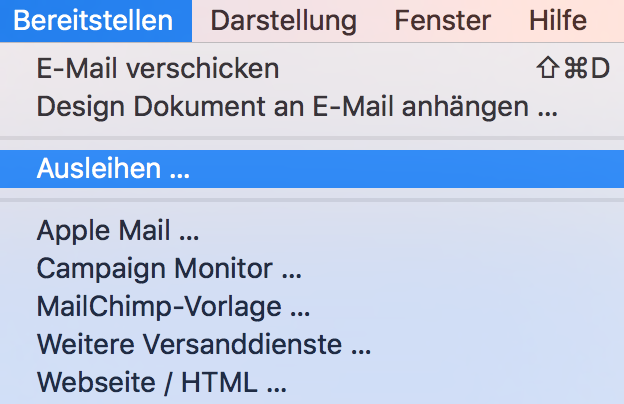
‣ Open de e-mailtemplate die u wilt delen. ‣ Kies "Deel" > "Uitlenen..."Onthoud: U kunt een document niet uitlenen terwijl u de demoversie van Mail Designer 365 gebruikt.
 Raadpleeg de volgende pagina voor meer informatie over het uitlenen van uw e-mailontwerpen in Mail Designer 365:
‣ Open uw e-mailtemplate als dit nog niet geopend is. ‣ Kies in de menubalk "Mail Designer 365" > "Voorkeuren".Raadpleeg de volgende pagina voor meer informatie over het maken van aangepaste preview-weergaven in Mail Designer 365:‣ Er verschijnt een pop-upvenster. ‣ Klik op het smartphone-icoon met het label "Mobiel".
‣ Klik op het "+" -icoon linksonder in het venster. ‣ Voer de gewenste resolutie in.
‣ Geef deze weergaveoptie een naam, zodat u deze gemakkelijk kunt vinden in het menu "Preview-opties".
‣ Markeer de tekst die u als link wilt gebruiken. ‣ Klik op "Link toevoegen" in de linkerzijbalk.Opmerking: U kunt de kleur en tekstopties van uw link wijzigen met behulp van de reguliere lettertype-opties.‣ U kunt nu kiezen welk type link u wilt toevoegen:
‣ Voer vervolgens uw URL in in het dialoogvenster Linkbestemming:

Speciale tekens toevoegen:
‣ Open uw e-mailtemplate als dit nog niet geopend is.
‣ Kies “Bewerken” > “Emoji & Symbolen”
U heeft verschillende opties uit verschillende categorieën zoals emoji's, pijlen, opsommingstekens, sterren, valutasymbolen, het Latijnse alfabet, handelsmerken, andere letterachtige symbolen, wiskundige symbolen, haakjes, pictogrammen en leestekens. Raadpleeg de volgende pagina voor meer informatie over het toevoegen van emoji's en speciale tekens in Mail Designer 365:

 Het is belangrijk op te merken dat een volledig afbeeldingsgebied als één afbeelding in uw e-mail wordt weergegeven. Het maakt niet uit hoeveel vormen of afbeeldingen u in één afbeeldingsgebied heeft, het volledige afbeeldingsgebied wordt als één afbeelding weergegeven. Bovendien kunt u slechts één link per afbeeldingsgebied toewijzen. Als u meerdere links wilt toevoegen voor verschillende sociale media-accounts, moet u een lay-outblok met meerdere afbeeldingsgebieden kiezen.
Laten we eerst bekijken hoe u 1 link aan 1 afbeeldingsgebied kunt toewijzen (Geweldig voor het koppelen aan slechts één sociaal media-account):
‣ Om een link voor een afbeeldingsgebied te maken, selecteert u een afbeeldingsgebied in uw ontwerp.Vergeet niet: 1 link naar 1 afbeeldingsgebied. Dit betekent dat u slechts 1 link kunt toewijzen aan 1 sociaal media-outlet binnen 1 afbeeldingsgebied.‣ Klik op de knop "Link toevoegen" in het gedeelte Stijl van de zijbalk. ‣ Voer vervolgens gewoon uw URL in. ‣ Het volledige afbeeldingsgebied wordt "hot" en kan in uw uiteindelijke bericht worden aangeklikt. ‣ Een klein linkpictogram laat zien voor welke afbeeldingsgebieden links zijn ingebed. ‣ Opmerking: het is niet mogelijk om een link toe te voegen aan afzonderlijke componenten van een enkele afbeelding.
Hoe meerdere links toewijzen (Geweldig voor het koppelen van meerdere sociale media-accounts):
We hebben verschillende lay-outblokken opgenomen die meerdere afbeeldingsgebieden naast elkaar bevatten. U kunt deze blokken gebruiken om meerdere links voor afbeeldingsgebieden te maken. Gebruik bijvoorbeeld een lay-outblok met 4 afbeeldingsgebieden en voeg 4 knoppen met verschillende links naar 4 sociale media-sites toe.
Zorg ervoor dat u één pictogram per afbeeldingsgebied toevoegt. Wijs één link toe per pictogram.
U kunt deze blokken gebruiken om meerdere links voor afbeeldingsgebieden te maken. Gebruik bijvoorbeeld een lay-outblok met 4 afbeeldingsgebieden en voeg 4 knoppen met verschillende links naar 4 sociale media-sites toe.
Zorg ervoor dat u één pictogram per afbeeldingsgebied toevoegt. Wijs één link toe per pictogram. 
Correct versus Incorrect

Correct omdat: 4 verschillende pictogrammen in 4 verschillende afbeeldingsgebieden. U kunt 1 link per afbeeldingsgebied toevoegen. Daarom kunt u in totaal 4 verschillende links toevoegen.
 Incorrect omdat: 4 verschillende pictogrammen in 1 afbeeldingsgebied. U kunt slechts 1 link per afbeeldingsgebied toevoegen. Daarom leiden 4 pictogrammen slechts naar 1 landingspagina.
Raadpleeg de volgende pagina voor meer informatie over het toevoegen van verschillende knoppen met verschillende links aan uw Mail Designer 365-e-mailontwerp:
Incorrect omdat: 4 verschillende pictogrammen in 1 afbeeldingsgebied. U kunt slechts 1 link per afbeeldingsgebied toevoegen. Daarom leiden 4 pictogrammen slechts naar 1 landingspagina.
Raadpleeg de volgende pagina voor meer informatie over het toevoegen van verschillende knoppen met verschillende links aan uw Mail Designer 365-e-mailontwerp:Voor een videotutorial:
‣ Exporteer eerst uw Mail Designer 365-sjabloon als een PDF-bestand. ‣ Kies "Bestand" > "Exporteren als PDF…"Raadpleeg de volgende pagina voor meer informatie over het converteren van uw e-mailontwerp naar een JPG- of PNG-bestand:‣ Sla uw document op. ‣ Open nu uw PDF-bestand.
‣ Ga naar uw menubalk bovenaan. ‣ Kies "Bestand" > "Opslaan als…"
‣ Er verschijnt een pop-upvenster en u kunt het gewenste formaat kiezen. U kunt beslissen of u de PDF wilt converteren naar een JPG- of PNG-bestand.

‣ Zorg ervoor dat u op het opvulgebied van een tekstblok klikt.Raadpleeg de volgende pagina voor meer informatie over het maken van transparante effecten:‣ Klik op "Achtergrond verwijderen" aan de rechterkant.
‣ Klik vervolgens op het buitenste gebied van hetzelfde tekstblok. ‣ Klik vervolgens op "Achtergrond verwijderen".
‣ Uw tekstblok zou nu een transparant effect moeten hebben.
 Raadpleeg de volgende pagina voor meer informatie over tekstgebieden waarom een link wordt toegepast op het gehele afbeeldingsgebied in plaats van een grafisch element:
 Binnen Mail Designer 365 heeft u meerdere keuzes uit verschillende lay-outblokken met meerdere afbeeldingsgebieden. Onthoud dat één afbeeldingsgebied u slechts toestaat om één link toe te voegen. Wanneer u uw e-mailtemplates verzendt, wordt een afbeeldingsgebied met verschillende elementen weergegeven als één afbeelding, wat betekent dat u slechts één link binnen één afbeeldingsgebied kunt toevoegen en de link wordt toegepast op dat hele afbeeldingsgebied.
Voor het lay-outblok kunt u kiezen welke lay-out u wilt en hoeveel afbeeldingsgebieden er zich in het lay-outblok bevinden. Hier is een lay-outblok met 4 afbeeldingsgebieden:
Binnen Mail Designer 365 heeft u meerdere keuzes uit verschillende lay-outblokken met meerdere afbeeldingsgebieden. Onthoud dat één afbeeldingsgebied u slechts toestaat om één link toe te voegen. Wanneer u uw e-mailtemplates verzendt, wordt een afbeeldingsgebied met verschillende elementen weergegeven als één afbeelding, wat betekent dat u slechts één link binnen één afbeeldingsgebied kunt toevoegen en de link wordt toegepast op dat hele afbeeldingsgebied.
Voor het lay-outblok kunt u kiezen welke lay-out u wilt en hoeveel afbeeldingsgebieden er zich in het lay-outblok bevinden. Hier is een lay-outblok met 4 afbeeldingsgebieden: Binnen elk afbeeldingsgebied kunt u verschillende grafische elementen en één link toevoegen. Met een lay-outblok kunt u een knop met een unieke link toevoegen in elk afbeeldingsgebied. De verschillende afbeeldingsgebieden worden weergegeven als hun eigen individuele afbeeldingen, ook al is het één lay-outblok.
 Raadpleeg de volgende pagina voor meer informatie over het toevoegen van verschillende knoppen met verschillende links aan uw Mail Designer 365 e-mailontwerp:
 Als je echter het effect wilt creëren van één afbeelding met meerdere links, bekijk dan onze video-tutorial:
Bekijk hier onze video-tutorial:
Raadpleeg ook de volgende pagina voor een stapsgewijze handleiding over hoe je het effect van één afbeelding met meerdere links kunt creëren:
Bekijk onze videotutorial voor meer lettertype-inspiratie:
Raadpleeg ook de volgende pagina voor een stapsgewijze handleiding over het downloaden van meer lettertypen in Mail Designer 365:
There are 3 ways you can duplicate layout blocks:
Option 1: "Edit" > "Duplicate"
‣ Click the selection tab at the side of a layout block.
‣ Choose "Edit" > "Duplicate"  from the menu bar.

Option 2: Using the layout handle
‣ Click on the layout handle on the left side of the layout block.
‣ Hold down the option key or the alt⌥ key on your keyboard.
‣ Drag the layout block that you want to duplicate.
Now, you can drop it into position to create a copy. Afterwards, you can edit your text and choose other options accordingly.
Option 3: Command⌘ D
‣ Click on the layout handle on the left side of the layout block.
‣ Press Command⌘-D on your keyboard
Please refer to the following page for a guide on how you can duplicate layout blocks:
 Hierdoor kunt u het object vrij draaien. U kunt vormen, grafische elementen en afbeeldingsmaskers draaien. U kunt zien hoeveel graden u het object heeft gedraaid aan de hand van het label dat tijdens het draaien verschijnt:
 Als u zowel de tekst als het object wilt draaien, houdt u de Command ⌘-toets ingedrukt en klikt u op de vorm en de tekst. U ziet dat de twee dingen nu zijn geselecteerd. Klik op "Groeperen" aan de rechterkant.
 Zodra u de twee dingen heeft gegroepeerd, houdt u de command-toets ingedrukt en klikt u op de grootte wijzigingsregelaars. U ziet opnieuw dat de cursor verandert in een draai-icoon. Draai vervolgens de geselecteerde items naar wens.
Raadpleeg de volgende pagina voor meer informatie over het draaien van objecten:
Zodra u de twee dingen heeft gegroepeerd, houdt u de command-toets ingedrukt en klikt u op de grootte wijzigingsregelaars. U ziet opnieuw dat de cursor verandert in een draai-icoon. Draai vervolgens de geselecteerde items naar wens.
Raadpleeg de volgende pagina voor meer informatie over het draaien van objecten:
 Belangrijk: Mail Designer 365 waarschuwt de gebruiker voor het ontbrekende lettertype wanneer de gebruiker het document opent.
 Als u ervoor wilt zorgen dat het lettertype dat u gebruikt ook correct wordt weergegeven op het apparaat van een andere persoon, raden wij u aan een van de e-mailveilige lettertypen te gebruiken in uw e-mailnieuwsbrief.

 E-mail-veilige lettertypen zijn de basislettertypen die op alle apparaten zijn geïnstalleerd. Als u een lettertype hebt geselecteerd dat beschikbaar is op macOS, maar niet op iOS, zal er een zichtbaar verschil zijn op de bijbehorende apparaten. Als beide apparaten het lettertype hebben geïnstalleerd, ziet het e-mailtemplate er op beide platforms hetzelfde uit. U kunt Web Fonts gebruiken, die de e-mailclient van de ontvanger op aanvraag kan downloaden. De meeste e-mailclients ondersteunen Web Fonts, behalve Outlook.
Belangrijk: Mail Designer 365 waarschuwt de gebruiker voor het ontbrekende lettertype wanneer de gebruiker het document opent.
E-mail-veilige lettertypen zijn de basislettertypen die op alle apparaten zijn geïnstalleerd. Als u een lettertype hebt geselecteerd dat beschikbaar is op macOS, maar niet op iOS, zal er een zichtbaar verschil zijn op de bijbehorende apparaten. Als beide apparaten het lettertype hebben geïnstalleerd, ziet het e-mailtemplate er op beide platforms hetzelfde uit. U kunt Web Fonts gebruiken, die de e-mailclient van de ontvanger op aanvraag kan downloaden. De meeste e-mailclients ondersteunen Web Fonts, behalve Outlook.
Belangrijk: Mail Designer 365 waarschuwt de gebruiker voor het ontbrekende lettertype wanneer de gebruiker het document opent.

Om ervoor te zorgen dat uw afbeeldingen correct worden weergegeven op alle apparaten, moet u altijd proberen afbeeldingen met een hoge resolutie te gebruiken. Een alternatief zou zijn om afbeeldingen met een lagere resolutie te verkleinen, zodat ze scherp blijven.
- Met het gratis Mail Designer 365-downloadprogramma kunt u alleen de app bekijken en e-mailsjablonen openen en bewerken.
- Zonder een actieve demo kunt u geen gemaakte sjablonen opslaan of verzenden.
- De gratis proefversie is 7 dagen geldig.
- U kunt sjablonen 7 dagen lang opslaan.
- U kunt uzelf test-e-mails sturen met de geïntegreerde Mail Designer 365 Testmail-service
- U kunt alle Campagnes-functies verkennen, inclusief TeamCloud, Crew Chat en Delivery Hub, met het gratis Campagnes-plan dat is opgenomen in uw demo
- HTML-sjablonen exporteren
- Sjablonen verzenden/exporteren met behulp van een externe e-mailmarketingdienst
 Sleep een foto-achtergrond, afbeelding of textuur naar het omringende achtergrondgebied om deze toe te passen.
 Dit past uw keuze van achtergrond toe op de e-mailachtergrond. U kunt ook het kleurenvenster openen en een kleur kiezen als achtergrond voor uw ontwerp.
 Als u een achtergrond voor uw tekstgebieden wilt instellen, sleept u een afbeelding naar het middelste gebied van uw e-mailontwerp.
Raadpleeg de volgende pagina voor meer informatie over het wijzigen van de achtergrond van uw e-mailtemplate met Mail Designer Pro:
Als u een achtergrond voor uw tekstgebieden wilt instellen, sleept u een afbeelding naar het middelste gebied van uw e-mailontwerp.
Raadpleeg de volgende pagina voor meer informatie over het wijzigen van de achtergrond van uw e-mailtemplate met Mail Designer Pro:
‣ Kopieer tekst met de opmaak die u wilt behouden
‣ Kies "Bewerken" > "Plak en pas stijl toe" in de menubalk
Dit behoudt de stijl van de oorspronkelijke tekst die u hebt gekopieerd. Ga naar de volgende pagina voor meer informatie over het kopiëren en plakken van tekst met behoud van de stijl.

‣ Sleep een tekstgebied naar uw e-mailtemplate. ‣ Dubbelklik op het tekstgebied. ‣ Typ uw lijst. Markeer de tekst waar u de lijst wilt laten verschijnen.Raadpleeg de volgende pagina voor meer informatie over het maken van een lijst:‣ Aan de rechterkant van het scherm vindt u een zijbalk waarin u de lijststijl kunt kiezen onder "Lijsten". ‣ Kies de gewenste lijststijl.
‣ Uw woorden worden automatisch omgezet in een lijst met het gekozen opsommingsteken.

 Pas de grootte van het afbeeldingsgebied en de grootte van de vorm aan uw behoeften aan. U kunt ook de kleur van de vorm wijzigen. Aan de rechterkant kunt u de hoeken aanpassen door de schuifregelaar van de hoekstraal te verplaatsen.
 Sleep vervolgens een tekstvoorwerp naar het afbeeldingsgebied om een tekstvak-effect te creëren. U vindt tekstvoorwerpen onder het "T"-symbool in het tabblad "Inhoud". Positioneer het tekstvak en wijzig de lettertype, lettertype dikte, lettertype grootte, lettertype kleur, enz. naar wens.
 Raadpleeg de volgende pagina voor meer informatie over het creëren van het effect van afgeronde tekstvakhoeken:
 Opmerking: dit werkt voor de meeste generieke e-mailaccounts (bijv. Outlook, Hotmail, Gmail, enz.) door je naar de externe loginpagina van de betreffende e-mailclient te leiden. Voor aangepaste/interne e-mailaccounts (d.w.z. een zakelijk account) moet je netwerkbeheerder je mogelijk de informatie verstrekken die je kunt invoeren door “Aangepaste serverinstellingen invoeren” aan te vinken.
Klik op “Volgende” om je account in te stellen. Je ziet nu dat de instellingen van je e-mailaccount automatisch zijn gedetecteerd door Mail Designer 365:
Opmerking: dit werkt voor de meeste generieke e-mailaccounts (bijv. Outlook, Hotmail, Gmail, enz.) door je naar de externe loginpagina van de betreffende e-mailclient te leiden. Voor aangepaste/interne e-mailaccounts (d.w.z. een zakelijk account) moet je netwerkbeheerder je mogelijk de informatie verstrekken die je kunt invoeren door “Aangepaste serverinstellingen invoeren” aan te vinken.
Klik op “Volgende” om je account in te stellen. Je ziet nu dat de instellingen van je e-mailaccount automatisch zijn gedetecteerd door Mail Designer 365:
 Je kunt nu je persoonlijke e-mailadres gebruiken om e-mailontwerpen rechtstreeks vanuit de app te verzenden.
Onze aanbeveling voor best practices als het om video's gaat:
We raden aan om een koppeling te maken naar de video's op een andere site, zoals YouTube of Vimeo. Deze video's worden dan geopend in Safari of de relevante video-app. Als het bijvoorbeeld een YouTube-video is en de YouTube-app op het apparaat is geïnstalleerd, wordt de video rechtstreeks in de YouTube-app op het apparaat van de ontvanger afgespeeld.
Er zijn een paar dingen die u moet controleren.
‣ Gebruikt u MailChimp als uw e-mailserviceprovider? Zo ja, zorg er dan voor dat u uw ontwerp niet bekijkt in de "Bewerken" preview op de MailChimp website.‣ Klik op "Preview en test" in de rechterbovenhoek van uw scherm.‣ Zo niet, probeer dan de standaard regelhoogte van uw tekst te wijzigen. De standaard is ingesteld op 1,5. Pas de regelhoogte aan uw behoeften aan. Probeer de afstand in te stellen op een hoogte van 1,0. Uw tekst zou niet langer door elkaar moeten staan.
‣ Kies vervolgens "Ga naar preview-modus".

‣ Voeg een lay-outblok toe met een afbeeldingsgebied. ‣ Klik op het tabblad "Inhoud" op het pictogram "Video-placeholder". U kunt ook Command-5 indrukken.‣ Sleep een videoplaceholder naar een afbeeldingsgebied.
‣ Plak uw WeVideo-link in het veld "Link naar video".

Houd rekening met:
In tegenstelling tot YouTube- of Vimeo-video's wordt het genereren van miniaturen van WeVideo-video's niet direct ondersteund door Mail Designer365. U moet uw eigen miniatuur leveren door een screenshot te maken van de videoframe die u als miniatuur wilt gebruiken. Sleep vervolgens die afbeelding naar de videoplaceholder. Of u kunt een afbeelding van uw keuze kiezen als miniatuur. In de e-mailnieuwsbrief worden de video's die u toevoegt behandeld als afbeeldingen met een link naar de videopagina. Directe inline-weergave wordt niet meer ondersteund door Mail Designer 365 omdat de meeste e-mailclients dit niet ondersteunen. Opmerking:Vergeet niet dat Mail Designer 365 het direct insluiten van video's in uw e-mailontwerpen niet ondersteunt.‣ Je kunt de afbeelding van uw keuze naar de buitenrand van uw inhoud slepen.‣ Dit stelt de afbeelding in als achtergrond van uw inhoud.

Stel dat u een hoofde-mailachtergrond en een rand wilt:
‣ Kies eerst een afbeelding die u als hoofde-mailachtergrond wilt instellen. ‣ Sleep deze afbeelding naar de buitenrand van uw e-mailtemplate. (Om u het gebied te laten zien waar u de afbeelding van uw keuze kunt slepen om de hoofdachtergrond van uw e-mailtemplate in te stellen, hebben we het betreffende gebied rood gekleurd):‣ Kies vervolgens een afbeelding die u als achtergrond voor uw rand wilt instellen. ‣ Sleep de afbeelding van uw keuze naar de schets van de lay-outblokken, zoals volgt:

Wilt u dezelfde achtergrondafbeelding toevoegen in uw tekstgebieden en uw hoofde-mailachtergrond, maar wilt u een ander achtergrondeffect tussen de twee? (Een beetje zoals een sandwich.)
‣ Stel de achtergrond van uw tekstgebieden in door een afbeelding van uw keuze naar het middelste gebied van uw lay-outblokken te slepen.‣ U moet het proces herhalen voor al uw lay-outblokken:
‣ Stel uw hoofde-mailachtergrond in door een afbeelding naar de buitenrand van uw volledige e-mailtemplate te slepen:
‣ Stel vervolgens een achtergrond in voor de rand die een andere afbeelding/kleur/textuur is dan de twee voorgaande achtergronden die u hebt gebruikt. Zorg ervoor dat u de nieuwe afbeelding binnen de grenzen van het betreffende gebied sleept (In dit geval wilt u deze naar de schets van de lay-outblokken slepen):

Klaar! Een sandwich-achtig randeffect:
 Raadpleeg de volgende pagina voor meer informatie over het maken van een rand voor mijn e-mailontwerp:



 Mail Designer 365 biedt een voorbeeld voor mobiele apparaten. Houd er rekening mee dat dit uitsluitend bedoeld is om een ruw idee te geven van hoe de nieuwsbrief er op mobiele apparaten uit kan zien. Het daadwerkelijke renderen kan verschillen, afhankelijk van de e-mailclient.
 Bezoek deze pagina voor meer informatie over het bekijken van uw ontwerp voor verschillende e-mailclients:
Onze aanbevelingen:
‣ Een oplossing is het gebruik van de functie "doorsturen", die in sommige e-mails is ingebouwd om deze naar een andere ontvanger te sturen. "Doorsturen" verschilt van het doorsturen van de e-mail, omdat de functie voor doorsturen de e-mailapp meestal vertelt om het oorspronkelijke e-mailontwerp te behouden. ‣ U kunt ook een link naar uw e-mail op het web toevoegen aan de e-mailsjabloon. Op deze manier hebben mensen de mogelijkheid om de e-mail te bekijken zoals deze is, zelfs nadat deze is doorgestuurd. Raadpleeg de volgende pagina's voor meer informatie:‣ Kies "Webfonts" > "Extra fonts downloaden..." uit het fontmenu.
 U kunt dan een voorbeeldscherm zien waarop alle beschikbare fonts worden weergegeven.
 ‣ Klik op "Download starten" om extra webfonts te downloaden die u vervolgens in uw template kunt gebruiken.

‣ Nadat u op "Download starten" heeft geklikt, opent er een pop-upvenster dat de voortgang van de download weergeeft:

Wat u moet begrijpen over webfonts...
Hoewel er een breed scala aan fonts beschikbaar is bij het downloaden van de extra fonts, vinden sommigen dat dit nog steeds een beperkt aantal fonts is. Dit komt doordat de fonts worden gedownload uit de Google-directory van open-source designer webfonts. We wilden helpen ervoor te zorgen dat onze gebruikers ontwerpen kunnen maken met mooie fonts op een legale manier. Alle downloadbare fonts zijn gratis en open source, wat betekent dat de fonts toegankelijk zijn voor iedereen en kunnen worden gebruikt voor zowel persoonlijke als commerciële projecten. Raadpleeg de volgende pagina voor meer informatie:‣ Open Mail Designer 365 on your Mac. ‣ Choose "Mail Designer 365" > "Preferences".‣ Make sure to click the "Updates" tab.
‣ Check the "Get Early Access to beta versions" box.
‣ Since Beta versions are meant to test features and compatibility, Mail Designer 365 will remind you to have a backup of your app and designs:

For checking updates, Mail Designer 365 will check for new versions on app start or you can:
‣ Go to "Mail Designer 365" > "Check for Updates…"Please refer to the following page for further information:
U kunt ook onze video bekijken voor tips over geanimeerde GIF's hier:
‣ Ga naar "Mail Designer 365" > "Voorkeuren".Raadpleeg de volgende pagina's voor meer informatie over configuratie en het verzenden van e-mails via Mail Designer 365:‣ Kies vervolgens "E-mailaccounts"

‣ Ga naar "Bestand" > "Ontwerpopties".Raadpleeg de volgende pagina voor meer informatie over het in- en uitschakelen van tekstafbreking:‣ Verwijder het vinkje bij "Afbreken forceren".
‣ Klik op "OK".

 U heeft ook de vrijheid om verschillende lettertypen en letterkleuren voor uw tekst binnen een bepaald tekstgebied te kiezen. Dit is niet beperkt tot één lettertype per alinea.
 Om verschillende lettertypen binnen een alinea toe te wijzen, moet u eerst "geen stijl" aan de rechterkant van uw scherm selecteren. Vervolgens kunt u de tekst selecteren die u wilt wijzigen en deze voorzien van zijn eigen lettertype, lettergrootte, letterkleur, enz.

 U kunt niet automatisch van 2 kolommen naar 3 kolommen of omgekeerd schakelen. U kunt echter gewoon een ander lay-outblok toevoegen met het juiste aantal kolommen. Kopieer daarna gewoon de tekst uit uw oorspronkelijke lay-outblok en plak de tekst in het nieuwe lay-outblok.
Als u meer dan 3 kolommen voor tekstgebieden wilt, moet u met één tekstgebied werken en uw bericht dienovereenkomstig plaatsen. In dit scenario simuleert u in feite uw eigen tabel met meerdere kolommen.
Vergeleken met lay-outblokken met tekstgebieden heeft u meer opties met lay-outblokken met afbeeldingsgebieden. U kunt een lay-outblok gebruiken met maximaal 6 afbeeldingsgebieden in een kolomstijl.
U kunt niet automatisch van 2 kolommen naar 3 kolommen of omgekeerd schakelen. U kunt echter gewoon een ander lay-outblok toevoegen met het juiste aantal kolommen. Kopieer daarna gewoon de tekst uit uw oorspronkelijke lay-outblok en plak de tekst in het nieuwe lay-outblok.
Als u meer dan 3 kolommen voor tekstgebieden wilt, moet u met één tekstgebied werken en uw bericht dienovereenkomstig plaatsen. In dit scenario simuleert u in feite uw eigen tabel met meerdere kolommen.
Vergeleken met lay-outblokken met tekstgebieden heeft u meer opties met lay-outblokken met afbeeldingsgebieden. U kunt een lay-outblok gebruiken met maximaal 6 afbeeldingsgebieden in een kolomstijl.
 Met dit lay-outblok worden de afbeeldingsgebieden naast elkaar weergegeven in het bureaubladweergave. Houd er echter rekening mee dat de afbeeldingsgebieden boven elkaar worden weergegeven in het mobiele weergave. Dit is ontworpen zodat ontvangers gemakkelijk op de afbeeldingen kunnen klikken als ze zijn gekoppeld aan een landingspagina en zodat de afbeeldingen nog steeds duidelijk zichtbaar zijn wanneer de e-mail wordt geopend met een mobiel apparaat.
‣ Houd de Alt ⌥-toets of Option-toets op uw toetsenbord ingedrukt
‣ Selecteer "Help" > "Stuur Debug Logs..." vanuit het menu
‣ Wählen Sie "Ablage" > "Design-Optionen ..."Dann können Sie die Datei exportieren oder über Ihre Wahl der Methode (über Apple Mail, Kampagnenmonitor, MailChimp, etc.) senden.‣ Deaktivieren Sie "Version für Mobilgeräte Geräte erzeugen".
‣ Klicken Sie auf "OK", wenn Sie bereit sind.

‣ First, open your email design in Mail Designer 365 ‣ Choose "File" > "Export as HTML..."Whether you are using Filezilla or another FTP service, it is important to make sure that the location path URL of the folder is correct. Mail Designer 365 will rewrite all image paths and insert this URL in front of the image URL. This happens automatically for each image.‣ Give your folder a specific name ‣ Connect to your server
‣ Upload your folder on your FTP account. With Filezilla, you can type the location of your folder within your Mac under "Local site."
‣ Or you can find the specific folder within the Filezilla window and then right click the folder. Choose upload from the drop down menu.
‣ Make sure all of the files are added to the folder, including the images used for the email design. ‣ Find the specific location path of your folder. With Filezilla, you will need to click on where your folder is within the server. The specific location path of your folder will be found under "Remote site:"
‣ Click the paper airplane icon on the top right of Mail Designer 365
‣ Choose "Website / HTML..."
‣ Check the box where it says "Prefix image URLS with:" ‣ Add the specific location path URL of your folder
‣ Click "Export"
- Klik op "Bestand" > "Instellingen en ontwerpen importeren."

- Wanneer het migratiescherm verschijnt, selecteert u "Toegang verlenen" om verder te gaan.

- In het volgende venster selecteert u eenvoudigweg opnieuw "Toegang verlenen" om Mail Designer 365 toegang te geven tot de ontwerpbestanden in uw bibliotheek. U hoeft geen andere map te selecteren.

- Selecteer in de lijst welke instellingen u wilt kopiëren naar Mail Designer 365 en klik vervolgens op "Selectie importeren".

- Uw ontwerpen en in-app voorkeuren worden vervolgens snel geïmporteerd in Mail Designer 365.

- Click on "File" > "Import settings and designs."

- When the migration window pops up, select "Grant access" to continue.

- In the next window, simply select "Grant access" again to allow Mail Designer 365 access to the design files in your Library. You do not need to select a different folder.

- Select from the list which settings you would like to copy over to Mail Designer 365 (i.e. from which version) and then click "Import selected."

- Your designs and in-app preferences will then be quickly imported into Mail Designer 365 exactly as they were when you last used them.

 Je kunt ook elke foto, textuur of patroon uit de Mail Designer-bibliotheek gebruiken. We hebben veel verschillende categorieën opgenomen. Sleep eenvoudig de miniaturen vanuit de ontwerpzijbalk naar je achtergrond.
 Je kunt zelfs je eigen foto's, texturen en patronen gebruiken. Sleep eenvoudig de gewenste afbeelding vanaf je bureaublad of Finder naar je sjabloon. Als je een foto, textuur of patroon van een derde partij gebruikt, zorg er dan voor dat je toestemming hebt om deze te gebruiken voor commerciële projecten. Vergeet niet om de ontwerper/kunstenaar te vermelden.
- Navigeer naar de map:
Uw gebruikersnaam/Library/Group Containers - In deze map ziet u een map die eindigt op
.Mail Designer - Navigeer naar
Documents/MD365in deze map - Herstel de map
MD365naar uw nieuwe Mac
‣ Ga naar "Bestand" > "Ontwerpopties".Raadpleeg de volgende pagina voor meer informatie over het in- en uitschakelen van tekstafbreking:‣ Voeg een vinkje toe bij "Afbreken forceren".
‣ Klik op "Ok".
‣ Sleep een lay-outblok met een afbeeldingsgebied naar uw nieuwsbrief
‣ Sleep de GIF die u wilt gebruiken naar een afbeeldingsgebied
‣ Zorg ervoor dat u slechts 1 GIF per afbeeldingsgebied toevoegt
‣ Als u meerdere GIF's aan een afbeeldingsgebied toevoegt, werkt alleen de laatst toegevoegde GIF
‣ Kies "Bericht" > "Doorsturen"Voor meer informatie, lees hier de ondersteuningspagina van Apple. Opmerking: We raden u altijd aan de functie "doorsturen" te gebruiken in plaats van uw Mail Designer 365-e-mailontwerp door te sturen.‣ Typ het e-mailadres van de ontvanger ‣ Klik op de knop "Verzenden"
Please note: You'll need to have a fairly detailed understanding of HTML and CSS layouts to create your own layout blocks. Mail Designer 365 uses advanced techniques to create highly compatible email layouts, so you'll need to be careful not to break email compatibility when creating your own. We can't provide HTML support for your custom designs or any issues that are caused by custom layout blocks so proceed with caution. (Or as our support team likes to say: With great power comes great responsibility…)
How to create a custom layout block
- Right click an existing layout block and choose "Save to desktop"
- Find the "..eqrmlayoutblock" on your desktop and edit the Content.html file
- Customize the preview image to match your new layout block
- Drag the entire folder with your custom layout block into the Mail Designer 365 Contents panel


‣ Zorg ervoor dat de "lay-out" zichtbaar is (Kies "Weergave" > Lay-out weergeven) zodat u het sleepgreepje op de lay-outblokken kunt zien ‣ Selecteer vervolgens het tabblad "Inhoud" aan de rechterkant ‣ Selecteer de sectie "Lay-outblokken" ‣ Klik op "Klaar voor gebruik"Opmerking: U kunt meerdere lay-outblokken samen opslaan of slechts één lay-outblok opslaan.‣ Selecteer de lay-outblokken die u wilt opslaan ‣ Om meerdere lay-outblokken te selecteren, moet u op een lay-outblok klikken, de shift-toets ingedrukt houden en vervolgens de andere lay-outblokken selecteren ‣ Sleep uw lay-outblokken naar de sectie "Mijn instant blokken"
‣ Houd de Alt ⌥-toets of de Option-toets op uw toetsenbord ingedrukt ‣ Selecteer "Help" > "Stuur debug-logs..." vanuit het menu‣ Opmerking: Als u de Alt/Option ⌥-toets niet ingedrukt houdt, zal het Help-keuzemenu "Geef Mail Designer feedback..." weergeven in plaats van "Stuur debug-logs..."
‣ Zodra u uw debug-log hebt verzonden, zal Mail Designer 365 u informeren dat de log succesvol is verzonden

‣ Ga naar het menu "Bestand" ‣ Kies “Instellingen en ontwerpen importeren…”Hiermee kun je al je bestaande gegevens importeren uit eerdere versies van Mail Designer.‣ Klik op "Toegang verlenen" wanneer je er klaar voor bent

‣ Selecteer de foto waaraan u een rand wilt toevoegen
‣ Dit zal Mail Designer 365 automatisch aanzetten om het tabblad "Stijl" aan de rechterkant van het scherm te openen
‣ Zoek onderaan de sectie "Rand"
‣ Selecteer het type rand dat u wilt gebruiken
‣ Klik op het kleurenpalet-icoon en kies de kleur van uw rand
‣ Verander de pixelgrootte om de dikte van de rand aan te passen
Opmerking: U kunt ook randen aan vormen toevoegen.

‣ Selecteer de foto die u semi-transparant wilt maken
‣ Dit zal Mail Designer 365 aanmoedigen om de sectie "Stijl" aan de rechterkant te openen
‣ Onderaan vindt u de sectie "Dekking"
‣ Pas de schuifregelaar voor dekking aan om de dekking van de geselecteerde foto aan te passen

Quick summary of what to avoid when using Unsplash photos:
- ✘ people's faces are recognizable (unless you can get model release of those people)
✘ photos that show logos, trademarks, brands
✘ images that put people in a bad light
✘ photos of private property (e.g. private homes and buildings)
Is the Unsplash license the same as the CC0 license?
When it comes to using images that you did not take, create, or do not own, you should stay mindful of the laws and licensing types that guide images. Many image libraries are published under "CC0,” which means “no rights reserved.- Typ in een tekstlay-outblok de tekst die u aan lezers wilt laten zien (bijv. "Mijn profiel bewerken.")
- Markeer uw geselecteerde tekst en selecteer vervolgens in de zijbalk "Link toevoegen" vanuit het tabblad "Stijl".
- Kies het linktype "Aangepast".
- Voer uw plaatsvervanger in de daarvoor bestemde ruimte in (bijv. *|UPDATE_PROFILE|*)
 Als u niet zeker weet hoe u uw plaatsvervangers moet labelen, raadpleeg dan de cheatsheet van Mailchimp om het juiste label te vinden voor elke ondersteunde merge-tag.
U kunt rechtstreeks toegang krijgen tot de belangrijkste plaatsvervangers, zoals uitgelegd hier, voor andere plaatsvervangers en aangepaste merge-tags.
Als u niet zeker weet hoe u uw plaatsvervangers moet labelen, raadpleeg dan de cheatsheet van Mailchimp om het juiste label te vinden voor elke ondersteunde merge-tag.
U kunt rechtstreeks toegang krijgen tot de belangrijkste plaatsvervangers, zoals uitgelegd hier, voor andere plaatsvervangers en aangepaste merge-tags.
- Als je dat nog niet hebt gedaan, kun je Mail Designer 365 downloaden via deze link.
- Nadat de download is voltooid, start je de app en klik je op de knop "Inloggen" in de linkerbovenhoek van de startpagina van de Design Chooser.
- Voer je equinux ID en wachtwoord in het daarvoor bestemde veld in. Tip: Dit is de inlog die je voor het eerst hebt aangemaakt bij de aankoop van Mail Designer 365 (of andere equinux software producten) in onze online winkel.
In sommige gevallen kan Mail Designer uw accountinloggegevens mogelijk niet opslaan in uw Sleutelhangers.
Om dit probleem op te lossen, probeert u het volgende:
- De gemakkelijkste manier om dit probleem op te lossen, is door uw Mac opnieuw op te starten.
Als het probleem aanhoudt, probeer dan dit:
- Sluit Mail Designer af
- Open Sleutelhangertoegang vanuit Programma’s > Hulpprogramma’s
- Selecteer uw aanmeldingssleutelhangers
- Kies Bestand > Vergrendel sleutelhangers “aanmelden”
- Kies vervolgens Bestand > Ontgrendel sleutelhangers “aanmelden”
Open Mail Designer opnieuw en probeer opnieuw in te loggen.
- Druk op "Shift" (⇧) + "Cmd" (⌘) + "4" en klik en sleep de muiscursor om een specifiek gebied van uw scherm vast te leggen.
- Druk op "Shift" (⇧) + "Cmd" (⌘) + "4" en vervolgens op de spatiebalk om een specifiek venster of element op uw scherm vast te leggen.
- Druk anders op "Shift" (⇧) + "Cmd" (⌘) + "3" om uw volledige scherm vast te leggen.
- Als de app die u wilt afsluiten in uw dock staat, houdt u de toets "Option" (⌥) ingedrukt en klikt u met de rechtermuisknop op het app-pictogram. Selecteer vervolgens "Geforceerd afsluiten" in het menu.
- U kunt ook "Option" (⌥) + "Cmd" (⌘) + "Esc" ingedrukt houden. Hierdoor wordt een venster geopend met een lijst van de apps die u hebt geopend. Om een of meer van deze apps geforceerd af te sluiten, selecteert u deze in de lijst en klikt u op de knop "Geforceerd afsluiten".
 Klik op "Beheren" om uw abonnementen op uw Mac te bekijken en te bewerken.
U kunt meer informatie vinden op de Apple Support-website.
Klik op "Beheren" om uw abonnementen op uw Mac te bekijken en te bewerken.
U kunt meer informatie vinden op de Apple Support-website.
Sommige soorten software kunnen problemen veroorzaken met Mail Designer 365:
- Persoonlijke firewalls
- Beveiligingssoftware (bijv. virusscanners, malwarebescherming)
Persoonlijke firewalls vragen de gebruiker meestal of een app netwerkverkeer mag verzenden. Het is belangrijk om Mail Designer volledige netwerktoegang te geven. Als u al regels hebt toegevoegd voor Mail Designer, voeg Mail Designer dan toe aan de whitelist.
Beveiligingssoftware ziet authenticatietrafiek vaak als een potentiële bedreiging, omdat het dat verkeer niet kan analyseren vanwege de sterke versleuteling. Zorg ervoor dat Mail Designer wordt genegeerd door alle beveiligingssoftware die op uw Mac draait en laat dit verkeer passeren.
Hier zijn enkele veelvoorkomende voorbeelden van de soorten apps die hierboven worden genoemd. Als u niet zeker weet of een van deze applicaties op uw systeem is geïnstalleerd, probeer dan het volgende:
- Open de app “Terminal”
- Kopieer en plak de volgende opdracht:
kextstat | grep -v com.apple
U krijgt een lijst met alle kernel-extensies die niet van Apple zijn. Vergelijk die lijst met de identifiers tussen haakjes hieronder:
- Little Snitch
(at.obdev.nke.LittleSnitch)
- Sophos Anti Virus
(com.sophos.kext.oas, com.sophos.nke.swi)
- Symantec Endpoint Protection / Norton AntiVirus
(com.symantec.kext.SymAPComm, com.symantec.kext.internetSecurity, com.symantec.kext.ips, com.symantec.kext.ndcengine, com.symantec.SymXIPS)
Als u een afschrijving van equinux op uw creditcard ziet die u niet herkent, kan het zijn voor een van de volgende producten die worden aangeboden via de equinux Online Store:
- VPN Tracker (VPN-software voor Mac, iPhone en iPad)
- Mail Designer 365 (e-mail nieuwsbrief ontwerpsoftware voor Macs)
- tizi (iPhone- en iPad-accessoires)
Veelvoorkomende scenario's
Automatisch verlengende producten
VPN Tracker en Mail Designer 365 worden aangeboden als abonnementen. Wanneer een abonnement is ingesteld op automatisch verlengen, wordt de bijbehorende betaalmethode automatisch belast.
Extra teamleden toegevoegd
Als meerdere medewerkers een van onze producten gebruiken, hebben ze mogelijk teamfacturering ingesteld. Dit betekent dat de bijbehorende creditcard mogelijk is belast om een nieuw teamlid aan een account toe te voegen.
Facturen en andere vragen
U kunt uw facturen downloaden van onze website:
Als u bij uw team heeft gecontroleerd en nog steeds vragen heeft over een afschrijving, neem dan contact op met ons supportteam. Zorg ervoor dat u de gegevens van uw creditcardoverzicht en de laatste 4 cijfers van uw kaart vermeldt.
- 1. Zorg ervoor dat u de downloadversie van de Mac App Store gebruikt. De downloadversie van de equinux-website kan uw licentie niet herkennen.
- 2. Selecteer in het Mail Designer 365-menu "Herstel aankopen..."
- 3. Als uw licentie nog steeds niet wordt herkend, verwijder de app en installeer deze opnieuw vanuit de Mac App Store. (Maak u geen zorgen, uw sjablonen en instellingen gaan niet verloren)
 Ga hier naar het tabblad "Leden" en klik op "Leden uitnodigen".
 Voer het e-mailadres (of de e-mailadressen) in van de collega('s) die u wilt uitnodigen om lid te worden van uw team en klik op "Uitnodigen". U kunt maximaal 10 teamleden gratis uitnodigen!
 Teamleden kunnen uw uitnodiging accepteren door op de link in de e-mail te klikken.
Nadat u nieuwe teamleden heeft uitgenodigd, kunt u Mail Designer 365 Campaigns gaan gebruiken om e-mailcampagnes te bespreken, goed te keuren en te plannen voor uw doelgroep. Probeer het gratis uit!
Teamleden kunnen uw uitnodiging accepteren door op de link in de e-mail te klikken.
Nadat u nieuwe teamleden heeft uitgenodigd, kunt u Mail Designer 365 Campaigns gaan gebruiken om e-mailcampagnes te bespreken, goed te keuren en te plannen voor uw doelgroep. Probeer het gratis uit!
- 24 uur prioritaire ondersteuning
- Tabellen-tool
- Blend Modes
- Duotone Filters
- Vibrancy-effecten
Sending test emails
Mail Designer 365's Testmail service is designed for sending internal test emails to yourself or to your team – i.e. to preview how your finished email design will look in the inbox. Test emails will be sent from the Mail Designer 365 Testmail service via our secure servers.How it works
To get started, click the Test icon in the Mail Designer 365 toolbar. Now choose from the following test mail options:

The latest version of your email design will be uploaded via TeamCloud and sent to the selected recipient(s):

Sending individual emails
You also have the option to send your email design as a single email via Delivery Hub. This email will be sent from your own email address. This option is designed for external emails (i.e. sending emails to contacts who are not part of your Mail Designer 365 team) and replaces the legacy "Send via your email account" option.How it works
In this view you can add one or more recipients for your email (e.g. your client's email) and send them your design from your own email address.
On the left of the setup window, you can choose your from address:

Tip: If you have not done so already, follow this guide to set up your "from address" for sending. Finally, send your email by clicking the green "Send" button. It will go directly to your recipient via your email server:

Good to know: Following send, you can easily check if your recipient has received and opened your email by clicking the analytics icon:

- Sluit de Mail Designer 365-app.
- Open de "Sleutelhanger toegang.app"
- Zoek naar "Mail Designer" met het zoekveld in de rechterbovenhoek van het venster.
- Hier vindt u de vermelding "Mail Designer account". Dubbelklik op deze vermelding om details te bekijken.
- Ga naar het tabblad "Toegangsbeheer" en controleer of Mail Designer 365 in de lijst "Sta deze toepassingen altijd toegang toe" staat.
- Als u Mail Designer 365 niet in de lijst ziet, druk op de "+" onder de lijst, zoek Mail Designer 365 en voeg deze toe.
- Start de app opnieuw en log in indien hierom wordt gevraagd.
- E-mailontwerpconcepten bekijken, becommentariëren en goedkeuren
- Test-e-mails ontvangen
- E-mailcontacten en doelgroepen beheren
- E-mailcampagnes plannen en verzenden
- Toegang tot postcampagne-analyses
- Open Mail Designer 365 > Voorkeuren
- Kies E-mailaccounts…
- Klik op + om een nieuw account toe te voegen
- Voer de gegevens van uw e-mailaccount in
- Afbeeldingoptimalisatie
- Onderwerpsregelvoorbeeld
- Ingebouwde spelling- en grammatica controle
- Mobiele optimalisatietools
Servernaam: securesmtp.t-online.de
Poort: Standaardpoorten
Beveiliging: STARTTLS
Authenticatie: Wachtwoord
Gebruikersnaam: max.mustermann@t-online.de (uw volledige T-Online e-mailadres)
Wachtwoord: U moet een apart e-mailwachtwoord aanmaken voor Mail Designer 365 in het T-Online Klantencentrum.
 Wachtwoordopmerking: Zoals hierboven beschreven, moet een apart wachtwoord voor e-mailprogramma's worden gebruikt. Verzenden werkt niet met het normale wachtwoord voor online inloggen.
- Extern
Ideaal voor: klanten, externe medewerkers en managers die inhoud willen toevoegen en campagnes willen goedkeuren of lanceren. Kan TeamCloud, Crew Chat, Direct Mail en campagnes gebruiken. Kan geen plannen of postzegels voor het team kopen. - Lid
Ideaal voor: medewerkers die nauw samenwerken aan e-mails. Kan TeamCloud, Crew Chat, Direct Mail en campagnes gebruiken. Kan plannen of postzegels voor het team kopen. - Projectmanager
Ideaal voor: beheerders van je team, die niet per se betrokken hoeven te zijn bij het ontwerp. Kan teamleden beheren, plannen en licenties kopen en toewijzen.
 Om een nieuwe API-sleutel te genereren en door te gaan met het exporteren van ontwerpen vanuit de app zoals gewoonlijk, log je in op je Campaign Monitor-account en ga je naar "Account settings":
 Ga vervolgens naar "API keys", waar je een nieuwe API-sleutel kunt genereren:
 Zodra je dit hebt gedaan, kun je je nieuwe API-sleutel in de app bijwerken en je export opnieuw proberen.

 Zodra u uw aankoop heeft voltooid, is uw plan beschikbaar voor gebruik of om aan een teamlid toe te wijzen.
 Er zijn echter meerdere manieren om afbeeldingselementen over elkaar heen te plaatsen. Je kunt dit regelen door verschillende blend-modi toe te passen om te bepalen hoe twee lagen met elkaar mengen.
Ga naar Blend-modi in het "Stijl"-menu nadat je op een ontwerpelement hebt geklikt. Hier kun je door de verschillende modi scrollen om het effect te vinden dat het beste bij je ontwerp past.
Er zijn echter meerdere manieren om afbeeldingselementen over elkaar heen te plaatsen. Je kunt dit regelen door verschillende blend-modi toe te passen om te bepalen hoe twee lagen met elkaar mengen.
Ga naar Blend-modi in het "Stijl"-menu nadat je op een ontwerpelement hebt geklikt. Hier kun je door de verschillende modi scrollen om het effect te vinden dat het beste bij je ontwerp past.
 Je kunt meer gedetailleerde informatie over de verschillende blend-modi die beschikbaar zijn in Mail Designer 365 vinden in deze handleiding.
 Voer dit pad in het zoekvak in:
~/Library/Containers/net.tower-one.MailDesigner om het te vinden en vervolgens te verwijderen. Voer vervolgens dit pad in het zoekvak in:
~/Library/Group Containers en verwijder de Mail Designer map. Ga ten slotte naar de map Programma's (of waar u de app hebt opgeslagen) om Mail Designer van uw Mac te verwijderen en verplaats deze naar de prullenbak. Dit verwijdert de app en alle bestanden volledig van uw Mac. Om ook de instellingen te verwijderen, opent u Terminal.app (vanuit Programma's > Hulpprogramma's) en voert u het volgende commando in:
defaults delete net.tower-one.MailDesigner
Gebruik van hulplijnen
Hulplijnen fungeren als een visuele leidraad om u te helpen verschillende elementen binnen uw ontwerp uit te lijnen. Om een hulplijn in te voegen, gaat u naar "Invoegen" > "Horizontale/Verticale hulplijn": Sleep hulplijnen over uw ontwerp om ze te positioneren waar u objecten wilt uitlijnen, en gebruik de lijn vervolgens als leidraad om afbeeldingen, vormen, tekst, afbeeldingen, enz. in uw hele ontwerp of slechts in één lay-outblok uit te lijnen:
 Om de hulplijnen te verbergen zodra u klaar bent met uitlijnen, klikt u op het pictogram "Lay-outomtrek verbergen" rechtsboven op de pagina:


Mail Designer - Support beëindigd: september 2014

Mail Designer 2 - Support beëindigd: februari 2015

Mail Designer Pro - Support beëindigd: mei 2016

Mail Designer Pro 2 - Support beëindigd: mei 2017

Mail Designer Pro 3 - Support beëindigd: oktober 2018

Mail Designer Pro HS - Support beëindigd: januari 2019
Wat betekent dit: Hoewel sommige van deze versies van Mail Designer nog steeds op uw huidige Mac kunnen werken, worden ze niet meer ondersteund als u een nieuwe Mac moet aanschaffen of een nieuwe macOS moet upgraden. Wat te doen: Als u nog steeds een oudere versie gebruikt, raden we u ten zeerste aan om een upgrade uit te voeren naar een modern Mail Designer 365-plan om regelmatige updates en consistente ondersteuning gedurende de looptijd van uw plan te garanderen.
Google Calendar
If you've created a Google Calendar event which you want to share with your email subscribers, you will need to create an event link to include in your email. Here's how:- Set up your event in your Google Calendar.
- Click on "Options" > "Publish Event"
- Copy the event link to include in your email template. Important: Make sure your calendar is set to public to ensure all recipients will be able to view the event.

 Now you can insert the link into your Mail Designer 365 template; either as a text link, or attached to a call to action button:

Apple and Outlook Calendar
For Apple and Outlook calendars, you will need to create an .ics file for the calendar event. Simply set up your event in the calendar, then drag it on to your desktop to create the file: Now, upload the file to an online file hosting service (in this example, we will use Google Drive.) Right click the file to create a shareable link which you can insert into your email design:
 Remember to set the file to public if you are sharing it:
 You can now send a link to the calendar event to your subscribers, who can simply download the .ics file to add to their own calendar.
Tip: This tool is another great way of creating custom add to calendar links. Fill out your event's details and select the calendar service you wish to generate a link for (i.e. Google, Office 365, Outlook or Yahoo.) You can then copy the result to use in your Mail Designer 365 design.
You can now send a link to the calendar event to your subscribers, who can simply download the .ics file to add to their own calendar.
Tip: This tool is another great way of creating custom add to calendar links. Fill out your event's details and select the calendar service you wish to generate a link for (i.e. Google, Office 365, Outlook or Yahoo.) You can then copy the result to use in your Mail Designer 365 design.
- Head to our website to view all plan options.
- Choose your preferred plan and click "Buy"
- Log in to my.maildesigner365 with your equinux ID to complete your purchase (this is the login you use for Mail Designer)
- Once you've purchased a plan, download the app and move it to your Applications folder.
- Find Mail Designer 365 on the App Store
- Choose your plan and complete your purchase to download the Mail Designer 365 app to your Mac.
- Open the app and log in with your equinux ID
 In de donkere modus tonen e-mailapps dit als een leesbare tint grijs.
 Verder lezen:
https://litmus.com/blog/the-ultimate-guide-to-dark-mode-for-email-marketers
Verder lezen:
https://litmus.com/blog/the-ultimate-guide-to-dark-mode-for-email-marketers
 Verzenden via Delivery Hub:
Wanneer u uw e-mailontwerp via Delivery Hub verzendt, gedraagt Mail Designer 365 zich op dezelfde manier als alle andere e-mailclients en sluit uw afbeeldingen in de e-mail in. In dat geval hoeft uw afbeelding niet elders te worden gehost.
Verzenden via Delivery Hub:
Wanneer u uw e-mailontwerp via Delivery Hub verzendt, gedraagt Mail Designer 365 zich op dezelfde manier als alle andere e-mailclients en sluit uw afbeeldingen in de e-mail in. In dat geval hoeft uw afbeelding niet elders te worden gehost.
 Exporteren naar Mailchimp, Campaign Monitor of Direct Mail
Wanneer u een van de directe integraties van Mail Designer 365 gebruikt, worden uw afbeeldingen samen met het e-mailontwerp geëxporteerd en gehost door het betreffende platform.
Verzenden via een andere externe service:
De manier waarop afbeeldingen worden verwerkt door externe services zoals e-mailserviceproviders verschilt per provider. Sommige providers hosten uw afbeeldingen voor u; veel anderen vereisen echter dat u uw afbeeldingen zelf host.
Mail Designer 365 heeft een optie om de URL van uw webserver in te voeren tijdens het exporteren van HTML waarmee u op die manier naar afbeeldingen kunt verwijzen. Meer informatie.
Exporteren naar Mailchimp, Campaign Monitor of Direct Mail
Wanneer u een van de directe integraties van Mail Designer 365 gebruikt, worden uw afbeeldingen samen met het e-mailontwerp geëxporteerd en gehost door het betreffende platform.
Verzenden via een andere externe service:
De manier waarop afbeeldingen worden verwerkt door externe services zoals e-mailserviceproviders verschilt per provider. Sommige providers hosten uw afbeeldingen voor u; veel anderen vereisen echter dat u uw afbeeldingen zelf host.
Mail Designer 365 heeft een optie om de URL van uw webserver in te voeren tijdens het exporteren van HTML waarmee u op die manier naar afbeeldingen kunt verwijzen. Meer informatie.
 Raadpleeg de documentatie van uw ESP voor meer informatie over de vereisten.
Alt-tekst en Apple WebKit
WebKit (Safari, Apple Mail) toont alleen de alt-tekst van afbeeldingen wanneer deze in één regel past binnen het bijbehorende afbeeldingsgebied: Als de tekst te lang is, wordt deze niet weergegeven:

Overige aandachtspunten
Wanneer u in Mail Designer 365 werkt aan een ontwerp waarbij afbeeldingsgebieden in de desktop- en mobiele versies aan elkaar zijn gekoppeld, wordt uw desktop-alt-tekst ook gebruikt voor de mobiele versie van uw e-mail. Aangezien afbeeldingsblokken in het smartphone-weergave vaak aanzienlijk smaller zijn dan in het desktop-weergave, heeft dit ook invloed op de weergegeven lengte van uw alt-tekst: deze kan worden weergegeven in de desktop-versie, maar is te lang voor het afbeeldingsgebied in de mobiele versie en wordt daarom niet weergegeven op smartphones. Dit betekent dat de alt-tekst nog korter moet zijn voor gekoppelde lay-outblokken.Mogelijke oplossingen
Dit probleem is erg ingewikkeld en helaas is er geen pasklare oplossing als het om tekstlengte gaat. De redenen hiervoor zijn enerzijds dat de breedte van de afbeeldingsblokken sterk kan variëren afhankelijk van het ontwerp en de lay-out. Anderzijds heeft elke letter een andere dikte (breedte), waardoor we geen concrete uitspraak kunnen doen over de weergegeven tekstlengte. Idealiter zou Apple de nodige wijzigingen moeten aanbrengen om dit probleem op te lossen. Tot die tijd is de beste oplossing om alt-teksten zo kort en bondig mogelijk te houden en ze ook te testen via een testverzending. Zo kunt u ervoor zorgen dat de alt-teksten in uw e-mail passen:- Ga naar Mail > Voorkeuren > Weergave en schakel het vinkje uit bij "Externe inhoud in berichten laden".
- Gebruik de Testmail-service in Mail Designer 365 om een testversie van uw e-mail naar uw e-mailadres te sturen.
- Open de e-mail in de Mail-app en controleer of de door u ingestelde alt-tekst in alle afbeeldingsgebieden wordt weergegeven. U kunt hetzelfde doen op uw iPhone om ook de mobiele versie te controleren.

Bezoek my.maildesigner365.com, log in op uw account en ga naar het tabblad "Facturering" om uw betaalmethode te wijzigen. Klik op uw huidige betaalmethode rechtsboven en selecteer "Een andere manier van betalen kiezen". U kunt nu een nieuwe creditcard toevoegen of, alternatief, een PayPal-account toevoegen. Dit wordt gebruikt als uw nieuwe standaardbetaalmethode voor uw Mail Designer 365-abonnement.
Je kunt de automatische verlenging van je Mail Designer 365-abonnement eenvoudig uitschakelen in je my.maildesigner365 account.
- Log in op je account.
- Ga naar “Aankopen & Abonnementen” onder Instellingen.
- Schakel de automatische verlenging voor je abonnement uit.

Belangrijk:
Door de automatische verlenging uit te schakelen, kun je bestaande prijsvoordelen verliezen.
Zodra je huidige abonnement verloopt, kan het niet opnieuw worden geactiveerd, maar je kunt op elk moment een nieuw abonnement aanschaffen tegen de dan geldende prijs.

 Let op: al onze apps zijn digitaal ondertekend en beveiligd, dus u kunt ze met een gerust hart downloaden.
- Log in op je AOL-account en ga naar je accountinstellingen
- Ga naar het tabblad "Accountbeveiliging" en kies "App-wachtwoorden beheren".
- Selecteer "Ander" in het dropdownmenu en geef de app een naam (bijv. Mail Designer 365)
- Klik op "Genereren" om een nieuw wachtwoord te maken. Dit verschijnt op je scherm
 Dit wachtwoord dat je zojuist hebt gemaakt, is het wachtwoord dat je moet gebruiken om je AOL-account in Mail Designer 365 in te stellen.
- Met het gratis Mail Designer 365-downloadprogramma kunt u alleen de app bekijken en e-mailsjablonen openen en bewerken.
- Zonder een actieve demo kunt u gemaakte sjablonen niet opslaan of verzenden.
Uw Mail Designer 365-demo activeren
Om uw gratis demo te activeren, voert u de volgende stappen uit:- Start de Mail Designer 365-app op uw Mac.
- Log in met uw equinux-ID en -wachtwoord of maak een account aan.
- Als u de app voor de eerste keer start, ziet u een lijst met abonnementen. Hier kunt u uw gratis proefperiode activeren.
- Als u zich eerder bij de app hebt aangemeld, vindt u de optie om uw gratis proefperiode te starten in de linkerbovenhoek onder uw naam.

Als u probeert uw e-mailaccount in Mail Designer 365 in te stellen en uw wachtwoord wordt geweigerd, moet u mogelijk een app-specifiek wachtwoord instellen.
Waar dient een app-specifiek wachtwoord voor? Veel e-mailproviders vereisen nu een apart wachtwoord voor gebruik in apps van derden, om uw algehele accountbeveiliging te vergroten. Dit kan vereist zijn, zelfs als u geen tweefactorauthenticatie gebruikt om in te loggen op uw e-mail.
Dit betekent dat u mogelijk een apart wachtwoord moet maken en dat in Mail Designer 365 moet gebruiken om e-mails rechtstreeks vanuit Mail Designer 365 te verzenden.
Raadpleeg de beveiligings- of accountinstellingen van uw e-mailprovider, of bezoek de hulppagina's van uw e-mailprovider voor informatie over het instellen van een e-mailapp van derden.
Links voor geselecteerde e-mailproviders
invalid_grant: Bad Request (-10)voer dan de volgende stappen uit:
- Ga naar Mail Designer 365 > Voorkeuren > Mailaccounts.
- Verwijder je Gmail-adres uit de lijst met behulp van het "-" icoon.
- Klik vervolgens op het "+" icoon om je Gmail-account opnieuw toe te voegen. Je wordt gevraagd om opnieuw in te loggen met je Gmail-gegevens.
Hoe kan ik controleren of mijn kopie van VPN Tracker 365 of Mail Designer niet is gewijzigd?
Al onze apps zijn correct door Apple ondertekend, zodat macOS kan controleren of de app is gemanipuleerd. U kunt de integriteit controleren door Terminal.app te openen en het volgende commando in te voeren:spctl --assess "/Applications/VPN Tracker 365.app"Houd er rekening mee dat dubbele aanhalingstekens rond het pad vereist zijn, omdat het pad spaties bevat. Als uw kopie zich op een andere locatie bevindt, vervang dan "/Applications/VPN Tracker 365.app" door het juiste pad naar de app. De uitvoer kan er als volgt uitzien:
/Applications/VPN Tracker 365.app: accepted
 source=Notarized Developer ID
Als de app is gewijzigd, wordt een foutmelding als deze weergegeven:
Mail Designer 365.app: invalid signature (code or signature have been modified)Neem contact met ons op als uw kopie van VPN Tracker 365 of Mail Designer 365 een ongeldige handtekening heeft.
Hoe kan ik controleren of mijn kopie van VPN Tracker 365 of Mail Designer 365 is ondertekend door equinux?
Al onze apps zijn correct door Apple ondertekend, zodat macOS kan controleren of de app is gemanipuleerd. U kunt deze handtekening controleren door Terminal.app te openen en het volgende commando in te voeren:codesign -d -vv "/Applications/VPN Tracker 365.app"Houd er rekening mee dat dubbele aanhalingstekens rond het pad vereist zijn, omdat het pad spaties bevat. Als uw kopie zich op een andere locatie bevindt, vervang dan "/Applications/VPN Tracker 365.app" door het juiste pad naar de app. De uitvoer kan er als volgt uitzien:
Executable=/Applications/VPN Tracker 365.app/Contents/MacOS/VPN Tracker 365
 Identifier=com.vpntracker.365mac
 Format=app bundle with Mach-O universal (x86_64 arm64)
 CodeDirectory v=20500 size=81953 flags=0x10000(runtime) hashes=2550+7 location=embedded
 Signature size=9071
 Authority=Developer ID Application: equinux AG (MJMRT6WJ8S)
 Authority=Developer ID Certification Authority
 Authority=Apple Root CA
 Timestamp=1. Jun 2021 at 17:22:51
 Info.plist entries=42
 TeamIdentifier=MJMRT6WJ8S
 Runtime Version=11.1.0
 Sealed Resources version=2 rules=13 files=684
 Internal requirements count=1 size=216
De belangrijke onderdelen waarop u hierop moet letten, zijn de regels die beginnen met "Authority": deze geven de vertrouwensketen weer. De laatste vermelding moet altijd "Apple Root CA" zijn, de vermelding erboven moet ofwel "Developer ID Certification Authority" of "Apple Worldwide Developer Relations Certification Authority" zijn voor App Store-versies. De eerste vermelding moet ofwel "Developer ID Application: equinux AG" (VPN Tracker 365), "Developer ID Application: Tower One GmbH" (Mail Designer 365 niet-App Store) of "Apple Mac OS Application Signing" (Mail Designer 365 App Store) zijn. Als u een andere vermelding ziet, neem dan contact met ons op.
Op iOS bevat de Mail-app verschillende privacyfuncties, waaronder Mail Privacy Protection. Wanneer deze functie is ingeschakeld, worden alle afbeeldingen via de proxyservers van Apple geladen om het IP-adres van de ontvanger te maskeren.
In onze tests kan dit soms ertoe leiden dat bepaalde e-mailafbeeldingen niet correct worden geladen. In dat geval ziet u een bericht bovenaan uw Mail-app met de tekst "Kan externe inhoud niet privé laden":

Als u de afbeeldingen in uw e-mail niet kunt laden, probeer deze functie dan uit te schakelen en uw bericht opnieuw te openen of te verzenden.
Om Mail Privacy Protection uit te schakelen, opent u de Instellingen-app op uw iPhone en gaat u naar:
Mail > Privacy > Mailactiviteit beschermen

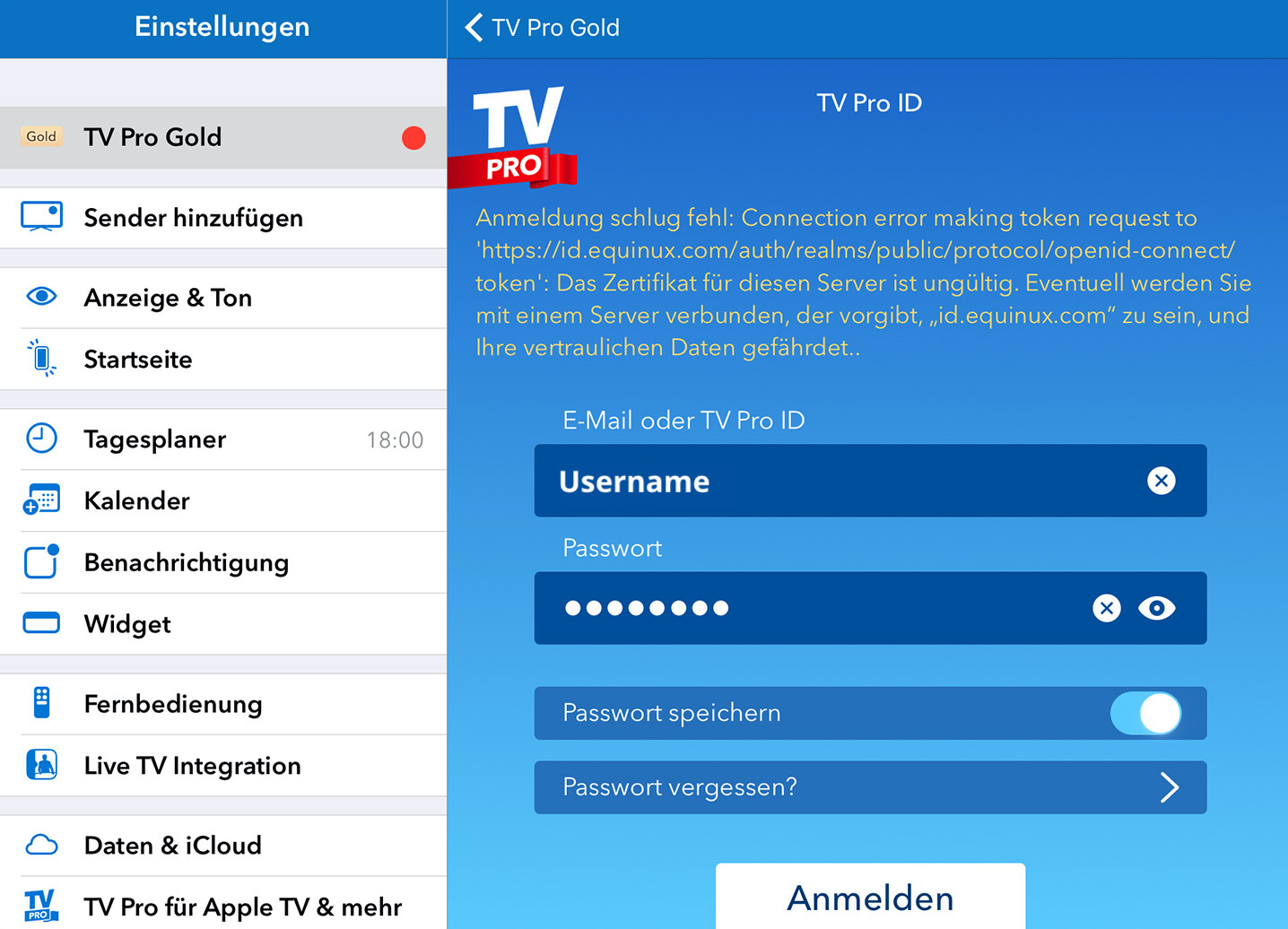 Mail Designer 365 gebruikt de tweede HEAD-tag om de compatibiliteit van je ontwerp met Yahoo Mail te verbeteren, maar sommige e-maildiensten beschouwen dit als een fout en kunnen de HTML daarom niet verwerken.
Als je bijvoorbeeld Constant Contact gebruikt en compatibiliteitsproblemen ondervindt, kun je deze optie proberen.
Mail Designer 365 gebruikt de tweede HEAD-tag om de compatibiliteit van je ontwerp met Yahoo Mail te verbeteren, maar sommige e-maildiensten beschouwen dit als een fout en kunnen de HTML daarom niet verwerken.
Als je bijvoorbeeld Constant Contact gebruikt en compatibiliteitsproblemen ondervindt, kun je deze optie proberen.
Elk Mail Designer-plan biedt een bepaald aantal AI-credits. Deze credits worden automatisch elke maand verlengd als onderdeel van uw abonnement. Tijdens de bètafase hebben we alle plannen een aantal credits toegewezen voor testdoeleinden, het aantal credits in elk plan kan in de toekomst wijzigen.
Elke keer dat u TextScout AI-functies in Mail Designer gebruikt, wordt dit automatisch weerspiegeld in uw beschikbare AI-credits.
Hoeveel credits worden er gebruikt?
Hoeveel credits een TextScout AI-query zal gebruiken, hangt af van de complexiteit van de query zelf en het aantal resultaten dat TextScout kon retourneren. Omdat de AI-modellen nog steeds worden verbeterd tijdens de bètafase, kan het aantal verbruikte credits variëren.
Teams
Als u deel uitmaakt van een Mail Designer 365-team met meerdere plannen, worden uw credits gebundeld, zodat u allemaal elkaars credits kunt gebruiken.
Ik heb geen credits meer – en nu?
Upgrade naar Mail Designer 365 Business Premium om extra credits aan uw account toe te voegen.
Heeft u al een Business Premium-plan? Neem dan contact op met ons supportteam, we horen graag meer over uw ervaring met de TextScout AI Beta.
Wanneer worden de credits vernieuwd?
AI-credits worden automatisch gereset op de eerste van de maand. Ongebruikte credits van de vorige maand worden niet overgedragen.
Hoe krijg ik toegang tot TextScout AI?
TextScout AI is beschikbaar om uit te proberen in alle Mail Designer 365-abonnementen in de nieuwste versie van Mail Designer 365. Het aantal AI-credits dat tot uw beschikking staat voor het genereren van onderwerpregels, is afhankelijk van uw abonnement. U kunt uw status te allen tijde controleren via de creditindicator in het TextScout AI-venster.
equinux 2FA ondersteunt alle belangrijke authenticatie- en wachtwoord-apps, waaronder:
- Google Authenticator
- Microsoft Authenticator
- Twilio Authy
- 1Password
- FreeOTP
- Bitwarden
Mail Designer 365 biedt meerdere opties voor het verzenden van uw e-mailontwerpen naar uw publiek.
Testmail
De Testmail-service van Mail Designer 365 is ontworpen voor het verzenden van interne test-e-mails naar uzelf of uw team – d.w.z. om een voorproefje te krijgen van hoe uw voltooide e-mailontwerp er in de inbox zal uitzien.
Test-e-mails worden verzonden vanuit de Mail Designer 365 Testmail-service via onze beveiligde servers.
Externe e-mails verzenden
U heeft ook de mogelijkheid om uw e-mailontwerp naar externe e-mailadressen (d.w.z. contacten die geen deel uitmaken van uw Mail Designer 365-team) te verzenden via Delivery Hub. Deze e-mails worden verzonden vanaf uw eigen e-mailadres.
Kies tussen een e-mailcampagne: Verstuur naar een lijst met contacten of een individuele mailing: Verstuur naar individuele e-mailcontacten.
Bekijk deze handleiding voor meer informatie over het verzenden van e-mailcampagnes via Delivery Hub.
The Anatomy of an Email
Before diving into DKIM, let's briefly understand how emails work. When you send an email, it's like sending a digital letter. It travels through various servers and networks before reaching its intended recipient. Each server it passes through can potentially be a point of vulnerability where malicious actors might tamper with the email's content or disguise themselves as legitimate senders.
Enter DKIM: The Email's Digital Signature
DKIM, which stands for DomainKeys Identified Mail, is a security protocol designed to verify the authenticity and integrity of an email message. It does this by adding a digital signature to the email before it leaves the sender's server. This signature is like a seal of approval, assuring the recipient that the email has not been tampered with and genuinely comes from the claimed sender.
How DKIM Works
DKIM relies on a pair of cryptographic keys: a private key kept by the sender and a public key published in the sender's DNS (Domain Name System) records. Here's how it works:
- Email Signing: When an email is sent, the sending server uses the sender's private key to generate a unique digital signature based on the email's content. This signature is added to the email's header.
- Recipient Verification: Upon receiving the email, the recipient's email server retrieves the public key associated with the sender's domain from the DNS records.
- Signature Verification: The recipient's server uses this public key to verify the email's digital signature. If the signature matches the email's content and has not been altered in transit, the email is considered authentic.
- Filtering and Delivery: If the email passes DKIM verification, it's more likely to be delivered to the recipient's inbox. If not, it may be flagged as suspicious or sent to the spam folder.
The Importance of DKIM
- Protection Against Spoofing: One of the most significant benefits of DKIM is its ability to prevent email spoofing. Without DKIM, cybercriminals can easily forge email headers and pretend to be someone they're not. DKIM ensures that the email you receive from a trusted sender is indeed from that sender.
- Email Integrity: DKIM safeguards the integrity of your emails. It guarantees that your message hasn't been altered during transit, ensuring that the recipient receives the content exactly as you intended.
- Enhanced Deliverability: When your emails are DKIM-signed, email providers are more likely to trust them. This means your legitimate emails have a better chance of landing in your recipients' inboxes rather than getting lost in spam folders.
- Reduced Phishing: By reducing the effectiveness of phishing attacks, DKIM helps protect individuals and organizations from falling victim to scams that could result in data breaches or financial losses.
Conclusion
In an era where email fraud and phishing attacks are prevalent, DKIM serves as a crucial line of defense. It's like a digital fingerprint that assures the authenticity and integrity of your emails. While it may operate behind the scenes and go unnoticed by most email users, DKIM is a vital tool in the ongoing battle against cyber threats. Its use should be encouraged and embraced by individuals, businesses, and email service providers to create a safer digital communication environment for everyone. So, the next time you receive an email, remember that DKIM might be silently working to protect you from potential harm in the vast digital landscape.E-mail is een integraal onderdeel geworden van onze dagelijkse communicatie, van persoonlijke gesprekken tot zakelijke transacties. Met dit gemak komt echter het constante gevaar van e-mailfraude en phishing-aanvallen. Om deze bedreigingen te bestrijden en de authenticiteit van uw e-mails te waarborgen, is er een eenvoudige maar cruciale tool genaamd SPF of Sender Policy Framework.
De kwetsbaarheden in e-mailcommunicatie
Om SPF te begrijpen, is een korte blik op de werking van e-mailcommunicatie vereist. Wanneer u een e-mail verzendt, gaat deze door meerdere servers en netwerken voordat deze de beoogde ontvanger bereikt. Bij elke stop kunnen kwaadwillende actoren de e-mail mogelijk onderscheppen, wijzigen of zich voordoen als de afzender.
SPF: De bewaker van e-mailauthenticiteit
SPF, wat staat voor Sender Policy Framework, is een beveiligingsprotocol dat fungeert als een bewaker en uw e-maildomein beschermt tegen misbruik door cybercriminelen om zich als u te voordoen. SPF helpt de legitimiteit van inkomende e-mails te verifiëren door te controleren of ze afkomstig zijn van geautoriseerde servers die aan het domein van de afzender zijn gekoppeld.
Hoe SPF werkt
De werking van SPF is relatief eenvoudig:
- Verklaring van de afzender: De domeineigenaar (u of uw organisatie) publiceert een DNS-record waarin staat welke servers gemachtigd zijn om namens hem e-mails te verzenden. Dit record staat bekend als het SPF-record.
- E-mailontvangst: Wanneer een e-mail wordt ontvangen door de e-mailserver van de ontvanger, controleert de server het SPF-record van het domein van de afzender om te zien of de server die de e-mail heeft verzonden, daartoe bevoegd is.
- Validatie: Als het IP-adres van de verzendende server overeenkomt met een van de geautoriseerde IP-adressen die in het SPF-record staan vermeld, wordt de e-mail als legitiem beschouwd en geaccepteerd voor levering. Zo niet, dan kan deze als verdacht worden gemarkeerd of worden geweigerd.
Het belang van SPF
- Bescherming tegen spoofing: SPF speelt een cruciale rol bij het voorkomen van e-mailspoofing. Het zorgt ervoor dat e-mails die afkomstig zijn van uw domein daadwerkelijk afkomstig zijn van geautoriseerde servers, waardoor het voor cybercriminelen moeilijker wordt om zich als u te voordoen.
- Verbeterde e-mailbezorgbaarheid: Wanneer u SPF implementeert, zijn e-mailproviders eerder geneigd uw e-mails te vertrouwen, wat leidt tot betere bezorgingspercentages. Uw legitieme e-mails belanden minder snel in spamfolders.
- Vermindering van phishing: Door het cybercriminelen moeilijker te maken om zich voor te doen als vertrouwde afzenders, draagt SPF bij aan het verminderen van phishing-aanvallen en het beschermen van individuen en organisaties tegen mogelijke schade.
- Branding en reputatie: SPF helpt de reputatie van uw e-maildomein te behouden. Het verzekert ontvangers dat uw e-mails legitiem zijn en versterkt het vertrouwen in uw merk of organisatie.
Conclusie
In een tijd waarin e-mail een primair communicatiemiddel is en e-mailgebaseerde bedreigingen wijdverspreid zijn, dient SPF als een betrouwbaar schild tegen identiteitsfraude en fraude. Hoewel het mogelijk geruisloos op de achtergrond werkt, is SPF een krachtig hulpmiddel in de strijd tegen cyberdreigingen. De implementatie wordt ten zeerste aanbevolen voor individuen, bedrijven en e-mailserviceproviders om de beveiliging van e-mailcommunicatie te vergroten. Dus, de volgende keer dat u een e-mail verzendt of ontvangt, onthoud dan dat SPF ijverig werkt om u te beschermen tegen mogelijke e-mailidentiteitsfraude in het uitgestrekte digitale landschap.
E-mail is de levensader van de moderne communicatie, maar de alomtegenwoordigheid ervan maakt het ook een belangrijk doelwit voor cybercriminelen die willen misleiden, oplichten of verstoren. Om u tegen deze bedreigingen te beschermen en de integriteit van uw e-mailcommunicatie te waarborgen, is er een krachtig hulpmiddel dat bekend staat als DMARC, of Domain-based Message Authentication, Reporting, and Conformance.
De uitdaging van e-mailidentiteitsfraude
Voordat we in DMARC duiken, is het belangrijk om de uitdagingen van e-mailcommunicatie te begrijpen. E-mails passeren meerdere servers en netwerken op weg naar de ontvanger, waardoor er tal van mogelijkheden ontstaan voor kwaadwillende actoren om de afzender te manipuleren of zich als afzender uit te geven.
DMARC: uw e-mailbeveiligingswacht
DMARC, wat staat voor Domain-based Message Authentication, Reporting, and Conformance, is een uitgebreid e-mailauthenticatieprotocol dat is ontworpen om e-mailidentiteitsfraude, phishing-aanvallen en andere e-mailgerelateerde fraude te bestrijden.
Hoe DMARC werkt
DMARC bouwt voort op de basisprincipes van SPF en DKIM, maar brengt e-mailauthenticatie naar een geheel nieuw niveau:
- Beleidsverklaring: de domeineigenaar (de afzender) publiceert een DNS-record waarin wordt gespecificeerd hoe e-mail van hun domein moet worden behandeld als de SPF- of DKIM-controles mislukken. Dit DNS-record bevat de DMARC-beleidsinstellingen.
- E-mailontvangst: wanneer een e-mail wordt ontvangen door de e-mailserver van de ontvanger, voert deze de SPF- en DKIM-controles uit zoals gewoonlijk. Als deze controles mislukken, raadpleegt de server het DMARC-record van de afzender.
- DMARC-verificatie: DMARC geeft de server van de ontvanger instructies over hoe om te gaan met e-mails die de SPF- of DKIM-controles niet doorstaan. De afzender kan ervoor kiezen om deze mislukkingen te monitoren, verdachte e-mails in quarantaine te plaatsen of ze rechtstreeks af te wijzen.
- Rapportage: DMARC biedt waardevolle feedback door rapporten te genereren over e-mailauthenticatieactiviteiten. Deze rapporten helpen domeineigenaren om hun e-mailbeveiliging te monitoren en te verbeteren.
Het belang van DMARC
- Bescherming tegen identiteitsfraude: DMARC is een formidabele verdediging tegen e-mailidentiteitsfraude. Het zorgt ervoor dat e-mails die afkomstig zijn van uw domein daadwerkelijk legitiem zijn, waardoor het voor cybercriminelen uiterst moeilijk wordt om zich als u uit te geven.
- Verbeterde betrouwbaarheid van e-mail: het implementeren van DMARC verbetert de betrouwbaarheid van uw e-mails. E-mailproviders zullen uw e-mails eerder herkennen als veilig en ze naar de inbox van de ontvanger sturen.
- Verminderde phishingrisico's: DMARC is een krachtig afschrikmiddel tegen phishing-aanvallen. Door het succespercentage van dergelijke aanvallen te verminderen, beschermt het individuen en organisaties tegen mogelijke schade.
- Reputatiemanagement: DMARC helpt de reputatie van uw domein te beschermen. Het zorgt ervoor dat uw legitieme e-mails niet worden aangetast door frauduleuze e-mails, waardoor het vertrouwen in uw merk of organisatie wordt behouden.
Conclusie
In een tijdperk waarin e-mailbedreigingen wijdverbreid en geavanceerd zijn, komt DMARC naar voren als de ultieme beschermengel van e-mailauthenticiteit. Hoewel het discreet op de achtergrond werkt, is DMARC een krachtig hulpmiddel in de strijd tegen cyberdreigingen. De implementatie ervan wordt ten zeerste aanbevolen voor individuen, bedrijven en e-maildienstverleners, omdat het een robuuste verdediging biedt tegen e-mailidentiteitsfraude en de algehele beveiliging van e-mailcommunicatie verbetert. De volgende keer dat u een e-mail verzendt of ontvangt, weet dan dat DMARC ijverig werkt om u te beschermen tegen e-mailgerelateerde misleiding en fraude in het uitgestrekte digitale landschap.
Om je eerste e-mailcampagne te verzenden, moet je eerst je e-mailadres en domeinnaam configureren, zodat Mail Designer 365 Delivery Hub e-mails in jouw naam kan verzenden.
De configuratie omvat een aantal technische stappen. Deze stappen zijn essentieel, omdat de belangrijkste e-mailproviders zullen controleren of DKIM-, SPF- en DMARC-authenticatie is geconfigureerd om spam te voorkomen.
We hebben er alles aan gedaan om het configuratieproces zo eenvoudig en zonder problemen te laten verlopen. We raden je aan om de drie methoden aan je domein toe te voegen, zodat je e-mails alle ontvangers bereiken. Neem contact op met je IT-beheerder of ons ondersteuningsteam als je hulp nodig hebt.
Klaar? Laten we beginnen!
Stap 1: Voeg je e-mailadres en domeinnaam toe
Voordat je begint, zorg ervoor dat je je e-mailadres en domeinnaam hebt geconfigureerd. Als je dat nog niet hebt gedaan, raadpleeg dan onze handleiding voor het configureren van een team.
- Ga naar Instellingen > Van: adressen.
- Voeg een nieuwe afzender toe door je e-mailadres en domeinnaam in te voeren.
- Je ontvangt binnenkort een e-mail met een verificatielink voor het ingevoerde e-mailadres. Klik op de link om je adres te verifiëren voor het verzenden.



Stap 2: Configureer DKIM om te voorkomen dat je e-mails in de spam terechtkomen
De volgende stap is het maken van een DNS-record voor DKIM (DomainKeys Identified Mail). Je moet zeker DKIM configureren om te voorkomen dat je e-mails in de spam terechtkomen. Je vindt meer informatie in dit artikel.
- In de projectinstellingen moet je domein al zichtbaar zijn onder “Domeinverificatie” in de sectie “Van: adressen”.
-
Als je niet de technische contactpersoon bent voor de domeinconfiguratie:
-
Klik op het DKIM-symbool in de kolom “Geverifieerd domein”.

-
In het geopende venster kun je de domeininstellingen naar je
domeinbeheerder sturen door simpelweg het e-mailadres in te voeren en te
verzenden.

- Je domeinbeheerder ontvangt dan een gedetailleerde handleiding per e-mail.
-
Klik op het DKIM-symbool in de kolom “Geverifieerd domein”.
- Als je de technische contactpersoon bent voor de domeinconfiguratie:
- Bepaal de DNS-provider voor je domein. Ons systeem moet de provider al hebben geïdentificeerd en een link naar de handleiding hebben weergegeven.
- Klik op het DKIM-symbool in de kolom “Geverifieerd domein”.
- De wizard genereert een DKIM-record voor je domein en toont het vereiste type, de naam en de waarde van het record. Gebruik de weergegeven gegevens precies om het DNS-record te configureren.
- Afhankelijk van je DNS-provider kan het tot 48 uur duren voordat de wijzigingen zijn doorgevoerd in ons systeem en andere systemen die deze informatie opvragen. We voeren automatisch regelmatig controles uit op het bestaan en de geldigheid van het record. Je kunt echter ook handmatig de controle uitvoeren door op “Bijwerken” te klikken.
- Zodra de configuratie is voltooid en de controle is geslaagd, verschijnt er een groen vinkje naast het DKIM-symbool.
- Ga terug naar “Van: adressen”.
- Zoek je domein onder “Geverifieerd domein” en klik op het SPF-symbool.
- Ga naar je DNS-provider en maak een SPF-record voor je domein. De exacte stappen variëren per provider. Het is het beste om de instructies te volgen.
-
Opmerking: Je hebt mogelijk al een SPF-record gemaakt. Ons
systeem zal proberen het vereiste deel op te nemen en de volledige
gegevens weer te geven op basis van je eerdere inhoud. Als je precies
weet wat je moet doen, kun je de bestaande gegevens handmatig bewerken en
het volgende deel toevoegen:
include: spf.welovemails.com. - Als de controle is geslaagd, verschijnt er een groen vinkje naast het SPF-symbool.
- Ga terug naar “Van: adressen” in “Delivery Hub”.
- Zoek je domein onder “Geverifieerd domein” en klik op het DMARC-symbool.
- Maak een DNS-record DMARC voor je domein. De details van dit record zijn afhankelijk van het beleid van je organisatie. Neem contact op met je IT-beheerder of ons ondersteuningsteam als je niet zeker bent van DMARC.
- Gebruik de voorgestelde gegevensset of je eigen waarden/systemen.
- Als de DMARC-controle is geslaagd, verschijnt er een groen vinkje naast het DMARC-symbool.



Stap 3: Configureer SPF om te voorkomen dat je e-mails in de spam terechtkomen
Laten we nu ervoor zorgen dat je e-mails correct worden geverifieerd met SPF (Sender Policy Framework). SPF helpt bij het voorkomen van e-mailspoofing door te specificeren welke servers zijn gemachtigd om e-mails in jouw naam te verzenden. Je vindt meer informatie over SPF in dit artikel.


Stap 4: Configureer DMARC
Het configureren van DMARC (Domain-based Message Authentication, Reporting and Conformance) is niet verplicht, maar voegt een extra beveiligingslaag toe aan je e-mailcommunicatie. Je vindt meer details in dit speciale artikel.


Je hebt nu alle voorwaarden vervuld en je e-mail domein is geverifieerd voor het verzenden via Delivery Hub. Veel plezier met het verzenden van je campagnes!
Als onderdeel van het gratis Campagnesplan dat is inbegrepen bij je Mail Designer 365-ontwerpplan, wordt een Mail Designer 365-banner weergegeven in de voettekst van e-mails die via Delivery Hub worden verzonden:

Deze banners kunnen worden verwijderd nadat je bent overgestapt op een betaald Campagnesplan. Log in op je my.maildesigner365-account om de Mail Designer Campaigns-planopties te bekijken.
- Automatische afmeldingsverwerking (Delivery Hub verwijdert de afgemelde contacten voor u)
- Schone e-maillijst: uw campagnes worden alleen naar betrokken abonnees verzonden
- Minder spamklachten
- Campagnegebaseerde opzegratio-tracking Hoe u een opzegplaatsaanduiding in uw e-mailontwerp invoegt Om een link voor het opzeggen aan uw e-mail toe te voegen, klikt u in een tekstgebied in uw ontwerp (bijvoorbeeld in de voettekst van de e-mail), gaat u vervolgens naar het app-menu en selecteert u Invoegen > Mail Designer 365-campagnes > Link voor het opzeggen:

Wanneer u uw campagne via Delivery Hub verzendt, zien de ontvangers de optie om zich af te melden in de voettekst van uw e-mail:

Meer informatie over Delivery Hub →
Mail Designer 365 is gelicentieerd per gebruiker. Dat betekent dat elke persoon die Mail Designer 365 gebruikt een eigen licentie nodig heeft.
Om beveiligingsproblemen te voorkomen, worden accountaanmeldingen gecontroleerd door een automatisch systeem. Er zijn meerdere mogelijke oorzaken die een accountvergrendeling kunnen veroorzaken:
- Het delen van één account met andere personen
- Het account wordt gebruikt als een "generiek" account (bijv. "Labcomputer 1"), in plaats van gepersonaliseerd voor één persoon
- Ga naar my.maildesigner365.com
- Log in met uw equinux ID
- Ga naar "Store" en kies "Add plans…"
- Voeg extra licenties toe voor elke persoon die toegang tot Mail Designer nodig heeft en rond uw bestelling af
- Zodra u het juiste aantal licenties voor uw team heeft, wijs de nieuwe licenties toe aan uw collega's – bekijk onze Team Setup Guide voor stapsgewijze instructies
Zodra u deze stappen heeft voltooid, neem contact op met ons supportteam en vermeld uw equinux ID en orderbevestigingsnummer. Een teamlid zal uw gegevens controleren en de beperkingen op uw account opheffen.
Voor verdere vragen kunt u contact opnemen met ons Mail Designer Team.
~/Library/Group Containers/C3HCD5RMD7.net.tower-one.MailDesigner/DocumentsDe tilde (~) staat voor uw home directory. Deze uitzondering is alleen nodig voor leesbewerkingen; schrijfoperaties kunnen nog steeds worden bewaakt.
Email,First Name,Last Name,Favorite Color,Location
miller@example.com,Peter,Miller,blue,New York
smith@example.com,Jody,Smith,red,San Francisco
Goed om te weten: u kunt de CSV op elk moment opnieuw importeren met extra kolommen om uw contacten te verbeteren. Alle nieuwe plaatsaanduidingen worden dan aan uw contacten gekoppeld. Moet u hulp? Download hier een voorbeeld van een CSV-bestand ter referentie: '>Mail_Designer_365_Campaigns_Email_Import_Example.csv
- Open teambeheer en nodig een ander lid uit.

- Log dan uit van je huidige Mail Designer-account (boven rechts)
- Open nu de uitnodigingslink in de e-mail van je tweede e-mailadres.

- Maak een nieuw account aan met het tweede e-mailadres.

- Wanneer je nu de testverzendbeurt start, selecteer dan de onderste optie “Team”.

Dit stuurt de test-e-mail naar alle leden van het team, inclusief je tweede e-mailadres.
De oorzaak van deze blokkades van e-mailtransmissies is niet de aard van de e-mail. Zelfs persoonlijke kerstgroeten kunnen mogelijk worden geblokkeerd als ze naar een voldoende groot publiek worden verzonden. Hoe zou de e-mailprovider immers weten wat de aard van de inhoud van de e-mail is? E-mails worden uitsluitend geblokkeerd op basis van het aantal e-mails dat tegelijkertijd vanaf dezelfde afzender wordt verzonden.
Zo kan Mail Designer Campaigns in deze situatie helpen:
- Als u geen eigen domein-e-mailadres heeft, vervangen we het Afzenderadres automatisch door een van onze geverifieerde domeinen
– Deze adresvervanging ziet er als volgt uit: Origineel adres - supercoolmails@yahoo.com Nieuw adres: supercoolmails.yahoo.com@sentwith.maildesigner365.com
- Omdat het domein @sentwith.maildesigner365.com volledig DKIM-gecertificeerd is, worden deze e-mails niet geblokkeerd vanwege DKIM-problemen.
Als u een eigen domein heeft, stelt Mail Designer Campaigns u ook in staat om uw verzendadres te verifiëren met DKIM, zodat u vanaf uw eigen domein kunt verzenden zonder te worden geblokkeerd door de providers.
Bent u nieuw bij Mail Designer? Waarom probeert u niet de Gratis demo van Mail Designer voor Mac-gebruikers.
- Geen gebruik van de app of service
- Niet annuleren van uw account binnen de annuleringsperiode
- Gebrek aan functies of functionaliteit op uw abonnement
- Per ongeluk gemaakte aankopen
- Uitzonderlijke omstandigheden buiten onze controle
- Schendingen van onze gebruiksvoorwaarden
- Open up your template in Mail Designer 365 and make the changes in your design
- Go to Delivery Hub and open your scheduled campaign
- The new version of your template will be picked automatically.
- Press Save to save your campaign with the new design
- Repeat for other scheduled campaigns using the same design
- id.equinux.com
- my.maildesigner365.com
- data.maildesigner365.com
- my.featurenotes.com
- polyfill.io
- www.gravatar.com
- wp.com
- api.rudderlabs.com
- Regular email with several contacts in the To field
- Regular email with several contacts in the BCC field
- An email to a predefined group, such as an Outlook Group
- Your email service provider or the recipient's email service provider may raise suspicions of SPAM (unsolicited junk emails) sending, potentially leading to your account's suspension or temporary freeze.
- Receiving an email with an extensive list of recipients often diminishes its perceived relevance to individual recipients, making it seem impersonal and more likely to be classified as junk mail.
- Messages sent to a large number of recipients are often flagged by Junk Mail Filtering systems as Spam, increasing the risk of your message being blocked and not reaching its intended recipients.
- Mail Designer Campaigns enables you to fully verify your domain, ensuring optimal verification for your emails to reach recipients' inboxes.
- If you don't have your own domain or prefer not to undergo the verification process, we can provide you with a custom address from a fully authenticated domain, significantly reducing the risk of your emails being marked as Spam.
- We offer intelligent list management for your contact lists, allowing you to either send emails to all contacts or create targeted groups tailored to your audiences.
E-mails die alleen afbeeldingen bevatten, worden vaak als spam gemarkeerd omdat spamfilters op tekst vertrouwen om de legitimiteit van de inhoud te evalueren. Zonder tekst kunnen de filters aannemen dat de e-mail verdachte of schadelijke inhoud verbergt, een tactiek die vaak wordt gebruikt door spammers. Bovendien kunnen e-mails die alleen uit afbeeldingen bestaan langzaam laden, wat frustrerend is voor ontvangers en de kans vergroot dat ze uw e-mail als spam markeren.
Om de kans te vergroten dat uw e-mail in de inbox terechtkomt, volg deze best practices:
- Vermijd lay-outblokken die alleen uit afbeeldingen bestaan: gebruik in plaats van lay-outblokken die alleen uit afbeeldingen bestaan, blokken die tekst en afbeeldingen combineren. Dit zorgt ervoor dat uw tekst als daadwerkelijke tekst wordt weergegeven, en niet als onderdeel van een grote afbeelding, wat filters en ontvangers helpt om uw inhoud beter te begrijpen.
- Voeg relevante tekst toe: leg duidelijk het doel van de e-mail uit met behulp van tekst. Dit geeft spamfilters context om te analyseren en helpt uw publiek om met uw bericht in contact te komen.
- Gebruik alt-tekst voor afbeeldingen: voeg beschrijvende alt-tekst toe aan elke afbeelding. Dit zorgt ervoor dat zelfs als de afbeeldingen niet laden, ontvangers (en spamfilters) de inhoud van de e-mail nog steeds kunnen begrijpen.
- Behoud een goede tekst-afbeeldingsverhouding: een evenwichtige aanpak, waarbij er meer tekst dan afbeeldingen is, kan de kans verkleinen dat uw e-mail als spam wordt gemarkeerd. De tekst geeft spamfilters meer materiaal om te evalueren.
- Gebruik een combinatie van afbeeldings- en tekstblokken: het combineren van beide elementen verbetert niet alleen de leesbaarheid en betrokkenheid, maar voorkomt ook dat spamfilters uw e-mail interpreteren als een poging om belangrijke informatie in afbeeldingen te verbergen.
- Gebruik een betrouwbare e-mailserviceprovider zoals Mail Designer 365 Campaigns: veel e-mailserviceproviders zoals Mail Designer 365 Campaigns helpen bij het optimaliseren van de e-mailstructuur en bieden authenticatieprotocollen zoals SPF, DKIM en DMARC om de leverbaarheid te verbeteren.
Door deze richtlijnen te volgen en ervoor te zorgen dat uw e-mail een mix bevat van goed geplaatste tekst en afbeeldingen, kunt u de leverbaarheid verbeteren en het risico verkleinen dat deze naar de spammap wordt verzonden.
If you're struggling with email deliverability—especially with Gmail users—there are proven strategies to improve sender reputation and ensure your emails land in inboxes rather than spam folders. Follow these steps to get back on track:
Steps to Improve Email Deliverability:
-
Warm Up Your Email Lists Gradually
- Treat the process as if warming up a completely new account.
- Divide your mailing into smaller batches and send them on different days. For example, start with 500 emails on Monday, 1,000 on Tuesday, 2,000 on Wednesday, and so on.
-
Focus on Engaged Recipients First
- Begin by sending emails only to contacts who have opened your emails recently (e.g., within the last 30 days for weekly senders).
- Gradually increase this timeframe as your deliverability improves.
-
Leverage Google Postmaster Tools
- Set up Google Postmaster Tools to monitor spam rates, domain reputation, and other deliverability metrics.
-
Create Test Gmail Accounts
- Subscribe a test Gmail account to your email campaigns.
- Monitor where emails land. If emails go to spam, interact with them (e.g., open, click, and reply) but do not move them out of the spam folder. This helps train Gmail’s algorithms.
-
Adjust Based on Metrics
- Use Google Postmaster Tools to track your spam rates. If spam rates are too high, reduce the timeframe of your engaged recipients or maintain the current level of sending until the rates stabilize.
-
Monitor Progress
- As Gmail deliverability improves and emails stop landing in spam, expand your email list incrementally to include less recently engaged recipients.
How Mail Designer Campaigns Can Help:
Mail Designer Campaigns provides several built-in features to optimize email deliverability and improve your sender reputation:
- Professional Email Authentication: Ensure your emails are authenticated with SPF, DKIM, and DMARC, reducing the likelihood of being flagged as spam.
- Engagement Tracking: Identify active and inactive recipients in your mailing list, allowing you focus on your most engaged contacts first.
- Custom Domain Support: Addd your own domain to Mail Designer Campaigns to reinforce trust with email providers like Gmail.
- Clean and Optimized Designs: Mail Designer 365 helps you to create email content that is visually appealing while avoiding spam-triggering elements, increasing inbox placement rates.
- Advanced Segmentation: Mail Designer Campaigns allows for advanced segmentation, such as creating lists of only people who have opened the email in the past X days, and options for sending to only a portion of your subscriber list. This ensures that your emails reach the most engaged recipients first, improving overall deliverability.
By following these best practices and leveraging Mail Designer Campaigns' tools, you can rebuild your sender reputation, enhance Gmail deliverability, and achieve more successful email marketing campaigns.
E-mailmarketing is niet dood, het heeft zich gewoon verder ontwikkeld. Hoewel het waar is dat inboxes drukker zijn dan ooit, blijft e-mailmarketing een van de meest effectieve manieren om met een publiek in contact te komen, mits het goed wordt gedaan. Hier is waarom:
- Mensen waarderen kwaliteit boven kwantiteit: abonnees zijn selectiever geworden over de e-mails waarop ze zich abonneren, dus het is cruciaal om waardevolle, boeiende en relevante inhoud aan te bieden die opvalt. Generieke of repetitieve e-mails zijn niet langer voldoende.
- Het is een persoonlijke keuze: in tegenstelling tot ongevraagde berichten op platforms zoals WhatsApp, geeft e-mail ontvangers de controle: ze hebben ervoor gekozen om van je te horen. Voor veel mensen maakt dit e-mails veel welkome dan opdringerige berichten op andere kanalen.
- Nog steeds een ROI-krachtpatser: e-mailmarketing blijft een van de hoogste rendementen op investering (ROI) opleveren in digitale marketing. Wanneer je je richt op personalisatie en waarde, kan e-mail betere conversies genereren dan bijna elk ander medium.
Hoewel automatisering en messaging-apps zoals WhatsApp groeien, dienen ze verschillende doeleinden. In plaats van e-mail te vervangen, vullen ze een goed afgeronde marketingstrategie aan. Dus nee, e-mailmarketing is niet dood. Het is gewoon competitiever geworden, en dat is een goede zaak, omdat het merken ertoe aanzet om beter te worden.
Als u geen opgewarmde domeinnaam of aangepast e-mailadres heeft, biedt Mail Designer 365 een professionele oplossing voor het verzenden van e-mailcampagnes zonder uw eigen domein te gebruiken.
Hoe werkt het?
Mail Designer 365 maakt gebruik van de Mail Designer Delivery-service, die ervoor zorgt dat uw campagnes betrouwbaar en veilig worden verzonden vanaf een vertrouwd, vooraf geconfigureerd e-maildomein. Dit voorkomt potentiële problemen zoals problemen met de bezorgbaarheid die worden veroorzaakt door een niet-voorbereid domein of e-mails die in de spammap terechtkomen.
Waarom Mail Designer Delivery kiezen?
- Geen installatieproblemen: u hoeft geen domein te kopen, op te warmen of te configureren.
- Betrouwbare reputatie: de verzendinfrastructuur van Mail Designer is geoptimaliseerd om een hoge bezorgbaarheid te garanderen.
- Professionele uitstraling: uw e-mails worden verzonden met een geverifieerd domein, waardoor uw campagnes een gepolijste en professionele uitstraling krijgen.
- AVG-conform verzenden: alle gegevens worden verwerkt in overeenstemming met de AVG, waardoor de privacy van uw ontvangers wordt gewaarborgd.
Zijn er addertjes onder het gras?
Hoewel het gebruik van een gedeeld domein een snelle oplossing is, wordt het gebruik van een eigen e-maildomein (bijv. uwnaam@uwbedrijf.nl) op de lange termijn altijd aanbevolen. Dit geeft u volledige controle en versterkt uw merkimago. Mail Designer 365 ondersteunt deze instelling met tools om SPF-, DKIM- en DMARC-authenticatie voor maximale bezorgbaarheid te configureren.
Klaar om te beginnen?
Mail Designer 365 is perfect voor het snel en professioneel verzenden van individuele e-mails of duizenden ontvangers. Start vandaag nog met onze Delivery-service en bereik uw publiek zonder u zorgen te maken over technische installatie of bezorgbaarheid!
Ja, met Mail Designer 365 kunt u volgen of een e-mail is geopend. De ingebouwde Mail Designer Delivery e-mail tracking functies geven u gedetailleerde statistieken voor elke e-mail en campagne die u verzendt.
Of u nu Direct Verzenden gebruikt of een nieuwsbriefcampagne verzendt: als u uw e-mail verzendt met de ingebouwde verzendservice van Mail Designer 365, krijgt u toegang tot gedetailleerde analyses – waaronder openratio, klikratio en vele andere belangrijke metrics.
U kunt de analyses van uw nieuwsbriefcampagnes hier bekijken:
https://my.maildesigner365.com/team/deliveries/campaigns/finished
Gedetailleerde tracking is ook beschikbaar voor Direct Verzenden e-mails. U kunt de relevante statistieken hier vinden:
https://my.maildesigner365.com/team/deliveries/direct/finished

Ongeacht welke verzendmethode u kiest, biedt Mail Designer 365 de volgende analyses:
- Openratio en totaal aantal geopende e-mails
- Klikratio en totaal aantal klikken
- Bezorgstatus en bounces
- Afmeldingen (unsubscribe rate)
- Gedetailleerde link klik tracking

- Statistieken op ontvanger niveau

Deze performance analyse helpt u om het succes van uw e-mailcampagnes beter te begrijpen en uw content dienovereenkomstig te verbeteren.
Tip: Voor nauwkeurige resultaten raden we aan om uw statistieken minstens 24 uur na verzending te controleren. Dit zorgt ervoor dat uw ontvangers voldoende tijd hebben gehad om de e-mail te openen en ermee te interageren.
Step 1: Create the $AttributeFields Variable
Start by creating a variable named $AttributeFieldsThis variable will contain the text string that defines the placeholder content used in your Mail Designer 365 email template. All values must be separated by commas.
Scenario A: FileMaker Field Names Match the Email Placeholders
Method: Use FileMaker field names that directly match the placeholders in your email design. Build the$AttributeFields variable by listing these field names, separated by commas.
In Mail Designer, you simply use the field name as the placeholder.
Format:
$AttributeFields = "Table::Field1,Table::Field2,Table::Field3"
Example Definition of $AttributeFields in FileMaker:
$AttributeFields="CityHotel::GUEST_FIRST_NAME,CityHotel::GUEST_LAST_NAME,CityHotel::GUEST_EMAIL,CityHotel::BOOKING_METHOD"
In Mail Designer 365, you can reference the values later using these placeholders:
GUEST_FIRST_NAME
GUEST_LAST_NAME
GUEST_EMAIL
BOOKING_METHOD
Scenario B: FileMaker Field Names Do Not Match the Email Placeholders in Mail Designer
Method: Build the$AttributeFields variable by manually mapping each placeholder name to the corresponding field or variable using the format:
$AttributeFields = "PLACEHOLDER_NAME:" & FieldName_or_Variable & ", …
Example Definition of $AttributeFields in FileMaker:
"BOOKING_DATE:" & RESERVATION_DATE & "," &
"BOOKING_TIME:" & RESERVATION_TIME & "," & …
Scenario C: Using FileMaker Variables as Placeholders
Method: If your FileMaker variable has the same name as the placeholder in Mail Designer 365, you can directly assign it like this:$AttributeFields = "$city,$country"
This tells Mail Designer to use the value of $city for the placeholder named “city”.
Example:
The FileMaker variable $city contains “Munich”. If your Mail Designer template includes a placeholder named “city”, then define:
$AttributeFields = "$city"
The script will reveal the content “Munich” and pass it to Mail Designer to populate the “city” placeholder.
The Best Scenario D: Mixing All Methods
You can combine the approaches above into a single$AttributeFields string.
Method:
Mix matching field names, manually mapped fields, and variables in the $AttributeFields variable.
Example:
$AttributeFields = "BOOKING_DATE:" & RESERVATION_DATE & "," &
"CityHotel::BREAKFAST_TYPE," & "$city"
In Mail Designer 365 you can then reference them with the name BOOKING_DATE, BREAKFAST_TYPE and city

En in de Mail Designer 365-sjabloon vind je placeholders die laten zien hoe je FileMaker-velden direct in het ontwerp tot leven komen (Mail Designer-bestand):

Open dit Mail Designer-bestand en ga vervolgens rechtstreeks naar Bestand > Opslaan om het in je project op te slaan.
Heb je de Mail Designer-app nog niet?

Als u vragen heeft of problemen ondervindt tijdens de proefperiode, kunt u altijd contact met ons opnemen.

Je kunt een afbeelding op twee eenvoudige manieren vergroten of verkleinen:
Optie 1: Direct in het ontwerp vergroten/verkleinen
- Klik op de afbeelding die je wilt vergroten of verkleinen.
- Sleep een van de oranje hoekhandgrepen om de grootte handmatig aan te passen.
Tip: Houd Command (Cmd) ingedrukt tijdens het slepen om vrij te schalen zonder de verhoudingen te behouden (indien gewenst).
Opmerking: De blauwe handgreep in de linkerbovenhoek past de hoekradius van de afbeelding aan, waardoor je ronde hoeken kunt creëren.

Optie 2: Gebruik de grootte-instellingen in de zijbalk
- Selecteer de afbeelding in je ontwerp.
- In het rechter Afbeelding-paneel, onder Grootte, voer je een specifieke Breedte en Hoogte in pixels in.
- Zorg ervoor dat “Verhoudingen behouden” is aangevinkt als je de oorspronkelijke beeldverhouding wilt behouden.

Wil je je afbeelding liever bijsnijden? Bekijk onze handleiding over hoe je afbeeldingen kunt bijsnijden in Mail Designer.
Er zijn twee hoofdmanieren om de achtergrond van een tekstgebied in Mail Designer 365 te wijzigen:
Gebruik lay-outblokken met achtergronden
Mail Designer 365 biedt lay-outblokken die standaard achtergrondkleuren voor tekstgebieden hebben:
- Ga naar de zijbalk en selecteer het tabblad Lay-out.
- Scroll naar beneden naar de sectie Tekst met afbeelding (zijbalk).
- Hier vindt u verschillende lay-outblokken waar de tekstgebieden een gekleurde achtergrond hebben (geel weergegeven in de voorbeeldweergave).
- Sleep eenvoudig het gewenste blok in uw ontwerp om tekstgebieden met achtergronden toe te voegen.

Voeg een badge toe en pas deze aan
Als u een achtergrond wilt toevoegen aan specifieke delen van uw bestaande tekst, kunt u de functie Badge gebruiken:
- Klik in uw tekstgebied waar u de achtergrond wilt toevoegen.
- In de zijbalk, selecteert u het tabblad Invoegen en kiest u vervolgens Badge.
- Blader door de badge-stijlen en selecteert u er een om toe te passen.
- Zodra deze is ingevoegd, kunt u de achtergrondkleur, lettertype, rand, opvulling en meer onder het tabblad Opmaak aanpassen.
- Plak of typ uw tekst in de badge en pas het ontwerp naar wens aan.


Beide methoden laten u visueel onderscheidende tekstgebieden met achtergronden maken om uw e-mailontwerp te verbeteren.
Wat betekent BCC in e-mail?
BCC staat voor "Blind Carbon Copy". Hiermee kunt u een e-mail naar meerdere ontvangers sturen zonder hun e-mailadressen aan elkaar te laten zien. Het is een discrete manier om mensen bij een gesprek te betrekken, zonder dat iemand anders het weet.
Wat is CC en hoe verschilt het van BCC?
CC staat voor "Carbon Copy". Iedereen die in het CC-veld staat, ontvangt de e-mail en iedereen anders ziet dat ze deze hebben ontvangen. Gebruik CC wanneer transparantie belangrijk is of wanneer u iemand op de hoogte wilt houden.
- CC: Ontvangers zijn zichtbaar voor iedereen.
- BCC: Ontvangers zijn verborgen voor elkaar.
- CC gebruiken: Wanneer zichtbaarheid en transparantie belangrijk zijn.
- BCC gebruiken: Wanneer privacy belangrijk is of om "antwoord aan iedereen"-chaos te voorkomen.
Wanneer moet ik CC versus BCC gebruiken?
- CC gebruiken:
- U wilt dat anderen weten wie erbij betrokken is.
- U houdt een collega op de hoogte.
- U deelt informatie binnen een team of organisatie.
- BCC gebruiken:
- U stuurt naar een grote groep en wilt de privacy beschermen.
- U stuurt een koude e-mail en wilt andere leads niet blootstellen.
- U volgt discreet op of voorkomt onnodige "antwoord aan iedereen".
Kan ik een nieuwsbrief sturen met BCC?
Technisch gezien wel, maar het is geen goed idee.
Als u BCC gebruikt voor nieuwsbrieven:
- Kan uw e-mail als spam worden gemarkeerd.
- Voelt het onpersoonlijk aan en mist het personalisatie.
- Biedt het geen manier om betrokkenheid te volgen of abonnees te beheren.
- Loopt u het risico de AVG-regels te schenden.
Gebruik in plaats daarvan een op maat gemaakte oplossing zoals Mail Designer 365 om professionele e-mails op de juiste manier te verzenden, met volledige tracking, personalisatie en wettelijke naleving.
Waarom moet ik BCC gebruiken in e-mails?
BCC is handig als u:
- De e-mailadressen van de ontvangers privé wilt houden.
- Een bericht discreet naar iemand anders wilt sturen.
- Een grote groep e-mails stuurt zonder elk adres te onthullen.
Pro-tip: Voeg altijd minstens één adres toe in het veld "Aan" wanneer u alleen BCC gebruikt, omdat sommige mailservers dit vereisen.
Wat moet ik vermijden bij het gebruik van BCC?
- Stuur geen terugkerende e-mails naar grote lijsten via BCC, gebruik een geschikt mailingtool.
- Vergeet niet de privacy- en toestemmingsregels na te leven.
- Vermijd het gebruik van BCC in gevoelige situaties waarin volledige transparantie wordt verwacht.
Wat is de beste manier om e-mails naar veel ontvangers te sturen?
Sla de handmatige CC/BCC over en kies voor een slimmere optie.
Met Mail Designer 365 kunt u:
- Opvallende e-mails ontwerpen (geen codeerkennis nodig).
- Uw publiek beheren en segmenteren.
- De prestaties volgen met open-, klik- en bouncepercentages.
- 100% AVG-conform blijven.
Is het gebruik van BCC voor e-mailcampagnes AVG-conform?
Nee, dat is niet het geval.
Volgens de AVG:
- Moet u de toestemming van elke ontvanger kunnen bewijzen.
- Moet u een optie voor afmelden opnemen.
- Moet u contactgegevens veilig beheren en opslaan.
BCC ondersteunt dit niet. Mail Designer 365 wel, en wordt gehost in Duitsland, wat een volledig conforme verzendinfrastructuur biedt.
Nog steeds onzeker?
Op zoek naar een betere manier om professionele e-mails te verzenden? Ontdek hoe u verbluffende nieuwsbrieven kunt ontwerpen met Mail Designer 365 voor Mac.
Of ontdek hoe u AVG-conforme nieuwsbrieven kunt verzenden met de professionele e-mailfuncties die in elk abonnement zijn opgenomen.
Ein Newsletter ist eine Form der schriftlichen Kommunikation, die in der Regel per E-Mail an eine Gruppe von Empfängern mit gemeinsamen Interessen versendet wird. Er enthält häufig Neuigkeiten, Updates, Tipps oder Werbeinhalte und dient als wichtiges Instrument zur Kundenbindung und Information.
Der Hauptzweck eines Newsletters besteht darin, zu informieren, zu binden und Vertrauen aufzubauen. Newsletter werden eingesetzt, um:
- Produktneuheiten oder Unternehmensnachrichten zu teilen
- Sonderangebote und Aktionen zu bewerben
- Besucher auf eine Website oder in einen Onlineshop zu leiten
- Wertvolle Inhalte wie Tipps oder Anleitungen zu liefern
Die Inhalte eines Newsletters können vielfältig sein. Häufig enthalten sie:
- Neuigkeiten und Ankündigungen rund um dein Unternehmen
- Werbeaktionen wie Rabattcodes oder Gutscheine
- Wissenswerte Inhalte wie Ratgeber oder Tutorials
- Kundengeschichten oder Erfahrungsberichte
Die meisten Newsletter werden heute per E-Mail über eine professionelle Newsletter-Plattform verschickt. Mit Mail Designer 365 kannst du deine Designs:
- Direkt an Mailchimp oder Campaign Monitor übergeben
- Über deine bevorzugte E-Mail-Plattform versenden
- Als HTML exportieren und flexibel in dein Setup einbauen
Newsletter werden von verschiedensten Gruppen eingesetzt, z. B.:
- Unternehmen, um Produkte zu vermarkten und Kundenbeziehungen zu pflegen
- Non-Profit-Organisationen, um Unterstützer auf dem Laufenden zu halten
- Bildungseinrichtungen, um Studierende, Eltern oder Mitarbeitende zu informieren
- Content Creator und Blogger, um Reichweite und Einnahmen zu steigern
Die ideale Versandfrequenz hängt von Zielgruppe und Inhalt ab. Typische Intervalle sind:
- Wöchentlich – für aktuelle Informationen oder Angebote
- Monatlich – für regelmäßige Updates oder Zusammenfassungen
- Quartalsweise – für langfristigere Kommunikation
Newsletter gehören zu den effektivsten Marketing-Tools. Die wichtigsten Vorteile:
- Hoher ROI – E-Mail-Marketing erzielt nachweislich einen der besten Erträge im Online-Marketing
- Direkter Kontakt – Du erreichst deine Zielgruppe direkt im Posteingang
- Markenbindung – Regelmäßige Kommunikation stärkt das Vertrauen in deine Marke
Bereit für den Einstieg? Mit Mail Designer 365 kannst du aus einer Vielzahl professioneller Vorlagen wählen, diese an dein Branding anpassen und deinen Newsletter ganz einfach exportieren.
FazitNewsletter sind ein leistungsstarkes Kommunikationsmittel. Egal ob kleines Unternehmen, große Organisation oder Solo-Creator – Mail Designer 365 bietet dir alles, was du brauchst, um eindrucksvolle und effektive Newsletter zu erstellen.
Vraag Mail Designer 365 training aan bij Denkform →
- Klik in Mail Designer in de Desktop-weergave (linksboven in uw ontwerp) in het buitenste margagebied van uw ontwerp (meestal de witte of grijze achtergrond). Het tabblad "Format" in de rechterzijbalk toont nu het gedeelte "Innerlijke inhoud".
- Schakel nu over naar de Smartphone-weergave (linksboven in uw ontwerp
 )
) - Verhoog in de rechterzijbalk onder "Innerlijke inhoud" de waarde onder "Mobiele apparaten": 420 pixels is een goede waarde voor de meeste smartphones

We zijn er om te helpen
Als je problemen ondervindt met het ontwerp van je e-mail in Mail Designer 365, staat ons ondersteuningsteam klaar om je te helpen. De beste manier waarop we snelle en effectieve hulp kunnen bieden, is door je ontwerp op te slaan in je TeamCloud en ons uit te nodigen om lid te worden van je team. Volg de onderstaande stappen:
Stap 1: Verplaats je ontwerp naar TeamCloud
Als het ontwerp nog niet is opgeslagen in TeamCloud, verplaats het dan als volgt:

Stap 2: Nodig ons ondersteuningsteam uit
Nodig ons vervolgens uit om lid te worden van je team, zodat we toegang hebben tot je ontwerp:



Stap 3: Neem contact op met de ondersteuning
Nadat je ons hebt uitgenodigd, stuur je een korte ondersteuningsaanvraag vanuit Mail Designer 365:


Zorg ervoor dat het vakje Uitgebreide diagnostiek (14 dagen) is aangevinkt — dit helpt ons om eventuele ontwerp specifieke problemen grondiger te analyseren.
Dat is alles!
Zodra we je uitnodiging en bericht hebben ontvangen, kunnen we je ontwerp nader bekijken en je snel helpen het probleem op te lossen.
E-mailontwerp verwijst naar het strategische en visuele proces van het maken van e-mails die er niet alleen goed uitzien, maar ook betrokkenheid stimuleren, belangrijke boodschappen duidelijk overbrengen en goed presteren op alle apparaten. Een goed ontworpen e-mail ondersteunt uw marketingdoelstellingen door lezers naar specifieke acties te leiden, zoals het klikken op een link, het afronden van een aankoop of het verkennen van meer inhoud.
Waarom is e-mailontwerp belangrijk?
Effectief e-mailontwerp heeft invloed op openpercentages, klikfrequenties en conversies. Met een beperkte tijd om de aandacht te trekken, kan een overzichtelijke, duidelijke en aantrekkelijke lay-out het verschil maken. Goed e-mailontwerp versterkt ook uw merk en zorgt ervoor dat uw berichten toegankelijk zijn op alle platforms en apparaten.
Wat omvat een goede e-maillay-out?
Een sterke e-maillay-out is samengesteld uit verschillende belangrijke elementen die samenwerken voor duidelijkheid en impact. Zoals te zien is in de onderstaande infographic, omvatten deze elementen:
- Header: Bevat uw merklogo en optionele pre-header-tekst
- Hero-afbeelding: Visueel aantrekkelijk en ondersteunt de belangrijkste boodschap
- Primaire titel (H1): Trekt de aandacht en geeft het onderwerp aan
- Body-tekst: Duidelijk gestructureerde inhoud die uitlegt of informeert
- CTA (Call to Action): Visueel opvallende knoppen of links die lezers begeleiden
- Footer: Bevat wettelijke informatie, links naar sociale media en een optie om zich af te melden

Wat zijn de essentiële elementen van e-mailontwerp?
De volgende checklist belicht vijf essentiële componenten die elke e-mail moet bevatten:
- Header
- Hero-afbeelding
- Tekst
- CTA
- Footer

Wat maakt een e-mailontwerp responsief?
Responsief e-mailontwerp betekent dat uw e-mail zich vloeiend aanpast aan verschillende schermformaten, ongeacht of deze wordt geopend op een desktop, tablet of smartphone. De vergelijking naast elkaar hieronder laat zien hoe een goed ontwerp de structuur en leesbaarheid op verschillende formaten behoudt. Mobiele gebruikers vormen een aanzienlijk deel van de e-mailopeningen, dus responsieve lay-outs zijn essentieel.

Welke tools helpen u bij het ontwerpen van effectieve e-mails?
Het ontwerpen van een effectieve e-mail vereist geen code. Visuele e-mailbouwers zoals Mail Designer 365 stellen u in staat om responsieve, professionele HTML-e-mails te maken met behulp van intuïtieve drag-and-drop-tools, herbruikbare blokken en ingebouwde preview-opties. Of u nu een promotionele nieuwsbrief of een productaankondiging maakt, Mail Designer 365 geeft u volledige controle over elk ontwerpelement.
Effectief e-mailontwerp begint met Mail Designer 365.
Maak betere, slimmere en mooiere e-mails met op maat gemaakte tools. Start met het ontwerpen van uw e-mails met Mail Designer 365.
E-mail-sjabloonontwerp is het proces van het maken van een vooraf opgemaakte lay-out die dient als een herbruikbare basis voor e-mailcampagnes. Deze sjablonen zijn meestal gebouwd met HTML en inline CSS en bevatten gestructureerde placeholders voor dynamische inhoud, zoals gepersonaliseerde tekst, productafbeeldingen of call-to-action-knoppen. In plaats van elke keer opnieuw te beginnen, kunnen marketeers en teams deze sjablonen gebruiken om consistentie te behouden, tijd te besparen en professionele e-mails te garanderen.
Een goed ontworpen e-mail-sjabloon bevat doorgaans:
- Header met logo en navigatie
- Hero-afbeelding of featured content sectie
- Tekstgebieden voor berichten of aanbiedingen
- CTA-knoppen om gebruikersactie te stimuleren
- Footer met afmeldlinks en contactgegevens
Waarom zijn e-mail-sjablonen belangrijk?
E-mail-sjablonen zorgen ervoor dat e-mails consistent blijven op verschillende apparaten, voldoen aan ontwerpnormen en correct worden weergegeven in belangrijke e-mailclients zoals Gmail, Outlook of Apple Mail. Ze helpen ook:
- Merkconsistentie afdwingen
- Productietijd besparen
- Ontwerp- en codeerfouten verminderen
- Responsiviteit op mobiele apparaten verbeteren
Typische gebruiksscenario's
- Nieuwsbrieven: Regelmatige updates naar abonnees
- Promoties: Productlanceringen of uitverkopen benadrukken
- Transactionele e-mails: Bestelbevestigingen, bonnetjes of waarschuwingen verzenden
- Evenement aankondigingen: Details en uitnodigingen delen
Herbruikbaarheid: Een kernvoordeel van e-mail-sjablonen
Het grootste voordeel van een e-mail-sjabloon is de herbruikbaarheid. Zodra gemaakt, kan een sjabloon keer op keer worden gebruikt in verschillende campagnes. Update gewoon de specifieke inhoud terwijl u de lay-out en branding behoudt. Dit maakt het schalen van e-mailmarketing snel, consistent en betrouwbaar, vooral voor teams die regelmatig mailen.
Blueprints in Mail Designer 365
Mail Designer 365 gaat nog een stap verder in e-mail-sjabloonontwerp met de unieke Blueprints-functie. Een Blueprint fungeert als een beveiligde masterversie van een ontwerp. Wanneer u of een teamlid het opent, wordt automatisch een nieuw concept gemaakt, waardoor het origineel onaangetast blijft. Dit betekent dat er meerdere versies kunnen worden aangepast, elk afgestemd op verschillende ontvangers of campagnes, zonder het basisontwerp te overschrijven. Wilt u meer weten? Bekijk onze volledige handleiding voor het gebruik van Blueprints voor e-mailontwerp in teams.

Bijschrift: Pas eenvoudig een Blueprint aan in Mail Designer 365 om unieke versies te maken voor elke ontvanger, zonder het originele ontwerp te wijzigen.
Deze collaboratieve workflow is perfect voor teams: één persoon maakt de basissjabloon, terwijl anderen deze aanpassen aan hun use case, waardoor kwaliteit en consistentie gegarandeerd zijn.
Wilt u herbruikbare, professionele e-mail-sjablonen maken op uw Mac?
Begin met de Email Template Creator van Mail Designer 365

Klik in een ontwerp op “Crew Chat” in de werkbalk om een discussie met je collega’s te starten — of nodig ons uit om te helpen.
Zo nodig je Mail Designer supportleden uit voor je Crew Chat:
1. Log in op my.maildesigner365.com
2. Kies je project en klik op „Instellingen”, vervolgens op „Deelnemers uitnodigen”

3. Voer ons e-mailadres in: support@equinux.com en klik op „Uitnodigen”

Je ziet nu het lid „equinux Support” vermeld onder Bevestigingsaanvragen.
Zodra we zijn toegevoegd aan je project (je ontvangt een e-mailnotificatie), kun je het ontwerp openen waar je vragen over hebt (of een willekeurig ontwerp) en op de knop Crew Chat in de werkbalk klikken.

Klik vervolgens op „Uitnodigen” in de rechterbovenhoek.

Vink het lid „support@equinux.com” aan en klik op Opslaan.

Zeg nu Hallo in Crew Chat, en we zijn er snel voor je.
Let op: Zonder actief abonnement kunnen we niet garanderen dat je ontwerpen langer dan een jaar worden opgeslagen en beschikbaar blijven.
Mijn abonnement vernieuwen ...
Waarom zie ik deze melding?
Je eerder gebruikte PayPal-account is niet meer geautoriseerd voor betalingen. Je moet PayPal opnieuw autoriseren voordat je de aankoop kunt voltooien.
Hoe sluit ik PayPal opnieuw aan?
- Klik op de pagina met het abonnement onder Betaling op Betaalmethode wijzigen.
- Selecteer in de dialoog Betaalmethode toevoegen de optie Nieuwe betaalmethode toevoegen.
- Kies PayPal in het vervolgmenu en klik vervolgens op de grote knop PayPal.
- Log in bij PayPal en bevestig de autorisatie. Je wordt automatisch teruggeleid naar de kassa.
- Zorg ervoor dat PayPal is geselecteerd en rond af met Nu kopen.


Tips
- Als je nog steeds Fout tijdens autorisatie ziet, zorg er dan voor dat je Nieuwe betaalmethode toevoegen hebt geselecteerd in plaats van de oude PayPal-invoer.
- Voeg anders een Creditcard toe of gebruik Apple Pay en klik op Opslaan.
- Je kunt de oude, niet-geautoriseerde PayPal-invoer verwijderen met het pictogram Prullenbak.
Als de afbeeldingen in je e-mails niet worden weergegeven en je lege vakken met rode X'en ziet, heeft Outlook het automatisch downloaden van afbeeldingen geblokkeerd. Dit is een ingebouwde privacy-instelling die alle inkomende e-mails beïnvloedt, niet alleen de jouwe.

Outlook doet dit om je privacy te beschermen, vooral wanneer afbeeldingen op externe servers worden gehost. Deze instelling is gebruikelijk en kan door de gebruiker worden gewijzigd.
Tip:
Als je Mail Designer 365 gebruikt, gebruik dan opgemaakte tekstknoppen in plaats van afbeeldingsknoppen. Deze verschijnen altijd, zelfs als afbeeldingen zijn geblokkeerd, en helpen je ontvangers om met je e-mail te communiceren. Meer informatie over tekstknoppen en badges in Mail Designer.

Wil je afbeeldingen in Outlook weergeven? Klik hier voor stapsgewijze instructies over het inschakelen van het downloaden van afbeeldingen in Outlook.
Wenn deine E-Mail keine Bilder anzeigt und du nur rote X-Platzhalter siehst, blockiert Outlook automatisch den Bilddownload. So sieht das aus:
So kannst du Bilder wieder anzeigen lassen:
Option 1: Bilder nur für diese E-Mail anzeigen
- Klicke mit der rechten Maustaste auf die Info-Leiste oben in der E-Mail.
- Wähle „Bilder herunterladen“.

Option 2: Bilder von diesem Absender immer anzeigen
- Rechtsklick auf das Banner.
- Wähle „Absender zur Liste sicherer Absender hinzufügen“.

Option 3: Bilder für alle E-Mails automatisch laden (nicht empfohlen)
- Gehe zu Datei > Optionen > Sicherheitscenter.
- Klicke auf „Einstellungen für das Sicherheitscenter…“.
- Wähle „Automatischer Download“.
- Deaktiviere die Option: „Bilder in HTML-E-Mail-Nachrichten nicht automatisch herunterladen“.


Nach der Änderung werden die Bilder korrekt angezeigt:
Tipp: Selbst wenn Bilder blockiert sind, können deine E-Mails trotzdem klickbare Buttons enthalten. Nutze Text-Buttons in Mail Designer, um wichtige Call-to-Actions sichtbar zu machen – ganz ohne Bild.
Na het overstappen van e-mailaccounts naar Microsoft 365 ondervinden veel gebruikers problemen bij het verzenden van e-mails via apps van derden zoals Mail Designer 365. De reden: Veel Microsoft 365-abonnementen bevatten geen traditionele SMTP-toegang meer of staan dit alleen toe via complexe OAuth2-authenticatiemethoden.
De klassieke login met alleen een gebruikersnaam en wachtwoord (voor SMTP, IMAP of POP3) wordt vaak geblokkeerd of standaard uitgeschakeld.
Wat betekent dit voor SMTP in Mail Designer 365?
Mail Designer 365 vereist een werkende SMTP-verbinding om e-mails via SMTP te verzenden. Als die verbinding na de migratie niet meer beschikbaar is, mislukt de login op de mailserver, zelfs als het wachtwoord correct is.
Oplossing:
Gebruik in plaats daarvan de ingebouwde verzendservice van Mail Designer 365, met Directe verzending of Campagne verzending. Hiermee kunt u uw nieuwsbrieven betrouwbaar verzenden, zonder afhankelijk te zijn van de SMTP-beperkingen van uw provider.
Aanvullende voordelen:
Met domeinauthenticatie op maat (DKIM, SPF en DMARC) bent u klaar voor de toekomst. De verzendservice van Mail Designer 365 maakt gebruik van moderne verzendtechnologie om ervoor te zorgen dat uw e-mails de inbox bereiken en niet in de spamfolder terechtkomen.
Als je geen afbeeldingen in je e-mails op iOS ziet, kan dit worden veroorzaakt door een privacy-instelling in de Mail-app met de naam Mail Privacy Protection. Wanneer deze is ingeschakeld, laadt Apple alle afbeeldingen via zijn eigen proxyservers om je IP-adres te verbergen en je privacy te beschermen.
Soms kan deze instelling voorkomen dat bepaalde e-mailafbeeldingen correct worden weergegeven. In dat geval zie je een bericht bovenaan de Mail-app met de tekst "Kan externe inhoud niet privé laden":
Als de afbeeldingen in je e-mail niet worden geladen, probeer deze privacyfunctie uit te schakelen en de e-mail opnieuw te openen of te verzenden om te zien of de afbeeldingen correct worden weergegeven.
Om Mail Privacy Protection uit te schakelen, open je de Instellingen-app op je iPhone en ga je naar:
Mail > Privacy > Bescherm Mail-activiteit
In macOS bevat de Mail-app privacy-instellingen waarmee je kunt voorkomen dat alle externe inhoud wordt geladen. Wanneer “Alle externe inhoud blokkeren” is ingeschakeld, laadt Mail geen afbeeldingen of andere externe bronnen in e-mails. Dit kan de privacy verbeteren, maar het verhindert ook dat e-mailafbeeldingen automatisch worden weergegeven.
Normaal gesproken is deze instelling standaard uitgeschakeld, dus de meeste gebruikers zullen dit probleem niet ervaren. Het treedt alleen op als je de optie om externe inhoud te blokkeren handmatig hebt ingeschakeld.
Wanneer externe inhoud is geblokkeerd, zie je een melding bovenaan je e-mail met de tekst “Dit bericht bevat externe inhoud” en een knop om Externe inhoud laden:

Om het automatisch laden van afbeeldingen weer toe te staan, open je Mail, ga je naar Mail > Instellingen > Privacy en zorg je ervoor dat “Alle externe inhoud blokkeren” niet is geselecteerd:
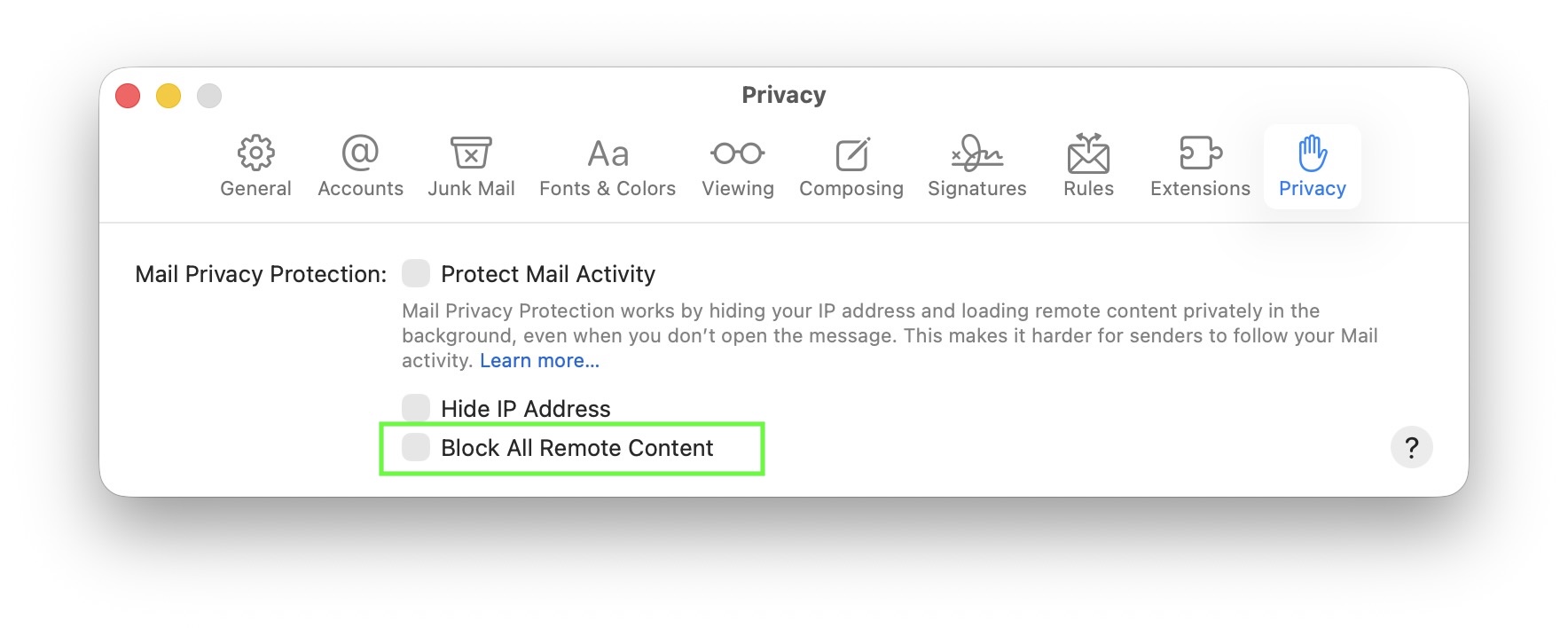
Als je geen afbeeldingen in je e-mails op macOS ziet, kan dit worden veroorzaakt door een privacy-instelling in Apple Mail die alle externe inhoud blokkeert. Deze instelling vind je in Mail > Instellingen > Privacy onder “Alle externe inhoud blokkeren”.
Wanneer deze optie is ingeschakeld, zal Mail geen afbeeldingen of andere externe inhoud laden. Je ziet een bericht bovenaan je e-mail met de tekst “Dit bericht bevat externe inhoud” met de knop Externe inhoud laden:
Normaal gesproken is deze instelling standaard uitgeschakeld, dus de meeste gebruikers zullen dit probleem niet ervaren. Het komt alleen voor als je de optie om externe inhoud te blokkeren handmatig hebt ingeschakeld.
Om het automatisch laden van afbeeldingen weer in te schakelen, open je Mail, ga je naar Mail > Instellingen > Privacy en zorg je ervoor dat “Alle externe inhoud blokkeren” niet is geselecteerd:
In plaats daarvan moet u de link ingedrukt houden om een menu met beschikbare acties te openen, zoals het opstellen van een e-mail naar dat adres of het toevoegen aan een contact.
Op iPads met iPadOS 26.1 of hoger werkt het tikken op mailto:-links nog steeds zoals gewoonlijk.
De melding "Ontbrekende Plug-in" in Mail Designer geeft aan dat een vereiste technische component niet meer kan worden geladen. Dit komt meestal voor wanneer een oude versie van Mail Designer wordt gebruikt op een huidige macOS-versie.
Moderne e-mailontwerpen en besturingssystemen ontwikkelen zich voortdurend. Tegelijkertijd veranderen technische eisen, beveiligingsmechanismen en systeeminterfaces. Software kan niet onbeperkt jarenlang gratis worden onderhouden en aangepast aan nieuwe besturingssystemen. Daarom bereiken oudere versies van Mail Designer uiteindelijk een punt waarop bepaalde plug-ins of functies niet meer compatibel zijn.
Er worden geen updates meer verstrekt voor oude versies van Mail Designer. Ontbrekende of incompatibele plug-ins kunnen daarom niet worden bijgewerkt of opnieuw geïnstalleerd. Zelfs als de app nog steeds kan worden gestart, kan een betrouwbare werking op huidige macOS-versies niet langer worden gegarandeerd.
Hier komt Mail Designer 365 van pas. Mail Designer 365 wordt voortdurend verder ontwikkeld, regelmatig bijgewerkt en actief aangepast aan alle huidige en toekomstige macOS-versies. Wijzigingen in het besturingssysteem, nieuwe technische eisen en moderne e-mailstandaarden worden voortdurend ondersteund om een lange termijn stabiliteit en compatibiliteit te garanderen.
Einddatum ondersteuning oudere Mail Designer versies
- Mail Designer – ondersteuning beëindigd september 2014
- Mail Designer 2 – ondersteuning beëindigd februari 2015
- Mail Designer Pro – ondersteuning beëindigd mei 2016
- Mail Designer Pro 2 – ondersteuning beëindigd mei 2017
- Mail Designer Pro 3 – ondersteuning beëindigd oktober 2018
- Mail Designer Pro HS – ondersteuning beëindigd januari 2019
Wat betekent dit voor mij?
Als u een oude versie van Mail Designer gebruikt, kunnen macOS-updates leiden tot beperkingen, zoals ontbrekende plug-ins, weergaveproblemen of incompatibele ontwerpen. Deze beperkingen kunnen technisch niet meer worden verholpen.
Oplossing
Het direct bijwerken of opnieuw installeren van de ontbrekende plug-in is helaas niet mogelijk. Voor betrouwbaar gebruik op lange termijn raden we aan om Mail Designer 365 te installeren.
Tijdens uw gratis 30-minutensessie kunt u praktische tips krijgen van onze e-mailontwerp-experts. Hier zijn enkele ideeën over hoe u deze kunt gebruiken:
- Het ontwerpen van uw eerste nieuwsbrief met deskundige ondersteuning voor de lay-out
- Effectief gebruik van afbeeldingseffecten, tekststijlen en tabellen
- Hulp bij het verzenden van e-mails via Direct Mail of Campagnes
- Maak gerichte e-mailgroepen voor een betere segmentatie
- Los problemen op met het "Van"-adres en de domeininstellingen
- Gebruik plaatsaanduidingen of maak verbinding met FileMaker voor personalisatie