




Veelgestelde vragen
Als u informatie hebt ingevoerd of bent begonnen met het toepassen van instellingen in uw applicatiedemo, blijven die wijzigingen ongewijzigd - zelfs na activering van de software.
De aankoop via onze online winkel is volkomen veilig. Alle overgedragen informatie wordt versleuteld via HTTPS, waardoor het beschermd is tegen potentiële bedreigingen.
- macOS 26 Tahoe
- macOS 15 Sequoia
- macOS 14 Sonoma
- macOS 13 Ventura
- macOS 12 Monterey
- macOS 11 Big Sur
- macOS 10.15 Catalina
- macOS 10.14 Mojave
- macOS 10.13 High Sierra
Dit is afhankelijk van uw instellingen. De meest gebruikelijke configuratie is “Host naar Netwerk”, in welk geval alleen verkeer naar de gespecificeerde externe netwerken via de VPN-tunnel wordt verzonden.
Met een “Host naar Overal” configuratie gaat al het verkeer – behalve verkeer naar de lokale netwerken – via de VPN. Een Host naar Overal verbinding vereist een geschikte configuratie op de VPN-gateway.
Ja, dit is mogelijk. Als u shared networking instelt voor het gastbesturingssysteem, deelt het de netwerkverbinding van uw Mac en kunt u toegang krijgen tot alle netwerkbronnen die toegankelijk zijn vanaf OS X.
Houd er rekening mee dat als u een externe DNS gebruikt voor uw VPN-verbinding, u de DNS-server handmatig in uw gastbesturingssysteem moet invoeren om te kunnen werken – er is geen manier voor VPN Tracker om deze instelling naar het gastbesturingssysteem te "verzenden".
Raadpleeg onze VPN Tracker with Parallels Configuration Guide voor informatie over het instellen van VPN Tracker met Parallels.
Ja, zolang uw VPN-gateway Extended Authentication (XAUTH) gebruikt om de toegangscode aan te vragen, kunt u elk willekeurig token van derden gebruiken met VPN Tracker.
VPN Tracker Pro is een waardevolle aanwinst als u consultant bent, systeem- of netwerkbeheerder, of met meerdere VPN-verbindingen werkt:
- Exporteer VPN-verbindingen voor uzelf en andere gebruikers.
- Scan het externe netwerk op services of om gebruikers te helpen.
- Maak verbinding met meerdere VPN's tegelijkertijd.
- Beheer een groot aantal VPN's met behulp van zoeken, een compacte lay-out en verbindingsgroepen.
- Configureer uw Mac als router om het hele netwerk van een VPN-tunnel te voorzien met behulp van netwerk-naar-netwerk-verbindingen.
Het IPsec-protocol ondersteunt zelf geen gebruikersnamen. Als u van uw netwerkbeheerder een gebruikersnaam heeft gekregen om verbinding te maken met uw bedrijfs-VPN-oplossing, zijn er over het algemeen twee mogelijkheden:
- Uw bedrijfs-VPN-oplossing gebruikt de term "gebruikersnaam" voor "identificatiegegevens". Probeer uw gebruikersnaam als "Local Identifier" in VPN Tracker te gebruiken.
- Uw bedrijfs-VPN-oplossing maakt gebruik van Extended Authentication (XAUTH). U kunt XAUTH inschakelen in VPN Tracker. De software zal u dan om uw gebruikersnaam en wachtwoord vragen wanneer de verbinding tot stand wordt gebracht.
Helaas kunnen we dit niet garanderen. Beveiligd netwerken is een complex onderwerp. VPN Tracker is uiterst betrouwbaar en wordt door klanten over de hele wereld gebruikt. Maar er zijn enkele zeldzame scenario's waarin VPN-verbindingen niet kunnen worden tot stand gebracht (bijvoorbeeld wanneer een firewall is ingesteld om VPN-verbindingen actief te blokkeren).
We raden aan om de gratis proefversie te gebruiken om VPN Tracker te testen met uw specifieke netwerk en gebruiksscenario.
Als u hulp nodig heeft bij het instellen van uw VPN-verbinding met VPN Tracker, kunt u op elk moment contact opnemen met de equinux-ondersteuning.
Ja, NAT-Traversal wordt ondersteund door VPN Tracker. VPN Tracker ondersteunt de huidige versie van NAT-Traversal die UDP-pakketten op poort 4500 gebruikt (RFC 3947), evenals eerdere conceptversies die UDP-pakketten op poort 500 verzenden. Cisco's UDP-encapsulatie wordt ook ondersteund.
NAT-Traversal helpt bij het tot stand brengen van VPN's vanaf netwerken achter routers die Network Address Translation (NAT) uitvoeren. Dergelijke routers zijn te vinden op veel plaatsen: thuis-DSL-routers, draadloze hotspots, internetcafés, hotels, luchthavens, enz. Veel mobiele ISP's (3G-modems) vereisen ook dat NAT-Traversal wordt gebruikt.
VPN Tracker herkent automatisch of NAT-Traversal nodig is en schakelt het dienovereenkomstig in en uit. Het kan zelfs uw lokale router testen om te zien welke NAT-Traversal-methode het beste werkt.
Wenn du entweder deine equinux ID oder deine E-Mail-Adresse kennst, kannst du deine vollständigen Login-Daten über diese Webseite anfordern - binnen weniger Sekunden erhältst du die nötigen Informationen per E-Mail zugeschickt.
Sollte dies nicht funktionieren, wende dich bitte an das Support-Team - bitte in jedem Fall die alte und neue Email Adresse angeben.
We vragen om je e-mailadres om de stroom van onze downloads te volgen en, indien geselecteerd, je nieuws en updates over het gedownloade product te sturen.
Alle informatie die door equinux wordt verzameld, wordt intern gebruikt en nooit gedeeld met derden zonder jouw toestemming. Raadpleeg de Privacy Policy voor meer informatie over het standpunt van equinux over privacy en beveiliging.
Als je onze nieuwsbrief niet wilt ontvangen, meld je dan eenvoudig af via de link onderaan elke nieuwsbrief die je ontvangt.
- Visa
- Mastercard
- American Express
- PayPal*
- Persoonlijke/zakelijke cheques* (alleen voor bestellingen uit de VS)
- Bankoverschrijvingen* (alleen voor de Europese Unie)
* U ontvangt de licentie per e-mail zodra uw betaling is verwerkt.
Wanneer u met een cheque of bankoverschrijving betaalt, ontvangt u een e-mail met aanvullende betalingsgegevens zodra u uw bestelling heeft geplaatst. Bestellingen per bankoverschrijving en cheque zijn momenteel niet beschikbaar voor Mail Designer-aankopen
Als bestaande VPN Tracker klant, kunt u upgraden naar VPN Tracker 365, uw bestaande verbindingen worden automatisch geïmporteerd.
Download VPN Tracker 365
Zodra u VPN Tracker 365 heeft, kunt u een VPN Tracker 365 abonnement aanschaffen.
VPN Tracker ondersteunt OpenVPN, IPsec (IKEv1 + IKEv2), L2TP, PPTP, SSL, SSTP, en WireGuard®-protocollen, de industriestandaard. Dit betekent dat het met bijna alle apparaten werkt die deze soorten VPN-verbindingen ondersteunen.
Een lijst met geteste apparaten is beschikbaar op onze website
Wat als mijn apparaat niet op deze lijst staat?
Er zijn honderden VPN-apparaten op de markt en we zouden graag apparaatprofielen voor ze allemaal aanbieden. Helaas is het onmogelijk om alle apparaten te testen. Als uw gateway niet op de lijst staat, werkt deze waarschijnlijk nog steeds met VPN Tracker.
Tip: Probeer een van onze aangepaste protocolprofielen om uw VPN-verbinding gratis te testen in VPN Tracker op Mac, iPhone of iPad.
Om een VPN-verbinding tot stand te brengen met een bepaalde locatie (zoals uw kantoor), heeft u een VPN-gateway nodig op die locatie. Deze gateway kan een hardware VPN-gateway-apparaat zijn (zie onze compatibiliteitspagina voor compatibele apparaten en installatiehandleidingen).
De VPN-gateway moet worden aangesloten op internet (bijvoorbeeld op een DSL-modem of iets dergelijks), bij voorkeur met een statisch IP-adres of het moet een service zoals DynDNS.org kunnen gebruiken om het dynamische IP-adres aan een hostnaam te koppelen. De configuratie is het eenvoudigst als de VPN-gateway ook de router (standaardgateway) van het netwerk is. Als de VPN-gateway niet de router van het netwerk is, kan een geschikte routerconfiguratie nodig zijn om ervoor te zorgen dat verkeer via de VPN correct wordt gerouteerd.
Configuratiedetails vindt u in de configuratiegidsen voor specifieke apparaten.
- Als u dit nog niet heeft gedaan, kunt u VPN Tracker downloaden via deze link.
- Nadat de download is voltooid, start u de app en klikt u op de knop "Inloggen" in de linkerbovenhoek van de startpagina van de app.
- Voer uw equinux ID en wachtwoord in het daarvoor bestemde veld in. Tip: Weet u het niet zeker? U heeft deze inloggegevens al aangemaakt toen u VPN Tracker in onze online winkel kocht.
Bent u een World Connect-gebruiker?
U moet VPN tracker World Connect downloaden. U kunt dit doen via deze link. VPN Tracker World Connect moet worden geïnstalleerd met behulp van de App Store. Zodra u de app op uw apparaat heeft geïnstalleerd, meldt u zich aan met uw equinux ID.
Standaard kan verkeer naar het externe netwerk niet via de VPN-tunnel worden verzonden als het hetzelfde netwerk gebruikt als het lokale netwerk.
Oplossen van een netwerkconflict met behulp van verkeersregeling
U kunt Verkeersregeling gebruiken en VPN Tracker verzendt niet-essentieel lokaal netwerkverkeer via de VPN.
Verkeersregeling activeren:
> Ga naar Geavanceerd > Verkeersregeling
> Vink "Forceer verkeer via de VPN als externe netwerken conflicteren met lokale netwerken" aan
Houd er rekening mee dat u de volgende adressen nooit via de VPN kunt bereiken: het IP-adres van uw lokale router, uw DHCP-server en uw DNS-servers. Als u deze IP-adressen via de VPN moet bereiken, moet u het netwerkconflict oplossen in plaats van Verkeersregeling te gebruiken. Hetzelfde geldt voor alle IP-adressen die u lokaal en via de VPN moet bereiken.
Handmatig oplossen van een netwerkconflict
U heeft twee basisopties om een conflict op te lossen:
- Verander het lokale netwerk om een ander netwerkadres te gebruiken. In de meeste gevallen houdt dit in dat u de LAN-instellingen van de lokale router wijzigt (inclusief DHCP-instellingen indien DHCP wordt gebruikt).
- Verander het externe netwerk om een ander netwerkadres te gebruiken. Bij de meeste configuraties houdt dit in dat u de LAN op de VPN-gateway wijzigt (inclusief DHCP-instellingen indien DHCP wordt gebruikt) en de IP-adressen wijzigt die door apparaten op het LAN van de VPN-gateway worden gebruikt (of een DHCP-vernieuwing activeert, indien DHCP wordt gebruikt). Als het LAN wordt gebruikt in de VPN-instellingen (bijvoorbeeld voor beleid of firewall-regels), moeten deze ook worden gewijzigd. Wijzig ten slotte het externe netwerk in VPN Tracker om overeen te komen met de nieuwe instellingen.
Als u besluit het externe netwerk te wijzigen, is het verstandig om een privénetwerk te kiezen dat minder vaak wordt gebruikt. Volgens onze informele statistieken zijn conflicten het minst waarschijnlijk als u deze netwerken gebruikt:
- Subnetten van 172.16.0.0/12
- Subnetten van 192.168.0.0/16, met uitzondering van 192.168.0.0/24, 192.168.1.0/24 en 192.168.168.0/24
Als dit geen optie is, gebruikt u een subnet van 10.0.0.0/8, met uitzondering van 10.0.0.0/24, 10.0.1.0/24, 10.1.0.0/24, 10.1.1.0/24. Omdat draadloze netwerkoperators soms ervoor kiezen om het hele 10.0.0.0/8-netwerk te gebruiken, zijn de eerste twee opties de voorkeur.
Als u een meer geavanceerde VPN-gateway heeft, met name een SonicWALL, kunt u een alternatief extern netwerk op de VPN-gateway instellen dat 1:1 wordt toegewezen via Network Address Translation (NAT) op het daadwerkelijke netwerk. Gebruikers kunnen dan verbinding maken met dit netwerk in plaats van met het normale externe netwerk als er conflicten zijn. We hebben een handleiding beschikbaar die deze aanpak voor SonicWALL-apparaten beschrijft.
Als het conflict wordt veroorzaakt door virtuele netwerkinterfaces (bijv. Parallels, VMware), zie hier voor meer informatie.
http://www.vpntracker.com/interop
Voor een algemene introductie tot computernetwerken, VPN's en IPsec zijn er verschillende uitstekende introducties online of als boeken beschikbaar, zie bijvoorbeeld hier.
Als je specifieke configuratieproblemen ondervindt, zijn onze technische engineers graag bereid om ondersteuning te bieden bij het instellen van VPN-verbindingen met VPN Tracker. In veel gevallen zijn verbindingsproblemen gerelateerd aan een verkeerde configuratie van VPN Tracker of de VPN-gateway.
Als je aangeeft
- Een beschrijving van het probleem en informatie over wat je al hebt geprobeerd
- Een technisch supportrapport van VPN Tracker (
Er is een bekend probleem in de Watchguard-firmware dat veel problemen veroorzaakt. Momenteel weten we nog niet waarom VPN Tracker dit probleem veroorzaakt, aangezien de Windows-client dit niet lijkt te veroorzaken. We hebben met Watchguard gesproken, maar zelfs zij konden ons niet vertellen wat we verkeerd deden. In feite sterft de tunnel intern in de Watchguard (hij wordt nog steeds als open en gevestigd weergegeven, maar verkeer dat via deze tunnel aankomt, wordt afgewezen alsof de tunnel gesloten is).
Als u momenteel een Branch Office VPN gebruikt, probeer dan indien mogelijk over te schakelen naar een MUVPN. MUVPN werkt ook met VPN Tracker en levert meestal betere resultaten.
Raadpleeg de volgende beschrijving.
Als uw creditcard wordt geweigerd, controleer dan de volgende informatie op mogelijke fouten of onovereenkomsten:
- Controleer het ingevoerde creditcardnummer zorgvuldig op mogelijke typfouten
- Zorg ervoor dat de ingevoerde vervaldatum correct is
- Controleer of de ingevoerde beveiligingscode overeenkomt met de code op uw kaart: American Express-kaarthouders kunnen de 4-cijferige code op de voorkant van hun kaart vinden, andere kaarthouders kunnen meestal een 3-cijferige code op de achterkant vinden.
- Probeer een andere creditcard, indien u er toegang toe heeft
- Als u er zeker van bent dat uw informatie correct is en uw kaart nog steeds niet wordt geaccepteerd, kan dit te wijten zijn aan een technisch probleem met onze creditcardgateway. Probeer het later opnieuw.
U kunt een kopie van al uw facturen bekijken in onze Online Winkel: U vindt de facturen voor uw VPN Tracker 365 aankopen in het gedeelte "Facturen", hier: http://my.vpntracker.com
Werkt u in de boekhouding en heeft u toegang nodig tot de VPN Tracker facturen van uw bedrijf? Vraag uw VPN Tracker Team manager om u uit te nodigen voor het team van uw bedrijf met de rol "Boekhouding". U ontvangt dan een e-mail zodra er een nieuwe factuur beschikbaar is en u kunt deze downloaden vanaf het webportaal.U vindt de facturen voor uw Mail Designer 365 aankopen in het gedeelte "Bestellingen", hier: https://my.maildesigner365.com U vindt de facturen voor uw tizi producten in het gedeelte "Bestellingen", hier: http://my.tizi.tv Andere facturen vindt u op http://www.equinux.com/goto/invoice
‣ Als u een PDF-kopie van uw factuur wilt opslaan, doet u dan het volgende:
     Druk op « Command + P »
     Kies « PDF » > « Opslaan als PDF »
Uw equinux ID is uw persoonlijke account bij equinux. U kunt het gebruiken om producten en licenties te kopen en activeren.
De eerste keer dat u in onze webwinkel winkelt, wordt u gevraagd een equinux ID aan te maken. Na uw aankoop worden softwarelicenties automatisch gekoppeld aan uw equinux ID en kunnen ze eenvoudig worden geactiveerd door dezelfde equinux ID en hetzelfde wachtwoord in te voeren dat u bij de aankoop hebt gebruikt.
U kunt het wachtwoord voor uw equinux ID meestal vinden in de Sleutelhanger of uw wachtwoord-app, vermeld onder "id.equinux.com".
Als u uw equinux ID en/of wachtwoord bent vergeten, gebruik dan ons formulier voor het terughalen van inloggegevens en wachtwoord.
Ons activeringsproces vereist dat uw Mac cookies accepteert.
‣ Om dit te controleren, opent u Safari.
‣ Klik op "Safari" in het hoofdmenu bovenaan het scherm.
‣ Kies "Voorkeuren".
‣ Selecteer het tabblad "Privacy" en controleer of cookies altijd worden geaccepteerd.
‣ Zorg ervoor dat JavaScript onder "Beveiliging" ook is ingeschakeld.
‣ Sluit Safari.
‣ Herstart de applicatie en probeer de activering opnieuw.
Als u een licentie naar een andere equinux ID wilt overdragen, kunt u dit eenvoudig zelf doen op my equinux.
‣ Log eerst in met uw equinux ID en wachtwoord: http://my.equinux.com
‣ Klik op de vakjes voor elk product dat u wilt overdragen
‣ Klik op de knop "Overdragen" hieronder en voer de equinux ID of het e-mailadres van de nieuwe licentiehouder in en klik op volgende.
‣ Klik ten slotte op "Bevestigen" om de overdracht te voltooien. Het systeem zal de licentie overdragen, een bericht weergeven en zowel de oude als de nieuwe licentiehouder een e-mail sturen dat de licentie is overgedragen.
VPN Tracker 365-abonnementen kunnen niet worden overgedragen naar een andere equinux ID. U kunt echter onder https://my.vpntracker.com een abonnement toewijzen aan een collega, zodat deze een van de VPN Tracker 365-abonnementen kan gebruiken die aan uw account zijn gekoppeld.
Dit is vooral handig als u de beheerder bent van alle VPN Tracker-licenties in uw bedrijf en wilt beheren wie een van de gekochte abonnementen kan gebruiken.
Maak je geen zorgen, dat overkomt iedereen!
Ga naar onze pagina voor het opnieuw instellen van inloggegevens, voer je equinux ID of e-mailadres in en wij sturen je je gegevens.
Is je e-mailadres recentelijk gewijzigd? Stuur ons een bericht!
Configuratiegidsen voor het configureren van VPN Tracker met Cisco apparaten zijn beschikbaar hier.
Configuratiegidsen voor Cisco Small Business (Linksys) apparaten zijn beschikbaar hier.
Importeren van Cisco IPsec VPN-clientconfiguraties (.pcf)
Cisco VPN-clientconfiguraties die groepswachtwoordauthenticatie gebruiken, kunnen in VPN Tracker worden geïmporteerd:
‣ "Bestand" > "Importeren van configuratie van derde partij" > "Cisco .pcf"

Met een van de recentere firmware-updates heeft Secure Computing hun implementatie van de VPN-gerelateerde standaarden gewijzigd. Deze wijzigingen verhinderen dat VPN Tracker een fase 2 succesvol kan opzetten.
Het probleem is opgelost door Secure Computing in firmware 7.0.0.07. (epatch 7.0.0.06.E35)
Om een certificaat beschikbaar te maken in de lijst "Local Certificate", moet het aanwezig zijn in de Mac OS X Keychain met de bijbehorende privésleutel.
U kunt dit eenvoudig controleren in de Keychain Access-toepassing: als een certificaat onder "Mijn certificaten" (en niet alleen "Certificaten") staat vermeld, is de privésleutel beschikbaar en kunt u het selecteren in VPN Tracker als het "Local Certificate".
Belangrijke opmerking voor CheckPoint VPN-gebruikers:
De Mac OS X Keychain Access-toepassing kan momenteel geen privésleutels lezen uit sommige door CheckPoint gegenereerde certificaten.
Om het certificaat correct te importeren in de Mac OS X Keychain, converteer het eerst met het openssl command line tool:
- Open een Terminal ("Programma's" > "Hulpprogramma's" > "Terminal")
- Converteer het certificaat naar PEM-formaat:
openssl pkcs12 -in /Users/joe/Desktop/MyCheckPointCert.p12 -out /tmp/out.pem
Vervang /Users/joe/Desktop/MyCheckPointCert.p12 door het pad naar het daadwerkelijke certificaat dat u wilt converteren.
U wordt eerst gevraagd om het wachtwoord waarmee het certificaat is versleuteld. Als u dit niet weet, vraag dan de beheerder die uw certificaat voor u heeft gemaakt. U wordt vervolgens twee keer gevraagd om het wachtwoord dat wordt gebruikt om het geëxporteerde PEM-bestand te beschermen. U kunt hetzelfde wachtwoord gebruiken als waarmee het oorspronkelijke certificaat was versleuteld. Houd er rekening mee dat er geen tekens op het scherm verschijnen terwijl u uw wachtwoorden typt. Typ eenvoudig het wachtwoord en druk op de return-toets.
- Converteer het PEM-bestand terug naar PKCS#12 (.p12)-formaat:
openssl pkcs12 -in /tmp/out.pem -export -out ~/Desktop/MyFixedCheckPointCert.p12
Vervang /Users/joe/Desktop/MyFixedCheckPointCert.p12 door het pad waar u het vaste certificaat wilt opslaan.
U wordt eerst gevraagd om het wachtwoord dat u zojuist hebt gebruikt voor het exporteren naar het PEM-bestand, en vervolgens om een wachtwoord om het vaste .p12-bestand te beschermen. U kunt opnieuw hetzelfde wachtwoord gebruiken voor alles.
Dubbelklik nu op uw vaste certificaatbestand om het te importeren in de Mac OS X-sleutelring.
Huidige firmware (Fireware XTM)
WatchGuard Firebox X Edge e-Series apparaten met Fireware XTM (Fireware 11) worden volledig ondersteund in de huidige versies van VPN Tracker. Raadpleeg onze configuratiehandleiding voor meer informatie.
Oudere firmware
Apparaten die werken met oudere firmware kunnen vaak werken met de volgende instelling. Houd er echter rekening mee dat we niet kunnen garanderen dat deze instelling in alle gevallen werkt.
Begin met het maken van een nieuwe gebruiker op de Firebox Edge en configureer vervolgens MUVPN-ondersteuning voor deze gebruiker.
Gebruik in VPN Tracker een apparaatprofiel "Aangepaste verbinding" als basis voor uw nieuwe verbinding.
Koppel de WatchGuard-instellingen aan uw VPN Tracker-configuratie zoals weergegeven in de onderstaande tabel:
| Watchguard | VPN Tracker |
|---|---|
| Accountnaam | Lokale identifier |
| Gedeelde sleutel | Voorgedeelde sleutel |
| Virtueel IP-adres | Lokaal adres |
| Authenticatie-algoritme | Hash-/Authenticatie-algoritmen van fase 1 en fase 2 |
| Versleutelingsalgoritme | Versleutelingsalgoritmen van fase 1 en fase 2 |
| Sleutelverval in uren | Levensduur van fase 1 en fase 2 |
De volgende instellingen zijn onafhankelijk van uw specifieke MUVPN-configuratie:
- Type lokale identifier: E-mail (zelfs als het een naam is en geen e-mailadres)
- Exchange-modus: Agressief
- Diffie-Hellman-groep van fase 1: Groep 2 (1024 bits)
- Perfect Forward Secrecy (PFS): uit
Zorg er ten slotte voor dat de "Netwerk"-instelling van VPN Tracker is ingesteld op "Host naar netwerk" en dat het juiste externe netwerk (d.w.z. het netwerk waarmee u verbinding wilt maken via de VPN) wordt gebruikt (bijv. 192.168.1.0/255.255.255.0).
Als u FortiOS 3 gebruikt, zorg er dan voor dat u ten minste MR6 patch 2 gebruikt. Eerdere firmwareversies hebben een probleem waardoor het apparaat onjuist reageert op pogingen van VPN Tracker om XAUTH te gebruiken in combinatie met een verbinding op basis van Aggressive Mode.
SonicWALL Simple Client Provisioning met VPN Tracker is beschikbaar met alle SonicWALLs die SonicOS 4.0 of hoger draaien en alle edities van VPN Tracker.
Als u nog steeds VPN Tracker 6 of eerder gebruikt, is de Professional of Player Edition vereist.
SonicWALL Simple Client Provisioning vereist dat VPN Tracker een eerste datapakket naar de VPN-gateway stuurt dat zo groot is dat het kan worden gesplitst ("gefragmenteerd") in twee IP-pakketten. Sommige routers staan erom bekend dat ze deze pakketten niet doorlaten.
Als een router tussen VPN Tracker en de SonicWALL door dit probleem wordt getroffen, zult u (of uw SonicWALL-beheerder) geen verbindingspoging zien aankomen bij de SonicWALL wanneer Simple Client Provisioning is ingeschakeld (d.w.z. er zal niets in het SonicWALL-logboek staan, en een pakkettrace zal geen pakketten van VPN Tracker laten zien), maar alles werkt prima met DHCP over IPsec.
Bekende routers die deze problemen hebben:
- AirPort Extreme met firmwareversies ouder dan 7.3.1, werkt na upgrade naar 7.3.1
SonicWALL Simple Client Provisioning stelt VPN Tracker in staat om automatisch de instellingen voor de VPN-verbinding op te halen van ondersteunde SonicWALL VPN-gateways. Voor de meeste gebruikers is het alleen nodig om het WAN-IP-adres van de SonicWALL in VPN Tracker te configureren – alles anders gebeurt automatisch.
Raadpleeg deze FAQ voor een lijst met ondersteunde SonicWALL-apparaten.
Handleidingen voor deze router zijn te vinden in onze Configuratiegidsen.
Hier is een lijst met producten die compatibel zijn met VPN Tracker:

Voor een lijst met compatibele apparaten, raadpleeg deze pagina.
Als uw router niet in de lijst staat, raadpleeg dan deze FAQ en de VPN Tracker handleiding voor hulp bij het bepalen van de compatibiliteit.
Let op: de lokale router (d.w.z. de router op de locatie waar uw Mac met VPN Tracker zich bevindt) hoeft in de meeste gevallen niet specifiek compatibel te zijn met VPN of VPN Tracker. Bijna alle routers werken prima met VPN Tracker.
Een van onze klanten heeft vriendelijk instructies verstrekt over hoe u Cisco EasyVPN en VPN Tracker kunt integreren met een DMVPN-configuratie:
Bij het verbinden via SonicWall SCP of SonicWall IKEv1 met DHCP, vraagt VPN Tracker 365 voor Mac een IP-adres aan van de SonicWall-gateway met behulp van het DHCP-protocol. Voor deze aanvraag wijzigt VPN Tracker 365 het MAC-adres licht, waardoor het verschilt van het daadwerkelijke MAC-adres van uw apparaat. Hierdoor kunnen beheerders een vast IP-adres toewijzen wanneer uw Mac is verbonden via LAN of WiFi en een ander IP-adres wanneer deze is verbonden via VPN.
Deze wijziging stelt een specifieke bit in het MAC-adres in, waardoor het wordt gemarkeerd als een zelf-toegewezen adres in plaats van een fabrieks-toegewezen adres.
Voorbeeld:
Origineel MAC-adres: 00:1B:63:B7:42:23
VPN Tracker MAC-adres: 02:1B:63:B7:42:23
Vanaf macOS 15 Sequoia gebruikt Apple standaard een roterend MAC-adres voor WiFi-verbindingen, gelabeld als een “Privé WiFi-adres” in Systeeminstellingen. Om verbindingsproblemen met betrekking tot deze functie te voorkomen, rapporteert VPN Tracker 365 het daadwerkelijke hardware-adres (met de kleine wijziging zoals hierboven beschreven) in plaats van het adres dat in de modi “Roterend” of “Vast” wordt gebruikt.
Op iOS kan VPN Tracker geen MAC-adres direct ophalen. In plaats daarvan genereert het eenmaal een willekeurige waarde en slaat deze op voor toekomstig gebruik. VPN Tracker voor iOS gebruikt vervolgens deze opgeslagen waarde als het MAC-adres.
U moet uw equinux ID en wachtwoord gebruiken om de meeste equinux-applicaties te activeren. Soms vragen applicaties echter ook om de gebruikersnaam en het wachtwoord van uw Mac OS X-gebruikersaccount om toegang te krijgen tot bepaalde vereiste systeemcomponenten.
Als u dus een venster ziet zoals hieronder, moet u de gebruikersnaam en het wachtwoord van een Administrator-account op uw Mac invoeren om verder te gaan, niet uw equinux ID en wachtwoord.
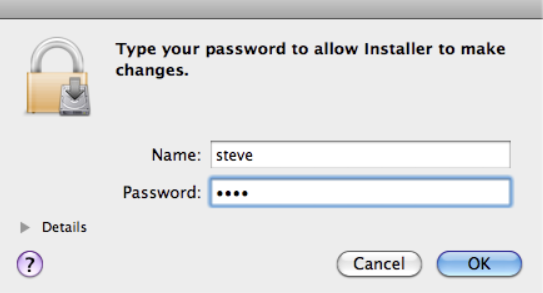
Parallels
Ga in Parallels naar "Voorkeuren" > "Netwerk" en wijzig de DHCP-bereiken voor Shared en/of Host-Only Networking, zodat ze niet langer conflicteren met het externe netwerk van uw VPN.
VMware Fusion
Een PDF met instructies kan worden gedownload van de VMware community forums:
IPsec VPN uses a different protocol (ESP) for the actual data transfer than for establishing the connection (IKE). Since the ESP protocol does not use network ports, NAT (Network Address Translation) routers may have difficulties handling it correctly. Only NAT routers that support "IPSec Passthrough" (sometimes also named "VPN Passthrough" or "ESP Passthrough") and where this option is also enabled, can handle ESP data packets.
To work around this problem, two alternative tunneling methods exist:
- NAT-Traversal (old, RFC draft version)
- NAT-Traversal (new, RFC standard version)
Which of these methods will work with your connection depends on two properties:
- Which of these methods allows traffic to pass through your local Internet router.
- Which of these methods are supported by your VPN remote gateway.
To test for the first property, VPN Tracker will automatically establish three VPN test connections to a VPN gateway hosted by us whenever it detects a new router that has not been tested before. One connection uses plain ESP, the other two either NAT-T method mentioned above. It will remember the test results for this router and take them into account whenever you start a connection from the network location. The reason we are testing with our own gateway is simply that the test requires a gateway supporting all three methods, with a known configuration and a simply way to verify if traffic did arrive at that gateway.
The second property is not tested in advance, VPN Tracker will become aware of that information when it actually tries to connect to your VPN gateway. VPN Tracker will compare the methods your gateway supports with the stored test results. If there is a match, a method that your gateway supports and that was also working during the test, this method will be used. If there is no match, VPN Tracker will immediately stop and show an appropriate error in the log, explaining the situation.
If you suspect a NAT-Traversal issue or you think the previous test results may be wrong or outdated, simply re-run the test:
‣ Make sure NAT-Traversal (Advanced tab) is set to Automatic
‣ Go to "Tools" > "Test VPN Availability"
‣ Click "Test Again"
‣ Wait until the test has completed, then connect to your VPN
The test dialog also allows you to tell VPN Tracker to not test the current location and forget any previously created test results. This is rarely needed and also not recommended but there might be situation where the test results are wrong because access to our VPN gateway is not possible (e.g. it is blocked) and thus the test result are just bogus and say nothing about the true capabilities of your VPN gateway.
VPN Tracker ondersteunt X.509 certificaten (RSA Signaturen) en smartcards met X.509 certificaten (PKI tokens) voor authenticatie.
Raadpleeg de VPN Tracker handleiding voor meer informatie.
Are you seeing a 'Server certificate' error message whilst activating your equinux software?
One likely cause is your system's date & time: Make sure your system clock is set correctly by checking 'Set date & time automatically' under System Preferences > Date & Time.
We also use a fairly new security certificate to protect your data. However, older versions of OS X might not immediately recognize the certificate.
To make sure OS X will recognize the certificate, you could try one of the following two fixes:
Run Software Update
‣ Go to the System Preferences and select "Software Update"
‣ Install any available system updates
‣ Afterwards, restart and try activating again
Disable your firewall
Please make sure you are not running any firewalls which may block access to our activations server. Applications you may wish to disable temporarily include:
- Mac OS X Firewall
- LittleSnitch (Litte Snitch Configuration - Preferences … - General - Stop)
- Intego NetBarrier
Disable your proxy
In some cases the use of proxies may interfere with certain certificates stored in your Keychain.
‣ Open System Preferences
‣ Go to the "Network" section
‣ Choose your network connection and click "Advanced…"
‣ Uncheck any proxies you may have configured and click "Ok"
Check your Keychain
‣ Open: "Application" > "Utilities" > "Keychain Access"
‣ Select "Keychain Access" > "Keychain First Aid"
‣ Enter your OS X account password, select Repair on the right and hit Start
Install the root certificate manually
- Download the latest Let's Encrypt root certificates
- Double-click to add the certificate to your Mac's keychain
Tip: If you have multiple users on the Mac, add it to the 'System' keychain to fix this problem for all users - Double-click the new entry "ISRG Root X1" to open the trust settings
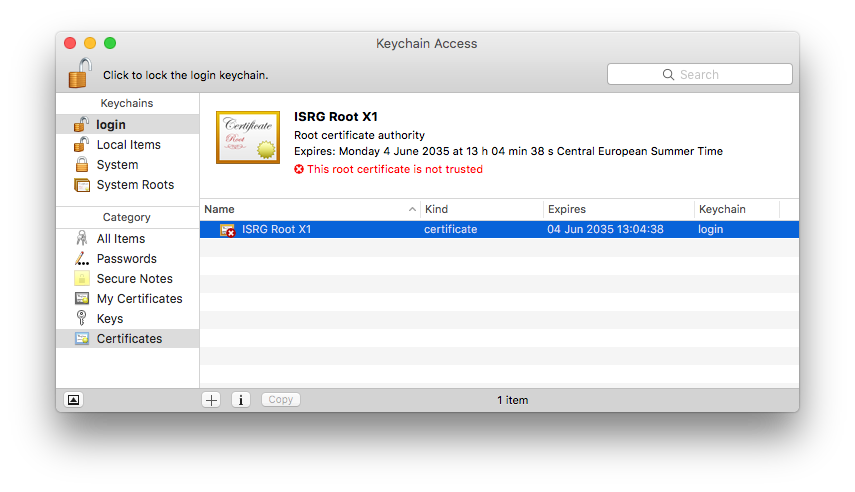
- Under "Trust", choose "Always trust"
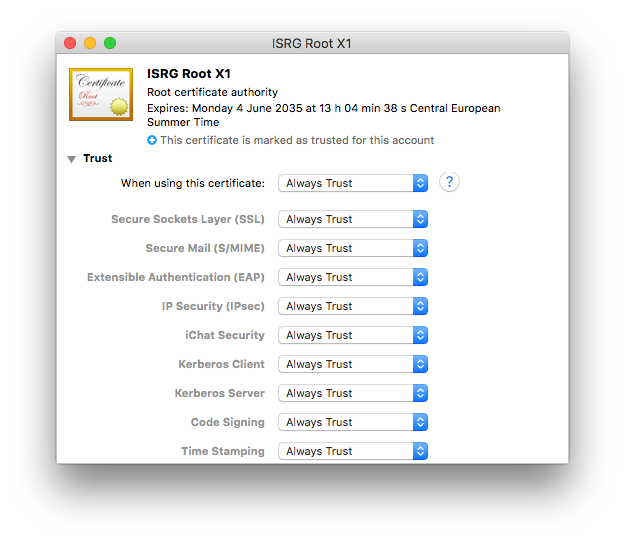
- Close the window and confirm with your Mac user password
You should now be able to activate your software using your equinux ID and password.
VPN Tracker 9 & VPN Tracker 10
Older VPN Tracker versions may also have issues due to certifcates as described above. As these versions are end-of-life, we can no longer offer support for them. The steps above should also apply to these versions. For support and to use VPN Tracker on the latest macOS versions, please switch to a new VPN Tracker plan.VPN Tracker is een 100% 64-bits applicatie en werkt uitstekend op 64-bits systemen.
Ja, VPN Tracker ondersteunt IPsec (IKEv1 + IKEv2), L2TP (alleen Mac), PPTP (alleen Mac), OpenVPN, SonicWALL SSL VPN, Cisco AnyConnect SSL VPN, Fortinet SSL VPN, SSTP VPN en WireGuard® VPN (Beta - meer informatie). Er worden extra protocollen aan ons stappenplan toegevoegd.
WireGuard is een geregistreerd handelsmerk van Jason A. Donenfeld.
VPN Tracker heeft drie instellingen die de verbinding met Cisco-apparaten kunnen versnellen en de compatibiliteit kunnen verbeteren.
- Een gedeelde tunnel naar 0.0.0.0/0 tot stand brengen voor split-tunneling
- Cisco-firewall-attribuut verzenden
- Gebruik ... als de applicatieversie tijdens de modusconfiguratie
Opmerking: alle instellingen die op deze pagina worden beschreven, vereisen VPN Tracker 6.2 of hoger.
Een gedeelde tunnel naar 0.0.0.0/0 tot stand brengen voor split-tunneling
Wat doet deze instelling?
In een split-tunneling-configuratie met EasyVPN zal VPN Tracker geen IPsec-beveiligingsassociatie (SA) meer tot stand brengen met elk extern netwerk, maar één SA met 0.0.0.0/0. Split-tunneling wordt alleen bereikt door een juiste routeringsconfiguratie.
Wanneer moet ik deze instelling gebruiken?
De instelling werkt met de meeste Cisco-apparaten die EasyVPN en een split-tunneling-configuratie gebruiken.
Hoe kan ik dit proberen?
- Vink op het tabblad Geavanceerd het vakje “Een afzonderlijke tunnel voor elk extern netwerk tot stand brengen” uit (zie screenshot)
- Zorg ervoor dat het vakje “Een gedeelde tunnel naar 0.0.0.0/0 tot stand brengen voor split-tunneling” is aangevinkt (zie screenshot)
Als uw verbinding niet werkt met deze nieuwe instelling, keert u eenvoudig terug naar uw vorige instelling door het vakje “Een afzonderlijke tunnel voor elk extern netwerk tot stand brengen” aan te vinken.
Cisco-firewall-attribuut verzenden
Wat doet deze instelling?
Deze instelling zorgt ervoor dat VPN Tracker een speciaal attribuut verzendt tijdens EasyVPN, dat de aanwezigheid van een firewall aangeeft.
Wanneer moet ik deze instelling gebruiken?
U kunt proberen deze instelling in te schakelen als uw huidige EasyVPN-verbinding met een Cisco-apparaat wordt verbroken in fase 2 (“De VPN-gateway heeft VPN Tracker gevraagd om te verbreken…”).
Gebruik … als de applicatieversie tijdens de modusconfiguratie
Wat doet deze instelling?
Deze instelling zorgt ervoor dat VPN Tracker een andere applicatieversie verzendt dan de standaard “VPN Tracker 6” tijdens EasyVPN en de modusconfiguratie.
Wanneer moet ik deze instelling gebruiken?
U kunt proberen een andere applicatieversie in te stellen, bijvoorbeeld “Cisco Systems VPN Client 4.8.0:Linux” als uw huidige EasyVPN-verbinding met een Cisco-apparaat wordt verbroken in fase 2 (“De VPN-gateway heeft VPN Tracker gevraagd om te verbreken…”).

- Multiprotocol VPN-ondersteuning
- Snelle verbindingen
- Zero-config VPN - dankzij TeamCloud & Personal Safe technologie
A Technical Support Report contains your VPN Tracker settings and relevant network and system settings that our technical support team needs to be able to assist you quickly. Confidential data (e.g passwords, pre-shared keys, private keys) are not included in a Technical Support Report (TSR).
How to create a Technical Support Report on a Mac:
‣ Click on your VPN connection in VPN Tracker 365.
‣ In the bottom right corner under the "Status" tab, you will see the TSR button.
‣ Click the button to generate the report and follow the instructions to send to our support team.
 How to create a Technical Support Report on an iPhone/iPad:
- Tap on the connection. The connection card appears.
- Tap on “Feedback”
- Provide a short description of the connection problem
- Tap on Send
If you have an issue connecting to the VPN in the first place, please make a connection attempt right before creating the Technical Support Report, then create the Technical Support Report as soon as the connection attempt has failed.
If you can connect to the VPN, but something is not working right after the connection has been established, please establish the VPN connection, then create the Technical Support Report while the VPN is connected.
You can either email the report directly to our support team from VPN Tracker 365, or save it to email later or from a different computer, or to upload it using the contact form on our website:

Whenever possible, also include screenshots of the VPN setup on your VPN gateway.
Er kunnen een aantal oorzaken zijn voor dit gedrag. Deze FAQ helpt u om te achterhalen wat het probleem in uw specifieke situatie veroorzaakt. In deze FAQ gebruiken we de term bestemmingsapparaat als algemene term voor het apparaat waarmee u verbinding probeert te maken. Het bestemmingsapparaat kan van alles zijn, van een normale computer tot een server of een netwerkprinter.
1. Probeert u verbinding te maken met het bestemmingsapparaat met een hostnaam?
Als u een hostnaam gebruikt, probeer dan in plaats daarvan het IP-adres te gebruiken. Als dat werkt, heeft het probleem te maken met DNS-resolutie. Zorg ervoor dat DNS is ingeschakeld voor de VPN-verbinding en correct is geconfigureerd. Houd er rekening mee dat het over het algemeen niet mogelijk is om Bonjour- of NETBIOS-hostnamen via VPN te gebruiken.
2. Is het IP-adres waarmee u verbinding maakt daadwerkelijk deel van het externe netwerk?
Als uw externe netwerk bijvoorbeeld 192.168.13.0/24 is, zou u verbinding moeten kunnen maken met IP-adressen die beginnen met 192.168.13.x, maar verbindingen met IP-adressen die beginnen met 192.168.14.x werken niet omdat ze buiten het adresbereik vallen van het verkeer dat via de VPN wordt getunneld.
3. Is het lokale adres in VPN Tracker deel van het externe netwerk?
Het gebruik van een lokaal adres in VPN Tracker (Basis > Lokaal adres) dat deel uitmaakt van het externe netwerk is met de meeste VPN-gateways niet mogelijk. Gebruik een lokaal adres dat buiten alle externe netwerken ligt. Als uw externe netwerk bijvoorbeeld 192.168.13.0/24 is, gebruik dan geen adres dat begint met 192.168.13. Als u een automatische configuratiemethode gebruikt (bijv. Mode Config, EasyVPN, DHCP via VPN), kunt u mogelijk een lokaal adres toewijzen aan VPN Tracker dat deel uitmaakt van het externe netwerk. Raadpleeg de configuratiegids voor uw VPN-gateway voor meer informatie.
4. Kunnen meerdere VPN-gebruikers hetzelfde lokale adres gebruiken?
Als er meerdere VPN-gebruikers zijn, zorg er dan voor dat geen twee gebruikers hetzelfde lokale adres gebruiken (Basis > Lokaal adres), anders kan een van hen de tunnel niet meer gebruiken zodra ze allebei verbonden zijn. Als dit veld leeg is in uw configuratie, gebruikt VPN Tracker gewoon het IP-adres van uw primaire netwerkinterface als lokaal adres, en natuurlijk kan dit ook een adresconflict met een andere gebruiker veroorzaken, daarom raden we niet aan dit veld leeg te laten als er meerdere VPN-gebruikers zijn.
5. Kunt u het LAN-adres van de VPN-gateway pingen?
U vindt een ping-tool direct in VPN Tracker onder Tools > Host pingen. Het LAN-adres van de VPN-gateway is speciaal in die zin dat dit adres helemaal niet gerouteerd hoeft te worden. Dus als u dat adres kunt pingen, maar geen ander extern adres, is het waarschijnlijk een routingprobleem aan de externe kant.
6. Als u niets kunt pingen, voer dan de VPN-beschikbaarheidstest opnieuw uit
De VPN-beschikbaarheidstest vindt u in het menu: Tools > VPN-beschikbaarheidstest. Probeer vervolgens de VPN-verbinding opnieuw te maken. De resultaten van deze test zijn afhankelijk van de mogelijkheden van uw lokale internetrouter/modem of de internetverbinding zelf en beïnvloeden hoe de VPN-tunnel wordt ingesteld. VPN Tracker voert de test automatisch uit voor elke nieuwe internetverbinding die het kan detecteren, maar zelfs als een verbinding al eerder is getest, zijn er verschillende redenen waarom het gedrag van die verbinding in de tussentijd kan zijn veranderd.
7. Is uw VPN-gateway de standaardgateway (router) van het netwerk?
Als de VPN-gateway niet de standaardgateway is, heeft u in veel gevallen een geschikte routingconfiguratie nodig om ervoor te zorgen dat antwoorden u bereiken. Telkens wanneer een apparaat een IP-adres niet direct kan bereiken, stuurt het het antwoord naar de standaardgateway en als dat niet de VPN-gateway is, weet het niet wat het met die antwoordgegevens moet doen. In dat geval is het belangrijk om de standaardgateway te configureren om antwoorden op VPN-gebruikers naar de VPN-gateway te sturen.
8. Is uw VPN-gateway de standaardgateway (router) van het netwerk?
Voor meer informatie verwijzen we u naar deze FAQ-item.
Gebruikt u virtualisatiesoftware, zoals VMware, Parallels of VirtualBox? Deze softwareproducten maken netwerkinterfaces voor hun interne netwerkbehoeften, en soms komen de netwerkadressen die ze kiezen in conflict met het externe netwerk van een VPN-verbinding. Zelfs als u deze software momenteel niet gebruikt (maar deze is geïnstalleerd of niet volledig verwijderd), bestaan hun netwerkinterfaces en kunnen ze conflicten veroorzaken.
Om te achterhalen welke netwerkinterface het conflict veroorzaakt:
- Probeer verbinding te maken met uw VPN (zodat het foutbericht in het VPN Tracker-logboek verschijnt)
- Stel het logboekniveau in VPN Tracker in op "verbose"
- Zoek naar de regel
Remote network ... conflicts with local network ... of interface ...
Dit is de netwerkinterface die het probleem veroorzaakt. Op de meeste Macs komt "en0" overeen met de Ethernet-interface en "en1" met de AirPort-interface. Andere enX-interfaces zijn meestal afkomstig van virtualisatiesoftware of van extra netwerkhardware (bijv. USB-netwerkadapters/modems). Netwerkinterfaces waarvan de naam begint met "vboxnet" behoren over het algemeen tot VirtualBox en netwerkinterfaces die beginnen met "vmnet" tot VMware.
Zo’n setup wordt in VPN Tracker “Host to Everywhere” genoemd. Al het niet-lokale verkeer wordt via de VPN verzonden. Om deze setup te laten werken, moet deze correct worden geconfigureerd in VPN Tracker en op de VPN-gateway:
- De netwerktopologie moet in VPN Tracker worden ingesteld op “Host to Everywhere”
- De VPN-gateway moet een inkomende VPN-verbinding accepteren met een 0.0.0.0/0 (= overal) eindpunt
Zodra deze zijn geconfigureerd, zou het al mogelijk moeten zijn om de VPN-verbinding tot stand te brengen. Het is echter zeer waarschijnlijk dat internettoegang nog niet werkt. Om internettoegang te laten werken, moeten er nog een paar dingen worden geconfigureerd op de VPN-gateway:
- De VPN-gateway moet VPN-verkeer dat niet voor de lokale netwerken bestemd is, naar internet routeren
- Dit verkeer moet worden onderworpen aan Network Address Translation (NAT) zodat antwoorden de VPN-gateway kunnen bereiken
- In veel gevallen is een geschikte remote DNS-setup nodig om DNS-resolutie te laten blijven werken
Houd er rekening mee dat niet alle VPN-gateways kunnen worden geconfigureerd voor Host to Everywhere-verbindingen. De meeste apparaten die zijn ontworpen voor kleine kantoren of thuisnetwerken (bijvoorbeeld apparaten van NETGEAR of Linksys) zijn niet in staat om Host to Everywhere-verbindingen te verwerken.
VPN Tracker kan u om verschillende wachtwoorden vragen, afhankelijk van de actie die u uitvoert. Deze handleiding legt uit wat elke vraag betekent en welk wachtwoord u moet invoeren.
1. Uw Mac-wachtwoord
Wanneer is het nodig?
– Bij het installeren van VPN Tracker
– Bij het goedkeuren van systeemextensies
Waarom?
macOS vereist uw beheerderswachtwoord om wijzigingen op uw systeem te autoriseren.
Waar kan ik het vinden?
Dit is uw lokale Mac-wachtwoord – het wachtwoord dat u gebruikt om in te loggen wanneer uw Mac opstart.
2. Uw equinux ID (VPN Tracker-account)
Wanneer is het nodig?
– Bij het inloggen op de VPN Tracker-app (Mac of iOS)
– Bij het openen van uw account op my.vpntracker.com
Waarom?
Dit is uw persoonlijke VPN Tracker-account, waarmee u toegang heeft tot uw abonnement, team, verbindingen en apparaatinstellingen.
Waar kan ik het vinden?
Dit wachtwoord wordt meestal opgeslagen in uw Sleutelbos of Wachtwoorden-app onder “id.equinux.com”.
3. Pre-Shared Key (PSK) / Gedeeld Geheim
Wanneer is het nodig?
– Bij het instellen of verbinden met een VPN-verbinding
Waarom?
Sommige VPN’s gebruiken een PSK om gebruikers te authenticeren. Deze sleutel moet overeenkomen met de sleutel die is geconfigureerd op de VPN-gateway.
Tip voor teams: Beheerders kunnen vooraf geconfigureerde VPN-verbindingen delen via TeamCloud om verwarring over de PSK te voorkomen.
Waar kan ik het vinden?
Dit wordt meestal ingesteld door de VPN-beheerder van uw bedrijf en opgeslagen in de verbinding. U hoeft dit zelf meestal niet te weten.
4. Uw bedrijfslogin (XAUTH-gegevens)
Wanneer is het nodig?
– Bij het verbinden met een bedrijfs-VPN
Waarom?
U moet mogelijk uw bedrijfslogin invoeren (vaak dezelfde gegevens die u op uw werk gebruikt) om te authenticeren bij de VPN.
Waar kan ik het vinden?
U zou het van uw IT-team moeten hebben ontvangen – en hopelijk niet op een post-it onder uw toetsenbord hebben geschreven.
Als je er zeker van bent dat je tijd bij ons voorbij is, hebben we het gemakkelijk gemaakt om al je informatie uit onze database te verwijderen, zodat je niet hoeft te wachten tot wij dat doen.
Log je gewoon in bij je Privacy Manager en klik op 'Verwijder je account' onderaan de pagina.
Let op: deze actie is onomkeerbaar en je verliest de toegang tot alle eerder gekochte producten en diensten!
De Blowfish- en CAST-128-versleutelingsalgoritmen zijn verwijderd in OS X 10.8 Mountain Lion. Ze blijven beschikbaar wanneer VPN Tracker wordt uitgevoerd op OS X 10.7 Lion en eerdere versies.
We gebruiken analyses in VPN Tracker 365 om ons te helpen de app en uw algehele VPN-ervaring te verbeteren. Alle metingen zijn volledig anoniem en we evalueren nooit persoonlijke informatie of gegevens die via uw verbinding gaan.
Wat wordt gemeten
- Algemene verbindingsinstellingen (bijv. welk type verbinding het is, welke opties worden gebruikt, enz.)
- Welke functies worden gebruikt (bijv. is automatisch verbinden ingeschakeld, zijn er acties geconfigureerd, enz.)
- Hoeveel verbindingen u heeft
Uw gegevens, uw privacy
- Uw authenticatiegegevens en inloggegevens worden nooit gelezen, vastgelegd of verzonden
- Uw VPN-verkeer wordt nooit geanalyseerd, vastgelegd of toegankelijk gemaakt
U heeft de controle
Als u geen anonieme gebruiksinformatie met equinux wilt delen, kunt u deze optie te allen tijde uitschakelen in de voorkeuren van VPN Tracker door 'Diagnostische gegevens delen' uit te vinken.
U kunt al uw VPN Tracker-abonnementen beheren nadat u zich heeft aangemeld op onze website https://my.vpntracker.com met uw bestaande equinux ID en wachtwoord.
Hier vindt u alle informatie over uw abonnementen en betalingen en kunt u de VPN Tracker-abonnementen van uw collega's beheren.
U kunt een abonnement toewijzen aan een nieuw lid en ook een abonnement intrekken als een collega uw team verlaat.
Bezoek daarvoor my.vpntracker.com en log in met uw equinux ID en wachtwoord.
In de sectie "Team Management" kunt u een team aanmaken, nieuwe teamleden uitnodigen en VPN Tracker-abonnementen wijzigen voor elke collega.
Krijg stapsgewijze instructies hiervoor in onze Team Management Guide.
- Ga naar my.vpntracker.com en log in met uw wederverkoper-ID.
- Navigeer naar het gedeelte Wederverkoper in het linkermenu. Hier ziet u al uw bestellingen en de abonnementen die u bij elke bestelling heeft gekocht.
- Selecteer naast de licentie(s) die u aan een klant wilt overdragen "Alles overdragen..."
Let op: deze knop verschijnt alleen als de licentie beschikbaar is voor overdracht.

- Voer het e-mailadres van de klant aan wie u de licenties overdraagt in en druk op "Overdragen".

Als wederverkoper kunt u VPN Tracker 365-abonnementen aanschaffen en deze doorverkopen aan uw klanten.
Met VPN Tracker 365 kunt u een team aanmaken op https://my.vpntracker.com en elk teamlid een VPN Tracker 365-abonnement toewijzen.
Dit geeft elk teamlid geen toegang tot uw equinux ID. Teamleden zien alleen het toegewezen abonnement in hun eigen equinux ID nadat ze zijn ingelogd op https://my.vpntracker.com. U blijft de enige beheerder van uw equinux ID.
De Remote Connection Wipe functionaliteit is beschikbaar voor alle VPN Tracker 365 plannen.
Houd er rekening mee dat een VPN Tracker 365 plan vereist is om een VPN-verbinding te exporteren.
In ons white paper vindt u alle informatie voor het instellen van Remote Connection Wipe:
http://equinux.com/goto/vpnt365/whitepaper
Nee, het ongedaan maken van het wissen van de externe verbinding is momenteel niet mogelijk. U kunt echter wel een teamlid opnieuw activeren. Houd er rekening mee dat u de VPN-verbindingen van uw team opnieuw moet verdelen voordat de nieuwe gebruiker verbinding kan maken.
Remote Connection Wipe biedt extra beveiliging door informatie over uw VPN-infrastructuur te verwijderen. U kunt Remote Connection Wipe ook gebruiken voor compliance-doeleinden of bij het werken met externe aannemers.
Remote Connection Wipe heeft ook het extra voordeel dat het werkt met elke VPN-verbinding, zelfs die geen gebruikersauthenticatie bieden. Hierdoor kunt u een individuele gebruiker de toegang tot VPN ontzeggen zonder een nieuwe verbinding naar het hele team te hoeven distribueren.
De meeste VPN-gebruikers gebruiken hun Mac onderweg. Als een MacBook ooit verloren of gestolen wordt, bestaat het risico dat ongeautoriseerde toegang tot uw netwerk in verkeerde handen valt. Met VPN Tracker kunt u ongeautoriseerde VPN-toegang voorkomen door de toegang tot de verbinding op afstand in te trekken.
We gebruiken analyses om ons te helpen de app en uw algehele VPN-ervaring te verbeteren. Alle metingen zijn volledig anoniem en we evalueren nooit persoonlijke informatie of gegevens die via uw verbinding gaan.
Wat wordt gemeten
- Algemene verbindingsinstellingen (bijv. welk type verbinding het is, welke opties worden gebruikt, enz.)
- Welke functies worden gebruikt (bijv. is automatisch verbinden ingeschakeld, zijn er acties geconfigureerd, enz.)
- Hoeveel verbindingen u heeft
Uw gegevens, uw privacy
Uw specifieke netwerkinstellingen of gegevens worden nooit gelezen, vastgelegd of verzonden
U heeft de controle
Als u geen anonieme gebruiksinformatie met equinux wilt delen, kunt u deze optie op elk moment uitschakelen in de voorkeuren van VPN Tracker door 'Diagnostische gegevens delen' uit te vinken.
Om uw accountinggegevens te beschermen tegen onbedoelde verwijdering, maakt VPN Tracker regelmatig back-ups.
U kunt ze vinden onder:
Macintosh HD/Users/YourUser/Library/Application Support/VPN Tracker/Accounting/
(Let op: de Library-map kan verborgen zijn: kies "Finder" > "Ga" van de menubalk en houd de optietoets ingedrukt om de Library-map te openen).
Uw huidige accountbestanden worden opgeslagen in “Accounting.sqlite”. U ziet ook al uw accountingback-ups in dezelfde map. Ze hebben een datum in de bestandsnaam.
Om terug te keren naar een eerdere back-up:
‣ Hernoem het bestand “Accounting.sqlite” naar “Accounting-backup.sqlite”
‣ Verwijder de bestanden Accounting.sqlite-wal en Accounting.sqlite-shm
‣ Hernoem de back-up die u wilt herstellen naar “Accounting.sqlite”
VPN Tracker slaat automatisch een back-up op van al uw VPN-verbindingen op uw Mac. Als u per ongeluk een verbinding hebt verwijderd, of wilt terugkeren naar een eerdere kopie van een verbinding, kunt u de back-up handmatig herstellen.
Herstellen vanaf uw back-up
- Open de Finder en kies "Ga" > "Ga naar map…" van de menubalk
- Voer dit pad in en druk op Return:
/Library/Application Support/VPN Tracker 365 - Hernoem uw "etc"-map naar "etc-backup" – voor de zekerheid
- Ga naar de "backup"-map
Hier ziet u een aantal back-upmappen, allemaal georganiseerd en genoemd op datum.
- Verplaats de "etc-datum"-map die u wilt herstellen één niveau omhoog naar de hoofdmap "VPN Tracker 365"
- Hernoem de map die u zojuist hebt verplaatst naar gewoon "etc" (door de datum te verwijderen)
- Open VPN Tracker 365
Al uw verbindingen worden nu hersteld naar hun geback-upte status.
Bezoek my.vpntracker.com, log in op uw account en ga naar "Abonnementen" om uw betaalmethode bij te werken.
Ga naar uw huidige abonnement en klik op "Bewerken" om de betaalmethode te wijzigen. Klik op "Een andere betaalmethode kiezen" om een nieuwe creditcard toe te voegen of, indien alternatief, een PayPal-account. Dit wordt gebruikt als uw nieuwe standaardbetaalmethode voor uw abonnement.

Omdat VPN Tracker toegang heeft tot een laag niveau van uw systeem, is deze digitaal ondertekend en controleert het of de app op geen enkele manier is gewijzigd bij elke keer dat u deze start. Als VPN Tracker ziet dat er wijzigingen zijn aangebracht in de VPN Tracker-app, ziet u dat bericht.
Wat kan dit probleem veroorzaken?Helaas kunnen andere applicaties (bijv. Uninstaller/Deinstaller, Clean-Up Tools, enz.) dit probleem veroorzaken.
Als u dit probleem herhaaldelijk tegenkomt, stuur ons dan een kopie van uw VPN Tracker-app. Zoek VPN Tracker op uw harde schijf, kopieer deze naar uw bureaublad en maak een zip-bestand (CTRL-/rechtermuisklik op VPN Tracker, kies vervolgens "Comprimeer VPN Tracker"). Door de defecte kopie te vergelijken, kunnen we achterhalen wat er is gewijzigd en advies geven over hoe u dit kunt voorkomen.
Sommige soorten software kunnen problemen veroorzaken met VPN Tracker:
- Persoonlijke firewalls / Desktop firewalls
- Beveiligingssoftware (bijv. virusscanners, malwarebescherming)
- Andere VPN-clients / VPN-software (bijvoorbeeld NCP-client)
Persoonlijke firewalls vragen de gebruiker meestal of een app netwerkverkeer mag verzenden. Het is belangrijk om VPN Tracker volledige netwerktoegang te geven. Als u al regels voor VPN Tracker hebt toegevoegd, plaats VPN Tracker dan op de witte lijst.
Beveiligingssoftware ziet VPN-verkeer vaak als een potentiële bedreiging, omdat het dat verkeer niet kan analyseren vanwege de sterke versleuteling. Zorg ervoor dat VPN Tracker wordt genegeerd door alle beveiligingssoftware die op uw Mac wordt uitgevoerd en laat VPN-verkeer passeren.
Andere VPN-clients zouden geen probleem mogen vormen als ze zijn ontworpen om samen te werken met andere VPN-apps. Helaas is dit niet het geval bij alle andere clients en sommige vangen al het VPN-verkeer op zodra ze zijn geïnstalleerd, zelfs als de app niet wordt uitgevoerd.
In deze situaties moet u mogelijk de VPN-client verwijderen - we raden u ook aan de leverancier te vragen de "samenwerking" met andere VPN-apps te verbeteren.
Hier zijn enkele veelvoorkomende voorbeelden van de soorten apps die hierboven worden genoemd. Als u niet zeker weet of een van deze applicaties op uw systeem is geïnstalleerd, probeer dan het volgende:
kextstat | grep -v com.apple
U krijgt een lijst met alle kernel-extensies die niet van Apple afkomstig zijn. Vergelijk die lijst met de identifiers tussen haakjes hieronder:
- Little Snitch
(at.obdev.nke.LittleSnitch)
- TripMode
(ch.tripmode.TripModeNKE)
- Sophos Anti Virus
(com.sophos.kext.oas, com.sophos.nke.swi)
- Symantec Endpoint Protection / Norton AntiVirus
(com.symantec.kext.SymAPComm, com.symantec.kext.internetSecurity, com.symantec.kext.ips, com.symantec.kext.ndcengine, com.symantec.SymXIPS)
- Kaspersky Internet/Total Security
(com.kaspersky.nke ,com.kaspersky.kext.kimul, com.kaspersky.kext.klif, com.kaspersky.kext.mark)
- Intego Mac Internet Security
(com.intego.netbarrier.kext.network, com.intego.virusbarrier.kext.realtime, com.intego.netbarrier.kext.process, com.intego.netbarrier.kext.monitor)
- Fortinet FortiClient
(com.fortinet.fct.kext.avkern2, com.fortinet.fct.kext.fctapnke)
- Cisco Advanced Malware Protection (AMP)
(com.cisco.amp.nke, com.cisco.amp.fileop)
- TUN/TAP-gebaseerde VPN-clients
(net.sf.tuntaposx.tap, net.sf.tuntaposx.tun)
- eset Security-producten
(com.eset.kext.esets-kac, com.eset.kext.esets-mac en com.eset.kext.esets-pfw)
Het testen van de VPN-doorvoersnelheid met een externe bestandsdeling is meestal geen goed idee om twee redenen:
De eerste reden is het bestandsshareprotocol zelf. Bestandsshareprotocollen zoals SMB, AFP of NFS zijn ontworpen voor lokale netwerken die snel, betrouwbaar zijn en een zeer lage latentie hebben. Het internet is daarentegen traag (tenminste de verbinding ermee), onbetrouwbaar en heeft een hoge latentie. Voor realistische resultaten moet u een protocol gebruiken dat is geoptimaliseerd voor deze situatie, zoals HTTP of FTP.
De tweede reden is de implementatie van het bestandsshareprotocol. Tegenwoordig gebruiken de meeste bestandsdelingen SMB, het Windows-bestandsshareprotocol. Apple heeft zijn eigen implementatie van dit protocol, maar deze implementatie is verre van goed. Hoewel de SMB 3.x-implementatie al slecht is, is de SMB 1.x/2.x-implementatie (compatibiliteitsmodus) verschrikkelijk, en om verschillende redenen zal macOS vaak terugvallen op die compatibiliteitsmodus. Bij het testen met een lokale NAS-bestandsdeling kregen we 28 MBps met SMB 3 en slechts 18 MBps met SMB 1, vergeleken met 50 MBps met AFP.
Als u een Mac aan de externe kant heeft, is het vrij eenvoudig om een benchmark HTTP-server in te stellen. Het enige dat u hoeft te doen is de standaardapplicatie “Terminal” te openen (gebruik Spotlight om deze te vinden) en vervolgens de volgende reeks commando’s uit te voeren (elk commando wordt bevestigd door Return/Enter):
mkdir /tmp/www-bench
cd /tmp/www-bench
dd count=1048576 bs=1024 if=/dev/random of=1GiB.dat
php -S 0.0.0.0:8080
Het eerste commando maakt een nieuwe map, het tweede commando gaat naar die map, het derde commando maakt een gegevensbestand van 1 GB gevuld met willekeurige gegevens, het laatste commando start een primitieve HTTP-server die de inhoud van de huidige map op poort 8080 serveert. Nu kunnen uw VPN-gebruikers gewoon dit adres openen in Safari (of een andere browser):
http://a.b.c.d:8080/1GiB.datWaar “a.b.c.d” het IP-adres is van de Mac waarop u zojuist de commando’s hebt getypt. Door naar de overdrachtssnelheid in de browser te kijken, krijgt u een goed idee van hoe capabel uw VPN is. Natuurlijk is dit beperkt door veel factoren, zoals de snelheid van uw lokale internetverbinding, de snelheid van de externe internetverbinding en de CPU-kracht van de VPN-gateway (die meestal veel minder is dan de CPU-kracht van een Mac).
Om na de test op te ruimen, activeert u het terminalvenster opnieuw en drukt u op CTRL+C om de HTTP-server te stoppen en voert u vervolgens de volgende twee commando’s uit:
cd
rm -r /tmp/www-benchVPN Tracker Personal Safe is een beveiligde, versleutelde cloudopslag voor uw persoonlijke VPN-verbindingen en snelkoppelingen.
Hoe een verbinding opslaan in Personal Safe
Weet u niet zeker of uw VPN-verbinding is geback-upt? Het veilige pictogram in de verbindingslijst geeft aan of een verbinding is opgeslagen in uw Personal Safe:

Om een verbinding toe te voegen aan uw Personal Safe, klikt u met de rechtermuisknop op de verbinding en selecteert u 'Toevoegen aan Personal Safe' voor toegang op al uw apparaten.

Waarom zou ik Personal Safe gebruiken?
VPN Tracker Personal Safe maakt het gebruik van een VPN betrouwbaarder en veiliger:
Beveiliging
Personal Safe voegt een extra beveiligingslaag toe aan uw verbindingen: al uw verbindingsgegevens worden versleuteld met een zeer veilige sleutel (Argon3 + PKTNY) die u als enige kunt ontgrendelen.
Back-up
Verloren iPhone? Kapotte Mac? Personal Safe bewaart uw verbindingen veilig, zodat u ze direct op uw vervangend apparaat kunt ophalen. Meld u aan met uw veilige sleutel en ze worden direct gedownload en zijn klaar voor gebruik.
Gebruik uw verbindingen op al uw apparaten
iMac thuis en iPad onderweg? Uw Personal Safe synchroniseert uw verbindingen op al uw apparaten – veilig en moeiteloos.
Hoe worden verbindingen opgeslagen?
Wanneer u een verbinding toevoegt aan uw Personal Safe, wordt deze versleuteld met uw persoonlijke versleutelingssleutels en vervolgens geüpload naar een beveiligde cloudopslaglocatie. Deze is alleen toegankelijk met uw gebruikersgegevens en versleutelingssleutel.
Is Personal Safe veilig?
Personal Safe is vanaf nul ontworpen voor VPN-verbindingen. In tegenstelling tot andere opslagsystemen die vertrouwen op wachtwoorden en bestanden onversleuteld laten, versleutelt Personal Safe al uw verbindingen met sleutels die u als enige kunt gebruiken.
Dat betekent dat verbindingen zijn
• Versleuteld op uw apparaat en
• Opgeslagen op versleutelde opslag op my.vpntracker.com die alleen u kunt openen.
Zelfs als iemand toegang zou krijgen tot uw Personal Safe, betekent de op sleutels gebaseerde beveiliging dat deze de versleutelde verbindingsinformatie niet kan openen zonder uw wachtwoord.
We hebben het systeem zo ontworpen dat niemand (zelfs het VPN Tracker-team) toegang kan krijgen tot of uw verbindingen kan ontgrendelen.
SonicWalls distribueren IP-adressen met behulp van het DHCP-protocol. Zodra de VPN-tunnel is ingesteld, moet de VPN-client een DHCP-uitwisseling uitvoeren om een IP-adres te verkrijgen en dit IP-adres te gebruiken voor al het verkeer dat via de VPN-tunnel wordt verzonden. Er zijn twee redenen waarom dit kan mislukken:
- De SonicWall ontvangt nooit uw DHCP-verzoek (DHCP-Discover). Dit zou het geval zijn als er een probleem is met de VPN-tunnel die niet goed werkt.
Probeer dit:- Voer de VPN Tracker Connection Checker opnieuw uit vanaf het menu "Tools". Probeer vervolgens de VPN opnieuw te verbinden. Hierdoor kan VPN Tracker automatisch de beste instellingen voor uw internetverbinding detecteren.
- Zorg ervoor dat er geen software is geïnstalleerd op uw systeem die VPN-verkeer in het algemeen blokkeert. Raadpleeg dit FAQ-item voor meer informatie.
- Voer de VPN Tracker Connection Checker opnieuw uit vanaf het menu "Tools". Probeer vervolgens de VPN opnieuw te verbinden. Hierdoor kan VPN Tracker automatisch de beste instellingen voor uw internetverbinding detecteren.
- De SonicWall wil niet reageren op uw DHCP-verzoek. Het DHCP-protocol is zo ontworpen dat er meerdere DHCP-servers per netwerk kunnen zijn en alleen degenen die denken een verzoek te kunnen vervullen, reageren daar ook op, alle anderen blijven stil (er is geen "negatieve" reactie op een Discover-verzoek).
Probeer dit:- Probeer de SonicWall opnieuw op te starten. SonicWalls zijn behoorlijk stabiel, maar we hebben een paar keer gezien dat de DHCP-server zich vreemd gedraagt, alsof alle IP-adressen gereserveerd zijn, terwijl je dat niet in de webinterface ziet. Opnieuw opstarten lost dit probleem direct op.
- Zorg ervoor dat u voldoende adressen over heeft in de adrespool. Als de pool te klein is en alle adressen in gebruik of gereserveerd zijn, is het te verwachten gedrag dat de SonicWall niet reageert.
- Probeer de SonicWall opnieuw op te starten. SonicWalls zijn behoorlijk stabiel, maar we hebben een paar keer gezien dat de DHCP-server zich vreemd gedraagt, alsof alle IP-adressen gereserveerd zijn, terwijl je dat niet in de webinterface ziet. Opnieuw opstarten lost dit probleem direct op.
Altijd vragen om XAUTH-gegevensniet is aangevinkt.
Als deze optie is aangevinkt, zal VPN Tracker in feite altijd vragen, ongeacht of het gegevens in uw sleutelbos vindt.
Gebruik opgeslagen XAUTH-wachtwoord als toegangscodeniet is aangevinkt.
Als deze optie is aangevinkt, gaat VPN Tracker ervan uit dat het in de sleutelbos opgeslagen wachtwoord in feite een toegangscode is en zal het deze alleen aan de gateway verstrekken als de gateway om een toegangscode vraagt. Als het om een wachtwoord vraagt, heeft VPN Tracker geen dergelijke informatie en vraagt het u om deze te verstrekken.
We bieden een gratis proefversie van alle beschikbare VPN Tracker-abonnementen aan, zodat u uw VPN-verbindingen met VPN Tracker kunt testen voordat u deze aanschaft. VPN Tracker Mac-proeflicenties zijn 7 dagen geldig en bieden de exacte functieset van het betreffende abonnement, zodat u alle functies van het abonnement volledig kunt testen. U kunt alle verbindingen en protocollen testen om er zeker van te zijn dat uw verbindingen werken voordat u ze aanschaft. Als u tevreden bent met VPN Tracker, hoeft u niets te doen om het te blijven gebruiken. Al uw gemaakte verbindingen en instellingen blijven in de app en de proeflicentie wordt na de proefperiode omgezet in een betaalde licentie. Anders kunt u uw proeflicentie annuleren tot 24 uur voor het einde van de proefperiode.
VPN Tracker volgt strikt de aanbevelingen van Apple met betrekking tot de plaatsing van bestanden, dus je vindt VPN Tracker-bestanden alleen op standaard systeemlocaties waar ze horen. Afhankelijk van of het systeembrede of gebruikersspecifieke bestanden zijn, vind je ze in /Library (systeembreed) of ~/Library (gebruikersspecifiek), waarbij ~ een tijdelijke aanduiding is voor "thuisdirectory van de actieve gebruiker".
Om toegang te krijgen tot de systeembrede bibliotheekmap:
‣ Kies in Finder "Ga" > "Ga naar map…"
‣ Voer /Library in
Om toegang te krijgen tot de gebruikersbibliotheekmap:
‣ Kies in Finder "Ga" > "Ga naar map…"
‣ Voer ~/Library in
Om VPN Tracker te verwijderen, verwijder je de volgende bestanden en mappen:/Library/Application Support/VPN Tracker 365~/Library/Application Support/VPN Tracker 365/Library/Preferences/com.vpntracker.365mac.plist~/Library/Preferences/com.vpntracker.365mac.plist/Library/PrivilegedHelperTools/com.vpntracker.365mac.agent /Library/PrivilegedHelperTools/com.vpntracker.365mac.connectiond /Library/LaunchDaemons/com.vpntracker.365mac.plist/Library/Extensions/com.vpntracker.365mac.*/Library/SystemExtensions/*/com.vpntracker.365mac.*Tip: Vergeet niet om je Sleutelhangers te controleren op VPN Tracker-items (zoek naar "VPN Tracker")
Opmerking: Sommige van deze bestanden kunnen momenteel door het systeem worden geladen en sommige kunnen in de cache zijn opgeslagen. Om je systeem zo schoon te maken alsof VPN Tracker er nooit op is geïnstalleerd, moet je ook de applicatie zelf verwijderen en vervolgens je systeem opnieuw opstarten. Na het opnieuw opstarten zal het systeem automatisch alle resterende VPN Tracker-componenten verwijderen die hierboven niet worden genoemd, omdat deze naar de applicatie zelf verwijzen en verdwijnen zodra de applicatie is verwijderd (sommige hiervan kunnen anders niet worden verwijderd).
VPN Tracker wordt per gebruiker gelicenseerd. Dat betekent dat elke persoon die VPN Tracker gebruikt een eigen licentie nodig heeft.
Als collega’s of andere teamleden ook VPN Tracker nodig hebben, kunt u uw abonnement upgraden met extra licenties en deze toewijzen via Team Management.
Er kunnen drie oorzaken zijn:
- equinux verbetert VPN Tracker 365 voortdurend en daardoor heeft VPN Tracker een hoge updatefrequentie. Vooral als u VPN Tracker niet dagelijks gebruikt, is het niet onwaarschijnlijk dat we al een update hebben uitgebracht sinds de laatste keer dat u VPN Tracker gebruikte. Soms zit er minder dan 24 uur tussen updates, vooral bij beveiligingsfixes waarbij het cruciaal is dat deze zo snel mogelijk worden uitgebracht.
- Als u een oudere versie van VPN Tracker gebruikte, kan het nodig zijn om eerst een tussenliggende update te installeren voordat u de meest recente versie kunt installeren. In dat geval kunt u een update installeren en direct bij de volgende start kan VPN Tracker een andere update aanbieden.
- U kunt meerdere kopieën van VPN Tracker op uw systeem hebben geïnstalleerd. Om technische redenen moeten updates tot VPN Tracker 36517.0.6 en lager worden geïnstalleerd met behulp van de systeeminstaller en als er meerdere kopieën van VPN Tracker op uw systeem bestaan, kan de installer de verkeerde kopie kiezen om bij te werken. Om dit probleem op te lossen:
‣ Plaats een kopie van VPN Tracker in een speciale map (we raden de
Applicatiesmap aan). ‣ Gebruik Spotlight om kopieën in andere mappen te vinden. (Houd de CMD-toets ingedrukt in Spotlight om snel de locatie van een resultaat te zien) ‣ Verwijder alle kopieën die niet in de speciale map staan. ‣ Start ten slotte VPN Tracker vanuit de speciale map en pas de update opnieuw toe.
Als bestaande VPN Tracker klant, kunt u upgraden naar VPN Tracker 365, uw bestaande verbindingen worden automatisch geïmporteerd.
Download VPN Tracker 365
Zodra u VPN Tracker 365 heeft, kunt u een VPN Tracker 365 abonnement aanschaffen.
- Ga naar my.vpntracker.com en log in met uw equinux ID en wachtwoord.
- Onder "Mijn abonnementen" in het zijmenu ziet u een lijst met uw huidige VPN Tracker 365-abonnementen.
- Activeer automatische verlengingen om ervoor te zorgen dat uw licentie tegen uw huidige tarief wordt verlengd.
- U kunt er ook voor kiezen om uw huidige licentie te laten verlopen en vervolgens een nieuw abonnement aan te schaffen tegen het tarief voor nieuwe klanten in onze online winkel.
 We raden u over het algemeen aan om automatische verlenging ingeschakeld te laten om onderbreking van uw VPN-service te voorkomen: ons systeem stuurt altijd een herinnering voordat uw abonnement automatisch wordt verlengd, zodat u voldoende tijd heeft om automatische verlenging uit te schakelen als dat niet meer nodig is.
Uw VPN Tracker 365 app blijft gewoon werken zoals voorheen en eventuele plannen die aan teamleden zijn toegewezen, blijven toegewezen. Eenvoudig, automatisch, veilig.
- IPsec
- IKEv2 (Beta)
- L2TP (alleen macOS)
- PPTP (alleen macOS)
- OpenVPN
- SSTP VPN
- Cisco AnyConnect SSL VPN
- SonicWall SSL VPN
- Fortinet SSL VPN
- WireGuard® VPN
- VPN Tracker 365: Download hier
- Een internetverbinding
- Een VPN-router/gateway
Maak een nieuwe verbinding
Probeer in VPN Tracker 365 het volgende: Kies: "Nieuwe bedrijfsverbinding"
Kies uw VPN-router
‣ Kies in de lijst van VPN-gateway-leveranciers de fabrikant en het model van uw VPN-router.
‣ Als uw VPN-router niet in de lijst verschijnt, probeer dan het volgende:
‣ Kies "Gebruik een aangepast apparaatprofiel".
‣ Klik op "Maken" om uw VPN-verbinding toe te voegen.
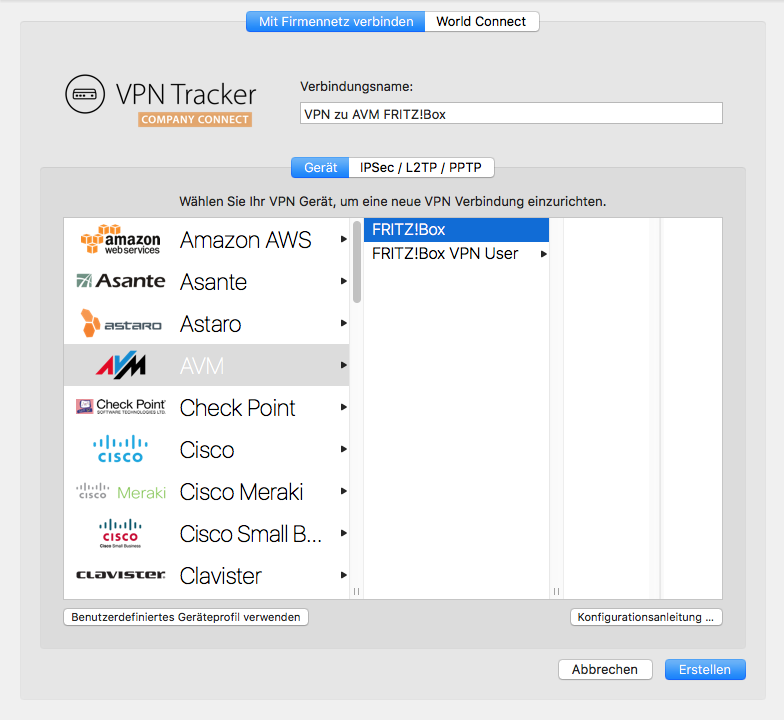
Uw configuratiehandleiding
Onze ingenieurs hebben een groot aantal VPN-gateways met VPN Tracker getest. Voor veel daarvan zijn gedetailleerde configuratiehandleidingen beschikbaar. In de nieuw aangemaakte verbinding vindt u de routerspecifieke configuratiehandleiding: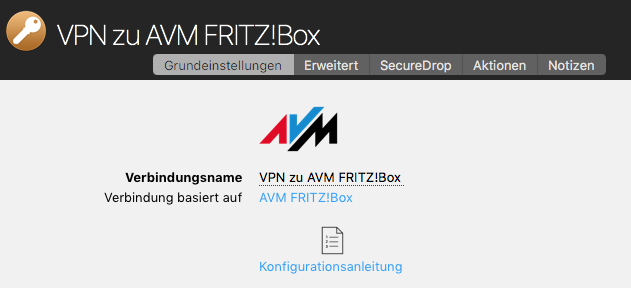 U kunt de configuratiehandleidingen ook op onze website vinden op http://vpntracker.com/interop
Meer details over het maken van uw VPN-verbinding op Mac OS X vindt u in de configuratiehandleiding of in de VPN Tracker-handleiding.
U kunt de configuratiehandleidingen ook op onze website vinden op http://vpntracker.com/interop
Meer details over het maken van uw VPN-verbinding op Mac OS X vindt u in de configuratiehandleiding of in de VPN Tracker-handleiding.
Wat is het nut van een VPN?
Als u op reis bent, bijvoorbeeld in een koffiebar om de hoek of als u thuis werkt, geeft een VPN u de mogelijkheid om een beveiligde verbinding op te zetten met een privé- of bedrijfsnetwerk. Hierdoor heeft u toegang tot servers, camera's of andere services die normaal gesproken alleen toegankelijk zijn binnen het lokale netwerk. We noemen dit VPN Tracker Company Connect. Met VPN Tracker Company Connect kunt u zich binnen het netwerk van uw bedrijf bewegen alsof u aan uw bureau op kantoor zit, ongeacht of u zich in een ander land bevindt of een klant op een paar kilometer afstand bezoekt.Beveiligde gegevens
VPN-verbindingen kunnen ook worden gebruikt om in het algemeen een dataconnectie te beveiligen (bijvoorbeeld in een openbaar WIFI-netwerk) of om een verbinding uit een ander land te simuleren. We noemen dit VPN Tracker World Connect.Hoe stelt u een VPN-verbinding tot stand?
Om een VPN-verbinding tot stand te brengen, heeft u een VPN-software nodig, ook wel een VPN-tool of VPN-client genoemd. VPN Tracker is de toonaangevende VPN-software voor Apple-computers. De VPN-software stelt u in staat om een VPN-verbinding met het externe netwerk te configureren en tot stand te brengen. must not be changed or translated.
– Proper names like must remain exactly as they are.
– Any web addresses and URLs (anything starting with http:// or https://) must be treated as fixed strings – no translation, no segmentation, no changes.
– If it is a web address or URL, always use the English version.
– Line breaks/returns must only be returned as
! Very important.
– Use correct quotation marks for the respective language.
Here are the reference translations:
must not be changed or translated.
– Proper names like must remain exactly as they are.
– Any web addresses and URLs (anything starting with http:// or https://) must be treated as fixed strings – no translation, no segmentation, no changes.
– If it is a web address or URL, always use the English version.
– Line breaks/returns must only be returned as
! Very important.
– Use correct quotation marks for the respective language.
Here are the reference translations:
Symptom
As soon as you connect your VPN tunnel, Skype is not able to make calls any longer, however calls started prior to connecting the VPN continue to work.
Solution
Make sure the field Local Address is not empty. If it is, fill in a private IP address. A private IP address has the following form:
192.168.x.x10.x.x.x172.y.x.x
x: A number of the range 0 to 255.
y: A number of the range 16 to 31.
Only rule: It must not be an IP address from a remote network on the other side of the VPN tunnel (must not partially match an entry of the field "Remote Networks"), as choosing such an address will make the tunnel stop working (it will connect, but you cannot really reach anything over it).
Alternate Solutions
If the solution above does not fix your issues, make sure that
- DNS resolution still works once the VPN tunnel is up.
- Public Internet servers are still reachable once the VPN tunnel is up.
- In case of a Host to Everywhere connection, make sure the VPN gateway does not block any network traffic that is crucial for Skype to work.
Explanation
VPN Tracker creates a virtual tunnel interface for every VPN tunnel. Like any network interface, this virtual tunnel interface requires an IP address to be functional as an IP network interface. If your VPN gateway assigns you an IP address, the assigned address is applied to the tunnel interface. If not, the address you put into Local Address will be used. If you leave local address empty, the IP address of your primary network interface will be used.
In the last case, your system ends up with two interfaces with identical IP addresses. This is allowed and usually not a problem, unless a software does “stupid things”, like querying the network interface for a given IP address and then ignoring the order of precedence of the returned results.
Das Symptom
Sobald der VPN Tunnel aufgebaut wurde, kann Skype keine neuen Anrufe mehr tätigen, Anrufe die aber bereits vor dem Tunnelaufbau bestanden, funktionieren hingegen weiterhin.
Die Lösung
Das Feld Lokale Adresse darf nicht leer sein. Falls es leer sein sollte, tragen Sie bitte eine beliebige private IP Adresse ein. Private IP Adressen sind alle Adressen, die folgende Form auweisen:
192.168.x.x10.x.x.x172.y.x.x
x: Eine Zahl im Bereich 0 bis 255.
y: Eine Zahl im Bereich 16 bis 31.
Die Adresse darf nicht Teil eines Netzes auf der anderen Seite des VPN Tunnels sein (also sich nicht mit einem Eintrag der Felder "Entfernte Netze" überscheinden), sonst wird der VPN Tunnel nicht länger funktionieren (er kann dann immer noch aufgebaut werden, aber nichts ist über diesen Tunnel dann erreichbar).
Alternative Lösungen
Sollte obige Lösung das Problem nicht beheben, stellen Sie bitte sicher, dass
- das Auflösen von DNS Namen auch mit verbundenen Tunnel noch möglich ist.
- öffentliche Internetserver auch mit verbundenen Tunnel noch erreichbar sind.
- der VPN Gateway im Fall einer Host zu allen Netzen Verbindung keinerlei Datenverkehr blockiert, der für den Betrieb von Skype unablässig ist.
Erklärung
VPN Tracker erzeugt ein virtuelle Tunnelschnittstelle für jeden VPN Tunnel. Wie bei jeder anderen Netzwerkschnittstelle auch, muss diese eine IP Adresse zugewiesen bekommen, um als IP Netzwerkschnittstelle agieren zu können. Falls der VPN Gateway eine Adresse zuweist, dann verwendet VPN Tracker diese. Falls nicht, verwendet er die Adresse aus dem Feld Lokale Adresse. Falls dieses Feld leer ist, verwendet VPN Tracker einfach die gleiche Adresse zu wie derzeit die primäre Netzwerkschnittstelle hat.
Im letzten Fall hat das System am Ende zwei Netzwerkschnittstellen mit identischer IP Adresse, was erlaubt ist und normalerweise auch problemlos funktioniert, außer ein App verhält sich nicht korrekt und fragt z.B. das System welche Netzwerkschnittstelle eine bestimmte IP Adresse hat, ohne dabei die Rangordnung der Schnittstellen zu berücksichtigen.
De VPN Tracker Software is een VPN-tool waarmee u een VPN-verbinding kunt creëren op Apple Mac-computers.
Wat is het nut van een VPN?
Als u op reis bent, bijvoorbeeld in een koffiebar om de hoek of als u thuis werkt, geeft een VPN u de mogelijkheid om een beveiligde verbinding met een privé- of bedrijfsnetwerk tot stand te brengen. Hierdoor heeft u toegang tot servers, camera's of andere services die normaal gesproken alleen toegankelijk zijn binnen uw lokale netwerk. Wij noemen dit VPN Tracker Company Connect. Met VPN Tracker Company Connect kunt u zich binnen het netwerk van uw bedrijf bewegen alsof u aan uw bureau op kantoor zit, ongeacht of u zich in een ander land bevindt of een klant op een paar kilometer afstand bezoekt.Beveiligde gegevens
VPN-verbindingen kunnen ook worden gebruikt om in het algemeen een dataconnectie te beveiligen (bijvoorbeeld in een openbaar WIFI-netwerk) of om een verbinding uit een ander land te simuleren. Wij noemen dit VPN Tracker World Connect.Hoe stelt u een VPN-verbinding tot stand?
Om een VPN-verbinding tot stand te brengen, heeft u een VPN-software nodig, ook wel een VPN-tool of VPN-client genoemd. VPN Tracker is de toonaangevende VPN-software voor Apple-computers. De VPN-software stelt u in staat om een VPN-verbinding met het externe netwerk te configureren en tot stand te brengen.- Een demolicentie is slechts 30 dagen geldig.
- Met een demolicentie kunt u alle Pro-functies gebruiken, behalve de exportfunctie.
- Een demolicentie beperkt het tunneltrafiek tot 500 kb in beide richtingen.
- Zodra de limiet van 500 kb is bereikt, kunt u met een demolicentie nog 3 minuten verbonden blijven.
‣ Ga naar "VPN Tracker" > "Mijn account vernieuwen"Probeer vervolgens VPN Tracker opnieuw te activeren.
Symptoom
Bij het gebruik van Personal Safe kan een dataconflict ontstaan. Bijvoorbeeld, als een verbinding op machine A wordt gewijzigd en ook in de kluis wordt bijgewerkt, en vervolgens dezelfde verbinding op machine B wordt gewijzigd voordat deze de nieuwe versie uit de kluis kan laden, heeft VPN Tracker een probleem: de verbinding bestaat nu in twee verschillende versies, de versie in de kluis en de lokale versie.Oplossing
We hebben besloten dat er altijd maar één "waarheid" kan zijn, en omdat VPN Tracker niet in staat is om te bepalen wie de waarheid spreekt, zal het een conflictstatus weergeven en de gebruiker vragen om dit op te lossen. Er zijn drie opties beschikbaar.- Niets doen; het conflict blijft bestaan totdat het is opgelost.
- De kluis heeft gelijk; de versie uit de kluis wordt gedownload.
- VPN Tracker heeft gelijk; de versie van VPN Tracker wordt naar de kluis geschreven.
Redenering
De redenering daarachter is in feite heel eenvoudig. U kunt optie A van een verbinding wijzigen zonder deze te verbreken en die wijziging kan ook zinvol zijn. U kunt ook optie A van een verbinding wijzigen zonder deze te verbreken en die wijziging kan ook zinvol zijn. Het is echter niet gezegd dat het zinvol is om zowel optie A als optie B te wijzigen. De combinatie van beide kan volkomen zinloos zijn, de opties kunnen elkaar zelfs tegenstrijdig zijn en de verbinding verbreken. Daarom hebben we besloten om individuele wijzigingen niet samen te voegen.- Duitsland
- Oostenrijk
- Verenigde Staten
- Australië
- Brazilië
- Canada
- Frankrijk
- Japan
- Luxemburg
- Nederland
- Nieuw-Zeeland
- Singapore
- Spanje
- Zweden
- Zwitserland
- Verenigd Koninkrijk
‣ Kies "Bestand" > "Nieuw" > "World Connect Bestemming"‣ Kies vervolgens "World Connect" en "Landen"
‣ Controleer uw land van keuze:

Voer daarnaast de VPN Tracker Connection Checker opnieuw uit en kijk of dit het probleem oplost. Als dit het probleem niet oplost, stuur ons dan een technisch supportrapport:
‣ Open "Systeemvoorkeuren". ‣ Klik op "Taal en regio".‣ Wijzig de taal door uw geselecteerde taal naar de bovenkant van de lijst te slepen.
‣ Sluit uw software. Bijvoorbeeld, met VPN Tracker, kunt u dit doen door "VPN Tracker" > "VPN Tracker afsluiten" te kiezen.
‣ Open de software opnieuw.
- VPN Tracker 365: Download hier
- Een internetverbinding
- Een VPN-router/gateway
Maak een nieuwe verbinding
In VPN Tracker 365, probeer het volgende:‣ Klik op het plusteken in de linkerbenedenhoek:‣ Kies: "Nieuwe bedrijfsverbinding"
Kies uw VPN-router
‣ Kies in de lijst de fabrikant en het model van uw VPN-router. Als uw VPN-router niet in de lijst staat, probeer dan het volgende:
‣ Kies "Gebruik een aangepast apparaatprofiel."
‣ Klik op "Maken" om uw VPN-verbinding toe te voegen.
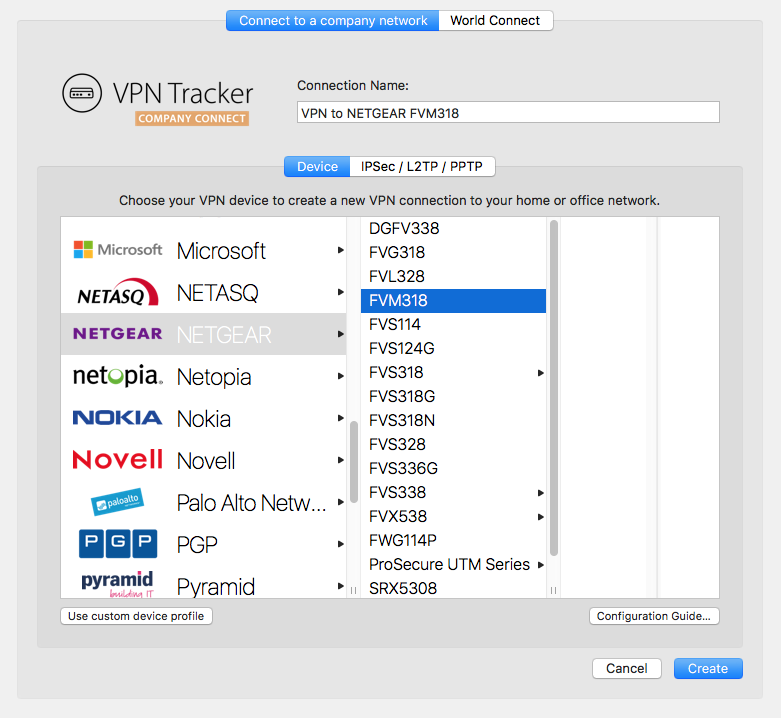
Uw configuratiegids
Onze ingenieurs hebben een groot aantal VPN-gateways met VPN Tracker getest. Voor veel hiervan zijn gedetailleerde configuratiegidsen beschikbaar. In de nieuw aangemaakte verbinding vindt u de routerspecifieke configuratiegids: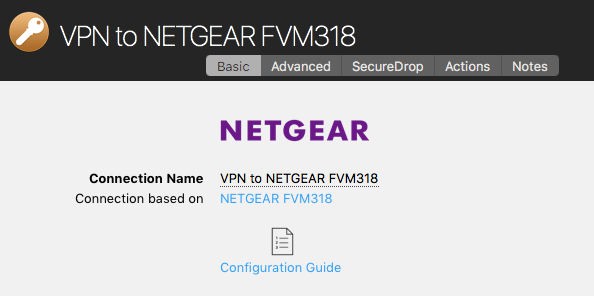 U kunt de configuratiegidsen ook op onze website vinden op http://vpntracker.com/interop
Meer details over het maken van uw VPN-verbinding op Mac OS X vindt u in de configuratiegids of in de VPN Tracker-handleiding.
U kunt de configuratiegidsen ook op onze website vinden op http://vpntracker.com/interop
Meer details over het maken van uw VPN-verbinding op Mac OS X vindt u in de configuratiegids of in de VPN Tracker-handleiding.
When connected to a VPN, your network shares won't show up in the Finder sidebar menu:
 To access your file server via VPN, you have two options...
Option 1: Manual Access:
- Open Finder.
- Open the "Go" menu.
- Choose "Connect to Server..."
- Enter the IP address (e.g."192.168...")
- Click "Connect".
That's it! Now you have access to your files in Finder for this session. Please note, you will have to carry out these steps each time you need to connect.
Option 2: Creating a Shortcut:
You can also create a shortcut to your server within the VPN Tracker app, meaning it will be saved for whenever you need to access the server.
- Go to "VPN Shortcuts" in the app menu.

- In the shortcuts section, click on the bottom menu and drag out the File Server icon.

- Choose a VPN connection and a server to create your shortcut. If your chosen server does not appear on the list you can also enter it manually.
After you have completed these steps your connection will be saved in the shortcuts section for whenever you need to use it.
This video tutorial shows you how to quickly create a VPN Shortcut to a file server...
Als u een VPN-verbinding instelt, komt u vaak de termen "voorgeconfigureerde sleutel" of "VPN-gedeelde sleutel" tegen. Deze handleiding legt uit wat dit betekent, hoe u dit instelt en wat u moet doen als u het verliest, zodat uw VPN soepel op uw Mac kan werken.
Wat is een VPN met voorgeconfigureerde sleutel, of wat is een voorgeconfigureerde sleutel voor VPN?
Een VPN-voorgeconfigureerde sleutel (ook wel VPN-gedeelde sleutel, VPN-PSK, gedeelde sleutel of voorgeconfigureerde sleutel) is als een wachtwoord dat uw VPN-verbinding beveiligt. Deze IPsec-voorgeconfigureerde sleutel wordt geconfigureerd op uw VPN-gateway (zoals een firewall of router) en moet overeenkomen op uw apparaat om een beveiligde VPN-tunnel tot stand te brengen.
Zonder de juiste sleutel kan uw apparaat geen verbinding maken, waardoor wordt gegarandeerd dat uw VPN-verbinding beschermd blijft tegen ongeautoriseerde toegang.
Opmerking: Sommige VPN-gateways vereisen dat de gedeelde geheime sleutel tot 512 alfanumerieke tekens bevat. Raadpleeg de handleiding van uw apparaat of gebruik een hulpprogramma voor het genereren van voorgeconfigureerde sleutels indien nodig.
Hoe stelt u een voorgeconfigureerde sleutel in?
VPN Tracker maakt het instellen van uw VPN eenvoudig en veilig. Het biedt stapsgewijze installatiehandleidingen voor alle belangrijke fabrikanten van VPN-gateways, waarmee u precies kunt zien hoe u:
- Een voorgeconfigureerde sleutel of gedeelde geheime sleutel op uw firewall of router maakt en configureert
- De VPN-PSK op uw Mac in VPN Tracker invoert
- Controleert of uw VPN-verbinding veilig werkt
Bekijk VPN-installatiehandleidingen hier
Om te beginnen kunt u VPN Tracker hier downloaden: Download VPN Tracker
Hoe herstelt u een verloren voorgeconfigureerde sleutel?
Als u uw voorgeconfigureerde sleutel of VPN-gedeelde sleutel bent kwijtgeraakt, kunt u deze als volgt herstellen:
- Controleer de VPN Tracker Personal Safe: Als u de verbinding in uw Personal Safe hebt opgeslagen, kunt u deze opnieuw downloaden met de sleutel.
- Zoek in uw Mac Keychain: Ga naar Programma's > Hulpprogramma's > Keychain Access, zoek naar "Gedeeld Geheim" en vind uw opgeslagen VPN-PSK's.
- Herstel vanaf een back-up: Als u Time Machine-back-up gebruikt, kunt u proberen een oudere versie van de verbinding te herstellen die de voorgeconfigureerde sleutel bevat.
- Controleer uw firewall of neem contact op met uw VPN-beheerder: Raadpleeg de handleiding van uw apparaat of vraag uw netwerkbeheerder om de gedeelde sleutel van uw VPN-gateway of firewall op te halen.
Hulp nodig bij het instellen van uw VPN?
Bezoek VPN Tracker - de nummer 1 VPN-client voor Mac voor deskundige tools en handleidingen om uw VPN soepel te laten werken.
Wij bieden geen gedeeltelijke terugbetalingen aan. Al onze 365-abonnementen zijn een jaar lang geldig en kunnen tot 10 dagen voor het einde van uw termijn worden geannuleerd; als u echter annuleert, kunt u de software blijven gebruiken tot de vervaldatum van uw abonnement.
Verlengingen kunnen worden geannuleerd tot 10 dagen voor de verlengingsdatum. De annulering gaat in op de eerstvolgende mogelijke verlengingsdatum. Je kunt de software blijven gebruiken tot het einde van je termijn, waarna je abonnement eindigt.
VPN instellen op uw Mac
VPN Tracker is de toonaangevende VPN-client voor macOS en werkt naadloos op alle nieuwste macOS-besturingssystemen.U kunt VPN Tracker hier gratis downloaden en testen.
VPN Tracker voor Mac starten
De eerste keer dat u VPN Tracker op uw Mac start, moet u mogelijk toestemming geven om VPN-verbindingen te maken. Zorg er eerst voor dat VPN Tracker zich in uw map Programma's bevindt en voer deze stappen lokaal op de Mac uit (bijvoorbeeld niet via Scherm delen, Extern bureaublad of een ander hulpprogramma voor externe toegang).BELANGRIJK: macOS detecteert wanneer u externe bureausystemen zoals TeamViewer, Apple Remote Desktop, VNC of iets dergelijks uitvoert en verbergt deze knoppen. U MOET lokaal op de Mac zijn.
Doe dan het volgende:
‣Open Systeemvoorkeuren
‣Ga naar Beveiliging
‣Klik op «Toestaan»
U kunt nu VPN Tracker instellen.
Probleemoplossing VPN-instelling op macOS
Als u niet op de knop «Toestaan» kunt klikken, zorg er dan voor dat u geen muis of tablet van een derde partij gebruikt, omdat deze er voor uw Mac uitzien als software voor extern bureaublad. Als u bijvoorbeeld een Wacom-invoertablet of een muishulpprogramma gebruikt, probeer deze dan uit te schakelen, start uw Mac opnieuw op en probeer vervolgens opnieuw op de knop te klikken. Als de knop niet eens in het dialoogvenster verschijnt, moet u weten dat als uw Mac een MDM-profiel heeft geïnstalleerd, het MDM-profiel gebruikers kan verbieden hun eigen systeemextensies goed te keuren. In dat geval moet het profiel zelf onze extensie goedkeuren. Raadpleeg de technische aantekeningen hieronder. Technische aantekening voor Enterprise-implementaties: VPN Tracker voor Mac gebruikt een systeemextensie om een beveiligde VPN-tunnel te maken en netwerkverkeer te beheren. macOS High Sierra en nieuwere macOS-versies vereisen nu dat gebruikers alle systeemextensies handmatig goedkeuren. Voor Enterprise-implementaties via MDM kunt u ook de VPN Tracker Kernel-extensie vooraf goedkeuren met een speciaal profiel. Onze Team-ID's zijn CPXNXN488S en MJMRT6WJ8S.Raadpleeg het ondersteuningsdocument van Apple voor meer informatie. Gebruikt u geen MDM-beheerde Mac? Als uw Mac niet door MDM wordt beheerd, probeer deze dan opnieuw op te starten, omdat macOS soms problemen kan ondervinden met systeemextensies. Na het opnieuw opstarten zou VPN Tracker correct moeten werken.
Als u deze foutmelding heeft ontvangen, voert u de volgende stappen uit om het probleem op te lossen:
U zou nu weer toegang tot uw bestanden moeten hebben.
- Log uit bij VPN Tracker
- Sluit en herstart de app
- Zorg ervoor dat u een internetverbinding heeft
- Log opnieuw in bij VPN Tracker
- Probeer de verbinding opnieuw te downloaden
Hoe verder te gaan
Controleer of de andere kant geen snelheids problemen heeft en probeer dan uw VPN-gateway opnieuw op te starten. Als opnieuw opstarten niet helpt en iemand aan de andere kant kan bevestigen dat hun internetsnelheid normaal werkt, overweeg dan de volgende twee vragen: 1. Bent u de enige VPN-gebruiker? 2. Welk type service/protocol gebruikt u via de VPN? (web, mail, bestands toegang, etc.) Beide deze factoren kunnen ook uw verbindingssnelheid beïnvloeden.- Download het VPN Tracker.zip bestand
- Open Terminal en voer het volgende commando uit:
shasum -a 256 ~/Downloads/VPN Tracker 365.zip(let op: het exacte pad kan afwijken, afhankelijk van welke versie van VPN Tracker u hebt gedownload)- Vergelijk de berekende checksum met de checksum die op de pagina Versiegeschiedenis is gepubliceerd.
- Als u verbindingen of snelkoppelingen op uw Mac heeft die zijn opgeslagen in uw persoonlijke kluis, deactiveer dan de persoonlijke kluis in de voorkeuren en maak een lokale kopie van uw verbindingen.
- Ga naar de webpagina van uw persoonlijke kluis en verwijder uw gebruikerssleutels: https://my.vpntracker.com/user/sync/keys
- Meld u af van uw VPN Tracker-account op uw Mac, open Keychain Access en verwijder de vermelding "Connection Safe Master Key".
- Meld u vervolgens opnieuw aan en voeg een verbinding toe aan uw kluis.
- Vergeet niet de nieuwe herstelsleutel op te schrijven en op een veilige plaats te bewaren. Hiermee kunt u inloggen als u uw inloggegevens verliest.
In some circumstances, VPN Tracker may not be able to store your account login credentials in your Keychain.
To fix this issue, please try the following:
- Quit VPN Tracker
- Open Keychain Access from Applications > Utilities
- Select your login keychain
- Choose File > Lock Keychain “login”
- Then choose File > Unlock Keychain “login”
On newer macOS releases, you may not see the option to lock/unlock your Keychain. In that case, please enter the following command via the Terminal:
security lock-keychain ~/Library/Keychains/login.keychain
Once it has been locked, you can then unlock your Keychain again:security lock-keychain ~/Library/Keychains/login.keychainNow re-open VPN Tracker and try signing in again.
If the problem still pops up, try this:
- Quit VPN Tracker
- Go back to Keychain Access
- In the search box enter “VPN Tracker User Auth”
- Delete the VPN Tracker User Auth Token entry
Now re-open VPN Tracker and try signing in again.
Last resort: Reset your keychainIf none of the tips above work, macOS has an option to reset your Keychain. Note that this should only be tried as a last resort, as it completely resets your login Keychain:
- Open Keychain Access
- Go to Keychain > Preferences
- Choose
Enkele jaren geleden publiceerde een team van beveiligingsexperts een paper waarin een aanval wordt beschreven die een IKEv1 Aggressive Mode Pre-Shared Key-verbinding kan verbreken met behulp van een aanval die niet op dezelfde manier mogelijk zou zijn met een IKEv1 Main Mode Pre-Shared Key-verbinding, wat leidde tot de onjuiste aanname dat Aggressive Mode inherent onveilig is. Deze bewering wordt echter niet gestaafd door objectieve feiten. Wat de meeste mensen niet weten, is dat een deel van deze aanval het vermogen was om de Pre-Shared Key (PSK) te raden met behulp van een brute force-aanval en dat zo'n brute force-aanval alleen succesvol kan zijn als de PSK zwak is. Een PSK is ook gewoon een wachtwoord en zoals bij elk wachtwoord leidt het kiezen van een zwak wachtwoord altijd tot slechte beveiliging. Zolang uw PSK minimaal 14 tekens lang is (hoe langer hoe beter), uit kleine letters, hoofdletters en cijfers bestaat en willekeurig is gegenereerd, zodat het onmogelijk is om te raden, en zolang uw fase 1-hash-algoritme minimaal SHA1 is (of beter, we raden SHA-256 aan indien mogelijk), is er absoluut geen reden om IKEv1 Aggressive Mode met Pre-Shared Key als minder veilig te beschouwen dan IKEv1 Main Mode met Pre-Shared Key. Als u nog veiliger wilt zijn, schakel dan indien mogelijk over op authenticatie op basis van certificaten, omdat de aanval dan niet mogelijk is.
Technische achtergrond:
De Pre-Shared Key (PSK) is geen wachtwoord dat wordt gebruikt voor het versleutelen van gegevens, het wordt gebruikt voor authenticatie, net zoals wanneer u zich aanmeldt op een website met een gebruikersnaam en een wachtwoord. Tijdens fase 1 moeten beide partijen elkaar bewijzen dat ze de PSK kennen. Dit kan niet door deze gewoon naar de andere partij te sturen, omdat de andere partij deze anders niet kende, deze nu wel zou kennen nadat deze is ontvangen. In plaats daarvan berekenen beide partijen een getal (een hash-digest) uit de gegevens die ze tot nu toe hebben uitgewisseld (gegevens die elke keer dat u een nieuwe verbinding start anders zullen zijn, wat ervoor zorgt dat de berekende waarde dat ook zal zijn) en de PSK. Alleen deze digest wordt naar de andere partij gestuurd. De andere partij kan deze digest nu verifiëren door dezelfde berekeningen uit te voeren en het resultaat te vergelijken met de ontvangen digest. Als beide gelijk zijn, moet de verzender dezelfde PSK hebben gebruikt in de berekening, wat het kennen van de PSK bewijst. De ontvanger berekent vervolgens ook zo'n digest, met behulp van een iets andere formule dan voorheen, wat resulteert in een volledig ander resultaat, en stuurt deze terug als antwoord om ook zijn kennis te bewijzen.
Het verschil tussen Main Mode en Aggressive Mode is simpelweg dat in Main Mode de digest versleuteld wordt uitgewisseld omdat de sessie-sleuteluitwisseling al een sessie-versleutelingssleutel heeft onderhandeld toen de digest werd uitgewisseld, terwijl in Aggressive Mode deze onversleuteld wordt uitgewisseld als onderdeel van de sleuteluitwisseling die tot een sessie-sleutel zal leiden. Door het afluisteren van het tot stand komen van een Aggressive Mode-verbinding konden de aanvallers de digest en alle waarden die nodig zijn om die digest te berekenen verkrijgen, behalve de PSK zelf. Houd er rekening mee dat dit op zichzelf niet betekent dat de verbinding al verbroken is, het betekent alleen dat de aanvallers nu voldoende gegevens hebben om te beginnen met het raden van de PSK met behulp van een brute force- of dictionary-aanval. Alleen als de PSK te zwak is om die aanvallen te weerstaan en de aanvallers deze correct kunnen raden, zal de verbinding worden verbroken. Daarom is een goede, veilige PSK essentieel.
Hetzelfde soort aanval is eigenlijk ook mogelijk met een Main Mode PSK-verbinding, het vereist alleen wat extra werk. Voor een Main Mode-verbinding is het niet genoeg om alleen het verkeer af te luisteren, de aanvallers zouden een zogenaamde Man-in-the-Middle (MitM)-aanval moeten uitvoeren, waardoor ze al het uitgewisselde verkeer kunnen vastleggen en manipuleren. Door een MitM-aanval uit te voeren, kunnen aanvallers de sleuteluitwisseling verbreken en zo al het uitgewisselde verkeer decoderen. Dit zal hen niet in staat stellen om uw VPN te kraken, ze moeten nog steeds de PSK kennen, anders kunnen ze zich niet succesvol authenticeren en zal fase 1 nooit worden voltooid, maar op die manier kunnen ze alle benodigde informatie verkrijgen om te beginnen met het raden van de PSK, net als bij een Aggressive Mode-verbinding. En als een aanvaller al in staat is om het VPN-verkeer af te luisteren (wat vereist is om Aggressive Mode aan te vallen), is het zeer waarschijnlijk dat die aanvaller ook in staat is om een MitM-aanval uit te voeren en dat het gebruik van Main Mode in dat geval geen extra bescherming biedt.
Een PSK van 11 willekeurige alfanumerieke tekens biedt een entropie van ongeveer 64 bits, dat zijn 2^64 mogelijke waarden. Moderne high-end grafische kaarten (vanaf 2015) kunnen ongeveer 1 miljard SHA-256-hashes per seconde berekenen. Gemiddeld moet men 50% van alle mogelijke waarden proberen om een match te vinden, wat ongeveer 292 jaar zou duren. Als de aanvallers echter een array van 100 van dergelijke grafische kaarten hebben, zou het "slechts" ongeveer 3 jaar duren. Als de PSK 14 tekens lang is, is de entropie ongeveer 80 bits en zit je al op 19.154.798 jaar. Zelfs het hebben van 10.000 grafische kaarten zou veel helpen. Men moet ook rekening houden met de kosten van zo'n aanval, die niet zozeer liggen in de kosten van het kopen van al deze grafische kaarten, maar eerder in hun stroomverbruik wanneer al deze grafische kaarten 24 uur per dag op vol vermogen draaien, gedurende jaren, decennia of zelfs eeuwen. De energiekosten zouden in de miljarden dollars lopen en dat allemaal om slechts één PSK-verbinding in de hele wereld te verbreken. En elke keer dat u de PSK wijzigt, moet een aanvaller opnieuw beginnen, dus als u de PSK regelmatig wijzigt, zeg maar eens per jaar, heeft een aanvaller maximaal één jaar om deze te vinden, wat zelfs voor een zwakke PSK ambitieus is.
- Open de VPN Tracker Connection Creator voor PPTP VPN
- Voer het IP-adres of de hostnaam van de PPTP-server in waarmee u verbinding wilt maken en volg vervolgens de resterende stappen in de configuratiewizard
- Sla uw nieuwe VPN-verbinding op in uw account om deze op uw Mac te gaan gebruiken
- Druk op "Shift" (⇧) + "Cmd" (⌘) + "4" en klik en sleep de muiscursor om een specifiek gebied van uw scherm vast te leggen.
- Druk op "Shift" (⇧) + "Cmd" (⌘) + "4" en vervolgens op de spatiebalk om een specifiek venster of element op uw scherm vast te leggen.
- Druk anders op "Shift" (⇧) + "Cmd" (⌘) + "3" om uw volledige scherm vast te leggen.
- Als de app die u wilt afsluiten in uw dock staat, houdt u de "Option" (⌥) toets ingedrukt en klikt u met de rechtermuisknop op het app-pictogram. Selecteer vervolgens "Geforceerd stoppen" uit het menu.
- U kunt ook "Option" (⌥) + "Cmd" (⌘) + "Esc" ingedrukt houden, waardoor een venster met een lijst van actieve apps wordt geopend. Om een of meer van deze apps geforceerd te stoppen, selecteert u deze gewoon in de lijst en klikt u op de knop "Geforceerd stoppen".
Als u een afschrijving van equinux op uw creditcard ziet die u niet herkent, kan het zijn voor een van de volgende producten die worden aangeboden via de equinux Online Store:
- VPN Tracker (VPN-software voor Mac, iPhone en iPad)
- Mail Designer 365 (e-mail nieuwsbrief ontwerpsoftware voor Macs)
- tizi (iPhone- en iPad-accessoires)
Veelvoorkomende scenario's
Automatisch verlengende producten
VPN Tracker en Mail Designer 365 worden aangeboden als abonnementen. Wanneer een abonnement is ingesteld op automatisch verlengen, wordt de bijbehorende betaalmethode automatisch belast.
Extra teamleden toegevoegd
Als meerdere medewerkers een van onze producten gebruiken, hebben ze mogelijk teamfacturering ingesteld. Dit betekent dat de bijbehorende creditcard mogelijk is belast om een nieuw teamlid aan een account toe te voegen.
Facturen en andere vragen
U kunt uw facturen downloaden van onze website:
Als u bij uw team heeft gecontroleerd en nog steeds vragen heeft over een afschrijving, neem dan contact op met ons supportteam. Zorg ervoor dat u de gegevens van uw creditcardoverzicht en de laatste 4 cijfers van uw kaart vermeldt.
Een bedrijf wordt beschouwd als een groep gebruikers. Elke gebruiker van de VPN Tracker-software heeft een eigen persoonlijk VPN Tracker-gebruikersaccount en een eigen gebruikerslicentie nodig. De informatie over het VPN Tracker-account mag alleen door de eigenaar van het account worden gebruikt. Het delen van inloggegevens en wachtwoorden (bijvoorbeeld tussen leden van een organisatie of anderen) is niet toegestaan.
Meerdere gebruikers in een organisatie beheren via teammanagement
Medewerkers of gebruikers in een organisatie worden beheerd met VPN Tracker Team Management. Hiermee kan een beheerder VPN Tracker-gebruikerslicenties toewijzen aan individuele VPN Tracker-gebruikersaccounts en deze ook intrekken. Het gebruik van teammanagement is verplicht voor het gebruik van VPN Tracker in organisaties. Het is ontworpen om te voldoen aan de beveiligingseisen van organisaties.
Team Management Guide →
Accounts met verdacht gedrag
VPN-systemen zijn beveiligingssystemen die vertrouwelijke toegang op persoonlijk niveau regelen. Het delen van inloggegevens en wachtwoorden leidt onbedoeld tot een onveiligheid in het gehele systeem, bijvoorbeeld wanneer een medewerker het bedrijf verlaat. Een voormalig medewerker zou nog steeds volledige toegang kunnen krijgen tot het hoofdaccount van VPN Tracker. Accounts die verdacht gedrag vertonen, kunnen automatisch door ons systeem worden geblokkeerd. Dit is om de veiligheid van uw account te waarborgen.
WireGuard is een gedeposeerd handelsmerk van Jason A. Donenfeld.
- Beveiligingssoftware (bijv. virusscanners, malwareblokkers)
- Malware of adware
- Kaspersky
- Implementeer VPN-verbindingen via TeamCloud
- U kunt zien wie toegang heeft tot uw VPN en gebruikers identificeren die geen toegang zouden mogen hebben tot de verbinding.
- U hoeft uw beheerdersaccount niet te delen met andere gebruikers.
- U kunt eenvoudig licenties intrekken van teamleden die een potentieel beveiligingsrisico vormen (bijv. ex-werknemers).
- Zonder Team Management hebben al uw andere VPN Tracker-gebruikers de mogelijkheid om in te loggen op uw beheerdersaccount en toegang te krijgen tot kritieke functies, inclusief het toewijzen of intrekken van plannen.
Als u later uw equinux ID-wachtwoord wijzigt, kan VPN Tracker de Personal Safe-sleutel niet meer ontsleutelen. U moet uw oorspronkelijke wachtwoord opnieuw invoeren, zodat VPN Tracker uw verbindingen opnieuw kan versleutelen.
Als u uw oorspronkelijke wachtwoord bent vergeten, heeft u de mogelijkheid om uw Recovery Key in te voeren in plaats van het oorspronkelijke wachtwoord.
Als u zowel uw oorspronkelijke wachtwoord als uw Recovery Key bent vergeten, is de enige manier om toegang te krijgen tot uw Personal Safe door deze op de server te resetten.
Hinweis: Als u het oorspronkelijke wachtwoord niet meer weet, controleer dan de Sleutelhanger (eventueel ook op een oude computer of in een back-up) om te zien of uw oorspronkelijke wachtwoord daar nog is opgeslagen. Zoek in de app "Sleutelhanger toegang" naar het volgende:
- Herstelwachtwoord voor de Personal Safe Master Key
- VPN Tracker 365-applicatiewachtwoord
Belangrijk: Houd er rekening mee dat u bij het resetten alle opgeslagen verbindingen in de kluis verliest. Deze FAQ instrueert u hoe u uw Personal Safe kunt resetten indien nodig.
- Download VPN Tracker 365
- Maak een account aan
- Verifieer uw e-mailadres

VPN Tracker voor Mac ondersteunt volledig alle nieuwste macOS-versies, inclusief macOS Sequoia
Vanaf macOS 11 heeft Apple belangrijke wijzigingen aangebracht in de macOS-beveiligingsarchitectuur. VPN Tracker voor Mac biedt volledige ondersteuning voor alle nieuwste macOS-versies. Dit omvat ondersteuning voor: IPsec VPN, IKEv2 (Beta), OpenVPN, L2TP VPN, PPTP VPN, SonicWall SSL VPN, Fortinet SSL VPN, Windows SSTP VPN, Cisco AnyConnect VPN en WireGuard® VPN.
Tip: Meld u aan voor VPN Tracker Insider Updates om Beta-versies te ontvangen zodra deze beschikbaar zijn.WireGuard® is een geregistreerd handelsmerk van Jason A. Donenefeld.
- Nadat u VPN Tracker 365 heeft gedownload en geopend, klikt u op Aanmelden > Account aanmaken
- Voer de gegevens voor uw nieuwe account in (Naam, E-mail, Wachtwoord) in het daarvoor bestemde veld.
- U ontvangt vervolgens een e-mail naar het adres dat u hebt gebruikt om u aan te melden:
- Klik op de link in de e-mail om uw adres te verifiëren. Als u de e-mail niet in uw hoofdpostvak kunt vinden, controleer dan uw spammap.
- Zodra uw adres is geverifieerd, kunt u een VPN Tracker 365-abonnement kopen en uw eigen verbindingen instellen.


Als u een oudere versie van VPN Tracker 9 gebruikt met een ondersteunde macOS-versie, kunt u bijwerken naar de laatste versie.
Als u een actuele macOS-versie gebruikt of van plan bent dit binnenkort te doen, raden we aan om over te stappen op VPN Tracker 365. Het biedt ondersteuning voor nieuwe macOS-versies, verbeterde beveiliging, Connection Safe back-up en synchronisatie en meer.
→ VPN Tracker 365 ophalenLicenties die op verschillende tijdstippen zijn aangeschaft, kunnen verschillende prijzen hebben. Om de verlengingsprijs voor een specifiek abonnement te controleren, kunt u uw productenoverzicht bekijken op my.vpntracker.com.
Om eventuele prijsvoordelen te behouden, dient u ervoor te zorgen dat automatische verlengingen zijn ingeschakeld. Als u vergeet uw licentie te verlengen en deze verloopt, verliest u eventuele bestaande prijsvoordelen.
- Een VPN Tracker team aanmaken
- Teamleden uitnodigen
- VPN Tracker plannen toewijzen aan teamleden
- Het pakketinstallatieprogramma en onboarding-tools gebruiken
- VPN-verbindingen delen
- Facturering en facturen beheren voor uw team
1. De router moet PPTP Passthrough ondersteunen
PPTP gebruikt een speciaal protocol (GRE, protocol 47) naast TCP-poort 1723. Veel routers blokkeren dit standaard.
Om PPTP achter een NAT-router te gebruiken, moet uw router "PPTP Passthrough" ondersteunen en moet deze optie ook zijn ingeschakeld.
Controleer of uw router "PPTP Passthrough" ondersteunt en of deze optie ook is ingeschakeld. Raadpleeg de handleiding van uw router. Als uw router dit niet ondersteunt, moet u deze mogelijk vervangen als u PPTP wilt gebruiken.
2. Controleer of uw ISP DS-Lite gebruikt
Als uw ISP "DS-Lite" (Dual Stack Lite) gebruikt, ontvangt u geen publiek IPv4-adres. In plaats daarvan krijgt u een privé IPv4-adres dat op providersniveau wordt vertaald (Carrier-Grade NAT).
Controleer ook of uw ISP een "DS Lite"-verbinding aanbiedt. Met "DS Lite" ontvangen gebruikers alleen privé IP-adressen die door de provider worden vertaald. Dit is meestal niet compatibel met PPTP.
U heeft een publiek IPv4-adres nodig of moet overstappen op een ander VPN-protocol. Neem contact op met uw ISP en vraag naar "een publiek IPv4-adres".
Was bedeutet die Erweiterte Diagnose?
Wenn die erweiterte Diagnose aktiviert ist, können wir bei Bedarf für den Zeitraum der Freigabe einen erneuten TSR anfordern. Dieser entspricht den gleichen Sicherheitsanforderungen wie oben. Mit dieser Möglichkeit können wir schneller und ohne Nutzerinteraktion prüfen ob die beschriebenen Probleme weiterhin bestehen und schneller Hilfestellung anbieten. Um uns einen TSR zu schicken, öffnen Sie die VPN Tracker App und wählen "Hilfe">"Support kontaktieren" in der oberen Menüleiste.- Log in op uw account op my.vpntracker.com
- Ga naar "Mijn abonnementen en facturering" in de zijbalk. Als u een teamabonnement heeft, ga dan naar "Teamabonnementen en facturering". Hier ziet u uw huidige abonnementen.
- Om uw verlenging te deactiveren, schakelt u de schakelaar van blauw naar grijs

- Nadat u automatische verlenging hebt gedeactiveerd, ontvangt u een e-mail ter bevestiging van de deactivering.
- Log in op uw account op my.vpntracker.com
- Ga naar "Mijn Abonnementen" in de zijbalk, waar u uw huidige actieve abonnementen kunt zien
- Om automatische verlenging te activeren, zet u de schakelaar van grijs naar groen

- Nadat u automatische verlenging heeft geactiveerd, ontvangt u een e-mail ter bevestiging van de activering.
- Log in op uw account op my.vpntracker.com
- In het Teams-overzicht onder "Abonnementen" ziet u een lijst met uw actieve en verlopen abonnementen
- Om een verlopen abonnement te verlengen, klikt u op: “Licentie opnieuw activeren”
- U ziet dan uw beschikbare abonnementen
- Bestaande prijzen zijn uitsluitend beschikbaar voor klanten die de optie voor automatische verlenging gebruiken. Als uw abonnement is verlopen, kunt u VPN Tracker opnieuw aanschaffen tegen de huidige prijs
- Nadat u uw nieuwe abonnement heeft gestart, krijgt u weer volledige toegang tot uw account, inclusief uw Personal Safe en Team Management functies.
- Log in op uw account op my.vpntracker.com
- Ga in het Team-overzicht naar "Licenties". Hier ziet u een overzicht van uw huidige plannen
- Klik vervolgens op "Plannen toevoegen"

- Voer op de volgende pagina het aantal licenties in dat u wilt toevoegen en selecteer de editie. Klik vervolgens op "Toevoegen aan plan".

- Onder Afrekenen ziet u uw nieuwe plan. Uw nieuwe plan start vanaf de huidige datum en loopt een jaar.
- Het "Jaartotaal" is de totale prijs voor een jaar.
Indien van toepassing (bijvoorbeeld als u uw plannen heeft samengevoegd), is de "Pro-rata korting" de resterende waarde van uw bestaande licenties die van het jaartotaal wordt afgetrokken om het "Nu te betalen bedrag" te verkrijgen. - Accepteer de algemene voorwaarden en klik op "Nu betalen"
- U kunt nu uw licenties toewijzen aan uw teamleden

- Log in op je account op my.vpntracker.com en selecteer je team in het zijmenu
- Onder Abonnementen zie je een overzicht van je bestaande abonnementen
- Bovenaan de pagina zie je een knop "Abonnementen samenvoegen". Druk hierop.

- Selecteer de abonnementen die je wilt combineren door op het selectievakje aan de linkerkant naast elk abonnement te klikken
- Zodra je alle abonnementen hebt geselecteerd, klik je op Abonnementen samenvoegen onderaan het venster
 Op de volgende pagina kun je een voorbeeld bekijken van de abonnementen die worden samengevoegd en heb je de mogelijkheid om een ander licentietype te kiezen of nieuwe licenties toe te voegen, indien nodig.
Rechts zie je je nieuwe abonnement. Je nieuwe abonnement begint vanaf de huidige datum en loopt een jaar. Je bestaande licenties worden ook verlengd.
Op de volgende pagina kun je een voorbeeld bekijken van de abonnementen die worden samengevoegd en heb je de mogelijkheid om een ander licentietype te kiezen of nieuwe licenties toe te voegen, indien nodig.
Rechts zie je je nieuwe abonnement. Je nieuwe abonnement begint vanaf de huidige datum en loopt een jaar. Je bestaande licenties worden ook verlengd.
 Het Jaartotaal is de totale prijs voor een jaar. De Pro-rata korting is de resterende waarde van je bestaande licenties die wordt afgetrokken van het jaartotaal om het Verschuldigde bedrag te bepalen. Controleer de algemene voorwaarden en klik op Nu betalen om je wijzigingen te finaliseren.
- Ga naar Configureren > Basis
- Klik op het momenteel geselecteerde profiel onder "Verbinding gebaseerd op"
- Kies "IPsec/L2TP/OpenVPN/SSL/PPTP"
- Kies uw VPN-protocol uit de lijst en klik op Toepassen
- Kies "Niet overschrijven" om de standaardinstellingen van uw apparaat te behouden

 Nu kunt u alle opties kiezen die worden ondersteund door VPN Tracker 365 voor uw VPN-protocol.
 This is the pre-configured VPN connection that you need in order to connect your Mac to your office network and access your internal services.
Here's how it works:
This is the pre-configured VPN connection that you need in order to connect your Mac to your office network and access your internal services.
Here's how it works:
- Double click the connection file to import into VPN Tracker 365.
- Enter the import password - your network admin will give this to you.
- Now, click the toggle switch to connect to your VPN. Note: If you are asked to enter user credentials, your admin will tell you which login you need to use. This video tutorial shows you how to get started with your company VPN:
 A VPN Tracker 365 plan allows you to connect to your company's VPN from home and securely access the internal services you need.
Here's how it works:
A VPN Tracker 365 plan allows you to connect to your company's VPN from home and securely access the internal services you need.
Here's how it works:
- Click the link in the email to accept the invitation.
- Create an equinux ID with the email address you received the invitation on.
- Now, download the VPN Tracker 365 app and sign in with your equinux ID. Your admin will assign you a plan. You can now get started with importing a connection and connecting to your company VPN. Watch this quick video tutorial to learn more about joining a team:
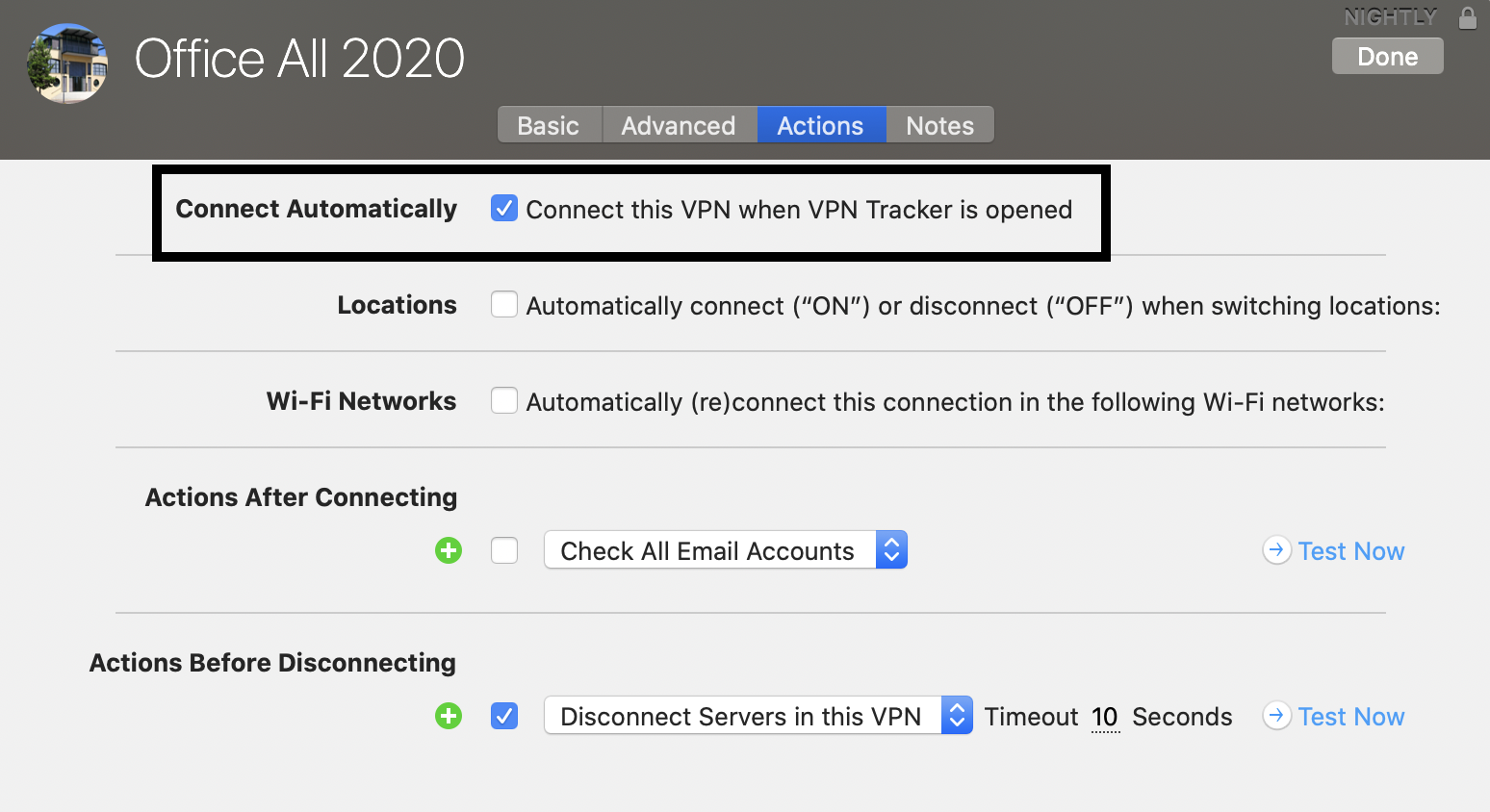 Opmerking: Als deze automatische startverbinding een probleem heeft (bijvoorbeeld als er geen VPN-gateway is ingevoerd), wordt er een foutmelding weergegeven telkens wanneer u VPN Tracker start. Los de problemen met de verbinding op of – als u de verbinding niet nodig heeft – schakel de optie "Deze VPN verbinden wanneer VPN Tracker wordt geopend" uit om te voorkomen dat de foutmelding verschijnt.
In bepaalde gevallen kan er, door een bug in macOS, een Kernel Extension die vereist is door VPN Tracker niet correct door uw systeem worden geïnstalleerd.
Als dit gebeurt, kunt u de bovenstaande foutmelding zien.
Om het probleem op te lossen, probeert u het volgende:
- Ga naar Macintosh HD/Library/Extensions en verwijder het bestand com.vpntracker.365mac.kext
- Open vervolgens de Terminal-app (onder Programma’s > Hulpprogramma’s) en voer het volgende commando in:
sudo kextcache --clear-staging - Start vervolgens uw Mac opnieuw op en probeer VPN Tracker 365 opnieuw te starten
Als het probleem niet is opgelost, probeert u het volgende:
- Start uw Mac opnieuw op en houd Command+R ingedrukt om op te starten in Herstelmodus
- Kies "Schijfhulpprogramma"
- Kies uw harde schijf en klik op "Mount"
- Sluit Schijfhulpprogramma
- Ga naar de menubalk en kies "Hulpprogramma’s > Terminal"
- Voer de volgende commando’s in:
cd /Volumes/Macintosh
 HD/Library/StagedExtensions/Library/Extensions/
rm -rf com.vpntracker.365mac.kext - Start uw Mac opnieuw op en probeer VPN Tracker 365 opnieuw te starten
- Open the VPN Tracker 365 app and go to "VPN Tracker 365" > "Preferences"
- Next to "Update", check the box "Get early access to Pre-Release versions"
- From the drop down menu, select "Beta versions"
 Tip: Next to "Update" you can also check "Automatically check for updates". This way, VPN Tracker 365 will inform you whenever a new beta version is available for testing.
Are you an experienced IT admin wanting to take things one step further? Check out our Nightly builds...
If you run into issues on a beta version and want to get back to an older build, you can always find our latest official release on the version history page. Please also note that you can deactivate beta testing at any time by unchecking the box in your app preferences.
Tip: Next to "Update" you can also check "Automatically check for updates". This way, VPN Tracker 365 will inform you whenever a new beta version is available for testing.
Are you an experienced IT admin wanting to take things one step further? Check out our Nightly builds...
If you run into issues on a beta version and want to get back to an older build, you can always find our latest official release on the version history page. Please also note that you can deactivate beta testing at any time by unchecking the box in your app preferences.
- Open the VPN Tracker 365 app and go to "VPN Tracker 365" > "Preferences"
- Next to "Update", check the box "Get early access to Pre-Release versions"
- From the drop down menu, select "Nightly Builds"
 Tip: Next to "Update" you can also check "Automatically check for updates". This way, VPN Tracker 365 will inform you whenever a new Nightly build is available for testing.
Not sure you're up for Nightly testing? If you want to test a more ready-to-launch version of VPN Tracker before it goes live, our beta testing program is another great alternative.
If you run into issues on a Nightly version and want to get back to an older build, you can always find our latest official release on the version history page. Please also note that you can deactivate Nightly testing at any time by unchecking the box in your app preferences.
Tip: Next to "Update" you can also check "Automatically check for updates". This way, VPN Tracker 365 will inform you whenever a new Nightly build is available for testing.
Not sure you're up for Nightly testing? If you want to test a more ready-to-launch version of VPN Tracker before it goes live, our beta testing program is another great alternative.
If you run into issues on a Nightly version and want to get back to an older build, you can always find our latest official release on the version history page. Please also note that you can deactivate Nightly testing at any time by unchecking the box in your app preferences.
- Zoek de instellingen van uw PPTP VPN-verbinding in het Configuratiescherm van uw Windows-pc
- Start VPN Tracker 365 op uw Mac en klik op de "+" om een nieuwe PPTP-verbinding te maken
- Kopieer de verbindingsinstellingen van de eerste stap naar het configuratievenster
- Start ten slotte uw PPTP-verbinding om deze te testen
 Nu kunt u uw Windows PPTP VPN-verbinding op uw Mac gebruiken, dankzij VPN Tracker 365. Als u een gedetailleerde handleiding nodig heeft, raadpleeg dan deze stapsgewijze PDF-handleiding: Een Windows PPTP VPN-verbinding migreren
Meer informatie over PPTP VPN onder macOS Big Sur
Nu kunt u uw Windows PPTP VPN-verbinding op uw Mac gebruiken, dankzij VPN Tracker 365. Als u een gedetailleerde handleiding nodig heeft, raadpleeg dan deze stapsgewijze PDF-handleiding: Een Windows PPTP VPN-verbinding migreren
Meer informatie over PPTP VPN onder macOS Big Sur
- Private IP-adressen en
- Publieke IP-adressen
- 192.168.0.x en
- 192.168.1.x
 Hier zijn twee mogelijke oplossingen:
Wijzig uw lokale netwerk naar een ander bereik (Aanbevolen)
Mogelijke bereiken zijn:- 10.250.250.x
- 172.30.30.x
- 192.168.250.x
- Log in op uw thuisrouter
- Vind het configuratiegedeelte met de "DHCP" instellingen.
- Wijzig uw router naar een ander IP-adres (bijvoorbeeld een adres uit een van de vermelde bereiken, bijvoorbeeld 172.30.30.1)
- Wijzig de DHCP Server instellingen naar hetzelfde bereik als uw router (Als het IP-adres van uw router 172.30.30.1 is, kan uw bereik 172.30.30.10 tot 172.30.30.253)


Forceer verkeer via VPN
Er kunnen situaties zijn waarin het niet mogelijk is om de eerste optie te gebruiken (bijvoorbeeld als u in een café of hotel bent). In dit geval heeft u de optie om het verkeer via uw VPN te forceren. Dit betekent dat het netwerk van uw bedrijf altijd wint. Voordeel: Deze instelling is globaal, wat betekent dat u altijd verbinding kunt maken, ongeacht welk netwerk u gebruikt. Nadeel: Zodra u verbinding heeft gemaakt met het VPN van uw bedrijf, kunt u geen toegang krijgen tot lokale services, zoals de thuisrouter, lokale opslag of printers. Wat te doen:- Configureer de VPN Tracker verbinding
- Selecteer het tabblad "Geavanceerd" bovenaan
- In het gedeelte "Verkeersbeheer" activeert u het vakje "Forceer verkeer via het VPN als externe netwerken conflicteren met lokale netwerken"

Please follow these steps:
- Your Mac may not be remotely controlled during installation. Further details can be found here:
Be sure to perform the initial setup locally on the computer.
- There may be a problem with
launchd, which is responsible for installing and starting the background processes of VPN Tracker. In the easiest case, this problem can be solved by just restarting your computer.
- In case a restart did not solve the problem, start the program
Terminal(fromApplications → Utilities → Terminal) and perform (copy and paste) the following commands:
sudo launchctl bootout system/com.vpntracker.365mac.agent
sudo rm /Library/PrivilegedHelperTools/com.vpntracker.365mac.agent
sudo rm /Library/LaunchDaemons/com.vpntracker.365mac.agent.plist
sudo rm /var/run/com.vpntracker.365mac.agent.socket
Confirm commands with your password when being prompted for it (note you won't see the password being typed). Afterwards, please restart your computer.
- If none of the above did solve the problem, see if you can locate any crash logs Start the App "Console" ( from
Applications → Utilities → Terminal) and open/Library/Logson the left, then selectDiagnosticReports. Search for a current entry ofcom.vpntracker.365mac.agent. In case there is a new entry for every start of the app, please send us one of these reports for analysis.
 VPN Tracker scant uw Mac op VPN-verbindingen die compatibel zijn met VPN Tracker 365. U kunt vervolgens de gewenste verbindingen selecteren en importeren.
Houd er rekening mee dat alleen compatibele verbindingen kunnen worden geïmporteerd.
VPN Tracker scant uw Mac op VPN-verbindingen die compatibel zijn met VPN Tracker 365. U kunt vervolgens de gewenste verbindingen selecteren en importeren.
Houd er rekening mee dat alleen compatibele verbindingen kunnen worden geïmporteerd.
 U kunt uw nieuwe VPN-verbinding voor Fritzbox testen met de gratis VPN Tracker 365 demo:
http://www.vpntracker.com/de/download.html#vpnt365
U kunt uw nieuwe VPN-verbinding voor Fritzbox testen met de gratis VPN Tracker 365 demo:
http://www.vpntracker.com/de/download.html#vpnt365
- Open de Terminal-app (van Programma’s → Hulpprogramma’s → Terminal)
- Plak dit commando:
sudo rm -f /var/run/vpncontrol.sock - Bevestig het met uw wachtwoord
- Start daarna uw Mac opnieuw op
Probeer vervolgens opnieuw verbinding te maken. Het probleem dat wordt veroorzaakt door de onderliggende netwerkcomponenten zou moeten worden opgelost.
Probeer dit:
Open de Terminal app (vanuit Programma’s → Hulpprogramma’s → Terminal) en plak deze opdracht:
sudo launchctl enable system/com.vpntracker.365mac.agent
Bevestig met uw wachtwoord (let op: u ziet het wachtwoord niet tijdens het typen).
Het probleem zou moeten zijn opgelost.
- Bestandsservers
- Bedrijfsintranet & interne websites
- Bedrijfs-e-mailaccounts
- Interne databases
- Remote Desktop
- Interne agenda's
 Bekijk deze video-tutorial van 2 minuten om te leren hoe u VPN-snelkoppelingen instelt in VPN Tracker 365:
 Configureer nu uw snelkoppeling door alle gevraagde informatie in te vullen zoals gevraagd door VPN Tracker 365. Als u twijfelt over bepaalde details, kan uw netwerkbeheerder of een lid van ons ondersteuningsteam u helpen met de installatie.
 Ga door met dit proces totdat u een verzameling snelkoppelingen hebt gemaakt voor al uw meest gebruikte externe services. Sluit vervolgens de bewerkingsmodus door nogmaals op de pijl onderaan het venster te klikken om het Snelkoppelingen-dock te sluiten:
 Om uw snelkoppeling te testen, klikt u eenvoudig op het pictogram. Dit zou uw VPN-verbinding moeten starten en uw service direct moeten opstarten.
Wilt u snelkoppelingen in actie zien? Deze video-tutorial van 2 minuten laat u zien hoe u VPN-snelkoppelingen instelt in VPN Tracker 365:
Om uw snelkoppeling te testen, klikt u eenvoudig op het pictogram. Dit zou uw VPN-verbinding moeten starten en uw service direct moeten opstarten.
Wilt u snelkoppelingen in actie zien? Deze video-tutorial van 2 minuten laat u zien hoe u VPN-snelkoppelingen instelt in VPN Tracker 365:
- Netwerkshares
- Databases
- E-mailaccounts en agenda's
- Bedrijfsintranet
- Remote Desktop
 Zodra een snelkoppelingenverzameling is gedeeld, is deze beschikbaar voor alle teamleden zonder verdere actie.
VPN-snelkoppelingen exporteren als een .zip-bestand
U kunt er ook voor kiezen om VPN-snelkoppelingen te exporteren als een .zip-bestand dat gebruikers handmatig kunnen importeren in VPN Tracker 365.
Ga naar de VPN-verbinding waar uw snelkoppelingen zijn geconfigureerd en klik op "Configureren" om de configuratie-instellingen te openen.
Ga aan de onderkant van dit venster naar "Exportinstellingen". Hier ziet u een reeks verschillende instellingen voor uw verbindingsexport. Ga naar "VPN-snelkoppelingen" en vink het vakje aan naast de Snelkoppelingenverzameling die u wilt delen:
Zodra een snelkoppelingenverzameling is gedeeld, is deze beschikbaar voor alle teamleden zonder verdere actie.
VPN-snelkoppelingen exporteren als een .zip-bestand
U kunt er ook voor kiezen om VPN-snelkoppelingen te exporteren als een .zip-bestand dat gebruikers handmatig kunnen importeren in VPN Tracker 365.
Ga naar de VPN-verbinding waar uw snelkoppelingen zijn geconfigureerd en klik op "Configureren" om de configuratie-instellingen te openen.
Ga aan de onderkant van dit venster naar "Exportinstellingen". Hier ziet u een reeks verschillende instellingen voor uw verbindingsexport. Ga naar "VPN-snelkoppelingen" en vink het vakje aan naast de Snelkoppelingenverzameling die u wilt delen:
 Sluit het instellingenvenster en klik vervolgens op "Exporteren". Selecteer een exportlocatie en voer een importwachtwoord in voor betere beveiliging. Zodra u klaar bent, klikt u op "Exporteren" om een .zip-bestand van de verbinding te maken dat u naar uw teamleden kunt sturen:
 Zodra een teamlid het bestand heeft ontvangen, kan hij er dubbel op klikken om de verbinding te openen in de VPN Tracker 365-app op zijn Mac en vervolgens uw gekozen importwachtwoord invoeren. Daarna zijn de VPN-verbinding en alle door u geconfigureerde snelkoppelingen direct klaar voor gebruik.
VPN Tracker is gelicentieerd per gebruiker. Dat betekent dat elke persoon die VPN Tracker gebruikt een eigen licentie nodig heeft.
Om beveiligingsproblemen te voorkomen, worden accountaanmeldingen gecontroleerd door een automatisch systeem. Er zijn meerdere mogelijke oorzaken die een accountvergrendeling kunnen veroorzaken:
- Het delen van één account met andere personen
- Het account wordt gebruikt als een "generiek" account (bijv. "Labcomputer 1"), in plaats van gepersonaliseerd voor één persoon
- Ga naar my.vpntracker.com
- Log in met uw equinux ID
- Ga naar "Mijn abonnementen" en kies "Plannen toevoegen…"
- Voeg extra licenties toe voor elke persoon die VPN-toegang nodig heeft en voltooi uw bestelling
- Zodra u het juiste aantal licenties voor uw team heeft, wijs de nieuwe licenties toe aan uw collega's – bekijk onze Team Setup Guide voor stapsgewijze instructies
Zodra u deze stappen heeft voltooid, neem dan contact op met ons supportteam en vermeld uw equinux ID en orderbevestigingsnummer. Een teamlid zal uw gegevens controleren en de beperkingen op uw account kan opheffen.
Voor eventuele andere vragen kunt u contact opnemen met ons Account Security Team.
Belangrijke opmerkingen
De levensduur van de tunnels wordt niet expliciet onderhandeld. De standaard staat toe dat een tunnel verschillende levensduren heeft aan beide zijden van de verbinding. De zijde waarop de levensduur het eerst verloopt, bepaalt de verdere procedure. Alleen als VPN Tracker die zijde is, kan VPN Tracker bepalen wat er vervolgens gebeurt en actief handelen, anders kan VPN Tracker alleen passief reageren. Dit laatste resulteert altijd in een korte onderbreking of zelfs volledig verlies van de verbinding in het geval van Fase 1. Voor Fase 2 hangt het ervan af of de andere partij actief nieuwe Fase 2-tunnels wil onderhandelen of alleen de bestaande tunnels verwijdert; dit laatste leidt ook tot een kortstondig verlies van de verbinding. Het is daarom altijd raadzaam om VPN Tracker in te stellen met dezelfde levensduur als de andere partij, omdat VPN Tracker dan altijd zal proberen tijdig in te grijpen om een verlies van de verbinding te voorkomen. Aangezien er ook IKE/IPSec-implementaties zijn die alle Fase 2-tunnels verwijderen zodra de bijbehorende Fase 1-tunnel is verwijderd, is het altijd raadzaam om Fase 1 op apparaten te selecteren om overeen te komen met de verwachte maximale VPN-sessietijd.- Tweefactorauthenticatie (2FA) of multifactorauthenticatie (MFA)
- Certificaat-gebaseerde authenticatie
- Main Mode exchange
- 3DES of AES-versleuteling
- Perfect-Forward-Secrecy moet worden gebruikt
- SSL en TLS 1.0 zijn verboden
- Bezoek de licentieoverzettingspagina en log in op het account dat de licentie bevat waarvoor u credit wilt ontvangen
- Selecteer de licentie die u wilt omwisselen en bevestig de licentieconversie. Uw promotiecode voor de resterende duur wordt naar het e-mailadres van uw account gestuurd.
- Ga naar het my.vpntracker.com portaal en log in met het account waaraan u de licentie wilt toevoegen.
- Klik op "Extra licenties of upgrades kopen" en voeg een extra licentie toe. Meer informatie over het toevoegen van licenties vindt u hier:
- Onderaan de pagina kunt u uw promotiecode toepassen. Controleer de algemene voorwaarden en klik op "Nu betalen".
Stap één: Voeg een verbinding toe
- Open VPN Tracker 365
- Klik op Bestand > Nieuw > Bedrijfsverbinding
- Klik op IPSec/L2TP/OpenVPN/SSL/PPTP
- Selecteer “Verbinding gebaseerd op OpenVPN-protocol”
- Klik op “Maken”

Stap twee: Configureer uw VPN-verbinding
- Klik op “Configureren” en ga naar het tabblad “Basis”
- Sleep uw ovpn-bestand naar de grijze ruimte “OpenVPN-configuratiebestand hier neerzetten” of klik op de ruimte om uw bestand in Finder te zoeken
- De unieke configuratie-instellingen van uw apparaat worden automatisch ingevuld door VPN Tracker 365
- Klik op “Gereed” om uw instellingen op te slaan

Maak verbinding met uw VPN
- Controleer eerst of uw internetverbinding werkt
- Gebruik deze link als test: http://www.equinux.com
- Start de VPN Tracker 365-app.
- Klik op de Aan/Uit-schuifregelaar om uw verbinding in te schakelen.

 Opmerking: al onze apps zijn digitaal ondertekend en geverifieerd voor de beveiliging, dus u kunt ze met vertrouwen downloaden.
- VPN Tracker 365: Download hier
- Een internetverbinding
- Een VPN-router/gateway
Maak een nieuwe verbinding
Probeer in VPN Tracker 365 het volgende: Kies: "Nieuwe bedrijfsverbinding"
Kies uw VPN-router
‣ Kies in de lijst de fabrikant en het model van uw VPN-router.
‣ Als uw VPN-router niet in de lijst staat, probeer dan het volgende:
‣ Kies "Gebruik een aangepast apparaatprofiel."
‣ Klik op "Maken" om uw VPN-verbinding toe te voegen.

Uw configuratiegids
Onze ingenieurs hebben een groot aantal VPN-gateways met VPN Tracker getest. Voor veel hiervan zijn gedetailleerde configuratiegidsen beschikbaar. In de nieuw aangemaakte verbinding vindt u de routerspecifieke configuratiegids: U kunt de configuratiegidsen ook op onze website vinden op http://vpntracker.com/interop
Meer details over het maken van uw VPN-verbinding op Mac OS X vindt u in de configuratiegids of in de VPN Tracker-handleiding.
U kunt de configuratiegidsen ook op onze website vinden op http://vpntracker.com/interop
Meer details over het maken van uw VPN-verbinding op Mac OS X vindt u in de configuratiegids of in de VPN Tracker-handleiding.
MJMRT6WJ8S
(Opmerking: eerdere versies gebruikten Team ID CPXNXN488S - deze moeten worden vervangen door de huidige versie)
VPN Tracker gebruikt een Kernel Extension (KEXT) op macOS 10.15 Catalina en lager. De volgende bundle-identifiers kunnen worden gebruikt om de KEXT vooraf te autoriseren:
Nieuw (versie 21 en later): com.vpntracker.365mac.kext
Oudere versies: com.equinux.vpntracker365.kext
Vanaf macOS 11 Big Sur wordt een nieuwe Systeemextensie gebruikt:
com.vpntracker.365mac.SysExt
Probleemoplossing
Als gebruikers nog steeds de prompt "Systeemextensie toestaan" zien, probeer dan expliciet de identifier van de Systeemextensie com.vpntracker.365mac.SysExt in uw MDM-profiel op te geven (en niet alleen naar de Team-ID te verwijzen).
Om de status van de Systeemextensie te controleren, kunt u systemextensionsctl list uitvoeren in Terminal.
Raadpleeg het ondersteuningsdocument van Apple voor meer informatie.
- VPN Tracker 365: Download hier
- Een internetverbinding
- Een VPN-router/gateway
Maak een nieuwe verbinding
Probeer in VPN Tracker 365 het volgende:
Kies: "Nieuwe bedrijfsverbinding"
Kies uw VPN-router
‣ Kies in de lijst de fabrikant en het model van uw VPN-router. Als uw VPN-router niet in de lijst staat, probeer dan het volgende:
‣ Kies "Gebruik een aangepast apparaatprofiel".
‣ Klik op "Maken" om uw VPN-verbinding toe te voegen.
Uw configuratiegids
Onze ingenieurs hebben een groot aantal VPN-gateways met VPN Tracker getest. Voor veel hiervan zijn gedetailleerde configuratiegidsen beschikbaar. In de nieuw aangemaakte verbinding vindt u de routerspecifieke configuratiegids:
U kunt de configuratiegidsen ook op onze website vinden op http://vpntracker.com/interop
Meer details over het maken van uw VPN-verbinding op Mac OS X vindt u in de configuratiegids of in de VPN Tracker-handleiding.
- Start uw VPN-verbinding in VPN Tracker
- Ga naar Finder > Ga naar > Verbind met server
- Voer in het veld Serveradres de naam of het IP-adres van de server in waarmee u verbinding wilt maken
- Klik op de knop Verbinden.
Maak een VPN-snelkoppeling:
VPN Tracker biedt handige snelkoppelingen voor vaak gebruikte verbindingen. U hoeft de snelkoppeling slechts één keer in te stellen. Daarna kunt u met slechts één klik verbinding maken met uw VPN en uw bestanden openen. Lees meer:
MJMRT6WJ8S
Kernel-extensie:
com.vpntracker.365mac.kext
Systeemextensie:
com.vpntracker.365mac.SysExt
Zie het Apple Support Document voor meer details.
- Ga naar de VPN Tracker Store
- Voeg de gevraagde licenties toe aan je winkelwagen door op het Plus-symbool te klikken.
- Zorg ervoor dat je selecteert: “Aankoop als nieuw plan”. De offerte tool ondersteunt momenteel niet de functie “Toevoegen aan een bestaand plan”.
- Nadat je de licenties hebt toegevoegd, klik je op de blauwe knop “Opslaan als offerte” aan de rechterkant van de pagina
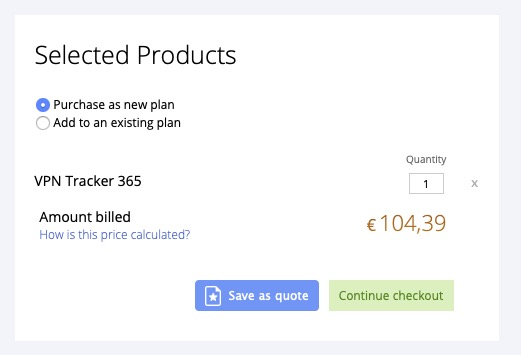
- Je productselectie en prijs worden opgeslagen in een offerte die zeven dagen geldig blijft na de aanmaak.
- Zorg ervoor dat je inlogt op je account om je definitieve prijs te zien.
- Je kunt je offerte delen met anderen door hen de URL van je offerte te sturen.
- Je kunt de offerte ook exporteren als PDF of afdrukken.
- Zodra je klaar bent om te kopen, klik je gewoon op de knop “Nu kopen” en alle items uit je offerte worden direct teruggezet in je winkelwagen, zodat je de aankoop kunt voortzetten.
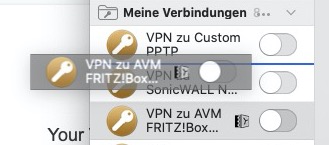 Het is ook mogelijk om Groepen van VPN-verbindingen te maken door op het plusteken rechtsonder te klikken en "Nieuwe groep" te selecteren. Sleep uw verbindingen eenvoudig naar de juiste groep.
 De VPN-verbinding wordt nu opgeslagen in uw account en is toegankelijk op een nieuwe Mac en op iPhone en iPad met VPN Tracker voor iOS.
Als u een eerdere VPN Tracker 365 bètaversie heeft gebruikt, kunt u een Connection Safe-synchronisatieprobleem tegenkomen met het volgende foutbericht:
Verbinding kon niet worden gedownload. De bewerking kon niet worden voltooid.
VPNTHQ.HQConnectionSyncKeyError error 0
Om dit probleem op te lossen
- Meld u af bij VPN Tracker 365
- Sluit VPN Tracker 365 af
- Open Programma’s > Hulpprogramma’s > Sleutelhangertoegang
- Zoek naar VPN Tracker-items die "master key", "sync master key" of "connection safe" vermelden
- Verwijder deze items (Bewerken > Verwijderen)
- Start VPN Tracker
- Meld u opnieuw aan en wacht tot uw Connection Safe is gesynchroniseerd (controleer onder VPN Tracker > Voorkeuren > Connection Safe)
 Dit betekent dat de lokaal opgeslagen versie van de verbinding niet overeenkomt met de versie in de cloud. Om het conflict op te lossen, klikt u op de verbinding in het linkermenu en opent u het tabblad "Persoonlijke Kluis"
Klik op de knop "Synchronisatieprobleem oplossen".
Er opent een dialoogvenster. U heeft de mogelijkheid om te kiezen welke versie van de verbinding u wilt behouden. De lokale versie of de cloudversie.
Dit betekent dat de lokaal opgeslagen versie van de verbinding niet overeenkomt met de versie in de cloud. Om het conflict op te lossen, klikt u op de verbinding in het linkermenu en opent u het tabblad "Persoonlijke Kluis"
Klik op de knop "Synchronisatieprobleem oplossen".
Er opent een dialoogvenster. U heeft de mogelijkheid om te kiezen welke versie van de verbinding u wilt behouden. De lokale versie of de cloudversie.  Om de lokale versie te behouden, kiest u: "Uploaden en cloudversie overschrijven"
Om de cloudversie te behouden, kiest u: "Downloaden en lokale versie overschrijven"
Om de lokale versie te behouden, kiest u: "Uploaden en cloudversie overschrijven"
Om de cloudversie te behouden, kiest u: "Downloaden en lokale versie overschrijven"
 Hier kunt u adresvelden toevoegen en verwijderen om te gebruiken met Traffic Control.
U kunt de adressen of netwerken in de volgende formaten invoeren:
Hier kunt u adresvelden toevoegen en verwijderen om te gebruiken met Traffic Control.
U kunt de adressen of netwerken in de volgende formaten invoeren:
- Als één enkel adres, bijvoorbeeld "192.168.10.4",
- als één enkel extern netwerk, bijvoorbeeld "192.168.10.0" (VPN Tracker gebruikt het meest typische subnet),
- in CIDR-notatie, bijvoorbeeld "192.168.10.0/24",
- of met het volledige subnet, bijvoorbeeld "192.168.10.0 / 255.255.255.0", dat VPN Tracker vervolgens naar CIDR-notatie zal omzetten.
Schritt 1: Laden Sie eine lokale Kopie Ihrer Personal Safe Verbindungen von Ihrem Reseller-Account herunter
- Gehen Sie zu VPN Tracker 365 > Einstellungen > Personal Safe
- Entfernen Sie das Häckchen neben "Personal Safe aktiv", um den Personal Safe Sync für alle gesicherten Shortcuts und Verbindungen zu deaktivieren sowie eine lokale Kopie der Verbindung auf Ihren Mac herunterzuladen:
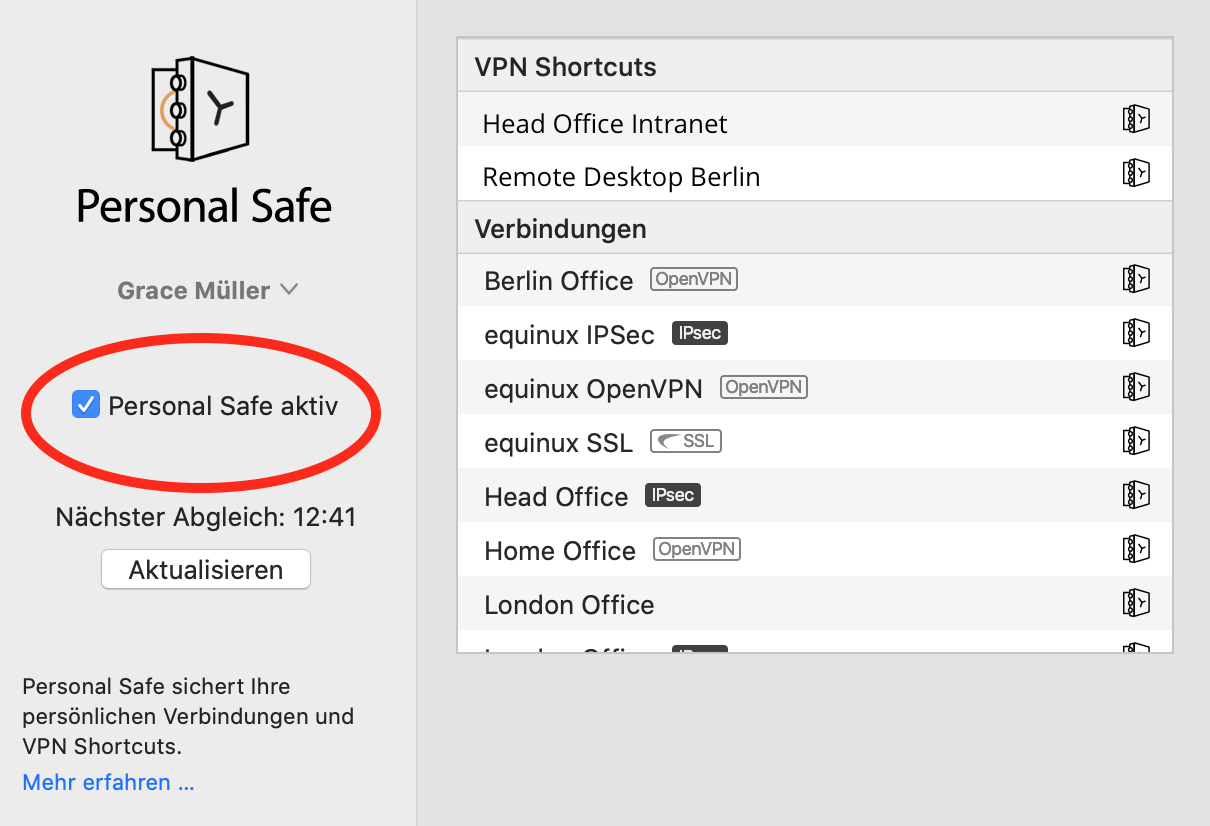
- Wichtig: Selektieren Sie in dem Dialog-Fenster "Nur aus Personal Safe entfernen"

- Ihre Verbindungen werden nun lokal auf Ihrem Mac gespeichert
Schritt 2: Legen Sie einen neuen persönlichen Account an
- Loggen Sie sich über den Knopf unten links von Ihrem Reseller-Account aus:
- Falls Sie es noch nicht getan haben, sollten Sie jetzt einen neuen persönlichen Account anlegen.
- Diesen Account können Sie für Ihren persönlichen VPN Tracker Plan sowie ggf. auch für internes Team Management verwenden.
Schritt 3: Weisen Sie Ihren aktuellen Plan Ihrem neuen Account zu
- Loggen Sie sich bei my.vpntracker mit Ihrem ursprünglichen Reseller-Account ein
- Übertragen Sie mit den Reseller-Tools die benötigten Lizenzen auf Ihren Personal-Account
- Loggen Sie sich bei my.vpntracker mit Ihrem neuen Personal-Account ein und weisen sich eine Lizenz zu
Schritt 4: Syncen Sie Ihre Verbindungs- und Shortcuts-Daten in Ihrem Personal Safe
- Loggen Sie sich in VPN Tracker 365 mit Ihrem neuen Personal-Account ein
- Öffnen Sie wieder die Einstellungen für Ihren Personal Safe
- Klicken Sie schließlich auf "Personal Safe aktiv", um Ihre lokalen Verbindungen zu Ihrem Personal Safe hinzuzufügen
Hoe kan ik verifiëren dat mijn kopie van VPN Tracker 365 of Mail Designer niet is gewijzigd?
Al onze apps zijn correct code-ondertekend door Apple, zodat macOS kan verifiëren dat de app niet is gemanipuleerd. U kunt de integriteit controleren door Terminal.app te openen en het volgende commando in te voeren:spctl --assess "/Applications/VPN Tracker 365.app"Houd er rekening mee dat dubbele aanhalingstekens rond het pad vereist zijn omdat het pad spaties bevat. Als uw kopie zich op een andere locatie bevindt, vervang dan "/Applications/VPN Tracker 365.app" door het juiste pad naar de app. De uitvoer kan er als volgt uitzien:
/Applications/VPN Tracker 365.app: accepted
    source=Notarized Developer ID
Als de app is gewijzigd, wordt een foutmelding als deze weergegeven:
Mail Designer 365.app: invalid signature (code or signature have been modified)Neem contact met ons op als uw kopie van VPN Tracker 365 of Mail Designer 365 een ongeldige handtekening heeft.
Hoe kan ik verifiëren dat mijn kopie van VPN Tracker 365 of Mail Designer 365 is ondertekend door equinux?
Al onze apps zijn correct code-ondertekend door Apple, zodat macOS kan verifiëren dat de app niet is gemanipuleerd. U kunt deze handtekening bekijken door Terminal.app te openen en het volgende commando in te voeren:codesign -d -vv "/Applications/VPN Tracker 365.app"Houd er rekening mee dat dubbele aanhalingstekens rond het pad vereist zijn omdat het pad spaties bevat. Als uw kopie zich op een andere locatie bevindt, vervang dan "/Applications/VPN Tracker 365.app" door het juiste pad naar de app. De uitvoer kan er als volgt uitzien:
Executable=/Applications/VPN Tracker 365.app/Contents/MacOS/VPN Tracker 365
    Identifier=com.vpntracker.365mac
    Format=app bundle with Mach-O universal (x86_64 arm64)
    CodeDirectory v=20500 size=81953 flags=0x10000(runtime) hashes=2550+7 location=embedded
    Signature size=9071
    Authority=Developer ID Application: equinux AG (MJMRT6WJ8S)
    Authority=Developer ID Certification Authority
    Authority=Apple Root CA
    Timestamp=1. Jun 2021 at 17:22:51
    Info.plist entries=42
    TeamIdentifier=MJMRT6WJ8S
    Runtime Version=11.1.0
    Sealed Resources version=2 rules=13 files=684
    Internal requirements count=1 size=216
De belangrijke onderdelen om op te letten zijn de regels die beginnen met "Authority": deze geven de vertrouwensketen weer. De laatste vermelding moet altijd "Apple Root CA" zijn, de vermelding daarboven moet "Developer ID Certification Authority" of "Apple Worldwide Developer Relations Certification Authority" zijn voor App Store-versies. De eerste vermelding moet "Developer ID Application: equinux AG" (VPN Tracker 365), "Developer ID Application: Tower One GmbH" (Mail Designer 365 niet-App Store) of "Apple Mac OS Application Signing" (Mail Designer 365 App Store) zijn.
Als u een andere vermelding ziet, neem dan contact met ons op.
launchctl unload -w /System/Library/LaunchDaemons/com.apple.netbiosd.plist
Houd er rekening mee dat het uitschakelen van de NetBIOS-daemon gevolgen kan hebben voor uw netwerkbestandsshares.
When you share a connection using TeamCloud, it is encrypted and then shared with members of your VPN Tracker Team.
General Security Information- TeamCloud uses strong encryption to protect all data
- The connection is encrypted using end-to-end encryption for each Team member individually
- End-to-end encryption means that we can never access your encrypted connection
Here's a brief overview of how the following security settings are handled by TeamCloud:
Pre-Shared Key- Pre-shared keys for a connection are automatically included, so your team members can connect right away
- The pre-shared key will not be added to a team member's Keychain, so they cannot access it
- Your username and password are not shared with your team, they are removed before the connection is shared
- Each Team member can enter their own username and password
- These can be stored inside their Keychain and additionally will be added as user-specific credentials to TeamCloud (only available to that team member)
- Remote Connection Wipe: By removing a team member from your Team, their access to TeamCloud is also immediately revoked. Any connections they have on their Macs will be removed automatically.
- Don't allow settings to be changed prevents users that aren't Team managers or owners from editing a connection
- VPN Shortcuts can be shared to TeamCloud directly
If you have any feedback regarding these settings, please get in touch and let us know your requirements.
Als u geen toegang heeft tot de VPN-verbinding van uw team via TeamCloud, controleer dan het volgende:
- Zorg ervoor dat u de nieuwste versie van VPN Tracker 365 heeft.
- U moet lid zijn van het VPN Tracker Team van uw bedrijf – neem contact op met uw IT-persoon als u niet bent toegevoegd.
- Als u zojuist aan uw team bent toegevoegd, moet uw teammanager VPN Tracker starten of naar my.vpntracker.com gaan om de TeamCloud-installatie te voltooien.
- Als u niet alle TeamCloud-verbindingen van uw team ziet, moet u mogelijk uw licentie upgraden om ze allemaal te kunnen gebruiken.
Als uw vraag hierboven niet wordt beantwoord, neem dan contact met ons op.
- U moet een Manager of Organizer zijn in uw team – multi-admin ondersteuning wordt momenteel uitgerold naar teams – neem contact met ons op als u dit direct voor uw team wilt inschakelen.
- Selecteer een verbinding in VPN Tracker en kies de optie 'Delen met team' vanuit de Status- of Configure-weergaven

Opmerking over nieuwe gebruikers
De persoon die de verbinding ontvangt, moet lid zijn van uw VPN Tracker-team en moet zijn TeamCloud-encryptiesleutels hebben ingesteld.
Dit gebeurt automatisch wanneer ze VPN Tracker openen en andere teamleden online zijn. Als er geen ander teamlid beschikbaar is, kan de TeamCloud-installatie ook worden bevestigd door een teammanager op my.vpntracker.com.
TeamCloud - Belangrijkste beveiligingsarchitectuur
- Gebouwd met end-to-end encryptie - onze servers hebben geen toegang tot uw verbindingsgegevens
- Veilig versleuteld met gebruikersspecifieke encryptiesleutels voor extra beveiliging
- Encryptie wordt lokaal in uw browser uitgevoerd
Verbindingen op het web beheren
my.vpntracker gebruikt geavanceerde WebAssembly-technologie om verbindingsdetails veilig te decoderen en te coderen binnen uw browser - zonder dat er ongecodeerde gegevens via de VPN Tracker-servers worden verzonden. Dit stelt Teammanagers in staat om verbindingsbestanden te bewerken en extra Teamleden aan TeamCloud op het web toe te voegen, zonder dat een Mac of VPN Tracker 365 lokaal hoeft te draaien.Als u meer opslagruimte nodig heeft dan in uw huidige abonnement is opgenomen, kunt u eenvoudig cross-upgraden. Uw resterende saldo wordt verrekend met uw nieuwe abonnement.
U kunt verschillende rollen toewijzen aan Teamleden, waardoor ze toegang krijgen tot bepaalde functies.
Let op: Rollen worden momenteel uitgerold. Als u de optie voor rollen niet ziet in uw Team, neem dan contact met ons op, zodat we uw team kunnen instellen.
U kunt de volgende rollen toewijzen:
| Manager | Organizer | Member | Billing | |
|---|---|---|---|---|
| Purchase and manage subscriptions | Yes | - | - | Coming soon |
| Invite and remove Team members | Yes | Yes | - | - |
| Change roles | Yes | - | - | - |
| Add, edit and remove TeamCloud connections | Yes | Yes | - | - |
| Receive TeamCloud connections | Yes | Yes | Yes | - |
| Download invoices | Yes | - | - | Yes |
Met TeamCloud Groepen kunt u TeamCloud functies gebruiken met slechts een deel van uw team, bijvoorbeeld om een bepaalde VPN-verbinding alleen met uw IT-beheerders te delen.
Om Groepen te maken en te bewerken, heeft u nodig
- de status Team Manager of Organizer
- een VPN Tracker VIP of Consultant abonnement
Om een verbinding van een TeamCloud Groep te ontvangen, moet u
- lid zijn van het team
- een VPN Tracker Executive, VIP of Consultant abonnement hebben
- Kies uw team of uw account in het zijbalkmenu en klik op Abonnementen
- Kies het plan dat u wilt upgraden en klik op Editie upgraden
 U wordt vervolgens naar de afrekenpagina geleid. Hier kunt u kiezen naar welke editie u wilt upgraden. Selecteer aan de rechterkant onder Nieuw plan een product uit de keuzelijst (bijv. VPN Tracker VIP) om uw upgrade prijs te berekenen.
U kunt nu uw nieuwe plan bekijken voordat u het koopt. De Prorata korting is de resterende waarde van uw bestaande licentie(s) die van het jaarlijkse totaal wordt afgetrokken om tot het Verschuldigde bedrag te komen.
U wordt vervolgens naar de afrekenpagina geleid. Hier kunt u kiezen naar welke editie u wilt upgraden. Selecteer aan de rechterkant onder Nieuw plan een product uit de keuzelijst (bijv. VPN Tracker VIP) om uw upgrade prijs te berekenen.
U kunt nu uw nieuwe plan bekijken voordat u het koopt. De Prorata korting is de resterende waarde van uw bestaande licentie(s) die van het jaarlijkse totaal wordt afgetrokken om tot het Verschuldigde bedrag te komen.

- Log in op uw my.vpntracker account en selecteer uw team in de zijbalk
- Scroll naar Teamleden. Hier ziet u een lijst van collega's die u hebt uitgenodigd voor uw team en hun huidige licentie
- Klik op Beheren om uw beschikbare licenties te zien en selecteer een product uit de lijst om dit aan een gebruiker toe te wijzen
- Als u geen beschikbare licenties heeft, kunt u er meer kopen in de Team Store door op Licenties kopen te klikken
 Voor meer stapsgewijze informatie over het instellen en beheren van uw VPN Tracker Teams, raad deze gedetailleerde handleiding.
- Controleer of u my.vpntracker.com kunt bereiken
- Als u my.vpntracker kunt bereiken, probeer de app af te sluiten en opnieuw te openen
- Als dat niet helpt, probeer het dan over een tijdje nog eens
- Als het na een kop koffie nog steeds niet werkt, neem contact op
- Zorg ervoor dat uw verbindingen zijn opgeslagen in uw Personal Safe of in TeamCloud (zoek naar de safe- of cloud-pictogrammen in het Status-tabblad)

- Meld u af bij VPN Tracker 365 op uw oude Mac (kies "VPN Tracker 365 > Afmelden…" van de menubalk)
- Meld u aan bij VPN Tracker 365 op uw nieuwe Mac met uw equinux ID en wachtwoord
- Download VPN Tracker voor Mac of iPhone
- Kopieer uw VPN-verbindingsgegevens vanuit de AnyConnect-app
- Maak verbinding en voer uw gebruikersnaam en wachtwoord in wanneer daarom wordt gevraagd
 Let op: dit geeft hetzelfde gedrag als het uitschakelen van de optie "standaardgateway op het externe netwerk gebruiken" onder Windows.
In september 2021 zijn de root-certificaten voor "Let's Encrypt" verlopen. Omdat Apple oudere Mac OS X-versies (10.9 - 10.11) niet heeft bijgewerkt met de huidige root-certificaten, ontstaan er problemen op deze systemen bij de communicatie met veilige websites. Als u merkt dat veel websites niet meer correct worden geladen in Safari, is dit waarschijnlijk de reden.
Opmerking: Dit is een algemeen Mac OS X-probleem dat veel applicaties en websites treft.
De veilige communicatie met my.vpntracker.com - de dienst achter VPN Tracker 365 - wordt ook getroffen.
Hoe het probleem op te lossen:- Installeer de juiste VPN Tracker-versie voor uw systeem:
- Mac OS X 10.9 of 10.10: VPN Tracker 365 20.0.1
- Mac OS X 10.11: Download de nieuwste VPN Tracker-versie
- Voeg de huidige root-certificaten toe:
- Bezoek ons probleemoplossingspagina
- Download het profiel daar
- Open het vanuit de Downloads-map
- Dubbelklik op het profiel om het in Systeemvoorkeuren te openen en bevestig de installatie
- Start VPN Tracker opnieuw en log opnieuw in
Als het probleem aanhoudt:
- Open Safari
- Ga naar Voorkeuren > Privacy > Beheer websitegegevens
- Met de zoekfunctie kunt u alle gegevens voor 'equinux' en 'vpntracker' vinden en verwijderen
Oudere VPN Tracker-versies kunnen ook certificaatproblemen hebben. Omdat deze versies end-of-life zijn, kunnen we geen ondersteuning meer bieden voor deze. De bovenstaande stappen zouden ook voor deze versies van toepassing moeten zijn. Om ondersteuning te krijgen en VPN Tracker op de nieuwste macOS-versies te gebruiken, koop dan een moderne VPN Tracker-licentie.
- Open VPN Tracker of log in op uw my.vpntracker account op het web
- Ga in de zijbalk naar Team beheren en scroll naar het gedeelte Instellingen
- Onder Teamlogo's vindt u de optie om een lichte en een donkere versie van het logo van uw team te uploaden. Selecteer uw logobestanden en klik op Opslaan om de wijzigingen voor uw team te synchroniseren
 Wilt u Corporate Branding en extra VIP-functies ontgrendelen? Bekijk hier alle planopties.
Gebruikt u Shimo en heeft u vastgesteld dat het niet meer werkt? Probeer VPN Tracker.
Alternatief voor Shimo 5
VPN Tracker ondersteunt veel van dezelfde VPN-protocollen als Shimo, maar is ontworpen om te werken met nieuwe Macs en macOS-releases, waaronder macOS Sonoma en nieuwe macOS Sequoia.
Repareer uw VPN - download VPN Tracker gratisInstalleer de gratis proefversie van VPN Tracker 365 en configureer uw VPN-verbinding. Zodra u verbinding hebt, kunt u een VPN Tracker-plan kiezen voor continue updates, compatibiliteit met de nieuwste macOS-releases en professionele ondersteuning.
Hulp nodig bij het instellen van uw VPN? Hoe u uw Shimo VPN-verbinding naar VPN Tracker verplaatstStart eerst VPN Tracker en maak een nieuw gratis gebruikersaccount aan om uw proefversie te starten. Nu kunnen we uw VPN-verbinding instellen:
- In VPN Tracker, ga naar Bestand > Nieuw > Bedrijfsverbinding
- Kies de fabrikant en het model van uw VPN-gateway of
- Ga naar Protocollen en selecteer uw VPN-protocol
Nu u een verbinding hebt, moet u de verbindingsdetails invoeren. U kunt sommige verbindingsdetails opzoeken in de sleutelring van uw Mac:
- Ga naar Applicaties > Hulpmiddelen > Sleutelring
- Zoek naar "Shimo" in de rechterbovenhoek
- U vindt items met de naam "Shimo: vpn.example.com" – waar "vpn.example.com" het gatewayadres van uw VPN is
- Dubbelklik op het item om de details te openen
- Om uw gedeelde sleutel te vinden: Zoek het Shimo-item met een "Account"-label dat eindigt op "groupPassword"

- Om uw inlogwachtwoord te vinden: Zoek een Shimo-sleutelringitem met de accountlabel die eindigt op "userPassword"
- Klik op "Wachtwoord weergeven" en voer uw macOS-accountwachtwoord in om het wachtwoord te tonen (let op: u wordt mogelijk twee keer om dit gevraagd)
Kies "Configureren" in de rechterbovenhoek van uw verbinding en voer de details voor uw VPN-verbinding in:
- Voor het VPN-gatewayadres, voer de gateway-hostnaam in uit de sleutelringitemnamen ("vpn.example.com" in ons voorbeeld)
- Voor de gedeelde sleutel, voer het wachtwoord in uit de sleutelring met de label "groupPassword"
- Voer uw gebruikersnaam en wachtwoord in
- Start uw verbinding en controleer of u kunt verbinden
Kies uw authenticatie-opties

Informatie over certificaten
Houd er rekening mee dat u, naast het openbare deel van het certificaat, ook de private sleutel moet exporteren.
Belangrijk: Private sleutels kunnen niet alleen in de sleutelring worden geïmporteerd en kunnen alleen worden geïmporteerd samen met het overeenkomstige certificaat. Hiervoor moeten het certificaat en de private sleutels in PKCS12-formaat zijn. U kunt dit formaat genereren door het volgende commando in te voeren in het Terminal:
openssl pkcs12 -export -in (example.com).user.crt -inkey (example.com).user.key -out (example.com).user.p12
Daarna kan (example.com).user.p12 worden geïmporteerd door dubbel te klikken. Bij het genereren van uw sleutels wordt u gevraagd om een wachtwoord in te voeren, omdat private sleutels in PKCS12-formaat altijd versleuteld zijn. Dit kan een wachtwoord naar keuze zijn, maar houd er rekening mee dat u het opnieuw moet invoeren tijdens het importeren.
Probleemoplossing
Wat te doen als u niet kunt verbinden?
U heeft mogelijk aanvullende details nodig die uw VPN-beheerder u mogelijk heeft gegeven toen u voor het eerst uw VPN-verbinding instelde. Controleer uw e-mails (tip: probeer te zoeken naar het VPN-gatewayadres).
- PPTP VPN-verbindingen worden niet ondersteund, omdat iOS en Android PPTP-doorgifte niet ondersteunen
- Voor IPsec VPN-verbindingen moet u mogelijk uw instellingen voor NAT-T aanpassen.
U kunt verbindingen direct in my.vpntracker.com maken en bewerken met elke browser. Dankzij geavanceerde technologie werkt dit met dezelfde gegevensbeveiliging die u kent van VPN Tracker op de Mac.
Zo werkt het
- Kies het merk en model van uw apparaat
- Voer uw verbindingsgegevens in
Om uw nieuwe verbinding op te slaan:
- U voert uw equinux ID en wachtwoord in
- Uw versleutelde, beveiligde masterkey wordt opgehaald van my.vpntracker
Nu wordt een programma lokaal op uw apparaat uitgevoerd via uw browser dat de versleuteling afhandelt:
- Het lokale versleutelingsprogramma ontsleutelt de masterkey op uw apparaat
- Vervolgens gebruikt het uw masterkey om de nieuwe verbindingsgegevens te versleutelen
- De volledig versleutelde verbinding wordt vervolgens geüpload naar uw Personal Safe of TeamCloud op my.vpntracker
- Uw Mac, iPhone of iPad kan vervolgens de versleutelde verbinding ophalen, klaar om verbinding te maken
Zo werkt de geïntegreerde verbindingsbewerking op my.vpntracker met de volledige beveiliging en end-to-end-versleuteling die u kent van VPN Tracker voor Mac.
Beschikbaarheid van pre-release-tests
Over het algemeen is pre-release-testen van Beta- en Nightly-builds beschikbaar voor alle VPN Tracker-gebruikers. Als u echter overweegt een update naar een pre-release-versie uit te voeren, dient u de volgende informatie zorgvuldig te overwegen:Belangrijke informatie voor pre-release-testers
VPN Tracker Nightly- en Beta-versies bevinden zich nog in de ontwikkelingsfase. Het doel van pre-release-testen is om eventuele verbindingsproblemen te identificeren die door onze testers worden ervaren en deze op te lossen voordat de definitieve publieke release plaatsvindt. Dit betekent dat we geen perfecte stabiliteit en compatibiliteit voor bestaande verbindingen kunnen garanderen. Om deze reden raden we aan om geen update naar een pre-release-versie uit te voeren voor productiesystemen of voor iedereen die kritieke toegang tot hun verbinding vereist. In dat geval raden we u aan om op de hoofdbranch te blijven.Terugkeren naar de hoofdbranch:
Als u een update naar een pre-release-versie heeft uitgevoerd en problemen ondervindt met uw verbinding, kunt u eenvoudig terugschakelen naar de laatste stabiele release.- Open VPN Tracker en voeg een nieuwe WireGuard® verbinding toe
- Upload uw WireGuard® configuratiebestand of scan uw QR-code
- Sla uw verbinding op uw account op met behulp van veilige end-to-end-versleuteling
 Nu kunt u verbinding maken met uw WireGuard® VPN-server op Mac, iPhone of iPad.
→ Meer informatie over het verbinden met WireGuard® VPN in VPN Tracker
WireGuard® is een geregistreerd handelsmerk van Jason A. Donenfeld.
Nu kunt u verbinding maken met uw WireGuard® VPN-server op Mac, iPhone of iPad.
→ Meer informatie over het verbinden met WireGuard® VPN in VPN Tracker
WireGuard® is een geregistreerd handelsmerk van Jason A. Donenfeld.
- Log in op uw my.vpntracker.com account
- Selecteer uw team in de linkerbovenhoek
- Kies aan de linkerkant "Team Cloud"
- Scroll naar beneden naar de sectie "Hernoem uw team"
- Voer uw nieuwe Team Naam in en druk op "Hernoemen"

- Log in op uw my.vpntracker.com account
- Selecteer uw team in de linkerbovenhoek
- Kies aan de linkerkant "Team Cloud"
- Voer in het gedeelte Uitnodigen bovenaan de naam en het bedrijfs-e-mailadres van uw nieuwe Teamlid in en klik vervolgens op "Uitnodiging verzenden".

- Het uitgenodigde teamlid ontvangt dan een automatische e-mailuitnodiging met een gepersonaliseerde link om op te klikken en bij uw team aan te sluiten.
- Tip: Elke VPN Tracker 365 gebruiker heeft een eigen, persoonlijke equinux ID nodig. Nadat de gebruiker een teamuitnodiging van u heeft ontvangen en op de uitnodigingslink heeft geklikt, kan hij ofwel een nieuwe equinux ID aanmaken, ofwel inloggen met zijn bestaande account.
- Als de gebruiker de uitnodigings-e-mail niet ontvangt, kunt u de uitnodigingslink openen door op "Details" naast de gebruikersnaam te klikken


- Zodra een teamlid uw e-mailuitnodiging heeft geaccepteerd, wordt u hiervan per e-mail op de hoogte gesteld

Als u al een VPN Tracker-licentie heeft aangeschaft, maar naar een ander product wilt overstappen, heeft u twee opties:
1. Koop een upgrade
In de meeste gevallen kunt u uw bestaande abonnement upgraden. De VPN Tracker-winkel zal uw aankoop automatisch pro rata berekenen op basis van de resterende waarde van uw huidige product.
Ga naar uw my.vpntracker upgrade pagina om uw upgrade-opties te bekijken.
2. Zet uw product om in winkeltegoed Als u met een ander account heeft gekocht of volledig naar een andere productlijn wilt overstappen, kunt u uw bestaande licentie omzetten in winkeltegoed en dit gebruiken voor uw nieuwe aankoop:
- Bezoek onze pagina voor het overdragen van promotiecodes van de winkel en volg de stappen om uw promotiecode te ontvangen
- Kies uw nieuwe product op de my.vpntracker winkel
- Voer uw promotiecode in tijdens het afrekenen
Wat betekent dit?
Als DoH is ingeschakeld, wordt uw DNS-server omzeild en worden de domeinen die u in uw browser invoert, in plaats daarvan via een DoH-compatibele DNS-server verzonden met behulp van een versleutelde HTTPS-verbinding.Dit is bedoeld als een beveiligingsmaatregel om te voorkomen dat anderen (bijvoorbeeld uw internetprovider) de websites die u probeert te bezoeken kunnen zien. Als u echter een DNS-server gebruikt die door uw VPN-gateway wordt aangeboden, kunnen DNS-query's buiten de VPN-tunnel worden uitgevoerd. Bovendien, als de VPN een DNS-server specificeert die interne hostnamen oplost, worden deze niet opgelost of onjuist opgelost wanneer DoH is ingeschakeld.
DNS over HTTPS in Firefox uitschakelen
Om ervoor te zorgen dat al uw DNS-query's via de DNS van uw VPN verlopen, moet u DoH in Firefox uitschakelen. Open hiervoor uw Firefox-browser en ga naar Firefox > Voorkeuren > Netwerkinstellingen en schakel het selectievakje naast "DNS over HTTPS inschakelen" uit:
Klik op OK om uw wijzigingen op te slaan.
Vanwege een bug in macOS 13.4 kunt u een probleem met de systeemextensie ondervinden bij het starten van een VPN-verbinding. Update alstublieft naar VPN Tracker 23.1.4, wat dit probleem verhelpt.
Download de nieuwste versie van VPN Tracker
Houd er rekening mee dat u in bepaalde gevallen nog steeds een probleem met de systeemextensie kunt ondervinden bij het verbinden met meerdere VPN's. Het opnieuw starten van VPN Tracker zal dit probleem tijdelijk oplossen.
We werken aan een extra update om deze bug in macOS 13.4 te omzeilen.

equinux 2FA ondersteunt alle belangrijke authenticatie- en wachtwoord-apps, waaronder:
- Google Authenticator
- Microsoft Authenticator
- Twilio Authy
- 1Password
- FreeOTP
- Bitwarden
- Log uit van uw account in de VPN Tracker App
- Volg deze link en druk op: "Alle apparaten verwijderen"
- Haal de nieuwste versie van OCLP:
OpenCore Legacy Patcher Releases
- Start en klik op Instellingen:

- Vink "Disable AMFI" aan:

- Selecteer vervolgens "Post-Install Root Patch" in het hoofdmenu en start het apparaat opnieuw op.
De huidige, gestroomlijnde VPN Tracker-lijn biedt een eenvoudigere set opties. Als u eerder een andere editie heeft gekocht, is hier de juiste editie om in de toekomst te bestellen:
| Oude editie | Huidige editie | |
|---|---|---|
| VPN Tracker voor Mac / VPN Tracker 365 | → VPN Tracker Personal | |
| VPN Tracker Pro voor Mac | → VPN Tracker Pro voor Mac & iOS | |
| VPN Tracker VIP voor Mac | → VPN Tracker VIP voor Mac & iOS | |
| VPN Tracker Team Member | → VPN Tracker Personal | |
| VPN Tracker Team Member Plus | → VPN Tracker Executive voor Mac & iOS | |
| VPN Tracker Consultant | → VPN Tracker Consultant voor Mac & iOS | |
| VPN Tracker + | → VPN Tracker Executive voor Mac & iOS | |
| VPN Tracker Pro+ | → VPN Tracker Pro voor Mac & iOS | |
| VPN Tracker VIP+ | → VPN Tracker VIP voor Mac & iOS | |
| VPN Tracker Consultant+ | → VPN Tracker Consultant voor Mac & iOS |
U kunt upgrades voor uw bestaande licenties kopen op uw my.vpntracker-upgrade-pagina, of nieuwe plannen bestellen via de VPN Tracker Online Store
If your VPN connection is configured to be Host to Everywhere, all non-local network traffic is sent over the VPN tunnel once the connection has been established. All non-local traffic includes traffic to public Internet services, as those are non-local, too. Those services will only be reachable if your VPN gateway has been configured to forward Internet traffic sent over VPN to the public Internet and to forward replies back over VPN, otherwise Internet access will stop working.
A possible workaround is to configure a Host to Network connection instead, where only traffic to configured remote networks will be sent over VPN, whereas all other traffic is sent out like it is when there is no VPN tunnel established at all. In case the remote network are automatically provisioned by the VPN gateway, this has to be configured on the VPN gateway, automatic provisioning has to be disable in VPN Tracker (not possible for all VPN protocols), or the Traffic Control setting has to be used to override the network configuration as provided by the gateway (Traffic Control is currently not available on iOS).
A Host to Everywhere setup may be desirable for reasons of anonymity or to pretend to be in a different physical location (e.g. a different country), since all your requests will arrive at their final destination with the public IP address of the VPN gateway instead of your own one. Also that way you can benefit from any maleware filters or ad blockers running on the VPN gateway, yet it also means that the gateway can filter what services you have access to in the first place. If Host to Everywhere is desired but not working, this has to be fixed on at the remote site, since what happens to public Internet traffic after being sent over the VPN is beyond VPN Tracker's control.
If the connection is configured to use remote DNS servers without any restrictions, all your DNS queries will be sent over the VPN. Before any Internet service can be contacted, its DNS name must be resolved to an IP address first and if that isn't possible, as the remote DNS server is not working correctly or unable to resolve public Internet domains, the resolving process will fail and this quite often has the same effect in software as if the Internet service is unreachable.
A possible workaround is to either disable remote DNS altogether, if not required for VPN usage, or to configure it manually, in which case it can be limited to specific domains only ("Search Domains"). By entering a search domain of example.com, only DNS names ending with example.com (such as www.example.com) would be resolved by the remote DNS servers, for all other domains the standard DNS servers will be used as configured in the system network preferences.
Using a remote DNS server may be desirable to filter out malicious domains, to circumvent DNS blocking of an Internet provider, to hide DNS queries from local DNS operators (since DNS is typically unencrypted), or to allow access to internal remote domains that a public DNS server cannot resolve, as they are not public. For the last case, configuring the internal domains as search domains is sufficient. For all other cases, the issue must be fixed at the remote site, since what happens to DNS queries after being sent over the VPN is beyond VPN Tracker's control.
VPN Tracker houdt geen VPN-verbindingen in stand wanneer de computer in slaapstand gaat om de volgende redenen:
Direct na het opstarten kan het systeem andere netwerkinstellingen hebben dan toen het in slaapstand ging, bijvoorbeeld omdat de netwerkkabel opnieuw is aangesloten terwijl de computer in slaapstand was, of omdat de computer naar een andere locatie is verplaatst waar een ander WLAN beschikbaar is, of omdat een DHCP-lease is verlopen en de DHCP-server na het opstarten een nieuw IP-adres aan de computer moet toewijzen omdat hij de oude al aan iemand anders heeft gegeven, of omdat de netwerkinterface niet meer bestaat, bijvoorbeeld als een USB-netwerkadapter is losgekoppeld. In deze gevallen zou de verbinding niet alleen direct na het opstarten niet meer werken, maar zou VPN Tracker ook niet meer correct kunnen uitloggen bij de externe partner.
VPN Tracker zou zich ook niet direct bewust zijn van sommige van deze gebeurtenissen, omdat toepassingen geen netwerkgebeurtenissen ontvangen terwijl het systeem in slaapstand is en daarom alle netwerkconfiguraties na het opstarten met die van voor het in slaap gaan moeten vergelijken en moeten beslissen of de verbinding nog steeds kan werken of niet, omdat er bij sommige VPN-protocollen geen manier is om dit actief te testen, bij andere alleen als bepaalde opties worden gebruikt (bijv. DPD). Een verkeerde beoordeling leidt ertoe dat een tunnel wordt gehandhaafd die eigenlijk niet meer kan werken en de gebruiker deze dan handmatig opnieuw moet starten voordat deze weer werkt.
NAT-gateways onthouden in een tabel hoe ze privé-IP-adressen aan publieke adressen koppelen en hoe ze poorten voor een beperkte tijd herschrijven. Afhankelijk van het protocol kan deze tijdsduur variëren van seconden tot minuten (sommige gateways onthouden dit slechts 20 seconden bij UDP). Als een dergelijke tabelinvoer verloren gaat, resulteert dit niet in een fout, maar wordt er een nieuwe vermelding gemaakt voor het volgende pakket, wat vaak resulteert in een andere koppeling, waarmee de externe station niet kan omgaan, omdat het nu lijkt alsof iemand anders probeert de verbinding te kapen, omdat de pakketten plotseling van een andere afzender komen. VPN Tracker kan niet weten of controleren bij het opstarten of de vorige tabelinvoer nog bestaat of al verloren is gegaan en zal in het laatste geval geen foutmelding van de NAT-gateway ontvangen, maar de verbinding zal nog steeds niet meer werken, wat leidt tot dezelfde problemen als in het eerste geval. Het maakt niet uit of er een lokale NAT-gateway wordt gebruikt (zoals in de meeste thuisrouters of modems) of een carrier-grade NAT-gateway, die zich bij de ISP bevindt en via welke meerdere klanten een enkel publiek IPv4-adres kunnen delen. Het laatste is steeds vaker het geval, omdat er geen vrije IPv4-adressen meer zijn en daarom niet elke klant er een eigen kan krijgen.
VPN-protocollen die een vorm van Dead Peer Detection (DPD) gebruiken, verwachten regelmatig dat er gegevensverkeer van de andere kant komt. Als dit niet gebeurt, sturen ze DPD-pakketten en verwachten ze dat deze DPD-verzoeken worden beantwoord. Als ze niet worden beantwoord, beschouwt de andere kant de verbinding als dood en verwijdert deze. VPN Tracker is zich hiervan ook niet bewust terwijl de computer in slaapstand is en kan niet op deze verzoeken reageren. Na het opstarten zou de verbinding weer niet functioneel zijn, maar zelfs met DPD in gebruik zou dit vaak pas na ongeveer een minuut worden opgemerkt en zou het systeem tot die tijd proberen deze verbinding te blijven gebruiken zonder de geringste kans op succes, zodat verschillende toepassingen fouten of verbrekingen zouden ondervinden.
Als een VPN-verbinding wordt verbroken zonder dat de client uitlogt bij de VPN-gateway en zonder dat de gateway zich hiervan bewust is, kan het zijn dat de client deze verbinding niet onmiddellijk kan herstellen of dat er de eerste keer dat deze wordt hersteld een verbindingsfout optreedt. In het ergste geval kan de client zelfs enkele minuten worden uitgesloten. Dit kan gebeuren in de eerste twee gevallen als de netwerkinstellingen zijn gewijzigd na de slaapfase of als een NAT-tabelinvoer verloren is gegaan.
Om al deze problemen te voorkomen, beëindigt VPN Tracker onmiddellijk alle VPN-verbindingen zodra het systeem aangeeft dat het in slaapstand wil gaan, en logt het ook correct uit bij de externe partner. Zodra het systeem weer opstart en aangeeft dat het netwerk weer volledig operationeel is, herstelt VPN Tracker onmiddellijk al deze verbindingen. Dit voorkomt alle bovengenoemde problemen en normale toepassingen hebben geen netwerktoegang terwijl het systeem in slaapstand is en zijn ook gewend aan het feit dat er kort na het opstarten geen netwerk beschikbaar is, omdat dit ook zonder VPN het geval is, vooral als er iets op het netwerk is veranderd.
- Bewerk uw verbinding.
- Navigeer naar de sectie "Geavanceerde opties".
- Wijzig in "Aanvullende instellingen" de instelling "Verbinden met IPv4 of IPv6" in "Gebruik IPv4".
- Sla uw verbinding op en start deze.
sudo networksetup -setv6off Wi-Fi
Opmerking: Als uw Wi-Fi-interface een andere naam heeft (bijvoorbeeld `en0`), vervang "Wi-Fi" door de juiste naam. U kunt de naam van de interface controleren met deze opdracht:
networksetup -listallnetworkservices
3. Nadat u de opdracht hebt ingevoerd, wordt u gevraagd om uw beheerderswachtwoord in te voeren.
Dit schakelt IPv6 volledig uit voor uw Wi-Fi-verbinding.
PPTP VPN, of Point-to-Point Tunneling Protocol Virtual Private Network, is een veelgebruikt protocol voor het implementeren van virtuele private netwerken. Het maakt veilige gegevensoverdracht via internet mogelijk door een privé, versleutelde tunnel tussen uw apparaat en een VPN-server te creëren. Hier volgt een overzicht van de belangrijkste aspecten:
- Protocoluitleg:
Point-to-Point Tunneling Protocol (PPTP): PPTP is een protocol dat de veilige overdracht van gegevens tussen het apparaat van een gebruiker en een VPN-server vergemakkelijkt. Het creëert een tunnel waarin gegevens worden ingekapseld, waardoor een veilige verbinding ontstaat.
- Versleuteling en beveiliging:
Versleuteling: PPTP maakt gebruik van verschillende versleutelingsmethoden om de gegevens die via de tunnel worden verzonden te beveiligen, waardoor het voor onbevoegde partijen moeilijk wordt om ze te onderscheppen of te ontcijferen.
- Eenvoudige installatie:
Gebruiksvriendelijke installatie: PPTP staat bekend om zijn eenvoud en gemakkelijke installatie. Het is vaak de voorkeurskeuze voor gebruikers die een eenvoudig configuratieproces prioriteren.
- Compatibiliteit:
Brede compatibiliteit: PPTP is compatibel met een breed scala aan apparaten en besturingssystemen, waaronder Windows, macOS, Linux, iOS en Android, waardoor het toegankelijk is voor gebruikers op verschillende platforms.
- Snelheid en prestaties:
Prestatieoverwegingen: PPTP staat bekend om zijn relatief snelle verbindingssnelheden, waardoor het geschikt is voor activiteiten zoals streaming en online gamen.
- Overwegingen voor beveiligingsbewuste gebruikers:
Beveiligingsproblemen: Hoewel PPTP een handige oplossing biedt voor veel gebruikers, is het belangrijk op te merken dat sommige beveiligingsexperts zorgen hebben geuit over de kwetsbaarheid voor bepaalde soorten aanvallen. Gebruikers met hoge beveiligingseisen kunnen alternatieve VPN-protocollen zoals OpenVPN of L2TP/IPsec overwegen.
- Het kiezen van het juiste VPN-protocol:
Houd rekening met uw behoeften: Bij het selecteren van een VPN-protocol is het essentieel om rekening te houden met uw specifieke vereisten, inclusief de balans tussen gebruiksgemak en het vereiste beveiligingsniveau voor uw online activiteiten.
Samenvattend is PPTP VPN een breed toegankelijk en gebruiksvriendelijk protocol dat geschikt is voor verschillende apparaten. Gebruikers moeten echter rekening houden met hun specifieke beveiligingsbehoeften en alternatieve protocollen overwegen als sterkere versleuteling een prioriteit is.
Wist u dat? VPN Tracker de enige VPN-client voor Mac voor PPTP VPN is die compatibel is met macOS Sonoma en macOS Sequoia.In zeldzame gevallen kan het VPN Tracker-supportteam u vragen om het netwerkverkeer tussen uw VPN-gateway en uw Mac op te nemen. Zo doet u dat:
Eerst moet u de hostnaam of het IP-adres van uw VPN-gateway kennen. U kunt dit zien op de statuspagina van uw verbinding (de hostnaam staat in de derde kolom) of door uw verbinding te bewerken.
Volg vervolgens deze stappen:
- Open Terminal.app, die u via Finder kunt vinden in Programma’s > Hulpprogramma’s.
- Voer het volgende commando in en vervang [hostname] door de hostnaam of het IP-adres van uw VPN-gateway:
sudo tcpdump -i any host [hostname] -w ~/Desktop/traffic.pcap - U wordt gevraagd om een wachtwoord: dit is het wachtwoord van uw Mac-gebruikersaccount. U wordt hierom gevraagd omdat het opnemen van netwerkverkeer verhoogde rechten vereist.
- Nadat u het wachtwoord hebt ingevoerd, lijkt het commando vast te lopen. Het neemt nu verkeer op totdat u op Ctrl+C drukt (maar druk hier nog niet op).
- Als u de opdrachtprompt weer ziet, hebt u waarschijnlijk het verkeerde wachtwoord ingevoerd. Voer het commando opnieuw uit (Tip: druk op de pijl-omhoog-toets om het commando op te roepen).
- Ga terug naar VPN Tracker en start de verbinding waarmee u mogelijk problemen ondervindt.
- Nadat u het probleem hebt gereproduceerd (bijvoorbeeld nadat de verbinding niet kon worden gemaakt), ga terug naar het Terminal.app-venster waarin tcpdump wordt uitgevoerd.
- Druk op Ctrl+C om de opname te stoppen.
- Op uw bureaublad staat nu een bestand traffic.pcap. Stuur dit bestand naar de equinux-ondersteuning.
1. Trust the certificate in VPN Tracker manually
You can make VPN Tracker always accept the certificate if you know that the certificate belongs to your device and are willing to accept the risk: in the warning dialog, click on “Show certificate” and verify that the certificate is the one you expect. Then check the “Alway trust …” checkbox and press “Continue”. Subsequent connection attempts should then skip this dialog.

2. Turn off the certificate warning in the connection settings
If you are rolling out a connection to a team and you want to avoid each user having to trust the certificate manually, you can deactivate the verification in the connection settings. To do this, edit the connection, navigate to the “Advanced Options” section, expand the “Certificates” section and uncheck “Verify Remote Certificate”. Then save the connection and restart it.- VPN Tracker for Mac BASIC - 1 Connection
- VPN Tracker for Mac PERSONAL - 10 Connections
- VPN Tracker Mac & iOS EXECUTIVE - 15 Connections
- VPN Tracker Mac & iOS PRO - 50 Connections
- VPN Tracker Mac & iOS VIP - 100 Connections
- VPN Tracker Mac & iOS CONSULTANT - 400 Connections
Standaard maakt Zyxel firewall-beleid om verkeer van SSL VPN naar de LAN-zone en van LAN naar de SSL VPN-zone toe te staan. Deze regels zijn vereist om VPN-verkeer toe te staan zodra de verbinding is tot stand gebracht. Er is echter geen beleid dat VPN-beheerverkeer op de WAN-poort toestaat, clientverzoeken die op de WAN-poort aankomen, worden door de firewall weggegooid.
Om een OpenVPN-verbinding op de WAN-poort toe te staan, moet u eerst een eigen beleid maken. Selecteer in de hoofdnavigatie Security Policy > Policy Control, klik op de knop + Add en maak een beleid dat verkeer voor de service SSLVPN van WAN naar ZyWALL toestaat, zoals in de onderstaande screenshot te zien is.
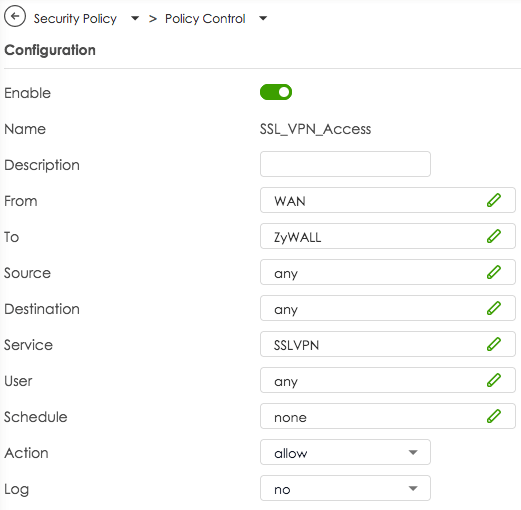
- Brew moet op de computer zijn geïnstalleerd: https://brew.sh
- Voer in de terminal in:
brew install --cask vpn-tracker-365
- Open Finder en gebruik het menu “Ga > Ga naar map…”.
- Er opent een dialoogvenster. Kopieer in dit dialoogvenster het volgende pad zonder aanhalingstekens en plak het: “/Library/Application Support/VPN Tracker 365/var” en druk op Enter.
- U zou een map met de naam log moeten zien. Sleep deze naar uw bureaublad om de inhoud te kopiëren.
- Klik met de rechtermuisknop (of klik terwijl u de Control-toets ingedrukt houdt) op de map log op uw bureaublad en selecteer de menu-item Comprimeer “log”.
- Stuur het resulterende log.zip-bestand naar onze ondersteuning.
- Open Console.app, die u kunt vinden in Finder onder Programma’s > Hulpprogramma’s.
- Druk op de tekst „Streaming starten” of op het pictogram „Start” in de werkbalk.
- Start VPN Tracker 365 en reproduceer het probleem.
- Schakel terug naar Console.app en klik op het pictogram „Pauze” in de werkbalk.
- Klik in Console.app in de lijst met logberichten en druk op ⌘+A om alle berichten te selecteren, druk vervolgens op ⌘+C om ze te kopiëren.
- Open een teksteditor en maak een nieuw bestand, bijvoorbeeld met TextEdit.app.
- Druk op ⌘+V om de gekopieerde logberichten in uw teksteditor te plakken.
- Sla het bestand op en stuur het naar onze ondersteuning.
Als uw OpenVPN-verbinding na een tijdje wegvalt, kan dit te wijten zijn aan de rekeying-periode. Test of het verlengen van de periode het probleem kan oplossen.
Ga als volgt te werk:
- Bewerk uw OpenVPN-verbinding in VPN Tracker
- Navigeer naar "Geavanceerde instellingen > Fase 2"
- Wijzig de waarde Levensduur in 28800 (wat overeenkomt met een periode van 8 uur)
Als dit uw problemen niet oplost, wilt u dan ook uw interoperabiliteitsinstellingen met betrekking tot keep-alive, activiteit en detectie van dode peers controleren.
Als u nog steeds problemen ondervindt met uw VPN-verbinding, stuur ons dan een TSR-rapport.
Zet uw producten om in winkeltegoed
Als u het aantal van uw licenties wilt wijzigen, heeft u de mogelijkheid om uw bestaande licentie om te zetten in winkeltegoed. U kunt dit tegoed vervolgens gebruiken voor uw volgende aankoop:
- Bezoek onze Pagina voor het overdragen van promotiecodes van de winkel en volg de instructies om uw promotiecode te ontvangen.
- Selecteer uw nieuwe producten in de my.vpntracker Store.
- Voer uw promotiecode in tijdens het afrekenproces.
Opmerking: Als de resterende waarde van uw oude product de waarde van het nieuwe product overschrijdt, ontvangt u een extra promotiecode voor de resterende waarde.
'Your Sonicwall' is either currently unreachable or is not a valid SonicWall appliance. Would you like to save this connection anyway?
Bij het starten van de verbinding verschijnt het volgende:
Connection Error
'Your Sonicwall' is not a SonicWall SSL VPN server.
In dergelijke gevallen raden we aan over te stappen op VPN Tracker. VPN Tracker is beschikbaar voor zowel Mac als iOS. Een extra voordeel is dat zodra een verbinding is ingesteld, deze direct op beide apparaten beschikbaar is, omdat VPN Tracker de instellingen veilig synchroniseert via de Personal Safe.
Update September 2024: SonicWall heeft een andere update geïntroduceerd met SonicOS 6.5.4.15-116n, waardoor de SSL VPN-functionaliteit voor veel SonicWall-apparaten niet meer functioneert.
Update November 2024: Dit probleem lijkt te zijn opgelost door de SonicOS 6.5.4.15-117n update. Voor meer informatie, bezoek:
https://www.sonicwall.com/support/knowledge-base/mobile-connect-breaks-after-upgrade-to-sonicos-6-5-4-15/240903132324983
Nadat u macOS 15 Sequoia heeft bijgewerkt, kunt u mogelijk vaststellen dat uw Mac constant zijn MAC-adres wijzigt, wat uw vermogen om verbinding te maken met uw VPN kan beïnvloeden. Dit gedrag is te wijten aan de nieuwe privacyfuncties van macOS 15, die willekeurige MAC-adressen kunnen toewijzen aan netwerkverbindingen. U kunt echter uw netwerkinstellingen configureren om altijd een vast MAC-adres te gebruiken, wat problemen met de VPN-connectiviteit kan oplossen, zoals het mislukken van DHCP-reserveringen als gevolg van MAC-adreswijzigingen.
Hoe stelt u een vast MAC-adres in op macOS 15 (Sequoia):
-
Open Systeeminstellingen:
- Klik op het Apple-logo in de linkerbovenhoek van uw scherm.
- Selecteer Systeeminstellingen in het dropdownmenu.
-
Ga naar Wi-Fi-instellingen:
- Klik in de linkerzijbalk op Wi-Fi.
- Selecteer het Wi-Fi-netwerk waarmee u normaal gesproken verbinding maakt voor VPN-toegang en klik op "Details...".
-
Configureer het MAC-adres:
- Zoek naar de optie met het label Privé Wi-Fi-adres.
- Wijzig deze optie in "Vast" om een vast MAC-adres te gebruiken in plaats van een willekeurig adres.
In sommige gevallen kan de Vaste instelling nog steeds problemen veroorzaken. Zo ja, wijzig de instelling dan in "Uit"
- Uw netwerk maakt nu altijd verbinding met hetzelfde MAC-adres, wat helpt bij het behouden van de stabiliteit van uw VPN-verbinding.
-
Herstel de VPN Tracker-verbinding:
- Zodra u een vast MAC-adres heeft ingesteld, zorgt u ervoor dat de DHCP-reservering of -configuratie van uw VPN overeenkomt met dit MAC-adres.
Dit proces herstelt het vermogen van VPN Tracker om betrouwbaar verbinding te maken met een consistent MAC-adres, waardoor problemen worden opgelost die worden veroorzaakt door de standaard MAC-adresrandomiseringsfunctie van macOS 15 Sequoia.
-
Wat zijn verbindingsonderbrekingen tijdens rekeying?
Verbindingsonderbrekingen tijdens rekeying treden op wanneer de VPN-verbinding wordt onderbroken tijdens de sleutelupdate (rekeying). Dit zorgt ervoor dat verkeer niet wordt verwerkt gedurende een korte periode, wat vooral problematisch is voor stabiele verbindingen zoals videoconferenties.
-
Waarom treedt dit probleem op tijdens rekeying?
Het probleem ontstaat doordat de firewall bij het gebruik van TCP met OpenVPN geen verkeer accepteert tijdens het rekeying-proces. Dit leidt tot een onderbreking van het verkeer.
-
Welke impact hebben verbindingsonderbrekingen op een videoconferentie?
Tijdens een videoconferentie kunnen verbindingsonderbrekingen tijdens rekeying leiden tot een volledige onderbreking van het verkeer. Dit verbreekt de verbinding, waardoor de videoconferentie wordt verstoord of zelfs beëindigd.
-
Waarom is TCP gevoelig voor dit probleem?
Volgens OpenVPN is TCP problematisch voor VPN-verbindingen omdat het gevoeliger is voor verkeerscongestie tijdens netwerkstoringen of het rekeying-proces. OpenVPN raadt daarom aan om UDP te gebruiken, omdat dit beter kan omgaan met rekeying-processen.
-
Welke oplossing biedt VPN Tracker voor dit probleem?
VPN Tracker biedt een bijzonder gebruiksvriendelijke oplossing: bij het tot stand brengen van een verbinding stelt VPN Tracker de rekeying-timer automatisch in op 24 uur. Dit minimaliseert aanzienlijk verbindingsonderbrekingen als gevolg van rekeying-processen, waardoor de verbinding bijzonder stabiel blijft. Bovendien ondersteunt VPN Tracker het omschakelen naar UDP, wat een nog betrouwbaardere verbinding mogelijk maakt.
-
Waarom moet de rekeying-timer op 24 uur worden ingesteld?
Een langere rekeying-cyclus vermindert de frequentie van verbindingsonderbrekingen. Door de timer in te stellen op 24 uur – zoals VPN Tracker standaard doet – wordt de kans verkleind dat het rekeying-proces wordt geactiveerd tijdens een kritieke fase, zoals een videoconferentie.
-
Welke voordelen heeft VPN Tracker bij het gebruik van UDP ten opzichte van TCP?
VPN Tracker maakt het eenvoudig om UDP te configureren, wat snellere verbindingen en minder gevoeligheid voor pakketverlies biedt. UDP is efficiënter en veerkrachtiger tegen onderbrekingen tijdens het rekeying-proces, wat vooral gunstig is voor bandbreedte-intensieve toepassingen zoals videoconferenties of streaming.
-
Welke aanbevelingen doet VPN Tracker aan bedrijven om hun VPN-verbindingen te optimaliseren?
Voor bedrijven die vertrouwen op stabiele verbindingen biedt VPN Tracker eenvoudige en effectieve oplossingen:
- Standaard is de rekeying-timer ingesteld op 24 uur om verbindingsonderbrekingen te minimaliseren.
- Het wordt aanbevolen om UDP te gebruiken in plaats van TCP, indien mogelijk, om de prestaties verder te verbeteren.
- macOS 15 Sequoia en nieuwer: Ga naar Systeeminstellingen > Algemeen > Inlogitems & Extensies, scrol naar beneden en klik op het ⓘ-pictogram naast “Netwerkextensies”. Schakel de schakelaar in naast VPN Tracker 365 in het dialoogvenster dat verschijnt. macOS 11 Big Sur en macOS 12 Monterey: Ga naar Systeemvoorkeuren > Beveiliging & Privacy, scrol naar beneden en kies “Sta toe” in het bevestigingsvenster.
- Controleer uw Wi-Fi-verbinding: zorg ervoor dat Wi-Fi is ingeschakeld op uw apparaat en is verbonden met het juiste netwerk ↵
- Controleer kabelverbindingen: als u een bedrade verbinding gebruikt, zorg er dan voor dat de kabel stevig is aangesloten en niet beschadigd is.
- Start de router opnieuw op: haal de router ongeveer 30 seconden uit de stroom en sluit hem vervolgens weer aan. Wacht een paar minuten tot de verbinding is hersteld. ↵
- Neem contact op met een beheerder of provider: als het probleem aanhoudt, kan er een probleem zijn met uw internetprovider. Neem contact op met uw beheerder of de klantenservice van uw internetprovider. ↵
- Gebruik een mobiele hotspot: als u toegang hebt tot mobiele data, probeer dan een hotspot in te stellen om de verbinding te testen.
- U kunt zien en configureren of uw momenteel actieve VPN-verbinding bepaalde internetadressen uitsluit in de verbindingsconfiguratie: selecteer de verbinding in VPN Tracker, kies "Bewerken" en vervolgens "Geavanceerde instellingen". In het gebied "Traffic Control" kunnen internetadressen staan waarvoor de VPN de toegang beperkt.
- Om te controleren of uw firewall bepaalde internetadressen uitsluit, schakelt u uw firewall tijdelijk uit en probeert u de actie in VPN Tracker die de foutmelding heeft veroorzaakt opnieuw.
- Controleer de instellingen van uw firewall op geblokkeerde toepassingen of websites. Sommige firewalls maken het mogelijk om specifieke IP-adressen, domeinen of toepassingen selectief te blokkeren of toe te staan.
- Als u vaststelt dat een regel de toegang blokkeert, kunt u deze regel aanpassen of een uitzondering toevoegen om toegang tot specifieke websites of services toe te staan.
- Als u nog steeds geen toegang kunt krijgen tot bepaalde gebieden, neem dan contact op met de ondersteuning van de fabrikant van uw firewall of uw IT-ondersteuning.
LCP: PPP peer accepted proposal but also modified it which isn't allowed.Update uw Sonicwall naar ten minste SonicOS 6.5.4.15-117n om dit probleem op te lossen. Voor meer informatie kunt u terecht op: https://www.sonicwall.com/support/knowledge-base/mobile-connect-breaks-after-upgrade-to-sonicos-6-5-4-15/240903132324983
 Onze ervaring leert ook dat IPsec-verbindingen aanzienlijk beter presteren, dus raden wij ook het gebruik van IPsec aan.
- Bewerk uw verbinding.
- Ga naar Geavanceerde opties.
- Zoek en vouw het gedeelte Traffic Control uit.
- Kies in het vervolgmenu “Gebruik VPN alleen voor de volgende adressen”.
- Specificeer in het tekstveld het netwerk dat u via de VPN wilt benaderen. Voer bijvoorbeeld 192.168.123.0/24 in.
- Sla uw wijzigingen op.
Deze foutmelding verschijnt wanneer VPN Tracker uw verbinding niet kan ontsleutelen.
Dit kan gebeuren na het wijzigen van wachtwoorden of door netwerkproblemen tijdens het synchronisatie- of versleutelingsproces.
Belangrijk: Bij deze fout mag u NIET uitloggen bij VPN Tracker op uw Mac. Uitloggen verwijdert alle lokaal opgeslagen verbindingen en maakt herstel onmogelijk.
Wat u kunt proberen
- Dupliceer de verbinding in VPN Tracker.
Zelfs als de Personal Safe beschadigd is, kan een lokaal opgeslagen verbinding meestal worden gedupliceerd en bewerkt zonder problemen. - Probeer de gedupliceerde verbinding te bewerken.
Als het duplicaat normaal werkt, kunt u het blijven gebruiken.
Als de fout aanhoudt
Als de gedupliceerde verbinding ook mislukt of dezelfde foutmelding weergeeft, is de onderliggende oorzaak waarschijnlijk een beschadigde versleutelingssleutel in uw Personal Safe.
Neem contact op met ons supportteam en voeg toe:
- Een screenshot van de exacte foutmelding
- De bevestiging dat u de herstelstappen in deze FAQ al heeft geprobeerd (inclusief het dupliceren van de verbinding)
Ons team zal u vervolgens adviseren over de volgende stappen.
- Verstuur keep-alive ping elke
Deze optie regelt of en hoe vaak VPN Tracker keep-alive pings verzendt. Een keep-alive ping is geen normale ping en wordt niet beschouwd als tunnelverkeer door de VPN-gateway, dus het houdt de verbinding niet actief op de gateway. Het enige doel van deze pings is om de verbinding actief te houden via firewalls en NAT-routers tussen VPN Tracker en de gateway wanneer er geen ander tunnelverkeer wordt verzonden.
- Verbinding verbreken als inactief voor
Deze optie regelt of en na hoeveel tijd VPN Tracker de verbinding verbreekt vanwege inactiviteit. Alleen tunnelverkeer wordt als activiteit beschouwd, keep-alive pings die van beide kanten worden verzonden en protocolbeheerverkeer worden niet als tunnelverkeer beschouwd.
- Beschouw de peer als dood als er geen teken van leven is gedurende
Deze optie regelt of en na hoeveel tijd VPN Tracker de verbinding verbreekt als er geen teken van leven is. Elk verkeer van de gateway wordt beschouwd als een teken van leven, ongeacht of het tunnelverkeer, keep-alive ping of protocolbeheerverkeer is.
Deze optie heeft geen effect als de gateway niet is geconfigureerd om pings te verzenden (optie
--pingofpingin het serverconfiguratiebestand), omdat zonder ingeschakelde pings er mogelijk geen tunnel- of beheerverkeer is gedurende een bepaalde tijd, maar dat is geen bewijs dat de gateway niet meer actief is, omdat deze niets zal verzenden als er niets te verzenden is. Met ingeschakelde ping zou de gateway in een dergelijke situatie ten minste keep-alive pings verzenden, en als die ook niet aankomen, heeft de gateway waarschijnlijk de verbinding verbroken of is offline.
Ja, je kunt afdrukken op je thuisprinter terwijl je bent verbonden met VPN Tracker onderweg. Volg deze stappen om een naadloze ervaring met extern afdrukken te garanderen:
1. Wijs een statisch IP-adres toe aan je printer
- Open de webinterface van je router door het IP-adres in een webbrowser in te voeren (bijv. 192.168.1.1 of 192.168.0.1).
- Ga naar de LAN- of DHCP-instellingen.
- Wijs een statisch IP-adres toe aan je printer (bijv. 192.168.50.100) zodat deze consistent blijft.
2. Configureer je Mac voor extern afdrukken
- Verbind met > Printers & Scanners op je Mac.
- Klik op + om een nieuwe printer toe te voegen.
- Selecteer het tabblad IP en voer het statische IP-adres in dat aan je printer is toegewezen.
- Kies de juiste printerdriver om compatibiliteit te garanderen.
3. Vermijd Bonjour voor extern afdrukken
De Bonjour-service van Apple helpt apparaten op lokale netwerken te detecteren, maar werkt niet betrouwbaar via VPN vanwege de afhankelijkheid van multicast DNS (mDNS). Verbind je altijd met je printer met het statische IP-adres.
4. Controleer de firewall- en netwerkinstellingen
- Zorg ervoor dat je firewall afdrukverkeer via VPN toestaat.
- Controleer of de printer- en VPN-instellingen geen externe verbindingen blokkeren.
Door een statisch IP-adres in te stellen, Bonjour te vermijden en de juiste firewall-regels te garanderen, kun je probleemloos documenten afdrukken via VPN Tracker op afstand.
De VPN Tracker 365 Connection Checker helpt bepalen welke VPN-protocollen uw huidige internetverbinding ondersteunt. Dit is vooral handig op plaatsen zoals hotels, cafés of kantoren, waar netwerkbeperkingen van toepassing kunnen zijn.
De resultaten begrijpen
- ✅ Groen vinkje: Het protocol is succesvol getest en wordt verwacht te werken op uw huidige netwerk.
- ⚠️ Geel uitroepteken: De test was niet doorslaggevend. Het protocol kan wel of niet werken vanwege netwerkbeperkingen of instabiele omstandigheden. U kunt proberen verbinding te maken, maar succes is niet gegarandeerd.
Waarom werkt een VPN-protocol niet?
Als een protocol een ⚠️ geel uitroepteken krijgt, zijn de mogelijke redenen:
- Netwerkbeperkingen – Sommige Wi-Fi-netwerken (hotels, werkplekken) beperken of blokkeren bepaalde VPN-protocollen.
- Firewall-regels – Een firewall kan VPN-verkeer filteren, waardoor stabiele verbindingen worden voorkomen.
- ISP-beperkingen – Sommige internetproviders beperken of beperken het gebruik van VPN.
- Routerinstellingen – Uw router staat mogelijk geen VPN-passthrough toe voor bepaalde protocollen (bijv. PPTP, L2TP).
- Double NAT-problemen – Als u achter meerdere routers zit (gebruikelijk in hotels, mobiele netwerken), kunnen VPN-verbindingen worden verstoord.
- Instabiele internetverbinding – Hoog pakketverlies of een zwakke connectiviteit kan VPN-protocollen verstoren.
Uitleg voor de VPN-verbindingstest voor IPsec
Voor IPsec moet minimaal het ESP (Encapsulating Security Payload) of NAT-T (Network Address Translation Traversal) protocol functioneren om een stabiele VPN-verbinding tot stand te brengen. Vaak is ESP niet bruikbaar in bepaalde omgevingen, bijvoorbeeld vanwege firewall-instellingen of netwerkconfiguraties. Zolang NAT-T echter beschikbaar is, kan de verbinding nog steeds worden tot stand gebracht.
Wat te doen als een protocol faalt?
- Netwerk wisselen – Test indien mogelijk vanaf een ander Wi-Fi-netwerk
- Mobiele hotspot proberen – Maak een hotspot met uw mobiele telefoon en test of u een ander resultaat krijgt
- Een ander protocol proberen (bijv. als IKEv2 instabiel is, probeer OpenVPN).
- Controleer de routerinstellingen als u zich op een thuis- of kantoornetwerk bevindt.
- Gebruik de ingebouwde probleemoplossingstools van VPN Tracker voor meer inzichten.
Met de VPN Tracker Connection Checker kunt u snel netwerkproblemen identificeren en het beste protocol kiezen voor een stabiele verbinding.
Als uw internetprovider of router GRE niet volledig ondersteunt, kan VPN Tracker het TCP-gedeelte starten, maar ontvangt het geen antwoord wanneer de GRE-verbinding start.
Om te controleren of uw netwerk PPTP-verbindingen ondersteunt, gebruikt u de VPN Tracker Connection Checker. Als het resultaat geen succesvolle verbinding aangeeft, controleert u uw internetconfiguratie.
Sommige routers vereisen dat “PPTP Passthrough” is ingeschakeld om GRE correct te laten functioneren. Raadpleeg de handleiding van uw router voor instructies.
Deze fout treedt op wanneer VPN Tracker niet de benodigde machtigingen heeft om systeem-VPN-instellingen te configureren. Mogelijke oorzaken zijn:
- Een onvolledige installatie.
- macOS bereikt zijn limiet voor VPN-configuraties vanwege bestaande VPN-instellingen van andere apps.
Hoe dit op te lossen:
1. Controleer bestaande VPN-configuraties:
- Open Systeeminstellingen en navigeer naar het gedeelte VPN.
- Bekijk alle vermelde VPN-verbindingen, met bijzondere aandacht voor dubbele of verouderde configuraties.
- Verwijder onnodige VPN's, vooral die van andere apps.
- Als u slechts één andere VPN-configuratie vermeld heeft, verwijder deze dan.
2. Herstart VPN Tracker en voeg de VPN-configuratie toe:
- Start VPN Tracker en probeer de VPN-configuratie opnieuw toe te voegen.
- Als macOS om toestemming vraagt om VPN-configuraties te wijzigen, klik op "Toestaan"—er zou op dit punt geen beheerderswachtwoord vereist moeten zijn.
- Probeer opnieuw verbinding te maken via VPN Tracker. Het zou nu zonder problemen moeten werken.
3. Herstel andere VPN-verbindingen:
- Open de andere VPN-app waarvan u eerder de configuratie heeft verwijderd.
- De app zou u moeten vragen om de VPN-configuratie opnieuw toe te voegen.
Door deze stappen te volgen, zou u het machtigingsprobleem moeten kunnen oplossen en een VPN-verbinding met VPN Tracker tot stand moeten kunnen brengen.
Dynamic DNS (DynDNS of DDNS) is een service die een vast domeinnaam toewijst (zoals yourname.dnsprovider.com) aan uw thuisinternetverbinding. Dit is vooral handig als uw internetprovider u een dynamisch IP-adres toewijst – wat betekent dat uw adres op elk moment kan veranderen, bijvoorbeeld na een routerherstart of elke 24 uur.
Waarom is dit belangrijk voor externe toegang?
Als u op afstand verbinding probeert te maken met uw thuisnetwerk (via VPN, extern bureaublad, bestandsserver, enz.), kunnen deze veranderende IP-adressen het moeilijk maken om uw router betrouwbaar te bereiken. DynDNS lost dit probleem op door uw huidige IP-adres bij te houden en uw domeinnaam automatisch bij te werken.
Simpel gezegd
Beschouw DynDNS als een postadreswijzigingsservice wanneer u verhuist – in plaats van uw VPN-verzoek naar een verouderd adres te sturen, wordt het altijd doorgestuurd naar uw huidige adres. Zo kunt u verbinding maken met uw thuisnetwerk, zelfs als uw IP-adres is gewijzigd, zonder dat u iets handmatig hoeft te controleren of te configureren.
Wat gebeurt er bij het gebruik van Dynamic DNS?
- U maakt verbinding met dezelfde hostnaam, elke keer (bijv.
yourname.dnsprovider.com) - Uw huidige IP-adres wordt automatisch op de achtergrond bijgewerkt
- U vermijdt verbindingsproblemen veroorzaakt door veranderende IP-adressen
- Externe toegang wordt stabiel en probleemloos
Het WireGuard-protocol zelf ondersteunt geen 2-Factor Authenticatie (2FA) voor VPN-verbindingen. Wanneer je echter WireGuard-verbindingen gebruikt met VPN Tracker, kun je je algehele beveiliging verbeteren door 2FA in te schakelen voor je VPN Tracker-account.
Dit betekent dat je VPN-configuratie en toegang worden beschermd door een extra beveiligingslaag, terwijl je WireGuard-verbindingen end-to-end versleuteld blijven voor maximale bescherming.
Door VPN Tracker te gebruiken, profiteer je van de prestaties en beveiliging van WireGuard, in combinatie met moderne accountbescherming zoals 2FA.
Als je problemen hebt met het wijzigen van de grootte van het VPN Tracker-venster, vooral als het lijkt terug te springen wanneer je probeert het kleiner te maken, komt dit waarschijnlijk door de ingebouwde vensterbeheerfuncties van macOS.
Dit kun je doen:
-
Schakel macOS-venstertegels uit:
macOS Sequoia bevat automatische venstertegels, die een terugkaatseffect kunnen veroorzaken bij het wijzigen van de grootte, waardoor vensters terugspringen nadat je hun grootte hebt aangepast. Dit kan aangepast venster wijzigen in de weg staan. Zo schakel je automatische venstertegels uit:- Ga naar Systeeminstellingen > Bureaublad & Dock > Vensters
- Schakel de volgende opties uit:
- “Sleep vensters naar schermranden om ze te betegelen”
- “Sleep vensters naar menubalk om scherm te vullen”
- “Houd ⌥-toets ingedrukt tijdens het slepen van vensters om ze te betegelen”
- “Getegelde vensters hebben marges”
Nadat je deze instellingen hebt uitgeschakeld, zou je het VPN Tracker-venster vrijer moeten kunnen wijzigen.

-
Je kunt het VPN Tracker-venster ook minimaliseren om alleen de linkerzijbalk weer te geven:
Klik daarvoor op de kleine knop rechtsonder in het venster (zie screenshot hieronder). Hierdoor wordt het venster teruggebracht tot alleen de zijbalk.

Als u zich heeft aangemeld voor een gratis of gereduceerde VPN Tracker-proefperiode en niet wilt doorgaan met een betaald abonnement, kunt u deze eenvoudig annuleren vanuit uw account.
Hoe annuleert u uw VPN Tracker-proefperiode:
- Log in op uw account op my.vpntracker.com.
- Ga naar “Mijn plannen en facturering” in de zijbalk.
- Zoek uw actieve proefplan.
- Klik op “Proefperiode annuleren”.

Belangrijke informatie over het annuleren van proefperiodes:
- Als u zich heeft aangemeld voor een gratis of gereduceerde proefperiode en niet wilt dat er kosten in rekening worden gebracht, zorg er dan voor dat u minimaal 24 uur voor het einde van uw proefperiode annuleert.
- Door uw proefperiode te annuleren, eindigt uw toegang tot de proefperiode onmiddellijk.
Zodra geannuleerd, wordt het plan niet verlengd en wordt uw betaalmethode niet belast.
Heeft u problemen met het instellen van uw verbinding?
We helpen u graag met het opzetten van uw verbinding. Neem gewoon contact op met ons Support Team
Ja, dat is mogelijk. U kunt een bestaande TheGreenBow IKEv1-verbinding migreren naar VPN Tracker door de relevante verbindingsgegevens te exporteren en deze handmatig in VPN Tracker in te voeren.
Hoe extraheert u de benodigde informatie:
- Open TheGreenBow en selecteer de gewenste verbinding.
- Open het configuratiemenu en kies “Exporteren”.
- Schakel in het volgende dialoogvenster “Geëxporteerde VPN-configuratie niet beschermen” in om de gegevens in platte tekst te exporteren.
- Sla het bestand op een gewenste locatie op.
Belangrijke informatie die nodig is in VPN Tracker:
1. Gateway-adres
Het IP-adres of de hostnaam van uw VPN-eindpunt. In TheGreenBow staat dit vermeld onder “Remote VPN Gateway”.
2. Remote Networks
In VPN Tracker moet u definiëren welke netwerken bereikbaar moeten zijn via de VPN-tunnel. Deze zogenaamde Remote Networks of Target Networks komen overeen met:
Phase 2 > Network ConfigurationRemote LAN / Remote Network
Typische vermeldingen zien er als volgt uit:
192.168.1.0/24– een volledig subnet10.0.0.0/16– een groter netwerkbereik172.16.0.10/32– een enkele host
Voer deze in onder het gedeelte “Remote Networks” of “Target Networks” in VPN Tracker. Zorg ervoor dat deze overeenkomen met de configuratie op de VPN-gateway, anders kan het verkeer niet correct worden gerouteerd.
Tip: Als u niet zeker bent, gebruik dan tijdelijk 0.0.0.0/0 als instelling. Hiermee krijgt u toegang tot alle externe netwerken (indien toegestaan). U kunt dit later indien nodig beperken.
3. Preshared Key (PSK)
Als u de PSK niet afzonderlijk heeft, vindt u deze in het gedeelte “Authentication” van het exportbestand.
4. XAuth-gegevens
Gebruikersnaam en wachtwoord voor uitgebreide authenticatie (indien gebruikt).
5. Local ID en Remote ID
Deze waarden definiëren de identiteiten van beide VPN-peers tijdens de IKE-handshake. Ze zijn vooral belangrijk als:
- de VPN-gateway zich niet identificeert via IP-adres (bijv. vanwege NAT of dynamische IP-adressen),
- er certificaten of geavanceerde authenticatieprofielen worden gebruikt,
- de gateway een specifieke identiteit verwacht (bijv. FQDN of aangepaste ID).
In het exportbestand vindt u deze waarden meestal onder “ID Type”, “Local ID” en “Remote ID”.
Voer ze in VPN Tracker in onder “Identifiers” > Local / Remote, en gebruik het juiste formaat (bijv. FQDN, e-mailadres, Key ID of IP-adres).
6. Versleutelings- en authenticatie-instellingen
Let vooral op de algoritmen die worden gebruikt voor Encryption, Authentication en Hashing, en repliceer deze in VPN Tracker onder Fase 1- en Fase 2-instellingen.
U kunt VPN Tracker ook gemakkelijk per bankoverschrijving aanschaffen. Houd er rekening mee dat bankoverschrijving alleen beschikbaar is voor reguliere aankopen – proefversies kunnen niet per bankoverschrijving worden besteld.
Hoe betaalt u met een bankoverschrijving:
- Ga naar de VPN Tracker Store: my.vpntracker.com/store
- Voeg het gewenste product toe aan de winkelwagen.
- Ga naar de kassa.
- Klik in het gedeelte “Betaalmethode toevoegen” op het symbool met de drie puntjes (“…”) naast de andere betaalmethoden.
- Selecteer “Bankoverschrijving” uit het vervolgmenu.

Nadat u uw bestelling heeft voltooid, ontvangt u onze bankgegevens om de betaling te doen. Uw licentie wordt geactiveerd zodra uw betaling is ontvangen en verwerkt. Houd rekening met maximaal 5 werkdagen voor verwerking.
Let op:
In tegenstelling tot aankopen met een kaart of Apple Pay is activering niet onmiddellijk. Uw licentie wordt pas uitgegeven nadat de betaling is ontvangen en door ons team is gecontroleerd.
Als uw SonicWall SCP-verbinding time-out geeft, kan het probleem gerelateerd zijn aan de MTU-instelling (Maximum Transmission Unit) van uw netwerkinterface. In sommige gevallen kan het instellen van de MTU op een lagere waarde — zoals 1300 — verbindingsproblemen oplossen.
- Open Systeeminstellingen: Klik op het Apple-menu linksboven in uw scherm en vervolgens op “Systeeminstellingen”.
- Selecteer in de linkerzijbalk Netwerk.
- Selecteer uw actieve netwerk. Kies Wi-Fi of Ethernet, afhankelijk van wat u gebruikt.
- Klik aan de rechterkant van uw actieve verbinding op de knop “Details…”.
- Klik in het nieuwe venster dat verschijnt op “Hardware”.
- Verander “Configureren” naar “Handmatig”.
- Pas de MTU-waarde aan: Voer in het MTU-veld 1300 in. Mogelijk moet u eerst “Aangepast” selecteren.
- Klik op OK om de wijzigingen toe te passen en de instelling op te slaan.
- Probeer uw VPN Tracker-verbinding te maken.
Als de VPN-verbinding lukt, is de MTU-aanpassing mogelijk niet meer nodig. U kunt deze terugzetten door de bovenstaande stappen te herhalen en de MTU-waarde terug te zetten op “Automatisch”.
- Log in op my.vpntracker.com.
- Navigeer naar je gewenste team → Leden → Leden toevoegen.
- Voer het e-mailadres support@equinux.com in het E-mailveld in, stel de naam in op equinux Support en ken de rol Admin toe.
- Klik op Uitnodiging verzenden.
- Je kunt de uitnodiging die je zojuist hebt verzonden bekijken onder het tabblad Uitnodigingen.
Om VPN Tracker voor Mac te downloaden, ga naar de Download VPN Tracker Mac pagina. Zodra u daar bent, druk op de Download for Mac knop. Het downloaden start automatisch, waardoor u de nieuwste versie van de VPN Tracker app voor macOS krijgt.
Nadat u het hebt gedownload, opent u de installateur en volgt u de instructies op het scherm om de installatie te voltooien.
Als u macOS 26 Tahoe gebruikt, bekijk dan deze stapsgewijze installatiehandleiding voor VPN Tracker op macOS Tahoe om een soepele installatie te garanderen.
Ja, u kunt VPN Tracker op zowel Mac als iOS gebruiken — als u het juiste abonnement heeft.
VPN Tracker Executive-, Pro-, VIP- en Consultant-abonnementen bevatten licenties voor zowel Mac als iOS, zodat u de app naadloos op uw Mac, iPhone en iPad kunt gebruiken zonder aparte aankopen.
Nog beter: uw verbindingsgegevens worden veilig opgeslagen in uw VPN Tracker-account, zodat u zodra u bent ingelogd met een geschikt abonnement uw VPN-verbindingen direct op beide apparaten ziet — zonder extra instellingen.
Voor andere abonnementen, zoals VPN Tracker Basic of VPN Tracker Personal, worden Mac- en iOS-licenties apart verkocht. Dit betekent dat u een apart abonnement nodig heeft voor elk platform als u VPN Tracker op zowel uw Mac als uw iOS-apparaten wilt gebruiken.
Samenvatting: Controleer uw abonnement — met Executive, Pro, VIP of Consultant bent u klaar voor Mac en iOS. Voeg voor Basic of Personal de juiste licentie toe voor elk apparaat.
Als uw VPN-verbinding een twee-factorauthenticatie (2FA) vereist, waarbij het token direct aan het wachtwoord moet worden toegevoegd (in plaats van apart te worden ingevoerd), kunt u dit als volgt instellen in VPN Tracker 365:
- Gebruikersnaam en statisch wachtwoord opslaan:
Open de zijbalk in VPN Tracker 365, klik met de rechtermuisknop op uw verbinding en selecteer “Gebruikersgegevens bewerken…”. Voer uw gebruikersnaam en het statische deel van uw wachtwoord in (niet de dynamische 2FA-code). Deze gegevens worden opgeslagen in de macOS-sleutelhanger. - Inlogprompt inschakelen:
Bewerk vervolgens de verbinding. Onder “Geavanceerde opties” vindt u in de sectie “Aanvullende instellingen” het selectievakje “Altijd vragen om XAUTH-gegevens”. Vink dit vakje aan.
Wanneer u de volgende keer verbinding maakt, verschijnt er een dialoogvenster voor het inloggen, dat vooraf is ingevuld met uw gegevens uit de sleutelhanger. U kunt nu eenvoudig het huidige 2FA-token aan het weergegeven wachtwoord toevoegen. Omdat “Opslaan in sleutelhanger” niet standaard is geselecteerd, blijft deze wijziging alleen van kracht voor de huidige sessie. Bij het volgende opstarten wordt het wachtwoordveld opnieuw vooraf ingevuld met de opgeslagen gegevens uit de sleutelhanger, klaar om het volgende token toe te voegen.
Deze methode zorgt voor een veilige en flexibele manier om verbinding te maken met VPN Tracker 365 zonder het volledige wachtwoord, inclusief het 2FA-token, permanent op te slaan.
Als de installatie van de systeemcomponenten van VPN Tracker mislukt – bijvoorbeeld met een OSSystemExtensionErrorDomain-fout 10 – wordt dit vaak veroorzaakt door geblokkeerde systeemextensies of beveiligingssoftware van derden op macOS. Zo kunt u het probleem oplossen:
Controleer de systeeminstellingen van macOS (beveiligingswaarschuwing)
Ga naar Systeeminstellingen > Privacy en beveiliging en scrol naar beneden. Als u een bericht ziet als “Systeemsoftware van ‘equinux’ is geblokkeerd”, klikt u op “Toestaan”. Start vervolgens uw Mac opnieuw op.
Controleer op interfererende netwerkextensies (bijv. Bitdefender)
Sommige apps, zoals Bitdefender, installeren hun eigen netwerkcomponenten die VPN Tracker kunnen blokkeren:
- Open Systeeminstellingen > Algemeen > Inlogitems en extensies
- Klik op het pictogram naast “Netwerkextensies”
- Verwijder het vinkje bij securitynetworkinstallerapp.app en alle andere verdachte extensies
- Start uw Mac opnieuw op
Controleer System Integrity Protection (SIP)
Als SIP is uitgeschakeld of gewijzigd – meestal alleen in ontwikkelingsomgevingen – kan macOS systeemextensies blokkeren. SIP moet normaal gesproken ingeschakeld blijven zodat VPN Tracker correct kan functioneren.
Installeer VPN Tracker opnieuw
Verwijder VPN Tracker volledig van uw Mac, start het apparaat opnieuw op en installeer de app opnieuw. Belangrijk: Klik bij het starten van de app voor de eerste keer op “Toestaan” wanneer macOS u vraagt om de systeemextensie goed te keuren – negeer of sluit deze niet.
Heeft u nog steeds problemen? De VPN Tracker-ondersteuning helpt u graag verder.
Om VPN Tracker in staat te stellen de vereiste systeemextensies te laden via uw MDM-systeem, volgt u deze stappen:
1. Voeg een systeemextensiebeleid toe
Maak of bewerk een Systeemextensiebeleid-payload in uw MDM-systeem.
Vereiste waarden:
- Team-ID: CPXNXN488S
- Toegestane systeemextensietypen: Afhankelijk van uw configuratie kunt u ervoor kiezen om alles toe te staan of alleen
Network Extensionsop te geven.
2. Pas de regel voor Team-ID toe
De Team-ID CPXNXN488S moet worden toegevoegd aan de lijst met toegestane team-ID's. Deze instelling zorgt ervoor dat alle systeemextensies die door het VPN Tracker-team zijn ondertekend, worden vertrouwd.
Belangrijk: De regel voor Team-ID heeft voorrang op globale instellingen voor "Alles toestaan". Als er een Team-ID aanwezig is, zal het systeem alleen extensies toestaan die zijn ondertekend door de vermelde ID's, zelfs als "Alles toestaan" is ingeschakeld.
3. Publiceer de configuratie
Sla op en implementeer het bijgewerkte configuratieprofiel naar uw doel-Macs. Na de installatie zou VPN Tracker zijn systeemextensies moeten kunnen laden zonder gebruikersbevestiging.
Als de knop Verwijderen ontbreekt op my.vpntracker.com, is de gebruiker waarschijnlijk een Administrator.
- Bewerk de gebruiker en wijzig zijn rol in Lid.
- Sla de wijziging op.
- Open de gebruiker opnieuw en klik op Verwijderen.
Oudere macOS-versies — waaronder 10.9 Mavericks, 10.10 Yosemite, 10.11 El Capitan, 10.12 Sierra, 10.13 High Sierra, 10.14 Mojave en 10.15 Catalina — zijn niet compatibel met de huidige versies van VPN Tracker. Ze bevatten ook bekende beveiligingslekken en er ontbreken essentiële systeemcertificaten, waardoor basisapps zoals Safari of Mail onbetrouwbaar of helemaal niet werken.
Aanbeveling
Gebruik OpenCore Legacy Patcher om uw Mac te upgraden naar een huidige macOS-versie (bijvoorbeeld Sonoma of Sequoia) — dit maakt VPN Tracker weer bruikbaar.
Stappen
- Controleer of uw Mac-model wordt ondersteund: OpenCore Legacy Patcher — Compatibiliteitslijst .
- Volg de stapsgewijze handleiding: VPN Tracker + OpenCore: Handleiding .
Opmerking
OpenCore is een communityproject. Zorg ervoor dat u belangrijke gegevens vooraf back-upt en de projectrichtlijnen zorgvuldig leest.
Als uw IKEv2 VPN-verbinding na de upgrade naar macOS 26 Tahoe niet meer werkt, bent u niet de enige. Apple heeft de ondersteuning voor verschillende verouderde versleutelings-, integriteits- en sleuteluitwisselingsalgoritmen in de ingebouwde macOS VPN-client verwijderd. Deze omvatten DES, 3DES, SHA1-96, SHA1-160 en oudere Diffie-Hellman-groepen (bijv. Groep 2). Hierdoor kan macOS geen VPN-verbindingen meer onderhandelen die op deze instellingen vertrouwen, en er worden vaak foutmeldingen weergegeven zoals “Geen acceptabel voorstel gevonden” of “IKEv2-onderhandeling mislukt”.
Deze wijziging verbreekt de compatibiliteit met veel VPN-gateways en firewalls, vooral oudere modellen van leveranciers zoals Cisco, SonicWall en Fortinet. Helaas biedt Apple geen manier om de ondersteuning voor deze verouderde instellingen opnieuw in te schakelen.
Het goede nieuws: VPN Tracker 365 ondersteunt nog steeds deze oude configuraties en kan de compatibiliteit herstellen zonder dat u wijzigingen hoeft aan te brengen op uw VPN-gateway. U kunt deze stapsgewijze handleiding volgen om uw VPN-verbinding weer werkend te krijgen.
Als uw IPSec VPN-verbinding na het upgraden naar macOS 26 Tahoe niet meer werkt, is het probleem waarschijnlijk gerelateerd aan het verwijderen door Apple van verouderde versleutelings- en authenticatie-algoritmen in de ingebouwde macOS VPN-client. De update ondersteunt geen oudere algoritmen meer, zoals DES, 3DES, SHA1-gebaseerde authenticatie of verouderde DH-groepen, waarop veel IPSec-configuraties—vooral op oudere firewalls en routers—nog steeds vertrouwen.
Deze wijzigingen leiden tot foutmeldingen zoals “Geen voorstel gekozen” of mislukte verbindingspogingen zonder verdere uitleg. Betrokken apparaten omvatten oudere modellen van leveranciers zoals Cisco, SonicWall, Fortinet, en anderen.
VPN Tracker 365 ondersteunt nog steeds deze oude IPSec-configuraties, waardoor u uw verbinding kunt herstellen zonder de instellingen van uw bestaande VPN-gateway te wijzigen. Volg deze stapsgewijze handleiding om uw IPSec VPN weer aan de praat te krijgen.
Als uw IKEv2 VPN na de update naar macOS 26 Tahoe niet meer werkt en u DES of 3DES-versleuteling gebruikt, is dit te wijten aan een wijziging in de VPN-implementatie van Apple. In het kader van bredere beveiligingsverbeteringen ondersteunt macOS 26 deze verouderde algoritmen niet meer – ze worden tegenwoordig als onveilig beschouwd en zijn verwijderd uit de ingebouwde VPN-client.
Deze wijziging heeft gevolgen voor veel oudere VPN-configuraties, met name die worden gebruikt met legacy firewalls en routers, en leidt tot verbindingsfouten zoals “Geen acceptabel voorstel gevonden” of “IKEv2-onderhandeling mislukt”.
VPN Tracker 365 blijft DES, 3DES en andere legacy-algoritmen ondersteunen, waardoor u verbinding kunt maken met uw bestaande VPN zonder de gateway-configuratie te wijzigen. Lees meer en zorg ervoor dat uw VPN weer werkt door deze stapsgewijze handleiding te volgen.
Na het upgraden naar macOS 26 Tahoe werken IPSec VPN-verbindingen met DES- of 3DES-versleuteling mogelijk niet meer. Dit komt doordat Apple de ondersteuning voor deze oudere versleutelingsalgoritmen uit de ingebouwde VPN-client heeft verwijderd. DES en 3DES worden nu als verouderd en onveilig beschouwd en macOS onderhandelt niet langer over VPN-verbindingen die ze gebruiken.
Deze wijziging verbreekt de compatibiliteit met veel oudere VPN-configuraties, vooral die worden gebruikt met oudere routers en firewalls van leveranciers zoals Cisco, SonicWall, of Fortinet. U kunt vage verbindingsfouten of berichten zien zoals “Geen voorstel gekozen.”
VPN Tracker 365 blijft DES, 3DES en andere oudere IPSec-instellingen ondersteunen, waardoor u opnieuw verbinding kunt maken met uw VPN zonder uw gateway opnieuw te configureren. Ga aan de slag met deze gedetailleerde handleiding.
Met macOS 26 Tahoe heeft Apple de ondersteuning voor alle Diffie-Hellman (DH)-groepen onder groep 14 in de ingebouwde IKEv2 VPN-client verwijderd. Dit omvat veelgebruikte groepen zoals DH Groep 1, Groep 2 en andere tot Groep 13, die veel werden ondersteund door oudere VPN-gateways en firewall-configuraties.
Deze groepen worden nu als cryptografisch zwak beschouwd en voldoen niet meer aan de beveiligingsnormen van Apple. Als gevolg hiervan zullen VPN-verbindingen die deze groepen gebruiken, niet lukken, vaak met vage foutmeldingen zoals “IKEv2-onderhandeling mislukt” of “Geen acceptabel voorstel gevonden”.
VPN Tracker 365 blijft legacy DH-groepen ondersteunen, waaronder Groep 2 en andere, waardoor de compatibiliteit met bestaande VPN-configuraties behouden blijft. U kunt opnieuw verbinding maken zonder uw VPN-gateway te wijzigen door deze stapsgewijze handleiding te volgen.
Met macOS 26 Tahoe heeft Apple de ondersteuning voor alle Diffie-Hellman (DH)-groepen onder groep 14 in de ingebouwde IPSec VPN-client beëindigd. Dit omvat veelgebruikte groepen zoals Groep 2, Groep 5 en andere tot Groep 13, waarop veel oudere VPN-gateways en -routers nog steeds vertrouwen.
Deze DH-groepen worden nu als te zwak beschouwd volgens de huidige cryptografische normen, en verbindingen die ze gebruiken zullen mislukken. U kunt algemene foutmeldingen zien, zoals “Geen voorstel gekozen” of mislukte VPN-onderhandelingen zonder duidelijke reden.
VPN Tracker 365 blijft deze legacy DH-groepen ondersteunen, zodat u compatibiliteit met oudere IPSec-configuraties kunt behouden zonder uw gateway te hoeven bijwerken. Leer hoe u uw verbinding kunt herstellen met deze stapsgewijze handleiding.
Nee – met macOS 26 Tahoe heeft Apple de ondersteuning voor SHA1-gebaseerde authenticatie-algoritmen in de ingebouwde IKEv2 VPN-client verwijderd. Dit omvat zowel SHA1-96 als SHA1-160, die vaak werden gebruikt in oudere VPN-configuraties.
Deze algoritmen worden niet langer als veilig beschouwd en kunnen leiden tot verbindingsfouten met berichten zoals “IKEv2-onderhandeling mislukt” of “Geen acceptabel voorstel gevonden.” Helaas biedt macOS 26 geen optie om SHA1-ondersteuning opnieuw in te schakelen.
VPN Tracker 365 ondersteunt nog steeds SHA1-96, SHA1-160 en andere legacy-algoritmen, waardoor u uw bestaande VPN-setup kunt blijven gebruiken zonder de gateway te wijzigen. Volg deze stapsgewijze handleiding om de compatibiliteit te herstellen.
Hoewel Apple de native ondersteuning voor SHA1-gebaseerde authenticatie-algoritmen zoals SHA1-96 en SHA1-160 in macOS Tahoe heeft verwijderd, blijft VPN Tracker 365 deze legacy-algoritmen ondersteunen om compatibiliteit met oudere IPSec VPN-configuraties te garanderen.
Veel VPN-gateways vertrouwen nog steeds op SHA1 voor authenticatie en integriteit. Op macOS 26 kan dit leiden tot verbindingsproblemen zoals “No proposal chosen” of stille onderhandelingsfouten. Met VPN Tracker kunt u uw bestaande configuratie blijven gebruiken zonder uw gateway te hoeven bijwerken.
Volg deze stapsgewijze handleiding om uw verbinding weer werkend te krijgen.
Als uw VPN-verbinding na de update naar macOS 26 Tahoe niet meer werkt, komt dit waarschijnlijk doordat Apple de ondersteuning voor oudere VPN-algoritmen in de ingebouwde IKEv2- en IPSec-clients heeft verwijderd. Veelvoorkomende problemen zijn verouderde versleutelingstypen zoals DES, legacy SHA1-authenticatie en verouderde Diffie-Hellman-groepen (bijv. Groep 2).
Deze wijzigingen hebben invloed op veel VPN-configuraties, met name die met firewalls en gateways van leveranciers zoals Cisco, SonicWall of Fortinet, en resulteren meestal in fouten zoals “Geen acceptabel voorstel gevonden” of stille verbindingsfouten.
VPN Tracker 365 biedt volledige ondersteuning voor deze legacy VPN-instellingen, waardoor u opnieuw verbinding kunt maken zonder uw bestaande VPN-gateway te wijzigen. Leer hoe u uw VPN-verbinding kunt herstellen door deze stapsgewijze handleiding te volgen.
Ja – als uw VPN-configuratie afhankelijk is van oudere versleutelingsmethoden zoals 3DES of SHA1, is VPN Tracker 365 de juiste oplossing. Terwijl macOS Tahoe de native ondersteuning voor deze legacy-algoritmen in de ingebouwde VPN-client heeft verwijderd, blijft VPN Tracker 365 deze ondersteunen voor zowel IKEv2 als IPSec VPN's.
Dit betekent dat u verbinding kunt blijven maken met oudere firewalls en VPN-gateways zonder uw configuratie te hoeven bijwerken. Installeer gewoon VPN Tracker en maak verbinding – er zijn geen wijzigingen nodig aan de gateway-zijde.
U kunt VPN Tracker 365 hier downloaden en het vandaag nog op macOS Tahoe beginnen te gebruiken.
Ja – hoewel Apple de ondersteuning voor Diffie-Hellman Groep 2 en andere oude groepen heeft verwijderd uit de ingebouwde VPN-client in macOS 26, kunt u met VPN Tracker 365 nog steeds verbinding maken met deze oudere instellingen.
Als uw VPN-gateway of firewall nog steeds is geconfigureerd om groep 2 of vergelijkbare oudere DH-groepen te gebruiken, hoeft u niets opnieuw te configureren. VPN Tracker 365 blijft IKEv2- en IPSec-VPN's ondersteunen die deze instellingen gebruiken, zelfs op de nieuwste macOS.
U kunt VPN Tracker 365 hier downloaden en in een paar stappen opnieuw verbinding maken.
Als u verbinding moet maken met een oudere VPN-gateway met IKEv2 op macOS 26, is VPN Tracker 365 de ideale oplossing. Hoewel de ingebouwde VPN-client van Apple veel oudere versleutelings-, integriteits- en sleuteluitwisselingsinstellingen niet meer ondersteunt, biedt VPN Tracker nog steeds volledige compatibiliteit, inclusief ondersteuning voor 3DES, SHA1 en DH Groep 2.
Dit maakt VPN Tracker de beste keuze voor professionals, teams en consultants die vertrouwen op oude VPN-configuraties die niet meer werken met de standaard macOS VPN-tools.
U kunt VPN Tracker 365 hier downloaden en direct aan de slag op macOS 26.
Als u een IPSec VPN op macOS 26 probeert te gebruiken en uw verbinding werkt niet meer, is dit waarschijnlijk omdat Apple de ondersteuning voor oudere versleutelings- en authenticatie-instellingen zoals 3DES, SHA1 of DH Groep 2 uit de ingebouwde VPN-client heeft verwijderd.
VPN Tracker 365 is een professionele VPN-client voor Mac die deze oudere IPSec-instellingen nog steeds ondersteunt – zelfs op de nieuwste macOS-versies. Het is ideaal voor het behoud van compatibiliteit met bestaande VPN-gateways en firewalls zonder dat u wijzigingen hoeft aan te brengen aan de externe kant.
U kunt VPN Tracker 365 hier downloaden en het direct weer gebruiken met uw IPSec VPN op macOS 26.
Als uw VPN na de update naar macOS 26 niet meer werkt, ondersteunt de ingebouwde VPN-client mogelijk niet meer de instellingen die uw verbinding vereist, vooral als u oudere IKEv2- of IPSec-configuraties gebruikt met verouderde algoritmen zoals 3DES, SHA1 of DH Groep 2.
VPN Tracker 365 is de beste VPN-client-alternatief voor macOS 26. Het ondersteunt zowel oude als moderne VPN-protocollen en is volledig compatibel met oudere firewall- en gateway-instellingen. Of u nu een professionele gebruiker bent of verbinding maakt met een zakelijk VPN, VPN Tracker geeft u de tools die u nodig heeft om weer online te komen.
U kunt VPN Tracker 365 hier downloaden en vandaag nog op macOS 26 beginnen met gebruiken.
In macOS 26 Tahoe heeft Apple de ondersteuning voor verschillende oudere IKEv2-versleutelings-, integriteits- en sleuteluitwisselingsalgoritmen verwijderd. Specifiek zijn de volgende algoritmen niet langer ondersteund:
- DES
- 3DES
- SHA1-96
- SHA1-160
- Diffie-Hellman-groepen onder 14 (bijv. Groep 1, Groep 2)
Deze wijzigingen hebben invloed op VPN-verbindingen die gebruikmaken van oude configuraties die gebruikelijk waren op oudere firewalls en gateways. Als uw VPN na de upgrade niet meer werkt, is dit waarschijnlijk de reden.
VPN Tracker 365 ondersteunt nog steeds deze verouderde IKEv2-instellingen, waardoor u opnieuw verbinding kunt maken zonder uw bestaande VPN-gateway te wijzigen. U kunt deze gedetailleerde handleiding volgen om weer online te komen.
In macOS 26 Tahoe heeft Apple de ondersteuning voor verschillende oude algoritmen verwijderd die vaak worden gebruikt in IPSec VPN-configuraties. Deze omvatten:
- DES
- 3DES
- SHA1-96
- SHA1-160
- Diffie-Hellman-groepen onder 14 (bijv. Groep 2)
Als uw IPSec VPN-verbinding na de update naar macOS 26 niet meer werkt, gebruikt deze waarschijnlijk een van deze verouderde instellingen.
VPN Tracker 365 ondersteunt deze oude IPSec-algoritmen nog steeds, waardoor u eenvoudig opnieuw verbinding kunt maken zonder uw bestaande firewall of VPN-gateway opnieuw te hoeven configureren.
Voor meer informatie en hulp bij de installatie, leest u hier de volledige handleiding.
Om WireGuard op uw Mac in te stellen, gebruikt u VPN Tracker — de toonaangevende VPN-client voor macOS. U kunt eenvoudig uw WireGuard-configuratiedossier (.conf) in de app importeren en een beveiligde WireGuard VPN-tunnel in slechts een paar klikken tot stand brengen. VPN Tracker ondersteunt volledige WireGuard-integratie op macOS en biedt u een eenvoudige manier om uw VPN-verbindingen te beheren zonder Terminal of extra tools.
➡ Lees meer in onze WireGuard Mac VPN-clientgids
Om aan de slag te gaan met WireGuard VPN op uw Mac, downloadt u VPN Tracker — een professionele WireGuard-client voor macOS. Met VPN Tracker hoeft u zich geen zorgen te maken over het gebruik van de Terminal of het installeren van command-line tools. Importeer eenvoudig uw WireGuard-configuratiedossier en maak direct verbinding. De app is compatibel met macOS Sonoma en alle recente versies van macOS.
➡ Download hier: WireGuard Mac VPN-client download
Ja, WireGuard is volledig compatibel met alle MacBook-modellen. VPN Tracker biedt een native WireGuard-client voor macOS die naadloos werkt op MacBook Air, MacBook Pro en alle andere Apple Silicon of Intel-gebaseerde Macs. Importeer eenvoudig uw WireGuard-configuratie en maak veilig verbinding in seconden. VPN Tracker is geoptimaliseerd voor de nieuwste versies van macOS, waaronder Sonoma.
➡ Bekijk de details hier: WireGuard Mac VPN Client
Om WireGuard op uw Mac te configureren, gebruikt u de eenvoudige installatiewizard van VPN Tracker. De app begeleidt u stap voor stap door het proces — importeer eenvoudig uw WireGuard-configuratiedossier of voer de tunnelinstellingen handmatig in. VPN Tracker verwerkt alle technische details en zorgt ervoor dat uw WireGuard VPN-verbinding veilig is geconfigureerd voor macOS, inclusief ondersteuning voor de nieuwste macOS Sonoma.
➡ Volledige handleiding hier: WireGuard VPN Client voor Mac
Bent u op zoek naar een betrouwbare WireGuard-client voor Mac? VPN Tracker is de beste WireGuard VPN-client voor macOS, die een snelle, veilige en gebruiksvriendelijke ervaring biedt. Met native ondersteuning voor WireGuard-tunnels, een intuïtieve interface en volledige compatibiliteit met macOS Tahoe, is VPN Tracker de ideale keuze voor professionals en dagelijkse gebruikers.
➡ Aan de slag: WireGuard VPN Client voor Mac
Als uw huidige WireGuard-client niet opent of niet werkt op uw Mac, probeer dan VPN Tracker als een betrouwbaar alternatief. VPN Tracker biedt volledige WireGuard-ondersteuning op macOS, inclusief compatibiliteit met macOS Tahoe. VPN Tracker is een professionele VPN-client die uw WireGuard-configuratie veilig afhandelt — er is geen opdrachtregel of handmatige installatie nodig.
➡ Meer informatie: WireGuard Mac VPN-client
Ja, u kunt de WireGuard-configuratie van uw FritzBox importeren in VPN Tracker.
VPN Tracker ondersteunt WireGuard op macOS en stelt u in staat om eenvoudig verbinding te maken met een FritzBox VPN. Exporteer eenvoudig de WireGuard-configuratie van uw FritzBox en importeer deze in VPN Tracker. De verbinding is dan beschikbaar op uw Mac voor veilige toegang.
Leer hoe u het stap voor stap instelt:
VPN Tracker is een professionele WireGuard® app voor Mac, iPhone en iPad.
Met VPN Tracker kunt u veilig verbinding maken met WireGuard VPN's op macOS en op uw iPhone en iPad. Het is ontworpen voor professionals die betrouwbare, snelle en veilige verbindingen nodig hebben — volledig geoptimaliseerd voor macOS, inclusief de nieuwste macOS Tahoe release.
Lees meer en download hier:
Gebruik de configuratiewizard van VPN Tracker om uw WireGuard® VPN op macOS in te stellen.
VPN Tracker maakt het eenvoudig om aan de slag te gaan met WireGuard op uw Mac. De ingebouwde configuratiewizard begeleidt u bij het importeren van een configuratiebestand of het handmatig instellen van uw verbinding – volledig geoptimaliseerd voor macOS, inclusief de nieuwste macOS Tahoe release.
Start hier met de WireGuard-installatie:
Ja, download VPN Tracker rechtstreeks van onze website — geen App Store nodig.
VPN Tracker ondersteunt WireGuard op macOS en kan rechtstreeks van onze website worden gedownload. U hoeft de Mac App Store niet te gebruiken — download, installeer en maak verbinding met uw WireGuard VPN.
Download hier direct:
Ja, IKEv2 wordt beschouwd als een van de meest veilige VPN-protocollen die beschikbaar zijn — vooral in combinatie met IPsec. Het biedt sterke encryptie, moderne authenticatiemethoden en stabiele prestaties, zelfs tijdens netwerktransities. Voor Mac-gebruikers is VPN Tracker een professionele IKEv2 VPN-client voor macOS, iPhone en iPad. Lees meer over de voordelen van het gebruik van een IKEv2 VPN in ons gedetailleerde blogartikel.
Een IKEv2 VPN gebruikt het IKEv2-protocol om veilige, versleutelde VPN-verbindingen via IPsec tot stand te brengen. Het is snel, stabiel en ideaal voor mobiele en macOS-gebruikers dankzij het vermogen om netwerkveranderingen te verwerken. Om IKEv2-verbindingen op Mac, iPhone of iPad in te stellen en te beheren, biedt VPN Tracker een professionele en gebruiksvriendelijke VPN-client. Volg onze stapsgewijze handleiding om verbinding te maken met een IKEv2 VPN op Mac, iPhone en iPad.
FritzBox-routers ondersteunen VPN via IPsec, maar staan geen volledige IKEv2 VPN-profielen toe. Als u een veilige VPN-verbinding wilt opzetten met IKEv2, raden we aan om VPN Tracker te gebruiken in combinatie met de IPsec- of WireGuard-ondersteuning van de FritzBox. Lees meer over het configureren van een VPN voor FritzBox met VPN Tracker in onze gedetailleerde installatiehandleiding.
IKEv1 is nog steeds een veelgebruikt VPN-protocol en blijft een solide optie in veel netwerkomgevingen. Hoewel het enkele technische beperkingen heeft in vergelijking met nieuwere protocollen, wordt het nog steeds ondersteund in veel systemen en VPN-oplossingen. VPN Tracker biedt volledige ondersteuning voor zowel IKEv1 als IKEv2, zodat u het protocol kunt kiezen dat het beste bij uw configuratie past. Wilt u meer weten over het nieuwere IKEv2-protocol? Ons blogbericht over IKEv2 VPN behandelt de belangrijkste functies.
WireGuard VPN, OpenVPN en IKEv2 VPN worden allemaal beschouwd als zeer veilige protocollen. De beste optie hangt af van uw specifieke gebruiksscenario. VPN Tracker ondersteunt alle drie, waardoor u de flexibiliteit heeft om de juiste oplossing voor uw Mac, iPhone of iPad te kiezen.
Als u WireGuard in een teamomgeving gebruikt, houd er dan rekening mee dat elk verbindingsbestand alle inloggegevens en privésleutels bevat. Om beveiligingsrisico's te voorkomen, moeten deze met zorg worden gedeeld. Met VPN Tracker Team Safe kunt u eenvoudig WireGuard-verbindingen veilig delen met end-to-end-encryptie.
IKEv2 gebruikt doorgaans UDP-poort 500 voor de eerste verbinding en UDP-poort 4500 wanneer NAT Traversal (NAT-T) vereist is — bijvoorbeeld achter firewalls of routers die NAT gebruiken. Als u een IKEv2-verbinding op uw Mac, iPhone of iPad configureert, maakt VPN Tracker de installatie eenvoudig. Leer hoe u verbinding kunt maken met IKEv2 VPN met stapsgewijze instructies.
IKEv2 bestaat uit twee hoofd fasen: authenticatie en tunnelonderhandeling. In de eerste fase verifiëren beide partijen elkaars identiteit. In de tweede fase wordt de beveiligde VPN-tunnel tot stand gebracht en versleuteld. Om te begrijpen hoe dit in de praktijk werkt, bekijk onze blogpost over IKEv2 VPN.
Dead Peer Detection (DPD) is een VPN-functie die detecteert wanneer de andere kant van een VPN-tunnel niet meer reageert.
Zonder DPD kan uw VPN-verbinding ongemerkt mislukken zonder dat u het merkt.
DPD zorgt voor een soepele werking door de status van de peer te controleren en dode tunnels op te ruimen, zodat ze automatisch opnieuw kunnen verbinden.
Raadpleeg onze blogpost voor een volledige uitleg:
Wat is Dead Peer Detection (DPD)?
Schakel DPD in wanneer u een IPsec VPN gebruikt — vooral in situaties waarin uw netwerk kan wegvallen of veranderen
(zoals mobiel werken of openbaar WiFi).
De standaard DPD-instellingen van VPN Tracker zijn geoptimaliseerd voor de meeste omgevingen en zorgen ervoor dat uw VPN automatisch herstelt van onderbrekingen.
Download VPN Tracker om uw VPN-verbinding te beschermen:
Download VPN Tracker
DPD controleert actief of de externe VPN-partner nog bereikbaar is en ruimt oude tunnels op.
In tegenstelling hiermee is IKE Keep-Alive vaak een leveranciersspecifieke oplossing om verbindingen open te houden,
maar het bevestigt niet of de partner daadwerkelijk online is.
Voor betrouwbaarheid wordt DPD aanbevolen en mag het niet samen met IKE Keep-Alive worden gebruikt, tenzij uw apparaat dit expliciet ondersteunt.
Lees meer over DPD in onze blog:
Uitleg over Dead Peer Detection
VPN Tracker bevat InfiniConnect — een ingebouwde functie die uw VPN actief houdt, zelfs als het netwerk verandert of wegvalt.
In combinatie met DPD zorgt het ervoor dat uw verbinding automatisch herstelt bij het wisselen tussen WiFi, mobiel of Ethernet.
Probeer InfiniConnect en ervaar het verschil:
Start uw gratis VPN Tracker-proefperiode
Ja, VPN Tracker ondersteunt Dead Peer Detection voor alle IPsec-gebaseerde VPN-protocollen, inclusief IKEv1 en IKEv2.
U kunt DPD inschakelen in de instellingen van uw verbindingsprofiel om ervoor te zorgen dat uw VPN responsief blijft, zelfs op instabiele verbindingen.
Start vandaag nog uw gratis proefperiode en ervaar een veilige, altijd-aan VPN:
Start de gratis proefversie van VPN Tracker
Ja, u kunt lid zijn van meerdere VPN Tracker teams tegelijkertijd. Wat u in elk team mag doen, hangt af van uw VPN Tracker licentie. Deze regels gelden of u nu een nieuw team toetreedt of in bestaande teams werkt.
- Met alle licenties wordt teamlidmaatschap ondersteund. U kunt verbindingen over teams bekijken, starten en stoppen, zolang u de totale verbindingslimiet van uw licentie niet overschrijdt.
- Met een VIP licentie kunt u bovendien teamverbindingen in maximaal 10 teams bewerken — ideaal voor geavanceerd teambeheer en flexibele teamrollen.
- Met een Consultant licentie kunt u verbindingen in maximaal 100 teams bewerken — perfect als u veel klantteams ondersteunt of vaak tussen teams schakelt.
Kortom: Meerdere teams worden volledig ondersteund. Om teamverbindingen in veel teams te bewerken, kies dan de VIP of Consultant licentie, afhankelijk van uw behoefte aan efficiënt teambeheer in VPN Tracker.
Ja! Als u VPN Tracker test en problemen ondervindt bij de installatie of verbinding, kunt u een 1:1 consultatiesessie boeken met onze interne experts. Wij bieden realtime ondersteuning via telefoon, videogesprek of remote desktop.
Krijg hulp van onze VPN-expertsDe beste Mac VPN-client is er een die native op macOS draait, regelmatig wordt bijgewerkt en alle belangrijke protocollen ondersteunt. VPN Tracker 365 is speciaal ontworpen voor professionals en ondersteunt IPsec, IKEv2, WireGuard®, OpenVPN en meer.
Ja, VPN Tracker 365 is volledig compatibel met macOS Sequoia, macOS Tahoe en eerdere versies. Dankzij native Apple Silicon-optimalisatie werkt de Mac VPN-client snel en betrouwbaar op alle moderne Macs.
Ja. Hoewel veel andere clients deze protocollen niet langer ondersteunen, biedt VPN Tracker 365 nog steeds toegang tot L2TP en PPTP. Dit is ideaal voor bedrijven met gemengde infrastructuren.
Gratis VPN-clients voor Mac, zoals open-source tools, zijn meestal beperkt tot één protocol en bieden geen professionele ondersteuning. VPN Tracker 365 is een professionele Mac VPN-client met teamfuncties, versleuteld delen en ondersteuning voor meer dan 300 gateways.
Ja. IT-consultants en bedrijven kunnen met VPN Tracker vooraf geconfigureerde verbindingen maken en veilig delen. TeamCloud maakt end-to-end-versleutelde samenwerking mogelijk zonder dat inloggegevens worden blootgegeven.
Ja. VPN Tracker 365 ondersteunt Fortinet SSL VPN op de Mac volledig – inclusief Apple Silicon Macs en de nieuwste macOS-versies zoals Sequoia en Tahoe.
Ja, VPN Tracker 365 is volledig compatibel met macOS 15 Sequoia. U kunt rechtstreeks verbinding maken met Fortinet SSL VPN zonder FortiClient of extra tools te installeren.
Ja. VPN Tracker 365 ondersteunt Fortinet SSL VPN op macOS 16 Tahoe en eerdere versies. Het is geoptimaliseerd voor de nieuwste Apple Silicon Macs en VPN-protocollen.
Nee. VPN Tracker 365 is een volledige Fortinet SSL VPN-client voor macOS — er is geen extra Fortinet-software zoals FortiClient vereist.
FortiClient is beschikbaar voor macOS, maar kan na macOS-updates stoppen met werken. Gebruikers hebben bijvoorbeeld problemen ondervonden op Sequoia en Tahoe. Lees onze guide: FortiClient VPN werkt niet op macOS Tahoe. Voor volledige compatibiliteit, gebruik VPN Tracker 365.
Om verbinding te maken met Fortinet SSL VPN op Mac, opent u VPN Tracker 365, maakt u een nieuwe verbinding en selecteert u Fortinet SSL VPN. Voer uw serveradres, gebruikersnaam en wachtwoord in en klik vervolgens op Verbinden. Raadpleeg onze Fortinet VPN-installatiehandleiding voor een volledige uitleg.
Alle huidige VPN Tracker 365-abonnementen bevatten volledige ondersteuning voor Fortinet SSL VPN-verbindingen op macOS. Als u een oude licentie gebruikt, kunt u upgraden naar een huidig abonnement voor compatibiliteit.
SSL VPN in FortiGate maakt veilige externe toegang via HTTPS mogelijk. Het creëert een versleutelde tunnel via een webbrowser of VPN-client zoals VPN Tracker 365 — er zijn geen speciale poorten of firewall-wijzigingen vereist.
SSL VPN gebruikt HTTPS (TCP 443) voor compatibiliteit met firewalls, terwijl IPsec aparte poorten gebruikt en een integratie op laag niveau biedt. Beide worden ondersteund door VPN Tracker 365. Raadpleeg onze installatiehandleiding om de juiste te kiezen voor uw behoeften.
Nee. Fortinet blijft SSL VPN ondersteunen en actief onderhouden in FortiGate-firewalls. Het blijft een veelgebruikte en veilige optie voor externe toegang. VPN Tracker 365 blijft compatibel met Fortinet SSL VPN.
Om SSL VPN uit te schakelen, logt u in op de webinterface van uw FortiGate, gaat u naar VPN > SSL-VPN Instellingen en schakelt u de toegang voor het portaal of de gebruikersgroep uit. Raadpleeg onze Fortinet installatiehandleiding voor meer geavanceerde instructies.
MAC-adresauthenticatie stelt FortiGate in staat om apparaten te identificeren of te beperken op basis van hun MAC-adres. Deze methode wordt niet vaak gebruikt voor SSL VPN. VPN Tracker 365 vereist geen MAC-adresfiltering om veilig verbinding te maken.
MAC-adresfiltering is mogelijk in FortiGate, maar wordt zelden gebruikt met SSL VPN, omdat MAC-adressen niet worden blootgesteld in VPN-tunnels. Authenticatie moet worden afgehandeld via gebruikersnamen/wachtwoorden of certificaten, die volledig worden ondersteund door VPN Tracker 365.
Als uw VPN geen verbinding maakt, controleer dan uw inloggegevens, firewall-instellingen of de compatibiliteit van FortiClient. Raadpleeg onze FortiClient werkt niet op macOS Tahoe handleiding voor veelvoorkomende problemen, of probeer VPN Tracker 365 voor een betrouwbaardere ervaring.
Als uw VPN geen verbinding maakt, controleer dan uw inloggegevens, firewall-instellingen of de compatibiliteit van FortiClient. Raadpleeg onze FortiClient werkt niet op macOS Tahoe handleiding voor veelvoorkomende problemen, of probeer VPN Tracker 365 voor een betrouwbaardere ervaring.
Er zijn geen gratis VPN-clients die Fortinet SSL VPN volledig ondersteunen op macOS. VPN Tracker 365 is een professionele VPN-client met native Fortinet SSL VPN-ondersteuning voor macOS.
Als FortiClient niet werkt na een macOS-upgrade, overweeg dan om over te schakelen naar VPN Tracker 365. Veel gebruikers op macOS Sequoia of Tahoe hebben problemen opgelost op deze manier — raadpleeg onze probleemoplossingshandleiding voor meer informatie.
Ja. VPN Tracker 365 wordt continu bijgewerkt voor elke nieuwe macOS-release, inclusief toekomstige versies na Sequoia en Tahoe. Blijf op de hoogte door onze compatibiliteitsblog te raadplegen.
Het IP-bereik van de client moet buiten het doel- of het externe netwerk liggen. Pas het IP-bereik van de client dienovereenkomstig aan.
De SonicWall cloud backup-inbreuk deed zich voor nadat aanvallers ongeautoriseerde toegang hadden verkregen tot de optionele cloud backup-service van SonicWall. Deze service slaat firewall-configuratiedata op voor klantapparaten, inclusief VPN-instellingen en pre-shared keys (PSK's). Als gevolg hiervan waren back-upbestanden met gevoelige VPN-gegevens blootgesteld, waardoor aanvallers mogelijk VPN-verbindingen konden reproduceren en interne netwerken konden bereiken.
SonicWall heeft bevestigd dat alle klanten die de cloud backup-functie gebruiken getroffen zijn. Om het risico te verminderen, moeten beheerders PSK's onmiddellijk roteren, gebruikersgegevens opnieuw uitgeven en de toegang controleren om ervoor te zorgen dat er geen gedeelde sleutels opnieuw worden gebruikt tussen verbindingen. Zelfs organisaties die cloud backup niet hebben ingeschakeld, moeten VPN-configuraties controleren en de hygiëne van gegevens versterken als voorzorgsmaatregel.
Volg de SonicWall leak recovery guide voor een duidelijk, stapsgewijs plan om getroffen omgevingen te beveiligen en bijgewerkte gegevens naar teams te verzenden.
De gegevenslek van SonicWALL heeft alle klanten getroffen die gebruik maakten van de optionele Cloud Backup Service van SonicWALL. Door de inbreuk zijn firewall-configuratiesicherungen blootgelegd die gevoelige VPN-inloggegevens en pre-shared keys (PSK's) bevatten. Aanvallers konden deze configuratiebestanden verkrijgen, die potentieel gebruikt kunnen worden om toegang te krijgen tot interne netwerken of verbonden VPN-eindpunten te compromitteren.
SonicWall heeft bevestigd dat klanten die de Cloud Backup-functie niet gebruikten, niet direct zijn getroffen door dit specifieke incident. Vanwege het risico van gedeelde of hergebruikte inloggegevens, wordt echter aan alle SonicWall-gebruikers ten zeerste aangeraden hun netwerkconfiguraties te controleren, pre-shared keys te roteren en VPN-toegangslogboeken te verifiëren om ervoor te zorgen dat hun systemen veilig blijven.
Om beheerders te helpen hun infrastructuur te beschermen, heeft VPN Tracker een gedetailleerde 3-stappen handleiding voor het beveiligen van SonicWall VPN's gepubliceerd die precies beschrijft hoe u uw PSK's kunt bijwerken en veilig nieuwe VPN-inloggegevens naar uw team kunt uitrollen.
Onderzoekers geloven dat de aanvallers toegang hebben gekregen tot sonicwall firewall configuratiebestanden die zijn opgeslagen in het cloud back-upsysteem van SonicWall door het gebruik van geldige inloggegevens die zijn verkregen via een gerichte brute-force campagne. Eenmaal in de cloud back-up omgeving konden de hackers configuratiebestanden downloaden met VPN-verbindingsgegevens, inclusief pre-shared keys (PSK's) en andere authenticatiegegevens. Deze bestanden kunnen vervolgens worden gebruikt om VPN-verbindingen te reconstrueren of te compromitteren, waardoor aanvallers mogelijk toegang krijgen tot interne netwerken.
Het incident benadrukt het belang van sterke authenticatiepraktijken en unieke inloggegevens voor elke VPN-verbinding. Administrators wordt geadviseerd om pre-shared keys te roteren, ongebruikte accounts in te trekken en ervoor te zorgen dat er geen inloggegevens worden hergebruikt tussen verschillende VPN's of apparaten. Het implementeren van multi-factor authenticatie en het controleren van de toegang tot SonicWall-beheerinterfaces zijn ook aanbevolen stappen om het risico te verminderen.
Voor gedetailleerde informatie over het beveiligen van uw VPN's en het beschermen ervan tegen soortgelijke inbreuken, lees het SonicWall VPN-beveiligingsartikel.
Ja, recente onderzoeken suggereren dat meerdere SonicWall SSLVPN-apparaten zijn gecompromitteerd na de SonicWall-datalek. Onderzoekers hebben waargenomen dat aanvallers gestolen VPN-gegevens en pre-shared keys (PSK's) gebruiken die zijn verkregen uit de gelekte cloud-back-upbestanden om ongeautoriseerde toegang tot SSLVPN-gateways te krijgen. Hierdoor kunnen ze rechtstreeks verbinding maken met bedrijfsnetwerken en in sommige gevallen de standaardgebruikersauthenticatie omzeilen.
De inbreuk dient als een kritische herinnering voor IT-beheerders om onmiddellijk actie te ondernemen. Alle organisaties die SonicWall SSLVPN-apparaten gebruiken, moeten ervan uitgaan dat hun gegevens mogelijk zijn blootgelegd en een volledige rotatie van gegevens uitvoeren. Dit omvat het bijwerken van VPN-wachtwoorden en PSK's, het controleren van toegangslogboeken op verdachte verbindingen en het verifiëren of de firmware is bijgewerkt met de nieuwste beveiligingspatches.
Om het voortdurende risico te verminderen en ervoor te zorgen dat uw configuratie de best practices volgt, bekijk de Checklist voor veilige configuratie en volg de stappen om uw SonicWall SSLVPN-configuratie te beschermen tegen verdere compromissen.
De SonicWALL VPN-inbreuk omvatte de diefstal van gevoelige firewall-configuraties van de cloud-backupservice van SonicWALL. Deze backups kunnen kritieke gegevens bevatten, zoals VPN-gebruikersnamen, wachtwoorden en gedeelde sleutels (PSK) die worden gebruikt voor het authenticeren van VPN-verbindingen. In sommige gevallen kan deze informatie aanvallers in staat stellen VPN-tunnels te herstellen of toegang te krijgen tot interne bedrijfsnetwerken zonder detectie.
Omdat gedeelde sleutels en gebruikersgegevens in deze configuratiebestanden waren opgeslagen, is het essentieel dat alle SonicWALL-beheerders dit incident behandelen als een ernstige beveiligingsgebeurtenis. Onmiddellijke stappen moeten omvatten het roteren van alle PSK's, het resetten van gebruikerswachtwoorden, het controleren van verbonden apparaten en het beoordelen van toegangslogboeken op onbevoegde activiteit. Zelfs als uw organisatie de cloud-backupservice niet rechtstreeks heeft gebruikt, kunnen gedeelde inloggegevens of overlappende toegang nog steeds een risico vormen.
Om uw netwerk te beschermen en de getroffen VPN-configuraties veilig bij te werken, volg de aanbevelingen in de SonicWALL-lekhandleiding.
Na de recente SonicWALL-administratorlek moeten IT-teams onmiddellijk actie ondernemen om hun netwerken te beveiligen. De belangrijkste stappen omvatten het roteren van alle pre-shared keys (PSK's), het wijzigen van alle administrator- en gebruikerswachtwoorden en het uitschakelen of verwijderen van inactieve accounts. Deze maatregelen helpen ervoor te zorgen dat gestolen inloggegevens van de SonicWALL cloud backup-inbreuk niet kunnen worden gebruikt om ongeautoriseerde toegang tot uw VPN-verbindingen te krijgen.
Administrators moeten ook alle SonicWALL-apparaten controleren om te bevestigen dat de firmware up-to-date is, VPN-verbinding logs controleren op verdachte activiteiten en verifiëren dat elke VPN-verbinding nu een unieke PSK gebruikt. Voor teams die meerdere gebruikers of apparaten beheren, biedt de TeamCloud-functie van VPN Tracker een veilige en efficiënte manier om nieuwe PSK's naar alle gebruikers te pushen zonder handmatige configuratiefouten.
Volg de SonicWALL-lekherstelgids voor gedetailleerde instructies. Als u een VPN-expert nodig heeft om u te helpen uw SonicWALL-verbinding te beveiligen, of hulp bij het beoordelen van uw huidige setup en het plannen van een veilige migratie naar nieuwe hardware, bekijk dan onze VPN-consultingdienst voor persoonlijke ondersteuning.
De SonicWALL NetExtender-inbreuk heeft voornamelijk klanten getroffen wiens VPN-gegevens waren opgeslagen in de cloud-backupservice van SonicWALL. Hoewel de datalek zich richtte op configuratieback-ups en niet op de NetExtender- of Mobile Connect-applicaties zelf, kunnen alle VPN's die gedeelde gegevens of hergebruikte pre-shared keys (PSK's) gebruiken nog steeds kwetsbaar zijn. Aanvallers die gestolen gegevens hebben verkregen uit de gelekte firewall-configuratiedossiers, kunnen proberen deze te gebruiken om in te loggen via NetExtender- of Mobile Connect-clients.
Om het risico te beperken, moeten SonicWALL-beheerders PSK's onmiddellijk roteren, nieuwe gebruikerswachtwoorden uitgeven en ervoor zorgen dat elke VPN-verbinding wordt beschermd door unieke authenticatiegegevens. Het wordt ook sterk aanbevolen om verbindingslogboeken te controleren op verdachte aanmeldpogingen en sterkere wachtwoord- en MFA-beleidsregels af te dwingen.
Lees het SonicWALL-lekartikel voor gedetailleerde stappen om uw VPN-configuratie te beveiligen. Neem contact op met onze VPN-adviesexperts als u deskundige begeleiding nodig heeft bij het controleren van uw VPN-configuratie of het migreren naar een veiligere configuratie.
Als u vermoedt dat uw SonicWALL VPN-configuratie is gestolen, moet u eerst controleren of uw apparaat de optionele cloud-back-upfunctie van SonicWALL heeft gebruikt. SonicWALL heeft bevestigd dat aanvallers toegang hebben gekregen tot back-ups die in deze service zijn opgeslagen, inclusief firewall-configuratiedata, VPN-inloggegevens en pre-shared keys (PSK's). Als uw organisatie deze functie had ingeschakeld, moet u ervan uitgaan dat uw VPN-configuratie mogelijk is blootgelegd.
Beheerders moeten onmiddellijk alle PSK's roteren, gebruikers- en beheerderswachtwoorden resetten en verifiëren of er nog oude inloggegevens actief zijn. Het is ook belangrijk om de toegangslogs te controleren op ongebruikelijke VPN-verbindingspogingen en ervoor te zorgen dat alle apparaten de nieuwste SonicWALL-firmware-updates uitvoeren. Zelfs als u de cloud-back-upfunctie niet hebt gebruikt, voert u een snelle controle van uw netwerk uit om te bevestigen dat alle VPN-verbindingen unieke en veilige inloggegevens gebruiken.
Raadpleeg de VPN Tracker guide voor stapsgewijze instructies over het beveiligen van uw VPN na de SonicWALL-lek.
Ja, SonicWALL-firewalls blijven veilig te gebruiken na de datalek, op voorwaarde dat alle aanbevolen beveiligingsmaatregelen worden toegepast. De inbreuk heeft de firewallhardware of firmware zelf niet direct misbruikt, maar heeft wel configuratieback-ups die in de cloud zijn opgeslagen, blootgelegd. Zodra beheerders de firmware bijwerken naar de nieuwste versie, alle VPN-gegevens en pre-shared keys (PSK's) wijzigen en de toegangslogboeken controleren, kunnen de apparaten veilig blijven werken.
Om ervoor te zorgen dat uw netwerk beschermd blijft, volg je best practices zoals het inschakelen van multi-factor authenticatie, het gebruik van unieke PSK's voor elke VPN-verbinding en het regelmatig controleren op nieuwe firmware-updates. Het uitvoeren van een volledige beveiligingsaudit van je SonicWALL-installatie helpt te bevestigen dat er geen gecompromitteerde gegevens meer worden gebruikt en dat alle VPN-eindpunten goed beveiligd zijn.
Raadpleeg voor gedetailleerde beveiligingsaanbevelingen de SonicWALL VPN-hardingaanbevelingen. Als je hulp nodig hebt bij het beoordelen van je netwerkinstallatie of een VPN-expert wilt die je helpt bij het beveiligen van je SonicWALL-firewallconfiguratie, neem dan contact op met onze VPN Tracker Consulting-experts.
Het efficiënt beheren van SonicWALL PSK-updates is essentieel na het recente beveiligingsincident. In plaats van elke VPN-gebruikersverbinding handmatig opnieuw te configureren, kunnen beheerders VPN Tracker TeamCloud gebruiken om nieuwe pre-shared keys (PSK's) veilig en automatisch te distribueren. TeamCloud zorgt ervoor dat alle gebruikers onmiddellijk de bijgewerkte inloggegevens ontvangen en dat de configuraties in de hele organisatie consistent blijven.
Nadat u een nieuwe PSK hebt gegenereerd in de instellingen van uw SonicWALL-firewall, werkt u de bijbehorende verbinding bij in VPN Tracker. Zodra opgeslagen en gepubliceerd, versleutelt en synchroniseert TeamCloud de nieuwe PSK naar alle toegewezen gebruikers. Deze aanpak elimineert menselijke fouten, vermindert downtime en zorgt ervoor dat er geen verouderde inloggegevens worden gebruikt om toegang te krijgen tot uw netwerk.
Raadpleeg de SonicWALL-lek-mitigatiehandleiding voor een volledige uitleg van dit proces. Neem contact op met ons VPN Tracker Consulting-team als u persoonlijke hulp nodig heeft bij het beveiligen van uw SonicWALL, het configureren van TeamCloud of het optimaliseren van uw VPN-implementatie.
Als uw SonicWALL VPN-verbinding plotseling is gestopt met werken, kan dit te wijten zijn aan een recente SonicWALL-datalek die veel apparaten wereldwijd treft. Bij dit incident kregen aanvallers toegang tot de cloud-backupservice van SonicWALL en stalen ze firewall-configuratiedossiers met VPN-gegevens en pre-shared keys (PSK's). Als voorzorgsmaatregel heeft SonicWALL alle beheerders geadviseerd om deze gegevens onmiddellijk te wijzigen en de VPN-configuraties bij te werken om ongeautoriseerde toegang te voorkomen.
Wanneer uw beheerder de PSK of andere authenticatie-instellingen van de VPN bijwerkt als reactie op het datalek, kan het zijn dat uw bestaande configuratie niet meer overeenkomt met de nieuwe instellingen, wat resulteert in verbindingsfouten. Dit is een teken dat uw beheerder het systeem waarschijnlijk heeft beveiligd, en niet dat uw VPN permanent kapot is.
Om dit op te lossen, neem contact op met uw IT-beheerder of netwerkbeheerder en vraag of de VPN-gegevens of configuratiedetails onlangs zijn bijgewerkt. U moet mogelijk een nieuwe PSK opnieuw invoeren, uw gebruikersnaam of wachtwoord bijwerken of de verbindingsparameters in uw VPN-client aanpassen. Als u VPN Tracker gebruikt, opent u de verbindingsinstellingen en controleert u of deze overeenkomen met de meest recente informatie die door uw beheerder is verstrekt.
Om het incident beter te begrijpen en te leren hoe u uw VPN-verbinding kunt beveiligen, gaat u naar Leer hoe u uw SonicWALL VPN kunt beveiligen. Als u professionele hulp nodig heeft bij het herstellen van de toegang of het beveiligen van uw installatie, krijg hulp van ons VPN Consulting Team.
Als u heeft gemerkt dat uw SonicWALL VPN-verbindingsinstellingen in VPN Tracker onlangs zijn gewijzigd, is dit waarschijnlijk omdat uw netwerkbeheerder uw SonicWALL VPN opnieuw heeft geconfigureerd na de recente datalek. Tijdens dit incident kregen aanvallers toegang tot de cloud-backupservice van SonicWALL, die firewall-configuratiedossiers opsloeg met VPN-gegevens en pre-shared keys (PSK's). Om ongeautoriseerde toegang te voorkomen, heeft SonicWALL alle beheerders geïnstrueerd om PSK's te roteren, gebruikerswachtwoorden bij te werken en VPN-configuraties te wijzigen.
Wanneer deze updates op de SonicWALL-firewall zijn aangebracht, moet elke bijbehorende verbinding die met u wordt gedeeld, worden bijgewerkt om de nieuwe, beveiligde configuratie weer te geven. Deze wijzigingen zorgen ervoor dat uw verbinding de nieuwste gegevens en instellingen gebruikt, waardoor het netwerk van uw organisatie wordt beschermd tegen potentiële uitbuiting.
Als u verbindingsproblemen ondervindt of niet zeker bent van recente wijzigingen, neem dan contact op met uw netwerkbeheerder om te bevestigen dat u het juiste verbindingsprofiel gebruikt. U kunt ook de SonicWALL-beveiligingshandleiding raadplegen om meer te weten te komen over het incident en de stappen die zijn genomen om getroffen VPN's te beveiligen. Voor persoonlijke hulp bij het beoordelen of herstellen van uw verbinding kunt u contact opnemen met onze VPN-adviesexperts.
Als u geen verbinding kunt maken en opnieuw verbinding moet maken met uw SonicWALL VPN, let dan op: de recente cloud-back-upinbreuk deed zich voor aan de kant van SonicWALL — niet binnen VPN Tracker. Bij het incident werd de eigen cloud-back-updienst van SonicWALL gecompromitteerd, waarbij aanvallers toegang kregen tot opgeslagen firewall-configuraties die VPN-gegevens en pre-shared keys (PSK's) bevatten. VPN Tracker is niet getroffen door deze inbreuk en blijft veilig werken.
Als voorzorgsmaatregel heeft SonicWALL alle beheerders geadviseerd om PSK's te roteren, gebruikerswachtwoorden te resetten en VPN-gatewayconfiguraties bij te werken. Deze wijzigingen kunnen ertoe leiden dat bestaande VPN-verbindingen in uw client mislukken totdat ze zijn bijgewerkt met de nieuwe, veilige gegevens.
Om opnieuw verbinding te maken, verifieert u bij uw netwerkbeheerder of u de nieuwste VPN-verbindingsgegevens heeft. Mogelijk moet u een nieuwe PSK invoeren, het juiste gateway-adres bevestigen of de authenticatie-instellingen aanpassen. Als u VPN Tracker gebruikt, opent u uw SonicWALL-verbinding, gaat u naar het tabblad Instellingen en vervangt u de oude PSK door de nieuwe die uw beheerder u heeft verstrekt. Nadat u dit heeft opgeslagen, test u de verbinding om een succesvolle authenticatie te bevestigen.
Voor een volledige handleiding over het herstellen van de connectiviteit en het beveiligen van uw SonicWALL VPN kunt u de SonicWALL-lekhandleiding bezoeken. Als u professionele hulp nodig heeft bij het beoordelen van uw configuratie of het garanderen van een volledig veilige installatie, neem dan contact op met ons VPN-consultingteam.
Ja, als u wilt dat uw VPN Tracker-plan vroegtijdig wordt verlengd (voor de reguliere automatische verlengingsdatum), kunt u de verlenging handmatig in uw account activeren. Dit start een nieuwe periode van 12 maanden vanaf vandaag en past een pro rata korting toe voor de resterende tijd op uw huidige plan.
Volg deze stappen om uw plan nu te verlengen:
- Ga naar de portal my.vpntracker.com
- Klik op Mijn plannen en facturering (voor individuele accounts) of Teamplannen en facturering (als u een team beheert)
- Klik op Plannen beheren voor het plan dat u wilt verlengen
- U wordt naar een afrekenpagina geleid waar u uw bestaande plan kunt wijzigen of handmatig verlengen.
- Hier ziet u een pro rata korting op basis van de resterende tijd op uw huidige plan
- Klik op Nu kopen
- Er verschijnt een bericht: “U heeft geen wijzigingen aangebracht…” Bevestig door nogmaals op Nu kopen te klikken





Dit is de snelste manier om uw VPN Tracker-plan vroegtijdig te verlengen zonder te wachten op de automatische verlenging.
Wanneer dit gebeurt, kunt u langzamere VPN-prestaties of af en toe verbindingsonderbrekingen opmerken. VPN Tracker bevat beveiligingen om ontkoppelingen voor veel VPN-protocollen te helpen voorkomen, maar prestatieproblemen kunnen niet volledig in software worden gecorrigeerd.
Als uw TP-Link-model een optie biedt om hardware-offloading uit te schakelen, zal het uitschakelen ervan het probleem oplossen. Houd er rekening mee dat dit soms de internetprestaties kan verminderen wanneer de router zwaar wordt belast, omdat de router alle verkeer moet verwerken zonder hardwareversnelling. Deze instelling is meestal beschikbaar op TP-Link-modellen uit de zakelijke klasse, terwijl de meeste consumentenmodellen deze niet bevatten, maar nog steeds hardwareversnelling gebruiken.
Na het upgraden naar macOS 26 ondersteunt de ingebouwde VPN-client de oudere IPSec- en L2TP-componenten die door macOS Server worden gebruikt niet meer. Hierdoor zien veel gebruikers dat hun macOS Server VPN niet werkt direct na de update. Apple heeft deze verouderde cryptografische componenten uit het systeem verwijderd, waardoor de compatibiliteit met de oude macOS Server VPN-stack wordt verbroken.
Om een beveiligde VPN-verbinding op actuele macOS-versies te blijven gebruiken, kunt u overstappen op VPN Tracker. Onze volledige handleiding legt uit wat er is veranderd, waarom Apple deze componenten heeft verwijderd en hoe u opnieuw verbinding kunt maken: lees de volledige handleiding op macOS Server VPN not working.
Als je macOS Server VPN na de upgrade naar macOS 26 niet meer werkt, is de snelste manier om weer verbinding te maken het gebruik van VPN Tracker. Het bevat een eigen VPN-engine die nog steeds de oude L2TP- en IPSec-instellingen kan onderhandelen die worden gebruikt door oudere macOS Server-installaties.
Ons hoofdartikel laat je een eenvoudige procedure in vijf stappen zien om je verbinding op macOS 26 te herstellen met behulp van VPN Tracker: macOS Server VPN probleem oplossen.
Nee. Hoewel macOS 26 de oude VPN-methoden van oudere macOS Server-installaties niet meer ondersteunt, hoeft u uw server niet te vervangen. Het probleem zit aan de clientzijde: macOS 26 blokkeert de verouderde algoritmen die vereist zijn voor het L2TP- en IPSec-VPN van macOS Server.
VPN Tracker bevat een eigen VPN-engine die nog steeds compatibel is met deze Legacy macOS Server-instellingen, zodat u uw bestaande server zonder wijzigingen kunt blijven gebruiken. Lees hier meer: macOS Server VPN werkt niet.
Ja, maar niet met de ingebouwde macOS VPN-client. De L2TP VPN van macOS Server is afhankelijk van oudere IPSec-voorstellen die macOS 26 niet meer accepteert.
VPN Tracker bevat zijn eigen L2TP- en IPSec-engine die compatibel blijft met macOS Server, zodat u uw bestaande setup kunt blijven gebruiken zonder de server te vervangen: macOS Server VPN werkt niet.
Je VPN werkte op macOS 25 omdat die versie nog compatibiliteitscode bevatte voor de oudere IPSec- en L2TP-instellingen die door macOS Server werden gebruikt. macOS 26 verwijdert de ondersteuning voor deze legacy-algoritmen, waardoor de client geen verbinding meer kan maken.
De server is niet veranderd — de macOS 26 VPN-client wel. VPN Tracker gebruikt een eigen VPN-engine die deze oudere instellingen nog steeds ondersteunt en de compatibiliteit op macOS 26 herstelt: macOS Server VPN not working.
De eenvoudigste oplossing is om je bestaande macOS Server L2TP of IPSec verbinding te importeren in VPN Tracker. De app ondersteunt de oudere versleutelings- en sleuteluitwisselingsmethoden die macOS 26 niet meer accepteert.
Dit verwijdert het probleem dat de macOS Server VPN niet werkt zonder dat je wijzigingen hoeft aan te brengen in je serverconfiguratie: macOS Server VPN not working.
Je kunt macOS Server VPN blijven gebruiken als je een compatibele client zoals VPN Tracker gebruikt. De app ondersteunt de oude L2TP- en IPSec-instellingen die macOS 26 niet meer accepteert.
Omdat Apple macOS Server niet langer onderhoudt, overwegen veel organisaties om over te stappen op een moderne VPN-oplossing wanneer de tijd rijp is.
Als je je macOS Server VPN weer wilt laten werken op macOS 26, volg dan onze compatibiliteitsgids: Los macOS Server VPN op die niet werkt met VPN Tracker.
Als je een upgrade-pad op lange termijn wilt verkennen, legt ons WireGuard-migratieartikel uit hoe je van macOS Server VPN naar een moderne setup voor Mac-teams kunt overstappen: macOS Server VPN: 5 voordelen van het upgraden naar WireGuard vandaag.
Ja. VPN Tracker bevat ondersteuning voor legacy-encryptie- en authenticatie-algoritmen zoals 3DES, DES, SHA1 en oudere Diffie Hellman-groepen die vereist zijn door macOS Server VPN.
Deze algoritmen worden niet meer ondersteund door de ingebouwde VPN-client in macOS 26, wat leidt tot fouten waarbij macOS Server VPN niet werkt. VPN Tracker behoudt de compatibiliteit, zodat u uw bestaande macOS Server VPN-setup kunt blijven gebruiken.
Lees hier meer: Los macOS Server VPN op die niet werkt op macOS 26.
Stap 1: Open uw team op my.vpntracker.com
Ga naar my.vpntracker.com en log in met uw account. Open in de zijbalk uw team en klik op Teamplannen en facturering.

Stap 2: Open Planbeheer
Onder Actief vindt u uw huidige plan en klikt u op Planbeheer. U ziet hier hoeveel licenties momenteel in uw plan zijn opgenomen.

Stap 3: Kies welke licentie u wilt verwijderen
Op de pagina met het planoverzicht ziet u een lijst met uw licenties onder Huidig plan en hoe deze eruit zullen zien onder Nieuw plan. Open het vervolgmenu naast de licentie die u wilt verwijderen.

Stap 4: Selecteer “Licentie verwijderen”
Selecteer in het vervolgmenu Licentie verwijderen voor de licentie die u niet meer nodig heeft (bijvoorbeeld als gebruiker “xxx” VPN Tracker niet meer gebruikt, maar “yyy” dat wel).

Stap 5: Ga naar de kassa en bevestig
Nadat u uw licenties heeft aangepast, gaat u naar de kassa om de wijzigingen in uw plan te bevestigen. De resterende duur voor de verwijderde licentie wordt automatisch gecrediteerd. De resterende licenties blijven actief voor de gebruikers die nog steeds VPN Tracker nodig hebben.
Stap 6: Wijs de resterende licenties toe
Nadat u uw plan heeft bijgewerkt, gaat u terug naar uw teambeheergedeelte onder Leden en wijst u de resterende actieve licenties toe aan de juiste gebruikers. Aangezien u een of meer licenties heeft verwijderd, worden deze niet automatisch opnieuw toegewezen.

FortiGate-apparaten vereisen een gecombineerde inloggegeven: uw wachtwoord direct gevolgd door uw FortiToken (2FA-code). Als de VPN-client deze niet correct samenstelt, mislukt de aanmelding, zelfs als het wachtwoord correct is.
Lees meer: Fortinet VPN 2FA: Hoe los je het probleem op.
Ja. VPN Tracker voor Mac en iOS ondersteunt de gecombineerde credential flow. Voer eenvoudig uw FortiToken in tijdens het inloggen, en de app formatteert automatisch het wachtwoord + token voor de FortiGate-server.
Leer hoe: Fortinet VPN 2FA: Hoe los je het probleem op.
Veel OpenVPN-installaties, vooral oudere of enterprise-servers, vereisen een gecombineerde inloggegevens: uw wachtwoord direct gevolgd door een tijdsgebonden 2FA-token. Als uw VPN-client deze niet correct combineert, mislukt de aanmelding, zelfs als uw wachtwoord correct is.
Meer informatie: OpenVPN 2FA: Hoe los je het probleem op.
Ja. VPN Tracker voor Mac en iOS ondersteunt de legacy gecombineerde credential flow voor OpenVPN. Voer eenvoudig uw 2FA-token in wanneer hierom wordt gevraagd, en VPN Tracker combineert het automatisch met uw opgeslagen wachtwoord in het juiste formaat.
Meer details: OpenVPN 2FA: Hoe los je het probleem op.
- Bevestig uw VPN-locatie door uw IP-adres te controleren. Gebruik een service zoals WhatIsMyIP.com om er zeker van te zijn dat World Connect u een IP-adres in het juiste land heeft toegewezen.
- Start uw browser opnieuw op nadat u verbinding hebt gemaakt met World Connect. Moderne browsers kunnen DNS-over-HTTPS (DoH)-sessies openhouden vanaf voor de VPN-verbinding. Door opnieuw op te starten, zorgt u ervoor dat al het verkeer via de VPN wordt geleid.
- Gebruik de privémodus (of incognitomodus) van uw browser. Websites kunnen eerdere sessies volgen met cookies. Privémodus zorgt ervoor dat uw browser start met nieuwe cookies, waardoor de site uw oude sessie niet kan herkennen.
- Wis cookies of sitegegevens. Als de privémodus niet handig is, bereikt het handmatig wissen van cookies en sitegegevens hetzelfde effect en voorkomt het dat de website uw eerdere sessie herkent.
- Schakel DNS-over-HTTPS (DoH) uit in uw browser. Als DoH actief is, kan uw browser de DNS-instellingen van de VPN omzeilen en domeinen oplossen op basis van uw fysieke locatie. Door DoH uit te schakelen, zorgt u ervoor dat DNS-query's via World Connect verlopen en de locatie van de VPN-server weerspiegelen.
- Controleer of de site VPN-verkeer in het algemeen blokkeert. Sommige websites blokkeren alle bekende VPN-IP-bereiken, ongeacht de locatie. U kunt dit testen door verbinding te maken met een Amerikaanse server terwijl u zich fysiek in de VS bevindt. Als de toegang nog steeds geblokkeerd is, kan de site eenvoudig het gebruik van VPN's voorkomen.
Tijdens uw gratis sessie van 30 minuten kunt u praktische tips krijgen van onze VPN-experts. Hier zijn enkele ideeën over hoe u deze kunt gebruiken:
- Bekijk uw huidige VPN-configuratie en los verbindingsproblemen op
- Optimaliseer de VPN-instellingen voor snelheid, beveiliging of betrouwbaarheid
- Schakel tussen gateways, servers of VPN-protocollen voor betere prestaties
- Implementeer VPN-profielen efficiënt op meerdere apparaten
- Volg een stapsgewijze handleiding voor certificaten, authenticatie of versleutelingsinstellingen
- Stel alle andere vragen over uw VPN-workflow of beveiligingsstrategie
- Moderne engine:
- Biedt verbeterde ondersteuning voor Fritz!Box-apparaten.
- Biedt verbeterde ondersteuning voor SonicWall-apparaten.
- Wordt actief onderhouden en zal in de toekomst meer verbeteringen ontvangen.
- Legacy engine:
- Was de standaardinstelling in VPN Tracker tot versie 26.1.
- Zal geen nieuwe functies ontvangen.
Het configuratiebestand kan ook een instelling voor identificatie bevatten met de naam `IkeIdStr`. Indien aanwezig, stelt u zowel de lokale als de externe identificatie in op het type “E-mail (UFQDN)” en gebruikt u de waarde die in deze instelling is opgegeven.
Als het bestand de regel `Secret="…"` bevat, configureert u de verbinding om te authenticeren met een gedeelde sleutel. Stel “Authenticeren met” in op “Gedeelde sleutel” en voer de waarde uit de regel `Secret` in, zonder de aanhalingstekens.
Als u nog steeds problemen ondervindt bij het instellen van de verbinding, aarzel dan niet om contact op te nemen met onze ondersteuning. Wanneer u uw configuratiebestand met ons deelt, zorg er dan voor dat u eerst een kopie maakt en de regel `Secret="…"` verwijdert.
- Maak eerst een kopie van het bestand.
- Open deze kopie in een teksteditor, bijvoorbeeld macOS’ TextEdit.app.
- Het LANCOM-bestand bevat meestal een regel die begint met Secret=. Verwijder deze regel of wijzig de waarde na het gelijkteken in een voorbeeldtekst.
- Deze vermelding bevat de zogenaamde gedeelde sleutel en is vergelijkbaar met een wachtwoord. Deze moet geheim blijven.
- Sla het bestand op en stuur het naar ons ondersteuningsteam.
Symptomen:
De OpenVPN-client blijft vastzitten tijdens het opzetten van de verbinding en loopt uiteindelijk een time-out tegen voordat een TLS-verbinding tot stand wordt gebracht.
Een typisch bericht is “Waiting for RESET”.
Oorzaak:
De TLS-handshake wordt niet succesvol afgerond omdat de vereiste UDP-pakketten de server niet betrouwbaar bereiken.
Veelvoorkomende redenen zijn:
- Beperkingen of filtering op firewall-, router- of ISP-niveau
- Overmatig agressieve UDP-time-outs op NAT-gateways
- MTU- of fragmentatieproblemen (bijv. PPPoE, DS-Lite, mobiele netwerken, IPv6/IPv4-translatie)
- Netwerkapparaten of providers die UDP-verkeer prioriteren, beperken of blokkeren
Omdat UDP connectionless is, treden deze problemen vaak op zonder een zinvolle foutmelding.
Oplossing:
Schakel het OpenVPN-transportprotocol van UDP naar TCP.
TCP is aanzienlijk robuuster dan UDP:
- TCP onderhoudt een echte verbindingsstatus
- Verloren pakketten worden automatisch opnieuw verzonden
- Firewalls en NAT-apparaten verwerken TCP-verkeer meestal gunstiger
- MTU-gerelateerde problemen zijn minder kritiek
Hierdoor kan de TLS-handshake succesvol worden afgerond en wordt een stabiele VPN-verbinding hersteld.
Symptomen:
De VPN-verbinding kan niet worden ingesteld of loopt vast tijdens het opstarten. De server is bereikbaar, maar de tunnel wordt niet tot stand gebracht.
Oorzaak:
Op het netwerk van de client kunnen Jumbo Frames zijn ingeschakeld. De resulterende verhoogde MTU werd niet volledig ondersteund in het netwerkpad, waardoor VPN-pakketten verloren gingen.
Oplossing:
Schakel Jumbo Frames uit op het netwerk van de client of configureer een standaard MTU. Nadat Jumbo Frames zijn uitgeschakeld, kunnen processen die de juiste MTU van het pad bepalen en toepassen, correct werken, waardoor de tunnel kan worden ingesteld.
U zou een SonicWall-aanmeldingspagina moeten zien. Als de pagina wordt geladen, maar u nog steeds geen verbinding kunt maken met VPN Tracker, neem dan contact op met onze ondersteuning.
Als de pagina niet wordt geladen, zijn hier enkele veelvoorkomende problemen en mogelijke oplossingen:
- Controleer of u een firewall of endpoint-beveiligingsoplossing heeft geïnstalleerd, zoals Little Snitch of Symantec Endpoint Protection. Schakel deze tools tijdelijk uit of voeg een uitzondering toe voor uw VPN-gateway-adres.
- Probeer verbinding te maken met een andere internetverbinding. Schakel bijvoorbeeld de Hotspot-modus in op uw iPhone en probeer verbinding te maken via uw hotspot. Als dit werkt, is het probleem waarschijnlijk gerelateerd aan uw internetrouter of internetprovider.
- Als u de VPN-gateway niet kunt bereiken, zelfs niet met een andere internetverbinding, neem dan contact op met uw VPN-beheerder om te controleren of de gateway actief is.