




Întrebări frecvente
Dacă ați introdus informații sau ați început să aplicați setări în versiunea de demonstrație a aplicației dvs., aceste modificări vor rămâne neschimbate - chiar și după activarea software-ului.
Cumpărăturile efectuate prin magazinul nostru online sunt perfect sigure. Toate informațiile transferate sunt criptate prin HTTPS, astfel încât sunt protejate împotriva oricăror amenințări potențiale.
- macOS 26 Tahoe
- macOS 15 Sequoia
- macOS 14 Sonoma
- macOS 13 Ventura
- macOS 12 Monterey
- macOS 11 Big Sur
- macOS 10.15 Catalina
- macOS 10.14 Mojave
- macOS 10.13 High Sierra
Acest lucru depinde de setările dumneavoastră. Configurația cea mai comună este "Host to Network", în cazul căreia doar traficul către rețelele externe specificate va trece prin tunelul VPN.
Cu o configurație "Host to Everywhere", tot traficul - cu excepția traficului către rețelele locale - trece prin VPN. O conexiune "Host to Everywhere" necesită o configurare adecvată pe gateway-ul VPN.
Da, este posibil. Dacă configurați o rețea partajată pentru sistemul de operare invitat, acesta va partaja conexiunea de rețea a Mac-ului dvs. și veți putea accesa toate resursele de rețea accesibile de pe OS X.
Vă rugăm să rețineți că dacă utilizați DNS de la distanță pentru conexiunea VPN, va trebui să introduceți manual serverul DNS în sistemul de operare invitat pentru a funcționa – nu există nicio modalitate pentru VPN Tracker de a “transmite” această setare sistemului de operare invitat.
Pentru informații despre modul de configurare a VPN Tracker cu Parallels, consultați ghidul nostru VPN Tracker with Parallels Configuration Guide.
Da, atâta timp cât gateway-ul VPN utilizează autentificarea extinsă (XAUTH) pentru a solicita parola, puteți utiliza orice token terț cu VPN Tracker.
VPN Tracker Pro este un atu fantastic dacă sunteți consultant, administrator de sistem sau rețea sau lucrați cu mai multe conexiuni VPN:
- Exportați conexiuni VPN pentru dvs. și alți utilizatori.
- Scanați rețeaua de la distanță pentru servicii sau pentru a ajuta utilizatorii.
- Conectați-vă la mai multe VPN-uri în același timp.
- Gestionați un număr mare de VPN-uri folosind căutare, aspect compact și grupuri de conexiuni.
- Configurați Mac-ul ca router pentru a oferi întregii rețele un tunel VPN folosind conexiuni de la rețea la rețea.
Protocolul IPsec nu acceptă în mod implicit nume de utilizator. Dacă ați primit un nume de utilizator de la administratorul de rețea pentru a vă conecta la soluția VPN corporativă, există, de obicei, două posibilități:
- Soluția VPN corporativă utilizează termenul "nume de utilizator" pentru "identificatori". Încercați să utilizați numele dvs. de utilizator ca "Identificator local" în VPN Tracker.
- Soluția VPN corporativă utilizează Autentificare Extinsă (XAUTH). Puteți activa XAUTH în VPN Tracker. Software-ul vă va solicita apoi numele de utilizator și parola atunci când se stabilește conexiunea.
Din păcate, nu putem garanta acest lucru. Rețelele sigure sunt un subiect complex. VPN Tracker este extrem de fiabil și este utilizat de clienți din întreaga lume. Cu toate acestea, există unele scenarii rare în care conexiunile VPN nu pot fi stabilite (de exemplu, când firewall-ul este configurat pentru a bloca în mod activ traficul VPN).
Recomandăm utilizarea versiunii de încercare gratuite pentru a testa VPN Tracker cu rețeaua și scenariul dvs. de utilizare specific.
Dacă aveți nevoie de ajutor pentru configurarea conexiunii VPN cu VPN Tracker, puteți contacta asistența equinux în orice moment.
Da, NAT-Traversal este suportat de VPN Tracker. VPN Tracker suportă versiunea curentă a NAT-Traversal care utilizează pachete UDP încapsulate pe portul 4500 (RFC 3947), precum și versiuni draft anterioare care trimit pachete UDP pe portul 500. În plus, este suportată și încapsularea UDP de la Cisco.
NAT-Traversal ajută la stabilirea VPN-urilor din rețelele din spatele routerelor care efectuează traducerea adreselor de rețea (NAT). Astfel de routere pot fi găsite în multe locații: routere DSL casnice, puncte de acces wireless, cafenele internet, hoteluri, aeroporturi etc. Mulți furnizori de servicii de internet mobil (modemuri 3G) necesită, de asemenea, utilizarea NAT-Traversal.
VPN Tracker recunoaște automat dacă este necesar NAT-Traversal și îl activează sau dezactivează în consecință. Poate chiar testa routerul local pentru a vedea ce metodă NAT-Traversal funcționează cel mai bine cu acesta.
Wenn du entweder deine equinux ID oder deine E-Mail-Adresse kennst, kannst du deine vollständigen Login-Daten über diese Webseite anfordern - binnen weniger Sekunden erhältst du die nötigen Informationen per E-Mail zugeschickt.
Sollte dies nicht funktionieren, wende dich bitte an das Support-Team - bitte in jedem Fall die alte und neue Email Adresse angeben.
Solicităm adresa de e-mail pentru a urmări fluxul descărcărilor noastre și, dacă este selectat, pentru a vă trimite știri și actualizări despre produsul descărcat.
Toate informațiile colectate de equinux sunt utilizate intern și nu vor fi niciodată partajate cu terțe părți fără permisiunea dumneavoastră. Pentru mai multe informații despre poziția equinux cu privire la confidențialitate și securitate, vă rugăm să consultați Privacy Policy.
Dacă nu doriți să primiți buletinul nostru informativ, vă rugăm să anulați abonamentul utilizând linkul de la sfârșitul fiecărui buletin informativ pe care îl primiți.
- Visa
- Mastercard
- American Express
- PayPal*
- Cecuri personale/de afaceri* (doar pentru comenzile din SUA)
- Transferuri bancare* (doar pentru Uniunea Europeană)
* Licența vă va fi trimisă prin e-mail după confirmarea plății dumneavoastră.
Când plătiți cu cec sau transfer bancar, veți primi un e-mail cu detalii suplimentare despre plată după plasarea comenzii. Comenzile cu transfer bancar și cec nu sunt disponibile în prezent pentru achiziții Mail Designer
Dacă sunteți deja un client VPN Tracker și doriți să faceți upgrade la VPN Tracker 365, puteți pur și simplu să instalați VPN Tracker 365 și conexiunile dvs. vor fi importate automat:
Descărcați VPN Tracker 365
Odată ce ați instalat VPN Tracker 365, puteți achiziționa un plan VPN Tracker 365.
VPN Tracker acceptă protocoalele standard din industrie OpenVPN, IPsec (IKEv1 + IKEv2), L2TP, PPTP, SSL, SSTP și WireGuard®. Acest lucru înseamnă că va funcționa cu aproape orice dispozitiv care acceptă aceste tipuri de conexiuni VPN.
Lista dispozitivelor testate este disponibilă pe site-ul nostru web
Ce se întâmplă dacă dispozitivul meu nu este în această listă?
Există sute de dispozitive VPN pe piață și dorim să oferim profiluri de dispozitive pentru toate. Din păcate, nu este posibil să testăm toate dispozitivele. Dacă gateway-ul dvs. nu este în listă, este posibil să funcționeze în continuare cu VPN Tracker.
Sfat: încercați unul dintre profilurile noastre de protocoale personalizate pentru a testa conexiunea VPN gratuit în VPN Tracker pe Mac, iPhone sau iPad.
Pentru a crea o conexiune VPN la o locație specifică (de exemplu, biroul dvs.), veți avea nevoie de o poartă VPN în acea locație. Această poartă poate fi o poartă VPN hardware (consultați pagina de compatibilitate pentru dispozitive și ghiduri de instalare compatibile).
Poarta VPN trebuie să fie conectată la internet (de exemplu, la un modem DSL sau un dispozitiv similar), de preferință cu o adresă IP statică sau ar trebui să poată utiliza un serviciu precum DynDNS.org pentru a mapa adresa sa IP dinamică la un nume de host. Configurația este cea mai simplă dacă poarta VPN este, de asemenea, routerul (poarta implicită) a rețelei sale. Dacă poarta VPN nu este routerul rețelei sale, este posibil să fie necesară o configurare adecvată a rutării pentru a direcționa traficul corect prin VPN.
Detalii despre configurare pot fi găsite în ghidurile de configurare pentru dispozitive compatibile .
- Dacă nu ați făcut-o deja, puteți descărca VPN Tracker folosind acest link.
- După finalizarea descărcării, lansați aplicația și faceți clic pe butonul "Conectare" din colțul din stânga sus al paginii de pornire a aplicației.
- Introduceți ID-ul și parola equinux în spațiul destinat. Sfat: Acesta este numele de utilizator pe care l-ați creat prima dată când ați achiziționat VPN Tracker în magazinul nostru online.
Sunteți utilizator World Connect?
Va trebui să descărcați VPN Tracker World Connect. Puteți face acest lucru folosind acest link. VPN Tracker World Connect trebuie instalat folosind App Store. După ce ați instalat aplicația pe dispozitiv, conectați-vă cu ID-ul și parola equinux.
În mod implicit, dacă rețeaua de la distanță utilizează aceeași rețea ca rețeaua locală, traficul nu poate fi trimis printr-un tunel VPN.
Rezolvarea conflictelor de rețea cu gestionarea traficului
Puteți utiliza gestionarea traficului pentru a forța VPN Tracker să trimită traficul local de rețea prin VPN.
Activați gestionarea traficului:
> Deschideți Setări > Gestionarea traficului
> Bifați caseta «Permiteți traficului să fie direcționat prin VPN dacă există un conflict între rețeaua de la distanță și cea locală».
Rețineți că nu veți putea accesa următoarele adrese prin VPN: adresa IP a routerului, serverul DHCP și DNS. Dacă trebuie să accesați aceste adrese IP prin VPN, trebuie să rezolvați conflictul de rețea și nu să utilizați gestionarea traficului. Același lucru este valabil pentru toate adresele IP la care trebuie să aveți acces local și prin VPN.
Rezolvarea conflictelor de rețea manual
Există două modalități principale de a rezolva conflictele:
- Schimbarea rețelei locale pentru a utiliza o altă adresă de rețea. În majoritatea cazurilor, acest lucru va necesita schimbarea setărilor LAN ale routerului (inclusiv setările DHCP dacă se utilizează DHCP).
- Schimbarea rețelei de la distanță pentru a utiliza o altă adresă de rețea. În majoritatea configurațiilor, acest lucru va necesita schimbarea LAN pe portul VPN (inclusiv setările DHCP dacă se utilizează DHCP) și schimbarea adreselor IP ale dispozitivelor din LAN pe portul VPN (sau activarea actualizărilor DHCP). Dacă LAN este utilizat în setările VPN (de exemplu, pentru politici sau reguli de firewall), va trebui să îl schimbați și pe acesta. În cele din urmă, schimbați rețeaua de la distanță în VPN Tracker pentru a se potrivi noilor setări.
Dacă decideți să schimbați rețeaua de la distanță, vă recomandăm să alegeți o rețea privată care este utilizată rar. Conform statisticilor noastre неофициальные, conflictele sunt mai puțin probabile dacă utilizați aceste rețele:
- Subrețea 172.16.0.0/12
- Subrețea 192.168.0.0/16, cu excepția 192.168.0.0/24, 192.168.1.0/24 și 192.168.168.0/24
Dacă acest lucru nu este posibil, utilizați subrețeaua 10.0.0.0/8, cu excepția 10.0.0.0/24, 10.0.1.0/24, 10.1.0.0/24, 10.1.1.0/24. Cu toate acestea, aceste opțiuni sunt mai puțin probabile, deoarece operatorii wireless aleg uneori întreaga rețea 10.0.0.0/8.
Dacă aveți un port VPN avansat, în special SonicWALL, puteți configura o rețea de la distanță alternativă pe portul VPN utilizând traducerea adreselor de rețea (NAT) pe rețeaua reală. Apoi, utilizatorii vor putea să se conecteze la această rețea dacă apare un conflict. Avem
Există o eroare cunoscută în firmware-ul Watchguard care cauzează multe probleme. În prezent, încă nu știm de ce VPN Tracker declanșează această eroare, deoarece clientul Windows nu pare să o declanșeze. Am vorbit cu Watchguard, dar nici aceștia nu ne-au putut spune ce facem greșit. Practic, tunelul se închide intern în Watchguard (este încă afișat ca fiind deschis și activ, dar traficul care ajunge prin acest tunel este respins ca și cum tunelul ar fi închis).
Dacă utilizați în prezent un VPN pentru sucursală, încercați să comutați la un MUVPN, dacă este posibil. MUVPN funcționează, de asemenea, cu VPN Tracker și, de obicei, oferă rezultate mai bune.
Vă rugăm să consultați următoarea descriere.
Dacă cardul dvs. de credit este respins, vă rugăm să verificați următoarele informații pentru eventuale erori sau discrepanțe:
- Vă rugăm să verificați cu atenție numărul cardului de credit introdus pentru eventuale greșeli de tastare
- Asigurați-vă că data de expirare introdusă este corectă
- Verificați dacă codul de securitate introdus corespunde codului de pe cardul dvs.: deținătorii de carduri American Express pot găsi un cod de 4 cifre pe fața cardului, în timp ce deținătorii altor carduri pot găsi, de obicei, un cod de 3 cifre pe spate.
- Încercați un alt card de credit dacă aveți acces la acesta
- Dacă sunteți sigur că informațiile dvs. sunt corecte și cardul dvs. este încă respins, este posibil să fie din cauza unei probleme tehnice cu gateway-ul nostru de plată. Vă rugăm să încercați din nou mai târziu.
Puteți vedea copii ale tuturor facturilor dvs. în magazinul nostru online: Puteți găsi facturi pentru achizițiile dvs. VPN Tracker 365 în secțiunea "Facturi", aici: http://my.vpntracker.com
Lucrați în departamentul de contabilitate și aveți nevoie de acces la facturile VPN Tracker pentru compania dvs.? Vă rugăm să solicitați managerului echipei VPN Tracker să vă invite în echipa companiei cu rolul de "Contabil". Apoi veți primi un e-mail imediat ce o factură nouă va fi disponibilă și o puteți descărca de pe portalul web.Puteți găsi facturi pentru achizițiile dvs. Mail Designer 365 în secțiunea "Comenzi", aici: https://my.maildesigner365.com Puteți găsi facturi pentru produsele tizi în secțiunea "Comenzi", aici: http://my.tizi.tv Alte facturi pot fi găsite aici: http://www.equinux.com/goto/invoice
‣ Dacă doriți să salvați o copie a facturii în format PDF, faceți următoarele:
     Apăsați «Command + P»
     Selectați «PDF» > «Salvați ca PDF»
ID-ul equinux este contul dvs. personal la equinux. Îl puteți utiliza pentru a achiziționa și a activa produse și licențe.
Prima dată când faceți cumpărături în magazinul nostru online, vi se va solicita să creați un ID equinux. După achiziție, licențele software sunt conectate automat la ID-ul equinux și pot fi activate pur și simplu introducând același ID equinux și aceeași parolă pe care le-ați utilizat în timpul achiziției.
De obicei, puteți găsi parola pentru ID-ul equinux în Keychain sau în aplicația de gestionare a parolelor, listată sub „id.equinux.com”.
Dacă ați uitat ID-ul equinux și/sau parola, utilizați formularul nostru de recuperare a parolei.
Procesul nostru de activare necesită ca Mac-ul dvs. să accepte cookie-uri.
‣ Pentru a verifica acest lucru, vă rugăm să deschideți Safari.
‣ Faceți clic pe "Safari" în meniul principal în partea de sus a ecranului.
‣ Alegeți "Preferințe".
‣ Selectați fila "Confidențialitate" și verificați dacă cookie-urile sunt întotdeauna acceptate.
‣ Asigurați-vă că JavaScript este, de asemenea, activat la "Securitate".
‣ Vă rugăm să închideți Safari.
‣ Reporniți aplicația și încercați din nou activarea.
Dacă trebuie să transferați o licență la un alt ID equinux, puteți face acest lucru cu ușurință singur la adresa my equinux.
‣ Mai întâi, conectați-vă cu ID-ul și parola dvs. equinux: http://my.equinux.com
‣ Faceți clic pe casetele de selectare pentru fiecare produs pe care doriți să îl transferați
‣ Faceți clic pe butonul „Transferă” de mai jos și introduceți ID-ul equinux sau adresa de e-mail a noului proprietar al licenței, apoi faceți clic pe „Următorul”.
‣ În final, faceți clic pe „Confirmă” pentru a finaliza transferul. Sistemul va transfera licența, va afișa un mesaj și va trimite un e-mail către vechiul și noul proprietar al licenței pentru a-i informa că licența a fost transferată.
Nu puteți transfera pachete VPN Tracker 365 la un alt ID equinux. Cu toate acestea, la adresa https://my.vpntracker.com , puteți atribui un pachet unui coleg pentru a putea utiliza unul dintre pachetele VPN Tracker 365 asociate contului dvs.
Acest lucru este deosebit de util dacă sunteți administratorul tuturor licențelor VPN Tracker din compania dvs. și doriți să gestionați cine poate utiliza unul dintre pachetele achiziționate.
Nu vă faceți griji, se întâmplă cu toți!
Pur și simplu accesați pagina noastră de recuperare a datelor de conectare, introduceți ID-ul equinux sau adresa de e-mail și vă vom trimite detaliile.
Ați schimbat recent adresa de e-mail? Trimiteți-ne un mesaj!
Ghiduri de configurare pentru configurarea VPN Tracker cu dispozitive Cisco sunt disponibile aici.
Ghiduri pentru dispozitive Cisco Small Business (Linksys) sunt disponibile aici.
Importarea fișierelor de configurare client Cisco IPsec VPN (.pcf)
Fișierele de configurare client Cisco VPN care utilizează autentificare parolă de grup pot fi importate în VPN Tracker:
‣ “Fișier” > “Importă configurație terță parte” > “Cisco .pcf”

Odată cu una dintre cele mai recente actualizări de firmware, Secure Computing și-a modificat implementarea standardelor legate de VPN. Aceste modificări împiedică VPN Tracker să stabilească cu succes o fază 2.
Problema a fost rezolvată de Secure Computing în firmware-ul 7.0.0.07. (patch 7.0.0.06.E35)
Pentru a face certificatul disponibil în lista "Certificat Local", trebuie să îl adăugați la Keychain-ul Mac OS X cu cheia privată corespunzătoare.
Puteți verifica cu ușurință acest lucru în aplicația Keychain Access: dacă certificatul apare în lista "Certificatele mele" (și nu doar "Certificate"), cheia sa privată este disponibilă și îl puteți selecta în VPN Tracker ca "Certificat Local".
Important: Pentru utilizatorii VPN CheckPoint:
Aplicația Keychain Access a Mac OS X nu poate citi în prezent cheia privată a anumitor certificate create de CheckPoint.
Pentru a importa corect certificatul în Keychain-ul Mac OS X, convertiți-l mai întâi folosind instrumentul de linie de comandă openssl:
- Deschideți Terminalul ("Aplicații" > "Utilitare" > "Terminal")
- Convertiți certificatul în format PEM:
openssl pkcs12 -in /Users/joe/Desktop/MyCheckPointCert.p12 -out /tmp/out.pem
Înlocuiți /Users/joe/Desktop/MyCheckPointCert.p12 cu calea către certificatul pe care doriți să îl convertiți.
Sistemul vă va solicita să introduceți parola utilizată pentru criptarea certificatului. Dacă nu o cunoașteți, contactați administratorul de sistem care a creat certificatul dvs. Apoi, sistemul vă va solicita să introduceți o parolă care va fi utilizată pentru a securiza fișierul PEM exportat. Puteți utiliza aceeași parolă care a fost utilizată pentru criptarea certificatului original. Rețineți că caracterele nu vor fi afișate pe ecran în timp ce introduceți parola. Pur și simplu introduceți parola și apăsați Return.
- Convertiți din nou fișierul PEM în format PKCS#12 (.p12):
openssl pkcs12 -in /tmp/out.pem -export -out ~/Desktop/MyFixedCheckPointCert.p12
Înlocuiți /Users/joe/Desktop/MyFixedCheckPointCert.p12 cu calea în care doriți să salvați certificatul corectat.
Sistemul vă va solicita să introduceți parola pe care ați folosit-o anterior pentru a exporta în fișierul PEM și apoi parola pentru a securiza fișierul .p12 corectat. Puteți utiliza din nou aceeași parolă.
Faceți dublu clic pe fișierul certificat corectat pentru a-l importa în Keychain-ul Mac OS X.
Firmware Curent (Fireware XTM)
Dispozitivele WatchGuard Firebox X Edge e-Series, echipate cu Fireware XTM (Fireware 11) sunt pe deplin acceptate în versiunea curentă a VPN Tracker. Consultați ghidul nostru de instalare pentru mai multe informații.
Firmware Vechi
Dispozitivele care rulează firmware vechi pot funcționa adesea cu această configurație. Cu toate acestea, vă rugăm să rețineți că nu putem garanta că această configurație va funcționa în toate cazurile.
Începeți prin a crea un utilizator nou pe Firebox Edge și apoi configurați suportul MUVPN.
În VPN Tracker, utilizați profilul dispozitivului “Conexiune Personalizată” ca bază pentru o conexiune nouă.
Adaptați setările WatchGuard la configurația VPN Tracker, așa cum se arată în tabelul de mai jos:
| Watchguard | VPN Tracker |
|---|---|
| Nume Cont | ID Local |
| Cheie Comună | Cheie Comună Predefinită |
| Adresă IP Virtuală | Adresă Locală |
| Algoritm de Autentificare | Algoritmi de hash/autentificare fază 1 și 2 |
| Algoritm de Criptare | Algoritmi de criptare fază 1 și 2 |
| Durata Cheii (ore) | Durata fazei 1 și 2 |
Următoarele setări nu afectează configurația dvs. specifică MUVPN:
- Tipul ID-ului Local: e-mail (chiar dacă este doar un nume, nu o adresă de e-mail)
- Modul de Schimb: Entuziast
- Grupul Diffie-Hellman 1: Grupul 2 (1024 biți)
- Confidențialitate Perfectă Înainte (PFS): Dezactivat
În cele din urmă, asigurați-vă că setarea “Rețea” în VPN Tracker este configurată ca “Gazdă către Rețea” și utilizează rețeaua de la distanță corectă (adică, rețeaua la care doriți să vă conectați prin VPN) (de exemplu, 192.168.1.0/255.255.255.0).
Dacă utilizați FortiOS 3, asigurați-vă că utilizați cel puțin MR6 patch 2. Versiunile anterioare ale firmware-ului au o problemă care va face ca dispozitivul să răspundă incorect la încercările VPN Tracker de a utiliza XAUTH în combinație cu o conexiune bazată pe modul agresiv.
Funcția SonicWALL Simple Client Provisioning cu VPN Tracker este disponibilă pentru toate dispozitivele SonicWALL care rulează SonicOS 4.0 sau o versiune mai nouă și pentru toate edițiile VPN Tracker.
Dacă utilizați încă VPN Tracker 6 sau o versiune mai veche, este necesară ediția Professional sau Player.
Pentru ca funcția SonicWALL Simple Client Provisioning să funcționeze, VPN Tracker trebuie să trimită un pachet de date inițial către gateway-ul VPN, care este atât de mare încât poate fi împărțit în două pachete IP („fragmentat”). Se știe că unii routeri nu permit trecerea acestor pachete.
Dacă un router între VPN Tracker și SonicWALL este afectat de această problemă, veți observa (sau administratorul SonicWALL va observa) că, atunci când Simple Client Provisioning este activat, nicio încercare de conectare nu ajunge la SonicWALL (adică, nu va fi nimic în jurnalul SonicWALL și o urmărire a pachetelor nu va afișa niciun pachet de la VPN Tracker), dar totul va funcționa bine cu DHCP prin IPsec.
Routere despre care se știe că au aceste probleme:
- AirPort Extreme cu versiuni de firmware anterioare versiunii 7.3.1, funcționează după actualizarea la 7.3.1
SonicWALL Simple Client Provisioning permite VPN Tracker să preia automat setările pentru conexiunea VPN de la gateway-urile VPN SonicWALL acceptate. Pentru majoritatea utilizatorilor, este necesar doar să configurați adresa IP WAN a SonicWALL în VPN Tracker – restul se configurează automat.
Pentru o listă a dispozitivelor SonicWALL acceptate, consultați FAQ nostru.

Pentru o listă cu dispozitivele compatibile, vă rugăm să consultați această pagină.
Dacă routerul dvs. nu se află în listă, vă rugăm să consultați acest articol din secțiunea de întrebări frecvente și manualul VPN Tracker pentru ajutor în determinarea compatibilității.
Vă rugăm să rețineți că, în majoritatea cazurilor, routerul local (adică routerul de la locația unde se află Mac-ul dvs. cu VPN Tracker) nu trebuie să fie în mod specific compatibil cu VPN sau VPN Tracker. Aproape toate routerele funcționează bine cu VPN Tracker.
Unul dintre clienții noștri a oferit cu amabilitate instrucțiuni despre cum să integreze Cisco EasyVPN și VPN Tracker cu o configurație DMVPN:
Trebuie să introduceți ID-ul și parola equinux pentru a activa majoritatea aplicațiilor equinux. Cu toate acestea, uneori, aplicațiile pot solicita, de asemenea, să introduceți numele de utilizator și parola contului de utilizator Mac OS X pentru a accesa anumite componente de sistem necesare.
Deci, dacă vedeți o fereastră ca cea de mai jos, va trebui să introduceți numele de utilizator și parola unui cont de administrator de pe Mac pentru a continua, nu ID-ul și parola equinux.
Parallels
În Parallels, accesați “Preferințe” > “Rețea” și modificați intervalul DHCP pentru Rețeaua Partajată și/sau Rețeaua Numai Host pentru a evita conflictele cu rețeaua de la distanță a VPN-ului dvs.
VMware Fusion
Puteți descărca un PDF cu instrucțiuni de pe forumurile comunității VMware:
IPsec VPN utilizează un protocol diferit (ESP) pentru transferul efectiv de date față de IKE pentru a crea o conexiune. Deoarece protocolul ESP nu utilizează porturi de rețea, este posibil ca routerele NAT (Network Address Translation) să aibă dificultăți în a-l gestiona corect. Doar routerele NAT care acceptă "IPSec Passthrough" (uneori numit "VPN Passthrough" sau "ESP Passthrough") și această opțiune este activată, pot gestiona pachetele de date ESP.
Există două metode alternative de tunelare pentru a rezolva această problemă:
- NAT-Traversal (versiunea veche a proiectului RFC)
- NAT-Traversal (versiunea standard nouă RFC)
Funcționalitatea cu conexiunea dvs. depinde de două proprietăți:
- Care dintre aceste metode permite traficului să treacă prin routerul dvs. local de internet.
- Care dintre aceste metode este acceptată de portul dvs. VPN de la distanță.
Pentru a testa prima proprietate, VPN Tracker va crea automat trei conexiuni de test VPN la portul VPN pe care îl găzduim de fiecare dată când detectează un router nou care nu a fost testat anterior. O conexiune utilizează ESP pur, celelalte două conexiuni utilizează metoda NAT-T menționată mai sus. Acesta va reține rezultatele testelor pentru acest router și le va lua în considerare de fiecare dată când începeți o conexiune de la locația rețelei. Motivul testării este pur și simplu că testul necesită un port care să accepte toate cele trei metode, cu o configurație cunoscută și o modalitate de a verifica dacă traficul ajunge efectiv la port.
A doua proprietate nu este testată în avans, VPN Tracker va cunoaște aceste informații doar atunci când va încerca să se conecteze la portul dvs. VPN. VPN Tracker va compara metodele acceptate de portul dvs. cu rezultatele testelor stocate. Dacă găsește o potrivire, va utiliza metoda acceptată de portul dvs. și care a funcționat și în timpul testului. Dacă nu găsește o potrivire, VPN Tracker va afișa imediat un mesaj de eroare adecvat în jurnal, explicând situația.
Dacă suspectați că există o problemă cu NAT-Traversal sau credeți că rezultatele testelor anterioare sunt inexacte sau depășite, pur și simplu rulați din nou testul.
Caseta de dialog de testare vă permite, de asemenea, să nu testați locația curentă și să uitați rezultatele testelor anterioare. Acest lucru este rareori necesar și nu este recomandat, dar poate exista o situație în care rezultatele testelor sunt inexacte, deoarece nu este posibilă accesarea portului nostru VPN (de exemplu, blocat) și, prin urmare, rezultatele testelor nu spun nimic despre capacitățile reale ale portului nostru VPN.
VPN Tracker acceptă certificate X.509 (semnături RSA) și carduri inteligente cu certificate X.509 (token-uri PKI) pentru autentificare.
Pentru mai multe informații, consultați manualul VPN Tracker.
Are you seeing a 'Server certificate' error message whilst activating your equinux software?
One likely cause is your system's date & time: Make sure your system clock is set correctly by checking 'Set date & time automatically' under System Preferences > Date & Time.
We also use a fairly new security certificate to protect your data. However, older versions of OS X might not immediately recognize the certificate.
To make sure OS X will recognize the certificate, you could try one of the following two fixes:
Run Software Update
‣ Go to the System Preferences and select "Software Update"
‣ Install any available system updates
‣ Afterwards, restart and try activating again
Disable your firewall
Please make sure you are not running any firewalls which may block access to our activations server. Applications you may wish to disable temporarily include:
- Mac OS X Firewall
- LittleSnitch (Litte Snitch Configuration - Preferences … - General - Stop)
- Intego NetBarrier
Disable your proxy
In some cases the use of proxies may interfere with certain certificates stored in your Keychain.
‣ Open System Preferences
‣ Go to the "Network" section
‣ Choose your network connection and click "Advanced…"
‣ Uncheck any proxies you may have configured and click "Ok"
Check your Keychain
‣ Open: "Application" > "Utilities" > "Keychain Access"
‣ Select "Keychain Access" > "Keychain First Aid"
‣ Enter your OS X account password, select Repair on the right and hit Start
Install the root certificate manually
- Download the latest Let's Encrypt root certificates
- Double-click to add the certificate to your Mac's keychain
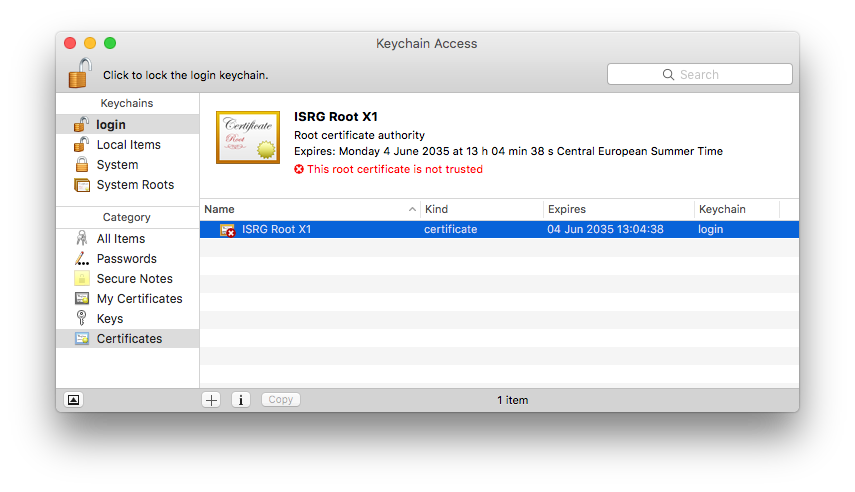
Tip: If you have multiple users on the Mac, add it to the 'System' keychain to fix this problem for all users - Double-click the new entry "ISRG Root X1" to open the trust settings
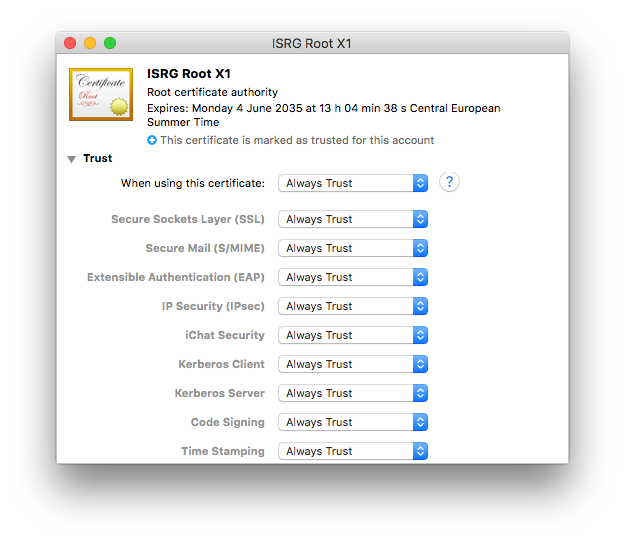
- Under "Trust", choose "Always trust"
- Close the window and confirm with your Mac user password
You should now be able to activate your software using your equinux ID and password.
VPN Tracker 9 & VPN Tracker 10
Older VPN Tracker versions may also have issues due to certifcates as described above. As these versions are end-of-life, we can no longer offer support for them. The steps above should also apply to these versions. For support and to use VPN Tracker on the latest macOS versions, please switch to a new VPN Tracker plan.
VPN Tracker este o aplicație 100% pe 64 de biți și funcționează excelent pe sistemele pe 64 de biți.
Da, VPN Tracker acceptă IPsec (IKEv1 + IKEv2), L2TP (doar pentru Mac), PPTP (doar pentru Mac), OpenVPN, SonicWALL SSL VPN, Cisco AnyConnect SSL VPN, Fortinet SSL VPN, SSTP VPN și WireGuard® VPN (Beta - află mai multe). Protocoluri suplimentare vor fi adăugate în viitor.
- Suport VPN cu mai multe protocoale
- Conexiuni de mare viteză
- VPN fără configurare, datorită tehnologiilor TeamCloud și Personal Safe
A Technical Support Report contains your VPN Tracker settings and relevant network and system settings that our technical support team needs to be able to assist you quickly. Confidential data (e.g passwords, pre-shared keys, private keys) are not included in a Technical Support Report (TSR).
How to create a Technical Support Report on a Mac:
‣ Click on your VPN connection in VPN Tracker 365.
‣ In the bottom right corner under the "Status" tab, you will see the TSR button.
‣ Click the button to generate the report and follow the instructions to send to our support team.
 How to create a Technical Support Report on an iPhone/iPad:
- Tap on the connection. The connection card appears.
- Tap on “Feedback”
- Provide a short description of the connection problem
- Tap on Send
If you have an issue connecting to the VPN in the first place, please make a connection attempt right before creating the Technical Support Report, then create the Technical Support Report as soon as the connection attempt has failed.
If you can connect to the VPN, but something is not working right after the connection has been established, please establish the VPN connection, then create the Technical Support Report while the VPN is connected.
You can either email the report directly to our support team from VPN Tracker 365, or save it to email later or from a different computer, or to upload it using the contact form on our website:

Whenever possible, also include screenshots of the VPN setup on your VPN gateway.
Este posibil să existe mai multe cauze ale acestui comportament. Această secțiune FAQ vă va ajuta să identificați factorii care provoacă problema în situația dvs. specifică. În această secțiune FAQ, vom folosi termenul "dispozitiv destinație" ca termen general pentru dispozitivul la care încercați să vă conectați. Dispozitivul destinație poate fi orice, de la un computer simplu la un server sau o imprimantă de rețea.
1. Încercați să vă conectați la dispozitivul destinație folosind un nume de gazdă?
Dacă utilizați un nume de gazdă, încercați să utilizați o adresă IP în schimb. Dacă acest lucru funcționează, problema este legată de rezolvarea DNS. Asigurați-vă că DNS este activat pentru conexiunea VPN și este configurat corect. Rețineți că numele de gazdă Bonjour sau NETBIOS nu pot fi utilizate prin VPN.
2. Este adresa IP la care vă conectați de fapt parte a rețelei de la distanță?
De exemplu, dacă rețeaua dvs. de la distanță este 192.168.13.0/24, ar trebui să vă puteți conecta la adresele IP care încep cu 192.168.13.x, dar conexiunile la adresele IP care încep cu 192.168.14.x nu vor funcționa deoarece se află în afara intervalului de trafic rutat prin VPN.
3. Este adresa locală de pe VPN parte a rețelei de la distanță?
Majoritatea VPN-urilor nu permit utilizarea unei adrese locale (Basic > Adresă locală) ca parte a rețelei de la distanță. Utilizați o adresă locală care se află în afara tuturor rețelelor de la distanță. De exemplu, dacă rețeaua dvs. de la distanță este 192.168.13.0/24, nu utilizați o adresă care începe cu 192.168.13. Dacă utilizați o metodă de configurare automată (de exemplu, modul de configurare, EasyVPN, DHCP prin VPN), puteți atribui o adresă locală VPN-ului ca parte a rețelei de la distanță. Consultați ghidul de configurare pentru VPN-ul dvs. pentru mai multe informații.
4. Mai mulți utilizatori VPN pot utiliza aceeași adresă locală?
Dacă există mai mulți utilizatori VPN, asigurați-vă că nimeni nu utilizează aceeași adresă locală (Basic > Adresă locală), altfel unul dintre ei nu va putea utiliza tunelul de fiecare dată când amândoi sunt conectați. Dacă acest câmp este gol în configurația dvs., VPN-ul va utiliza pur și simplu adresa IP a plăcii de rețea ca adresă locală, și acest lucru poate provoca conflicte de adrese cu alți utilizatori, așa că vă recomandăm să nu lăsați acest câmp gol dacă există mai mulți utilizatori VPN.
5. Puteți face ping la adresa LAN a VPN-ului?
Puteți găsi un instrument ping direct în VPN la Instrumente > Gazdă Ping. În special la adresa LAN a VPN-ului este că această adresă nu necesită rutare. Deci, dacă puteți face ping la această adresă, dar nu la o altă adresă de la distanță, este probabil să existe o problemă cu rutarea la capătul de la distanță.
6. Dacă nu puteți face ping la nimeni, încercați să rulați din nou testul de disponibilitate VPN
Testul de disponibilitate VPN poate fi găsit în meniul: Instrumente > Test de disponibilitate VPN. Apoi, încercați să vă reconectați la conexiunea VPN. Rezultatele acestui test vor depinde de capacitatea routerului local de internet sau de conexiunea la internet și vor afecta configurația tunelului VPN. VPN-ul rulează automat un test pentru fiecare nouă conexiune la internet detectată, dar chiar dacă conexiunea a fost deja testată, pot exista motive pentru o schimbare în comportament.
7. Este routerul VPN routerul de rețea implicit?
Dacă routerul VPN nu este routerul de rețea implicit, va trebui să configurați corect rutarea în multe cazuri pentru a vă asigura că răspunsurile vă sunt trimise. De fiecare dată când un dispozitiv nu poate accesa o adresă IP direct, trimite un răspuns către routerul implicit, care, dacă nu este routerul VPN, nu va ști ce să facă cu acesta. În acest caz, este important să configurați routerul implicit pentru a trimite răspunsuri către utilizatorii routerului VPN.
8. Este routerul VPN routerul de rețea implicit?
Consultați aceste întrebări frecvente pentru mai multe informații.
În VPN Tracker, această configurație se numește “Host to Everywhere”. Tot traficul care nu este local va fi trimis prin VPN. Pentru ca această configurație să funcționeze, trebuie configurată corect în VPN Tracker și pe gateway-ul VPN:
- În VPN Tracker, topologia rețelei trebuie setată la “Host to Everywhere”
- Gateway-ul VPN trebuie să accepte conexiuni VPN primite cu punctul final 0.0.0.0/0 (= peste tot)
După configurare, ar trebui să fie posibilă crearea unei conexiuni VPN. Cu toate acestea, este posibil ca accesul la internet să nu funcționeze încă. Pentru ca accesul la internet să funcționeze, trebuie să configurați câteva setări suplimentare pe gateway-ul VPN:
- Gateway-ul VPN trebuie să direcționeze traficul VPN care nu este destinat rețelelor sale locale către internet
- Acest trafic trebuie să fie supus Traducerii Adreselor de Rețea (NAT) pentru ca răspunsurile să poată ajunge la gateway-ul VPN
- În multe cazuri, este necesară o configurație DNS de la distanță adecvată pentru a continua rezolvarea DNS
Rețineți că nu toate gateway-urile VPN pot fi configurate pentru conexiuni Host to Everywhere. Majoritatea dispozitivelor concepute pentru rețele mici de birouri sau rețele de domiciliu nu pot gestiona conexiuni Host to Everywhere.
Dacă sunteți sigur că timpul dumneavoastră cu noi s-a încheiat, am făcut simplă eliminarea tuturor informațiilor dumneavoastră din baza noastră de date, astfel încât să nu fie nevoie să așteptați să o facem noi.
Pur și simplu conectați-vă la Privacy Manager și faceți clic pe „Ștergeți contul” în partea de jos a paginii.
Vă rugăm să rețineți că această acțiune este ireversibilă și veți pierde accesul la toate produsele și serviciile achiziționate anterior!
Algoritmii de criptare Blowfish și CAST-128 au fost eliminați în OS X 10.8 Mountain Lion. Aceștia rămân disponibili atunci când VPN Tracker rulează pe OS X 10.7 Lion și versiunile anterioare.
Utilizăm analize în VPN Tracker 365 pentru a vă ajuta să îmbunătățiți aplicația și experiența generală VPN. Toate măsurătorile sunt complet anonime și nu evaluăm niciodată informații personale sau date transmise prin conexiunea dvs.
Ce se măsoară
- Setări generale de conexiune (de exemplu, ce tip de conexiune, ce opțiuni sunt utilizate etc.)
- Ce funcții sunt utilizate (de exemplu, este activată conexiunea automată, sunt configurate acțiuni etc.)
- Câte conexiuni aveți
Datele dvs., confidențialitatea dvs.
- Detalii de autentificare și acreditările dvs. nu sunt niciodată citite, înregistrate sau transmise
- Traficul dvs. VPN nu este niciodată analizat, înregistrat sau accesat
Tu ai controlul
Dacă nu doriți să partajați informații anonime despre utilizare cu equinux, puteți dezactiva această opțiune în orice moment în setările VPN Tracker, debifând caseta „Partajare date de diagnostic”.
Puteți gestiona toate planurile dvs. VPN Tracker după ce vă conectați la site-ul nostru web https://my.vpntracker.com folosind ID-ul și parola dvs. existente.
Aici veți găsi toate informațiile despre abonamentele și plățile dvs. și puteți gestiona planurile VPN Tracker ale colegilor dvs.
- Accesați my.vpntracker.com și conectați-vă cu ID-ul de revânzător.
- Navigați la secțiunea Revânzători din meniul din stânga, aici veți vedea toate comenzile și planurile pe care le-ați achiziționat pentru fiecare comandă.
- Lângă licența (licențele) pe care doriți să o transferați către un client, selectați „Transferă tot...”.
Vă rugăm să rețineți că acest buton va apărea numai dacă licența este disponibilă pentru transfer.

- Introduceți adresa de e-mail a clientului căruia doriți să transferați licențele și apăsați „Transferă”.

Ca revânzător, puteți achiziționa planuri VPN Tracker 365 și să le revindeți clienților dumneavoastră.
Cu VPN Tracker 365, puteți crea o echipă pe https://my.vpntracker.com și puteți atribui fiecărui membru al echipei un plan VPN Tracker 365.
Acest lucru nu va oferi fiecărui membru al echipei acces la ID-ul dvs. equinux. Membrii echipei vor vedea doar planul atribuit în ID-ul lor equinux după conectarea la https://my.vpntracker.com. Veți rămâne singurul administrator al ID-ului dvs. equinux.
Funcționalitatea Remote Connection Wipe este disponibilă pentru toate planurile VPN Tracker 365.
Vă rugăm să rețineți că veți avea nevoie de un plan VPN Tracker 365 Pro pentru a exporta o conexiune VPN.
În documentul nostru tehnic veți găsi toate informațiile pentru configurarea Remote Connection Wipe:
http://equinux.com/goto/vpnt365/whitepaper
Nu, în prezent nu puteți anula ștergerea unei conexiuni de la distanță. Cu toate acestea, puteți reactiva un membru al echipei. Nu uitați, va trebui să redistribuiți conexiunile VPN ale echipei dvs. către noul utilizator înainte ca acesta să poată efectua conexiunea.
Remote Connection Wipe oferă securitate suplimentară prin eliminarea informațiilor despre infrastructura dvs. VPN. Este posibil să doriți, de asemenea, să utilizați Remote Connection Wipe în scopuri de conformitate sau atunci când lucrați cu contractori externi.
Remote Connection Wipe are, de asemenea, avantajul suplimentar de a funcționa cu orice conexiune VPN, chiar și cu cele care nu oferă autentificare a utilizatorilor. Acest lucru vă permite să blocați accesul VPN pentru un utilizator individual fără a fi nevoie să distribuiți o nouă conexiune întregii echipe.
Majoritatea utilizatorilor de VPN își folosesc Mac-ul în timpul deplasărilor. Dacă un MacBook se pierde sau este furat, există riscul ca accesul de la distanță la rețeaua dvs. să ajungă în mâini nepotrivite. Cu VPN Tracker, puteți preveni accesul VPN neautorizat prin revocarea de la distanță a accesului la conexiune.
Utilizăm analize pentru a ne ajuta să îmbunătățim aplicația și experiența generală VPN. Toate măsurătorile sunt complet anonime și nu evaluăm niciodată informații personale sau date care trec prin conexiunea dvs.
Ce se măsoară
- Setări generale de conexiune (de exemplu, ce tip de conexiune este, ce opțiuni sunt utilizate etc.)
- Ce funcții sunt utilizate (de exemplu, este activată conectarea automată, sunt configurate acțiuni etc.)
- Câte conexiuni aveți
Datele dvs., confidențialitatea dvs.
- Setările specifice de rețea sau acreditările dvs. nu sunt niciodată citite, înregistrate sau transmise
- Traficul dvs. VPN nu este niciodată analizat, înregistrat sau accesibil
Aveți controlul
Dacă preferați să nu partajați informații anonime despre utilizare cu equinux, puteți dezactiva această opțiune în orice moment în preferințele VPN Tracker, debifând „Partajare date de diagnostic”.
Pentru a proteja datele contabile de ștergere accidentală, VPN Tracker creează copii de siguranță continue.
Le puteți găsi la:
Macintosh HD/Users/YourUser/Library/Application Support/VPN Tracker/Accounting/
(Notă: folderul Library poate fi ascuns: selectați „Finder” > „Accesați” din bara de meniu și țineți apăsată tasta Opțiune pentru a deschide folderul Library).
Fișierele contului dvs. actual sunt stocate în „Accounting.sqlite”. Veți vedea, de asemenea, toate copiile de siguranță ale contabilității în același folder. Acesta va avea o dată în numele fișierului.
Pentru a reveni la o copie de siguranță mai veche:
‣ Redenumiți fișierul „Accounting.sqlite” în „Accounting-backup.sqlite”
‣ Ștergeți fișierele Accounting.sqlite-wal și Accounting.sqlite-shm
‣ Redenumiți copia de siguranță pe care doriți să o restaurați în „Accounting.sqlite”
Puteți achiziționa un abonament World Connect independent de un plan VPN Tracker 365 activ.
Nu ați încercat încă versiunea demo? Descărcați aplicația VPN Tracker 365 gratuit de pe site-ul nostru și începeți perioada de probă.
Vizitați my.vpntracker.com, conectați-vă la contul dvs. și accesați "Abonamente" pentru a actualiza metoda de plată.
Accesați abonamentul dvs. actual și faceți clic pe "Editați" pentru a schimba metoda de plată. Faceți clic pe "Alegeți o altă metodă de plată" pentru a adăuga un card de credit nou sau, alternativ, adăugați un cont PayPal. Acesta va fi utilizat ca nou mod de plată implicit pentru planul dvs.
Deoarece VPN Tracker are acces la nivel inferior la sistemul dvs., este semnat digital și verifică de fiecare dată când îl lansați dacă aplicația a fost modificată în vreun fel.
Dacă VPN Tracker constată că au fost făcute modificări la aplicația VPN Tracker, veți vedea acel mesaj.
Ce poate provoca această problemă?Din păcate, alte aplicații (de exemplu, programe de dezinstalare, instrumente de curățare etc.) pot provoca această problemă.
Dacă întâmpinați în mod repetat această problemă, vă rugăm să ne trimiteți o copie a aplicației dvs. VPN Tracker. Localizați VPN Tracker pe hard disk, copiați-l pe desktop și creați un fișier zip (faceți clic dreapta pe VPN Tracker, apoi alegeți „Comprimare VPN Tracker”). Comparând copia defectă, putem afla ce a fost modificat și putem oferi sfaturi despre cum să prevenim ca acest lucru să se mai întâmple.
VPN Tracker Personal Safe este un spațiu de stocare în cloud sigur și criptat pentru conexiunile VPN și scurtăturile tale personale.
Cum să salvezi conexiunile în Personal Safe
Nu ești sigur dacă conexiunea ta VPN a fost salvată? Pictograma de securitate din lista de conexiuni indică dacă conexiunea ta VPN a fost salvată în Personal Safe.

Pentru a adăuga o conexiune la Personal Safe, fă clic dreapta pe conexiune și selectează „Adaugă la Personal Safe” pentru a accesa de pe dispozitivele tale.

De ce ar trebui să folosesc Personal Safe?
VPN Tracker Personal Safe face utilizarea VPN mai fiabilă și mai sigură:
Securitate
Personal Safe adaugă un nivel suplimentar de securitate conexiunilor tale: toate detaliile conexiunilor tale sunt criptate cu o cheie sigură (Argon3 + PKTNY) pe care numai tu o poți debloca.
Backup
Ți-ai pierdut iPhone-ul? Mac-ul tău este deteriorat? Personal Safe va menține conexiunile tale în siguranță, astfel încât să le poți restabili imediat pe un dispozitiv de înlocuire. Conectează-te cu cheia de securitate și vor fi descărcate și gata de utilizare imediat.
Utilizează conexiunile tale pe toate dispozitivele tale
iMac acasă și iPad în deplasare? Personal Safe sincronizează conexiunile tale pe toate dispozitivele tale în siguranță și ușor.
Cum sunt stocate conexiunile?
Când adaugi o conexiune la Personal Safe, aceasta este criptată cu cheia ta de criptare personală și apoi stocată într-un spațiu de stocare în cloud sigur. Accesul poate fi obținut numai cu acreditările tale și cheia de criptare.
Este sigur Personal Safe?
Personal Safe a fost proiectat de la zero pentru conexiuni VPN. Spre deosebire de alte sisteme de stocare care se bazează pe parole și lasă fișierele necriptate, Personal Safe criptează toate conexiunile tale cu chei pe care numai tu le poți utiliza.
Aceasta înseamnă că conexiunile sunt
• Criptate pe dispozitivul tău
• Stocate într-un spațiu de stocare în cloud criptat la my.vpntracker.com, la care numai tu poți avea acces.
Chiar dacă cineva obține acces la Personal Safe, securitatea bazată pe chei înseamnă că nu va putea accesa detaliile de conectare criptate fără parola ta.
Am proiectat sistemul astfel încât nimeni (inclusiv echipa VPN Tracker) să nu poată accesa sau debloca conexiunile tale.
SonicWall alocă adrese IP folosind protocolul DHCP. După crearea tunelului VPN, clientul VPN trebuie să efectueze o schimb de DHCP pentru a primi o adresă IP și a utiliza această adresă pentru tot traficul trimis prin tunelul VPN. Există două motive pentru care este posibil ca acest lucru să nu funcționeze:
- SonicWall nu primește niciodată solicitarea dvs. DHCP (DHCP-Discover). Acest lucru se va întâmpla dacă tunelul VPN însuși nu funcționează corect.
Încearcă asta:- Repornește instrumentul de verificare a conexiunii VPN Tracker din meniul «Instrumente». Apoi, încearcă să te conectezi din nou la VPN. Acest lucru va permite VPN Tracker să detecteze automat cele mai bune setări pentru conexiunea ta la internet.
- Asigură-te că nu există software pe sistemul tău care să blocheze traficul VPN. Consultă Întrebări frecvente pentru mai multe informații.
- Repornește instrumentul de verificare a conexiunii VPN Tracker din meniul «Instrumente». Apoi, încearcă să te conectezi din nou la VPN. Acest lucru va permite VPN Tracker să detecteze automat cele mai bune setări pentru conexiunea ta la internet.
- SonicWall nu dorește să răspundă la solicitarea ta DHCP. Protocolul DHCP este conceput astfel încât să poată exista mai mulți servere DHCP în rețea și doar cele care cred că pot satisface solicitarea răspund, celelalte rămân silențioase (nu există răspuns negativ de „descoperire”).
Încearcă asta:- Încearcă să repornești SonicWall. SonicWall este destul de stabil, dar uneori observăm că serverul DHCP se comportă ciudat, ca și cum toate adresele IP ar fi rezervate, dar nu vei vedea asta în interfața web. Repornirea va rezolva această problemă imediat.
- Asigură-te că există suficiente adrese în grupul de adrese. Dacă grupul este prea mic și toate adresele sunt utilizate sau rezervate, comportamentul așteptat este că SonicWall nu va răspunde.
- Încearcă să repornești SonicWall. SonicWall este destul de stabil, dar uneori observăm că serverul DHCP se comportă ciudat, ca și cum toate adresele IP ar fi rezervate, dar nu vei vedea asta în interfața web. Repornirea va rezolva această problemă imediat.
Vă rugăm să accesați "Configurare" > "Avansat" > "Setări suplimentare"și asigurați-vă că
Solicitați întotdeauna acreditările XAUTHnu este bifat.
Dacă această opțiune este bifată, VPN Tracker va solicita de fapt întotdeauna, indiferent dacă găsește sau nu acreditări în depozitul dvs.
Utilizați parola XAUTH stocată ca cod de accesnu este bifat.
Dacă această opțiune este bifată, VPN Tracker presupune că parola stocată în depozit este, de fapt, un cod de acces și o va oferi doar gateway-ului dacă acesta solicită un cod de acces. Dacă solicită în schimb o parolă, VPN Tracker nu are astfel de informații și, prin urmare, vă solicită să o furnizați.
Oferim o versiune de încercare gratuită a tuturor planurilor VPN Tracker disponibile, astfel încât să puteți testa conexiunile VPN cu VPN Tracker înainte de a cumpăra. Licențele de încercare VPN Tracker Mac sunt valabile timp de 7 zile și oferă setul exact de funcții al planului corespunzător, astfel încât să puteți testa pe deplin toate funcțiile planului. Puteți testa toate conexiunile și protocoalele pentru a vă asigura că conexiunile dvs. funcționează înainte de a cumpăra. Dacă sunteți mulțumit de VPN Tracker, nu trebuie să faceți nimic pentru a continua să îl utilizați. Toate conexiunile și setările create vor rămâne în aplicație, iar licența de încercare va fi convertită într-o licență plătită după perioada de încercare. În caz contrar, puteți anula licența de încercare în termen de 24 de ore de la expirarea perioadei de încercare.
VPN Tracker respectă cu strictețe recomandările Apple cu privire la locația fișierelor, astfel încât veți găsi fișierele VPN Tracker doar în folderele standard ale sistemului. În funcție de dacă fișierele se află la nivelul sistemului sau sunt specifice utilizatorului, le puteți găsi în /Library (nivelul sistemului) sau ~/Library (specific utilizatorului), unde ~ reprezintă „folderul principal al utilizatorului”.
Pentru a accesa folderele bibliotecii sistemului:
‣ În Finder, selectați „Mergi la” > „Mergi la folder…”
‣ Tastați /Library
Pentru a accesa folderele bibliotecii utilizatorului:
‣ În Finder, selectați „Mergi la” > „Mergi la folder…”
‣ Tastați ~/Library
Pentru a dezinstala VPN Tracker, ștergeți următoarele fișiere și foldere:/Library/Application Support/VPN Tracker 365~/Library/Application Support/VPN Tracker 365/Library/Preferences/com.vpntracker.365mac.plist~/Library/Preferences/com.vpntracker.365mac.plist/Library/PrivilegedHelperTools/com.vpntracker.365mac.agent /Library/PrivilegedHelperTools/com.vpntracker.365mac.connectiond /Library/LaunchDaemons/com.vpntracker.365mac.plist/Library/Extensions/com.vpntracker.365mac.*/Library/SystemExtensions/*/com.vpntracker.365mac.*Sfat: Nu uitați să verificați Keychain pentru elementele VPN Tracker (căutați „VPN Tracker”)
Notă: Unele dintre aceste fișiere pot fi deja încărcate în sistem, în timp ce altele pot fi stocate în memoria cache. Pentru a menține sistemul curat, ca și cum VPN Tracker nu ar fi fost niciodată instalat, trebuie să dezinstalați și programul și să reporniți sistemul. După repornire, sistemul va șterge automat toate elementele VPN Tracker care nu sunt menționate aici, deoarece sunt legate de program și vor fi șterse după dezinstalare (unele elemente pot să nu poată fi dezinstalate în alt mod).
VPN Tracker este licențiat pe utilizator. Asta înseamnă că fiecare persoană care utilizează VPN Tracker are nevoie de propria licență.
Dacă colegii sau alți membri ai echipei au nevoie și ei să utilizeze VPN Tracker, puteți actualiza abonamentul cu licențe suplimentare și le puteți atribui utilizând Managementul echipei.
Pot fi trei cauze:
- equinux îmbunătățește constant VPN Tracker 365 și, prin urmare, VPN Tracker are o frecvență mare de actualizări. În special, dacă nu utilizați VPN Tracker zilnic, este probabil să fi lansat o actualizare de la ultima dată când ați utilizat VPN Tracker. Uneori, există mai puțin de 24 de ore între actualizări, în special pentru corecții de securitate care trebuie publicate cât mai curând posibil.
- Dacă utilizați o versiune mai veche a VPN Tracker, este posibil să fie necesar să instalați o actualizare temporară înainte de a putea instala cea mai recentă versiune. În acest caz, puteți instala o actualizare și la următoarea pornire, VPN Tracker poate oferi o altă actualizare.
- Este posibil să existe mai multe copii ale VPN Tracker instalate pe sistemul dvs. Din motive tehnice, actualizările pentru VPN Tracker 36517.0.6 și versiunile mai vechi trebuie instalate cu programul de instalare al sistemului și dacă există mai multe copii ale VPN Tracker instalate pe sistemul dvs., programul de instalare poate selecta copia greșită pentru actualizare. Pentru a rezolva această problemă:
‣ Plasați o copie a VPN Tracker într-un folder dedicat (se recomandă folderul „Applications”).
‣ Utilizați Spotlight pentru a găsi copii în alte foldere.
(Țineți apăsată tasta CMD în Spotlight pentru a vedea rapid locația rezultatului)
‣ Ștergeți toate copiile care nu se află în folderul dedicat.
‣ În final, lansați VPN Tracker din folderul dedicat și aplicați din nou actualizarea.
Dacă sunteți deja un client VPN Tracker și doriți să faceți upgrade la VPN Tracker 365, puteți pur și simplu să instalați VPN Tracker 365 și conexiunile dvs. vor fi importate automat:
Descărcați VPN Tracker 365
Odată ce ați instalat VPN Tracker 365, puteți achiziționa un plan VPN Tracker 365.
- Accesați my.vpntracker.com și conectați-vă cu ID-ul și parola dvs. equinux.
- În meniul "Abonamentele mele" veți vedea o listă cu planurile dvs. curente VPN Tracker 365.
- Activați reînnoirea automată pentru a vă asigura că licența dvs. este reînnoită la prețul actual.
- Alternativ, puteți lăsa licența dvs. actuală să expire și apoi puteți achiziționa un nou plan la prețul pentru clienții noi din magazinul nostru online .
 Recomandăm, în general, să lăsați reînnoirea automată activată pentru a evita orice întrerupere a serviciului VPN: sistemul nostru trimite întotdeauna un memento înainte de reînnoirea automată a planului dvs., astfel încât să aveți suficient timp pentru a dezactiva reînnoirea automată dacă nu mai aveți nevoie de ea.
Aplicația dvs. VPN Tracker 365 va continua să funcționeze ca înainte, iar orice planuri atribuite membrilor echipei vor rămâne atribuite. Simplu, automat, sigur.
- IPsec
- IKEv2 (Beta)
- L2TP (doar macOS)
- PPTP (doar macOS)
- OpenVPN
- SSTP VPN
- Cisco AnyConnect SSL VPN
- SonicWall SSL VPN
- Fortinet SSL VPN
- WireGuard® VPN
- VPN Tracker 365: Descărcați aici
- Conexiune la internet
- Router/gateway VPN
Creați o nouă conexiune
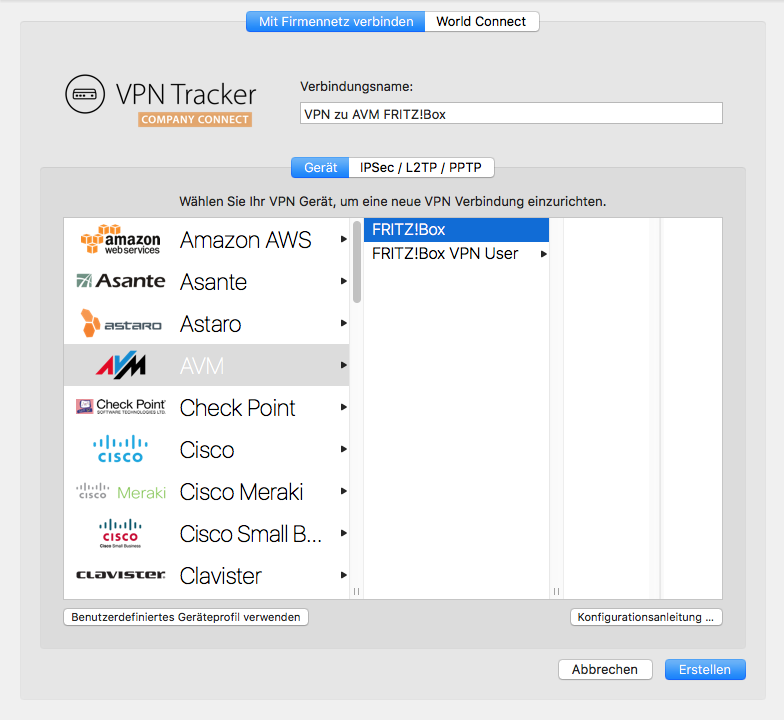
În VPN Tracker 365, încercați următoarele: Selectați: “Nouă conexiune corporativă”
Selectați router VPN
‣ În lista furnizorilor de gateway VPN, selectați producătorul și modelul routerului dvs. VPN.
‣ Dacă routerul dvs. VPN nu apare în listă, încercați următoarele:
‣ Selectați “Utilizați profil personalizat dispozitiv”.
‣ Faceți clic pe “Creare” pentru a adăuga conexiunea VPN.
Ghidul dvs. de configurare
Inginerii noștri au testat un număr mare de gateway-uri VPN cu VPN Tracker. Pentru multe dintre acestea, există ghiduri de configurare detaliate. În noua conexiune, puteți găsi un ghid de configurare specific pentru router: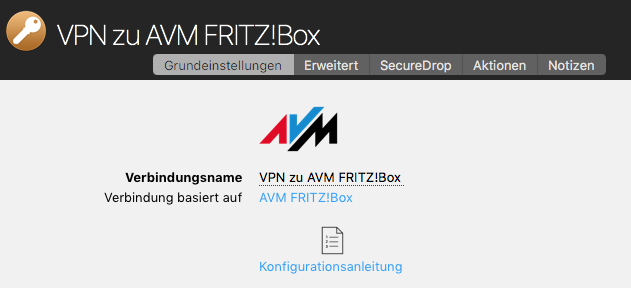 În plus, puteți găsi ghiduri de configurare pe site-ul nostru web la adresa: http://vpntracker.com/interop
Mai multe informații despre modul de creare a conexiunii VPN pe Mac OS X pot fi găsite în ghidul de configurare sau în manualul de utilizare VPN Tracker .
În plus, puteți găsi ghiduri de configurare pe site-ul nostru web la adresa: http://vpntracker.com/interop
Mai multe informații despre modul de creare a conexiunii VPN pe Mac OS X pot fi găsite în ghidul de configurare sau în manualul de utilizare VPN Tracker .
La ce servește un VPN?
Când sunteți departe de casă sau de birou, de exemplu într-o cafenea la colț de stradă sau lucrați de acasă, un VPN vă permite să creați o conexiune sigură la o rețea privată sau corporativă. Acest lucru vă oferă acces la servere, camere sau alte servicii care sunt de obicei disponibile numai în rețeaua dvs. locală. O numim VPN Tracker Company Connect. Cu VPN Tracker Company Connect, vă puteți deplasa în rețeaua corporativă ca și cum ați sta la birou, oriunde v-ați afla sau vizitați un client la câțiva kilometri distanță.Date securizate
Conexiunile VPN pot fi, de asemenea, utilizate pentru a securiza conexiunea de date în general (de exemplu, în rețelele Wi-Fi publice) sau pentru a simula o conexiune dintr-o altă țară. O numim VPN Tracker Company Connect.Cum se creează o conexiune VPN?
Pentru a crea o conexiune VPN, aveți nevoie de software VPN, cunoscut și sub numele de instrument VPN sau client VPN. VPN Tracker este software-ul VPN de top pentru computerele Apple. Software-ul VPN vă permite să configurați și să creați o conexiune VPN la o rețea de la distanță. must not be changed or translated.
– Proper names like must remain exactly as they are.
– Any web addresses and URLs (anything starting with http:// or https://) must be treated as fixed strings – no translation, no segmentation, no changes.
– If it is a web address or URL, always use the English version.
– Line breaks/returns must only be returned as
! Very important.
– Use correct quotation marks for the respective language.
Here are the reference translations:
must not be changed or translated.
– Proper names like must remain exactly as they are.
– Any web addresses and URLs (anything starting with http:// or https://) must be treated as fixed strings – no translation, no segmentation, no changes.
– If it is a web address or URL, always use the English version.
– Line breaks/returns must only be returned as
! Very important.
– Use correct quotation marks for the respective language.
Here are the reference translations:
Symptom
As soon as you connect your VPN tunnel, Skype is not able to make calls any longer, however calls started prior to connecting the VPN continue to work.
Solution
Make sure the field Local Address is not empty. If it is, fill in a private IP address. A private IP address has the following form:
192.168.x.x10.x.x.x172.y.x.x
x: A number of the range 0 to 255.
y: A number of the range 16 to 31.
Only rule: It must not be an IP address from a remote network on the other side of the VPN tunnel (must not partially match an entry of the field "Remote Networks"), as choosing such an address will make the tunnel stop working (it will connect, but you cannot really reach anything over it).
Alternate Solutions
If the solution above does not fix your issues, make sure that
- DNS resolution still works once the VPN tunnel is up.
- Public Internet servers are still reachable once the VPN tunnel is up.
- In case of a Host to Everywhere connection, make sure the VPN gateway does not block any network traffic that is crucial for Skype to work.
Explanation
VPN Tracker creates a virtual tunnel interface for every VPN tunnel. Like any network interface, this virtual tunnel interface requires an IP address to be functional as an IP network interface. If your VPN gateway assigns you an IP address, the assigned address is applied to the tunnel interface. If not, the address you put into Local Address will be used. If you leave local address empty, the IP address of your primary network interface will be used.
In the last case, your system ends up with two interfaces with identical IP addresses. This is allowed and usually not a problem, unless a software does “stupid things”, like querying the network interface for a given IP address and then ignoring the order of precedence of the returned results.
Das Symptom
Sobald der VPN Tunnel aufgebaut wurde, kann Skype keine neuen Anrufe mehr tätigen, Anrufe die aber bereits vor dem Tunnelaufbau bestanden, funktionieren hingegen weiterhin.
Die Lösung
Das Feld Lokale Adresse darf nicht leer sein. Falls es leer sein sollte, tragen Sie bitte eine beliebige private IP Adresse ein. Private IP Adressen sind alle Adressen, die folgende Form auweisen:
192.168.x.x10.x.x.x172.y.x.x
x: Eine Zahl im Bereich 0 bis 255.
y: Eine Zahl im Bereich 16 bis 31.
Die Adresse darf nicht Teil eines Netzes auf der anderen Seite des VPN Tunnels sein (also sich nicht mit einem Eintrag der Felder "Entfernte Netze" überscheinden), sonst wird der VPN Tunnel nicht länger funktionieren (er kann dann immer noch aufgebaut werden, aber nichts ist über diesen Tunnel dann erreichbar).
Alternative Lösungen
Sollte obige Lösung das Problem nicht beheben, stellen Sie bitte sicher, dass
- das Auflösen von DNS Namen auch mit verbundenen Tunnel noch möglich ist.
- öffentliche Internetserver auch mit verbundenen Tunnel noch erreichbar sind.
- der VPN Gateway im Fall einer Host zu allen Netzen Verbindung keinerlei Datenverkehr blockiert, der für den Betrieb von Skype unablässig ist.
Erklärung
VPN Tracker erzeugt ein virtuelle Tunnelschnittstelle für jeden VPN Tunnel. Wie bei jeder anderen Netzwerkschnittstelle auch, muss diese eine IP Adresse zugewiesen bekommen, um als IP Netzwerkschnittstelle agieren zu können. Falls der VPN Gateway eine Adresse zuweist, dann verwendet VPN Tracker diese. Falls nicht, verwendet er die Adresse aus dem Feld Lokale Adresse. Falls dieses Feld leer ist, verwendet VPN Tracker einfach die gleiche Adresse zu wie derzeit die primäre Netzwerkschnittstelle hat.
Im letzten Fall hat das System am Ende zwei Netzwerkschnittstellen mit identischer IP Adresse, was erlaubt ist und normalerweise auch problemlos funktioniert, außer ein App verhält sich nicht korrekt und fragt z.b. das System welche Netzwerkschnittstelle eine bestimmte IP Adresse hat, ohne dabei die Rangordnung der Schnittstellen zu berücksichtigen.
Software-ul VPN Tracker este un instrument VPN care poate fi utilizat pentru a crea o conexiune VPN pe computerele Apple Mac.
La ce este util un VPN?
Când sunteți departe de casă sau de birou, de exemplu într-o cafenea sau lucrați de acasă, un VPN vă permite să creați o conexiune sigură la o rețea privată sau corporativă. Acest lucru vă oferă acces la servere, camere sau alte servicii care sunt de obicei disponibile numai în rețeaua dvs. locală. O numim VPN Tracker Company Connect. Cu VPN Tracker Company Connect, vă puteți deplasa în rețeaua companiei ca și cum ați sta la birou, oriunde vă aflați într-o țară sau vizitați un client la câțiva kilometri distanță.Date securizate
Conexiunile VPN pot fi, de asemenea, utilizate pentru a securiza conexiunile de date în general (de exemplu, în rețelele WiFi publice) sau pentru a simula o conexiune dintr-o altă țară. O numim VPN Tracker Company Connect.Cum se creează o conexiune VPN?
Pentru a crea o conexiune VPN, aveți nevoie de software VPN, cunoscut și sub numele de instrument VPN sau client VPN. VPN Tracker este software-ul VPN de top pentru computerele Apple. Software-ul VPN vă permite să configurați și să creați o conexiune VPN la o rețea de la distanță.- O licență demo este valabilă doar 30 de zile.
- O licență demo vă permite să utilizați toate funcțiile ediției Pro, cu excepția funcției de export.
- O licență demo limitează traficul tunelului la 500 kb în ambele direcții.
- Odată ce limita de 500 kb a fost atinsă, o licență demo vă permite să rămâneți conectat încă 3 minute.
‣ Accesați „VPN Tracker” > „Reîmprospătați-mi contul”Apoi, încercați să activați din nou VPN Tracker.
Simptom
Atunci când utilizați Personal Safe, pot apărea conflicte de date. De exemplu, dacă o conexiune este modificată pe un computer A și, de asemenea, actualizată în safe, iar apoi aceeași conexiune este modificată pe un computer B înainte ca computerul B să aibă posibilitatea de a actualiza conexiunea din safe, VPN Tracker va avea o problemă: conexiunea există acum în două versiuni diferite, versiunea din safe și versiunea locală.Soluție
Am decis că, în orice moment, poate exista doar o singură "adevăr", iar deoarece VPN Tracker nu este capabil să determine cine spune adevărul, acesta va afișa o stare de conflict și va solicita utilizatorului să o rezolve. Sunt disponibile trei opțiuni: Nu faceți nimic: conflictul va continua până când este rezolvat. Safe-ul are dreptate: versiunea din safe este descărcată. VPN Tracker are dreptate: versiunea VPN Tracker este scrisă în safe.Justificare
Raționamentul din spatele acestui lucru este, de fapt, foarte simplu. Puteți modifica opțiunea A a unei conexiuni fără a o întrerupe, iar această modificare poate fi, de asemenea, semnificativă. De asemenea, puteți modifica opțiunea A a unei conexiuni fără a o întrerupe, iar această modificare poate fi, de asemenea, semnificativă. Cu toate acestea, modificarea ambelor opțiuni ar putea să nu aibă deloc sens, aceste opțiuni ar putea chiar să se contrazică, iar acest lucru ar putea întrerupe cu ușurință conexiunea. De aceea, am decis să nu mai combinăm niciodată modificările individuale într-una singură.- Germania
- Austria
- Statele Unite ale Americii
- Australia
- Brazilia
- Canada
- Franța
- Japonia
- Luxemburg
- Olanda
- Noua Zeelandă
- Singapore
- Spania
- Suedia
- Elveția
- Regatul Unit
‣ Selectați “Fișier” > “Nou” > “Destinație World Connect”‣ Apoi, selectați “World Connect” și “Țări”
‣ Verificați țara selectată:

În plus, vă rugăm să rulați din nou VPN Tracker Connection Checker și să vedeți dacă acest lucru rezolvă problema. Dacă acest lucru nu rezolvă problema, vă rugăm să ne trimiteți un raport de asistență tehnică:
‣ Deschideți “Preferințe sistem”. ‣ Faceți clic pe “Limba și regiunea”.‣ Schimbați în limba preferată trăgând limba selectată în partea de sus a listei.
‣ Închideți software-ul. De exemplu, cu VPN Tracker, puteți face acest lucru selectând “VPN Tracker” > “Ieșire din VPN Tracker”.
‣ Deschideți din nou software-ul.
- VPN Tracker 365: Descărcați aici
- Conexiune la internet
- Router VPN
Creați o nouă conexiune
În VPN Tracker 365, încercați următoarele:‣ Faceți clic pe pictograma plus în colțul din stânga jos:‣ Selectați: "Nouă conexiune corporativă"
Selectați routerul VPN
‣ În lista furnizorilor de routere VPN, selectați producătorul și modelul routerului VPN. Dacă routerul VPN nu apare în listă, încercați următoarele:
‣ Selectați "Utilizați profil personalizat al dispozitivului".
‣ Faceți clic pe "Creare" pentru a adăuga conexiunea VPN.
Ghidul de configurare
Inginerii noștri au testat un număr mare de routere VPN cu VPN Tracker. Există ghiduri de configurare detaliate pentru multe dintre acestea. În noua conexiune creată, veți putea găsi un ghid de configurare specific pentru router: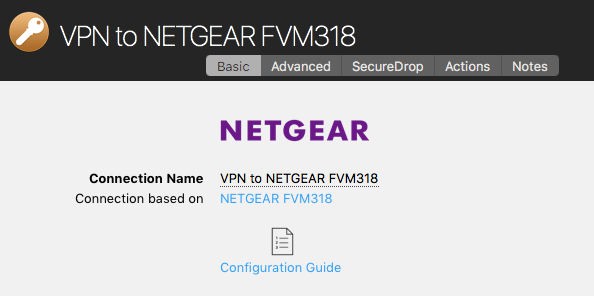 În plus, puteți găsi ghiduri de configurare pe site-ul nostru web la adresa http://vpntracker.com/interop
Mai multe detalii despre modul de creare a conexiunii VPN pe Mac OS X pot fi găsite în ghidul de configurare sau în manualul de utilizare VPN Tracker .
În plus, puteți găsi ghiduri de configurare pe site-ul nostru web la adresa http://vpntracker.com/interop
Mai multe detalii despre modul de creare a conexiunii VPN pe Mac OS X pot fi găsite în ghidul de configurare sau în manualul de utilizare VPN Tracker .
When connected to a VPN, your network shares won't show up in the Finder sidebar menu:
 To access your file server via VPN, you have two options...
Option 1: Manual Access:
- Open Finder.
- Open the "Go" menu.
- Choose "Connect to Server..."
- Enter the IP address (e.g."192.168...")
- Click "Connect".
That's it! Now you have access to your files in Finder for this session. Please note, you will have to carry out these steps each time you need to connect.
Option 2: Creating a Shortcut:
You can also create a shortcut to your server within the VPN Tracker app, meaning it will be saved for whenever you need to access the server.
- Go to "VPN Shortcuts" in the app menu.

- In the shortcuts section, click on the bottom menu and drag out the File Server icon.

- Choose a VPN connection and a server to create your shortcut. If your chosen server does not appear on the list you can also enter it manually.
After you have completed these steps your connection will be saved in the shortcuts section for whenever you need to use it.
This video tutorial shows you how to quickly create a VPN Shortcut to a file server...
Atunci când configurați o conexiune VPN, întâlniți adesea termeni precum "cheie predefinită" sau "cheie VPN comună". Acest ghid explică semnificația acestor termeni, cum să îi configurați și cum să gestionați cheile pierdute, astfel încât VPN-ul să funcționeze corect pe Mac-ul dvs.
Ce este un VPN cu o cheie predefinită sau o cheie VPN predefinită?
O cheie VPN predefinită (cunoscută și ca cheie VPN comună, VPN PSK sau cheie predefinită) funcționează ca o parolă pentru a securiza conexiunea dvs. VPN. Această cheie IPsec predefinită este configurată în portul VPN (de exemplu, firewall sau router) și trebuie să corespundă dispozitivului pentru a crea o conexiune VPN sigură.
Fără cheia corectă, dispozitivul nu va putea să se conecteze, asigurând că conexiunea dvs. VPN este protejată împotriva accesului neautorizat.
Notă: Unele porturi VPN necesită ca cheia comună să conțină până la 512 de caractere alfanumerice. Consultați manualul dispozitivului sau utilizați un instrument pentru a crea o cheie predefinită, dacă este necesar.
Cum se configurează o cheie predefinită?
VPN Tracker simplifică și securizează configurarea VPN-ului dvs. Acesta oferă instrucțiuni pas cu pas pentru toate porturile VPN principale, arătând cum:
- Creați și configurați o cheie predefinită sau o cheie comună pe firewall sau router
- Introduceți VPN PSK în VPN Tracker pe Mac
- Securizați conexiunea VPN
Aflați mai multe despre configurarea unui VPN aici
Începeți prin descărcarea VPN Tracker
Cum se recuperează o cheie predefinită pierdută?
Dacă pierdeți o cheie predefinită sau o cheie VPN comună, puteți urma acești pași pentru a o recupera:
- Verificați brelocul VPN Tracker: Dacă ați salvat conexiunea în breloc, o puteți descărca din nou cu cheia.
- Căutați în breloc pe Mac: Accesați Aplicații > Utilitare > Acces la chei, căutați "cheie comună" și găsiți VPN PSK salvat.
- Restabiliți din backup: Dacă utilizați Time Machine, puteți încerca să restaurați o versiune anterioară a conexiunii care conține cheia predefinită.
- Verificați firewall-ul sau contactați administratorul VPN: Consultați manualul dispozitivului sau solicitați administratorului de rețea să restabilească cheia comună din portul VPN sau firewall.
Aveți nevoie de ajutor pentru configurarea unui VPN?
Vizitați VPN Tracker, cel mai mare client VPN pentru Mac, pentru a obține instrumente și îndrumări de specialitate care vor face ca VPN-ul dvs. să funcționeze fără probleme.
Nu oferim rambursări parțiale. Toate planurile noastre 365 sunt valabile pentru un an și le puteți anula cu până la 10 zile înainte de sfârșitul perioadei; cu toate acestea, dacă anulați, veți putea continua să utilizați software-ul până la data de expirare a planului dvs.
Reînnoirile pot fi anulate cu până la 10 zile înainte de data reînnoirii. Anularea va intra în vigoare la următoarea dată de reînnoire posibilă. Puteți continua să utilizați software-ul până la sfârșitul perioadei dvs., moment în care abonamentul dvs. se va încheia.
Configurarea VPN pe Mac
VPN Tracker este un client VPN de top pentru macOS, care funcționează fără probleme pe toate cele mai recente sisteme de operare macOS.Puteți descărca și testa VPN Tracker gratuit aici.
Pornirea VPN Tracker pe Mac
Când porniți VPN Tracker pe Mac pentru prima dată, este posibil să vi se solicite să acordați permisiunea pentru a crea o conexiune VPN. Asigurați-vă mai întâi că VPN Tracker se află în folderul “Aplicații” și apoi urmați pașii de mai jos local pe Mac (de exemplu, nu utilizați “Partajare ecran”, “Desktop de la distanță” sau alte instrumente de acces de la distanță).Important: macOS detectează dacă porniți TeamViewer, Apple Remote Desktop, VNC sau un sistem similar de acces de la distanță și ascunde aceste butoane. Trebuie să vă aflați pe Mac.
Apoi, urmați pașii de mai jos:
‣Deschideți “Setări sistem”
‣Deschideți “Securitate și confidențialitate”
‣Faceți clic pe “Permite”
 Acum puteți configura VPN Tracker.
Depanarea configurației VPN pe macOS
Dacă nu puteți face clic pe butonul “Permite”, asigurați-vă că nu utilizați un mouse sau touchpad terț, deoarece acesta poate apărea ca software de acces de la distanță pe Mac. Dacă utilizați o tabletă grafică Wacom sau un instrument mouse, încercați să o dezactivați, să reporniți Mac și să încercați să faceți clic pe buton din nou. Chiar dacă butonul nu este vizibil, amintiți-vă că dacă este instalat un profil MDM pe Mac, profilul MDM poate împiedica utilizatorii să autorizeze extensiile de sistem. În acest caz, profilul însuși trebuie să autorizeze extensia noastră. Consultați notele tehnice de mai jos. Note tehnice pentru versiunile Enterprise: VPN Tracker pentru Mac utilizează extensii de sistem pentru a crea o conexiune VPN sigură și a gestiona traficul de rețea. macOS High Sierra și versiunile ulterioare necesită ca utilizatorii să autorizeze manual extensiile de sistem. Pentru versiunile Enterprise prin MDM, puteți aproba în prealabil extensia de kernel a VPN Tracker cu un profil dedicat. ID-urile echipei noastre sunt CPXNXN488S și MJMRT6WJ8S.Consultați documentația Apple pentru mai multe informații. Utilizați un Mac gestionat de MDM? Dacă nu utilizați un Mac gestionat de MDM, încercați să îl reporniți, deoarece macOS poate avea uneori probleme cu extensiile de sistem. După repornire, VPN Tracker ar trebui să funcționeze normal.
Dacă ați primit acest mesaj de eroare, vă rugăm să efectuați următorii pași pentru a remedia problema:

Acum ar trebui să puteți accesa din nou fișierele.
- Deconectați-vă de la VPN Tracker.
- Închideți și reporniți aplicația.
- Asigurați-vă că aveți o conexiune la internet.
- Conectați-vă din nou la VPN Tracker.
- Încercați să descărcați din nou conexiunea.
Cum să continuați
Vă rugăm să verificați dacă partea îndepărtată are probleme cu viteza și apoi încercați să reporniți gateway-ul VPN. Dacă repornirea nu ajută și cineva de pe partea îndepărtată poate confirma că viteza internetului lor funcționează normal, vă rugăm să luați în considerare următoarele două întrebări: 1. Sunteți singurul utilizator VPN? 2. Ce tip de serviciu/protocol utilizați prin VPN? (web, e-mail, acces la fișiere etc.) Ambii acești factori pot afecta, de asemenea, viteza de conectare.- Descărcați fișierul VPN Tracker.zip
- Deschideți Terminalul și rulați următoarea comandă:
shasum -a 256 ~/Downloads/VPN Tracker 365.zip(rețineți că calea exactă poate varia în funcție de versiunea VPN Tracker pe care o descărcați)- Comparați suma de control calculată cu suma de control publicată pe pagina Istoric versiuni.
- Dacă aveți conexiuni sau scurtături pe Mac-ul dvs. care sunt stocate în Personal Safe, dezactivați Personal Safe în setări și creați o copie locală a conexiunilor dvs.
- Accesați site-ul web Personal Safe și ștergeți cheile utilizatorului dvs.: https://my.vpntracker.com/user/sync/keys
- Deconectați-vă de la contul dvs. VPN Tracker pe Mac, deschideți „Accesul la chei” și ștergeți intrarea „Connection Safe Master Key”.
- Conectați-vă din nou și adăugați conexiuni în depozitul dvs.
- Nu uitați să notați noua cheie de recuperare și să o stocați într-un loc sigur. Acest lucru vă va permite să vă conectați dacă pierdeți datele de conectare.
În unele cazuri, VPN Tracker ar putea să nu poată salva informațiile de conectare în „Legătura de chei”.
Încercați următorii pași pentru a rezolva problema:
- Ieșiți din VPN Tracker
- Deschideți „Legătura de chei” din „Aplicații” > „Utilități”
- Selectați legătura de chei de conectare
- Selectați „Fișier” > „Blocare Legătură de chei” „Conectare”
- Apoi selectați „Fișier” > „Deblocare Legătură de chei” „Conectare”
În versiunile mai noi de macOS, este posibil să nu vedeți opțiunea de a bloca/debloca „Legătura de chei”. În acest caz, introduceți următoarea comandă prin „Terminal”:
security lock-keychain ~/Library/Keychains/login.keychain
După blocare, puteți debloca din nou „Legătura de chei”:security lock-keychain ~/Library/Keychains/login.keychainDeschideți din nou VPN Tracker acum și încercați să vă conectați.
Dacă problema persistă, încercați următorii pași:
- Ieșiți din VPN Tracker
- Reveniți la „Legătura de chei”
- Tastați „VPN Tracker User Auth” în câmpul de căutare
- Ștergeți înregistrarea „VPN Tracker User Auth”
Deschideți din nou VPN Tracker acum și încercați să vă conectați.
Ultima soluție: Resetarea Legăturii de cheiDacă niciuna dintre sugestiile de mai sus nu funcționează, macOS are opțiunea de a reseta Legătura de chei. Rețineți că acest lucru ar trebui făcut doar ca ultimă soluție, deoarece va reseta complet Legătura de chei de conectare:
- Deschideți „Legătura de chei”
- Accesați „Legătura de chei” > „Preferințe”
- Selectați „Resetează Legătura de chei”
Cu câțiva ani în urmă, un grup de experți în securitate a publicat un articol care descria modul de a încălca o conexiune IKEV1 Aggressive Mode Pre-Shared Key folosind un atac care nu poate fi utilizat în același mod pentru a încălca o conexiune IKEV1 Main Pre-Shared Key, ceea ce a dus la o percepție greșită că modul agresiv nu este în mod inerent sigur. Cu toate acestea, acest lucru nu este confirmat de date obiective. Majoritatea oamenilor nu știu că una dintre părțile acestui atac este capacitatea de a ghici cheia pre-partajată (PSK) folosind un atac de forță brută și atacul poate reuși doar dacă PSK este slab. PSK este, de asemenea, o parolă, ca orice parolă, iar alegerea unei parole slabe duce întotdeauna la o securitate redusă. Atâta timp cât PSK-ul dvs. are cel puțin 14 caractere (cu cât mai multe, cu atât mai bine), este compus din litere mici, litere mari și numere și este generat aleatoriu pentru a preveni ghicirea și atâta timp cât algoritmul de hash în prima etapă nu este mai mic decât SHA1 (sau mai bine, recomandăm utilizarea SHA-256 dacă este posibil), nu există niciun motiv direct să presupunem că modul IKEV1 Aggressive cu cheie pre-partajată este mai puțin sigur decât modul IKEV1 Main cu cheie pre-partajată. Dacă doriți să fiți mai sigur, treceți la autentificarea bazată pe certificate în loc de PSK, dacă este posibil, deoarece atacul nu va fi posibil în acest caz.
Context tehnic:
Cheia pre-partajată (PSK) nu este o parolă utilizată pentru criptarea datelor, ci pentru autentificare, cum ar fi numele de utilizator și parola pentru conectarea la un site web. În prima etapă, ambele părți trebuie să confirme că cunosc PSK. Acest lucru nu poate fi făcut doar prin trimiterea acestuia către cealaltă parte, deoarece dacă cealaltă parte nu îl cunoștea anterior, îl va cunoaște după ce îl va primi. În schimb, ambele părți calculează un număr (rezumat hash) din datele pe care le-au schimbat până acum (datele vor fi diferite de fiecare dată când creați o nouă conexiune, ceea ce asigură că numărul calculat va fi, de asemenea, diferit), precum și din PSK. Doar acest rezumat este trimis către cealaltă parte. Cealaltă parte poate apoi verifica acest rezumat efectuând aceleași calcule și comparându-l cu rezumatul primit. Dacă ambele se potrivesc, expeditorul trebuie să utilizeze același PSK în calcul, ceea ce confirmă cunoașterea PSK. Receptorul calculează apoi același rezumat, utilizând o formulă ușor diferită de cea anterioară, ceea ce creează un rezultat complet diferit și îl trimite ca răspuns pentru a confirma cunoașterea.
- Deschideți VPN Tracker Connection Creator pentru PPTP VPN
- Introduceți adresa IP sau numele hostului serverului PPTP la care doriți să vă conectați, apoi urmați pașii rămași din asistentul de instalare
- Salvați noua conexiune VPN în contul dvs. pentru a începe să o utilizați pe Mac
- Apăsați "Shift" (⇧) + "Cmd" (⌘) + "4", apoi faceți clic și trageți cu indicatorul mouse-ului pentru a captura o anumită zonă a ecranului.
- Apăsați "Shift" (⇧) + "Cmd" (⌘) + "4", apoi spațiu pentru a captura o anumită fereastră sau element de pe ecran.
- Alternativ, apăsați "Shift" (⇧) + "Cmd" (⌘) + "3" pentru a captura întregul ecran.
- Dacă aplicația pe care doriți să o închideți se află în Dock, țineți apăsată tasta
Dacă vedeți o taxă de la equinux în extrasul de cont al cardului de credit pe care nu o recunoașteți, este posibil să fie unul dintre produsele oferite prin magazinul online equinux:
- VPN Tracker (software VPN pentru Mac, iPhone și iPad)
- Mail Designer 365 (software de proiectare a newsletterelor prin e-mail pentru Mac)
- tizi (accesorii pentru iPhone și iPad)
Scenarii comune
Produse cu reînnoire automată
VPN Tracker și Mail Designer 365 sunt oferite ca abonamente. Când un plan este setat pentru reînnoire automată, metoda de plată asociată va fi taxată automat.
Adăugarea de membri suplimentari ai echipei
Dacă mai mulți angajați utilizează unul dintre produsele noastre, este posibil să fi configurat facturarea în echipă. Acest lucru înseamnă că cardul de credit asociat poate fi taxat pentru adăugarea unui nou membru al echipei la cont.
Facturi și alte întrebări
Puteți descărca facturi de pe site-ul nostru:
Dacă ați verificat acest lucru cu echipa dvs., dar aveți încă întrebări despre taxă, vă rugăm să contactați asistența noastră. Asigurați-vă că furnizați detalii din extrasul de cont al cardului de credit și ultimele 4 cifre ale numărului cardului.
O companie este considerată un grup de utilizatori. Fiecare utilizator de software VPN Tracker are nevoie de un cont personal de utilizator VPN Tracker și de propria licență de utilizator. Informațiile despre contul VPN Tracker pot fi utilizate numai de proprietarul contului. Partajarea numelui de utilizator și a parolei (de exemplu, între membrii organizației sau alte persoane) nu este permisă.
Gestionarea mai multor utilizatori în organizație prin gestionarea echipei
Angajații sau utilizatorii din organizație sunt gestionați utilizând VPN Tracker Team Management. Cu acesta, administratorul poate atribui licențe de utilizator VPN Tracker conturilor individuale de utilizator VPN Tracker și le poate revoca. Utilizarea gestionării echipei este obligatorie pentru utilizarea VPN Tracker în organizații. Este conceput pentru a îndeplini cerințele de securitate ale organizațiilor.
Ghid de gestionare a echipei →
Conturi cu comportament suspect
Sistemele VPN sunt sisteme de securitate care controlează accesul confidențial la nivel individual. Partajarea numelui de utilizator și a parolei va duce la nesiguranța întregului sistem, de exemplu atunci când un angajat părăsește compania. Un fost angajat poate avea încă acces complet la contul principal VPN Tracker. Sistemul nostru poate bloca automat conturile cu comportament suspect. Acest lucru este pentru a asigura securitatea contului dvs.
WireGuard este o marcă înregistrată a lui Jason A. Donenfeld.
.- Software de securitate (de exemplu, scanere de viruși, blocante de malware)
- Malware sau adware
- Kaspersky
- Implementați conexiuni VPN prin TeamCloud
- Puteți vedea cine are acces la VPN-ul dvs. și puteți identifica orice utilizatori care nu ar trebui să aibă acces la conexiune.
- Nu trebuie să partajați contul de administrator cu alți utilizatori.
- Puteți revoca cu ușurință licențele membrilor echipei care reprezintă un potențial risc de securitate (de exemplu, foști angajați).
- Fără Gestionarea Echipei, oricare dintre ceilalți utilizatori VPN Tracker are posibilitatea de a se conecta la contul dvs. de administrator și de a accesa funcții critice, inclusiv atribuirea sau revocarea planurilor.
Dacă ulterior modificați parola ID equinux, VPN Tracker nu va mai putea decripta Personal Safe-ul dvs. Va trebui să reintroduceți parola originală pentru ca VPN Tracker să poată cripta din nou conexiunile dvs.
Dacă ați uitat parola originală, aveți opțiunea de a introduce cheia de recuperare în locul parolei originale.
Dacă ați uitat atât parola originală, cât și cheia de recuperare, singura modalitate de a accesa Personal Safe-ul dvs. este de a-l reseta pe server.
Hinweis: Dacă nu mai știți parola originală, vă rugăm să verificați Keychain (eventual și pe un computer vechi sau într-o copie de rezervă) pentru a vedea dacă parola dvs. originală este încă stocată acolo. În aplicația „Keychain Access”, căutați următoarele:
- Parolă de recuperare pentru cheia principală Personal Safe
- Parolă aplicație VPN Tracker 365
Important: Vă rugăm să rețineți că, ca măsură de siguranță, veți pierde toate conexiunile salvate dacă efectuați o resetare a serverului. Acest FAQ vă ghidează cu privire la modul de resetare a Personal Safe-ului dvs., dacă este necesar.
- Descărcați VPN Tracker 365
- Creați un cont
- Verificați adresa dvs. de e-mail

VPN Tracker pentru Mac acceptă pe deplin toate cele mai recente versiuni macOS, inclusiv macOS Sequoia
Începând cu macOS 11, Apple a făcut câteva modificări cheie ale arhitecturii de securitate macOS. VPN Tracker pentru Mac oferă suport complet pentru toate cele mai recente versiuni macOS. Aceasta include suport pentru: IPsec VPN, IKEv2 (Beta), OpenVPN, L2TP VPN, PPTP VPN, SonicWall SSL VPN, Fortinet SSL VPN, Windows SSTP VPN, Cisco AnyConnect VPN și WireGuard® VPN.
Sfat: Înscrieți-vă pentru VPN Tracker Insider Updates pentru a obține versiunile Beta imediat ce sunt disponibile. WireGuard® este o marcă înregistrată a lui Jason A. Donenefeld.- După descărcarea și deschiderea VPN Tracker 365, faceți clic pe Conectare > Creare cont
- Introduceți acreditările pentru noul dvs. cont (Nume, E-mail, Parolă) în spațiul destinat.
- Apoi veți primi un e-mail la adresa pe care ați folosit-o pentru a vă înregistra:
- Faceți clic pe linkul din e-mail pentru a vă verifica adresa. Dacă nu puteți găsi e-mailul în căsuța de primire, asigurați-vă că ați verificat folderul spam.
- După verificarea adresei, veți putea achiziționa un plan VPN Tracker 365 și configura propriile conexiuni.


Dacă utilizați o copie mai veche a VPN Tracker 9 și o versiune macOS acceptată, vă rugăm să actualizați la cea mai recentă versiune.
Dacă utilizați o versiune macOS curentă sau intenționați să o faceți în curând, vă recomandăm să treceți la VPN Tracker 365. Acesta oferă suport pentru versiuni noi macOS, securitate îmbunătățită, backup și sincronizare Connection Safe și multe altele.
→ Obțineți VPN Tracker 365Licențele achiziționate în momente diferite pot avea prețuri diferite. Pentru a verifica prețul de reînnoire pentru un plan specific, verificați prezentarea generală a produselor dvs. la my.vpntracker.com.
Pentru a păstra orice beneficii de preț, asigurați-vă că aveți reînnoiri automate activate. Dacă uitați să reînnoiți licența și aceasta expiră, veți pierde beneficiile de preț vechi.
- Crearea unei echipe VPN Tracker
- Invitarea membrilor echipei
- Atribuirea planurilor VPN Tracker membrilor echipei
- Utilizarea programului de instalare și a instrumentelor de integrare
- Partajarea conexiunilor VPN
- Gestionarea facturilor și a facturilor pentru echipa dvs.
Was bedeutet die Erweiterte Diagnose?
Wenn die erweiterte Diagnose aktiviert ist, können wir bei Bedarf für den Zeitraum der Freigabe einen erneuten TSR anfordern. Dieser entspricht den gleichen Sicherheitsanforderungen wie oben. Mit dieser Möglichkeit können wir schneller und ohne Nutzerinteraktion prüfen ob die beschriebenen Probleme weiterhin bestehen und schneller Hilfestellung anbieten. Um uns einen TSR zu schicken, öffnen Sie die VPN Tracker App und wählen "Hilfe">"Support kontaktieren" in der oberen Menüleiste.- Conectați-vă la contul dvs. la my.vpntracker.com
- Accesați "Planurile și facturarea mea" în bara laterală. Dacă aveți un plan de echipă, accesați "Planuri de echipă și facturare". Veți vedea planurile dvs. actuale acolo.
- Pentru a dezactiva reînnoirea, schimbați comutatorul din albastru în gri

- După dezactivarea reînnoirii automate, veți primi un e-mail care confirmă dezactivarea.
- Conectați-vă la contul dvs. pe my.vpntracker.com.
- Accesați „Abonamentele mele” în bara laterală, unde veți vedea planurile dvs. active curente.
- Pentru a activa reînnoirea automată, comutați comutatorul de la gri la verde
 .
. - După activarea reînnoirii automate, veți primi un e-mail care confirmă activarea.
- Conectați-vă la contul dvs. pe my.vpntracker.com
- În vizualizarea Echipă, sub "Abonamente", veți vedea o listă cu planurile dvs. active și expirate
- Pentru a reînnoi un plan expirat, faceți clic pe: “Reactivare licență”
- Apoi vi se vor afișa opțiunile de plan disponibile
- Prețurile vechi sunt disponibile exclusiv clienților care utilizează opțiunea de reînnoire automată. Dacă planul dvs. a expirat, puteți obține din nou VPN Tracker la nivelul de preț curent
- După pornirea noului dvs. plan, veți recupera accesul complet la contul dvs., inclusiv funcțiile Personal Safe și Team Management.
- Conectați-vă la contul dvs. pe my.vpntracker.com.
- În prezentarea generală a echipei, accesați „Licențe”. Aici puteți vedea toate planurile dvs. existente.
- Apoi, faceți clic pe „Adăugați planuri”
 .
. - În pagina următoare, introduceți numărul de licențe pe care doriți să le adăugați și selectați ediția. Apoi, faceți clic pe „Adăugați la plan”
 .
. - În secțiunea de plată, veți vedea noul dvs. plan. Noul dvs. plan va începe de la data de astăzi și va dura un an
 .
. - „Totalul anual” este prețul total pentru un an.
- Dacă este cazul (adică, dacă ați combinat planurile), „Reducerea proporțională” este valoarea rămasă a licențelor dvs. existente, care este dedusă din totalul anual pentru a obține „Suma de plată acum”.
- Verificați Termenii și condițiile și faceți clic pe „Plătiți acum”.
- Acum puteți atribui licențele dvs. membrilor echipei dvs.
- Conectați-vă la contul dvs. la adresa my.vpntracker.com și selectați echipa dvs. din meniul lateral.
- În secțiunea Abonamente, puteți vedea o prezentare generală a planurilor dvs. existente.
- În partea de sus a paginii, veți vedea un buton „Combină abonamente”. Faceți clic pe acesta.

- Selectați planurile pe care doriți să le combinați făcând clic pe caseta de selectare din stânga fiecărui plan.
- După ce ați selectat toate planurile, faceți clic pe Combină abonamente în partea de jos a ferestrei.
 Pe pagina următoare, puteți vedea o previzualizare a planurilor care vor fi combinate și, de asemenea, aveți opțiunea de a face upgrade la un alt tip de licență sau de a adăuga licențe noi, dacă este necesar.
În partea dreaptă, veți vedea noul dvs. plan. Noul dvs. plan va începe de la data de astăzi și va dura un an. Licențele dvs. existente vor fi, de asemenea, reînnoite.
Pe pagina următoare, puteți vedea o previzualizare a planurilor care vor fi combinate și, de asemenea, aveți opțiunea de a face upgrade la un alt tip de licență sau de a adăuga licențe noi, dacă este necesar.
În partea dreaptă, veți vedea noul dvs. plan. Noul dvs. plan va începe de la data de astăzi și va dura un an. Licențele dvs. existente vor fi, de asemenea, reînnoite.
 Suma totală anuală este prețul total pentru un an. Reducerea proporțională este valoarea rămasă a licențelor dvs. existente, care este dedusă din suma totală anuală pentru a obține Suma de plată acum. Vă rugăm să citiți Termenii și condițiile și să faceți clic pe Plătiți acum pentru a finaliza modificările.
- Accesați Configurare > Basic
- Faceți clic pe profilul selectat în prezent sub „Conexiune bazată pe”
- Alegeți „IPsec/L2TP/OpenVPN/SSL/PPTP”
- Alegeți protocolul VPN din listă și faceți clic pe Aplicare
- Alegeți „Nu suprascrie” pentru a păstra setările implicite pentru dispozitivul dvs.

 Acum veți putea alege toate opțiunile acceptate de VPN Tracker 365 pentru protocolul dvs. VPN.
 This is the pre-configured VPN connection that you need in order to connect your Mac to your office network and access your internal services.
Here's how it works:
This is the pre-configured VPN connection that you need in order to connect your Mac to your office network and access your internal services.
Here's how it works:
- Double click the connection file to import into VPN Tracker 365.
- Enter the import password - your network admin will give this to you.
- Now, click the toggle switch to connect to your VPN. Note: If you are asked to enter user credentials, your admin will tell you which login you need to use. This video tutorial shows you how to get started with your company VPN:
 Un plan VPN Tracker 365 vă permite să vă conectați la VPN-ul companiei de acasă și să accesați în siguranță serviciile interne de care aveți nevoie.
Iată cum funcționează:
Un plan VPN Tracker 365 vă permite să vă conectați la VPN-ul companiei de acasă și să accesați în siguranță serviciile interne de care aveți nevoie.
Iată cum funcționează:
- Faceți clic pe linkul din e-mail pentru a accepta invitația.
- Creați un ID equinux folosind adresa de e-mail la care ați primit invitația.
- Acum, descărcați aplicația VPN Tracker 365 și conectați-vă cu ID-ul dvs. equinux. Administratorul dvs. vă va atribui un plan. Acum puteți începe prin a importa o conexiune și a vă conecta la VPN-ul companiei. Urmăriți acest scurt videoclip pentru a afla mai multe despre cum să vă alăturați unei echipe:
În unele cazuri, Kernel Extension necesar de VPN Tracker este posibil să nu fie instalat corect de sistemul dvs. din cauza unei erori în macOS.
Dacă se întâmplă acest lucru, este posibil să vedeți eroarea de mai sus.
Pentru a remedia problema, încercați următoarele:
- Accesați Macintosh HD/Library/Extensions și ștergeți fișierul com.vpntracker.365mac.kext
- Apoi, deschideți aplicația Terminal (în Aplicații > Utilități) și introduceți următoarea comandă:
sudo kextcache --clear-staging - Apoi, reporniți Mac-ul și încercați să lansați din nou VPN Tracker 365
Dacă problema nu este rezolvată, încercați următoarele:
- Reporniți Mac-ul și țineți apăsată tasta Command+R pentru a porni în modul de recuperare
- Selectați “Disk Utility”
- Selectați hard disk-ul și faceți clic pe “Mount”
- Ieșiți din Disk Utility
- Accesați bara de meniu și selectați “Utilities > Terminal”
- Introduceți următoarele comenzi:
cd /Volumes/Macintosh
 HD/Library/StagedExtensions/Library/Extensions/
rm -rf com.vpntracker.365mac.kext - Reporniți Mac-ul și încercați să lansați din nou VPN Tracker 365
- Open the VPN Tracker 365 app and go to "VPN Tracker 365" > "Preferences"
- Next to "Update", check the box "Get early access to Pre-Release versions"
- From the drop down menu, select "Beta versions"
 Tip: Next to "Update" you can also check "Automatically check for updates". This way, VPN Tracker 365 will inform you whenever a new beta version is available for testing.
Are you an experienced IT admin wanting to take things one step further? Check out our Nightly builds...
If you run into issues on a beta version and want to get back to an older build, you can always find our latest official release on the version history page. Please also note that you can deactivate beta testing at any time by unchecking the box in your app preferences.
Tip: Next to "Update" you can also check "Automatically check for updates". This way, VPN Tracker 365 will inform you whenever a new beta version is available for testing.
Are you an experienced IT admin wanting to take things one step further? Check out our Nightly builds...
If you run into issues on a beta version and want to get back to an older build, you can always find our latest official release on the version history page. Please also note that you can deactivate beta testing at any time by unchecking the box in your app preferences.
- Open the VPN Tracker 365 app and go to "VPN Tracker 365" > "Preferences"
- Next to "Update", check the box "Get early access to Pre-Release versions"
- From the drop down menu, select "Nightly Builds"
 Tip: Next to "Update" you can also check "Automatically check for updates". This way, VPN Tracker 365 will inform you whenever a new Nightly build is available for testing.
Not sure you're up for Nightly testing? If you want to test a more ready-to-launch version of VPN Tracker before it goes live, our beta testing program is another great alternative.
If you run into issues on a Nightly version and want to get back to an older build, you can always find our latest official release on the version history page. Please also note that you can deactivate Nightly testing at any time by unchecking the box in your app preferences.
Tip: Next to "Update" you can also check "Automatically check for updates". This way, VPN Tracker 365 will inform you whenever a new Nightly build is available for testing.
Not sure you're up for Nightly testing? If you want to test a more ready-to-launch version of VPN Tracker before it goes live, our beta testing program is another great alternative.
If you run into issues on a Nightly version and want to get back to an older build, you can always find our latest official release on the version history page. Please also note that you can deactivate Nightly testing at any time by unchecking the box in your app preferences.
- Găsiți setările conexiunii VPN PPTP în Panoul de control al computerului dvs. Windows
- Lansați VPN Tracker 365 pe Mac și faceți clic pe “+” pentru a crea o nouă conexiune PPTP
- Copiați setările conexiunii din primul pas în fereastra de configurare
- În cele din urmă, porniți conexiunea PPTP pentru a o testa
 Acum puteți utiliza conexiunea VPN PPTP Windows pe Mac, datorită VPN Tracker 365. Dacă aveți nevoie de un ghid mai detaliat pas cu pas, consultați acest ghid PDF: Migrarea configurației VPN PPTP Windows
Aflați mai multe despre VPN PPTP pe macOS Big Sur
Acum puteți utiliza conexiunea VPN PPTP Windows pe Mac, datorită VPN Tracker 365. Dacă aveți nevoie de un ghid mai detaliat pas cu pas, consultați acest ghid PDF: Migrarea configurației VPN PPTP Windows
Aflați mai multe despre VPN PPTP pe macOS Big Sur
 Iată două soluții posibile:
- Schimbarea rețelei locale într-un alt domeniu (recomandat) Domenii:
- 10.250.250.x
- 172.30.30.x
- 192.168.250.x
- Conectați-vă la routerul dvs. de acasă
- Găsiți secțiunea de configurare cu setările »DHCP«.
- Schimbați routerul în altă adresă IP (de exemplu, din domeniul enumerat mai sus, de exemplu 172.30.30.1)
- Schimbați setările serverului DHCP într-un domeniu care se potrivește routerului dvs. (dacă adresa IP a routerului dvs. este 172.30.30.1, domeniul dvs. poate fi de la 172.30.30.10 până la 172.30.30.253)

- Forțează redirecționarea traficului prin VPN Se poate întâmpla să nu puteți utiliza prima metodă (de exemplu, dacă vă aflați într-o cafenea sau hotel). În acest caz, puteți forța redirecționarea traficului prin propriul dvs. VPN. Aceasta înseamnă că rețeaua companiei dvs. va câștiga întotdeauna. Avantaje: Această setare este globală, ceea ce înseamnă că vă puteți conecta întotdeauna, indiferent de rețeaua la care vă conectați. Dezavantaje: După ce vă conectați la VPN-ul companiei, nu veți putea accesa servicii locale, cum ar fi routerul de acasă, stocare locală sau imprimantă de rețea. Ce să faci:
- Configurați conexiunea VPN Tracker
- În partea de sus a ecranului, selectați fila »Avansat«
- În secțiunea »Gestionarea traficului«, bifați căsuța »Forțează redirecționarea traficului prin VPN dacă rețelele de la distanță intră în conflict cu rețelele locale«


Descărcați VPN Tracker gratuit
Please follow these steps:
- Your Mac may not be remotely controlled during installation. Further details can be found here:
Be sure to perform the initial setup locally on the computer.
- There may be a problem with
launchd, which is responsible for installing and starting the background processes of VPN Tracker. In the easiest case, this problem can be solved by just restarting your computer.
- In case a restart did not solve the problem, start the program
Terminal(fromApplications → Utilities → Terminal) and perform (copy and paste) the following commands:
sudo launchctl bootout system/com.vpntracker.365mac.agent
sudo rm /Library/PrivilegedHelperTools/com.vpntracker.365mac.agent
sudo rm /Library/LaunchDaemons/com.vpntracker.365mac.agent.plist
sudo rm /var/run/com.vpntracker.365mac.agent.socket
Confirm commands with your password when being prompted for it (note you won't see the password being typed). Afterwards, please restart your computer.
- If none of the above did solve the problem, see if you can locate any crash logs Start the App "Console" ( from
Applications → Utilities → Terminal) and open/Library/Logson the left, then selectDiagnosticReports. Search for a current entry ofcom.vpntracker.365mac.agent. In case there is a new entry for every start of the app, please send us one of these reports for analysis.
 VPN Tracker va scana Mac-ul dvs. pentru conexiuni VPN compatibile cu VPN Tracker 365. Apoi, puteți selecta și importa conexiunile dorite.
Vă rugăm să rețineți că pot fi importate numai conexiuni compatibile.
VPN Tracker va scana Mac-ul dvs. pentru conexiuni VPN compatibile cu VPN Tracker 365. Apoi, puteți selecta și importa conexiunile dorite.
Vă rugăm să rețineți că pot fi importate numai conexiuni compatibile.
 Puteți testa noua dvs. conexiune VPN pentru Fritzbox cu demo-ul gratuit VPN Tracker 365:
http://www.vpntracker.com/de/download.html#vpnt365
Puteți testa noua dvs. conexiune VPN pentru Fritzbox cu demo-ul gratuit VPN Tracker 365:
http://www.vpntracker.com/de/download.html#vpnt365
- Deschideți aplicația Terminal (din Aplicații -> Utilități -> Terminal)
- Lipiti această comandă:
sudo rm -f /var/run/vpncontrol.sock - Confirmați cu parola dvs.
- Apoi reporniți Mac-ul
Apoi, încercați să vă conectați din nou. Problema cauzată de componentele de rețea de bază ar trebui să fie rezolvată.
Vă rugăm să încercați următoarele:
Deschideți aplicația Terminal (din Aplicații → Utilitare → Terminal) și lipiți următoarea comandă:
sudo launchctl enable system/com.vpntracker.365mac.agent
Confirmați cu parola dvs. (rețineți că nu veți vedea parola în timp ce o tastați).
Problema ar trebui să fie rezolvată.
- Servere de fișiere
- Intranetul companiei și site-urile web interne
- Conturi de e-mail ale companiei
- Baze de date interne
- Desktop de la distanță
- Calendare interne
 Pentru a afla cum să configurați scurtăturile VPN în VPN Tracker 365, urmăriți acest tutorial video de 2 minute:
 Acum configurează scurtătura ta completând toate informațiile solicitate de VPN Tracker 365. Dacă nu ești sigur de vreun detaliu, administratorul tău de rețea sau un membru al echipei noastre de asistență te poate ajuta.
 Continuă acest proces până când creezi o colecție de scurtături pentru toate serviciile externe pe care le utilizezi cel mai frecvent. Apoi, ieși din modul de editare făcând clic din nou pe săgeată în partea de jos a ferestrei pentru a închide Dock-ul de scurtături:
 Pentru a testa scurtătura ta, pur și simplu dă clic pe pictogramă. Aceasta va lansa conexiunea VPN și va lansa imediat serviciul tău.
Dorești să vezi scurtăturile în acțiune? Acest tutorial video de 2 minute arată cum să configurezi scurtăturile VPN în VPN Tracker 365:
Pentru a testa scurtătura ta, pur și simplu dă clic pe pictogramă. Aceasta va lansa conexiunea VPN și va lansa imediat serviciul tău.
Dorești să vezi scurtăturile în acțiune? Acest tutorial video de 2 minute arată cum să configurezi scurtăturile VPN în VPN Tracker 365:
- Foldere de rețea
- Baze de date
- Conturi de e-mail și calendare
- Intranet corporativ
- Desktopuri de la distanță
 Setul de scurtături va fi disponibil pentru toți membrii echipei tale fără acțiuni suplimentare.
Cum să exporti scurtături VPN ca fișier .zip
Poți, de asemenea, să alegi să exporti scurtături VPN ca fișier .zip pe care utilizatorii îl pot importa manual în VPN Tracker 365.
Accesează conexiunea VPN unde sunt configurate scurtăturile tale și dă clic pe "Configurează" pentru a deschide setările de configurare.
În partea de jos a acestei ferestre, accesează "Setări de export". Acolo vei vedea diferite setări pentru a exporta conexiunea ta. Accesează "Scurtături VPN" și bifează caseta de lângă setul de scurtături pe care dorești să îl partajezi:
Setul de scurtături va fi disponibil pentru toți membrii echipei tale fără acțiuni suplimentare.
Cum să exporti scurtături VPN ca fișier .zip
Poți, de asemenea, să alegi să exporti scurtături VPN ca fișier .zip pe care utilizatorii îl pot importa manual în VPN Tracker 365.
Accesează conexiunea VPN unde sunt configurate scurtăturile tale și dă clic pe "Configurează" pentru a deschide setările de configurare.
În partea de jos a acestei ferestre, accesează "Setări de export". Acolo vei vedea diferite setări pentru a exporta conexiunea ta. Accesează "Scurtături VPN" și bifează caseta de lângă setul de scurtături pe care dorești să îl partajezi:
 Închide fereastra de setări și dă clic pe "Exportă". Selectează o locație de export și introdu o parolă de import pentru securitate suplimentară. Când ești gata, dă clic pe "Exportă" pentru a crea un fișier zip de conexiune pe care îl poți trimite membrilor echipei tale:
 După ce un membru al echipei primește fișierul, acesta poate da dublu clic pe acesta pentru a deschide conexiunea în aplicația VPN Tracker 365 de pe computerul său Mac și apoi introduce parola de import pe care ai selectat-o. Apoi, conexiunea VPN, împreună cu toate scurtăturile pe care le-ai configurat, va fi gata de utilizare imediat.
VPN Tracker este licențiat per utilizator. Aceasta înseamnă că fiecare persoană care utilizează VPN Tracker are nevoie de propria licență.
Pentru a preveni problemele de securitate, un sistem automat verifică autentificările conturilor. Există mai multe cauze posibile pentru blocarea unui cont:
- Partajarea unui cont cu alte persoane
- Contul este utilizat ca un cont „general” (de exemplu, „Computer de laborator 1”), în loc să fie personalizat pentru o persoană
- Accesați my.vpntracker.com
- Conectați-vă cu ID-ul dvs. equinux
- Accesați „Abonamentele mele” și selectați „Adăugați planuri…”
- Adăugați licențe suplimentare pentru fiecare persoană care are nevoie de acces VPN și finalizați comanda
- După ce aveți numărul corect de licențe pentru echipa dvs., atribuiți licențe noi colegilor dvs. – consultați Ghidul de configurare a echipei pentru instrucțiuni pas cu pas
După ce finalizați acești pași, vă rugăm să contactați asistența noastră și furnizați ID-ul dvs. equinux și numărul de confirmare a comenzii. Un membru al echipei va verifica detaliile dvs. și va putea elimina restricțiile de pe contul dvs.
Dacă aveți alte întrebări, vă rugăm să contactați echipa noastră de securitate a conturilor.
Note importante
Durata de viață a tunelului nu este negociată explicit. Standardul permite tunelurilor să aibă o durată de viață diferită la ambele capete ale conexiunii. Partea a cărei durată de viață expiră prima determină procedura următoare. Numai dacă VPN Tracker este acea parte, poate determina ce se va întâmpla în continuare și poate acționa preventiv, altfel VPN Tracker poate doar să reacționeze pasiv. Ultimul duce întotdeauna la o întrerupere scurtă sau la o pierdere completă a conexiunii în faza 1. Pentru faza 2, depinde de faptul dacă cealaltă parte dorește să negocieze în mod activ tuneluri noi de faza 2 sau doar să șteargă cele existente. ultimul duce, de asemenea, la o pierdere temporară a conexiunii. Prin urmare, se recomandă întotdeauna să configurați VPN Tracker cu aceeași durată de viață ca și cealaltă parte, deoarece VPN Tracker va încerca întotdeauna să intervină la timp pentru a evita pierderea conexiunii. Deoarece există aplicații IKE/IPSec care șterg toate tunelurile de faza 2 imediat după ștergerea tunelului de faza 1 corespunzător, se recomandă întotdeauna să alegeți faza 1 pe dispozitive pentru a se potrivi cu timpul maxim de sesiune așteptat al VPN.- Autentificare cu doi factori (2FA) sau autentificare cu mai mulți factori (MFA)
- Autentificare bazată pe certificate
- Schimb în modul principal
- Criptare 3DES sau AES
- Trebuie utilizată confidențialitatea perfectă înainte
- Utilizarea SSL și TLS 1.0 este interzisă
- Vizitați pagina de transfer a licenței și conectați-vă la contul care conține licența pentru care doriți să primiți credit
- Selectați licența pe care doriți să o schimbați și confirmați conversia licenței. Codul dvs. promoțional pentru perioada rămasă vă va fi trimis la adresa de e-mail a contului dvs.
- Accesați portalul my.vpntracker.com și conectați-vă cu contul în care doriți să adăugați licența.
- Faceți clic pe „Cumpărați mai multe licențe sau actualizări” și adăugați o licență suplimentară. Puteți găsi mai multe informații despre adăugarea de licențe aici:
- Aplicați codul promoțional la comanda dvs. în partea de jos a paginii, verificați Termenii și faceți clic pe „Plătiți acum”
Pasul unu: Adăugați o conexiune
- Deschideți VPN Tracker 365
- Faceți clic pe Fișier > Nou > Conexiune companie
- Faceți clic pe IPSec/L2TP/OpenVPN/SSL/PPTP
- Selectați “Conexiune bazată pe protocolul OpenVPN”
- Faceți clic pe “Creare”

Pasul doi: Configurați conexiunea VPN
- Faceți clic pe “Configurare” și accesați fila “Basic”
- Glisați fișierul ovpn în zona gri “Lăsați fișierul de configurare OpenVPN aici” sau faceți clic pe zonă pentru a găsi fișierul în Finder
- VPN Tracker 365 va completa automat setările unice de configurare ale dispozitivului dvs.
- Faceți clic pe “Finalizare” pentru a salva setările

Conectați-vă la VPN
- Asigurați-vă mai întâi că conexiunea la internet funcționează corect
- Utilizați acest link pentru testare: http://www.equinux.com
- Lansați aplicația VPN Tracker 365.
- Faceți clic pe comutatorul de pornire/oprire pentru a activa conexiunea.

 Notă: Toate aplicațiile noastre sunt semnate digital și verificate pentru securitate, astfel încât să le puteți descărca cu încredere.
- VPN Tracker 365: Descărcați aici
- Conexiune la internet
- Router/gateway VPN
Creați o nouă conexiune
În VPN Tracker 365, încercați următoarele: Selectați: "Nouă conexiune corporativă"
Selectați routerul VPN
‣ În lista furnizorilor de gateway VPN, selectați producătorul și modelul routerului VPN.
‣ Dacă routerul VPN nu apare în listă, încercați următoarele:
‣ Selectați "Utilizați profil personalizat al dispozitivului".
‣ Faceți clic pe "Creați" pentru a adăuga conexiunea VPN.

Ghidul dvs. de configurare
Inginerii noștri au testat un număr mare de gateway-uri VPN cu VPN Tracker. Pentru multe dintre acestea, sunt disponibile ghiduri de configurare detaliate. În noua conexiune creată, veți putea găsi un ghid de configurare specific routerului: Alternativ, puteți găsi ghiduri de configurare pe site-ul nostru web la adresa http://vpntracker.com/interop
Mai multe informații despre crearea conexiunii VPN pe Mac OS X pot fi găsite în ghidul de configurare sau în manualul VPN Tracker.
Alternativ, puteți găsi ghiduri de configurare pe site-ul nostru web la adresa http://vpntracker.com/interop
Mai multe informații despre crearea conexiunii VPN pe Mac OS X pot fi găsite în ghidul de configurare sau în manualul VPN Tracker.
MJMRT6WJ8S.
(Notă: versiunile anterioare utilizau ID-ul echipei CPXNXN488S – acestea ar trebui înlocuite cu versiunea curentă).
VPN Tracker utilizează o extensie de kernel (KEXT) pe macOS 10.15 Catalina și versiunile anterioare. Puteți utiliza următoarele ID-uri de pachete pentru a acorda permisiuni prealabile pentru KEXT:
Versiune nouă (versiunea 21 și mai noi): com.vpntracker.365mac.kext
Versiuni mai vechi: com.equinux.vpntracker365.kext
Începând cu macOS 11 Big Sur, se utilizează o nouă extensie de sistem:
com.vpntracker.365mac.SysExt
Depanare
Dacă utilizatorii încă văd solicitarea „Permiteți extensia de sistem”, încercați să specificați în mod explicit ID-ul extensiei de sistem com.vpntracker.365mac.SysExt în profilul MDM (și nu doar să faceți referire la ID-ul echipei).
Pentru a verifica starea extensiei de sistem, puteți rula comanda systemextensionsctl list în terminal.
Vă rugăm să consultați documentația de asistență Apple pentru mai multe detalii aici.
- VPN Tracker 365: Descărcați aici
- Conexiune la internet
- Router/gateway VPN
Creați o nouă conexiune
În VPN Tracker 365, încercați următoarele:
Selectați: "Nouă conexiune companie"
Selectați routerul dvs. VPN
‣ În lista furnizorilor de gateway VPN, selectați producătorul și modelul routerului dvs. VPN. Dacă routerul dvs. VPN nu apare în listă, încercați următoarele:
‣ Selectați "Utilizați profil personalizat dispozitiv".
‣ Faceți clic pe "Creați" pentru a adăuga conexiunea VPN.
Ghidul dvs. de configurare
Inginerii noștri au testat un număr mare de gateway-uri VPN cu VPN Tracker. Pentru multe dintre acestea, sunt disponibile ghiduri de configurare detaliate. În noua conexiune creată, veți putea găsi un ghid de configurare specific routerului:
Alternativ, puteți găsi ghiduri de configurare pe site-ul nostru web la adresa http://vpntracker.com/interop
Mai multe informații despre crearea conexiunii VPN pe Mac OS X pot fi găsite în ghidul de configurare sau în manualul VPN Tracker.
- Porniți conexiunea VPN în VPN Tracker
- Accesați Finder > Accesați > Conectați-vă la server
- În câmpul Adresă server, introduceți numele sau adresa IP a serverului la care doriți să vă conectați
- Faceți clic pe butonul Conectați-vă.
Creați o scurtătură VPN:
VPN Tracker oferă opțiuni de scurtătură convenabile pentru conexiunile utilizate frecvent. Trebuie să configurați scurtătura doar o dată. După aceea, veți putea să vă conectați la VPN și să deschideți fișierele cu un singur clic. Aflați mai multe:
MJMRT6WJ8S
Extensie Kernel:
com.vpntracker.365mac.kext
Extensie Sistem:
com.vpntracker.365mac.SysExt
Consultați documentul de asistență Apple pentru mai multe detalii.
- Accesați Magazinul VPN Tracker.
- Adăugați licențele solicitate în coșul de cumpărături făcând clic pe simbolul „Plus”.
- Asigurați-vă că selectați: „Achiziționați ca plan nou”. Instrumentul de generare a ofertelor nu acceptă în prezent funcția „Adăugați la un plan existent”.
- După ce ați adăugat licențele în coș, faceți clic pe butonul albastru „Salvați ca ofertă” din partea dreaptă a paginii.
- Selecția de produse și prețul dvs. vor fi salvate într-o ofertă, care va rămâne valabilă timp de șapte zile după generare.
- Asigurați-vă că vă conectați la contul dvs. pentru a vedea prețul final.
- Puteți partaja oferta dvs. cu alții, trimițându-le adresa URL a ofertei dvs.
- Alternativ, puteți exporta oferta ca PDF sau o puteți imprima.
- Când sunteți gata să cumpărați, pur și simplu faceți clic pe butonul „Cumpărați acum” și toate articolele din oferta dvs. vor fi adăugate direct înapoi în coșul de cumpărături, astfel încât să puteți continua cu achiziția.
 Conexiunea VPN este acum salvată în contul dvs. și poate fi accesată pe un Mac nou și pe iPhone și iPad cu VPN Tracker pentru iOS.
Dacă ați utilizat o versiune beta anterioară a VPN Tracker 365, este posibil să întâmpinați o problemă de sincronizare Connection Safe, cu următorul mesaj de eroare:
Conexiunea nu a putut fi descărcată. Operațiunea nu a putut fi finalizată.
VPNTHQ.HQConnectionSyncKeyError eroare 0
Pentru a remedia această problemă
- Deconectați-vă de la VPN Tracker 365.
- Închideți VPN Tracker 365.
- Deschideți Aplicații > Utilitare > Acces la chei.
- Căutați intrările VPN Tracker care menționează „cheie principală”, „cheie principală de sincronizare” sau „conexiune sigură”.
- Ștergeți aceste intrări (Editare > Ștergere).
- Lansați VPN Tracker.
- Conectați-vă din nou și așteptați ca Connection Safe să se sincronizeze (verificați la VPN Tracker > Preferințe > Connection Safe).
 Acest lucru înseamnă că versiunea locală salvată a conexiunii nu corespunde cu versiunea din cloud. Pentru a rezolva conflictul, faceți clic pe conexiune în meniul din stânga și deschideți fila „Personal Safe”
Faceți clic pe butonul „Rezolvați problema de sincronizare”.
Se va deschide o fereastră de dialog. Aveți opțiunea de a alege ce versiune a conexiunii doriți să păstrați: versiunea locală sau versiunea cloud.
Acest lucru înseamnă că versiunea locală salvată a conexiunii nu corespunde cu versiunea din cloud. Pentru a rezolva conflictul, faceți clic pe conexiune în meniul din stânga și deschideți fila „Personal Safe”
Faceți clic pe butonul „Rezolvați problema de sincronizare”.
Se va deschide o fereastră de dialog. Aveți opțiunea de a alege ce versiune a conexiunii doriți să păstrați: versiunea locală sau versiunea cloud.  Pentru a păstra versiunea locală, alegeți: „Încărcați și suprascrieți versiunea cloud”
Pentru a păstra versiunea cloud, alegeți: „Descărcați și suprascrieți versiunea locală”
Pentru a păstra versiunea locală, alegeți: „Încărcați și suprascrieți versiunea cloud”
Pentru a păstra versiunea cloud, alegeți: „Descărcați și suprascrieți versiunea locală”
 Aici puteți adăuga și elimina câmpuri de adresă pentru a fi utilizate cu Traffic Control.
Puteți introduce adresele sau rețelele în următoarele formate:
Aici puteți adăuga și elimina câmpuri de adresă pentru a fi utilizate cu Traffic Control.
Puteți introduce adresele sau rețelele în următoarele formate:
- Ca o singură adresă, de exemplu „192.168.10.4”,
- ca o singură rețea de la distanță, de exemplu „192.168.10.0” (VPN Tracker va utiliza subrețeaua cea mai tipică),
- în notația CIDR, de exemplu „192.168.10.0/24”,
- sau cu întreaga subrețea, de exemplu „192.168.10.0 / 255.255.255.0”, pe care VPN Tracker o va converti apoi în notația CIDR.
Pasul 1: Descărcați o copie locală a conexiunilor și a scurtăturilor din Personal Safe de pe contul de revânzător
- Accesați VPN Tracker 365 > Setări > Personal Safe
- Debifați opțiunea „Personal Safe activ” pentru a dezactiva sincronizarea tuturor scurtăturilor și conexiunilor securizate și pentru a descărca o copie locală a conexiunilor pe computerul dvs. Mac
- Important: Selectați opțiunea „Ștergeți doar din Personal Safe” în fereastra de dialog
- Conexiunile dvs. vor fi acum stocate local pe computerul dvs. Mac
Pasul 2: Creați un cont personal nou
- Conectați-vă folosind butonul din colțul din stânga jos al contului de revânzător
- Dacă nu ați făcut-o deja, creați un cont personal nou
- Puteți utiliza acest cont pentru planul dvs. personal VPN Tracker, precum și pentru gestionarea echipei
Pasul 3: Atribuiți planul dvs. actual noului cont
- Conectați-vă la my.vpntracker cu contul dvs. de revânzător
- Transferați licențele necesare contului dvs. personal folosind instrumentele de revânzare
- Conectați-vă la my.vpntracker cu noul cont personal și atribuiți licența
Pasul 4: Sincronizați datele de conexiune și scurtăturile în Personal Safe
- Conectați-vă la VPN Tracker 365 cu noul cont personal
- Deschideți setările Personal Safe
- Faceți clic pe „Personal Safe activ” pentru a adăuga conexiunile locale în Personal Safe
launchctl unload -w /System/Library/LaunchDaemons/com.apple.netbiosd.plist
Vă rugăm să rețineți că dezactivarea daemonului NetBIOS poate afecta partajările de fișiere în rețea.
When you share a connection using TeamCloud, it is encrypted and then shared with members of your VPN Tracker Team.
General Security Information- TeamCloud uses strong encryption to protect all data
- The connection is encrypted using end-to-end encryption for each Team member individually
- End-to-end encryption means that we can never access your encrypted connection
Here's a brief overview of how the following security settings are handled by TeamCloud:
Pre-Shared Key- Pre-shared keys for a connection are automatically included, so your team members can connect right away
- The pre-shared key will not be added to a team member's Keychain, so they cannot access it
- Your username and password are not shared with your team, they are removed before the connection is shared
- Each Team member can enter their own username and password
- These can be stored inside their Keychain and additionally will be added as user-specific credentials to TeamCloud (only available to that team member)
- Remote Connection Wipe: By removing a team member from your Team, their access to TeamCloud is also immediately revoked. Any connections they have on their Macs will be removed automatically.
- Don't allow settings to be changed prevents users that aren't Team managers or owners from editing a connection
- VPN Shortcuts can be shared to TeamCloud directly
If you have any feedback regarding these settings, please get in touch and let us know your requirements.
Dacă nu puteți accesa conexiunea VPN a echipei dvs. prin TeamCloud, vă rugăm să verificați următoarele:
- Asigurați-vă că aveți ultima versiune a VPN Tracker 365.
- Trebuie să fiți membru al echipei VPN Tracker a companiei dvs. – contactați persoana IT dacă nu ați fost adăugat.
- Dacă tocmai ați fost adăugat în echipa dvs., managerul echipei dvs. va trebui să lanseze VPN Tracker sau să acceseze my.vpntracker.com pentru a finaliza configurarea TeamCloud.
- Dacă vedeți unele, dar nu toate conexiunile TeamCloud ale echipei dvs., este posibil să fie nevoie să actualizați licența pentru a le accesa pe toate.
Dacă întrebarea dvs. nu este răspunsă mai sus, vă rugăm să ne contactați.
- Trebuie să fii Manager sau Organizator în echipa ta – suportul pentru mai mulți administratori este în prezent lansat pentru echipe – contactează-ne dacă dorești să activezi acest lucru pentru echipa ta imediat.
- Selectează o conexiune în VPN Tracker și alege opțiunea 'Partajează cu echipa' din vizualizările Stare sau Configurare

Notă despre utilizatorii noi
Persoana care primește conexiunea trebuie să fie membru al echipei tale VPN Tracker și trebuie să fi configurat cheile de criptare TeamCloud.
Acest lucru se întâmplă automat atunci când deschid VPN Tracker și alți membri ai echipei sunt online. Dacă un alt membru al echipei nu este disponibil, configurarea TeamCloud poate fi confirmată și de un manager de echipă la my.vpntracker.com.
TeamCloud - Arhitectură de securitate principală
- Construit cu criptare de la cap la cap - serverele noastre nu au acces la datele de conectare
- Criptat în siguranță cu chei de criptare specifice utilizatorului pentru o securitate suplimentară
- Criptarea rulează local în browserul tău
Gestionarea conexiunilor pe web
my.vpntracker utilizează tehnologie WebAssembly avansată pentru a decripta și cripta în siguranță detaliile sensibile ale conexiunii local în browserul tău - fără a trimite date necriptate prin serverele VPN Tracker. Acest lucru permite managerilor de echipă să editeze fișiere de conexiune și să adauge membri suplimentari ai echipei în TeamCloud pe web, fără a fi nevoie de un Mac sau de VPN Tracker 365 care rulează local.Dacă ai nevoie de mai mult spațiu de stocare decât cel alocat în planul tău actual, poți face cu ușurință o actualizare. Soldul rămas va fi calculat proporțional pentru noul tău plan.
Puteți atribui diferite roluri membrilor echipei, permițându-le să acceseze funcții specifice.
Notă: Rolurile sunt în curs de implementare. Dacă nu vedeți meniul derulant în echipa dvs., contactați-ne pentru a configura echipa dvs.
Puteți atribui următoarele roluri:
| Manager | Organizer | Member | Billing | |
|---|---|---|---|---|
| Purchase and manage subscriptions | Yes | - | - | Coming soon |
| Invite and remove Team members | Yes | Yes | - | - |
| Change roles | Yes | - | - | - |
| Add, edit and remove TeamCloud connections | Yes | Yes | - | - |
| Receive TeamCloud connections | Yes | Yes | Yes | - |
| Download invoices | Yes | - | - | Yes |
Grupurile TeamCloud vă permit să utilizați funcțiile TeamCloud doar cu o parte din echipa dvs., de exemplu, pentru a partaja o anumită conexiune VPN doar cu administratorii dvs. IT.
Pentru a crea și edita grupuri, aveți nevoie de
- statutul Team Manager sau Organizer
- un plan VPN Tracker VIP sau Consultant
Pentru a primi o conexiune de la un grup TeamCloud, trebuie
- să fiți membru al echipei
- să aveți un plan VPN Tracker Executive, VIP sau Consultant
- Alegeți echipa sau contul dvs. din meniul din bara laterală și faceți clic pe Abonamente
- Alegeți planul pe care doriți să îl actualizați și faceți clic pe Actualizare versiune
 Apoi, veți fi redirecționat către pagina de plată. Aici puteți alege la ce versiune doriți să faceți upgrade. În partea dreaptă, sub Plan nou, selectați un produs din lista derulantă (de exemplu, VPN Tracker VIP) pentru a calcula prețul de upgrade.
Acum puteți revizui noul dvs. plan înainte de a-l cumpăra. Reducerea proporțională este valoarea rămasă a licenței dvs. existente, care este dedusă din totalul anual pentru a obține Suma de plată acum.
Apoi, veți fi redirecționat către pagina de plată. Aici puteți alege la ce versiune doriți să faceți upgrade. În partea dreaptă, sub Plan nou, selectați un produs din lista derulantă (de exemplu, VPN Tracker VIP) pentru a calcula prețul de upgrade.
Acum puteți revizui noul dvs. plan înainte de a-l cumpăra. Reducerea proporțională este valoarea rămasă a licenței dvs. existente, care este dedusă din totalul anual pentru a obține Suma de plată acum.

- Conectați-vă la contul dvs. my.vpntracker și selectați echipa dvs. în bara laterală
- Derulați la Membrii echipei. Aici veți vedea o listă cu colegii pe care i-ați invitat în echipa dvs. și licența lor curentă
- Faceți clic pe Gestionare pentru a vedea licențele disponibile și selectați un produs din listă pentru a-l atribui unui utilizator
- Dacă nu aveți licențe disponibile, puteți cumpăra mai multe din Magazinul echipei făcând clic pe Cumpărați licențe
 Pentru mai multe informații detaliate pas cu pas despre configurarea și gestionarea echipelor VPN Tracker, consultați acest ghid detaliat.
- Verificați dacă puteți accesa my.vpntracker.com
- Dacă puteți accesa my.vpntracker, încercați să închideți și să reporniți aplicația
- Dacă acest lucru nu ajută, încercați din nou mai târziu
- Dacă încă nu funcționează după o ceașcă de cafea, contactați-ne
- Asigurați-vă că conexiunile dvs. sunt stocate în Personal Safe sau în TeamCloud (căutați pictogramele safe sau cloud în fila Stare)

- Deconectați-vă de la VPN Tracker 365 pe Mac-ul vechi (selectați „VPN Tracker 365 > Deconectați-vă…” din bara de meniu)
- Conectați-vă la VPN Tracker 365 pe Mac-ul nou cu ID-ul și parola dvs. equinux
- Descărcați VPN Tracker pentru Mac sau iPhone
- Copiați detaliile conexiunii VPN din aplicația AnyConnect
- Conectați-vă și introduceți numele de utilizator și parola când vi se solicită
 Vă rugăm să rețineți că acest lucru vă va oferi aceeași funcționalitate ca și debifarea opțiunii "utilizați gateway-ul implicit pe rețeaua de la distanță" în Windows.
În septembrie 2021, certificatele "Let's Encrypt" au expirat. Deoarece Apple nu a actualizat versiunile mai vechi ale Mac OS X (10.9 - 10.11) cu certificate noi, apar probleme în aceste sisteme atunci când comunicați cu site-uri web securizate. Dacă ați observat că multe site-uri web nu se încarcă corect în Safari, acesta este probabil motivul.
Notă: Aceasta este o problemă comună a Mac OS X care afectează multe aplicații și site-uri web.
Comunicarea securizată cu my.vpntracker.com - serviciul din spatele VPN Tracker 365 - a fost, de asemenea, afectată.
Cum să rezolvi problema:- Instalează versiunea corectă a VPN Tracker pentru sistemul tău:
- Mac OS X 10.9 sau 10.10: VPN Tracker 365 20.0.1 Mac OS X 2011: Descarcă cea mai recentă versiune a VPN Tracker
- Adaugă certificatele root curente:
- Vizitează pagina noastră de depanare Descarcă profilul de acoloDeschide-l din dosarul Descărcări
- Dă dublu clic pe profil pentru a-l deschide în Preferințe sistem și pentru a confirma instalarea
- Repornește VPN Tracker și conectează-te din nou
Dacă problema persistă:
- Deschide Safari
- Mergi la Preferințe > Confidențialitate > Gestionează datele site-ului web
- Folosind căutarea, poți găsi și șterge toate datele pentru 'equinux' și 'vpntracker'
Versiunile mai vechi ale VPN Tracker pot avea, de asemenea, probleme cu certificatele. Deoarece aceste versiuni au ajuns la sfârșitul ciclului de viață, nu mai putem oferi suport pentru ele. Pașii de mai sus ar trebui, de asemenea, să fie aplicați acestor versiuni. Pentru a utiliza VPN Tracker pe cele mai recente versiuni ale macOS și pentru a primi suport, cumpără o licență VPN Tracker modernă .
- Deschideți VPN Tracker sau conectați-vă la contul dvs. my.vpntracker pe web
- În bara laterală, accesați Gestionați echipa și derulați în jos până la zona Setări
- Sub Logo-uri echipă, veți vedea opțiunea de a încărca o versiune deschisă și o versiune întunecată a logo-ului echipei dvs. Selectați fișierele logo și faceți clic pe Salvare pentru a sincroniza modificările pentru echipa dvs.
 Vreți să deblocați Corporate Branding și funcții VIP suplimentare? Consultați toate opțiunile de plan aici.
Utilizați Shimo și ați observat că nu mai funcționează? Încercați VPN Tracker.
Alternativă pentru Shimo 5
VPN Tracker suportă multe protocoale VPN precum Shimo, dar este conceput pentru a suporta computere Mac și versiuni macOS noi, inclusiv macOS Sonoma și macOS Sequoia nou.
Reparați VPN-ul dvs. - Descărcați VPN Tracker gratuitInstalați versiunea de probă gratuită a VPN Tracker 365 și configurați conexiunea VPN. Când sunteți conectat, alegeți un plan VPN Tracker pentru actualizări regulate, compatibilitate cu cea mai nouă versiune macOS și suport profesional.
Aveți nevoie de ajutor pentru a configura VPN-ul dvs.? Cum să mutați conexiunea VPN Shimo la VPN TrackerÎn primul rând, rulați VPN Tracker și creați un cont de utilizator nou gratuit pentru a începe versiunea de probă. Acum putem configura conexiunea VPN:
- În VPN Tracker, mergeți la Fișier > Nou > Conexiune la companie
- Alegeți producătorul și modelul dispozitivului VPN sau
- Mergeți la Protokole și alegeți protocolul VPN
Acum când aveți o conexiune, trebuie să introduceți detaliile conexiunii. Puteți găsi unele detalii ale conexiunii în lanțul de chei al Mac-ului dvs.:
- Mergeți la Aplicații > Instrumente > Acces la lanțul de chei
- Căutați "Shimo" în colțul din dreapta sus
- Veți găsi elemente cu numele "Shimo: vpn.example.com" - unde "vpn.example.com" este adresa dispozitivului VPN
- Faceți dublu clic pe element pentru a deschide detaliile
- Pentru a găsi cheia comună: găsiți elementul Shimo cu eticheta "Cont" care se termină cu "groupPassword"

- Pentru a găsi parola de conectare: găsiți elementul din lanțul de chei Shimo cu eticheta cont care se termină cu "userPassword"
- Faceți clic pe "Afișați parolă" și introduceți parola contului macOS pentru a afișa parola
Alegeți "Setări" în colțul din dreapta sus al conexiunii dvs. și introduceți detaliile conexiunii VPN:
- Pentru adresa dispozitivului VPN, introduceți numele gazdei dispozitivului din numele elementului din lanțul de chei ("vpn.example.com" în exemplul nostru)
- Pentru cheia comună, introduceți parola lanțului de chei care este marcată ca "groupPassword"
- Introduceți numele utilizatorului și parola dvs.
- Rulați conexiunea dvs. și verificați dacă puteți conecta
Alegeți opțiunile de autentificare

Informații despre certificate
Rețineți că, pe lângă partea publică a certificatului, trebuie să exportați și cheia privată.
Important: Cheia privată nu poate fi importată în lanțul de chei singură, ci doar împreună cu certificatul relevant. Pentru a face acest lucru, certificatul și cheia privată trebuie să fie în format PKCS12. Puteți genera acest format introducând următoarea comandă în terminal:
openssl pkcs12 -export -in (example.com).user.crt -inkey (example.com).user.key -out (example.com).user.p12
După aceea (example.com).user.p12 poate fi importat prin dublu clic. În timpul creării cheii dvs., sistemul vă va cere să introduceți o parolă, deoarece cheia privată în format PKCS12 este întotdeauna criptată. Aceasta poate fi parola pe care ați ales-o, dar rețineți că trebuie să o introduceți din nou în timpul importării.
Rezolvarea problemelor
Ce să fac dacă nu pot conecta?
Poate că aveți nevoie de informații suplimentare furnizate de administratorul VPN când ați configurat pentru prima dată conexiunea VPN. Verificați e-mailul dvs. (sugestie: încercați să căutați adresa dispozitivului VPN).
- Conexiunile VPN PPTP nu sunt acceptate, deoarece iOS și Android nu acceptă transferul PPTP
- Pentru conexiunile VPN IPsec, este posibil să fie necesar să ajustați setările pentru NAT-T.
Puteți crea și edita conexiuni direct în my.vpntracker.com folosind orice browser. Datorită ingineriei avansate, funcționează cu aceeași securitate a datelor pe care o cunoașteți de la VPN Tracker pe Mac.
Funcționează astfel
- Selectați marca și modelul dispozitivului dvs.
- Introduceți detaliile conexiunii dvs.
Pentru a salva noua dvs. conexiune:
- Introduceți ID-ul și parola dvs. equinux
- Cheia principală securizată criptată este preluată de pe my.vpntracker
Acum, un program rulează local pe dispozitivul dvs. prin browserul dvs. pentru a gestiona criptarea:
- Programul local de criptare decriptează cheia principală de pe dispozitivul dvs.
- Apoi utilizează cheia principală pentru a cripta datele noi de conexiune
- Conexiunea complet criptată este apoi încărcată în Personal Safe sau TeamCloud pe my.vpntracker
- Mac, iPhone sau iPad pot apoi prelua conexiunea criptată, gata de conectare
Atât. Editarea integrată a conexiunilor pe my.vpntracker cu securitate completă și criptare end-to-end pe care o cunoașteți de la VPN Tracker pentru Mac.
Disponibilitatea testelor pentru versiunile pre-lansare
În general, testarea versiunilor Beta și Nightly este disponibilă pentru toți utilizatorii VPN Tracker. Cu toate acestea, dacă luați în considerare actualizarea la o versiune pre-lansare, vă rugăm să luați în considerare cu atenție următoarele informații:Informații importante pentru testerii versiunilor pre-lansare
Versiunile Nightly și Beta ale VPN Tracker sunt încă în fazele de dezvoltare. Scopul testării versiunilor pre-lansare este de a identifica orice probleme de conectare posibile întâmpinate de testerii noștri și de a le remedia înainte de lansarea finală publică. Acest lucru înseamnă că nu putem garanta o stabilitate și compatibilitate perfectă pentru conexiunile existente. Din acest motiv, nu recomandăm o actualizare la o versiune pre-lansare pentru sistemele de producție sau pentru oricine are nevoie de acces critic la conexiunea sa. În acest caz, vă sfătuim să rămâneți pe ramura principală.Revenirea la ramura principală:
Dacă ați actualizat la o versiune pre-lansare și întâmpinați probleme cu conexiunea, puteți reveni cu ușurință la ultima versiune stabilă accesând acest link.- Deschideți VPN Tracker și adăugați o nouă conexiune WireGuard®
- Încărcați fișierul de configurare WireGuard® sau scanați codul QR
- Salvați conexiunea în contul dvs. folosind criptare securizată end-to-end
 Acum vă puteți conecta la serverul VPN WireGuard® pe Mac, iPhone sau iPad.
→ Mai multe informații despre conectarea la VPN WireGuard® în VPN Tracker
WireGuard® este o marcă înregistrată a lui Jason A. Donenfeld.
Acum vă puteți conecta la serverul VPN WireGuard® pe Mac, iPhone sau iPad.
→ Mai multe informații despre conectarea la VPN WireGuard® în VPN Tracker
WireGuard® este o marcă înregistrată a lui Jason A. Donenfeld.
- Conectează-te la contul tău my.vpntracker.com
- Selectează-ți echipa în colțul din stânga sus
- În partea stângă, alege "Team Cloud"
- Derulează în jos până la secțiunea "Redenumește-ți echipa"
- Introdu numele nou al echipei tale și apasă pe "Redenumește"

- Conectează-te la contul tău my.vpntracker.com
- Selectează echipa ta în colțul din stânga sus
- În partea stângă, selectează "Team Cloud"
- În secțiunea Invitație din partea de sus, introdu numele și adresa de e-mail a companiei noului membru al echipei tale, apoi dă clic pe "Trimite invitație".

- Membru echipei invitat va primi o invitație automată prin e-mail cu un link pe care trebuie să îl dai clic pentru a se alătura echipei tale.
- Sfat: Fiecare utilizator VPN Tracker 365 are nevoie de un ID equinux personal. După ce un utilizator primește o invitație la echipă de la tine și dă clic pe linkul de invitație, acesta poate crea un nou ID equinux sau se poate conecta folosind contul existent.
- Dacă utilizatorul nu primește e-mailul cu invitație, poți accesa linkul de invitație dând clic pe "Detalii" lângă numele de utilizator


- Odată ce un membru al echipei acceptă invitația ta prin e-mail, vei fi notificat prin e-mail

Dacă ați achiziționat deja o licență VPN Tracker, dar doriți să treceți la un alt produs, aveți două opțiuni:
1. Cumpărați o actualizare
În majoritatea cazurilor, puteți face upgrade la planul dvs. existent. Magazinul VPN Tracker va recalcula automat achiziția dvs. pe baza valorii reziduale a produsului dvs. actual.
Accesați pagina de actualizare my.vpntracker pentru a vedea opțiunile de actualizare.
2. Convertiți produsul dvs. în credit de magazin Dacă ați achiziționat cu un alt cont sau doriți să treceți la o linie de produse complet diferită, puteți converti licența dvs. existentă în credit de magazin și o puteți utiliza pentru noua achiziție:
- Vizitați pagina de transfer a codurilor promoționale a magazinului nostru și urmați pașii pentru a primi codul promoțional.
- Selectați noul dvs. produs în magazinul my.vpntracker
- Introduceți codul promoțional la finalizarea achiziției
Ce înseamnă asta?
Când DoH este activat, acesta ocolește serverul DNS și, în schimb, domeniile pe care le introduceți în browser sunt trimise printr-un server DNS compatibil cu DoH folosind o conexiune HTTPS criptată.Acesta este menit să fie o măsură de securitate pentru a împiedica alții (de exemplu, furnizorul dvs. de servicii de internet) să vadă site-urile web pe care încercați să le accesați. Cu toate acestea, dacă utilizați un server DNS furnizat de gateway-ul VPN, acesta permite ca interogările DNS să fie executate în afara tunelului VPN. În plus, dacă VPN-ul specifică un server DNS care rezolvă numele gazdelor interne, acestea nu vor fi rezolvate deloc sau vor fi rezolvate incorect atunci când DoH este activat.
Cum să dezactivați DNS prin HTTPS în Firefox
Pentru a vă asigura că toate interogările DNS sunt executate prin DNS-ul VPN, trebuie să dezactivați DoH în Firefox. Deschideți browserul Firefox, accesați Firefox > Preferințe > Setări rețea și debifați caseta de lângă „Activați DNS prin HTTPS”:
Faceți clic pe OK pentru a salva modificările.
Din cauza unei erori în macOS 13.4, este posibil să întâmpinați o problemă cu Extensia Sistemului la pornirea unei conexiuni VPN. Vă rugăm să actualizați la VPN Tracker 23.1.4, ceea ce atenuează această problemă.
Descărcați cea mai recentă versiune a VPN Tracker
Rețineți că, în anumite cazuri, este posibil să mai întâmpinați o problemă cu Extensia Sistemului atunci când vă conectați la mai multe VPN-uri. Repornirea VPN Tracker va rezolva temporar problema.
Lucrăm la o actualizare suplimentară pentru a ocoli această eroare în macOS 13.4.

equinux 2FA este compatibil cu toate aplicațiile majore de autentificare și parole, inclusiv:
- Google Authenticator
- Microsoft Authenticator
- Twilio Authy
- 1Password
- FreeOTP
- Bitwarden
- Să vă deconectați de la contul dvs. în aplicația VPN Tracker
- Să accesați: Dispozitive active și să apăsați: „Eliminați toate dispozitivele”
- Obțineți cea mai recentă versiune a OCLP:
OpenCore Legacy Patcher Releases
- Porniți și faceți clic pe Setări:

- Bifați "Disable AMFI":

- Apoi selectați "Post-Install Root Patch" din meniul principal și reporniți dispozitivul.
Linia actuală VPN Tracker optimizată oferă un set mai simplu de opțiuni. Dacă ați achiziționat deja o altă versiune, aceasta este versiunea corectă de comandat în viitor:
| Versiune veche | Versiune actuală | |
|---|---|---|
| VPN Tracker for Mac / VPN Tracker 365 | → VPN Tracker Personal | |
| VPN Tracker Pro for Mac | → VPN Tracker Pro for Mac & iOS | |
| VPN Tracker VIP for Mac | → VPN Tracker VIP for Mac & iOS | |
| VPN Tracker Team Member | → VPN Tracker Personal | |
| VPN Tracker Team Member Plus | → VPN Tracker Executive for Mac & iOS | |
| VPN Tracker Consultant | → VPN Tracker Consultant for Mac & iOS | |
| VPN Tracker + | → VPN Tracker Executive for Mac & iOS | |
| VPN Tracker Pro+ | → VPN Tracker Pro for Mac & iOS | |
| VPN Tracker VIP+ | → VPN Tracker VIP for Mac & iOS | |
| VPN Tracker Consultant+ | → VPN Tracker Consultant for Mac & iOS |
Puteți achiziționa actualizări pentru licențele existente la pagina de actualizare my.vpntracker sau puteți comanda pachete noi prin VPN Tracker Online Store.
If your VPN connection is configured to be Host to Everywhere, all non-local network traffic is sent over the VPN tunnel once the connection has been established. All non-local traffic includes traffic to public Internet services, as those are non-local, too. Those services will only be reachable if your VPN gateway has been configured to forward Internet traffic sent over VPN to the public Internet and to forward replies back over VPN, otherwise Internet access will stop working.
A possible workaround is to configure a Host to Network connection instead, where only traffic to configured remote networks will be sent over VPN, whereas all other traffic is sent out like it is when there is no VPN tunnel established at all. In case the remote network are automatically provisioned by the VPN gateway, this has to be configured on the VPN gateway, automatic provisioning has to be disable in VPN Tracker (not possible for all VPN protocols), or the Traffic Control setting has to be used to override the network configuration as provided by the gateway (Traffic Control is currently not available on iOS).
A Host to Everywhere setup may be desirable for reasons of anonymity or to pretend to be in a different physical location (e.g. a different country), since all your requests will arrive at their final destination with the public IP address of the VPN gateway instead of your own one. Also that way you can benefit from any maleware filters or ad blockers running on the VPN gateway, yet it also means that the gateway can filter what services you have access to in the first place. If Host to Everywhere is desired but not working, this has to be fixed on at the remote site, since what happens to public Internet traffic after being sent over the VPN is beyond VPN Tracker's control.
If the connection is configured to use remote DNS servers without any restrictions, all your DNS queries will be sent over the VPN. Before any Internet service can be contacted, its DNS name must be resolved to an IP address first and if that isn't possible, as the remote DNS server is not working correctly or unable to resolve public Internet domains, the resolving process will fail and this quite often has the same effect in software as if the Internet service is unreachable.
A possible workaround is to either disable remote DNS altogether, if not required for VPN usage, or to configure it manually, in which case it can be limited to specific domains only ("Search Domains"). By entering a search domain of example.com, only DNS names ending with example.com (such as www.example.com) would be resolved by the remote DNS servers, for all other domains the standard DNS servers will be used as configured in the system network preferences.
Using a remote DNS server may be desirable to filter out malicious domains, to circumvent DNS blocking of an Internet provider, to hide DNS queries from local DNS operators (since DNS is typically unencrypted), or to allow access to internal remote domains that a public DNS server cannot resolve, as they are not public. For the last case, configuring the internal domains as search domains is sufficient. For all other cases, the issue must be fixed at the remote site, since what happens to public Internet traffic after being sent over the VPN is beyond VPN Tracker's control.
Atunci când computerul intră în modul de repaus, VPN Tracker nu menține conexiunea VPN din următoarele motive:
Imediat după trezire, sistemul poate avea setări de rețea diferite față de cele de dinainte de a intra în modul de repaus, de exemplu, deoarece cablul de rețea este reconectat atunci când computerul este în modul de repaus, sau deoarece computerul a fost mutat într-o locație în care există un alt Wi-Fi disponibil, sau deoarece perioada de închiriere a adresei IP a expirat și trebuie atribuită o nouă adresă IP computerului după trezire, deoarece anterior a atribuit o adresă veche unei alte persoane, sau deoarece interfața de rețea nu mai există, de exemplu, dacă adaptorul de rețea USB a fost deconectat. În acest caz, conexiunea nu va mai funcționa imediat după trezire, dar VPN Tracker nu va putea deconecta corect conexiunea de la colegii de la distanță.
VPN Tracker nu poate afla direct unele dintre aceste evenimente, deoarece aplicațiile nu primesc evenimente de rețea atunci când sistemul este în modul de repaus și trebuie să compare toate configurațiile de rețea înainte de a intra în modul de repaus și să determine dacă conexiunea poate fi stabilită, deoarece cu unele protocoale VPN nu este posibilă testarea activă și cu altele doar atunci când sunt utilizate setări specifice (de exemplu, DPD). O evaluare greșită va duce la menținerea unui tunel care nu mai funcționează, iar utilizatorul va trebui să îl repornească manual pentru a funcționa.
Gateway-ul NAT își amintește cum să mapeze adrese IP private la adrese IP publice și cum să rescrie porturi doar pentru o perioadă limitată de timp. În funcție de protocol, acest interval de timp poate varia de la câteva secunde la câteva minute (unele gateway-uri îl rețin doar în UDP timp de 20 de secunde). Dacă o înregistrare din tabel se pierde, aceasta nu va provoca o eroare, dar va fi creată o nouă înregistrare pentru următorul pachet, ceea ce adesea va duce la o mapare diferită pe care stația de la distanță nu o va putea gestiona, deoarece pare că cineva încearcă să întrerupă conexiunea, deoarece pachetele provin brusc de la un alt expeditor. VPN Tracker nu va ști la trezire dacă înregistrarea anterioară din tabel mai există sau a fost deja pierdută, iar în ultimul caz nu va primi un mesaj de eroare de la gateway-ul NAT, dar conexiunea nu va mai funcționa, ceea ce va duce la aceeași problemă ca prima problemă. Nu contează dacă este utilizat un gateway NAT local (ca în majoritatea routerelor și modemelor de acasă) sau un gateway operator (care se află la furnizorul de servicii de internet, prin care mai mulți clienți pot partaja o adresă IP publică).
Protocoalele VPN care utilizează o formă de detectare a colegilor inactivi se așteaptă la trafic de rețea continuu de pe cealaltă parte. Dacă nu, trimite pachete DPD și se așteaptă ca solicitările DPD să fie îndeplinite. Dacă nu, cealaltă parte va considera că conexiunea este moartă și o va șterge. VPN Tracker nu știe ce se întâmplă când computerul este în modul de repaus și nu poate răspunde la aceste solicitări. După trezire, conexiunea nu va mai funcționa, dar chiar și cu utilizarea DPD, aceasta poate fi detectată doar după aproximativ un minut, iar până atunci sistemul va încerca să continue să utilizeze această conexiune fără a putea reuși, astfel încât diverse aplicații să întâmpine erori sau deconectări.
Dacă conexiunea VPN este deconectată fără a fi deconectată de la gateway-ul VPN și gateway-ul nu știe acest lucru, este posibil ca clientul să nu poată restabili conexiunea imediat sau să apară o eroare la prima încercare. În cel mai rău caz, clientul poate fi blocat pentru câteva minute. Acest lucru se poate întâmpla dacă setările de rețea se modifică în faza de repaus sau dacă o înregistrare din tabelul NAT se pierde.
Pentru a evita toate aceste probleme, VPN Tracker termină imediat toate conexiunile VPN atunci când sistemul anunță că intră în modul de repaus și deconectează corect conexiunea de la colegii de la distanță. Imediat după trezirea sistemului și anunțarea faptului că rețeaua este din nou activă, VPN Tracker restabilește imediat toate aceste conexiuni. Acest lucru permite evitarea tuturor problemelor menționate mai sus, iar aplicațiile normale nu au acces la rețea atunci când sistemul este în modul de repaus și știu, de asemenea, că nu există rețea imediat după trezire, în special dacă rețeaua s-a schimbat.
- Editați conexiunea dvs.
- Navigați la secțiunea “Opțiuni avansate”.
- În “Setări suplimentare”, schimbați setarea “Conectare folosind IPv4 sau IPv6” la setarea “Utilizare IPv4”.
- Salvați conexiunea și porniți conexiunea.
sudo networksetup -setv6off Wi-Fi
Notă: Dacă interfața Wi-Fi are un alt nume (de exemplu, `en0`), înlocuiți “Wi-Fi” cu numele corect. Puteți verifica numele interfeței folosind această comandă:
networksetup -listallnetworkservices
3. După introducerea comenzii, vi se va solicita să introduceți parola de administrator.
Acest lucru va dezactiva complet IPv6 pentru conexiunea Wi-Fi.
PPTP VPN, sau protocolul Point-to-Point Tunneling Virtual Private Network, este un protocol utilizat pe scară largă pentru implementarea rețelelor private virtuale. Acesta permite transferul de date în siguranță prin internet prin crearea unui tunel criptat privat între dispozitivul dvs. și serverul VPN. Mai jos este o analiză a aspectelor cheie:
- Explicație protocol:
Protocol Point-to-Point Tunneling (PPTP): PPTP este un protocol care facilitează transferul de date în siguranță între dispozitivul utilizatorului și serverul VPN. Acesta creează un tunel în care datele sunt încapsulate, oferind o conexiune sigură.
- Criptare și securitate:
Criptare: PPTP utilizează diverse metode de criptare pentru a proteja datele transferate prin tunel, făcând dificilă interceptarea sau decriptarea datelor de către părți neautorizate.
- Ușurință în instalare:
Instalare prietenoasă cu utilizatorul: PPTP este cunoscut pentru simplitatea și ușurința instalării sale. Adesea este opțiunea preferată pentru utilizatorii care prioritizează un proces de configurare simplu.
- Compatibilitate:
Compatibilitate largă: PPTP este compatibil cu o gamă largă de dispozitive și sisteme de operare, inclusiv Windows, macOS, Linux, iOS și Android, făcându-l accesibil utilizatorilor pe diverse platforme.
- Viteză și performanță:
Considerații privind performanța: PPTP este cunoscut pentru vitezele de conexiune relativ ridicate, făcându-l potrivit pentru activități precum streaming video și jocuri online.
- Avertismente pentru utilizatorii preocupați de securitate:
Probleme de securitate: Deși PPTP oferă o soluție convenabilă pentru mulți utilizatori, este important de reținut că unii experți în securitate și-au exprimat îngrijorarea cu privire la vulnerabilitatea sa la anumite tipuri de atacuri. Utilizatorii cu cerințe ridicate de securitate pot dori să exploreze protocoale VPN alternative, cum ar fi OpenVPN sau L2TP/IPsec.
- Selectarea protocolului VPN corect:
Luați în considerare nevoile dvs.: Atunci când selectați un protocol VPN, este important să luați în considerare nevoile dvs. specifice, inclusiv echilibrul dintre ușurința în utilizare și nivelul de securitate necesar pentru activitățile dvs. online.
Pe scurt, PPTP VPN este un protocol ușor accesibil și prietenos cu utilizatorul, potrivit pentru o gamă largă de dispozitive. Cu toate acestea, utilizatorii ar trebui să ia în considerare nevoile lor specifice de securitate și să exploreze protocoale alternative dacă criptarea puternică este o prioritate.
Știați că VPN Tracker este singurul client Mac VPN pentru PPTP VPN care este compatibil cu macOS Sonoma și macOS Sequoia.În cazuri rare, echipa de asistență VPN Tracker vă poate solicita să înregistrați traficul de rețea dintre gateway-ul VPN și Mac-ul dvs. Iată cum se face:
În primul rând, trebuie să cunoașteți numele gazdei sau adresa IP a gateway-ului VPN. O puteți vedea pe pagina de stare a conexiunii (numele gazdei este în a treia coloană) sau editând conexiunea.
Apoi, urmați acești pași:
- Deschideți Terminal.app, pe care îl puteți găsi prin Finder în Aplicații > Utilitare.
- Introduceți următoarea comandă și înlocuiți [hostname] cu numele gazdei sau adresa IP a gateway-ului VPN:
sudo tcpdump -i any host [hostname] -w ~/Desktop/traffic.pcap - Vi se va solicita să introduceți o parolă: aceasta este parola pentru contul dvs. de utilizator Mac. Vi se va solicita acest lucru deoarece înregistrarea traficului de rețea necesită privilegii mai mari.
- După introducerea parolei, comanda pare înghețată. Acum înregistrează traficul până când apăsați Ctrl+C (dar vă rugăm să nu apăsați încă).
- Dacă vedeți din nou linia de comandă, probabil ați introdus o parolă greșită. Rulați din nou comanda (Sfat: apăsați săgeata în sus pentru a vă aminti comanda).
- Întoarceți-vă la VPN Tracker și porniți conexiunea cu care puteți avea probleme.
- După ce ați reprodus problema (de exemplu, dacă conexiunea eșuează), întoarceți-vă la fereastra în care rulează tcpdump.
- Apăsați Ctrl+C pentru a opri înregistrarea.
- Pe desktop există acum un fișier traffic.pcap. Vă rugăm să trimiteți acest fișier la asistența equinux.
1. Aveți încredere manual în certificatul din VPN Tracker
Puteți configura VPN Tracker pentru a accepta întotdeauna certificatul dacă știți că certificatul aparține dispozitivului dvs. și sunteți dispus să acceptați riscul: în fereastra de dialog, faceți clic pe „Afișează certificatul” și verificați dacă certificatul este cel pe care îl așteptați. Apoi, selectați caseta de selectare „Ai încredere întotdeauna…” și apăsați „Continuă”. Următoarele încercări de conectare ar trebui să ocolească această fereastră de dialog.

2. Dezactivați avertismentul de certificat în setările de conectare
Dacă implementați o conexiune pentru o echipă și doriți să evitați ca fiecare utilizator să trebuiască să aibă încredere manual în certificat, puteți dezactiva verificarea în setările de conectare. Pentru a face acest lucru, editați conexiunea, navigați la secțiunea „Opțiuni avansate”, extindeți secțiunea „Certificate” și deselectați „Verifică certificatul de la distanță”. Apoi, salvați conexiunea și reporniți-o.- VPN Tracker for Mac BASIC - 1 Connection
- VPN Tracker for Mac PERSONAL - 10 Connections
- VPN Tracker Mac & iOS EXECUTIVE - 15 Connections
- VPN Tracker Mac & iOS PRO - 50 Connections
- VPN Tracker Mac & iOS VIP - 100 Connections
- VPN Tracker Mac & iOS CONSULTANT - 400 Connections
În mod implicit, Zyxel creează politici de firewall pentru a permite traficul de la SSL VPN la zona LAN și de la LAN la zona SSL VPN. Aceste reguli sunt necesare pentru a permite fluxul de trafic VPN odată ce conexiunea a fost stabilită. Dar nu există o politică care să permită efectiv traficul de gestionare VPN la portul WAN, iar solicitările clienților care ajung la portul WAN sunt respinse de firewall.
Pentru a permite o conexiune OpenVPN pe portul WAN, trebuie mai întâi să creați o politică personalizată. În navigarea principală, selectați Security Policy > Policy Control, faceți clic pe butonul + Add și creați o politică care permite traficul pentru serviciul SSLVPN să circule de la WAN la ZyWALL, așa cum se arată mai jos:
- Brew trebuie să fie instalat pe computer: https://brew.sh
- Introduceți în terminal:
brew install --cask vpn-tracker-365
- Deschideți Console.app, pe care îl puteți găsi în Finder sub Aplicații > Instrumente.
- Apăsați textul „Porniți streaming” sau pictograma „Porniți” din bara de instrumente.
- Porniți VPN Tracker 365 și reproduceți problema.
- Reveniți la Console.app și faceți clic pe pictograma „Pauză” din bara de instrumente.
- În Console.app, faceți clic pe lista de mesaje de jurnal și apăsați ⌘+A pentru a selecta toate mesajele, apoi apăsați ⌘+C pentru a le copia.
- Deschideți orice editor de text și creați un fișier nou, de exemplu folosind TextEdit.app.
- Apăsați ⌘+V pentru a lipi mesajele de jurnal copiate în editorul de text.
- Salvați fișierul și trimiteți-l la suportul nostru.
Dacă conexiunea dvs. OpenVPN este întreruptă după un timp, este posibil să fie din cauza perioadei de re-cheiere. Testați dacă extinderea perioadei poate rezolva problema.
Procedați după cum urmează:
- Editați conexiunea dvs. OpenVPN în VPN Tracker
- Navigați la "Setări avansate > Faza 2"
- Schimbați valoarea Durată de viață la 28800 (care corespunde unei perioade de 8 ore)
Dacă acest lucru nu rezolvă problemele dvs., este posibil să doriți să verificați și setările de interoperabilitate în ceea ce privește keep-alive, activitate și detectarea perechilor inactive.
Dacă continuați să aveți probleme cu conexiunea dvs. VPN, vă rugăm să ne trimiteți un raport TSR.
Convertiți-vă produsele în credit în magazin
Dacă doriți să modificați numărul de licențe, aveți opțiunea de a converti licența existentă în credit în magazin. Apoi puteți utiliza acest credit pentru următoarea achiziție:
- Vizitați Pagina de transfer a codului promoțional al magazinului și urmați instrucțiunile pentru a primi codul promoțional.
- Selectați produsele noi în my.vpntracker Store.
- Introduceți codul promoțional în timpul procesului de finalizare a comenzii.
Notă: Dacă valoarea rămasă a produsului dvs. vechi depășește suma pentru noul produs, veți primi un cod promoțional suplimentar pentru valoarea rămasă.
-
Ce este deconectarea în timpul procesului de reîmprospătare a cheii (rekeying)?
Deconectarea în timpul rekeying-ului se întâmplă atunci când conexiunea VPN este întreruptă în timpul actualizării cheii (rekeying). Acest lucru determină neprocesarea traficului pentru o perioadă scurtă de timp, ceea ce este problematic în special pentru conexiunile stabile, cum ar fi videoconferințele.
-
De ce apare problema în timpul rekeying-ului?
Problema apare deoarece firewall-ul nu acceptă traficul în timpul procesului de rekeying atunci când se utilizează TCP cu OpenVPN. Acest lucru determină întreruperea traficului.
-
Care este impactul deconectării asupra videoconferințelor?
În timpul unei videoconferințe, deconectarea în timpul rekeying-ului poate provoca o întrerupere completă a traficului. Acest lucru deconectează conexiunea, întrerupând sau încheind videoconferința.
-
De ce este TCP vulnerabil la această problemă?
Conform OpenVPN, TCP este problematic pentru conexiunile VPN deoarece este mai sensibil la congestia traficului în timpul întreruperilor rețelei sau al procesului de rekeying. OpenVPN recomandă utilizarea UDP deoarece poate gestiona mai bine procesele de rekeying.
-
Ce soluții oferă VPN Tracker pentru această problemă?
VPN Tracker oferă o soluție foarte simplă: la crearea unei conexiuni, VPN Tracker setează automat temporizatorul de rekeying la 24 de ore. Acest lucru reduce deconectările cauzate de procesele de rekeying, menținând o conexiune stabilă. În plus, VPN Tracker acceptă comutarea la UDP, ceea ce permite o conexiune mai fiabilă.
-
De ce ar trebui să fie setat temporizatorul de rekeying la 24 de ore?
Un ciclu de rekeying mai lung reduce frecvența deconectărilor. Setând temporizatorul la 24 de ore - așa cum face VPN Tracker în mod implicit - se reduce probabilitatea ca procesul de rekeying să fie declanșat într-o fază critică, cum ar fi o videoconferință.
-
Care sunt avantajele utilizării VPN Tracker cu UDP în loc de TCP?
VPN Tracker simplifică configurarea UDP, permițând o conexiune mai rapidă și reducând sensibilitatea la pierderea pachetelor. UDP este mai eficient și mai rezistent la întreruperi în timpul procesului de rekeying, ceea ce este deosebit de util pentru aplicațiile care consumă lățime de bandă mare, cum ar fi videoconferințele sau streamingul.
-
Ce recomandări oferă VPN Tracker companiilor pentru optimizarea conexiunilor VPN?
Pentru companiile care se bazează pe conexiuni stabile, VPN Tracker oferă soluții simple și eficiente:
- În mod implicit, temporizatorul de rekeying este setat la 24 de ore pentru a minimiza deconectările.
- Se recomandă utilizarea UDP în loc de TCP, dacă este posibil, pentru a îmbunătăți performanța.
- macOS 15 Sequoia și versiuni ulterioare: Accesați Setări sistem > General > Elemente de conectare și extensii, derulați în jos și faceți clic pe pictograma ⓘ de lângă „Extensii de rețea”. Activați comutatorul de lângă VPN Tracker 365 în fereastra de dialog care apare.
- macOS 11 Big Sur până la macOS 14 Sonoma: Navigați la Setări sistem > Confidențialitate și securitate, derulați în jos și selectați „Permite” în caseta de confirmare.
- Verificați conexiunea Wi-Fi: asigurați-vă că Wi-Fi este activat pe dispozitivul dvs. și este conectat la rețeaua corectă ↵
- Verificați conexiunile cablurilor: dacă utilizați o conexiune prin cablu, asigurați-vă că cablul este conectat în siguranță și nu este deteriorat.
- Reporniți routerul: deconectați routerul de la sursa de alimentare timp de aproximativ 30 de secunde, apoi conectați-l din nou. Așteptați câteva minute până când conexiunea este restabilită. ↵
- Contactați administratorul sau furnizorul: dacă problema persistă, este posibil să existe o problemă cu furnizorul dvs. de servicii de internet. Contactați administratorul sau serviciul de asistență pentru clienți al furnizorului dvs. de servicii de internet. ↵
- Utilizați un punct de acces mobil: dacă aveți acces la date mobile, încercați să configurați un punct de acces pentru a testa conexiunea.
- Puteți vedea și configura dacă conexiunea dvs. VPN activă curentă exclude anumite adrese de internet în setările de conexiune: în VPN, selectați conexiunea, selectați
LCP: PPP peer accepted proposal but also modified it which isn't allowed.Vă rugăm să actualizați Sonicwall la cel puțin SonicOS 6.5.4.15-117n pentru a remedia această problemă. Pentru mai multe informații, vizitați: https://www.sonicwall.com/support/knowledge-base/mobile-connect-breaks-after-upgrade-to-sonicos-6-5-4-15/240903132324983
 Experiența noastră arată, de asemenea, că conexiunile IPsec sunt semnificativ mai performante, astfel încât recomandăm și noi utilizarea IPsec.
- Editați conexiunea.
- Accesați Opțiuni avansate.
- Localizați și extindeți secțiunea Traffic Control.
- Din meniul derulant, alegeți „Utilizați VPN doar pentru următoarele adrese”.
- În câmpul de text, specificați rețeaua la care doriți să accesați prin VPN. De exemplu, introduceți 192.168.123.0/24.
- Salvați modificările.
Această eroare apare atunci când VPN Tracker nu poate decripta conexiunea dvs.
Acest lucru se poate întâmpla după modificări ale parolei sau din cauza problemelor de rețea în timpul procesului de sincronizare sau criptare.
Important: Cu această eroare, NU vă deconectați de VPN Tracker pe Mac-ul dvs. Deconectarea va șterge toate conexiunile stocate local și va face imposibilă recuperarea.
Puteți încerca următoarele
- Duplicați conexiunea în VPN Tracker.
Chiar dacă Personal Safe este deteriorat, o conexiune stocată local poate fi de obicei duplicată și editată fără probleme. - Încercați să editați conexiunea duplicată.
Dacă duplicatul funcționează normal, puteți continua să îl utilizați.
Dacă eroarea persistă
Dacă și conexiunea duplicată eșuează sau afișează aceeași eroare, cauza principală este probabil o cheie de criptare deteriorată în Personal Safe-ul dvs.
Vă rugăm să contactați echipa noastră de asistență și să includeți:
- O captură de ecran a mesajului exact de eroare
- Confirmarea faptului că ați încercat deja pașii de recuperare din acest FAQ (inclusiv duplicarea conexiunii)
Echipa noastră vă va oferi apoi sfaturi cu privire la următorii pași.
- Trimite ping keep-alive la fiecare
Această opțiune controlează dacă VPN Tracker trimite ping keep-alive și cât de des. Ping keep-alive nu este un ping obișnuit și nu este considerat trafic tunel de către gateway-ul VPN, deci nu menține conexiunea activă pe gateway. Singurul scop al acestor ping-uri este de a menține conexiunea activă prin firewall-uri și routere NAT între VPN Tracker și gateway atunci când nu este trimis alt trafic tunel.
- Deconectează dacă este inactiv pentru
Această opțiune controlează dacă VPN Tracker se deconectează din cauza inactivității și după cât timp. Doar traficul tunel este considerat activitate, ping keep-alive trimis de ambele părți și traficul de gestionare a protocolului nu este considerat trafic tunel.
- Consideră omologul mort dacă nu există semne de viață pentru
Această opțiune controlează dacă VPN Tracker se deconectează dacă nu există semne de viață și după cât timp. Orice trafic de la gateway este considerat un semn de viață, indiferent dacă este trafic tunel, ping keep-alive sau trafic de gestionare a protocolului.
Această opțiune nu va avea efect dacă gateway-ul nu este configurat pentru a trimite ping (opțiunea
--pingsaupingîn fișierul de configurare al serverului), deoarece dacă ping-urile nu sunt activate, este posibil să nu existe trafic tunel sau de gestionare pentru o perioadă de timp, dar aceasta nu este o dovadă că gateway-ul nu mai este activ, deoarece nu va trimite nimic dacă nu există nimic de trimis. Cu ping-urile activate, gateway-ul va trimite cel puțin ping keep-alive în astfel de situații și dacă acestea nu ajung, este posibil ca gateway-ul să se fi deconectat sau să fie offline.
Da, puteți imprima la imprimanta de acasă chiar și atunci când sunteți departe de casă și sunteți conectat la VPN Tracker. Pentru a asigura o experiență de imprimare de la distanță fără probleme, urmați acești pași:
1. Atribuiți o adresă IP statică imprimantei dvs.
- Accesați interfața web a routerului dvs. introducând adresa IP a acestuia într-un browser web (de exemplu, 192.168.1.1 sau 192.168.0.1).
- Navigați la setările LAN sau DHCP.
- Atribuiți o adresă IP statică imprimantei dvs. (de exemplu, 192.168.50.100) pentru a menține coerența.
2. Configurați Mac-ul dvs. pentru imprimare de la distanță
- Conectați-vă la > Imprimante și scanere pe Mac-ul dvs.
- Faceți clic pe + pentru a adăuga o imprimantă nouă.
- Selectați fila IP și introduceți adresa IP statică atribuită imprimantei dvs.
- Selectați driverul corect al imprimantei pentru a asigura compatibilitatea.
3. Evitați utilizarea Bonjour pentru imprimare de la distanță
Serviciul Bonjour de la Apple ajută la detectarea dispozitivelor în rețelele locale, dar nu funcționează în mod fiabil prin VPN din cauza dependenței sale de multicast DNS (mDNS). Conectați-vă întotdeauna la imprimanta dvs. folosind adresa IP statică a acesteia.
4. Verificați setările firewall și de rețea
- Asigurați-vă că firewall-ul dvs. permite traficul imprimantei prin VPN.
- Verificați dacă setările imprimantei și VPN nu blochează conexiunile de la distanță.
Prin setarea unei adrese IP statice, evitarea utilizării Bonjour și asigurarea regulilor corecte ale firewall-ului, puteți imprima documente de la distanță prin VPN Tracker fără probleme.
The VPN Tracker 365 Connection Checker helps determine which VPN protocols your current internet connection supports. This is particularly useful in places like hotels, cafés, or offices, where network restrictions may apply.
Understanding the Results
- ✅ Green Check Mark: The protocol was successfully tested and is expected to work on your current network.
- ⚠️ Yellow Exclamation Mark: The test was inconclusive. The protocol may or may not work due to network restrictions or unstable conditions. You can try connecting, but success isn't guaranteed.
Why is a VPN Protocol Not Working?
If a protocol gets a ⚠️ yellow exclamation mark, possible reasons include:
- Network Restrictions – Some Wi-Fi networks (hotels, workplaces) limit or block certain VPN protocols.
- Firewall Rules – A firewall may be filtering VPN traffic, preventing stable connections.
- ISP Limitations – Some internet providers restrict or throttle VPN usage.
- Router Settings – Your router may not allow VPN passthrough for certain protocols (e.g., PPTP, L2TP).
- Double NAT Issues – If you're behind multiple routers (common in hotels, mobile networks), VPN connections can be disrupted.
- Unstable Internet Connection – High packet loss or weak connectivity can interfere with VPN protocols.
Explanations for the VPN Connection Test for IPsec
For IPsec, at least the ESP (Encapsulating Security Payload) or NAT-T (Network Address Translation Traversal) protocol must function to establish a stable VPN connection. Often, ESP is not usable in certain environments, such as due to firewall settings or network configurations. However, as long as NAT-T is available, the connection can still be established.
What to Do If a Protocol Fails?
- Switch networks – If possible, test from a different Wi-Fi Network
- Try a mobile hotspot – Create a hotspot with your mobile phone and test if you get a different result
- Try a different protocol (e.g., if IKEv2 is unstable, try OpenVPN).
- Check router settings if you're on a home or office network.
- Use VPN Tracker's built-in troubleshooting tools for more insights.
With the VPN Tracker Connection Checker, you can quickly identify network issues and choose the best protocol for a stable connection.
Dacă furnizorul dvs. de servicii de internet sau routerul nu acceptă pe deplin GRE, VPN Tracker poate iniția partea TCP, dar nu reușește să primească un răspuns atunci când se inițiază conexiunea GRE.
Pentru a verifica dacă rețeaua dvs. acceptă conexiuni PPTP, utilizați VPN Tracker Connection Checker. Dacă rezultatul nu indică o conexiune reușită, verificați setările de internet.
Unele routere necesită activarea funcției „PPTP Passthrough” pentru ca GRE să funcționeze corect. Consultați manualul routerului pentru instrucțiuni.
Dynamic DNS (DynDNS sau DDNS) este un serviciu care atribuie un nume de domeniu fix (de exemplu, yourname.dnsprovider.com) conexiunii tale de internet de acasă. Acest lucru este deosebit de util atunci când furnizorul tău de servicii de internet îți atribuie o adresă IP dinamică – ceea ce înseamnă că adresa ta poate fi schimbată în orice moment, de exemplu după repornirea routerului sau la fiecare 24 de ore.
De ce este important pentru accesul de la distanță?
Dacă încerci să te conectezi la rețeaua ta de acasă de la distanță (prin VPN, desktop de la distanță, server de fișiere etc.), aceste adrese IP în schimbare pot face dificilă obținerea unui acces fiabil la routerul tău. DynDNS rezolvă această problemă prin urmărirea adresei tale IP curente și actualizarea automată a numelui de domeniu.
Pe scurt
Gândește-te la DynDNS ca la un serviciu de redirecționare a corespondenței atunci când te muți – în loc să trimiți cererea ta VPN către o adresă învechită, aceasta este întotdeauna redirecționată către adresa ta curentă. Astfel, te poți conecta la rețeaua ta de acasă chiar dacă adresa ta IP s-a schimbat, fără a fi nevoie să verifici sau să configurezi manual nimic.
Ce se întâmplă când folosești Dynamic DNS?
- Te conectezi folosind același nume de host de fiecare dată (de exemplu,
yourname.dnsprovider.com) - Adresa ta IP curentă este actualizată automat în fundal
- Evită problemele de conectare cauzate de modificările IP
- Accesul de la distanță devine stabil și ușor
Protocolul WireGuard nu acceptă în mod nativ autentificarea cu doi factori (2FA) pentru conexiunile VPN. Cu toate acestea, atunci când utilizați conexiunile WireGuard cu VPN Tracker, puteți îmbunătăți securitatea generală activând 2FA pentru contul dvs. VPN Tracker.
Acest lucru înseamnă că configurația VPN și accesul dvs. sunt protejate cu un strat suplimentar de securitate, în timp ce conexiunile dvs. WireGuard rămân criptate end-to-end pentru o protecție maximă.
Utilizarea VPN Tracker este cea mai bună modalitate de a beneficia de performanța și securitatea WireGuard, împreună cu protecțiile moderne la nivel de cont, cum ar fi 2FA.
Dacă aveți probleme cu schimbarea dimensiunii ferestrei VPN Tracker—în special dacă pare să “sară înapoi” când încercați să o micșorați—este probabil din cauza funcțiilor integrate de gestionare a ferestrelor macOS.
Iată ce puteți face:
-
Dezactivați aranjarea în plăci a ferestrelor macOS:
macOS Sequoia include aranjarea automată în plăci a ferestrelor, care poate provoca un efect de “săritură” la schimbarea dimensiunii, făcând ca ferestrele să revină după ajustarea dimensiunii. Acest lucru poate interfera cu personalizarea dimensiunii ferestrei. Pentru a dezactiva aranjarea automată în plăci a ferestrelor:- Accesați Setări sistem > Desktop și Dock > Ferestre
- Dezactivați următoarele opțiuni:
- “Glisați ferestrele la marginea ecranului pentru a le aranja în plăci”
- “Glisați ferestrele la bara de meniu pentru a umple ecranul”
- “Țineți apăsată tasta ⌥ în timp ce glisați ferestrele pentru a le aranja în plăci”
- “Ferestrele aranjate în plăci au margini”
După dezactivarea acestor setări, ar trebui să puteți schimba dimensiunea ferestrei VPN Tracker mai liber.

-
Alternativ, puteți micșora fereastra VPN Tracker pentru a afișa doar bara laterală stângă:
Faceți clic pe butonul mic din colțul din dreapta jos al ferestrei (vezi captura de ecran de mai jos). Acest lucru va micșora fereastra doar la bara laterală.

Dacă v-ați înregistrat pentru o versiune de încercare gratuită sau cu reducere a VPN Tracker și nu doriți să continuați cu un abonament plătit, o puteți anula cu ușurință din contul dvs.
Cum anulați versiunea de încercare a VPN Tracker:
- Conectați-vă la contul dvs. la my.vpntracker.com.
- Accesați “Planurile și facturarea mea” în bara laterală.
- Găsiți planul de încercare activ.
- Faceți clic pe “Anulați încercarea”.

Informații importante despre anularea versiunilor de încercare:
- Dacă v-ați înregistrat pentru o versiune de încercare gratuită sau cu reducere și nu doriți să fiți taxat, asigurați-vă că anulați cu cel puțin 24 de ore înainte de expirarea perioadei de încercare.
- Anularea perioadei de încercare va încheia imediat accesul dvs.
După anulare, planul nu va fi reînnoit și metoda dvs. de plată nu va fi taxată.
Aveți probleme cu configurarea conexiunii?
Vă ajutăm cu plăcere să configurați conexiunea. Pur și simplu contactați echipa noastră de asistență
Da, puteți muta conexiunea existentă TheGreenBow IKEv1 în VPN Tracker exportând datele de conexiune relevante și introducându-le manual în VPN Tracker.
Cum să obțineți informațiile necesare:
- Deschideți TheGreenBow și selectați conexiunea dorită.
- Deschideți meniul de configurare și selectați “Exportă”.
- În următoarea fereastră de dialog, selectați caseta de selectare “Nu protejați configurația VPN exportată” pentru a exporta datele ca text simplu.
- Salvați fișierul în locația selectată.
Informații necesare în VPN Tracker:
1. Adresa gateway
Adresa IP sau numele host al punctului final VPN. Este listată în TheGreenBow ca “Remote VPN Gateway”.
2. Rețele de la distanță
În VPN Tracker, trebuie să specificați ce rețele sunt accesibile prin tunelul VPN. Acestea se numesc “Rețele de la distanță” sau “Rețele destinație” și corespund cu:
Phase 2 > Network ConfigurationRemote LAN / Remote Network
Intrările tipice includ:
192.168.1.0/24– întreaga subrețea10.0.0.0/16– o gamă mai largă de rețea172.16.0.10/32– un singur host
Introduceți-le în secțiunea “Rețele de la distanță” sau “Rețele destinație” în VPN Tracker. Asigurați-vă că corespund cu configurația de pe gateway-ul VPN, altfel traficul ar putea să nu fie direcționat corect.
Sfat: Dacă nu sunteți sigur, utilizați
0.0.0.0/0ca setare temporară. Acest lucru va permite accesul la toate rețelele de la distanță (dacă este permis). Puteți să o limitați mai târziu, dacă este necesar.
3. Cheie comună predefinită (PSK)
Dacă nu aveți deja o PSK, o puteți găsi în secțiunea “Autentificare” a fișierului exportat.
4. Detalii XAuth
Numele de utilizator și parola pentru autentificare extinsă (dacă este utilizată).
5. ID local și ID de la distanță
Aceste valori determină identitatea partenerilor VPN în timpul strângerii de mână IKE. Dacă:
- gateway-ul VPN nu este identificat cu o adresă IP (de exemplu, din cauza NAT sau a adreselor IP dinamice),
- sunt utilizate certificate sau configurații de autentificare avansate,
- gateway-ul necesită o identitate specifică (de exemplu, FQDN sau ID personalizat).
Le puteți găsi de obicei în fișierul exportat la “ID Type”, “Local ID” și “Remote ID”. Introduceți-le în VPN Tracker la “Identifiers” > “Local / Remote” și utilizați formatul corect (de exemplu, FQDN, adresă de e-mail, ID cheie sau adresă IP).
6. Setări de criptare și autentificare
Acordați atenție algoritmilor utilizați pentru criptare, autentificare și hashing și repetați-i în VPN Tracker în setările de faza 1 și faza 2.
Puteți achiziționa, de asemenea, VPN Tracker ușor prin transfer bancar. Vă rugăm să rețineți că transferul bancar este disponibil numai pentru achizițiile obișnuite – nu este posibilă comandarea versiunilor de încercare prin transfer bancar.
Cum să plătiți cu transfer bancar:
- Accesați magazinul VPN Tracker: my.vpntracker.com/store
- Adăugați produsul dorit în coș.
- Continuați la finalizarea comenzii.
- În secțiunea “Adăugați metodă de plată” faceți clic pe simbolul cu trei puncte (“…”) lângă celelalte metode de plată.
- Selectați “Transfer bancar” din meniul derulant.

După finalizarea comenzii, veți primi detaliile bancare pentru a efectua plata. Licența dumneavoastră va fi activată după primirea și procesarea plății. Vă rugăm să permiteți până la 5 zile lucrătoare pentru procesare.
Notă:
Spre deosebire de achizițiile cu card sau Apple Pay, activarea nu este instantanee. Licența dumneavoastră va fi emisă numai după primirea și verificarea plății de către echipa noastră.
Dacă conexiunea dvs. SonicWall SCP este întreruptă sau expiră timpul, problema poate fi legată de setarea MTU (Maximum Transmission Unit) pe interfața de rețea. În unele cazuri, setarea MTU la o valoare mai mică — cum ar fi 1300 — poate rezolva problemele de conectare.
- Deschideți Setările Sistemului: Faceți clic pe meniul Apple în colțul din stânga sus al ecranului, apoi pe „Setări Sistem”.
- Selectați Rețea în bara laterală din stânga.
- Selectați rețeaua activă: Selectați Wi-Fi sau Ethernet, în funcție de ceea ce utilizați.
- Faceți clic pe butonul „Detalii…” în partea dreaptă a conexiunii active.
- Faceți clic pe „Hardware” în noua fereastră care apare.
- Schimbați „Configurați” în „Manual”.
- Ajustați valoarea MTU: Introduceți 1300 în câmpul MTU. Este posibil să fie nevoie să selectați „Personalizat” mai întâi.
- Faceți clic pe OK pentru a aplica modificările și a salva setarea.
- Încercați să vă conectați la conexiunea VPN Tracker.
Dacă conexiunea VPN este reușită, este posibil ca setarea MTU să nu mai fie necesară. O puteți reseta repetând pașii de mai sus și setând MTU înapoi la „Automat”.
- Conectează-te la my.vpntracker.com.
- Navighează la echipa dorită → Membri → Adaugă membri.
- Introdu adresa de e-mail support@equinux.com în câmpul E-mail, setează numele la equinux Support și atribuie rolul Admin.
- Fă clic pe Trimite invitație.
- Poți vizualiza invitația pe care ai trimis-o abia acum în fila Invitații.
Pentru a descărca VPN Tracker pentru Mac, accesați pagina Download VPN Tracker Mac. Odată ajuns acolo, apăsați butonul Download for Mac. Descărcarea va începe automat, oferindu-vă cea mai recentă versiune a aplicației VPN Tracker pentru macOS.
După descărcare, deschideți programul de instalare și urmați instrucțiunile de pe ecran pentru a finaliza instalarea.
Dacă utilizați macOS 26 Tahoe, consultați acest ghid pas cu pas ghid de instalare pentru VPN Tracker pe macOS Tahoe pentru a asigura o configurare fără probleme.
Da, puteți utiliza VPN Tracker atât pe Mac, cât și pe iOS—dacă aveți planul potrivit.
Planurile VPN Tracker Executive, Pro, VIP și Consultant includ licențe atât pentru Mac, cât și pentru iOS, astfel încât să puteți utiliza aplicația fără probleme pe Mac, iPhone și iPad, fără a fi nevoie de achiziții separate.
Chiar mai bine: informațiile dvs. de conectare sunt stocate în siguranță în contul dvs. VPN Tracker, astfel încât, imediat ce vă conectați cu un plan eligibil, veți vedea instantaneu conexiunile VPN pe ambele dispozitive—nu este necesară nicio configurare suplimentară.
Pentru alte planuri, cum ar fi VPN Tracker Basic sau VPN Tracker Personal, licențele pentru Mac și iOS sunt vândute separat. Aceasta înseamnă că va trebui să achiziționați un plan separat pentru fiecare platformă dacă doriți să utilizați VPN Tracker atât pe Mac, cât și pe dispozitivele iOS.
Rezumat: Verificați planul dvs.—dacă este Executive, Pro, VIP sau Consultant, sunteți pregătit pentru Mac și iOS. Pentru Basic sau Personal, asigurați-vă că adăugați licența potrivită pentru fiecare dispozitiv.
Dacă conexiunea VPN necesită autentificare în doi pași (2FA), în care tokenul trebuie adăugat direct la parolă (în loc să fie introdus separat), puteți configura acest lucru în VPN Tracker 365 după cum urmează:
- Salvați numele de utilizator și parola statică:
Deschideți bara laterală în VPN Tracker 365, faceți clic dreapta pe conexiunea dvs. și selectați “Editați acreditările utilizatorului…”. Introduceți numele dvs. de utilizator și partea statică a parolei dvs. (nu codul 2FA dinamic). Aceste date vor fi stocate în Keychain macOS. - Activați solicitarea de conectare:
Apoi editați conexiunea. În “Opțiuni avansate”, în secțiunea “Setări suplimentare”, bifați caseta de selectare cu eticheta “Solicitați întotdeauna acreditările XAUTH”.
Când vă conectați data viitoare, va apărea o casetă de dialog de conectare, care va fi precompletată cu acreditările dvs. din Keychain. Acum puteți adăuga pur și simplu tokenul 2FA curent la parola afișată. Deoarece “Salvați în Keychain” nu este selectat implicit, această modificare se va aplica doar sesiunii curente. La următoarea pornire, câmpul parolei va fi completat din nou cu datele Keychain salvate, gata pentru a adăuga următorul token.
Această metodă asigură o modalitate sigură și flexibilă de a vă conecta la VPN Tracker 365 fără a stoca permanent întreaga parolă, inclusiv tokenul 2FA.
Dacă VPN Tracker nu poate instala componentele de sistem – de exemplu, cu eroarea OSSystemExtensionErrorDomain 10 – acest lucru se datorează adesea extensiilor de sistem blocate sau software-ului de securitate terț pe macOS. Iată cum puteți remedia problema:
Verificați setările de sistem macOS (avertisment de securitate)
Accesați Setări sistem > Confidențialitate și securitate și derulați în jos. Dacă vedeți un mesaj “Software-ul de sistem de la ‘equinux’ a fost blocat”, faceți clic pe “Permite”. Apoi, reporniți Mac-ul.
Verificați extensiile de rețea care interferează (de exemplu, Bitdefender)
Unele aplicații, cum ar fi Bitdefender, instalează propriile componente de rețea care pot bloca VPN Tracker:
- Deschideți Setări sistem > General > Elemente de conectare și extensii
- Faceți clic pe pictograma de lângă “Extensii de rețea”
- Debifați securitynetworkinstallerapp.app și orice alte extensii suspecte
- Reporniți Mac-ul
Verificați Protecția Integrității Sistemului (SIP)
Dacă SIP este dezactivat sau modificat – de obicei numai în setările pentru dezvoltatori – macOS poate bloca extensiile de sistem. SIP trebuie să fie activat pentru ca VPN Tracker să funcționeze corect.
Reinstalați VPN Tracker
Dezinstalați complet VPN Tracker de pe Mac, reporniți dispozitivul și reinstalați aplicația. Important: Când lansați aplicația pentru prima dată, faceți clic pe “Permite” când macOS vă solicită să aprobați extensia de sistem – nu o respingeți sau ignorați.
Aveți încă probleme? Echipa de asistență VPN Tracker vă va ajuta cu plăcere mai mult.
Pentru a permite VPN Tracker să încarce extensii de sistem necesare prin sistemul MDM, urmați acești pași:
1. Adăugați o Politică de Extensie a Sistemului
Creați sau editați o sarcină utilă Politică de Extensie a Sistemului în sistemul MDM.
Valori necesare:
- ID Echipă: CPXNXN488S
- Tipuri de Extensii de Sistem Permise: În funcție de configurație, puteți permite toate sau puteți specifica doar
Extensii de Rețea.
2. Aplicați Regula ID Echipă
ID-ul Echipă CPXNXN488S trebuie adăugat la lista ID-urilor Echipă permise. Această setare asigură că toate extensiile de sistem semnate de echipa VPN Tracker sunt de încredere.
Important: Regula ID Echipă are prioritate față de setările globale „Permite tot”. Dacă există un ID Echipă, sistemul va permite doar extensiile semnate de ID-urile listate, chiar dacă „Permite tot” este activat.
3. Trimiteți Configurația
Salvați și distribuiți profilul de configurare actualizat către computerele Mac țintă. După instalare, VPN Tracker ar trebui să poată încărca extensiile de sistem fără a necesita aprobarea utilizatorului.
Dacă butonul Elimină lipsește de pe my.vpntracker.com, utilizatorul este probabil un Administrator.
- Editați utilizatorul și schimbați rolul acestuia în Membru.
- Salvați modificarea.
- Deschideți din nou utilizatorul și faceți clic pe Elimină.
Versiunile mai vechi de macOS — inclusiv 10.9 Mavericks, 10.10 Yosemite, 10.11 El Capitan, 10.12 Sierra, 10.13 High Sierra, 10.14 Mojave și 10.15 Catalina — nu sunt compatibile cu versiunile curente ale VPN Tracker. Acestea conțin, de asemenea, vulnerabilități de securitate cunoscute și nu au certificate de sistem necesare, ceea ce poate determina funcționarea instabilă sau funcționarea defectuoasă a aplicațiilor de bază, cum ar fi Safari sau Mail.
Recomandare
Utilizați OpenCore Legacy Patcher pentru a actualiza Mac-ul la versiunea curentă de macOS (de exemplu, Sonoma sau Sequoia) — acest lucru va face VPN Tracker din nou funcțional.
Pași
- Verificați dacă modelul dvs. Mac este acceptat: OpenCore Legacy Patcher — Lista de compatibilitate .
- Urmați ghidul pas cu pas: VPN Tracker + OpenCore: Ghid .
Notă
OpenCore este un proiect comunitar. Asigurați-vă că faceți o copie de rezervă a datelor importante în avans și citiți cu atenție instrucțiunile proiectului.
Dacă conexiunea ta VPN IKEv2 a încetat să funcționeze după actualizarea la macOS 26 Tahoe, nu ești singurul. Apple a eliminat suportul pentru mai mulți algoritmi vechi de criptare, integritate și schimb de chei în clientul VPN macOS încorporat. Acestea includ DES, 3DES, SHA1-96, SHA1-160 și grupuri Diffie-Hellman mai vechi (de exemplu, Grupul 2). Ca urmare, macOS nu mai poate negocia conexiuni VPN care se bazează pe acești algoritmi, afișând adesea erori precum “Nu a fost găsită o propunere acceptabilă” sau “Negocierea IKEv2 a eșuat”.
Această modificare întrerupe compatibilitatea cu multe gateway-uri VPN și firewall-uri, în special modele mai vechi de la furnizori precum Cisco, SonicWall și Fortinet. Din păcate, Apple nu oferă o modalitate de a reactiva suportul pentru aceste setări depășite.
Veste bună: VPN Tracker 365 acceptă încă aceste configurații vechi și poate restabili compatibilitatea fără a necesita modificări la gateway-ul VPN. Puteți urma acest ghid pas cu pas pentru a face conexiunea VPN să funcționeze din nou.
Dacă conexiunea VPN IPSec încetează să funcționeze după actualizarea la macOS 26 Tahoe, problema este probabil legată de eliminarea algoritmilor de criptare și autentificare vechi de către Apple în clientul VPN macOS integrat. Actualizarea nu mai acceptă algoritmi mai vechi, cum ar fi DES, 3DES, autentificare bazată pe SHA1 sau grupuri DH depășite, pe care încă se bazează multe configurații IPSec—în special pe firewall-uri și routere mai vechi.
Aceste modificări au ca rezultat mesaje de eroare, cum ar fi “Nu a fost selectată nicio propunere” sau încercări de conectare eșuate fără explicații suplimentare. Dispozitivele afectate includ modele mai vechi de la furnizori precum Cisco, SonicWall, Fortinet, și alții.
VPN Tracker 365 acceptă încă aceste configurații IPSec vechi, permițându-vă să restabiliți conexiunea fără a modifica setările gateway-ului VPN existent. Urmați acest ghid pas cu pas pentru a face VPN IPSec să funcționeze din nou.
Dacă conexiunea ta VPN IKEv2 încetează să funcționeze după actualizarea la macOS 26 Tahoe și utilizează criptare DES sau 3DES, problema este cauzată de o modificare în implementarea VPN a Apple. Ca parte a îmbunătățirilor de securitate mai ample, macOS 26 nu mai acceptă algoritmi de criptare învechiți, cum ar fi DES și 3DES, pentru conexiunile VPN IKEv2. Acești algoritmi sunt considerați nesiguri conform standardelor moderne și au fost eliminați din clientul VPN încorporat.
Această modificare afectează multe configurații VPN mai vechi, în special cele utilizate cu firewall-uri și routere mai vechi, și duce la erori de conectare, cum ar fi “Nu a fost găsită o propunere acceptabilă” sau “Negocierile IKEv2 au eșuat”.
VPN Tracker 365 continuă să accepte DES, 3DES și alți algoritmi mai vechi, permițându-ți să te conectezi la VPN-ul existent fără a modifica configurația gateway-ului. Află mai multe și fă VPN-ul să funcționeze din nou urmând acest ghid pas cu pas.
După actualizarea la macOS 26 Tahoe, conexiunile VPN IPSec care utilizează criptarea DES sau 3DES pot înceta să funcționeze. Acest lucru se datorează faptului că Apple a eliminat suportul pentru acești algoritmi de criptare mai vechi din clientul VPN încorporat. DES și 3DES sunt acum considerate depășite și nesigure, iar macOS nu mai negociază conexiuni VPN care le utilizează.
Această modificare întrerupe compatibilitatea cu multe configurații VPN mai vechi, în special cele utilizate cu routere și firewall-uri mai vechi de la furnizori precum Cisco, SonicWall, sau Fortinet. Este posibil să vedeți erori de conexiune vagi sau mesaje precum “Nu a fost selectată nicio propunere.”
VPN Tracker 365 continuă să suporte DES, 3DES și alte setări IPSec mai vechi, permițându-vă să vă reconectați la VPN fără a reconfigura gateway-ul. Pentru a începe, urmați acest ghid detaliat.
Cu macOS 26 Tahoe, Apple a eliminat suportul pentru toate grupurile Diffie-Hellman (DH) sub grupul 14 în clientul VPN IKEv2 încorporat. Aceasta include grupuri utilizate frecvent, cum ar fi DH Grupul 1, Grupul 2 și altele până la Grupul 13, care au fost suportate pe scară largă de gateway-uri VPN mai vechi și configurații firewall.
Aceste grupuri sunt acum considerate criptografic slabe și nu mai îndeplinesc standardele de securitate Apple. Ca urmare, conexiunile VPN care utilizează aceste grupuri nu vor reuși să negocieze, adesea cu mesaje de eroare vagi, cum ar fi “Negocierea IKEv2 a eșuat” sau “Nu a fost găsită o propunere acceptabilă”.
VPN Tracker 365 continuă să suporte grupuri DH vechi, inclusiv Grupul 2 și altele, asigurând compatibilitatea continuă cu setările VPN existente. Puteți reconecta fără a schimba gateway-ul VPN urmând acest ghid pas cu pas.
Nu – cu macOS 26 Tahoe, Apple a eliminat suportul pentru algoritmii de autentificare bazați pe SHA1 în clientul VPN IKEv2 integrat. Aceasta include atât SHA1-96, cât și SHA1-160, care erau utilizați în mod obișnuit în configurațiile VPN mai vechi.
Acești algoritmi nu mai sunt considerați siguri și pot duce la erori de conectare cu mesaje precum “Negocierea IKEv2 a eșuat” sau “Nu a fost găsită nicio propunere acceptabilă.” Din păcate, macOS 26 nu oferă nicio opțiune pentru reactivarea suportului SHA1.
VPN Tracker 365 acceptă în continuare SHA1-96, SHA1-160 și alți algoritmi vechi, permițându-vă să continuați să utilizați configurația VPN existentă fără a modifica gateway-ul. Urmați acest ghid pas cu pas pentru a restabili compatibilitatea.
Deși Apple a eliminat suportul nativ pentru algoritmii de autentificare bazați pe SHA1, cum ar fi SHA1-96 și SHA1-160 în macOS Tahoe, VPN Tracker 365 continuă să suporte acești algoritmi vechi pentru a asigura compatibilitatea cu configurațiile VPN IPSec mai vechi.
Multe gateway-uri VPN se bazează încă pe SHA1 pentru autentificare și integritate. Pe macOS 26, acest lucru poate provoca probleme de conectare, cum ar fi “No proposal chosen” sau eșecuri silențioase ale negocierilor. Cu VPN Tracker, puteți continua să utilizați configurația existentă fără a fi nevoie să actualizați gateway-ul.
Pentru a face conexiunea să funcționeze din nou, urmați acest ghid pas cu pas.
Dacă conexiunea VPN încetează să funcționeze după actualizarea la macOS 26 Tahoe, probabil că se datorează faptului că Apple a eliminat suportul pentru algoritmi VPN mai vechi în clienții IKEv2 și IPSec încorporați. Problemele comune includ tipuri de criptare depășite, cum ar fi DES, autentificare SHA1 veche și grupuri Diffie-Hellman depășite (de exemplu, Grupul 2).
Aceste modificări afectează multe configurații VPN - în special cele care utilizează firewall-uri și gateway-uri de la furnizori precum Cisco, SonicWall sau Fortinet - și, de obicei, duc la erori precum „Nu a fost găsită o propunere acceptabilă” sau eșecuri silențioase ale conexiunii.
VPN Tracker 365 oferă suport complet pentru aceste setări VPN vechi, permițându-vă să vă reconectați fără a modifica gateway-ul VPN existent. Aflați cum să restabiliți conexiunea VPN urmând acest ghid pas cu pas.
Da — dacă configurația VPN se bazează pe metode de criptare mai vechi, cum ar fi 3DES sau SHA1, VPN Tracker 365 este soluția potrivită. Deși macOS Tahoe a eliminat suportul nativ pentru acești algoritmi vechi în clientul VPN integrat, VPN Tracker 365 continuă să îi suporte pentru VPN-urile IKEv2 și IPSec.
Acest lucru înseamnă că puteți continua să vă conectați la firewall-uri și gateway-uri VPN mai vechi, fără a fi nevoie să actualizați configurația. Pur și simplu instalați VPN Tracker și conectați-vă — nu sunt necesare modificări pe partea gateway-ului.
Puteți descărca VPN Tracker 365 aici și să începeți să-l utilizați pe macOS Tahoe astăzi.
Da – deși Apple a eliminat suportul pentru Diffie-Hellman Grupul 2 și alte grupuri vechi din clientul VPN integrat în macOS 26, VPN Tracker 365 vă permite încă să vă conectați folosind aceste setări mai vechi.
Dacă gateway-ul VPN sau firewall-ul dvs. este încă configurat pentru a utiliza Grupul 2 sau grupuri DH mai vechi similare, nu trebuie să reconfigurați nimic. VPN Tracker 365 continuă să suporte VPN-uri IKEv2 și IPSec care utilizează aceste setări, chiar și pe cel mai recent macOS.
Puteți descărca VPN Tracker 365 aici și să vă reconectați în doar câțiva pași.
Dacă trebuie să vă conectați la o poartă VPN mai veche folosind IKEv2 pe macOS 26, VPN Tracker 365 este soluția ideală. În timp ce clientul VPN încorporat Apple nu mai acceptă multe setări de criptare, integritate și schimb de chei vechi, VPN Tracker continuă să ofere compatibilitate completă, inclusiv suport pentru 3DES, SHA1 și Grupul DH 2.
Acest lucru face ca VPN Tracker să fie cea mai bună alegere pentru profesioniști, echipe și consultanți care se bazează pe configurații VPN vechi care nu mai funcționează cu instrumentele VPN macOS implicite.
Puteți descărca VPN Tracker 365 aici și începeți imediat pe macOS 26.
Dacă încercați să utilizați un IPSec VPN pe macOS 26 și conexiunea nu mai funcționează, este probabil din cauza faptului că Apple a încetat să mai suporte setările de criptare și autentificare mai vechi, cum ar fi 3DES, SHA1 sau DH Grup 2, în clientul VPN integrat.
VPN Tracker 365 este un client VPN profesional pentru Mac care acceptă încă aceste setări IPSec vechi—chiar și pe cele mai recente versiuni macOS. Este ideal pentru menținerea compatibilității cu gateway-urile și firewall-urile VPN existente fără a fi nevoie să faceți modificări pe partea de la distanță.
Puteți descărca VPN Tracker 365 aici și începeți să îl utilizați cu VPN-ul IPSec pe macOS 26.
Dacă VPN-ul dvs. încetează să funcționeze după actualizarea la macOS 26, clientul VPN încorporat este posibil să nu mai accepte setările necesare pentru conexiunea dvs., în special dacă utilizați configurații IKEv2 sau IPSec mai vechi cu algoritmi vechi, cum ar fi 3DES, SHA1 sau DH Group 2.
VPN Tracker 365 este cel mai bun client VPN alternativ pentru macOS 26. Acesta acceptă protocoale VPN vechi și moderne și este pe deplin compatibil cu configurațiile firewall și gateway mai vechi. Indiferent dacă sunteți un utilizator profesionist sau vă conectați la un VPN de afaceri, VPN Tracker vă oferă instrumentele de care aveți nevoie pentru a reveni online.
Puteți descărca VPN Tracker 365 aici și începeți să îl utilizați pe macOS 26 astăzi.
În macOS 26 Tahoe, Apple a eliminat suportul pentru mai mulți algoritmi mai vechi de criptare, integritate și schimb de chei IKEv2. În special, algoritmii următori nu mai sunt acceptați:
- DES
- 3DES
- SHA1-96
- SHA1-160
- Grupuri Diffie-Hellman sub 14 (de exemplu, Grupul 1, Grupul 2)
Aceste modificări afectează conexiunile VPN care utilizează configurații mai vechi, comune pe firewall-uri și gateway-uri mai vechi. Dacă conexiunea dvs. VPN a încetat să funcționeze după actualizare, acesta este probabil motivul.
VPN Tracker 365 acceptă în continuare aceste setări IKEv2 învechite, permițându-vă să vă reconectați fără a modifica gateway-ul VPN existent. Puteți urma acest ghid detaliat pentru a reveni online.
În macOS 26 Tahoe, Apple a eliminat suportul pentru mai mulți algoritmi vechi utilizați în mod obișnuit în configurațiile IPSec VPN. Aceștia includ:
- DES
- 3DES
- SHA1-96
- SHA1-160
- Grupuri Diffie-Hellman sub 14 (de exemplu, Grupul 2)
Dacă conexiunea dvs. IPSec VPN încetează să funcționeze după actualizarea la macOS 26, este probabil să utilizeze una dintre aceste setări învechite.
VPN Tracker 365 acceptă încă acești algoritmi IPSec vechi, facilitând reconectarea fără a fi nevoie să reconfigurați firewall-ul sau gateway-ul VPN existent.
Pentru mai multe informații și ajutor la configurare, consultați ghidul complet aici.
Pentru a configura WireGuard pe Mac, utilizați VPN Tracker — clientul VPN lider pentru macOS. Puteți importa cu ușurință fișierul de configurare WireGuard (.conf) în aplicație și puteți stabili un tunel VPN WireGuard sigur în doar câteva clicuri. VPN Tracker acceptă integrarea completă WireGuard pe macOS și vă oferă o modalitate simplă de a gestiona conexiunile VPN fără a fi nevoie de Terminal sau instrumente suplimentare.
➡ Aflați mai multe în ghidul nostru pentru clientul VPN WireGuard Mac
Pentru a începe cu WireGuard VPN pe Mac, descărcați VPN Tracker — un client WireGuard profesional pentru macOS. Cu VPN Tracker, nu trebuie să vă faceți griji cu privire la utilizarea Terminalului sau la instalarea instrumentelor de linie de comandă. Pur și simplu importați fișierul de configurare WireGuard și conectați-vă instantaneu. Aplicația este compatibilă cu macOS Sonoma și toate versiunile recente ale macOS.
➡ Obțineți descărcarea aici: Descărcare client VPN Mac WireGuard
Da, WireGuard este pe deplin compatibil cu toate modelele MacBook. VPN Tracker oferă un client WireGuard nativ pentru macOS care funcționează fără probleme pe MacBook Air, MacBook Pro și pe toate celelalte Mac-uri bazate pe Apple Silicon sau Intel. Pur și simplu importați configurația WireGuard și conectați-vă în siguranță în câteva secunde. VPN Tracker este optimizat pentru cele mai recente versiuni de macOS, inclusiv Sonoma.
➡ Consultați detalii aici: Client VPN Mac WireGuard
Pentru a configura WireGuard pe Mac, utilizați asistentul simplu de configurare de la VPN Tracker. Aplicația vă ghidează pas cu pas prin proces — pur și simplu importați fișierul de configurare WireGuard sau introduceți manual setările tunelului. VPN Tracker gestionează toate detaliile tehnice și asigură că conexiunea dvs. VPN WireGuard este configurată în siguranță pentru macOS, inclusiv suport pentru cea mai recentă versiune macOS Sonoma.
➡ Ghid complet aici: Client VPN WireGuard pentru Mac
Căutați un client WireGuard fiabil pentru Mac? VPN Tracker este cel mai bun client VPN WireGuard pentru macOS, oferind o experiență rapidă, sigură și ușor de utilizat. Cu suport nativ pentru tunelurile WireGuard, o interfață intuitivă și compatibilitate completă cu macOS Tahoe, VPN Tracker este alegerea ideală atât pentru profesioniști, cât și pentru utilizatorii de zi cu zi.
➡ Începeți aici: Client VPN WireGuard pentru Mac
Dacă clientul WireGuard actual nu se deschide sau nu funcționează pe Mac, încercați VPN Tracker ca alternativă fiabilă. VPN Tracker oferă suport complet pentru WireGuard pe macOS, inclusiv compatibilitate cu macOS Tahoe. VPN Tracker este un client VPN profesional care gestionează în siguranță configurația WireGuard — nu este necesară configurare manuală sau linie de comandă.
➡ Aflați mai multe: Client VPN Mac WireGuard
Da, puteți importa configurația WireGuard FritzBox în VPN Tracker.
VPN Tracker acceptă WireGuard pe macOS și vă permite să vă conectați ușor la un VPN FritzBox. Pur și simplu exportați configurația WireGuard de pe FritzBox și importați-o în VPN Tracker. Conexiunea va fi apoi disponibilă pe Mac pentru acces sigur.
Aflați cum să îl configurați pas cu pas:
VPN Tracker este o aplicație WireGuard® profesională pentru Mac, iPhone și iPad.
Cu VPN Tracker, vă puteți conecta în siguranță la VPN-urile WireGuard pe macOS, precum și pe iPhone și iPad. Este concepută pentru profesioniști care au nevoie de conexiuni fiabile, rapide și sigure — complet optimizată pentru macOS, inclusiv cea mai recentă versiune macOS Tahoe.
Aflați mai multe și descărcați aici:
Utilizați asistentul de configurare VPN Tracker pentru a configura VPN-ul WireGuard® pe macOS.
VPN Tracker facilitează începerea utilizării WireGuard pe Mac. Asistentul integrat vă ghidează prin importarea unui fișier de configurare sau configurarea manuală a conexiunii — complet optimizat pentru macOS, inclusiv cea mai recentă versiune macOS Tahoe.
Începeți configurarea WireGuard aici:
Da, descărcați VPN Tracker direct de pe site-ul nostru — nu este necesar App Store.
VPN Tracker acceptă WireGuard pe macOS și poate fi descărcat direct de pe site-ul nostru. Nu este nevoie să utilizați Mac App Store — doar descărcați, instalați și conectați-vă la VPN-ul WireGuard.
Obțineți descărcarea directă aici:
Da, IKEv2 este considerat unul dintre cele mai sigure protocoale VPN — în special atunci când este combinat cu IPsec. Oferă criptare robustă, metode de autentificare moderne și performanțe stabile, chiar și în timpul tranzițiilor de rețea. Pentru utilizatorii Mac, VPN Tracker este un client VPN IKEv2 profesional pentru macOS, iPhone și iPad. Aflați mai multe despre beneficiile utilizării unui VPN IKEv2 în articolul nostru detaliat de pe blog.
Un VPN IKEv2 utilizează protocolul IKEv2 pentru a stabili conexiuni VPN securizate și criptate prin IPsec. Este rapid, stabil și ideal pentru utilizatorii de dispozitive mobile și macOS datorită capacității sale de a gestiona modificările rețelei. Pentru a configura și gestiona conexiunile IKEv2 pe Mac, iPhone sau iPad, VPN Tracker oferă un client VPN profesional și ușor de utilizat. Urmați ghidul nostru pas cu pas pentru a conectați-vă la un VPN IKEv2 pe Mac, iPhone și iPad.
Routerele FritzBox acceptă VPN prin IPsec, dar nu permit profiluri VPN IKEv2 complete. Dacă încercați să configurați o conexiune VPN sigură folosind IKEv2, vă recomandăm să utilizați VPN Tracker în combinație cu suportul IPsec sau WireGuard al FritzBox. Aflați mai multe despre modul de configurare a unui VPN pentru FritzBox folosind VPN Tracker în ghidul nostru detaliat de configurare.
IKEv1 este încă un protocol VPN utilizat pe scară largă și rămâne o opțiune solidă în multe medii de rețea. Deși are unele limitări tehnice în comparație cu protocoalele mai noi, este încă acceptat în multe sisteme și soluții VPN. VPN Tracker oferă suport complet atât pentru IKEv1, cât și pentru IKEv2, astfel încât să puteți alege protocolul care se potrivește cel mai bine configurației dvs. Doriți să aflați mai multe despre protocolul IKEv2 mai nou? Postarea noastră de pe blog despre IKEv2 VPN acoperă caracteristicile sale cheie.
WireGuard VPN, OpenVPN și IKEv2 VPN sunt considerate protocoale foarte sigure. Cea mai bună opțiune depinde de cazul tău specific de utilizare. VPN Tracker acceptă toate cele trei, oferindu-ți flexibilitatea de a alege soluția potrivită pentru Mac, iPhone sau iPad.
Când utilizezi WireGuard într-un mediu de echipă, amintește-ți că fiecare fișier de conexiune conține toate acreditările și cheile private. Pentru a evita riscurile de securitate, acestea trebuie partajate cu atenție. Cu VPN Tracker Team Safe poți partaja cu ușurință conexiunile WireGuard in siguranță folosind criptarea end-to-end.
IKEv2 utilizează de obicei portul UDP 500 pentru conexiunea inițială și portul UDP 4500 atunci când este necesar NAT Traversal (NAT-T) — de exemplu, în spatele firewall-urilor sau routerelor care utilizează NAT. Dacă configurați o conexiune IKEv2 pe Mac, iPhone sau iPad, VPN Tracker simplifică configurarea. Aflați cum să vă conectați la un VPN IKEv2 cu un ghid pas cu pas.
IKEv2 constă din două faze principale: autentificare și negociere tunel. În prima fază, ambele părți verifică identitatea celeilalte. În a doua fază, este stabilit și criptat tunelul VPN sigur. Pentru a înțelege cum funcționează acest lucru în practică, consultați postarea noastră de pe blog despre IKEv2 VPN.
Dead Peer Detection (DPD) este o funcție VPN care detectează când cealaltă parte a unui tunel VPN nu mai răspunde.
Fără DPD, conexiunea VPN poate eșua silențios fără ca dumneavoastră să observați.
DPD menține totul funcțional verificând starea partenerului și curățând tunelurile inactive, astfel încât să se poată reconecta automat.
Pentru o explicație completă, consultați postarea noastră de pe blog:
Ce este Dead Peer Detection (DPD)?
Activați DPD de fiecare dată când utilizați un VPN IPsec — în special în situațiile în care rețeaua dvs. poate fi deconectată sau modificată (cum ar fi munca mobilă sau WiFi public). Setările implicite DPD în VPN Tracker sunt optimizate pentru majoritatea mediilor și asigură că VPN-ul dvs. se recuperează automat de la întreruperi. Descărcați VPN Tracker pentru a vă proteja conexiunea VPN: Descărcați VPN Tracker
DPD verifică activ dacă partenerul VPN de la distanță este încă accesibil și elimină tunelurile învechite.
În schimb, IKE Keep-Alive este adesea o soluție specifică furnizorului pentru a menține conexiunile deschise,
dar nu confirmă dacă partenerul este de fapt online.
Pentru fiabilitate, DPD este preferat și nu ar trebui utilizat împreună cu IKE Keep-Alive, cu excepția cazului în care dispozitivul dvs. acceptă în mod explicit această combinație.
Aflați mai multe despre DPD în blogul nostru:
Explicație detectare partener inactiv (DPD)
VPN Tracker include InfiniConnect — o funcție integrată care menține VPN-ul tău activ chiar și atunci când rețeaua se schimbă sau este întreruptă.
Combinat cu DPD, asigură că conexiunea ta se recuperează automat atunci când comuți între WiFi, mobil sau Ethernet.
Încearcă InfiniConnect și vezi diferența:
Începe perioada de probă gratuită VPN Tracker
Da, VPN Tracker acceptă Dead Peer Detection pentru toate protocoalele VPN bazate pe IPsec, inclusiv IKEv1 și IKEv2.
Puteți activa DPD în setările profilului de conexiune pentru a vă asigura că VPN-ul dvs. rămâne receptiv, chiar și pe conexiuni instabile.
Începeți astăzi perioada de probă gratuită și experimentați un VPN sigur, mereu activ:
Obțineți versiunea de probă gratuită VPN Tracker
Da, poți fi membru al mai multor echipe VPN Tracker simultan. Ce poți face în fiecare echipă depinde de licența ta VPN Tracker. Aceste reguli se aplică indiferent dacă te alături unei echipe noi sau lucrezi în echipe existente.
- Cu toate licențele, este suportată calitatea de membru al echipei. Poți vizualiza, începe și opri conexiuni între echipe atâta timp cât nu depășești limita totală de conexiuni a licenței tale.
- Cu o licență VIP, poți, de asemenea, să editezi conexiunile echipei până la 10 echipe - ideal pentru gestionarea echipelor avansată și roluri de echipă flexibile.
- Cu o licență de consultant, poți edita conexiuni până la 100 de echipe - perfect dacă susții multe echipe de clienți sau treci frecvent între echipe.
Pe scurt: Mai multe echipe sunt acceptate pe deplin. Pentru a edita conexiunile echipei în mai multe echipe, alege o licență VIP sau o licență de consultant în funcție de nevoile tale pentru o gestionare a echipelor eficientă în VPN Tracker.
Da! Dacă testați VPN Tracker și întâmpinați probleme cu configurarea sau conectarea, puteți rezerva o sesiune de consultanță 1:1 cu experții noștri interni. Oferim asistență în timp real prin telefon, apel video sau desktop de la distanță.
Obțineți ajutor de la consultanții noștri VPNCel mai bun client VPN pentru Mac este cel care rulează nativ pe macOS, este actualizat în mod regulat și suportă toate protocoalele majore. VPN Tracker 365 este conceput pentru profesioniști și suportă IPsec, IKEv2, WireGuard®, OpenVPN și multe altele.
Da, VPN Tracker 365 este pe deplin compatibil cu macOS Sequoia, macOS Tahoe și versiunile anterioare. Datorită optimizării native Apple Silicon, clientul VPN Mac funcționează rapid și fiabil pe toate Mac-urile moderne.
Da. Deși mulți alți clienți nu mai suportă aceste protocoale, VPN Tracker 365 permite în continuare accesul la L2TP și PPTP. Ideal pentru companiile cu infrastructuri mixte.
Clienții VPN gratuiti pentru Mac, cum ar fi instrumentele open source, sunt de obicei limitați la un singur protocol și nu oferă suport profesional. VPN Tracker 365 este un client VPN profesional pentru Mac cu funcții de echipă, partajare criptată și suport pentru peste 300 gateway-uri.
Da. Consultanții IT și companiile pot crea conexiuni preconfigurate cu VPN Tracker și le pot partaja în siguranță. TeamCloud permite colaborarea criptată de la cap la cap fără a expune acreditările de autentificare.
Da. VPN Tracker 365 acceptă pe deplin Fortinet SSL VPN pe Mac, inclusiv Mac-urile cu Apple Silicon și cele mai recente versiuni macOS, cum ar fi Sequoia și Tahoe.
Da, VPN Tracker 365 este pe deplin compatibil cu macOS 15 Sequoia. Puteți să vă conectați direct la Fortinet SSL VPN fără a instala FortiClient sau instrumente suplimentare.
Da. VPN Tracker 365 acceptă Fortinet SSL VPN on macOS 16 Tahoe și versiunile anterioare. Este optimizat pentru cele mai recente computere Mac Apple Silicon și protocoale VPN.
Nu. VPN Tracker 365 este un client Fortinet SSL VPN complet pentru macOS — nu necesită software suplimentar Fortinet, cum ar fi FortiClient.
FortiClient este disponibil pentru macOS, dar poate înceta să funcționeze după actualizările macOS. De exemplu, utilizatorii au întâmpinat probleme pe Sequoia și Tahoe. Citiți ghidul nostru: FortiClient VPN nu funcționează pe macOS Tahoe. Pentru compatibilitate completă, utilizați VPN Tracker 365.
Pentru a vă conecta la Fortinet SSL VPN pe Mac, deschideți VPN Tracker 365, creați o nouă conexiune și selectați Fortinet SSL VPN. Introduceți adresa serverului, numele de utilizator și parola, apoi faceți clic pe Conectare. Pentru un ghid complet, consultați Ghidul de configurare VPN Fortinet.
Toate planurile VPN Tracker 365 actuale includ suport complet pentru conexiuni VPN SSL Fortinet pe macOS. Dacă utilizați o licență veche, actualizați la un plan actual pentru compatibilitate.
SSL VPN în FortiGate permite accesul de la distanță sigur prin HTTPS. Acesta creează un tunel criptat prin intermediul unui browser web sau a unui client VPN, cum ar fi VPN Tracker 365 — nu sunt necesare porturi speciale sau modificări ale firewall-ului.
SSL VPN utilizează HTTPS (TCP 443) pentru compatibilitate cu firewall-urile, în timp ce IPsec utilizează porturi separate și oferă integrare la nivel de sistem. Ambele sunt acceptate de VPN Tracker 365. Consultați ghidul nostru de configurare pentru a alege cel potrivit pentru nevoile dumneavoastră.
Nu. Fortinet continuă să suporte și să mențină activ SSL VPN în firewall-urile FortiGate. Acesta rămâne o opțiune de acces de la distanță utilizată pe scară largă și sigură. VPN Tracker 365 va rămâne compatibil cu Fortinet SSL VPN.
Pentru a dezactiva SSL VPN, conectați-vă la interfața web FortiGate, accesați VPN > Setări SSL-VPN și dezactivați accesul la portal sau la grupul de utilizatori. Pentru instrucțiuni mai avansate, consultați ghidul de configurare Fortinet.
Autentificarea adresei MAC permite FortiGate să identifice sau să restricționeze dispozitivele pe baza adresei lor MAC. Această metodă nu este utilizată în mod obișnuit pentru SSL VPN. VPN Tracker 365 nu necesită filtrarea adreselor MAC pentru a se conecta în siguranță.
Filtrarea adreselor MAC este posibilă în FortiGate, dar rareori utilizată cu SSL VPN, deoarece adresele MAC nu sunt expuse în tunelurile VPN. Autentificarea ar trebui gestionată prin acreditări sau certificate, care sunt pe deplin acceptate de VPN Tracker 365.
Dacă VPN-ul dvs. nu se conectează, verificați acreditările, setările firewall sau compatibilitatea FortiClient. Pentru probleme comune, consultați ghidul FortiClient nu funcționează pe macOS Tahoe sau încercați VPN Tracker 365 pentru o experiență mai fiabilă.
Dacă VPN-ul dvs. nu se conectează, verificați acreditările, setările firewall sau compatibilitatea FortiClient. Pentru probleme comune, consultați ghidul FortiClient nu funcționează pe macOS Tahoe sau încercați VPN Tracker 365 pentru o experiență mai fiabilă.
Nu există clienți VPN gratuiti care să suporte pe deplin Fortinet SSL VPN pe macOS. VPN Tracker 365 este un client VPN de nivel profesional, cu suport nativ pentru Fortinet SSL VPN pentru macOS.
Dacă FortiClient nu funcționează după o actualizare macOS, luați în considerare trecerea la VPN Tracker 365. Mulți utilizatori pe macOS Sequoia sau Tahoe au rezolvat probleme în acest fel — consultați ghidul nostru de depanare pentru detalii.
Da. VPN Tracker 365 este actualizat continuu pentru fiecare versiune nouă macOS, inclusiv versiunile viitoare dincolo de Sequoia și Tahoe. Rămâneți informat verificând blogul nostru de compatibilitate.
Intervalul de adrese IP al clientului trebuie să fie în afara rețelei țintă sau a rețelei de la distanță. Ajustați intervalul de adrese IP al clientului în consecință.
Încălcarea securității backup-ului cloud SonicWall a avut loc după ce atacatorii au obținut acces neautorizat la serviciul opțional de backup cloud SonicWall. Acest serviciu stochează date de configurare firewall pentru dispozitivele clienților, inclusiv setările VPN și cheile pre-partajate (PSK). Ca urmare, au fost expuse fișiere de backup care conțineau credențiale VPN sensibile, ceea ce ar putea permite atacatorilor să reproducă conexiuni VPN și să acceseze rețele interne.
SonicWall a confirmat că toți clienții care utilizează funcția de backup cloud au fost afectați. Pentru a reduce riscul, administratorii ar trebui să rotească imediat PSK-urile, să reemită credențialele utilizatorilor și să auditeze accesul pentru a se asigura că nu sunt reutilizate chei partajate între conexiuni. Chiar și organizațiile care nu au activat backup-ul cloud ar trebui să revizuiască configurațiile VPN și să consolideze igiena credențialelor ca măsură de precauție.
Pentru un plan clar, pas cu pas, pentru a securiza mediile afectate și a implementa credențiale actualizate către echipe, urmați ghidul de recuperare a scurgerilor SonicWall.
Scurgerea de date SonicWALL a afectat toți clienții care utilizau serviciul opțional Cloud Backup SonicWALL. Încălcarea a dezvăluit copii de siguranță ale configurației firewall care conțineau acreditări VPN sensibile și chei pre-partajate (PSK). Atacatorii au putut obține aceste fișiere de configurare, care ar putea fi utilizate în mod potențial pentru a accesa rețele interne sau pentru a compromite punctele finale VPN conectate.
SonicWALL a confirmat că clienții care nu au utilizat funcția Cloud Backup nu au fost afectați direct de acest incident specific. Cu toate acestea, din cauza riscului de acreditări partajate sau reutilizate, se recomandă cu insistență tuturor utilizatorilor SonicWALL să își revizuiască configurațiile de rețea, să rotească cheile pre-partajate și să verifice jurnalele de acces VPN pentru a se asigura că sistemele lor rămân securizate.
Pentru a ajuta administratorii să își protejeze infrastructura, VPN Tracker a publicat un ghid detaliat în 3 pași pentru a securiza VPN-urile SonicWALL care descrie modul de actualizare a PSK-urilor și de implementare în siguranță a noilor acreditări VPN către echipa dvs.
Cercetătorii cred că atacatorii au obținut acces la fișierele de configurare ale firewall-ului sonicwall stocate în sistemul de backup cloud SonicWall folosind credențiale valide obținute printr-o campanie de forță brută țintită. Odată ce au intrat în mediul de backup cloud, hackerii au putut descărca fișiere de configurare care conțineau date de conectare VPN, inclusiv chei pre-partajate (PSK) și alte detalii de autentificare. Aceste fișiere pot fi apoi utilizate pentru a reconstrui sau compromite conexiunile VPN, oferind atacatorilor acces potențial la rețelele interne.
Incidentul subliniază importanța practicilor puternice de autentificare și a credențialelor unice pentru fiecare conexiune VPN. Administratorilor li se recomandă să rotească cheile pre-partajate, să invalideze conturile neutilizate și să se asigure că nicio credențială nu este reutilizată pe diferite VPN-uri sau dispozitive. Implementarea autentificării multi-factor și auditarea accesului la interfețele de gestionare SonicWall sunt, de asemenea, pași recomandați pentru reducerea riscurilor.
Pentru informații detaliate despre modul de securizare a VPN-urilor și protejarea lor împotriva încălcărilor similare, citiți articolul de securitate VPN SonicWall.
Da, investigațiile recente sugerează că mai multe dispozitive SonicWall SSLVPN au fost compromise în urma încălcării datelor SonicWall. Cercetătorii au observat că atacatorii utilizează credențiale VPN furate și chei pre-partajate (PSK) obținute din fișierele de backup cloud divulgate pentru a obține acces neautorizat la gateway-urile SSLVPN. Acest lucru le permite să se conecteze direct la rețelele corporative, ocolind autentificarea standard a utilizatorilor în unele cazuri.
Încălcarea servește ca un memento critic pentru administratorii IT de a lua măsuri imediate. Toate organizațiile care utilizează dispozitive SonicWall SSLVPN ar trebui să presupună că acreditările lor pot fi expuse și să efectueze o rotație completă a acreditărilor. Acest lucru include actualizarea parolelor VPN și a PSK-urilor, revizuirea jurnalelor de acces pentru conexiuni suspecte și verificarea faptului că firmware-ul este actualizat cu cele mai recente patch-uri de securitate.
Pentru a reduce riscul continuu și a vă asigura că configurația dvs. respectă cele mai bune practici, consultați Lista de verificare a configurației securizate și urmați pașii pentru a consolida configurația SonicWall SSLVPN împotriva unor compromisuri suplimentare.
Încălcarea securității SonicWALL VPN a implicat furtul de copii de siguranță ale configurațiilor firewall sensibile de la serviciul de backup în cloud SonicWALL. Aceste copii de siguranță pot conține date critice, cum ar fi nume de utilizator VPN, parole și chei pre-partajate (PSK) utilizate pentru autentificarea conexiunilor VPN. În unele cazuri, aceste informații pot permite atacatorilor să restabilească tuneluri VPN sau să obțină acces la rețele corporative interne fără a fi detectați.
Deoarece cheile pre-partajate și datele de autentificare ale utilizatorilor au fost stocate în aceste fișiere de configurare, este important ca toți administratorii SonicWALL să trateze incidentul ca pe un eveniment de securitate grav. Pașii imediți ar trebui să includă rotirea tuturor cheilor PSK, resetarea parolelor utilizatorilor, auditarea dispozitivelor conectate și revizuirea jurnalelor de acces pentru activități neautorizate. Chiar dacă organizația dvs. nu a utilizat direct serviciul de backup în cloud, credențialele partajate sau accesul suprapus pot prezenta în continuare un risc.
Pentru a vă proteja rețeaua și a actualiza în siguranță configurațiile VPN afectate, urmați recomandările din ghidul de scurgere SonicWALL.
În urma scurgerii recente de date de la administratorii SonicWALL, echipele IT ar trebui să ia imediat măsuri pentru a securiza rețelele lor. Pașii cei mai critici includ rotirea tuturor cheilor pre-partajate (PSK), schimbarea tuturor parolelor de administrator și utilizator și dezactivarea sau ștergerea conturilor inactive. Aceste măsuri ajută la asigurarea faptului că datele de autentificare furate din încălcarea backup-ului cloud SonicWALL nu pot fi utilizate pentru a obține acces neautorizat la conexiunile VPN.
Administratorii ar trebui, de asemenea, să auditeze toate dispozitivele SonicWALL pentru a confirma că firmware-ul este actualizat, să revizuiască jurnalele de conexiune VPN pentru activități suspecte și să verifice că fiecare conexiune VPN utilizează acum un PSK unic. Pentru echipele care gestionează mai mulți utilizatori sau dispozitive, funcția TeamCloud de la VPN Tracker oferă o modalitate sigură și eficientă de a implementa PSK-uri noi pentru toți utilizatorii, fără erori de configurare manuală.
Urmați ghidul de recuperare a scurgerilor SonicWALL pentru instrucțiuni detaliate. Dacă aveți nevoie de un expert VPN pentru a vă ajuta să securizați conexiunea SonicWALL sau asistență pentru evaluarea configurației curente și planificarea unei migrații sigure la hardware nou, explorați Serviciul de consultanță VPN pentru asistență personalizată.
Încălcarea SonicWALL NetExtender a afectat în principal clienții ale căror credențiale VPN au fost stocate în serviciul de backup în cloud SonicWALL. Deși încălcarea datelor s-a concentrat pe copiile de rezervă ale configurațiilor și nu pe aplicațiile NetExtender sau Mobile Connect, orice VPN care utilizează credențiale partajate sau chei pre-partajate (PSK) reutilizate poate fi încă vulnerabil. Atacatorii care au obținut credențiale furate din fișierele de configurare ale firewall-ului scurse pot încerca să le utilizeze pentru a se conecta prin clienții NetExtender sau Mobile Connect.
Pentru a reduce riscul, administratorii SonicWALL ar trebui să rotească imediat PSK-urile, să emită parole noi pentru utilizatori și să se asigure că fiecare conexiune VPN este protejată de credențiale de autentificare unice. Se recomandă, de asemenea, să revizuiți jurnalele de conexiune pentru încercări suspecte de conectare și să aplicați politici mai stricte de parole și MFA.
Citiți articolul despre scurgerea SonicWALL pentru pași detaliați despre modul de a securiza configurația VPN. Dacă aveți nevoie de îndrumare expertă pentru a audita configurația VPN sau a migra la o configurație mai sigură, contactați experții noștri consultanți VPN.
Dacă suspectați că configurația VPN SonicWALL a fost furată, primul lucru pe care trebuie să îl verificați este dacă dispozitivul dvs. a utilizat funcția opțională de backup în cloud a SonicWALL. SonicWALL a confirmat că atacatorii au accesat backup-uri stocate în acest serviciu, inclusiv date de configurare firewall, credențiale VPN și chei pre-partajate (PSK). Dacă organizația dvs. a activat această funcție, ar trebui să presupuneți că configurația VPN poate fi expusă.
Administratorii ar trebui să rotească imediat toate PSK-urile, să reseteze parolele utilizatorilor și ale administratorilor și să verifice dacă nu există credențiale vechi încă active. Este, de asemenea, important să revizuiți jurnalele de acces pentru încercări neobișnuite de conectare VPN și să vă asigurați că toate dispozitivele rulează cele mai recente actualizări de firmware SonicWALL. Chiar dacă nu ați utilizat funcția de backup în cloud, efectuați o verificare rapidă a rețelei dvs. pentru a confirma că toate conexiunile VPN utilizează credențiale unice și sigure.
Consultați VPN Tracker guide pentru instrucțiuni pas cu pas despre cum să vă securizați VPN-ul după scurgerea de date SonicWALL.
Da, firewall-urile SonicWALL rămân sigure pentru utilizare după încălcarea datelor, cu condiția să fie implementate toate măsurile de securitate recomandate. Încălcarea nu a exploatat direct hardware-ul sau firmware-ul firewall-ului, ci a dezvăluit copii de rezervă ale configurațiilor stocate în cloud. După ce administratorii actualizează firmware-ul la cea mai recentă versiune, rotesc acreditările VPN și cheile pre-partajate (PSK) și examinează jurnalele de acces, dispozitivele pot continua să funcționeze în siguranță.
Pentru a vă asigura că rețeaua dvs. rămâne protejată, urmați cele mai bune practici, cum ar fi activarea autentificării multi-factor, utilizarea cheilor PSK unice pentru fiecare conexiune VPN și verificarea regulată a actualizărilor de firmware. Efectuarea unui audit complet de securitate a setărilor SonicWALL vă ajută să confirmați că nu sunt utilizate acreditări compromise și că toate punctele finale VPN sunt securizate corespunzător.
Pentru recomandări detaliate de securitate, consultați recomandările de consolidare a securității VPN SonicWALL. Dacă aveți nevoie de ajutor pentru a evalua setările rețelei sau doriți ca un expert VPN să vă ajute să securizați configurația firewall-ului SonicWALL, contactați experții noștri de consultanță VPN Tracker.
Gestionarea eficientă a actualizărilor PSK SonicWALL este esențială după incidentul de securitate recent. În loc să reconfigureze manual fiecare conexiune de utilizator VPN, administratorii pot utiliza VPN Tracker TeamCloud pentru a distribui în siguranță și automat chei pre-partajate (PSK) noi. TeamCloud asigură că toți utilizatorii primesc acreditări actualizate instantaneu și că configurațiile rămân consistente în întreaga organizație.
După generarea unui PSK nou în setările firewall-ului SonicWALL, actualizați conexiunea corespunzătoare în VPN Tracker. Odată salvat și publicat, TeamCloud criptează și sincronizează noul PSK către toți utilizatorii atribuiți. Această abordare elimină erorile umane, reduce timpul de nefuncționare și asigură că nu sunt utilizate acreditări depășite pentru a accesa rețeaua dvs.
Pentru un ghid complet al acestui proces, consultați ghidul de atenuare a scurgerilor SonicWALL. Dacă aveți nevoie de asistență personalizată pentru a securiza SonicWALL, a configura TeamCloud sau a optimiza implementarea VPN, contactați echipa de consultanță VPN Tracker.
Dacă conexiunea VPN SonicWALL încetează brusc să funcționeze, este posibil să fie legată de o scurgere de date SonicWALL recentă care afectează multe dispozitive din întreaga lume. În acest incident, atacatorii au obținut acces la serviciul de backup în cloud SonicWALL și au furat fișiere de configurare firewall care conțineau credențiale VPN și chei pre-partajate (PSK). Ca măsură de precauție, SonicWALL a recomandat tuturor administratorilor să schimbe imediat aceste credențiale și să actualizeze configurațiile VPN pentru a preveni accesul neautorizat.
Când administratorul dvs. actualizează PSK sau alte setări de autentificare VPN ca răspuns la scurgerea de date, configurația dvs. actuală este posibil să nu mai corespundă noilor setări, provocând erori de conexiune. Acesta este un semn că administratorul dvs. a securizat probabil sistemul și nu că VPN-ul dvs. este deteriorat permanent.
Pentru a remedia acest lucru, contactați administratorul IT sau administratorul de rețea și întrebați dacă credențialele VPN sau detaliile de configurare au fost actualizate recent. Este posibil să fie necesar să reintroduceți noul PSK, să actualizați numele de utilizator sau parola și să ajustați parametrii de conexiune în clientul VPN. Dacă utilizați VPN Tracker, deschideți setările de conexiune și asigurați-vă că acestea corespund celor mai recente informații furnizate de administratorul dvs.
Pentru a înțelege mai bine incidentul și a afla cum să securizați conexiunea VPN, vizitați Aflați cum să securizați VPN-ul SonicWALL. Dacă aveți nevoie de asistență profesională pentru a restabili accesul sau a securiza configurația, obțineți asistență de la echipa noastră de consultanți VPN.
Dacă ați observat că setările de conexiune VPN SonicWALL în VPN Tracker s-au modificat recent, este probabil să fie din cauza faptului că administratorul de rețea a reconfigurat VPN-ul SonicWALL după scurgerea recentă de date. În timpul acestui incident, atacatorii au obținut acces la serviciul de backup în cloud SonicWALL, care a stocat fișiere de configurare firewall care conțineau acreditări VPN și chei pre-partajate (PSK). Pentru a preveni accesul neautorizat, SonicWALL a instruit toți administratorii să rotească PSK-urile, să actualizeze parolele utilizatorilor și să modifice configurațiile VPN.
Când aceste actualizări sunt efectuate pe firewall-ul SonicWALL, orice conexiune corespunzătoare pe care o partajați trebuie actualizată pentru a reflecta noua configurație sigură. Aceste modificări asigură că conexiunea dvs. utilizează cele mai recente acreditări și setări, protejând rețeaua organizației dvs. de potențiale exploatări.
Dacă aveți probleme cu conexiunea sau nu sunteți sigur de modificările recente, contactați administratorul de rețea pentru a vă asigura că utilizați profilul de conexiune corect. De asemenea, puteți consulta ghidul de securitate SonicWALL pentru a afla mai multe despre incident și pașii întreprinși pentru a securiza VPN-urile afectate. Pentru asistență personalizată în revizuirea sau restabilirea conexiunii dvs., contactați experții noștri consultanți VPN.
Dacă nu puteți să vă conectați și trebuie să vă reconectați la VPN-ul SonicWALL, vă rugăm să rețineți că o breșă de securitate a backup-ului în cloud a avut loc pe partea SonicWALL — nu în VPN Tracker. Incidentul a implicat serviciul de backup în cloud al SonicWALL, unde atacatorii au obținut acces la fișierele de configurare ale firewall-ului stocate care conțineau credențiale VPN și chei pre-partajate (PSK). VPN Tracker nu a fost afectat de această breșă și continuă să funcționeze în siguranță.
Ca măsură de precauție, SonicWALL a recomandat tuturor administratorilor să rotească PSK, să reseteze parolele utilizatorilor și să actualizeze configurațiile gateway-urilor VPN. Aceste modificări pot determina eșecul conexiunilor VPN existente în clientul dvs. până când sunt actualizate cu credențiale noi și sigure.
Pentru a vă reconecta, verificați cu administratorul de rețea că aveți cele mai recente detalii de conectare VPN. Este posibil să fie necesar să introduceți un PSK nou, să verificați adresa corectă a gateway-ului sau să ajustați setările de autentificare. Dacă utilizați VPN Tracker, deschideți conexiunea SonicWALL, accesați fila Setări și înlocuiți PSK-ul vechi cu cel nou furnizat de administratorul dvs. Salvați modificările și testați conexiunea pentru a confirma autentificarea reușită.
Pentru un ghid complet despre restabilirea conexiunii și securizarea VPN-ului SonicWALL, vizitați Ghidul de scurgere SonicWALL. Dacă doriți asistență profesională pentru a revizui configurația sau pentru a vă asigura că configurația este complet sigură, contactați echipa de consultanță VPN.
Da, dacă doriți să reînnoiți planul VPN Tracker mai devreme (înainte de data obișnuită de reînnoire automată), puteți declanșa reînnoirea manual în contul dvs. Acest lucru va începe o nouă perioadă de 12 luni de astăzi și va aplica o reducere proporțională pentru timpul rămas în planul dvs. actual.
Urmați acești pași pentru a reînnoi planul dvs. acum:
- Accesați portalul my.vpntracker.com
- Faceți clic pe Planurile și facturarea mea (pentru conturile individuale) sau Planurile și facturarea echipei (dacă gestionați o echipă)
- Faceți clic pe Gestionați planurile pentru planul pe care doriți să îl reînnoiți
- Veți fi redirecționat către o pagină de plată unde puteți modifica planul dvs. actual sau îl puteți reînnoi manual.
- Aici veți vedea o reducere proporțională bazată pe timpul rămas în planul dvs. actual
- Faceți clic pe Cumpără acum
- Va apărea un mesaj: „Nu ați făcut nicio modificare…” Confirmați făcând clic pe Cumpără acum din nou





Aceasta este cea mai rapidă modalitate de a reînnoi planul VPN Tracker mai devreme fără a aștepta reînnoirea automată.
Când se întâmplă acest lucru, este posibil să observați performanțe VPN mai lente sau deconectări ocazionale. VPN Tracker include protecții pentru a ajuta la prevenirea deconectărilor pentru multe protocoale VPN, dar efectele asupra performanței nu pot fi corectate complet în software.
Dacă modelul dvs. TP-Link oferă o opțiune de a dezactiva descărcarea hardware, dezactivarea acesteia va rezolva problema. Rețineți că acest lucru poate reduce ocazional performanța Internetului atunci când routerul este supus unei încărcări mari, deoarece routerul trebuie să proceseze tot traficul fără accelerare hardware. Această setare este de obicei disponibilă pe modelele TP-Link de nivel enterprise, în timp ce majoritatea modelelor de consum nu o includ, dar utilizează în continuare accelerarea hardware.
Când actualizați la macOS 26, clientul VPN încorporat nu va mai suporta componentele IPSec și L2TP mai vechi utilizate de macOS Server. Acest lucru determină mulți utilizatori să vadă că VPN-ul macOS Server nu funcționează imediat după actualizare. Apple a eliminat aceste componente criptografice depășite din sistem, întrerupând compatibilitatea cu stiva VPN macOS Server veche.
Pentru a continua să utilizați o conexiune VPN sigură pe versiunile macOS actuale, puteți trece la VPN Tracker. Ghidul nostru complet explică ce s-a schimbat, de ce Apple a eliminat aceste componente și cum să vă reconectați: citiți ghidul complet la macOS Server VPN not working.
În cazul în care VPN-ul macOS Server nu mai funcționează după actualizarea la macOS 26, cea mai rapidă modalitate de a vă reconecta este să utilizați VPN Tracker. Acesta include propriul motor VPN, care poate gestiona în continuare setările L2TP și IPSec vechi, utilizate de instalațiile mai vechi de macOS Server.
Articolul nostru principal vă arată un proces simplu în cinci pași pentru a restabili conexiunea pe macOS 26 folosind VPN Tracker: Remediați problema macOS Server VPN.
Nu. Chiar dacă macOS 26 nu mai acceptă metodele VPN vechi utilizate de instalațiile mai vechi de macOS Server, nu trebuie să înlocuiți serverul. Problema este de partea clientului: macOS 26 blochează algoritmii depășiți necesari pentru L2TP și IPSec VPN al macOS Server.
VPN Tracker include propriul motor VPN, care rămâne compatibil cu aceste setări vechi macOS Server, permițându-vă să continuați să utilizați serverul existent fără modificări. Aflați mai multe aici: VPN macOS Server nu funcționează.
Da, dar nu cu clientul VPN integrat în macOS. VPN-ul L2TP de pe serverul macOS se bazează pe propuneri IPSec mai vechi, pe care macOS 26 nu le mai acceptă.
VPN Tracker include propriul său motor L2TP și IPSec, care rămâne compatibil cu serverul macOS, permițându-vă să continuați să utilizați configurația existentă fără a înlocui serverul: VPN-ul serverului macOS nu funcționează.
VPN-ul tău a funcționat pe macOS 25 deoarece această versiune includea încă cod de compatibilitate pentru setările IPSec și L2TP mai vechi utilizate de macOS Server. macOS 26 elimină suportul pentru acești algoritmi vechi, astfel încât clientul nu mai poate finaliza o conexiune.
Serverul nu s-a schimbat — clientul VPN macOS 26 da. VPN Tracker utilizează propriul motor VPN care încă acceptă aceste setări mai vechi și restabilește compatibilitatea pe macOS 26: macOS Server VPN not working.
Cea mai simplă soluție este să importați conexiunea L2TP sau IPSec existentă a serverului macOS în VPN Tracker. Aplicația acceptă metodele mai vechi de criptare și schimb de chei pe care macOS 26 nu le mai acceptă.
Astfel, veți elimina problema VPN-ului serverului macOS fără a fi nevoie să faceți modificări la configurația serverului: VPN-ul serverului macOS nu funcționează.
Puteți continua să utilizați macOS Server VPN dacă utilizați un client compatibil, cum ar fi VPN Tracker. Aplicația acceptă setările L2TP și IPSec vechi, pe care macOS 26 nu le mai acceptă.
Cu toate acestea, deoarece macOS Server nu mai este întreținut de Apple, multe organizații iau în considerare migrarea la o soluție VPN modernă atunci când este cazul.
Dacă doriți să faceți ca macOS Server VPN să funcționeze din nou pe macOS 26, urmați ghidul nostru de compatibilitate: Remediați macOS Server VPN care nu funcționează cu VPN Tracker.
Dacă explorați o cale de actualizare pe termen lung, articolul nostru despre migrarea la WireGuard explică modul de a trece de la macOS Server VPN la o configurație modernă pentru echipele Mac: macOS Server VPN: 5 avantaje ale actualizării la WireGuard astăzi.
Da. VPN Tracker include suport pentru algoritmi de criptare și autentificare vechi, cum ar fi 3DES, DES, SHA1 și grupuri Diffie-Hellman mai vechi, care sunt necesare pentru macOS Server VPN.
Acești algoritmi nu mai sunt suportați de clientul VPN integrat în macOS 26, ceea ce duce la erori în macOS Server VPN. VPN Tracker menține compatibilitatea, astfel încât să puteți continua să utilizați configurația existentă macOS Server VPN.
Aflați mai multe aici: Remediați problemele macOS Server VPN pe macOS 26.
Pasul 1: Deschide echipa ta la my.vpntracker.com
Deschide my.vpntracker.com și conectează-te la contul tău. În bara laterală, deschide echipa ta și dă clic pe Planuri de echipă și facturare.

Pasul 2: Deschide Gestionare planuri
În secțiunea Active, găsește planul tău curent și dă clic pe Gestionare planuri. Aici poți vedea câte licențe sunt incluse în planul tău.

Pasul 3: Selectează licența pentru ștergere
Pe pagina de prezentare generală a planului, vei vedea o listă cu licențele tale în Planul curent și cum vor arăta în Noul plan. Deschide meniul derulant de lângă licența pe care dorești să o ștergi.

Pasul 4: Selectează „Șterge licență”
În meniul derulant, selectează „Șterge licență” pentru licența de care nu mai ai nevoie (de exemplu, dacă utilizatorul „xxx” nu mai utilizează VPN Tracker, dar „yyy” încă îl utilizează).

Pasul 5: Continuă la finalizare și confirmă
După ce ajustezi licențele, continuă la finalizare pentru a confirma modificările în planul tău. Timpul rămas pe licența ștearsă va fi creditat automat în contul tău. Licențele rămase vor rămâne active pentru utilizatorii care au nevoie în continuare de VPN Tracker.
Pasul 6: Atribuie licențele rămase
După actualizarea planului, revino la zona de gestionare a echipei tale în Membri și atribuie licențele active rămase utilizatorilor corespunzători. Deoarece ai șters una sau mai multe licențe, VPN Tracker nu le va atribui automat din nou.

Dispozitivele FortiGate necesită un set de acreditări combinat: parola dvs., urmată imediat de FortiToken (cod 2FA). Dacă clientul VPN nu le formatează corect, autentificarea va eșua, chiar dacă parola dvs. este corectă.
Aflați mai multe: Fortinet VPN 2FA: Cum să rezolvați problema.
Da. VPN Tracker pentru Mac și iOS acceptă fluxul combinat de acreditări. Pur și simplu introduceți FortiToken-ul dvs. în timpul conectării, iar aplicația va formata automat parola + token-ul pentru serverul FortiGate.
Aflați cum: VPN Fortinet 2FA: Cum se rezolvă.
Multe configurații OpenVPN, în special serverele mai vechi sau cele de nivel enterprise, necesită un set de acreditări combinat: parola dvs., urmată imediat de un token 2FA cu o durată limitată. Dacă clientul dvs. VPN nu le formatează corect, autentificarea va eșua, chiar dacă parola dvs. este corectă.
Aflați mai multe: OpenVPN 2FA: Cum să rezolvați problema.
Da. VPN Tracker pentru Mac și iOS acceptă fluxul de acreditare combinat vechi pentru OpenVPN. Pur și simplu introduceți token-ul 2FA când vi se solicită, iar VPN Tracker îl va combina automat cu parola salvată în formatul corect.
Mai multe detalii: OpenVPN 2FA: Cum se rezolvă.
- Confirmați locația VPN-ului dvs. verificând adresa IP. Utilizați un serviciu precum WhatIsMyIP.com pentru a vă asigura că World Connect v-a atribuit o adresă IP în țara corectă.
- Reporniți browserul după conectarea la World Connect. Browserele moderne pot menține sesiuni DNS-over-HTTPS (DoH) deschise din perioada anterioară conexiunii VPN. Repornirea asigură că tot traficul este direcționat prin VPN.
- Utilizați modul privat (sau modul incognito) în browserul dvs. Site-urile web pot urmări sesiuni anterioare folosind cookie-uri. Modul privat asigură că browserul dvs. pornește cu cookie-uri noi, împiedicând site-ul să recunoască sesiunea veche.
- Ștergeți cookie-urile sau datele site-ului. Dacă modul privat nu este convenabil, ștergerea manuală a cookie-urilor și a datelor site-ului va obține același efect și va împiedica site-ul să recunoască sesiunea veche.
- Dezactivați DNS-over-HTTPS (DoH) în browserul dvs. Când DoH este activat, browserul dvs. poate ocoli setările DNS ale VPN-ului și poate rezolva domenii pe baza locației dvs. fizice. Dezactivarea DoH asigură că solicitările DNS sunt direcționate prin World Connect și reflectă locația serverului VPN.
- Verificați dacă site-ul blochează traficul VPN în general. Unele site-uri blochează toate intervalele de adrese IP VPN cunoscute, indiferent de locație. Puteți testa acest lucru conectându-vă la un server din SUA în timp ce vă aflați fizic în SUA. Dacă accesul este încă blocat, site-ul poate pur și simplu împiedica utilizarea VPN.
Sesiunea dvs. gratuită de 30 de minute este o oportunitate de a obține sfaturi practice de la experții noștri VPN. Iată câteva idei despre cum o puteți utiliza:
- Revizuiți configurația actuală a VPN-ului și remediați problemele de conectare
- Optimizați setările VPN pentru viteză, securitate sau fiabilitate
- Comutați între gateway-uri, servere sau protocoale VPN pentru o performanță mai bună
- Implementați eficient profiluri VPN pe mai multe dispozitive
- Urmați un ghid pas cu pas despre certificate, autentificare sau setări de criptare
- Adresați orice alte întrebări despre fluxul de lucru VPN sau strategia dvs. de securitate
- Motor modern:
- Oferă suport îmbunătățit pentru dispozitivele Fritz!Box.
- Oferă suport îmbunătățit pentru dispozitivele SonicWall.
- Este întreținut activ și va primi mai multe îmbunătățiri în viitor.
- Motor vechi:
- A fost implicit în VPN Tracker până la versiunea 26.1.
- Nu va primi funcții noi.
Fișierul de configurare poate conține, de asemenea, o setare de identificator cu numele `IkeIdStr`. Dacă există, setați atât identificatorul local, cât și cel de la distanță la tipul „E-mail (UFQDN)” și utilizați valoarea specificată de această setare.
Dacă fișierul include linia `Secret="…"`, configurați conexiunea pentru a efectua autentificarea folosind o cheie pre-partajată. Setați „Autentificare cu” la „Cheie pre-partajată” și introduceți valoarea din linia `Secret`, fără ghilimele.
Dacă întâmpinați în continuare dificultăți la configurarea conexiunii, nu ezitați să contactați asistența noastră. Atunci când partajați fișierul de configurare cu noi, asigurați-vă că creați o copie și eliminați linia `Secret="…"` în prealabil.
- Vă rugăm să creați mai întâi o copie a fișierului.
- Deschideți această copie într-un editor de text, de exemplu, TextEdit.app de pe macOS.
- Fișierul LANCOM conține, de obicei, o linie care începe cu Secret=. Eliminați această linie sau modificați valoarea după semnul egal cu un text exemplu.
- Această intrare conține așa-numita cheie pre-partajată și este similară cu o parolă. Ar trebui să rămână secretă.
- Salvați fișierul și trimiteți-l echipei noastre de asistență.
Simptome:
Clientul OpenVPN se blochează în timpul configurării conexiunii și, în cele din urmă, expiră înainte de a se stabili o conexiune TLS.
Un mesaj tipic este “Waiting for RESET”.
Cauză:
Strângerea de mână TLS nu se finalizează cu succes deoarece pachetele UDP necesare nu ajung la server în mod fiabil.
Cauze comune includ:
- Restricții sau filtrare la nivelul firewall-ului, router-ului sau ISP-ului
- Timp de expirare UDP prea agresiv pe gateway-urile NAT
- Probleme MTU sau fragmentare (de exemplu, PPPoE, DS-Lite, rețele mobile, traduceri IPv6/IPv4)
- Dispozitive de rețea sau furnizori care prioritizează, limitează sau blochează traficul UDP
Deoarece UDP nu este orientat la conexiune, aceste probleme apar adesea fără un mesaj de eroare semnificativ.
Soluție:
Schimbați protocolul de transport OpenVPN de la UDP la TCP.
TCP este mult mai robust decât UDP:
- TCP menține o stare reală a conexiunii
- Pachetele pierdute sunt retransmise automat
- Firewall-urile și dispozitivele NAT gestionează de obicei traficul TCP mai favorabil
- Problemele legate de MTU sunt mai puțin critice
Acest lucru permite finalizarea cu succes a strângerii de mână TLS și restabilirea unei conexiuni VPN stabile.
Simptome:
Configurarea conexiunii VPN eșuează sau se blochează în timpul pornirii. Serverul este accesibil, dar tunelul nu este stabilit.
Cauză:
Este posibil ca Jumbo Frames să fie activate pe rețeaua clientului. MTU-ul crescut rezultat nu a fost pe deplin acceptat în calea rețelei, cauzând pierderea pachetelor VPN.
Soluție:
Dezactivați Jumbo Frames pe rețeaua clientului sau configurați un MTU standard. După dezactivarea Jumbo Frames, procesele care determină și aplică MTU-ul corect al căii pot funcționa corect, permițând stabilirea tunelului.
Ar trebui să vedeți o pagină de conectare SonicWall. Dacă pagina se încarcă, dar tot nu vă puteți conecta folosind VPN Tracker, vă rugăm să contactați asistența noastră.
Dacă pagina nu se încarcă, iată câteva probleme comune și soluții posibile:
- Verificați dacă aveți instalat un firewall sau o soluție de securitate pentru punctele finale, cum ar fi Little Snitch sau Symantec Endpoint Protection. Dezactivați temporar aceste instrumente sau adăugați o excepție pentru adresa gateway VPN.
- Încercați să vă conectați folosind o altă conexiune la internet. De exemplu, activați modul Hotspot pe iPhone și încercați să vă conectați prin hotspot. Dacă acest lucru funcționează, problema poate fi legată de routerul dvs. de internet sau de furnizorul de servicii de internet.
- Dacă nu puteți accesa gateway-ul VPN nici măcar cu o altă conexiune la internet, contactați administratorul VPN pentru a vă asigura că gateway-ul este activ.