




Întrebări frecvente
- Visa
- Mastercard
- American Express
- PayPal*
- Cecuri personale/de afaceri* (doar pentru comenzile din SUA)
- Transferuri bancare* (doar pentru Uniunea Europeană)
* Licența vă va fi trimisă prin e-mail după confirmarea plății dumneavoastră.
Când plătiți cu cec sau transfer bancar, veți primi un e-mail cu detalii suplimentare despre plată după plasarea comenzii. Comenzile cu transfer bancar și cec nu sunt disponibile în prezent pentru achiziții Mail Designer
Puteți vedea copii ale tuturor facturilor dvs. în magazinul nostru online: Puteți găsi facturi pentru achizițiile dvs. VPN Tracker 365 în secțiunea "Facturi", aici: http://my.vpntracker.com
Lucrați în departamentul de contabilitate și aveți nevoie de acces la facturile VPN Tracker pentru compania dvs.? Vă rugăm să solicitați managerului echipei VPN Tracker să vă invite în echipa companiei cu rolul de "Contabil". Apoi veți primi un e-mail imediat ce o factură nouă va fi disponibilă și o puteți descărca de pe portalul web.Puteți găsi facturi pentru achizițiile dvs. Mail Designer 365 în secțiunea "Comenzi", aici: https://my.maildesigner365.com Puteți găsi facturi pentru produsele tizi în secțiunea "Comenzi", aici: http://my.tizi.tv Alte facturi pot fi găsite aici: http://www.equinux.com/goto/invoice
‣ Dacă doriți să salvați o copie a facturii în format PDF, faceți următoarele:
     Apăsați «Command + P»
     Selectați «PDF» > «Salvați ca PDF»
Mail Designer kann nicht nur HTML exportieren, es macht es auch noch großartig.
Mit Mail Designer kannst du deine kompletten Vorlagen ins HTML Format exportieren. Dies erlaubt großartige Möglichkeiten, um Mail Designer noch flexibler einzusetzen:
- Importiere deine Mail Designer Dokumente bei verschiedenen Newsletter-Anbietern.
- Stelle deinen Kunden eine HTML Alternative auf deiner Webseite zur Verfügung.
Das beste an der Sache? Es ist ganz einfach!
- Erstelle dein Design.
- Wähle "Bereitstellen - HTML …" aus der Menüleiste.
- Gib an in welchen Ordner die Dateien gespeichert werden sollen.
MailChimp oferă planuri gratuite și plătite. Vă rugăm să vizitați site-ul web MailChimp pentru mai multe detalii și informații exacte despre prețuri.
Pentru a încărca șabloane în contul tău MailChimp în numele tău, Mail Designer are nevoie de cheia API MailChimp (un tip special de parolă).
Poți găsi cheia API pe MailChimp. Paginile de asistență MailChimp conțin mai multe informații.

MailChimp oferă editare de șabloane vizuală "WYSIWYG" și bazată pe cod.
Cu toate acestea, deoarece fiecare motor HTML funcționează puțin diferit, vă recomandăm să rămâneți la Mail Designer pentru editare, deoarece modificările efectuate cu MailChimp pot cauza probleme cu aspectul sau aspectul designurilor dvs.
Dacă trebuie să faceți modificări, pur și simplu reîncărcați o nouă versiune a designului dvs. și selectați-o pentru campania dvs. MailChimp.
Pe de altă parte, dacă sunteți un profesionist în cod HTML, pur și simplu editați codul HTML cu editorul MailChimp până când se potrivește nevoilor dvs. Vă rugăm să înțelegeți că nu putem oferi asistență pentru acest lucru.
Manualul Mail Designer conține informații despre modul de a crea designul și de a-l exporta în MailChimp. Odată ce ați trimis designul dvs. către maimuța mare din cer, puteți crea campanii, gestiona abonați, urmări clicuri și multe altele cu instrumentele MailChimp.
Există atât de multe funcții diferite MailChimp încât nu le putem descrie pe toate în manualul Mail Designer. Dar nu vă faceți griji: echipa MailChimp a creat webinarii, manuale, ghiduri și sfaturi pentru a vă ajuta să începeți.
Mail Designer 365 acceptă exportul șablonului, inclusiv marcajele de poziție MailChimp. Odată încărcat în MailChimp, aproape toate funcțiile oferite de site-ul web pot fi utilizate. Pentru a vă asigura că aspectul rămâne intact, vă recomandăm să nu utilizați vizualizarea "Editare/Edit" a MailChimp pentru editarea aspectului. Utilizați Mail Designer 365 pentru a face modificările necesare și a exporta noua versiune în MailChimp.
Puteți găsi fișierele șablon originale în Finder urmând acești pași:
‣ Faceți clic dreapta pe șablon în Design Chooser
‣ Selectați „Afișează în Finder”

Cum să găsiți modelele în copia de siguranță Time Machine
Dacă Mac-ul dvs. are o defecțiune hardware și trebuie să găsiți șabloanele în copia de siguranță a Mac-ului dvs., puteți găsi șabloanele la această locație:
/user/Library/Group Containers/C3HCD5RMD7.net.tower-one.MailDesigner
Notă: Vor exista mai multe foldere „Library” pe hard disk, dar aveți nevoie de folderul ascuns din folderul dvs. principal.
Iată o modalitate de a ajunge acolo:
- Navigați la folderul principal al utilizatorului în copia de siguranță Time Machine (de exemplu, „John”)
- Faceți clic dreapta pe folderul principal al utilizatorului („John”), țineți apăsată tasta Alt/Option (⌥) și selectați „Copiază „john” ca cale”
- Selectați elementul de meniu „Mergi > Mergi la folder…” și se va deschide o casetă de dialog
- Apăsați Cmd+V pentru a lipi calea pe care ați copiat-o anterior, adăugați „/Library” la sfârșitul căii și apăsați Enter
Apoi, mergeți la „Group Containers/C3HCD5RMD7.Mail Designer/Documents/MD365” pentru a găsi documentele dvs. Veți găsi foldere care corespund categoriilor dvs., iar fiecare folder va avea subfoldere „Contents/Resources” care conțin documentele reale.
Puteți să le trageți și să le plasați pe pictograma Mail Designer 365 în Dock pentru a le copia în biblioteca Mail Designer 365.
Dacă sunteți sigur că timpul dumneavoastră cu noi s-a încheiat, am făcut simplă eliminarea tuturor informațiilor dumneavoastră din baza noastră de date, astfel încât să nu fie nevoie să așteptați să o facem noi.
Pur și simplu conectați-vă la Privacy Manager și faceți clic pe „Ștergeți contul” în partea de jos a paginii.
Vă rugăm să rețineți că această acțiune este ireversibilă și veți pierde accesul la toate produsele și serviciile achiziționate anterior!
Toate șabloanele pe care doriți să le încărcați în Campaign Monitor trebuie să conțină un link de dezabonare.
Pentru a adăuga un link de dezabonare la șablonul dvs., urmați acești pași:‣ Alegeți zona de text în care doriți să inserați linkul de dezabonare. ‣ Alegeți „Inserare” > „Campaign Monitor” > „Link de dezabonare” din bara de meniu de sus.
Acum puteți încărca designul dvs. în Campaign Monitor.

 Cu Mail Designer 365, poți crea newslettere responsive. Editând imagini, grafică și obiecte text pentru versiunea mobilă, poți optimiza șablonul pentru dispozitive mobile.
Cu Mail Designer 365, puteți crea newslettere responsive care arată diferit în funcție de dispozitivul pe care destinatarul dvs. deschide e-mailul.
Pe un iPhone, destinatarul dvs. va vedea versiunea mobilă a newsletter-ului dvs.
Deoarece un iPad are un ecran mult mai mare decât un iPhone, un iPad va afișa versiunea desktop a newsletter-ului dvs.
iOS recunoaște automat numerele de telefon și alte informații, cum ar fi adresele și datele, deoarece aceste informații pot fi utilizate în diferite aplicații. De exemplu, puteți atinge un număr de telefon pentru a suna sau puteți atinge o adresă pentru a o adăuga în agenda dvs. Datorită acestui lucru, aceste informații sunt evidențiate în e-mailuri.
Mail Designer 365 vă permite să trimiteți e-mailuri direct din aplicație folosind protocolul SMTP.
Pentru a adăuga contul dvs. de e-mail, deschideți fila „Conturi de e-mail” în preferințele Mail Designer, faceți clic pe „+” și introduceți informațiile pentru contul pe care doriți să îl configurați. După ce introduceți toate informațiile necesare, salvați modificările și alegeți acest cont în fereastra de trimitere.
Urmați acest ghid pas cu pas pentru mai multe informații.Da, este posibil să imprimați șablonul dvs. mergând la "Fișier > Imprimare…" în aplicația Mail Designer 365. Puteți exporta în PDF fie din colțul din stânga jos al ferestrei "Imprimare", fie selectând "Fișier > Exportați ca PDF…".
Acest lucru indică o eroare la autentificarea contului dvs. de e-mail. Încercați să verificați următoarele:
- Numele de utilizator este incorect sau incomplet. De exemplu, conturile iCloud funcționează uneori cu „nume de utilizator”, dar de cele mai multe ori au nevoie de adresa de e-mail completă pentru a vă conecta.
- Parola este incorectă.
- Dacă încercați TLS, încercați STARTTLS în schimb.
- Poate serverul dvs. utilizează un port personalizat - deși acest lucru este puțin probabil.
Dacă aveți un program Mail pe care îl utilizați (de exemplu, Apple Mail), încercați să comparați setările de e-mail de ieșire acolo și utilizați aceleași setări în Mail Designer.

- În general, încearcă să reduci numărul de blocuri de aspect utilizate. Fiecare bloc de aspect are o structură HTML care contribuie la dimensiunea totală a buletinului tău și, reducând numărul de blocuri, reduci spațiul necesar pentru aceste structuri.
- Evită repetarea blocurilor și încearcă să găsești soluții pentru "combinarea" blocurilor. De exemplu, nu adăuga două sau mai multe blocuri de spațiu consecutive. În schimb, folosește doar un bloc de spațiu și ajustează-i înălțimea corespunzător.
- Uneori poți evita utilizarea blocurilor de spațiu, de exemplu adăugând spațiu la un bloc de imagine apropiat, folosind funcția "spațiu înainte/după" în "Stiluri" sau doar adăugând rânduri goale.
- În loc să folosești mai multe blocuri de text consecutive, folosește doar unul și formatează paragrafele folosind funcția "Stiluri".
- Evită separarea blocurilor (adică, evită efectuarea modificărilor care afectează doar versiunea mobilă sau desktop). Un bloc separat va rezulta în două blocuri în document: unul pentru desktop și unul pentru mobil, care ocupă mai mult spațiu decât dacă același bloc ar putea fi utilizat atât pentru mobil, cât și pentru desktop.

Fonturile sigure pentru e-mail sunt fonturile de bază instalate pe toate dispozitivele. Dacă selectați un font disponibil pe macOS, dar nu pe iOS, va exista o diferență vizibilă pe dispozitivele corespunzătoare. Dacă ambele dispozitive au fontul instalat, șablonul de e-mail va arăta la fel pe ambele platforme. Puteți utiliza fonturi web pe care clientul de e-mail al destinatarului le poate descărca la cerere. Majoritatea clienților de e-mail, cu excepția Outlook, acceptă fonturi web.
‣ Deschideți “Preferințe sistem”. ‣ Faceți clic pe “Limba și regiunea”.‣ Schimbați în limba preferată trăgând limba selectată în partea de sus a listei.
‣ Închideți software-ul. De exemplu, cu VPN Tracker, puteți face acest lucru selectând “VPN Tracker” > “Ieșire din VPN Tracker”.
‣ Deschideți din nou software-ul.
‣ Accesați "Fișier" > "Opțiuni de proiectare".Vă rugăm să consultați pagina următoare pentru mai multe informații despre activarea și dezactivarea segmentării textului:‣ Eliminați marcarea din "Forțează segmentarea".
‣ Faceți clic pe "OK".

‣ Faceți clic pe pictograma corespunzătoare în fila "Conținut" pentru a identifica locația conținutului personalizat. ‣ Selectați această pictogramă dacă ați adăugat conținut personalizat la secțiunea grafică:‣ Selectați această pictogramă dacă ați adăugat conținut personalizat la secțiunea GIF/grafică animată:
‣ Selectați această pictogramă dacă ați adăugat conținut personalizat la secțiunea fundaluri și fotografii:
‣ Selectați această pictogramă dacă ați adăugat un folder personalizat cu imagini și grafică:
‣ După selectare, derulați în jos la secțiunea "Personalizat":
‣ Faceți clic dreapta pe imaginea sau grafica pe care doriți să o ștergeți. ‣ Selectați "Mutare în coșul de reciclare" din meniul derulant.
‣ Pentru a elimina un folder, trebuie să faceți clic dreapta pe folder și să selectați "Ștergere".

‣ În Apple Pages, dublați dimensiunea graficii dvs. De exemplu, dacă aveți o formă cu dimensiuni de 100x100, măriți-o la 200x200.
‣ Copiați și lipiți în zona de imagine din Mail Designer.
‣  Apoi selectați imaginea.
‣  Faceți clic dreapta (sau Ctrl+clic) pe imagine.
‣  Alegeți «Dimensiune originală (Retina)» din meniul derulant. Acest lucru va micșora automat imaginea, dar o va face de calitate Retina.

~/Library/Group Containers/C3HCD5RMD7.net.tower-one.MailDesigner
Puteți accesa acest folder deschizând Finder, mergând la „Mergi” > „Mergi la folder” și copiind și lipind calea de mai sus.
‣ Puteți face o copie de siguranță manuală completă mergând la „Proiectele mele”. Apoi, apăsați ⌘ + a pentru a selecta toate proiectele și trageți-le într-un folder de pe desktop. Apoi, puteți salva și acest folder pe un hard disk extern.
Crearea unui link de email în Mail Designer este foarte simplă. Urmați pur și simplu instrucțiunile de mai jos pentru a începe:
- Tastați textul dorit într-un bloc de aspect text, de exemplu, „Trimite-mi un email”.
- Din bara laterală, selectați „Adăugați link” și alegeți „Email mailto” ca tip de link din meniul derulant.
- Adăugați adresa dvs. de email.



Textul ales va apărea acum ca un link și când un client dă clic pe link, se va deschide un email nou către dvs.
Da, există! Mail Designer 365 este versiunea noastră complet nouă și actualizată a Mail Designer - disponibilă doar cu un abonament anual. Abonații au acces la cele mai bune funcții noi și beneficiază de actualizări regulate.
Cel mai important, Mail Designer 365 va fi întotdeauna optimizat pentru cea mai recentă versiune mac OS, așa că, atâta timp cât sunteți abonat, nu va trebui niciodată să vă faceți griji cu privire la plata unei actualizări!
Vizitați site-ul nostru web astăzi pentru a cumpăra Mail Designer 365.
Nu oferim rambursări parțiale. Toate planurile noastre 365 sunt valabile pentru un an și le puteți anula cu până la 10 zile înainte de sfârșitul perioadei; cu toate acestea, dacă anulați, veți putea continua să utilizați software-ul până la data de expirare a planului dvs.
Reînnoirile pot fi anulate cu până la 10 zile înainte de data reînnoirii. Anularea va intra în vigoare la următoarea dată de reînnoire posibilă. Puteți continua să utilizați software-ul până la sfârșitul perioadei dvs., moment în care abonamentul dvs. se va încheia.
‣ Alegeți "Fișier" > "Salvare"Odată ce salvați designul de e-mail, acesta va fi salvat în aplicația Mail Designer. Puteți accesa la acesta din Selectorul de design. Puteți face clic pe "Designurile mele" sau îl puteți căuta în "Biblioteca mea".‣ Va apărea o fereastră pop-up. ‣ Dați un nume designului dvs. de e-mail. ‣ Alegeți o categorie sau creați o categorie nouă selectând "Personalizat" din meniul derulant. Apoi, introduceți numele noii dvs. categorii.
 Notă: în versiunea demo a Mail Designer Pro 3, salvarea designurilor este posibilă doar după achiziție.
‣ Selectați o zonă de text. ‣ Alegeți „Editare” > „Verificare ortografică și gramaticală” > „Afișare verificare ortografică și gramaticală” din bara de meniu.Vă rugăm să consultați pagina următoare pentru mai multe informații despre modul de a alege limba de verificare ortografică:‣ Va apărea o fereastră pop-up care vă va permite să alegeți o limbă. ‣ Pur și simplu faceți clic pe „Automat după limbă”. ‣ Puteți alege limba preferată din diferitele opțiuni din meniul derulant.

‣ Deschideți Preferințele de sistem ale Mac-ului dvs.
‣ Deschideți fila „General”
‣ Debifați opțiunea „Întreabă dacă se păstrează modificările la închiderea documentelor”
‣ Apoi, trebuie să reporniți aplicația Mail Designer 365
}
 Cu Mail Designer 365, poți crea newslettere responsive. Editând imagini, grafică și obiecte text pentru versiunea mobilă, poți optimiza șablonul pentru dispozitive mobile.
 Acest lucru ar trebui să vă ofere o vizualizare mai bună și mai precisă a modului în care va arăta designul dvs.!
Vă rugăm să consultați pagina următoare pentru mai multe informații despre modul de vizualizare corectă a designului de e-mail Mail Designer 365 după încărcarea pe MailChimp:
Acest lucru ar trebui să vă ofere o vizualizare mai bună și mai precisă a modului în care va arăta designul dvs.!
Vă rugăm să consultați pagina următoare pentru mai multe informații despre modul de vizualizare corectă a designului de e-mail Mail Designer 365 după încărcarea pe MailChimp:
 Vă rugăm să consultați pagina următoare pentru mai multe informații despre textul simplu:
‣ Vă rugăm să accesați site-ul web MailChimp și să vă conectați. Când sunteți gata, încărcați designul dvs. pe MailChimp creând o campanie nouă.
‣ Selectați designul de e-mail pe care l-ați încărcat recent și faceți clic pe „Preview and Test”.
‣ Apoi, faceți clic pe „Enter preview mode”.
‣ Faceți clic pe butonul „Enable live merge tag info”. Acum veți vedea informațiile dvs. pentru marcatorul substitut pe care l-ați introdus.
‣ Deschideți unul dintre designurile de e-mail Mail Designer 365
‣ Alegeți «Fișier» > «Restaurare la»
‣ Selectați o versiune sau faceți clic pe «Răsfoiți toate versiunile»
‣ Selectați o zonă de text
‣ Selectați „Inserare” > „MailChimp” sau „Campaign Monitor”
‣ Selectați un marcaj substitutiv
Notă: Nu puteți utiliza un marcaj substitutiv pe text în interiorul unei zone de imagine, trebuie să plasați cursorul într-o zonă de text pentru a utiliza marcaje substitutive.

 După ce adăugați un marcaj de poziție video din panoul Conținut, copiați linkul către videoclip în câmpul link.
 Mail Designer 365 vă permite să utilizați linkuri de pe Youtube și Vimeo. În plus, puteți încărca propriile fișiere MP4 pe server sau în contul dvs. Dropbox și puteți copia linkul public către acest fișier în marcajul de poziție video.
Dacă utilizați propriile fișiere MP4, videoclipul va fi redat direct în aplicația de e-mail. Cu toate acestea, acest lucru este adevărat numai dacă această funcție este acceptată de clientul de e-mail. Videoclipurile nu vor fi redate direct în e-mail. În schimb, abonații dvs. vor fi direcționați către videoclipul online.
Vă rugăm să rețineți că fragmentele video pe care doriți să le utilizați în marcajele de poziție video trebuie încărcate pe un site web de găzduire terță parte, cum ar fi YouTube sau Vimeo. Fișierele video disponibile numai pe Mac nu pot fi utilizate în designul e-mailului.
Mail Designer 365 vă permite să utilizați linkuri de pe Youtube și Vimeo. În plus, puteți încărca propriile fișiere MP4 pe server sau în contul dvs. Dropbox și puteți copia linkul public către acest fișier în marcajul de poziție video.
Dacă utilizați propriile fișiere MP4, videoclipul va fi redat direct în aplicația de e-mail. Cu toate acestea, acest lucru este adevărat numai dacă această funcție este acceptată de clientul de e-mail. Videoclipurile nu vor fi redate direct în e-mail. În schimb, abonații dvs. vor fi direcționați către videoclipul online.
Vă rugăm să rețineți că fragmentele video pe care doriți să le utilizați în marcajele de poziție video trebuie încărcate pe un site web de găzduire terță parte, cum ar fi YouTube sau Vimeo. Fișierele video disponibile numai pe Mac nu pot fi utilizate în designul e-mailului.
‣ În Meniu, selectați "Fișier" > "Opțiuni de proiectare".‣ Eliminați marcajul de lângă "Creare versiune pentru dispozitive mobile". ‣ Apăsați "OK". ‣ Apoi repetați aceiași pași și activați din nou caseta de selectare.

 După ce faceți acest lucru, ar trebui să puteți vedea versiunea mobilă a versiunii desktop și veți putea edita blocurile de aspect ale vizualizării mobile.
- Vizualizați, comentați și aprobați schițele de proiectare a e-mailurilor
- Primiți e-mailuri de testare
- Gestionați contactele și publicurile de e-mail
- Programați și trimiteți campanii de e-mail
- Accesați analize post-campanie
- Numele de utilizator este incorect sau incomplet. De exemplu, conturile iCloud funcționează uneori cu "username", dar de cele mai multe ori au nevoie de adresa de e-mail completă pentru conectare.
- Parola este incorectă.
- Dacă încercați TLS, încercați STARTTLS în schimb.
- Este posibil ca serverul dvs. să utilizeze un port personalizat - deși acest lucru este puțin probabil.

 Vă rugăm să consultați pagina următoare pentru comenzi rapide de la tastatură pentru alinierea diferitelor obiecte în Mail Designer 365:
‣ În secțiunea "Conținut" a Mail Designer 365, puteți face clic pe pictograma triunghi sau puteți apăsa Command⌘-2 pentru a afișa forme. ‣ Veți avea diverse opțiuni de butoane în subsecțiunea "Buton".‣ Glisați butonul selectat în zona imaginii. ‣ Puteți edita mesajul făcând dublu clic pe textul butonului.
Adăugați un link la butonul dvs.:
‣ Asigurați-vă că ați adăugat un link la pagina de destinație dorită făcând dublu clic pe forma butonului. ‣ Când faceți dublu clic pe formă, secțiunea "Stil" se va deschide în partea stângă. ‣ Faceți clic pe "Editați link și fundal".Vă rugăm să consultați pagina următoare pentru a afla cum să adăugați butoane CTA: Vă rugăm să consultați pagina următoare pentru o prezentare generală scurtă a Conținutului: Vă rugăm să consultați pagina următoare pentru sfaturi despre cum să poziționați strategic butoanele dvs. cu îndemnuri la acțiune:‣ În subsecțiunea "Link", puteți face clic pe "Adăugați link" pentru a adăuga un link la pagina dvs. de destinație.

‣Pentru a imprima un document, alegeți „Fișier” > „Imprimare...” din bara de meniu de sus.Pentru mai multe informații despre imprimare, consultați pagina următoare:
‣ În Meniu, selectează "Fișier" > "Opțiuni de proiectare".
‣ Elimină marcajul de lângă "Creare versiune pentru dispozitive mobile" și apasă OK.
‣ În Meniu, mergi din nou la "Fișier" > "Opțiuni de proiectare".
‣ Activează marcajul de lângă "Creare versiune pentru dispozitive mobile" și apasă OK
După ce faci acest lucru, ar trebui să poți vedea versiunea mobilă modificată a Desktop-ului buletinului tău și vei putea edita blocurile de aspect ale vizualizării mobile.

‣ Faceți clic pe pictograma smartphone din partea stângă pentru a deschide versiunea mobilă a șablonului dvs.Vă rugăm să vizitați următoarele pagini pentru mai multe informații despre adăugarea de linkuri video la versiunea mobilă:‣ Trageți linia de margine a zonei de imagine sau a zonei de text.
‣ Mail Designer 365 vă va oferi opțiunea de a separa versiunea mobilă de versiunea desktop.
‣ Puteți adăuga o imagine miniatură video adăugând un substituent video în zona de imagine făcând clic pe „Conținut”. ‣ Apoi faceți clic pe pictograma substituentului video:
‣ Alegeți mai întâi un element grafic pe care doriți să îl utilizați din secțiunea "Conținut".Vă rugăm să consultați pagina următoare pentru a afla cum să combinați diferite elemente grafice:‣ Apoi, glisați elementul într-o zonă de imagine. ‣ Repetați acești pași cu alte elemente grafice pe care doriți să le utilizați pentru combinație. ‣ După ce ați glisat toate elementele grafice pe care doriți să le combinați, începeți să le aranjați pentru a crea aspectul dorit. ‣ Puteți muta diferite elemente înainte sau înapoi, în funcție de tipul de aspect pe care îl doriți. ‣ Pur și simplu faceți clic pe elementul grafic pe care doriți să îl mutați înapoi sau înainte. ‣ Faceți clic pe butonul corespunzător din partea stângă a ecranului.

‣ Open your design
‣ Choose “Share
‣ Deschideți șablonul pe care doriți să îl exportați.
‣ Alegeți „Partajare” > „Partajare document design prin Email…” din bara de meniu de sus.
Vă rugăm să consultați pagina următoare pentru mai multe informații despre modul de partajare a designului emailului ca atașament:

Zonele de imagine pot conține text și imagini:



Zonele de text pot conține doar text:

 Vă rugăm să vizitați următoarele pagini pentru mai multe informații despre zonele de text:
Vă rugăm să vizitați următoarele pagini pentru mai multe informații despre zonele de imagine:
Vă rugăm să vizitați următoarele pagini pentru mai multe informații despre zonele de text:
Vă rugăm să vizitați următoarele pagini pentru mai multe informații despre zonele de imagine:
‣ Faceți clic pe butonul "Inbox" pentru a deschide fereastra de optimizare.Vă rugăm să consultați pagina următoare pentru mai multe informații despre instrumentul Inbox Optimization:‣ Apoi, puteți introduce linia de subiect pentru e-mailul dvs., precum și textul de previzualizare pe care îl va vedea destinatarul dvs. ‣ În partea dreaptă, Mail Designer 365 vă va arăta o previzualizare. ‣ Acesta va afișa modul în care destinatarul dvs. va vedea fragmentul de previzualizare a căsuței de e-mail în căsuța sa de e-mail înainte de a deschide chiar și e-mailul dvs.
 În timp ce proiectați și creați buletinul dvs., Mail Designer 365 scanează continuu șablonul de e-mail pentru eventuale probleme care pot apărea. Veți observa un număr care apare pe butonul de verificare atunci când Mail Designer 365 găsește probleme sau erori potențiale în designul e-mailului dvs.
 Puteți face clic și pe butonul de verificare oricând doriți pentru a verifica problemele de proiectare.
Vă rugăm să consultați pagina următoare pentru mai multe informații despre funcția de verificare în Mail Designer 365:
Puteți face clic și pe butonul de verificare oricând doriți pentru a verifica problemele de proiectare.
Vă rugăm să consultați pagina următoare pentru mai multe informații despre funcția de verificare în Mail Designer 365:
‣ Deschideți șablonul de e-mail pe care doriți să îl partajați. ‣ Alegeți „Partajare” > „Împrumută...”Amintiți-vă: Nu puteți împrumuta un document în timp ce utilizați versiunea demo a Mail Designer 365.‣ Introduceți adresa de e-mail a destinatarului și scrieți-i un mesaj scurt. ‣ Faceți clic pe „Trimite”.

 Vă rugăm să consultați pagina următoare pentru mai multe informații despre modul de a împrumuta modelele de e-mail în Mail Designer 365:
‣ Deschideți șablonul de e-mail dacă nu este deja deschis. ‣ Din bara de meniu, alegeți „Mail Designer 365” > „Preferințe”.Vă rugăm să consultați pagina următoare pentru mai multe informații despre modul de creare a afișajelor de previzualizare personalizate în Mail Designer 365:‣ Va apărea o fereastră pop-up. ‣ Faceți clic pe pictograma smartphone cu eticheta „Mobil”.
‣ Faceți clic pe pictograma „+” în colțul din stânga jos al ferestrei. ‣ Introduceți rezoluția pe care doriți să o utilizați.
‣ Dați un nume acestei opțiuni de afișare, astfel încât să o puteți găsi ușor în meniul „Opțiuni de previzualizare”.
‣ Marcați textul pe care doriți să îl transformați într-un link. ‣ Faceți clic pe "Adăugați link" din bara laterală stângă.Notă: Puteți schimba culoarea și opțiunile de text ale linkului utilizând opțiunile obișnuite de font.‣ Acum puteți alege ce tip de link doriți să adăugați:
‣ Apoi introduceți URL-ul în caseta de dialog Destinație link:

Pentru a adăuga caractere speciale:
‣ Deschideți șablonul de e-mail dacă nu este deja deschis.
‣ Selectați „Editare” > „Emoji și simboluri”
Aveți diferite opțiuni din diferite categorii, cum ar fi emoji, săgeți, marcatori, stele, simboluri valutare, alfabet latin, mărci comerciale, alte simboluri asemănătoare literelor, simboluri matematice, paranteze, pictograme și semne de punctuație. Consultați pagina următoare pentru mai multe informații despre modul de adăugare a emoji-urilor și a caracterelor speciale în Mail Designer 365:

 Este important de reținut că întreaga zonă de imagine va apărea ca o singură imagine în e-mailul dvs. Indiferent de numărul de forme sau grafice pe care le aveți într-o zonă de imagine, întreaga zonă de imagine va apărea ca o singură imagine. În plus, puteți atribui doar un singur link unei zone de imagine. Dacă doriți să adăugați mai multe linkuri pentru diferite conturi de social media, trebuie să selectați un bloc de aspect cu mai multe zone de imagine.
Să vedem mai întâi cum să atribuim 1 link la 1 zonă de imagine (ideal pentru a conecta doar la 1 cont de social media):
‣ Pentru a crea un link către o zonă de imagine, selectați o zonă de imagine în designul dvs.Amintiți-vă: 1 link la 1 zonă de imagine. Aceasta înseamnă că puteți atribui doar 1 link la 1 ieșire de social media în 1 zonă de imagine.‣ Faceți clic pe butonul „Adăugați link” din secțiunea „Stil” a barei laterale. ‣ Apoi, introduceți pur și simplu adresa URL. ‣ Întreaga zonă de imagine va deveni „fierbinte” și veți putea face clic pe ea în mesajul final. ‣ O pictogramă mică de link va arăta la ce zone de imagine au fost încorporate linkurile. ‣ Notă: Nu puteți adăuga un link la elemente individuale ale unei imagini.
Cum să atribuiți mai multe linkuri (ideal pentru a conecta la mai multe conturi de social media):
Am inclus mai multe blocuri de aspect care conțin mai multe zone de imagine una lângă alta. Puteți utiliza aceste blocuri pentru a crea mai multe linkuri către zone de imagine. De exemplu, dacă utilizați un bloc de aspect cu 4 zone de imagine, puteți adăuga 4 butoane cu diferite linkuri către 4 site-uri de social media.
Amintiți-vă să adăugați o pictogramă într-o zonă de imagine. Atribuiți un link unei pictograme.
Puteți utiliza aceste blocuri pentru a crea mai multe linkuri către zone de imagine. De exemplu, dacă utilizați un bloc de aspect cu 4 zone de imagine, puteți adăuga 4 butoane cu diferite linkuri către 4 site-uri de social media.
Amintiți-vă să adăugați o pictogramă într-o zonă de imagine. Atribuiți un link unei pictograme. 
Corect față de Incorect

Corect, deoarece: 4 pictograme diferite în 4 zone de imagine diferite. Puteți adăuga 1 link la 1 zonă de imagine. Prin urmare, puteți adăuga un total de 4 linkuri diferite.
 Incorect, deoarece: 4 pictograme diferite într-o zonă de imagine. Puteți adăuga doar 1 link la 1 zonă de imagine. Prin urmare, cele 4 pictograme vor duce doar la o singură pagină de destinație.
Vă rugăm să vizitați site-ul pentru mai multe informații despre adăugarea de butoane diferite cu linkuri diferite la designul de e-mail Mail Designer 365:
Incorect, deoarece: 4 pictograme diferite într-o zonă de imagine. Puteți adăuga doar 1 link la 1 zonă de imagine. Prin urmare, cele 4 pictograme vor duce doar la o singură pagină de destinație.
Vă rugăm să vizitați site-ul pentru mai multe informații despre adăugarea de butoane diferite cu linkuri diferite la designul de e-mail Mail Designer 365:Vă rugăm să vizionați un videoclip tutorial:
‣ Exportați mai întâi șablonul Mail Designer 365 ca fișier PDF. ‣ Alegeți „Fișier” > „Exportați ca PDF…”Vă rugăm să consultați pagina următoare pentru mai multe informații despre modul de a converti designul e-mail în fișier JPG sau PNG:‣ Salvați documentul. ‣ Acum, deschideți fișierul PDF.
‣ Accesați bara de meniu din partea de sus. ‣ Alegeți „Fișier” > „Salvați ca…”
‣ Va apărea o fereastră pop-up și puteți alege formatul dorit. Puteți decide dacă doriți să convertiți PDF-ul într-un fișier JPG sau PNG.

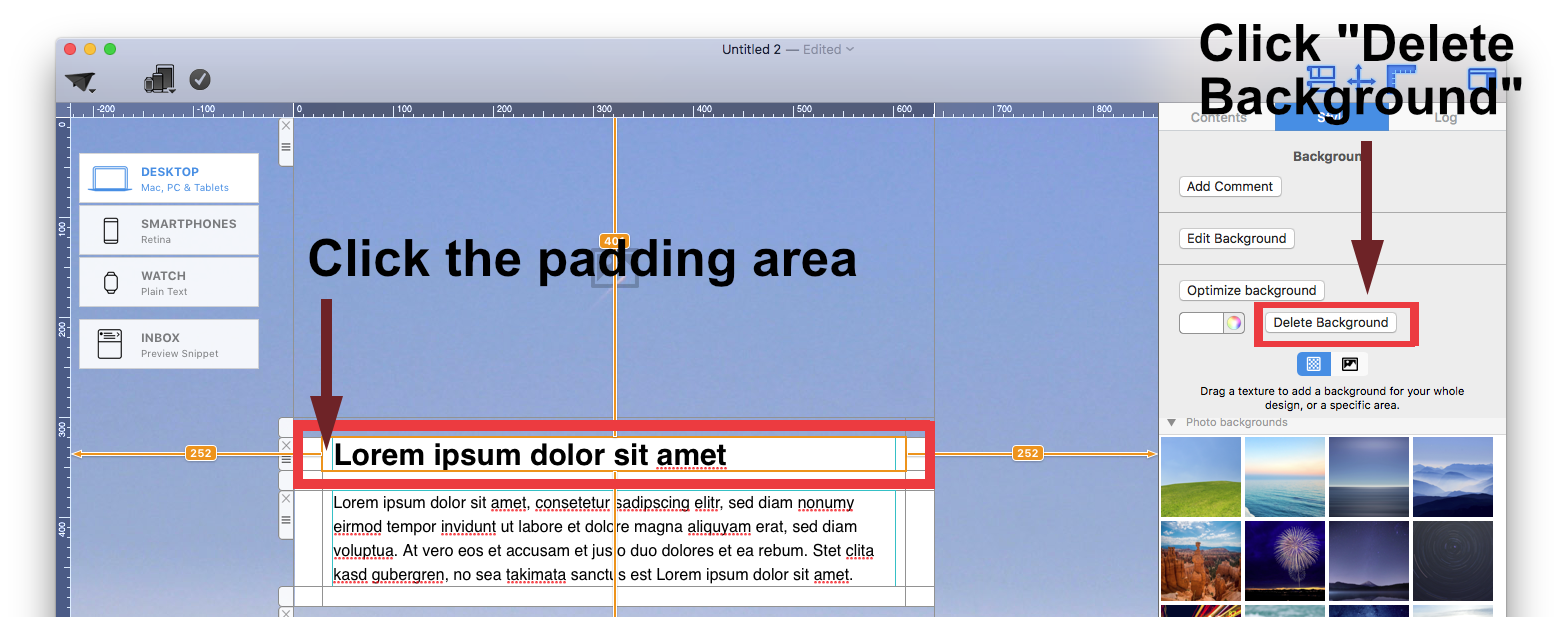
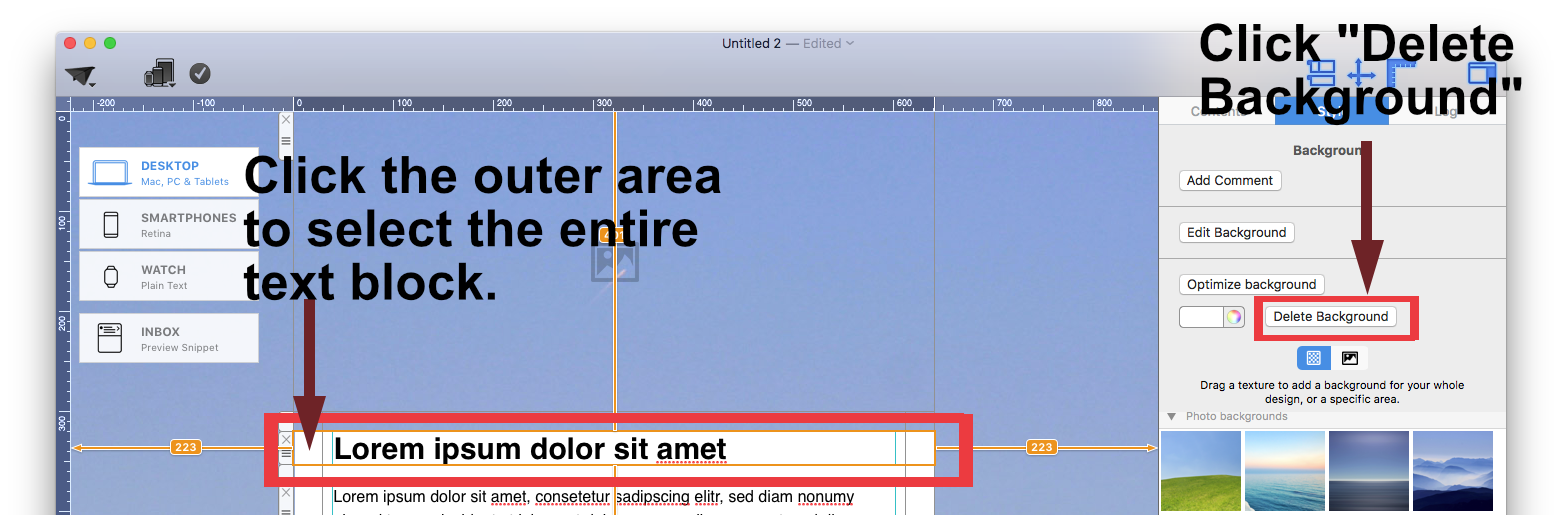
‣ Asigurați-vă că faceți clic pe zona de umplere a unui bloc de text.Vă rugăm să consultați pagina următoare pentru mai multe informații despre modul de a crea efecte transparente:‣ Faceți clic pe "Șterge fundal" în partea dreaptă.
 Te rugăm să consulți pagina următoare pentru mai multe informații despre zonele de text, de ce un link este aplicat întregii zone de imagine în loc de un element grafic:
 În Mail Designer 365, aveți mai multe opțiuni de blocuri de aspect diferite cu mai multe zone de imagine. Amintiți-vă, o zonă de imagine vă permite să adăugați doar un singur link. Când trimiteți șabloanele de e-mail, o zonă de imagine cu elemente diferite va fi redată ca o singură imagine, ceea ce înseamnă că puteți adăuga doar un singur link într-o singură zonă de imagine, iar link-ul va fi aplicat întregii zone de imagine.
Pentru blocul de aspect, puteți selecta aspectul dorit și numărul de zone de imagine din blocul de aspect. Iată un bloc de aspect cu 4 zone de imagine:
În Mail Designer 365, aveți mai multe opțiuni de blocuri de aspect diferite cu mai multe zone de imagine. Amintiți-vă, o zonă de imagine vă permite să adăugați doar un singur link. Când trimiteți șabloanele de e-mail, o zonă de imagine cu elemente diferite va fi redată ca o singură imagine, ceea ce înseamnă că puteți adăuga doar un singur link într-o singură zonă de imagine, iar link-ul va fi aplicat întregii zone de imagine.
Pentru blocul de aspect, puteți selecta aspectul dorit și numărul de zone de imagine din blocul de aspect. Iată un bloc de aspect cu 4 zone de imagine: În fiecare zonă de imagine, puteți adăuga diferite elemente grafice și un singur link. Folosind un bloc de aspect, puteți adăuga un buton cu un link unic în fiecare zonă de imagine. Diferitele zone de imagine vor fi redate ca imagini individuale, chiar dacă este un singur bloc de aspect.
 Vă rugăm să consultați pagina următoare pentru mai multe informații despre modul de adăugare a diferitelor butoane cu diferite link-uri la designul de e-mail Mail Designer 365:
 Cu toate acestea, dacă doriți să creați efectul unei imagini cu mai multe linkuri, consultați tutorialul nostru video:
Urmăriți tutorialul nostru video aici:
Consultați, de asemenea, pagina următoare pentru un ghid pas cu pas despre cum să creați efectul unei imagini cu mai multe linkuri:
Consultați tutorialul nostru video pentru mai multă inspirație pentru fonturi:
Consultați, de asemenea, următoarea pagină pentru un ghid pas cu pas despre cum să descărcați mai multe fonturi în Mail Designer 365:
There are 3 ways you can duplicate layout blocks:
Option 1: "Edit" > "Duplicate"
‣ Click the selection tab at the side of a layout block.
‣ Choose "Edit" > "Duplicate"  from the menu bar.

Option 2: Using the layout handle
‣ Click on the layout handle on the left side of the layout block.
‣ Hold down the option key or the alt⌥ key on your keyboard.
‣ Drag the layout block that you want to duplicate.
Now, you can drop it into position to create a copy. Afterwards, you can edit your text and choose other options accordingly.
Option 3: Command⌘ D
‣ Click on the layout handle on the left side of the layout block.
‣ Press Command⌘-D on your keyboard
Please refer to the following page for a guide on how you can duplicate layout blocks:
 Acest lucru îți va permite să rotești obiectul liber. Poți roti forme, elemente grafice și măști de imagine. Vei putea vedea cu câte grade ai rotit obiectul folosind eticheta care apare în timpul rotației:
 Dacă vrei să rotești atât textul, cât și obiectul, ține apăsat tasta Command ⌘ și dă clic pe formă și text. Vei vedea că aceste două lucruri sunt acum selectate. Dă clic pe „Grupare” în partea dreaptă.
 După ce ai grupat aceste două lucruri împreună, ține apăsat tasta command și dă clic pe elementele de control al dimensiunii. Vei vedea din nou că indicatorul se schimbă într-o pictogramă de rotație. Apoi, nu ezita să rotești elementele selectate după cum dorești.
Vă rugăm să consultați pagina următoare pentru mai multe informații despre modul de rotire a obiectelor:
După ce ai grupat aceste două lucruri împreună, ține apăsat tasta command și dă clic pe elementele de control al dimensiunii. Vei vedea din nou că indicatorul se schimbă într-o pictogramă de rotație. Apoi, nu ezita să rotești elementele selectate după cum dorești.
Vă rugăm să consultați pagina următoare pentru mai multe informații despre modul de rotire a obiectelor:
 Important: Mail Designer 365 va avertiza utilizatorul despre fontul lipsă atunci când utilizatorul va deschide documentul.
 Dacă doriți să vă asigurați că fontul pe care îl utilizați va apărea pe dispozitivul altei persoane, vă recomandăm să utilizați unul dintre fonturile sigure pentru e-mail în buletinul dvs. de e-mail.

 Fonturile sigure pentru e-mail sunt fonturile de bază instalate pe toate dispozitivele. Dacă ați selectat un font disponibil pe macOS, dar nu pe iOS, va exista o diferență vizibilă pe dispozitivele corespunzătoare. Dacă ambele dispozitive au fontul instalat, șablonul de e-mail va arăta la fel pe ambele platforme. Puteți utiliza fonturi Web, pe care clientul de e-mail al destinatarului le poate descărca la cerere. Majoritatea clienților de e-mail acceptă fonturi Web, cu excepția Outlook.
Important: Mail Designer 365 va avertiza utilizatorul despre fontul lipsă atunci când utilizatorul deschide documentul.
Fonturile sigure pentru e-mail sunt fonturile de bază instalate pe toate dispozitivele. Dacă ați selectat un font disponibil pe macOS, dar nu pe iOS, va exista o diferență vizibilă pe dispozitivele corespunzătoare. Dacă ambele dispozitive au fontul instalat, șablonul de e-mail va arăta la fel pe ambele platforme. Puteți utiliza fonturi Web, pe care clientul de e-mail al destinatarului le poate descărca la cerere. Majoritatea clienților de e-mail acceptă fonturi Web, cu excepția Outlook.
Important: Mail Designer 365 va avertiza utilizatorul despre fontul lipsă atunci când utilizatorul deschide documentul.

Pentru a vă asigura că imaginile dvs. sunt afișate corect pe toate dispozitivele, ar trebui să încercați întotdeauna să utilizați imagini de înaltă rezoluție. O alternativă ar fi să redimensionați imaginile cu rezoluție mai mică pentru a le menține clare.
- Descărcarea gratuită a Mail Designer 365 vă permite doar să vizualizați aplicația și să deschideți și să editați șabloane de e-mail.
- Fără o demonstrație activă, nu veți putea salva sau trimite șabloanele create.
- Versiunea de încercare gratuită este valabilă timp de 7 zile.
- Puteți salva șabloane pentru o perioadă de 7 zile.
- Puteți trimite e-mailuri de testare către dvs. utilizând serviciul Mail Designer 365 Testmail integrat
- Puteți explora toate funcțiile Campaigns, inclusiv TeamCloud, Crew Chat și Delivery Hub, cu planul Campaigns gratuit inclus în demonstrația dvs.
- Exportați șabloane HTML
- Trimiteți/exportați șabloane folosind un serviciu extern de marketing prin e-mail
 Glisați un fundal foto, o imagine sau o textură în zona de fundal înconjurătoare pentru a o aplica.
 Acest lucru va aplica alegerea dvs. de fundal la fundalul e-mailului. De asemenea, puteți deschide fereastra de culori și puteți alege o culoare ca fundal pentru designul dvs.
 Dacă doriți să setați un fundal pentru zonele de text, glisați o imagine în zona din mijloc a designului e-mail.
Vă rugăm să consultați pagina următoare pentru mai multe informații despre modul de schimbare a fundalului șablonului de e-mail cu Mail Designer Pro:
Dacă doriți să setați un fundal pentru zonele de text, glisați o imagine în zona din mijloc a designului e-mail.
Vă rugăm să consultați pagina următoare pentru mai multe informații despre modul de schimbare a fundalului șablonului de e-mail cu Mail Designer Pro:
‣ Copiați textul care are formatarea pe care doriți să o păstrați
‣ Alegeți „Editare” > „Lipește și potrivește stilul” din bara de meniu
Acest lucru va păstra stilul textului original pe care l-ați copiat. Pentru mai multe informații despre copierea și lipirea textului păstrând stilul, consultați pagina următoare.

‣ Glisați o zonă de text în șablonul de e-mail. ‣ Faceți dublu clic pe zona de text. ‣ Tastați lista dvs. Evidențiați textul în care doriți să apară lista.Vă rugăm să consultați pagina următoare pentru mai multe informații despre modul de creare a unei liste:‣ În partea dreaptă a ecranului veți găsi o bară laterală în care puteți alege stilul listei sub "Liste". ‣ Alegeți stilul de listă dorit.
‣ Acesta va transforma automat cuvintele dvs. într-o listă cu marcatorul selectat.

 Ajustați dimensiunea zonei de imagine, precum și dimensiunea formei pentru a se potrivi nevoilor dvs. Puteți schimba, de asemenea, culoarea formei. În partea dreaptă, puteți ajusta colțurile deplasând glisorul de rază a colțului.
 Apoi, trageți un obiect text în zona de imagine pentru a crea un efect de casetă de text. Puteți găsi obiecte text sub pictograma "T" în fila "Conținut". Nu ezitați să poziționați caseta de text și să schimbați stilul fontului, grosimea fontului, dimensiunea fontului, culoarea fontului etc. pentru a se potrivi nevoilor dvs.
 Vă rugăm să consultați pagina următoare pentru mai multe informații despre modul de a crea efectul de colțuri rotunjite ale casetei de text:
 Notă: acest lucru va funcționa pentru majoritatea conturilor de e-mail generale (de exemplu, Outlook, Hotmail, Gmail, etc.) redirecționându-vă către pagina de conectare externă a clientului de e-mail.
Pentru conturile de e-mail personalizate/interne (adică, contul de muncă), administratorul de rețea poate fi nevoit să vă furnizeze informațiile pe care le puteți introduce bifând “Introduceți setările serverului personalizat”.
Faceți clic pe “Următorul” pentru a configura contul. Acum veți vedea că Mail Designer 365 a detectat automat setările contului dvs. de e-mail:
Notă: acest lucru va funcționa pentru majoritatea conturilor de e-mail generale (de exemplu, Outlook, Hotmail, Gmail, etc.) redirecționându-vă către pagina de conectare externă a clientului de e-mail.
Pentru conturile de e-mail personalizate/interne (adică, contul de muncă), administratorul de rețea poate fi nevoit să vă furnizeze informațiile pe care le puteți introduce bifând “Introduceți setările serverului personalizat”.
Faceți clic pe “Următorul” pentru a configura contul. Acum veți vedea că Mail Designer 365 a detectat automat setările contului dvs. de e-mail:
 Acum sunteți liber să utilizați adresa dvs. de e-mail personală pentru a trimite modele de e-mail direct din aplicație.
Recomandarea noastră de bune practici când vine vorba de videoclipuri:
Recomandăm să faceți legături către videoclipuri pe un alt site, cum ar fi YouTube sau Vimeo. Aceste videoclipuri se vor deschide apoi în Safari sau în aplicația video relevantă. De exemplu, dacă este un videoclip YouTube și aplicația YouTube este instalată pe dispozitiv, videoclipul va fi redat direct în aplicația YouTube pe dispozitivul destinatarului.
Trebuie să verificați câteva lucruri.
‣ În primul rând, utilizați MailChimp ca furnizor de servicii de e-mail? Dacă da, asigurați-vă că nu vizualizați designul în previzualizarea "Editare" pe site-ul web MailChimp.‣ Faceți clic pe "Previzualizare și testare" în colțul din dreapta sus al ecranului.‣ Dacă nu, încercați să modificați înălțimea implicită a liniei de text. Valoarea implicită este setată la 1,5. Ajustați înălțimea liniei pentru a se potrivi nevoilor dvs. Încercați să setați spațierea la o înălțime de 1,0. Textul dvs. nu ar trebui să mai arate dezordonat.
‣ Apoi, selectați "Intrați în modul previzualizare".

‣ Adăugați un bloc de aspect cu o zonă de imagine. ‣ Faceți clic pe pictograma "Placeholder video" în fila "Conținut". De asemenea, puteți apăsa Command-5.‣ Glisați placeholder-ul video într-o zonă de imagine.
‣ Lipiți linkul WeVideo în câmpul "Link către video".

Rețineți:
Spre deosebire de videoclipurile YouTube sau Vimeo, Mail Designer365 nu acceptă direct generarea de imagini miniaturale din videoclipurile WeVideo. Va trebui să furnizați propria imagine miniatură făcând o captură de ecran a cadrului video pe care doriți să îl utilizați ca imagine miniatură. Apoi, glisați această imagine în placeholder-ul video. Sau puteți alege o imagine la alegere ca imagine miniatură. În buletinul informativ prin e-mail, videoclipurile pe care le adăugați sunt tratate ca imagini cu un link către pagina video. Redarea directă în linie nu mai este acceptată de Mail Designer 365, deoarece majoritatea clienților de e-mail nu o acceptă. Notă:Rețineți că Mail Designer 365 nu acceptă încorporarea directă a videoclipurilor în modelele de e-mail.‣ Puteți trage imaginea selectată la marginea exterioară a conținutului.‣ Acest lucru va seta imaginea ca fundal pentru conținut.

Să presupunem că doriți un fundal principal pentru e-mail și o bordură:
‣ Selectați mai întâi o imagine pe care doriți să o setați ca fundal principal pentru e-mail. ‣ Trageți această imagine la marginea exterioară a șablonului de e-mail. (Pentru a vă arăta zona în care puteți trage imaginea selectată pentru a seta fundalul principal al șablonului de e-mail, am vopsit zona corespunzătoare în roșu):‣ Apoi, selectați o imagine pe care doriți să o setați ca fundal pentru bordura dvs. ‣ Trageți imaginea selectată la contururile blocurilor de aspect, așa cum se arată mai jos:

Doriți să adăugați aceeași imagine de fundal în zonele de text și în fundalul principal al e-mailului, dar doriți un efect de fundal diferit între ele? (Puțin ca un sandviș).
‣ Setați fundalul zonelor de text trăgând imaginea selectată în zona centrală a blocurilor de aspect.‣ Trebuie să repetați procesul pentru toate blocurile de aspect:
‣ Setați fundalul principal al e-mailului trăgând imaginea la marginea exterioară a întregului șablon de e-mail:
‣ Apoi, setați un fundal pentru bordură care este diferit de cele două fundaluri anterioare pe care le-ați utilizat. Asigurați-vă că trageți imaginea nouă în limitele zonei corespunzătoare (în acest caz, doriți să o trageți la contururile blocurilor de aspect):

Gata! Efect de bordură ca un sandviș:
 Vă rugăm să vizitați pagina următoare pentru a afla mai multe despre modul de creare a unei borduri pentru designul e-mailului dvs.:



 Mail Designer 365 oferă o previzualizare pentru dispozitivele mobile. Rețineți că acesta este doar pentru a oferi o idee aproximativă despre cum poate arăta buletinul informativ pe dispozitivele mobile. Redarea reală poate varia în funcție de clientul de e-mail.
 Vă rugăm să vizitați această pagină pentru mai multe informații despre modul de previzualizare a designului dvs. pentru diferiți clienți de e-mail:
Recomandările noastre:
‣ O soluție este să utilizezi funcția „redirecționare”, care este încorporată în unele e-mailuri pentru a-l trimite unui alt destinatar. „Redirecționarea” diferă de redirecționarea unui e-mail, deoarece funcția de redirecționare solicită de obicei aplicației de e-mail să lase designul original al e-mailului neschimbat. ‣ Poți adăuga, de asemenea, un link către e-mailul tău pe web în șablonul de e-mail. În acest fel, oamenii au opțiunea de a vedea e-mailul așa cum este, chiar și după ce e-mailul a fost redirecționat. Te rugăm să consulți următoarele pagini pentru mai multe informații:‣ Selectați “Fonturi Web” > “Descărcați mai multe fonturi…” din meniul fonturilor.
 Apoi, veți vedea o fereastră de previzualizare în care vor fi afișate toate fonturile disponibile.
 ‣ Faceți clic pe “Începe descărcarea” pentru a descărca mai multe fonturi web pe care le puteți utiliza în șablonul dvs.

‣ După ce faceți clic pe “Începe descărcarea”, se va deschide o fereastră pop-up care va afișa progresul descărcării:

Lucruri pe care trebuie să le înțelegeți despre fonturile web…
Deși există o gamă largă de fonturi disponibile atunci când descărcați fonturi suplimentare, unii încă cred că acesta este un număr limitat de fonturi. Acest lucru se datorează faptului că fonturile sunt descărcate din directorul de fonturi web pentru designeri open source Google. Dorim să ajutăm la asigurarea faptului că utilizatorii noștri pot crea modele cu fonturi frumoase într-un mod legal. Toate fonturile care pot fi descărcate sunt gratuite și open source, ceea ce înseamnă că fonturile sunt accesibile tuturor și pot fi utilizate pentru proiecte personale și comerciale. Vă rugăm să consultați pagina următoare pentru mai multe informații:‣ Open Mail Designer 365 on your Mac. ‣ Choose "Mail Designer 365" > "Preferences".‣ Make sure to click the "Updates" tab.
‣ Check the "Get Early Access to beta versions" box.
‣ Since Beta versions are meant to test features and compatibility, Mail Designer 365 will remind you to have a backup of your app and designs:

For checking updates, Mail Designer 365 will check for new versions on app start or you can:
‣ Go to "Mail Designer 365" > "Check for Updates…"Please refer to the following page for further information:
Puteți verifica și videoclipul nostru pentru sfaturi despre GIF-urile animate aici:
‣ Accesați "Mail Designer 365" > "Preferințe".Vă rugăm să consultați următoarele pagini pentru mai multe informații despre configurarea și trimiterea de e-mailuri prin Mail Designer 365:‣ Apoi selectați "Conturi de e-mail"

‣ Accesați "Fișier" > "Opțiuni de proiectare".Vă rugăm să consultați pagina următoare pentru mai multe informații despre activarea și dezactivarea împărțirii textului:‣ Debifați "Forțează împărțirea".
‣ Faceți clic pe "OK".

 Aveți, de asemenea, libertatea de a alege diferite fonturi și culori de font pentru textul dvs. într-o anumită zonă de text. Acest lucru nu este limitat la un singur font per paragraf.
 Pentru a atribui fonturi diferite într-un paragraf, trebuie mai întâi să selectați „fără stil” în partea dreaptă a ecranului. Apoi, puteți selecta textul pe care doriți să îl modificați și să îi atribuiți propriul font, dimensiunea fontului, culoarea fontului etc.

 Nu puteți comuta automat de la 2 coloane la 3 coloane sau invers. Cu toate acestea, puteți adăuga pur și simplu un alt bloc de aspect cu numărul corect de coloane. Apoi, pur și simplu copiați textul din blocul de aspect original și lipiți-l în noul bloc de aspect.
Dacă doriți mai mult de 3 coloane pentru zonele de text, trebuie să lucrați cu o singură zonă de text și să plasați mesajul în consecință. În acest scenariu, simulați practic propriul tabel cu mai multe coloane.
În comparație cu blocurile de aspect cu zone de text, aveți mai multe opțiuni cu blocurile de aspect cu zone de imagine. Puteți utiliza un bloc de aspect cu până la 6 zone de imagine în stil coloană.
Nu puteți comuta automat de la 2 coloane la 3 coloane sau invers. Cu toate acestea, puteți adăuga pur și simplu un alt bloc de aspect cu numărul corect de coloane. Apoi, pur și simplu copiați textul din blocul de aspect original și lipiți-l în noul bloc de aspect.
Dacă doriți mai mult de 3 coloane pentru zonele de text, trebuie să lucrați cu o singură zonă de text și să plasați mesajul în consecință. În acest scenariu, simulați practic propriul tabel cu mai multe coloane.
În comparație cu blocurile de aspect cu zone de text, aveți mai multe opțiuni cu blocurile de aspect cu zone de imagine. Puteți utiliza un bloc de aspect cu până la 6 zone de imagine în stil coloană.
 Cu acest bloc de aspect, zonele de imagine vor fi afișate una lângă alta în vizualizarea desktop. Rețineți că zonele de imagine vor fi afișate una peste alta în vizualizarea mobilă.
‣ Țineți apăsată tasta Alt ⌥ sau tasta Option de pe tastatură
‣ Selectați „Help” > „Send Debug Logs...” din meniu
‣ Wählen Sie "Ablage" > "Design-Optionen ..."Dann können Sie die Datei exportieren oder über Ihre Wahl der Methode (über Apple Mail, Kampagnenmonitor, MailChimp, etc.) senden.‣ Deaktivieren Sie "Version für Mobilgeräte Geräte erzeugen".
‣ Klicken Sie auf "OK", wenn Sie bereit sind.

‣ First, open your email design in Mail Designer 365 ‣ Choose "File" > "Export as HTML..."Whether you are using Filezilla or another FTP service, it is important to make sure that the location path URL of the folder is correct. Mail Designer 365 will rewrite all image paths and insert this URL in front of the image URL. This happens automatically for each image.‣ Give your folder a specific name ‣ Connect to your server
‣ Upload your folder on your FTP account. With Filezilla, you can type the location of your folder within your Mac under "Local site."
‣ Or you can find the specific folder within the Filezilla window and then right click the folder. Choose upload from the drop down menu.
‣ Make sure all of the files are added to the folder, including the images used for the email design. ‣ Find the specific location path of your folder. With Filezilla, you will need to click on where your folder is within the server. The specific location path of your folder will be found under "Remote site:"
‣ Click the paper airplane icon on the top right of Mail Designer 365
‣ Choose "Website / HTML..."
‣ Check the box where it says "Prefix image URLS with:" ‣ Add the specific location path URL of your folder
‣ Click "Export"
- Faceți clic pe "Fișier" > "Importă setări și proiecte".

- Când apare fereastra de migrare, selectați "Acordă acces" pentru a continua.

- În fereastra următoare, selectați pur și simplu "Acordă acces" din nou pentru a permite Mail Designer 365 să acceseze fișierele de proiect din Biblioteca dvs. Nu trebuie să selectați un alt folder.

- Selectați din listă setările pe care doriți să le copiați în Mail Designer 365 și apoi faceți clic pe "Importă selectate".

- Proiectele și preferințele aplicației dvs. vor fi importate rapid în Mail Designer 365.

- Click on "File" > "Import settings and designs."

- When the migration window pops up, select "Grant access" to continue.

- In the next window, simply select "Grant access" again to allow Mail Designer 365 access to the design files in your Library. You do not need to select a different folder.

- Select from the list which settings you would like to copy over to Mail Designer 365 (i.e. from which version) and then click "Import selected."

- Your designs and in-app preferences will then be quickly imported into Mail Designer 365 exactly as they were when you last used them.

 Puteți utiliza, de asemenea, orice fotografii, texturi sau modele din biblioteca de stocuri Mail Designer. Am inclus multe categorii diferite. Pur și simplu trageți și plasați miniaturile din bara laterală de proiectare în fundal.
 Puteți utiliza chiar și propriile fotografii, texturi și modele. Pur și simplu trageți-l în șablonul dvs. de pe desktop sau Finder. Dacă utilizați o fotografie, textură sau model de la o terță parte, asigurați-vă că aveți permisiunea de a o utiliza în proiecte comerciale. Nu uitați să acordați credit designerului/artistului.
- Navigați la folderul:
Numele dvs. de utilizator/Library/Group Containers - În acest folder veți vedea un folder care se termină cu
.Mail Designer - Navigați la
Documents/MD365în acest folder - Restabiliți folderul
MD365pe Mac-ul dvs. nou
‣ Accesați "Fișier" > "Opțiuni de proiectare".Vă rugăm să consultați pagina următoare pentru mai multe informații despre activarea și dezactivarea segmentării textului:‣ Adăugați o bifă din "Forțează segmentarea".
‣ Faceți clic pe "OK".
‣ Glisați un bloc de aspect cu o zonă de imagine în buletinul dvs.
‣ Glisați GIF-ul pe care doriți să îl utilizați într-o zonă de imagine
‣ Asigurați-vă că adăugați doar 1 GIF pe zonă de imagine
‣ Dacă adăugați mai multe GIF-uri într-o zonă de imagine, va funcționa doar ultimul GIF adăugat
‣ Alegeți “Mesaj” > “Redirecționează”Pentru mai multe informații, vă rugăm să citiți pagina de asistență Apple aici. Notă: Vă recomandăm întotdeauna să utilizați funcția “redirecționare” în loc să redirecționați designul de e-mail Mail Designer 365.‣ Introduceți adresa de e-mail a destinatarului ‣ Faceți clic pe butonul “Trimite”
Please note: You'll need to have a fairly detailed understanding of HTML and CSS layouts to create your own layout blocks. Mail Designer 365 uses advanced techniques to create highly compatible email layouts, so you'll need to be careful not to break email compatibility when creating your own. We can't provide HTML support for your custom designs or any issues that are caused by custom layout blocks so proceed with caution. (Or as our support team likes to say: With great power comes great responsibility…)
How to create a custom layout block
- Right click an existing layout block and choose "Save to desktop"
- Find the "..eqrmlayoutblock" on your desktop and edit the Content.html file
- Customize the preview image to match your new layout block
- Drag the entire folder with your custom layout block into the Mail Designer 365 Contents panel


‣ Asigurați-vă că "aspectul" este vizibil (Alegeți "Vizualizare" > Afișați aspectul) pentru a vedea mânerul de glisare pe blocurile de aspect ‣ Apoi selectați fila "Conținut" în partea dreaptă ‣ Selectați secțiunea "Blocuri de aspect" ‣ Faceți clic pe "Gata făcut"Notă: Aveți posibilitatea de a salva mai multe blocuri de aspect împreună sau de a salva doar un bloc de aspect.‣ Selectați blocurile de aspect pe care doriți să le salvați ‣ Pentru a selecta mai multe blocuri de aspect, trebuie să faceți clic pe un bloc de aspect, să țineți apăsată tasta Shift și apoi să selectați celelalte blocuri de aspect ‣ Glisați blocurile de aspect în secțiunea "Blocurile mele instantanee"
‣ Țineți apăsată tasta Alt ⌥ sau tasta Option de pe tastatură ‣ Selectați «Ajutor» > «Trimite jurnale de depanare...» din meniu‣ Notă: Dacă nu țineți apăsată tasta Alt/Option ⌥, meniul derulant «Ajutor» va afișa «Furnizați feedback despre Mail Designer...» în loc de «Trimite jurnale de depanare...»
‣ Odată ce ați trimis jurnalul de depanare, Mail Designer 365 vă va notifica că jurnalul a fost trimis cu succes

‣ Accesați meniul “Fișier” ‣ Alegeți “Importați setări și modele…”Acest lucru vă va permite să importați toate datele existente din versiunile anterioare ale Mail Designer.‣ Faceți clic pe “Acordă acces” când sunteți gata

‣ Selectați fotografia la care doriți să adăugați o margine
‣ Acest lucru va solicita automat Mail Designer 365 să deschidă fila "Stil" în partea dreaptă a ecranului
‣ În partea de jos, găsiți secțiunea "Bordură"
‣ Selectați tipul de bordură pe care doriți să îl utilizați
‣ Faceți clic pe pictograma roată de culori și alegeți culoarea bordurii dvs.
‣ Schimbați dimensiunea pixelilor pentru a regla grosimea bordurii
Notă: Puteți adăuga, de asemenea, margini formelor.

‣ Selectați fotografia pe care doriți să o faceți semi-transparentă
‣ Acest lucru va determina Mail Designer 365 să deschidă secțiunea "Stil" în partea dreaptă
‣ În partea de jos, veți găsi secțiunea "Opacitate"
‣ Ajustați glisorul de opacitate pentru a ajusta opacitatea fotografiei selectate

Quick summary of what to avoid when using Unsplash photos:
- ✘ people's faces are recognizable (unless you can get model release of those people)
✘ photos that show logos, trademarks, brands
✘ images that put people in a bad light
✘ photos of private property (e.g. private homes and buildings)
Is the Unsplash license the same as the CC0 license?
When it comes to using images that you did not take, create, or do not own, you should stay mindful of the laws and licensing types that guide images. Many image libraries are published under "CC0,” which means “no rights reserved.- Într-un bloc de aspect text, tastează textul pe care vrei să-l vadă cititorii (de exemplu, „Editează profilul meu.”).
- Selectează textul selectat, apoi în bara laterală, selectează „Adaugă link” din fila „Stil”.
- Selectează tipul de link „Personalizat”.
- Introdu placeholder-ul tău în spațiul furnizat (de exemplu, *|UPDATE_PROFILE|*)
 Dacă nu ești sigur cum să etichetezi placeholder-urile tale, folosește fișa de trucuri Mailchimp pentru a găsi eticheta corectă pentru orice etichetă de îmbinare pe care o acceptă.
Poți accesa direct placeholder-urile cele mai importante, așa cum este explicat aici, pentru alte placeholder-uri și etichete de îmbinare personalizate.
Dacă nu ești sigur cum să etichetezi placeholder-urile tale, folosește fișa de trucuri Mailchimp pentru a găsi eticheta corectă pentru orice etichetă de îmbinare pe care o acceptă.
Poți accesa direct placeholder-urile cele mai importante, așa cum este explicat aici, pentru alte placeholder-uri și etichete de îmbinare personalizate.
În anumite circumstanțe, Mail Designer este posibil să nu poată stoca credențialele de conectare ale contului dvs. în Keychain.
Pentru a remedia această problemă, încercați următoarele:
- Cea mai simplă modalitate de a remedia această problemă este să reporniți Mac-ul.
Dacă problema persistă, încercați acest lucru:
- Închideți Mail Designer
- Deschideți Accesul la Keychain din Aplicații > Utilități
- Selectați keychain-ul de conectare
- Alegeți Fișier > Blocare Keychain “conectare”
- Apoi alegeți Fișier > Deblocare Keychain “conectare”
Acum redeschideți Mail Designer și încercați să vă conectați din nou.
- Apăsați "Shift" (⇧) + "Cmd" (⌘) + "4", apoi faceți clic și trageți cu indicatorul mouse-ului pentru a captura o anumită zonă a ecranului.
- Apăsați "Shift" (⇧) + "Cmd" (⌘) + "4", apoi spațiu pentru a captura o anumită fereastră sau element de pe ecran.
- Alternativ, apăsați "Shift" (⇧) + "Cmd" (⌘) + "3" pentru a captura întregul ecran.
- Dacă aplicația pe care doriți să o închideți se află în Dock, țineți apăsată tasta
 Faceți clic pe "Gestionare" pentru a vizualiza și edita abonamentele dvs. pe Mac.
Puteți găsi mai multe informații pe site-ul web de asistență Apple.
Faceți clic pe "Gestionare" pentru a vizualiza și edita abonamentele dvs. pe Mac.
Puteți găsi mai multe informații pe site-ul web de asistență Apple.
Unele tipuri de software pot cauza probleme cu Mail Designer 365:
- Firewall-uri personale
- Software de protecție (de exemplu, scanere de viruși, protecție împotriva malware)
Firewall-urile personale solicită de obicei utilizatorului dacă să permită aplicației să trimită trafic de rețea. Este important să acordați Mail Designer acces complet la rețea. Dacă ați adăugat deja reguli pentru Mail Designer, adăugați Mail Designer în lista de permisiuni.
Software-ul de protecție vede adesea traficul de autentificare ca o potențială amenințare, deoarece nu poate analiza traficul din cauza criptării puternice. Asigurați-vă că Mail Designer este ignorat de orice software de protecție care rulează pe Mac și permiteți acestui trafic să treacă.
Iată câteva exemple comune de tipuri de aplicații menționate mai sus. Dacă nu sunteți sigur dacă una dintre aceste aplicații este instalată pe sistemul dvs., încercați următoarele:
- Deschideți aplicația Terminal
- Copiați și lipiți următoarea comandă:
kextstat | grep -v com.apple
Veți primi o listă cu toate extensiile de kernel care nu sunt de la Apple. Pur și simplu comparați această listă cu ID-urile din paranteze de mai jos:
- Little Snitch
(at.obdev.nke.LittleSnitch)
- Sophos Anti Virus
(com.sophos.kext.oas, com.sophos.nke.swi)
- Symantec Endpoint Protection / Norton AntiVirus
(com.symantec.kext.SymAPComm, com.symantec.kext.internetSecurity, com.symantec.kext.ips, com.symantec.kext.ndcengine, com.symantec.SymXIPS)
Dacă vedeți o taxă de la equinux în extrasul de cont al cardului de credit pe care nu o recunoașteți, este posibil să fie unul dintre produsele oferite prin magazinul online equinux:
- VPN Tracker (software VPN pentru Mac, iPhone și iPad)
- Mail Designer 365 (software de proiectare a newsletterelor prin e-mail pentru Mac)
- tizi (accesorii pentru iPhone și iPad)
Scenarii comune
Produse cu reînnoire automată
VPN Tracker și Mail Designer 365 sunt oferite ca abonamente. Când un plan este setat pentru reînnoire automată, metoda de plată asociată va fi taxată automat.
Adăugarea de membri suplimentari ai echipei
Dacă mai mulți angajați utilizează unul dintre produsele noastre, este posibil să fi configurat facturarea în echipă. Acest lucru înseamnă că cardul de credit asociat poate fi taxat pentru adăugarea unui nou membru al echipei la cont.
Facturi și alte întrebări
Puteți descărca facturi de pe site-ul nostru:
Dacă ați verificat acest lucru cu echipa dvs., dar aveți încă întrebări despre taxă, vă rugăm să contactați asistența noastră. Asigurați-vă că furnizați detalii din extrasul de cont al cardului de credit și ultimele 4 cifre ale numărului cardului.
- 1. Asigurați-vă că utilizați versiunea descărcată din Mac App Store. Versiunea descărcată de pe site-ul web equinux nu va putea recunoaște licența dvs.
- 2. În meniul Mail Designer 365, selectați "Restaurare achiziții..."
- 3. Dacă licența dvs. nu este încă recunoscută, ștergeți aplicația și reinstalați-o din Mac App Store. (Nu vă faceți griji, șabloanele și setările dvs. nu se vor pierde)
 De acolo, accesați fila Membri și faceți clic pe Invitați membri.
 Introduceți adresele de e-mail ale colegilor pe care doriți să-i invitați în echipa dvs. și faceți clic pe Invitați.
Puteți invita până la 10 membri ai echipei gratuit!
Membrii echipei pot accepta invitația dvs. făcând clic pe linkul din e-mail.
După ce ați invitat noi membri ai echipei, puteți începe să utilizați Mail Designer 365 Campaigns pentru a discuta, aproba și programa campanii de e-mail pentru publicul dvs. Încearcă-l gratuit!
Introduceți adresele de e-mail ale colegilor pe care doriți să-i invitați în echipa dvs. și faceți clic pe Invitați.
Puteți invita până la 10 membri ai echipei gratuit!
Membrii echipei pot accepta invitația dvs. făcând clic pe linkul din e-mail.
După ce ați invitat noi membri ai echipei, puteți începe să utilizați Mail Designer 365 Campaigns pentru a discuta, aproba și programa campanii de e-mail pentru publicul dvs. Încearcă-l gratuit!
- Suport prioritar 24 de ore
- Instrumentul Tabel
- Moduri de amestecare
- Filtre bicromatice
- Efecte de vibrație
Sending test emails
Mail Designer 365's Testmail service is designed for sending internal test emails to yourself or to your team – i.e. to preview how your finished email design will look in the inbox. Test emails will be sent from the Mail Designer 365 Testmail service via our secure servers.How it works
To get started, click the Test icon in the Mail Designer 365 toolbar. Now choose from the following test mail options:

The latest version of your email design will be uploaded via TeamCloud and sent to the selected recipient(s):

Sending individual emails
You also have the option to send your email design as a single email via Delivery Hub. This email will be sent from your own email address. This option is designed for external emails (i.e. sending emails to contacts who are not part of your Mail Designer 365 team) and replaces the legacy "Send via your email account" option.How it works
In this view you can add one or more recipients for your email (e.g. your client's email) and send them your design from your own email address.
On the left of the setup window, you can choose your from address:

Tip: If you have not done so already, follow this guide to set up your "from address" for sending. Finally, send your email by clicking the green "Send" button. It will go directly to your recipient via your email server:

Good to know: Following send, you can easily check if your recipient has received and opened your email by clicking the analytics icon:

- Ieșiți din aplicația Mail Designer 365.
- Deschideți aplicația „Acces Keychain”.
- Căutați „Mail Designer” folosind câmpul de căutare în colțul din dreapta sus al ferestrei.
- Ar trebui să găsiți înregistrarea „Cont Mail Designer” aici. Faceți dublu clic pe această înregistrare pentru a obține detalii.
- Accesați fila „Control acces” și verificați dacă Mail Designer 365 se află în lista „Permiteți întotdeauna accesul la aceste aplicații”.
- Dacă nu vedeți Mail Designer 365 în listă, apăsați butonul „+” sub listă, găsiți Mail Designer 365 și adăugați-l.
- Reporniți aplicația și conectați-vă dacă vi se solicită.
- Vizualizați, comentați și aprobați schițele de proiectare a e-mailurilor
- Primiți e-mailuri de testare
- Gestionați contactele și publicurile de e-mail
- Programați și trimiteți campanii de e-mail
- Accesați analizele post-campanie
- Deschide Mail Designer 365 > Preferințe
- Alege Conturi de e-mail…
- Dă clic pe + pentru a adăuga un cont nou
- Introdu detaliile contului tău de e-mail
- Optimizarea imaginii
- Previzualizarea liniei de subiect
- Verificator ortografic și gramatical încorporat
- Instrumente de optimizare pentru dispozitive mobile
Nume server: securesmtp.t-online.de
Port: Porturi standard
Securitate: STARTTLS
Autentificare: Parolă
Nume utilizator: max.mustermann@t-online.de (adresa dvs. completă de e-mail T-Online)
Parolă: Trebuie să creați o parolă separată pentru e-mail pentru Mail Designer 365 în Centrul de asistență pentru clienți T-Online.
 Notă privind parola: După cum este descris mai sus, trebuie utilizată o parolă separată pentru programele de e-mail. Trimiterea nu va funcționa cu parola obișnuită de conectare online.
- Extern
Ideal pentru: clienți, angajați externi și manageri care doresc să contribuie la conținut și să aprobe sau să lanseze campanii. Poate utiliza TeamCloud, Crew Chat, poșta directă și campanii. Nu poate cumpăra planuri sau timbre pentru echipă. - Membru
Ideal pentru: angajați care lucrează îndeaproape la e-mailuri. Poate utiliza TeamCloud, Crew Chat, poșta directă și campanii. Poate cumpăra planuri sau timbre pentru echipă. - Manager de proiect
Ideal pentru: administratorii echipei dvs., care nu trebuie să fie implicați în proiectare. Poate gestiona membrii echipei, poate cumpăra și atribui planuri și licențe.
 Pentru a genera o nouă cheie API și a continua să exportați designuri din aplicație în mod normal, conectați-vă la contul dvs. Campaign Monitor și accesați "Account settings":
 Apoi, accesați "API keys", unde puteți genera o nouă cheie API:
 După ce faceți acest lucru, actualizați noua cheie API în aplicație și încercați să exportați din nou.

 După finalizarea achiziției, planul dvs. va fi disponibil pentru utilizare sau atribuire unui membru al echipei.
 Cu toate acestea, există mai multe moduri de a suprapune elemente imagine. Puteți controla acest lucru prin aplicarea diferitelor moduri de amestecare pentru a modifica modul în care două straturi se amestecă.
Accesați modurile de amestecare în meniul "Stil" după ce dați clic pe un element de proiectare. Aici puteți derula prin diferite moduri pentru a găsi efectul care funcționează cel mai bine pentru proiectul dvs.
Cu toate acestea, există mai multe moduri de a suprapune elemente imagine. Puteți controla acest lucru prin aplicarea diferitelor moduri de amestecare pentru a modifica modul în care două straturi se amestecă.
Accesați modurile de amestecare în meniul "Stil" după ce dați clic pe un element de proiectare. Aici puteți derula prin diferite moduri pentru a găsi efectul care funcționează cel mai bine pentru proiectul dvs.
 Puteți găsi mai multe informații detaliate despre diferitele moduri de amestecare disponibile în Mail Designer 365 în acest ghid.
 Introduceți această cale în caseta de căutare:
~/Library/Containers/net.tower-one.MailDesigner pentru a o localiza și apoi a o șterge. Apoi, introduceți această cale în caseta de căutare:
~/Library/Group Containers și ștergeți folderul Mail Designer. În final, pentru a dezinstala Mail Designer de pe Mac, accesați folderul Aplicații (sau locul în care ați stocat aplicația) și mutați-o în Coș. Acest lucru va elimina complet aplicația și toate fișierele de pe Mac. Pentru a elimina și setările acesteia, deschideți Terminal.app (din Aplicații > Utilități) și introduceți următoarea comandă:
defaults delete net.tower-one.MailDesigner
Utilizarea liniilor directoare
Liniile directoare acționează ca un ghid vizual pentru a vă ajuta să aliniați diferite elemente în designul dvs. Pentru a insera o linie directoare, accesați „Inserare” > „Linie directoare orizontală/verticală”: Glisați liniile directoare peste designul dvs. pentru a le poziționa acolo unde doriți să aliniați obiectele, apoi utilizați linia ca ghid pentru a alinia imagini, forme, text, grafică etc. în întregul design sau doar într-un bloc de aspect:
 Pentru a ascunde liniile directoare după ce ați terminat de aliniat, faceți clic pe pictograma „Ascunde conturul aspectului” în colțul din dreapta sus al paginii:


Mail Designer - Suport încheiat: septembrie 2014

Mail Designer 2 - Suport încheiat: februarie 2015

Mail Designer Pro - Suport încheiat: mai 2016

Mail Designer Pro 2 - Suport încheiat: mai 2017

Mail Designer Pro 3 - Suport încheiat: octombrie 2018

Mail Designer Pro HS - Suport încheiat: ianuarie 2019
Ce înseamnă asta: Chiar dacă unele dintre aceste versiuni ale Mail Designer pot funcționa încă pe computerul dvs. Mac actual, acestea nu vor mai fi acceptate dacă trebuie să cumpărați un computer Mac nou sau să faceți upgrade la un macOS nou. Ce ar trebui să faceți: Dacă utilizați încă o versiune mai veche, vă recomandăm cu insistență să faceți upgrade la un plan Mail Designer 365 modern pentru a asigura actualizări regulate și asistență continuă pe durata planului dvs.
Google Calendar
If you've created a Google Calendar event which you want to share with your email subscribers, you will need to create an event link to include in your email. Here's how:- Set up your event in your Google Calendar.
- Click on "Options" > "Publish Event"
- Copy the event link to include in your email template. Important: Make sure your calendar is set to public to ensure all recipients will be able to view the event.

 Now you can insert the link into your Mail Designer 365 template; either as a text link, or attached to a call to action button:

Apple and Outlook Calendar
For Apple and Outlook calendars, you will need to create an .ics file for the calendar event. Simply set up your event in the calendar, then drag it on to your desktop to create the file: Now, upload the file to an online file hosting service (in this example, we will use Google Drive.) Right click the file to create a shareable link which you can insert into your email design:
 Remember to set the file to public if you are sharing it:
 You can now send a link to the calendar event to your subscribers, who can simply download the .ics file to add to their own calendar.
Tip: This tool is another great way of creating custom add to calendar links. Fill out your event's details and select the calendar service you wish to generate a link for (i.e. Google, Office 365, Outlook or Yahoo.) You can then copy the result to use in your Mail Designer 365 design.
You can now send a link to the calendar event to your subscribers, who can simply download the .ics file to add to their own calendar.
Tip: This tool is another great way of creating custom add to calendar links. Fill out your event's details and select the calendar service you wish to generate a link for (i.e. Google, Office 365, Outlook or Yahoo.) You can then copy the result to use in your Mail Designer 365 design.
- Head to our website to view all plan options.
- Choose your preferred plan and click "Buy"
- Log in to my.maildesigner365 with your equinux ID to complete your purchase (this is the login you use for Mail Designer)
- Once you've purchased a plan, download the app and move it to your Applications folder.
- Find Mail Designer 365 on the App Store
- Choose your plan and complete your purchase to download the Mail Designer 365 app to your Mac.
- Open the app and log in with your equinux ID
 În modul întunecat, aplicațiile de e-mail afișează acest lucru ca o nuanță de gri lizibilă.
 Pentru mai multe informații:
https://litmus.com/blog/the-ultimate-guide-to-dark-mode-for-email-marketers
Pentru mai multe informații:
https://litmus.com/blog/the-ultimate-guide-to-dark-mode-for-email-marketers
 Trimitere prin Delivery Hub:
Când trimiți designul e-mailului tău prin Delivery Hub, Mail Designer 365 se comportă ca toți ceilalți clienți de e-mail și încorporează imaginile tale în e-mail. În acest caz, nu este necesar să găzduiești imaginea ta în altă parte.
Trimitere prin Delivery Hub:
Când trimiți designul e-mailului tău prin Delivery Hub, Mail Designer 365 se comportă ca toți ceilalți clienți de e-mail și încorporează imaginile tale în e-mail. În acest caz, nu este necesar să găzduiești imaginea ta în altă parte.
 Exportare în Mailchimp, Campaign Monitor sau Direct Mail
Când utilizezi una dintre integrările directe ale Mail Designer 365, imaginile tale vor fi exportate împreună cu designul e-mailului și găzduite de platforma corespunzătoare.
Trimitere prin alt serviciu extern:
Modul în care serviciile externe, cum ar fi furnizorii de servicii de e-mail, gestionează imaginile variază în funcție de furnizor. Unii furnizori vor găzdui imaginile tale pentru tine; cu toate acestea, mulți alții vor solicita să găzduiești imaginile singur.
Mail Designer 365 are opțiunea de a introduce adresa URL a serverului tău web în timpul exportului HTML, permițându-ți să te referi la imagini în acest fel. Află mai multe.
Exportare în Mailchimp, Campaign Monitor sau Direct Mail
Când utilizezi una dintre integrările directe ale Mail Designer 365, imaginile tale vor fi exportate împreună cu designul e-mailului și găzduite de platforma corespunzătoare.
Trimitere prin alt serviciu extern:
Modul în care serviciile externe, cum ar fi furnizorii de servicii de e-mail, gestionează imaginile variază în funcție de furnizor. Unii furnizori vor găzdui imaginile tale pentru tine; cu toate acestea, mulți alții vor solicita să găzduiești imaginile singur.
Mail Designer 365 are opțiunea de a introduce adresa URL a serverului tău web în timpul exportului HTML, permițându-ți să te referi la imagini în acest fel. Află mai multe.
 Consultă documentația furnizată de ESP-ul tău pentru mai multe informații despre cerințe.
Text alternativ și Apple WebKit
WebKit (Safari, Apple Mail) afișează textul alternativ al unei imagini numai dacă se încadrează într-o singură linie în zona corespunzătoare a imaginii: Dacă textul este prea lung, acesta nu va fi afișat:

Alte probleme de care trebuie să fii conștient
Când lucrezi la un design în Mail Designer 365, în care zonele de imagine în versiunea desktop și în versiunea mobilă sunt conectate, textul alternativ al desktopului tău va fi utilizat și pentru versiunea mobilă a e-mailului tău. Deoarece blocurile de imagine în vizualizarea smartphone sunt adesea mult mai înguste decât vizualizarea desktop, acest lucru afectează și lungimea textului alternativ afișat: acesta poate fi afișat în versiunea desktop, dar este prea lung pentru zona de imagine în versiunea mobilă și, prin urmare, nu este afișat pe smartphone. Acest lucru înseamnă că textul alternativ trebuie să fie mai scurt pentru blocurile de aspect conectate.Cum să rezolvi această problemă
Această problemă este foarte complexă și, din păcate, nu există o singură soluție în ceea ce privește lungimea textului. Unul dintre motive este că lățimea blocurilor de imagine poate varia în funcție de design și aspect. Pe de altă parte, fiecare literă are o grosime (lățime) diferită, astfel încât nu putem oferi informații specifice despre lungimea textului afișat. În mod ideal, Apple ar trebui să facă modificările necesare pentru a remedia această problemă. Până atunci, cea mai bună soluție este să scurtezi textul alternativ și să îl testezi trimițând un e-mail de test. Pentru a te asigura că textul alternativ din e-mailul tău este adecvat, urmează acești pași:- Accesează Mail > Preferințe > Afișare și debifează caseta de lângă „Încarcă conținut de la distanță în mesaje”.
- Utilizează serviciul Testmail în Mail Designer 365 pentru a trimite o versiune de test a e-mailului tău la adresa ta de e-mail.
- Deschide e-mailul în aplicația Mail și verifică dacă textul alternativ pe care l-ai setat este afișat în toate zonele de imagine. Poți face același lucru pe iPhone-ul tău pentru a verifica versiunea mobilă.

Vizitați my.maildesigner365.com, conectați-vă la contul dvs. și accesați fila "Facturare" pentru a schimba metoda de plată. Faceți clic pe metoda dvs. de plată curentă în colțul din dreapta sus și selectați "Alege o altă metodă de plată". Acum puteți adăuga un card de credit nou sau, alternativ, puteți adăuga un cont PayPal. Acesta va fi utilizat ca noua metodă de plată implicită pentru planul dvs. Mail Designer 365.
Puteți dezactiva cu ușurință reînnoirea automată a planului dvs. Mail Designer 365 în contul dvs. my.maildesigner365.
- Conectați-vă la contul dvs.
- Accesați “Achiziții și planuri” sub Setări.
- Dezactivați reînnoirea automată pentru planul dvs.

Important:
Dezactivarea reînnoirii automate poate duce la pierderea avantajelor de preț existente.
După expirarea planului dvs. actual, acesta nu poate fi reactivat, dar puteți achiziționa un plan nou la prețul curent în orice moment.

 Notă: Toate aplicațiile noastre sunt semnate digital și verificate pentru securitate, astfel încât să le puteți descărca cu încredere.
- Conectați-vă la contul AOL și accesați setările contului
- Accesați fila "Securitatea contului" și selectați "Gestionați parolele aplicațiilor".
- Din meniul derulant, selectați "Altele" și dați un nume aplicației (de exemplu, Mail Designer 365)
- Faceți clic pe "Generați" pentru a crea o parolă nouă. Aceasta va apărea pe ecranul dumneavoastră
 Această parolă pe care tocmai ați creat-o este parola pe care trebuie să o utilizați pentru a configura contul AOL în Mail Designer 365.
- Descărcarea gratuită a Mail Designer 365 vă permite doar să vizualizați aplicația și să deschideți și să editați șabloane de e-mail.
- Fără o demonstrație activă, nu veți putea salva sau trimite șabloanele create.
Activarea demonstrației Mail Designer 365
Pentru a activa demonstrația gratuită, vă rugăm să urmați acești pași:- Porniți aplicația Mail Designer 365 pe Mac.
- Conectați-vă cu ID-ul și parola equinux sau creați un cont.
- Dacă porniți aplicația pentru prima dată, veți vedea o listă de opțiuni de plan. Aici puteți alege să activați versiunea de probă gratuită.
- Dacă v-ați conectat anterior la aplicație, puteți găsi opțiunea de a începe versiunea de probă gratuită în colțul din stânga sus sub numele dvs.

Dacă încercați să configurați contul de email în Mail Designer 365 și parola dvs. este respinsă, este posibil să fie necesar să setați o parolă specifică aplicației.
De ce este necesară o parolă specifică aplicației? Mulți furnizori de email necesită acum o parolă separată pentru a fi utilizată în aplicații terțe pentru a spori securitatea contului dvs. Acest lucru poate fi necesar chiar dacă nu utilizați autentificare în doi pași pentru a vă conecta la email.
Aceasta înseamnă că este posibil să fie necesar să creați o parolă separată și să o utilizați în Mail Designer 365 pentru a trimite email direct din Mail Designer 365.
Vă rugăm să verificați setările de securitate sau contul furnizorului de email sau vizitați paginile de ajutor ale furnizorului de email pentru a afla cum să configurați o aplicație de email terță.
Linkuri către furnizori de email selectați
invalid_grant: Bad Request (-10)vă rugăm să efectuați următorii pași:
- Accesați Mail Designer 365 > Preferințe > Conturi de e-mail.
- Eliminați adresa dvs. Gmail din listă folosind pictograma "-".
- Apoi, faceți clic pe pictograma "+" pentru a adăuga din nou contul dvs. Gmail. Vi se va solicita să vă conectați din nou cu acreditările dvs. Gmail.
Pe iOS, aplicația Mail include mai multe funcții de confidențialitate—una dintre ele se numește Mail Privacy Protection. Când această funcție este activată, toate imaginile sunt încărcate prin serverele proxy Apple pentru a ascunde adresa IP a destinatarului.
În testele noastre, acest lucru poate uneori determina încărcarea incorectă a anumitor imagini de e-mail. În acest caz, veți vedea un mesaj în partea de sus a aplicației Mail care spune „Nu se poate încărca conținut de la distanță în mod privat”:

Dacă nu puteți încărca imagini în e-mailul dvs., încercați să dezactivați această funcție și să redeschideți sau să retrimiteți mesajul.
Pentru a dezactiva Mail Privacy Protection, deschideți aplicația Setări pe iPhone și accesați:
Mail > Confidențialitate > Protejează activitatea Mail

 Mail Designer 365 utilizează a doua etichetă HEAD pentru a îmbunătăți compatibilitatea designului dvs. cu Yahoo Mail, cu toate acestea, unele servicii de e-mail o consideră o eroare și, prin urmare, nu pot procesa HTML.
De exemplu, dacă utilizați Constant Contact și întâmpinați probleme de compatibilitate, încercați această opțiune.
Mail Designer 365 utilizează a doua etichetă HEAD pentru a îmbunătăți compatibilitatea designului dvs. cu Yahoo Mail, cu toate acestea, unele servicii de e-mail o consideră o eroare și, prin urmare, nu pot procesa HTML.
De exemplu, dacă utilizați Constant Contact și întâmpinați probleme de compatibilitate, încercați această opțiune.
Fiecare plan Mail Designer oferă un anumit număr de credite AI. Aceste credite sunt reîmprospătate automat în fiecare lună ca parte a abonamentului dvs. În timpul fazei beta, am atribuit un anumit număr de credite tuturor planurilor în scopuri de testare, numărul de credite din fiecare plan poate fi modificat în viitor.
De fiecare dată când utilizați funcțiile AI TextScout în Mail Designer, acest lucru se va reflecta automat în creditele dvs. disponibile.
Câte credite sunt utilizate?
Numărul de credite pe care le va utiliza o interogare TextScout AI depinde de complexitatea interogării în sine și de numărul de rezultate pe care le poate returna TextScout AI. Deoarece modelele AI sunt încă îmbunătățite în timpul fazei beta, numărul de credite utilizate poate varia.
Echipă
Dacă sunteți parte a unei echipe Mail Designer 365 cu mai multe planuri, creditele dvs. sunt combinate astfel încât toată lumea să poată utiliza creditele celorlalți.
Mi-au rămas fără credite – ce ar trebui să fac acum?
Faceți upgrade la Mail Designer 365 Business Premium pentru a adăuga mai multe credite în contul dvs.
Aveți deja un plan Business Premium? Vă rugăm să contactați echipa noastră de asistență, am dori să aflăm mai multe despre experiența dvs. cu TextScout AI Beta.
Când sunt reîmprospătate creditele?
Creditele AI sunt resetate automat în prima zi a lunii. Creditele neutilizate din luna precedentă nu sunt transferate.
Cum să accesez TextScout AI
TextScout AI este disponibil pentru testare în toate planurile Mail Designer 365 în cea mai recentă versiune Mail Designer 365. Numărul de credite AI disponibile pentru generarea liniilor de subiect variază în funcție de nivelul planului dvs. Puteți verifica starea dvs. utilizând indicatorul de credite în fereastra TextScout AI.
equinux 2FA este compatibil cu toate aplicațiile majore de autentificare și parole, inclusiv:
- Google Authenticator
- Microsoft Authenticator
- Twilio Authy
- 1Password
- FreeOTP
- Bitwarden
Mail Designer 365 oferă mai multe opțiuni pentru a trimite modelele tale de e-mail publicului tău.
E-mail de test
Serviciul de e-mail de test Mail Designer 365 este conceput pentru a trimite e-mailuri de test interne către tine sau echipa ta – adică, pentru a previzualiza aspectul designului tău final de e-mail în căsuța de primire.
E-mailurile de test vor fi trimise de la serviciul de e-mail de test Mail Designer 365 prin serverele noastre securizate.
Trimiterea de e-mailuri externe
Ai, de asemenea, opțiunea de a trimite designul tău de e-mail la adrese de e-mail externe (adică, contacte care nu fac parte din echipa ta Mail Designer 365) prin Delivery Hub. Aceste e-mailuri vor fi trimise de la propria ta adresă de e-mail.
Alege între o campanie de e-mail: Trimite către o listă de contacte sau o trimitere individuală: Trimite către contacte individuale de e-mail.
Verifică acest ghid pentru mai multe informații despre trimiterea campaniilor de e-mail prin Delivery Hub.
The Anatomy of an Email
Before diving into DKIM, let's briefly understand how emails work. When you send an email, it's like sending a digital letter. It travels through various servers and networks before reaching its intended recipient. Each server it passes through can potentially be a point of vulnerability where malicious actors might tamper with the email's content or disguise themselves as legitimate senders.
Enter DKIM: The Email's Digital Signature
DKIM, which stands for DomainKeys Identified Mail, is a security protocol designed to verify the authenticity and integrity of an email message. It does this by adding a digital signature to the email before it leaves the sender's server. This signature is like a seal of approval, assuring the recipient that the email has not been tampered with and genuinely comes from the claimed sender.
How DKIM Works
DKIM relies on a pair of cryptographic keys: a private key kept by the sender and a public key published in the sender's DNS (Domain Name System) records. Here's how it works:
- Email Signing: When an email is sent, the sending server uses the sender's private key to generate a unique digital signature based on the email's content. This signature is added to the email's header.
- Recipient Verification: Upon receiving the email, the recipient's email server retrieves the public key associated with the sender's domain from the DNS records.
- Signature Verification: The recipient's server uses this public key to verify the email's digital signature. If the signature matches the email's content and has not been altered in transit, the email is considered authentic.
- Filtering and Delivery: If the email passes DKIM verification, it's more likely to be delivered to the recipient's inbox. If not, it may be flagged as suspicious or sent to the spam folder.
The Importance of DKIM
- Protection Against Spoofing: One of the most significant benefits of DKIM is its ability to prevent email spoofing. Without DKIM, cybercriminals can easily forge email headers and pretend to be someone they're not. DKIM ensures that the email you receive from a trusted sender is indeed from that sender.
- Email Integrity: DKIM safeguards the integrity of your emails. It guarantees that your message hasn't been altered during transit, ensuring that the recipient receives the content exactly as you intended.
- Enhanced Deliverability: When your emails are DKIM-signed, email providers are more likely to trust them. This means your legitimate emails have a better chance of landing in your recipients' inboxes rather than getting lost in spam folders.
- Reduced Phishing: By reducing the effectiveness of phishing attacks, DKIM helps protect individuals and organizations from falling victim to scams that could result in data breaches or financial losses.
Conclusion
In an era where email fraud and phishing attacks are prevalent, DKIM serves as a crucial line of defense. It's like a digital fingerprint that assures the authenticity and integrity of your emails. While it may operate behind the scenes and go unnoticed by most email users, DKIM is a vital tool in the ongoing battle against cyber threats. Its use should be encouraged and embraced by individuals, businesses, and email service providers to create a safer digital communication environment for everyone. So, the next time you receive an email, remember that DKIM might be silently working to protect you from potential harm in the vast digital landscape.Email-ul a devenit o parte integrantă a comunicării noastre zilnice, atât pentru aspecte personale, cât și profesionale. Cu toate acestea, odată cu această ușurință, vine o amenințare constantă din partea fraudelor prin email și a atacurilor de phishing. Pentru a contracara aceste amenințări și a asigura autenticitatea email-urilor, există un instrument simplu, dar important, numit SPF sau Sender Policy Framework.
Vulnerabilități în comunicarea prin email
Pentru a înțelege SPF, trebuie să vedem pe scurt cum funcționează comunicarea prin email. Atunci când trimiteți un email, acesta trece prin mai multe servere și rețele înainte de a ajunge la destinatarul dorit. În fiecare etapă, actorii rău intenționați pot intercepta, modifica sau falsifica email-ul.
SPF: Protejarea autenticității email-ului
SPF, sau Sender Policy Framework, este un protocol de securitate care funcționează ca o protecție, împiedicând fraudatorii să-și falsifice identitatea. SPF ajută la verificarea autenticității email-urilor primite, verificând dacă au fost trimise de pe servere autorizate, asociate domeniului expeditorului.
Cum funcționează SPF
Principiul de funcționare al SPF este relativ simplu:
- Declarația expeditorului: Proprietarul domeniului (dumneavoastră sau organizația dumneavoastră) publică o înregistrare DNS care specifică ce servere sunt autorizate să trimită email-uri în numele său. Această înregistrare se numește înregistrare SPF.
- Primirea email-ului: Atunci când un server de email primește un email, acesta verifică înregistrarea SPF a domeniului expeditorului pentru a se asigura că serverul care a trimis email-ul este autorizat să facă acest lucru.
- Verificare: Dacă adresa IP a serverului expeditorului corespunde uneia dintre adresele IP autorizate listate în înregistrarea SPF, email-ul este considerat valid și este livrat. În caz contrar, acesta poate fi marcat ca suspect sau respins.
Importanța SPF
- Prevenirea fraudei de identitate: SPF joacă un rol important în prevenirea fraudei de identitate. Acesta asigură că email-urile care pretind că provin de la domeniul dumneavoastră provin de fapt de la servere autorizate, făcând mai dificilă falsificarea identității de către fraudatori.
- Îmbunătățirea livrării email-urilor: După implementarea SPF, furnizorii de servicii de email sunt mai predispuși să aibă încredere în email-urile dumneavoastră, ceea ce duce la îmbunătățirea ratelor de livrare. Este mai puțin probabil ca email-urile dumneavoastră valide să ajungă în folderul de spam.
- Reducerea phishing-ului: Dificultând fraudatorilor să se dea drept expeditori de încredere, SPF ajută la reducerea atacurilor de phishing și la protejarea persoanelor și a organizațiilor de potențiale daune.
- Brand și reputație: SPF ajută la menținerea brandului și a reputației domeniului dumneavoastră de email. Acesta asigură destinatarii că email-urile dumneavoastră sunt autentice și consolidează încrederea în brandul sau organizația dumneavoastră.
Concluzie
În era în care email-ul este un mijloc de comunicare esențial și amenințările legate de email sunt în creștere, SPF funcționează ca un scut de încredere împotriva falsificării și a fraudei. Deși poate funcționa silențios în fundal, SPF este un instrument puternic în lupta împotriva amenințărilor cibernetice. Vă recomandăm să implementați SPF pentru a îmbunătăți securitatea comunicării prin email pentru persoane fizice, companii și furnizori de servicii de email. Deci, data viitoare când trimiteți sau primiți un email, amintiți-vă că SPF lucrează din greu pentru a vă proteja de potențiale fraude prin email.
Pentru a trimite prima campanie de email, trebuie să configurezi adresa de email și domeniul tău, astfel încât Mail Designer 365 Delivery Hub să poată trimite emailuri în numele tău.
Procesul de configurare implică mai mulți pași tehnici. Acești pași sunt necesari deoarece furnizorii mari de servicii de email vor verifica dacă DKIM, SPF și DMARC sunt configurate pentru a preveni spamul.
Ne străduim să facem procesul de configurare cât mai simplu și ușor posibil. Recomandăm să adaugi toate metodele în domeniul tău pentru a te asigura că emailurile tale ajung la toți destinatarii. Dacă ai nevoie de ajutor, contactează administratorul de sistem sau echipa noastră de asistență.
Gata? Să începem!
Pasul 1: Adaugă adresa de email și domeniul tău
În primul rând, asigură-te că ai configurat adresa de email și domeniul tău. Dacă nu ai făcut-o deja, consultă instrucțiunile pentru a crea o echipă.
- Accesează Setări > Adresa expeditorului.
- Adaugă un expeditor nou, introdu adresa de email și domeniul tău.
- Vei primi în curând un email care să verifice adresa ta de email. Dă clic pe link pentru a verifica adresa pentru trimitere.



Pasul 2: Configurează DKIM pentru a preveni spamul
Următorul pas este să creezi o înregistrare DNS pentru DKIM (DomainKeys Identified Mail) pentru domeniul tău. Asigură-te că ai configurat DKIM pentru a preveni spamul. Află mai multe în acest articol..
- În setările proiectului, domeniul tău ar trebui să apară în secțiunea „Domenii verificate”.
-
Dacă nu ești administrator tehnic al domeniului:
-
Dă clic pe pictograma DKIM în secțiunea „Domenii verificate”.

-
În fereastra care se deschide, poți trimite setările domeniului administratorului de sistem, introducând pur și simplu adresa de email și trimițând.

- Administratorul de sistem va primi un email cu detalii.
-
Dă clic pe pictograma DKIM în secțiunea „Domenii verificate”.
- Dacă ești administrator tehnic al domeniului:
- Specifică furnizorul DNS pentru domeniul tău. Sistemul ar trebui să afișeze un link către instrucțiuni.
- Dă clic pe pictograma DKIM în secțiunea „Domenii verificate”.
- Asistentul va crea o înregistrare DNS pentru domeniul tău și va afișa tipul, numele și valorile necesare.
- Este posibil să dureze până la 48 de ore pentru ca modificările să intre în vigoare, în funcție de furnizorul DNS.
- După finalizarea configurării și verificării, va apărea o casetă verde lângă pictograma DKIM.
- Revenă la „Adresa expeditorului”.
- Localizează domeniul tău în secțiunea „Domenii verificate” și dă clic pe pictograma SPF.
- Accesează furnizorul tău DNS și creează o înregistrare SPF.
- Notă: Este posibil să ai deja o înregistrare SPF. Sistemul va încerca să includă elementele necesare și să afișeze detaliile complete pe baza configurației anterioare.
- Dacă verificarea este reușită, va apărea o casetă verde lângă pictograma SPF.
- Revenă la „Adresa expeditorului” în Delivery Hub.
- Localizează domeniul tău în secțiunea „Domenii verificate” și dă clic pe pictograma DMARC.
- Creează o înregistrare DNS pentru DMARC pentru domeniul tău.
- Utilizează setările recomandate sau valorile tale.
- Dacă verificarea este reușită, va apărea o casetă verde lângă pictograma DMARC.



Pasul 3: Configurează SPF pentru a preveni spamul
Asigură-te acum că adresa ta de email este verificată corect de SPF (Sender Policy Framework). SPF ajută la prevenirea falsificării emailurilor, specificând serverele pe care le permiți să trimită emailuri. Află mai multe despre SPF în acest articol..


Pasul 4: Configurează DMARC
Configurarea DMARC (Domain-based Message Authentication, Reporting & Conformance) este opțională, dar poate îmbunătăți securitatea campaniilor tale de email. Află mai multe despre DMARC în acest articol..


Acum ai configurat totul, iar domeniul tău este gata să trimită campanii de email cu Delivery Hub. Campanie reușită!
Ca parte a planului gratuit Campanii inclus în planul tău de design Mail Designer 365, un banner Mail Designer 365 este afișat în subsolul e-mailurilor trimise prin Delivery Hub:

Aceste bannere pot fi eliminate după ce treci la orice plan Campanii plătit. Conectează-te la contul tău my.maildesigner365 pentru a explora opțiunile planului Mail Designer Campaigns.
- Gestionarea automată a dezabonărilor (Delivery Hub va elimina contactele care s-au dezabonat)
- Listă de e-mailuri curată – campaniile dvs. sunt trimise doar către abonații interesați
- Mai puține reclamații privind spamul
- Urmărirea ratei de dezabonare pe baza campaniei Cum să inserați un spațiu rezervat pentru un link de dezabonare în designul e-mailului dvs. Pentru a adăuga un link de dezabonare la e-mailul dvs., faceți clic într-o zonă de text în designul dvs. (de exemplu, în subsolul e-mailului), apoi accesați meniul aplicației și selectați Inserare > Campanii Mail Designer 365 > Link de dezabonare:

Când trimiteți campania prin Delivery Hub, destinatarii vor vedea opțiunea de dezabonare în subsolul e-mailului dvs.:

Aflați mai multe despre Delivery Hub →
Mail Designer 365 este licențiat per utilizator. Aceasta înseamnă că fiecare persoană care utilizează Mail Designer 365 are nevoie de propria licență.
Pentru a preveni problemele de securitate, un sistem automat verifică autentificările la conturi. Există mai multe cauze posibile pentru blocarea unui cont:
- Partajarea unui cont cu alte persoane
- Contul este utilizat ca un cont “general” (de exemplu, “Computer de laborator 1”), în loc să fie personalizat pentru o singură persoană
- Accesați my.maildesigner365.com
- Conectați-vă cu ID-ul dvs. equinux
- Accesați “Store” și selectați “Add plans…”
- Adăugați licențe suplimentare pentru fiecare persoană care are nevoie de acces la Mail Designer și finalizați comanda
- După ce aveți numărul corect de licențe pentru echipa dvs., atribuiți licențe noi colegilor dvs. – consultați Ghidul de configurare a echipei pentru instrucțiuni pas cu pas
După ce finalizați acești pași, vă rugăm să contactați echipa noastră de asistență și includeți ID-ul dvs. equinux și numărul de confirmare a comenzii. Un membru al echipei va verifica detaliile dvs. și va putea elimina restricțiile de pe contul dvs.
Dacă aveți alte întrebări, vă rugăm să contactați echipa Mail Designer.
~/Library/Group Containers/C3HCD5RMD7.net.tower-one.MailDesigner/DocumentsTilda (~) reprezintă directorul dvs. principal. Această excepție este necesară doar pentru operațiunile de citire; operațiunile de scriere pot fi încă monitorizate.
Email,First Name,Last Name,Favorite Color,Location
miller@example.com,Peter,Miller,blue,New York
smith@example.com,Jody,Smith,red,San Francisco
Este bine de știut: puteți importa din nou CSV-ul oricând cu coloane suplimentare pentru a îmbunătăți contactele dvs. Toate marcajele de poziție noi vor fi atașate contactelor dvs. Aveți nevoie de ajutor? Descărcați un fișier CSV de exemplu aici ca referință: '>Mail_Designer_365_Campaigns_Email_Import_Example.csv
Cauza acestor blocări de transmitere a emailurilor nu este natura emailului. Chiar și urările de Crăciun personale pot fi blocate dacă sunt trimise către un public suficient de mare. În cele din urmă, cum ar putea furnizorul de servicii de email să știe care este natura conținutului emailului? Emailurile sunt blocate exclusiv pe baza numărului de emailuri trimise simultan de la aceeași sursă.
Iată cum Mail Designer Campaigns vă poate ajuta în această situație:
- Dacă nu aveți propria adresă de email de domeniu, vom înlocui automat adresa Expeditorului cu unul dintre domeniile noastre verificate
– Această înlocuire a adresei va arăta astfel: Adresa Originală - supercoolmails@yahoo.com Noua adresă: supercoolmails.yahoo.com@sentwith.maildesigner365.com
- Deoarece domeniul @sentwith.maildesigner365.com este pe deplin certificat DKIM, aceste emailuri nu vor fi blocate din cauza problemelor DKIM.
Alternativ, dacă aveți propriul domeniu, Mail Designer Campaigns vă permite să verificați adresa expeditorului DKIM, astfel încât să puteți trimite de pe propriul domeniu fără a fi blocat de furnizori.
Sunteți un utilizator nou al Mail Designer? De ce nu încercați versiunea demo gratuită a Mail Designer pentru utilizatorii Mac.
- Neutilizarea aplicației sau a serviciului
- Nerespectarea anulării contului în perioada de anulare
- Lipsa funcțiilor sau a funcționalităților în planul dvs. abonat
- Achiziții efectuate din greșeală
- Circumstanțe excepționale dincolo de controlul nostru
- Încălcări ale Termenilor noștri de utilizare
- Open up your template in Mail Designer 365 and make the changes in your design
- Go to Delivery Hub and open your scheduled campaign
- The new version of your template will be picked automatically.
- Press Save to save your campaign with the new design
- Repeat for other scheduled campaigns using the same design
- id.equinux.com
- my.maildesigner365.com
- data.maildesigner365.com
- my.featurenotes.com
- polyfill.io
- www.gravatar.com
- wp.com
- api.rudderlabs.com
- Regular email with several contacts in the To field
- Regular email with several contacts in the BCC field
- An email to a predefined group, such as an Outlook Group
- Your email service provider or the recipient's email service provider may raise suspicions of SPAM (unsolicited junk emails) sending, potentially leading to your account's suspension or temporary freeze.
- Receiving an email with an extensive list of recipients often diminishes its perceived relevance to individual recipients, making it seem impersonal and more likely to be classified as junk mail.
- Messages sent to a large number of recipients are often flagged by Junk Mail Filtering systems as Spam, increasing the risk of your message being blocked and not reaching its intended recipients.
- Mail Designer Campaigns enables you to fully verify your domain, ensuring optimal verification for your emails to reach recipients' inboxes.
- If you don't have your own domain or prefer not to undergo the verification process, we can provide you with a custom address from a fully authenticated domain, significantly reducing the risk of your emails being marked as Spam.
- We offer intelligent list management for your contact lists, allowing you to either send emails to all contacts or create targeted groups tailored to your audiences.
Emailurile care conțin doar imagini sunt adesea marcate ca spam, deoarece filtrele anti-spam se bazează pe text pentru a evalua legitimitatea conținutului. Fără text, filtrele pot presupune că e-mailul încearcă să ascundă conținut suspect sau dăunător, ceea ce este o tactică comună a expeditorilor de spam. În plus, e-mailurile care conțin doar imagini pot dura mai mult pentru a se încărca, ceea ce îi frustrează pe destinatari și crește probabilitatea ca aceștia să vă marcheze e-mailul ca spam.
Pentru a crește probabilitatea ca e-mailul dvs. să ajungă în căsuța de primire, urmați cele mai bune practici de mai jos:
- Evitați blocurile de aspect care conțin doar imagini: în loc să utilizați blocuri de aspect care constau doar din imagini, alegeți blocuri care combină text și imagini. Acest lucru asigură că textul dvs. este afișat ca text real și nu ca parte a unei imagini mari, ceea ce ajută filtrele și destinatari să înțeleagă mai bine conținutul dvs.
- Includeți text relevant: explicați scopul e-mailului folosind text. Acest lucru oferă context filtrelor anti-spam pentru analiză și ajută publicul dvs. să interacționeze cu mesajul dvs.
- Utilizați text alternativ pentru imagini: adăugați text alternativ descriptiv la fiecare imagine. Acest lucru asigură că, chiar dacă imaginile nu se încarcă, destinatarii (și filtrele anti-spam) pot înțelege în continuare conținutul e-mailului.
- Mențineți un raport bun între text și imagini: o abordare echilibrată, în care există mai mult text decât imagini, poate reduce probabilitatea ca e-mailul dvs. să fie marcat ca spam. Textul oferă mai mult material filtrelor anti-spam pentru evaluare.
- Utilizați o combinație de blocuri de imagine și text: combinarea ambelor elemente nu numai că îmbunătățește lizibilitatea și implicarea, dar împiedică și filtrele anti-spam să interpreteze e-mailul dvs. ca o încercare de a ascunde informații importante în imagini.
- Utilizați un furnizor de servicii de e-mail de încredere, cum ar fi Mail Designer 365 Campaigns: mulți furnizori de servicii de e-mail, cum ar fi Mail Designer 365 Campaigns, ajută la optimizarea structurii e-mailului și oferă protocoale de autentificare, cum ar fi SPF, DKIM și DMARC, pentru a îmbunătăți livrabilitatea.
Urmând aceste instrucțiuni și asigurându-vă că e-mailul dvs. conține o combinație de text și imagini bine plasate, puteți îmbunătăți livrabilitatea și reduce riscul de a fi trimis în folderul spam.
If you're struggling with email deliverability—especially with Gmail users—there are proven strategies to improve sender reputation and ensure your emails land in inboxes rather than spam folders. Follow these steps to get back on track:
Steps to Improve Email Deliverability:
-
Warm Up Your Email Lists Gradually
- Treat the process as if warming up a completely new account.
- Divide your mailing into smaller batches and send them on different days. For example, start with 500 emails on Monday, 1,000 on Tuesday, 2,000 on Wednesday, and so on.
-
Focus on Engaged Recipients First
- Begin by sending emails only to contacts who have opened your emails recently (e.g., within the last 30 days for weekly senders).
- Gradually increase this timeframe as your deliverability improves.
-
Leverage Google Postmaster Tools
- Set up Google Postmaster Tools to monitor spam rates, domain reputation, and other deliverability metrics.
-
Create Test Gmail Accounts
- Subscribe a test Gmail account to your email campaigns.
- Monitor where emails land. If emails go to spam, interact with them (e.g., open, click, and reply) but do not move them out of the spam folder. This helps train Gmail’s algorithms.
-
Adjust Based on Metrics
- Use Google Postmaster Tools to track your spam rates. If spam rates are too high, reduce the timeframe of your engaged recipients or maintain the current level of sending until the rates stabilize.
-
Monitor Progress
- As Gmail deliverability improves and emails stop landing in spam, expand your email list incrementally to include less recently engaged recipients.
How Mail Designer Campaigns Can Help:
Mail Designer Campaigns provides several built-in features to optimize email deliverability and improve your sender reputation:
- Professional Email Authentication: Ensure your emails are authenticated with SPF, DKIM, and DMARC, reducing the likelihood of being flagged as spam.
- Engagement Tracking: Identify active and inactive recipients in your mailing list, allowing you focus on your most engaged contacts first.
- Custom Domain Support: Addd your own domain to Mail Designer Campaigns to reinforce trust with email providers like Gmail.
- Clean and Optimized Designs: Mail Designer 365 helps you to create email content that is visually appealing while avoiding spam-triggering elements, increasing inbox placement rates.
- Advanced Segmentation: Mail Designer Campaigns allows for advanced segmentation, such as creating lists of only people who have opened the email in the past X days, and options for sending to only a portion of your subscriber list. This ensures that your emails reach the most engaged recipients first, improving overall deliverability.
By following these best practices and leveraging Mail Designer Campaigns' tools, you can rebuild your sender reputation, enhance Gmail deliverability, and achieve more successful email marketing campaigns.
Dacă nu aveți un domeniu încălzit sau o adresă de email personalizată, Mail Designer 365 oferă o soluție profesională pentru a trimite campanii de email fără a utiliza propriul domeniu.
Cum funcționează?
Mail Designer 365 utilizează serviciul Mail Designer Delivery, care asigură că campaniile dvs. sunt trimise în mod fiabil și sigur de pe un domeniu de email preconfigurat de încredere. Acest lucru evită problemele potențiale, cum ar fi problemele de livrare cauzate de un domeniu nepreparat sau de email-urile care ajung în folderul spam.
De ce să alegeți Mail Designer Delivery?
- Fără dificultăți de configurare: nu trebuie să cumpărați, să încălziți sau să configurați propriul domeniu.
- Reputație de încredere: infrastructura de trimitere a Mail Designer este optimizată pentru a asigura o livrare ridicată.
- Aspect profesional: email-urile dvs. sunt trimise cu un domeniu autentificat, oferind campaniilor dvs. un aspect lustruit și profesional.
- Trimitere compatibilă GDPR: toate datele sunt procesate în conformitate cu GDPR, asigurând confidențialitatea destinatarilor dvs.
Care este trucul?
Deși utilizarea unui domeniu partajat este o soluție rapidă, se recomandă utilizarea unui domeniu de email personalizat (de exemplu, numele dvs. @ compania dvs.) pe termen lung. Acest lucru vă oferă control complet și îmbunătățește imaginea mărcii dvs. Mail Designer 365 acceptă această configurație cu instrumente pentru configurarea autentificării SPF, DKIM și DMARC pentru o livrare maximă.
Gata să începeți?
Mail Designer 365 este perfect pentru a trimite email-uri individuale sau mii de destinatari rapid și profesional. Începeți campania dvs. cu serviciul nostru de livrare astăzi și ajungeți la publicul dvs. fără a vă face griji cu privire la configurarea tehnică sau livrare!
Da, cu Mail Designer 365, puteți urmări dacă un e-mail a fost deschis. Funcțiile de urmărire a e-mailurilor încorporate în Mail Designer Delivery vă oferă statistici detaliate pentru fiecare e-mail și campanie trimisă.
Indiferent dacă utilizați trimitere directă sau trimiteți o campanie de newsletter, dacă trimiteți e-mailuri folosind serviciul de livrare încorporat Mail Designer 365, veți avea acces la analize detaliate, inclusiv rata de deschidere, rata de clic și multe alte metrici importante.
Puteți vedea analiza pentru campaniile de newsletter aici:
https://my.maildesigner365.com/team/deliveries/campaigns/finished
Urmărirea detaliată este disponibilă și pentru e-mailurile trimise direct. Puteți găsi statisticile relevante aici:
https://my.maildesigner365.com/team/deliveries/direct/finished

Indiferent de metoda de livrare pe care o alegeți, Mail Designer 365 oferă următoarele analize:
- Rata de deschidere și numărul total de deschideri
- Rata de clic și numărul total de clicuri
- Starea livrării și respingerile
- Anulări de abonament (rata de anulare a abonamentului)
- Urmărirea detaliată a clicurilor pe link-uri

- Statistici la nivel de destinatar

Această analiză a performanței vă ajută să înțelegeți mai bine succesul campaniilor dvs. de e-mail și să vă îmbunătățiți conținutul în consecință.
Sfat: Pentru rezultate precise, se recomandă să verificați statisticile la cel puțin 24 de ore după trimitere. Acest lucru asigură că destinatarii dvs. au suficient timp pentru a deschide și a interacționa cu e-mailul dvs.
Step 1: Create the $AttributeFields Variable
Start by creating a variable named $AttributeFieldsThis variable will contain the text string that defines the placeholder content used in your Mail Designer 365 email template. All values must be separated by commas.
Scenario A: FileMaker Field Names Match the Email Placeholders
Method: Use FileMaker field names that directly match the placeholders in your email design. Build the$AttributeFields variable by listing these field names, separated by commas.
In Mail Designer, you simply use the field name as the placeholder.
Format:
$AttributeFields = "Table::Field1,Table::Field2,Table::Field3"
Example Definition of $AttributeFields in FileMaker:
$AttributeFields="CityHotel::GUEST_FIRST_NAME,CityHotel::GUEST_LAST_NAME,CityHotel::GUEST_EMAIL,CityHotel::BOOKING_METHOD"
In Mail Designer 365, you can reference the values later using these placeholders:
GUEST_FIRST_NAME
GUEST_LAST_NAME
GUEST_EMAIL
BOOKING_METHOD
Scenario B: FileMaker Field Names Do Not Match the Email Placeholders in Mail Designer
Method: Build the$AttributeFields variable by manually mapping each placeholder name to the corresponding field or variable using the format:
$AttributeFields = "PLACEHOLDER_NAME:" & FieldName_or_Variable & ", …
Example Definition of $AttributeFields in FileMaker:
"BOOKING_DATE:" & RESERVATION_DATE & "," &
"BOOKING_TIME:" & RESERVATION_TIME & "," & …
Scenario C: Using FileMaker Variables as Placeholders
Method: If your FileMaker variable has the same name as the placeholder in Mail Designer 365, you can directly assign it like this:$AttributeFields = "$city,$country"
This tells Mail Designer to use the value of $city for the placeholder named “city”.
Example:
The FileMaker variable $city contains “Munich”. If your Mail Designer template includes a placeholder named “city”, then define:
$AttributeFields = "$city"
The script will reveal the content “Munich” and pass it to Mail Designer to populate the “city” placeholder.
The Best Scenario D: Mixing All Methods
You can combine the approaches above into a single$AttributeFields string.
Method:
Mix matching field names, manually mapped fields, and variables in the $AttributeFields variable.
Example:
$AttributeFields = "BOOKING_DATE:" & RESERVATION_DATE & "," &
"CityHotel::BREAKFAST_TYPE," & "$city"
In Mail Designer 365 you can then reference them with the name BOOKING_DATE, BREAKFAST_TYPE and city

În șablonul Mail Designer 365 vei găsi marcaje de poziție care arată modul în care câmpurile tale FileMaker prind viață direct în design (fișier Mail Designer):

Deschide acest fișier Mail Designer și mergi direct la Fișier > Salvează pentru a-l salva în proiectul tău.
Nu ai încă aplicația Mail Designer?


Puteți schimba dimensiunea unei imagini în două moduri simple:
Opțiunea 1: Schimbați dimensiunea direct în design
- Faceți clic pe imaginea pe care doriți să o redimensionați.
- Trageți unul dintre manerele de colț portocalii pentru a ajusta manual dimensiunea.
Sfat: Țineți apăsat Command (Cmd) în timp ce trageți pentru a scala liber fără a menține proporțiile (dacă doriți).
Notă: Manerul albastru din colțul din stânga sus ajustează raza colțului imaginii, permițându-vă să creați colțuri rotunjite.

Opțiunea 2: Utilizați setările Dimensiune în bara laterală
- Selectați imaginea în designul dvs.
- În panoul Imagine din dreapta, sub Dimensiune, introduceți o lățime și o înălțime specifice în pixeli.
- Asigurați-vă că caseta de selectare “Păstrează proporțiile” este bifată dacă doriți să păstrați raportul de aspect original al imaginii.

Doriți să decupați imaginea în schimb? Consultați ghidul nostru despre cum să decupați imagini în Mail Designer.
Există două metode principale pentru a schimba fundalul unei zone de text în Mail Designer 35:
Utilizați blocuri de dispozitiv cu fundal
Mail Designer 35 oferă blocuri de dispozitiv care includ culori de fundal integrate pentru zonele de text:
- Mergeți la bara laterală și selectați fila Dispozitiv.
- Derulați în jos la secțiunea Text cu imagine (bară laterală).
- Aici veți găsi mai multe blocuri de dispozitiv în care zonele de text au fundal colorat (afisat galben în previzualizare).
- Simplu trageți blocul necesar în designul dvs. pentru a adăuga zone de text cu fundaluri.

Adăugați și personalizați o etichetă
Dacă doriți să adăugați un fundal anumitor părți ale textului existent, puteți utiliza funcția Etichetă:
- Faceți clic în interiorul zonei de text în care doriți să adăugați un fundal.
- În bara laterală, selectați fila Inserează, apoi selectați Etichetă.
- Răsfoiți stilurile de etichetă și selectați unul pentru utilizare.
- După inserare, puteți personaliza culoarea fundalului, stilul fontului, marginea, umplutura și alte lucruri sub fila Format.
- Lipiți sau tastați textul dvs. în etichetă și personalizați designul conform preferințelor dvs.


Ambele metode vă permit să creați zone de text care sunt vizual diferite cu fundaluri pentru a îmbunătăți designul email-ului dvs.
Un buletin informativ este o formă de comunicare scrisă, de obicei trimisă prin e-mail unui grup de persoane cu interese comune. Acesta include adesea știri, actualizări, sfaturi sau materiale de marketing și este un instrument important pentru construirea relațiilor cu clienții și transmiterea informațiilor.
Scopul principal al unui buletin informativ este de a informa, a conecta și a construi încredere. Sunt folosite pentru:
- distribuirea știrilor despre un produs sau o companie
- promovarea ofertelor sau promoțiilor speciale
- ghidarea vizitatorilor către un site web sau magazin online
- oferirea de conținut valoros, cum ar fi sfaturi sau instrucțiuni
Cu Mail Designer 365, puteți proiecta cu ușurință buletine informative profesionale cu branding.
Conținutul dintr-un buletin informativ poate varia. Acesta include adesea:
- știri și anunțuri de la compania dvs.
- coduri de reducere sau cupoane
- conținut valoros, cum ar fi sfaturi sau instrucțiuni
- povești despre clienți sau recomandări
Găsește inspirație și explorează următoarea proiectare a buletinului informativ.
În prezent, majoritatea buletinelor informative sunt trimise prin e-mail folosind un soluție profesională de buletin informativ. Cu Mail Designer 365, puteți proiecta cu ușurință buletine informative profesionale cu branding și le puteți exporta cu ușurință.
Buletinele informative sunt folosite de diverse grupuri, cum ar fi:
- companii pentru a face marketing pentru produse și a construi relații cu clienții
- organizații non-profit pentru a informa susținătorii
- instituții de învățământ pentru a informa elevii, părinții sau angajații
- creatori de conținut și bloggeri pentru a crește audiența și a crește veniturile
Frecvența ideală de trimitere depinde de publicul țintă și de conținut. Intervale tipice includ:
- săptămânal - pentru a oferi informații sau oferte actualizate
- lunar - pentru actualizări sau rezumate regulate
- trimestrial - pentru comunicare pe termen lung
Buletinele informative sunt un instrument de marketing eficient. Beneficiile includ:
- randament ridicat al investiției - marketingul prin e-mail oferă unul dintre cele mai bune randamente ale investiției în marketing online
- contact direct - poți ajunge la publicul tău direct
- loialitatea mărcii - comunicarea regulată consolidează încrederea în marca ta
Gata să începi? Cu Mail Designer 365, poți proiecta cu ușurință buletine informative profesionale cu branding și le poți exporta cu ușurință.
Un buletin informativ este un instrument de comunicare puternic. Indiferent dacă ești o afacere mică, o organizație mare sau un creator independent - Mail Designer 365 îți oferă tot ce ai nevoie pentru a crea buletine informative impresionante și eficiente.
Solicitați formare Mail Designer 365 de la Denkform →
- În Mail Designer, comută la vizualizarea Desktop (în stânga sus a designului tău) și dă clic pe zona de margine exterioară a designului tău (de obicei fundal alb sau gri). În bara laterală dreaptă, fila “Format” va afișa acum secțiunea “Conținut intern”.
- Comută acum la vizualizarea Smartphone (în stânga sus a designului tău
 )
) - În bara laterală dreaptă, sub “Conținut intern”, mărește valoarea sub “Dispozitive mobile”: 420 de pixeli este o valoare bună pentru majoritatea smartphone-urilor

Suntem aici pentru a vă ajuta
Dacă aveți probleme cu designul emailului în Mail Designer 365, echipa noastră de asistență vă va ajuta cu plăcere. Cel mai bun mod de a vă oferi asistență rapidă și eficientă este să salvați designul în TeamCloud și să ne invitați în echipa dvs. Vă rugăm să urmați acești pași:
Pasul 1: Transferați designul în TeamCloud
Dacă designul nu este încă salvat în TeamCloud, transferați-l astfel:

Pasul 2: Invitați echipa noastră de asistență
Apoi, invitați-ne în echipa dvs. pentru a avea acces la designul dvs.:



Pasul 3: Contactați asistența
După invitație, trimiteți-ne o solicitare scurtă de asistență din Mail Designer 365:


Asigurați-vă că caseta de selectare Diagnosticare extinsă (14 zile) este bifată – acest lucru ne va ajuta să analizăm mai amănunțit orice probleme legate de design.
Finalizat!
De îndată ce vom primi invitația și mesajul dvs., vom putea examina cu atenție designul dvs. și vă vom ajuta să rezolvați problema rapid.
Designul emailului se referă la procesul strategic și vizual de creare a emailurilor care nu sunt doar frumoase, ci și încurajează interacțiunea, transmit mesaje cheie în mod clar și funcționează bine pe toate dispozitivele. Un design bun al emailului susține obiectivele de marketing, ghidând cititorii către acțiuni specifice, cum ar fi clic pe un link, finalizarea unei achiziții sau explorarea mai multor conținuturi.
De ce este important designul emailului?
Un design eficient al emailului influențează ratele de deschidere, ratele de clic și conversiile. Cu un timp limitat pentru a atrage atenția, o dispunere curată, ordonată și atractivă este esențială. Un design bun al emailului consolidează, de asemenea, marca dvs. și asigură că mesajele dvs. sunt accesibile pe toate platformele și dispozitivele.
Din ce este compusă o dispunere bună a emailului?
O dispunere puternică a emailului este compusă din mai multe elemente cheie care lucrează împreună pentru a asigura claritatea și impactul. Așa cum este ilustrat în infograficul de mai jos, aceste elemente includ:
- Antet: Conține logo-ul mărcii dvs. și textul opțional al antetului
- Imagine principală: Atrăgătoare din punct de vedere vizual și susține mesajul principal
- Titlu principal (H1): Atrage atenția și definește subiectul
- Text principal: Text bine structurat care explică sau oferă informații
- Apel la acțiune (CTA): Butoane sau link-uri vizual distincte care ghidează cititorii
- Subsol: Conține informații legale, link-uri către rețelele sociale și opțiunea de dezabonare

Care sunt elementele cheie ale designului emailului?
Lista de verificare de mai jos evidențiază cinci elemente cheie care ar trebui să fie prezente în fiecare email:
- Antet
- Imagine principală
- Text
- CTA
- Subsol

Ce face un design de email receptiv?
Un design receptiv de email înseamnă că designul de email se adaptează automat la diferite dimensiuni ale ecranului, indiferent dacă este deschis pe un computer desktop, o tabletă sau un smartphone. Comparația de mai jos arată modul în care un design bun menține structura și lizibilitatea în diferite formate. Utilizatorii de dispozitive mobile reprezintă o parte semnificativă a deschiderilor de email, astfel încât aspectele receptive sunt esențiale.

Ce instrumente pot ajuta la crearea de emailuri eficiente?
Crearea de emailuri eficiente nu necesită codare. Instrumentele de creare de emailuri, cum ar fi Mail Designer 365, vă permit să creați emailuri HTML receptive și profesionale cu instrumente intuitive de tip drag-and-drop, blocuri reutilizabile și opțiuni de previzualizare încorporate. Fie că creați un newsletter promoțional sau un anunț de produs, Mail Designer 365 vă oferă control complet asupra fiecărui element de design.
Un design eficient al emailului începe cu Mail Designer 365.
Creați emailuri mai bune, mai inteligente și mai frumoase cu instrumente concepute special în acest scop. Începeți să vă proiectați emailurile cu Mail Designer 365.
Proiectarea șabloanelor de e-mail este procesul de creare a unui aspect predefinit care poate fi utilizat în mod repetat în campaniile de e-mail. Aceste șabloane sunt create de obicei folosind HTML și CSS inline și conțin marcaje de poziție structurate pentru conținut dinamic, cum ar fi text personalizat, imagini de produse sau îndemnuri la acțiune. În loc să începeți de la zero de fiecare dată, marketerii și echipele pot utiliza aceste șabloane pentru a asigura coerență, pentru a economisi timp și pentru a asigura calitatea profesională a e-mailurilor.
Un șablon de e-mail bine proiectat include de obicei:
- Antet cu logo și navigare
- Imagine principală sau secțiune care prezintă conținutul
- Zone de text pentru mesaje sau oferte
- Butoane CTA pentru a încuraja acțiunile utilizatorilor
- Subsol cu linkuri pentru dezabonare și informații de contact
De ce sunt importante șabloanele de e-mail?
Șabloanele de e-mail asigură că e-mailurile sunt consecvente pe toate dispozitivele, respectă standardele de proiectare și sunt afișate corect în clienții de e-mail de top, cum ar fi Gmail, Outlook sau Apple Mail. De asemenea, ajută:
- Asigură coerența mărcii
- Economisește timp de producție
- Reduce numărul de erori în proiectare și codare
- Îmbunătățește capacitatea de răspuns pe dispozitivele mobile
Scenarii de utilizare comune
- Buletine informative: Actualizări regulate pentru abonați
- Promoții: Evidențierea produselor sau reducerilor noi
- E-mailuri tranzacționale: Trimiterea confirmărilor de comandă, facturi sau notificări
- Notificări despre evenimente: Partajarea detaliilor și a invitațiilor
Reutilizare: Principalul avantaj al șabloanelor de e-mail
Principalul avantaj al șabloanelor de e-mail este posibilitatea de a le reutiliza. Odată create, pot fi utilizate în mod repetat în campanii diferite. Pur și simplu actualizați conținut specific, menținând în același timp aspectul și stilul mărcii. Acest lucru permite scalarea marketingului prin e-mail rapid, consecvent și fiabil, în special pentru echipele care trimit e-mailuri în mod regulat.
Șablon în Mail Designer 365
Mail Designer 365 extinde capacitățile de proiectare a șabloanelor cu funcția Șablon. Șablonul funcționează ca o versiune principală protejată. Când dumneavoastră sau un membru al echipei îl deschideți, se va crea automat o schiță, iar versiunea inițială va rămâne neschimbată. Acest lucru înseamnă că puteți personaliza mai multe versiuni, fiecare adaptată pentru diferiți destinatari sau campanii, fără a suprascrie aspectul de bază. Pentru mai multe informații, consultați ghidul nostru detaliat despre cum să utilizați Șablonul în echipă.

Titlu: Personalizați cu ușurință Șablonul în Mail Designer 365 pentru a crea versiuni unice pentru fiecare destinatar fără a suprascrie aspectul de bază.
Acest flux de lucru al echipei este ideal pentru echipe: o persoană creează un șablon de bază, în timp ce alții îl personalizează pentru cazurile lor de utilizare, asigurând calitatea și coerența.
Doriți să creați șabloane de e-mail profesionale pentru reutilizare pe Mac?
Începeți cu Creatorul de șabloane de e-mail de la Mail Designer 365

Într-un design, faceți clic pe “Crew Chat” în bara de instrumente pentru a începe o discuție cu colegii dvs. — sau invitați-ne să vă ajutăm.
Iată cum puteți invita membrii echipei de asistență Mail Designer în Crew Chat-ul dvs.:
1. Conectați-vă la my.maildesigner365.com
2. Selectați proiectul dvs. și faceți clic pe “Setări”, apoi “Invitați participanți”

3. Introduceți adresa noastră de e-mail: support@equinux.com, apoi faceți clic pe “Invitați”

Acum veți vedea membrul “equinux Support” listat în Invitații în așteptare.
De îndată ce ne vom alătura proiectului dvs. (veți primi o notificare prin e-mail), puteți deschide designul despre care aveți întrebări (sau orice design) și puteți face clic pe butonul Crew Chat din bara de instrumente.

Apoi, faceți clic pe “Invitați” în colțul din dreapta sus.

Bifați membrul “support@equinux.com” și faceți clic pe Salvare.

Acum spuneți Bună în Crew Chat și vă vom contacta în curând.
Vă rugăm să rețineți: Fără un plan asociat contului dvs., nu putem garanta că designurile dvs. vor fi stocate și disponibile mai mult de un an.
Reînnoiți planul meu ...
De ce văd acest mesaj?
Contul dvs. PayPal utilizat anterior nu mai este autorizat pentru plăți. Trebuie să autorizați din nou PayPal înainte de a finaliza achiziția.
Cum să reconectați PayPal
- Pe pagina planului, sub Plată, faceți clic pe Schimbă metoda de plată.
- În caseta de dialog Adaugă metodă de plată, selectați Adaugă metodă de plată nouă.
- Selectați PayPal din meniul derulant, apoi faceți clic pe butonul mare PayPal.
- Conectați-vă la contul dvs. PayPal și confirmați autorizarea. Veți fi redirecționat automat către pagina de plată.
- Asigurați-vă că PayPal este selectat și finalizați achiziția făcând clic pe Cumpără acum.


Sfaturi
- Dacă încă vedeți Eroare de autorizare, asigurați-vă că ați selectat Adaugă metodă de plată nouă, și nu înregistrarea veche PayPal.
- Alternativ, adăugați Card de credit sau utilizați Apple Pay și faceți clic pe Salvează.
- Puteți șterge înregistrarea veche, neautorizată PayPal utilizând pictograma Coș de gunoi.
Dacă imaginile nu sunt afișate în e-mailurile tale și vezi casete goale cu cruci roșii, Outlook a blocat descărcarea automată a imaginilor. Aceasta este o setare de confidențialitate încorporată care afectează toate e-mailurile primite—nu doar ale tale.

Outlook face acest lucru pentru a-ți proteja confidențialitatea, în special atunci când imaginile sunt găzduite pe servere externe. Această setare este comună și poate fi modificată de utilizator.
Sfat:
Dacă utilizezi Mail Designer 365, utilizează butoane de text stilizate în loc de butoane de imagine. Acestea apar întotdeauna, chiar dacă imaginile sunt blocate, și îi ajută pe destinatarii tăi să interacționeze cu e-mailul tău. Află mai multe despre butoanele și etichetele de text în Mail Designer.

Dorești să afișezi imagini în Outlook? Fă clic aici pentru instrucțiuni pas cu pas despre cum să activezi descărcarea imaginilor în Outlook.
Dacă emailul tău nu afișează imagini și vezi doar pictograme X roșii, Outlook blochează automat descărcarea imaginilor. Arată astfel:
Pentru a afișa din nou imaginile, urmează acești pași:
Opțiunea 1: Afișează imagini doar pentru acest email
- Dă clic dreapta pe bara de informații din partea de sus a emailului.
- Selectează „Descărcare imagini”.

Opțiunea 2: Afișează întotdeauna imagini de la acest expeditor
- Dă clic dreapta pe banner.
- Selectează „Adaugă expeditor la lista expeditorilor de încredere”.

Opțiunea 3: Descarcă imagini automat pentru toate emailurile (nerecomandat)
- Mergi la Fișier > Opțiuni > Centrul de încredere.
- Dă clic pe „Setări de încredere pentru email”.
- Selectează „Descarcă imagini automat pentru toate emailurile”.
- Debifează „Nu descărca imagini în emailurile de la expeditori care nu se află în lista mea de expeditori de încredere”.


După modificări, imaginile vor fi afișate corect:
Sfaturi: Chiar dacă imaginile sunt blocate, emailurile tale pot conține butoane pe care le poți da clic. Folosește butoane în Creatorul de email pentru a afișa îndemnuri la acțiune importante fără imagini.
După trecerea la Microsoft 365, mulți utilizatori întâmpină probleme atunci când încearcă să trimită e-mailuri folosind aplicații terțe, cum ar fi Mail Designer 365. Motivul este că multe planuri Microsoft 365 nu mai includ acces SMTP tradițional sau îl permit doar prin metode de autentificare OAuth2 complexe.
Conectarea clasică doar cu nume de utilizator și parolă (pentru SMTP, IMAP sau POP3) este adesea blocată sau dezactivată implicit.
Ce înseamnă asta pentru SMTP în Mail Designer 365?
Mail Designer 365 necesită o conexiune SMTP funcțională pentru a trimite e-mailuri prin SMTP. Dacă această conexiune nu mai este disponibilă după migrare, conectarea la serverul de e-mail va eșua, chiar dacă parola este corectă.
Soluție:
În schimb, utilizați serviciul de trimitere încorporat Mail Designer 365, fie cu trimitere directă, fie cu trimitere de campanie. Acest lucru vă permite să trimiteți buletine informative în mod fiabil, fără a depinde de restricțiile SMTP ale furnizorului dvs.
Beneficii suplimentare:
Cu autentificarea personalizată a domeniului (DKIM, SPF și DMARC), sunteți pregătit pentru viitor. Serviciul de trimitere Mail Designer 365 utilizează tehnologie modernă de livrare pentru a se asigura că e-mailurile dvs. ajung în căsuța de primire, nu în folderul spam.
Dacă nu vedeți imagini în e-mailurile dvs. pe iOS, este posibil ca acest lucru să fie cauzat de o setare de confidențialitate în aplicația Mail numită Mail Privacy Protection. Când este activată, Apple încarcă toate imaginile prin serverele sale proxy pentru a vă ascunde adresa IP și a vă proteja confidențialitatea.
Uneori, această setare poate împiedica afișarea corectă a anumitor imagini din e-mail. Când se întâmplă acest lucru, veți vedea un mesaj în partea de sus a aplicației Mail care spune „Nu se poate încărca conținut de la distanță în mod privat”:
Dacă imaginile din e-mailurile dvs. nu se încarcă, încercați să dezactivați această funcție de confidențialitate și să redeschideți sau să retrimiteți e-mailul pentru a vedea dacă imaginile sunt afișate corect.
Pentru a dezactiva Mail Privacy Protection, deschideți aplicația Setări de pe iPhone și accesați:
Mail > Confidențialitate > Protejați activitatea Mail
Pe macOS, aplicația Mail include opțiuni de confidențialitate care vă permit să blocați încărcarea tuturor conținuturilor de la distanță. Când opțiunea „Blocați tot conținutul de la distanță” este activată, Mail nu va încărca imagini sau alte resurse externe în e-mailuri. Acest lucru poate îmbunătăți confidențialitatea, dar împiedică și afișarea automată a imaginilor în e-mailuri.
De obicei, această setare este dezactivată în mod implicit, astfel încât majoritatea utilizatorilor nu vor întâmpina această problemă. Apare doar dacă activați manual opțiunea de a bloca conținutul de la distanță.
Când conținutul de la distanță este blocat, veți vedea o notificare în partea de sus a e-mailului, care indică faptul că „Acest mesaj conține conținut de la distanță”, împreună cu un buton pentru „Încărcați conținut de la distanță”:

Dacă nu vedeți imagini în e-mailurile dvs. pe macOS, este posibil ca acest lucru să fie cauzat de o setare de confidențialitate în Apple Mail care blochează tot conținutul extern. Această setare poate fi găsită în Mail > Setări > Confidențialitate sub „Blocați tot conținutul extern”.
Când această opțiune este activată, Mail nu va încărca imagini sau alte conținuturi externe. Veți vedea un mesaj în partea de sus a e-mailului dvs. care spune „Acest mesaj conține conținut extern” cu un buton Încarcă conținut extern:
În schimb, trebuie să apăsați și să mențineți apăsat linkul pentru a deschide un meniu cu acțiuni disponibile, cum ar fi redactarea unui e-mail către acea adresă sau adăugarea acesteia la contacte.
Pe iPad-urile care rulează iPadOS 26.1 sau o versiune ulterioară, atingerea linkurilor mailto: continuă să funcționeze în mod normal.
Mesajul "Plugin lipsă" în Mail Designer indică faptul că nu se poate încărca componenta tehnică necesară. Acest lucru se întâmplă de obicei atunci când utilizați o versiune mai veche a Mail Designer pe versiunea curentă a macOS.
Standardele moderne de design pentru e-mail și sistemele de operare evoluează constant. În același timp, se schimbă și cerințele tehnice, mecanismele de securitate și interfețele de sistem. Nu este posibil să mențineți și să adaptați software-ul la sisteme de operare noi pe termen nelimitat. Prin urmare, versiunile mai vechi ale Mail Designer ajung în cele din urmă la un punct în care anumite plugin-uri sau funcții devin incompatibile.
Nu sunt disponibile actualizări pentru versiunile mai vechi ale Mail Designer. Prin urmare, nu este posibil să actualizați sau să reinstalați plugin-urile lipsă sau incompatibile. Chiar dacă aplicația poate porni, nu se poate garanta o funcționare fiabilă pe versiunile curente ale macOS.
Aici intervine Mail Designer 365. Mail Designer 365 este în continuă dezvoltare, este actualizat în mod regulat și este adaptat în mod activ pentru a se potrivi tuturor versiunilor curente și viitoare ale macOS. Suportul pentru modificările sistemului de operare, cerințele tehnice noi și standardele moderne de e-mail este continuu pentru a asigura stabilitatea și compatibilitatea pe termen lung.
Datele de expirare a suportului pentru versiunile mai vechi ale Mail Designer
- Mail Designer – suportul a expirat în septembrie 2014
- Mail Designer 2 – suportul a expirat în februarie 2015
- Mail Designer Pro – suportul a expirat în mai 2016
- Mail Designer Pro 2 – suportul a expirat în mai 2017
- Mail Designer Pro 3 – suportul a expirat în octombrie 2018
- Mail Designer Pro HS – suportul a expirat în ianuarie 2019
Ce înseamnă asta pentru mine?
Dacă utilizați o versiune mai veche a Mail Designer, actualizările macOS pot provoca limitări, cum ar fi lipsa plugin-urilor, probleme de afișare sau modele incompatibile. Aceste limitări nu pot fi rezolvate tehnic.
Soluție
Din păcate, nu este posibil să actualizați sau să reinstalați plugin-ul lipsă. Pentru o utilizare fiabilă pe termen lung, se recomandă instalarea Mail Designer 365.
Sesiunea gratuită de 30 de minute este o oportunitate de a primi sfaturi practice de la experții noștri în design de e-mail. Iată câteva idei despre cum o puteți utiliza:
- Proiectați primul dvs. buletin informativ cu asistență de specialitate pentru aspect
- Utilizați în mod eficient efecte de imagine, stiluri de text și tabele
- Obțineți ajutor pentru trimiterea de e-mailuri folosind Direct Mail sau Campanii
- Creați grupuri de e-mail țintite pentru o segmentare mai bună
- Remediați problemele cu adresa „De la” și setările de domeniu
- Utilizați marcaje sau conectați-vă la FileMaker pentru personalizare