




คำถามที่พบบ่อย
ที่ร้านค้าออนไลน์ของเรา เรายอมรับวิธีการชำระเงินที่หลากหลาย:
- Visa
- Mastercard
- American Express
- PayPal*
- เช็คส่วนตัว/ธุรกิจ* (เฉพาะคำสั่งซื้อจากสหรัฐอเมริกา)
- การโอนเงินผ่านธนาคาร* (เฉพาะสำหรับสหภาพยุโรป)
*ใบอนุญาตจะถูกส่งทางอีเมลถึงคุณเมื่อการชำระเงินของคุณเสร็จสมบูรณ์
เมื่อชำระด้วยเช็คหรือการโอนเงินผ่านธนาคาร คุณจะได้รับอีเมลพร้อมรายละเอียดการชำระเงินเพิ่มเติมหลังจากที่คุณสั่งซื้อ คำสั่งซื้อโดยการโอนเงินผ่านธนาคารและเช็คมิได้เปิดให้ทำการซื้อ Mail Designer ในขณะนี้
คุณสามารถดูสำเนาใบแจ้งหนี้ทั้งหมดของคุณได้ในร้านค้าออนไลน์ของเรา:
คุณจะพบใบแจ้งหนี้สำหรับการซื้อ VPN Tracker 365 ของคุณในส่วน "ใบแจ้งหนี้" ที่นี่:
http://my.vpntracker.com
คุณทำงานด้านบัญชีและต้องการเข้าถึงใบแจ้งหนี้ VPN Tracker สำหรับบริษัทของคุณหรือไม่? โปรดขอให้ผู้จัดการทีม VPN Tracker เชิญคุณเข้าร่วมทีมของบริษัทด้วยบทบาท "บัญชี" หลังจากนั้นคุณจะได้รับอีเมลทันทีที่มีใบแจ้งหนี้ใหม่พร้อมใช้งาน และคุณสามารถดาวน์โหลดได้จากพอร์ทัลเว็บ
คุณจะพบใบแจ้งหนี้สำหรับการซื้อ Mail Designer 365 ของคุณในส่วน "คำสั่งซื้อ" ที่นี่:
https://my.maildesigner365.com
คุณจะพบใบแจ้งหนี้สำหรับผลิตภัณฑ์ tizi ของคุณในส่วน "คำสั่งซื้อ" ที่นี่:
http://my.tizi.tv
สามารถดูใบแจ้งหนี้อื่นๆ ได้ที่ http://www.equinux.com/goto/invoice
‣ หากคุณต้องการบันทึกสำเนา PDF ของใบแจ้งหนี้ของคุณ ให้ทำดังนี้:
     กด "Command + P"
     เลือก "PDF" > "บันทึกเป็น PDF"
Mail Designer kann nicht nur HTML exportieren, es macht es auch noch großartig.
Mit Mail Designer kannst du deine kompletten Vorlagen ins HTML Format exportieren. Dies erlaubt großartige Möglichkeiten, um Mail Designer noch flexibler einzusetzen:
- Importiere deine Mail Designer Dokumente bei verschiedenen Newsletter-Anbietern.
- Stelle deinen Kunden eine HTML Alternative auf deiner Webseite zur Verfügung.
Das beste an der Sache? Es ist ganz einfach!
- Erstelle dein Design.
- Wähle "Bereitstellen - HTML …" aus der Menüleiste.
- Gib an in welchen Ordner die Dateien gespeichert werden sollen.
MailChimp มีแผนบริการฟรีและแบบเสียเงิน โปรดเยี่ยมชม เว็บไซต์ MailChimp สำหรับรายละเอียดเพิ่มเติมและข้อมูลราคาที่ถูกต้อง
หากต้องการอัปโหลดเทมเพลตไปยังบัญชี MailChimp ของคุณในนามของคุณ Mail Designer ต้องการคีย์ API MailChimp ของคุณ (รหัสผ่านชนิดพิเศษ)
คุณสามารถค้นหาคีย์ API ของคุณได้ที่ MailChimp หน้า สนับสนุน MailChimp มีข้อมูลเพิ่มเติม

MailChimp นำเสนอการแก้ไขเทมเพลตแบบเห็นภาพ "WYSIWYG" และตามโค้ด
อย่างไรก็ตาม เนื่องจากแต่ละเอนจิน HTML ทำงานแตกต่างกันเล็กน้อย เราขอแนะนำให้ใช้ Mail Designer สำหรับการแก้ไข เนื่องจาก การเปลี่ยนแปลงที่ทำกับ MailChimp อาจทำให้เกิดปัญหาเกี่ยวกับรูปลักษณ์หรือเลย์เอาต์ของการออกแบบของคุณ
หากคุณต้องทำการเปลี่ยนแปลง เพียงอัปโหลดเวอร์ชันใหม่ของการออกแบบของคุณและเลือกสำหรับการแคมเปญ MailChimp ของคุณ
ในอีกด้านหนึ่ง หากคุณเป็นผู้เชี่ยวชาญด้านรหัส HTML เพียงแก้ไขรหัส HTML ด้วยตัวแก้ไข MailChimp จนกว่าจะตรงกับความต้องการของคุณ เราขอความเข้าใจว่าเราไม่สามารถให้การสนับสนุนสำหรับสิ่งนี้ได้
คู่มือ Mail Designer มีข้อมูลเกี่ยวกับวิธีสร้างการออกแบบของคุณและส่งออกไปยัง MailChimp เมื่อคุณส่งการออกแบบของคุณไปยังลิงตัวใหญ่บนท้องฟ้า คุณสามารถสร้างแคมเปญ จัดการผู้สมัคร ติดตามการคลิก และอื่นๆ อีกมากมายด้วยเครื่องมือของ MailChimp
MailChimp มีคุณสมบัติที่แตกต่างกันมากมายที่เราไม่สามารถอธิบายทั้งหมดในคู่มือ Mail Designer ได้ แต่ไม่ต้องกังวล ทีม MailChimp ได้สร้างเว็บบินาร์ คู่มือ คู่มือ และเคล็ดลับ เพื่อช่วยให้คุณเริ่มต้น
Mail Designer 365 รองรับการส่งออกเทมเพลต รวมถึงช่องที่เก็บข้อมูล MailChimp เมื่ออัปโหลดไปยัง MailChimp คุณสามารถใช้คุณสมบัติเกือบทั้งหมดที่เว็บไซต์นำเสนอได้ เพื่อให้มั่นใจว่าเลย์เอาต์ยังคงสมบูรณ์ เราขอแนะนำว่าอย่าใช้มุมมอง "แก้ไข/Edit" ของ MailChimp สำหรับการแก้ไขเลย์เอาต์ ใช้ Mail Designer 365 เพื่อทำการเปลี่ยนแปลงที่จำเป็นและส่งออกเวอร์ชันใหม่ไปยัง MailChimp
คุณสามารถค้นหาไฟล์เทมเพลตใน Finder ได้โดยทำตามขั้นตอนเหล่านี้:
‣ คลิกขวาที่เทมเพลตใน Design Chooser
‣ เลือก “แสดงใน Finder”

วิธีค้นหาการออกแบบในการสำรองข้อมูล Time Machine
หาก Mac ของคุณมีข้อผิดพลาดของฮาร์ดแวร์และคุณต้องค้นหาเทมเพลตในการสำรองข้อมูล Mac คุณสามารถค้นหาเทมเพลตได้ในตำแหน่งต่อไปนี้:
/user/Library/Group Containers/C3HCD5RMD7.net.tower-one.MailDesigner
หมายเหตุ: จะมีโฟลเดอร์ “Library” หลายโฟลเดอร์บนฮาร์ดไดรฟ์ของคุณ แต่คุณต้องใช้โฟลเดอร์ที่ซ่อนอยู่ในโฟลเดอร์หลักของคุณ
นี่คือวิธีการเข้าถึง:
- นำทางไปยังโฟลเดอร์หลักของผู้ใช้ในการสำรองข้อมูล Time Machine (เช่น “John”).
- คลิกขวาที่โฟลเดอร์หลักของผู้ใช้ (“John”), กดปุ่ม Alt/Option ค้างไว้ และเลือก “คัดลอก “John” เป็นเส้นทาง”
- เลือกรายการเมนู “ไปที่” > “ไปที่โฟลเดอร์…” และกล่องโต้ตอบจะเปิดขึ้น
- กด Cmd+V เพื่อวางเส้นทางที่คุณคัดลอกไว้ก่อนหน้านี้ เพิ่ม “/Library” ที่ส่วนท้ายของเส้นทาง และกด Enter
จากนั้นไปที่ “Group Containers/C3HCD5RMD7.net.tower-one.MailDesigner/Documents/MD365” เพื่อค้นหาเอกสารของคุณ คุณจะพบโฟลเดอร์ที่สอดคล้องกับหมวดหมู่ของคุณและโฟลเดอร์ย่อย “Contents/Resources” ที่มีเอกสารจริง
คุณสามารถลากและวางไฟล์บนไอคอน Mail Designer 365 บน Dock เพื่อคัดลอกไปยังไลบรารี Mail Designer 365
หากคุณมั่นใจว่าเวลาของคุณกับเราสิ้นสุดลงแล้ว เราได้ทำให้การลบข้อมูลทั้งหมดของคุณออกจากฐานข้อมูลของเราเป็นเรื่องง่าย เพื่อที่คุณไม่ต้องรอให้เราดำเนินการให้
เพียงเข้าสู่ระบบที่ Privacy Manager ของคุณ แล้วคลิกที่ 'ลบบัญชีของคุณ' ที่ด้านล่างของหน้า
โปรดทราบว่าการดำเนินการนี้ไม่สามารถย้อนกลับได้ และคุณจะสูญเสียการเข้าถึงผลิตภัณฑ์และบริการที่คุณซื้อไปก่อนหน้านี้!
เทมเพลตทั้งหมดที่คุณต้องการอัปโหลดไปยัง Campaign Monitor จะต้องมีลิงก์ยกเลิกการสมัครรับข้อมูล
หากต้องการเพิ่มลิงก์ยกเลิกการสมัครรับข้อมูลลงในเทมเพลตของคุณ โปรดทำตามขั้นตอนเหล่านี้:‣ เลือกพื้นที่ข้อความที่คุณต้องการแทรกลิงก์ยกเลิกการสมัครรับข้อมูล ‣ เลือก “แทรก” > “Campaign Monitor” > “ลิงก์ยกเลิกการสมัครรับข้อมูล” จากแถบเมนูด้านบน
ตอนนี้คุณสามารถอัปโหลดการออกแบบของคุณไปยัง Campaign Monitor ได้แล้ว

 ด้วย Mail Designer 365 คุณสามารถสร้างจดหมายข่าวแบบตอบสนองได้ โดยการแก้ไขรูปภาพ กราฟิก และออบเจ็กต์ข้อความสำหรับเวอร์ชันมือถือ คุณสามารถปรับปรุงเทมเพลตของคุณสำหรับอุปกรณ์มือถือได้
ด้วย Mail Designer 365 คุณสามารถสร้างจดหมายข่าวแบบตอบสนองที่ดูแตกต่างกันขึ้นอยู่กับอุปกรณ์ที่ผู้รับของคุณเปิดอีเมลของคุณ
บน iPhone ผู้รับของคุณจะเห็นเวอร์ชันมือถือของจดหมายข่าวของคุณ
เนื่องจาก iPad มีหน้าจอที่ใหญ่กว่า iPhone มาก iPad จะแสดงเวอร์ชันเดสก์ท็อปของจดหมายข่าวของคุณ
iOS จดจำหมายเลขโทรศัพท์และข้อมูลอื่นๆ เช่น ที่อยู่และวันที่โดยอัตโนมัติ เนื่องจากข้อมูลเหล่านี้สามารถใช้ในแอปต่างๆ ได้ ตัวอย่างเช่น คุณสามารถแตะหมายเลขโทรศัพท์เพื่อโทรออก หรือแตะที่อยู่ที่เพื่อเพิ่มลงในสมุดที่อยู่ของคุณ ด้วยเหตุนี้ ข้อมูลเหล่านี้จึงถูกเน้นในอีเมล
Mail Designer 365 ช่วยให้คุณส่งอีเมลโดยตรงจากแอปพลิเคชันโดยใช้โปรโตคอล SMTP
หากต้องการเพิ่มบัญชีอีเมลของคุณ โปรดเปิดแท็บ “บัญชีอีเมล” ในการตั้งค่า Mail Designer คลิก “+” และป้อนข้อมูลสำหรับบัญชีที่คุณต้องการกำหนดค่า หลังจากป้อนข้อมูลที่จำเป็นทั้งหมดแล้ว ให้บันทึกการเปลี่ยนแปลงและเลือกบัญชีนี้ในหน้าต่างส่ง
ทำตาม คำแนะนำทีละขั้นตอน เพื่อดูข้อมูลเพิ่มเติมใช่ คุณสามารถพิมพ์เทมเพลตของคุณได้โดยไปที่ "ไฟล์ > พิมพ์…" ในแอป Mail Designer 365 คุณสามารถส่งออกเป็น PDF ได้โดยคลิกที่มุมล่างซ้ายของหน้าต่าง "พิมพ์" หรือเลือก "ไฟล์ > ส่งออกเป็น PDF…"
สิ่งนี้บ่งชี้ถึงข้อผิดพลาดในการตรวจสอบสิทธิ์บัญชีอีเมลของคุณ โปรดตรวจสอบสิ่งต่อไปนี้:
- ชื่อผู้ใช้ไม่ถูกต้องหรือไม่สมบูรณ์ ตัวอย่างเช่น บัญชี iCloud บางครั้งทำงานได้กับ
- โดยทั่วไป ให้ลองลดจำนวนบล็อกเลย์เอาต์ที่ใช้ แต่ละบล็อกเลย์เอาต์มีโครงสร้าง HTML ที่มีส่วนช่วยต่อขนาดรวมของจดหมายข่าวของคุณ และการลดจำนวนบล็อกจะช่วยลดพื้นที่ที่จำเป็นสำหรับโครงสร้างเหล่านั้นได้
- หลีกเลี่ยงการทำซ้ำบล็อกและลองหาทางแก้ไขเพื่อ "รวม" บล็อก ตัวอย่างเช่น อย่าเพิ่มบล็อกเว้นวรรคต่อเนื่องสองบล็อกหรือมากกว่า ใช้เพียงบล็อกเว้นวรรคเดียวและปรับความสูงตามนั้น
- บางครั้งคุณสามารถหลีกเลี่ยงการใช้บล็อกเว้นวรรคได้ โดยการเพิ่มพื้นที่ให้กับบล็อกรูปภาพที่อยู่ใกล้เคียง การใช้ฟังก์ชัน "ระยะห่างก่อน/หลัง" ใน "รูปแบบ" หรือเพียงแค่เพิ่มบรรทัดว่าง
- แทนที่จะใช้บล็อกข้อความต่อเนื่องหลายบล็อก ให้ใช้เพียงบล็อกเดียวและจัดรูปแบบย่อหน้าโดยใช้ฟังก์ชัน "รูปแบบ"
- หลีกเลี่ยงการแยกบล็อก (นั่นคือ หลีกเลี่ยงการเปลี่ยนแปลงที่ส่งผลกระทบต่อเวอร์ชันมือถือหรือเดสก์ท็อปเท่านั้น) บล็อกที่แยกจากกันจะส่งผลให้มีสองบล็อกในเอกสาร: หนึ่งสำหรับเดสก์ท็อปและหนึ่งสำหรับมือถือ ซึ่งจะใช้พื้นที่มากกว่าหากสามารถใช้บล็อกเดียวกันได้ทั้งบนมือถือและเดสก์ท็อป

ฟอนต์ที่ปลอดภัยสำหรับอีเมลคือฟอนต์พื้นฐานที่ติดตั้งบนอุปกรณ์ทั้งหมด หากคุณเลือกฟอนต์ที่มีอยู่ใน macOS แต่ไม่มีใน iOS จะมีความแตกต่างที่เห็นได้ชัดเจนบนอุปกรณ์ที่เกี่ยวข้อง หากทั้งสองอุปกรณ์ติดตั้งฟอนต์ เทมเพลตอีเมลจะมีลักษณะเดียวกันบนทั้งสองแพลตฟอร์ม คุณสามารถใช้ Web Fonts ที่ไคลเอนต์อีเมลของผู้รับสามารถดาวน์โหลดตามความต้องการได้ ไคลเอนต์อีเมลส่วนใหญ่ ยกเว้น Outlook รองรับ Web Fonts
‣ เปิด "การตั้งค่าระบบ" ‣ คลิกที่ "ภาษาและภูมิภาค"‣ เปลี่ยนเป็นภาษาที่คุณต้องการโดยการลากภาษาที่คุณเลือกไปที่ด้านบนของรายการ
‣ ปิดซอฟต์แวร์ของคุณ ตัวอย่างเช่น ด้วย VPN Tracker คุณสามารถทำได้โดยการเลือก "VPN Tracker" > "ออกจาก VPN Tracker"
‣ เปิดซอฟต์แวร์อีกครั้ง
‣ ไปที่ "ไฟล์" > "ตัวเลือกการออกแบบ"โปรดดูหน้าต่อไปนี้สำหรับข้อมูลเพิ่มเติมเกี่ยวกับการเปิดและปิดการแบ่งคำ:‣ ยกเลิกการเลือกช่อง "บังคับการแบ่งคำ"
‣ คลิก "ตกลง"

‣ คลิกที่ไอคอนที่เกี่ยวข้องในแท็บ "เนื้อหา" เพื่อระบุตำแหน่งของเนื้อหาที่กำหนดเองของคุณ ‣ เลือกไอคอนนี้หากคุณได้เพิ่มเนื้อหาที่กำหนดเองในส่วนกราฟิก:‣ เลือกไอคอนนี้หากคุณได้เพิ่มเนื้อหาที่กำหนดเองในส่วน GIF/กราฟิกเคลื่อนไหว:
‣ เลือกไอคอนนี้หากคุณได้เพิ่มเนื้อหาที่กำหนดเองในส่วนพื้นหลังและรูปภาพ:
‣ เลือกไอคอนนี้หากคุณได้เพิ่มโฟลเดอร์ที่กำหนดเองที่มีรูปภาพและกราฟิก:
‣ หลังจากเลือกแล้ว ให้เลื่อนลงไปยังส่วน "กำหนดเอง":
‣ คลิกขวาที่รูปภาพหรือกราฟิกที่คุณต้องการลบ ‣ เลือก "ย้ายไปยังถังขยะ" จากเมนูแบบเลื่อนลง
‣ หากต้องการลบโฟลเดอร์ คุณต้องคลิกขวาที่โฟลเดอร์และเลือก "ลบ"

‣ ใน Apple Pages ให้เพิ่มขนาดกราฟิกของคุณเป็นสองเท่า ตัวอย่างเช่น หากคุณมีรูปร่างที่มีขนาด 100x100 โปรดเพิ่มขนาดเป็น 200x200
‣ คัดลอกและวางลงในพื้นที่รูปภาพใน Mail Designer
‣  จากนั้นเลือกรูปภาพ
‣  คลิกขวา (หรือ Ctrl+คลิก) ที่รูปภาพ
‣  เลือก «ขนาดเดิม (Retina)» จากเมนูแบบเลื่อนลง ซึ่งจะลดขนาดรูปภาพโดยอัตโนมัติ แต่จะทำให้มีคุณภาพ Retina

~/Library/Group Containers/C3HCD5RMD7.net.tower-one.MailDesigner
คุณสามารถเข้าถึงโฟลเดอร์นี้ได้โดยเปิด Finder ไปที่ „ไปที่” > „ไปที่โฟลเดอร์” แล้วคัดลอกและวางเส้นทางด้านบน
‣ คุณสามารถทำการสำรองข้อมูลด้วยตนเองแบบสมบูรณ์โดยไปที่ „การออกแบบของฉัน” จากนั้นกด ⌘ + a เพื่อเลือกการออกแบบทั้งหมด แล้วลากไปยังโฟลเดอร์บนเดสก์ท็อป จากนั้นคุณสามารถบันทึกโฟลเดอร์นี้ไปยังฮาร์ดไดรฟ์ภายนอกได้เช่นกัน
การสร้างลิงก์อีเมลใน Mail Designer นั้นง่ายมาก เพียงทำตามคำแนะนำด้านล่างเพื่อเริ่มต้น:
- พิมพ์ข้อความที่คุณต้องการในบล็อกเลย์เอาต์ข้อความ เช่น “ส่งอีเมลถึงฉัน”
- จากแถบด้านข้าง เลือก “เพิ่มลิงก์” และเลือก “Email mailto” เป็นประเภทลิงก์จากเมนูแบบเลื่อนลง
- เพิ่มที่อยู่อีเมลของคุณ



ข้อความที่คุณเลือกจะปรากฏเป็นลิงก์ และเมื่อลูกค้าคลิกลิงก์ จะเปิดอีเมลใหม่ไปยังคุณ
ใช่ มี! Mail Designer 365 เป็น Mail Designer เวอร์ชันใหม่ล่าสุดของเรา - มีให้ใช้งานเฉพาะกับการสมัครสมาชิกรายปีเท่านั้น ผู้สมัครสมาชิกจะสามารถเข้าถึงคุณสมบัติใหม่ล่าสุดของเราและรับประโยชน์จากการอัปเดตเป็นประจำ
ที่สำคัญที่สุดคือ Mail Designer 365 จะได้รับการปรับให้เหมาะสมสำหรับ macOS เวอร์ชันล่าสุดเสมอ ดังนั้นตราบใดที่คุณสมัครสมาชิก คุณจะไม่ต้องกังวลกับการจ่ายเงินสำหรับการอัปเกรดอีกต่อไป!
เยี่ยมชม เว็บไซต์ ของเราวันนี้เพื่อซื้อ Mail Designer 365
เราไม่เสนอบริการคืนเงินบางส่วน แผน 365 ทั้งหมดของเรามีระยะเวลา 1 ปี และคุณสามารถยกเลิกได้ภายใน 10 วันก่อนสิ้นสุดระยะเวลา อย่างไรก็ตาม หากคุณยกเลิก คุณจะสามารถใช้ซอฟต์แวร์ต่อไปได้จนถึงวันที่หมดอายุของแผนของคุณ
การต่ออายุสามารถยกเลิกได้ภายใน 10 วันก่อนวันที่ต่ออายุ การยกเลิกจะมีผลในวันที่ต่ออายุครั้งถัดไป คุณสามารถใช้ซอฟต์แวร์ต่อไปได้จนกว่าจะถึงสิ้นสุดระยะเวลา หลังจากนั้นการสมัครสมาชิกของคุณจะสิ้นสุดลง
‣ เลือก "ไฟล์" > "บันทึก"เมื่อคุณบันทึกการออกแบบอีเมลของคุณแล้ว จะถูกบันทึกไว้ในแอป Mail Designer คุณสามารถเข้าถึงได้จากตัวเลือกการออกแบบ คุณสามารถคลิกที่ "การออกแบบของฉัน" หรือค้นหามันใน "คลังของฉัน"‣ จะมีหน้าต่างป๊อปอัปปรากฏขึ้น ‣ ตั้งชื่อการออกแบบอีเมลของคุณ ‣ เลือกหมวดหมู่หรือสร้างหมวดหมู่ใหม่โดยเลือก "กำหนดเอง" จากเมนูแบบเลื่อนลง จากนั้นพิมพ์ชื่อหมวดหมู่ใหม่ของคุณ
 หมายเหตุ: ใน Mail Designer Pro 3 เวอร์ชันสาธิต คุณสามารถบันทึกการออกแบบได้หลังจากซื้อเท่านั้น
‣ เลือกพื้นที่ข้อความ ‣ เลือก “แก้ไข” > “ตรวจสอบการสะกดคำและไวยากรณ์” > “แสดงการตรวจสอบการสะกดคำและไวยากรณ์” จากแถบเมนูโปรดดูหน้าต่อไปนี้สำหรับข้อมูลเพิ่มเติมเกี่ยวกับวิธีเลือกภาษาสำหรับการตรวจสอบการสะกดคำของคุณ:‣ จะมีหน้าต่างป๊อปอัปปรากฏขึ้นเพื่อให้คุณสามารถเลือกภาษาได้ ‣ เพียงคลิกที่ “อัตโนมัติตามภาษา” ‣ คุณสามารถเลือกภาษาที่คุณต้องการจากตัวเลือกต่างๆ ในเมนูแบบเลื่อนลง

‣ เปิดการตั้งค่าระบบของ Mac ของคุณ
‣ เปิดแท็บ “ทั่วไป”
‣ ยกเลิกการเลือกตัวเลือก “ถามว่าจะเก็บการเปลี่ยนแปลงเมื่อปิดเอกสาร”
‣ จากนั้นคุณต้องรีสตาร์ทแอป Mail Designer 365
 ด้วย Mail Designer 365 คุณสามารถสร้างจดหมายข่าวแบบตอบสนองได้ โดยการแก้ไขรูปภาพ กราฟิก และออบเจ็กต์ข้อความสำหรับเวอร์ชันมือถือ คุณสามารถปรับปรุงเทมเพลตของคุณสำหรับอุปกรณ์มือถือได้
 สิ่งนี้ควรให้มุมมองที่ดีขึ้นและแม่นยำยิ่งขึ้นว่าการออกแบบของคุณจะมีลักษณะอย่างไร!
โปรดดูหน้าต่อไปนี้สำหรับข้อมูลเพิ่มเติมเกี่ยวกับวิธีดูการออกแบบอีเมล Mail Designer 365 ของคุณอย่างถูกต้องหลังจากอัปโหลดไปยัง MailChimp:
สิ่งนี้ควรให้มุมมองที่ดีขึ้นและแม่นยำยิ่งขึ้นว่าการออกแบบของคุณจะมีลักษณะอย่างไร!
โปรดดูหน้าต่อไปนี้สำหรับข้อมูลเพิ่มเติมเกี่ยวกับวิธีดูการออกแบบอีเมล Mail Designer 365 ของคุณอย่างถูกต้องหลังจากอัปโหลดไปยัง MailChimp:
 โปรดดูหน้าต่อไปนี้สำหรับข้อมูลเพิ่มเติมเกี่ยวกับข้อความธรรมดา:
‣ กรุณาเยี่ยมชมเว็บไซต์ MailChimp และเข้าสู่ระบบ เมื่อคุณพร้อมแล้ว ให้โหลดการออกแบบของคุณไปยัง MailChimp โดยการสร้างแคมเปญใหม่
‣ เลือกการออกแบบอีเมลที่คุณเพิ่งโหลด และคลิกที่ "Preview and Test"
‣ จากนั้นคลิกที่ "Enter preview mode"
‣ คลิกที่ปุ่ม "Enable live merge tag info" ตอนนี้คุณจะเห็นข้อมูลของคุณสำหรับช่องที่ว่างที่คุณป้อน
‣ เปิดการออกแบบอีเมล Mail Designer 365 ของคุณ
‣ เลือก "ไฟล์" > "ย้อนกลับไปที่"
‣ เลือกเวอร์ชันหรือคลิก "เรียกดูทุกเวอร์ชัน"
‣ เลือกพื้นที่ข้อความ
‣ เลือก "แทรก" > "MailChimp" หรือ "Campaign Monitor"
‣ เลือกช่องว่าง
หมายเหตุ: ไม่สามารถใช้ช่องว่างบนข้อความภายในพื้นที่รูปภาพได้ คุณต้องวางเคอร์เซอร์ในพื้นที่ข้อความเพื่อใช้ช่องว่าง

 หลังจากเพิ่มที่วางเครื่องหมายแทนที่วิดีโอจากแผงเนื้อหาแล้ว ให้คัดลอกลิงก์ไปยังวิดีโอไปยังฟิลด์ลิงก์
 Mail Designer 365 ช่วยให้คุณใช้ลิงก์จาก YouTube และ Vimeo นอกจากนี้ คุณสามารถอัปโหลดไฟล์ MP4 ของคุณเองไปยังเซิร์ฟเวอร์หรือบัญชี Dropbox และคัดลอกลิงก์สาธารณะไปยังไฟล์นั้นไปยังที่วางเครื่องหมายแทนที่วิดีโอ
หากคุณใช้ไฟล์ MP4 ของคุณเอง วิดีโอจะเล่นโดยตรงในแอปพลิเคชันอีเมล อย่างไรก็ตาม สิ่งนี้เป็นจริงก็ต่อเมื่อไคลเอนต์อีเมลของคุณรองรับฟังก์ชันนี้เท่านั้น วิดีโอจะไม่เล่นโดยตรงในอีเมล แต่ผู้สมัครของคุณจะถูกเปลี่ยนเส้นทางไปยังวิดีโอออนไลน์
โปรดทราบว่าคลิปวิดีโอที่คุณต้องการใช้ในที่วางเครื่องหมายแทนที่วิดีโอจะต้องอัปโหลดไปยังเว็บไซต์โฮสต์บุคคลที่สาม เช่น YouTube หรือ Vimeo ไฟล์วิดีโอที่มีอยู่เฉพาะบน Mac ของคุณไม่สามารถใช้ในการออกแบบอีเมลของคุณได้
Mail Designer 365 ช่วยให้คุณใช้ลิงก์จาก YouTube และ Vimeo นอกจากนี้ คุณสามารถอัปโหลดไฟล์ MP4 ของคุณเองไปยังเซิร์ฟเวอร์หรือบัญชี Dropbox และคัดลอกลิงก์สาธารณะไปยังไฟล์นั้นไปยังที่วางเครื่องหมายแทนที่วิดีโอ
หากคุณใช้ไฟล์ MP4 ของคุณเอง วิดีโอจะเล่นโดยตรงในแอปพลิเคชันอีเมล อย่างไรก็ตาม สิ่งนี้เป็นจริงก็ต่อเมื่อไคลเอนต์อีเมลของคุณรองรับฟังก์ชันนี้เท่านั้น วิดีโอจะไม่เล่นโดยตรงในอีเมล แต่ผู้สมัครของคุณจะถูกเปลี่ยนเส้นทางไปยังวิดีโอออนไลน์
โปรดทราบว่าคลิปวิดีโอที่คุณต้องการใช้ในที่วางเครื่องหมายแทนที่วิดีโอจะต้องอัปโหลดไปยังเว็บไซต์โฮสต์บุคคลที่สาม เช่น YouTube หรือ Vimeo ไฟล์วิดีโอที่มีอยู่เฉพาะบน Mac ของคุณไม่สามารถใช้ในการออกแบบอีเมลของคุณได้
‣ ในเมนู เลือก "ไฟล์" > "ตัวเลือกการออกแบบ"‣ ยกเลิกการเลือกเครื่องหมายถูกข้างๆ "สร้างเวอร์ชันสำหรับอุปกรณ์มือถือ" ‣ กด "ตกลง" ‣ จากนั้นทำซ้ำขั้นตอนเดิมและเปิดใช้งานช่องทำเครื่องหมายอีกครั้ง

 เมื่อทำเช่นนี้แล้ว คุณจะสามารถดูเวอร์ชันเดสก์ท็อปที่ปรับปรุงสำหรับมือถือ และคุณจะสามารถแก้ไขบล็อกเลย์เอาต์ของมุมมองมือถือได้
- ดู แสดงความคิดเห็น และอนุมัติแบบร่างการออกแบบอีเมล
- รับอีเมลทดสอบ
- จัดการรายชื่อผู้ติดต่อและกลุ่มเป้าหมายของอีเมล
- กำหนดเวลาและส่งแคมเปญอีเมล
- เข้าถึงการวิเคราะห์หลังแคมเปญ
- ชื่อผู้ใช้ไม่ถูกต้องหรือไม่สมบูรณ์ ตัวอย่างเช่น บัญชี iCloud บางครั้งทำงานได้กับ "username" แต่ส่วนใหญ่จำเป็นต้องใช้ที่อยู่อีเมลทั้งหมดเพื่อเข้าสู่ระบบ
- รหัสผ่านไม่ถูกต้อง
- หากคุณกำลังลองใช้ TLS ให้ลองใช้ STARTTLS แทน
- เซิร์ฟเวอร์ของคุณอาจใช้พอร์ตที่กำหนดเอง แต่อาจไม่น่าเป็นไปได้

 โปรดดูหน้าต่อไปนี้สำหรับทางลัดแป้นพิมพ์เพื่อจัดแนววัตถุต่างๆ ใน Mail Designer 365:
‣ ในส่วน "เนื้อหา" ของ Mail Designer 365 คลิกที่ไอคอนสามเหลี่ยมหรือกด Command⌘-2 เพื่อแสดงรูปร่าง ‣ คุณจะมีตัวเลือกปุ่มต่างๆ ในส่วนย่อย "ปุ่ม"‣ ลากปุ่มที่คุณเลือกไปยังพื้นที่รูปภาพ ‣ คุณสามารถแก้ไขข้อความโดยดับเบิลคลิกที่ข้อความของปุ่ม
เพิ่มลิงก์ไปยังปุ่มของคุณ:
‣ ตรวจสอบให้แน่ใจว่าคุณได้เพิ่มลิงก์ไปยังหน้าเป้าหมายที่คุณต้องการโดยดับเบิลคลิกที่รูปร่างของปุ่ม ‣ เมื่อคุณดับเบิลคลิกที่รูปร่าง ส่วน "สไตล์" จะเปิดขึ้นทางด้านซ้าย ‣ คลิกที่ "แก้ไขลิงก์และพื้นหลัง"โปรดเยี่ยมชมหน้าต่อไปนี้เพื่อเรียนรู้วิธีเพิ่มปุ่ม CTA: โปรดเยี่ยมชมหน้าต่อไปนี้เพื่อดูภาพรวมสั้น ๆ ของเนื้อหา: โปรดเยี่ยมชมหน้าต่อไปนี้เพื่อดูเคล็ดลับในการวางตำแหน่งปุ่มกระตุ้นการตัดสินใจอย่างมีกลยุทธ์:‣ ในส่วนย่อย "ลิงก์" คลิกที่ "เพิ่มลิงก์" เพื่อเพิ่มลิงก์ไปยังหน้าเป้าหมายของคุณ

‣หากต้องการพิมพ์เอกสาร ให้เลือก “ไฟล์” > “พิมพ์…” จากแถบเมนูด้านบนสำหรับข้อมูลเพิ่มเติมเกี่ยวกับการพิมพ์ โปรดดูที่หน้าต่อไปนี้:
‣ ในเมนู เลือก "ไฟล์" > "ตัวเลือกการออกแบบ"
‣ ยกเลิกการเลือกช่องทำเครื่องหมายที่อยู่ถัดจาก "สร้างเวอร์ชันสำหรับอุปกรณ์มือถือ" แล้วคลิก "ตกลง"
‣ ในเมนู กลับไปที่ "ไฟล์" > "ตัวเลือกการออกแบบ"
‣ เลือกช่องทำเครื่องหมายที่อยู่ถัดจาก "สร้างเวอร์ชันสำหรับอุปกรณ์มือถือ" แล้วคลิก "ตกลง"
หลังจากทำเช่นนั้น คุณจะสามารถดูเวอร์ชันเดสก์ท็อปที่แก้ไขแล้วสำหรับมือถือของจดหมายข่าวของคุณ และคุณจะสามารถแก้ไขบล็อกเลย์เอาต์ของมุมมองมือถือได้

‣ คลิกที่ไอคอนสมาร์ทโฟนทางด้านซ้ายเพื่อเปิดเวอร์ชันมือถือของเทมเพลตโปรดเยี่ยมชมหน้าต่อไปนี้เพื่อเรียนรู้เพิ่มเติมเกี่ยวกับการเพิ่มลิงก์วิดีโอไปยังเวอร์ชันมือถือ:‣ ลากเส้นขอบเขตของพื้นที่รูปภาพหรือพื้นที่ข้อความ
‣ Mail Designer 365 มีตัวเลือกในการแยกเวอร์ชันมือถือออกจากเวอร์ชันเดสก์ท็อป
‣ คุณสามารถเพิ่มภาพขนาดย่อของวิดีโอได้โดยการเพิ่มที่วางวิดีโอในพื้นที่รูปภาพโดยคลิกที่ “เนื้อหา”
‣ ขั้นแรก เลือกองค์ประกอบกราฟิกที่คุณต้องการใช้ในส่วน "เนื้อหา"โปรดดูหน้าต่อไปนี้เพื่อเรียนรู้วิธีรวมองค์ประกอบกราฟิกต่างๆ:‣ จากนั้นลากองค์ประกอบนั้นไปยังพื้นที่รูปภาพ ‣ ทำซ้ำขั้นตอนเหล่านี้กับองค์ประกอบกราฟิกอื่นๆ ที่คุณต้องการใช้สำหรับการรวมกัน ‣ หลังจากที่คุณลากองค์ประกอบกราฟิกทั้งหมดที่คุณต้องการรวมกันแล้ว ให้เริ่มจัดเรียงเพื่อสร้างรูปลักษณ์ที่คุณต้องการ ‣ คุณสามารถย้ายองค์ประกอบต่างๆ ไปข้างหน้าหรือข้างหลังได้ ขึ้นอยู่กับรูปลักษณ์ที่คุณต้องการ ‣ เพียงคลิกที่องค์ประกอบกราฟิกที่คุณต้องการย้ายไปข้างหลังหรือข้างหน้า ‣ คลิกที่ปุ่มที่เกี่ยวข้องทางด้านซ้ายของหน้าจอของคุณ

‣ Open your design
‣ Choose “Share
‣ เปิดเทมเพลตที่คุณต้องการส่งออก
‣ เลือก “แชร์” > “แชร์เอกสารการออกแบบผ่านทางอีเมล…” จากแถบเมนูด้านบน
โปรดดูหน้าต่อไปนี้สำหรับข้อมูลเพิ่มเติมเกี่ยวกับวิธีแชร์การออกแบบอีเมลของคุณเป็นไฟล์แนบ:

พื้นที่รูปภาพสามารถมีทั้งข้อความและรูปภาพได้



พื้นที่ข้อความสามารถมีข้อความเท่านั้น

 โปรดเยี่ยมชมหน้าต่อไปนี้เพื่อเรียนรู้เพิ่มเติมเกี่ยวกับพื้นที่ข้อความ:
โปรดเยี่ยมชมหน้าต่อไปนี้เพื่อเรียนรู้เพิ่มเติมเกี่ยวกับพื้นที่รูปภาพ:
โปรดเยี่ยมชมหน้าต่อไปนี้เพื่อเรียนรู้เพิ่มเติมเกี่ยวกับพื้นที่ข้อความ:
โปรดเยี่ยมชมหน้าต่อไปนี้เพื่อเรียนรู้เพิ่มเติมเกี่ยวกับพื้นที่รูปภาพ:
‣ คลิกปุ่ม "Inbox" เพื่อเปิดหน้าต่างการปรับให้เหมาะสมโปรดดูหน้าต่อไปนี้สำหรับข้อมูลเพิ่มเติมเกี่ยวกับเครื่องมือ Inbox Optimization:‣ จากนั้นคุณสามารถป้อนบรรทัดหัวเรื่องสำหรับอีเมลของคุณ รวมถึงข้อความตัวอย่างที่ผู้รับของคุณจะเห็น ‣ ทางด้านขวา Mail Designer 365 จะแสดงตัวอย่างให้คุณดู ‣ สิ่งนี้จะแสดงให้เห็นว่าผู้รับของคุณจะเห็นส่วนย่อของตัวอย่างกล่องจดหมายในกล่องจดหมายของตนก่อนที่จะเปิดอีเมลของคุณ
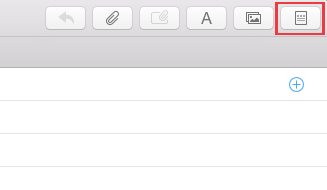 ขณะที่คุณออกแบบและสร้างจดหมายข่าวของคุณ Mail Designer 365 จะสแกนเทมเพลตอีเมลของคุณอย่างต่อเนื่องเพื่อหาสิ่งผิดปกติ คุณจะสังเกตเห็นหมายเลขปรากฏขึ้นบนปุ่มตรวจสอบเมื่อ Mail Designer 365 พบปัญหาหรือข้อผิดพลาดที่อาจเกิดขึ้นในการออกแบบอีเมลของคุณ
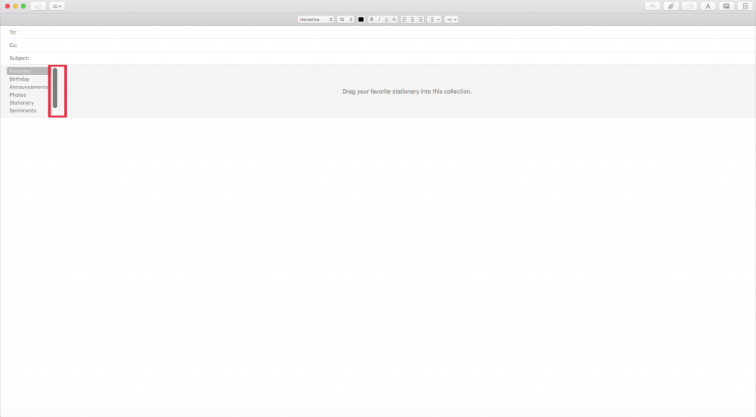 คุณสามารถคลิกที่ปุ่มตรวจสอบได้ทุกเมื่อเพื่อตรวจสอบปัญหาการออกแบบ
โปรดดูหน้าต่อไปนี้สำหรับข้อมูลเพิ่มเติมเกี่ยวกับคุณสมบัติการตรวจสอบใน Mail Designer 365:
คุณสามารถคลิกที่ปุ่มตรวจสอบได้ทุกเมื่อเพื่อตรวจสอบปัญหาการออกแบบ
โปรดดูหน้าต่อไปนี้สำหรับข้อมูลเพิ่มเติมเกี่ยวกับคุณสมบัติการตรวจสอบใน Mail Designer 365:
‣ เปิดเทมเพลตอีเมลที่คุณต้องการแชร์ ‣ เลือก “แชร์” > “ให้ยืม…”โปรดจำไว้: คุณไม่สามารถให้ยืมเอกสารขณะใช้ Mail Designer 365 เวอร์ชันสาธิต‣ ป้อนที่อยู่อีเมลของผู้รับและเขียนข้อความสั้นๆ ‣ คลิก “ส่ง”

 โปรดดูหน้าต่อไปนี้สำหรับข้อมูลเพิ่มเติมเกี่ยวกับวิธีให้ยืมการออกแบบอีเมลของคุณใน Mail Designer 365:
‣ เปิดเทมเพลตอีเมลหากยังไม่ได้เปิด ‣ จากแถบเมนู เลือก “Mail Designer 365” > “การตั้งค่า”โปรดดูหน้าต่อไปนี้สำหรับข้อมูลเพิ่มเติมเกี่ยวกับการสร้างหน้าจอแสดงตัวอย่างแบบกำหนดเองใน Mail Designer 365:‣ จะมีหน้าต่างป๊อปอัพปรากฏขึ้น ‣ คลิกที่ไอคอนสมาร์ทโฟนที่มีป้ายกำกับว่า “มือถือ”
‣ คลิกที่ไอคอน “+” ที่มุมล่างซ้ายของหน้าต่าง ‣ ป้อนความละเอียดที่คุณต้องการใช้
‣ ตั้งชื่อตัวเลือกการแสดงผลนี้เพื่อให้คุณสามารถค้นหาได้ง่ายในเมนู “ตัวเลือกการแสดงตัวอย่าง”
‣ ทำเครื่องหมายข้อความที่คุณต้องการแปลงเป็นลิงก์ ‣ คลิก "เพิ่มลิงก์" จากแถบด้านข้างซ้ายหมายเหตุ: คุณสามารถเปลี่ยนสีและตัวเลือกข้อความของลิงก์ของคุณโดยใช้ตัวเลือกแบบอักษรปกติ‣ ตอนนี้คุณสามารถเลือกประเภทของลิงก์ที่คุณต้องการเพิ่มได้:
‣ จากนั้นป้อน URL ของคุณในกล่องโต้ตอบปลายทางลิงก์:

หากต้องการเพิ่มอักขระพิเศษ:
‣ เปิดเทมเพลตอีเมลของคุณหากยังไม่ได้เปิด
‣ เลือก “แก้ไข” > “อิโมจิและสัญลักษณ์”
คุณมีตัวเลือกต่างๆ จากหมวดหมู่ต่างๆ เช่น อิโมจิ ลูกศร รายการหัวข้อย่อย ดาว สัญลักษณ์สกุลเงิน ตัวอักษรละติน เครื่องหมายการค้า สัญลักษณ์อื่นๆ ที่คล้ายกับตัวอักษร สัญลักษณ์ทางคณิตศาสตร์ วงเล็บ รูปภาพ และเครื่องหมายวรรคตอน หากต้องการข้อมูลเพิ่มเติมเกี่ยวกับวิธีเพิ่มอิโมจิและอักขระพิเศษใน Mail Designer 365 โปรดดูที่หน้าต่อไปนี้:

 สิ่งที่สำคัญคือพื้นที่รูปภาพทั้งหมดจะปรากฏเป็นรูปภาพเดียวในอีเมลของคุณ ไม่ว่าคุณจะมีรูปทรงหรือกราฟิกจำนวนเท่าใดในพื้นที่รูปภาพ พื้นที่รูปภาพทั้งหมดจะปรากฏเป็นรูปภาพเดียว นอกจากนี้ คุณสามารถกำหนดลิงก์เดียวให้กับพื้นที่รูปภาพ หากคุณต้องการเพิ่มลิงก์เพิ่มเติมสำหรับบัญชีโซเชียลมีเดียต่างๆ คุณต้องเลือกบล็อกเลย์เอาต์ที่มีพื้นที่รูปภาพหลายช่อง
มาดูก่อนว่าวิธีมอบหมายลิงก์ 1 ช่องให้กับพื้นที่รูปภาพ 1 ช่อง (เหมาะสำหรับเชื่อมต่อกับบัญชีโซเชียลมีเดียเพียง 1 ช่อง):
ในการสร้างลิงก์ไปยังพื้นที่รูปภาพ ให้เลือกพื้นที่รูปภาพในการออกแบบของคุณคลิกปุ่ม
‣ ขั้นแรก ส่งออกเทมเพลต Mail Designer 365 เป็นไฟล์ PDF ‣ เลือก “ไฟล์” > “ส่งออกเป็น PDF…”โปรดดูหน้าต่อไปนี้สำหรับข้อมูลเพิ่มเติมเกี่ยวกับวิธีแปลงการออกแบบอีเมลของคุณเป็นไฟล์ JPG หรือ PNG:‣ บันทึกเอกสารของคุณ ‣ ตอนนี้เปิดไฟล์ PDF ของคุณ
‣ ไปที่แถบเมนูด้านบน ‣ เลือก “ไฟล์” > “บันทึกเป็น…”
‣ จะมีหน้าต่างป๊อปอัพปรากฏขึ้น และคุณสามารถเลือกรูปแบบที่คุณต้องการได้ คุณสามารถตัดสินใจว่าจะแปลง PDF เป็นไฟล์ JPG หรือ PNG หรือไม่

‣ ตรวจสอบให้แน่ใจว่าคุณคลิกที่พื้นที่ช่องว่างของบล็อกข้อความโปรดดูหน้าต่อไปนี้สำหรับข้อมูลเพิ่มเติมเกี่ยวกับวิธีสร้างเอฟเฟกต์โปร่งใส:‣ คลิกที่ "ลบพื้นหลัง" ทางด้านขวา
‣ จากนั้นคลิกที่พื้นที่ด้านนอกของบล็อกข้อความเดียวกัน ‣ จากนั้นคลิกที่ "ลบพื้นหลัง"
‣ บล็อกข้อความของคุณควรมีเอฟเฟกต์โปร่งใส
 โปรดดูหน้าต่อไปสำหรับข้อมูลเพิ่มเติมเกี่ยวกับพื้นที่ข้อความว่าเหตุใดลิงก์จึงถูกนำไปใช้กับพื้นที่รูปภาพทั้งหมดแทนที่จะเป็นองค์ประกอบกราฟิก:
 ใน Mail Designer 365 คุณมีตัวเลือกบล็อกเลย์เอาต์ที่แตกต่างกันหลายรายการที่มีพื้นที่รูปภาพหลายพื้นที่ โปรดจำไว้ว่าคุณสามารถเพิ่มลิงก์ได้เพียงลิงก์เดียวต่อพื้นที่รูปภาพ เมื่อส่งเทมเพลตอีเมล พื้นที่รูปภาพที่มีองค์ประกอบต่างๆ จะถูกแสดงเป็นรูปภาพเดียว ซึ่งหมายความว่าคุณสามารถเพิ่มลิงก์ได้เพียงลิงก์เดียวต่อพื้นที่รูปภาพ และลิงก์นั้นจะถูกนำไปใช้กับพื้นที่รูปภาพทั้งหมด
สำหรับบล็อกเลย์เอาต์ คุณสามารถเลือกเลย์เอาต์ที่คุณต้องการและจำนวนพื้นที่รูปภาพภายในบล็อกเลย์เอาต์ นี่คือบล็อกเลย์เอาต์ที่มีพื้นที่รูปภาพ 4 พื้นที่:
ใน Mail Designer 365 คุณมีตัวเลือกบล็อกเลย์เอาต์ที่แตกต่างกันหลายรายการที่มีพื้นที่รูปภาพหลายพื้นที่ โปรดจำไว้ว่าคุณสามารถเพิ่มลิงก์ได้เพียงลิงก์เดียวต่อพื้นที่รูปภาพ เมื่อส่งเทมเพลตอีเมล พื้นที่รูปภาพที่มีองค์ประกอบต่างๆ จะถูกแสดงเป็นรูปภาพเดียว ซึ่งหมายความว่าคุณสามารถเพิ่มลิงก์ได้เพียงลิงก์เดียวต่อพื้นที่รูปภาพ และลิงก์นั้นจะถูกนำไปใช้กับพื้นที่รูปภาพทั้งหมด
สำหรับบล็อกเลย์เอาต์ คุณสามารถเลือกเลย์เอาต์ที่คุณต้องการและจำนวนพื้นที่รูปภาพภายในบล็อกเลย์เอาต์ นี่คือบล็อกเลย์เอาต์ที่มีพื้นที่รูปภาพ 4 พื้นที่:
 คุณสามารถเพิ่มองค์ประกอบกราฟิกต่างๆ และลิงก์หนึ่งรายการในแต่ละพื้นที่รูปภาพ โดยใช้บล็อกเลย์เอาต์ คุณสามารถเพิ่มปุ่มที่มีลิงก์ที่ไม่ซ้ำกันในแต่ละพื้นที่รูปภาพ พื้นที่รูปภาพต่างๆ จะถูกแสดงเป็นรูปภาพแต่ละรายการ แม้ว่าจะเป็นบล็อกเลย์เอาต์เดียวก็ตาม
 โปรดดูหน้าต่อไปนี้สำหรับข้อมูลเพิ่มเติมเกี่ยวกับวิธีเพิ่มปุ่มต่างๆ ที่มีลิงก์ต่างๆ ในการออกแบบอีเมลของ Mail Designer 365:
 อย่างไรก็ตาม หากคุณต้องการสร้างเอฟเฟกต์ของรูปภาพที่มีลิงก์หลายลิงก์ โปรดดูวิดีโอสอนของเรา:
ดูวิดีโอสอนของเราที่นี่:
โปรดดูหน้าต่อไปนี้สำหรับคำแนะนำทีละขั้นตอนเกี่ยวกับวิธีสร้างเอฟเฟกต์ของรูปภาพที่มีลิงก์หลายลิงก์:
ดูวิดีโอสอนของเราเพื่อรับแรงบันดาลใจเพิ่มเติมเกี่ยวกับแบบอักษร:
โปรดดูหน้าต่อไปนี้สำหรับคำแนะนำทีละขั้นตอนเกี่ยวกับวิธีดาวน์โหลดแบบอักษรเพิ่มเติมใน Mail Designer 365:
There are 3 ways you can duplicate layout blocks:
Option 1: "Edit" > "Duplicate"
‣ Click the selection tab at the side of a layout block.
‣ Choose "Edit" > "Duplicate"  from the menu bar.

Option 2: Using the layout handle
‣ Click on the layout handle on the left side of the layout block.
‣ Hold down the option key or the alt⌥ key on your keyboard.
‣ Drag the layout block that you want to duplicate.
Now, you can drop it into position to create a copy. Afterwards, you can edit your text and choose other options accordingly.
Option 3: Command⌘ D
‣ Click on the layout handle on the left side of the layout block.
‣ Press Command⌘-D on your keyboard
Please refer to the following page for a guide on how you can duplicate layout blocks:
 สิ่งนี้จะช่วยให้คุณหมุนวัตถุได้อย่างอิสระ คุณสามารถหมุนรูปร่าง องค์ประกอบกราฟิก และหน้ากากรูปภาพ คุณจะสามารถดูว่าคุณหมุนวัตถุไปกี่องศาได้ด้วยป้ายกำกับที่ปรากฏขึ้นระหว่างการหมุน:
 หากคุณต้องการหมุนทั้งข้อความและวัตถุ ให้กดปุ่ม Command ⌘ ค้างไว้แล้วคลิกที่รูปร่างและข้อความ คุณจะเห็นว่าสิ่งเหล่านี้ถูกเลือกแล้ว ตอนนี้คลิกที่ “จัดกลุ่ม” ทางด้านขวา
 หลังจากจัดกลุ่มสิ่งเหล่านี้แล้ว ให้กดปุ่ม command ค้างไว้แล้วคลิกที่ตัวควบคุมการปรับขนาด คุณจะเห็นอีกครั้งว่าตัวชี้เปลี่ยนเป็นไอคอนการหมุน จากนั้นคุณสามารถหมุนรายการที่เลือกตามที่คุณต้องการได้อย่างอิสระ
โปรดดูหน้าต่อไปนี้สำหรับข้อมูลเพิ่มเติมเกี่ยวกับวิธีหมุนวัตถุ:
หลังจากจัดกลุ่มสิ่งเหล่านี้แล้ว ให้กดปุ่ม command ค้างไว้แล้วคลิกที่ตัวควบคุมการปรับขนาด คุณจะเห็นอีกครั้งว่าตัวชี้เปลี่ยนเป็นไอคอนการหมุน จากนั้นคุณสามารถหมุนรายการที่เลือกตามที่คุณต้องการได้อย่างอิสระ
โปรดดูหน้าต่อไปนี้สำหรับข้อมูลเพิ่มเติมเกี่ยวกับวิธีหมุนวัตถุ:
 สำคัญ: Mail Designer 365 จะเตือนผู้ใช้เกี่ยวกับฟอนต์ที่ขาดหายไปเมื่อผู้ใช้เปิดเอกสาร
 หากคุณต้องการให้แน่ใจว่าฟอนต์ที่คุณใช้จะปรากฏบนอุปกรณ์ของบุคคลอื่น เราขอแนะนำให้ใช้หนึ่งในฟอนต์ที่ปลอดภัยสำหรับอีเมลในจดหมายข่าวทางอีเมลของคุณ

 ฟอนต์ที่ปลอดภัยสำหรับอีเมลคือฟอนต์พื้นฐานที่ติดตั้งบนอุปกรณ์ทั้งหมด หากคุณเลือกฟอนต์ที่มีอยู่ใน macOS แต่ไม่มีใน iOS จะมีความแตกต่างที่เห็นได้ชัดเจนบนอุปกรณ์ที่เกี่ยวข้อง หากทั้งสองอุปกรณ์ติดตั้งฟอนต์ไว้ เทมเพลตอีเมลจะดูเหมือนกันบนทั้งสองแพลตฟอร์ม คุณสามารถใช้ Web Fonts ซึ่งไคลเอนต์อีเมลของผู้รับสามารถดาวน์โหลดตามต้องการได้ ไคลเอนต์อีเมลส่วนใหญ่รองรับ Web Fonts ยกเว้น Outlook
สำคัญ: Mail Designer 365 จะเตือนผู้ใช้เกี่ยวกับฟอนต์ที่ขาดหายไปเมื่อผู้ใช้เปิดเอกสาร
ฟอนต์ที่ปลอดภัยสำหรับอีเมลคือฟอนต์พื้นฐานที่ติดตั้งบนอุปกรณ์ทั้งหมด หากคุณเลือกฟอนต์ที่มีอยู่ใน macOS แต่ไม่มีใน iOS จะมีความแตกต่างที่เห็นได้ชัดเจนบนอุปกรณ์ที่เกี่ยวข้อง หากทั้งสองอุปกรณ์ติดตั้งฟอนต์ไว้ เทมเพลตอีเมลจะดูเหมือนกันบนทั้งสองแพลตฟอร์ม คุณสามารถใช้ Web Fonts ซึ่งไคลเอนต์อีเมลของผู้รับสามารถดาวน์โหลดตามต้องการได้ ไคลเอนต์อีเมลส่วนใหญ่รองรับ Web Fonts ยกเว้น Outlook
สำคัญ: Mail Designer 365 จะเตือนผู้ใช้เกี่ยวกับฟอนต์ที่ขาดหายไปเมื่อผู้ใช้เปิดเอกสาร

เพื่อให้แน่ใจว่ารูปภาพของคุณแสดงอย่างถูกต้องบนอุปกรณ์ทั้งหมด คุณควรพยายามใช้รูปภาพที่มีความละเอียดสูงเสมอ อีกทางเลือกหนึ่งคือการปรับขนาดรูปภาพที่มีความละเอียดต่ำเพื่อให้คมชัดอยู่เสมอ
- การดาวน์โหลด Mail Designer 365 ฟรีช่วยให้คุณดูแอปพลิเคชันและเปิดและแก้ไขเทมเพลตอีเมลเท่านั้น
- หากไม่มีการสาธิตแบบสด คุณจะไม่สามารถบันทึกหรือส่งเทมเพลตที่สร้างขึ้นได้
- การทดลองใช้ฟรีมีระยะเวลา 7 วัน
- คุณสามารถบันทึกเทมเพลตได้เป็นระยะเวลา 7 วัน
- คุณสามารถส่งอีเมลทดสอบไปยังตัวคุณเองโดยใช้บริการ Mail Designer 365 Testmail แบบบูรณาการ
- คุณสามารถสำรวจคุณสมบัติ Campaigns ทั้งหมด รวมถึง TeamCloud, Crew Chat และ Delivery Hub ด้วยแผน Campaigns ฟรีที่รวมอยู่ในการสาธิตของคุณ
- ส่งออกเทมเพลต HTML
- ส่ง/ส่งออกเทมเพลตโดยใช้บริการการตลาดทางอีเมลภายนอก
 ลากพื้นหลังรูปภาพ รูปภาพ หรือพื้นผิวไปยังพื้นที่พื้นหลังโดยรอบเพื่อใช้
 สิ่งนี้จะใช้พื้นหลังที่คุณเลือกกับพื้นหลังของอีเมล คุณยังสามารถเปิดหน้าต่างสีและเลือกสีเป็นพื้นหลังของการออกแบบได้อีกด้วย
 หากคุณต้องการตั้งค่าพื้นหลังสำหรับพื้นที่ข้อความ ให้ลากรูปภาพไปยังพื้นที่ตรงกลางของการออกแบบอีเมลของคุณ
โปรดเยี่ยมชมหน้าต่อไปนี้เพื่อเรียนรู้เพิ่มเติมเกี่ยวกับการเปลี่ยนพื้นหลังของเทมเพลตอีเมลของคุณด้วย Mail Designer Pro:
หากคุณต้องการตั้งค่าพื้นหลังสำหรับพื้นที่ข้อความ ให้ลากรูปภาพไปยังพื้นที่ตรงกลางของการออกแบบอีเมลของคุณ
โปรดเยี่ยมชมหน้าต่อไปนี้เพื่อเรียนรู้เพิ่มเติมเกี่ยวกับการเปลี่ยนพื้นหลังของเทมเพลตอีเมลของคุณด้วย Mail Designer Pro:
‣ คัดลอกข้อความที่มีการจัดรูปแบบที่คุณต้องการรักษาไว้
‣ เลือก “แก้ไข” > “วางและจับคู่ลักษณะ” จากแถบเมนู
วิธีนี้จะรักษาลักษณะของข้อความต้นฉบับที่คุณคัดลอกไว้ สำหรับข้อมูลเพิ่มเติมเกี่ยวกับการคัดลอกและวางข้อความในขณะที่รักษาลักษณะของข้อความไว้ โปรดดูที่หน้าต่อไปนี้

‣ ลากพื้นที่ข้อความไปยังเทมเพลตอีเมลของคุณ ‣ ดับเบิลคลิกที่พื้นที่ข้อความ ‣ พิมพ์รายการของคุณ เน้นข้อความที่คุณต้องการให้รายการปรากฏขึ้นโปรดเยี่ยมชมหน้าต่อไปนี้สำหรับข้อมูลเพิ่มเติมเกี่ยวกับการสร้างรายการ:‣ ที่ด้านขวาของหน้าจอ คุณจะพบแถบด้านข้างที่คุณสามารถเลือกรูปแบบรายการภายใต้ “รายการ” ได้ ‣ เลือกรูปแบบรายการที่คุณต้องการ
‣ สิ่งนี้จะแปลงคำของคุณเป็นรายการโดยอัตโนมัติด้วยสัญลักษณ์หัวข้อย่อยที่คุณเลือก

 ปรับขนาดของพื้นที่รูปภาพและขนาดของรูปทรงให้เหมาะสมกับความต้องการของคุณ คุณยังสามารถเปลี่ยนสีของรูปทรงได้ ที่ด้านขวา คุณสามารถปรับมุมโดยเลื่อนตัวเลื่อนรัศมีมุม
 จากนั้น ลากออบเจ็กต์ข้อความไปยังพื้นที่รูปภาพเพื่อสร้างเอฟเฟกต์กล่องข้อความ คุณสามารถค้นหาออบเจ็กต์ข้อความภายใต้ไอคอน "T" ในแท็บ "เนื้อหา" โปรดวางตำแหน่งกล่องข้อความได้อย่างอิสระและเปลี่ยนรูปแบบตัวอักษร ความหนาของตัวอักษร ขนาดตัวอักษร สีตัวอักษร ฯลฯ เพื่อให้เหมาะกับความต้องการของคุณ
 โปรดดูหน้าต่อไปนี้สำหรับข้อมูลเพิ่มเติมเกี่ยวกับวิธีสร้างเอฟเฟกต์มุมโค้งมนของกล่องข้อความ:
 **หมายเหตุ:** สิ่งนี้จะทำงานสำหรับบัญชีอีเมลทั่วไปส่วนใหญ่ (เช่น Outlook, Hotmail, Gmail ฯลฯ) โดยการเปลี่ยนเส้นทางไปยังหน้าเข้าสู่ระบบภายนอกของไคลเอนต์อีเมล
สำหรับบัญชีอีเมลที่กำหนดเอง/ภายใน (เช่น บัญชีการทำงาน) ผู้ดูแลระบบเครือข่ายอาจต้องให้ข้อมูลที่คุณสามารถป้อนได้โดยการทำเครื่องหมายที่ช่อง “ป้อนการตั้งค่าเซิร์ฟเวอร์ที่กำหนดเอง”
คลิก “ถัดไป” เพื่อตั้งค่าบัญชีของคุณ ตอนนี้คุณจะเห็นว่า Mail Designer 365 ตรวจพบการตั้งค่าบัญชีอีเมลของคุณโดยอัตโนมัติ
**หมายเหตุ:** สิ่งนี้จะทำงานสำหรับบัญชีอีเมลทั่วไปส่วนใหญ่ (เช่น Outlook, Hotmail, Gmail ฯลฯ) โดยการเปลี่ยนเส้นทางไปยังหน้าเข้าสู่ระบบภายนอกของไคลเอนต์อีเมล
สำหรับบัญชีอีเมลที่กำหนดเอง/ภายใน (เช่น บัญชีการทำงาน) ผู้ดูแลระบบเครือข่ายอาจต้องให้ข้อมูลที่คุณสามารถป้อนได้โดยการทำเครื่องหมายที่ช่อง “ป้อนการตั้งค่าเซิร์ฟเวอร์ที่กำหนดเอง”
คลิก “ถัดไป” เพื่อตั้งค่าบัญชีของคุณ ตอนนี้คุณจะเห็นว่า Mail Designer 365 ตรวจพบการตั้งค่าบัญชีอีเมลของคุณโดยอัตโนมัติ
 ตอนนี้คุณสามารถใช้ที่อยู่อีเมลส่วนตัวของคุณได้อย่างอิสระเพื่อส่งแบบร่างอีเมลโดยตรงจากแอปพลิเคชัน
คำแนะนำเกี่ยวกับแนวทางปฏิบัติที่ดีที่สุดของเราสำหรับวิดีโอ:
เราขอแนะนำให้เชื่อมโยงวิดีโอไปยังเว็บไซต์อื่น เช่น YouTube หรือ Vimeo วิดีโอเหล่านี้จะเปิดใน Safari หรือแอปวิดีโอที่เกี่ยวข้อง ตัวอย่างเช่น หากเป็นวิดีโอ YouTube และแอป YouTube ติดตั้งบนอุปกรณ์ วิดีโอจะเล่นโดยตรงในแอป YouTube บนอุปกรณ์ของผู้รับ
คุณต้องตรวจสอบบางอย่าง
‣ อันดับแรก คุณกำลังใช้ MailChimp เป็นผู้ให้บริการอีเมลของคุณหรือไม่? หากใช่ ตรวจสอบให้แน่ใจว่าคุณไม่ได้ดูการออกแบบของคุณในการแสดงตัวอย่าง "แก้ไข" บนเว็บไซต์ MailChimp‣ คลิก "ตัวอย่างและทดสอบ" ที่มุมขวาบนของหน้าจอของคุณ‣ หากไม่ใช่ ลองเปลี่ยนความสูงของบรรทัดเริ่มต้นของข้อความของคุณ ค่าเริ่มต้นคือ 1.5 ปรับความสูงของบรรทัดให้เหมาะกับความต้องการของคุณ ลองตั้งค่าระยะห่างเป็นความสูง 1.0 ข้อความของคุณไม่ควรดูรกอีกต่อไป
‣ จากนั้น เลือก "เข้าสู่โหมดตัวอย่าง"

‣ เพิ่มบล็อกเลย์เอาต์ที่มีพื้นที่รูปภาพ ‣ คลิกที่ไอคอน "ตัวแทนที่วิดีโอ" ในแท็บ "เนื้อหา" คุณยังสามารถกด Command + 5 ได้‣ ลากตัวแทนที่วิดีโอไปยังพื้นที่รูปภาพ
‣ วางลิงก์ WeVideo ในช่อง "ลิงก์ไปยังวิดีโอ"

หมายเหตุ:
Mail Designer 365 ไม่รองรับการสร้างภาพขนาดย่อจากวิดีโอ WeVideo โดยตรง คุณจะต้องจัดเตรียมภาพขนาดย่อของคุณเองโดยการจับภาพหน้าจอของเฟรมวิดีโอที่คุณต้องการใช้เป็นภาพขนาดย่อ จากนั้นลากภาพนั้นไปยังตัวแทนที่วิดีโอ หรือคุณสามารถเลือกรูปภาพที่คุณต้องการเป็นภาพขนาดย่อได้ วิดีโอที่คุณเพิ่มลงในจดหมายข่าวทางอีเมลจะได้รับการปฏิบัติเหมือนกับรูปภาพที่มีลิงก์ไปยังหน้าวิดีโอ Mail Designer 365 ไม่รองรับการเล่นแบบอินไลน์อีกต่อไป เนื่องจากไคลเอนต์อีเมลส่วนใหญ่ไม่รองรับ หมายเหตุ:โปรดจำไว้ว่า Mail Designer 365 ไม่รองรับการฝังวิดีโอโดยตรงในการออกแบบอีเมล‣ คุณสามารถลากรูปภาพที่เลือกไปยังขอบด้านนอกของเนื้อหาได้‣ ซึ่งจะตั้งค่ารูปภาพเป็นพื้นหลังของเนื้อหา

สมมติว่าคุณมีพื้นหลังหลักของอีเมลและขอบ:
‣ ขั้นแรก เลือกรูปภาพที่คุณต้องการตั้งค่าเป็นพื้นหลังหลักของอีเมล ‣ ลากรูปภาพนี้ไปยังขอบด้านนอกของเทมเพลตอีเมล เพื่อแสดงพื้นที่ที่คุณสามารถลากรูปภาพที่เลือกเพื่อตั้งค่าพื้นหลังหลักของเทมเพลตอีเมล เราจะลงสีพื้นที่นั้นเป็นสีแดง:‣ จากนั้น เลือกรูปภาพที่คุณต้องการตั้งค่าเป็นพื้นหลังของขอบ ‣ ลากรูปภาพที่เลือกไปยังโครงร่างของบล็อกเลย์เอาต์ (ดูด้านล่าง):

คุณต้องการเพิ่มรูปภาพพื้นหลังเดียวกันไปยังพื้นที่ข้อความและพื้นหลังหลักของอีเมล แต่ต้องการเอฟเฟกต์พื้นหลังที่แตกต่างกันระหว่างนั้น:
‣ ตั้งค่าพื้นหลังของพื้นที่ข้อความโดยการลากรูปภาพที่เลือกไปยังพื้นที่ตรงกลางของบล็อกเลย์เอาต์‣ คุณต้องทำซ้ำขั้นตอนนี้สำหรับบล็อกเลย์เอาต์ทั้งหมด
‣ ตั้งค่าพื้นหลังหลักของอีเมลโดยการลากรูปภาพไปยังขอบด้านนอกของเทมเพลตอีเมลทั้งหมด
‣ จากนั้น ตั้งค่าขอบที่แตกต่างจากพื้นหลังสองแบบก่อนหน้า ตรวจสอบให้แน่ใจว่าคุณลากรูปภาพใหม่ภายในขอบเขตของพื้นที่ที่เกี่ยวข้อง (ในกรณีนี้ คุณต้องการลากรูปภาพใหม่ภายในขอบเขตของพื้นที่ที่เกี่ยวข้อง):

เสร็จสิ้น! เอฟเฟกต์ขอบเหมือนแซนวิช:
 โปรดเยี่ยมชมหน้าถัดไปเพื่อเรียนรู้เพิ่มเติมเกี่ยวกับการสร้างการออกแบบอีเมล:



 Mail Designer 365 ให้ภาพตัวอย่างสำหรับอุปกรณ์มือถือ โปรดทราบว่าสิ่งนี้มีไว้เพื่อให้แนวคิดคร่าวๆ ว่าจดหมายข่าวอาจดูเป็นอย่างไรบนอุปกรณ์มือถือ การแสดงผลจริงอาจแตกต่างกันไปขึ้นอยู่กับไคลเอนต์อีเมล
 โปรดเยี่ยมชมหน้านี้เพื่อเรียนรู้เพิ่มเติมเกี่ยวกับวิธีดูตัวอย่างการออกแบบของคุณสำหรับไคลเอนต์อีเมลต่างๆ:
คำแนะนำ:
‣ วิธีแก้ปัญหาหนึ่งคือการใช้ฟังก์ชันส่งต่อซึ่งฝังอยู่ในอีเมลบางฉบับเพื่อส่งไปยังผู้รับรายอื่น การส่งต่อแตกต่างจากการส่งต่ออีเมล เนื่องจากฟังก์ชันส่งต่อโดยทั่วไปจะขอให้แอปพลิเคชันอีเมลอย่าเปลี่ยนการออกแบบอีเมลต้นฉบับ ‣ คุณยังสามารถเพิ่มลิงก์ไปยังเว็บไซต์ของคุณในเทมเพลตอีเมลได้ วิธีนี้ ผู้คนจะสามารถดูอีเมลในรูปแบบเดิมได้แม้ว่าอีเมลจะถูกส่งต่อแล้วก็ตาม โปรดดูหน้าต่อไปนี้สำหรับข้อมูลเพิ่มเติม:เลือก “เว็บฟอนต์” > “ดาวน์โหลดฟอนต์เพิ่มเติม…” จากเมนูฟอนต์
 จากนั้น คุณจะเห็นหน้าต่างตัวอย่าง ซึ่งจะแสดงฟอนต์ทั้งหมดที่มีอยู่ คลิก “เริ่มดาวน์โหลด” เพื่อดาวน์โหลดเว็บฟอนต์เพิ่มเติมเพื่อใช้ในเทมเพลตของคุณ
 เมื่อคุณคลิก “เริ่มดาวน์โหลด” หน้าต่างป๊อปอัพจะเปิดขึ้นเพื่อแสดงความคืบหน้าของการดาวน์โหลด

สิ่งที่คุณควรรู้เกี่ยวกับเว็บฟอนต์…
แม้ว่าจะมีฟอนต์มากมายให้เลือกเมื่อดาวน์โหลดฟอนต์เพิ่มเติม แต่ผู้ใช้บางรายยังคงเชื่อว่ามีจำนวนฟอนต์จำกัด นั่นเป็นเพราะฟอนต์ถูกดาวน์โหลดจากไดเรกทอรีเว็บฟอนต์สำหรับนักออกแบบโอเพนซอร์สของ Google เราต้องการช่วยให้ผู้ใช้ของเราสร้างการออกแบบที่สวยงามด้วยฟอนต์ที่ถูกกฎหมาย ฟอนต์ทั้งหมดที่สามารถดาวน์โหลดได้นั้นฟรีและโอเพนซอร์ส ซึ่งหมายความว่าฟอนต์สามารถเข้าถึงได้สำหรับทุกคนและสามารถใช้สำหรับโครงการส่วนตัวและเชิงพาณิชย์ โปรดดูหน้าต่อไปนี้สำหรับข้อมูลเพิ่มเติม:‣ Open Mail Designer 365 on your Mac. ‣ Choose "Mail Designer 365" > "Preferences".‣ Make sure to click the "Updates" tab.
‣ Check the "Get Early Access to beta versions" box.
‣ Since Beta versions are meant to test features and compatibility, Mail Designer 365 will remind you to have a backup of your app and designs:

For checking updates, Mail Designer 365 will check for new versions on app start or you can:
‣ Go to "Mail Designer 365" > "Check for Updates…"Please refer to the following page for further information:
คุณยังสามารถดูวิดีโอของเราสำหรับเคล็ดลับเกี่ยวกับ GIF แบบเคลื่อนไหวได้ที่นี่:
‣ ไปที่ "Mail Designer 365" > "การตั้งค่า"โปรดดูหน้าต่อไปนี้สำหรับข้อมูลเพิ่มเติมเกี่ยวกับการกำหนดค่าและส่งอีเมลผ่าน Mail Designer 365:‣ จากนั้นเลือก "บัญชีอีเมล"

‣ ไปที่ "ไฟล์" > "ตัวเลือกการออกแบบ"โปรดดูหน้าต่อไปนี้สำหรับข้อมูลเพิ่มเติมเกี่ยวกับการเปิดและปิดการแบ่งคำ:‣ ยกเลิกการเลือกช่อง "บังคับการแบ่งคำ"
‣ คลิก "ตกลง"

 คุณยังมีอิสระในการเลือกแบบอักษรและสีแบบอักษรที่แตกต่างกันสำหรับข้อความของคุณภายในพื้นที่ข้อความที่กำหนด สิ่งนี้ไม่ได้จำกัดเฉพาะแบบอักษรเดียวต่อย่อหน้า
 เพื่อให้สามารถกำหนดแบบอักษรที่แตกต่างกันภายในย่อหน้า คุณต้องเลือก “ไม่มีรูปแบบ” ทางด้านขวาของหน้าจอ ก่อน จากนั้น คุณสามารถเลือกข้อความที่คุณต้องการเปลี่ยนแปลงและกำหนดแบบอักษร ขนาดแบบอักษร สีแบบอักษร ฯลฯ ของตัวเอง

‣ กดปุ่ม Alt ⌥ หรือปุ่ม Option ค้างไว้บนแป้นพิมพ์ของคุณ
‣ เลือก "Help" > "Send Debug Logs..." จากเมนู
‣ Wählen Sie "Ablage" > "Design-Optionen ..."Dann können Sie die Datei exportieren oder über Ihre Wahl der Methode (über Apple Mail, Kampagnenmonitor, MailChimp, etc.) senden.‣ Deaktivieren Sie "Version für Mobilgeräte Geräte erzeugen".
‣ Klicken Sie auf "OK", wenn Sie bereit sind.

‣ First, open your email design in Mail Designer 365 ‣ Choose "File" > "Export as HTML..."Whether you are using Filezilla or another FTP service, it is important to make sure that the location path URL of the folder is correct. Mail Designer 365 will rewrite all image paths and insert this URL in front of the image URL. This happens automatically for each image.‣ Give your folder a specific name ‣ Connect to your server
‣ Upload your folder on your FTP account. With Filezilla, you can type the location of your folder within your Mac under "Local site."
‣ Or you can find the specific folder within the Filezilla window and then right click the folder. Choose upload from the drop down menu.
‣ Make sure all of the files are added to the folder, including the images used for the email design. ‣ Find the specific location path of your folder. With Filezilla, you will need to click on where your folder is within the server. The specific location path of your folder will be found under "Remote site:"
‣ Click the paper airplane icon on the top right of Mail Designer 365
‣ Choose "Website / HTML..."
‣ Check the box where it says "Prefix image URLS with:" ‣ Add the specific location path URL of your folder
‣ Click "Export"
- คลิกที่ "ไฟล์" > "นำเข้าการตั้งค่าและการออกแบบ".

- เมื่อหน้าต่างการย้ายปรากฏขึ้น ให้เลือก "อนุญาตการเข้าถึง" เพื่อดำเนินการต่อ

- ในหน้าต่างถัดไป เพียงเลือก "อนุญาตการเข้าถึง" อีกครั้งเพื่อให้ Mail Designer 365 สามารถเข้าถึงไฟล์การออกแบบในคลังของคุณได้ คุณไม่จำเป็นต้องเลือกโฟลเดอร์อื่น

- เลือกการตั้งค่าที่คุณต้องการคัดลอกไปยัง Mail Designer 365 จากรายการ แล้วคลิก "นำเข้าที่เลือก".

- การออกแบบและการตั้งค่าแอปพลิเคชันของคุณจะถูกนำเข้าสู่ Mail Designer 365 อย่างรวดเร็ว

- Click on "File" > "Import settings and designs."

- When the migration window pops up, select "Grant access" to continue.

- In the next window, simply select "Grant access" again to allow Mail Designer 365 access to the design files in your Library. You do not need to select a different folder.

- Select from the list which settings you would like to copy over to Mail Designer 365 (i.e. from which version) and then click "Import selected."

- Your designs and in-app preferences will then be quickly imported into Mail Designer 365 exactly as they were when you last used them.

 คุณยังสามารถใช้รูปภาพ พื้นผิว หรือรูปแบบใดก็ได้จากคลังหุ้นของ Mail Designer เราได้รวมหมวดหมู่ที่แตกต่างกันมากมาย เพียงลากและวางภาพขนาดย่อจากแถบด้านข้างการออกแบบไปยังพื้นหลังของคุณ
 คุณยังสามารถใช้รูปภาพ พื้นผิว และรูปแบบของคุณเองได้ เพียงลากไปยังเทมเพลตของคุณจากเดสก์ท็อปหรือ Finder หากคุณใช้รูปภาพ พื้นผิว หรือรูปแบบของบุคคลที่สาม ตรวจสอบให้แน่ใจว่าคุณมีสิทธิ์ใช้ในโครงการเชิงพาณิชย์ อย่าลืมให้เครดิตนักออกแบบ/ศิลปิน
- นำทางไปยังโฟลเดอร์:
ชื่อผู้ใช้ของคุณ/Library/Group Containers - ในโฟลเดอร์นี้ คุณจะเห็นโฟลเดอร์ที่ลงท้ายด้วย
.Mail Designer - นำทางไปยัง
Documents/MD365ในโฟลเดอร์นี้ - กู้คืนโฟลเดอร์
MD365ไปยัง Mac เครื่องใหม่ของคุณ
‣ ไปที่ "ไฟล์" > "ตัวเลือกการออกแบบ"โปรดดูหน้าต่อไปนี้สำหรับข้อมูลเพิ่มเติมเกี่ยวกับการเปิดและปิดการแบ่งคำ:‣ เพิ่มเครื่องหมายถูกจาก "บังคับการแบ่งคำ"
‣ คลิก "ตกลง"
‣ ลากบล็อกเลย์เอาต์ที่มีพื้นที่รูปภาพไปยังจดหมายข่าวของคุณ
‣ ลาก GIF ที่คุณต้องการใช้ไปยังพื้นที่รูปภาพ
‣ ตรวจสอบให้แน่ใจว่าคุณเพิ่ม GIF เพียง 1 รายการต่อพื้นที่รูปภาพ
‣ หากคุณเพิ่ม GIF หลายรายการลงในพื้นที่รูปภาพ 1 รายการ เฉพาะ GIF ที่เพิ่มล่าสุดเท่านั้นที่จะทำงาน
‣ เลือก “ข้อความ” > “ส่งต่อ”สำหรับข้อมูลเพิ่มเติม โปรดอ่านหน้าสนับสนุนของ Apple ที่นี่ หมายเหตุ: เราขอแนะนำให้คุณใช้ฟังก์ชัน “ส่งต่อ” เสมอ แทนที่จะส่งต่อการออกแบบอีเมล Mail Designer 365 ของคุณ‣ พิมพ์ที่อยู่อีเมลของผู้รับ ‣ คลิกปุ่ม “ส่ง”
Please note: You'll need to have a fairly detailed understanding of HTML and CSS layouts to create your own layout blocks. Mail Designer 365 uses advanced techniques to create highly compatible email layouts, so you'll need to be careful not to break email compatibility when creating your own. We can't provide HTML support for your custom designs or any issues that are caused by custom layout blocks so proceed with caution. (Or as our support team likes to say: With great power comes great responsibility…)
How to create a custom layout block
- Right click an existing layout block and choose "Save to desktop"
- Find the "..eqrmlayoutblock" on your desktop and edit the Content.html file
- Customize the preview image to match your new layout block
- Drag the entire folder with your custom layout block into the Mail Designer 365 Contents panel


‣ ตรวจสอบให้แน่ใจว่า "เลย์เอาต์" แสดงอยู่ (เลือก "ดู" > "แสดงเลย์เอาต์") เพื่อให้คุณเห็นที่จับลากบนบล็อกเลย์เอาต์ ‣ จากนั้นเลือกแท็บ "เนื้อหา" ทางด้านขวา ‣ เลือกส่วน "บล็อกเลย์เอาต์" ‣ คลิก "พร้อม"หมายเหตุ: คุณสามารถบันทึกบล็อกเลย์เอาต์หลายบล็อกพร้อมกัน หรือบันทึกเพียงบล็อกเลย์เอาต์เดียวก็ได้‣ เลือกบล็อกเลย์เอาต์ที่คุณต้องการบันทึก ‣ หากต้องการเลือกบล็อกเลย์เอาต์หลายบล็อก ให้คลิกที่บล็อกเลย์เอาต์หนึ่งบล็อก กดปุ่ม Shift ค้างไว้ แล้วเลือกบล็อกเลย์เอาต์อื่นๆ ‣ ลากบล็อกเลย์เอาต์ของคุณไปยังส่วน "บล็อกทันใจของฉัน"
‣ กดปุ่ม Alt ⌥ หรือปุ่ม Option ค้างไว้บนแป้นพิมพ์ของคุณ ‣ เลือก “ช่วยเหลือ” > “ส่งบันทึกการแก้ไขข้อผิดพลาด...” จากเมนู‣ หมายเหตุ: หากคุณไม่กดปุ่ม Alt/Option ⌥ ค้างไว้ เมนูแบบเลื่อนลง “ช่วยเหลือ” จะแสดง “ให้ข้อเสนอแนะเกี่ยวกับ Mail Designer...” แทนที่จะเป็น “ส่งบันทึกการแก้ไขข้อผิดพลาด...”
‣ เมื่อคุณส่งบันทึกการแก้ไขข้อผิดพลาดแล้ว Mail Designer 365 จะแจ้งให้คุณทราบว่าบันทึกถูกส่งสำเร็จ

‣ ไปที่เมนู “ไฟล์” ‣ เลือก “นำเข้าการตั้งค่าและแบบ…”สิ่งนี้จะช่วยให้คุณสามารถนำเข้าข้อมูลที่มีอยู่ทั้งหมดจาก Mail Designer รุ่นก่อนหน้าได้‣ คลิก “อนุญาตการเข้าถึง” เมื่อคุณพร้อม

‣ เลือกรูปภาพที่คุณต้องการเพิ่มขอบ
‣ ซึ่งจะแจ้งให้ Mail Designer 365 เปิดแท็บ "สไตล์" ทางด้านขวาของหน้าจอโดยอัตโนมัติ
‣ ที่ด้านล่าง ค้นหาส่วน "ขอบ"
‣ เลือกประเภทของขอบที่คุณต้องการใช้
‣ คลิกที่ไอคอนวงล้อสีและเลือกสีของขอบของคุณ
‣ เปลี่ยนขนาดพิกเซลเพื่อปรับความหนาของขอบ
หมายเหตุ: คุณยังสามารถเพิ่มขอบให้กับรูปร่างได้อีกด้วย

‣ เลือกรูปภาพที่คุณต้องการทำให้โปร่งแสง
‣ ซึ่งจะแจ้งให้ Mail Designer 365 เปิดส่วน "สไตล์" ทางด้านขวา
‣ ที่ด้านล่าง คุณจะพบส่วน "ความทึบแสง"
‣ ปรับแถบเลื่อนความทึบแสงเพื่อปรับความทึบแสงของรูปภาพที่คุณเลือก

Quick summary of what to avoid when using Unsplash photos:
- ✘ people's faces are recognizable (unless you can get model release of those people)
✘ photos that show logos, trademarks, brands
✘ images that put people in a bad light
✘ photos of private property (e.g. private homes and buildings)
Is the Unsplash license the same as the CC0 license?
When it comes to using images that you did not take, create, or do not own, you should stay mindful of the laws and licensing types that guide images. Many image libraries are published under "CC0,” which means “no rights reserved.- ในบล็อกเลย์เอาต์ข้อความ ให้พิมพ์ข้อความที่คุณต้องการให้ผู้อ่านเห็น (เช่น "แก้ไขโปรไฟล์ของฉัน").
- ไฮไลต์ข้อความที่เลือก แล้วเลือก "เพิ่มลิงก์" จากแท็บ "สไตล์" ในแถบด้านข้าง
- เลือกประเภทลิงก์เป็น "กำหนดเอง"
- ป้อนช่องว่างของคุณในช่องที่ให้มา (เช่น *|UPDATE_PROFILE|*)
 หากคุณไม่แน่ใจว่าจะติดป้ายช่องว่างของคุณอย่างไร ให้ใช้ แผ่นโกงของ Mailchimp เพื่อค้นหาป้ายกำกับที่ถูกต้องสำหรับแท็กการรวมกันใดๆ ที่รองรับ
คุณสามารถเข้าถึงช่องว่างที่สำคัญที่สุดได้โดยตรงตามที่อธิบายไว้ ที่นี่ สำหรับช่องว่างอื่นๆ และแท็กการรวมกันแบบกำหนดเอง
หากคุณไม่แน่ใจว่าจะติดป้ายช่องว่างของคุณอย่างไร ให้ใช้ แผ่นโกงของ Mailchimp เพื่อค้นหาป้ายกำกับที่ถูกต้องสำหรับแท็กการรวมกันใดๆ ที่รองรับ
คุณสามารถเข้าถึงช่องว่างที่สำคัญที่สุดได้โดยตรงตามที่อธิบายไว้ ที่นี่ สำหรับช่องว่างอื่นๆ และแท็กการรวมกันแบบกำหนดเอง
ในบางกรณี Mail Designer อาจไม่สามารถจัดเก็บข้อมูลรับรองการเข้าสู่ระบบบัญชีของคุณใน Keychain ได้
หากต้องการแก้ไขปัญหานี้ ลองทำตามขั้นตอนต่อไปนี้:
- วิธีที่ง่ายที่สุดในการแก้ไขปัญหานี้คือการรีสตาร์ท Mac ของคุณ
หากปัญหายังคงอยู่ ลองทำสิ่งนี้:
- ปิด Mail Designer
- เปิด Keychain Access จากแอปพลิเคชัน > ยูทิลิตี้
- เลือก Keychain สำหรับเข้าสู่ระบบของคุณ
- เลือกไฟล์ > ล็อค Keychain “เข้าสู่ระบบ”
- จากนั้นเลือกไฟล์ > ปลดล็อค Keychain “เข้าสู่ระบบ”
ตอนนี้เปิด Mail Designer อีกครั้งและลองเข้าสู่ระบบอีกครั้ง
- กด “Shift” (⇧) + “Cmd” (⌘) + “4” จากนั้นคลิกและลากเคอร์เซอร์เมาส์เพื่อจับภาพพื้นที่เฉพาะของหน้าจอของคุณ
- กด “Shift” (⇧) + “Cmd” (⌘) + “4” แล้วกด ช่องว่าง เพื่อจับภาพหน้าต่างหรือองค์ประกอบเฉพาะบนหน้าจอของคุณ
- หรือกด “Shift” (⇧) + “Cmd” (⌘) + “3” เพื่อจับภาพหน้าจอทั้งหมดของคุณ
- หากแอปที่คุณต้องการปิดอยู่ใน Dock ของคุณ ให้กดปุ่ม
 คลิก "จัดการ" เพื่อดูและแก้ไขการสมัครรับข้อมูลของคุณบน Mac
คุณสามารถดูข้อมูลเพิ่มเติมได้ที่ เว็บไซต์การสนับสนุนของ Apple
คลิก "จัดการ" เพื่อดูและแก้ไขการสมัครรับข้อมูลของคุณบน Mac
คุณสามารถดูข้อมูลเพิ่มเติมได้ที่ เว็บไซต์การสนับสนุนของ Apple
ซอฟต์แวร์บางประเภทอาจทำให้เกิดปัญหากับ Mail Designer 365:
- ไฟร์วอลล์ส่วนบุคคล
- ซอฟต์แวร์ป้องกัน (เช่น โปรแกรมสแกนไวรัส การป้องกันมัลแวร์)
ไฟร์วอลล์ส่วนบุคคล มักจะถามผู้ใช้ว่าต้องการอนุญาตให้แอปพลิเคชันส่งทราฟิกเครือข่ายหรือไม่ สิ่งสำคัญคือต้องให้ Mail Designer เข้าถึงเครือข่ายได้อย่างเต็มที่ หากคุณได้เพิ่มกฎสำหรับ Mail Designer แล้ว ให้เพิ่ม Mail Designer ในรายการที่อนุญาต
ซอฟต์แวร์ป้องกัน อาจมองเห็นทราฟิกการรับรองความถูกต้องว่าเป็นภัยคุกคามที่อาจเกิดขึ้นเนื่องจากการเข้ารหัสที่รัดกุม ตรวจสอบให้แน่ใจว่าซอฟต์แวร์ป้องกันทั้งหมดที่ทำงานบน Mac ของคุณละเว้น Mail Designer และอนุญาตทราฟิกนี้
นี่คือตัวอย่างทั่วไปของประเภทแอปพลิเคชันที่กล่าวถึงข้างต้น หากคุณไม่แน่ใจว่าแอปพลิเคชันเหล่านี้ติดตั้งอยู่ในระบบของคุณหรือไม่ ให้ลองทำดังนี้:
- เปิดแอปพลิเคชัน Terminal
- คัดลอกและวางคำสั่งต่อไปนี้:
kextstat | grep -v com.apple
รายการส่วนขยายเคอร์เนลทั้งหมดที่ไม่ใช่ของ Apple จะปรากฏขึ้น เพียงเปรียบเทียบรายการนี้กับ ID ในวงเล็บด้านล่าง:
- Little Snitch
(at.obdev.nke.LittleSnitch)
- Sophos Anti Virus
(com.sophos.kext.oas, com.sophos.nke.swi)
- Symantec Endpoint Protection / Norton AntiVirus
(com.symantec.kext.SymAPComm, com.symantec.kext.internetSecurity, com.symantec.kext.ips, com.symantec.kext.ndcengine, com.symantec.SymXIPS)
หากคุณพบค่าใช้จ่ายจาก equinux ในบัตรเครดิตของคุณที่ไม่รู้จัก อาจเป็นสำหรับผลิตภัณฑ์ต่อไปนี้ที่นำเสนอผ่านทางร้านค้าออนไลน์ของ equinux:
- VPN Tracker (ซอฟต์แวร์ VPN สำหรับ Mac, iPhone และ iPad)
- Mail Designer 365 (ซอฟต์แวร์ออกแบบจดหมายข่าวสำหรับ Macs)
- tizi (อุปกรณ์เสริมสำหรับ iPhone และ iPad)
สถานการณ์ทั่วไป
ผลิตภัณฑ์ต่ออายุอัตโนมัติ
VPN Tracker และ Mail Designer 365 นำเสนอในรูปแบบของการสมัครสมาชิก เมื่อแผนได้รับการตั้งค่าให้ต่ออายุโดยอัตโนมัติ วิธีการชำระเงินที่เกี่ยวข้องจะถูกเรียกเก็บเงินโดยอัตโนมัติ
เพิ่มสมาชิกทีมเพิ่มเติม
หากพนักงานหลายคนใช้ผลิตภัณฑ์ของเรา พวกเขาอาจได้กำหนดค่าการเรียกเก็บเงินแบบทีม ซึ่งหมายความว่าบัตรเครดิตที่เกี่ยวข้องอาจถูกเรียกเก็บเงินเพื่อเพิ่มสมาชิกทีมใหม่ไปยังบัญชี
ใบแจ้งหนี้และคำถามอื่นๆ
คุณสามารถดาวน์โหลดใบแจ้งหนี้ของคุณได้จากเว็บไซต์ของเรา:
หากคุณได้ตรวจสอบกับทีมของคุณแล้วและยังคงมีคำถามเพิ่มเติมเกี่ยวกับค่าใช้จ่าย โปรดติดต่อทีมสนับสนุนของเรา อย่าลืมใส่รายละเอียดจากรายการบัตรเครดิตของคุณและเลขหลักสุดท้าย 4 หลักของบัตรของคุณ
- 1. ตรวจสอบให้แน่ใจว่าคุณกำลังใช้เวอร์ชั่นดาวน์โหลดจาก Mac App Store เวอร์ชั่นดาวน์โหลดจากเว็บไซต์ equinux จะไม่สามารถรับรู้ใบอนุญาตของคุณได้
- 2. ในเมนู Mail Designer 365 เลือก "กู้คืนการซื้อ..."
- 3. หากใบอนุญาตของคุณยังไม่ได้รับการยอมรับ โปรดลบแอปแล้วติดตั้งใหม่จาก Mac App Store (ไม่ต้องกังวล เทมเพลตและการตั้งค่าของคุณจะไม่สูญหาย)
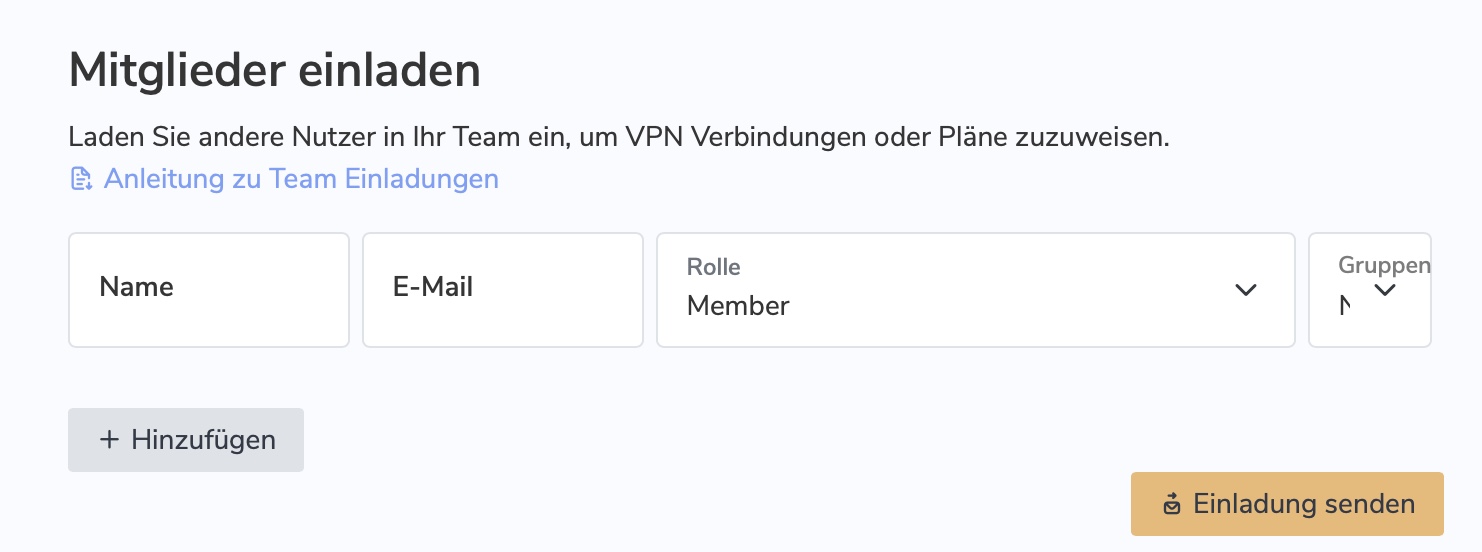
 จากนั้นไปที่แท็บสมาชิก แล้วคลิก เชิญสมาชิก
 ป้อนที่อยู่อีเมลของเพื่อนร่วมงานที่คุณต้องการเชิญเข้าร่วมทีม แล้วคลิก เชิญ
คุณสามารถเชิญสมาชิกในทีมได้สูงสุด 10 คนโดยไม่มีค่าใช้จ่าย!
สมาชิกในทีมสามารถยอมรับคำเชิญของคุณได้โดยคลิกที่ลิงก์ในอีเมล
หลังจากที่คุณเชิญสมาชิกในทีมใหม่แล้ว คุณสามารถเริ่มใช้ Mail Designer 365 Campaigns เพื่อหารือ อนุมัติ และวางแผนแคมเปญอีเมลสำหรับกลุ่มเป้าหมายของคุณ ลองใช้ฟรี!
ป้อนที่อยู่อีเมลของเพื่อนร่วมงานที่คุณต้องการเชิญเข้าร่วมทีม แล้วคลิก เชิญ
คุณสามารถเชิญสมาชิกในทีมได้สูงสุด 10 คนโดยไม่มีค่าใช้จ่าย!
สมาชิกในทีมสามารถยอมรับคำเชิญของคุณได้โดยคลิกที่ลิงก์ในอีเมล
หลังจากที่คุณเชิญสมาชิกในทีมใหม่แล้ว คุณสามารถเริ่มใช้ Mail Designer 365 Campaigns เพื่อหารือ อนุมัติ และวางแผนแคมเปญอีเมลสำหรับกลุ่มเป้าหมายของคุณ ลองใช้ฟรี!
- การสนับสนุนลำดับความสำคัญ 24 ชั่วโมง
- เครื่องมือตาราง
- โหมดผสม
- ตัวกรองสองสี
- เอฟเฟกต์ความมีชีวิตชีวา
ส่งอีเมลทดสอบ
บริการ Testmail ของ Mail Designer 365 ออกแบบมาเพื่อส่งอีเมลทดสอบภายในถึงตัวคุณเองหรือทีมของคุณ – เช่น เพื่อดูตัวอย่างว่าการออกแบบอีเมลสำเร็จรูปของคุณจะปรากฏในกล่องจดหมายอย่างไร อีเมลทดสอบจะถูกส่งจาก บริการ Testmail ของ Mail Designer 365 ผ่านเซิร์ฟเวอร์ที่ปลอดภัยของเราวิธีการทำงาน
หากต้องการเริ่มต้น คลิกไอคอน ทดสอบ ในแถบเครื่องมือของ Mail Designer 365 ตอนนี้เลือกจากตัวเลือกอีเมลทดสอบต่อไปนี้:
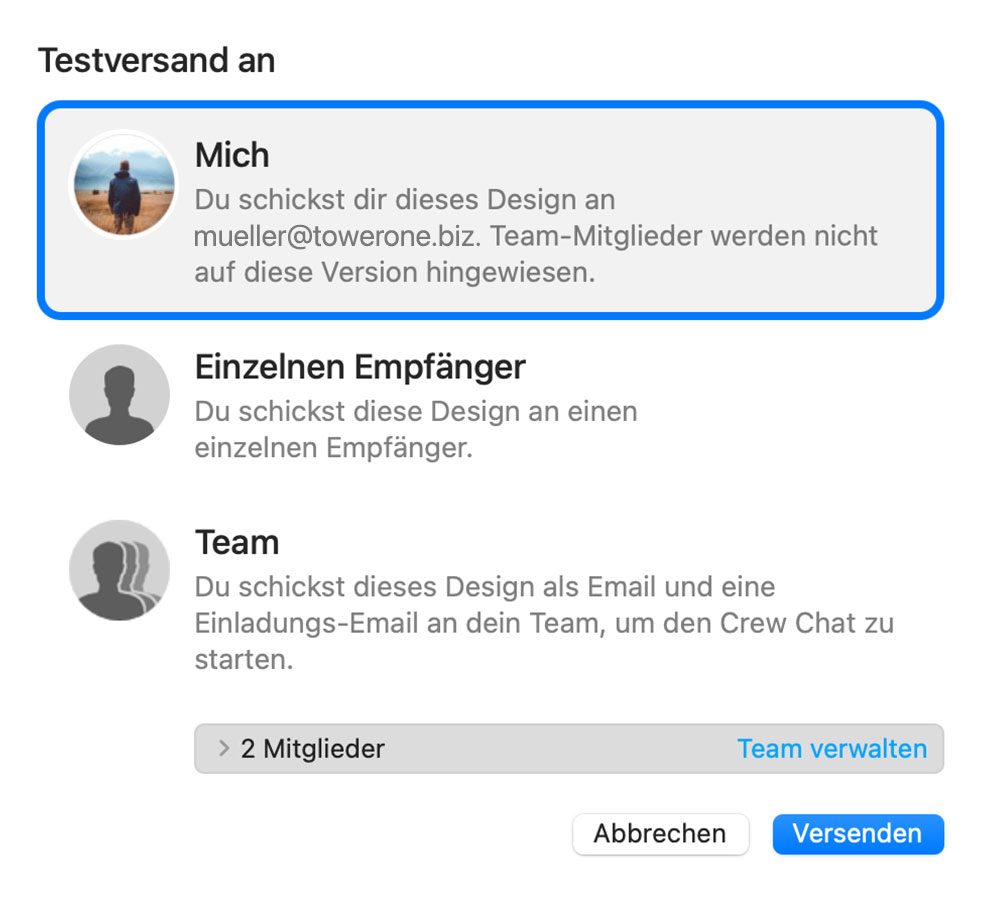
เวอร์ชันล่าสุดของการออกแบบอีเมลของคุณจะถูกอัปโหลดผ่าน TeamCloud และส่งไปยังผู้รับที่เลือก:

ส่งอีเมลแต่ละฉบับ
คุณยังมีตัวเลือกในการส่งการออกแบบอีเมลของคุณเป็นอีเมลเดียวผ่าน Delivery Hub อีเมลนี้จะถูกส่งจาก ที่อยู่อีเมลของคุณเอง ตัวเลือกนี้ได้รับการออกแบบมาสำหรับอีเมลภายนอก (เช่น อีเมลถึงผู้ติดต่อที่ไม่ใช่ส่วนหนึ่งของทีม Mail Designer 365 ของคุณ) และแทนที่ตัวเลือก "ส่งผ่านบัญชีอีเมลของคุณ" ก่อนหน้าวิธีการทำงาน
ในมุมมองนี้ คุณสามารถเพิ่มผู้รับหนึ่งรายหรือหลายรายสำหรับอีเมลของคุณ (เช่น อีเมลของลูกค้าของคุณ) และส่งการออกแบบของคุณจากที่อยู่อีเมลของคุณเอง
ทางด้านซ้ายของหน้าต่างการตั้งค่า คุณสามารถเลือกที่อยู่ผู้ส่งของคุณได้:

เคล็ดลับ: หากคุณยังไม่ได้ทำเช่นนั้น ทำตามคำแนะนำนี้ เพื่อตั้งค่า "ที่อยู่ผู้ส่ง" ของคุณสำหรับการส่ง สุดท้าย ส่งอีเมลของคุณโดยคลิกปุ่มสีเขียว "ส่ง" อีเมลจะถูกส่งไปยังผู้รับของคุณโดยตรงผ่านเซิร์ฟเวอร์อีเมลของคุณ:

ข้อควรรู้: หลังจากส่งแล้ว คุณสามารถตรวจสอบได้อย่างง่ายดายว่าผู้รับของคุณได้รับและเปิดอีเมลของคุณหรือไม่ โดยคลิกที่ไอคอนการวิเคราะห์:
- ออกจากแอปพลิเคชัน Mail Designer 365
- เปิดแอปพลิเคชัน “Keychain Access”
- ค้นหา “Mail Designer” โดยใช้ช่องค้นหาที่มุมขวาบนของหน้าต่าง
- คุณควรพบรายการ “บัญชี Mail Designer” ที่นี่ คลิกสองครั้งที่รายการนี้เพื่อดูรายละเอียด
- ไปที่แท็บ “การควบคุมการเข้าถึง” และตรวจสอบให้แน่ใจว่า Mail Designer 365 อยู่ในรายการ “อนุญาตการเข้าถึงแอปพลิเคชันเหล่านี้เสมอ”
- หากคุณไม่เห็น Mail Designer 365 ในรายการ ให้กดปุ่ม “+” ใต้รายการ ค้นหา Mail Designer 365 และเพิ่ม
- รีสตาร์ทแอปพลิเคชันและลงชื่อเข้าใช้เมื่อได้รับแจ้ง
- ดู แสดงความคิดเห็น และอนุมัติแบบร่างการออกแบบอีเมล
- รับอีเมลทดสอบ
- จัดการรายชื่อผู้ติดต่อและกลุ่มเป้าหมายของอีเมล
- กำหนดเวลาและส่งแคมเปญอีเมล
- เข้าถึงการวิเคราะห์หลังแคมเปญ
- เปิด Mail Designer 365 > การตั้งค่า
- เลือกบัญชีอีเมล…
- คลิกที่ + เพื่อเพิ่มบัญชีใหม่
- ป้อนรายละเอียดบัญชีอีเมลของคุณ
- การปรับภาพให้เหมาะสม
- ตัวอย่างบรรทัดหัวเรื่อง
- เครื่องตรวจการสะกดและไวยากรณ์ในตัว
- เครื่องมือปรับปรุงประสิทธิภาพสำหรับมือถือ
ชื่อเซิร์ฟเวอร์: securesmtp.t-online.de
พอร์ต: พอร์ตมาตรฐาน
ความปลอดภัย: STARTTLS
การรับรองความถูกต้อง: รหัสผ่าน
ชื่อผู้ใช้: max.mustermann@t-online.de (ที่อยู่อีเมล T-Online ทั้งหมดของคุณ)
รหัสผ่าน: คุณต้องสร้างรหัสผ่านอีเมลแยกต่างหากสำหรับ Mail Designer 365 ที่ ศูนย์บริการลูกค้า T-Online.
 หมายเหตุเกี่ยวกับรหัสผ่าน: ตามที่อธิบายไว้ข้างต้น คุณต้องใช้รหัสผ่านแยกต่างหากสำหรับโปรแกรมอีเมล การส่งจะไม่ทำงานด้วยรหัสผ่านการเข้าสู่ระบบออนไลน์ปกติ
 เพื่อสร้าง API key ใหม่และดำเนินการส่งออกการออกแบบจากแอปตามปกติ ให้ลงชื่อเข้าใช้บัญชี Campaign Monitor ของคุณและไปที่ "Account settings":
 จากนั้นไปที่ "API keys" ซึ่งคุณสามารถสร้าง API key ใหม่ได้:
 เมื่อทำเช่นนี้แล้ว ให้อัปเดต API key ใหม่ของคุณในแอปและลองส่งออกอีกครั้ง

 เมื่อการซื้อเสร็จสมบูรณ์ แผนของคุณจะพร้อมใช้งานหรือมอบหมายให้กับสมาชิกในทีม
 อย่างไรก็ตาม มีหลายวิธีในการซ้อนทับองค์ประกอบรูปภาพ คุณสามารถควบคุมสิ่งนี้ได้โดยใช้โหมดการผสมที่แตกต่างกันเพื่อปรับเปลี่ยนวิธีที่เลเยอร์สองเลเยอร์ผสมผสานกัน
เข้าถึงโหมดการผสมในเมนู "สไตล์" หลังจากคลิกที่องค์ประกอบการออกแบบ ที่นี่คุณสามารถเลื่อนดูโหมดต่างๆ เพื่อค้นหาเอฟเฟกต์ที่เหมาะสมที่สุดสำหรับการออกแบบของคุณ
อย่างไรก็ตาม มีหลายวิธีในการซ้อนทับองค์ประกอบรูปภาพ คุณสามารถควบคุมสิ่งนี้ได้โดยใช้โหมดการผสมที่แตกต่างกันเพื่อปรับเปลี่ยนวิธีที่เลเยอร์สองเลเยอร์ผสมผสานกัน
เข้าถึงโหมดการผสมในเมนู "สไตล์" หลังจากคลิกที่องค์ประกอบการออกแบบ ที่นี่คุณสามารถเลื่อนดูโหมดต่างๆ เพื่อค้นหาเอฟเฟกต์ที่เหมาะสมที่สุดสำหรับการออกแบบของคุณ
 คุณสามารถค้นหาข้อมูลเพิ่มเติมเกี่ยวกับโหมดการผสมที่แตกต่างกันที่มีอยู่ใน Mail Designer 365 ได้ใน คู่มือนี้.
 ป้อนเส้นทางนี้ในช่องค้นหา:
~/Library/Containers/net.tower-one.MailDesigner เพื่อค้นหาและลบ จากนั้นป้อนเส้นทางนี้ในช่องค้นหา:
~/Library/Group Containers และลบโฟลเดอร์ Mail Designer สุดท้าย หากต้องการถอนการติดตั้ง Mail Designer จาก Mac ให้ไปที่โฟลเดอร์แอปพลิเคชัน (หรือที่ที่คุณบันทึกแอปพลิเคชัน) แล้วย้ายไปยังถังขยะ สิ่งนี้จะลบแอปพลิเคชันและไฟล์ทั้งหมดออกจาก Mac ของคุณอย่างสมบูรณ์ หากต้องการลบการตั้งค่าด้วย ให้เปิด Terminal.app (จาก แอปพลิเคชัน > ยูทิลิตี) และป้อนคำสั่งต่อไปนี้:
defaults delete net.tower-one.MailDesigner
การใช้เส้นนำ
เส้นนำทำหน้าที่เป็นแนวทางภาพเพื่อช่วยในการจัดแนวองค์ประกอบต่างๆ ในการออกแบบของคุณ ในการแทรกเส้นนำ ให้ไปที่ “แทรก” > “เส้นนำแนวนอน/แนวตั้ง” ลากเส้นนำผ่านการออกแบบของคุณเพื่อวางตำแหน่งไว้ที่ตำแหน่งที่คุณต้องการจัดแนวออบเจกต์ จากนั้นใช้เส้นเป็นแนวทางในการจัดแนวรูปภาพ รูปร่าง ข้อความ กราฟิก ฯลฯ ในการออกแบบทั้งหมดของคุณหรือเพียงแค่ในบล็อกเลย์เอาต์เดียว
 เมื่อเสร็จสิ้นการจัดแนวแล้ว ให้คลิกที่ไอคอน “ซ่อนโครงร่างเลย์เอาต์” ที่มุมขวาบนของหน้าเพื่อซ่อนเส้นนำ


Mail Designer - สิ้นสุดการสนับสนุน: กันยายน 2014

Mail Designer 2 - สิ้นสุดการสนับสนุน: กุมภาพันธ์ 2015

Mail Designer Pro - สิ้นสุดการสนับสนุน: พฤษภาคม 2016

Mail Designer Pro 2 - สิ้นสุดการสนับสนุน: พฤษภาคม 2017

Mail Designer Pro 3 - สิ้นสุดการสนับสนุน: ตุลาคม 2018

Mail Designer Pro HS - สิ้นสุดการสนับสนุน: มกราคม 2019
หมายความว่าอย่างไร: แม้ว่า Mail Designer เวอร์ชันเหล่านี้บางเวอร์ชันอาจยังทำงานบน Mac ปัจจุบันของคุณได้ แต่จะไม่ได้รับการสนับสนุนอีกต่อไปหากคุณต้องซื้อ Mac ใหม่หรืออัปเกรดเป็น macOS ใหม่ คุณควรทำอย่างไร: หากคุณยังคงใช้เวอร์ชันเก่า เราขอแนะนำอย่างยิ่งให้คุณอัปเกรดเป็นแผน Mail Designer 365 รุ่นล่าสุดเพื่อให้แน่ใจว่ามีการอัปเดตและการสนับสนุนอย่างต่อเนื่องตลอดระยะเวลาของแผน
Google Calendar
If you've created a Google Calendar event which you want to share with your email subscribers, you will need to create an event link to include in your email. Here's how:- Set up your event in your Google Calendar.
- Click on "Options" > "Publish Event"
- Copy the event link to include in your email template. Important: Make sure your calendar is set to public to ensure all recipients will be able to view the event.

 Now you can insert the link into your Mail Designer 365 template; either as a text link, or attached to a call to action button:

Apple and Outlook Calendar
For Apple and Outlook calendars, you will need to create an .ics file for the calendar event. Simply set up your event in the calendar, then drag it on to your desktop to create the file: Now, upload the file to an online file hosting service (in this example, we will use Google Drive.) Right click the file to create a shareable link which you can insert into your email design:
 Remember to set the file to public if you are sharing it:
 You can now send a link to the calendar event to your subscribers, who can simply download the .ics file to add to their own calendar.
Tip: This tool is another great way of creating custom add to calendar links. Fill out your event's details and select the calendar service you wish to generate a link for (i.e. Google, Office 365, Outlook or Yahoo.) You can then copy the result to use in your Mail Designer 365 design.
You can now send a link to the calendar event to your subscribers, who can simply download the .ics file to add to their own calendar.
Tip: This tool is another great way of creating custom add to calendar links. Fill out your event's details and select the calendar service you wish to generate a link for (i.e. Google, Office 365, Outlook or Yahoo.) You can then copy the result to use in your Mail Designer 365 design.
- Head to our website to view all plan options.
- Choose your preferred plan and click "Buy"
- Log in to my.maildesigner365 with your equinux ID to complete your purchase (this is the login you use for Mail Designer)
- Once you've purchased a plan, download the app and move it to your Applications folder.
- Find Mail Designer 365 on the App Store
- Choose your plan and complete your purchase to download the Mail Designer 365 app to your Mac.
- Open the app and log in with your equinux ID
 ในโหมดมืด แอปอีเมลจะแสดงสิ่งนี้เป็นเฉดสีเทาที่อ่านได้
 อ่านเพิ่มเติม:
https://litmus.com/blog/the-ultimate-guide-to-dark-mode-for-email-marketers
อ่านเพิ่มเติม:
https://litmus.com/blog/the-ultimate-guide-to-dark-mode-for-email-marketers
 ส่งผ่าน Delivery Hub:
เมื่อคุณส่งการออกแบบอีเมลของคุณผ่าน Delivery Hub Mail Designer 365 จะทำงานเหมือนกับไคลเอนต์อีเมลอื่นๆ และฝังรูปภาพของคุณในอีเมล ในกรณีนี้ คุณไม่จำเป็นต้องโฮสต์รูปภาพของคุณที่อื่น
ส่งผ่าน Delivery Hub:
เมื่อคุณส่งการออกแบบอีเมลของคุณผ่าน Delivery Hub Mail Designer 365 จะทำงานเหมือนกับไคลเอนต์อีเมลอื่นๆ และฝังรูปภาพของคุณในอีเมล ในกรณีนี้ คุณไม่จำเป็นต้องโฮสต์รูปภาพของคุณที่อื่น
 ส่งออกไปยัง Mailchimp, Campaign Monitor หรือ Direct Mail
เมื่อคุณใช้การรวมโดยตรงอย่างใดอย่างหนึ่งของ Mail Designer 365 รูปภาพของคุณจะถูกส่งออกพร้อมกับการออกแบบอีเมลและโฮสต์บนแพลตฟอร์มที่เกี่ยวข้อง
ส่งผ่านบริการภายนอกอื่น:
วิธีที่บริการภายนอก เช่น ผู้ให้บริการอีเมล จัดการรูปภาพนั้นแตกต่างกันไปตามผู้ให้บริการ บางรายจะโฮสต์รูปภาพของคุณให้คุณ แต่บางรายจะต้องการให้คุณโฮสต์รูปภาพเอง
Mail Designer 365 มีตัวเลือกในการป้อน URL ของเว็บเซิร์ฟเวอร์ระหว่างการส่งออก HTML ซึ่งช่วยให้คุณอ้างอิงรูปภาพในลักษณะนี้ได้ เรียนรู้เพิ่มเติม.
ส่งออกไปยัง Mailchimp, Campaign Monitor หรือ Direct Mail
เมื่อคุณใช้การรวมโดยตรงอย่างใดอย่างหนึ่งของ Mail Designer 365 รูปภาพของคุณจะถูกส่งออกพร้อมกับการออกแบบอีเมลและโฮสต์บนแพลตฟอร์มที่เกี่ยวข้อง
ส่งผ่านบริการภายนอกอื่น:
วิธีที่บริการภายนอก เช่น ผู้ให้บริการอีเมล จัดการรูปภาพนั้นแตกต่างกันไปตามผู้ให้บริการ บางรายจะโฮสต์รูปภาพของคุณให้คุณ แต่บางรายจะต้องการให้คุณโฮสต์รูปภาพเอง
Mail Designer 365 มีตัวเลือกในการป้อน URL ของเว็บเซิร์ฟเวอร์ระหว่างการส่งออก HTML ซึ่งช่วยให้คุณอ้างอิงรูปภาพในลักษณะนี้ได้ เรียนรู้เพิ่มเติม.
 โปรดดูเอกสารที่ ESP ของคุณให้ไว้สำหรับข้อมูลเพิ่มเติมเกี่ยวกับข้อกำหนด
ข้อความสำรองและ Apple WebKit
WebKit (Safari, Apple Mail) จะแสดงข้อความสำรองเฉพาะเมื่อข้อความนั้นพอดีกับบรรทัดเดียวในพื้นที่รูปภาพที่เกี่ยวข้องเท่านั้น หากข้อความยาวเกินไป จะไม่แสดง

ปัญหาอื่น ๆ ที่ควรทราบ
เมื่อทำงานกับการออกแบบใน Mail Designer 365 หากพื้นที่รูปภาพในเวอร์ชันเดสก์ท็อปและเวอร์ชันมือถือเชื่อมต่อกัน ข้อความสำรองจากเวอร์ชันเดสก์ท็อปของคุณจะถูกใช้ในเวอร์ชันมือถือของอีเมลของคุณด้วย เนื่องจากบล็อกรูปภาพในการดูสมาร์ทโฟนมักจะแคบกว่าการดูเดสก์ท็อปมาก จึงส่งผลต่อความยาวของข้อความสำรองที่แสดง: อาจแสดงในเวอร์ชันเดสก์ท็อป แต่ยาวเกินไปสำหรับพื้นที่รูปภาพในเวอร์ชันมือถือ และดังนั้นจึงไม่แสดงบนสมาร์ทโฟน ซึ่งหมายความว่าข้อความสำรองจะต้องสั้นลงสำหรับบล็อกเลย์เอาต์ที่เชื่อมต่อกันวิธีแก้ไขปัญหานี้
ปัญหานี้มีความซับซ้อนมาก และไม่มีวิธีแก้ไขเดียวสำหรับความยาวของข้อความ เหตุผลประการหนึ่งคือความกว้างของบล็อกรูปภาพอาจแตกต่างกันไปขึ้นอยู่กับการออกแบบและเลย์เอาต์ นอกจากนี้ ตัวอักษรแต่ละตัวมีความหนา (ความกว้าง) ที่แตกต่างกัน ดังนั้นเราจึงไม่สามารถให้ข้อมูลเฉพาะเกี่ยวกับความยาวของข้อความที่แสดงได้ ในอุดมคติ Apple ควรทำการเปลี่ยนแปลงที่จำเป็นเพื่อแก้ไขปัญหานี้ ในระหว่างนั้น วิธีแก้ไขที่ดีที่สุดคือการย่อข้อความสำรองและทดสอบโดยส่งอีเมลทดสอบ ตรวจสอบให้แน่ใจว่าข้อความสำรองในอีเมลของคุณเหมาะสมโดยทำตามขั้นตอนเหล่านี้:- ไปที่ Mail > การตั้งค่า > รูปลักษณ์ และยกเลิกการเลือกช่องถัดจาก “โหลดเนื้อหาจากระยะไกลในข้อความ”
- ใช้บริการอีเมลทดสอบใน Mail Designer 365 เพื่อส่งเวอร์ชันทดสอบของอีเมลของคุณไปยังที่อยู่อีเมลของคุณ
- เปิดอีเมลในแอป Mail และตรวจสอบให้แน่ใจว่าข้อความสำรองที่คุณตั้งค่าแสดงในพื้นที่รูปภาพทั้งหมด คุณสามารถทำเช่นเดียวกันบน iPhone ของคุณเพื่อตรวจสอบเวอร์ชันมือถือ

เข้าชม my.maildesigner365.com ลงชื่อเข้าใช้บัญชีของคุณ และไปที่แท็บ "การเรียกเก็บเงิน" เพื่อเปลี่ยนวิธีการชำระเงินของคุณ คลิกที่วิธีการชำระเงินปัจจุบันของคุณที่มุมขวาบน และเลือก "เลือกวิธีการชำระเงินอื่น" ตอนนี้คุณสามารถเพิ่มบัตรเครดิตใหม่หรือทางเลือกอื่นคือเพิ่มบัญชี PayPal สิ่งนี้จะใช้เป็นวิธีการชำระเงินเริ่มต้นใหม่สำหรับแผน Mail Designer 365 ของคุณ
คุณสามารถปิดการต่ออายุอัตโนมัติสำหรับแผน Mail Designer 365 ของคุณได้อย่างง่ายดายในบัญชี my.maildesigner365 ของคุณ
- เข้าสู่ระบบบัญชีของคุณ
- ไปที่ “การซื้อและแผน” ภายใต้ การตั้งค่า
- ปิดการต่ออายุอัตโนมัติสำหรับแผนของคุณ

สำคัญ:
การปิดการต่ออายุอัตโนมัติอาจทำให้คุณสูญเสียข้อดีด้านราคาที่มีอยู่
เมื่อแผนปัจจุบันของคุณหมดอายุ คุณจะไม่สามารถเปิดใช้งานอีกครั้งได้ แต่คุณสามารถซื้อแผนใหม่ได้ในราคาปัจจุบันได้ตลอดเวลา

 หมายเหตุ: แอปทั้งหมดของเราได้รับการลงนามด้วยลายเซ็นดิจิทัลและได้รับการตรวจสอบเพื่อความปลอดภัย ดังนั้นคุณจึงสามารถดาวน์โหลดได้อย่างมั่นใจ
- ลงชื่อเข้าใช้บัญชี AOL ของคุณและไปที่การตั้งค่าบัญชี
- ไปที่แท็บ “ความปลอดภัยของบัญชี” และเลือก “จัดการรหัสผ่านแอปพลิเคชัน”
- จากเมนูแบบเลื่อนลง เลือก “อื่น ๆ ” และตั้งชื่อแอปพลิเคชัน (เช่น Mail Designer 365)
- คลิก “สร้าง” เพื่อสร้างรหัสผ่านใหม่ รหัสผ่านจะปรากฏบนหน้าจอของคุณ
 รหัสผ่านที่คุณเพิ่งสร้างขึ้นนี้คือรหัสผ่านที่คุณต้องใช้เพื่อตั้งค่าบัญชี AOL ของคุณใน Mail Designer 365
- การดาวน์โหลด Mail Designer 365 ฟรีช่วยให้คุณดูแอปพลิเคชันและเปิดและแก้ไขเทมเพลตอีเมลเท่านั้น
- หากไม่มีการสาธิตแบบสด คุณจะไม่สามารถบันทึกหรือส่งเทมเพลตที่สร้างขึ้นได้
เปิดใช้งานการสาธิต Mail Designer 365
หากต้องการเปิดใช้งานการสาธิตฟรี โปรดทำตามขั้นตอนเหล่านี้:- เริ่มแอปพลิเคชัน Mail Designer 365 บน Mac ของคุณ
- ลงชื่อเข้าใช้ด้วย ID และรหัสผ่าน equinux ของคุณ หรือสร้างบัญชี
- หากคุณกำลังเริ่มแอปพลิเคชันเป็นครั้งแรก คุณจะเห็นรายการตัวเลือกแผน ที่นี่คุณสามารถเลือกเปิดใช้งานการทดลองใช้ฟรีของคุณ
- หากคุณเคยลงชื่อเข้าใช้แอปพลิเคชันแล้ว คุณสามารถค้นหาตัวเลือกในการเริ่มการทดลองใช้ฟรีของคุณที่มุมบนซ้ายใต้ชื่อของคุณ

หากคุณกำลังพยายามตั้งค่าบัญชีอีเมลของคุณใน Mail Designer 365 และรหัสผ่านของคุณถูกปฏิเสธ คุณอาจต้องตั้งค่ารหัสผ่านเฉพาะแอปพลิเคชัน
ทำไมต้องมีรหัสผ่านเฉพาะแอปพลิเคชัน? ผู้ให้บริการอีเมลหลายรายต้องการรหัสผ่านแยกต่างหากเพื่อใช้ในแอปพลิเคชันของบุคคลที่สามเพื่อเพิ่มความปลอดภัยของบัญชีของคุณ สิ่งนี้อาจเป็นจริงแม้ว่าคุณจะไม่ได้ใช้การรับรองความถูกต้องด้วยสองปัจจัยเพื่อเข้าสู่ระบบอีเมลของคุณก็ตาม
ซึ่งหมายความว่าคุณอาจต้องสร้างรหัสผ่านแยกต่างหากและใช้ใน Mail Designer 365 เพื่อส่งอีเมลโดยตรงจาก Mail Designer 365
โปรดตรวจสอบการตั้งค่าความปลอดภัยหรือบัญชีของผู้ให้บริการอีเมลของคุณ หรือไปที่หน้าช่วยเหลือของผู้ให้บริการอีเมลของคุณเพื่อเรียนรู้วิธีตั้งค่าแอปพลิเคชันอีเมลของบุคคลที่สาม
ลิงก์ไปยังผู้ให้บริการอีเมลที่เลือก
invalid_grant: Bad Request (-10)โปรดทำตามขั้นตอนต่อไปนี้:
- ไปที่ Mail Designer 365 > การตั้งค่า > บัญชีเมล
- ลบที่อยู่อีเมล Gmail ของคุณออกจากรายการโดยใช้ไอคอน "-"
- จากนั้นคลิกที่ไอคอน "+" เพื่อเพิ่มบัญชี Gmail ของคุณอีกครั้ง คุณจะถูกขอให้ลงชื่อเข้าใช้ด้วยข้อมูลรับรอง Gmail ของคุณอีกครั้ง
บน iOS แอป Mail มีคุณสมบัติความเป็นส่วนตัวหลายอย่าง—หนึ่งในนั้นคือ Mail Privacy Protection เมื่อเปิดใช้งานคุณสมบัตินี้ รูปภาพทั้งหมดจะถูกโหลดผ่านเซิร์ฟเวอร์พร็อกซีของ Apple เพื่อซ่อนที่อยู่ IP ของผู้รับ
ในการทดสอบของเรา บางครั้งสิ่งนี้อาจทำให้รูปภาพอีเมลบางภาพโหลดไม่ถูกต้อง ในกรณีนี้ คุณจะเห็นข้อความที่ด้านบนของแอป Mail ที่ระบุว่า “ไม่สามารถโหลดเนื้อหาระยะไกลแบบส่วนตัวได้”:

หากคุณไม่สามารถโหลดรูปภาพในอีเมลของคุณได้ ลองปิดใช้งานคุณสมบัตินี้แล้วเปิดหรือส่งข้อความของคุณอีกครั้ง
หากต้องการปิดใช้งาน Mail Privacy Protection ให้เปิดแอปการตั้งค่าบน iPhone ของคุณแล้วไปที่:
Mail > ความเป็นส่วนตัว > ปกป้องกิจกรรม Mail

 Mail Designer 365 ใช้แท็ก HEAD ที่สองเพื่อปรับปรุงความเข้ากันได้ของการออกแบบของคุณกับ Yahoo Mail อย่างไรก็ตาม บริการอีเมลบางรายถือว่านี่เป็นข้อผิดพลาดและไม่สามารถประมวลผล HTML ได้
ตัวอย่างเช่น หากคุณกำลังใช้ Constant Contact และพบปัญหาความเข้ากันได้ โปรดลองตัวเลือกนี้
Mail Designer 365 ใช้แท็ก HEAD ที่สองเพื่อปรับปรุงความเข้ากันได้ของการออกแบบของคุณกับ Yahoo Mail อย่างไรก็ตาม บริการอีเมลบางรายถือว่านี่เป็นข้อผิดพลาดและไม่สามารถประมวลผล HTML ได้
ตัวอย่างเช่น หากคุณกำลังใช้ Constant Contact และพบปัญหาความเข้ากันได้ โปรดลองตัวเลือกนี้
แต่ละแผน Mail Designer จะมีเครดิต AI จำนวนหนึ่ง เครดิตเหล่านี้จะได้รับการต่ออายุโดยอัตโนมัติทุกเดือนในฐานะส่วนหนึ่งของการสมัครรับข้อมูลของคุณ ในระหว่างระยะเบต้า เราได้กำหนดจำนวนเครดิตให้กับแต่ละแผนเพื่อวัตถุประสงค์ในการทดสอบ แต่จำนวนเครดิตในแต่ละแผนอาจมีการเปลี่ยนแปลงในอนาคต
เมื่อใดก็ตามที่คุณใช้คุณสมบัติ AI ของ TextScout ใน Mail Designer สิ่งนี้จะสะท้อนโดยอัตโนมัติในเครดิตที่มีของคุณ
ใช้เครดิตไปเท่าไหร่?
จำนวนเครดิตที่ใช้โดยการสืบค้น TextScout AI ขึ้นอยู่กับความซับซ้อนของการสืบค้นเองและจำนวนผลลัพธ์ที่ TextScout AI สามารถส่งคืนได้ เนื่องจากแบบจำลอง AI ได้รับการปรับปรุงอย่างต่อเนื่องในช่วงระยะเบต้า จำนวนเครดิตที่ใช้จึงอาจแตกต่างกันไป
ทีม
หากคุณเป็นสมาชิกของทีม Mail Designer 365 ที่มีหลายแผน เครดิตจะถูกรวมเข้าด้วยกันเพื่อให้ทุกคนสามารถใช้เครดิตของกันและกันได้
เครดิตของฉันหมดแล้ว – ฉันควรทำอย่างไรตอนนี้?
อัปเกรดเป็น Mail Designer 365 Business Premium เพื่อเพิ่มเครดิตลงในบัญชีของคุณ
คุณมีแผน Business Premium อยู่แล้วหรือไม่? โปรดติดต่อทีมสนับสนุนของเรา เราต้องการเรียนรู้เพิ่มเติมเกี่ยวกับประสบการณ์ของคุณกับ TextScout AI beta
เครดิตจะได้รับการต่ออายุเมื่อใด?
เครดิต AI จะได้รับการรีเซ็ตโดยอัตโนมัติในวันแรกของเดือน เครดิตที่ไม่ได้ใช้จากเดือนก่อนหน้าจะไม่ถูกโอน
จะเข้าถึง TextScout AI ได้อย่างไร
TextScout AI พร้อมใช้งานเพื่อทดลองใช้ในแผน Mail Designer 365 ทั้งหมดในเวอร์ชันล่าสุดของ Mail Designer 365 จำนวน เครดิต AI ที่มีสำหรับการสร้างหัวเรื่องจะแตกต่างกันไปขึ้นอยู่กับระดับแผนของคุณ คุณสามารถตรวจสอบสถานะของคุณได้โดยใช้ตัวบ่งชี้เครดิตในหน้าต่าง TextScout AI
equinux 2FA รองรับแอปพลิเคชันรหัสผ่านและการตรวจสอบสิทธิ์หลักทั้งหมด รวมถึง:
- Google Authenticator
- Microsoft Authenticator
- Twilio Authy
- 1Password
- FreeOTP
- Bitwarden
Mail Designer 365 มีตัวเลือกมากมายในการส่งการออกแบบอีเมลของคุณไปยังกลุ่มเป้าหมาย
อีเมลทดสอบ
บริการอีเมลทดสอบของ Mail Designer 365 ได้รับการออกแบบมาเพื่อส่งอีเมลทดสอบภายในถึงคุณหรือทีมของคุณ กล่าวคือ เพื่อดูตัวอย่างว่าการออกแบบอีเมลที่เสร็จสมบูรณ์ของคุณจะปรากฏในกล่องจดหมายอย่างไร
อีเมลทดสอบจะถูกส่งจาก บริการอีเมลทดสอบของ Mail Designer 365 ผ่านเซิร์ฟเวอร์ที่ปลอดภัยของเรา
ส่งอีเมลภายนอก
คุณยังมีตัวเลือกในการส่งการออกแบบอีเมลของคุณไปยังที่อยู่อีเมลภายนอก (เช่น ผู้ติดต่อที่ไม่ใช่ส่วนหนึ่งของทีม Mail Designer 365 ของคุณ) ผ่าน Delivery Hub อีเมลเหล่านี้จะถูกส่งจาก ที่อยู่อีเมลของคุณเอง
เลือกแคมเปญอีเมล: ส่งไปยังรายชื่อผู้ติดต่อหรือการส่งแบบเดี่ยว: ส่งไปยังผู้ติดต่ออีเมลแบบเดี่ยว
ดู คู่มือนี้ สำหรับข้อมูลเพิ่มเติมเกี่ยวกับการส่งแคมเปญอีเมลผ่าน Delivery Hub
Anatomy of an Email
Before we dive into DKIM, let's briefly understand how emails work. When you send an email, it’s like sending a digital letter. It travels through various servers and networks before reaching its intended recipient. Each server it passes through can potentially be a point of vulnerability where malicious actors might tamper with the email’s content or disguise themselves as legitimate senders.
DKIM: The Email's Digital Signature
DKIM stands for DomainKeys Identified Mail and is a security protocol designed to verify the authenticity and integrity of an email message. It does this by adding a digital signature to the email before it leaves the sender’s server. This signature is like a seal of approval, assuring the recipient that the email has not been tampered with and genuinely comes from the claimed sender.
How DKIM Works
DKIM relies on a pair of cryptographic keys: a private key kept by the sender and a public key published in the sender’s DNS (Domain Name System) records. Here's how it works:
- Email Signing: When an email is sent, the sending server uses the sender’s private key to generate a unique digital signature based on the email’s content. This signature is added to the email’s header.
- Recipient Verification: Upon receiving the email, the recipient’s email server retrieves the public key associated with the sender’s domain from the DNS records.
- Signature Verification: The recipient’s server uses this public key to verify the email’s digital signature. If the signature matches the email’s content and has not been altered in transit, the email is considered authentic.
- Filtering and Delivery: If the email passes DKIM verification, it’s more likely to be delivered to the recipient’s inbox. If not, it may be flagged as suspicious or sent to the spam folder.
The Importance of DKIM
- Protection Against Spoofing: One of the most significant benefits of DKIM is its ability to prevent email spoofing. Without DKIM, cybercriminals can easily forge email headers and pretend to be someone they’re not. DKIM ensures that the email you receive from a trusted sender is indeed from that sender.
- Email Integrity: DKIM safeguards the integrity of your emails. It guarantees that your message hasn't been altered during transit, ensuring that the recipient receives the content exactly as you intended.
- Enhanced Deliverability: When your emails are DKIM-signed, email providers are more likely to trust them. This means your legitimate emails have a better chance of landing in your recipients’ inboxes rather than getting lost in spam folders.
- Reduced Phishing: By reducing the effectiveness of phishing attacks, DKIM helps protect individuals and organizations from falling victim to scams that could result in data breaches or financial losses.
Conclusion
In an era where email fraud and phishing attacks are prevalent, DKIM serves as a crucial line of defense. It’s like a digital fingerprint that assures the authenticity and integrity of your emails. While it may operate behind the scenes and go unnoticed by most email users, DKIM is a vital tool in the ongoing battle against cyber threats. Its use should be encouraged and embraced by individuals, businesses, and email service providers to create a safer digital communication environment for everyone. So, the next time you receive an email, remember that DKIM might be silently working to protect you from potential harm in the vast digital landscape.อีเมลได้กลายเป็นส่วนสำคัญของการสื่อสารประจำวันของเรา ตั้งแต่การสนทนาส่วนตัวไปจนถึงธุรกรรมทางธุรกิจ อย่างไรก็ตาม ความสะดวกสบายนี้มาพร้อมกับภัยคุกคามอย่างต่อเนื่องจากการฉ้อโกงทางอีเมลและการโจมตีแบบฟิชชิ่ง เพื่อต่อสู้กับภัยคุกคามเหล่านี้และรับรองความถูกต้องของอีเมลของคุณ มีเครื่องมือที่เรียบง่ายแต่สำคัญที่เรียกว่า SPF หรือ Sender Policy Framework
ช่องโหว่ในการสื่อสารทางอีเมล
การทำความเข้าใจ SPF จำเป็นต้องมีความเข้าใจอย่างสั้น ๆ เกี่ยวกับวิธีการทำงานของการสื่อสารทางอีเมล เมื่อคุณส่งอีเมล จะเดินทางผ่านเซิร์ฟเวอร์และเครือข่ายหลายแห่งก่อนที่จะถึงผู้รับที่ตั้งใจไว้ ในแต่ละจุด ผู้ไม่ประสงค์ดีอาจดักจับ แก้ไข หรือปลอมแปลงอีเมลได้
SPF: ผู้พิทักษ์ความถูกต้องของอีเมล
SPF ซึ่งย่อมาจาก Sender Policy Framework เป็นโปรโตคอลความปลอดภัยที่ทำหน้าที่เป็นผู้พิทักษ์ ปกป้องโดเมนอีเมลของคุณจากการถูกอาชญากรทางไซเบอร์ใช้เพื่อปลอมแปลงตัวคุณ SPF ช่วยตรวจสอบความถูกต้องของอีเมลขาเข้าโดยการตรวจสอบว่ามาจากเซิร์ฟเวอร์ที่ได้รับอนุญาตซึ่งเกี่ยวข้องกับโดเมนของผู้ส่งหรือไม่
SPF ทำงานอย่างไร
SPF ค่อนข้างตรงไปตรงมาในการทำงาน:
- การประกาศผู้ส่ง: เจ้าของโดเมน (คุณหรือองค์กรของคุณ) เผยแพร่ระเบียน DNS ที่ระบุเซิร์ฟเวอร์ใดบ้างที่ได้รับอนุญาตให้ส่งอีเมลในนามของตน ระเบียนนี้เรียกว่าระเบียน SPF
- การรับอีเมล: เมื่อเซิร์ฟเวอร์อีเมลของผู้รับได้รับอีเมล เซิร์ฟเวอร์จะตรวจสอบระเบียน SPF ของโดเมนผู้ส่งเพื่อดูว่าเซิร์ฟเวอร์ที่ส่งอีเมลได้รับอนุญาตให้ทำเช่นนั้นหรือไม่
- การตรวจสอบความถูกต้อง: หากที่อยู่ IP ของเซิร์ฟเวอร์ที่ส่งตรงกับหนึ่งในที่อยู่ IP ที่ได้รับอนุญาตที่ระบุไว้ในระเบียน SPF อีเมลจะถือว่าถูกต้องและได้รับการยอมรับสำหรับการจัดส่ง หากไม่เป็นเช่นนั้น อาจถูกตั้งค่าสถานะว่าเป็นข้อมูลที่น่าสงสัยหรือปฏิเสธ
ความสำคัญของ SPF
- การป้องกันการปลอมแปลง: SPF มีบทบาทสำคัญในการป้องกันการปลอมแปลงอีเมล ช่วยให้มั่นใจได้ว่าอีเมลที่อ้างว่าเป็นจากโดเมนของคุณมาจากเซิร์ฟเวอร์ที่ได้รับอนุญาตจริง ทำให้ยากขึ้นสำหรับอาชญากรทางไซเบอร์ที่จะปลอมแปลงตัวคุณ
- ปรับปรุงความสามารถในการส่งมอบอีเมล: เมื่อคุณใช้ SPF ผู้ให้บริการอีเมลมีแนวโน้มที่จะไว้วางใจอีเมลของคุณมากขึ้น ซึ่งนำไปสู่อัตราการจัดส่งที่ดีขึ้น อีเมลที่ถูกต้องตามกฎหมายของคุณมีโอกาสน้อยที่จะลงเอยในโฟลเดอร์สแปม
- ลดการฟิชชิ่ง: ด้วยการทำให้ยากขึ้นสำหรับอาชญากรทางไซเบอร์ที่จะปลอมแปลงผู้ส่งที่เชื่อถือได้ SPF ช่วยลดการโจมตีแบบฟิชชิ่ง ปกป้องบุคคลและองค์กรจากอันตรายที่อาจเกิดขึ้น
- แบรนด์และการสร้างชื่อเสียง: SPF ช่วยรักษาชื่อเสียงของโดเมนอีเมลของคุณ ช่วยให้มั่นใจได้ว่าผู้รับว่าอีเมลของคุณถูกต้องตามกฎหมาย เสริมสร้างความไว้วางใจในแบรนด์หรือองค์กรของคุณ
สรุป
ในยุคที่อีเมลเป็นรูปแบบการสื่อสารหลักและภัยคุกคามทางอีเมลแพร่หลาย SPF ทำหน้าที่เป็นโล่ที่เชื่อถือได้ต่อการปลอมแปลงและการฉ้อโกง แม้ว่าจะทำงานอย่างเงียบ ๆ เบื้องหลัง แต่ SPF เป็นเครื่องมือที่มีประสิทธิภาพในการต่อสู้กับภัยคุกคามทางไซเบอร์ การนำไปใช้ขอแนะนำอย่างยิ่งสำหรับบุคคล ธุรกิจ และผู้ให้บริการอีเมลเพื่อให้ความปลอดภัยของการสื่อสารทางอีเมลดีขึ้น ดังนั้น ครั้งต่อไปที่คุณส่งหรือรับอีเมล โปรดจำไว้ว่า SPF กำลังทำงานอย่างขยันขันแข็งเพื่อปกป้องคุณจากการปลอมแปลงอีเมลที่อาจเกิดขึ้นในภูมิทัศน์ดิจิทัลอันกว้างใหญ่
Wir haben es so einfach wie möglich gemacht, deine Domain und E-Mail-Adresse für den Versand von Mailings über Mail Designer 365 Delivery Hub einzurichten.
Während des Setups sind einige technische Schritte erforderlich. Der Einrichtungsprozess wurde aber benutzerfreundlich gestaltet und stellt dadurch sicher, dass du die obligatorischen Sicherheitsmechanismen DKIM, SPF und DMARC mit möglichst wenigem Aufwand konfigurieren kannst. Wir empfehlen dir, alle drei Verfahren an deiner Domain zu hinterlegen, damit deine Mails bei allen Empfängern ankommen.
Falls du bei der Einrichtung Hilfe benötigst, kannst du dich an dein IT-Admin-Team wenden oder Kontakt zu unserem Support Team aufnehmen.
Ready? Los geht's!
Schritt 1: E-Mail-Adresse hinzufügen und bestätigen
Bevor du loslegst, achte darauf, dass du bereits ein Mail Designer 365 Team eingerichtet hast. Wenn du noch kein Team erstellt hast, kannst du der Anleitung in dieser FAQ folgen.
- Gehe zu Einstellungen > „Absenderadressen“.
- Füge auf dieser Seite einen neuen Absender hinzu, indem du den Absendernamen und die E-Mail-Adresse eingibst, von der deine Kampagnen gesendet werden sollen.
- In Kürze erhältst du eine E-Mail mit einem Verifizierungslink für die eingegebene E-Mail-Adresse. Klicke auf den Link, um deine Adresse für den Versand zu verifizieren:



Schritt 2: Damit deine Mails nicht im Spam landen: DKIM einrichten
Der nächste wichtige Schritt ist die Erstellung eines DNS-Eintrags für DKIM (DomainKeys Identified Mail). DKIM solltest du unbedingt einrichten, wenn du vermeiden willst, dass deine Mailings im Spam Ordner landen. Weitere Informationen zu DKIM und warum es wichtig ist, finden Sie in diesem Artikel.
- In den Projekt Einstellungen sollte unter „Absenderadressen“ im Abschnitt „Domain-Verifizierung“ deine Domain bereits sichtbar sein.
-
Falls du nicht der technische Ansprechpartner für die Domain
Konfiguration bist:
-
Klicke in der Spalte „Domain verifiziert“ auf das „DKIM“-Symbol:

-
In dem Fenster das sich öffnet, kannst du unten die Domain Einstellungen
an deinen Domain Admin weiterleiten. Hierfür einfach die Email Adresse
eingeben und abschicken.

- Dein Domain Admin erhält dann eine detaillierte Anleitung per Email.
-
Klicke in der Spalte „Domain verifiziert“ auf das „DKIM“-Symbol:
- Falls du der technische Ansprechpartner für die Domain Konfiguration bist:
- Bestimme den DNS-Anbieter für deine Domain. Höchstwahrscheinlich hat unser System den Anbieter bereits identifiziert und ihn als „Möglicher Anbieter“ angezeigt, zusammen mit einem Link zum Leitfaden des Anbieters. Wir haben in diesem Artikel auch eine Liste mit Links zu Einrichtungsanleitungen für gängige Anbieter zusammengestellt.
- Klicke in der Spalte „Domain verifiziert“ auf das „DKIM“-Symbol:
- Der Wizard generiert einen DKIM-Eintrag für deine Domain und zeigt den erforderlichen Typ, Namen und Wert des Eintrags an. Bitte verwende exakt die angezeigten Daten, um den DNS-Eintrag einzurichten.
- Abhängig von deinem DNS-Anbieter kann es bis zu 48 Stunden dauern, bis die Änderungen auf unser System und andere Systeme übertragen werden, die diese Informationen abfragen. Wir führen automatisch regelmäßige Prüfungen auf Existenz und Gültigkeit des Datensatzes durch. Du kannst die Prüfung jedoch auch manuell durchführen, indem du auf „Aktualisieren“ klickst:
- Wenn du die Einrichtung abgeschlossen hast und die Überprüfung erfolgreich ist, wird neben dem DKIM-Symbol ein grünes Häkchen angezeigt:
- Gehe zurück zu „Absenderadressen“.
- Suche deine Domain unter „Domain Verifizierung“ und klicke auf das „SPF“-Symbol:
- Gehe als Nächstes zu deinem DNS-Anbieter und erstelle einen SPF-Eintrag für deine Domain. Die genauen Schritte variieren je nach Anbieter. Befolge daher am besten deren Richtlinien.
-
Hinweis: Möglicherweise hast du oder dein Unternehmen bereits
einen SPF-Eintrag erstellt. Unser System wird versuchen, den benötigten
Teil einzuschließen und den vollständigen Datensatzwert unter
Berücksichtigung deines vorherigen Inhalts anzuzeigen. Wenn du genau
weißt, was hier zu tun ist, kannst du den vorhandenen Datensatz manuell
bearbeiten und den folgenden Teil hinzufügen:
include: spf.welovemails.com. - Wenn die Überprüfung erfolgreich ist, wird neben dem SPF-Symbol auch ein grünes Häkchen angezeigt:
- Gehe zurück zu „Absenderadressen“ im „Delivery Hub“.
- Suche deine Domain unter „Domain Verifizierung“ und klicke auf das „DMARC“-Symbol:
- Erstelle einen DMARC-DNS-Eintrag für deine Domain.
- Verwende entweder den vorgeschlagenen Datensatz oder deine eigenen Werte/Systeme.
- Wenn die DMARC-Überprüfung erfolgreich ist, wird neben dem DMARC-Symbol ein grünes Häkchen angezeigt:



Schritt 3: Damit deine Mails nicht im Spam landen: SPF einrichten
Stellen wir nun sicher, dass deine E-Mails ordnungsgemäß mit SPF (Sender Policy Framework) authentifiziert sind. SPF hilft, E-Mail-Spoofing zu verhindern, indem es angibt, welche Server berechtigt sind, E-Mails in deinem Namen zu versenden. In diesem Artikel lernst du mehr über SPF.


Schritt 4: DMARC einrichten
Die Einrichtung von DMARC (Domain-based Message Authentication, Reporting and Conformance) ist zwar nicht zwingend erforderlich, fügt deiner E-Mail-Kommunikation jedoch eine zusätzliche Sicherheitsebene hinzu. Weitere Einzelheiten findest du in diesem speziellen Artikel.


Nun hast du alle Kriterien erfüllt und deine E-Mail-Domain ist für den Versand über Delivery Hub verifiziert. Wir wünschen viel Spaß beim Versenden deiner Kampagnen!
ในฐานะส่วนหนึ่งของแผน Campaigns ฟรีที่รวมอยู่ในแผนการออกแบบ Mail Designer 365 ของคุณ แบนเนอร์ Mail Designer 365 จะปรากฏในส่วนท้ายของอีเมลที่ส่งผ่าน Delivery Hub:

แบนเนอร์เหล่านี้สามารถลบออกได้หลังจากเปลี่ยนไปใช้แผน Campaigns แบบชำระเงิน เข้าสู่ระบบบัญชี my.maildesigner365 ของคุณ เพื่อสำรวจตัวเลือกแผน Mail Designer Campaigns
- การจัดการการยกเลิกการสมัครรับข้อมูลอัตโนมัติ (Delivery Hub จะลบผู้ติดต่อที่ยกเลิกการสมัครรับข้อมูลออก)
- รายชื่ออีเมลที่สะอาด - แคมเปญของคุณจะถูกส่งไปยังผู้รับที่สนใจเท่านั้น
- ข้อร้องเรียนเกี่ยวกับสแปมน้อยลง
- การติดตามอัตราการยกเลิกการสมัครรับข้อมูลตามแคมเปญ วิธีแทรกลิงก์ยกเลิกการสมัครรับข้อมูลในดีไซน์อีเมลของคุณ หากต้องการเพิ่มลิงก์ยกเลิกการสมัครรับข้อมูลในอีเมลของคุณ ให้คลิกที่พื้นที่ข้อความในการออกแบบของคุณ (เช่น ที่ส่วนท้ายของอีเมล) จากนั้นไปที่เมนูแอปพลิเคชัน และเลือก แทรก > แคมเปญ Mail Designer 365 > ลิงก์ยกเลิกการสมัครรับข้อมูล

เมื่อคุณส่งแคมเปญผ่าน Delivery Hub ผู้รับจะเห็นตัวเลือกในการยกเลิกการสมัครรับข้อมูลที่ส่วนท้ายของอีเมลของคุณ

เรียนรู้เพิ่มเติมเกี่ยวกับ Delivery Hub →
Mail Designer 365 มีใบอนุญาต ต่อผู้ใช้ ซึ่งหมายความว่า ผู้ใช้ทุกคนที่ใช้ Mail Designer 365 จำเป็นต้องมีใบอนุญาตของตนเอง.
เพื่อหลีกเลี่ยงปัญหาด้านความปลอดภัย ระบบอัตโนมัติจะตรวจสอบการเข้าสู่ระบบบัญชี มีสาเหตุหลายประการที่อาจทำให้บัญชีถูกล็อค:
- การแชร์บัญชีกับผู้อื่น
- การใช้บัญชีเป็นบัญชีทั่วไปแทนที่จะปรับแต่งให้เป็นส่วนตัว
- ไปที่ my.maildesigner365.com
- เข้าสู่ระบบด้วย ID equinux ของคุณ
- ไปที่ “ร้านค้า” และเลือก “เพิ่มแผน”
- เพิ่มใบอนุญาตสำหรับผู้ใช้แต่ละคนที่ต้องการเข้าถึง Mail Designer และทำการสั่งซื้อให้เสร็จสิ้น
- เมื่อคุณมีใบอนุญาตเพียงพอสำหรับทีมของคุณ ให้มอบหมายใบอนุญาตใหม่ให้กับเพื่อนร่วมงานของคุณ ดู “คู่มือการตั้งค่าทีม” สำหรับคำแนะนำโดยละเอียด
หลังจากทำตามขั้นตอนเหล่านี้ โปรด ติดต่อทีมสนับสนุนของเรา และระบุ ID equinux และหมายเลขยืนยันคำสั่งซื้อของคุณ สมาชิกในทีมจะตรวจสอบรายละเอียดของคุณและสามารถลบข้อจำกัดออกจากบัญชีของคุณได้
หากคุณมีคำถามเพิ่มเติม โปรดติดต่อ ทีม Mail Designer ของเรา
~/Library/Group Containers/C3HCD5RMD7.net.tower-one.MailDesigner/Documentsเครื่องหมายคลื่น (~) แสดงถึงไดเรกทอรีหลักของคุณ ข้อยกเว้นนี้จำเป็นสำหรับการดำเนินการอ่านเท่านั้น การดำเนินการเขียนยังคงสามารถตรวจสอบได้
Email,First Name,Last Name,Favorite Color,Location
miller@example.com,Peter,Miller,blue,New York
smith@example.com,Jody,Smith,red,San Francisco
ข้อควรรู้: คุณสามารถนำเข้า CSV อีกครั้งได้ตลอดเวลาด้วยคอลัมน์เพิ่มเติมเพื่อปรับปรุงผู้ติดต่อของคุณ ตัวแทนใหม่ทั้งหมดจะถูกแนบไปกับผู้ติดต่อของคุณ ต้องการความช่วยเหลือหรือไม่? ดาวน์โหลดไฟล์ CSV ตัวอย่างที่นี่เพื่อใช้อ้างอิง: Mail_Designer_365_Campaigns_Email_Import_Example.csv
- เปิดการจัดการทีมและเชิญสมาชิกอีกคน

- จากนั้นลงชื่อออกจากบัญชี Mail Designer ปัจจุบันของคุณ (ด้านขวาบน)
- ตอนนี้เปิดลิงก์คำเชิญจากอีเมลจากที่อยู่อีเมลที่สองของคุณ

- สร้างบัญชีใหม่ด้วยที่อยู่อีเมลที่สอง

- เมื่อคุณเริ่มส่งการทดสอบตอนนี้ ให้เลือกตัวเลือกด้านล่าง "ทีม"

สิ่งนี้จะส่งอีเมลทดสอบไปยังสมาชิกทั้งหมดของทีม รวมถึงที่อยู่อีเมลที่สองของคุณ
คุณสามารถทำซ้ำขั้นตอนเหล่านี้สำหรับที่อยู่อีเมลอื่น ๆ ได้ สามารถเพิ่มสมาชิกในทีมได้สูงสุด 10 คน หรือที่อยู่อีเมลเพิ่มเติม
สาเหตุของการบล็อกการส่งอีเมลเหล่านี้ไม่ใช่ลักษณะของอีเมล แม้แต่คำอวยพรคริสต์มาสส่วนตัวก็อาจถูกบล็อกหากส่งไปยังกลุ่มเป้าหมายที่มีขนาดใหญ่พอ ท้ายที่สุด ผู้ให้บริการอีเมลจะรู้ได้อย่างไรว่าเนื้อหาของอีเมลคืออะไร? อีเมลถูกบล็อกโดยพิจารณาจากจำนวนอีเมลที่ส่งพร้อมกันจากแหล่งที่มาเดียวกันเท่านั้น
Mail Designer Campaigns สามารถช่วยในสถานการณ์นี้ได้อย่างไร:
- หากคุณไม่มีที่อยู่อีเมลโดเมนของตัวเอง เราจะแทนที่ที่อยู่อีเมลผู้ส่งโดยอัตโนมัติด้วยโดเมนที่ได้รับการตรวจสอบของเรา
- การแทนที่ที่อยู่นี้จะมีลักษณะดังนี้ ที่อยู่อีเมลเดิม – supercoolmails@yahoo.com ที่อยู่อีเมลใหม่: supercoolmails.yahoo.com@sentwith.maildesigner365.com
- เนื่องจากโดเมน @sentwith.maildesigner365.com ได้รับการรับรอง DKIM อย่างเต็มที่ อีเมลเหล่านี้จะไม่ถูกบล็อกเนื่องจากปัญหา DKIM
หรือหากคุณมีโดเมนของตัวเอง Mail Designer Campaigns ช่วยให้คุณสามารถตรวจสอบ DKIM ของที่อยู่อีเมลผู้ส่งของคุณ เพื่อให้คุณสามารถส่งจากโดเมนของคุณเองได้โดยไม่ถูกบล็อกโดยผู้ให้บริการ
คุณเพิ่งเริ่มใช้ Mail Designer หรือยัง? ลองใช้ Mail Designer Free Demo สำหรับผู้ใช้ Mac
- ไม่ได้ใช้งานแอปหรือบริการ
- ล้มเหลวในการยกเลิกบัญชีของคุณภายในระยะเวลาการยกเลิก
- ขาดคุณสมบัติหรือฟังก์ชันในแผนที่คุณสมัครสมาชิก
- ซื้อโดยไม่ได้ตั้งใจ
- สถานการณ์พิเศษที่อยู่นอกเหนือการควบคุมของเรา
- การละเมิดข้อกำหนดการใช้งานของเรา
- เปิดเทมเพลตของคุณใน Mail Designer 365 และทำการเปลี่ยนแปลงในการออกแบบของคุณ
- ไปที่ Delivery Hub และเปิดแคมเปญที่กำหนดเวลาไว้ของคุณ
- เวอร์ชันใหม่ของเทมเพลตของคุณจะถูกเลือกโดยอัตโนมัติ
- กดบันทึกเพื่อบันทึกแคมเปญของคุณด้วยการออกแบบใหม่
- ทำซ้ำสำหรับแคมเปญที่กำหนดเวลาอื่น ๆ ที่ใช้การออกแบบเดียวกัน
- id.equinux.com
- my.maildesigner365.com
- data.maildesigner365.com
- my.featurenotes.com
- polyfill.io
- www.gravatar.com
- wp.com
- api.rudderlabs.com
- Mail Designer Campaigns를 사용하면 도메인을 완전히 확인하여 이메일이 수신자의 받은 편지함에 도달하도록 최적의 확인을 보장할 수 있습니다.
- 자체 도메인이 없거나 확인 프로세스를 거치고 싶지 않은 경우 완전히 인증된 도메인에서 사용자 지정 주소를 제공하여 이메일이 스팸으로 표시될 위험을 크게 줄일 수 있습니다.
- 연락처 목록에 대한 지능적인 목록 관리를 제공하여 모든 연락처에 이메일을 보내거나 대상 고객에게 맞춤화된 타겟 그룹을 만들 수 있습니다.
อีเมลที่มีเฉพาะรูปภาพ มักถูกระบุว่าเป็นสแปม เนื่องจากตัวกรองสแปมอาศัยข้อความเพื่อประเมินความถูกต้องของเนื้อหา หากไม่มีข้อความ ตัวกรองอาจคิดว่าอีเมลพยายามซ่อนเนื้อหาที่น่าสงสัยหรือเป็นอันตราย ซึ่งเป็นกลยุทธ์ทั่วไปของผู้ส่งสแปม นอกจากนี้ อีเมลที่มีเฉพาะรูปภาพ มักจะโหลดช้า ทำให้ผู้รับหงุดหงิดและเพิ่มโอกาสที่จะทำเครื่องหมายอีเมลของคุณว่าเป็นสแปม
เพื่อให้เพิ่มโอกาสที่อีเมลของคุณจะเข้าสู่กล่องจดหมาย ให้ปฏิบัติตามแนวทางปฏิบัติที่ดีที่สุดเหล่านี้:
- หลีกเลี่ยงบล็อกเค้าโครงที่มีเฉพาะรูปภาพ: แทนที่จะใช้บล็อกเค้าโครงที่มีเฉพาะรูปภาพ ให้เลือกบล็อกที่รวมข้อความและรูปภาพ สิ่งนี้จะช่วยให้มั่นใจได้ว่าข้อความของคุณจะแสดงเป็นข้อความจริง ไม่ใช่ส่วนหนึ่งของรูปภาพขนาดใหญ่ ซึ่งจะช่วยให้ตัวกรองและผู้รับเข้าใจเนื้อหาของคุณได้ดีขึ้น
- ใส่ข้อความที่เกี่ยวข้อง: อธิบายวัตถุประสงค์ของอีเมลอย่างชัดเจนโดยใช้ข้อความ สิ่งนี้จะช่วยให้ตัวกรองสแปมมีบริบทในการวิเคราะห์ และช่วยให้ผู้ชมของคุณมีส่วนร่วมกับข้อความของคุณ
- ใช้ข้อความอธิบายภาพสำหรับรูปภาพ: เพิ่มข้อความอธิบายภาพที่สื่อความหมายให้กับแต่ละรูปภาพ เพื่อให้แน่ใจว่าแม้ว่ารูปภาพจะไม่โหลด ผู้รับ (และตัวกรองสแปม) ยังคงสามารถเข้าใจเนื้อหาของอีเมลได้
- รักษาสัดส่วนข้อความต่อรูปภาพที่ดี: แนวทางที่สมดุล โดยมีข้อความมากกว่ารูปภาพ สามารถลดโอกาสที่อีเมลของคุณจะถูกระบุว่าเป็นสแปม ข้อความช่วยให้ตัวกรองสแปมมีเนื้อหาเพิ่มเติมเพื่อประเมิน
- ใช้การผสมผสานระหว่างบล็อกรูปภาพและข้อความ: การรวมทั้งสององค์ประกอบไม่เพียงแต่เพิ่มความสามารถในการอ่านและการมีส่วนร่วมเท่านั้น แต่ยังป้องกันไม่ให้ตัวกรองสแปมตีความอีเมลของคุณว่าเป็นความพยายามที่จะซ่อนข้อมูลสำคัญไว้ในรูปภาพ
- ใช้ผู้ให้บริการอีเมลที่มีชื่อเสียง เช่น Mail Designer 365 Campaigns: ผู้ให้บริการอีเมลหลายราย เช่น Mail Designer 365 Campaigns ช่วยเพิ่มประสิทธิภาพโครงสร้างอีเมล และนำเสนอโปรโตคอลการรับรองความถูกต้อง เช่น SPF, DKIM และ DMARC เพื่อปรับปรุงการส่งมอบ
ด้วยการปฏิบัติตามแนวทางเหล่านี้และตรวจสอบให้แน่ใจว่าอีเมลของคุณมีส่วนผสมของข้อความและรูปภาพที่จัดวางไว้อย่างดี คุณสามารถปรับปรุงความสามารถในการส่งมอบ และลดความเสี่ยงที่จะถูกส่งไปยังโฟลเดอร์สแปม
หากคุณกำลังประสบปัญหาในการส่งอีเมล โดยเฉพาะอย่างยิ่งกับผู้ใช้ Gmail มีกลยุทธ์ที่ได้รับการพิสูจน์แล้วเพื่อปรับปรุงชื่อเสียงของผู้ส่งและรับรองว่าอีเมลของคุณจะลงในกล่องจดหมายแทนที่จะเป็นโฟลเดอร์สแปม ทำตามขั้นตอนเหล่านี้เพื่อกลับสู่เส้นทาง:
ขั้นตอนในการปรับปรุงการส่งมอบอีเมล:
-
วอร์มอัพรายการอีเมลของคุณอย่างค่อยเป็นค่อยไป
- ปฏิบัติต่อกระบวนการราวกับว่าคุณกำลังวอร์มอัพบัญชีใหม่ทั้งหมด
- แบ่งรายชื่อผู้รับจดหมายของคุณออกเป็นชุดเล็กๆ และส่งในวันต่างๆ ตัวอย่างเช่น เริ่มต้นด้วยอีเมล 500 ฉบับในวันจันทร์ 1,000 ฉบับในวันอังคาร 2,000 ฉบับในวันพุธ และอื่นๆ
-
มุ่งเน้นไปที่ผู้รับที่มีส่วนร่วมก่อน
- เริ่มต้นด้วยการส่งอีเมลไปยังเฉพาะผู้ติดต่อที่เปิดอีเมลของคุณเมื่อเร็วๆ นี้ (เช่น ภายใน 30 วันล่าสุดสำหรับผู้ส่งรายสัปดาห์)
- ค่อยๆ เพิ่มกรอบเวลานี้เมื่อความสามารถในการส่งมอบของคุณดีขึ้น
-
ใช้เครื่องมือ Google Postmaster
- ตั้งค่าเครื่องมือ Google Postmaster เพื่อตรวจสอบอัตราสแปม ชื่อเสียงของโดเมน และตัวชี้วัดความสามารถในการส่งมอบอื่นๆ
-
สร้างบัญชี Gmail ทดสอบ
- สมัครรับบัญชี Gmail ทดสอบสำหรับแคมเปญอีเมลของคุณ
- ตรวจสอบว่าอีเมลลงที่ใด หากอีเมลไปที่สแปม ให้โต้ตอบกับพวกเขา (เช่น เปิด คลิก และตอบกลับ) แต่ห้ามย้ายออกจากโฟลเดอร์สแปม ซึ่งจะช่วยฝึกฝนอัลกอริทึมของ Gmail
-
ปรับตามตัวชี้วัด
- ใช้เครื่องมือ Google Postmaster เพื่อติดตามอัตราสแปมของคุณ หากอัตราสแปมสูงเกินไป ให้ลดกรอบเวลาของผู้รับที่มีส่วนร่วม หรือรักษาปริมาณการส่งปัจจุบันไว้จนกว่าอัตราจะคงที่
-
ตรวจสอบความคืบหน้า
- เมื่อความสามารถในการส่งมอบ Gmail ดีขึ้นและอีเมลหยุดลงในสแปม ให้ขยายรายการอีเมลของคุณอย่างต่อเนื่องเพื่อรวมผู้รับที่มีส่วนร่วมน้อยลง
Mail Designer Campaigns สามารถช่วยได้อย่างไร:
Mail Designer Campaigns มีคุณสมบัติในตัวหลายอย่างเพื่อเพิ่มประสิทธิภาพการส่งมอบอีเมลและปรับปรุงชื่อเสียงของผู้ส่งของคุณ:
- การรับรองความถูกต้องของอีเมลระดับมืออาชีพ: ตรวจสอบให้แน่ใจว่าอีเมลของคุณได้รับการรับรองด้วย SPF, DKIM และ DMARC ซึ่งจะช่วยลดโอกาสที่จะถูกระบุว่าเป็นสแปม
- การติดตามการมีส่วนร่วม: ระบุผู้รับที่ใช้งานและไม่ใช้งานในรายชื่อผู้รับจดหมายของคุณ เพื่อให้คุณสามารถมุ่งเน้นไปที่ผู้ติดต่อที่มีส่วนร่วมมากที่สุดก่อน
- การรองรับโดเมนแบบกำหนดเอง: เพิ่มโดเมนของคุณเองลงใน Mail Designer Campaigns เพื่อเสริมสร้างความไว้วางใจกับผู้ให้บริการอีเมล เช่น Gmail
- การออกแบบที่สะอาดและปรับให้เหมาะสม: Mail Designer 365 ช่วยคุณสร้างเนื้อหาอีเมลที่น่าดึงดูดสายตา ในขณะเดียวกันก็หลีกเลี่ยงองค์ประกอบที่กระตุ้นสแปม ซึ่งจะช่วยเพิ่มอัตราการวางในกล่องจดหมาย
- การแบ่งส่วนขั้นสูง: Mail Designer Campaigns อนุญาตให้มีการแบ่งส่วนขั้นสูง เช่น การสร้างรายการของผู้คนที่เปิดอีเมลในช่วง X วันล่าสุด และตัวเลือกในการส่งไปยังผู้รับจดหมายของคุณเพียงบางส่วน ซึ่งจะช่วยให้มั่นใจได้ว่าอีเมลของคุณจะถึงผู้รับที่มีส่วนร่วมมากที่สุดก่อน ซึ่งจะช่วยปรับปรุงความสามารถในการส่งมอบโดยรวม
ด้วยการปฏิบัติตามแนวทางปฏิบัติที่ดีที่สุดเหล่านี้และใช้ประโยชน์จากเครื่องมือของ Mail Designer Campaigns คุณสามารถสร้างชื่อเสียงของผู้ส่งใหม่ ปรับปรุงการส่งมอบ Gmail และบรรลุแคมเปญการตลาดอีเมลที่ประสบความสำเร็จมากขึ้น
หากคุณไม่มีโดเมนที่อบอุ่นหรือที่อยู่อีเมลแบบกำหนดเอง Mail Designer 365 นำเสนอโซลูชันระดับมืออาชีพสำหรับการส่งแคมเปญอีเมลโดยไม่ต้องใช้โดเมนของคุณเอง
ทำงานอย่างไร
Mail Designer 365 ใช้บริการ Mail Designer Delivery ซึ่งช่วยให้มั่นใจได้ว่าแคมเปญของคุณจะถูกส่งอย่างน่าเชื่อถือและปลอดภัยจากโดเมนที่กำหนดค่าไว้ล่วงหน้าและเชื่อถือได้ วิธีนี้หลีกเลี่ยงปัญหาที่อาจเกิดขึ้น เช่น ปัญหาในการจัดส่ง หรืออีเมลที่ลงเอยในโฟลเดอร์สแปม
ทำไมต้องเลือก Mail Designer Delivery
- ไม่ต้องยุ่งยากกับการตั้งค่า: คุณไม่จำเป็นต้องซื้อ วอร์มอัพ หรือกำหนดค่าโดเมนของคุณเอง
- ชื่อเสียงที่น่าเชื่อถือ: โครงสร้างพื้นฐานการส่งของ Mail Designer ได้รับการปรับให้เหมาะสมเพื่อให้แน่ใจว่ามีการจัดส่งสูง
- รูปลักษณ์แบบมืออาชีพ: อีเมลของคุณจะถูกส่งด้วยโดเมนที่ได้รับการรับรอง ทำให้แคมเปญของคุณดูเรียบร้อยและเป็นมืออาชีพ
- การส่งตามข้อกำหนด GDPR: ข้อมูลทั้งหมดได้รับการประมวลผลตามข้อกำหนดของ GDPR เพื่อให้มั่นใจถึงความเป็นส่วนตัวของผู้รับของคุณ
มีอะไรติดขัดไหม
แม้ว่าการใช้โดเมนที่แชร์จะเป็นโซลูชันที่รวดเร็ว แต่ขอแนะนำให้ใช้ โดเมนอีเมลแบบกำหนดเอง (เช่น yourname@yourbusiness.com) ในระยะยาว วิธีนี้จะช่วยให้คุณควบคุมได้อย่างเต็มที่และเสริมสร้างภาพลักษณ์ของแบรนด์ของคุณ Mail Designer 365 รองรับการตั้งค่านี้ด้วยเครื่องมือสำหรับการกำหนดค่าการรับรองความถูกต้อง SPF, DKIM และ DMARC เพื่อเพิ่มประสิทธิภาพในการจัดส่งสูงสุด
พร้อมที่จะเริ่มต้นหรือยัง
Mail Designer 365 เหมาะอย่างยิ่งสำหรับการส่งอีเมลแต่ละฉบับหรือผู้รับหลายพันรายอย่างรวดเร็วและเป็นมืออาชีพ เริ่มแคมเปญของคุณวันนี้ด้วยบริการจัดส่งของเรา และเข้าถึงกลุ่มเป้าหมายของคุณโดยไม่ต้องกังวลเกี่ยวกับการตั้งค่าทางเทคนิคหรือปัญหาในการจัดส่ง!
ใช่ ด้วย Mail Designer 365 คุณสามารถติดตามได้ว่าอีเมลถูกเปิดหรือไม่ ฟังก์ชันติดตามอีเมล Mail Designer Delivery ในตัวจะให้สถิติโดยละเอียดสำหรับอีเมลและแคมเปญที่คุณส่ง
ไม่ว่าคุณจะใช้การส่งโดยตรงหรือส่งแคมเปญจดหมายข่าว: หากคุณส่งอีเมลโดยใช้บริการจัดส่งในตัวของ Mail Designer 365 คุณจะสามารถเข้าถึงการวิเคราะห์โดยละเอียด – รวมถึงอัตราการเปิด อัตราการคลิก และเมตริกสำคัญอื่นๆ อีกมากมาย
คุณสามารถดูการวิเคราะห์สำหรับ แคมเปญจดหมายข่าว ของคุณได้ที่นี่:
https://my.maildesigner365.com/team/deliveries/campaigns/finished
การติดตามโดยละเอียดก็มีให้สำหรับอีเมล การส่งโดยตรง คุณสามารถค้นหาสถิติที่เกี่ยวข้องได้ที่นี่:
https://my.maildesigner365.com/team/deliveries/direct/finished

ไม่ว่าคุณจะเลือกวิธีการส่งแบบใด Mail Designer 365 จะให้การวิเคราะห์ต่อไปนี้:
- อัตราการเปิดและจำนวนการเปิดทั้งหมด
- อัตราการคลิกและจำนวนการคลิกทั้งหมด
- สถานะการจัดส่งและข้อความตีกลับ
- การยกเลิกการรับจดหมายข่าว (อัตราการยกเลิกการรับจดหมายข่าว)
- การติดตามการคลิกลิงก์โดยละเอียด

- สถิติระดับผู้รับ

การ วิเคราะห์ประสิทธิภาพ นี้ช่วยให้คุณเข้าใจความสำเร็จของแคมเปญอีเมลของคุณได้ดีขึ้นและปรับปรุงเนื้อหาของคุณให้เหมาะสม
เคล็ดลับ: สำหรับผลลัพธ์ที่แม่นยำ เราขอแนะนำให้ตรวจสอบสถิติของคุณอย่างน้อย 24 ชั่วโมงหลังจากส่ง เพื่อให้แน่ใจว่าผู้รับของคุณมีเวลาเพียงพอที่จะเปิดและมีส่วนร่วมกับอีเมลของคุณ
ขั้นตอนที่ 1: สร้างตัวแปร $AttributeFields
เริ่มต้นด้วยการสร้างตัวแปรชื่อ $AttributeFields ตัวแปรนี้จะมีสตริงข้อความที่กำหนดเนื้อหาของช่องว่างที่จะใช้ในเทมเพลตอีเมล Mail Designer 365 ของคุณ ค่าทั้งหมดต้องคั่นด้วยเครื่องหมายจุลภาค
สถานการณ์ A: ชื่อฟิลด์ FileMaker ตรงกับช่องว่างอีเมล
วิธี: ใช้ชื่อฟิลด์ FileMaker ที่ตรงกับช่องว่างในการออกแบบอีเมลของคุณ สร้างตัวแปร$AttributeFields โดยการแสดงรายการชื่อฟิลด์เหล่านี้คั่นด้วยเครื่องหมายจุลภาค
ใน Mail Designer คุณสามารถใช้ชื่อฟิลด์เป็นช่องว่างได้โดยตรง
รูปแบบ:
$AttributeFields = "Table::Field1,Table::Field2,Table::Field3"
ตัวอย่างคำจำกัดความของ $AttributeFields ใน FileMaker:
$AttributeFields="CityHotel::GUEST_FIRST_NAME,CityHotel::GUEST_LAST_NAME,CityHotel::GUEST_EMAIL,CityHotel::BOOKING_METHOD"
ใน Mail Designer 365 คุณสามารถอ้างอิงค่าเหล่านี้ได้ในภายหลังโดยใช้ช่องว่างเหล่านี้:
GUEST_FIRST_NAME
GUEST_LAST_NAME
GUEST_EMAIL
BOOKING_METHOD
สถานการณ์ B: ชื่อฟิลด์ FileMaker ไม่ตรงกับช่องว่างใน Mail Designer
วิธี: สร้างตัวแปร$AttributeFields โดยการจับคู่ชื่อช่องว่างแต่ละชื่อกับฟิลด์หรือตัวแปรที่เกี่ยวข้องด้วยตนเองโดยใช้รูปแบบ:
$AttributeFields = "PLACEHOLDER_NAME:” & FieldName_or_Variable & “,” …
ตัวอย่างคำจำกัดความของ $AttributeFields ใน FileMaker:
"BOOKING_DATE:” & RESERVATION_DATE & “,” &
"BOOKING_TIME:” & RESERVATION_TIME & “,” & …
สถานการณ์ C: การใช้ตัวแปร FileMaker เป็นช่องว่าง
วิธี: หากตัวแปร FileMaker ของคุณมีชื่อเดียวกันกับช่องว่างใน Mail Designer 365 คุณสามารถกำหนดค่าได้โดยตรงดังนี้:$AttributeFields = "$city,$country"
สิ่งนี้บอก Mail Designer ให้ใช้ค่าของ $city สำหรับช่องว่างที่ชื่อ “city”.
ตัวอย่าง:
ตัวแปร FileMaker $city มี “มิวนิก” หากเทมเพลต Mail Designer ของคุณมีช่องว่างชื่อ “city” จากนั้นให้กำหนด:
$AttributeFields = "$city"
สคริปต์จะแสดงเนื้อหา “มิวนิก” และส่งไปยัง Mail Designer เพื่อเติมช่องว่าง “city”.
สถานการณ์ที่ดีที่สุด D: การผสมผสานทุกวิธี
คุณสามารถรวมวิธีการข้างต้นเข้ากับสตริง$AttributeFields เดียวได้
วิธี:
ผสมผสานชื่อฟิลด์ที่ตรงกัน ฟิลด์ที่จับคู่ด้วยตนเอง และตัวแปรในตัวแปร $AttributeFields
ตัวอย่าง:
$AttributeFields = "BOOKING_DATE:” & RESERVATION_DATE & “,” &
"CityHotel::BREAKFAST_TYPE,” & “$city”
ใน Mail Designer 365 คุณสามารถอ้างอิงถึงสิ่งเหล่านี้ได้ด้วยชื่อ BOOKING_DATE, BREAKFAST_TYPE และ city

ในเทมเพลต Mail Designer 365 คุณจะพบกับตัวยึดตำแหน่งที่แสดงให้เห็นว่าฟิลด์ FileMaker ของคุณมีชีวิตชีวาในการออกแบบอย่างไร (ไฟล์ Mail Designer).

เปิดไฟล์ Mail Designer นี้และไปที่ ไฟล์ > บันทึก เพื่อบันทึกไปยังโปรเจกต์ของคุณ
คุณยังไม่มีแอป Mail Designer ใช่ไหม


คุณสามารถเปลี่ยนขนาดรูปภาพได้สองวิธีง่ายๆ:
ตัวเลือกที่ 1: เปลี่ยนขนาดโดยตรงในการออกแบบ
- คลิกที่รูปภาพที่คุณต้องการเปลี่ยนขนาด
- ลากที่ด้ามจับมุมส้มเพื่อปรับขนาดด้วยตนเอง
เคล็ดลับ: หากจำเป็น ให้กดปุ่ม Command (Cmd) ค้างไว้ขณะลากเพื่อปรับขนาดอย่างอิสระโดยไม่ต้องรักษาอัตราส่วนภาพ
หมายเหตุ: ที่จับสีน้ำเงินที่มุมบนซ้ายจะช่วยให้คุณปรับรัศมีมุมของรูปภาพและสร้างมุมโค้งมนได้

ตัวเลือกที่ 2: ใช้การตั้งค่าขนาดในแถบด้านข้าง
- เลือกรูปภาพในการออกแบบของคุณ
- ในแผง รูปภาพ ทางด้านขวา ป้อน ความกว้าง และ ความสูง ที่ต้องการเป็นพิกเซลภายใต้ ขนาด
- ตรวจสอบให้แน่ใจว่าได้เลือกช่องทำเครื่องหมาย รักษาอัตราส่วนภาพ หากคุณต้องการรักษาอัตราส่วนภาพเดิมของรูปภาพ

คุณต้องการครอบตัดรูปภาพแทนหรือไม่ โปรดดูคำแนะนำของเราเกี่ยวกับ วิธีครอบตัดรูปภาพใน Mail Designer
มีวิธีสองวิธีหลักในการเปลี่ยนพื้นหลังของพื้นที่ข้อความใน Mail Designer 35:
ใช้บล็อกการจัดวางพื้นหลัง
Mail Designer 35 提供 บล็อกการจัดวาง ที่รวมสีพื้นหลังที่รวมอยู่ในพื้นที่ข้อความ:
- ไปที่แถบด้านข้างและเลือกแท็บ การจัดวาง.
- เลื่อนลงไปยังส่วน ข้อความกับรูปภาพ (แถบด้านข้าง).
- ที่นี่คุณจะพบบล็อกการจัดวางหลายๆ ตัวที่มีพื้นหลังสีในพื้นที่ข้อความ (แสดงเป็นสีเหลืองในการดูตัวอย่าง)
- เพียงแค่ลากบล็อกที่จำเป็นไปยังการออกแบบของคุณเพื่อเพิ่มพื้นที่ข้อความพร้อมพื้นหลัง

เพิ่มและปรับแต่งแท็ก
ถ้าคุณต้องการเพิ่มพื้นหลังไปยังส่วนของข้อความที่มีอยู่ คุณสามารถใช้ฟังก์ชัน แท็ก:
- คลิกภายในพื้นที่ข้อความที่คุณต้องการเพิ่มพื้นหลัง
- ในแถบด้านข้าง เลือกแท็บ แทรก แล้วเลือก แท็ก
- นำทางไปยังสไตล์แท็กและเลือกหนึ่งเพื่อใช้
- หลังจากแทรก คุณสามารถปรับแต่งสีพื้นหลัง สไตล์ฟอนต์ ขอบการเติมเต็มและสิ่งอื่นๆ ภายใต้แท็บ รูปแบบ
- วางหรือพิมพ์ข้อความของคุณภายในแท็กและปรับแต่งการออกแบบตามความชอบของคุณ


วิธีทั้งสองนี้อนุญาตให้คุณสร้างพื้นที่ข้อความที่แตกต่างกันทางการมองเห็นพร้อมพื้นหลังเพื่อปรับปรุงการออกแบบอีเมลของคุณ
จดหมายข่าวเป็นรูปแบบการสื่อสารที่เป็นลายลักษณ์อักษรที่ส่งทางอีเมลไปยังกลุ่มคนที่สนใจร่วมกัน มักจะประกอบด้วยข่าวสาร การอัปเดต เคล็ดลับ หรือวัสดุทางการตลาด และเป็นเครื่องมือสำคัญในการสร้างความสัมพันธ์กับลูกค้าและสื่อสารข้อมูล
วัตถุประสงค์หลักของจดหมายข่าวคือการให้ข้อมูล สร้างความเชื่อมโยง และสร้างความไว้วางใจ ใช้สำหรับ:
- เผยแพร่ข่าวสารและผลิตภัณฑ์ของบริษัท
- โปรโมทข้อเสนอหรือโปรโมชั่นพิเศษ
- นำทางผู้เข้าชมไปยังเว็บไซต์หรือร้านค้าออนไลน์
- ให้เนื้อหาที่มีคุณค่า เช่น เคล็ดลับหรือคำแนะนำ
ด้วย Mail Designer 365 คุณสามารถออกแบบจดหมายข่าวแบบมืออาชีพที่มีแบรนด์ได้อย่างง่ายดาย
เนื้อหาจดหมายข่าวอาจแตกต่างกันไป มักจะประกอบด้วย:
- ข่าวสารและการประกาศของบริษัทของคุณ
- รหัสคูปองหรือคูปองส่วนลด
- เนื้อหาที่มีคุณค่า เช่น เคล็ดลับหรือคำแนะนำ
- เรื่องราวหรือคำแนะนำของลูกค้า
รับแรงบันดาลใจ ตรวจสอบการออกแบบจดหมายข่าวครั้งต่อไปของคุณ
ปัจจุบัน จดหมายข่าวส่วนใหญ่มักถูกส่งทางอีเมลผ่านโซลูชันจดหมายข่าวแบบมืออาชีพ ด้วย Mail Designer 365 คุณสามารถออกแบบและส่งออกจดหมายข่าวแบบมืออาชีพที่มีแบรนด์ได้อย่างง่ายดาย
จดหมายข่าวถูกใช้โดยกลุ่มต่างๆ เช่น:
- บริษัทเพื่อส่งเสริมผลิตภัณฑ์และสร้างความสัมพันธ์กับลูกค้า
- องค์กรไม่แสวงหาผลกำไรเพื่อแจ้งให้ผู้สนับสนุนทราบ
- สถาบันการศึกษาเพื่อแจ้งให้ นักเรียน ผู้ปกครอง หรือพนักงานทราบ
- ผู้สร้างเนื้อหาและบล็อกเกอร์เพื่อเพิ่มจำนวนผู้เข้าชมและรายได้
ความถี่ในการส่งจดหมายข่าวที่เหมาะสมขึ้นอยู่กับกลุ่มเป้าหมายและเนื้อหา ช่วงเวลาทั่วไปประกอบด้วย:
- รายสัปดาห์ - เพื่อให้ข้อมูลและข้อเสนอล่าสุด
- รายเดือน - เพื่อให้การอัปเดตและสรุปเป็นประจำ
- รายไตรมาส - สำหรับการสื่อสารในระยะยาว
จดหมายข่าวเป็นเครื่องมือทางการตลาดที่มีประสิทธิภาพ ประกอบด้วย:
- ผลตอบแทนจากการลงทุนสูง - การตลาดทางอีเมลให้ผลตอบแทนจากการลงทุนที่ดีที่สุดในการตลาดออนไลน์
- การติดต่อโดยตรง - คุณสามารถเข้าถึงกลุ่มเป้าหมายของคุณได้โดยตรง
- ความภักดีต่อแบรนด์ - การสื่อสารเป็นประจำช่วยเสริมสร้างความไว้วางใจในแบรนด์
พร้อมที่จะเริ่มต้นหรือยัง? ด้วย Mail Designer 365 คุณสามารถออกแบบและส่งออกจดหมายข่าวแบบมืออาชีพที่มีแบรนด์ได้อย่างง่ายดาย
จดหมายข่าวเป็นเครื่องมือการสื่อสารที่มีประสิทธิภาพ ไม่ว่าคุณจะเป็นบริษัทขนาดเล็ก องค์กรขนาดใหญ่ หรือผู้สร้างสรรค์อิสระ Mail Designer 365 มีทุกสิ่งที่คุณต้องการเพื่อสร้างจดหมายข่าวที่น่าประทับใจและมีประสิทธิภาพ
ขอการฝึกอบรม Mail Designer 365 จาก Denkform →
- ใน Mail Designer ให้เปลี่ยนเป็นมุมมองเดสก์ท็อป (มุมบนซ้ายของการออกแบบของคุณ) แล้วคลิกที่พื้นที่ขอบด้านนอกของการออกแบบของคุณ (โดยปกติจะเป็นพื้นหลังสีขาวหรือสีเทา) แท็บ “รูปแบบ” ในแถบด้านข้างขวาจะแสดงส่วน “เนื้อหาภายใน” ตอนนี้
- เปลี่ยนเป็นมุมมองสมาร์ทโฟนตอนนี้ (มุมบนซ้ายของการออกแบบของคุณ
 )
) - ในแถบด้านข้างขวา ใต้ “เนื้อหาภายใน” ให้เพิ่มค่าใต้ “อุปกรณ์มือถือ”: 420 พิกเซลเป็นค่าที่ดีสำหรับสมาร์ทโฟนส่วนใหญ่

เรายินดีช่วยเหลือ
หากคุณมีปัญหาเกี่ยวกับการออกแบบใน Mail Designer 365 ทีมสนับสนุนของเรายินดีช่วยเหลือ เพื่อให้การสนับสนุนที่รวดเร็วและมีประสิทธิภาพ โปรดบันทึกการออกแบบใน TeamCloud และเชิญเราเข้าร่วมทีมของคุณ โปรดทำตามขั้นตอนเหล่านี้:
ขั้นตอนที่ 1: โอนการออกแบบไปยัง TeamCloud
หากการออกแบบยังไม่ได้บันทึกไว้ใน TeamCloud โปรดโอนตามวิธีต่อไปนี้:

ขั้นตอนที่ 2: เชิญทีมสนับสนุนของเรา
จากนั้น เชิญทีมสนับสนุนของเราเข้าร่วมทีมของคุณเพื่อให้เราสามารถเข้าถึงการออกแบบของคุณได้:



ขั้นตอนที่ 3: ติดต่อฝ่ายสนับสนุน
หลังจากเชิญแล้ว โปรดส่งคำขอการสนับสนุนสั้นๆ จาก Mail Designer 365:


ตรวจสอบให้แน่ใจว่าได้เลือกช่องทำเครื่องหมาย การวินิจฉัยขั้นสูง (14 วัน) ซึ่งจะช่วยให้เราวิเคราะห์ปัญหาที่เกี่ยวข้องกับการออกแบบได้อย่างละเอียดมากขึ้น
เสร็จสิ้น!
เมื่อเราได้รับคำเชิญและข้อความของคุณแล้ว เราจะสามารถตรวจสอบการออกแบบของคุณอย่างละเอียดและช่วยคุณแก้ไขปัญหาได้อย่างรวดเร็ว
การออกแบบอีเมลเป็นกระบวนการเชิงกลยุทธ์และสร้างสรรค์เพื่อสร้างอีเมลที่ไม่เพียงแต่สวยงาม แต่ยังส่งเสริมการมีส่วนร่วม สื่อสารข้อความสำคัญอย่างชัดเจน และทำงานได้บนทุกอุปกรณ์ การออกแบบอีเมลที่ดีสนับสนุนเป้าหมายทางการตลาดและนำผู้รับไปยังการดำเนินการเฉพาะ (เช่น คลิกที่ลิงก์ ดำเนินการซื้อ สำรวจเนื้อหาเพิ่มเติม ฯลฯ)
อะไรที่สำคัญในการออกแบบอีเมล?
การออกแบบอีเมลที่มีประสิทธิภาพส่งผลต่ออัตราการเปิด อัตราการคลิก และการแปลง มีเวลาจำกัดในการดึงดูดความสนใจ ดังนั้นการออกแบบที่สะอาด เป็นระเบียบ และน่าดึงดูดจึงมีความสำคัญ การออกแบบอีเมลที่ดีเสริมสร้างแบรนด์ของคุณและรับประกันว่าข้อความของคุณจะสามารถเข้าถึงได้บนทุกแพลตฟอร์มและอุปกรณ์
การออกแบบอีเมลที่ดีประกอบด้วยอะไร?
การออกแบบอีเมลที่แข็งแกร่งประกอบด้วยองค์ประกอบหลักหลายอย่างที่ทำงานร่วมกันเพื่อให้มั่นใจถึงความสอดคล้องและความชัดเจน ดังที่แสดงในอินโฟกราฟิกต่อไปนี้ องค์ประกอบเหล่านี้รวมถึง:
- ส่วนหัว: รวมถึงโลโก้แบรนด์ของคุณและข้อความส่วนหัวทางเลือก
- รูปภาพหลัก: ดึงดูดสายตาและสนับสนุนข้อความหลัก
- หัวเรื่องหลัก (H1): ดึงดูดความสนใจและกำหนดหัวข้อ
- ข้อความหลัก: ข้อความที่มีโครงสร้างที่ดีซึ่งอธิบายหรือให้ข้อมูล
- ข้อความกระตุ้นการตัดสินใจ (CTA): ปุ่มหรือลิงก์ที่โดดเด่นซึ่งนำผู้รับ
- ส่วนท้าย: รวมถึงข้อมูลทางกฎหมาย ลิงก์ไปยังโซเชียลมีเดีย และตัวเลือกการยกเลิกการสมัคร

องค์ประกอบหลักของการออกแบบอีเมลคืออะไร?
รายการตรวจสอบต่อไปนี้เน้นองค์ประกอบหลัก 5 อย่างที่ควรมีในอีเมลทั้งหมด:
- ส่วนหัว
- รูปภาพหลัก
- ข้อความ
- ข้อความกระตุ้นการตัดสินใจ
- ส่วนท้าย

จะทำให้การออกแบบอีเมลตอบสนองได้อย่างไร?
การออกแบบอีเมลที่ตอบสนองได้หมายความว่าการออกแบบจะปรับขนาดโดยอัตโนมัติเพื่อปรับให้เข้ากับขนาดหน้าจอที่แตกต่างกัน ไม่ว่าจะเป็นการเปิดบนคอมพิวเตอร์เดสก์ท็อป แท็บเล็ต หรือสมาร์ทโฟน การเปรียบเทียบต่อไปนี้แสดงให้เห็นว่าการออกแบบที่ดีรักษาโครงสร้างและความสามารถในการอ่านในรูปแบบต่างๆ ได้อย่างไร ผู้ใช้มือถือคิดเป็นสัดส่วนสำคัญของการเปิดอีเมล ดังนั้นการออกแบบที่ตอบสนองจึงเป็นสิ่งจำเป็น

เครื่องมือใดบ้างที่สามารถช่วยคุณสร้างอีเมลที่มีประสิทธิภาพ?
การสร้างอีเมลที่มีประสิทธิภาพไม่จำเป็นต้องใช้การเขียนโค้ด เครื่องมือสร้างอีเมล เช่น Mail Designer 365 ช่วยให้คุณสร้างอีเมล HTML ที่ตอบสนองและเป็นมืออาชีพด้วยเครื่องมือลากและวางที่ใช้งานง่าย บล็อกที่นำกลับมาใช้ใหม่ได้ และตัวเลือกการแสดงตัวอย่างในตัว ไม่ว่าคุณจะสร้างจดหมายข่าวส่งเสริมการขายหรือประกาศผลิตภัณฑ์ Mail Designer 365 ช่วยให้คุณควบคุมองค์ประกอบการออกแบบทั้งหมดได้อย่างสมบูรณ์
การออกแบบอีเมลที่มีประสิทธิภาพเริ่มต้นด้วย Mail Designer 365.
สร้างอีเมลที่ดีขึ้น ฉลาดขึ้น และสวยงามขึ้นด้วยเครื่องมือที่ออกแบบมาโดยเฉพาะเพื่อจุดประสงค์นี้ เริ่มต้นออกแบบอีเมลด้วย Mail Designer 365
การออกแบบเทมเพลตอีเมลเป็นกระบวนการสร้างเลย์เอาต์ที่กำหนดไว้ล่วงหน้าซึ่งสามารถใช้ซ้ำได้ในแคมเปญอีเมล เทมเพลตเหล่านี้มักจะสร้างขึ้นโดยใช้ HTML และ CSS แบบอินไลน์ และมีช่องว่างสำหรับเนื้อหาแบบไดนามิก เช่น ข้อความที่ปรับเปลี่ยนเอง รูปภาพผลิตภัณฑ์ และข้อความกระตุ้นการตัดสินใจ แทนที่จะเริ่มต้นจากศูนย์ทุกครั้ง นักการตลาดและทีมงานสามารถใช้เทมเพลตเหล่านี้เพื่อให้มั่นใจถึงความสอดคล้อง ประหยัดเวลา และรับประกันคุณภาพระดับมืออาชีพของอีเมล
เทมเพลตอีเมลที่ออกแบบมาอย่างดีโดยทั่วไปจะมี:
- ส่วนหัวที่มีโลโก้และเมนูนำทาง
- รูปภาพหลักหรือส่วนที่แสดงเนื้อหา
- พื้นที่ข้อความสำหรับข้อความและข้อเสนอ
- ปุ่มกระตุ้นการตัดสินใจเพื่อกระตุ้นให้ผู้ใช้ดำเนินการ
- ส่วนท้ายที่มีลิงก์ยกเลิกการสมัครและข้อมูลติดต่อ
เหตุใดจึงต้องใช้เทมเพลตอีเมล
เทมเพลตอีเมลช่วยให้มั่นใจได้ว่าอีเมลจะมีความสอดคล้องกันในทุกอุปกรณ์ เป็นไปตามมาตรฐานการออกแบบ และแสดงอย่างถูกต้องในไคลเอนต์อีเมลชั้นนำ เช่น Gmail, Outlook หรือ Apple Mail นอกจากนี้ยังช่วย:
- รับประกันความสอดคล้องของแบรนด์
- ประหยัดเวลาในการผลิต
- ลดจำนวนข้อผิดพลาดในการออกแบบและเขียนโค้ด
- ปรับปรุงการตอบสนองบนอุปกรณ์มือถือ
การนำกลับมาใช้ใหม่: ข้อดีหลักของเทมเพลตอีเมล
ข้อดีหลักของเทมเพลตอีเมลคือการนำกลับมาใช้ใหม่ เมื่อสร้างขึ้นแล้ว สามารถใช้ซ้ำได้ในแคมเปญต่างๆ เพียงอัปเดตเนื้อหาเฉพาะ และรักษาเลย์เอาต์และสไตล์ของแบรนด์ไว้ สิ่งนี้ช่วยให้ทีมงานสามารถปรับขนาดการตลาดผ่านอีเมลได้อย่างรวดเร็ว สอดคล้อง และเชื่อถือได้ โดยเฉพาะอย่างยิ่งสำหรับทีมที่ส่งอีเมลเป็นประจำ
เทมเพลตใน Mail Designer 365
Mail Designer 365 ขยายความสามารถในการออกแบบเทมเพลตด้วยฟังก์ชันเทมเพลต เทมเพลตทำหน้าที่เป็นเวอร์ชันหลักที่ได้รับการป้องกัน เมื่อคุณหรือสมาชิกในทีมเปิดขึ้น ร่างจะถูกสร้างขึ้นโดยอัตโนมัติ และเวอร์ชันเริ่มต้นจะยังคงไม่เปลี่ยนแปลง ซึ่งหมายความว่าคุณสามารถปรับแต่งเวอร์ชันต่างๆ ให้เหมาะกับผู้รับหรือแคมเปญต่างๆ โดยไม่ต้องเขียนทับเลย์เอาต์พื้นฐาน สำหรับข้อมูลเพิ่มเติมเกี่ยวกับวิธีใช้เทมเพลตในทีม โปรดดูคำแนะนำโดยละเอียดของเรา

หัวข้อ: คุณสามารถปรับแต่งเทมเพลตใน Mail Designer 365 ได้อย่างง่ายดายเพื่อสร้างเวอร์ชันที่ไม่ซ้ำกันสำหรับผู้รับแต่ละรายโดยไม่ต้องเขียนทับเลย์เอาต์พื้นฐาน
ขั้นตอนการทำงานเป็นทีมนี้เหมาะสำหรับทีม โดยมีสมาชิกคนหนึ่งสร้างเทมเพลตพื้นฐาน และสมาชิกที่เหลือปรับแต่งให้เหมาะกับกรณีการใช้งาน เพื่อให้มั่นใจในคุณภาพและความสอดคล้อง
ต้องการสร้างเทมเพลตอีเมลระดับมืออาชีพที่สามารถนำกลับมาใช้ใหม่ได้บน Mac หรือไม่?
เริ่มต้นด้วยตัวสร้างเทมเพลตอีเมลใน Mail Designer 365

ในการออกแบบ คลิกที่ “Crew Chat” ในแถบเครื่องมือเพื่อเริ่มการสนทนากับเพื่อนร่วมงานของคุณ หรือเชิญเราเพื่อขอความช่วยเหลือ
ต่อไปนี้เป็นวิธีเชิญสมาชิกทีมสนับสนุน Mail Designer ไปยัง Crew Chat ของคุณ:
1. ลงชื่อเข้าใช้ที่ my.maildesigner365.com
2. เลือกโปรเจกต์ของคุณแล้วคลิกที่ “การตั้งค่า” จากนั้นคลิกที่ “เชิญผู้เข้าร่วม”

3. ป้อนที่อยู่อีเมลของเรา: support@equinux.com แล้วคลิกที่ “เชิญ”

ตอนนี้คุณจะเห็นสมาชิก “equinux Support” ในรายการคำเชิญที่รอดำเนินการ
เมื่อเราเข้าร่วมโปรเจกต์ของคุณ (คุณจะได้รับการแจ้งเตือนทางอีเมล) คุณสามารถเปิดการออกแบบที่คุณมีคำถาม (หรือการออกแบบใดก็ได้) และคลิกที่ปุ่ม Crew Chat ในแถบเครื่องมือ

จากนั้นคลิกที่ “เชิญ” ที่มุมบนขวา

เลือกสมาชิก “support@equinux.com” แล้วคลิกที่ “บันทึก”

กล่าวคำทักทายใน Crew Chat แล้วเราจะติดต่อกลับโดยเร็วที่สุด
โปรดทราบ: หากไม่มีแผนเชื่อมโยงกับบัญชีของคุณ เราไม่สามารถรับประกันได้ว่าการออกแบบของคุณจะถูกจัดเก็บและพร้อมใช้งานนานกว่าหนึ่งปี
ต่ออายุแผนของฉัน ...
ทำไมฉันถึงเห็นข้อความนี้?
บัญชี PayPal ที่คุณเคยใช้ก่อนหน้านี้ไม่ได้รับการอนุมัติสำหรับการชำระเงินอีกต่อไป คุณต้องอนุมัติ PayPal อีกครั้งเพื่อทำการซื้อให้เสร็จสมบูรณ์
จะเชื่อมต่อ PayPal อีกครั้งได้อย่างไร
- ในหน้าแผน ภายใต้ "การชำระเงิน" คลิก "เปลี่ยนวิธีการชำระเงิน"
- ในกล่องโต้ตอบ "เพิ่มวิธีการชำระเงิน" เลือก "เพิ่มวิธีการชำระเงินใหม่"
- เลือก "PayPal" จากเมนูแบบเลื่อนลง จากนั้นคลิกปุ่ม "PayPal" ขนาดใหญ่
- ลงชื่อเข้าใช้บัญชี PayPal ของคุณและยืนยันการอนุมัติ คุณจะถูกนำไปยังหน้าการชำระเงินโดยอัตโนมัติ
- ตรวจสอบให้แน่ใจว่าได้เลือก "PayPal" แล้วคลิก "ซื้อเลย" เพื่อทำการซื้อให้เสร็จสมบูรณ์


เคล็ดลับ
- หากคุณยังคงเห็น "ข้อผิดพลาดในการอนุมัติ" ตรวจสอบให้แน่ใจว่าคุณได้เลือก "เพิ่มวิธีการชำระเงินใหม่" และไม่ได้ใช้รายการ PayPal เก่า
- หรือเพิ่ม "บัตรเครดิต" หรือใช้ "Apple Pay" แล้วคลิก "บันทึก"
- คุณสามารถลบรายการ PayPal เก่าที่ไม่ได้รับอนุญาตโดยใช้ไอคอน "ถังขยะ"
หากรูปภาพไม่แสดงในอีเมลของคุณและคุณเห็นกล่องว่างที่มีเครื่องหมายกากบาทสีแดง แสดงว่า Outlook ได้บล็อกการดาวน์โหลดรูปภาพอัตโนมัติ นี่คือการตั้งค่าความเป็นส่วนตัวในตัวที่ส่งผลต่ออีเมลทั้งหมดที่ได้รับ ไม่ใช่แค่ของคุณ

Outlook ทำเช่นนี้เพื่อปกป้องความเป็นส่วนตัวของคุณ โดยเฉพาะอย่างยิ่งเมื่อรูปภาพถูกโฮสต์บนเซิร์ฟเวอร์ภายนอก นี่คือการตั้งค่าทั่วไปที่ผู้ใช้สามารถเปลี่ยนแปลงได้
เคล็ดลับ:
หากคุณใช้ Mail Designer 365 ให้ใช้ปุ่มข้อความที่มีสไตล์แทนปุ่มรูปภาพ สิ่งเหล่านี้จะปรากฏขึ้นเสมอ แม้ว่ารูปภาพจะถูกบล็อก และช่วยให้ผู้รับของคุณโต้ตอบกับอีเมลของคุณได้ เรียนรู้เพิ่มเติมเกี่ยวกับปุ่มและแท็กข้อความใน Mail Designer

ต้องการแสดงรูปภาพใน Outlook หรือไม่ ดูคำแนะนำทีละขั้นตอนเกี่ยวกับการเปิดใช้งานการดาวน์โหลดรูปภาพใน Outlook
หากอีเมลไม่แสดงภาพและมีไอคอน X สีแดง แสดงว่า Outlook กำลังบล็อกการดาวน์โหลดภาพ ลักษณะจะเป็นดังนี้:
หากต้องการแสดงภาพอีกครั้ง ให้ทำตามขั้นตอนเหล่านี้:
ตัวเลือกที่ 1: แสดงภาพสำหรับอีเมลนี้เท่านั้น
- คลิกที่แถบข้อมูลด้านบน
- เลือก“ดาวน์โหลดรูปภาพ”

ตัวเลือกที่ 2: แสดงภาพจากผู้ส่งรายนี้เสมอ
- คลิกที่หัวเรื่อง
- เลือก“เพิ่มผู้ส่งไปยังรายการผู้ส่งที่เชื่อถือได้”

ตัวเลือกที่ 3: ดาวน์โหลดรูปภาพโดยอัตโนมัติสำหรับอีเมลทั้งหมด (ไม่แนะนำ)
- ไปที่ไฟล์ > ตัวเลือก > ศูนย์ความปลอดภัย
- คลิกที่“การตั้งค่าความปลอดภัยสำหรับอีเมล”
- เลือก“ดาวน์โหลดรูปภาพโดยอัตโนมัติสำหรับอีเมลทั้งหมด”
- ยกเลิกการเลือกช่องทำเครื่องหมาย“อย่าดาวน์โหลดรูปภาพในอีเมลจากผู้ส่งที่ไม่ได้บันทึกไว้”


หลังจากทำการเปลี่ยนแปลงแล้ว ภาพจะแสดงอย่างถูกต้อง
เคล็ดลับ: หากภาพถูกบล็อก อีเมลของคุณอาจมีปุ่มที่คุณสามารถคลิกได้ ใช้ปุ่มในตัวสร้างอีเมล เพื่อแสดงข้อความกระตุ้นการดำเนินการโดยไม่มีรูปภาพ
หลังจากเปลี่ยนไปใช้ Microsoft 365 ผู้ใช้จำนวนมากพบปัญหาในการพยายามส่งอีเมลโดยใช้แอปพลิเคชันของบุคคลที่สาม เช่น Mail Designer 365 เหตุผลคือแผน Microsoft 365 จำนวนมากไม่ได้รวมการเข้าถึง SMTP แบบเดิมอีกต่อไป หรืออนุญาตเฉพาะผ่านวิธีการรับรองความถูกต้อง OAuth2 ที่ซับซ้อนเท่านั้น
การเชื่อมต่อแบบคลาสสิกด้วยชื่อผู้ใช้และรหัสผ่านเท่านั้น มักถูกบล็อกหรือปิดใช้งานโดยค่าเริ่มต้น
SMTP หมายถึงอะไรใน Mail Designer 365
Mail Designer 365 ต้องการการเชื่อมต่อ SMTP ที่ใช้งานได้เพื่อส่งอีเมลผ่าน SMTP หากการเชื่อมต่อนี้ไม่สามารถใช้งานได้อีกต่อไปหลังจากการย้าย การเข้าสู่ระบบเซิร์ฟเวอร์อีเมลจะล้มเหลว แม้ว่ารหัสผ่านถูกต้องก็ตาม
วิธีแก้ไข:
ใช้บริการส่งแบบฝังของ Mail Designer 365 แทน โดยใช้การส่งโดยตรงหรือการส่งแคมเปญ วิธีนี้ช่วยให้คุณส่งจดหมายข่าวได้อย่างน่าเชื่อถือโดยไม่ต้องพึ่งพาข้อจำกัด SMTP ของผู้ให้บริการของคุณ
ประโยชน์เพิ่มเติม:
ด้วยการรับรองความถูกต้องของโดเมนแบบกำหนดเอง (DKIM, SPF และ DMARC) คุณสามารถเตรียมพร้อมสำหรับอนาคตได้ บริการส่งของ Mail Designer 365 ใช้เทคโนโลยีการส่งมอบล่าสุดเพื่อให้แน่ใจว่าอีเมลของคุณจะไปถึงกล่องจดหมายและไม่ใช่โฟลเดอร์สแปม
หากคุณไม่เห็นรูปภาพในอีเมลบน iOS อาจเป็นเพราะการตั้งค่าความเป็นส่วนตัวในแอป Mail ที่เรียกว่า Mail Privacy Protection เมื่อเปิดใช้งาน Apple จะโหลดรูปภาพทั้งหมดผ่านเซิร์ฟเวอร์พร็อกซีของตัวเองเพื่อซ่อนที่อยู่ IP ของคุณและปกป้องความเป็นส่วนตัวของคุณ
บางครั้งการตั้งค่านี้อาจป้องกันไม่ให้รูปภาพอีเมลบางภาพแสดงอย่างถูกต้อง ในกรณีนี้ คุณจะเห็นข้อความที่ด้านบนของแอป Mail ว่า “ไม่สามารถโหลดเนื้อหาระยะไกลแบบส่วนตัวได้”
หากรูปภาพในอีเมลของคุณไม่โหลด ลองปิดใช้งานคุณสมบัติความเป็นส่วนตัวนี้แล้วเปิดหรือส่งอีเมลอีกครั้งเพื่อดูว่ารูปภาพแสดงอย่างถูกต้องหรือไม่
หากต้องการปิดใช้งาน Mail Privacy Protection ให้เปิดแอปการตั้งค่าบน iPhone ของคุณแล้วไปที่:
Mail > ความเป็นส่วนตัว > ปกป้องกิจกรรม Mail
ใน macOS แอป Mail มีตัวเลือกความเป็นส่วนตัวที่ช่วยให้คุณสามารถบล็อกการโหลดเนื้อหาจากระยะไกลทั้งหมดได้ เมื่อเปิดใช้งานตัวเลือก
หากคุณไม่เห็นรูปภาพในอีเมลบน macOS อาจเป็นเพราะการตั้งค่าความเป็นส่วนตัวใน Apple Mail ซึ่งบล็อกเนื้อหาภายนอกทั้งหมด คุณสามารถค้นหาการตั้งค่านี้ได้ที่ Mail > การตั้งค่า > ความเป็นส่วนตัว ภายใต้ “บล็อกเนื้อหาภายนอกทั้งหมด”
เมื่อเปิดใช้งานตัวเลือกนี้ Mail จะไม่โหลดรูปภาพหรือเนื้อหาภายนอกอื่นๆ คุณจะเห็นข้อความที่ด้านบนของอีเมลของคุณซึ่งระบุว่า “ข้อความนี้มีเนื้อหาภายนอก” พร้อมกับปุ่ม “โหลดเนื้อหาภายนอก”

แทนที่ คุณต้องกดและค้างไว้ที่ลิงก์เพื่อเปิดเมนูที่มีตัวเลือกต่างๆ เช่น การเขียนอีเมลไปยังที่อยู่นั้น หรือเพิ่มลงในรายชื่อติดต่อ
บน iPad ที่ใช้ iPadOS 26.1 หรือใหม่กว่า การแตะลิงก์ mailto: จะยังคงทำงานตามปกติ
ข้อความ "ปลั๊กอินหายไป" ใน Mail Designer แสดงว่าไม่สามารถโหลดส่วนประกอบทางเทคนิคที่จำเป็นได้ ซึ่งโดยปกติจะเกิดขึ้นเมื่อคุณใช้ Mail Designer เวอร์ชันเก่าบน macOS เวอร์ชันปัจจุบัน
มาตรฐานการออกแบบอีเมลสมัยใหม่และระบบปฏิบัติการมีการพัฒนาอย่างต่อเนื่อง ในขณะเดียวกัน ข้อกำหนดทางเทคนิค กลไกความปลอดภัย และอินเทอร์เฟซระบบก็มีการเปลี่ยนแปลงเช่นกัน ไม่สามารถบำรุงรักษาและอัปเดตซอฟต์แวร์สำหรับระบบปฏิบัติการใหม่ได้ตลอดไป ดังนั้น Mail Designer เวอร์ชันเก่าจึงถึงจุดที่ปลั๊กอินหรือคุณสมบัติบางอย่างเข้ากันไม่ได้
ไม่มีการอัปเดตสำหรับ Mail Designer เวอร์ชันเก่า ดังนั้นจึงไม่สามารถอัปเดตหรือติดตั้งปลั๊กอินที่ขาดหายไปหรือเข้ากันไม่ได้ แม้ว่าแอปพลิเคชันจะเริ่มต้นได้ แต่ก็ไม่สามารถรับประกันการทำงานที่เชื่อถือได้บน macOS เวอร์ชันปัจจุบัน
ที่นี่คือที่ Mail Designer 365 เข้ามามีบทบาท Mail Designer 365 ได้รับการพัฒนาอย่างต่อเนื่อง อัปเดตเป็นประจำ และปรับให้เข้ากับ macOS เวอร์ชันปัจจุบันและอนาคต การสนับสนุนสำหรับการเปลี่ยนแปลงระบบปฏิบัติการ ข้อกำหนดทางเทคนิคใหม่ และมาตรฐานอีเมลสมัยใหม่ได้รับการจัดเตรียมอย่างต่อเนื่องเพื่อให้มั่นใจถึงความเสถียรและความเข้ากันได้ในระยะยาว
วันที่สิ้นสุดการสนับสนุนสำหรับ Mail Designer เวอร์ชันเก่า
- Mail Designer – การสนับสนุนสิ้นสุดในเดือนกันยายน 2014
- Mail Designer 2 – การสนับสนุนสิ้นสุดในเดือนกุมภาพันธ์ 2015
- Mail Designer Pro – การสนับสนุนสิ้นสุดในเดือนพฤษภาคม 2016
- Mail Designer Pro 2 – การสนับสนุนสิ้นสุดในเดือนพฤษภาคม 2017
- Mail Designer Pro 3 – การสนับสนุนสิ้นสุดในเดือนตุลาคม 2018
- Mail Designer Pro HS – การสนับสนุนสิ้นสุดในเดือนมกราคม 2019
สิ่งนี้หมายถึงอะไรสำหรับฉัน?
หากคุณใช้ Mail Designer เวอร์ชันเก่า การอัปเดต macOS อาจทำให้เกิดข้อจำกัด เช่น ปลั๊กอินที่ขาดหายไป ปัญหาการแสดงผล หรือเทมเพลตที่ไม่เข้ากัน ข้อจำกัดเหล่านี้ไม่สามารถแก้ไขได้ทางเทคนิค
วิธีแก้ไข
น่าเสียดายที่ไม่สามารถอัปเดตหรือติดตั้งปลั๊กอินที่ขาดหายไปได้ เพื่อการใช้งานที่เชื่อถือได้ในระยะยาว ขอแนะนำให้ติดตั้ง Mail Designer 365.
เซสชันเริ่มต้น 30 นาทีฟรี เป็นโอกาสที่จะได้รับคำแนะนำที่เป็นประโยชน์จากผู้เชี่ยวชาญด้านการออกแบบอีเมลของเรา นี่คือแนวคิดบางประการเกี่ยวกับวิธีใช้งาน:
- ออกแบบจดหมายข่าวฉบับแรกของคุณด้วยการสนับสนุนจากผู้เชี่ยวชาญด้านการจัดวาง
- ใช้เอฟเฟกต์ภาพ สไตล์ข้อความ และตารางอย่างมีประสิทธิภาพ
- ขอความช่วยเหลือในการส่งอีเมลโดยใช้ Direct Mail หรือแคมเปญ
- สร้างกลุ่มอีเมลเป้าหมายเพื่อการแบ่งกลุ่มที่ดีขึ้น
- แก้ไขปัญหาเกี่ยวกับที่อยู่อีเมล
หากคุณไม่วางแผนที่จะส่งจดหมายข่าวในระยะเวลาอันใกล้นี้ คุณสามารถยกเลิกแผนการส่งแบบชำระเงินของคุณและเปลี่ยนไปใช้แผน Karlsfeld ฟรี ข้อมูลของคุณจะยังคงอยู่ แต่โปรดทราบถึงข้อควรพิจารณาต่อไปนี้:
จำนวนการออกแบบสูงสุดในแผน Karlsfeld
ในแผน Karlsfeld คุณสามารถจัดเก็บและแก้ไขได้สูงสุด 20 แบบ.
หากคุณมีเทมเพลตมากกว่า 20 รายการในบัญชีของคุณ:
- คุณยังคงสามารถเปิดและดูได้
- อย่างไรก็ตาม คุณจะไม่สามารถแก้ไขหรือบันทึกได้อีกต่อไป
คำแนะนำ: ก่อนเปลี่ยนแผน ให้ลบแบบร่างที่ไม่จำเป็นออกจนกว่าจะถึงจำนวนสูงสุดที่กำหนดไว้คือ 20 แบบ
การจัดการเครดิต Stamps ของคุณ
Stamps ที่รวมอยู่ด้วย: จำนวน Stamps รายเดือนที่รวมอยู่ในแผนการส่งของคุณ (เช่น 15,000 ต่อเดือน) จะหมดอายุเมื่อสิ้นสุดรอบบิลที่เกี่ยวข้อง
แพ็กเกจ Stamps ที่ซื้อเพิ่มเติม: แพ็กเกจ Stamps เพิ่มเติมที่คุณซื้อจะยังคงมีผลบังคับใช้โดยไม่มีกำหนด และคุณจะสามารถใช้งานได้ในแผน Karlsfeld
รายชื่อผู้ติดต่อและสถิติการติดตาม
- ที่อยู่อีเมลของผู้รับที่ยืนยันแล้วของคุณจะยังคงอยู่ (สูงสุดประมาณ 200 รายชื่อในแผน Karlsfeld)
- สถิติการติดตามแคมเปญก่อนหน้าของคุณจะยังคงสามารถเข้าถึงได้
การลบข้อมูลเมื่อไม่มีการใช้งาน
ตราบใดที่ Mail Designer 365 Design Plan ของคุณยังคงเปิดใช้งาน ข้อมูลจะไม่ถูกลบ
การลบข้อมูลอัตโนมัติเพื่อเหตุผลด้านความเป็นส่วนตัวจะเกิดขึ้นเมื่อไม่มีการใช้งานเป็นเวลาอย่างน้อย 6 เดือน ซึ่งหมายความว่าจะมีเฉพาะในกรณีที่ไม่ได้ใช้แผนใดๆ ที่เปิดใช้งานอยู่
สำหรับรายละเอียดเพิ่มเติม โปรดอ่านคู่มือของ Mail Designer 365 เกี่ยวกับ
Mail Designer 365 อธิบายพฤติกรรมของผู้ให้บริการรายนี้ในบทความเกี่ยวกับ ข้อเสียของการส่ง SMTP
บล็อกของ Mail Designer 365 กล่าวถึงเรื่องนี้ในคู่มือเกี่ยวกับ ข้อเสียของการส่ง SMTP
ดูข้อมูลเปรียบเทียบทั้งหมดในบทความของ Mail Designer 365 เกี่ยวกับ ข้อเสียของการส่งผ่าน SMTP
โปรดทราบว่าการบันทึกแบบโลคัลมีให้เฉพาะกับแผนธุรกิจและองค์กรของ Mail Designer 365 เท่านั้น
หากไม่มีแผนออกแบบที่ใช้งานอยู่ คุณจะสามารถเปิดและดูเทมเพลตที่มีอยู่ได้ แต่คุณจะไม่สามารถแก้ไข บันทึก ส่งออก หรือส่งเทมเพลตเหล่านั้นได้ หากต้องการทำงานร่วมกับเทมเพลตต่อไป คุณจะต้องมีแผน Mail Designer 365 ที่ใช้งานอยู่
การบันทึกแบบโลคัลมีให้เฉพาะกับ Mail Designer 365 Business และ Enterprise Design Plan เท่านั้น
ดีไซน์ที่บันทึกไว้ในโปรเจ็กต์จะเชื่อมต่อกับโปรเจ็กต์หรือพื้นที่ทำงานของทีม Mail Designer 365 ของคุณ การเข้าถึงเพื่อแก้ไข บันทึก ส่งออก และส่งดีไซน์เหล่านี้ จำเป็นต้องมีแผนการออกแบบที่ใช้งานอยู่
หลังจาก 6 เดือนที่ไม่มีการใช้งานอย่างสมบูรณ์ เนื้อหาของโปรเจ็กต์อาจถูกลบเนื่องจากเหตุผลด้านการปกป้องข้อมูล
การไม่มีการใช้งานอย่างสมบูรณ์หมายถึงไม่มีการใช้แผนการออกแบบ Mail Designer 365 ที่ใช้งานอยู่ หากคุณยังคงมีแผนการออกแบบที่ใช้งานอยู่ ข้อมูลโปรเจ็กต์ของคุณจะไม่ถือว่าไม่มีการใช้งานในกรณีนี้
หากไม่มีแผนการออกแบบที่ใช้งานอยู่ คุณยังคงสามารถเปิดและดูเทมเพลตที่มีอยู่ได้ แต่การแก้ไข บันทึก ส่งออก และส่งต้องใช้แผนการออกแบบที่ใช้งานอยู่
คุณไม่สามารถแก้ไข บันทึก ส่งออก หรือส่งเทมเพลตโดยไม่มีแผนการออกแบบที่ใช้งานอยู่ การดำเนินการเหล่านี้ต้องใช้แผนการออกแบบ Mail Designer 365 ปัจจุบัน
หากคุณต้องการแก้ไขงานออกแบบของคุณในภายหลัง คุณสามารถเปิดใช้งานหรือซื้อแผนการออกแบบที่เหมาะสมได้
เมื่อคุณมีแผนการออกแบบ Mail Designer 365 ที่ใช้งานได้อีกครั้ง คุณสามารถใช้ฟังก์ชันของแผนการออกแบบต่อไปได้ เช่น การแก้ไข บันทึก ส่งออก และส่งเทมเพลต
สำหรับดีไซน์ที่บันทึกไว้ในโปรเจ็กต์ ความพร้อมใช้งานจะขึ้นอยู่กับกิจกรรมของโปรเจ็กต์และการเก็บรักษาข้อมูล การลบโดยอัตโนมัติเพื่อเหตุผลด้านความเป็นส่วนตัวเกิดขึ้นเร็วที่สุดหลังจาก 6 เดือนของการไม่ใช้งานอย่างสมบูรณ์ ซึ่งหมายความว่าเฉพาะเมื่อไม่มีการใช้แผนการออกแบบที่ใช้งานอยู่
เปิดใช้งานตัวเลือก โหลดเวอร์ชันเบต้า Mail Designer จะรวมเอาเวอร์ชันก่อนเผยแพร่เมื่อตรวจสอบหาการอัปเดต หากฝ่ายสนับสนุนขอให้คุณติดตั้งเวอร์ชันกลางคืน ให้เปิดใช้งานตัวเลือกเวอร์ชันกลางคืน หากแสดงในการตั้งค่าการอัปเดตของคุณ หรือใช้ลิงก์เวอร์ชันกลางคืนที่ได้รับจากฝ่ายสนับสนุน
หลังจากเปลี่ยนการตั้งค่าแล้ว ให้ตรวจสอบหาการอัปเดตหรือรีสตาร์ท Mail Designer เพื่อให้สามารถใช้ช่องทางการอัปเดตใหม่ได้
เวอร์ชันเบต้าและเวอร์ชันกลางคืนมีคุณสมบัติใหม่และการแก้ไขก่อนที่จะมีการเผยแพร่เวอร์ชันปกติ อาจยังอยู่ในขั้นตอนการทดสอบ ดังนั้นจึงแนะนำสำหรับผู้ใช้ที่มีประสบการณ์ หรือเมื่อทีมสนับสนุนขอให้คุณลองใช้งานโดยเฉพาะ

เลือกพื้นที่รูปภาพแล้วเพิ่ม URL ปลายทางโดยใช้ฟังก์ชันลิงก์ ในรูปแบบอีเมลขั้นสุดท้าย พื้นที่รูปภาพทั้งหมดจะสามารถคลิกได้
โปรดจำไว้ว่าพื้นที่รูปภาพเดียวทำหน้าที่เป็นพื้นที่ที่สามารถคลิกได้ หากส่วนต่างๆ ของการออกแบบของคุณควรนำไปสู่ URL ที่แตกต่างกัน ให้ใช้พื้นที่รูปภาพหลายรายการหรือบล็อกเลย์เอาต์
สำหรับกิจกรรมสำคัญ การเพิ่มลิงก์ข้อความที่มองเห็นได้หรือปุ่มข้อความเป็นความคิดที่ดี สิ่งนี้ทำให้มั่นใจได้ว่าหากผู้รับบล็อกรูปภาพในตอนแรก กิจกรรมนั้นจะยังคงสามารถเข้าถึงได้
ส่วนของข้อความ:
โดยทั่วไป ส่วนของข้อความเป็นตัวเลือกที่ดีที่สุดเมื่อความสามารถในการอ่าน การคัดลอก และชื่อเสียงของอีเมลมีความสำคัญ เนื่องจากเนื้อหายังคงเป็นข้อความจริง ผู้รับจึงอ่านได้ง่ายขึ้น และไคลเอนต์อีเมลสามารถประมวลผลได้ดีขึ้น
คุณสามารถลากรูปภาพไปยังพื้นหลังของส่วนข้อความเพื่อรวมข้อความจริงเข้ากับพื้นหลังที่มองเห็นได้ อย่างไรก็ตาม ตัวเลือกการจัดรูปแบบมีจำกัดมากกว่าในส่วนของรูปภาพ นอกจากนี้ โปรดทราบว่าไม่มีตัวเลือกในการปรับขนาดสำหรับรูปภาพพื้นหลังในโซนข้อความ หากคุณต้องการให้มีรูปลักษณ์ที่เฉพาะเจาะจง อาจต้องใช้เวลาสักครู่กว่าจะได้ขนาดและตำแหน่งของรูปภาพที่ถูกต้อง
ส่วนของรูปภาพ:
ส่วนของรูปภาพจะมีประโยชน์เมื่อคุณต้องการอิสระในการออกแบบและการควบคุมด้วยภาพที่แม่นยำมากขึ้น เหมาะสำหรับเอฟเฟกต์กราฟิก เลย์เอาต์แบบตกแต่ง หรือการออกแบบที่รูปลักษณ์ที่แน่นอนมีความสำคัญเป็นพิเศษ
ข้อเสียคือ ข้อความในส่วนของรูปภาพไม่มีความยืดหยุ่นเท่ากับข้อความจริง ไม่สามารถเลือกได้เหมือนข้อความปกติ และมีความทนทานน้อยกว่าเมื่อมีการบล็อกรูปภาพหรือเมื่อตัวกรองสแปมประเมินความสมดุลระหว่างข้อความและรูปภาพ
สิ่งนี้มีความสำคัญเป็นพิเศษสำหรับเนื้อหา เช่น รหัสเข้าถึง รหัสผ่าน รหัสคูปอง หมายเลขลูกค้า วันที่ หรือคำแนะนำทางเทคนิค
ข้อความที่เป็นส่วนหนึ่งของพื้นที่รูปภาพหรือกราฟิก จะทำงานเหมือนรูปภาพในไคลเอนต์อีเมลขั้นสุดท้าย โดยปกติจะไม่สามารถเลือกหรือคัดลอกได้
หากมีค่าสำคัญปรากฏในงานศิลปะด้วยเหตุผลด้านการออกแบบ คุณสามารถแสดงค่าดังกล่าวเป็นข้อความจริงได้อีกครั้ง เช่น ใต้รูปภาพหรือในพื้นที่คำแนะนำแยกต่างหาก วิธีนี้จะทำให้ข้อมูลคัดลอกได้ง่ายขึ้น และยังเข้าใจได้ง่ายขึ้น แม้ว่ารูปภาพจะโหลดช้าหรือถูกบล็อก
เคล็ดลับ: หากคุณต้องการส่งเนื้อหาที่เปลี่ยนแปลงได้ไปยังผู้รับที่แตกต่างกัน คุณสามารถใช้ช่องที่กำหนดเองได้ ช่องเหล่านี้สามารถเติมด้วยรหัส รหัสผ่าน หรือค่าคูปองสำหรับผู้รับแต่ละรายได้ ดูข้อมูลเพิ่มเติมในคู่มือ Mail Designer ในส่วน แทรกช่องที่กำหนดเองสำหรับการส่งด้วย Mail Designer
ด้วยเหตุนี้ จึงไม่สามารถรับประกันได้เสมอไปว่าการออกแบบที่มีรูปภาพจำนวนมากจะปรากฏขึ้นทันทีและสมบูรณ์ Outlook และสภาพแวดล้อมขององค์กรบางแห่งมักบล็อกรูปภาพภายนอกโดยค่าเริ่มต้น
ใช้ขนาดรูปภาพที่เหมาะสม หลีกเลี่ยงไฟล์ขนาดใหญ่ที่ไม่จำเป็น และทำซ้ำข้อมูลสำคัญเป็นข้อความจริง ข้อความอธิบายทางเลือกยังช่วยได้เมื่อรูปภาพไม่ปรากฏทันที
ก่อนส่งแคมเปญ ให้ส่งอีเมลทดสอบไปยังไคลเอนต์อีเมลที่สำคัญที่สุด ตรวจสอบ ไม่เพียงแต่การออกแบบด้วยสายตาเท่านั้น แต่ยังรวมถึงเวลาในการโหลด การแสดงรูปภาพ ลิงก์ และความสามารถในการอ่านได้โดยไม่ต้องโหลดรูปภาพ
ภาพรวมอย่างรวดเร็ว
แผน Mail Designer ที่เหมาะสมส่วนใหญ่ขึ้นอยู่กับคำถามสองข้อ: คุณต้องการตัวเลือกการออกแบบพื้นฐานหรือแบบเต็ม และคุณต้องการส่งอีเมลอย่างไร
คุณสามารถดูรายละเอียดแผนการออกแบบปัจจุบันได้ที่ https://www.maildesigner365.com/design/
ภาพรวมแผน
แผนต่างๆ สามารถจัดกลุ่มได้ดังนี้:
- Essential: ตัวเลือกการออกแบบพื้นฐาน การส่งผ่าน Mail Designer Delivery Service, Direct Mail และ Campaigns
- Essential Premium: ตัวเลือกการออกแบบแบบเต็ม การส่งผ่าน Mail Designer Delivery Service, Direct Mail และ Campaigns
- Business: ตัวเลือกการออกแบบพื้นฐาน การส่งผ่าน SMTP การส่งออก HTML และการส่งผ่านบุคคลที่สาม
- Business Premium: ตัวเลือกการออกแบบแบบเต็ม การส่งผ่าน SMTP การส่งออก HTML และการส่งผ่านบุคคลที่สาม
- Enterprise: ชุดคุณสมบัติเต็มรูปแบบ ตัวเลือกโครงการขั้นสูงที่สุด และการสนับสนุนลูกค้าที่มีลำดับความสำคัญสูงสุด
วิธีเลือก
หากคุณต้องการใช้คุณสมบัติการส่งแบบบูรณาการของ Mail Designer ให้ตรวจสอบ Essential หรือ Essential Premium หากคุณต้องการ SMTP การส่งออก HTML หรือแพลตฟอร์มจดหมายข่าวภายนอก ให้ตรวจสอบ Business หรือ Business Premium
หากคุณต้องการชุดคุณสมบัติเต็มรูปแบบ ตัวเลือกโครงการขั้นสูงที่สุด และลำดับความสำคัญของการสนับสนุนสูงสุด Enterprise คือตัวเลือกที่เหมาะสม
โครงการหรือแคมเปญระยะสั้น
สำหรับโครงการระยะสั้น แผนที่เหมาะสมคือแผนที่ครอบคลุมขั้นตอนการทำงานทั้งหมดของคุณ: การสร้าง การทดสอบ การส่งออก หรือการส่งการออกแบบ ใช้ช่วงเวลาทดลองใช้ที่มีอยู่เพื่อทดสอบสถานการณ์จริงของคุณด้วยการออกแบบตัวอย่างและอีเมลทดสอบ
นอกจากนี้ คุณยังสามารถเลือกเทมเพลต Basic จาก Design Ideas เทมเพลตนี้เป็นจุดเริ่มต้นที่ดีหากคุณต้องการรูปแบบที่เรียบง่ายมาก
จากนั้น ให้ลบบล็อกเลย์เอาต์หรือข้อความตัวแทนที่คุณไม่ต้องการ
หลังจากนั้น คุณสามารถเพิ่มบล็อกเลย์เอาต์ที่คุณต้องการทีละขั้นตอน เช่น พื้นที่ข้อความ พื้นที่รูปภาพ หรือบล็อกแบบรวมที่มีทั้งข้อความและรูปภาพ
เราขอแนะนำให้เริ่มต้นด้วยการกำหนดโครงสร้างพื้นฐานที่เรียบง่าย: ส่วนหัว เนื้อหาหลัก ข้อความกระตุ้นการตัดสินใจ ข้อความทางกฎหมาย และส่วนท้าย เมื่อโครงสร้างนี้เสร็จสมบูรณ์ คุณสามารถปรับแต่งรูปภาพ สี แบบอักษร และระยะห่างได้
สำหรับอีเมลที่ส่งเป็นประจำ การสร้างรูปแบบพื้นฐานทั่วไปที่คุณสามารถนำกลับมาใช้ใหม่ในภายหลังจะเป็นประโยชน์ วิธีนี้จะช่วยให้คุณรักษาหัวเรื่อง แบรนด์ ส่วนท้าย และระยะห่างพื้นฐานไว้ ในขณะที่เปลี่ยนองค์ประกอบเนื้อหาต่างๆ สำหรับอีเมลในอนาคต
บันทึกเวอร์ชันเริ่มต้นที่สะอาดนี้ก่อนที่จะทดสอบรูปแบบต่างๆ เพื่อให้คุณสามารถกลับไปใช้รูปแบบที่เสถียรได้ตลอดเวลา
ใช้พื้นที่ข้อความหรือบล็อกเลย์เอาต์ที่มีข้อความสำหรับเนื้อหาประเภทนี้ คุณสามารถปรับรูปแบบการแสดงผลของการออกแบบของคุณโดยปรับฟอนต์ ขนาด สี พื้นหลัง และระยะห่าง
หากการออกแบบของคุณอิงตามงานศิลปะหรือแบบจำลอง คุณสามารถแบ่งงานศิลปะออกเป็นพื้นที่รูปภาพและวางข้อความที่สามารถคัดลอกได้เป็นพื้นที่ข้อความระหว่างนั้น หรือคุณสามารถเก็บงานศิลปะไว้เป็นรูปภาพเดียวและทำซ้ำโค้ดเป็นข้อความจริงด้านบนหรือด้านล่าง
แนวทางนี้มีประโยชน์อย่างยิ่งสำหรับคำเชิญ รหัสเข้าถึง รหัสส่วนลด และรายละเอียดการเข้าสู่ระบบส่วนบุคคล นอกจากนี้ยังช่วยปรับปรุงการอ่านเมื่อรูปภาพถูกบล็อกโดยโปรแกรมอีเมลของผู้รับ
ซึ่งหมายความว่าคุณไม่จำเป็นต้องสร้างการออกแบบที่แยกต่างหากสำหรับผู้รับแต่ละราย เลย์เอาต์จะยังคงเหมือนเดิม ในขณะที่โซลูชันการส่งจะแทรกค่าที่ถูกต้องสำหรับผู้ติดต่อแต่ละรายเมื่อส่งอีเมล
คุณสามารถค้นหาคำแนะนำทีละขั้นตอนในคู่มือ Mail Designer ภายใต้
องค์ประกอบกราฟิก พื้นหลัง และพื้นที่ตกแต่งสามารถใช้เป็นรูปภาพได้ เนื้อหาสำคัญ เช่น หัวเรื่อง คำแนะนำ ลิงก์ รหัส และข้อความกระตุ้นการตัดสินใจ ควรเพิ่มเป็นพื้นที่ข้อความจริงเมื่อทำได้
ข้อความจริงสามารถโหลดได้เร็วขึ้น อ่านง่ายขึ้น และมักจะคัดลอกได้ นอกจากนี้ อีเมลของคุณยังคงเข้าใจได้ แม้ว่าไคลเอนต์อีเมลจะบล็อกรูปภาพในตอนแรกก็ตาม
เพื่อให้รักษาลักษณะที่สวยงามของงานศิลปะของคุณ คุณสามารถใช้สีพื้นหลัง รูปภาพพื้นหลัง ฟอนต์เว็บ และระยะห่าง หลังจากสร้างการออกแบบแล้ว ให้ตรวจสอบทั้งเวอร์ชันเดสก์ท็อปและมือถือ เนื่องจากข้อความที่ยาวขึ้นและกราฟิกกว้างอาจแสดงผลแตกต่างกันบนหน้าจอขนาดเล็ก
SMTP เป็นไปได้ในทางเทคนิค แต่ควรพิจารณาว่าเป็นตัวเลือกพิเศษ เช่น หากคุณต้องการส่งผ่านบัญชีอีเมลที่มีอยู่ แคมเปญส่วนใหญ่ Direct Mail เป็นตัวเลือกที่ดีกว่าและเชื่อถือได้มากกว่า
สำหรับการส่งแบบมืออาชีพ ที่อยู่บนโดเมนของคุณเองมักจะเป็นตัวเลือกที่ดีที่สุด โดยปกติแล้ว โดเมนจะต้องได้รับการตรวจสอบผ่านระเบียน DNS เมื่อตั้งค่าโดเมนอย่างถูกต้อง การส่งสามารถตรวจสอบสิทธิ์ได้อย่างน่าเชื่อถือมากขึ้น
ที่อยู่อีเมลสาธารณะ เช่น Gmail ไม่เหมาะสำหรับการส่งแคมเปญ เนื่องจากไม่สามารถตรวจสอบสิทธิ์สำหรับบริการส่งได้เหมือนกับโดเมนของคุณเอง ก่อนส่งแคมเปญสุดท้าย ให้ทดสอบกับไคลเอนต์อีเมลและประเภทผู้รับที่สำคัญเสมอ
เปรียบเทียบไม่เพียงแต่การออกแบบภาพ แต่ยังรวมถึงการแสดงผลของผู้ส่ง หัวเรื่อง พฤติกรรมการโหลด การแสดงรูปภาพ ลิงก์ การปรับเปลี่ยนในแบบเฉพาะบุคคล และอีเมลจะถูกส่งไปยังกล่องจดหมายหรือโฟลเดอร์สแปมหรือไม่
ตัวเลือกการส่งที่คุณสามารถทดสอบได้นั้นขึ้นอยู่กับแผน Mail Designer ของคุณและคุณสมบัติที่เปิดใช้งาน หากคุณต้องการเปรียบเทียบ SMTP การส่งของ Mail Designer Direct Mail หรือการผสานรวมอื่นๆ ให้ตรวจสอบก่อนว่าคุณสมบัติที่คุณต้องการมีอยู่ในแผนของคุณหรือไม่
หากคุณยังคงตัดสินใจไม่ได้ว่าจะเลือกแผนรายเดือนหรือรายปีสำหรับโครงการของคุณ โปรดดูบทความคำถามที่พบบ่อยของเรา ฉันควรเลือกว่าจะใช้แผน Mail Designer แบบรายเดือนหรือรายปีดี
สำหรับโครงการระยะสั้น การทดสอบแบบมีโครงสร้างเป็นประโยชน์อย่างยิ่ง: สร้างการออกแบบตัวอย่างที่สมจริง ใช้ข้อมูลแทนค่าจริง และส่งไปยังที่อยู่อีเมลทดสอบหลายฉบับก่อนที่จะใช้รายการผู้รับขั้นสุดท้ายของคุณ
ใช้รูปภาพความละเอียดสูงเมื่อรายละเอียดมีความสำคัญ เช่น ภาพถ่ายผลิตภัณฑ์ กราฟิกสำหรับคำเชิญ หรือโลโก้ สำหรับพื้นหลังธรรมดาหรือองค์ประกอบตกแต่ง มักจะมีเพียงไฟล์ที่เล็กกว่าและปรับให้เหมาะสม
ส่งอีเมลทดสอบไปยังไคลเอนต์อีเมลและอุปกรณ์ต่างๆ เพื่อตรวจสอบความเร็วในการโหลด ความคมชัด และการแสดงผล ให้ความสำคัญเป็นพิเศษกับอุปกรณ์มือถือและผู้รับที่มีการเชื่อมต่อที่ช้าลง
หากอีเมลของคุณมีรูปภาพจำนวนมาก ให้ทำซ้ำข้อมูลสำคัญในรูปแบบข้อความธรรมดา และใช้ข้อความอธิบายรูปภาพที่เป็นประโยชน์ วิธีนี้จะช่วยให้ข้อความยังคงเข้าใจได้ง่าย แม้ว่ารูปภาพจะโหลดช้าหรือถูกบล็อกไว้ก่อน
โดยทั่วไปแล้ว แผนรายปีจะเป็นตัวเลือกที่ดีกว่า หากคุณสร้างดีไซน์อีเมลเป็นประจำ วางแผนแคมเปญ หรือใช้ Mail Designer เป็นส่วนหนึ่งของขั้นตอนการทำงานด้านการตลาดอย่างต่อเนื่อง สำหรับการใช้งานอย่างต่อเนื่อง โดยทั่วไปแล้ว แผนรายปีจะง่ายต่อการวางแผน และมักจะเป็นทางเลือกที่ดีในระยะยาว
หากคุณไม่แน่ใจ ให้เลือกตามระยะเวลาโครงการที่สมจริง: การใช้งานระยะสั้นหรือแบบครั้งเดียว มักจะบ่งบอกถึงแผนรายเดือน ในขณะที่การใช้งานเป็นประจำ มักจะบ่งบอกถึงแผนรายปี