Ich möchte bestimmte Kampagnen an unterschiedliche E-Mail-Listen verschicken. Wie gehe ich vor?
Szenario: Angenommen wir betreiben einen Jeans-Shop, der drei verschiedene Mode-Newsletter anbietet: einen für Frauen, einen für Männer und einen für Kinder-Mode. Der Shop hat bereits Listen mit E-Mail Adressen für die jeweiligen Gruppen.
Wie importiert man diese E-Mail-Listen nun am besten in Mail Designer Campaigns, um Newsletter an sie zu versenden?
1. Neue E-Mail-Kontakte hinzufügen
Kontakte fügt man in Mail Designer Campaigns hinzu:
https://my.maildesigner365.com/team/deliveries/contacts/add
E-Mail Adressen können z. B. per Copy und Paste oder per CSV-Datei hinzugefügt werden.
Kontakte per Copy und Paste hinzufügen
Füge deine E-Mail Adressen nun Komma oder Return getrennt in das Feld ein. Im ersten Schritt setzen wir nur die Newsletteradressen für den Newsletter "Frauen" ein.

Anschließend unterhalb wählen:
"Platzhalter hinzufügen"

Nun kannst du einen Platzhalternamen vergeben.
Was sind Platzhalter? Platzhalter dienen dazu, dass wir Kontakte später nach deren Eigenschaften filtern können – beispielsweise, wenn wir alle Kontakte finden möchten, die sich für Frauenmode interessieren. Platzhalter kann man wie Spalten in einer Excel Datei verstehen.
In diesem Beispiel nennen wir den Platzhalter "Newslettertyp". Anschließend wird der neue Platzhalter durch einen Klick auf "Neuer Platzhalter: + Newslettertyp" angelegt.

Nun vergeben wir einen Platzhalter-Wert: "Frauen":
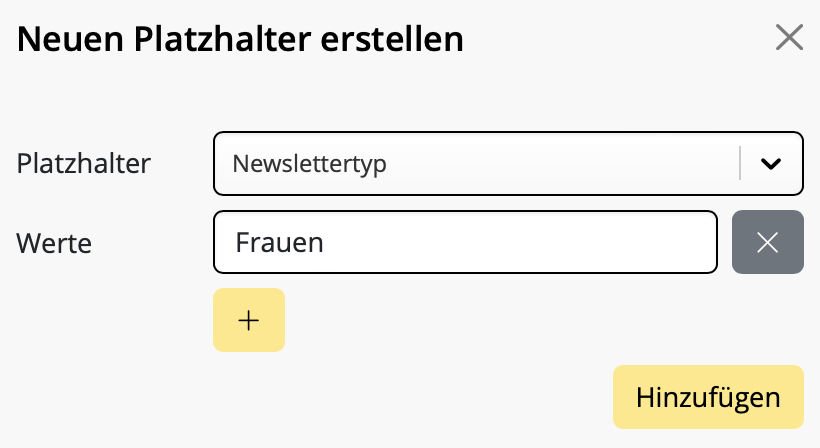
Klicke als letztes auf "+ Kontakte hinzufügen", um alle Kontakte zu importieren und den importierten E-Mail Adressen den Platzhalter-Wert "Frauen" zuzuweisen. So können wir später erkennen, dass sich diese Kontakte für Frauenmode interessieren.
Weitere Kontakte hinzufügen
Anschließend wiederholen wir das ganze für die "Männer" und "Kinder" Newsletter. Wir nutzen jeweils den bereits angelegten Platzhalter "Newslettertyp", hinterlegen dort aber neue Werte "Männer" und "Kinder".
Wichtige Hinweise:
- Gibt es eine E-Mail Adresse bereits in den Kontakten, wird sie nicht neu importiert, wohl aber der Platzhalter und sein Wert hinzugefügt. Man kann also gefahrlos immer wieder E-Mail Adressen hinzufügen – es entstehen niemals Duplikate.
- Ein Platzhalter kann mehrere Werte besitzen.
Beispiel: Frau Müller mit der E-Mail Adresse mueller@example.com interessiert sich sowohl für Frauen-, als auch für Kindermode und steht deshalb in beiden Listen. Importiert man sie einmal mit dem Platzhalter "Newslettertyp" und dem Wert "Frauen" und danach mit dem Platzhalter "Newslettertyp" und dem Wert "Kinder", so stehen bei dir danach beide Platzhalter-Werte für die Suche zur Verfügung:

Wir haben nun alles fertig importiert und legen im nächsten Schritt eine Zielgruppe an.
2. Zielgruppen anlegen
Sobald du Kontakte hinzugefügt und ihnen Platzhalter zugewiesen hast, kannst du deine ersten Zielgruppen erstellen. Das sind die E-Mail-Listen, an die deine Newsletter später verschickt werden.
Zielgruppen erstellt man unter:
https://my.maildesigner365.com/team/deliveries/contacts/targetgroups
Eine neue Zielgruppe erstellen
Wir starten mit dem Newsletter für Frauenmode. Lege eine neue Zielgruppe an und gib ihr einen Namen (z. B. "Frauen".)
Nun kannst du aus dem Menü den Platzhalter (i.e. "Newslettertyp") auswählen, den du beim Kontakt-Import angelegt hast.
Wähle jetzt einen Filter aus der Liste heraus.
Als letztes wählst du den entsprechenden Wert (z. B. "Frauen") aus:
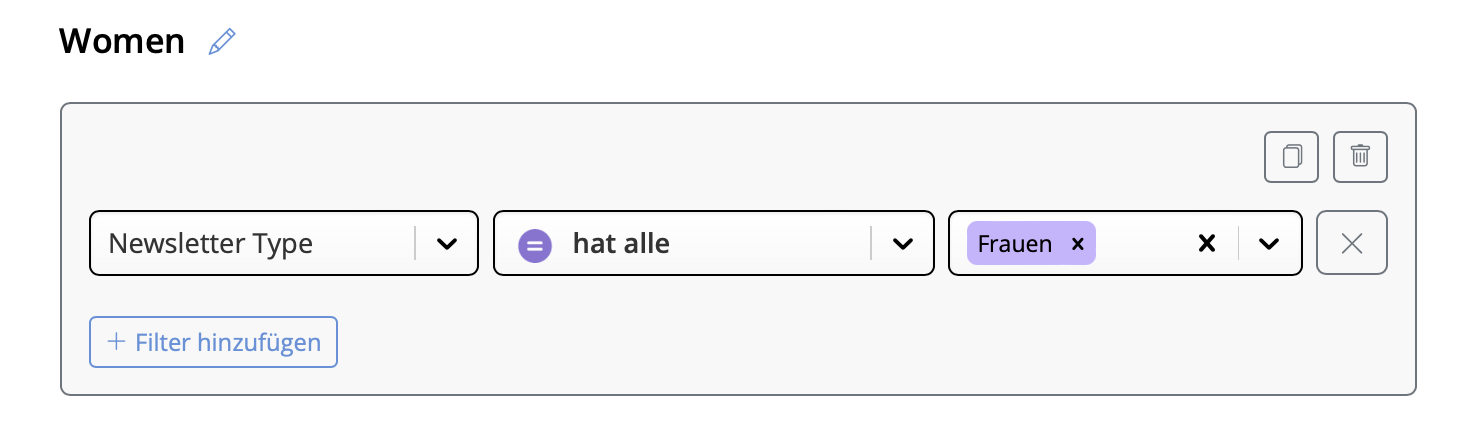
Nun werden alle Kontakte mit dem Platzhalter-Wert "Newslettertyp = Frauen" unten angezeigt. Klicke, um die neue Zielgruppe zu sichern.
Weitere Zielgruppen anlegen
Anschließend können diese Schritte auch für die Zielgruppen "Männer" und "Kinder" durchgeführt werden, indem die entsprechenden Platzhalter-Werte ausgewählt werden.
Gut zu wissen:
- Mail Designer Zielgruppen sind dynamisch. Das heißt, wenn du später neue Kontakte hinzufügst, werden diese automatisch der passenden Zielgruppe zugeordnet, solange beim Import den gleichen Platzhalter-Wert zugewiesen wird.
3. Newsletter verschicken
Jeder verschickte Newsletter wird als einzelne Kampagne bezeichnet. Das heißt, es handelt sich hier um eine Kampagne pro Zielgruppe.
Du hast deine Mail-Vorlage für die Frauenmode-Aktion auf deinem Mac in Mail Designer 365 aufgebaut? Super! Klicke auf
Kampagne starten, um loszulegen.
Eine Kampagne gestalten
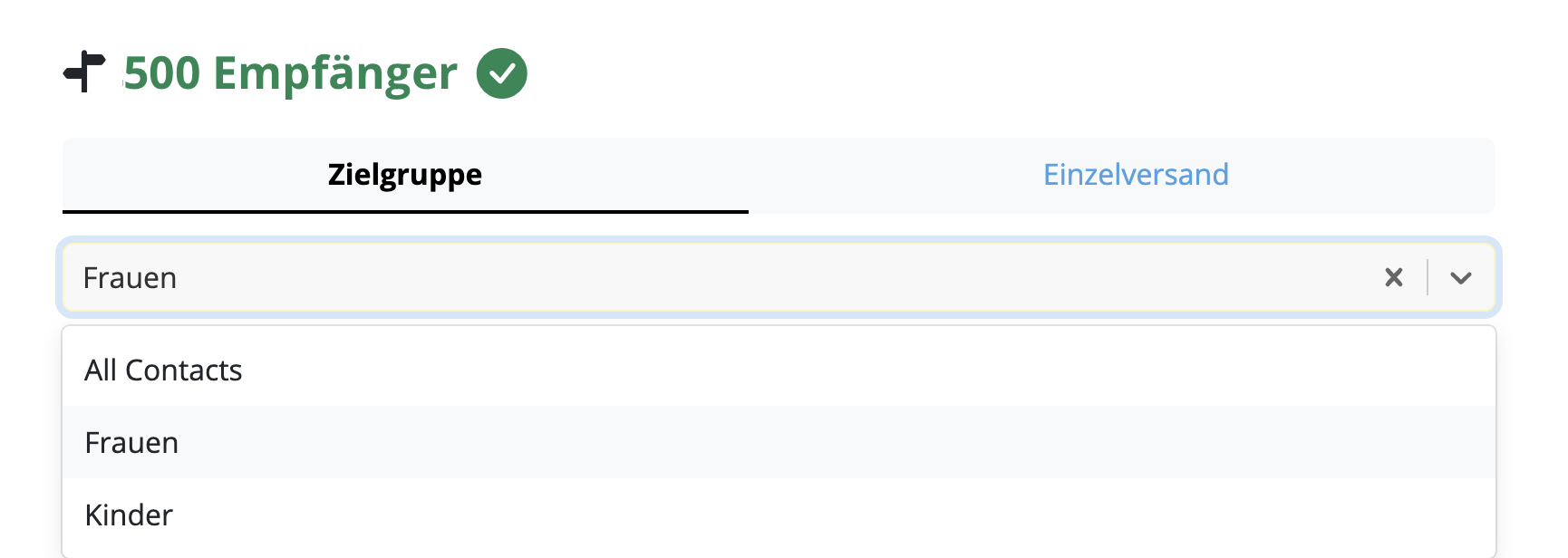
Wenn du eine neue Kampagne vorbereitest, werden die Felder für die Betreffzeile sowie für die Absenderadresse automatisch ausgefüllt. Angenommen, du willst hier nichts ändern, kannst du sofort unter "Wer?" deine Zielgruppe auswählen.
Hier nimmst du einfach die Zielgruppe (i.e. "Frauen"), die wir im letzten Schritt angelegt haben:
Wähle eine Uhrzeit für den Versand aus oder klicke einfach auch "Jetzt", um die Mail sofort zu verschicken. Danach kannst du deine Mail noch ein letztes mal überprüfen, indem du “Dieses Mailing für den Versand freigeben" selektierst.
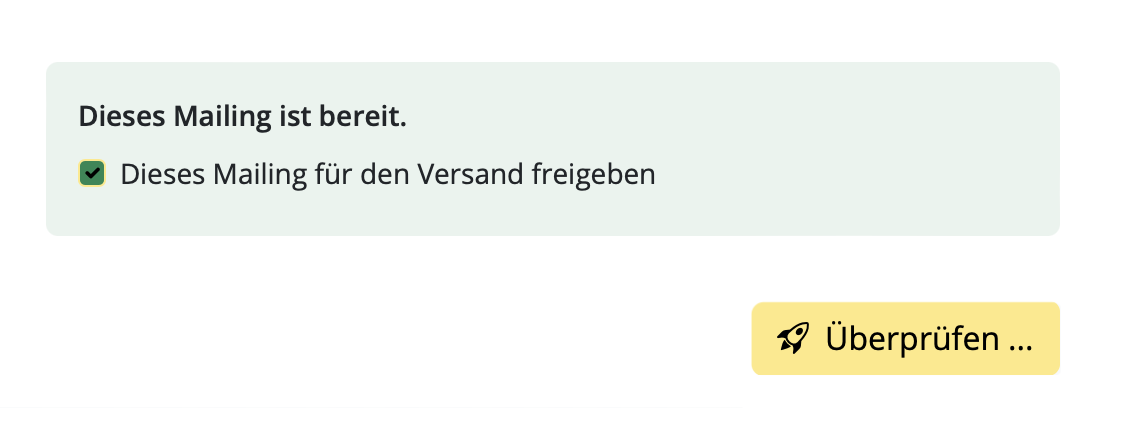
Nun bist du versandsbereit!
Ready for the next one? Wiederhole die Schritte für jegliche weitere Newsletter und ihre entsprechenden Zielgruppen.