




Usein kysytyt kysymykset
Kuinka käytän VPN Tracker -ohjelmaa yhteyden muodostamiseen palvelimeen?
Kun olet yhdistetty VPN-verkkoon, jaetut verkkoresurssisi eivät näy Finderin sivupalkissa:
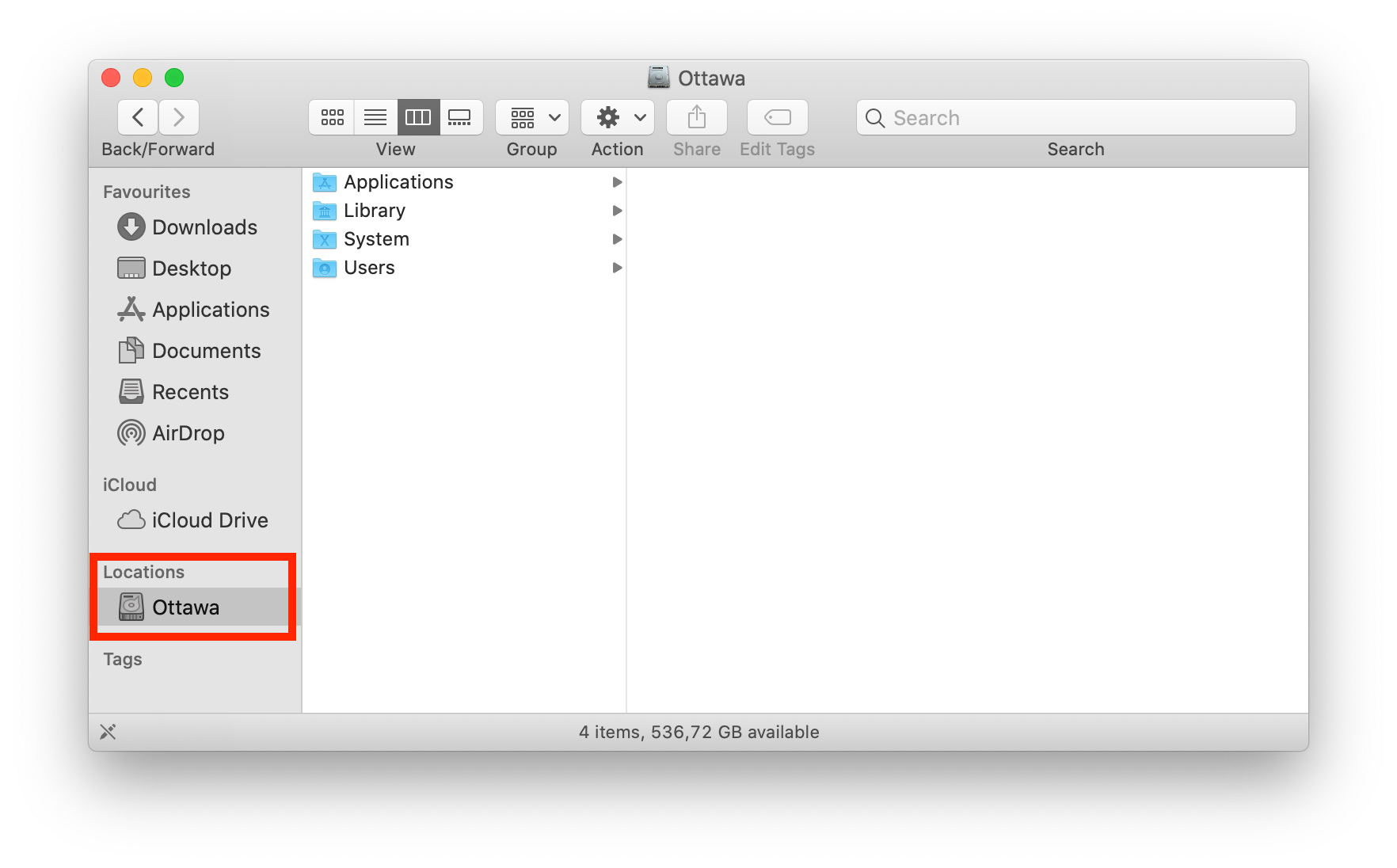 Voit käyttää tiedostopalvelintasi VPN:n kautta kahdella tavalla...
Voit käyttää tiedostopalvelintasi VPN:n kautta kahdella tavalla...
Vaihtoehto 1: Manuaalinen käyttö:
- Avaa Finder.
- Avaa ”Siirry”-valikko.
- Valitse ”Yhdistä palvelimeen…”.
- Kirjoita IP-osoite (esim. ”192.168…”).
- Napsauta ”Yhdistä”.
Valmis! Nyt voit käyttää tiedostojasi Finderissä tämän istunnon ajan. Huomaa, että sinun on suoritettava nämä vaiheet joka kerta, kun haluat muodostaa yhteyden.
Vaihtoehto 2: Pikakuvakkeen luominen:
Voit myös luoda pikakuvakkeen palvelimellesi VPN Tracker -sovelluksessa, mikä tarkoittaa, että se tallennetaan aina kun tarvitset pääsyn palvelimeen.
- Siirry ”VPN-pikakuvakkeet” sovelluksen valikossa.
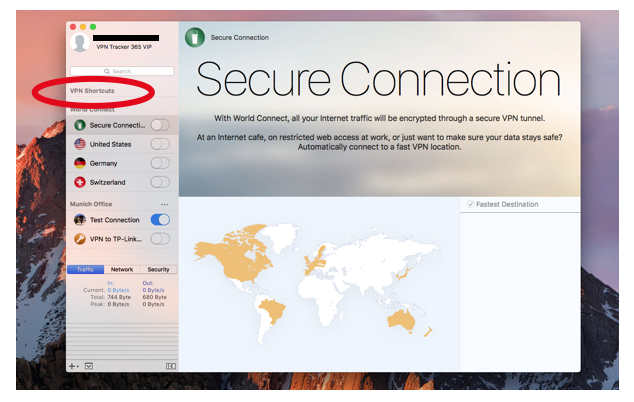
- Pikakuvakeosiossa napsauta alavalikkoa ja vedä tiedostopalvelimen kuvake.
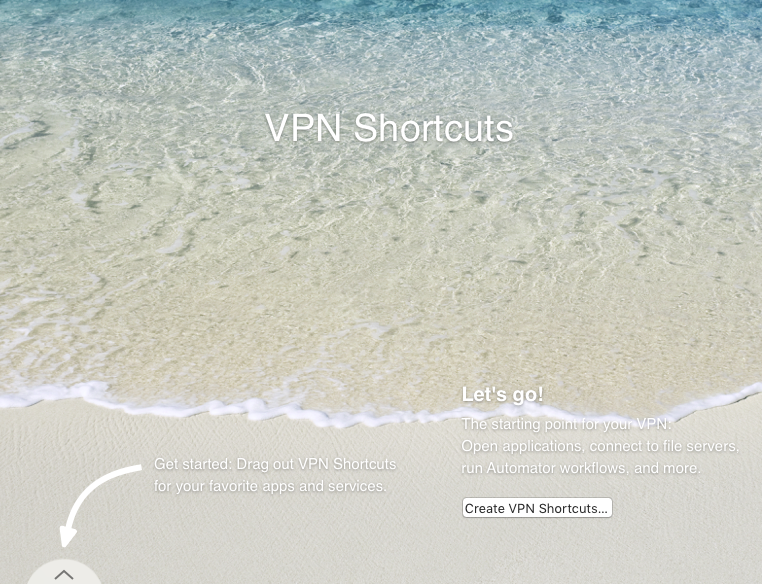
- Valitse VPN-yhteys ja palvelin luodaksesi pikakuvakkeesi. Jos valitsemasi palvelin ei näy luettelossa, voit myös syöttää sen manuaalisesti.
Kun olet suorittanut nämä vaiheet, yhteytesi tallennetaan pikakuvakeosioon aina kun tarvitset sitä.
Tämä videotutorial näyttää, miten luoda nopeasti VPN-pikakuvake tiedostopalvelimelle...