




Usein kysytyt kysymykset
Voinko jakaa VPN-pikakuvakkeita tiimini kanssa?
Kyllä! VPN-pikakuvakkeiden esikonfigurointi tiimisi kanssa jaettavaksi on tehokas tapa varmistaa, että kaikki pääsevät yhdistämään tärkeisiin sisäisiin palveluihin, kuten:
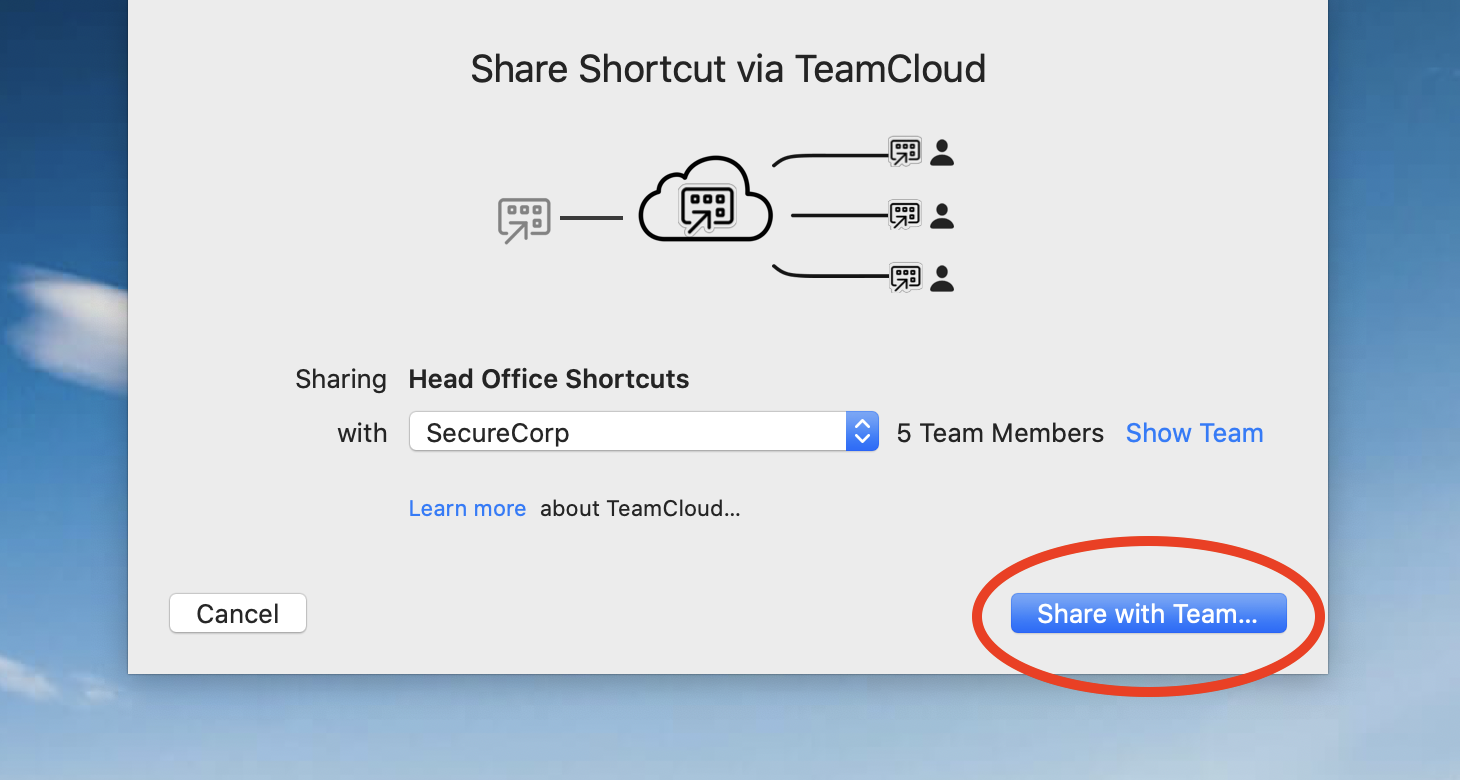 Kun pikakuvakekokoelma on jaettu, se on kaikkien tiimin jäsenten käytettävissä ilman lisätoimenpiteitä.
Kuinka viedä VPN-pikakuvakkeet .zip-tiedostona
Vaihtoehtoisesti voit myös valita VPN-pikakuvakkeiden viemisen .zip-tiedostona, jonka käyttäjät voivat manuaalisesti tuoda VPN Tracker 365:een.
Mene VPN-yhteyteen, jossa pikakuvakkeesi on määritetty, ja napsauta "Konfiguroi" avataksesi määritysasettimet.
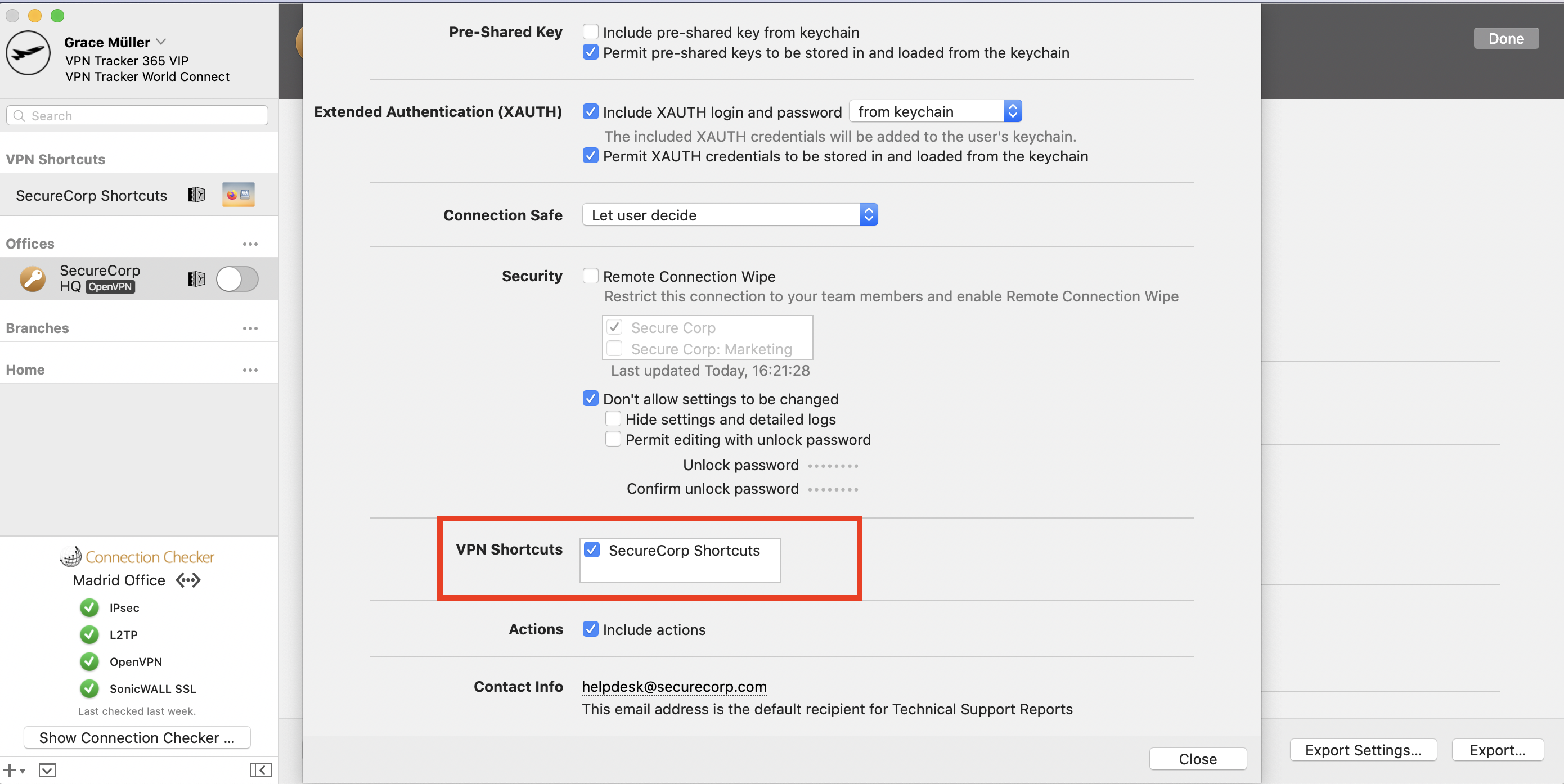
Tämän ikkunan alareunassa siirry kohtaan "Vie asetukset". Täältä löydät erilaisia asetuksia yhteyden viennille. Siirry kohtaan "VPN-pikakuvakkeet" ja valitse pikakuvakekokoelma, jonka haluat jakaa:
Kun pikakuvakekokoelma on jaettu, se on kaikkien tiimin jäsenten käytettävissä ilman lisätoimenpiteitä.
Kuinka viedä VPN-pikakuvakkeet .zip-tiedostona
Vaihtoehtoisesti voit myös valita VPN-pikakuvakkeiden viemisen .zip-tiedostona, jonka käyttäjät voivat manuaalisesti tuoda VPN Tracker 365:een.
Mene VPN-yhteyteen, jossa pikakuvakkeesi on määritetty, ja napsauta "Konfiguroi" avataksesi määritysasettimet.
Tämän ikkunan alareunassa siirry kohtaan "Vie asetukset". Täältä löydät erilaisia asetuksia yhteyden viennille. Siirry kohtaan "VPN-pikakuvakkeet" ja valitse pikakuvakekokoelma, jonka haluat jakaa:
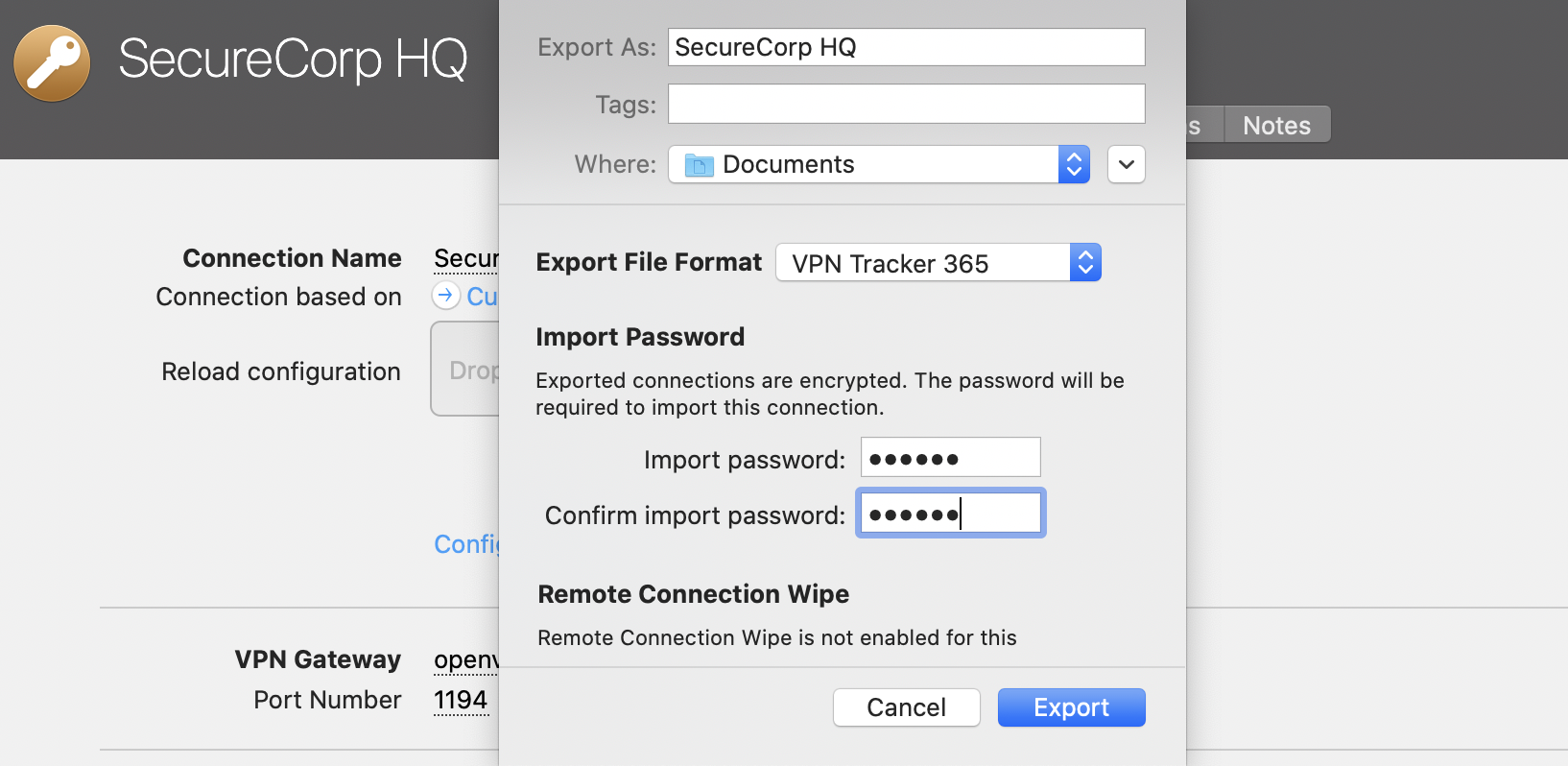
 Sulje asetusikkuna ja napsauta "Vie". Valitse vientipaikka ja anna tuontisalasana paremman turvallisuuden varmistamiseksi. Kun olet valmis, napsauta "Vie" luodaksesi yhteyden .zip-tiedoston, jonka voit lähettää tiimin jäsenille:
 Kun tiimin jäsen on vastaanottanut tiedoston, hän voi avata sen kaksoisnapsauttamalla VPN Tracker 365 -sovelluksessa Macissaan ja antaa sitten valitsemasi tuontisalasanan. Tämän jälkeen VPN-yhteys sekä kaikki määrittämäsi pikakuvakkeet ovat heti käytettävissä.
- Verkkoasemiin
- Tietokantoihin
- Sähköpostitileille & kalentereihin
- Yrityksen intranet-verkkoon
- Etätyöpöydät
Kun pikakuvakekokoelma on jaettu, se on kaikkien tiimin jäsenten käytettävissä ilman lisätoimenpiteitä.
Kuinka viedä VPN-pikakuvakkeet .zip-tiedostona
Vaihtoehtoisesti voit myös valita VPN-pikakuvakkeiden viemisen .zip-tiedostona, jonka käyttäjät voivat manuaalisesti tuoda VPN Tracker 365:een.
Mene VPN-yhteyteen, jossa pikakuvakkeesi on määritetty, ja napsauta "Konfiguroi" avataksesi määritysasettimet.
Tämän ikkunan alareunassa siirry kohtaan "Vie asetukset". Täältä löydät erilaisia asetuksia yhteyden viennille. Siirry kohtaan "VPN-pikakuvakkeet" ja valitse pikakuvakekokoelma, jonka haluat jakaa:
Sulje asetusikkuna ja napsauta "Vie". Valitse vientipaikka ja anna tuontisalasana paremman turvallisuuden varmistamiseksi. Kun olet valmis, napsauta "Vie" luodaksesi yhteyden .zip-tiedoston, jonka voit lähettää tiimin jäsenille:
Kun tiimin jäsen on vastaanottanut tiedoston, hän voi avata sen kaksoisnapsauttamalla VPN Tracker 365 -sovelluksessa Macissaan ja antaa sitten valitsemasi tuontisalasanan. Tämän jälkeen VPN-yhteys sekä kaikki määrittämäsi pikakuvakkeet ovat heti käytettävissä.