




अक्सर पूछे जाने वाले प्रश्न
मैं अपने Mail Designer 365 ईमेल टेम्पलेट में विभिन्न लिंक के साथ विभिन्न सोशल मीडिया बटन कैसे जोड़ सकता हूँ?
विभिन्न लिंक के साथ विभिन्न बटन जोड़ने के लिए, आपको कई छवि क्षेत्रों के साथ लेआउट ब्लॉक का उपयोग करने की आवश्यकता है। यदि आपको 4 लिंक की आवश्यकता है, तो 4 छवि क्षेत्रों के साथ एक लेआउट ब्लॉक चुनें। यदि आपको 5 लिंक की आवश्यकता है, तो 5 छवि क्षेत्रों के साथ एक लेआउट ब्लॉक चुनें।
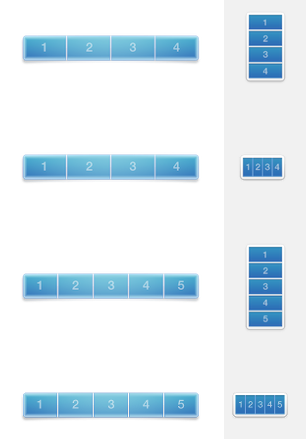 Mail Designer 365 के भीतर, आपके पास कई छवि क्षेत्रों के साथ विभिन्न लेआउट ब्लॉक के कई विकल्प हैं। याद रखें, एक छवि क्षेत्र आपको केवल एक लिंक जोड़ने की अनुमति देता है। जब आप अपने ईमेल टेम्पलेट भेजते हैं, तो विभिन्न तत्वों के साथ एक छवि क्षेत्र को एक एकल छवि के रूप में प्रस्तुत किया जाएगा, जिसका अर्थ है कि आप एक छवि क्षेत्र के भीतर केवल एक लिंक जोड़ सकते हैं और लिंक उस पूरे छवि क्षेत्र पर लागू किया जाएगा।
लेआउट ब्लॉक के लिए, आप वांछित लेआउट और लेआउट ब्लॉक के भीतर छवि क्षेत्रों की संख्या चुन सकते हैं। यहां 4 छवि क्षेत्रों के साथ एक लेआउट ब्लॉक है:
Mail Designer 365 के भीतर, आपके पास कई छवि क्षेत्रों के साथ विभिन्न लेआउट ब्लॉक के कई विकल्प हैं। याद रखें, एक छवि क्षेत्र आपको केवल एक लिंक जोड़ने की अनुमति देता है। जब आप अपने ईमेल टेम्पलेट भेजते हैं, तो विभिन्न तत्वों के साथ एक छवि क्षेत्र को एक एकल छवि के रूप में प्रस्तुत किया जाएगा, जिसका अर्थ है कि आप एक छवि क्षेत्र के भीतर केवल एक लिंक जोड़ सकते हैं और लिंक उस पूरे छवि क्षेत्र पर लागू किया जाएगा।
लेआउट ब्लॉक के लिए, आप वांछित लेआउट और लेआउट ब्लॉक के भीतर छवि क्षेत्रों की संख्या चुन सकते हैं। यहां 4 छवि क्षेत्रों के साथ एक लेआउट ब्लॉक है:
 प्रत्येक छवि क्षेत्र के भीतर, आप विभिन्न ग्राफिक तत्वों और एक एकल लिंक जोड़ सकते हैं। लेआउट ब्लॉक का उपयोग करके, आप प्रत्येक छवि क्षेत्र के भीतर एक अद्वितीय लिंक के साथ एक बटन जोड़ सकते हैं। विभिन्न छवि क्षेत्रों को अलग-अलग छवियों के रूप में प्रस्तुत किया जाएगा, भले ही यह एक लेआउट ब्लॉक हो।
 कृपया अपने Mail Designer 365 ईमेल डिज़ाइन में विभिन्न लिंक के साथ विभिन्न बटन जोड़ने के बारे में अधिक जानकारी के लिए निम्नलिखित पृष्ठ देखें:
Mail Designer 365 के भीतर, आपके पास कई छवि क्षेत्रों के साथ विभिन्न लेआउट ब्लॉक के कई विकल्प हैं। याद रखें, एक छवि क्षेत्र आपको केवल एक लिंक जोड़ने की अनुमति देता है। जब आप अपने ईमेल टेम्पलेट भेजते हैं, तो विभिन्न तत्वों के साथ एक छवि क्षेत्र को एक एकल छवि के रूप में प्रस्तुत किया जाएगा, जिसका अर्थ है कि आप एक छवि क्षेत्र के भीतर केवल एक लिंक जोड़ सकते हैं और लिंक उस पूरे छवि क्षेत्र पर लागू किया जाएगा।
लेआउट ब्लॉक के लिए, आप वांछित लेआउट और लेआउट ब्लॉक के भीतर छवि क्षेत्रों की संख्या चुन सकते हैं। यहां 4 छवि क्षेत्रों के साथ एक लेआउट ब्लॉक है:
प्रत्येक छवि क्षेत्र के भीतर, आप विभिन्न ग्राफिक तत्वों और एक एकल लिंक जोड़ सकते हैं। लेआउट ब्लॉक का उपयोग करके, आप प्रत्येक छवि क्षेत्र के भीतर एक अद्वितीय लिंक के साथ एक बटन जोड़ सकते हैं। विभिन्न छवि क्षेत्रों को अलग-अलग छवियों के रूप में प्रस्तुत किया जाएगा, भले ही यह एक लेआउट ब्लॉक हो।
कृपया अपने Mail Designer 365 ईमेल डिज़ाइन में विभिन्न लिंक के साथ विभिन्न बटन जोड़ने के बारे में अधिक जानकारी के लिए निम्नलिखित पृष्ठ देखें: