Pertanyaan yang sering diajukan
Bagaimana cara menggunakan tombol stok di Mail Designer 365?
Mail Designer 365 memiliki tombol yang telah ditentukan sebelumnya yang dapat Anda gunakan dalam desain email Anda.
‣ Di bagian "Konten" Mail Designer 365, Anda dapat mengklik ikon segitiga atau tekan Command⌘-2 untuk menampilkan bentuk. ‣ Anda akan memiliki berbagai opsi tombol di subbagian "Tombol".‣ Seret tombol yang dipilih ke area gambar. ‣ Anda dapat mengedit pesan dengan mengklik dua kali teks tombol.
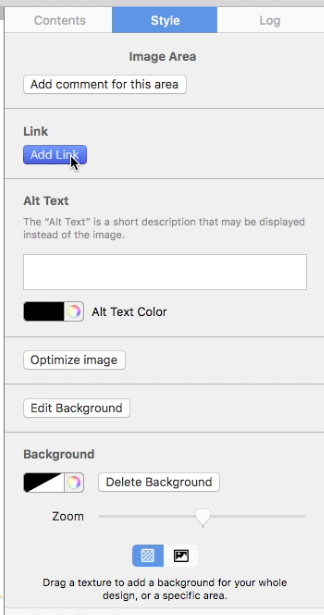
Tambahkan tautan ke tombol Anda:
‣ Pastikan Anda telah menambahkan tautan ke halaman tujuan yang diinginkan dengan mengklik dua kali bentuk tombol. ‣ Saat Anda mengklik dua kali bentuk, bagian "Gaya" akan terbuka di sebelah kiri. ‣ Klik "Edit Tautan & Latar Belakang".Silakan kunjungi halaman berikut untuk mempelajari cara menambahkan tombol CTA: Silakan kunjungi halaman berikut untuk mendapatkan ikhtisar singkat tentang Konten: Silakan kunjungi halaman berikut untuk mendapatkan tips tentang cara memposisikan tombol ajakan bertindak Anda secara strategis:‣ Di subbagian "Tautan", Anda dapat mengklik "Tambahkan Tautan" untuk menambahkan tautan ke halaman tujuan Anda.