




Pertanyaan yang sering diajukan
Bagaimana cara menambahkan tombol media sosial yang berbeda dengan tautan yang berbeda ke templat email Mail Designer 365 saya?
Untuk menambahkan tombol yang berbeda dengan tautan yang berbeda, Anda perlu menggunakan blok tata letak dengan beberapa area gambar. Jika Anda membutuhkan 4 tautan, pilih blok tata letak dengan 4 area gambar. Jika Anda membutuhkan 5 tautan, pilih blok tata letak dengan 5 area gambar.
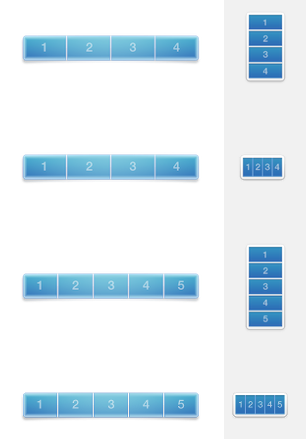 Di Mail Designer 365, Anda memiliki beberapa pilihan blok tata letak yang berbeda dengan beberapa area gambar. Ingat, satu area gambar hanya memungkinkan Anda menambahkan satu tautan. Saat Anda mengirim templat email Anda, area gambar dengan elemen yang berbeda akan dirender sebagai satu gambar, yang berarti Anda hanya dapat menambahkan satu tautan dalam satu area gambar, dan tautan tersebut akan diterapkan ke seluruh area gambar.
Untuk blok tata letak, Anda dapat memilih tata letak yang Anda inginkan dan jumlah area gambar dalam blok tata letak. Berikut adalah blok tata letak dengan 4 area gambar:
Di Mail Designer 365, Anda memiliki beberapa pilihan blok tata letak yang berbeda dengan beberapa area gambar. Ingat, satu area gambar hanya memungkinkan Anda menambahkan satu tautan. Saat Anda mengirim templat email Anda, area gambar dengan elemen yang berbeda akan dirender sebagai satu gambar, yang berarti Anda hanya dapat menambahkan satu tautan dalam satu area gambar, dan tautan tersebut akan diterapkan ke seluruh area gambar.
Untuk blok tata letak, Anda dapat memilih tata letak yang Anda inginkan dan jumlah area gambar dalam blok tata letak. Berikut adalah blok tata letak dengan 4 area gambar:
 Di dalam setiap area gambar, Anda dapat menambahkan elemen grafis yang berbeda dan satu tautan. Dengan menggunakan blok tata letak, Anda dapat menambahkan tombol dengan tautan unik di dalam setiap area gambar. Area gambar yang berbeda akan dirender sebagai gambar individualnya sendiri, bahkan jika itu adalah satu blok tata letak.
 Silakan lihat halaman berikut untuk informasi lebih lanjut tentang cara menambahkan tombol yang berbeda dengan tautan yang berbeda ke desain email Mail Designer 365 Anda:
Di Mail Designer 365, Anda memiliki beberapa pilihan blok tata letak yang berbeda dengan beberapa area gambar. Ingat, satu area gambar hanya memungkinkan Anda menambahkan satu tautan. Saat Anda mengirim templat email Anda, area gambar dengan elemen yang berbeda akan dirender sebagai satu gambar, yang berarti Anda hanya dapat menambahkan satu tautan dalam satu area gambar, dan tautan tersebut akan diterapkan ke seluruh area gambar.
Untuk blok tata letak, Anda dapat memilih tata letak yang Anda inginkan dan jumlah area gambar dalam blok tata letak. Berikut adalah blok tata letak dengan 4 area gambar:
Di dalam setiap area gambar, Anda dapat menambahkan elemen grafis yang berbeda dan satu tautan. Dengan menggunakan blok tata letak, Anda dapat menambahkan tombol dengan tautan unik di dalam setiap area gambar. Area gambar yang berbeda akan dirender sebagai gambar individualnya sendiri, bahkan jika itu adalah satu blok tata letak.
Silakan lihat halaman berikut untuk informasi lebih lanjut tentang cara menambahkan tombol yang berbeda dengan tautan yang berbeda ke desain email Mail Designer 365 Anda: