Domande frequenti
Come posso usare i pulsanti predefiniti in Mail Designer 365?
Mail Designer 365 ha pulsanti predefiniti che puoi utilizzare nei tuoi progetti di email.
‣ All'interno della sezione "Contenuti" di Mail Designer 365, puoi fare clic sull'icona del triangolo o premere Command⌘-2 per visualizzare le forme. ‣ Avrai molte diverse opzioni di pulsanti nella sottosezione "Pulsanti".‣ Trascina il pulsante scelto in un'area immagine. ‣ Puoi modificare il messaggio facendo doppio clic sul testo del pulsante.
Aggiungere un link al tuo pulsante:
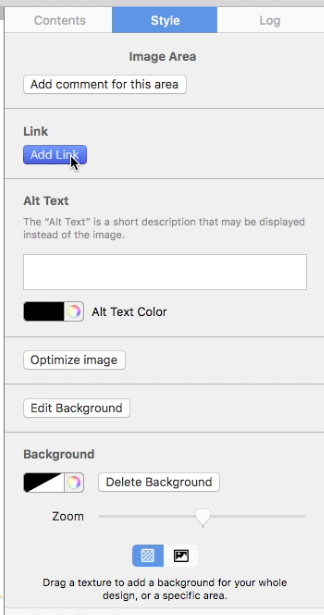
‣ Assicurati di aggiungere un link alla tua pagina di destinazione desiderata facendo doppio clic sulla forma del pulsante. ‣ Quando fai doppio clic sulla forma, si aprirà la sezione "Stile" sul lato sinistro. ‣ Fai clic su "Modifica link e sfondo".Consulta la seguente pagina per sapere come aggiungere pulsanti CTA: Consulta la seguente pagina per una breve panoramica dei contenuti: Consulta la seguente pagina per suggerimenti su come posizionare strategicamente i tuoi pulsanti di invito all'azione:‣ Nella sottosezione "Link" potrai fare clic su "Aggiungi link" per aggiungere il link alla tua pagina di destinazione.