




Domande frequenti
Come faccio a ruotare gli oggetti in Mail Designer 365?
Per ruotare l’oggetto, tenere premuto il tasto Command ⌘ e quindi fare clic su uno dei controlli di ridimensionamento grafico di un oggetto o di un elemento grafico. Vedrete che il cursore si trasformerà in un’icona di rotazione.
 Questo vi permetterà di ruotare l’oggetto liberamente. Potete ruotare forme, elementi grafici e maschere di immagine. Potrete capire di quanti gradi avete ruotato l’oggetto dall’etichetta che compare durante la rotazione:
 Se volete ruotare sia il testo che l’oggetto, tenete premuto il tasto Command ⌘ e fate clic sulla forma e sul testo. Vedrete che i due elementi sono ora selezionati. Fate clic su “Raggruppa” sul lato destro.
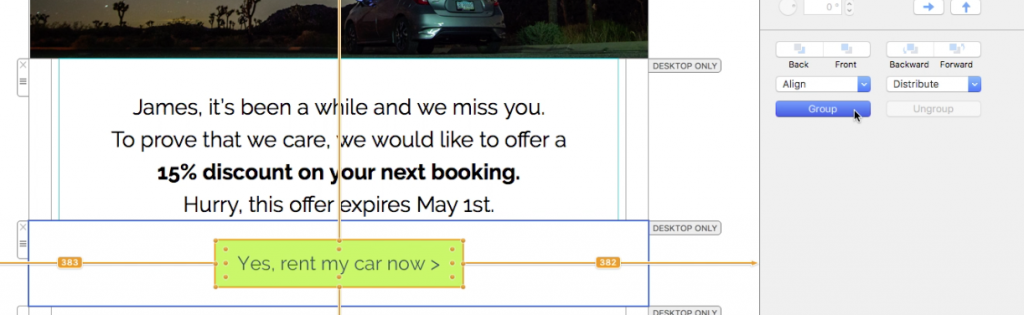 Una volta che avete raggruppato i due elementi, tenete premuto il tasto command e fate clic sui controlli di ridimensionamento. Vedrete di nuovo che il cursore si trasforma in un’icona di rotazione. Quindi, sentitevi liberi di ruotare gli elementi selezionati a vostro piacimento.
Si prega di consultare la seguente pagina per ulteriori informazioni su come ruotare gli oggetti:
Una volta che avete raggruppato i due elementi, tenete premuto il tasto command e fate clic sui controlli di ridimensionamento. Vedrete di nuovo che il cursore si trasforma in un’icona di rotazione. Quindi, sentitevi liberi di ruotare gli elementi selezionati a vostro piacimento.
Si prega di consultare la seguente pagina per ulteriori informazioni su come ruotare gli oggetti:
Questo vi permetterà di ruotare l’oggetto liberamente. Potete ruotare forme, elementi grafici e maschere di immagine. Potrete capire di quanti gradi avete ruotato l’oggetto dall’etichetta che compare durante la rotazione:
Se volete ruotare sia il testo che l’oggetto, tenete premuto il tasto Command ⌘ e fate clic sulla forma e sul testo. Vedrete che i due elementi sono ora selezionati. Fate clic su “Raggruppa” sul lato destro.
Una volta che avete raggruppato i due elementi, tenete premuto il tasto command e fate clic sui controlli di ridimensionamento. Vedrete di nuovo che il cursore si trasforma in un’icona di rotazione. Quindi, sentitevi liberi di ruotare gli elementi selezionati a vostro piacimento.
Si prega di consultare la seguente pagina per ulteriori informazioni su come ruotare gli oggetti: