




よくある質問
Mail Designer 365でソーシャルメディアアカウントの画像エリアにリンクを追加するにはどうすればよいですか?
画像領域へのリンクを作成して、メールの画像領域をクリックできるようにすることができます。レイアウトブロックを選択して、画像領域を選択します。
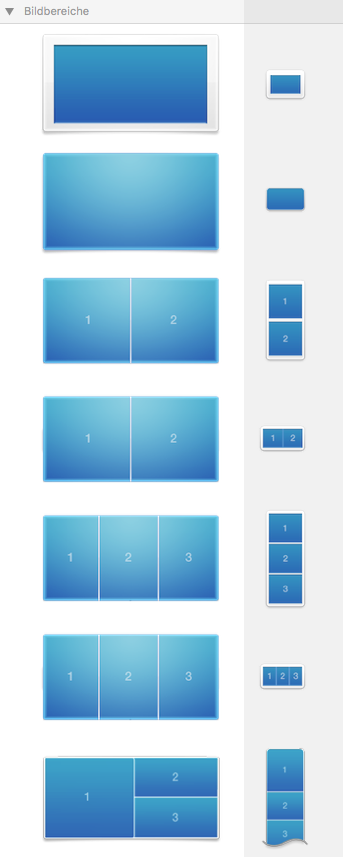 重要なのは、画像領域全体がメールで単一の画像として表示されることです。画像領域に何個の図形やグラフィックがあっても、画像領域全体が単一の画像として表示されます。さらに、画像領域に1つのリンクしか割り当てられません。複数のソーシャルメディアアカウントへのリンクを追加する場合は、複数の画像領域を含むレイアウトブロックを選択する必要があります。
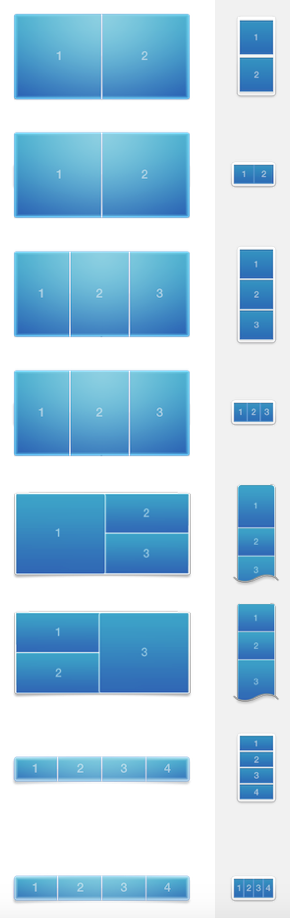 これらのブロックを使用して、画像領域への複数のリンクを作成できます。たとえば、4つの画像領域を含むレイアウトブロックを使用している場合は、4つのソーシャルメディアサイトへの異なるリンクを含む4つのボタンを追加できます。
画像領域にアイコンを追加することを忘れないでください。アイコンにリンクを割り当ててください。
これらのブロックを使用して、画像領域への複数のリンクを作成できます。たとえば、4つの画像領域を含むレイアウトブロックを使用している場合は、4つのソーシャルメディアサイトへの異なるリンクを含む4つのボタンを追加できます。
画像領域にアイコンを追加することを忘れないでください。アイコンにリンクを割り当ててください。
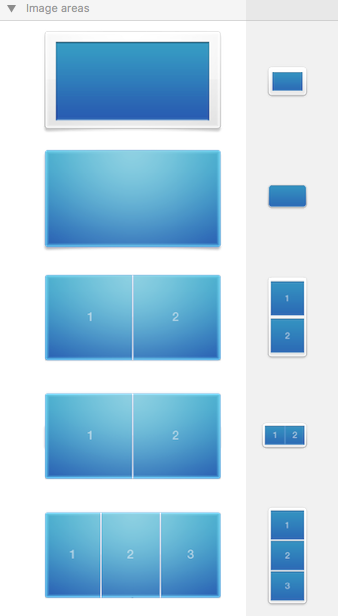
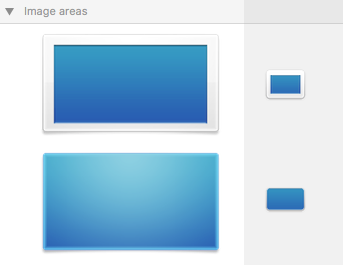
正しい、なぜなら:4つの異なるアイコンが4つの異なる画像領域にあります。1つの画像領域に1つのリンクを追加できます。したがって、合計4つの異なるリンクを追加できます。
 誤り、なぜなら:1つの画像領域に4つの異なるアイコンがあります。1つの画像領域に1つのリンクしか追加できません。したがって、4つのアイコンはすべて1つのターゲットページに誘導します。
Mail Designer 365のメールデザインでさまざまなボタンとさまざまなリンクを追加する方法の詳細については、Webサイトをご覧ください:
誤り、なぜなら:1つの画像領域に4つの異なるアイコンがあります。1つの画像領域に1つのリンクしか追加できません。したがって、4つのアイコンはすべて1つのターゲットページに誘導します。
Mail Designer 365のメールデザインでさまざまなボタンとさまざまなリンクを追加する方法の詳細については、Webサイトをご覧ください:
チュートリアルビデオをご覧ください:
重要なのは、画像領域全体がメールで単一の画像として表示されることです。画像領域に何個の図形やグラフィックがあっても、画像領域全体が単一の画像として表示されます。さらに、画像領域に1つのリンクしか割り当てられません。複数のソーシャルメディアアカウントへのリンクを追加する場合は、複数の画像領域を含むレイアウトブロックを選択する必要があります。
まず、1つの画像領域に1つのリンクを割り当てる方法を見てみましょう(1つのソーシャルメディアアカウントにのみ接続する場合):
画像領域にリンクを作成するには、デザインで画像領域を選択します。覚えておいてください:1つの画像領域に1つのリンク。つまり、1つの画像領域で1つのソーシャルメディア出力に1つのリンクを割り当てることができます。サイドパネルの「スタイル」セクションで「リンクの追加」ボタンをクリックします。 次に、URLを入力するだけです。 画像領域全体が「ホット」になり、最終的なメッセージでクリックできるようになります。 小さなリンクアイコンは、リンクがどの画像領域に埋め込まれているかを示します。 注:画像の個々の要素にリンクを追加することはできません。
複数のリンクを割り当てる方法(複数のソーシャルメディアアカウントに接続する場合):
複数の画像領域を含むレイアウトブロックをいくつか含めました。
これらのブロックを使用して、画像領域への複数のリンクを作成できます。たとえば、4つの画像領域を含むレイアウトブロックを使用している場合は、4つのソーシャルメディアサイトへの異なるリンクを含む4つのボタンを追加できます。
画像領域にアイコンを追加することを忘れないでください。アイコンにリンクを割り当ててください。
正しい対誤り
正しい、なぜなら:4つの異なるアイコンが4つの異なる画像領域にあります。1つの画像領域に1つのリンクを追加できます。したがって、合計4つの異なるリンクを追加できます。
誤り、なぜなら:1つの画像領域に4つの異なるアイコンがあります。1つの画像領域に1つのリンクしか追加できません。したがって、4つのアイコンはすべて1つのターゲットページに誘導します。
Mail Designer 365のメールデザインでさまざまなボタンとさまざまなリンクを追加する方法の詳細については、Webサイトをご覧ください:チュートリアルビデオをご覧ください: