




よくある質問
Mail Designer 365 チームの設定方法
Mail Designer 365チームを作成することは、メールキャンペーンにおける効果的なコラボレーションを実現するための最初のステップです。すべてのMail Designer 365チームは、限定機能の恩恵を受け、キャンペーンのワークフローを改善するのに役立ちます。
チームを設定するには、my.maildesigner365アカウントにアクセスし、equinux IDとパスワードでログインしてください。
新しいユーザーには、すぐにメンバーを追加できるチームが自動的に作成されます。
設定アイコンをクリックすると、チームの概要ページに移動します。
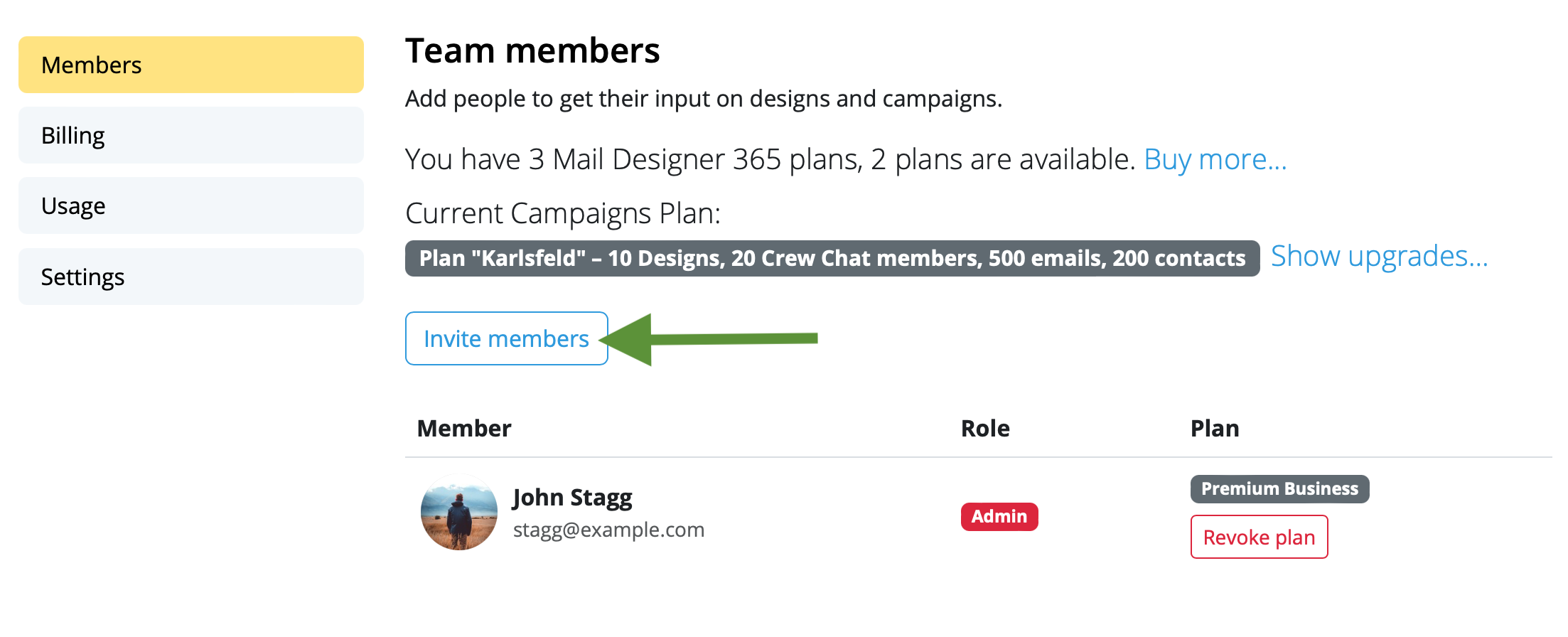
 そこから、メンバータブに移動し、メンバーを招待をクリックします。
 チームに招待したい同僚のメールアドレスを入力し、招待をクリックします。
最大10人のチームメンバーを無料で招待できます。
チームメンバーは、メールのリンクをクリックして招待を受け入れることができます。
新しいチームメンバーを招待した後、Mail Designer 365 Campaignsを使用して、ターゲットオーディエンス向けのメールキャンペーンを議論、承認、およびスケジュールすることができます。無料で試してみてください!
チームに招待したい同僚のメールアドレスを入力し、招待をクリックします。
最大10人のチームメンバーを無料で招待できます。
チームメンバーは、メールのリンクをクリックして招待を受け入れることができます。
新しいチームメンバーを招待した後、Mail Designer 365 Campaignsを使用して、ターゲットオーディエンス向けのメールキャンペーンを議論、承認、およびスケジュールすることができます。無料で試してみてください!
そこから、メンバータブに移動し、メンバーを招待をクリックします。
チームに招待したい同僚のメールアドレスを入力し、招待をクリックします。
最大10人のチームメンバーを無料で招待できます。
チームメンバーは、メールのリンクをクリックして招待を受け入れることができます。
新しいチームメンバーを招待した後、Mail Designer 365 Campaignsを使用して、ターゲットオーディエンス向けのメールキャンペーンを議論、承認、およびスケジュールすることができます。無料で試してみてください!