




よくある質問
テストメールと個々のメールの違いは何ですか?
 次に、次のテストメールオプションから選択してください:
最新バージョンのメールデザインが TeamCloud を介してアップロードされ、選択した受信者に送信されます: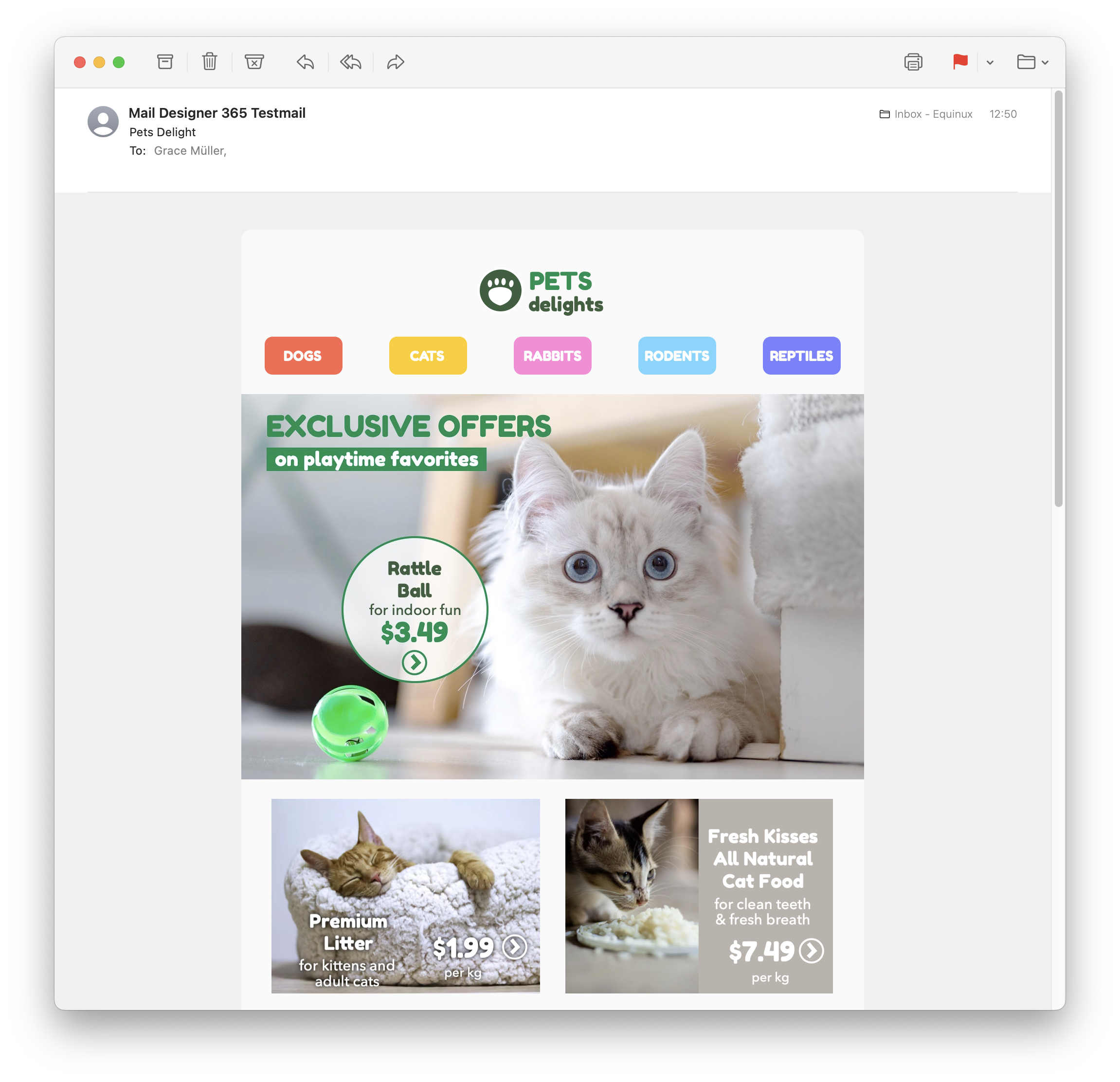
設定ウィンドウの左側で、送信元のアドレスを選択できます:
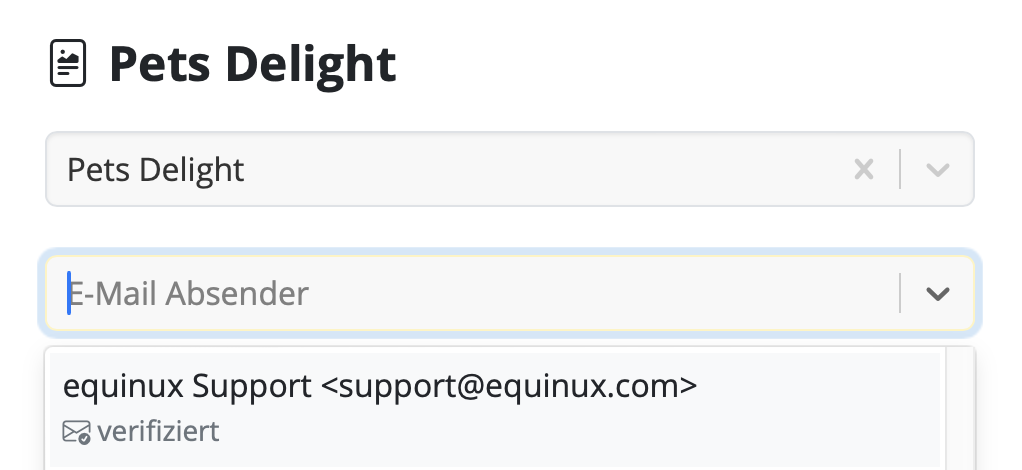
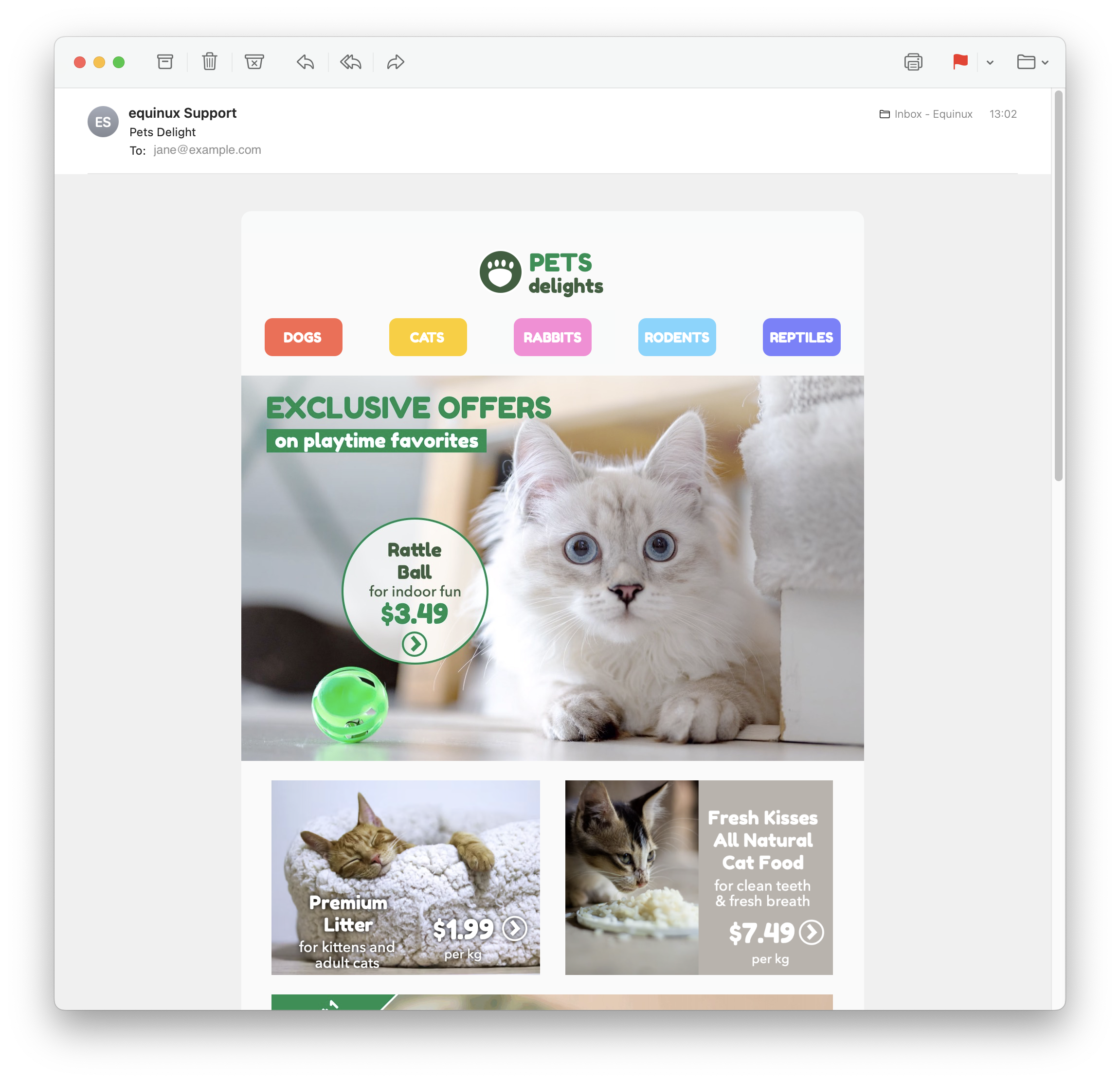
ヒント: まだ送信元アドレスを設定していない場合は、このガイドに従って設定してください。 メールを送信すると、メールサーバー経由で受信者に直接送信されます:
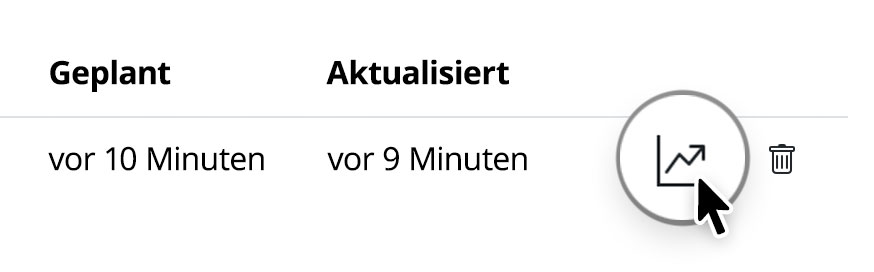
知っておくと便利: 送信後、分析アイコンをクリックして、受信者がメールを受信し開いたかどうかを確認できます:
テストメールの送信
Mail Designer 365 のテストメール機能は、あなた自身またはあなたのチームに内部的なテストメールを送信するために設計されています。つまり、完成したメールデザインが受信トレイでどのように表示されるかをプレビューするためです。テストメールは、Mail Designer 365 テストメールサービスからセキュアなサーバー経由で送信されます。仕組み
開始するには、Mail Designer 365 ツールバーの テスト アイコンをクリックします。
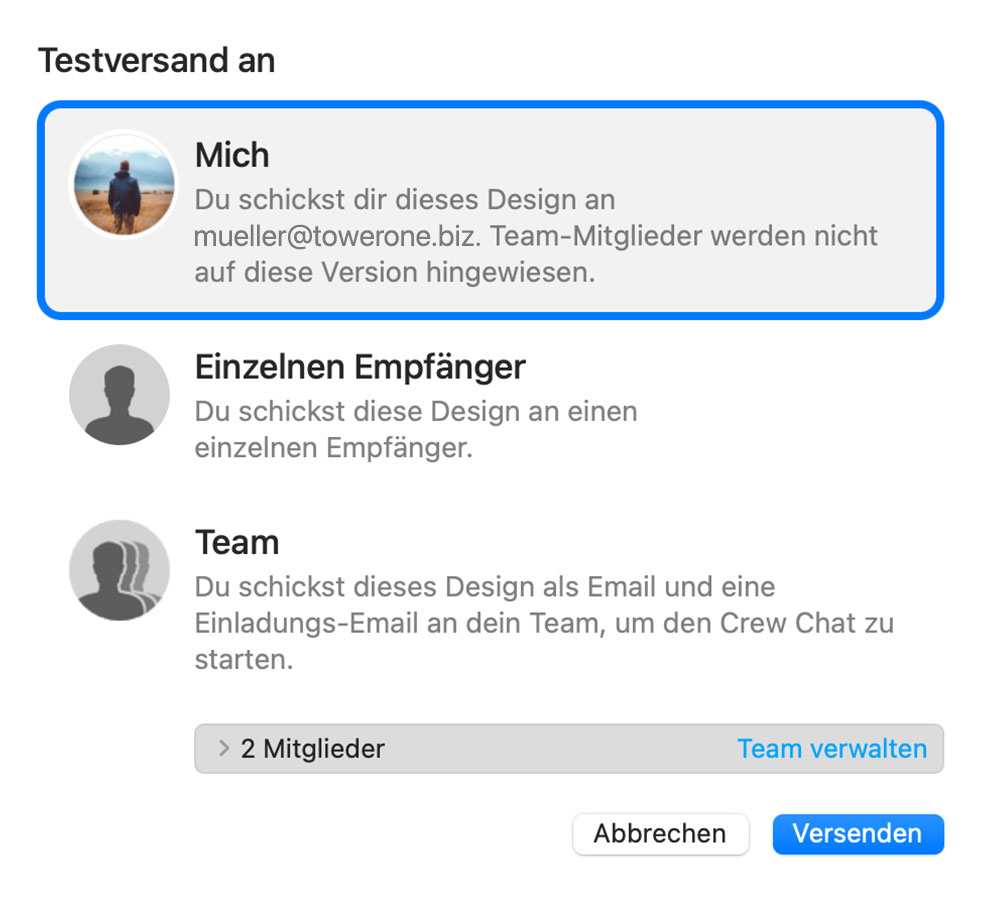
次に、次のテストメールオプションから選択してください:
最新バージョンのメールデザインが TeamCloud を介してアップロードされ、選択した受信者に送信されます:
個別のメールの送信
Delivery Hub 経由で、メールデザインを単一のメールとして送信することもできます。このメールは あなた自身のメールアドレスから送信されます。 このオプションは、外部メール (つまり、Mail Designer 365 チームに属していない連絡先にメールを送信する) を対象としており、「自分のメールアカウント経由で送信」という従来のオプションを置き換えます。仕組み
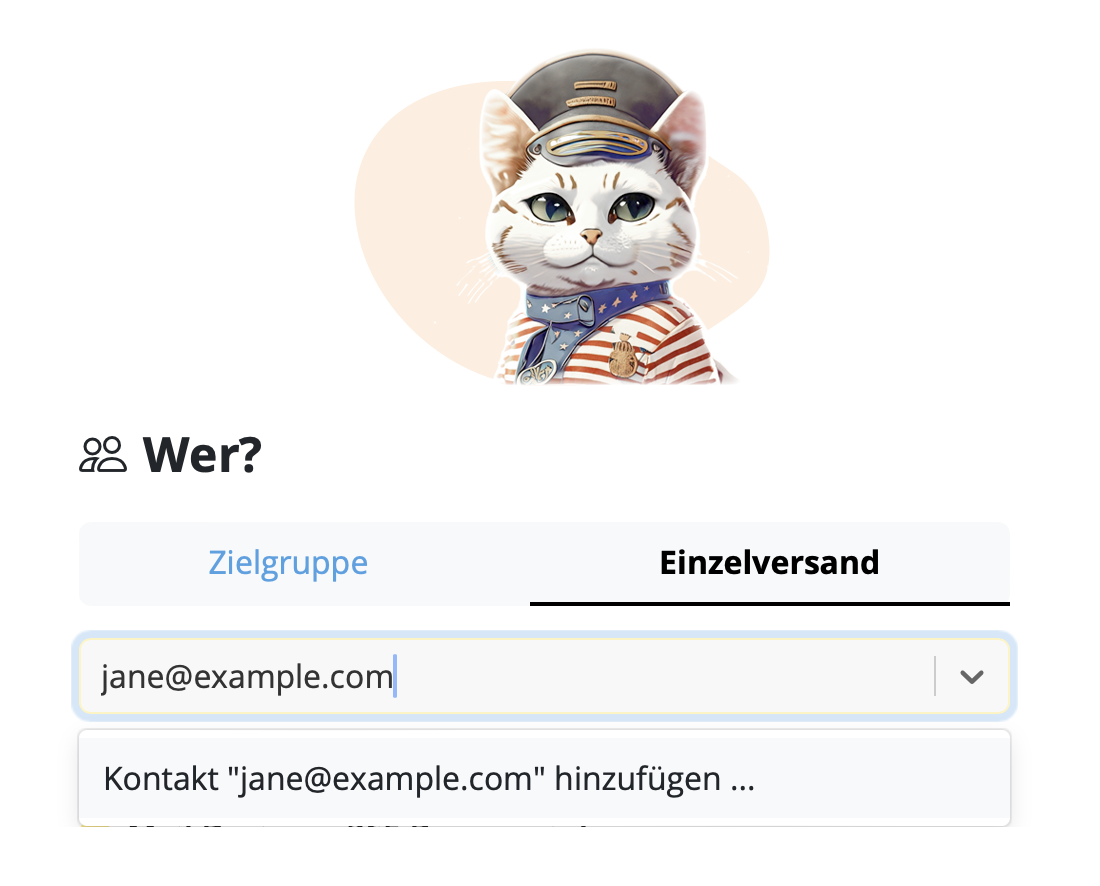
このビューでは、1 つまたは複数の受信者 (例: クライアントのメールアドレス) を追加し、自分のメールアドレスからデザインを送信できます。設定ウィンドウの左側で、送信元のアドレスを選択できます:
ヒント: まだ送信元アドレスを設定していない場合は、このガイドに従って設定してください。 メールを送信すると、メールサーバー経由で受信者に直接送信されます:
知っておくと便利: 送信後、分析アイコンをクリックして、受信者がメールを受信し開いたかどうかを確認できます: