




よくある質問
VPN Trackerプランからライセンスを削除するにはどうすればよいですか?

ステップ1:my.vpntracker.comでチームを開く
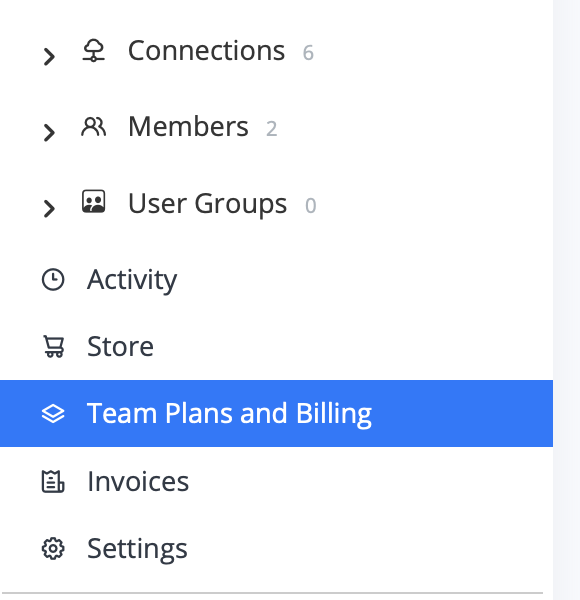
my.vpntracker.comにアクセスして、アカウントでサインインします。 サイドバーでチームを開き、チームプランと請求をクリックします。
ステップ2:プランの管理を開く
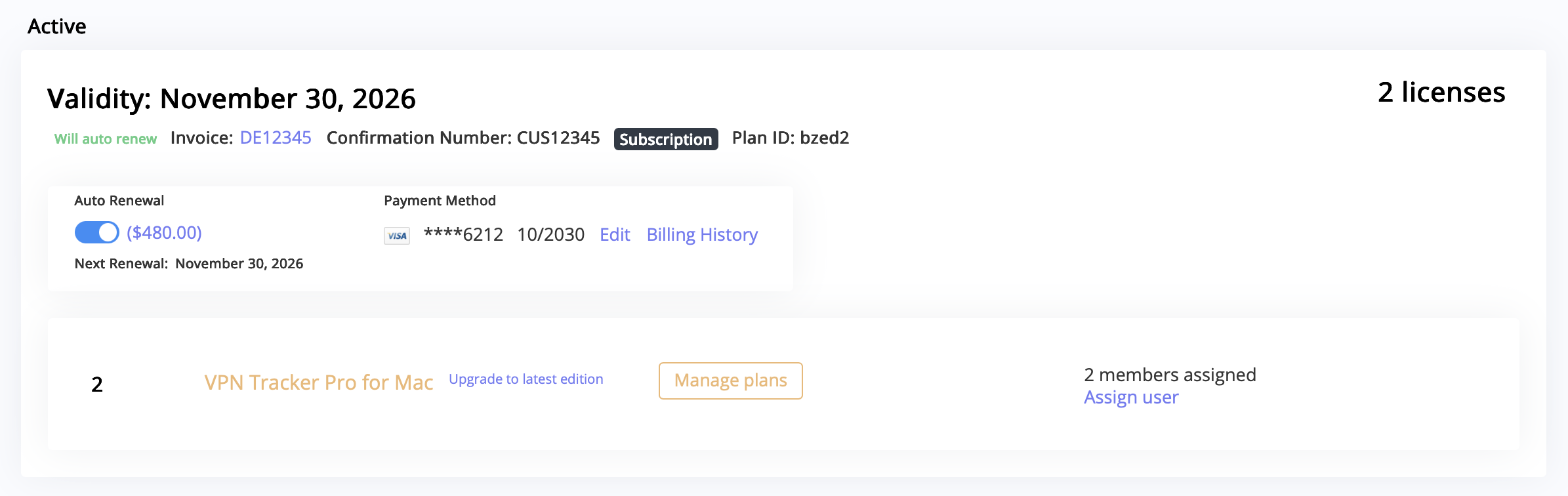
アクティブの下で、現在のプランを見つけてプランの管理をクリックします。 ここで、プランに含まれるライセンス数がわかります。
ステップ3:削除するライセンスを選択します
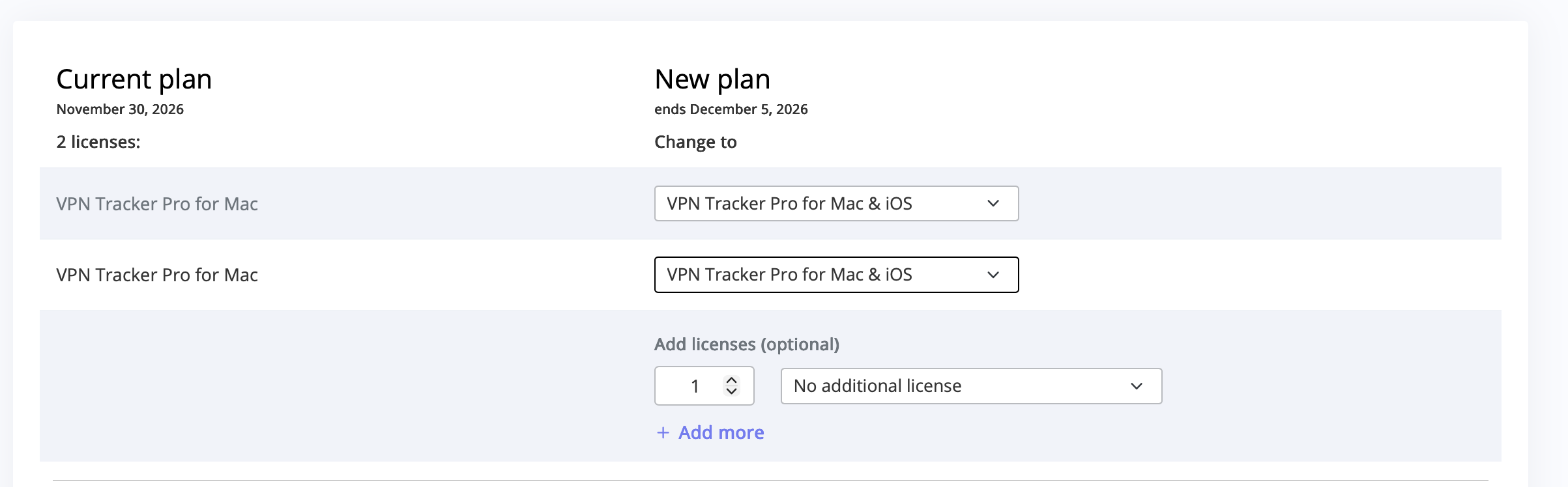
プランの概要ページでは、現在のプランの下にライセンスリストが表示され、新しいプランの下でどのように表示されるかを確認できます。 削除したいライセンスの横にあるドロップダウンメニューを開きます。
ステップ4:ライセンスの削除を選択します
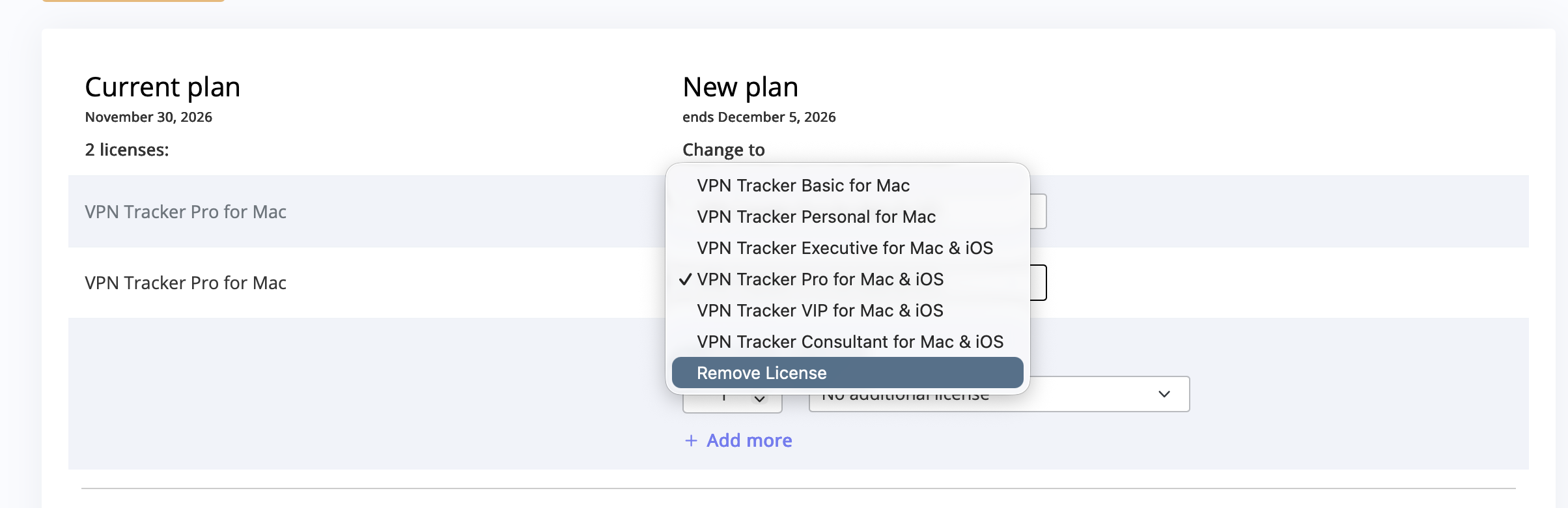
ドロップダウンで、不要になったライセンス(たとえば、ユーザー「xxx」がVPN Trackerを使用しなくなったが、「yyy」は引き続き使用する場合)に対してライセンスの削除を選択します。
ステップ5:チェックアウトして確認する
ライセンスを調整した後、チェックアウトに進み、プランの変更を確認します。 削除されたライセンスの残りの期間は自動的に払い戻されます。 残りのライセンスは引き続きVPN Trackerが必要なユーザーに対してアクティブなままです。
ステップ6:残りのライセンスを割り当てる
プランを更新した後、メンバーの下にあるチーム管理エリアに戻り、残りのアクティブなライセンスを適切なユーザーに割り当てます。 ライセンスが削除されたため、VPN Trackerは自動的に再割り当てを行いません。