




Soalan lazim
Bagaimana cara saya menggunakan VPN Tracker untuk menyambung ke pelayan?
Apabila disambungkan ke VPN, perkongsian rangkaian anda tidak akan muncul dalam menu bar sisi Finder:
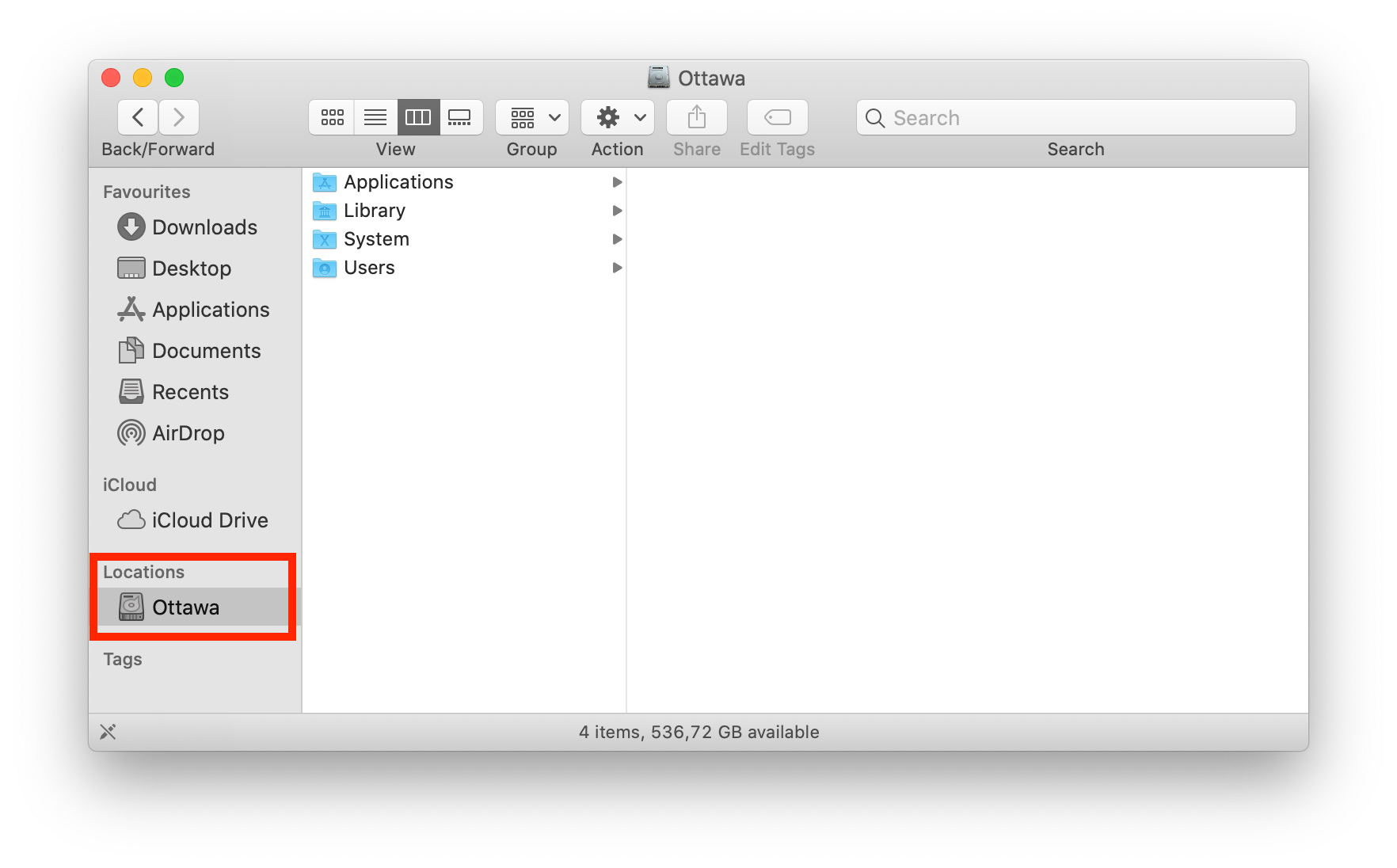 Untuk mengakses pelayan fail anda melalui VPN, anda mempunyai dua pilihan...
Untuk mengakses pelayan fail anda melalui VPN, anda mempunyai dua pilihan...
Pilihan 1: Akses Manual:
- Buka Finder.
- Buka menu "Pergi".
- Pilih "Sambung ke Pelayan...".
- Masukkan alamat IP (cth. "192.168...").
- Klik "Sambung".
Selesai! Sekarang anda mempunyai akses kepada fail anda dalam Finder untuk sesi ini. Harap maklum bahawa anda perlu melaksanakan langkah-langkah ini setiap kali anda perlu menyambung.
Pilihan 2: Mencipta Pintasan:
Anda juga boleh mencipta pintasan ke pelayan anda dalam apl VPN Tracker, bermakna ia akan disimpan untuk setiap kali anda perlu mengakses pelayan.
- Pergi ke "Pintasan VPN" dalam menu apl.
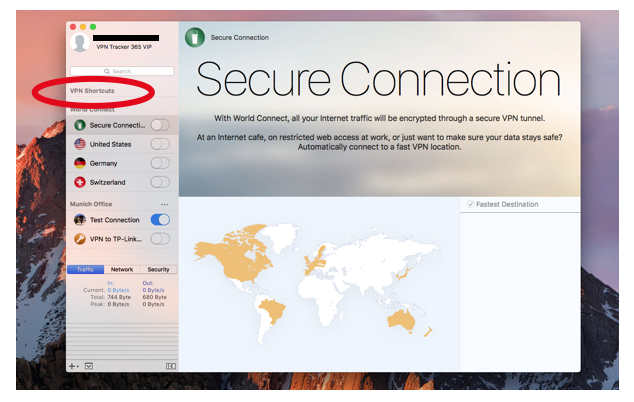
- Dalam bahagian pintasan, klik pada menu bawah dan seret ikon Pelayan Fail.
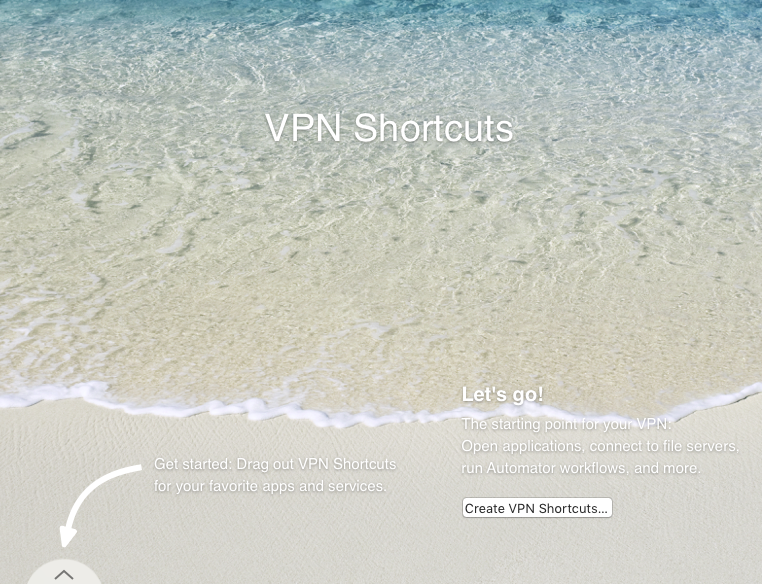
- Pilih sambungan VPN dan pelayan untuk mencipta pintasan anda. Jika pelayan yang anda pilih tidak muncul dalam senarai, anda juga boleh memasukkannya secara manual.
Setelah anda menyelesaikan langkah-langkah ini, sambungan anda akan disimpan dalam bahagian pintasan untuk setiap kali anda memerlukannya.
Tutorial video ini menunjukkan cara mencipta Pintasan VPN dengan cepat ke pelayan fail...