Vanlige spørsmål
Hvordan kan jeg bruke standardknappene i Mail Designer 365?
Mail Designer 365 har forhåndsdefinerte knapper du kan bruke i e-postdesignene dine.
‣ I delen "Innhold" i Mail Designer 365 kan du klikke på trekantikonet eller trykke Command⌘-2 for å vise former. ‣ Du vil ha mange forskjellige knappalternativer i underdelen "Knapp".‣ Dra den valgte knappen til et bildeområde. ‣ Du kan redigere meldingen ved å dobbeltklikke på knappeteksten.
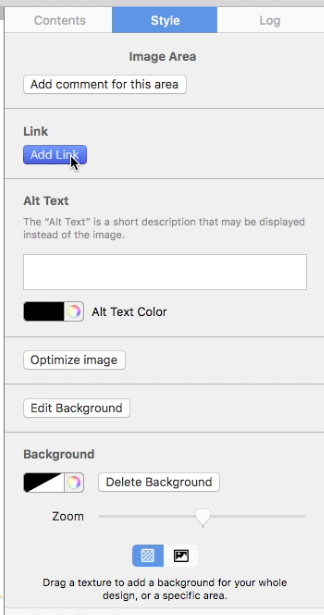
Legg til en lenke til knappen din:
‣ Sørg for at du har lagt til en lenke til ønsket landingsside ved å dobbeltklikke på knappformen. ‣ Når du dobbeltklikker på formen, åpnes delen "Stil" til venstre. ‣ Klikk på "Rediger lenke og bakgrunn".Vennligst se følgende side for å lære hvordan du legger til CTA-knapper: Vennligst se følgende side for en kort oversikt over innholdet: Vennligst se følgende side for tips om hvordan du plasserer handlingsknappene dine strategisk:‣ I underdelen "Lenke" kan du klikke på "Legg til lenke" for å legge til en lenke til landingssiden din.