




Vanlige spørsmål
Kan jeg dele VPN-snarveier med teamet mitt?
Ja! Å forhåndskonfigurere VPN-snarveier for å dele med teamet ditt er en produktiv måte å sikre at alle kan koble til viktige interne tjenester som:
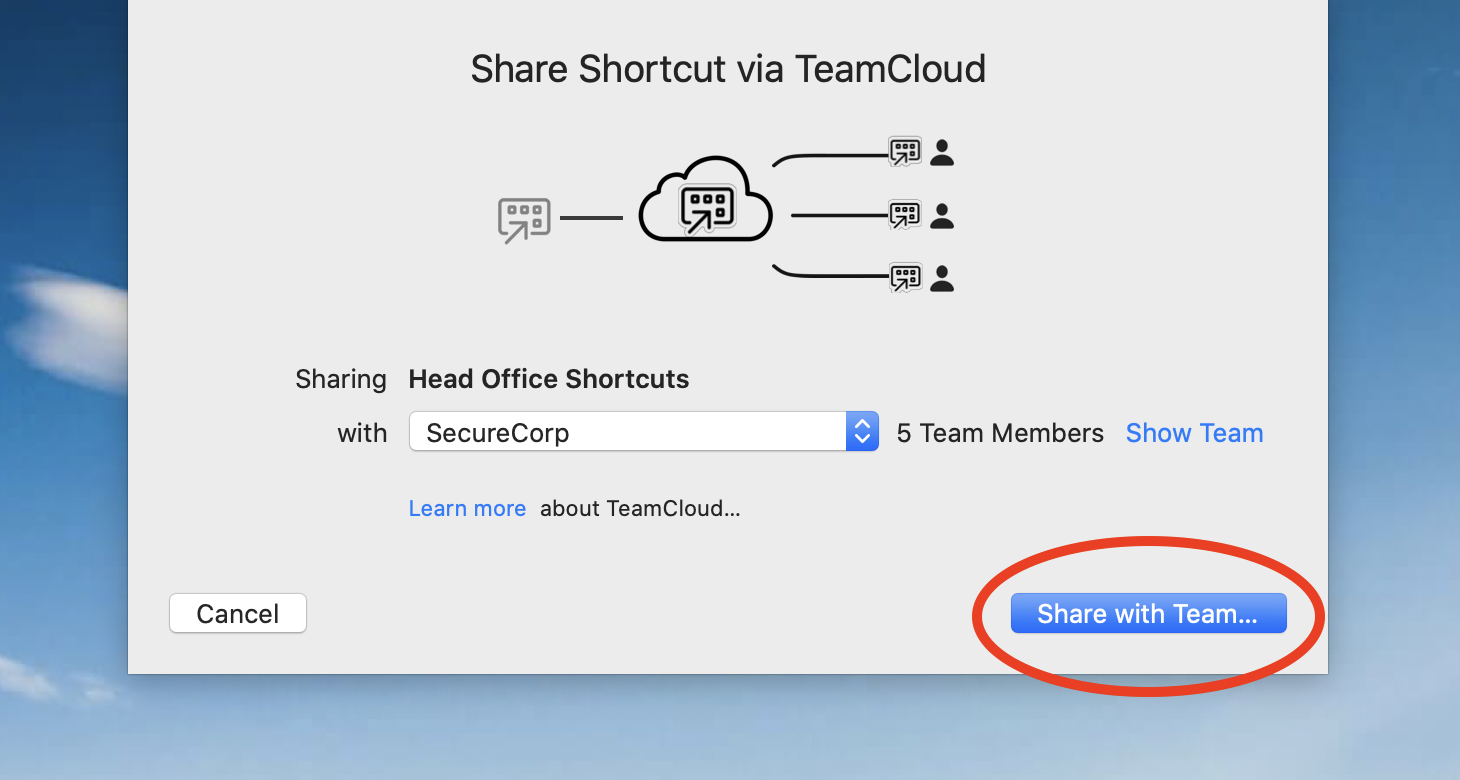 Når en snarveisamling er delt, vil den være tilgjengelig for alle i teamet ditt uten ytterligere tiltak.
Slik eksporterer du VPN-snarveier som en .zip-fil
Alternativt kan du også velge å eksportere VPN-snarveier som en .zip-fil som brukere manuelt kan importere til VPN Tracker 365.
Gå til VPN-tilkoblingen der snarveiene dine er konfigurert, og klikk på "Konfigurer" for å åpne konfigurasjonsinnstillingene.
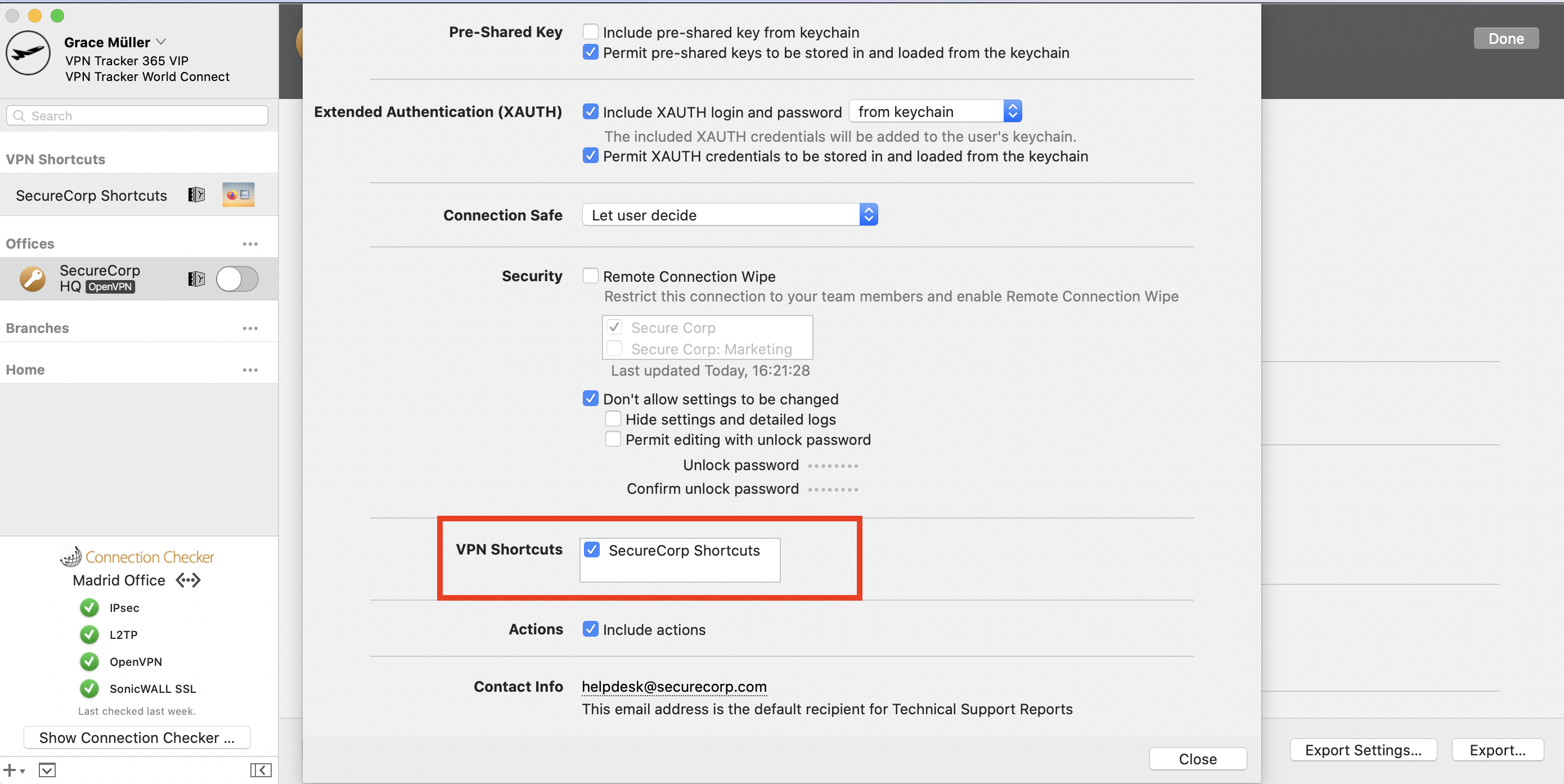
Nederst i dette vinduet går du til "Eksporter innstillinger". Her vil du se en rekke forskjellige innstillinger for tilkoblingseksporten din. Gå til "VPN-snarveier" og merk av i boksen ved siden av snarveisamlingen du ønsker å dele:
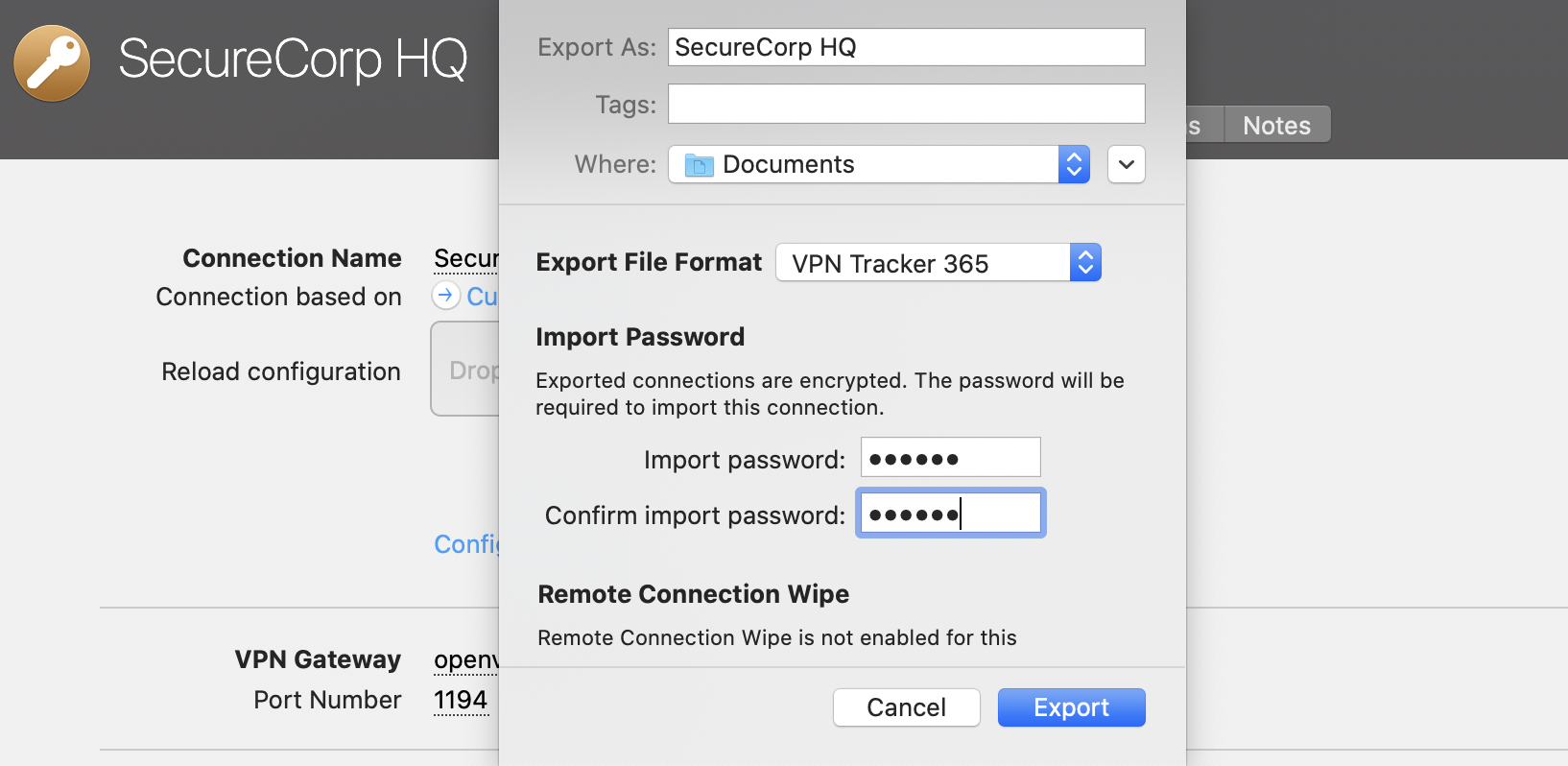
 lukk innstillingsvinduet, og klikk deretter på "Eksporter". Velg en eksportplassering og skriv inn et importpassord for bedre sikkerhet. Når du er klar, klikker du på "Eksporter" for å opprette en .zip-fil av tilkoblingen som du kan sende til teammedlemmene dine:
 Når et teammedlem har mottatt filen, kan de dobbeltklikke på den for å åpne tilkoblingen i VPN Tracker 365-appen på Mac-maskinen sin, og deretter angi det valgte importpassordet. Etter dette vil VPN-tilkoblingen sammen med alle snarveiene du konfigurerte være klar til bruk umiddelbart.
- Nettverksmapper
- Databaser
- E-postkontoer og kalendere
- Bedriftens intranett
- Fjernskrivebord
Når en snarveisamling er delt, vil den være tilgjengelig for alle i teamet ditt uten ytterligere tiltak.
Slik eksporterer du VPN-snarveier som en .zip-fil
Alternativt kan du også velge å eksportere VPN-snarveier som en .zip-fil som brukere manuelt kan importere til VPN Tracker 365.
Gå til VPN-tilkoblingen der snarveiene dine er konfigurert, og klikk på "Konfigurer" for å åpne konfigurasjonsinnstillingene.
Nederst i dette vinduet går du til "Eksporter innstillinger". Her vil du se en rekke forskjellige innstillinger for tilkoblingseksporten din. Gå til "VPN-snarveier" og merk av i boksen ved siden av snarveisamlingen du ønsker å dele:
lukk innstillingsvinduet, og klikk deretter på "Eksporter". Velg en eksportplassering og skriv inn et importpassord for bedre sikkerhet. Når du er klar, klikker du på "Eksporter" for å opprette en .zip-fil av tilkoblingen som du kan sende til teammedlemmene dine:
Når et teammedlem har mottatt filen, kan de dobbeltklikke på den for å åpne tilkoblingen i VPN Tracker 365-appen på Mac-maskinen sin, og deretter angi det valgte importpassordet. Etter dette vil VPN-tilkoblingen sammen med alle snarveiene du konfigurerte være klar til bruk umiddelbart.