Veelgestelde vragen
Hoe kan ik de standaardknoppen in Mail Designer 365 gebruiken?
Mail Designer 365 heeft vooraf gemaakte knoppen die u in uw e-mailontwerpen kunt gebruiken.
‣ Binnen het gedeelte "Inhoud" van Mail Designer 365 kunt u op het driehoeksymbool klikken of Command⌘-2 indrukken om vormen weer te geven. ‣ U heeft veel verschillende knopopties onder het subgedeelte "Knoppen".‣ Sleep de gekozen knop naar een afbeeldingsgebied. ‣ U kunt het bericht bewerken door dubbel te klikken op de tekst van de knop.
Een link toevoegen aan uw knop:
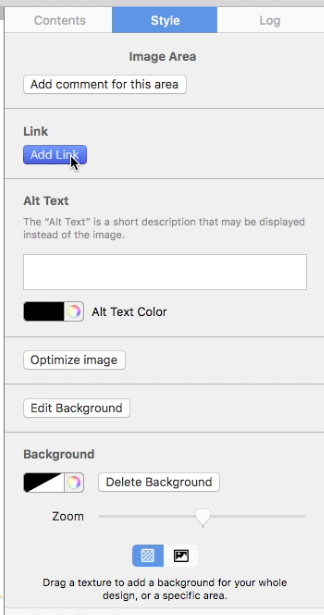
‣ Zorg ervoor dat u een link toevoegt aan uw gewenste landingspagina door dubbel te klikken op de knopvorm. ‣ Wanneer u op de vorm dubbelklikt, wordt het gedeelte "Stijl" aan de linkerkant geopend. ‣ Klik op "Link & Achtergrond bewerken".Raadpleeg de volgende pagina voor het toevoegen van CTA-knoppen: Raadpleeg de volgende pagina voor een kort overzicht van de inhoud: Raadpleeg de volgende pagina voor tips over hoe u uw call-to-action-knoppen strategisch kunt positioneren:‣ Onder het subgedeelte "Link" kunt u op "Link toevoegen" klikken om de link naar uw landingspagina toe te voegen.