




Veelgestelde vragen
Als je Shimo gebruikt en hebt ontdekt dat het niet meer werkt, bekijk dan VPN Tracker.
Alternatief voor Shimo 5
VPN Tracker ondersteunt veel van dezelfde VPN-protocollen als Shimo, maar is gebouwd om nieuwe Macs en macOS-releases te ondersteunen, waaronder macOS Sonoma en de nieuwe macOS Sequoia.
Repareer je VPN - download VPN Tracker gratisInstalleer de gratis VPN Tracker 365-proefversie en stel je VPN-verbinding in. Zodra je verbonden bent, kies je een VPN Tracker-abonnement voor doorlopende updates, compatibiliteit met de nieuwste macOS-releases en professionele ondersteuning.
Hulp nodig bij het instellen van je VPN? Hoe verplaats je je Shimo VPN-verbinding naar VPN TrackerStart eerst VPN Tracker en maak een nieuw gratis gebruikersaccount aan om je proefperiode te starten. Nu kunnen we je VPN-verbinding instellen:
- Ga in VPN Tracker naar Bestand > Nieuw > Bedrijfsverbinding
- Kies je VPN gateway-fabrikant en -model of
- Ga naar Protocollen en selecteer je VPN-protocol
Nu heb je een verbinding, moet je de verbindingsgegevens invoeren. Je kunt sommige verbindingsdetails opzoeken in de Sleutelhanger van je Mac:
- Ga naar Programma's > Hulpprogramma's > Sleutelhanger
- Zoek naar "Shimo" in de rechterbovenhoek
- Je vindt vermeldingen met de naam "Shimo: vpn.example.com", waarbij "vpn.example.com" het adres van je VPN-gateway is
- Dubbelklik op de vermelding om de details te openen
- Zoek de pre-shared key: Zoek de Shimo-vermelding met een accountlabel dat eindigt op "groupPassword"
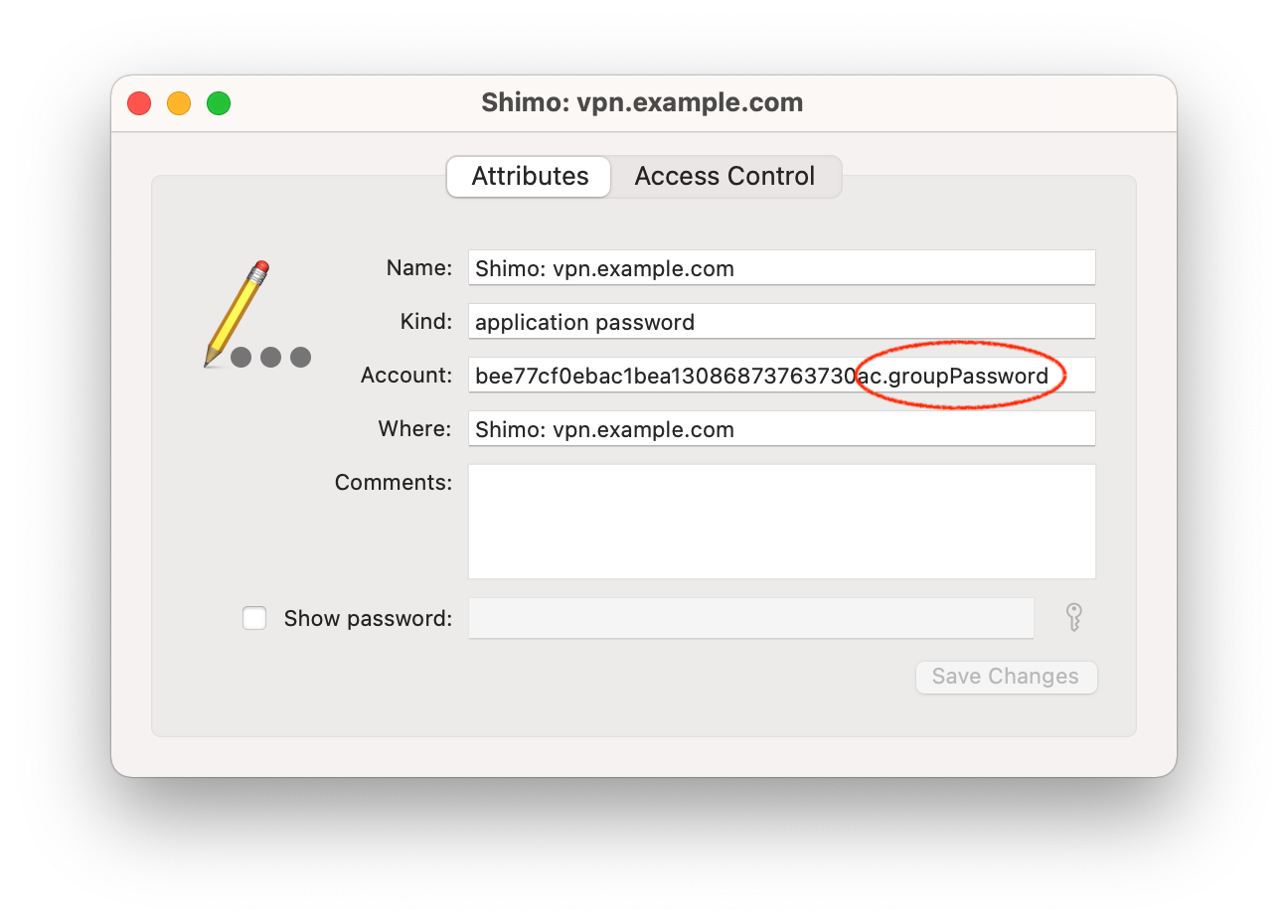
- Zoek je inlogwachtwoord: Zoek een Shimo Sleutelhanger-vermelding met het accountlabel dat eindigt op "userPassword"
- Klik op "Wachtwoord tonen" en voer je macOS-accountwachtwoord in om het wachtwoord weer te geven (let op: je wordt mogelijk twee keer gevraagd dit te doen)
Kies "Configureren" vanuit de rechterbovenhoek van je verbinding en vul de details van je VPN-verbinding in:
- Voor het VPN gateway-adres voer je de hostnaam in uit de Sleutelhanger-vermeldingen ("vpn.example.com" in ons voorbeeld)
- Voer voor de pre-shared key het wachtwoord in uit de Sleutelhanger met het label "groupPassword"
- Voer je gebruikersnaam en wachtwoord in
- Start je verbinding en kijk of je verbinding kunt maken
Kies je authenticatieopties
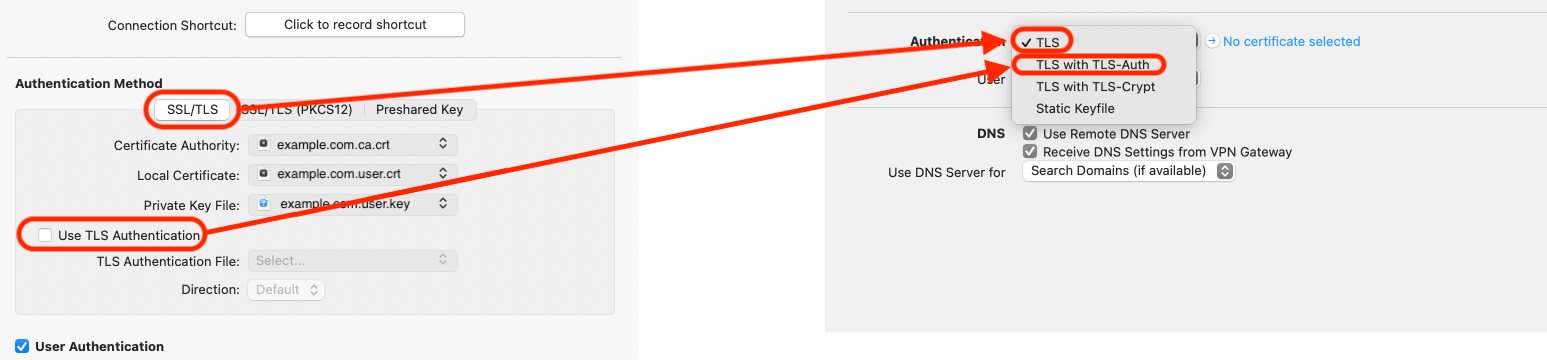
Informatie over certificaten
Houd er rekening mee dat je naast het openbare deel van het certificaat ook de privésleutel moet exporteren.
Belangrijk: Privésleutels kunnen niet alleen in de Sleutelhanger worden geïmporteerd en kunnen alleen samen met het bijbehorende certificaat worden geïmporteerd. Hiervoor moeten het certificaat en de privésleutels in PKCS12-formaat staan. Je kunt dit formaat genereren door het volgende commando in Terminal in te voeren:
openssl pkcs12 -export -in (example.com).user.crt -inkey (example.com).user.key -out (example.com).user.p12
Vervolgens kan (example.com).user.p12 worden geïmporteerd door dubbel te klikken. Wanneer je je sleutels genereert, word je gevraagd een wachtwoord in te voeren, omdat privésleutels in PKCS12-formaat altijd versleuteld zijn. Dit kan een wachtwoord naar keuze zijn, maar houd er rekening mee dat je dit opnieuw moet invoeren tijdens het importeren.
Probleemoplossing
Wat te doen als je geen verbinding kunt maken?
Je hebt mogelijk aanvullende details nodig die je beheerder je heeft gegeven toen je voor het eerst je VPN-verbinding instelde. Controleer je e-mails (tip: probeer de gateway-adres te zoeken).