




Veelgestelde vragen
Om je eerste e-mailcampagne te verzenden, moet je eerst je e-mailadres en domein instellen, zodat Mail Designer 365 Delivery Hub namens jou e-mails kan verzenden.
Tijdens de installatie zijn een paar technische stappen vereist. We hebben het installatieproces zo eenvoudig en probleemloos mogelijk gemaakt, zodat je de essentiële beveiligingsmechanismen DKIM, SPF en DMARC met zo min mogelijk moeite kunt configureren. We raden je aan om alle drie de methoden aan je domein toe te voegen, zodat je e-mails alle ontvangers bereiken. Als je hulp nodig hebt bij de installatie, kun je contact opnemen met je IT-beheerders of contact opnemen met ons supportteam.
Klaar? Laten we aan de slag gaan!
Stap 1: Voeg je e-mailadres toe en verifieer het
Zorg er voordat je begint voor dat je al een Mail Designer-team hebt ingesteld. (Als je dat nog niet hebt gedaan, bekijk dan onze eenvoudige teaminstallatiegids).
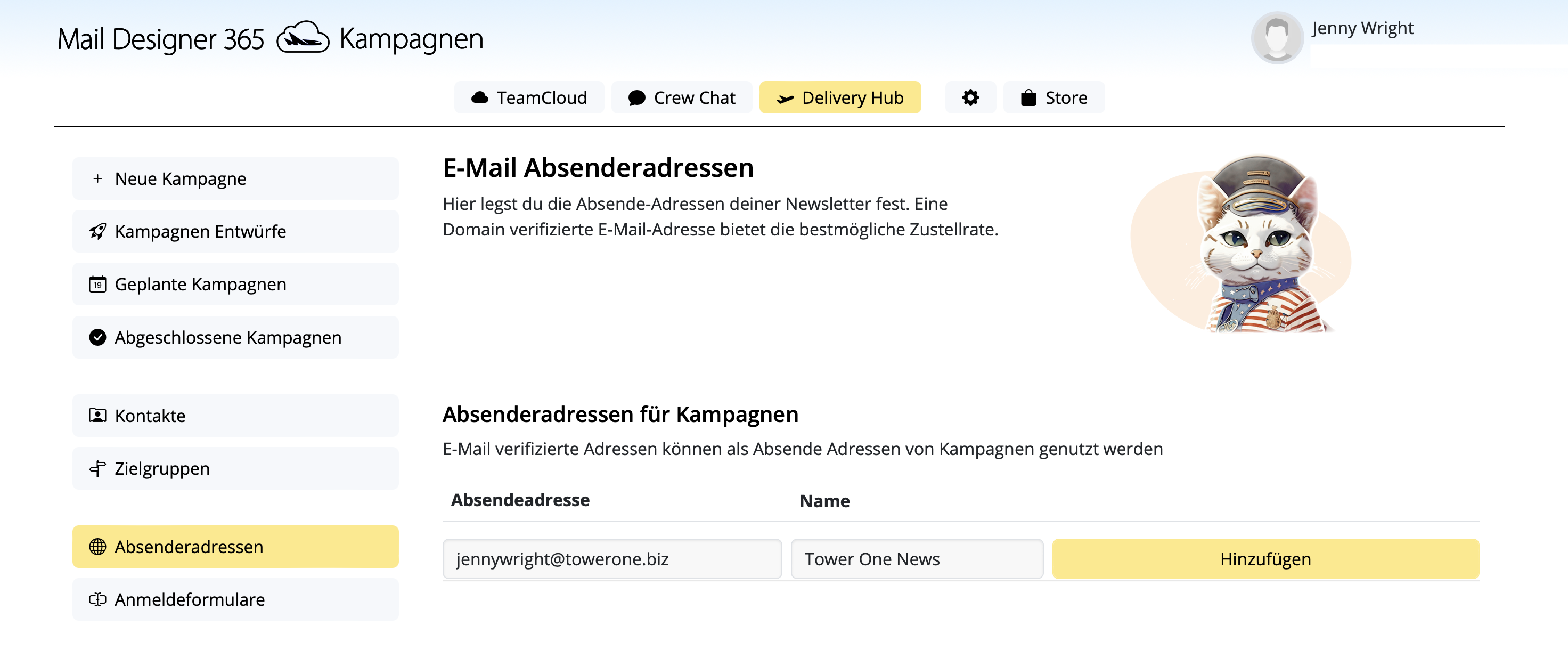
- Ga naar Instellingen > "Afzenderadressen".
- Voeg op deze pagina een nieuwe afzender toe door de afzendersnaam en het e-mailadres in te voeren vanwaar je campagnes verzonden moeten worden.
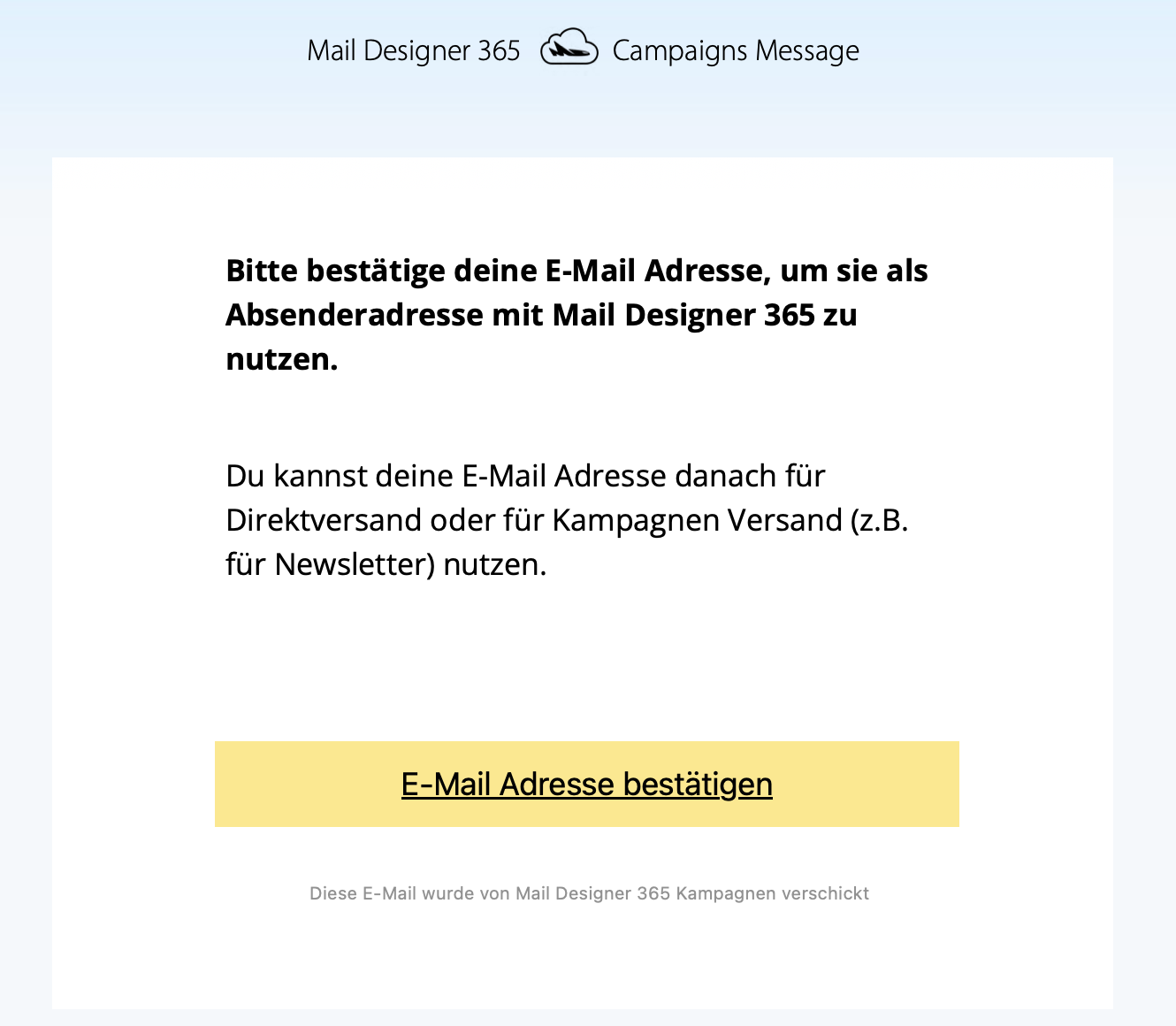
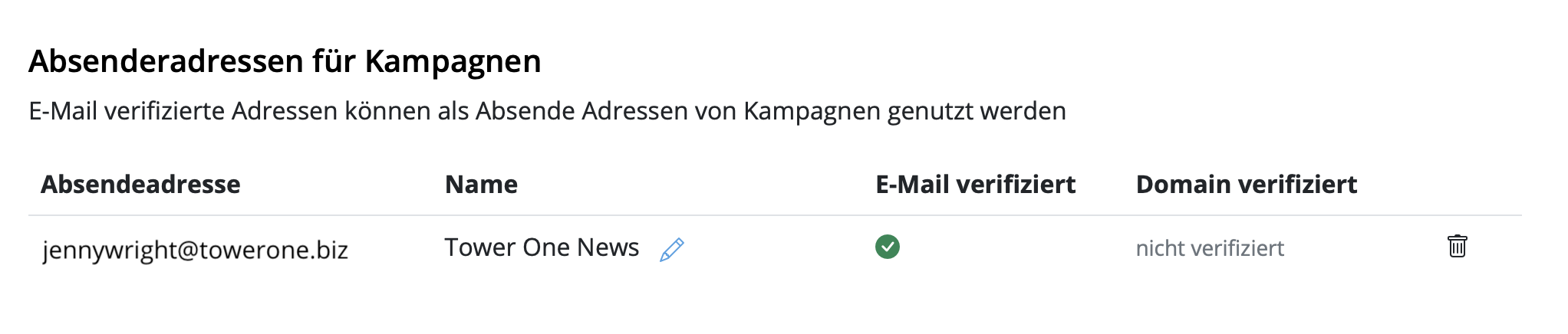
- Je ontvangt binnenkort een e-mail met een verificatielink voor het ingevoerde e-mailadres. Klik op de link om je adres te verifiëren voor verzending:
Stap 2: Stel DKIM in om te voorkomen dat je als spam wordt gemarkeerd
De volgende belangrijke stap is het maken van een DNS-record voor DKIM (DomainKeys Identified Mail). Je zou DKIM zeker moeten instellen als je wilt voorkomen dat je mailings in de spammap terechtkomen. Meer informatie over DKIM en waarom het belangrijk is, vind je in dit artikel..
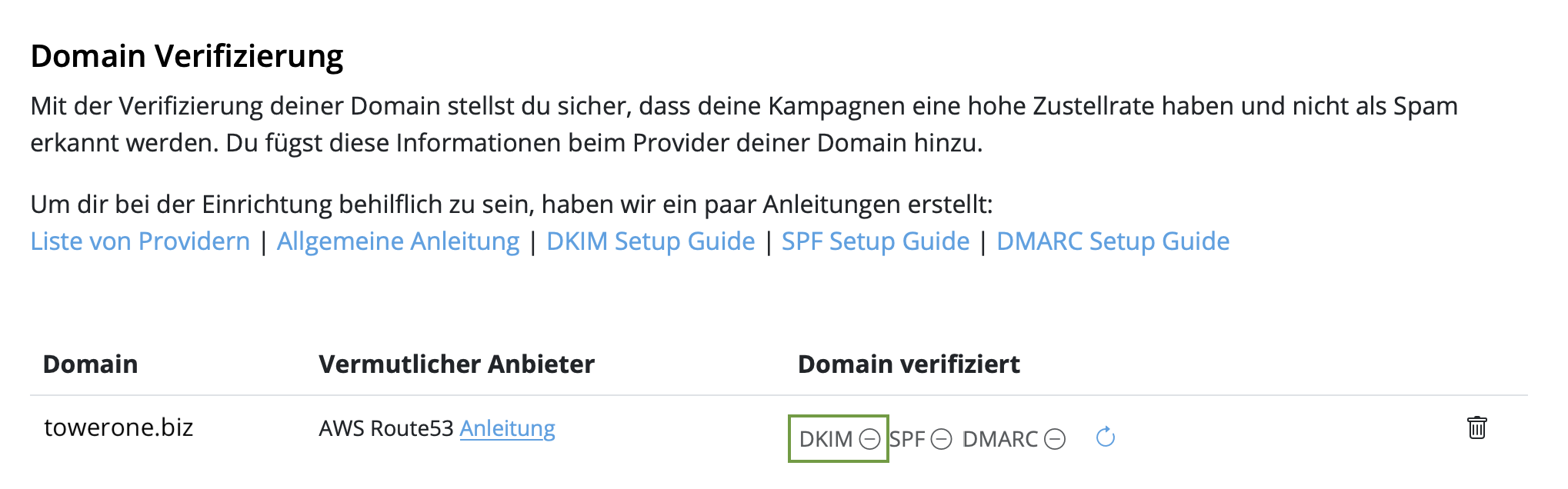
- In de projectinstellingen zou je domein al zichtbaar moeten zijn onder "Afzenderadressen" in de sectie "Domeinverificatie".
-
Als je niet de technische contactpersoon bent voor de domeinconfiguratie:
-
Klik op het "DKIM"-pictogram in de kolom "Domein geverifieerd":
-
In het venster dat opent, kun je de domeininstellingen onderaan doorsturen naar je domeinbeheerder. Stuur gewoon het e-mailadres en verzend.

- Je domeinbeheerder ontvangt dan een gedetailleerde handleiding per e-mail.
-
Klik op het "DKIM"-pictogram in de kolom "Domein geverifieerd":
- Als je de technische contactpersoon bent voor de domeinconfiguratie:
- Bepaal de DNS-provider voor je domein. Waarschijnlijk heeft ons systeem de provider al geïdentificeerd en weergegeven als "Mogelijke provider", samen met een link naar de handleiding van de provider. We hebben in dit artikel ook een lijst met links naar installatiehandleidingen voor veelgebruikte providers samengesteld..
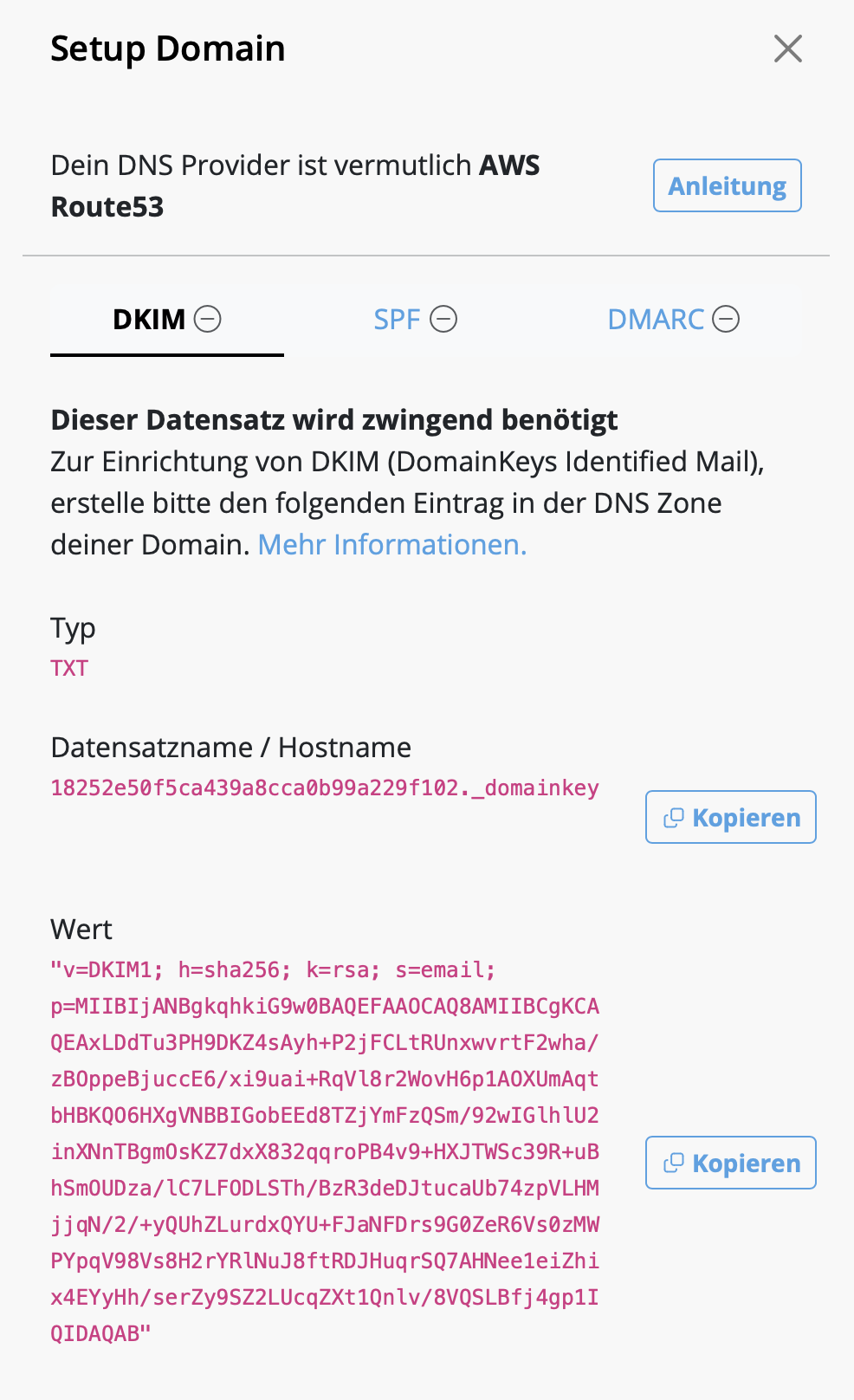
- Klik op het "DKIM"-pictogram in de kolom "Domein geverifieerd":
- De wizard genereert een DKIM-record voor je domein en toont het vereiste type, de naam en de waarde van het record. Gebruik exact de weergegeven gegevens om het DNS-record in te stellen.
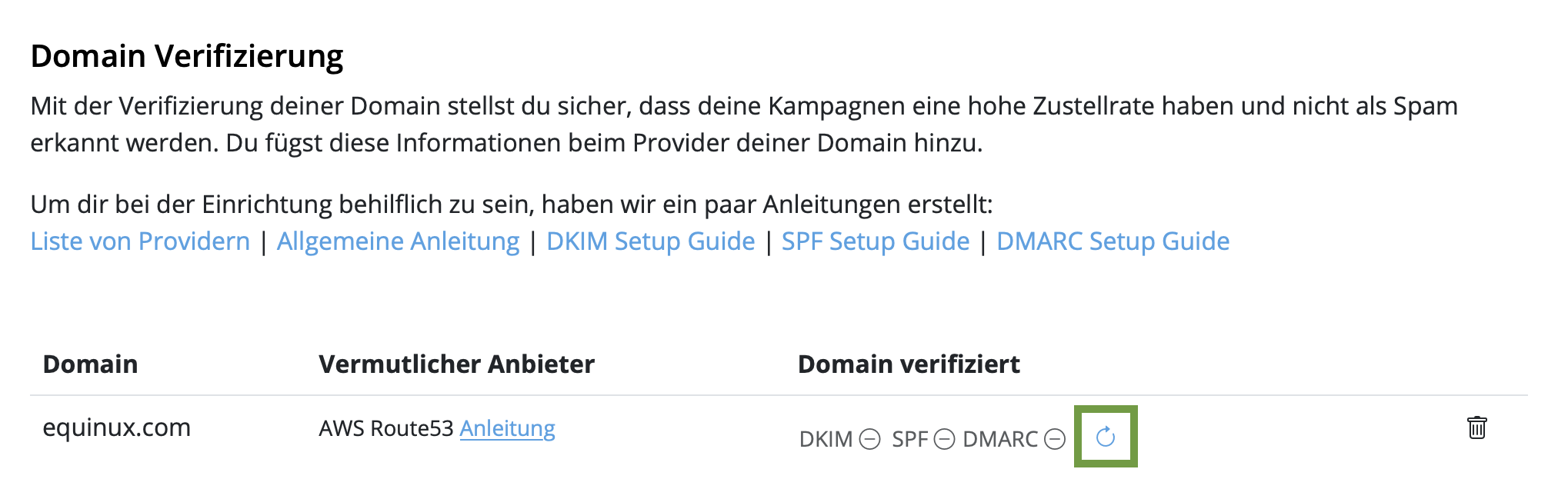
- Afhankelijk van je DNS-provider kan het tot 48 uur duren voordat de wijzigingen naar ons systeem en andere systemen worden overgedragen die deze informatie opvragen. We voeren automatisch regelmatige controles uit op het bestaan en de geldigheid van de dataset. Je kunt de controle echter ook handmatig uitvoeren door op "Vernieuwen" te klikken:
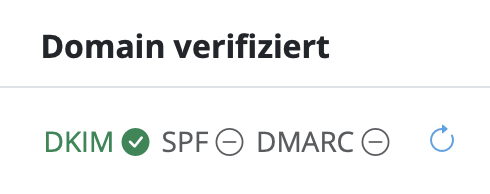
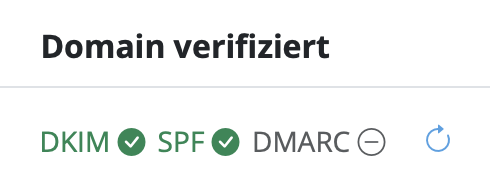
- Als je de installatie hebt voltooid en de verificatie succesvol is, wordt er een groen vinkje naast het DKIM-pictogram weergegeven:
- Ga terug naar "Afzenderadressen".
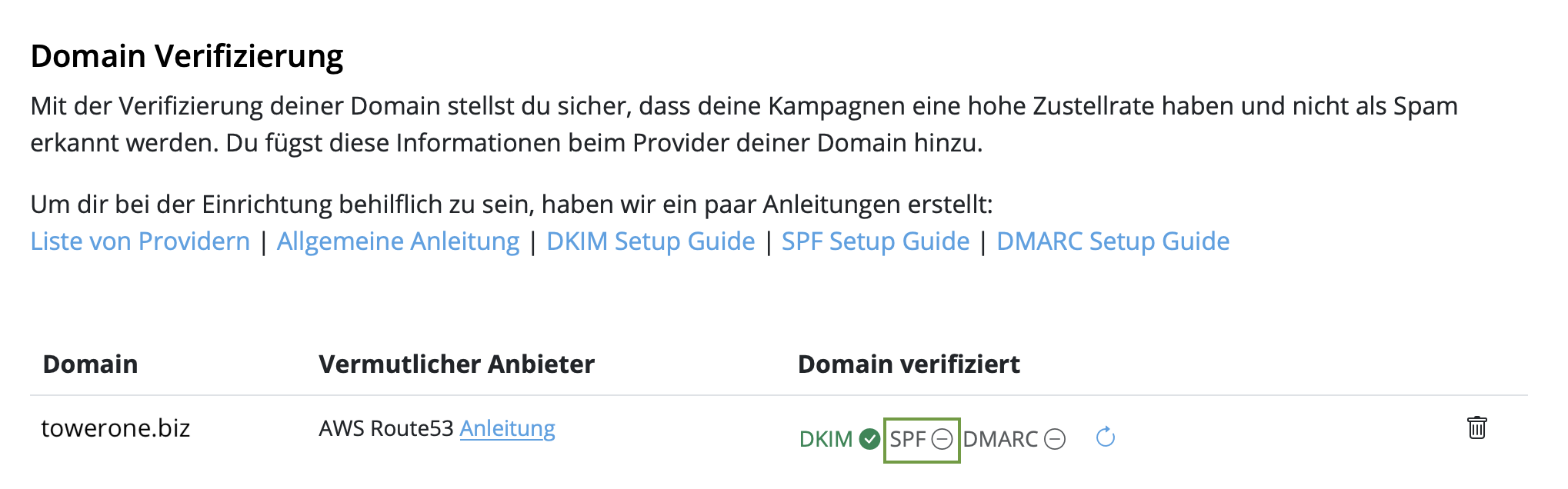
- Zoek je domein onder "Domeinverificatie" en klik op het "SPF"-pictogram:
- Ga vervolgens naar je DNS-provider en maak een SPF-record voor je domein. De exacte stappen variëren per provider. Volg daarom het beste hun richtlijnen.
-
Let op: Mogelijk heb je of je bedrijf al een SPF-record gemaakt. Ons systeem zal proberen het benodigde deel op te nemen en de volledige datasetwaarde weer te geven, rekening houdend met je eerdere inhoud. Als je precies weet wat je moet doen, kun je het bestaande record handmatig bewerken en het volgende deel toevoegen:
include: spf.welovemails.com. - Als de verificatie succesvol is, wordt er ook een groen vinkje naast het SPF-pictogram weergegeven:
- Ga terug naar "Afzenderadressen" in "Delivery Hub".
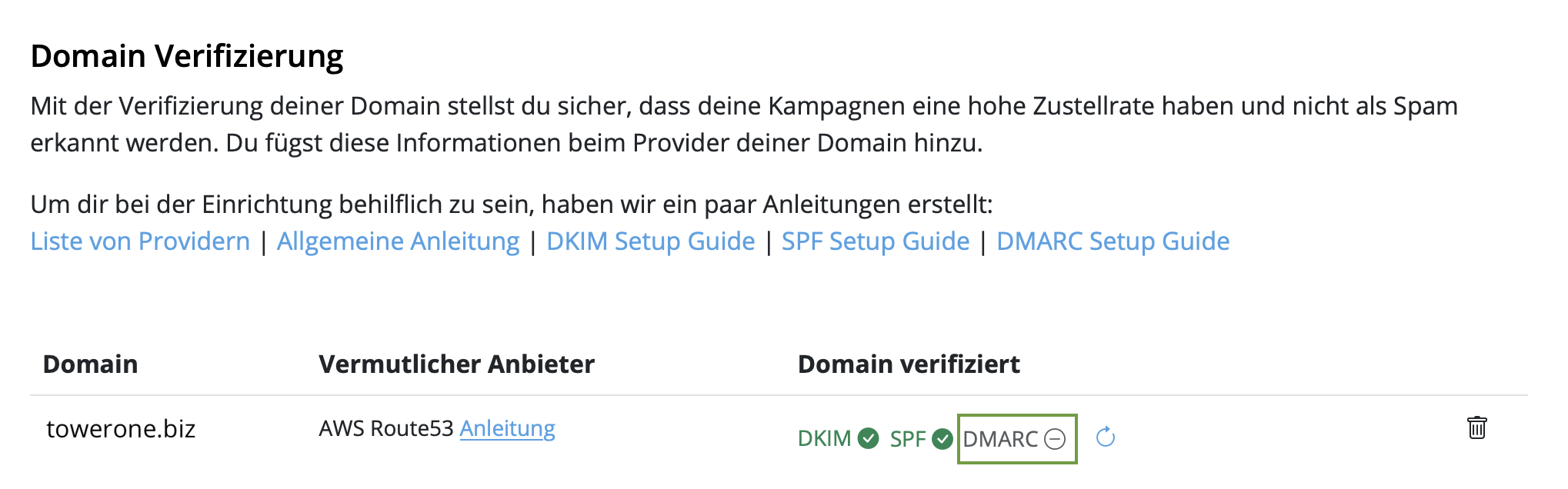
- Zoek je domein onder "Domeinverificatie" en klik op het "DMARC"-pictogram:
- Maak een DMARC-DNS-record voor je domein. De details van deze dataset zijn afhankelijk van het beleid van je organisatie. Als je niet zeker bent van DMARC, neem dan contact op met je IT- of beveiligingsteam.
- Gebruik gerust de voorgestelde dataset of je eigen waarden/systemen.
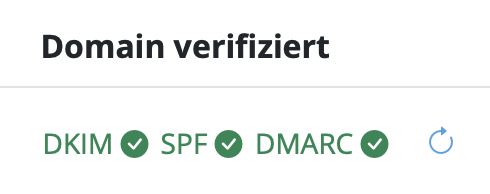
- Als de DMARC-verificatie succesvol is, wordt er een groen vinkje naast het DMARC-pictogram weergegeven:
Stap 3: Stel SPF in om te voorkomen dat je als spam wordt gemarkeerd
Laten we nu ervoor zorgen dat je e-mails correct worden geverifieerd met SPF (Sender Policy Framework). SPF helpt e-mailspoofing te voorkomen door aan te geven welke servers gemachtigd zijn om e-mails namens jou te verzenden. In dit artikel leer je meer over SPF..
Stap 4: Stel DMARC in
Het instellen van DMARC (Domain-based Message Authentication, Reporting and Conformance) is niet verplicht, maar voegt een extra beveiligingslaag toe aan je e-mailcommunicatie. Meer details vind je in dit speciale artikel..
Gefeliciteerd! Je hebt nu je afzenderadres ingesteld en geverifieerd en kunt e-mailcampagnes naar je publiek sturen.