




Veelgestelde vragen
Tijdens de activering krijg ik een foutmelding over het servercertificaat.
Als u een certificaatfout tijdens de activering ontvangt, controleert u dan eerst of uw systeemdatum- en tijdinstellingen correct zijn. U kunt dit doen onder Systeemvoorkeuren > Datum & Tijd'.
Als dat uw probleem niet oplost, let dan op het volgende:
De veiligheid van onze gebruikers is erg belangrijk voor ons. Daarom gebruikt onze webserver een zeer beveiligd encryptiecertificaat. Oudere versies van Mac OS X begrijpen dit nieuwe certificaat mogelijk niet.
Om dit te verhelpen, probeer de volgende tips:
Werk uw Mac bij
‣ Ga naar Systeemvoorkeuren en selecteer "Software-update".
‣ Installeer alle beschikbare updates.
‣ Probeer nu opnieuw te activeren.
Schakel de firewall van uw Mac uit
Schakel tijdens de activering alle firewalls die internetverkeer kunnen blokkeren uit. Deze omvatten:
- Mac OS X Firewall
- Little Snitch (Little Snitch Configuratie - Voorkeuren… - Algemeen - Stop)
- Intego NetBarrier
Schakel de proxyserver uit
‣ Open Systeemvoorkeuren.
‣ Open Netwerkinstellingen.
‣ Selecteer de netwerkverbinding en klik op "Geavanceerd…".
‣ Klik op "Proxies" en selecteer uw geconfigureerde proxyserver.
Controleer uw sleutelhangers
‣ Open "Sleutelhanger toegang".
‣ Selecteer "Sleutelhanger toegang" > "Eerste hulp sleutelhangers" van de menubalk.
‣ Controleer of repareer uw sleutelhangers.
Installeer rootcertificaten handmatig
- Download de nieuwste Let's Encrypt rootcertificaten hier
- Dubbelklik om het certificaat toe te voegen aan uw sleutelhangers
Tip: Als er meerdere gebruikers op de Mac zijn ingesteld, voegt u het certificaat toe aan de 'Systeem'-sleutelhangers - Dubbelklik op de nieuwe vermelding "ISRG Root X1" om de instellingen te openen
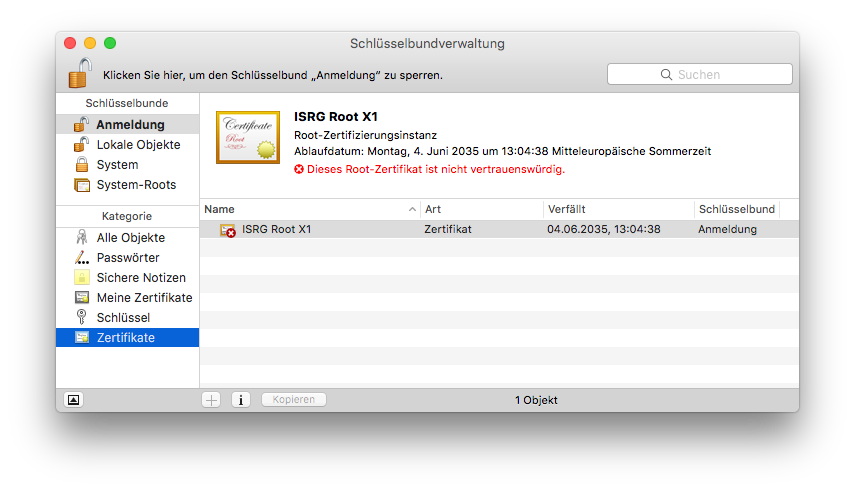
- Selecteer onder "Vertrouwen" "Altijd vertrouwen"
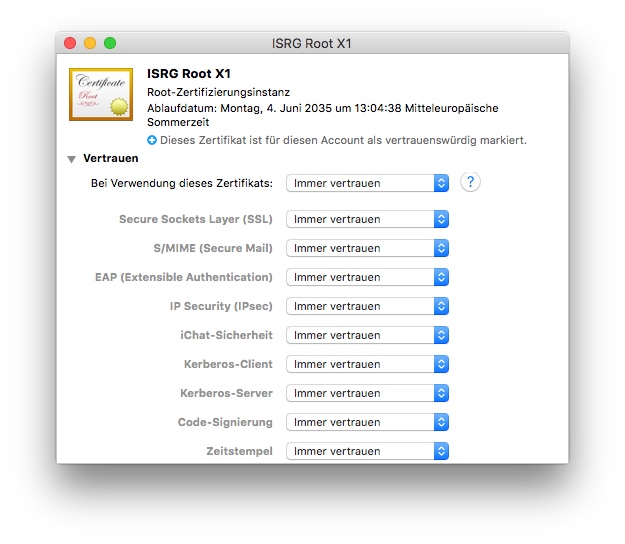
- Sluit het venster en bevestig met uw Mac-gebruikerswachtwoord