




Najczęściej zadawane pytania
Moja uczelnia oferuje połączenie OpenVPN z profilem ovpn. Czy mogę go używać z VPN Tracker?
Tak, możesz łatwo zaimportować swój profil ovpn do VPN Tracker. Po prostu postępuj zgodnie z poniższymi krokami:
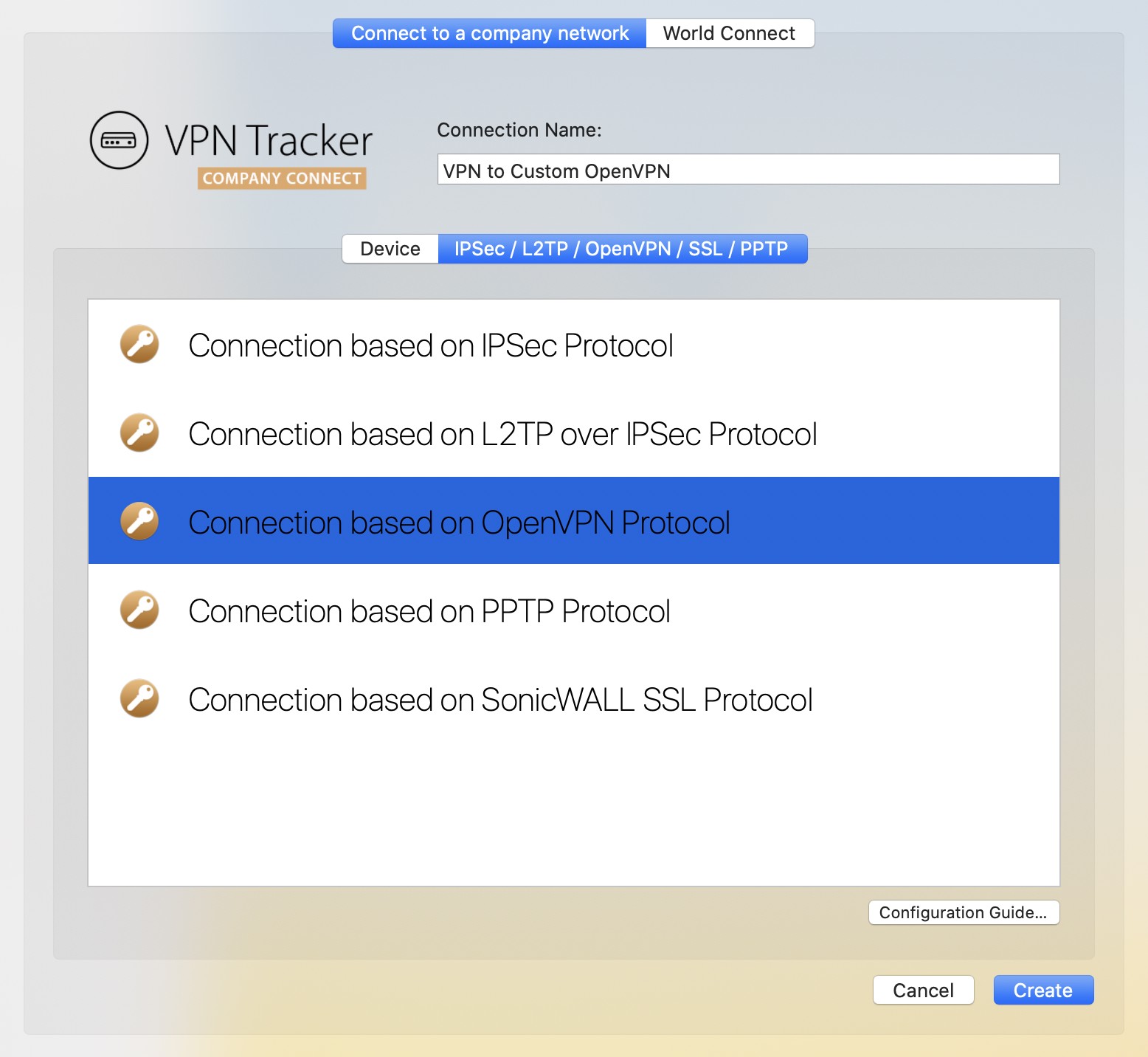
Krok pierwszy: Dodaj połączenie
- Otwórz VPN Tracker 365
- Kliknij Plik > Nowy > Połączenie firmowe
- Kliknij IPSec/L2TP/OpenVPN/SSL/PPTP
- Wybierz „Połączenie oparte na protokole OpenVPN”
- Kliknij „Utwórz”
Krok drugi: Skonfiguruj połączenie VPN
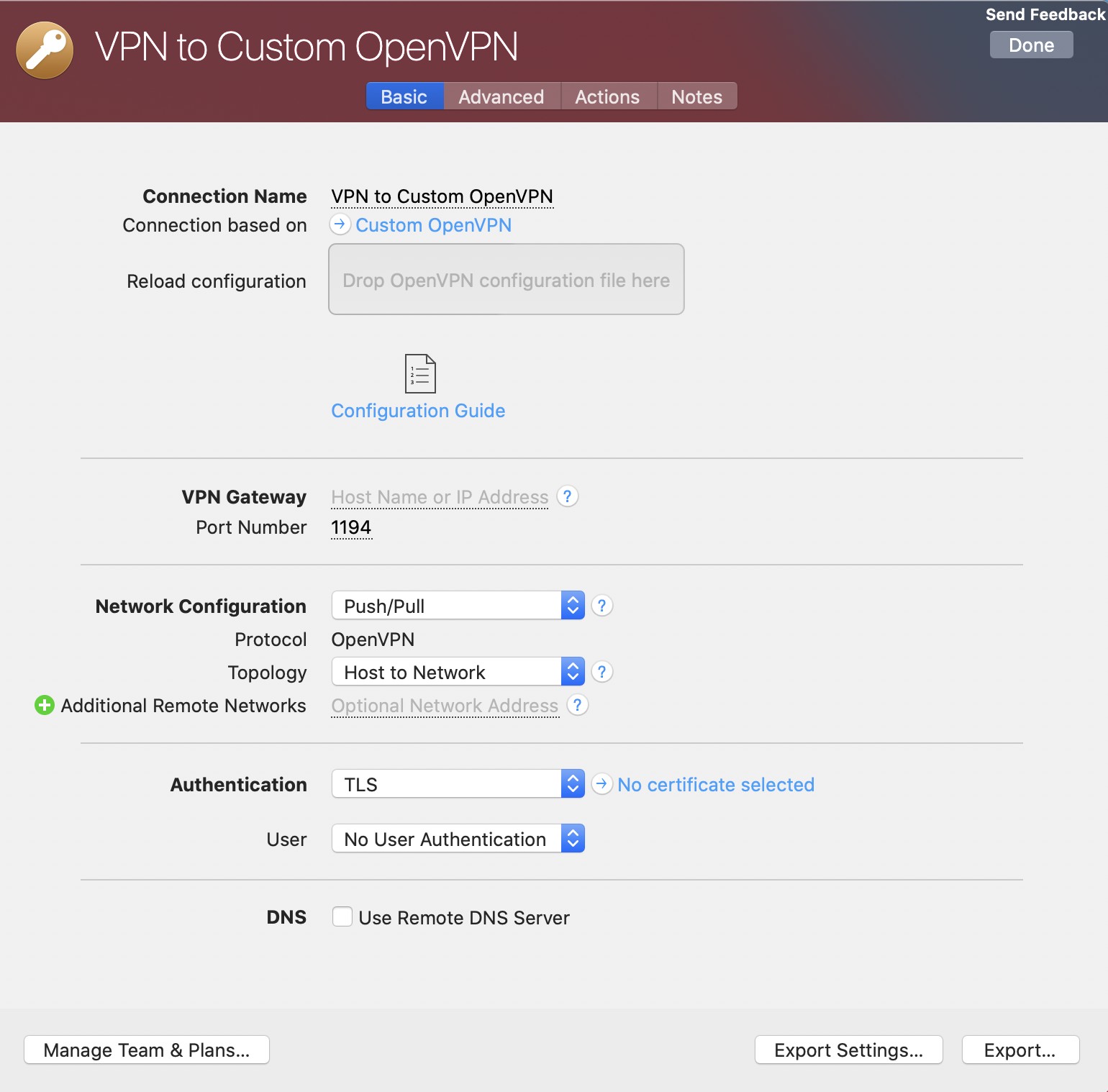
- Kliknij „Konfiguruj” i przejdź do zakładki „Podstawowe”
- Przeciągnij i upuść plik ovpn w szare pole „Przeciągnij tutaj plik konfiguracyjny OpenVPN” lub kliknij pole, aby znaleźć plik w Finderze
- Unikalne ustawienia konfiguracyjne Twojego urządzenia zostaną automatycznie wypełnione przez VPN Tracker 365
- Kliknij „Gotowe”, aby zapisać ustawienia
Połącz się z VPN
- Najpierw sprawdź, czy Twoje połączenie internetowe działa poprawnie
- Użyj tego linku jako testu: http://www.equinux.com
- Uruchom aplikację VPN Tracker 365.
- Kliknij suwak Włącz/Wyłącz, aby włączyć połączenie.
