




Häufig gestellte Fragen
Se estiver a usar o Shimo e notar que já não funciona, verifique o VPN Tracker.
Alternativa ao Shimo 5
O VPN Tracker suporta muitos dos mesmos protocolos VPN que o Shimo, mas foi concebido para suportar novos Macs e novas versões do macOS, incluindo o macOS Sonoma e o novo macOS Sequoia.
Repare a sua VPN - descarregue o VPN Tracker gratuitamenteInstale a versão de avaliação gratuita do VPN Tracker e configure a sua ligação VPN. Após a ligação, selecione um plano VPN Tracker para garantir atualizações contínuas, compatibilidade com as versões mais recentes do macOS e suporte profissional.
Precisa de ajuda para configurar a VPN? Veja como transferir a ligação VPN do Shimo para o VPN TrackerPrimeiro, inicie o VPN Tracker e crie uma nova conta de utilizador gratuita para iniciar o período de avaliação. Agora podemos configurar a sua ligação VPN:
- No VPN Tracker, vá para Ficheiro > Novo > Ligação corporativa
- Selecione o fabricante e o modelo do seu gateway VPN
- Ou vá para Protocolos e selecione o seu protocolo VPN
Depois de criar uma ligação, tem de introduzir os detalhes da ligação. Pode encontrar alguns detalhes da ligação no Keychain no seu Mac:
- Vá para Aplicações > Utilitários > Acesso ao Keychain
- Localize o "Shimo" no canto superior direito
- Encontrará registos com o nome "Shimo: vpn.example.com" – onde "vpn.example.com" é o endereço do gateway VPN
- Clique duas vezes no registo para abrir os seus detalhes
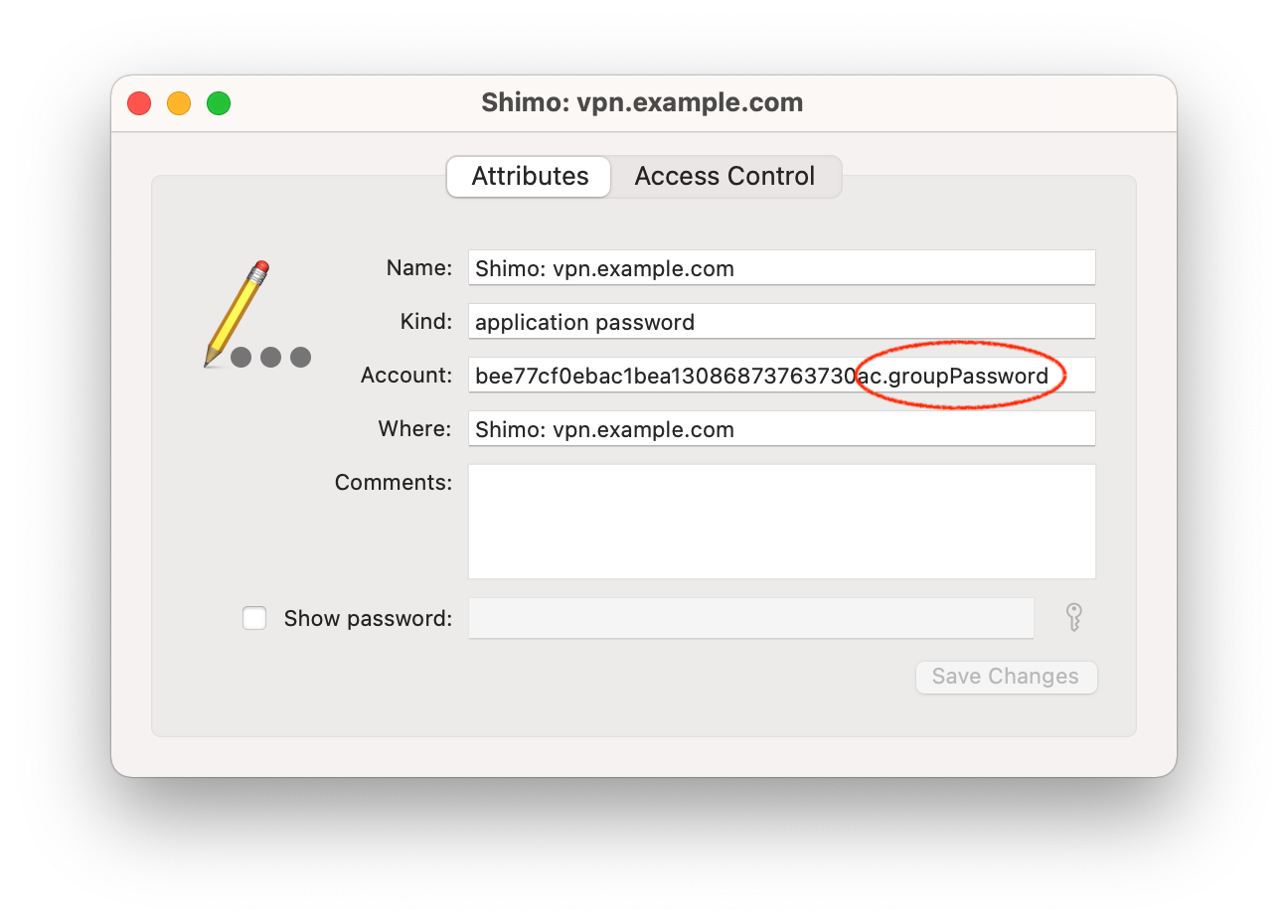
- Para encontrar a chave partilhada, localize o registo Shimo com a etiqueta "Conta" que termina em "groupPassword"
- Para encontrar a sua palavra-passe, localize o registo Shimo no Keychain com a etiqueta de conta que termina em "userPassword"
- Clique em "Mostrar palavra-passe" e introduza a palavra-passe da sua conta macOS para mostrar a palavra-passe (tenha em atenção que poderá ter de introduzir a palavra-passe novamente)
Selecione "Configuração" no canto superior direito da sua ligação e introduza os detalhes da ligação VPN:
- Para o endereço do gateway VPN, introduza o nome do anfitrião do gateway a partir do nome do registo Keychain ("vpn.example.com" no nosso exemplo)
- Para a chave partilhada, introduza a palavra-passe do Keychain com a etiqueta "groupPassword"
- Introduza o seu nome de utilizador e palavra-passe
- Inicie a ligação e verifique se consegue ligar-se
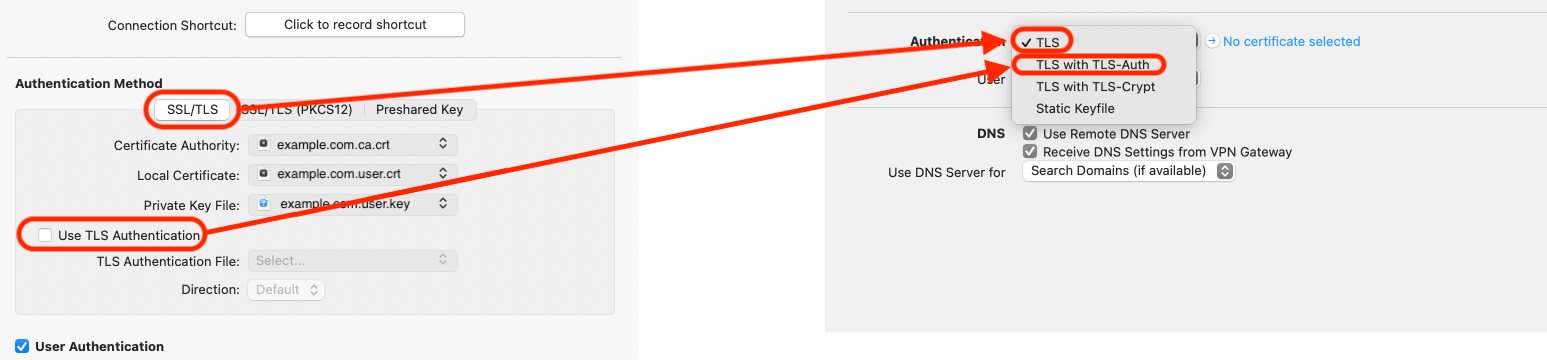
Selecione as opções de autenticação
Informações do certificado
Tenha em atenção que, para além da parte pública do certificado, também tem de exportar a chave privada.
Importante: As chaves privadas não podem ser importadas para o Keychain separadamente e só podem ser importadas juntamente com o certificado correspondente. Para tal, o certificado e a chave privada têm de estar em formato PKCS12. Pode gerar este formato ao introduzir o seguinte comando no terminal:
openssl pkcs12 -export -in (example.com).user.crt -inkey (example.com).user.key -out (example.com).user.p12
Em seguida, pode importar (example.com).user.p12 ao clicar duas vezes nele. Será solicitado que introduza uma palavra-passe ao criar as chaves, uma vez que as chaves privadas no formato PKCS12 são sempre encriptadas. Esta pode ser uma palavra-passe que escolher, mas tenha em atenção que terá de introduzi-la novamente ao importar.
Resolução de problemas
O que fazer se não conseguir ligar-se?
Pode precisar de informações adicionais que o administrador da VPN lhe possa fornecer durante a configuração inicial da ligação VPN. Verifique a sua caixa de correio (dica: tente encontrar o endereço do gateway VPN).