




Întrebări frecvente
Cum pot adăuga un link la o zonă de imagine pentru conturile mele de social media în Mail Designer 365?
Puteți crea un link către o zonă de imagine, astfel încât să puteți face clic pe zona de imagine în e-mailul dvs. Selectați un bloc de aspect cu zone de imagine.
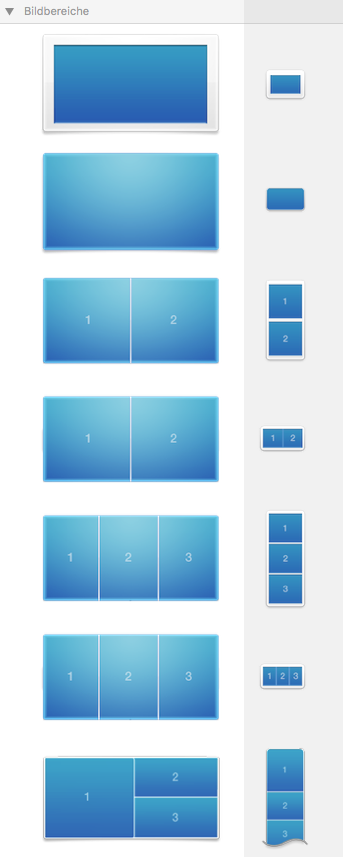 Este important de reținut că întreaga zonă de imagine va apărea ca o singură imagine în e-mailul dvs. Indiferent de numărul de forme sau grafice pe care le aveți într-o zonă de imagine, întreaga zonă de imagine va apărea ca o singură imagine. În plus, puteți atribui doar un singur link unei zone de imagine. Dacă doriți să adăugați mai multe linkuri pentru diferite conturi de social media, trebuie să selectați un bloc de aspect cu mai multe zone de imagine.
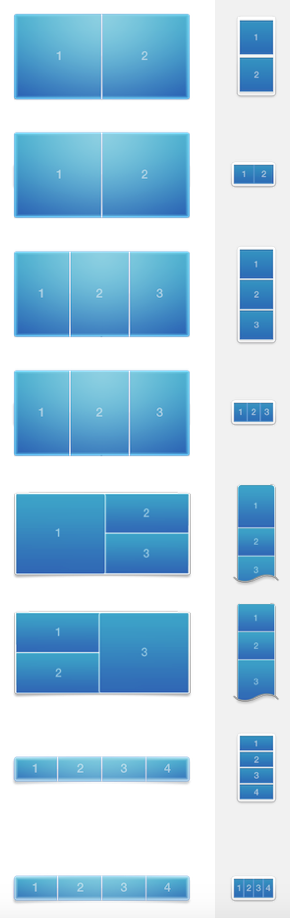 Puteți utiliza aceste blocuri pentru a crea mai multe linkuri către zone de imagine. De exemplu, dacă utilizați un bloc de aspect cu 4 zone de imagine, puteți adăuga 4 butoane cu diferite linkuri către 4 site-uri de social media.
Amintiți-vă să adăugați o pictogramă într-o zonă de imagine. Atribuiți un link unei pictograme.
Puteți utiliza aceste blocuri pentru a crea mai multe linkuri către zone de imagine. De exemplu, dacă utilizați un bloc de aspect cu 4 zone de imagine, puteți adăuga 4 butoane cu diferite linkuri către 4 site-uri de social media.
Amintiți-vă să adăugați o pictogramă într-o zonă de imagine. Atribuiți un link unei pictograme.
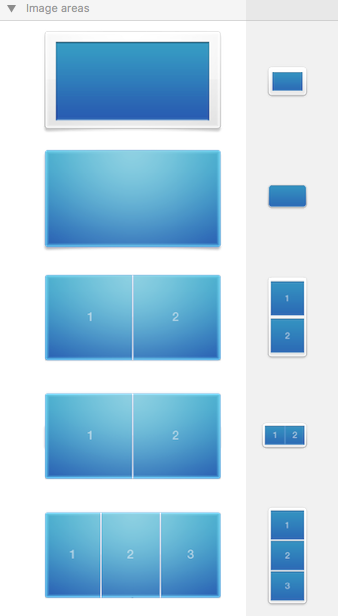
Corect, deoarece: 4 pictograme diferite în 4 zone de imagine diferite. Puteți adăuga 1 link la 1 zonă de imagine. Prin urmare, puteți adăuga un total de 4 linkuri diferite.
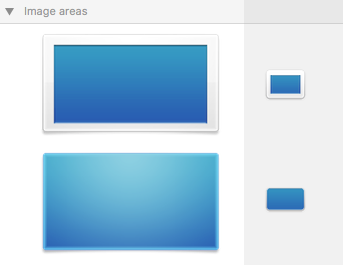
 Incorect, deoarece: 4 pictograme diferite într-o zonă de imagine. Puteți adăuga doar 1 link la 1 zonă de imagine. Prin urmare, cele 4 pictograme vor duce doar la o singură pagină de destinație.
Vă rugăm să vizitați site-ul pentru mai multe informații despre adăugarea de butoane diferite cu linkuri diferite la designul de e-mail Mail Designer 365:
Incorect, deoarece: 4 pictograme diferite într-o zonă de imagine. Puteți adăuga doar 1 link la 1 zonă de imagine. Prin urmare, cele 4 pictograme vor duce doar la o singură pagină de destinație.
Vă rugăm să vizitați site-ul pentru mai multe informații despre adăugarea de butoane diferite cu linkuri diferite la designul de e-mail Mail Designer 365:
Vă rugăm să vizionați un videoclip tutorial:
Este important de reținut că întreaga zonă de imagine va apărea ca o singură imagine în e-mailul dvs. Indiferent de numărul de forme sau grafice pe care le aveți într-o zonă de imagine, întreaga zonă de imagine va apărea ca o singură imagine. În plus, puteți atribui doar un singur link unei zone de imagine. Dacă doriți să adăugați mai multe linkuri pentru diferite conturi de social media, trebuie să selectați un bloc de aspect cu mai multe zone de imagine.
Să vedem mai întâi cum să atribuim 1 link la 1 zonă de imagine (ideal pentru a conecta doar la 1 cont de social media):
‣ Pentru a crea un link către o zonă de imagine, selectați o zonă de imagine în designul dvs.Amintiți-vă: 1 link la 1 zonă de imagine. Aceasta înseamnă că puteți atribui doar 1 link la 1 ieșire de social media în 1 zonă de imagine.‣ Faceți clic pe butonul „Adăugați link” din secțiunea „Stil” a barei laterale. ‣ Apoi, introduceți pur și simplu adresa URL. ‣ Întreaga zonă de imagine va deveni „fierbinte” și veți putea face clic pe ea în mesajul final. ‣ O pictogramă mică de link va arăta la ce zone de imagine au fost încorporate linkurile. ‣ Notă: Nu puteți adăuga un link la elemente individuale ale unei imagini.
Cum să atribuiți mai multe linkuri (ideal pentru a conecta la mai multe conturi de social media):
Am inclus mai multe blocuri de aspect care conțin mai multe zone de imagine una lângă alta.
Puteți utiliza aceste blocuri pentru a crea mai multe linkuri către zone de imagine. De exemplu, dacă utilizați un bloc de aspect cu 4 zone de imagine, puteți adăuga 4 butoane cu diferite linkuri către 4 site-uri de social media.
Amintiți-vă să adăugați o pictogramă într-o zonă de imagine. Atribuiți un link unei pictograme.
Corect față de Incorect
Corect, deoarece: 4 pictograme diferite în 4 zone de imagine diferite. Puteți adăuga 1 link la 1 zonă de imagine. Prin urmare, puteți adăuga un total de 4 linkuri diferite.
Incorect, deoarece: 4 pictograme diferite într-o zonă de imagine. Puteți adăuga doar 1 link la 1 zonă de imagine. Prin urmare, cele 4 pictograme vor duce doar la o singură pagină de destinație.
Vă rugăm să vizitați site-ul pentru mai multe informații despre adăugarea de butoane diferite cu linkuri diferite la designul de e-mail Mail Designer 365:Vă rugăm să vizionați un videoclip tutorial: