




Întrebări frecvente
Primesc o eroare „Certificat server” în timpul activării?
Dacă primiți o eroare de certificat la activare, vă rugăm să verificați mai întâi dacă ora și data sistemului dvs. sunt corecte. Puteți face acest lucru în Preferințe Sistem > Dată și oră.
Dacă acest lucru nu rezolvă problema dvs., vă rugăm să rețineți următoarele:
Siguranța utilizatorilor noștri este foarte importantă pentru noi. De aceea, serverul nostru web utilizează un certificat de criptare extrem de sigur. Versiunile mai vechi ale Mac OS X pot să nu recunoască acest nou certificat.
Pentru a remedia acest lucru, încercați următoarele sfaturi:
Actualizați-vă Mac-ul
‣ Selectați „Actualizare software” în Preferințe Sistem.
‣ Instalați toate actualizările disponibile.
‣ Încercați să activați din nou.
Dezactivați firewall-ul Mac
Vă rugăm să dezactivați orice firewall care poate bloca traficul de internet în timpul activării. Acestea includ:
- Firewall Mac OS X
- Little Snitch (Configurație Little Snitch - Preferințe… - General - Oprire)
- Intego NetBarrier
Dezactivați serverul proxy
‣ Deschideți Preferințele Sistem.
‣ Deschideți setările de rețea.
‣ Selectați conexiunea de rețea și faceți clic pe „Avansat…”.
‣ Debifați orice proxy-uri pe care le puteți avea configurate și faceți clic pe „OK”.
Verificați Keychain-ul
‣ Deschideți: „Aplicație” > „Utilități” > „Keychain Access”.
‣ Selectați „Keychain Access” > „Keychain First Aid”.
‣ Introduceți parola contului dvs. OS X, selectați Reparare pe dreapta și apăsați Start
Instalați manual certificatul rădăcină
- Descărcați cele mai recente certificate rădăcină Let's Encrypt
- Faceți dublu clic pentru a adăuga certificatul la keychain-ul Mac-ului dvs.
Sfat: Dacă aveți mai mulți utilizatori pe Mac, adăugați-l la keychain-ul „System” pentru a remedia această problemă pentru toți utilizatorii - Faceți dublu clic pe noua intrare "ISRG Root X1" pentru a deschide setările de încredere
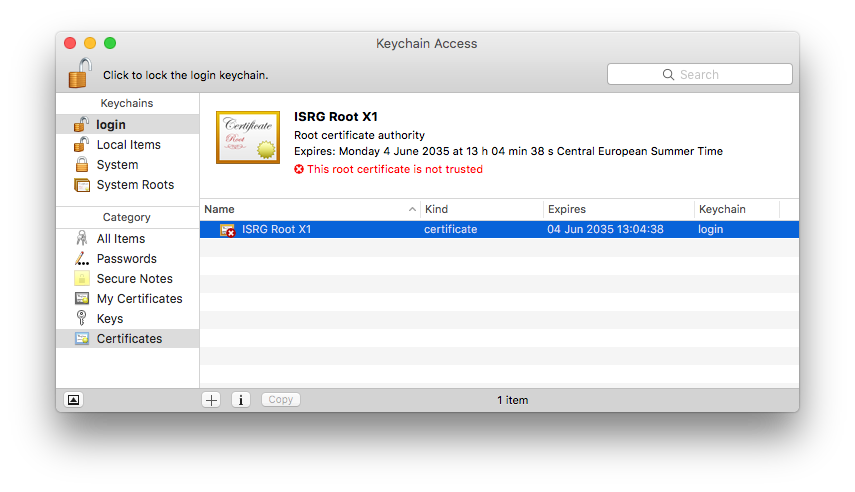
- În „Încredere”, alegeți „Ai încredere întotdeauna”
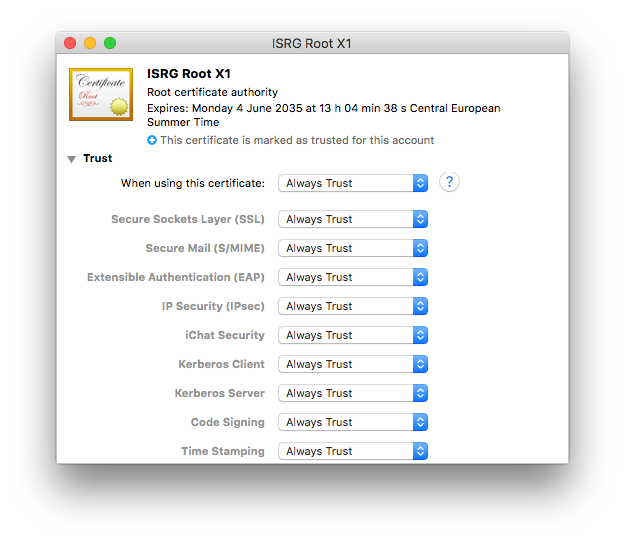
- Închideți fereastra și confirmați cu parola utilizatorului dvs. Mac
Acum ar trebui să puteți activa software-ul folosind ID-ul și parola equinux.