




Часто задаваемые вопросы
Как использовать VPN Tracker для подключения к серверу?
Для подключения к вашему серверу выполните следующие действия:
- Откройте Finder.
- Откройте меню «Переход».
- Выберите «Подключиться к серверу…»
- Введите IP-адрес (например, «192.168…»)
- Нажмите «Подключить».
Готово! Теперь вы можете получить доступ к своим файлам в Finder для этой сессии. Обратите внимание, что вам придется выполнять эти действия каждый раз при необходимости подключения.
Вариант 2: Создание ярлыка:
Вы также можете создать ярлык на свой сервер в приложении VPN Tracker, то есть он будет сохранен для каждого раза, когда вам потребуется доступ к серверу.
- Перейдите в «Ярлыки VPN» в меню приложения.
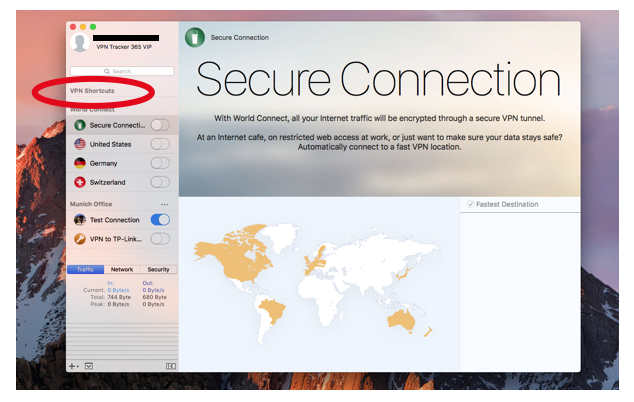
- В разделе ярлыков нажмите на нижнее меню и перетащите значок файлового сервера.
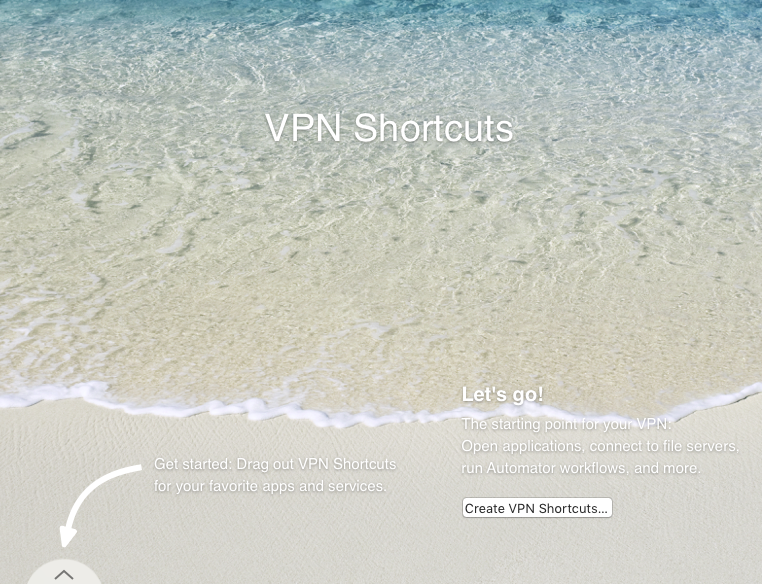
- Выберите VPN-соединение и сервер для создания своего ярлыка. Если выбранный вами сервер не отображается в списке, вы также можете ввести его вручную.
После выполнения этих шагов ваше соединение будет сохранено в разделе ярлыков и доступно там в любое время.
Посмотрите это видеоурок, чтобы узнать, как быстро создать ярлык VPN для файлового сервера...