Часто задаваемые вопросы
Как мне использовать стандартные кнопки в Mail Designer 365?
Mail Designer 365 имеет предварительно созданные кнопки, которые вы можете использовать в своих дизайнах электронной почты.
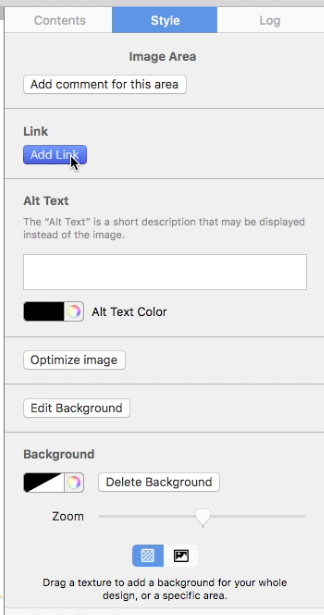
‣ В разделе "Содержимое" Mail Designer 365 вы можете щелкнуть значок треугольника или нажать Command⌘-2, чтобы отобразить фигуры. ‣ В подраздела "Кнопки" будет много различных вариантов кнопок.‣ Перетащите выбранную кнопку в область изображения. ‣ Вы можете изменить сообщение, дважды щелкнув текст кнопки.
Добавление ссылки к вашей кнопке:
‣ Убедитесь, что вы добавили ссылку на желаемую целевую страницу, дважды щелкнув форму кнопки. ‣ Когда вы дважды щелкнете форму, раздел "Стиль" откроется слева. ‣ Нажмите "Редактировать ссылку и фон".Пожалуйста, обратитесь к следующей странице, чтобы узнать, как добавить кнопки CTA: Пожалуйста, обратитесь к следующей странице для получения краткого обзора содержимого: Пожалуйста, обратитесь к следующей странице для получения советов о том, как стратегически разместить кнопки призыва к действию:‣ В подразделе "Ссылка" вы сможете нажать "Добавить ссылку", чтобы добавить ссылку на свою целевую страницу.