




Часто задаваемые вопросы
Как повернуть объекты в Mail Designer 365?
Чтобы повернуть объект, удерживайте клавишу Command ⌘ и затем щелкните один из элементов управления изменением размера графики объекта или графического элемента. Вы увидите, что курсор превратится в значок поворота.
 Это позволит вам свободно вращать объект. Вы можете вращать фигуры, графические элементы и маски изображений. Вы сможете узнать, на сколько градусов вы повернули объект, по метке, которая появляется во время вращения:
 Если вы хотите повернуть как текст, так и объект, удерживайте клавишу Command ⌘ и щелкните по фигуре и тексту. Вы увидите, что теперь выбраны обе вещи. Щелкните «Группировать» на правой стороне.
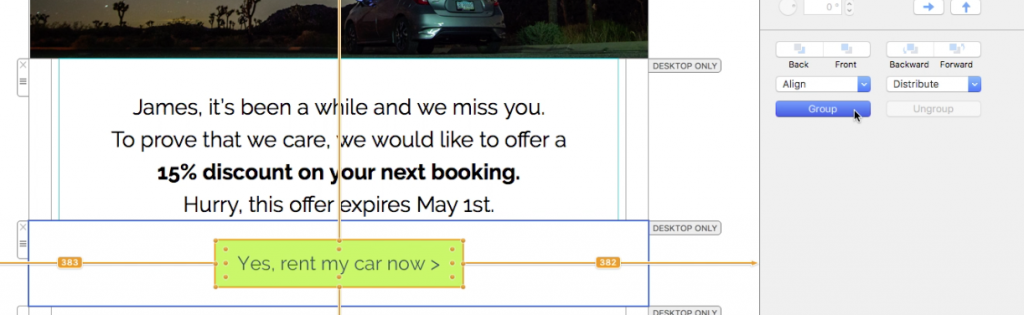 После того, как вы сгруппируете обе вещи, удерживайте клавишу command и щелкните по элементам управления изменением размера. Вы снова увидите, что курсор превращается в значок поворота. Затем смело вращайте выбранные элементы по своему усмотрению.
Пожалуйста, обратитесь к следующей странице для получения дополнительной информации о том, как вращать объекты:
После того, как вы сгруппируете обе вещи, удерживайте клавишу command и щелкните по элементам управления изменением размера. Вы снова увидите, что курсор превращается в значок поворота. Затем смело вращайте выбранные элементы по своему усмотрению.
Пожалуйста, обратитесь к следующей странице для получения дополнительной информации о том, как вращать объекты:
Это позволит вам свободно вращать объект. Вы можете вращать фигуры, графические элементы и маски изображений. Вы сможете узнать, на сколько градусов вы повернули объект, по метке, которая появляется во время вращения:
Если вы хотите повернуть как текст, так и объект, удерживайте клавишу Command ⌘ и щелкните по фигуре и тексту. Вы увидите, что теперь выбраны обе вещи. Щелкните «Группировать» на правой стороне.
После того, как вы сгруппируете обе вещи, удерживайте клавишу command и щелкните по элементам управления изменением размера. Вы снова увидите, что курсор превращается в значок поворота. Затем смело вращайте выбранные элементы по своему усмотрению.
Пожалуйста, обратитесь к следующей странице для получения дополнительной информации о том, как вращать объекты: