




Часто задаваемые вопросы
Как добавить фон к моему шаблону электронной почты Mail Designer 365?
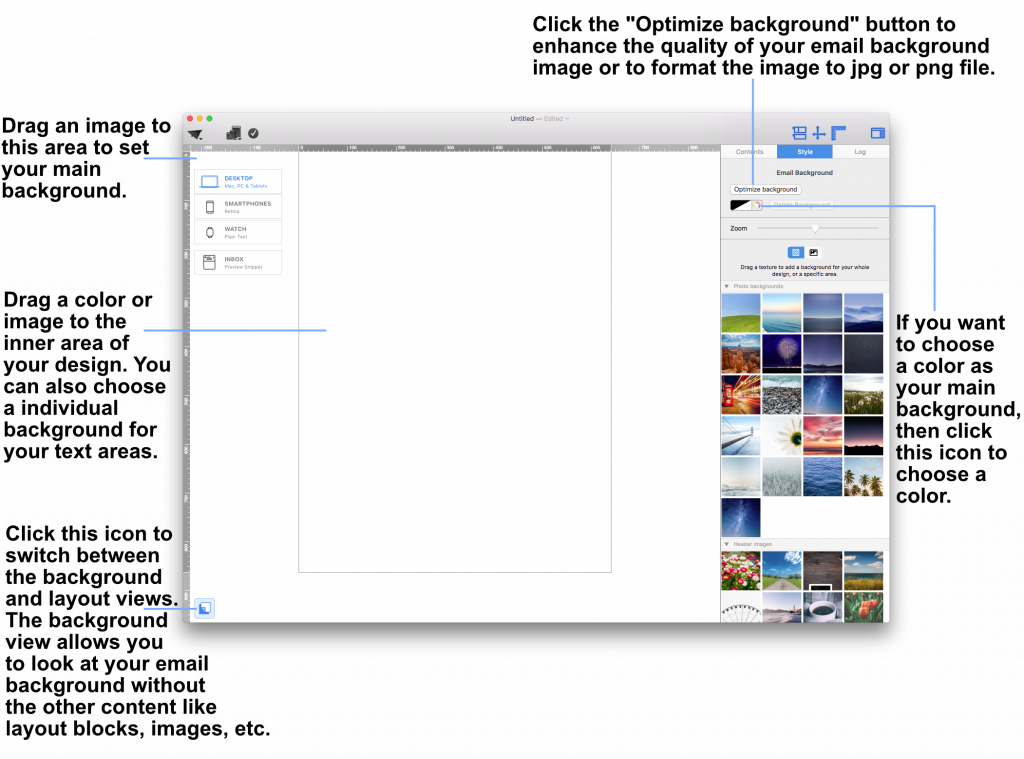
Нажмите на значок режима редактирования фона в нижнем левом углу. Это сделает ваш другой контент невидимым, позволяя вам сосредоточиться на основном фоне вашей электронной почты. При выборе фона вы можете увидеть 2 разные области. Одна область включает фон ваших текстовых областей, которая является центром вашего дизайна электронной почты. Вторая область — окружающая область фона.
 Перетащите фотофон, изображение или текстуру в окружающую область фона, чтобы применить его.
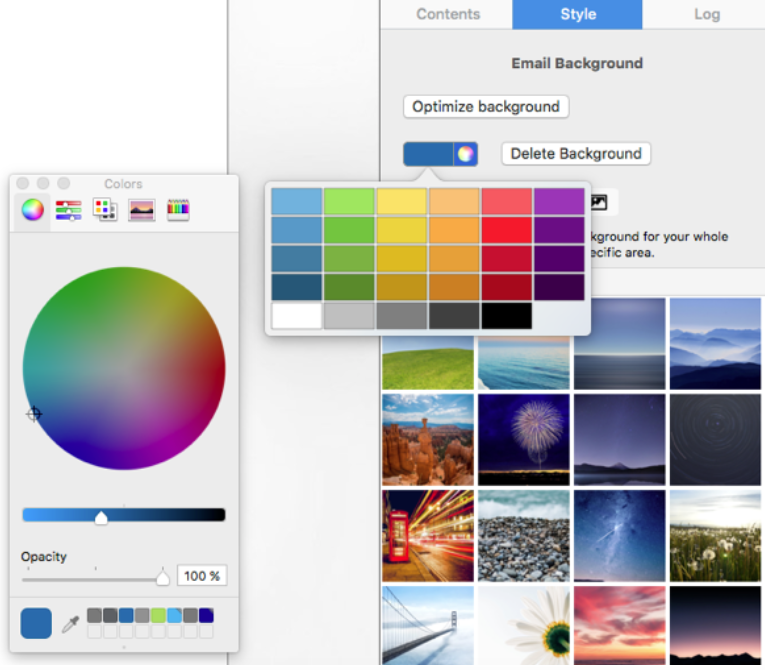
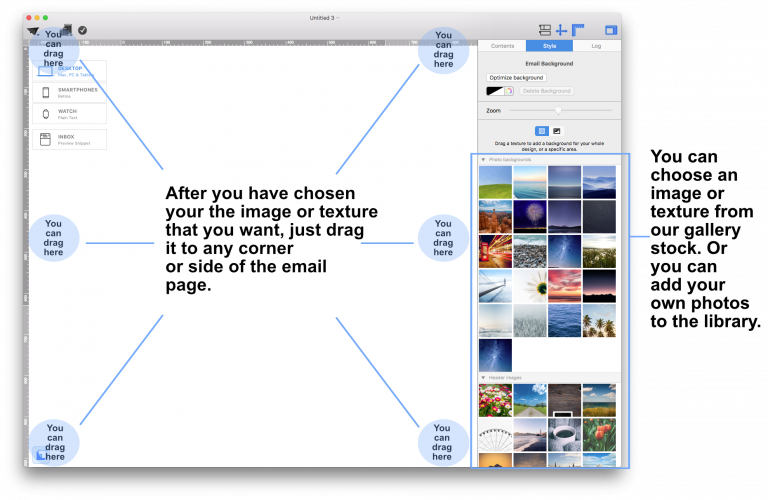 Это применит выбранный вами фон к фону электронной почты. Вы также можете открыть окно цветов и выбрать цвет в качестве фона вашего дизайна.
 Если вы хотите установить фон для своих текстовых областей, перетащите изображение в среднюю область вашего дизайна электронной почты.
Пожалуйста, обратитесь к следующей странице для получения дополнительной информации о том, как изменить фон вашего шаблона электронной почты с помощью Mail Designer Pro:
Если вы хотите установить фон для своих текстовых областей, перетащите изображение в среднюю область вашего дизайна электронной почты.
Пожалуйста, обратитесь к следующей странице для получения дополнительной информации о том, как изменить фон вашего шаблона электронной почты с помощью Mail Designer Pro:
Перетащите фотофон, изображение или текстуру в окружающую область фона, чтобы применить его.
Это применит выбранный вами фон к фону электронной почты. Вы также можете открыть окно цветов и выбрать цвет в качестве фона вашего дизайна.
Если вы хотите установить фон для своих текстовых областей, перетащите изображение в среднюю область вашего дизайна электронной почты.
Пожалуйста, обратитесь к следующей странице для получения дополнительной информации о том, как изменить фон вашего шаблона электронной почты с помощью Mail Designer Pro: