




Часто задаваемые вопросы
Можно ли настроить столбцы в Mail Designer 365?
Вы можете настроить ширину отдельных столбцов, если у вас есть несколько текстовых областей в пределах одного блока макета. Вы также можете настроить ширину отдельных столбцов, если у вас есть несколько областей изображений в пределах одного блока макета.
Однако при работе со столбцами вы не можете настроить количество столбцов в пределах блока макета. Вам необходимо выбрать соответствующий блок макета с определенным количеством столбцов, которое вам нужно (2 или 3 столбца для текстовых областей).
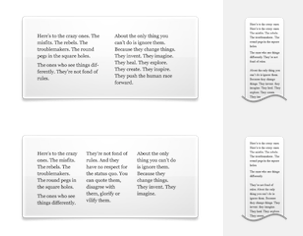 Вы не можете автоматически переключаться с 2 столбцов на 3 столбца или наоборот. Однако вы можете просто добавить еще один блок макета с правильным количеством столбцов. Затем просто скопируйте текст из исходного блока макета и вставьте текст в новый блок макета.
Если вам нужно больше 3 столбцов для текстовых областей, вам нужно будет работать с одной текстовой областью и соответствующим образом разместить свое сообщение. В этом сценарии вы по сути будете моделировать свою собственную таблицу с несколькими столбцами.
По сравнению с блоками макета с текстовыми областями у вас больше возможностей с блоками макета с областями изображений. Вы можете использовать блок макета с до 6 областями изображений в стиле столбца.
Вы не можете автоматически переключаться с 2 столбцов на 3 столбца или наоборот. Однако вы можете просто добавить еще один блок макета с правильным количеством столбцов. Затем просто скопируйте текст из исходного блока макета и вставьте текст в новый блок макета.
Если вам нужно больше 3 столбцов для текстовых областей, вам нужно будет работать с одной текстовой областью и соответствующим образом разместить свое сообщение. В этом сценарии вы по сути будете моделировать свою собственную таблицу с несколькими столбцами.
По сравнению с блоками макета с текстовыми областями у вас больше возможностей с блоками макета с областями изображений. Вы можете использовать блок макета с до 6 областями изображений в стиле столбца.
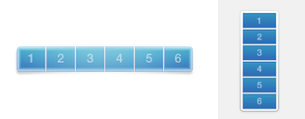 С этим блоком макета области изображений отображаются рядом друг с другом в представлении рабочего стола. Однако обратите внимание, что области изображений будут отображаться друг над другом в мобильном представлении. Это было разработано для того, чтобы получатели могли легко щелкать по изображениям, если они связаны с целевой страницей, и чтобы изображения оставались четко видимыми при открытии электронной почты на мобильном устройстве.
Вы не можете автоматически переключаться с 2 столбцов на 3 столбца или наоборот. Однако вы можете просто добавить еще один блок макета с правильным количеством столбцов. Затем просто скопируйте текст из исходного блока макета и вставьте текст в новый блок макета.
Если вам нужно больше 3 столбцов для текстовых областей, вам нужно будет работать с одной текстовой областью и соответствующим образом разместить свое сообщение. В этом сценарии вы по сути будете моделировать свою собственную таблицу с несколькими столбцами.
По сравнению с блоками макета с текстовыми областями у вас больше возможностей с блоками макета с областями изображений. Вы можете использовать блок макета с до 6 областями изображений в стиле столбца.
С этим блоком макета области изображений отображаются рядом друг с другом в представлении рабочего стола. Однако обратите внимание, что области изображений будут отображаться друг над другом в мобильном представлении. Это было разработано для того, чтобы получатели могли легко щелкать по изображениям, если они связаны с целевой страницей, и чтобы изображения оставались четко видимыми при открытии электронной почты на мобильном устройстве.