




Часто задаваемые вопросы
Если вы используете Shimo и обнаружили, что он перестал работать, ознакомьтесь с VPN Tracker.
Альтернатива Shimo 5
VPN Tracker поддерживает многие из тех же протоколов VPN, что и Shimo, но создан для поддержки новых Mac и версий macOS, включая macOS Sonoma и новую macOS Sequoia.
Исправьте свое VPN — скачайте VPN Tracker бесплатноУстановите бесплатную пробную версию VPN Tracker 365 и настройте подключение к VPN. После подключения выберите план VPN Tracker для получения постоянных обновлений, совместимости с последними версиями macOS и профессиональной поддержки.
Нужна помощь в настройке VPN? Как перенести ваше VPN-соединение Shimo в VPN TrackerСначала запустите VPN Tracker и создайте новую бесплатную учетную запись для начала пробного периода. Теперь мы можем настроить подключение к вашему VPN:
- В VPN Tracker перейдите в Файл > Создать > Подключение компании
- Выберите производителя и модель вашего VPN-шлюза или
- Перейдите в Протоколы и выберите протокол VPN
Теперь, когда у вас есть подключение, вам нужно ввести данные подключения. Вы можете найти некоторые сведения о подключении в Keychain Mac:
- Перейдите в «Программы» > «Утилиты» > «Keychain Access»
- Найдите «Shimo» в правом верхнем углу
- Вы найдете записи с именем «Shimo: vpn.example.com», где «vpn.example.com» — адрес вашего VPN-шлюза
- Дважды щелкните запись, чтобы открыть ее сведения
- Чтобы найти ваш предварительно общий ключ: Найдите запись Shimo с меткой «Учетная запись», заканчивающейся на «groupPassword»
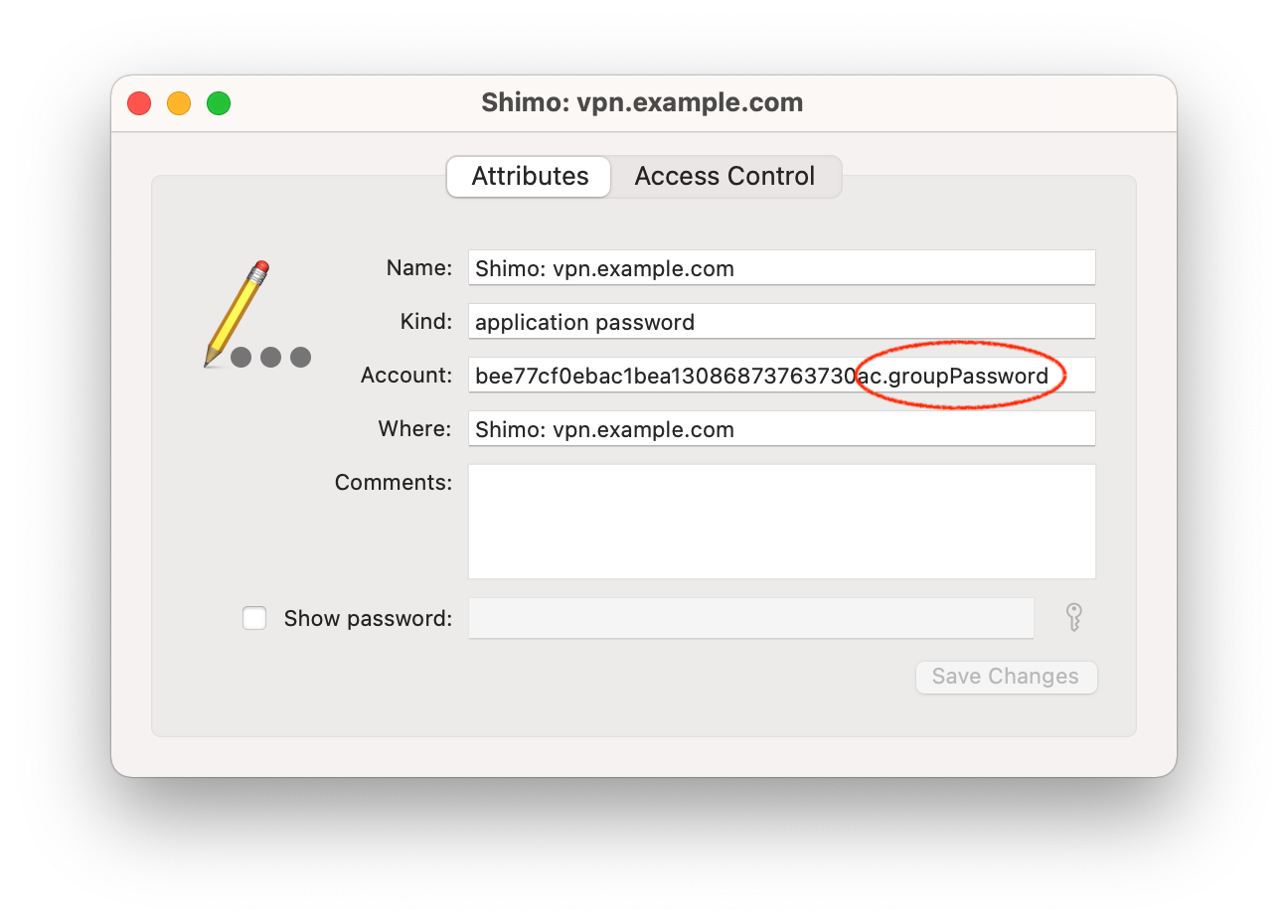
- Чтобы найти свой пароль для входа: Найдите запись Keychain Shimo, метка учетной записи которой заканчивается на «userPassword»
- Нажмите «Показать пароль» и введите пароль своей учетной записи macOS, чтобы отобразить пароль (обратите внимание, что вас могут попросить ввести его дважды)
Выберите «Конфигурация» в правом верхнем углу вашего подключения и укажите сведения о вашем VPN-подключении:
- Для адреса VPN-шлюза введите имя хоста из имен записей Keychain («vpn.example.com» в нашем примере)
- Для предварительно общего ключа введите пароль из Keychain с меткой «groupPassword»
- Введите свое имя пользователя и пароль
- Запустите подключение, чтобы проверить, можете ли вы подключиться
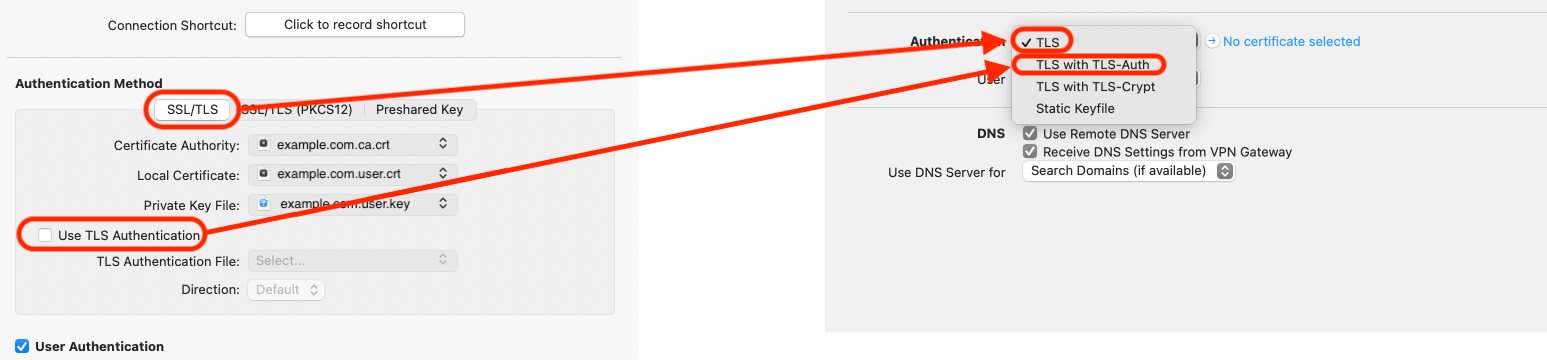
Выберите параметры аутентификации
Информация о сертификатах
Помните, что вам нужно экспортировать не только общедоступную часть сертификата, но и закрытые ключи.
Важно: Закрытые ключи нельзя импортировать в Keychain отдельно и их можно импортировать только вместе с соответствующим сертификатом. Для этого сертификат и закрытые ключи должны быть в формате PKCS12. Вы можете создать этот формат, выполнив следующую команду в терминале:
openssl pkcs12 -export -in (example.com).user.crt -inkey (example.com).user.key -out (example.com).user.p12
После этого (example.com).user.p12 можно импортировать двойным щелчком мыши. При создании ключей вам будет предложено ввести пароль, так как закрытые ключи в формате PKCS12 всегда зашифрованы. Это может быть любой выбранный вами пароль, но имейте в виду, что вам нужно будет ввести его снова при импорте.
Устранение неполадок
Что делать, если вы не можете подключиться?
Возможно, вам понадобятся дополнительные сведения, которые ваш администратор предоставил вам при первой настройке VPN-подключения. Проверьте свою электронную почту (совет: попробуйте найти адрес VPN-шлюза).