




Часто задаваемые вопросы
Чтобы отправить свою первую email-кампанию, вам сначала нужно настроить свой email-адрес и домен, чтобы Mail Designer 365 Delivery Hub мог отправлять письма от вашего имени.
Настройка включает в себя несколько технических шагов. Эти шаги крайне важны, поскольку ведущие поставщики email-услуг проверяют, настроены ли аутентификация DKIM, SPF и DMARC для предотвращения спама.
Будьте уверены, мы сделали все возможное, чтобы процесс настройки был как можно проще и удобнее для вас. Мы рекомендуем добавить все три метода к вашему домену, чтобы ваши письма достигали всех получателей. Если вам нужна помощь на каком-либо этапе, обратитесь к вашему IT-администратору или свяжитесь с нашей службой поддержки.
Готовы? Начнем!
Шаг 1: Добавьте и подтвердите свой email-адрес
Прежде чем начать, убедитесь, что вы уже настроили команду Mail Designer. (Если вы этого еще не сделали, ознакомьтесь с нашей простой инструкцией по настройке команды).
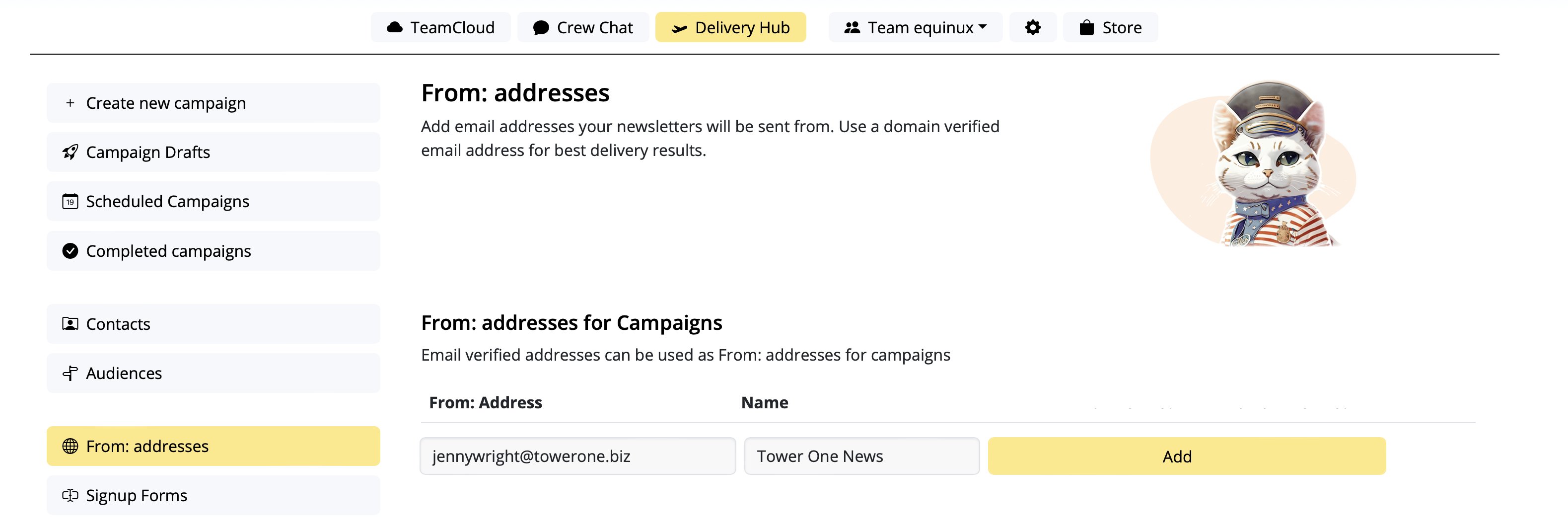
- Перейдите в Настройки > «Адреса отправителя».
- На странице «Адреса отправителя для кампаний» добавьте нового отправителя, указав «Имя отправителя» и email-адрес, с которого будет отправляться ваша кампания.
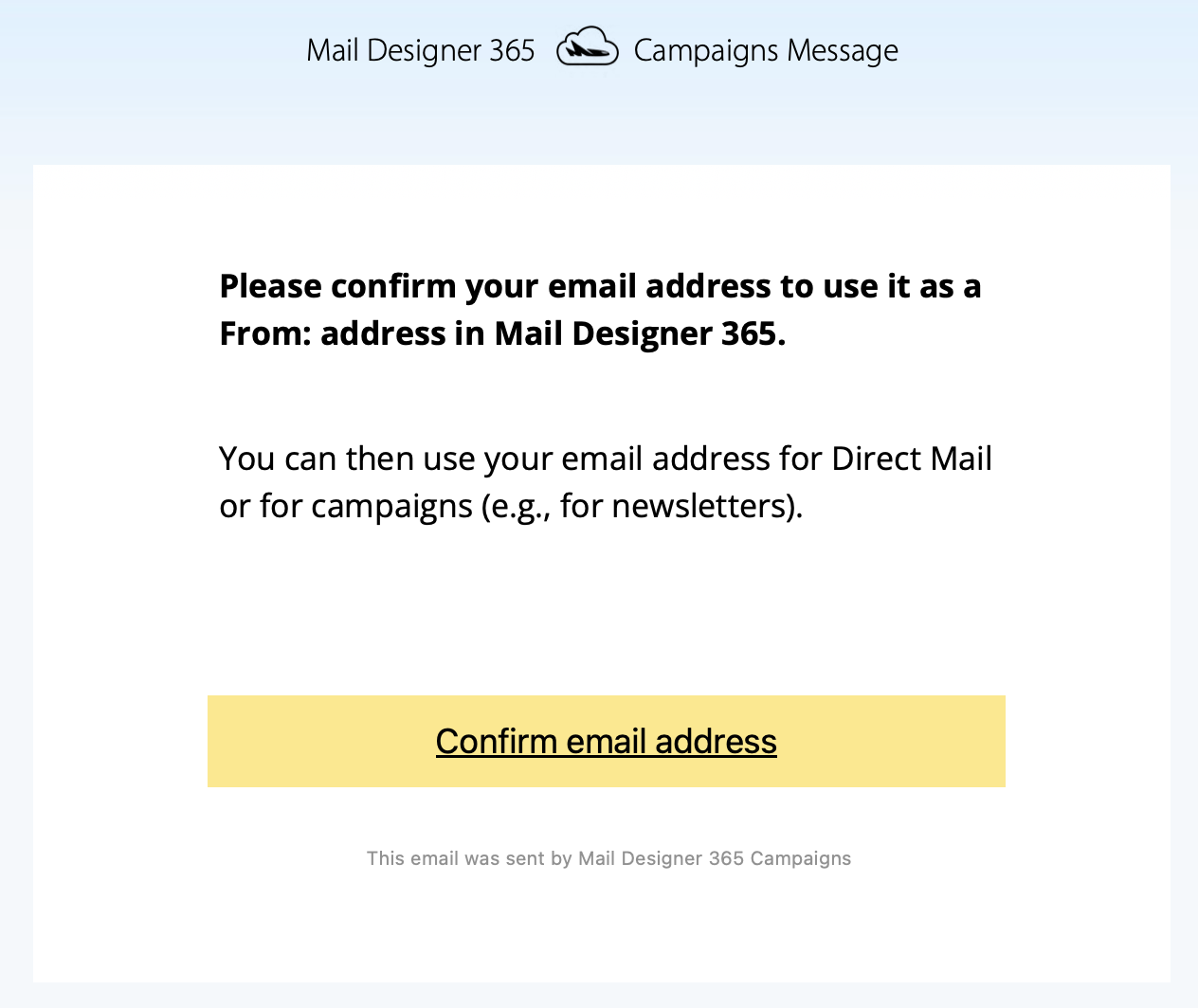
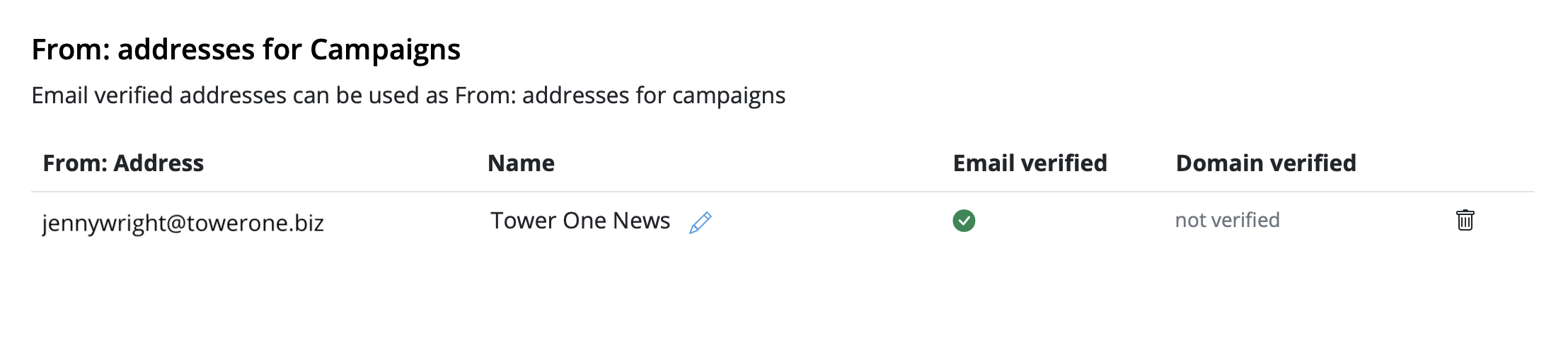
- Вы получите email с подтверждением. Нажмите на ссылку, чтобы подтвердить, что вы являетесь владельцем email-адреса:
Шаг 2: Чтобы не попасть в спам: настройте DKIM
Для этого вам нужно создать DNS-запись для DKIM (DomainKeys Identified Mail) (подробнее о DKIM и почему он необходим). Вам определенно следует настроить DKIM, если вы хотите избежать попадания ваших писем в папку «Спам».
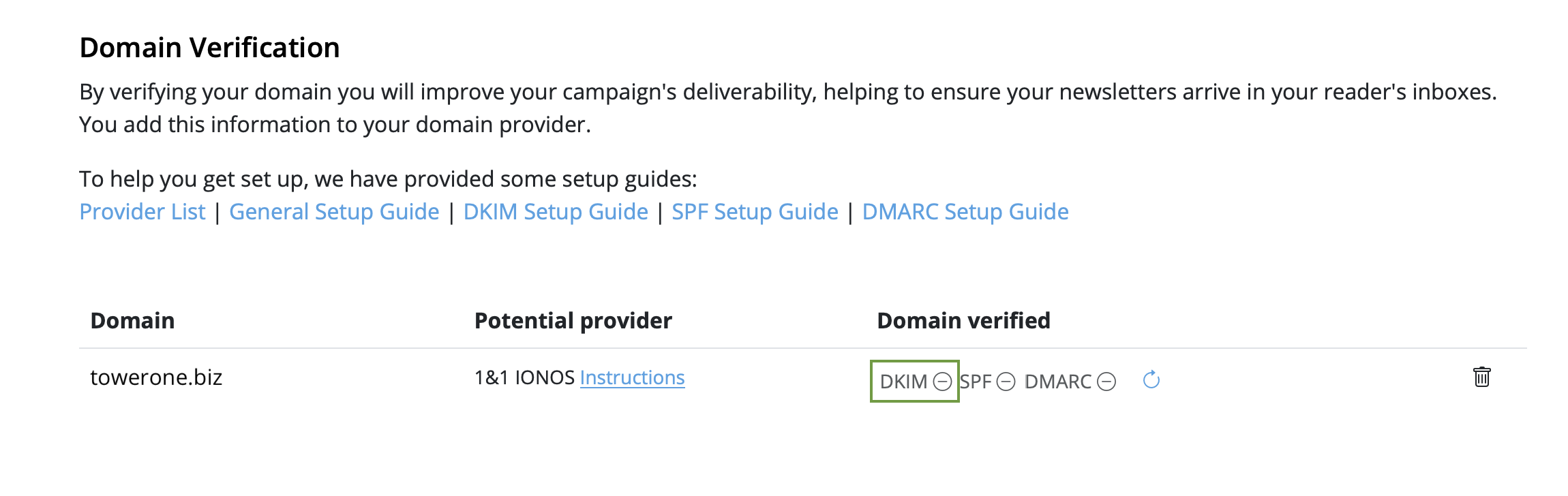
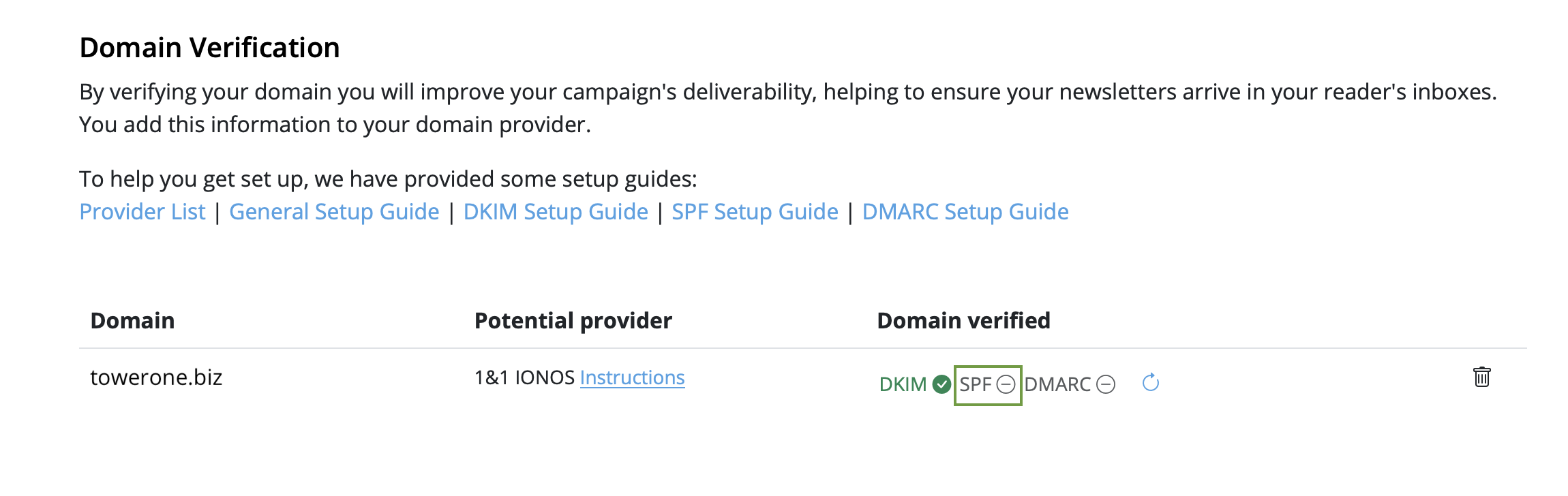
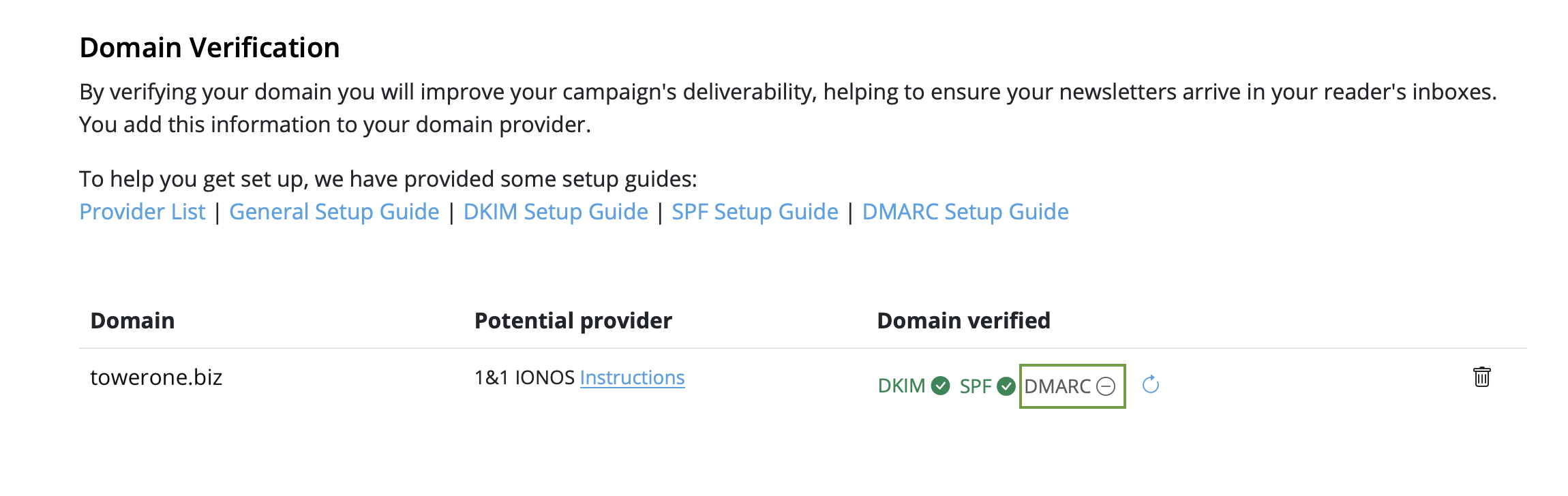
- Оставайтесь на странице «Адреса отправителя» и прокрутите вниз до «Проверка домена». Там вы увидите домен для email-адреса, который вы только что настроили.
- Теперь вам нужно определить провайдера DNS для вашего домена. Скорее всего, наша система уже определила провайдера и отобразила его как «Потенциальный провайдер» со ссылкой на руководство провайдера. Совет: мы также составили список ссылок на руководства по настройке для распространенных провайдеров в этой статье..
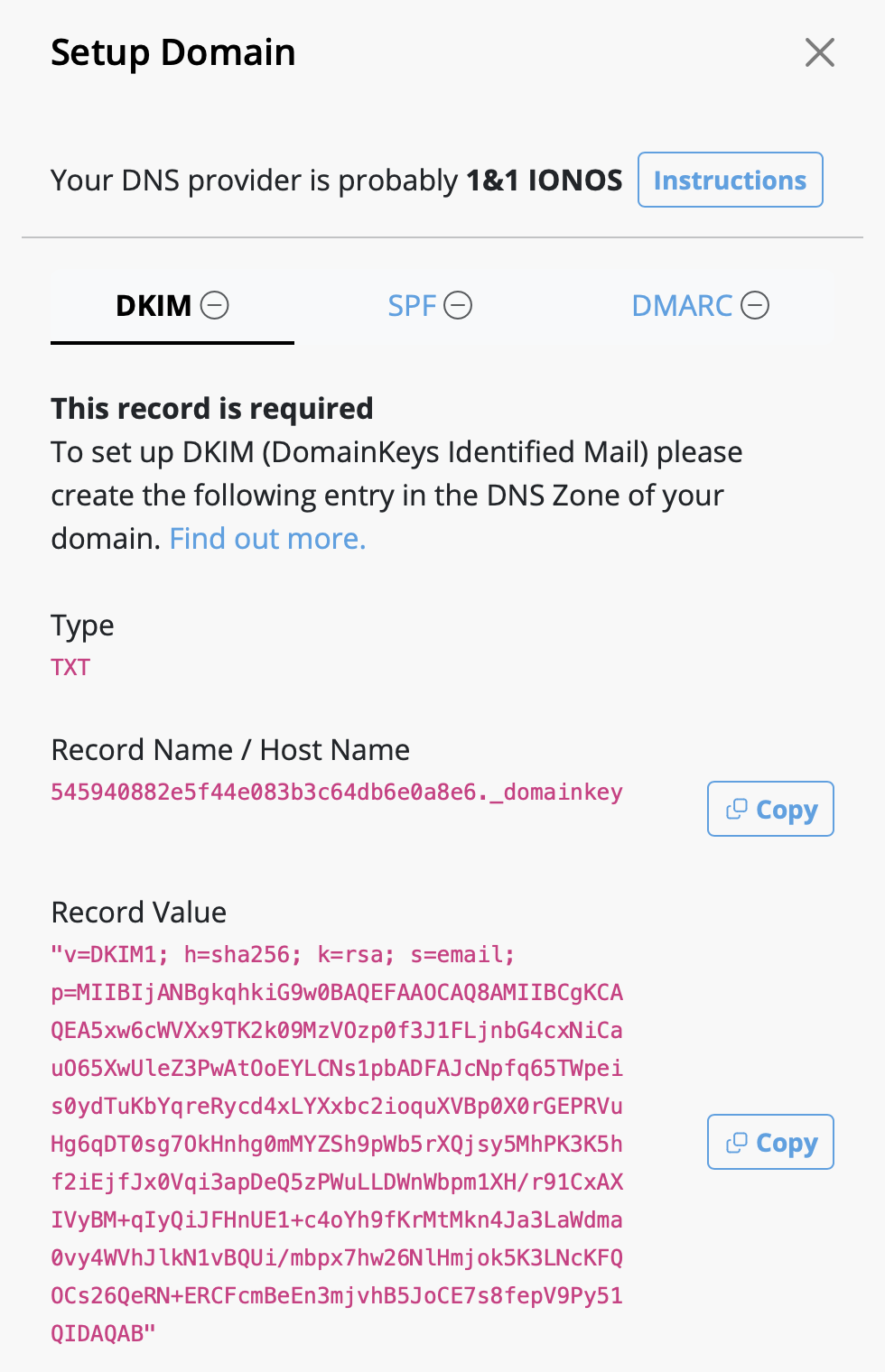
- Нажмите на значок «DKIM» в столбце «Домен подтвержден»
- Будет сгенерирована DKIM-запись для вашего домена с указанием необходимого типа, имени и значения записи. Пожалуйста, используйте точную информацию, чтобы настроить DNS-запись (включая любые специальные символы, такие как « или .).
- В зависимости от вашего DNS-провайдера, изменения могут занять до 48 часов для распространения. Delivery Hub будет периодически выполнять автоматические проверки. Кроме того, вы можете обновить результаты в режиме реального времени, нажав на значок обновления:
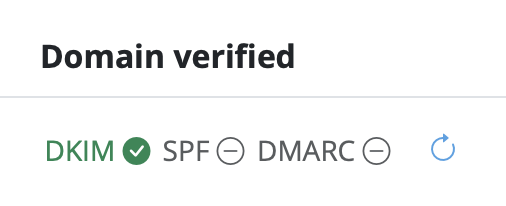
- После завершения настройки и успешной проверки вы увидите зеленую галочку рядом со значком DKIM:

Шаг 3: Чтобы не попасть в спам: настройте SPF
Теперь давайте убедимся, что ваши письма правильно аутентифицированы с помощью SPF (Sender Policy Framework), который предотвращает подделку email-адресов. (подробнее о SPF).
- Вернитесь к своему домену в разделе «Проверка домена» и нажмите «SPF»
- Затем перейдите к своему DNS-провайдеру и создайте SPF-запись для своего домена. Точные шаги зависят от вашего провайдера, поэтому следуйте их инструкциям.
-
Примечание: Если вы или ваша компания уже создали SPF-запись, наша система попытается
включить необходимую часть и отобразить полное значение записи, учитывая ваш предыдущий контент.
Если вы уверены и знаете, что делаете, вы также можете вручную отредактировать существующую запись
и добавить следующее:
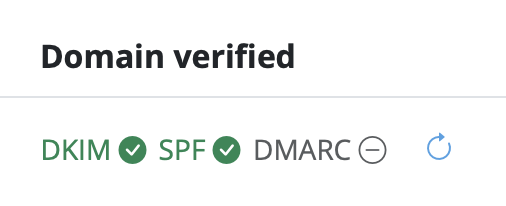
include: spf.welovemails.com. - После успешного завершения проверки вы увидите зеленую галочку рядом со значком SPF:
Шаг 4: Настройте DMARC
Хотя это и не обязательно, настройка DMARC (Domain-based Message Authentication, Reporting and Conformance) рекомендуется для добавления дополнительного уровня безопасности к вашим письмам. (подробнее о DMARC).
- Нажмите на значок «DMARC» в разделе «Проверка домена»
- Затем создайте DNS-запись DMARC для своего домена
- Не стесняйтесь использовать предлагаемую запись или свои собственные значения. Если вы не уверены, проверьте политику своей организации или обратитесь к своей IT-команде.
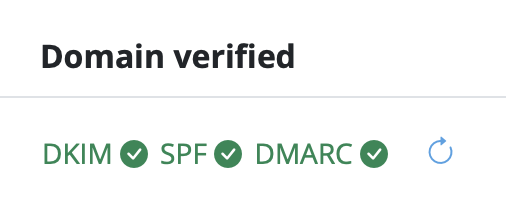
- Как и в случае с SPF и DKIM, после успешного завершения проверки DMARC вы увидите зеленую галочку рядом со значком DMARC:
Поздравляем! Вы успешно настроили и подтвердили свой адрес отправителя и можете начать отправлять email-кампании своей аудитории.