




คำถามที่พบบ่อย
ฉันสามารถแชร์ทางลัด VPN กับทีมของฉันได้หรือไม่
ใช่! การกำหนดค่าลัด VPN ล่วงหน้าเพื่อแชร์กับทีมของคุณเป็นวิธีที่มีประสิทธิภาพเพื่อให้แน่ใจว่าทุกคนสามารถเชื่อมต่อกับบริการภายในที่สำคัญ เช่น:
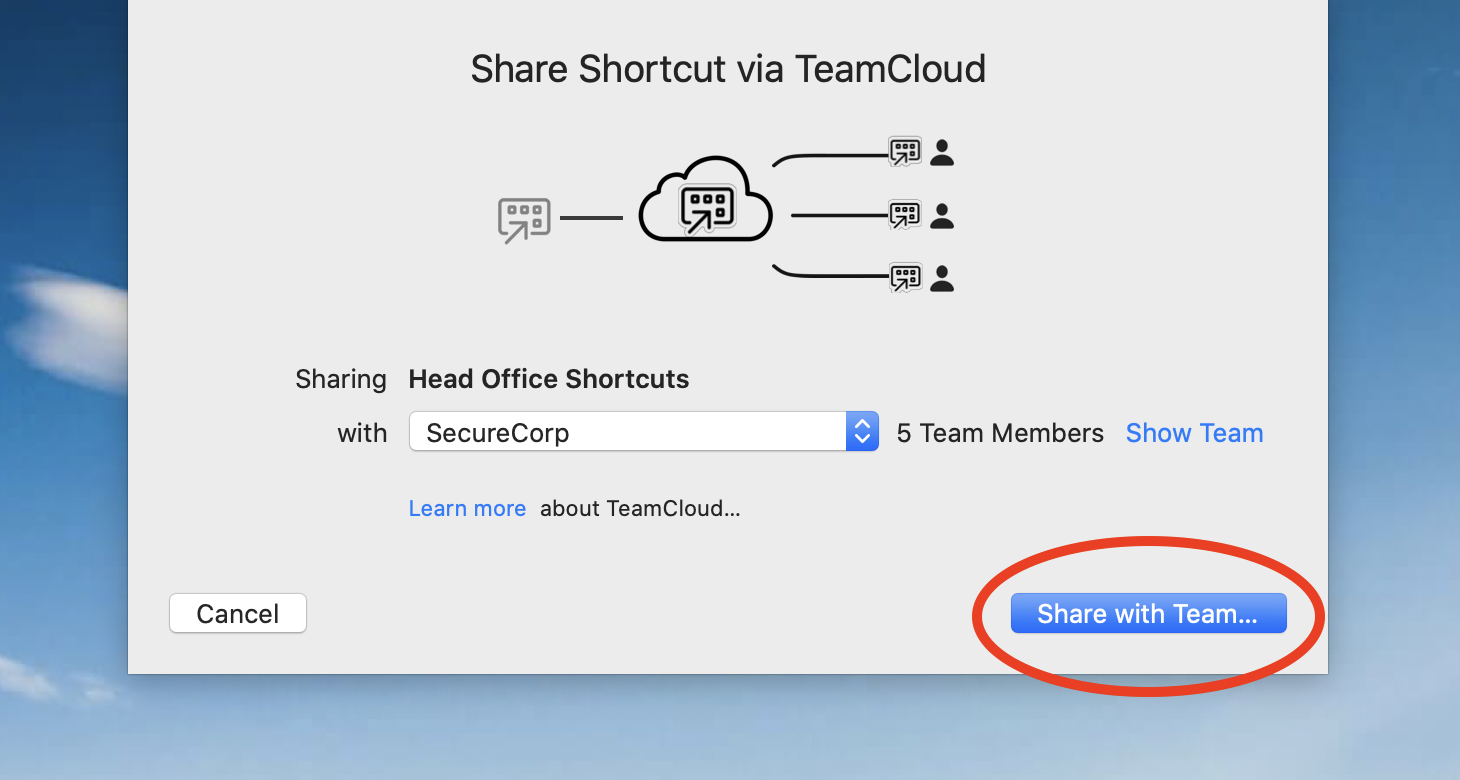 เมื่อมีการแชร์ชุดลัดแล้ว สมาชิกในทีมของคุณจะสามารถเข้าถึงได้โดยไม่ต้องดำเนินการเพิ่มเติมใดๆ
วิธีส่งออกลัด VPN เป็นไฟล์ .zip
หรือคุณสามารถเลือกที่จะส่งออกลัด VPN เป็นไฟล์ .zip ที่ผู้ใช้สามารถนำเข้าไปยัง VPN Tracker 365 ได้ด้วยตนเอง
ไปที่การเชื่อมต่อ VPN ที่มีการกำหนดค่าลัดของคุณ และคลิก "Configure" เพื่อเปิดการตั้งค่าการกำหนดค่า
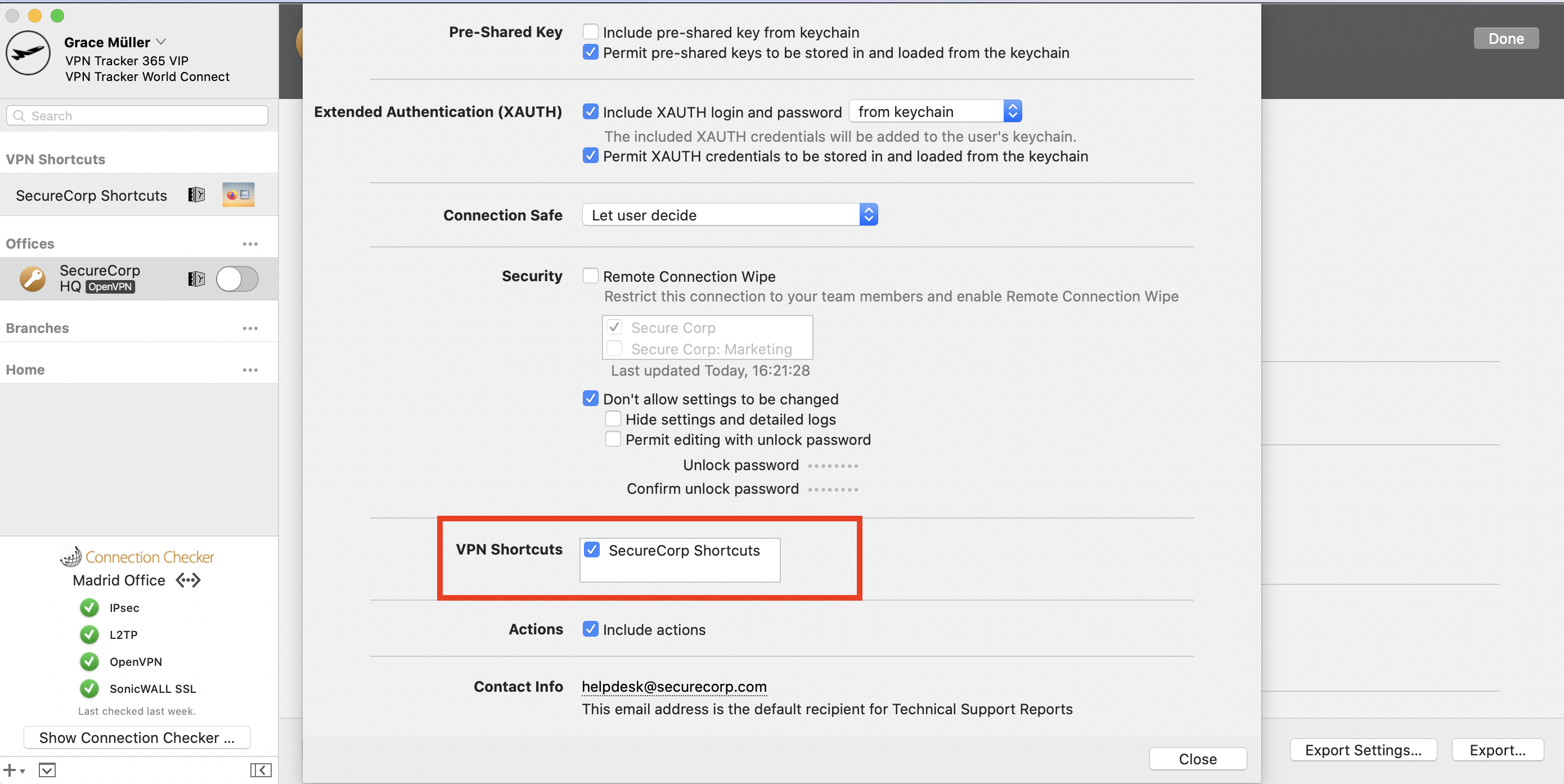
ที่ด้านล่างของหน้าต่างนี้ ไปที่ "Export Settings" ที่นี่คุณจะเห็นการตั้งค่าต่างๆ สำหรับการส่งออกการเชื่อมต่อของคุณ ไปที่ "VPN Shortcuts" แล้วทำเครื่องหมายในช่องถัดจากชุดลัดที่คุณต้องการแชร์:
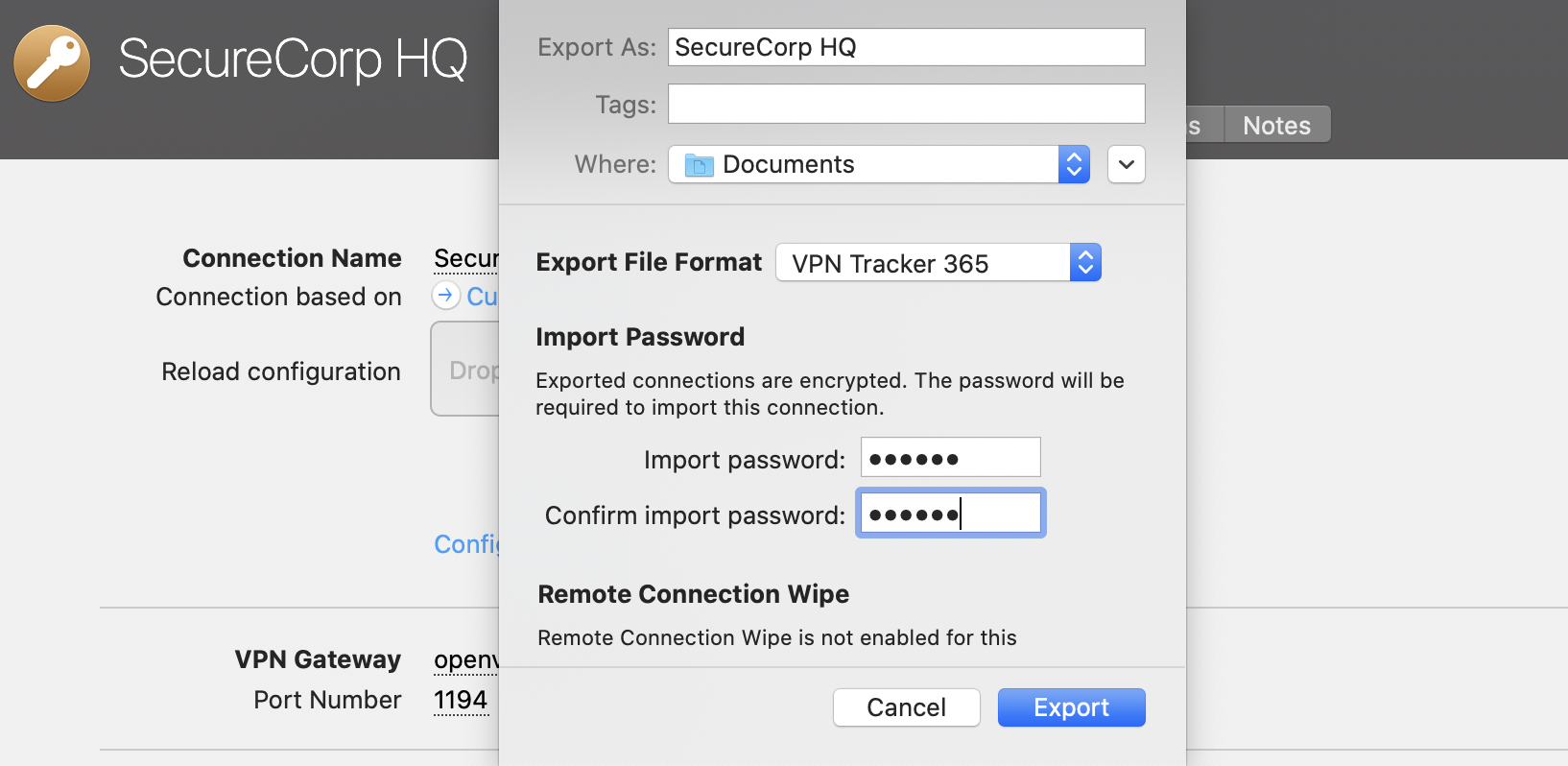
 ปิดหน้าต่างการตั้งค่าแล้วคลิก "Export" เลือกตำแหน่งส่งออกและป้อนรหัสผ่านนำเข้าเพื่อความปลอดภัยยิ่งขึ้น เมื่อคุณพร้อมแล้ว ให้คลิก "Export" เพื่อสร้างไฟล์ .zip ของการเชื่อมต่อที่คุณสามารถส่งไปยังสมาชิกในทีมของคุณได้:
 เมื่อสมาชิกในทีมได้รับไฟล์แล้ว พวกเขาสามารถดับเบิลคลิกที่ไฟล์เพื่อเปิดการเชื่อมต่อในแอป VPN Tracker 365 บน Mac ของพวกเขา จากนั้นป้อนรหัสผ่านนำเข้าที่คุณเลือก หลังจากนั้น การเชื่อมต่อ VPN พร้อมกับลัดทั้งหมดที่คุณกำหนดค่าไว้ จะพร้อมใช้งานทันที
- โฟลเดอร์เครือข่าย
- ฐานข้อมูล
- บัญชีอีเมลและปฏิทิน
- อินทราเน็ตของบริษัท
- เดสก์ท็อประยะไกล
เมื่อมีการแชร์ชุดลัดแล้ว สมาชิกในทีมของคุณจะสามารถเข้าถึงได้โดยไม่ต้องดำเนินการเพิ่มเติมใดๆ
วิธีส่งออกลัด VPN เป็นไฟล์ .zip
หรือคุณสามารถเลือกที่จะส่งออกลัด VPN เป็นไฟล์ .zip ที่ผู้ใช้สามารถนำเข้าไปยัง VPN Tracker 365 ได้ด้วยตนเอง
ไปที่การเชื่อมต่อ VPN ที่มีการกำหนดค่าลัดของคุณ และคลิก "Configure" เพื่อเปิดการตั้งค่าการกำหนดค่า
ที่ด้านล่างของหน้าต่างนี้ ไปที่ "Export Settings" ที่นี่คุณจะเห็นการตั้งค่าต่างๆ สำหรับการส่งออกการเชื่อมต่อของคุณ ไปที่ "VPN Shortcuts" แล้วทำเครื่องหมายในช่องถัดจากชุดลัดที่คุณต้องการแชร์:
ปิดหน้าต่างการตั้งค่าแล้วคลิก "Export" เลือกตำแหน่งส่งออกและป้อนรหัสผ่านนำเข้าเพื่อความปลอดภัยยิ่งขึ้น เมื่อคุณพร้อมแล้ว ให้คลิก "Export" เพื่อสร้างไฟล์ .zip ของการเชื่อมต่อที่คุณสามารถส่งไปยังสมาชิกในทีมของคุณได้:
เมื่อสมาชิกในทีมได้รับไฟล์แล้ว พวกเขาสามารถดับเบิลคลิกที่ไฟล์เพื่อเปิดการเชื่อมต่อในแอป VPN Tracker 365 บน Mac ของพวกเขา จากนั้นป้อนรหัสผ่านนำเข้าที่คุณเลือก หลังจากนั้น การเชื่อมต่อ VPN พร้อมกับลัดทั้งหมดที่คุณกำหนดค่าไว้ จะพร้อมใช้งานทันที