




常見問題
如何使用 VPN Tracker 連接到伺服器?
當連接到 VPN 時,您的網絡共享不會出現在 Finder 側欄菜單中:
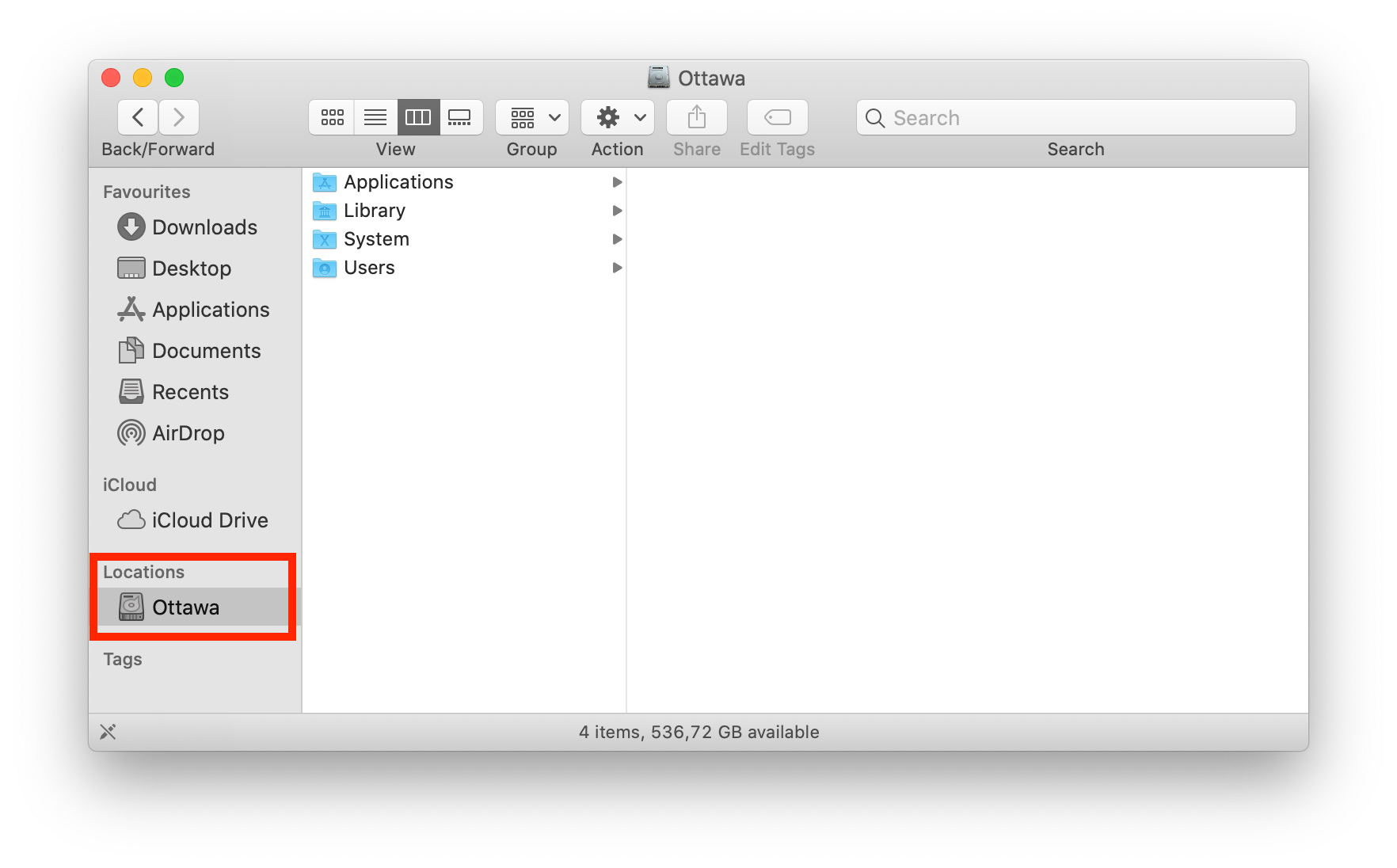 要通過 VPN 訪問您的文件服務器,您有兩個選項...
要通過 VPN 訪問您的文件服務器,您有兩個選項...
選項 1:手動訪問:
- 打開 Finder。
- 打開“前往”菜單。
- 選擇“連接到服務器...”
- 輸入 IP 地址(例如“192.168...”)
- 點擊“連接”。
完成了!現在您可以在此會話中通過 Finder 訪問您的文件。請注意,每次需要連接時,您都需要執行這些步驟。
選項 2:創建快捷方式:
您還可以在 VPN Tracker 應用程序中為您的服務器創建快捷方式,這意味著它將保存以便您隨時需要訪問服務器。
- 轉到應用程序菜單中的“VPN 快捷方式”。
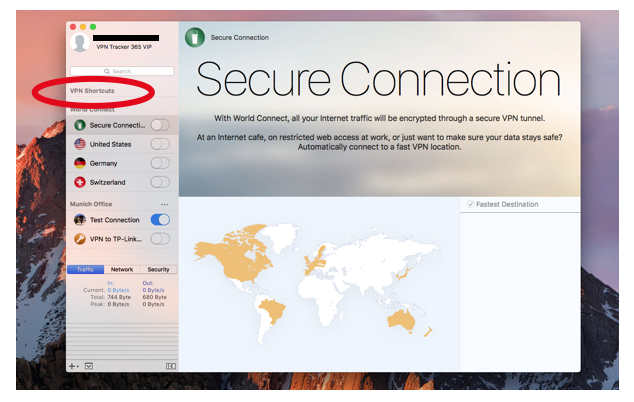
- 在快捷方式部分,點擊底部的菜單並拖動文件服務器圖標。
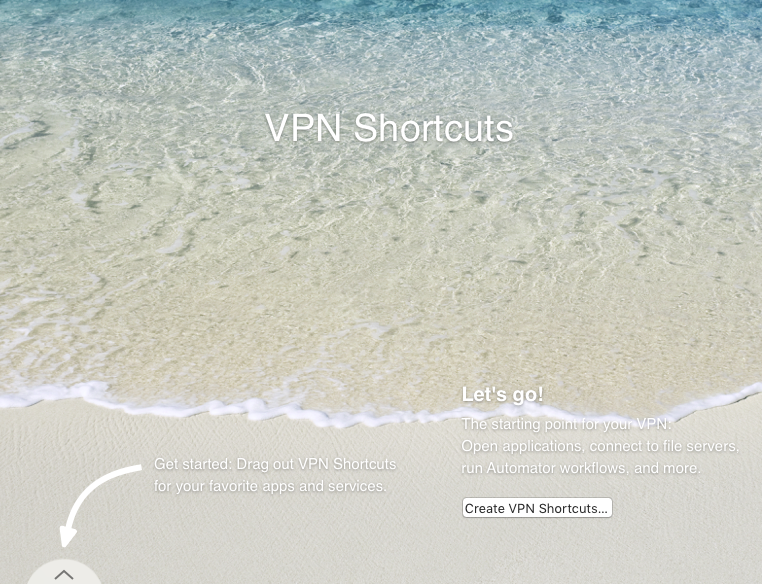
- 選擇 VPN 連接和服務器以創建您的快捷方式。如果您選擇的服務器未出現在列表中,您也可以手動輸入它。
完成這些步驟後,您的連接將保存在快捷方式部分,以便您隨時使用。
本視頻教程向您展示如何快速創建 VPN 快捷方式到文件服務器...