




Usein kysytyt kysymykset
Jos olet syöttänyt tietoja tai aloittanut asetusten määrittämisen sovelluksesi demoversiossa, nämä muutokset säilyvät ennallaan - myös ohjelmiston aktivoinnin jälkeen.
Kun olet päättänyt, minkä tuotteen haluat ostaa, seuraava vaihe on siirtyä Verkkokauppaamme ja tehdä tilauksesi. Hyväksymme kaikki yleisimmät luottokortit, PayPalin ja pankkisiirrot tai shekit, maastasi riippuen.
Tilauksesi käsittelyn jälkeen saat vahvistuksen ostoksestasi. Tämä vahvistaa ostetut tuotteet ja lisämaksuohjeet, jos maksat pankkisiirrolla tai shekillä (silloin saat myös lisäsähköpostin, joka vahvistaa maksusi sen käsittelyn jälkeen).
Ostopäätös-sähköpostissa saat myös lisätietoja, kuten ladattavat linkit ostamiisi sovelluksiin.
Ostaminen verkkokaupastamme on täysin turvallista. Kaikki siirrettävät tiedot on salattu HTTPS:n avulla, joten ne on suojattu kaikilta mahdollisilta uhkilta.
- macOS 27 Golden Gate
- macOS 26 Tahoe
- macOS 15 Sequoia
- macOS 14 Sonoma
- macOS 13 Ventura
- macOS 12 Monterey
- macOS 11 Big Sur
- macOS 10.15 Catalina
- macOS 10.14 Mojave
- macOS 10.13 High Sierra
Tämä riippuu asetuksistasi. Yleisin asetus on "Host to Network", jolloin vain määritettyihin etäverkkoihin menevä liikenne kulkee VPN-tunnelin kautta.
"Host to Everywhere" -asetuksella kaikki liikenne - paitsi paikallisiin verkkoihin menevä liikenne - kulkee VPN:n kautta. "Host to Everywhere" -yhteyteen tarvitaan sopiva asetus VPN-yhdyskäytävällä.
Kyllä, tämä on mahdollista. Jos määrität jaetun verkon vieraskäyttöjärjestelmälle, se jakaa Mac-tietokoneesi verkkoyhteyden ja voit käyttää kaikkia OS X:stä käytettävissä olevia verkkoresursseja.
Huomaa, että jos käytät etä-DNS:ää VPN-yhteydellesi, sinun on syötettävä DNS-palvelin manuaalisesti vieraskäyttöjärjestelmään, jotta se toimisi – VPN Tracker ei voi "siirtää" tätä asetusta vieraskäyttöjärjestelmään.
Lisätietoja VPN Trackerin määrittämisestä Parallels-ohjelman kanssa saat VPN Tracker with Parallels Configuration Guide -oppaasta.
Kyllä, kunhan VPN-yhdyskäytössäsi käytetään laajennettua todennusta (XAUTH) salasanan pyytämiseen, voit käyttää mitä tahansa kolmannen osapuolen tunnisteita VPN Trackerin kanssa.
VPN Tracker Pro on loistava apuväline konsultille, järjestelmä- tai verkkoadminstraattorille tai jos työskentelet useiden VPN-yhteyksien kanssa:
- Vie VPN-yhteydet itsellesi ja muille käyttäjille.
- Skannaa etäverkkoa palveluiden löytämiseksi tai käyttäjien avustamiseksi.
- Yhdistä useisiin VPN-verkkoihin samanaikaisesti.
- Hallitse suurta määrää VPN-yhteyksiä haun, tiiviin asettelun ja yhteysryhmien avulla.
- Määritä Macisi reitittimeksi tarjotaksesi koko verkossa VPN-tunnelin verkkoyhteyksien kautta.
IPsec-protokolla ei itsessään tue käyttäjänimiä. Jos verkkoylläpitäjäsi on antanut sinulle käyttäjänimen yrityksen VPN-yhteyttä varten, on yleensä kaksi mahdollisuutta:
- Yrityksesi VPN-ratkaisu käyttää termiä "käyttäjänimi" tarkoittaakseen "tunnisteita". Yritä käyttää käyttäjänimeäsi "Paikallisena tunnisteena" VPN Trackerissa.
- Yrityksesi VPN-ratkaisu käyttää laajennettua todennusta (XAUTH). Voit ottaa XAUTH:n käyttöön VPN Trackerissa. Ohjelma pyytää sinua sitten käyttäjänimeä ja salasanaa yhteyden muodostamisen yhteydessä.
Valitettavasti emme voi taata tätä. Turvalliset verkot ovat monimutkainen aihe. VPN Tracker on erittäin luotettava ja sitä käyttävät asiakkaat ympäri maailmaa. On kuitenkin joitain harvinaisia tilanteita, joissa VPN-yhteyksiä ei voida muodostaa (esimerkiksi kun palomuuri on asetettu estämään VPN-yhteyksiä aktiivisesti).
Suosittelemme käyttämään ilmaista kokeiluversiota testataksesi VPN Trackerin toimivuutta omassa verkossasi ja käyttötarkoituksessasi.
Jos tarvitset apua VPN-yhteyden määrittämisessä VPN Trackerin kanssa, voit ottaa yhteyttä equinuxin tukeen milloin tahansa.
Kyllä, VPN Tracker tukee NAT-Traversalia. VPN Tracker tukee NAT-Traversalin nykyistä versiota, joka käyttää UDP-paketteja kapseloituna portissa 4500 (RFC 3947), sekä aiemmat luonnosversiot, jotka lähettävät UDP-paketteja portissa 500. Ciscon UDP-kapselointi on myös tuettu.
NAT-Traversal auttaa luomaan VPN-yhteyksiä verkkoihin, jotka ovat reitittimien takana, jotka suorittavat verkon osoitteenmuunnoksen (NAT). Tällaisia reitittimiä löytyy monista paikoista: kotona käytettävät DSL-reitittimet, langattomat tukiasemat, internetkahvilat, hotellit, lentokentät jne. Monet mobiilipalveluntarjoajat (3G-modeemit) vaativat myös NAT-Traversalin käyttöä.
VPN Tracker tunnistaa automaattisesti, tarvitaanko NAT-Traversalia, ja kytkee sen päälle tai pois tarpeen mukaan. Se voi jopa testata paikallisen reitittimesi nähdäkseen, mikä NAT-Traversal-menetelmä toimii sen kanssa parhaiten.
Voit hakea equinux-tunnuksesi tai salasanasi käyttämällä lomaketta.
Jos et saa sähköpostia* sisällölläsi, huomaa, että se on voitu virheellisesti merkitä roskapostiksi tai ei-toivotuksi postiksi, joten tarkista sähköpostisuodattimesi.
Jos et pysty hakemaan käyttäjätunnustasi ja salasanaasi palautuslomakkeella, ota yhteyttä tukitiimiin saadaksesi apua. Ota meihin yhteyttä ilmoittaessasi vanha ja uusi sähköpostiosoitteesi.
*Huomaa, että sähköposti lähetetään tililläsi aktiiviseen osoitteeseen. Jos sähköpostiosoitteesi on muuttunut sen jälkeen etkä pääse enää käsiksi vanhaan tiliin, sinun on otettava yhteyttä tukitiimiin saadaksesi apua.
Pyydämme sähköpostiosoitettasi seurataksemme lataustemme kulkua ja lähettääksemme sinulle uutisia ja päivityksiä ladatusta tuotteesta, jos olet valinnut sen.
Kaikkia equinuxin keräämiä tietoja käytetään sisäisesti, eikä niitä koskaan jaeta kolmansille osapuolille ilman lupaasi. Lisätietoja equinuxin näkemyksestä yksityisyydestä ja tietoturvasta löydät Tietosuojakäytännöstä.
Jos et halua vastaanottaa uutiskirjettämme, peruuta tilaus käyttämällä linkkiä jokaisen saamasi uutiskirjeen alareunassa.
Verkkokaupassamme hyväksymme useita maksutapoja:
- Visa
- Mastercard
- American Express
- PayPal*
- Henkilökohtaiset/yrityschekit* (vain Yhdysvaltojen tilaukset)
- Pankkisiirrot* (vain Euroopan unioni)
* Lisenssi lähetetään sähköpostitse, kun maksusi on käsitelty.
Kun maksat shekillä tai pankkisiirrolla, saat sähköpostilla lisätietoja maksusta tilauksen tekemisen jälkeen. Pankkisiirto- ja shekkimaksut eivät ole tällä hetkellä saatavilla Mail Designer -ostoihin
Jos olet jo VPN Trackerin asiakas ja haluat päivittää VPN Tracker 365 -versioon, voit yksinkertaisesti asentaa VPN Tracker 365:n, jolloin yhteytesi tuodaan automaattisesti:
Lataa VPN Tracker 365
Kun olet asentanut VPN Tracker 365:n, voit ostaa VPN Tracker 365 -paketin.
VPN Tracker tukee alan standardeja OpenVPN, IPsec (IKEv1 + IKEv2), L2TP, PPTP, SSL, SSTP ja WireGuard®-protokollia. Tämä tarkoittaa, että se toimii lähes kaikkien näitä VPN-yhteyksiä tukevien laitteiden kanssa.
Luettelo testatuista laitteista on saatavilla verkkosivustollamme
Mitä jos laitteeni ei ole tällä listalla?
Markkinoilla on satoja VPN-laitteita, ja haluaisimme tarjota laiteprofiileja niille kaikille. Valitettavasti kaikkien laitteiden testaaminen on mahdotonta. Vaikka yhdyskäytäväsi ei ole listalla, se toimii todennäköisesti silti VPN Trackerin kanssa.
Vinkki: Kokeile yhtä mukautettuja protokollaprofiilejamme testataksesi VPN-yhteytesi ilmaiseksi VPN Trackerissa Macilla, iPhonella tai iPadilla.
VPN-yhteyden muodostamiseksi tiettyyn sijaintiin (kuten toimistoosi) tarvitset VPN-yhdyskäytävän kyseisessä sijainnissa. Tämä yhdyskäytävä voi olla laitteistopohjainen VPN-yhdyskäytävälaite (katso yhteensopivuussivu yhteensopivista laitteista ja asennusoppaista).
VPN-yhdyskäytävän on oltava yhteydessä Internetiin (esim. DSL-modeemiin tai vastaavaan), mieluiten staattisella IP-osoitteella tai sen on pystyttävä käyttämään palvelua, kuten DynDNS.org, dynaamisen IP-osoitteen yhdistämiseksi isäntänimeen. Konfigurointi on helpointa, jos VPN-yhdyskäytävä on myös verkon reititin (oletusyhdyskäytävä). Jos VPN-yhdyskäytävä ei ole verkon reititin, asianmukainen reititysasennus voi olla tarpeen, jotta liikenne VPN:n kautta reititetään oikein.
Yksityiskohtaiset konfigurointiohjeet löytyvät konfigurointioppaista tietyille laitteille.
- Jos et ole vielä tehnyt sitä, voit ladata VPN Trackerin käyttämällä tätä linkkiä.
- Kun lataus on valmis, käynnistä sovellus ja napsauta "Kirjaudu sisään" -painiketta sovelluksen aloitusnäytön vasemmassa yläkulmassa.
- Syötä equinux-tunnuksesi ja salasanasi sille varattuun kenttään. Vinkki: Tämä on tunnus, jonka loit ensimmäisen kerran ostaessasi VPN Trackerin verkkokaupastamme.
Oletko World Connect -käyttäjä?
Sinun on ladattava VPN Tracker World Connect. Voit tehdä sen käyttämällä tätä linkkiä. VPN Tracker World Connect on asennettava App Store -sovelluskaupan kautta. Kun olet asentanut sovelluksen laitteellesi, kirjaudu sisään equinux-tunnuksellasi ja salasanallasi.
Oletusarvoisesti liikennettä etäverkkoon ei voida lähettää VPN-tunnelin kautta, jos se käyttää samaa verkkoa kuin paikallinen verkko.
Verkkoristiriidan ratkaiseminen liikenteenohjauksella
Voit käyttää liikenteenohjausta ja VPN Tracker lähettää ei-kriittisen paikallisen verkkoliikenteen VPN:n kautta.
Ota liikenteenohjaus käyttöön:
> Siirry Lisäasetukset > Liikenteenohjaus
> Valitse ”Pakota liikenne VPN:n kautta, jos etäverkot ovat ristiriidassa paikallisten verkkojen kanssa”
Huomaa, että et voi koskaan saavuttaa seuraavia osoitteita VPN:n kautta: Paikallisen reitittimen IP-osoite, DHCP-palvelimen osoite ja DNS-palvelimen osoitteet. Jos sinun on saavutettava nämä IP-osoitteet VPN:n kautta, sinun on ratkaistava verkkoristiriita manuaalisesti liikenteenohjauksen käyttämisen sijaan. Sama koskee kaikkia IP-osoitteita, joihin sinun on päästävä paikallisesti ja VPN:n kautta.
Verkkoristiriidan ratkaiseminen manuaalisesti
On olemassa kaksi perusvaihtoehtoa ristiriidan ratkaisemiseksi:
- Vaihda paikallisen verkon käyttämä verkko-osoite. Useimmissa tapauksissa tämä edellyttää paikallisen reitittimen LAN-asetusten muuttamista (mukaan lukien DHCP-asetukset, jos DHCP:tä käytetään). Myös LAN:n laitteiden IP-osoitteet on muutettava (tai DHCP-osoitteiden päivitys käynnistettävä, jos DHCP:tä käytetään).
- Vaihda etäverkon käyttämä verkko-osoite. Useimmissa tapauksissa tämä edellyttää VPN-yhdyskäytävän LAN-asetusten muuttamista (mukaan lukien DHCP-asetukset, jos DHCP:tä käytetään). Myös VPN-yhdyskäytävän LAN:n laitteiden IP-osoitteet on muutettava (tai DHCP-osoitteiden päivitys käynnistettävä, jos DHCP:tä käytetään). Jos LAN:ia on käytetty VPN-asetuksissa (esim. käytännöissä, palomuurisäännöissä), se on myös muutettava siellä. Lopuksi muuta etäverkko VPN Trackerissa vastaavasti.
Jos päätät muuttaa etäverkkoa, on järkevää valita uutta verkkoa varten yksi harvemmin käytetyistä yksityisistä aliverkoista. Kokemuksemme mukaan nämä verkot ovat:
- 172.16.0.0/12 -aliverkot
- 192.168.0.0/16 -aliverkot, mutta ei 192.168.0.0/24, 192.168.1.0/24 ja 192.168.168.0/24
Jos et voi käyttää mitään näistä verkoista, voit luonnollisesti käyttää myös 10.0.0.0/8 -aliverkkoa, mutta ilman 10.0.0.0/24, 10.0.1.0/24, 10.1.0.0/24, 10.1.1.0/24. Jotkut langattomat ja mobiilioperaattorit käyttävät kuitenkin koko 10.0.0.0/8 -verkkoa, joten yllä mainitut verkot ovat suositeltavia 10.0.0.0/8 -aliverkkojen sijaan.
Jos käytät kehittyneempiä asetuksia tukevaa VPN-yhdyskäytävää, erityisesti SonicWALLia, voit mahdollisesti määrittää vaihtoehtoisen etäverkon VPN-yhdyskäytävään, joka kuvataan 1:1 Network Address Translation (NAT) -toiminnolla todelliseen etäverkkoon. VPN-käyttäjät voivat sitten muodostaa yhteyden tähän vaihtoehtoiseen etäverkkoon, jos tavallinen etäverkko aiheuttaa ristiriitoja. Löydät SonicWALL-laitteille täältä kuvauksen tällaisesta asennuksesta.
Jos ristiriita johtuu virtuaalisista verkkosovittimista (esim. Parallels, VMware), löydät täältä lisätietoja.
Jos annat
- Ongelman kuvauksen ja tietoja siitä, mitä olet jo yrittänyt
- VPN Trackerin teknisen tuen raportin ("Ohje" > "Luo tekninen tukiraportti")
- Kuvakaappauksia VPN-yhdyskäytävän määrityksestä
- Lokitiedoston VPN-yhdyskäytävästä
Voimme yleensä tunnistaa ongelman syyn nopeasti ja antaa neuvoja sen ratkaisemiseksi.
Koska on olemassa useita tekijöitä, jotka eivät liity VPN Trackerin tai VPN-yhdyskäytävän toimintaan, mutta voivat vaikuttaa yhteyteen (esim. palomuurit/reitittimet VPN Trackerin ja VPN-yhdyskäytävän välissä), emme voi taata, että yhteys voidaan muodostaa kaikissa olosuhteissa.
Vaikka pyrimmekin parhaamme mukaan, tukivaihtoehtomme voivat olla rajalliset, jos
- käytät laitetta, jota emme ole itse testanneet (useimmat laitteet toimivat kuitenkin hyvin VPN Trackerin kanssa, ja olemme valmiita tutkimaan myös ongelmia testaamattomien VPN-yhdyskäytävien kanssa)
- et anna tarvittavia tietoja, jotta voimme auttaa sinua (katso yllä)
- verkkoylläpitäjäsi ei tee yhteistyötä
- muutat yhteysparametreja samalla kun yritämme selvittää ongelmaa
Watchguard-ohjelmistossa on tunnettu vika, joka aiheuttaa paljon ongelmia. Tällä hetkellä emme vieläkään tiedä, miksi VPN Tracker laukaisee tämän vian, koska Windows-asiakas ei näytä laukaisevan sitä. Puhuimme Watchguardin kanssa, mutta edes he eivät voineet kertoa, mitä teemme väärin. Pohjimmiltaan tunneli lakkaa toimimasta sisäisesti Watchguardissa (se näkyy edelleen avoimena ja muodostettuna, mutta liikenne, joka saapuu tämän tunnelin kautta, hylätään ikään kuin tunneli olisi suljettu).
Jos käytät tällä hetkellä Branch Office VPN:ää, yritä vaihtaa MUVPN:ään, jos mahdollista. MUVPN toimii myös VPN Trackerin kanssa ja tuottaa yleensä parempia tuloksia.
Katso seuraava kuvaus.
Jos luottokorttiasi ei hyväksytä, tarkista seuraavat tiedot mahdollisten virheiden tai ristiriitojen varalta:
- Tarkista huolellisesti syöttämäsi luottokortin numero mahdollisten kirjoitusvirheiden varalta
- Varmista, että syöttämäsi erääntymispäivä on oikea
- Tarkista, vastaako syöttämäsi turvakoodi korttisi koodia: American Express -korttien haltijat löytävät 4-numeroisen koodin korttinsa etupuolelta, muut korttien haltijat löytävät yleensä 3-numeroisen koodin korttinsa takapuolelta.
- Jos sinulla on pääsy toiseen luottokorttiin, kokeile sitä
- Jos olet varma, että tietosi ovat oikein ja korttiasi ei vieläkään hyväksytä, se voi johtua teknisestä ongelmasta luottokorttimaksupalvelussamme. Yritä uudelleen myöhemmin.
Voit tarkastella kaikkia laskujasi verkkokaupassamme:
VPN Tracker 365 -ostojesi laskut löydät kohdasta "Laskut" täältä:
http://my.vpntracker.com
Työskenteletkö kirjanpidossa ja tarvitset pääsyn VPN Tracker -laskuihin yrityksellesi? Pyydä VPN Tracker -tiimin johtajaa kutsumaan sinut yrityksen tiimiin "Kirjanpitäjä"-roolilla. Saat sen jälkeen sähköpostia heti, kun uusi lasku on saatavilla ja voit ladata sen verkkoportaalista.
Mail Designer 365 -ostojesi laskut löydät kohdasta "Tilaukset" täältä:
https://my.maildesigner365.com
tizi-tuotteidesi laskut löydät kohdasta "Tilaukset" täältä:
http://my.tizi.tv
Muut laskut löydät osoitteesta http://www.equinux.com/goto/invoice
‣ Jos haluat tallentaa PDF-kopion laskustasi, toimi seuraavasti:
     Paina "Command + P"
     Valitse "PDF" > "Tallenna PDF:nä"
Equinux-tunnuksesi on henkilökohtainen tilisi equinuxissa. Voit käyttää sitä tuotteiden ja lisenssien ostamiseen ja aktivointiin.
Kun teet ensimmäisen ostoksen verkkokaupassamme, sinua pyydetään luomaan equinux-tunnus. Ostoksen jälkeen ohjelmistolisenssit liitetään automaattisesti equinux-tunnukseesi, ja ne voidaan aktivoida yksinkertaisesti syöttämällä sama equinux-tunnus ja salasana, jota käytit oston yhteydessä.
Löydät yleensä equinux-tunnuksesi salasanan avaimenperästä tai salasanasovelluksesta, joka on lueteltu nimellä „id.equinux.com”.
Jos olet unohtanut equinux-tunnuksesi ja/tai salasanasi, käytä kirjautumis- ja salasanan palautuslomakettamme.
Aktivoimisprosessimme edellyttää, että Mac-tietokoneesi hyväksyy evästeet.
‣ Tarkistaaksesi tämän, avaa Safari.
‣ Napsauta "Safari" päävalikossa näytön yläreunassa.
‣ Valitse "Asetukset".
‣ Valitse "Yksityisyys"-välilehti ja varmista, että evästeet hyväksytään aina.
‣ Varmista, että JavaScript on myös käytössä kohdassa "Turvallisuus".
‣ Sulje Safari.
‣ Käynnistä sovellus uudelleen ja yritä aktivointia uudelleen.
Jos sinun täytyy siirtää lisenssi toiseen equinux-tunnukseen, voit tehdä sen helposti itse osoitteessa my equinux.
‣ Kirjaudu ensin equinux-tunnuksellasi ja salasanallasi: http://my.equinux.com
‣ Valitse valintaruudut jokaiselle tuotteelle, jonka haluat siirtää
‣ Napsauta "Siirrä"-painiketta alla ja anna uuden lisenssinhaltijan equinux-tunnus tai sähköpostiosoite ja napsauta seuraavaa.
‣ Lopuksi napsauta "Vahvista" siirtääksesi sen. Järjestelmä siirtää lisenssin, näyttää viestin ja lähettää sähköpostia sekä vanhalle että uudelle lisenssinhaltijalle siitä, että lisenssi on siirretty.
VPN Tracker 365 -paketteja ei voi siirtää toiseen equinux-tunnukseen. Voit kuitenkin määrittää paketin kollegalle osoitteessa https://my.vpntracker.com, jotta hän voi käyttää yhtä VPN Tracker 365 -paketeista, jotka on yhdistetty tilillesi.
Tämä on erityisen hyödyllistä, jos olet yrityksesi kaikkien VPN Tracker -lisenssien ylläpitäjä ja haluat hallita, kuka voi käyttää ostettuja paketteja.
Älä huoli, näin käy meille kaikille!
Siirry vain kirjautumistietojen palautussivulle, anna equinux-tunnuksesi tai sähköpostiosoitteesi, niin lähetämme sinulle tietosi.
Oletko äskettäin muuttanut sähköpostiosoitettasi? Lähetä meille viesti!
Konfiguraatio-ohjeet VPN Trackerin määrittämiseen Cisco-laitteilla ovat saatavilla täällä.
Konfiguraatio-ohjeet Cisco Small Business (Linksys)-laitteille ovat saatavilla täällä.
Cisco IPsec VPN Client -konfiguraatiotiedostojen (.pcf) tuonti
Ryhmäsalasanan todennusta käyttävät Cisco VPN Client -konfiguraatiotiedostot voidaan tuoda VPN Trackeriin:
‣ "Tiedosto" > "Tuo kolmannen osapuolen määritykset" > "Cisco .pcf"

Yhdessä uusimmista laiteohjelmistopäivityksistä Secure Computing muutti VPN-standardien toteutustaan. Nämä muutokset estävät VPN Trackerin onnistuneen vaiheen 2 muodostamisen.
Ongelman ratkaisi Secure Computing laiteohjelmistoversiossa 7.0.0.07. (korjaus 7.0.0.06.E35)
Jotta sertifikaatti olisi saatavilla "Paikallinen sertifikaatti" -luettelossa, sen on oltava Mac OS X -avainnipussa vastaavan yksityisen avaimen kanssa.
Voit helposti tarkistaa tämän Avainnippujen hallinta -sovelluksessa: Jos sertifikaatti on lueteltu kohdassa "Omat sertifikaatit" (eikä vain "Sertifikaatit"), sen yksityinen avain on käytettävissä ja voit valita sen VPN Trackerissa nimellä "Paikallinen sertifikaatti".
Tärkeä huomautus CheckPoint VPN -käyttäjille:
Mac OS X Avainnippujen hallinta -sovellus ei tällä hetkellä osaa lukea yksityisiä avaimia joistakin CheckPointin luomista sertifikaateista.
Jotta voit tuoda sertifikaatin oikein Mac OS X -avainnippuun, muunna se ensin openssl-komentorivityökalulla:
- Avaa Pääte ("Sovellukset" > "Apuohjelmat" > "Pääte")
- Muunna sertifikaatti PEM-muotoon:
openssl pkcs12 -in /Users/joe/Desktop/MyCheckPointCert.p12 -out /tmp/out.pem
Vaihda /Users/joe/Desktop/MyCheckPointCert.p12 polkuun haluamaasi muunnettavaan sertifikaattiin.
Sinulta kysytään ensin salasanaa, jolla sertifikaatti on salattu. Jos et tiedä sitä, pyydä järjestelmänvalvojaa, joka on luonut sertifikaatin sinulle. Sinua pyydetään sitten kahdesti salasanaa suojataksesi viedyn PEM-tiedoston. Voit käyttää samaa salasanaa kuin alkuperäisessä sertifikaatissa. Huomaa, että mitään merkkejä ei näy näytöllä kirjoittaessasi salasanoja. Kirjoita vain salasana ja paina palautusnäppäintä.
- Muunna PEM-tiedosto takaisin PKCS#12 (.p12) -muotoon:
openssl pkcs12 -in /tmp/out.pem -export -out ~/Desktop/MyFixedCheckPointCert.p12
Vaihda /Users/joe/Desktop/MyFixedCheckPointCert.p12 polkuun, johon haluat tallentaa korjatun sertifikaatin.
Sinulta kysytään ensin salasanaa, jota käytit juuri PEM-tiedoston suojaamiseen. Sitten sinua pyydetään antamaan salasana suojataksesi vietyn .p12-tiedoston. Voit käyttää samaa salasanaa kaikkeen.
Kaksoisklikkaa nyt korjattua sertifikaatitiedostoasi tuodaksesi sen Mac OS X -avainnippuun.
Seuraava artikkeli kuvailee, missä VPN Tracker tallentaa tietonsa, jos sinun on varmuuskopioitava tiedot manuaalisesti eikä luottaa automaattiseen ratkaisuun, kuten Time Machineen.
VPN Tracker tallentaa kaikki tietonsa järjestelmän vakiomuotoisiin sijainteihin.
Riippuen siitä, ovatko kyseessä järjestelmänlaajuiset vai käyttäjäkohtaiset tiedot,
ne löytyvät hakemistosta /Library (järjestelmänlaajuinen) tai
~/Library (käyttäjäkohtainen), jossa ~ on paikkamerkki
yhden käyttäjän kotihakemistolle.
Järjestelmänlaajuisen kirjaston hakemiston käyttö:
- Valitse Finderissa ”Siirry” > ”Siirry kansioon...”
- Kirjoita
/Library
Käyttäjän kirjaston hakemiston käyttö:
- Valitse Finderissa ”Siirry” > ”Siirry kansioon...”
- Kirjoita
~/Library
VPN-pikakuvakkeet, kaikki equinux ID:hen liittyvät tiedot, kaiikki kirjanpidon merkinnät, skanneritulokset ja ikkunoiden sijainnit tallennetaan sinne.
Täydellisen varmuuskopion tekemiseksi sinun on varmuuskopioitava seuraavat tiedostot ja kansiot:
/Library/Application Support/VPN Tracker 365/Library/Preferences/com.vpntracker.365mac.plist~/Library/Application Support/VPN Tracker 365~/Library/Preferences/com.vpntracker.365mac.plist
Varmuuskopioi avaimenperä
VPN Tracker ei tallenna salasanoja suoraan tiedostoihin, vaan avaimenperään. Jos sinulla ei ole ulkoista varmuuskopiota kaikista salasanoistasi, varmista, että myös avaimenperätiedostot varmuuskopioidaan, jotka löytyvät kansiosta ~/Library/Keychains.
Nykyinen laiteohjelmisto (Fireware XTM)
WatchGuard Firebox X Edge e-sarjan laitteet, joissa on Fireware XTM (Fireware 11) ovat täysin tuettuja VPN Trackerin nykyisissä versioissa. Lisätietoja on konfiguraatio-oppaassamme.
Vanhempi laiteohjelmisto
Laitteet, joissa on vanhempi laiteohjelmisto, voivat usein toimia seuraavilla asetuksilla. Huomaa kuitenkin, että emme voi taata, että nämä asetukset toimivat kaikissa tapauksissa.
Aloita luomalla uusi käyttäjä Firebox Edgeen ja määritä sitten MUVPN-tuki tälle käyttäjälle.
VPN Trackerissa käytä mukautettua yhteysprofiilia pohjana uudelle yhteydellesi.
Määritä WatchGuard-asetukset VPN Tracker -konfiguraatioosi alla olevan taulukon mukaisesti:
| Watchguard | VPN Tracker |
|---|---|
| Käyttäjänimi | Paikallinen tunnus |
| Jaettu avain | Esijakettu avain |
| Virtuaalinen IP-osoite | Paikallinen osoite |
| Todennusalgoritmi | Vaiheen 1 ja vaiheen 2 hajautus-/todennusalgoritmit |
| Salausalgoritmi | Vaiheen 1 ja vaiheen 2 salausalgoritmit |
| Avaimen vanhenemisaika tunteina | Vaiheen 1 ja vaiheen 2 käyttöikä |
Seuraavat asetukset ovat riippumattomia tietystä MUVPN-konfiguraatiostasi:
- Paikallisen tunnuksen tyyppi: Sähköposti (vaikka tunnus olisi esimerkiksi nimi eikä sähköpostiosoite)
- Vaihdotila: Aggressiivinen
- Vaiheen 1 Diffie-Hellman-ryhmä: Ryhmä 2 (1024 bittiä)
- Täydellinen eteenpäin suuntautuva salaus (PFS): pois päältä
Varmista lopuksi, että VPN Trackerin "Verkko"-asetus on asetettu arvoon "Host to Network" ja että oikea etäverkko on käytössä (esim. 192.168.1.0/255.255.255.0).
Jos käytät FortiOS 3:a, varmista, että käytössäsi on vähintään MR6-korjausversio 2. Aiemmissa laiteohjelmistoversioissa on ongelma, jonka vuoksi laite reagoi virheellisesti VPN Trackerin yrityksiin käyttää XAUTH:ia yhdessä aggressiiviseen tilaan perustuvan yhteyden kanssa.
SonicWALL Simple Client Provisioning -toiminto VPN Trackerin kanssa on käytettävissä kaikissa SonicOS 4.0:aa tai uudempaa versiota käyttävissä SonicWALL-laitteissa sekä kaikissa VPN Trackerin versioissa.
Jos käytät edelleen VPN Tracker 6:ta tai vanhempaa versiota, tarvitset Professional- tai Player-version.
SonicWALL Simple Client Provisioning -toiminnon käyttäminen edellyttää, että VPN Tracker lähettää ensimmäisen datapaketin VPN-yhdyskäytävään, joka on niin suuri, että se voidaan jakaa kahteen IP-pakettiin («fragmentoitunut»). Jotkut reitittimet eivät salli näiden pakettien kulkea.
Jos VPN Trackerin ja SonicWALLin välissä oleva reititin kärsii tästä ongelmasta, huomaat (tai SonicWALLin ylläpitäjä huomaa), että kun Simple Client Provisioning on käytössä, yhteyden muodostusyritykset eivät saavuta SonicWALLia (eli SonicWALLin lokissa ei ole mitään, ja pakettien seuranta ei näytä yhtään pakettia VPN Trackerista), mutta kaikki toimii hyvin DHCP:n kanssa IPsecin kautta.
Tunnetut reitittimet, joissa on näitä ongelmia:
- AirPort Extreme, jossa on laiteohjelmaversioita ennen 7.3.1, toimii, kun se päivitetään versioon 7.3.1
SonicWALL Simple Client Provisioningin avulla VPN Tracker voi hakea automaattisesti VPN-yhteyden asetukset tuetuista SonicWALL VPN -yhdyskäytävistä. Useimpien käyttäjien tarvitsee vain määrittää SonicWALL:n WAN-IP-osoite VPN Trackerissa – kaikki muu tapahtuu automaattisesti.
Luettelo tuetuista SonicWALL-laitteista on saatavilla tässä UKK:ssa.

Luettelo yhteensopivista laitteista on tässä.
Jos reitittimesi ei ole luettelossa, katso tämä usein kysytty kysymys ja VPN Tracker -käyttöohje saadaksesi apua yhteensopivuuden määrittämiseen.
Huomaa, että paikallisen reitittimen (eli reitittimen, jossa Mac-tietokoneesi, jossa on VPN Tracker, sijaitsee) ei yleensä tarvitse olla erityisesti yhteensopiva VPN:n tai VPN Trackerin kanssa. Lähes kaikki reitittimet toimivat hyvin VPN Trackerin kanssa.
Joku asiakkaistamme on ystävällisesti toimittanut ohjeet siitä, miten Cisco EasyVPN ja VPN Tracker integroidaan DMVPN-ympäristöön:
EasyVPN-palvelin ja DMVPN-keskitin yhdessä Cisco-reitittimessä: opas
VPN Tracker 5:n käyttäminen Cisco Easy VPN -palvelimen kanssa
Kun muodostat yhteyden SonicWall SCP:n tai SonicWall IKEv1:n kautta DHCP:n avulla, VPN Tracker 365 pyytää IP-osoitetta SonicWall-yhdyskävältä DHCP-protokollan avulla. Tämän pyynnön yhteydessä VPN Tracker 365 muokkaa MAC-osoitetta hieman, jolloin se eroaa laitteesi todellisesta MAC-osoitteesta. Tämän avulla järjestelmänvalvojat voivat määrittää kiinteän IP-osoitteen, kun Mac on yhdistetty LAN- tai WiFi-verkkoon, ja toisen IP-osoitteen, kun se on yhdistetty VPN-verkkoon.
Tämä muutos asettaa tietyn bitin MAC-osoitteeseen, merkiten sen käyttäjän määrittämäksi osoitteeksi eikä tehdasasetuksin määrittämäksi osoitteeksi.
Esimerkki:
Alkuperäinen MAC-osoite: 00:1B:63:B7:42:23
VPN Trackerin MAC-osoite: 02:1B:63:B7:42:23
Alkaen macOS 15 Sequoian versiosta Apple käyttää oletusarvoisesti pyörivää MAC-osoitetta WiFi-yhteyksissä, joka on merkitty ”Yksityiseksi WiFi-osoitteeksi” Järjestelmäasetuksissa. Jotta vältettäisiin tähän ominaisuuteen liittyvät yhteysongelmat, VPN Tracker 365 ilmoittaa todellisen laitteisto-osoitteen (pienellä yllä kuvatulla muutoksella) sen sijaan, että se käyttäisi osoitetta, jota käytetään ”Pyörivä”- tai ”Kiinteä”-tilassa.
iOS:ssä VPN Tracker ei voi hakea MAC-osoitetta suoraan. Sen sijaan se luo satunnaisen arvon kerran ja tallentaa sen myöhempää käyttöä varten. VPN Tracker iOS:lle käyttää sitten tätä tallennettua arvoa MAC-osoitteena.
Sinun on annettava equinux-tunnuksesi ja -salasanasi aktivoidaksesi useimmat equinux-sovellukset. Joissakin tapauksissa sovellukset saattavat kuitenkin pyytää sinua antamaan myös Mac OS X -käyttäjätunnuksesi ja -salasanasi, jotta ne pääsevät käsiksi tiettyihin tarvittaviin järjestelmäkomponentteihin.
Jos näet esimerkiksi alla olevan kaltaisen ikkunan, sinun on annettava Mac-tietokoneesi järjestelmänvalvojan käyttäjätunnus ja salasana, jotta voit jatkaa, et equinux-tunnustasi ja -salasanaasi.
Parallels
Siirry Parallelsissa kohtaan "Asetukset" > "Verkko" ja muuta jaettujen ja/tai vain isäntäkoneelle tarkoitettujen verkkojen DHCP-alueet siten, että ne eivät enää ole ristiriidassa VPN:n etäverkon kanssa.
VMware Fusion
PDF-tiedoston, jossa on ohjeet, voi ladata VMware-yhteisön foorumeista:
IPsec VPN käyttää eri protokollaa (ESP) datan siirtoon kuin yhteyden muodostamiseen (IKE). Koska ESP-protokolla ei käytä verkkoportteja, NAT (Network Address Translation) -reitittimillä voi olla vaikeuksia käsitellä sitä oikein. Vain NAT-reitittimet, jotka tukevat "IPSec Passthrough" (toisinaan myös "VPN Passthrough" tai "ESP Passthrough") ja joissa tämä vaihtoehto on myös käytössä, voivat käsitellä ESP-datapaketteja.
Tämän ongelman kiertämiseksi on olemassa kaksi vaihtoehtoista tunnelointimenetelmää:
- NAT-Traversal (vanha, RFC draft -versio)
- NAT-Traversal (uusi, RFC standard -versio)
Se, kumpi näistä menetelmistä toimii yhteydelläsi, riippuu kahdesta ominaisuudesta:
- Kumpi näistä menetelmistä mahdollistaa liikenteen kulkemisen paikallisen Internet-reitittimesi kautta.
- Kummat näistä menetelmistä VPN-etäyhdyskäytäväsi tukee.
Testatakseen ensimmäisen ominaisuuden, VPN Tracker muodostaa automaattisesti kolme VPN-testiyhteyttä meidän ylläpitämäämme VPN-yhdyskäytävään aina kun se havaitsee uuden reitittimen, jota ei ole vielä testattu. Yksi yhteys käyttää pelkkää ESP:tä, ja muut kaksi joko edellä mainittua NAT-T-menetelmää. Syy siihen, miksi testi suoritetaan omalla VPN-yhdyskäytävällämme, on yksinkertaisesti se, että tarvitaan yhdyskäytävä, joka tukee kaikkia kolmea menetelmää, jonka oikea konfiguraatio on VPN Trackerin tiedossa ja jolla on yksinkertainen tapa varmistaa, että liikenne saapui perille.
Toista ominaisuutta ei testata etukäteen. VPN Tracker saa tämän tiedon vasta yrittäessään muodostaa yhteyden vastapuoleen. VPN Tracker vertaa vastapuolen tukemia menetelmiä tallennettuihin testituloksiin. Jos löytyy osuma, eli menetelmä, joka toimi testissä ja jota vastapuoli tukee, tätä menetelmää käytetään. Jos osumaa ei löydy, VPN Tracker lopettaa yhteyden muodostamisen välittömästi ja näyttää lokissa asianmukaisen virheilmoituksen selityksineen.
Jos epäilet NAT-Traversal -ongelmaa tai luulet, että aiemmat testitulokset ovat vääriä tai vanhentuneita, voit suorittaa testin uudelleen milloin tahansa:
‣ Varmista, että NAT-Traversal (Lisäasetukset-välilehti) on asetettu Automaattiseksi. ‣ Siirry valikossa "Työkalut" > "Testaa VPN:n saatavuus". ‣ Napsauta "Testaa uudelleen". ‣ Odota, kunnes testi on suoritettu loppuun, ja muodosta sitten VPN-yhteys.Testivalintaikkuna mahdollistaa myös sen, että kerrot VPN Trackerille, ettei nykyistä verkkoympäristöä testata tai että olemassa olevat testitulokset yksinkertaisesti jätetään huomiotta. Tämä on harvoin tarpeen ja periaatteessa ei suositeltavaa, mutta voi olla tilanteita, joissa testi ei ole mahdollinen, koska esimerkiksi VPN-yhdyskäytävämme ei ole tavoitettavissa (mahdollisesti palomuuri estää sen) ja siten testitulokset eivät todellisuudessa vastaa paikallisen reitittimen ominaisuuksia.
VPN Tracker tukee X.509-sertifikaatteja (RSA-allekirjoitukset) ja älykortteja, jotka käyttävät X.509-sertifikaatteja (PKI-tokenit) tunnistautumiseen.
Lisätietoja on VPN Tracker -käyttöoppaassa.
VPN Tracker on 100 %:n 64-bittinen sovellus, joka toimii erinomaisesti 64-bittisissä järjestelmissä.
Kyllä, VPN Tracker tukee IPsec (IKEv1 + IKEv2), L2TP (vain Mac), PPTP (vain Mac), OpenVPN, SonicWALL SSL VPN, Cisco AnyConnect SSL VPN, Fortinet SSL VPN, SSTP VPN ja WireGuard® VPN (beta - lue lisää). Lisäprotokollia on tulossa tulevaisuudessa.
VPN Tracker tarjoaa kolme asetusta Cisco-laitteiden yhteyden nopeuttamiseksi ja yhteensopivuuden parantamiseksi.
- Luo jaettu tunneli osoitteeseen 0.0.0.0/0 split-tunnelingia varten
- Lähetä Cisco palomuurin attribuutti
- Käytä ... sovellusversiona Mode Config -tilassa
Huomaa: Kaikki tällä sivulla kuvatut asetukset edellyttävät VPN Tracker 6.2 tai uudempaa.
Luo jaettu tunneli osoitteeseen 0.0.0.0/0 split-tunnelingia varten
Mitä tämä asetus tekee?
Split-tunneling -asetuksissa EasyVPN:ssä VPN Tracker ei enää luo IPsec Security Association (SA) jokaiseen etäverkkoon, vaan yhden SA:n osoitteeseen 0.0.0.0/0. Split-tunneling saavutetaan asianmukaisella reitityksellä. Tämä voi nopeuttaa yhteyden muodostamista merkittävästi yhteyksissä, joissa on useita etäverkkoja.
Milloin minun pitäisi käyttää tätä asetusta?
Asetus toimii useimpien Cisco-laitteiden kanssa, jotka käyttävät EasyVPN:ää ja split-tunneling -asetuksia.
Miten voin kokeilla sitä?
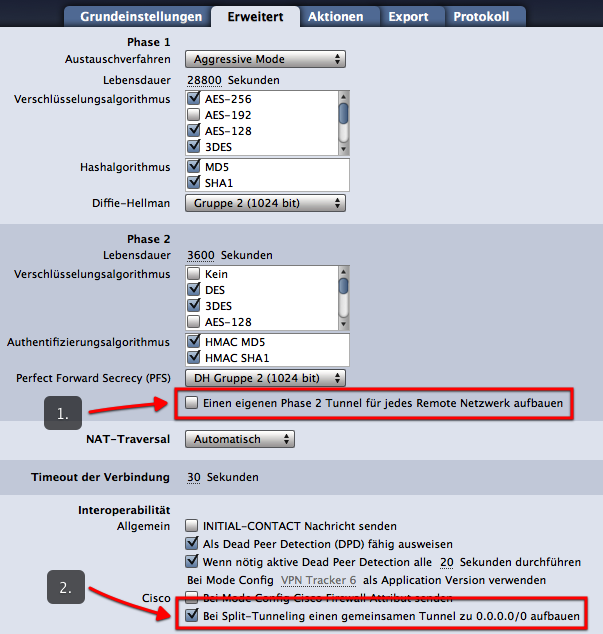
- Poista valinta kohdasta “Luo erillinen tunneli jokaiselle etäverkolle” Lisäasetukset-välilehdellä (katso kuvakaappaus)
- Varmista, että ruutu “Luo jaettu tunneli osoitteeseen 0.0.0.0/0 split-tunnelingia varten” on valittuna (katso kuvakaappaus)
Jos yhteys ei toimi tämän uuden asetuksen kanssa, palauta yksinkertaisesti aiempi asetus valitsemalla ruutu “Luo erillinen tunneli jokaiselle etäverkolle”.
Lähetä Cisco palomuurin attribuutti
Mitä tämä asetus tekee?
Tämä asetus saa VPN Trackerin lähettämään erityisen attribuutin EasyVPN:n aikana, joka osoittaa palomuurin olemassaolon.
Milloin minun pitäisi käyttää tätä asetusta?
Voit kokeilla tämän asetuksen ottamista käyttöön, jos nykyinen EasyVPN-yhteys Cisco-laitteeseen katkeaa vaiheessa 2 (“VPN-yhdyskäytävä pyysi VPN Trackeria katkaisemaan yhteyden...” -virhe).
Käytä ... sovellusversiona Mode Config -tilassa
Mitä tämä asetus tekee?
Tämä asetus saa VPN Trackerin lähettämään eri sovellusversion kuin oletusarvoinen “VPN Tracker 6” EasyVPN:ssä ja Mode Configissa.
Milloin minun pitäisi käyttää tätä asetusta?
Voit kokeilla asettaa erilaisen sovellusversion, esim. “Cisco Systems VPN Client 4.8.0:Linux”, jos nykyinen EasyVPN-yhteys Cisco-laitteeseen katkeaa vaiheessa 2 (“VPN-yhdyskäytävä pyysi VPN Trackeria katkaisemaan yhteyden...” -virhe).
- Tuki useille VPN-protokollille
- Nopeat yhteydet
- Konfigurointivapaa VPN, kiitos TeamCloud- ja Personal Safe -teknologioiden
Sekä SMB (Windows File Sharing) että AFP (Apple File Sharing) -yhteyksissä viiveen vähentäminen on avain hyvään suorituskykyyn. Tämä edellyttää tietenkin, että VPN:n molemmilla puolilla olevat Internet-yhteydet ovat riittävän leveät. Voit helposti tarkistaa tämän tiedostonsiirrolla HTTP:n tai FTP:n kautta.
Käytätkö SSL VPN:ää? Vaihda IPSeciin
Verrattuna SSL VPN:ään, IPsec tarjoaa paljon nopeammat yhteydet, koska se toimii OSI-mallin verkkokerroksessa – mikä tarkoittaa, että se on fyysisesti lähempänä yhteyttä ja yhdyskäytävääsi. Näin saat nopeamman VPN-suorituskyvyn.
Lue lisää tästä blogikirjoituksesta.
Finderin asetukset
Jos käytät Finderia ja ongelma on pääasiassa kansioiden selaamisessa (mutta tiedostojen kopiointi on hyväksyttävän nopeaa), poista kuvakkeiden esikatselu käytöstä Finderin Näytä-asetuksissa (Cmd-J).
Viiveen vähentäminen
Jos suorituskyky on heikko sekä kansioiden selaamisessa että tiedostojen siirrossa, tavoitteesi tulisi olla viiveen vähentäminen. Joitakin tapoja vähentää viivettä ovat:
- Vältä korkean viiveen Internet-yhteyksiä (esim. satelliitti, jotkin langattomat/mobiiliyhteysmuodot, linjayhdistelmät...).
- Jos käytät DSL:ää, kysy Internet-palveluntarjoajaltasi “Fast Path” -asetusta (Interleaving pois päältä). Tätä asetusta markkinoidaan yleensä online-pelaajille, mutta se on myös erittäin hyödyllinen AFP- tai SMB-tiedostopalvelinyhteyksissä tai tietokantayhteyksissä (esim. FileMaker).
- Varmista, että VPN-liikenne priorisoidaan tarvittaessa, jotta muut Internet-yhteyden käyttäjät eivät hidasta VPN-liikennettä.
Voidaksesi mitata viivettä VPN:n kahden päätepisteen välillä, käytä ping-komentoa isäntään yhteyden toisessa päässä tai pingaa VPN-yhdyskäytävää asiakkaan puolelta. Ping-työkalu löytyy suoraan VPN Trackerista (Valikko “Työkalut”), mutta voit käyttää myös pingiä terminaalissa.
Voidaksesi mitata kunkin Internet-yhteyden viivettä, on hyödyllistä ensin pingata paikallista reititintä (varmistaaksesi, että paikallisessa verkossa ei aiheuta tarpeetonta viivettä) ja sitten Internet-palveluntarjoajan ensimmäistä reititintä (nähdäksesi, harkitaanko esimerkiksi Fast Pathia tai toista Internet-palveluntarjoajaa).
Jos et voi vähentää viivettä enempää:
Jos et voi vähentää viivettä enempää (tai jos viive kahden päätepisteen välillä on jo suuri fyysisen etäisyyden vuoksi), kokeile tiedostonsiirtoprotokollaa, johon korkea viive ei vaikuta niin paljon, esim. WebDAV tai FTP. Joissakin tapauksissa voit saavuttaa merkittäviä parannuksia myös puhtaasti hallinnollisilla toimenpiteillä (esim. vähemmän tiedostoja/kansioita tasoa kohden, pakkaus...).
Tekninen tukiraportti sisältää VPN Tracker -asetuksesi sekä asiaankuuluvat verkko- ja järjestelmäasetukset, jotka teknisen tuen tiimimme tarvitsee voidakseen auttaa sinua nopeasti. Luottamuksellisia tietoja (esim. salasanat, jaetut avaimet, yksityiset avaimet) ei sisällytetä tekniseen tukiraporttiin (TSR).
Kuinka luoda tekninen tukiraportti Macissa:
‣ Napsauta VPN-yhteyttäsi VPN Tracker 365:ssä.
‣ Näet TSR-painikkeen oikeassa alakulmassa ”Tila”-välilehden alla.
‣ Napsauta painiketta luodaksesi raportin ja noudata ohjeita lähettääksesi sen tukitiimillemme.
 Kuinka luoda tekninen tukiraportti iPhonessa/iPadissa:
‣ Napauta yhteyttä. Yhteyden kortti tulee näkyviin.
‣ Napauta ”Palautetta”.
‣ Anna lyhyt kuvaus yhteysongelmasta.
‣ Napauta Lähetä.
Jos sinulla on ongelmia VPN-yhteyden muodostamisessa, yritä muodostaa yhteys juuri ennen teknisen tukiraportin luomista ja luo sitten raportti heti, kun yhteydenmuodostus epäonnistuu.
Jos voit muodostaa VPN-yhteyden, mutta jokin ei toimi oikein yhteyden muodostamisen jälkeen, muodosta VPN-yhteys ja luo sitten tekninen tukiraportti VPN:n ollessa yhdistettynä.
Voit lähettää raportin suoraan sähköpostilla tukitiimillemme VPN Tracker 365:stä, tallentaa sen lähetettäväksi myöhemmin tai toiselta tietokoneelta tai ladata sen verkkosivustomme yhteyslomakkeen kautta:

Sisällytä mahdollisuuksien mukaan myös kuvakaappauksia VPN-asetuksista VPN-yhdyskäytävässäsi.
Es gibt eine Reihe von Ursachen für ein derartiges Problem. Diese FAQ wird Ihnen dabei helfen herauszufinden, was in Ihrem konkreten Fall die Fehlerursache ist. In dieser Antwort wird der Begriff Zielgerät stellvertretend für das Gerät verwendet, zu dem Sie sich über das VPN verbinden möchten. Das Zielgerät kann in Ihrem konkreten Fall alles sein, von einem normalen Rechner, über einen Server, bis hin zu einem Netzwerkdrucker.
1. Versuchen Sie sich zum Zielgerät mittels Hostnamen zu verbinden?
Wenn Sie einen Hostnamen verwenden, versuchen Sie es stattdessen bitte einmal mit der IP Adresse des Zielgerätes. Wenn es damit funktioniert, liegt ein Problem mit Ihren DNS Einstellungen vor. Stellen Sie bitte sicher, dass DNS für die VPN Verbindung eingeschaltet und korrekt konfiguriert ist. Bitte beachten Sie, dass Sie grundsätzlich nie Bonjour oder NETBIOS Hostnamen über VPN verwenden können.
2. Ist die IP Adresse, zu der Sie sich verbinden, auch wirklich Teil des Remote-Netzwerks?
Wenn Ihr Remote-Netzwerk beispielsweise 192.168.13.0/24 ist, sollten Sie sich zu allen IPs verbinden können, die mit 192.168.13.x anfangen. Verbindungen zu 192.168.14.x sind damit hingegen über das VPN nicht möglich, da diese Adresse außerhalb des Adressbereichs liegt, der über das VPN gesendet wird.
3. Ist die lokale Adresse in VPN Tracker Teil des Remote-Netzwerks?
Mit den meisten VPN Gateways können Sie nur lokale Adressen (Grundeinstellungen > Lokale Adresse) verwenden, die nicht Teil eines Remote-Netzwerks sind. Bitte verwenden Sie daher eine lokale Adresse, die ausserhalb aller Remote-Netzwerke liegt. Wenn Ihr Remote-Netzwerk beispielsweise 192.168.13.0/24 ist, verwenden Sie bitte keine Addresse, die mit 192.168.13. beginnt. Wenn Sie eine automatische Konfiguration verwenden (z.B. Mode Config, EasyVPN oder DHCP über VPN), können Sie in manchen Fällen auch IPs zuweisen, die Teil des Remote-Netzwerks sind. Details dazu finden Sie in der Konfigurationsanleitung für Ihr VPN Gateway.
4. Nutzen vielleicht mehrere VPN Nutzer die gleiche lokale Adresse?
Falls es mehrere VPN Nutzer gibt, stellen Sie bitte des weiteren sicher, dass keine zwei VPN Nutzer die gleiche lokale Adresse (Grundeinstellungen > Lokale Adresse) verwenden, denn ansonsten kann einer von beiden seinen Tunnel nicht verwenden, sobald beide zeitgleich verbunden sind. Falls dieses Feld bei Ihnen leer gelassen wurde, verwendet VPN Tracker einfach die IP Adresse Ihres primären Netzwerkinterfaces, was bei mehreren Nutzern natürlich auch bei zwei Nutzern die gleiche Adresse sein könnte, daher ist es nicht empfehlenswert bei mehreren VPN Nutzern dieses Feld leer zu lassen.
5. Können Sie die LAN Adresse des VPN Gateways selber pingen?
Sie finden ein Ping-Werkzeug direkt in VPN Tracker im Menü unter Werkzeuge > Host pingen. Die LAN Adresse des VPN Gateways ist insofern interessant, da Datenverkehr zu dieser Adresse im Remote-Netzwerk nicht gerouted werden muss. Ist also diese Adresse erreichbar, aber keine andere Adresse, dann liegt ein Routing Problem auf der Gatewayseite vor.
6. Wenn Sie keinen Computer im Remote-Netzwerk pingen können, lassen Sie bitte den Test der VPN-Verfügbarkeit erneut laufen.
Sie finden den Test im Menü unter Werkzeuge > Test der VPN-Verfügbarkeit. Verbinden Sie anschließend das VPN erneut. Die Ergebnisse dieses Tests hängen von den Fähigkeiten Ihres lokalen Internet Routers/Modem bzw. ihrer Internetverbindung ab und haben Einfluss darauf, wie der VPN Tunnel aufgebaut. Dieser Test läuft automatisch für jede neue Internetverbindung, die VPN Tracker erkennt, aber auch wenn die Verbindung bereits bekannt ist, kann sich das Verhalten der Verbindung aus diversen Gründen geändert haben und daher kann es helfen den Test einfach erneut durchzuführen.
7. Ist Ihr VPN Gateway das Standardgateway (der Router) des Remote-Netzwerks?
Falls nicht, benötigen Sie im Normalfall ein geeignetes Routing-Setup, um sicherzustellen, dass Antworten des Zielrechners das VPN Gateway überhaupt erreichen, denn wann immer Rechner einer externen Adresse antworten möchten, senden sie die Antwort an ihren Standardgateway und wenn das nicht der VPN Gateway ist, dann wird dieser nicht wissen, was er mit dieser Antwort anfangen soll. In diesem Fall ist es wichtig, dass der Standardgateway die Antworten an den VPN Gateway weiterleitet.
8. Haben Sie ggf. Software installiert, die VPN Datenverkehr blockiert?
Hierzu möchten wir Sie bitte auf folgenden FAQ Eintrag verweisen.
9. Haben Sie weitere VPN Software installiert?
Hierzu möchten wir Sie bitte auf folgenden FAQ Eintrag verweisen.
}Käytätkö virtualisointiohjelmistoa, kuten VMware, Parallels tai VirtualBox? Nämä ohjelmistotuotteet luovat verkkoliitäntöjä sisäisiin verkkotarpeisiinsa, ja joskus niiden valitsemat verkkosoitteet ovat ristiriidassa VPN-yhteyden etäverkon kanssa. Vaikka et käyttäisikään ohjelmistoa tällä hetkellä (mutta se on asennettu tai sitä ei ole poistettu kokonaan), sen verkkoliitännät ovat olemassa ja voivat aiheuttaa ristiriitoja.
Selvitäksesi, mikä verkkoliitäntä aiheuttaa ristiriidan:
- Yritä muodostaa yhteys VPN:ään (jotta virheilmoitus näkyy VPN Tracker -lokeissa)
- Aseta lokitaso VPN Trackerissa arvoon “yksityiskohtainen”
- Etsi rivi
Etäverkko ... on ristiriidassa paikallisen verkon ... kanssa liitännässä ...
Tämä on verkkoliitäntä, joka aiheuttaa ongelman. Useimmissa Maceissa “en0” vastaa Ethernet-liitäntää ja “en1” AirPort-liitäntää. Muut enX-liitännät ovat joko virtualisointiohjelmistoa tai lisäverkkolaitteistoa (esim. USB-verkkosovittimet/modeemit). Verkkoliitännät, joiden nimet alkavat “vboxnet”, kuuluvat yleensä VirtualBoxiin ja “vmnet”-alkuiset liitännät VMwareen.
- Jos verkkoliitäntä on "todellinen" liitäntä, katso tämä UKK saadaksesi lisätietoja.
- Jos liitäntä on virtuaalinen, löydät tietoa virtualisointiohjelmiston käyttämien verkkosoitteiden muuttamisesta tämästä UKK:sta.
Sellainen asetus tunnetaan nimellä "Host to Everywhere" osoitteessa VPN Tracker. Kaikki muu kuin paikallinen liikenne lähetetään VPN:n kautta. Jotta tämä asetus toimisi, se on määritettävä oikein sekä VPN Trackerissa että VPN-yhdyskäytävässä:
- Verkkotopologian on oltava "Host to Everywhere" VPN Trackerissa.
- VPN-yhdyskäytävän on hyväksyttävä saapuvat VPN-yhteydet 0.0.0.0/0 (= kaikkialle) päätepisteellä.
Näiden asetusten jälkeen VPN-yhteyden pitäisi olla jo mahdollista muodostaa. Internet-yhteyden toimiminen on kuitenkin erittäin epätodennäköistä. Jotta Internet-yhteys toimisi, VPN-yhdyskäytävään on määritettävä useita muita asioita:
- VPN-yhdyskäytävän on reititettävä VPN-liikenne, joka ei ole tarkoitettu sen paikallisiin verkkoihin, Internetiin.
- Tämän liikenteen on oltava Network Address Translation (NAT) -muunnoksen kohteena, jotta vastaukset voivat saavuttaa VPN-yhdyskäytävän.
- Monissa tapauksissa tarvitaan sopiva etä-DNS-asetus, jotta DNS-resoluutio toimii edelleen.
Huomaa, että kaikkia VPN-yhdyskäytäviä ei voida määrittää "Host to Everywhere" -yhteyksiä varten. Useimmat pienille toimistoille tai kotiverkoille suunnitellut laitteet (esim. NETGEARin tai Linksysin laitteet) eivät pysty käsittelemään "Host to Everywhere" -yhteyksiä.
Jos olet varma siitä, että aikasi kanssamme on päättynyt, olemme tehneet tietojesi poistamisesta tietokannastamme helppoa, jotta sinun ei tarvitse odottaa meitä tekemään sitä.
Kirjaudu vain sisään Tietosuojahallintaasi ja napsauta "Poista tilisi" sivun alareunassa.
Huomaa, että tämä toiminto on peruuttamaton ja menetät pääsyn aiemmin ostamiisi tuotteisiin ja palveluihin!
Blowfish- ja CAST-128-salausalgoritmit on poistettu OS X 10.8 Mountain Lionista. Ne ovat edelleen käytettävissä, kun VPN Tracker on käynnissä OS X 10.7 Lionissa tai sitä vanhemmissa versioissa.
Käytämme VPN Tracker 365:ssä analytiikkaa sovelluksen ja VPN-kokemuksesi parantamiseen. Kaikki mittaukset ovat täysin anonyymejä, emmekä koskaan arvioi henkilökohtaisia tietoja tai yhteytesi kautta kulkevia tietoja.
Mitä mitataan
- Yleiset yhteysasetukset (esim. minkä tyyppinen yhteys on, mitä asetuksia käytetään jne.)
- Mitä ominaisuuksia käytetään (esim. onko automaattinen yhdistäminen käytössä, onko toimintoja määritetty jne.)
- Kuinka monta yhteyttä sinulla on
Tietosi, yksityisyytesi
- Todennustietojasi ja tunnistetietojasi ei koskaan lueta, tallenneta tai lähetetä
- VPN-liikennettäsi ei koskaan analysoida, tallentaa tai siihen päästä
Sinulla on hallinta
Jos et halua jakaa anonyymejä käyttötietoja equinuxin kanssa, voit poistaa tämän vaihtoehdon käytöstä milloin tahansa VPN Trackerin asetuksissa poistamalla valinnan kohdasta ”Jaa diagnostiikkatiedot”.
Voit hallita kaikkia VPN Tracker -tilauksiasi kirjautumalla verkkosivustollemme https://my.vpntracker.com käyttämällä nykyistä equinux-tunnustasi ja salasanaasi.
Täältä löydät kaikki tiedot tilauksistasi ja maksuistasi, ja voit hallita kollegoidesi VPN Tracker -tilauksia.
- Siirry osoitteeseen my.vpntracker.com ja kirjaudu sisään jälleenmyyjä-tunnuksellasi.
- Siirry jälleenmyyjäosioon vasemmassa valikossa, täällä näet kaikki tilauksesi ja suunnitelmat, jotka olet ostanut kunkin tilauksen yhteydessä.
- Valitse sen lisenssin (lisenssien) vierestä, jonka haluat siirtää asiakkaalle, "Siirrä kaikki..."
Huomaa, että tämä painike näkyy vain, jos lisenssi on siirrettävissä.

- Syötä asiakkaan sähköpostiosoite, jolle haluat siirtää lisenssit, ja paina "Siirrä".

Jälleenmyyjänä voit ostaa VPN Tracker 365 -paketteja ja myydä ne edelleen asiakkaillesi.
VPN Tracker 365:n avulla voit luoda tiimin osoitteessa https://my.vpntracker.com ja määrittää jokaiselle tiimin jäsenelle VPN Tracker 365 -suunnitelman.
Tämä ei anna jokaiselle tiimin jäsenelle pääsyä equinux-tunnukseesi. Tiimin jäsenet näkevät vain heille määritetyn suunnitelman omassa equinux-tunnuksessaan sen jälkeen, kun he ovat kirjautuneet sisään osoitteessa https://my.vpntracker.com. Sinä pysyt equinux-tunnuksesi ainoana ylläpitäjänä.
Remote Connection Wipe -toiminto on käytettävissä kaikissa VPN Tracker 365 -paketeissa.
Huomaa, että VPN-yhteyden vienti edellyttää VPN Tracker 365 Pro -pakettia.
White paper -dokumentistamme löydät kaikki tiedot Remote Connection Wipe -toiminnon määrittämiseksi:
http://equinux.com/goto/vpnt365/whitepaper
Et, et voit tällä hetkellä peruuttaa etäyhteyden poistamista. Voit kuitenkin palauttaa tiimin jäsenen. Muista, että sinun on jaettava tiimisi VPN-yhteydet uudelleen uudelle käyttäjälle, ennen kuin hän voi muodostaa yhteyden.
Remote Connection Wipe tarjoaa lisäturvaa poistamalla tietoja VPN-infrastruktuuristasi. Voit myös käyttää Remote Connection Wipe -toimintoa vaatimustenmukaisuussyistä tai työskennellessäsi ulkoisten urakoitsijoiden kanssa.
Remote Connection Wipe tarjoaa lisäksi sen edun, että se toimii minkä tahansa VPN-yhteyden kanssa, jopa niiden yhteyksien kanssa, jotka eivät tarjoa käyttäjän todennusta. Näin voit estää yksittäisen käyttäjän VPN-yhteyden ilman, että sinun tarvitsee jakaa uutta yhteyttä koko tiimillesi.
Suurin osa VPN-käyttäjistä käyttää Mac-tietokonettaan liikkeellä ollessaan. Jos MacBook katoaa tai se varastetaan, on olemassa riski, että etäyhteys verkkoosi voi päätyä vääriin käsiin. VPN Trackerin avulla voit estää luvattoman VPN-yhteyden poistamalla etäyhteyden yhteydestä.
Käytämme analytiikkaa auttaaksemme meitä parantamaan sovellusta ja yleistä VPN-kokemustasi. Kaikki mittaukset ovat täysin anonyymejä, emmekä koskaan arvioi henkilökohtaisia tietoja tai tietoja, jotka kulkevat yhteytesi kautta.
Mitä mitataan
- Yleiset yhteysasetukset (esim. minkä tyyppinen yhteys on, mitä asetuksia käytetään jne.)
- Mitä ominaisuuksia käytetään (esim. onko automaattinen yhteys käytössä, onko joitain toimintoja määritetty jne.)
- Kuinka monta yhteyttä sinulla on
Tietosi, yksityisyytesi
- Tiettyjä verkkoasetuksiasi tai tunnistetietojasi ei koskaan lueta, tallenneta tai lähetetä
- VPN-liikennettäsi ei koskaan analysoida, tallentaa tai tehdä siitä saatavilla
Sinulla on hallinta
Jos et halua jakaa anonyymejä käyttötietoja equinuxin kanssa, voit poistaa tämän vaihtoehdon käytöstä milloin tahansa VPN Trackerin asetuksissa poistamalla valinnan kohdasta ”Jaa diagnostiikkatiedot”.
Voit ostaa World Connect -tilauksen erillään aktiivisesta VPN Tracker 365 -tilauksesta.
Etkö ole vielä kokeillut demoversiota? Lataa VPN Tracker 365 -sovellus ilmaiseksi verkkosivustoltamme ja aloita kokeilujakso.
VPN Tracker tallentaa automaattisesti varmuuskopion kaikista VPN-yhteyksistäsi Mac-tietokoneellesi. Jos olet vahingossa poistanut yhteyden tai haluat palata yhteyden aiempaan versioon, voit palauttaa varmuuskopion manuaalisesti.
Palautus varmuuskopiosta
- Avaa Finder ja valitse «Siirry» > «Siirry kansioon…» valikosta.
- Kirjoita tämä polku ja paina Return:
/Library/Application Support/VPN Tracker 365
- Nimeä «etc»-kansio uudelleen «etc-backup»-nimeksi – turvallisuuden vuoksi.
- Siirry «backup»-kansioon.
Täällä näet useita varmuuskopio-kansioita, jotka on kaikki järjestetty ja nimetty päivämäärän mukaan.
- Siirrä «etc-päivämäärä»-kansio, jonka haluat palauttaa, yksi taso ylöspäin pääkansioon «VPN Tracker 365».
- Nimeä uudelleen kansio, jonka juuri siirsit, vain «etc»-nimeksi (poista päivämäärä).
- Avaa VPN Tracker 365.
Nyt kaikki yhteytesi palautetaan varmuuskopiotilaan.
Vieraile osoitteessa my.vpntracker.com, kirjaudu tilillesi ja siirry kohtaan "Tilaukset" päivittääksesi maksutapasi.
Siirry nykyiseen tilaukseesi ja napsauta "Muokkaa" muuttaaksesi maksutapaa. Napsauta "Valitse toinen maksutapa" lisätäksesi uuden luottokortin tai vaihtoehtoisesti lisätäksesi PayPal-tilin. Tätä käytetään uutena oletusmaksutapana suunnitelmassasi.
Koska VPN Trackerilla on matalan tason pääsy järjestelmääsi, se on digitaalisesti allekirjoitettu ja se tarkistaa aina, kun käynnistät sen, ettei sovellusta ole muutettu millään tavalla.
Jos VPN Tracker havaitsee, että VPN Tracker -sovellukseen on tehty muutoksia, näet tämän viestin.
Mikä voi aiheuttaa tämän ongelman?Valitettavasti muut sovellukset (esim. poisto-ohjelmat, puhdistustyökalut jne.) voivat aiheuttaa tämän ongelman.
Jos kohtaat tämän ongelman toistuvasti, lähetä meille kopio VPN Tracker -sovelluksestasi. Etsi VPN Tracker kiintolevyltäsi, kopioi se työpöydälle ja luo ZIP-tiedosto (napsauta VPN Tracker -sovellusta hiiren kakkospainikkeella ja valitse sitten "Pakkaa VPN Tracker"). Vertaamalla viallista kopiota voimme selvittää, mitä on muutettu, ja antaa neuvoja siitä, miten voit estää sen toistumisen.
- Personal Firewalls / Desktop Firewalls
- Suojausohjelmat (esim. virustorjunta, haittaohjelmien suojaus)
- Muut VPN-asiakasohjelmat / VPN-ohjelmistot (esim. NCP Client)
Personal Firewalls suodattavat verkkoliikennettä sääntöjen perusteella; vain liikenne, jolle on olemassa vastaava sääntö, pääsee läpi. macOS sisältää itse asiassa tällaisen palomuurin, joka ei kuitenkaan häiritse VPN Trackerin toimintaa oletusasetuksillaan. Personal Firewall kysyy yleensä käyttäjältä ensimmäisen yhteyden muodostamisen yhteydessä, haluaako hän sallia liikenteen, ja tässä tapauksessa VPN Trackerille on tietenkin annettava tarvittava pääsy liikenteeseen. Jos olet vahingossa tehnyt tämän jo aiemmin etkä tiedä miten voit kumota sen, tutustu ohjelman käyttöohjeisiin tai ota yhteyttä valmistajaan.
Suojausohjelmat pitävät VPN-liikennettä usein potentiaalisena uhkana, koska ne eivät voi analysoida tätä liikennettä sen erittäin vahvan salauksen vuoksi. Turvallisten selainyhteyksien toisin kuin VPN-salauksen purkamista ei voida suorittaa paikallisesti, joten ne estävät mieluummin kaiken VPN-liikenteen, jota käyttäjä ei ole nimenomaisesti sallinut. Jos et tiedä miten voit määrittää tässä ohjelmassa tiettyjen (tai kaikkien) VPN-yhteyksien sallimisen, tutustu ohjelman käyttöohjeisiin tai ota yhteyttä valmistajaan.
Muut VPN-ohjelmat eivät saisi aiheuttaa ongelmia, koska järjestelmä on suunniteltu siten, että useita VPN-asiakasohjelmia voidaan asentaa ja käyttää samanaikaisesti. VPN-asiakasohjelman on kuitenkin myös oltava ohjelmoitu toimimaan yhdessä muiden VPN-asiakasohjelmien kanssa. VPN Tracker on ohjelmoitu tällä tavalla, mutta tämä ei valitettavasti päde kaikkiin VPN-asiakasohjelmiin. Jotkut ottavat välittömästi asennuksen jälkeen kaiken VPN-liikenteen itselleen, vaikka ne eivät edes olisi aktiivisia tai käynnissä. Näin ollen VPN Tracker ei saa tätä liikennettä lainkaan. Tässä tapauksessa auttaa yleensä vain näiden ohjelmien täydellinen poistaminen ja mahdollisesti valmistajan yhteydenotto tästä käytöksestä.
Jos olet epävarma siitä, onko jokin näistä ohjelmista asennettu järjestelmääsi vai ei, voit helposti selvittää sen. Käynnistä Standardisovellus "Terminal" ja kirjoita sinne seuraava komentorivi:
systemextensionsctl list
Kun olet vahvistanut sen Enter/Return-näppäimellä, saat luettelon kaikista järjestelmääsi tällä hetkellä ladatuista laajennuksista. Vertaat näitä yksinkertaisesti suluissa oleviin nimiin, riittää, että löydät vain yhden niistä:
- Little Snitch
(at.obdev.littlesnitch.networkextension)
- TripMode
(ch.tripmode.TripMode.FilterExtension, com.alix-sarl.TripMode.FilterExtension)
- Sophos Anti Virus
(com.sophos.endpoint.networkextension, com.sophos.endpoint.scanextension)
- Symantec Endpoint Protection / Norton AntiVirus
(com.symantec.mes.systemextension)
- Kaspersky Internet/Total Security
(com.kaspersky.kav.systemextension, com.kaspersky.kav.networkextension)
- Intego Mac Internet Security
(com.intego.netbarrier.extension, com.intego.virusbarrier.extension)
- Fortinet FortiClient
(com.fortinet.forticlient.macos.systemextension, com.fortinet.forticlient.macos.networkextension)
- Cisco Advanced Malware Protection (AMP) / Cisco Secure Endpoint
(com.cisco.amp.endpointsecurity.extension, com.cisco.amp.networkextension)
- eset Security Products
(com.eset.endpointsecurity.systemextension, com.eset.networkextension)
VPN-läpäisykyvyn testaaminen etäisen tiedostojakopalvelun avulla ei yleensä ole hyvä idea kahdesta syystä:
Ensinnäkin itse tiedostojakoprotokolla. Tiedostojakoprotokollat, kuten SMB, AFP tai NFS, on suunniteltu paikallisiin verkkoihin, jotka ovat nopeita, luotettavia ja joilla on hyvin alhainen latenssi. Internet puolestaan on hidas (ainakin siihen liittyminen), epäluotettava ja sillä on erittäin korkea latenssi. Saadaksesi realistisia tuloksia, sinun on käytettävä protokollaa, joka on optimoitu tällaiseen tilanteeseen, kuten HTTP tai FTP.
Toiseksi tiedostojakoprotokollan toteutus. Useimmat järjestelmät käyttävät nykyään SMB:tä, Windows-tiedostojen jakoprotokollaa. Applen oma toteutus tästä protokollasta ei kuitenkaan ole hyvä. Vaikka SMB 3.x -toteutus on jo heikko, SMB 1.x/2.x -toteutus (yhteensopivuustila) on kauhea, ja useista syistä macOS siirtyy usein tähän yhteensopivuustilaan. Testatessamme paikallisella NAS-tiedostojakopalvelulla saimme 28 Mt/s SMB 3:lla ja vain 18 Mt/s SMB 1:llä, kun taas samalla palvelimella AFP:llä saavutimme 50 Mt/s.
Jos sinulla on Mac etäisellä puolella, on helppo pystyttää sopiva testausympäristö. Avaa vain vakiosovellus "Pääte" (käytä Spotlightia löytääksesi sen) ja suorita sitten seuraava komentojoukko (jokainen komento vahvistetaan Return/Enter-näppäimellä):
mkdir /tmp/www-bench
cd /tmp/www-bench
dd count=1048576 bs=1024 if=/dev/random of=1GiB.dat
php -S 0.0.0.0:8080
Ensimmäinen komento luo uuden hakemiston, toinen siirtyy tähän hakemistoon, kolmas luo sinne 1 GiB:n datatiedoston ja neljäs käynnistää yksinkertaisen HTTP-palvelimen, joka tarjoaa nykyisen hakemiston sisällön portissa 8080. VPN Tracker -sivulla riittää nyt syöttämään seuraava osoite Safariin (tai muuhun selaimeen):
http://a.b.c.d:8080/1GiB.datMissä "a.b.c.d" on sen Macin IP-osoite, johon aiemmin syötit komennot. Selaimeen tulevan datanopeuden näyttämisen avulla saat hyvän käsityksen siitä, kuinka paljon VPN:n läpäisykyky on. Tietenkin tämä riippuu monista tekijöistä, mutta tärkeimmät ovat paikallinen internetyhteys, etä-VPN-yhdyskäytävän yhteys ja tietysti VPN-yhdyskäytävälle käytettävissä oleva laskentateho (jälkimmäinen on usein huomattavasti pienempi kuin jopa hitaan Macin laskentateho).
Testien jälkeen testijärjestelmän siivoamiseksi riittää, että aktivoit pääteikkunan, painat CTRL+C lopettaaksesi HTTP-palvelimen ja suoritat sitten seuraavat kaksi komentoa:
cd
rm -r /tmp/www-benchVPN Tracker Personal Safe on salattu, keskitetty pilvitallennustila kaikille henkilökohtaisille VPN-yhteyksillesi ja pikakuvakkeillesi.
Yhteyden tallentaminen Personal Safeen – näin se tehdään
Etkö ole varma, onko VPN-yhteytesi varmuuskopioitu? Yhteysluettelon turvallisuuskuvake osoittaa, onko yhteys tallennettu Personal Safeen:
 Pääset lisäämään yhteyden Personal Safeen napsauttamalla yhteyttä hiiren kakkospainikkeella ja valitsemalla ”Tallenna Personal Safeen”, jotta pääset käyttämään sitä kaikilla laitteillasi.

Miksi tarvitset Personal Safen? Miten Personal Safe voi parantaa tuottavuuttasi päivittäisessä työssäsi?
VPN Tracker Personal Safe tekee VPN:n käytöstä luotettavampaa ja turvallisempaa:
Nosta tietoturvatasoasi
Personal Safe lisää ylimääräisen vahvan tietoturvatason VPN-yhteyksillesi. Kaikki yhteystietosi salataan erittäin turvallisella salaustunnisteella (Argon3 + PKTNY). Vain sinulla on pääsy siihen.
Varmuuskopio saatavilla hätätilanteita varten
Olet suojattu, vaikka Mac-järjestelmäsi vahingoittuisi tai iPhone katoaisi. VPN-yhteytesi ovat turvallisesti tallennettu Personal Safeesi. Kun aloitat uuden järjestelmän kanssa, sinun tarvitsee vain kirjautua sisään ja voit jatkaa yhteyksiesi käyttöä kuten tavallisesti.
Käytä kaikkia yhteyksiäsi kaikilla henkilökohtaisilla laitteillasi
Käytätkö toimistossa iMacia ja iPadia liikkeellä ollessasi? Personal Safe varmistaa VPN-yhteystietojesi 1:1 synkronoinnin. Automaattisesti, turvallisesti ja luotettavasti.
Miten yhteydet tallennetaan?
Kun lisäät uuden yhteyden Personal Safeen, se salataan henkilökohtaisella salaustunnisteellasi ja tallennetaan turvalliseen pilvitallennusalueelle. Sitä voidaan käyttää vain henkilökohtaisilla käyttäjätunnuksilla ja vastaavalla salaustunnisteella.
Ovatko yhteydet suojattuja?
Personal Safe on suunniteltu alusta alkaen toimimaan VPN-yhteyksien kanssa. Toisin kuin perinteiset tallennusjärjestelmät, jotka luottavat salasanoihin ja jättävät tiedot suojaamatta, Personal Safe salaa kaikki yhteytesi uusimmilla huipputurvallisilla salaustunnisteilla, joihin vain käyttäjällä itsellään on pääsy.
Tämä tarkoittaa, että yhteydet ovat...
• salattu laitteellasi ja
• tallennettu lisäksi salattuna my.vpntracker.comin tallennusalueelle, johon vain sinulla on pääsy.
Olemme suunnitelleet järjestelmän niin, että kukaan (edes VPN Tracker -tiimi) ei voi käyttää yhteyksiäsi tai purkaa niiden salausta.
- SonicWall ei koskaan vastaanottanut DHCP-pyyntöäsi (DHCP-Discover). Tämä olisi tapaus, jos VPN-tunnelissa itsessään on ongelma.
Kokeile näitä:- Suorita VPN Tracker Connection Checker "Työkalut"-valikosta. Yritä sitten yhdistää VPN uudelleen. Tämän avulla VPN Tracker voi automaattisesti havaita parhaat asetukset Internet-yhteydellesi.
- Varmista, ettei sinulla ole asennettuna ohjelmistoa, joka estää VPN-liikennettä yleisesti. Lisätietoja löydät tämästä UKK-merkinnästä.
- Suorita VPN Tracker Connection Checker "Työkalut"-valikosta. Yritä sitten yhdistää VPN uudelleen. Tämän avulla VPN Tracker voi automaattisesti havaita parhaat asetukset Internet-yhteydellesi.
- SonicWall ei halua vastata DHCP-pyyntöösi. DHCP-protokolla on suunniteltu siten, että verkossa voi olla useita DHCP-palvelimia ja vain ne, jotka uskovat voivansa täyttää pyynnön, vastaavat siihen, muut pysyvät hiljaa (Discover-pyyntöihin ei ole "negatiivista" vastausta).
Kokeile näitä:- Käynnistä SonicWall uudelleen. Vaikka SonicWallit ovat melko vakaita, olemme nähneet useita kertoja, että DHCP-palvelin toimii oudosti, ikään kuin kaikki IP-osoitteet olisivat varattuja, vaikka verkkokäyttöliittymä näyttäisi muuta. Uudelleenkäynnistys korjaa tämän käyttäytymisen heti.
- Varmista, että sinulla on riittävästi vapaita osoitteita osoitepoolissa. Jos pooli on liian pieni ja kaikki osoitteet ovat käytössä tai varattuja, on odotettavissa, että SonicWall ei vastaa.
- Käynnistä SonicWall uudelleen. Vaikka SonicWallit ovat melko vakaita, olemme nähneet useita kertoja, että DHCP-palvelin toimii oudosti, ikään kuin kaikki IP-osoitteet olisivat varattuja, vaikka verkkokäyttöliittymä näyttäisi muuta. Uudelleenkäynnistys korjaa tämän käyttäytymisen heti.
Siirry kohtaan "Määritä" > "Lisäasetukset" > "Muut asetukset"ja varmista, että
Kysy aina XAUTH-tunnuksiaei ole valittuna.
Jos tämä vaihtoehto on valittuna, VPN Tracker kysyy todellakin aina, löytääkö se tunnuksia avaimenperästä vai ei.
Käytä tallennettua XAUTH-salasanaa pääsykoodinaei ole valittuna.
Jos tämä vaihtoehto on valittuna, VPN Tracker olettaa, että avaimenperään tallennettu salasana on itse asiassa pääsykoodi, ja se antaa sen vain yhdyskäytävälle, jos yhdyskäytävä pyytää pääsykoodia. Jos se pyytää sen sijaan salasanaa, VPN Trackerilla ei ole tällaisia tietoja, ja se pyytää sinua antamaan sen.
Tarjoamme ilmaisen kokeilulisenssin kaikkiin saatavilla oleviin VPN Tracker -suunnitelmiin, jotta voit testata VPN-yhteytesi VPN Trackerilla ennen ostamista. VPN Tracker Mac -kokeiluluvat ovat voimassa 7 päivää ja tarjoavat täsmälleen saman ominaisuusjoukon kuin vastaava suunnitelma, jotta voit testata kaikki suunnitelman ominaisuudet täysin. Voit testata kaikki yhteydet ja protokollat ennen ostamista varmistaaksesi, että yhteytesi toimivat. Kokeilujakson lopussa kaikki luomasi yhteydet ja asetukset pysyvät sovelluksessa ja kokeilulisenssi muunnetaan maksulliseksi lisenssiksi kokeilujakson päätyttyä. Voit peruuttaa kokeilulisenssin enintään 24 tuntia ennen kokeilujakson päättymistä.
VPN Tracker noudattaa tiukasti Applen suosituksia siitä, mihin tiedostot sijoitetaan, joten löydät VPN Tracker -tiedostot vain vakiomuotoisista järjestelmäsijainneista, joihin ne kuuluvat. Riippuen siitä, ovatko kyseessä järjestelmänlaajuiset vai käyttäjäkohtaiset tiedostot, ne löytyvät joko /Library (järjestelmänlaajuinen) tai ~/Library (käyttäjäkohtainen) -kansiosta, jossa ~ on paikkamerkki, joka tarkoittaa "nykyisen aktiivisen käyttäjän kotihakemistoa".
Järjestelmänlaajuisen kirjastokansion käyttämiseksi:
‣ Valitse Finderissa "Siirry" > "Siirry kansioon..."
‣ Kirjoita /Library
Käyttäjän kirjastokansion käyttämiseksi:
‣ Valitse Finderissa "Siirry" > "Siirry kansioon..."
‣ Kirjoita ~/Library
VPN Trackerin poistamiseksi poista seuraavat tiedostot ja kansiot:/Library/Application Support/VPN Tracker 365~/Library/Application Support/VPN Tracker 365/Library/Preferences/com.vpntracker.365mac.plist~/Library/Preferences/com.vpntracker.365mac.plist/Library/PrivilegedHelperTools/com.vpntracker.365mac.agent /Library/PrivilegedHelperTools/com.vpntracker.365mac.connectiond /Library/LaunchDaemons/com.vpntracker.365mac.plist/Library/Extensions/com.vpntracker.365mac.*/Library/SystemExtensions/*/com.vpntracker.365mac.*Vinkki: Muista myös tarkistaa avaimenperä VPN Tracker -kohteiden varalta (hae "VPN Tracker")
Huomautus: Jotkut näistä tiedostoista saattavat olla tällä hetkellä järjestelmän lataamia, ja jotkut saattavat olla välimuistissa. Jotta järjestelmäsi olisi yhtä puhdas kuin VPN Tracker ei olisi koskaan ollut asennettuna siihen, sinun on myös poistettava sovellus itse ja käynnistettävä järjestelmä uudelleen. Uudelleenkäynnistyksen jälkeen järjestelmä poistaa automaattisesti kaikki yllä mainitsemattomat jäljellä olevat VPN Tracker -komponentit, koska ne viittaavat sovellukseen itse ja katoavat, kun sovellus ei ole enää olemassa (joitakin näistä komponenteista ei voida muuten poistaa).
VPN Tracker on lisensoitu per käyttäjä. Tämä tarkoittaa, että jokaisella VPN Trackerin käyttäjällä on oltava oma lisenssi.
Jos kollegat tai muut tiimin jäsenet tarvitsevat myös VPN Trackerin, voit päivittää tilauksesi lisensseillä ja määrittää ne tiimin hallinnan avulla.
Tähän voi olla kolme syytä:
- equinux parantaa jatkuvasti VPN Tracker 365:tä. Erityisesti käyttäjillä, jotka eivät käytä VPN Trackeria päivittäin, ei ole harvinaista, että päivitys on julkaistu viimeisen käyttökerran jälkeen. Erityisesti tietoturvan parantamisessa päivitykset voidaan julkaista mahdollisimman nopeasti.
- Teknisistä syistä ei ole aina mahdollista siirtyä suoraan jokaisesta vanhemmasta versiosta nykyiseen versioon. Erityisesti vanhemmissa versioissa on joskus tarpeen käyttää väliversiota. Siksi voi olla tilanne, jossa sinua pyydetään asentamaan päivitys uudelleen juuri päivityksen asentamisen jälkeen.
- Sinulla saattaa olla asennettuna useita VPN Tracker -kopioita järjestelmään. Teknisistä syistä kaikki versiot, mukaan lukien VPN Tracker 36517.0.6, on päivitettävä System Installerilla. Jos System Installer löytää useita kopioita VPN Trackerista, se valitsee niistä satunnaisen, eikä sen välttämättä ole juuri käynnistetty kopio. Siksi suosittelemme seuraavaa menettelytapaa:
‣ Valitse kansio, johon VPN Tracker sijoitetaan, suosittelemme järjestelmän
Sovellukset-kansiota.
‣ Käytä Spotlight-hakua löytääksesi lisää kopioita. (Paina CMD-näppäintä, niin Spotlight kertoo heti, missä osuma sijaitsee järjestelmässä.)
‣ Poista kaikki muut kuin valitussa kansiossa oleva kopio.
‣ Käynnistä VPN Tracker uudelleen ja asenna päivitys uudelleen.
Jos olet jo VPN Trackerin asiakas ja haluat päivittää VPN Tracker 365 -versioon, voit yksinkertaisesti asentaa VPN Tracker 365:n, jolloin yhteytesi tuodaan automaattisesti:
Lataa VPN Tracker 365
Kun olet asentanut VPN Tracker 365:n, voit ostaa VPN Tracker 365 -paketin.
- Siirry osoitteeseen my.vpntracker.com ja kirjaudu sisään equinux-tunnuksellasi ja salasanallasi.
- Valitse sivupalkista "Omat tilaukset", niin näet luettelon nykyisistä VPN Tracker 365 -suunnitelmistasi.
- Aktivoi automaattiset uusinnat varmistaaksesi, että lisenssi uusiutuu nykyisellä hinnalla.
- Vaihtoehtoisesti voit antaa nykyisen lisenssisi vanhentua ja ostaa sitten uuden suunnitelman uusien asiakkaiden hinnalla verkkokaupastamme täältä.
 Suosittelemme yleensä pitämään automaattisen uusimisen käytössä, jotta VPN-palvelusi ei keskeydy: Järjestelmämme lähettää aina muistutuksen ennen suunnitelman automaattista uusiutumista, jolloin sinulla on runsaasti aikaa poistaa automaattinen uusiminen käytöstä, jos sitä ei enää tarvita.
VPN Tracker 365 -sovelluksesi jatkaa toimintaansa kuten aiemminkin, ja kaikki tiimin jäsenille määritetyt suunnitelmat pysyvät määritettyinä. Yksinkertaista, automaattista, turvallista.
- IPsec
- IKEv2 (Beta)
- L2TP (vain macOS)
- PPTP (vain macOS)
- OpenVPN
- SSTP VPN
- Cisco AnyConnect SSL VPN
- SonicWall SSL VPN
- Fortinet SSL VPN
- WireGuard® VPN
- VPN Tracker 365: Lataa täältä
- Internetyhteys
- VPN-reititin/yhdyskäytävä
Luo uusi yhteys
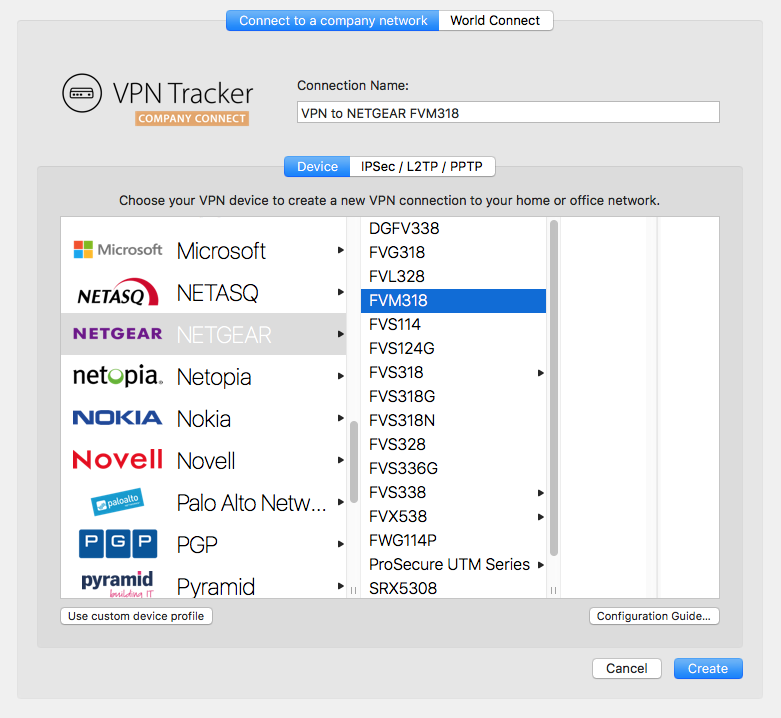
Kokeile seuraavaa VPN Tracker 365:ssä:‣ Napsauta plus-symbolia vasemmassa alakulmassa:‣ Valitse: "Uusi yritysyhteys"
Valitse VPN-reititin
‣ Valitse VPN-yhdyskäytävien luettelosta VPN-reitittimesi valmistaja ja malli. Jos VPN-reitittimesi ei näy luettelossa, kokeile seuraavaa:
‣ Valitse "Käytä mukautettua laiteprofiilia".
‣ Napsauta "Luo" lisätäksesi VPN-yhteytesi.
Konfigurointioppaasi
Insinöörimme ovat testanneet suuren määrän VPN-yhdyskäytäviä VPN Trackerin kanssa. Monille näistä on saatavilla yksityiskohtaisia konfigurointioppaita. Löydät juuri luodusta yhteydestä reititinspesifisen konfigurointioppaan: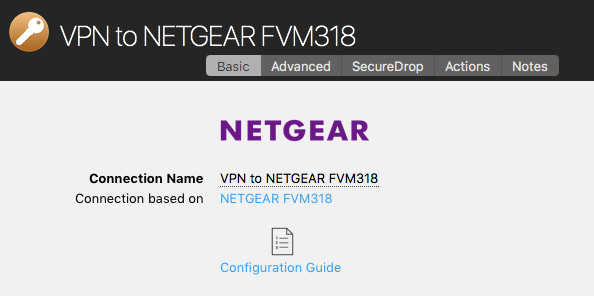
Vaihtoehtoisesti löydät konfigurointioppaat verkkosivustoltamme osoitteessa http://vpntracker.com/interop
Lisätietoja VPN-yhteyden luomisesta Mac OS X:ssä löydät konfigurointioppaasta tai VPN Tracker -oppaasta.
VPN Tracker -ohjelmisto on VPN-työkalu, jota voit käyttää VPN-yhteyden luomiseen Apple Mac -tietokoneille.
Mikä on VPN:n tarkoitus?
Kun olet matkoilla poissa kotoa tai toimistostasi, esimerkiksi lähikahvilassa tai työskentelet kotona, VPN antaa sinulle mahdollisuuden luoda suojatun yhteyden yksityiseen tai yritysverkkoon. Tämän avulla pääset käsiksi palvelimiin, kameroihin tai muihin palveluihin, jotka ovat yleensä käytettävissä vain paikallisessa verkossasi. Kutsumme tätä VPN Tracker Company Connectiksi. VPN Tracker Company Connectin avulla voit liikkua yrityksesi verkossa ikään kuin istuisit toimistosi työpöydän ääressä, olitpa sitten toisessa maassa tai vierailemassa asiakkaan luona muutaman kilometrin päässä.Suojatut tiedot
Vpn-yhteyksiä voidaan käyttää myös yleisesti tietoyhteyksien suojaamiseen (esimerkiksi julkisissa WiFi-verkoissa) tai yhteyden simulointiin toisesta maasta. Kutsumme tätä VPN Tracker World Connectiksi.Miten VPN-yhteys muodostetaan?
Vpn-yhteyden muodostamiseen tarvitset Vpn-ohjelmiston, jota kutsutaan myös Vpn-työkaluksi tai Vpn-asiakkaaksi. VPN Tracker on johtava Vpn-ohjelmisto Apple-tietokoneille. Vpn-ohjelmiston avulla voit määrittää ja muodostaa Vpn-yhteyden etäverkkoon.Oireyhtymä
Heti kun yhdistät VPN-tunnelin, Skype ei voi enää soittaa puheluita, mutta ennen tunnelin muodostamista aloitetut puhelut toimivat edelleen.
Ratkaisu
Varmista, että Paikallinen osoite -kenttä ei ole tyhjä. Jos se on, täytä siihen yksityinen IP-osoite. Yksityisellä IP-osoitteella on seuraava muoto:
192.168.x.x10.x.x.x172.y.x.x
x: Luku välillä 0–255.
y: Luku välillä 16–31.
Osoite ei saa olla osa VPN-tunnelin toisella puolella olevaa verkkoa (ei saa vastata "Etäverkot" -kentän merkintään), muuten VPN-tunneli lakkaa toimimasta (se voidaan edelleen muodostaa, mutta mitään ei voida saavuttaa sen kautta).
Vaihtoehtoiset ratkaisut
Jos yllä oleva ratkaisu ei korjaa ongelmaa, varmista, että
- DNS-nimien resoluutio toimii edelleen VPN-tunnelin ollessa käytössä.
- Julkiset Internet-palvelimet ovat edelleen tavoitettavissa VPN-tunnelin ollessa käytössä.
- Host to Everywhere -yhteyden tapauksessa varmista, että VPN-yhdyskäytävä ei estä mitään Skype-sovelluksen toiminnan kannalta olennaista verkkoliikennettä.
Selitys
VPN Tracker luo virtuaalisen tunnelirajapinnan jokaiselle VPN-tunnelille. Kuten minkä tahansa muun verkkorajapinnan kohdalla, tämä virtuaalinen tunnelirajapinta vaatii IP-osoitteen toimiakseen IP-verkkorajapintana. Jos VPN-yhdyskäytäväsi määrittää sinulle osoitteen, VPN Tracker käyttää tätä osoitetta. Muussa tapauksessa se käyttää Paikallinen osoite -kentässä olevaa osoitetta. Jos jätät paikallisen osoitteen tyhjäksi, VPN Tracker käyttää yksinkertaisesti samaa osoitetta kuin nykyisellä pääverkkorajapinnalla.
Viimeisessä tapauksessa järjestelmässäsi on kaksi verkkorajapintaa, joilla on sama IP-osoite, mikä on sallittua ja yleensä ei aiheuta ongelmia, paitsi jos sovellus käyttäytyy virheellisesti ja kysyy esimerkiksi järjestelmältä, millä verkkorajapinnalla on tietty IP-osoite, ottamatta huomioon rajapintojen palauttamien tulosten tärkeysjärjestystä.
VPN Tracker -ohjelmisto on VPN-työkalu, jota voit käyttää VPN-yhteyden luomiseen Apple Mac -tietokoneille.
Mikä on VPN:n tarkoitus?
Kun olet matkoilla poissa kotoa tai toimistoltasi, esimerkiksi lähikahvilassa tai työskentelet kotona, VPN antaa sinulle mahdollisuuden luoda suojatun yhteyden yksityiseen tai yritysverkkoon. Tämän avulla pääset käsiksi palvelimiin, kameroihin tai muihin palveluihin, jotka ovat yleensä käytettävissä vain paikallisessa verkossasi. Kutsumme tätä VPN Tracker Company Connectiksi. VPN Tracker Company Connectin avulla voit liikkua yrityksesi verkossa ikään kuin istuisit toimistosi työpöydän ääressä, olitpa sitten toisessa maassa tai vierailemassa asiakkaan luona muutaman kilometrin päässä.Suojaa data
VPN-yhteyksiä voidaan käyttää myös datayhteyksien yleiseen suojaamiseen (esimerkiksi julkisissa WiFi-verkoissa) tai yhteyden simulointiin toisesta maasta. Kutsumme tätä VPN Tracker World Connectiksi.Miten VPN-yhteys muodostetaan?
VPN-yhteyden muodostamiseksi tarvitset VPN-ohjelmiston, jota kutsutaan myös VPN-työkaluksi tai VPN-asiakkaaksi. VPN Tracker on johtava VPN-ohjelmisto Apple-tietokoneille. VPN-ohjelmisto antaa sinulle mahdollisuuden määrittää ja muodostaa VPN-yhteyden etäverkkoon.1. VPN Tracker for Mac -sovelluksessa
Poistaaksesi yhteydet tai pikakuvakkeet Personal Safesta, toimi seuraavasti:‣ Siirry kohtaan "VPN Tracker" > "Asetukset" ‣ Valitse "Personal Safe" ‣ Poista valinta yhteyksistä ja/tai pikakuvakkeista, jotka haluat poistaa luettelosta ‣ Paina Päivitä ‣ Tämä poistaa kaikki yhteystiedot palvelimiltamme.
2. Selaimessa osoitteessa my.vpntracker.com
Poistaaksesi yhteydet Personal Safesta, toimi seuraavasti:‣ Avaa my.vpntracker.com ja kirjaudu sisään equinux-tunnuksellasi ja salasanallasi ‣ Valitse "Personal Safe" sivupalkista ‣ Täällä näet kaikki Personal Safeen tallennetut yhteydet ja pikakuvakkeet. ‣ Kun painat poistopainiketta minkä tahansa yhteyden vieressä, se poistetaan välittömästi Personal Safesta.
Huomaa, että equinux-salasanasi ei ole suoraan VPN Tracker -salasanasi. Sen sijaan VPN Tracker luo automaattisesti vahvan salasanan avainjohdannolla lisäturvan saavuttamiseksi.
Lisätietoja VPN Tracker Personal Safesta (aiemmin Connection Safe) on seuraavilla sivuilla: .
- Demo-lisenssi on voimassa vain 30 päivää.
- Demo-lisenssi mahdollistaa kaikkien Pro-version ominaisuuksien käytön, paitsi vientiominaisuuden.
- Demo-lisenssi rajoittaa tunneliliikenteen 500 kb:iin molempiin suuntiin.
- Kun 500 kb:n raja on saavutettu, demo-lisenssi mahdollistaa yhteyden jatkamisen vielä 3 minuutin ajan.
‣ Siirry kohtaan „VPN Tracker” > „Päivitä tilini”Yritä sitten aktivoida VPN Tracker uudelleen.
Oire
Kun käytät Personal Safe -ohjelmaa, voi ilmetä tietojen ristiriita. Esimerkiksi, jos yhteys muutetaan tietokoneessa A ja se päivitetään myös turvalliseen tallennustilaan, ja sitten sama yhteys muutetaan tietokoneessa B ennen kuin tietokoneella B on mahdollisuus päivittää yhteys turvallisesta tallennustilasta, VPN Trackerilla on ongelma: yhteys on nyt olemassa kahdessa eri versiossa, versio turvallisessa tallennustilassa ja paikallinen versio.Ratkaisu
Päätimme, että aina voi olla vain yksi "totuus", ja koska VPN Tracker ei pysty määrittämään, kuka puhuu totta, se näyttää ristiriitatilan ja pyytää käyttäjää ratkaisemaan sen. Käytettävissä on kolme vaihtoehtoa: Älä tee mitään; ristiriita jatkuu, kunnes se on ratkaistu. Turvallinen tallennustila on oikeassa; versio turvallisesta tallennustilasta ladataan. VPN Tracker on oikeassa; VPN Trackerin versio tallennetaan turvalliseen tallennustilaan.Perustelu
Sen taustalla oleva perustelu on itse asiassa hyvin yksinkertainen. Voit muuttaa yhteyden vaihtoehtoa A ilman, että se katkaisee yhteyden, ja tämä muutos voi myös olla merkityksellinen. Voit myös muuttaa yhteyden vaihtoehtoa A ilman, että se katkaisee yhteyden, ja tämä muutos voi myös olla merkityksellinen. Kuitenkin molempien näiden vaihtoehtojen muuttaminen ei välttämättä ole merkityksellistä, nämä vaihtoehdot voivat jopa olla ristiriidassa keskenään, ja se voi helposti katkaista yhteyden. Siksi päätimme, ettemme koskaan yhdistä yksittäisiä muutoksia yhdeksi.Uudemmat lisenssit alkaen VPN Tracker 365:stä täällä.
- Saksa
- Itävalta
- Yhdysvallat
- Australia
- Brasilia
- Kanada
- Ranska
- Japani
- Luxemburg
- Alankomaat
- Uusi-Seelanti
- Singapore
- Espanja
- Ruotsi
- Sveitsi
- Yhdistynyt kuningaskunta
‣ Valitse "Tiedosto" > "Uusi" > "World Connect Destination"‣ Valitse sitten "World Connect" ja "Countries"
‣ Tarkista haluamasi maa:

Suorita lisäksi VPN Tracker Connection Checker uudelleen ja katso, ratkaiseeko se ongelman. Jos tämä ei ratkaise ongelmaa, lähetä meille tekninen tukipyyntö:
‣ Avaa "Järjestelmäasetukset". ‣ Napsauta "Kieli ja alue".‣ Vaihda haluamaasi kieleen vetämällä valitsemasi kieli luettelon yläosaan.
‣ Sulje ohjelmisto. Esimerkiksi VPN Trackerissa voit tehdä tämän valitsemalla "VPN Tracker" > "Lopeta VPN Tracker".
‣ Avaa ohjelmisto uudelleen.
- VPN Tracker 365: Lataa täältä
- Internetyhteys
- VPN-reititin/yhdyskäytävä
Luo uusi yhteys
Kokeile seuraavaa VPN Tracker 365:ssä:‣ Napsauta plus-symbolia vasemmassa alakulmassa:‣ Valitse: "Uusi yritysyhteys"
Valitse VPN-reititin
‣ Valitse VPN Gateway -myyjien luettelosta VPN-reitittimesi valmistaja ja malli. Jos VPN-reitittimesi ei näy luettelossa, kokeile seuraavaa:
‣ Valitse "Käytä mukautettua laiteprofiilia".
‣ Napsauta "Luo" lisätäksesi VPN-yhteytesi.

Konfigurointioppaasi
Insinöörimme ovat testanneet suuren määrän VPN-yhdyskäytäviä VPN Trackerin kanssa. Monille näistä on saatavilla yksityiskohtaisia konfigurointioppaita. Löydät juuri luodusta yhteydestä reititinspesifisen konfigurointioppaan:
Vaihtoehtoisesti löydät konfigurointioppaat verkkosivustoltamme osoitteessa http://vpntracker.com/interop
Lisätietoja VPN-yhteyden luomisesta Mac OS X:ssä löydät konfigurointioppaasta tai VPN Tracker -oppaasta.
 Voit käyttää tiedostopalvelintasi VPN:n kautta kahdella tavalla...
Vaihtoehto 1: Manuaalinen käyttö:
- Avaa Finder.
- Avaa ”Siirry”-valikko.
- Valitse ”Yhdistä palvelimeen…”.
- Kirjoita IP-osoite (esim. ”192.168…”).
- Napsauta ”Yhdistä”.
Valmis! Nyt voit käyttää tiedostojasi Finderissä tämän istunnon ajan. Huomaa, että sinun on suoritettava nämä vaiheet joka kerta, kun haluat muodostaa yhteyden.
Vaihtoehto 2: Pikakuvakkeen luominen:
Voit myös luoda pikakuvakkeen palvelimellesi VPN Tracker -sovelluksessa, mikä tarkoittaa, että se tallennetaan aina kun tarvitset pääsyn palvelimeen.
- Siirry ”VPN-pikakuvakkeet” sovelluksen valikossa.

- Pikakuvakeosiossa napsauta alavalikkoa ja vedä tiedostopalvelimen kuvake.

- Valitse VPN-yhteys ja palvelin luodaksesi pikakuvakkeesi. Jos valitsemasi palvelin ei näy luettelossa, voit myös syöttää sen manuaalisesti.
Kun olet suorittanut nämä vaiheet, yhteytesi tallennetaan pikakuvakeosioon aina kun tarvitset sitä.
Tämä videotutorial näyttää, miten luoda nopeasti VPN-pikakuvake tiedostopalvelimelle...
Jos määrität VPN-yhteyden, törmäät usein termeihin "Pre-Shared Key" tai "VPN Shared Secret". Tämä opas selittää mitä se tarkoittaa, miten se asennetaan ja mitä tehdä jos kadotat sen – jotta VPN:si toimisi sujuvasti Macillasi.
Mikä on Pre-Shared Key VPN, tai mikä on Pre-Shared Key VPN:lle?
VPN Pre-Shared Key (tunnetaan myös nimellä VPN Shared Secret, VPN PSK, Shared Key tai Preshared Key) on pohjimmiltaan salasana, joka suojaa VPN-yhteytesi. Tämä IPsec Pre-Shared Key määritetään VPN-yhdyskäytävälläsi – kuten palomuurilla tai reitittimellä – ja sen täytyy vastata laitteellasi turvallisen VPN-tunnelin muodostamiseksi.
Ilman oikeaa avainta laitteesi ei voi yhdistää, mikä varmistaa, että VPN-yhteytesi on suojattu luvattomalta käytöltä.
Huomautus: Jotkin VPN-yhdyskäytävät edellyttävät, että jaetun salaisen avaimen pituus on enintään 512 alfanumeerista merkkiä. Tarkista laitteesi käyttöohjeesta tai käytä tarvittaessa Pre-Shared Key -generaattorityökalua.
Miten Pre-Shared Key asennetaan?
VPN Tracker tekee VPN:n asentamisesta helppoa ja turvallista. Se tarjoaa vaiheittaiset ohjeet kaikille yleisimmille VPN-yhdyskäytävävalmistajille, näyttäen sinulle tarkalleen miten:
- luoda ja määrittää Pre-Shared Key tai Shared Secret Key palomuurillesi tai reitittimellesi
- syöttää VPN PSK Macillasi VPN Trackerissa
- tarkistaa, että VPN-yhteytesi toimii turvallisesti
Selaa VPN-asennusoppaita täältä
Aloita lataamalla VPN Tracker täältä: Lataa VPN Tracker
Miten kadonnut Pre-Shared Key palautetaan?
Jos olet kadottanut Pre-Shared Key -avaimesi tai VPN Shared Secret -salaisuutesi, voit yrittää seuraavaa:
- Tarkista VPN Tracker Personal Safe: Jos tallensit yhteyden Personal Safeen, voit ladata sen uudelleen avaimineen.
- Hae Mac-avainnipusta: Siirry kohtaan Sovellukset > Lisäohjelmat > Avainnippu, hae "Shared Secret" ja etsi tallentamasi VPN PSK:t.
- Palauta varmuuskopiosta: Jos käytät Time Machine -varmuuskopiointia, voit yrittää palauttaa vanhemman yhteysversion, joka sisältää Pre-Shared Key -avaimen.
- Tarkista palomuuri tai ota yhteyttä VPN-järjestelmänvalvojaan: Tarkista laitteesi käyttöohjeesta tai kysy verkkoverkkoasiantuntijaltasi, miten voit hakea jaetun avaimen VPN-yhdyskäytävästäsi tai palomuuristasi.
Tarvitsetko apua VPN:n asennuksessa?
Vieraile osoitteessa VPN Tracker – #1 VPN-ohjelma Macille saadaksesi asiantuntijatyökaluja ja oppaita, jotta VPN:si toimii sujuvasti.
Emme tarjoa osittaista hyvitystä. Kaikki 365-tilauksemme ovat voimassa vuoden ajan, ja voit peruuttaa ne enintään 10 päivää ennen tilauksen päättymistä. Jos peruutat, voit kuitenkin jatkaa ohjelmiston käyttöä tilauksen päättymispäivään asti.
Uudistukset voidaan peruuttaa enintään 10 päivää ennen niiden uudistuspäivää. Peruutus tulee voimaan seuraavana mahdollisena uudistuspäivänä. Voit jatkaa ohjelmiston käyttöä sen ajan, kunnes tilausjakso päättyy, jonka jälkeen tilauksesi päättyy.
VPN:n määrittäminen Macillesi
VPN Tracker on johtava VPN-asiakas macOS:lle ja toimii saumattomasti kaikissa uusimmissa macOS-käyttöjärjestelmissä.Voit ladata ja testata VPN Trackerin ilmaiseksi.
VPN Trackerin käynnistäminen Macissa
Ensimmäisellä kerralla, kun käynnistät VPN Trackerin Macissa, sinun on ehkä annettava sille lupa luoda VPN-yhteyksiä puolestasi. Varmista ensin, että VPN Tracker on Sovellukset-kansiossasi ja suorita nämä vaiheet paikallisesti Macissa (älä esimerkiksi Screen Sharingin, Remote Desktopin tai muun etäkäyttötyökalun kautta).TÄRKEÄÄ: macOS havaitsee, kun käytät etäkäyttöjärjestelmiä, kuten TeamVieweria, Apple Remote Desktopia, VNC:tä tai vastaavia, ja piilottaa nämä painikkeet. Sinun TÄYTYY olla paikallisesti Macissa.
Sitten tee tämä:
‣Avaa Järjestelmäasetukset
‣Siirry Tietoturvaan
‣Napsauta
Jos olet saanut tämän virheilmoituksen, suorita seuraavat vaiheet ongelman korjaamiseksi:

Sinun pitäisi nyt pystyä käyttämään tiedostojasi uudelleen.
- Kirjaudu ulos VPN Trackerista.
- Sulje ja käynnistä sovellus uudelleen.
- Varmista, että sinulla on Internet-yhteys.
- Kirjaudu takaisin VPN Trackeriin.
- Yritä ladata yhteys uudelleen.
Miten edetä
Varmista, että toisella puolella ei ole nopeusongelmia, ja yritä sitten käynnistää VPN-yhdyskäytävä uudelleen. Jos uudelleenkäynnistys ei auta ja joku toisella puolella voi vahvistaa, että heidän Internet-nopeus toimii normaalisti, ota huomioon seuraavat kaksi kysymystä: 1. Oletko ainoa VPN-käyttäjä? 2. Mitä palvelua/protokollaa käytät VPN:n kautta? (verkko, sähköposti, tiedostojen käyttö jne.) Molemmat nämä tekijät voivat myös vaikuttaa yhteytesi nopeuteen.- Lataa VPN Tracker.zip-tiedosto
- Avaa Pääte ja suorita seuraava komento:
shasum -a 256 ~/Downloads/VPN\ Tracker 365.zip(huomaa, että tarkka polku voi vaihdella ladatun VPN Trackerin version mukaan)- Vertaile laskettua tarkistussummaa Version History -sivulla julkaistuun tarkistussummaan.
- Jos sinulla on Mac-laitteellasi yhteyksiä tai pikakuvakkeita, jotka on tallennettu Henkilökohtaiseen tallennustilaan, poista Henkilökohtainen tallennustila käytöstä asetuksissa ja luo yhteyksistäsi paikallinen kopio.
- Siirry Henkilökohtaisen tallennustilan verkkosivulle ja poista käyttäjäavaimesi: https://my.vpntracker.com/user/sync/keys
- Kirjaudu ulos VPN Tracker -tililtäsi Mac-laitteellasi, avaa Avainnippu ja poista merkintä ”Connection Safe Master Key”.
- Kirjaudu sitten takaisin sisään ja lisää yhteys tallennustilaan.
- Älä unohda kirjoittaa uusi palautusavain ylös ja säilyttää sitä turvallisessa paikassa. Näin voit kirjautua sisään, jos kadotat kirjautumistietosi.
Joissakin tapauksissa VPN Tracker ei välttämättä pysty tallentamaan käyttäjätunnuksen tunnistetietojasi Avainnippuun.
Korjaaaksesi tämän ongelman, kokeile seuraavaa:
- Sulje VPN Tracker
- Avaa Avainnippuhallinta kohdasta Sovellukset > Apuohjelmat
- Valitse kirjautumisen avainnippu
- Valitse Tiedosto > Lukitse avainnippu “login”
- Avaa sitten avainnippu uudelleen valitsemalla Tiedosto > Avaa avainnippu “login”
Uudemmissa macOS-versioissa et ehkä näe vaihtoehtoa lukita/avata avainnippua. Tässä tapauksessa syötä seuraava komento Päätteen kautta:
security lock-keychain ~/Library/Keychains/login.keychain
Kun se on lukittu, voit sitten avata avainnipun uudelleen:security lock-keychain ~/Library/Keychains/login.keychainAvaa nyt VPN Tracker uudelleen ja yritä kirjautua sisään.
Jos ongelma ilmenee edelleen, kokeile tätä:
- Sulje VPN Tracker
- Palaa Avainnippuhallintaan
- Kirjoita hakukenttään “VPN Tracker User Auth”
- Poista merkintä VPN Tracker User Auth Token
Avaa nyt VPN Tracker uudelleen ja yritä kirjautua sisään.
Viimeinen keino: Palauta avainnippuJos mikään edellä mainituista vinkeistä ei toimi, macOSissa on mahdollisuus palauttaa avainnippusi. Huomaa, että tätä tulisi kokeilla vain viimeisenä keinona, koska se nollaa kirjautumisesi avainnipun täysin:
- Avaa Avainnippuhallinta
- Siirry kohtaan Avainnippu > Asetukset
- Valitse
Vor einigen Jahren hat ein Team von Sicherheitsexperten ein Papier veröffentlicht, in dem sie ein Angriffsszenario beschreiben, das es ermöglicht eine IKEv1 Aggressive Mode Verbindung mit Pre-Shared Key zu brechen, und das sich so wie dort beschrieben aber nicht gleichermaßen auf eine IKEv1 Main Mode Verbindung mit Pre-Shared Key anwenden lässt, was zu der fehlerhaften Annahme führte, dass Aggressive Mode grundsätzlich viel unsicher ist als Main Mode. Wirft man aber einen neutralen Blick auf die Fakten, entspricht dieses Behauptung so nicht den Tatsachen. Was den meisten Leuten nicht bekannt ist, ist die Tatsache, dass es ein Teil dieses Angriffs war, den Pre-Shared Key (PSK) mit Hilfe eines "Brute Force" Angriffs zu erraten und so ein Angriff kann nur dann erfolgreich sein, wenn der PSK zu unsicher gewählt wurde. Auch ein PSK ist nur ein Passwort und wie immer bei Passwörtern gilt auch hier: schlechte Passwörter führen zu geringer Sicherheit. Solange der PSK mindestens 14 Zeichen lang ist (desto mehr, desto besser), aus Kleinbuchstaben, Großbuchstaben und Ziffern besteht und komplett zufällig erzeugt wurde (so dass man ihn nicht ohne weiteres erraten kann), und so lange in Phase 1 mindestens SHA1 als Hash ausgewählt wurde (oder besser, wir empfehlen SHA-256 falls möglich), gibt es überhaupt keinen Grund anzunehmen, dass eine Aggressive Mode PSK Verbindung grundsätzlich weniger sicher ist als eine Main Mode PSK Verbindung. Wer ganz auf Nummer sicher gehen möchte, der wählt einfach eine Zertifikat-basierte Authentifizierung aus, sofern möglich, denn damit ist dieser Angriff überhaupt erst gar nicht durchführbar.
Technische Hintergrund:
Der Pre-Shared Key (PSK) ist kein Passwort, dass der Verschlüsselung von Daten dient, er dient ausschließlich der Authentifizierung, in etwa so wie wenn ein Nutzer sich mit einem Passwort an einer Webseite anmeldet. Während der Phase 1 müssen sich beide Seiten gegenseitig beweisen, dass sie den PSK kennen. Natürlich kann das nicht dadurch passieren, das eine Seite ihn der anderen Seite sendet, weil auch wenn die andere Seite ihn bisher nicht kannte, spätestens jetzt kennt sie ihn. Stattdessen müssen beide Seiten eine Zahl berechnen (einen sog. Hashwert), wofür zum einen Daten hergenommen werden, die beide Seiten bereits ausgetauscht haben (und die bei jedem Verbindungsaufbau anders sind, um sicherzustellen, dass der Hashwert auch jedes mal ein anderer ist) und zum anderen eben der PSK. Nur dieser Hashwert wird zur anderen Seite gesendet, die dann genau die gleichen Berechnungen durchführen muss. Kommt sie dabei zum gleichen Ergebnis, dann muss die andere Seite auch den gleichen PSK verwendet haben, ergo kennt sie ihn. Das gleiche Spiel wiederholt sich dann noch einmal in die andere Richtung, wobei die Berechnung hier leicht abweicht, damit auch die beiden Hashwerte garantiert immer unterschiedlich sind, denn den gleiche Wert zurück zu senden würde natürlich nichts beweisen.
Der Unterschied zwischen Main Mode und Aggressive Mode ist schlichtweg der, dass im Main Mode der Hashwert verschlüsselt übertragen wird, da das Schlüsselaustauschverfahren (DH Exchange), dass zu einem sicheren Session Schlüssel auf beiden Seiten führt, zu diesem Zeitpunkt bereits komplett durchlaufen wurde und sobald beide Seiten eine Session Schlüssel haben alle Pakete nur noch verschlüsselt übertragen werden. Mit Aggressive Mode wird der Hashwert unverschlüsselt übertragen, da zu diesem Zeitpunkt der Schlüsselaustausch noch nicht abgeschlossen ist. Dadurch dass ein Angreifer also eine Aggressive Mode Verbindung belauscht, kann er sowohl an den Hashwert, als auch an alle für die Berechnung dieses Wertes notwendigen Daten gelangen, mit Ausnahme des eigentlichen PSKs. Damit alleine hat der Angreifer aber die Verbindung noch nicht gebrochen, er hat lediglich genug Informationen, um sich damit auf die Suche nach den PSK zu machen, z.B. durch einen sog. "Brute Force Angriff" (einfach alle möglichen Kombinationen ausprobieren) oder einen Wörterbuchangriff (häufig gewählte Passwörter durchprobieren, die man durch Datenlecks andere Onlinedienste ergattern konnte). Nur wenn der PSK zu schwach ist um diesen Angriffen standzuhalten kann man so die Verbindung letztlich brechen. Daher ist ein guter, ausreichen sicherer PSK essentiell für die Sicherheit einer PSK VPN Verbindung.
Allerdings ist der gleiche Angriff auch auf eine Main Mode Verbindung möglich, er erfordert nur etwas mehr Aufwand. Im Falle von Main Mode ist es nicht genug nur den Datenverkehr mitlesen zu können, stattdessen ist ein sogenannter Man-in-the-Middle (MitM) Angriff notwendig, d.h. ein Angreifer muss den Datenverkehr abfangen und auch manipulieren können. Über einen MitM Angriff kann ein Angreifer die Verschlüsselung aushebeln, was zwar nicht genügt um Zugriff auf das VPN zu bekommen, denn dafür ist nach wie vor der PSK notwendig, denn ohne den lässt sich Phase 1 nicht erfolgreich abschließen, aber auch dann hätte ein Angreifer den Hashwert und alle für die Berechnung notwendigen Daten und könnte genauso versuchen den PSK zu erraten. Und wenn ein Angreifer schon dazu in der Lage ist, jeglichen Datenverkehr mitzulesen (was ja Grundvoraussetzung für jegliches Angriffsszenario ist), dann ist es sehr wahrscheinlich, dass er auch einen MitM Angriff durchführen kann und spätestens dann bietet Main Mode keinen zusätzlichen Schutz mehr.
Ein PSK aus 11 zufälligen alphanumerischen Zeichen hat eine Entropy von ca. 64 Bits, das sind 2^64 mögliche Werte. Moderne High End Grafikkarten (Stand 2016) können in der Größenordnung von 1 Mrd. SHA-265 Hashwerte die Sekunde berechnen. Im Schnitt muss man 50% aller Möglichkeiten probieren um einen Treffer zu landen und das würde 292 Jahre dauern. Wenn natürlich ein Angreifer 100 solche Grafikkarten zur Verfügung hat, dann würde der Angriff "nur noch" um die 3 Jahre dauern. Aber schon bei 14 Zeichen liegt die Entropy bei 80 Bits und hier brauch eine Grafikkarte alleine 19.154.798 Jahre. Nicht einmal 10.000 Grafikkarten würden hier die Zeit ausreichend verkürzen. Und man darf nie die Kosten eines solchen Angriffs außer Acht lassen. Weniger die Anschaffungskosten der Grafikkarten, es geht eher um ihren Stromverbrauch, wenn alle diese Grafikkarten 24 Stunden am Tag mit maximaler Leistung arbeiten und das über Jahre, Jahrzehnte oder sogar Jahrhunderte. Da kommen schnell Mrd Euro an Stromkosten auf einem zu und das nur um am Ende eine einzige PSK Verbindung auf dieser Welt zu brechen. Dazu kommt noch, dass jedes mal wenn sich der PSK ändert, der Angreifer wieder ganz von vorne anfangen muss. Wird also der PSK nur einmal pro Jahr gewechselt, hätte ein Angreifer max. 1 Jahr Zeit diesen zu finden; das wäre schon recht ambitioniert, selbst bei einem schwachen PSK.
- Avaa VPN Tracker Connection Creator PPTP VPN:lle
- Anna PPTP-palvelimen IP-osoite tai isäntänimi, johon haluat muodostaa yhteyden, ja noudata sitten asennusvelhotin jäljellä olevia vaiheita
- Tallenna uusi VPN-yhteys tilillesi aloittaaksesi sen käytön Macillasi
- “Shift” (⇧) + “Cmd” (⌘) + “4” tallentaa valitun alueen näytöstä tiedostona työpöydälle.
- “Shift” (⇧) + “Cmd” (⌘) + “4” ja sitten välilyöntinäppäin tallentaa valitun ikkunan tiedostona työpöydälle.
- “Shift” (⇧) + “Cmd” (⌘) + “3” tallentaa koko näytön tiedostona työpöydälle.
- Jos sovellus, jonka haluat sulkea, on Dockissa, pidä
Seuraavat ohjelmistotuotteet ovat saatavilla equinux Online Storesta:
- VPN Tracker (VPN-ohjelmisto Macille, iPhonelle ja iPadille)
- Mail Designer 365 (Sähköpostiuutiskirjeiden suunnitteluohjelmisto Maceille)
- tizi (iPhone- ja iPad-tarvikkeet)
Yleisiä tilanteita
Automaattisesti uusittavat tuotteet
VPN Tracker ja Mail Designer 365 tarjotaan tilauksina. Kun suunnitelma on määritetty automaattisesti uusittavaksi, siihen liittyvä maksutapa veloitetaan automaattisesti.
Lisättyjä tiimin jäseniä
Jos useat työntekijät käyttävät yhtä tuotteistamme, he ovat ehkä määrittäneet tiimimaksun. Tämä tarkoittaa, että siihen liittyvä luottokortti on ehkä veloitettu uuden tiimin jäsenen lisäämiseksi tilille.
Laskut ja muut kysymykset
Voit ladata laskusi verkkosivustoltamme:
Jos olet tarkistanut tiimiltäsi ja sinulla on edelleen kysymyksiä veloituksesta, ota yhteyttä tukitiimiimme. Muista sisällyttää luottokorttisi tiliotteesta tiedot ja korttisi viimeiset 4 numeroa.
Yritys lasketaan käyttäjäryhmäksi. Jokainen VPN Tracker -ohjelmistoa käyttävä käyttäjä tarvitsee oman henkilökohtaisen VPN Tracker -käyttäjätilin sekä oman käyttäjälisenssin. VPN Tracker -tilitietoja saa käyttää vain tilin omistaja. Käyttäjätunnuksen ja salasanan jakaminen (esimerkiksi organisaation jäsenten tai muiden henkilöiden kesken) ei ole sallittua.
Useiden käyttäjien hallinta organisaatiossa tiiminhallinnan avulla
Organisaation työntekijöitä tai käyttäjiä hallitaan VPN Tracker Team Managementin avulla. Tämän avulla järjestelmänvalvoja voi määrittää VPN Tracker -käyttäjälisenssejä yksittäisille VPN Tracker -käyttäjätileille ja myös peruuttaa ne. Tiiminhallinnan käyttö on pakollista VPN Trackerin käytössä organisaatioissa. Se on suunniteltu täyttämään organisaatioiden tietoturvavaatimukset.
Tiiminhallintaopas →
Epäilyttävästi käyttäytyvät tilit
VPN-järjestelmät ovat tietoturvajärjestelmiä, jotka säätelevät luottamuksellista pääsyä henkilökohtaisella tasolla. Käyttäjätunnuksen ja salasanan jakaminen johtaa väistämättä koko järjestelmän turvattomuuteen, esimerkiksi työntekijän lähtiessä yrityksestä. Entisellä työntekijällä olisi edelleen täysi pääsy VPN Tracker -pääkäyttäjätiliin. Järjestelmämme voi automaattisesti estää tilejä, jotka osoittavat epäilyttävää käyttäytymistä. Tämä on tarkoitettu tilisi turvallisuuden varmistamiseksi.
WireGuard on Jason A. Donenfeldin rekisteröity tavaramerkki.
.- Suojausohjelmisto (esim. virustarkistusohjelmat, haittaohjelmien estäjät)
- Haittaohjelmat tai mainosohjelmat
- Kaspersky
- VPN-yhteyksien käyttöönotto TeamCloudin kautta
- Voit nähdä, kenellä on pääsy VPN-verkkoosi, ja tunnistaa käyttäjät, joilla ei pitäisi olla pääsyä yhteyteen.
- Sinun ei tarvitse jakaa järjestelmänvalvojan tiliäsi muiden käyttäjien kanssa.
- Voit helposti peruuttaa lisenssit tiimin jäseniltä, jotka aiheuttavat mahdollisen tietoturvariskin (esim. entiset työntekijät).
- Ilman tiimin hallintaa kaikilla muilla VPN Tracker -käyttäjilläsi on mahdollisuus kirjautua järjestelmänvalvojan tilillesi ja saada pääsy kriittisiin ominaisuuksiin, kuten suunnitelmien määrittämiseen tai peruuttamiseen.
Jos myöhemmin muutat equinux ID -salasanaasi, VPN Tracker ei voi enää purkaa Personal Safe -tiliäsi. Sinun on syötettävä alkuperäinen salasana uudelleen, jotta VPN Tracker voi salata yhteytesi uudelleen.
Jos olet unohtanut alkuperäisen salasanasi, voit syöttää Recovery Key -avaimen alkuperäisen salasanan sijaan.
Jos olet unohtanut sekä alkuperäisen salasanasi että Recovery Key -avaimen, ainoa tapa päästä Personal Safe -tiliisi on nollata se palvelimella.
Hinweis: Jos et enää tiedä alkuperäistä salasanaa, tarkista Keychain (mahdollisesti myös vanhalla tietokoneella tai varmuuskopiossa) nähdäksesi, onko alkuperäinen salasanasi edelleen tallennettu sinne. Keychain Access -sovelluksessa etsi seuraavat:
- Palautussalasana Personal Safe Master Key -avaimelle
- VPN Tracker 365 -sovelluksen salasana
Tärkeää: Huomaa, että turvallisuussyistä menetät kaikki tallennetut yhteydet, jos nollaat palvelimen. Tämä usein kysytty kysymys opastaa sinua Personal Safe -tilin nollaamisessa tarvittaessa.
- Lataa VPN Tracker 365
- Luo tili
- Vahvista sähköpostiosoitteesi
VPN Tracker for Mac tukee täysin kaikkia uusimpia macOS-versioita, mukaan lukien macOS Sequoia
Apple on tehnyt macOS 11:stä lähtien joitain keskeisiä muutoksia macOS:n tietoturva-arkkitehtuuriin. VPN Tracker for Mac tarjoaa täyden tuen kaikille uusimmille macOS-versioille. Tämä sisältää tuen: IPsec VPN, IKEv2 (Beta), OpenVPN, L2TP VPN, PPTP VPN, SonicWall SSL VPN, Fortinet SSL VPN, Windows SSTP VPN, Cisco AnyConnect VPN ja WireGuard® VPN.
Vinkki: Rekisteröidy VPN Tracker Insider Updates -palveluun saadaksesi Beta-julkaisut heti niiden ollessa saatavilla. WireGuard® on Jason A. Donenefeldin rekisteröity tavaramerkki.- Lataa ja avaa VPN Tracker 365, ja napsauta Kirjaudu sisään > Luo tili
- Syötä uuden tilisi tiedot (Nimi, Sähköposti, Salasana) annettuun kenttään.
- Seuraavaksi saat sähköpostin käyttämääsi rekisteröintiosoitteeseen:
- Napsauta sähköpostin linkkiä vahvistaaksesi osoitteesi. Jos et löydä sähköpostia pääpostilaatikostasi, tarkista roskapostikansio.
- Kun osoitteesi on vahvistettu, voit ostaa VPN Tracker 365 -suunnitelman ja määrittää omat yhteytesi.


Jos käytät vanhempaa VPN Tracker 9 -versiota ja tuettua macOS-versiota, päivitäthän viimeisimpään versioon.
Jos käytät nykyistä macOS-versiota tai suunnittelet sitä pian, suosittelemme siirtymistä VPN Tracker 365:een. Se tarjoaa tuen uusille macOS-versioille, parannettua tietoturvaa, Connection Safe -varmuuskopioinnin ja -synkronoinnin sekä paljon muuta.
→ Hanki VPN Tracker 365.Eri aikaan ostetuilla lisensseillä voi olla eri hinnat. Tarkista tietyn suunnitelman uusimishinta tuotteidesi yleiskatsauksesta osoitteessa my.vpntracker.com.
Säilyttääksesi mahdolliset hintahyödyt, varmista, että automaattiset uusinnat ovat käytössä. Jos unohdat uusia lisenssisi ja se vanhenee, menetät perintöhintahyödyt.
- VPN Tracker -tiimin luominen
- Tiimin jäsenten kutsuminen
- VPN Tracker -suunnitelmien määrittäminen tiimin jäsenille
- Pakettiasennusohjelman ja perehdytystyökalujen käyttäminen
- VPN-yhteyksien jakaminen
- Laskutuksen ja laskujen hallinta tiimillesi
Mitä laajennettu diagnostiikka tarkoittaa?
Jos otat laajennetun diagnostiikan käyttöön, annat meille luvan pyytää lisä-TSR:iä lupakauden aikana. Sillä on samat tietoturvaominaisuudet kuin yllä on kuvattu. Tämän vaihtoehdon avulla voimme tarkistaa, ovatko raportoidut ongelmat edelleen olemassa ja tarjota nopeampaa tukea ilman lisäkäyttäjän vuorovaikutusta. Lähettääksesi meille TSR:n, avaa VPN Tracker -sovellus ja valitse "Ohje">"Ota yhteyttä tukeen" ylävalikosta.- Kirjaudu sisään tilillesi osoitteessa my.vpntracker.com
- Siirry kohtaan "Omat suunnitelmani ja laskutus" sivupalkissa, jossa näet nykyiset aktiiviset suunnitelmasi. Jos sinulla on tiimisuunnitelma, siirry kohtaan "Tiimisuunnitelmat ja laskutus" sivupalkissa.
- Poistaaksesi uusimisen käytöstä, vaihda kytkin sinisestä harmaaksi

- Automaattisen uusimisen poistamisen jälkeen saat sähköpostin, joka vahvistaa poiston.
- Kirjaudu sisään tilillesi osoitteessa my.vpntracker.com.
- Siirry kohtaan "Omat tilaukset" sivupalkissa, jossa näet nykyiset aktiiviset tilauksesi.
- Jos haluat aktivoida automaattisen uusimisen, vaihda kytkin harmaasta vihreäksi
 .
. - Automaattisen uusimisen aktivoinnin jälkeen saat sähköpostin, jossa vahvistetaan aktivointi.
- Kirjaudu tilillesi osoitteessa my.vpntracker.com
- Tiimien näkymässä kohdassa "Tilaukset" näet luettelon aktiivisista ja vanhentuneista suunnitelmistasi.
- Uudistaaksesi vanhentuneen suunnitelman, napsauta: “Lisenssin aktivointi”
- Saat sitten näkyviin käytettävissä olevat suunnitelmavaihtoehdot.
- Vanhojen asiakkaiden hinnoittelu on saatavilla ainoastaan asiakkaille, jotka käyttävät automaattista uusimisen vaihtoehtoa. Jos suunnitelmasi on vanhentunut, voit hankkia VPN Trackerin uudelleen nykyisellä hintatasolla.
- Uuden suunnitelman käynnistämisen jälkeen saat täyden pääsyn tilillesi, mukaan lukien Personal Safe- ja tiiminhallintaominaisuudet.
- Kirjaudu tilillesi osoitteessa my.vpntracker.com.
- Siirry tiiminäkymässä kohtaan "Lisenssit". Täällä voit nähdä kaikki nykyiset suunnitelmasi.
- Napsauta sitten "Lisää suunnitelmia"
 .
. - Seuraavalla sivulla anna lisättävien lisenssien määrä ja valitse versio. Napsauta sitten "Lisää suunnitelmaan"
 .
. - Kohdassa "Kassa" näet uuden suunnitelmasi. Uusi suunnitelmasi alkaa tämän päivän päivämäärästä ja on voimassa vuoden
 .
. - "Vuosittainen kokonaishinta" on kokonaishinta vuodessa.
- Jos sovellettavissa (eli jos olet yhdistänyt suunnitelmasi), "Proportionaalinen alennus" on nykyisten lisenssiesi jäljellä oleva arvo, joka vähennetään vuosittaisesta kokonaishinnasta, jotta saadaan "Maksettava summa nyt".
- Hyväksy ehdot ja napsauta "Maksa nyt".
- Voit nyt määrittää lisenssisi tiimisi jäsenille.
- Kirjaudu tilillesi osoitteessa my.vpntracker.com ja valitse tiimisi sivupalkin valikosta.
- Kohdassa Tilaukset näet yleiskatsauksen nykyisistä suunnitelmistasi.
- Sivun yläosassa näet painikkeen "Yhdistä tilaukset". Paina tätä.

- Valitse suunnitelmat, jotka haluat yhdistää, napsauttamalla valintaruutua kunkin suunnitelman vasemmalla puolella.
- Kun olet valinnut kaikki suunnitelmat, napsauta Yhdistä tilaukset -painiketta ikkunan alareunassa.
 Seuraavalla sivulla voit esikatsella suunnitelmia, jotka yhdistetään, ja sinulla on myös mahdollisuus päivittää toiseen lisenssityyppiin tai lisätä uusia lisenssejä tarvittaessa.
Oikealla näet uuden suunnitelmasi. Uusi suunnitelmasi alkaa tämän päivän päivämäärästä ja kestää vuoden. Olemassa olevat lisenssisi uusitaan myös.
Seuraavalla sivulla voit esikatsella suunnitelmia, jotka yhdistetään, ja sinulla on myös mahdollisuus päivittää toiseen lisenssityyppiin tai lisätä uusia lisenssejä tarvittaessa.
Oikealla näet uuden suunnitelmasi. Uusi suunnitelmasi alkaa tämän päivän päivämäärästä ja kestää vuoden. Olemassa olevat lisenssisi uusitaan myös.
 Vuosittainen kokonaissumma on kokonaishinta yhdelle vuodelle. Proportionaalinen alennus on olemassa olevien lisenssiesi jäljellä oleva arvo, joka vähennetään vuosittaisesta kokonaissummasta, jotta saadaan Maksettava summa nyt. Lue ehdot ja tarkista ne ja napsauta Maksa nyt, jotta voit viimeistellä muutokset.
- Siirry Määritä > Perusasetukset
- Napsauta valittua profiilia kohdassa "Yhteys perustuu"
- Valitse "IPsec/L2TP/OpenVPN/SSL/PPTP"
- Valitse VPN-protokollasi luettelosta ja napsauta Käytä
- Valitse "Älä korvaa" säilyttääksesi laitteesi oletusasetukset

 Voit nyt valita kaikki VPN Tracker 365:n tukemat asetukset VPN-protokollallesi.
 Kyseessä on esikonfiguroitu VPN-yhteys, jota tarvitset Mac-tietokoneesi yhdistämiseen toimiston verkkoon ja sisäisten palveluiden käyttämiseen.
Näin se toimii:
Kyseessä on esikonfiguroitu VPN-yhteys, jota tarvitset Mac-tietokoneesi yhdistämiseen toimiston verkkoon ja sisäisten palveluiden käyttämiseen.
Näin se toimii:
- Kaksoisklikkaa yhteystiedostoa tuodaksesi sen VPN Tracker 365 -sovellukseen.
- Syötä tuontisalasana – verkkoylläpitäjäsi antaa sen sinulle.
- Napsauta nyt vaihtokytkintä muodostaaksesi yhteys VPN-verkkoon. Huomautus: Jos sinua pyydetään antamaan käyttäjätunnukset, järjestelmänvalvojasi kertoo, mitä kirjautumistietoja sinun tulee käyttää. Tämä videosuunnittelu näyttää, miten pääset alkuun yrityksen VPN-verkossa:
 VPN Tracker 365 -suunnitelman avulla voit muodostaa yhteyden yrityksen VPN-verkkoon kotona ja käyttää turvallisesti sisäisiä palveluita, joita tarvitset.
Näin se toimii:
VPN Tracker 365 -suunnitelman avulla voit muodostaa yhteyden yrityksen VPN-verkkoon kotona ja käyttää turvallisesti sisäisiä palveluita, joita tarvitset.
Näin se toimii:
- Napsauta sähköpostin linkkiä hyväksyäksesi kutsun.
- Luo equinux-tunnus käyttämällä sähköpostiosoitetta, johon kutsu lähetettiin.
- Lataa VPN Tracker 365 -sovellus ja kirjaudu sisään equinux-tunnuksellasi. Järjestelmänvalvojasi määrittää sinulle suunnitelman. Nyt voit aloittaa muodostamalla yhteyden ja yhdistämällä yrityksen VPN-verkkoon. Katso tämä lyhyt video-ohje saadaksesi lisätietoja tiimiin liittymisestä:
Tietyissä olosuhteissa macOS-virheen vuoksi VPN Trackerin vaatima Kernel Extension ei välttämättä asennu oikein Järjestelmääsi.
Jos näin tapahtuu, saatat nähdä yllä olevan virheen.
Korjataksesi ongelman, kokeile tätä:
- Siirry kohtaan Macintosh HD/Library/Extensions ja poista tiedosto com.vpntracker.365mac.kext
- Avaa sitten Terminal-sovellus (kohdasta Applications > Utilities) ja kirjoita seuraava komento:
sudo kextcache --clear-staging - Käynnistä sitten Mac uudelleen ja yritä käynnistää VPN Tracker 365 uudelleen
Jos ongelma ei korjaudu, kokeile tätä:
- Käynnistä Mac uudelleen pitämällä Command+R-näppäimiä painettuna siirtyäksesi Recovery Mode -tilaan
- Valitse "Disk Utility"
- Valitse kiintolevysi ja napsauta "Mount"
- Sulje Disk Utility
- Siirry valikkoriviltä kohtaan "Utilities > Terminal"
- Kirjoita seuraavat komennot:
cd /Volumes/Macintosh HD/Library/StagedExtensions/Library/Extensions/
rm -rf com.vpntracker.365mac.kext - Käynnistä sitten Mac uudelleen ja yritä käynnistää VPN Tracker 365 uudelleen
- Open de VPN Tracker 365 app en ga naar "VPN Tracker 365" > "Voorkeuren"
- Activeer het selectievakje "Vroege toegang: Pre-release versies testen" naast "Bijwerken".
- Selecteer vervolgens "Openbare bèta's" uit de lijst.
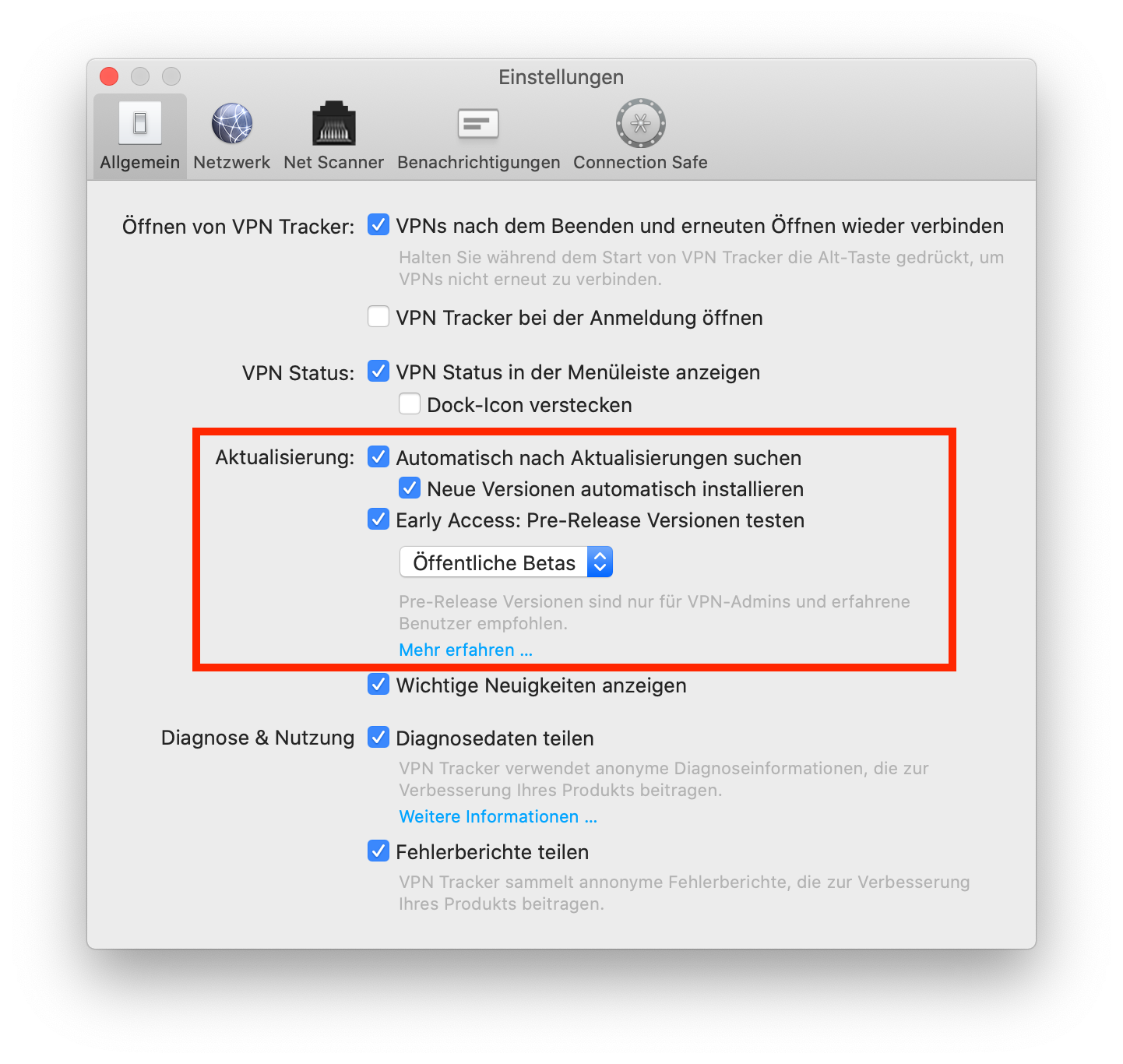 Tip: Naast "Bijwerken" vindt u ook de optie "Automatisch naar updates zoeken". Selecteer deze optie om op de hoogte te worden gesteld zodra een nieuwe bètaversie beschikbaar is.
Vindt u problemen met een bètaversie, dan kunt u altijd terugkeren naar de laatste officiële versie. Deze vindt u hier.
Tip: Naast "Bijwerken" vindt u ook de optie "Automatisch naar updates zoeken". Selecteer deze optie om op de hoogte te worden gesteld zodra een nieuwe bètaversie beschikbaar is.
Vindt u problemen met een bètaversie, dan kunt u altijd terugkeren naar de laatste officiële versie. Deze vindt u hier.
- Avaa VPN Tracker 365 -sovellus ja siirry kohtaan "VPN Tracker 365" > "Asetukset"
- Valitse ruutu "Saatavilla olevat esijulkaisuversiot" kohdassa "Päivitykset"
- Valitse avattavasta valikosta "Nightly-buildit"
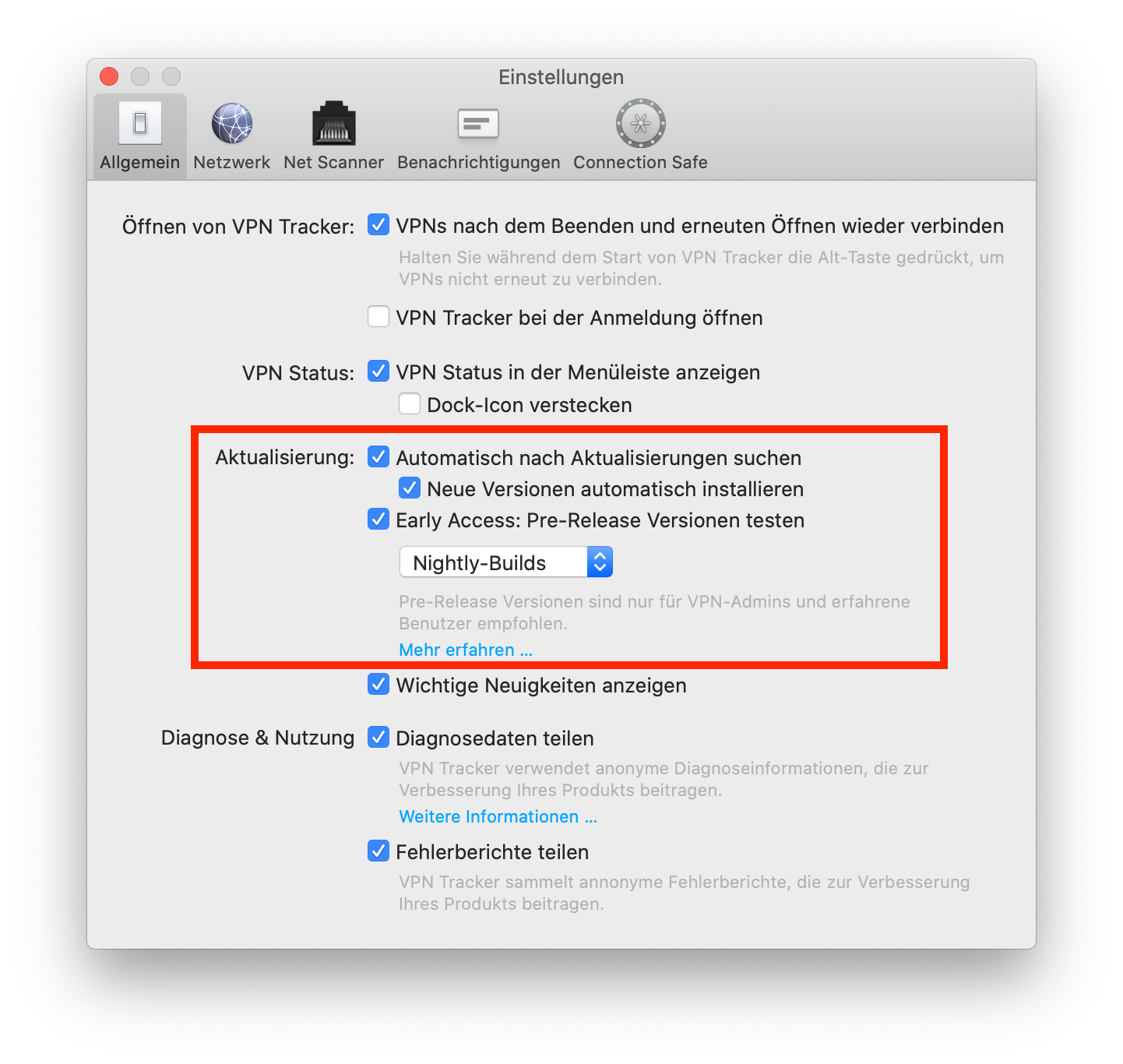 Vinkki: Kohdassa "Päivitykset" voit myös valita ruudun "Tarkista päivitykset automaattisesti". Näin VPN Tracker 365 ilmoittaa sinulle, kun uusi Nightly-build on saatavilla testattavaksi.
Etkö ole varma, haluatko testata Nightly-buildeja? Jos haluat testata vakaamman version VPN Trackerista ennen sen julkaisua, tutustu betaohjelmaan.
Jos kohtaat ongelmia Nightly-version kanssa ja haluat palata vanhempaan versioon, löydät uusimman virallisen julkaisumme täältä. Muista myös, että voit poistaa Nightly-testauksen käytöstä milloin tahansa poistamalla valinnan sovelluksen asetuksissa.
Vinkki: Kohdassa "Päivitykset" voit myös valita ruudun "Tarkista päivitykset automaattisesti". Näin VPN Tracker 365 ilmoittaa sinulle, kun uusi Nightly-build on saatavilla testattavaksi.
Etkö ole varma, haluatko testata Nightly-buildeja? Jos haluat testata vakaamman version VPN Trackerista ennen sen julkaisua, tutustu betaohjelmaan.
Jos kohtaat ongelmia Nightly-version kanssa ja haluat palata vanhempaan versioon, löydät uusimman virallisen julkaisumme täältä. Muista myös, että voit poistaa Nightly-testauksen käytöstä milloin tahansa poistamalla valinnan sovelluksen asetuksissa.
- Etsi PPTP VPN -yhteyden asetukset Windows-tietokoneesi Ohjauspaneelista
- Käynnistä VPN Tracker 365 Macissasi ja napsauta "+" luodaksesi uuden PPTP-yhteyden
- Kopioi yhteyden asetukset ensimmäisestä vaiheesta määritysilmioon
- Lopuksi käynnistä PPTP-yhteytesi testataksesi sitä
 Voit nyt käyttää Windows PPTP VPN -yhteyttäsi Macissasi VPN Tracker 365:n ansiosta. Jos tarvitset yksityiskohtaisemman oppaan, tutustu tähän vaiheittaiseen PDF-oppaaseen: Windows PPTP VPN -yhteyden siirtäminen Maciin
Lisätietoja PPTP VPN:stä macOS Big Surissa
Voit nyt käyttää Windows PPTP VPN -yhteyttäsi Macissasi VPN Tracker 365:n ansiosta. Jos tarvitset yksityiskohtaisemman oppaan, tutustu tähän vaiheittaiseen PDF-oppaaseen: Windows PPTP VPN -yhteyden siirtäminen Maciin
Lisätietoja PPTP VPN:stä macOS Big Surissa
- Yksityiset IP-osoitteet ja
- Julkiset IP-osoitteet
- 192.168.0.x ja
- 192.168.1.x
 Tässä on kaksi mahdollista ratkaisua:
Vaihda paikallinen verkkoalue toiseen alueeseen (suositeltavaa)
Mahdollisia alueita ovat:- 10.250.250.x
- 172.30.30.x
- 192.168.250.x
- Kirjaudu sisään kotireitittimeesi
- Etsi asetusosio, jossa on ”DHCP”-asetukset.
- Vaihda reitittimesi IP-osoite (esimerkiksi johonkin yllä mainituista osoitealueista, kuten 172.30.30.1)
- Muuta DHCP-palvelimen asetukset vastaamaan reitittimesi aluetta (jos reitittimesi IP-osoite on 172.30.30.1, alue voi olla 172.30.30.10–172.30.30.253)


Pakota liikenne VPN:n kautta
Saattaa olla tilanteita, joissa ensimmäinen vaihtoehto ei ole mahdollinen (esimerkiksi jos olet kahvilassa tai hotellissa). Tässä tapauksessa voit pakottaa liikenteen VPN-verkkosi kautta, mikä tarkoittaa, että yritysverkkosi voittaa aina. Etu: Tämä asetus on globaali, eli voit aina muodostaa yhteyden riippumatta siitä, missä verkossa olet. Haitta: Kun olet yhdistetty yrityksesi VPN-verkkoon, et voi enää käyttää paikallisia palveluita, kuten kotireititintä, paikallista tallennustilaa tai tulostimia. Mitä sinun tulee tehdä:- Määritä VPN Tracker -yhteytesi
- Valitse yläreunan ”Lisäasetukset”-välilehti
- Aktivoi ”Liikenteen hallinta” -osiossa valintaruutu ”Pakota paikallinen liikenne VPN:n kautta, jos etäverkot ovat ristiriidassa paikallisten verkkojen kanssa.”

Ole hyvä ja noudata näitä ohjeita:
- Mac-tietokonettasi ei välttämättä voi ohjata etänä asennuksen aikana. Lisätietoja löydät täältä: macOS ilmoittaa, että järjestelmälaajennus on estetty? Varmista, että suoritat alkuasennuksen paikallisesti tietokoneella.
launchd:ssä voi olla ongelma, joka on vastuussa VPN Trackerin taustaprosessien asentamisesta ja käynnistämisestä. Helpoimmassa tapauksessa tämä ongelma voidaan ratkaista yksinkertaisesti käynnistämällä tietokone uudelleen.
- Jos uudelleenkäynnistys ei ratkaissut ongelmaa, käynnistä
Terminal-ohjelma (kohdastaSovellukset → Lisäohjelmat → Terminal) ja suorita (kopioi ja liitä) seuraavat komennot:
sudo launchctl bootout system/com.vpntracker.365mac.agent
sudo rm /Library/PrivilegedHelperTools/com.vpntracker.365mac.agent
sudo rm /Library/LaunchDaemons/com.vpntracker.365mac.agent.plist
sudo rm /var/run/com.vpntracker.365mac.agent.socket
Vahvista komennot salasanallasi, kun sitä pyydetään (huomaa, että salasanaa ei näy kirjoitettaessa). Käynnistä tietokone uudelleen sen jälkeen.
- Jos mikään yllä olevista vaiheista ei ratkaissut ongelmaa, tarkista, löydätkö kaatumislokeja. Käynnistä "Console"-sovellus (kohdasta
Sovellukset → Lisäohjelmat → Console) ja avaa/Library/Logsvasemmalla puolella, valitse sittenDiagnosticReports. Etsi uusin merkintäcom.vpntracker.365mac.agent-ohjelmasta. Jos sovelluksen jokaisesta käynnistyksestä on uusi merkintä, lähetä meille yksi näistä raporteista analysoitavaksi.
 VPN Tracker skannaa Mac-tietokoneesi etsien VPN-yhteyksiä, jotka ovat yhteensopivia VPN Tracker 365:n kanssa. Voit sitten valita ja tuoda haluamasi yhteydet.
Huomaa, että vain yhteensopivat yhteydet voidaan tuoda.
VPN Tracker skannaa Mac-tietokoneesi etsien VPN-yhteyksiä, jotka ovat yhteensopivia VPN Tracker 365:n kanssa. Voit sitten valita ja tuoda haluamasi yhteydet.
Huomaa, että vain yhteensopivat yhteydet voidaan tuoda.
 Voit testata uuden VPN-yhteytesi FritzBoxille ilmaisella VPN Tracker 365 -demolla:
http://www.vpntracker.com/de/download.html#vpnt365
Voit testata uuden VPN-yhteytesi FritzBoxille ilmaisella VPN Tracker 365 -demolla:
http://www.vpntracker.com/de/download.html#vpnt365
- Avaa Terminal-sovellus (Kohdasta Sovellukset -> Työkalut -> Terminal)
- Liitä tämä komento:
sudo rm -f /var/run/vpncontrol.sock - Vahvista se salasanallasi
- Käynnistä sitten Mac uudelleen
Yritä sitten yhdistää uudelleen. Taustalla olevien verkko-osien aiheuttama ongelma tulisi ratkaista.
Kokeile tätä:
Avaa Terminal-sovellus (kohdasta Sovellukset → Työkalut → Terminal) ja liitä tämä komento:
sudo launchctl enable system/com.vpntracker.365mac.agent
Vahvista se salasanallasi (huomaa, että et näe salasanaa kirjoittaessasi sitä).
Ongelman pitäisi olla nyt korjattu.
- Tiedostopalvelimet
- Yrityksen intranet ja sisäiset verkkosivut
- Yrityksen sähköpostitilit
- Sisäiset tietokannat
- Etätyöpöytä
- Sisäiset kalenterit
 Opi määrittämään VPN-pikakuvakkeet VPN Tracker 365:ssä tämän 2 minuutin videon avulla:
 Konfiguroi pikakuvake täyttämällä kaikki VPN Tracker 365:n pyytämät tiedot. Jos olet epävarma jostakin yksityiskohdasta, verkkoadministraattorisi tai tukitiimimme voi auttaa sinua.
 Jatka tätä prosessia, kunnes olet luonut pikakuvakkeiden kokoelman kaikille useimmin käyttämillesi ulkoisille palveluille. Sulje sitten muokkaustila klikkaamalla uudelleen nuolta ikkunan alareunassa sulkeaksesi pikakuvakkeiden telakan:
 Pikakuvakkeen testaamiseksi napsauta vain kuvaketta. Tämä käynnistää VPN-yhteytesi ja käynnistää palvelusi välittömästi.
Haluatko nähdä pikakuvakkeiden toiminnassa? Tämä 2 minuutin opetusvideo näyttää, miten VPN-pikakuvakkeet määritetään VPN Tracker 365:ssä:
Pikakuvakkeen testaamiseksi napsauta vain kuvaketta. Tämä käynnistää VPN-yhteytesi ja käynnistää palvelusi välittömästi.
Haluatko nähdä pikakuvakkeiden toiminnassa? Tämä 2 minuutin opetusvideo näyttää, miten VPN-pikakuvakkeet määritetään VPN Tracker 365:ssä:
- Verkkoasemiin
- Tietokantoihin
- Sähköpostitileille & kalentereihin
- Yrityksen intranet-verkkoon
- Etätyöpöydät
 Kun pikakuvakekokoelma on jaettu, se on kaikkien tiimin jäsenten käytettävissä ilman lisätoimenpiteitä.
Kuinka viedä VPN-pikakuvakkeet .zip-tiedostona
Vaihtoehtoisesti voit myös valita VPN-pikakuvakkeiden viemisen .zip-tiedostona, jonka käyttäjät voivat manuaalisesti tuoda VPN Tracker 365:een.
Mene VPN-yhteyteen, jossa pikakuvakkeesi on määritetty, ja napsauta "Konfiguroi" avataksesi määritysasettimet.
Tämän ikkunan alareunassa siirry kohtaan "Vie asetukset". Täältä löydät erilaisia asetuksia yhteyden viennille. Siirry kohtaan "VPN-pikakuvakkeet" ja valitse pikakuvakekokoelma, jonka haluat jakaa:
Kun pikakuvakekokoelma on jaettu, se on kaikkien tiimin jäsenten käytettävissä ilman lisätoimenpiteitä.
Kuinka viedä VPN-pikakuvakkeet .zip-tiedostona
Vaihtoehtoisesti voit myös valita VPN-pikakuvakkeiden viemisen .zip-tiedostona, jonka käyttäjät voivat manuaalisesti tuoda VPN Tracker 365:een.
Mene VPN-yhteyteen, jossa pikakuvakkeesi on määritetty, ja napsauta "Konfiguroi" avataksesi määritysasettimet.
Tämän ikkunan alareunassa siirry kohtaan "Vie asetukset". Täältä löydät erilaisia asetuksia yhteyden viennille. Siirry kohtaan "VPN-pikakuvakkeet" ja valitse pikakuvakekokoelma, jonka haluat jakaa:
 Sulje asetusikkuna ja napsauta "Vie". Valitse vientipaikka ja anna tuontisalasana paremman turvallisuuden varmistamiseksi. Kun olet valmis, napsauta "Vie" luodaksesi yhteyden .zip-tiedoston, jonka voit lähettää tiimin jäsenille:
 Kun tiimin jäsen on vastaanottanut tiedoston, hän voi avata sen kaksoisnapsauttamalla VPN Tracker 365 -sovelluksessa Macissaan ja antaa sitten valitsemasi tuontisalasanan. Tämän jälkeen VPN-yhteys sekä kaikki määrittämäsi pikakuvakkeet ovat heti käytettävissä.
VPN Tracker on lisensoitu käyttäjäkohtaisesti. Tämä tarkoittaa, että jokainen VPN Trackeria käyttävä henkilö tarvitsee oman lisenssin.
Turvallisuusongelmien välttämiseksi tilin kirjautumiset tarkistetaan automaattisella järjestelmällä. Tili voi lukittua useista syistä:
- Yhden tilin jakaminen muiden kanssa
- Tiliä käytetään "yleisenä" tilinä (esim. "Labrat tietokone 1") eikä sitä ole personoitu yhdelle henkilölle
- Siirry osoitteeseen my.vpntracker.com
- Kirjaudu sisään equinux ID:lläsi
- Siirry kohtaan "Omat tilaukset" ja valitse "Lisää suunnitelmia..."
- Lisää lisenssejä jokaiselle VPN-yhteyttä tarvitsevalle henkilölle ja viimeistele tilauksesi
- Kun sinulla on oikea määrä lisenssejä tiimillesi, määritä uudet lisenssit työtovereillesi – tutustu Tiimin asennusoppaaseen vaiheittaisia ohjeita varten
Kun olet suorittanut nämä vaiheet, ota yhteyttä tukitiimiimme ja ilmoita equinux ID:si sekä tilausvahvistuksesi numero. Tiimin jäsen tarkistaa tietosi ja voi poistaa tilisi rajoitukset.
Jos sinulla on muita kysymyksiä, ota yhteyttä Tilin turvatiimiin.
Wichtige Hinweise
Die Lebensdauer der der Tunnel wird explizit nicht ausgehandelt. Der Standard erlaubt, dass ein Tunnel unterschiedliche Lebenszeiten auf beiden Seiten der Verbindung besitzt. Die Seite, wo die Lebenszeit dann zuerst abläuft, bestimmt damit auch das weitere Vorgehen. Nur wenn VPN Tracker diese Seite ist, kann VPN Tracker auch das weiter Vorgehen bestimmen und aktiv agieren, ansonsten kann VPN Tracker nur passiv reagieren. Letzteres hat bei Phase 1 immer zur Folge, dass die Verbindung kurzfristig unterbrochen wird oder sogar ganz abreißt. Bei Phase 2 hängt es davon ab, ob die Gegenseite aktiv neue Phase 2 Tunnel aushandeln will oder nur die alten Tunnel löscht; letzteres führt auch mindestens kurzfristig zu einem Verbindungsabbruch. Daher ist es grundsätzlich ratsam in VPN Tracker immer genau die gleichen Lebensdauern wie auf der Gegenseite einzustellen, denn dann wird VPN Tracker immer versuchen rechtzeitig in das Geschehen eingreifen um einen Verbindungsabbruch zu vermeiden. Da es leider auch IKE/IPSec Implementierungen gibt, die alle Phase 2 Tunnel löschen, sobald der dazugehörige Phase 1 Tunnel gelöscht wurde, ist darüber hinaus grundsätzlich ratsam die Phase 1 auf Geräten immer so lange zu wählen, wie eine VPN Verbindung maximal am Stück bestehen bleiben soll.- Kaksivaiheinen (2FA) tai monivaiheinen todennus (MFA)
- Sertifikaattipohjainen todennus
- Päämoodin vaihto
- 3DES- tai AES-salaus
- Perfect Forward Secrecy -menetelmää on käytettävä
- SSL:n ja TLS 1.0:n käyttö on kielletty
- Vieraile lisenssin siirtosivulla ja kirjaudu sisään tilille, jolla on lisenssi, jolle haluat hyvityksen.
- Valitse lisenssi, jonka haluat vaihtaa, ja vahvista lisenssin muunnos. Promo-koodisi jäljellä olevalle kestolle lähetetään tilisi sähköpostiosoitteeseen.
- Siirry osoitteeseen my.vpntracker.com ja kirjaudu sisään tilille, johon haluat lisätä lisenssin.
- Napsauta "Osta lisenssejä tai päivityksiä" ja lisää lisenssi. Lisätietoja lisenssien lisäämisestä löydät täältä:
- Käytä promo-koodia tilaukseesi sivun alareunassa, tarkista ehdot ja napsauta "Maksa nyt".
Vaihe yksi: Yhteyden lisääminen
- Avaa VPN Tracker 365
- Napsauta Tiedosto > Uusi > Yritysyhteys
- Napsauta IPSec/L2TP/OpenVPN/SSL/PPTP
- Valitse “Yhteys, joka perustuu OpenVPN-protokollaan”
- Napsauta “Luo”

Vaihe kaksi: VPN-yhteyden määrittäminen
- Napsauta “Määritä” ja siirry “Perus”-välilehteen
- Vedä ovpn-tiedostosi harmaaseen tilaan “Vedä OpenVPN-määritystiedosto tänne” tai napsauta tilaa etsiäksesi tiedostosi Finderista
- VPN Tracker 365 täyttää laitteesi yksilölliset asetukset automaattisesti
- Napsauta “Valmis” tallentaaksesi asetuksesi

Yhdistä VPN-verkkoosi
- Tarkista ensin, että Internet-yhteytesi toimii oikein
- Käytä tätä linkkiä testataksesi: http://www.equinux.com
- Käynnistä VPN Tracker 365 -sovellus.
- Napsauta päälle/pois-liukusäädintä käynnistääksesi yhteytesi.

 Huomaa: Kaikki sovelluksemme on digitaalisesti allekirjoitettu ja niiden turvallisuus on varmistettu, joten voit ladata ne luottavaisin mielin.
- VPN Tracker 365: Lataa tästä
- Internetyhteys
- VPN-reititin/yhdyskäytävä
Uuden yhteyden luominen
VPN Tracker 365:ssä napsauta plus-symbolia vasemmassa alakulmassa:
Valitse: "Uusi yritysyhteys"
Valitse VPN-reititin
‣ Valitse VPN Gateway -luettelosta reitittimen valmistaja ja malli.
‣ Jos reitittimesi tai VPN-laitteesi ei näy luettelossa, valitse "Käytä mukautettua laiteprofiilia".
‣ Napsauta "Luo" lisätäksesi VPN-yhteytesi.

Konfigurointioppaasi
Insinöörimme ovat testanneet suuren määrän VPN-yhdyskäytäviä VPN Trackerin kanssa. Monille näistä on saatavilla yksityiskohtaisia konfigurointioppaita. Uudessa yhteydessä löydät reitittimelle ominaisen konfigurointioppaan:
Vaihtoehtoisesti kaikki konfigurointioppaat ovat saatavilla myös verkkosivustollamme osoitteessa http://vpntracker.com/interop
Lisätietoja VPN-yhteyden luomisesta Mac OS X:ssä on konfigurointioppaassa tai VPN Tracker -oppaassa.
MJMRT6WJ8S.
(Huomautus: aiemmissa versioissa käytettiin tiimin tunnusta CPXNXN488S – ne on korvattava nykyisellä versiolla).
VPN Tracker käyttää ydinlaajennusta (KEXT) macOS 10.15 Catalina -käyttöjärjestelmässä ja sitä vanhemmissa versioissa. Voit käyttää seuraavia pakettitunnuksia KEXT:n etukäteen antamiseen:
Uusi versio (versio 21 ja uudemmat): com.vpntracker.365mac.kext
Vanhemmat versiot: com.equinux.vpntracker365.kext
macOS 11 Big Surista alkaen käytetään uutta järjestelmälaajennusta:
com.vpntracker.365mac.SysExt
Ongelmanratkaisu
Jos käyttäjät näkevät edelleen kehotteen
- VPN Tracker 365: Lataa tästä
- Internetyhteys
- VPN-reititin/yhdyskäytävä
Luo uusi yhteys
Kokeile seuraavaa VPN Tracker 365:ssä:‣ Napsauta plus-symbolia vasemmassa alakulmassa:‣ Valitse: "Uusi yritysyhteys"
Valitse VPN-reititin
‣ Valitse VPN Gateway -myyjien luettelosta VPN-reitittimesi valmistaja ja malli. Jos VPN-reitittimesi ei näy luettelossa, kokeile seuraavaa:
‣ Valitse "Käytä mukautettua laiteprofiilia".
‣ Napsauta "Luo" lisätäksesi VPN-yhteytesi.

Konfiguraatio-opas
Insinöörimme ovat testanneet suuren määrän VPN-yhdyskäytäviä VPN Trackerin kanssa. Monille näistä on saatavilla yksityiskohtaisia konfiguraatio-oppaita. Löydät juuri luodusta yhteydestä reititinspesifisen konfiguraatio-oppaan:
Vaihtoehtoisesti löydät konfiguraatio-oppaat verkkosivustoltamme osoitteessa http://vpntracker.com/interop
Lisätietoja VPN-yhteyden luomisesta Mac OS X:ssä on konfiguraatio-oppaassa tai VPN Tracker -oppaassa.
- Käynnistä VPN-yhteytesi VPN Trackerissa
- Siirry kohtaan Finder > Siirry kohtaan > Yhdistä palvelimeen
- Palvelimen osoitekenttään kirjoita palvelimen nimi tai IP-osoite, johon haluat muodostaa yhteyden
- Napsauta Yhdistä-painiketta.
Luo VPN-pikakuvake:
VPN Tracker tarjoaa käteviä pikakuvakevaihtoehtoja usein käytetyille yhteyksille. Pikakuvake on määritettävä vain kerran. Sen jälkeen voit muodostaa yhteyden VPN:ään ja avata tiedostosi yhdellä napsautuksella. Lue lisää:
MJMRT6WJ8S
Kernel Extension:
com.vpntracker.365mac.kext
System Extension:
com.vpntracker.365mac.SysExt
Tarkista lisätietoja Applen tukidokumentista.
- Siirry osoitteeseen VPN Tracker Store.
- Lisää pyydetyt lisenssit ostoskoriin napsauttamalla plus-kuvaketta.
- Varmista, että valitset: „Osta uutena pakettina”. Tarjoustyökalu ei tällä hetkellä tue toimintoa „Lisää olemassa olevaan pakettiin”.
- Kun olet lisännyt lisenssit ostoskoriin, napsauta sinistä painiketta „Tallenna tarjouksena” sivun oikealla puolella.
- Tuotevalintasi ja hinta tallennetaan tarjoukseen, joka on voimassa seitsemän päivää sen luomisesta.
- Varmista, että kirjaudut tilillesi nähdäksesi lopullisen hinnan.
- Voit jakaa tarjouksesi muiden kanssa lähettämällä heille tarjouksen URL-osoitteen.
- Vaihtoehtoisesti voit viedä tarjouksen PDF-tiedostona tai tulostaa sen.
- Kun olet valmis ostamaan, napsauta vain painiketta „Osta nyt”, ja kaikki tarjouksesi tuotteet lisätään takaisin ostoskoriin, jotta voit jatkaa ostoksesi.
 VPN-yhteys on nyt tallennettu tilillesi, ja siihen pääsee uudella Macilla sekä iPhone- ja iPad-laitteilla VPN Tracker for iOS -sovelluksen avulla.
Jos olet käyttänyt aiempaa VPN Tracker 365 -betaversiota, sinulla voi olla Connection Safe -synkronointiongelma, josta seuraava virheilmoitus kertoo:
Yhteyttä ei voitu ladata. Toimintoa ei voitu suorittaa loppuun.
VPNTHQ.HQConnectionSyncKeyError virhe 0
Tämän ongelman korjaamiseksi
- Kirjaudu ulos VPN Tracker 365:stä.
- Sulje VPN Tracker 365.
- Avaa Sovellukset > Työkalut > Avainketju.
- Etsi VPN Tracker -merkinnät, joissa mainitaan ”pääavain”, ”synkronointipääavain” tai ”turvallinen yhteys”.
- Poista nämä merkinnät (Muokkaa > Poista).
- Käynnistä VPN Tracker.
- Kirjaudu sisään uudelleen ja odota, että Connection Safe synkronoituu (tarkista kohdasta VPN Tracker > Asetukset > Turvallinen yhteys).
 Tämä tarkoittaa, että paikallisesti tallennettu yhteysversio ei vastaa pilvessä olevaa versiota. Konfliktin ratkaisemiseksi napsauta yhteyttä vasemmassa valikossa ja avaa "Personal Safe" -välilehti
Napsauta "Korjaa synkronointiongelma" -painiketta.
Avautuu valintaikkuna. Voit valita, minkä version yhteydestä haluat säilyttää: paikallisen version tai pilviversion.
Tämä tarkoittaa, että paikallisesti tallennettu yhteysversio ei vastaa pilvessä olevaa versiota. Konfliktin ratkaisemiseksi napsauta yhteyttä vasemmassa valikossa ja avaa "Personal Safe" -välilehti
Napsauta "Korjaa synkronointiongelma" -painiketta.
Avautuu valintaikkuna. Voit valita, minkä version yhteydestä haluat säilyttää: paikallisen version tai pilviversion.  Jos haluat säilyttää paikallisen version, valitse: "Lataa ja korvaa pilviversio"
Jos haluat säilyttää pilviversion, valitse: "Lataa ja korvaa paikallinen versio"
Jos haluat säilyttää paikallisen version, valitse: "Lataa ja korvaa pilviversio"
Jos haluat säilyttää pilviversion, valitse: "Lataa ja korvaa paikallinen versio"

Täällä voit lisätä ja poistaa osoitekenttiä käytettäväksi Traffic Controlin kanssa.
Voit syöttää osoitteet tai verkot seuraavissa muodoissa:
Vaihe 1: Lataa paikallinen kopio Personal Safe -yhteyksistäsi jälleenmyyjätililtäsi
- Siirry kohtaan VPN Tracker 365 > Asetukset > Personal Safe
- Poista valinta kohdasta "Ota Personal Safe käyttöön" poistaaksesi Personal Safe -synkronoinnin kaikille tallennetuille pikakuvakkeille ja yhteyksille sekä ladataksesi paikallisen kopion Macillesi:

- Tärkeää: Valitse valintaikkunassa "Poista vain Personal Safesta"

- Yhteytesi tallennetaan nyt paikallisesti Macillesi
Vaihe 2: Luo uusi henkilökohtainen tili
- Kirjaudu ulos jälleenmyyjätililtäsi vasemman yläkulman painikkeen kautta:

- Jos et ole vielä tehnyt sitä, sinun pitäisi nyt luoda uusi henkilökohtainen tili.
- Tätä tiliä käytät omalla VPN Tracker -suunnitelmallasi sekä sisäiseen tiimin hallintaan (tarvittaessa)
Vaihe 3: Määritä suunnitelmasi uudelle tilillesi
- Kirjaudu sisään my.vpntracker -sivustolle alkuperäisellä jälleenmyyjätililläsi
- Siirrä lisenssit uudelle henkilökohtaiselle tilillesi jälleenmyyjän työkalujen avulla
- Kirjaudu sisään my.vpntracker -sivustolle uudella henkilökohtaisella tililläsi ja määritä itsellesi lisenssi
Vaihe 4: Synkronoi yhteys- ja pikakuvaketietosi Personal Safeen
- Kirjaudu takaisin VPN Tracker 365 -sivustolle uudella henkilökohtaisella tililläsi
- Avaa Personal Safe -asetukset uudelleen
- Valitse "Ota Personal Safe käyttöön" lisätäksesi yhteytesi Personal Safeen
launchctl unload -w /System/Library/LaunchDaemons/com.apple.netbiosd.plist
Huomaa, että NetBIOS-daemonin poistaminen käytöstä voi vaikuttaa verkkolevyihisi.
- TeamCloud käyttää vahvaa salausta kaikkien tietojen suojaamiseen
- Yhteys salataan päästä päähän jokaiselle tiimin jäsenelle erikseen
- Päästä päähän -salaus tarkoittaa, että emme voi koskaan käyttää salattua yhteyttäsi
Tässä on lyhyt yleiskatsaus siitä, miten TeamCloud käsittelee seuraavia tietoturva-asetuksia:
Jaettu avain- Yhteyden jaetut avaimet sisällytetään automaattisesti, jotta tiimin jäsenesi voivat muodostaa yhteyden heti
- Jaettua avainta ei lisätä tiimin jäsenen Avainnippuun, joten he eivät voi käyttää sitä
- Käyttäjätunnustasi ja salasanaasi ei jaeta tiimisi kanssa, ne poistetaan ennen yhteyden jakamista
- Jokainen tiimin jäsen voi syöttää oman käyttäjätunnuksensa ja salasanansa
- Nämä voidaan tallentaa Avainnippuun ja lisäksi ne suojataan TeamCloudissa käyttäjäkohtaisina tietoina (näitä tietoja näkee vain kyseinen käyttäjä)
- Etäyhteyden poisto: Kun tiimin jäsen poistetaan tiimistä, myös pääsy TeamCloudiin peruutetaan. Kaikki yhteydet, jotka heillä on Maceissaan, poistetaan myös automaattisesti.
- Asetusten muuttamisen estäminen estää käyttäjiä, jotka eivät ole tiimin hallinnoijia tai omistajia, muokkaamasta yhteyttä
- VPN-pikakuvakkeet voidaan jakaa suoraan TeamCloudiin
Jos sinulla on palautetta näistä asetuksista, ota meihin yhteyttä ja kerro meille vaatimuksesi.
Jos et pääse käyttämään tiimisi VPN-yhteyttä TeamCloudin kautta, tarkista seuraavat asiat:
- Varmista, että sinulla on uusin versio VPN Tracker 365:stä.
- Sinun on oltava yrityksesi VPN Tracker -tiimin jäsen – ota yhteyttä IT-henkilöösi, jos sinua ei ole vielä lisätty.
- Jos sinut on juuri lisätty tiimiisi, tiimisi johtajan on käynnistettävä VPN Tracker tai siirryttävä osoitteeseen my.vpntracker.com, jotta TeamCloud-asetukset saadaan valmiiksi.
- Jos näet osan, mutta et kaikkia tiimisi TeamCloud-yhteyksistä, sinun on ehkä päivitettävä lisenssiäsi, jotta pääset kaikkiin niihin.
Jos kysymykseesi ei ole vastattu yllä, ota meihin yhteyttä.
- Sinun on oltava tiimisi hallitsija tai järjestäjä – tuki useille ylläpitäjille otetaan parhaillaan käyttöön tiimeissä – ota yhteyttä, jos haluat sen otettavan käyttöön tiimillesi heti.
- Valitse yhteys VPN Trackerista ja valitse 'Jaa tiimin kanssa' -vaihtoehto Tila- tai Asetusnäkymistä
Huomautus uusista käyttäjistä
Yhteyden vastaanottajan on oltava VPN Tracker -tiimisi jäsen ja hänen on määritettävä TeamCloud-salauksen avaimet.
Tämä tapahtuu automaattisesti, kun he avaavat VPN Trackerin ja muut tiimin jäsenet ovat verkossa. Jos toinen tiimin jäsen ei ole käytettävissä, tiimin hallitsija voi myös vahvistaa TeamCloud-asetukset osoitteessa my.vpntracker.com.
TeamCloud - Tärkein tietoturva-arkkitehtuuri
- Suunniteltu käyttäen päästä-päähän-salausta - palvelimillamme ei ole pääsyä yhteyksiesi tietoihin
- Suojattu salauksella käyttäjäkohtaisilla salausavaimilla lisäturvaa varten
- Salaus suoritetaan paikallisesti selaimesi sisällä
Yhteyksien hallinta verkossa
my.vpntracker käyttää kehittynyttä WebAssembly-teknologiaa salataksesi ja purkaaksesi turvallisesti herkkiä yhteystietoja paikallisesti selaimesi sisällä - ilman, että lähetät suojaamattomia tietoja VPN Tracker -palvelimien kautta. Se antaa tiiminjohtajille mahdollisuuden muokata yhteystiedostoja ja lisätä lisätiimin jäseniä TeamCloudiin verkossa ilman, että paikallisesti tarvitsee käyttää Macia tai VPN Tracker 365:tä.Jos tarvitset enemmän tallennustilaa kuin nykyisessä suunnitelmassasi, voit helposti päivittää. Jäljellä oleva saldosi lasketaan suhteellisesti uuteen suunnitelmaasi.
Voit määrittää tiimin jäsenille erilaisia rooleja, jotka antavat heille pääsyn tiettyihin ominaisuuksiin.
Huomautus: Roolitoiminto otetaan parhaillaan käyttöön – jos et näe roolivalintavaihtoehtoa tiimissäsi, ota meihin yhteyttä, niin voimme määrittää tiimisi.
Voit määrittää seuraavat roolit:
| Päällikkö | Järjestäjä | Jäsen | Laskutus | |
|---|---|---|---|---|
| Osta ja hallinnoi tilauksia | Kyllä | - | - | Tulossa pian |
| Kutsu ja poista tiimin jäseniä | Kyllä | Kyllä | - | - |
| Vaihda rooleja | Kyllä | - | - | - |
| Lisää, muokkaa ja poista TeamCloud-yhteyksiä | Kyllä | Kyllä | - | - |
| Vastaanota TeamCloud-yhteyksiä | Kyllä | Kyllä | Kyllä | - |
| Lataa laskuja | Kyllä | - | - | Kyllä |
TeamCloud-ryhmillä voit käyttää tiettyjä TeamCloud-ominaisuuksia yksinomaan valittujen tiimin jäsenten kanssa. Voit esimerkiksi jakaa VPN-yhteyden vain IT-ylläpitäjiesi kanssa.
Ryhmien luomiseen ja muokkaamiseen tarvitset:
- Team Managerin tai Organizerin aseman
- VPN Tracker VIP- tai Consultant-tilauksen
Yhteyden vastaanottamiseksi TeamCloud-ryhmästä tarvitset:
- Olet tiimin jäsen
- VPN Tracker Executive-, VIP- tai Consultant-tilaus
- Valitse tiimisi tai tilisi sivupalkkivalikosta ja napsauta Tilaukset
- Valitse suunnitelma, jonka haluat päivittää, ja napsauta Päivitä versio
 Sinut ohjataan sitten kassasivulle. Täällä voit valita, mihin versioon haluat päivittää. Valitse oikealla puolella, kohdassa Uusi suunnitelma, tuote avattavasta valikosta (esim. VPN Tracker VIP) laskeaksesi päivityshinnan.
Voit nyt tarkistaa uuden suunnitelmasi ennen ostamista. Pro-rata-alennus on olemassa olevan lisenssisi jäljellä oleva arvo, joka vähennetään vuosittaisesta kokonaissummasta, jolloin saadaan Maksettava summa nyt.
Sinut ohjataan sitten kassasivulle. Täällä voit valita, mihin versioon haluat päivittää. Valitse oikealla puolella, kohdassa Uusi suunnitelma, tuote avattavasta valikosta (esim. VPN Tracker VIP) laskeaksesi päivityshinnan.
Voit nyt tarkistaa uuden suunnitelmasi ennen ostamista. Pro-rata-alennus on olemassa olevan lisenssisi jäljellä oleva arvo, joka vähennetään vuosittaisesta kokonaissummasta, jolloin saadaan Maksettava summa nyt.

- Kirjaudu my.vpntracker-tilillesi ja valitse tiimisi sivupalkista
- Vieritä kohtaan Tiimin jäsenet. Täällä näet luettelon kollegoistasi, jotka olet kutsunut tiimiisi, ja heidän nykyiset lisenssinsä
- Napsauta Hallitse nähdäksesi käytettävissä olevat lisenssisi ja valitse luettelosta tuote, jonka haluat määrittää käyttäjälle
- Jos sinulla ei ole käytettävissä olevia lisenssejä, voit ostaa lisää Tiimikaupasta napsauttamalla Osta lisenssejä
 Lisätietoja VPN Tracker -tiimien määrittämisestä ja hallinnasta löydät tämästä yksityiskohtaiseen oppaaseen.
- Tarkista, pääsetkö sivustolle my.vpntracker.com
- Jos pääset my.vpntracker-sivustolle, yritä sulkea ja käynnistää sovellus uudelleen
- Jos se ei auta, yritä uudelleen hetken kuluttua
- Jos se ei vieläkään toimi kahvikupin jälkeen, ota yhteyttä
- Varmista, että yhteytesi on tallennettu henkilökohtaiseen turvatilaan tai TeamCloudiin (etsi turva- tai pilvikuvakkeet Tila-välilehdeltä)

- Kirjaudu ulos VPN Tracker 365:stä vanhalla Macillasi (valitse "VPN Tracker 365 > Kirjaudu ulos…" valikkoriviltä)
- Kirjaudu VPN Tracker 365:een uudella Macillasi equinux-tunnuksellasi ja salasanallasi
 Huomaa, että tämä antaa sinulle saman käyttäytymisen kuin poistamalla valinnan kohdasta "käytä oletusyhdyskäytävää etäverkossa" Windowsissa.
Syyskuussa 2021 ”Let's Encrypt” -juurivarmenteet vanhenivat. Koska Apple ei ole päivittänyt vanhempia Mac OS X -versioita (10.9–10.11) nykyisillä juurivarmenteilla, näissä järjestelmissä ilmenee ongelmia suojattujen verkkosivustojen kanssa kommunikoitaessa. Jos olet huomannut, että monet verkkosivustot eivät lataudu oikein Safarissa, tämä on todennäköisesti syynä.
Huomaa: Tämä on yleinen Mac OS X -ongelma, joka vaikuttaa moniin sovelluksiin ja verkkosivustoihin.
Turvallinen kommunikointi my.vpntracker.com -palvelun kanssa – VPN Tracker 365:n takana olevan palvelun – on myös vaikeutunut.
Ongelman korjaaminen:- Asenna oikea VPN Tracker -versio järjestelmääsi:
- Mac OS X 10.9 tai 10.10: VPN Tracker 365 20.0.1
- Mac OS X 10.11: Lataa uusin VPN Tracker -versio
- Lisää nykyiset juurivarmenteet:
- Vieraile vianmäärityssivullamme
- Lataa profiili sieltä
- Avaa se Lataukset-kansiosta
- Kaksoisklikkaa profiilia avataksesi sen Järjestelmäasetuksissa ja vahvista asennus
- Käynnistä VPN Tracker uudelleen ja kirjaudu sisään uudelleen
Jos ongelma jatkuu:
- Avaa Safari
- Siirry Asetukset > Yksityisyys > Hallitse verkkosivustojen tietoja
- Voit etsiä ja poistaa kaikki tiedot 'equinux' ja 'vpntracker' -tunnuksille haun avulla
Vanhemmissa VPN Tracker -versioissa voi myös olla ongelmia varmenteiden kanssa. Koska nämä versiot ovat elinkaarensa päässä, emme voi enää tarjota niille tukea. Yllä olevat vaiheet tulisi soveltaa myös näihin versioihin. Saadaksesi tukea ja käyttääksesi VPN Tracker -ohjelmaa uusimmissa macOS-versioissa, osta nykyinen VPN Tracker -lisenssi.
- Avaa VPN Tracker tai kirjaudu sisään my.vpntracker -tilillesi.
- Siirry tiimin hallintaan sivupalkissa ja vieritä alas Asetukset-alueelle.
- Kohdassa ”Tiimilogot” näet mahdollisuuden ladata tiimisi logon vaaleana ja tummana versiona. Valitse vastaavat tiedostot ja napsauta Tallenna synkronoidaksesi muutokset tiimiisi.
 Haluatko avata yrityksen brändäyksen ja muita VIP-ominaisuuksia? Katso kaikki suunnitelmavaihtoehdot täältä.
Jos käytät Shimoa ja olet huomannut, että se on lakannut toimimasta, tutustu VPN Tracker -ohjelmaan.
Shimo 5:n vaihtoehto
VPN Tracker tukee monia samoja VPN-protokollia kuin Shimo, mutta se on suunniteltu tukemaan uusia Maceja ja macOS-versioita, kuten macOS Sonoma ja macOS Sequoia.
Korjaa VPN-yhteytesi – lataa VPN Tracker ilmaiseksiAsenna ilmainen VPN Tracker 365 -kokeiluversio ja määritä VPN-yhteytesi. Kun olet muodostanut yhteyden, valitse VPN Tracker -tilaus saadaksesi jatkuvia päivityksiä, yhteensopivuuden uusimpien macOS-versioiden kanssa ja ammattimaista tukea.
Tarvitsetko apua VPN-yhteyden määrittämisessä? Näin siirrät Shimo VPN -yhteytesi VPN Tracker -ohjelmaanKäynnistä VPN Tracker -sovellus ja luo uusi käyttäjätili aloittaaksesi ilmaisen kokeilujakson. Nyt voit määrittää VPN-yhteyden:
- Valitse VPN Trackerissa Tiedosto > Uusi > Yritysyhteys
- Valitse VPN-yhdyskäytäväsi valmistaja ja malli tai
- Siirry Protokollat-kohtaan ja valitse haluamasi VPN-protokolla
Nyt kun sinulla on yhteys, sinun täytyy syöttää yhteyden tiedot. Löydät jotkin näistä tiedoista Macin Avainnipusta:
- Siirry Sovellukset > Apuohjelmat > Avainnippu
- Hae ”Shimo” oikeasta yläkulmasta
- Löydät merkintöjä, joiden nimi on ”Shimo: vpn.example.com”, jossa ”vpn.example.com” on VPN-yhdyskäytäväsi osoite
- Avaa merkintä kaksoisklikkaamalla sitä
- Löytääksesi jaetun avaimen, etsi Shimo-merkintä, jonka Tili-otsikko päättyy ”groupPassword”-tekstiin

- Löytääksesi kirjautumissalasanasi: Etsi Shimo Avainnippu -merkintä, jonka Tili-otsikko päättyy ”userPassword”-tekstiin
- Napsauta ”Näytä salasana” ja anna macOS-tilisi salasana paljastaaksesi salasanan (huomaa, että sinua voidaan pyytää antamaan se kahdesti)
Valitse ”Määritä” yhteytesi oikeasta yläkulmasta ja syötä VPN-yhteytesi tiedot:
- Syötä VPN-yhdyskäytävän osoitteeksi yhdyskäytävän nimi Avainnippu -merkinnästä (esimerkiksi ”vpn.example.com”)
- Syötä jaettu avain Avainnipussa olevasta salasanasta, jonka otsikko on ”groupPassword”
- Syötä käyttäjätunnuksesi ja salasanasi
- Käynnistä yhteys ja tarkista, että se toimii odotetusti
Valitse todennusasetukset

Tietoja varmenteista
Muista, että julkisen osan lisäksi sinun on myös vietävä yksityinen avain.
Tärkeää: Yksityisiä avaimia ei voi tuoda Avainnippuun yksinään, vaan ne voidaan tuoda vain yhdessä vastaavan varmenteen kanssa. Jotta tämä tapahtuu, varmenteen ja yksityisen avaimen on oltava PKCS12-muodossa. Voit luoda tämän muodon antamalla seuraavan komennon Päätteenä:
openssl pkcs12 -export -in (example.com).user.crt -inkey (example.com).user.key -out (example.com).user.p12
Sen jälkeen (example.com).user.p12 voidaan tuoda kaksoisklikkaamalla sitä. Avaimia luotaessa sinulta pyydetään salasanaa, koska PKCS12-muodossa olevat yksityiset avaimet ovat aina salattuja. Tämä voi olla valitsemasi salasana, mutta muista, että sinun on syötettävä se uudelleen tuonnin aikana.
Vianmääritys
Mitä tehdä, jos et saa yhteyttä?
Tarvitset ehkä lisätietoja, jotka järjestelmänvalvojasi on saattanut antaa sinulle, kun määritit VPN-yhteyden ensimmäisen kerran. Tarkista sähköpostisi (vinkki: yritä etsiä VPN-yhdyskäytävän osoitetta).
- PPTP VPN -yhteyksiä ei tueta, koska iOS ja Android eivät tue PPTP-läpivientiä
- IPsec VPN -yhteyksissä saatat joutua säätämään asetuksiasi NAT-T:tä varten.
Voit luoda ja muokata yhteyksiä suoraan my.vpntracker.comissa millä tahansa selaimella. Kehittyneen tekniikan ansiosta tämä toimii samalla tietoturvalla kuin VPN Tracker Macissa.
Se toimii näin
- Valitse laitteesi merkki ja malli
- Syötä yhteystietosi
Uuden yhteyden tallentamiseksi:
- Syötä equinux-tunnuksesi ja salasanasi
- My.vpntrackeristä haetaan salattu pääavain
Nyt ohjelma suoritetaan paikallisesti laitteellasi selaimen kautta, joka käsittelee salauksen:
- Paikallinen salausohjelma purkaa pääavaimen laitteellasi
- Se käyttää sitten pääavaintasi uuden yhteyden tietojen salaamiseen
- Täysin salattu yhteys ladataan sitten Personal Safeen tai TeamCloudiin my.vpntrackerissä
- Mac-, iPhone- tai iPad-laitteesi voi sitten hakea salatun yhteyden, joka on valmis muodostamaan yhteyden
Näin se toimii. Integroitu yhteysmuokkaus my.vpntrackerissä täydellä tietoturvalla ja päästä päähän -salauksella, kuten VPN Tracker Macissa.
Jos uusi versio on saatavilla, näet päivitysilmoituksen heti. Napsauta sitä asentaaksesi päivityksen.
Jos et näe päivitysilmoitusta, kun käynnistät sovelluksen, siirry valikkoon "VPN Tracker 365" > "Tarkista päivitykset...".
Vinkki: Jos et voi päivittää, voit myös ladata VPN Tracker 365 -sovelluksen sivulta Versiohistoria.
Ennakkotestien saatavuus
Yleensä sekä Beta- että Nightly-versioiden ennakkotestaus on kaikkien VPN Tracker -käyttäjien käytettävissä. Jos kuitenkin harkitset päivittämistä ennakkotestiversioon, ota huomioon seuraavat tiedot:Tärkeää tietoa ennakkotestajille
VPN Trackerin Nightly- ja Beta-versiot ovat edelleen kehitysvaiheessa. Ennakkotestauksen tavoitteena on tunnistaa mahdolliset yhteysongelmat, joita testaajamme kohtaavat, ja korjata ne ennen lopullista julkaistua versiota. Tämä tarkoittaa, että emme voi taata täydellistä vakautta ja yhteensopivuutta olemassa oleville yhteyksille. Tästä syystä emme suosittele päivittämistä ennakkotestiversioon tuotantojärjestelmissä tai niille, jotka tarvitsevat kriittisen yhteyden. Tässä tapauksessa suosittelemme, että pysyt päähaaran versiossa.Palataan päähaaraan:
Jos olet päivittänyt ennakkotestiversioon ja sinulla on ongelmia yhteyden kanssa, voit helposti palata viimeisimpään vakaaseen versioon.- Avaa VPN Tracker ja lisää uusi WireGuard®-yhteys
- Lataa WireGuard®-määritystiedostosi tai skannaa QR-koodisi
- Tallenna yhteytesi tilillesi suojatulla päästä päähän -salauksella
 Voit nyt yhdistää WireGuard® VPN-palvelimeesi Macissa, iPhonessa tai iPadissa.
→ Lisätietoja WireGuard® VPN -yhteyden muodostamisesta VPN Trackerissa
WireGuard® on Jason A. Donenfeldin rekisteröity tavaramerkki.
Voit nyt yhdistää WireGuard® VPN-palvelimeesi Macissa, iPhonessa tai iPadissa.
→ Lisätietoja WireGuard® VPN -yhteyden muodostamisesta VPN Trackerissa
WireGuard® on Jason A. Donenfeldin rekisteröity tavaramerkki.
- Kirjaudu my.vpntracker.com-tilillesi
- Valitse tiimisi vasemmasta yläkulmasta
- Valitse vasemmalla puolella "Team Cloud"
- Vieritä alas kohtaan "Nimeä tiimisi uudelleen"
- Kirjoita uusi tiimin nimi ja paina "Nimeä uudelleen"

- Kirjaudu sisään my.vpntracker.com-tilillesi
- Valitse tiimisi vasemmasta yläkulmasta
- Valitse vasemmasta valikosta "Team Cloud"
- Kutsu-osiossa anna uuden tiimin jäsenen nimi ja yrityksen sähköpostiosoite ja napsauta sitten "Lähetä kutsu".

- Kutsuttu tiimin jäsen saa automaattisen sähköpostikutsun, jossa on henkilökohtainen linkki, jota klikkaamalla hän voi liittyä tiimiisi.
- Vinkki: Jokainen VPN Tracker 365 -käyttäjä tarvitsee oman, henkilökohtaisen equinux-tunnuksen. Kun käyttäjä on vastaanottanut sinulta tiimikutsun ja napsauttanut kutsumlinkkiä, hän voi joko luoda uuden equinux-tunnuksen tai kirjautua sisään olemassa olevalla tilillään.
- Jos käyttäjä ei vastaanota kutsu-sähköpostia, voit käyttää kutsumlinkkiä napsauttamalla "Tiedot"-painiketta käyttäjän nimen vieressä


- Kun tiimin jäsen on hyväksynyt sähköpostikutsusi, saat siitä ilmoituksen sähköpostitse

Jos olet jo ostanut VPN Tracker -lisenssin, mutta haluat vaihtaa toiseen tuotteeseen, sinulla on kaksi vaihtoehtoa:
1. Osta päivitys
Useimmissa tapauksissa voit päivittää nykyisen tilauksesi. VPN Tracker -kauppa laskee ostoksesi automaattisesti uudelleen nykyisen tuotteesi jäljellä olevan arvon perusteella.
Siirry my.vpntracker-päivityssivulle nähdäksesi päivitysvaihtoehdot.
2. Muunna tuotteesi kaupan hyvitykseksi Jos ostit tuotteen eri tilillä tai haluat vaihtaa kokonaan toiseen tuotelinjaan, voit muuntaa nykyisen lisenssisi kaupan hyvitykseksi ja käyttää sitä uuteen ostokseen:
- Vieraile kaupan alennuskoodin siirtosivulla ja noudata ohjeita saadaksesi alennuskoodisi
- Valitse uusi tuotteesi my.vpntracker-kaupasta
- Syötä alennuskoodisi kassalla
macOS 13.4:n virheen vuoksi saatat kohdata järjestelmälaajennusongelman käynnistäessäsi VPN-yhteyden. Päivitä VPN Tracker versioon 23.1.4, joka lieventää tätä ongelmaa.
Lataa uusin VPN Tracker -versio
Huomaa, että tietyissä tapauksissa saatat silti kohdata järjestelmälaajennusongelman yhdistettäessä useisiin VPN-verkkoihin. VPN Trackerin uudelleenkäynnistys ratkaisee ongelman väliaikaisesti.
Kehitämme lisäpäivitystä tämän macOS 13.4:n virheen korjaamiseksi.

equinux 2FA tukee kaikkia tärkeimpiä todennus- ja salasanasovelluksia, mukaan lukien:
- Google Authenticator
- Microsoft Authenticator
- Twilio Authy
- 1Password
- FreeOTP
- Bitwarden
- Kirjautumalla ulos tililtäsi VPN Tracker -sovelluksessa
- Siirtymällä osoitteeseen: Aktiiviset laitteet ja painamalla: „Poista kaikki laitteet”
- Hanki OCLP:n uusin versio:
OpenCore Legacy Patcher Releases
- Käynnistä ja napsauta Asetukset:

- Valitse "Disable AMFI":

- Valitse sitten "Post-Install Root Patch" päävalikosta ja käynnistä laite uudelleen.
Virtaviivainen VPN Tracker -tuotevalikoima tarjoaa yksinkertaisemman valikoiman vaihtoehtoja. Jos olet aiemmin ostanut eri version, tässä on oikea versio tilattavaksi jatkossa:
| Vanha versio | Nykyinen versio | |
|---|---|---|
| VPN Tracker for Mac / VPN Tracker 365 | → VPN Tracker Personal | |
| VPN Tracker Pro for Mac | → VPN Tracker Pro for Mac & iOS | |
| VPN Tracker VIP for Mac | → VPN Tracker VIP for Mac & iOS | |
| VPN Tracker Team Member | → VPN Tracker Personal | |
| VPN Tracker Team Member Plus | → VPN Tracker Executive for Mac & iOS | |
| VPN Tracker Consultant | → VPN Tracker Consultant for Mac & iOS | |
| VPN Tracker + | → VPN Tracker Executive for Mac & iOS | |
| VPN Tracker Pro+ | → VPN Tracker Pro for Mac & iOS | |
| VPN Tracker VIP+ | → VPN Tracker VIP for Mac & iOS | |
| VPN Tracker Consultant+ | → VPN Tracker Consultant for Mac & iOS |
Voit ostaa päivityksiä olemassa oleville lisensseillesi my.vpntracker-päivityssivulta, tai tilata uusia suunnitelmia VPN Tracker Online Storesta
Wenn Ihre VPN-Verbindung als „Host zu allen Netzwerken“ konfiguriert ist, wird der gesamte nicht-lokale Netzwerkverkehr über den VPN-Tunnel gesendet, sobald die Verbindung hergestellt wurde. Der gesamte nicht-lokale Verkehr schließt den Verkehr zu öffentlichen Internetdiensten mit ein, da diese ebenfalls nicht lokal sind. Diese Dienste sind jedoch nur erreichbar, wenn das VPN-Gateway so konfiguriert ist, dass es den über VPN gesendeten Internetverkehr an das öffentliche Internet weiterleitet und die Antworten über das VPN zurückleitet.
Ein möglicher Lösungsansatz besteht darin, stattdessen eine „Host zu Netzwerk“-Verbindung zu konfigurieren, bei der nur der Datenverkehr zu den konfigurierten Remote-Netzwerken über VPN gesendet wird, während der gesamte andere Datenverkehr genauso behandelt wird, wie ohne VPN-Verbindung. Falls die Remote-Netzwerke automatisch vom VPN-Gateway bereitgestellt werden, muss dies auf dem VPN-Gateway konfiguriert werden, die automatische Provisionierung muss in VPN Tracker deaktiviert werden (nicht für alle VPN-Protokolle möglich), oder die Einstellung Traffic Control muss verwendet werden, um die vom Gateway bereitgestellte Netzwerkkonfiguration zu überschreiben (Traffic Control ist derzeit auf iOS nicht verfügbar).
Eine „Host zu allen Netzwerken“-Verbindung kann aus Gründen der Anonymität oder zur Vortäuschung eines Standortes (z. B. eines anderen Landes) wünschenswert sein, da alle Ihre Anfragen am endgültigen Ziel mit der öffentlichen IP-Adresse des VPN-Gateways statt mit Ihrer eigenen ankommen. Auf diese Weise können Sie auch von etwaigen Malware-Filtern oder Werbeblockern profitieren, die auf dem VPN-Gateway installiert sind, aber es bedeutet eben auch, dass das Gateway filtern kann, auf welche Dienste Sie überhaupt Zugriff haben. Wenn eine „Host zu allen Netzwerken“-Verbindung erwünscht ist, aber nicht funktioniert, muss dieses Problem an der Gegenstelle behoben werden, da es außerhalb der Kontrolle von VPN Tracker liegt, was mit dem öffentlichen Internetverkehr passiert, nachdem er über das VPN gesendet wurde.
Wenn die Verbindung so konfiguriert ist, dass Remote-DNS-Server ohne Einschränkungen verwendet werden, werden alle Ihre DNS-Anfragen über das VPN gesendet. Bevor ein Internetdienst kontaktiert werden kann, muss sein DNS-Name zunächst in eine IP-Adresse aufgelöst werden. Falls das nicht möglich ist, weil der entfernte DNS-Server nicht richtig funktioniert oder nicht in der Lage ist, öffentliche Internet-Domänen aufzulösen, schlägt die Auflösung fehl, was in Anwendungen oft die gleichen Auswirkungen hat, wie wenn der Internetdienst nicht erreichbar wäre.
Eine mögliche Abhilfe besteht darin, Remote-DNS entweder ganz zu deaktivieren, wenn es für die VPN-Nutzung nicht benötigt wird, oder es manuell so zu konfigurieren, dass es auf bestimmte Domänen beschränkt ist („Suchdomänen“). Wenn Sie die Suchdomäne example.com eingeben, werden nur DNS-Namen, die auf example.com enden (z. B. www.example.com), von den Remote-DNS-Servern aufgelöst; für alle anderen Domänen werden die Standard-DNS-Server verwendet, wie sie in den Netzwerkeinstellungen des Systems konfiguriert sind.
Die Verwendung eines entfernten DNS-Servers kann wünschenswert sein, um gefährliche Domänen herauszufiltern, um DNS-Sperren eines Internetanbieters zu umgehen, um DNS-Anfragen vor lokalen DNS-Betreibern zu verbergen (da DNS in der Regel unverschlüsselt ist) oder um den Zugriff auf interne Domänen zu ermöglichen, die ein öffentlicher DNS-Server nicht auflösen kann, da sie eben nicht öffentlich sind. Im letzteren Fall genügt es, die internen Domänen als Suchdomänen zu konfigurieren. In allen anderen Fällen muss das Problem an der Gegenstelle behoben werden, da es außerhalb der Kontrolle von VPN Tracker liegt, was mit DNS-Anfragen passiert, nachdem sie über das VPN gesendet wurden.
VPN Tracker ei ylläpidä VPN-yhteyksiä, kun tietokone menee lepotilaan, seuraavista syistä:
Heti heräämisen jälkeen järjestelmässä voi olla erilaiset verkkoasetukset kuin lepotilaan mennessä, esimerkiksi koska verkkokaapeli on kytketty uudelleen tietokoneen ollessa lepotilassa, tai tietokonetta on siirretty toiseen paikkaan, jossa on käytettävissä toinen WLAN-verkko, tai DHCP-vuokra on päättynyt ja DHCP-palvelimen on määritettävä tietokoneelle uusi IP-osoite heräämisen jälkeen, koska se on jo antanut vanhan toiselle, tai verkkoliitäntä ei ole enää olemassa, esimerkiksi jos USB-verkkosovitin on irrotettu. Näissä tapauksissa yhteys ei vain lakkaisi toimimasta heti heräämisen jälkeen, vaan VPN Trackerilla ei myöskään olisi mahdollisuutta kirjautua ulos etäisestä päätepisteestä oikein.
VPN Tracker ei myöskään saisi suoraan tietoa joistakin näistä tapahtumista, koska sovellukset eivät saa verkko tapahtumia järjestelmän ollessa lepotilassa ja sen pitäisi siis itse verrata kaikkia verkkoasetuksia heräämisen jälkeen asetuksiin ennen nukkumaanmenoa ja päättää yksinään, voisiko yhteys vielä toimia vai ei, sillä joissakin VPN-protokollissa ei ole keinoa testata tätä aktiivisesti, toisissa vain jos tiettyjä asetuksia käytetään (esim. DPD). Väärä arviointi johtaa siihen, että tunneli pidetään yllä, vaikka se ei enää toimisikaan, ja käyttäjän on käynnistettävä se uudelleen manuaalisesti ennen kuin se toimii uudelleen.
NAT-yhdyskäytävät muistavat vain rajoitetun ajan taulukossa, miten ne kartoittavat yksityiset IP-osoitteet julkisiin ja miten ne kirjoittavat portit uudelleen. Protokollasta riippuen tämä aika voi olla sekuntien tai minuuttien luokkaa (jotkut yhdyskäytävät muistavat tämän UDP:llä vain 20 sekunnin ajan). Jos tällainen taulukon merkintä menetetään, se ei aiheuta virhettä, vaan seuraavalle paketille luodaan uusi merkintä, mikä usein johtaa myös erilaiseen kartoitukseen, johon etäinen päätepiste ei voi reagoida, koska näyttää siltä, että joku kolmas yrittää kaapata yhteyden, koska paketit tulevat yhtäkkiä toiselta lähettäjältä. VPN Tracker ei voi heräämisen yhteydessä tietää tai tarkistaa, onko aiempi taulukon merkintä edelleen olemassa vai onko se jo menetetty, eikä se saa NAT-yhdyskäytävältä virhettä jälkimmäisessä tapauksessa, mutta yhteys ei silti enää toimi, mikä johtaa samoihin ongelmiin kuin ensimmäisessä tapauksessa. Tällä ei ole väliä, käytetäänkö paikallista NAT-yhdyskäytävää (kuten useimmissa kotireitittimissä tai modeemeissa) vai operaattoritason NAT-yhdyskäytävää, joka sijaitsee palveluntarjoajalla ja jonka kautta useat asiakkaat voivat jakaa yhden julkisen IPv4-osoitteen. Jälkimmäinen on yhä yleisempää, koska vapaita IPv4-osoitteita ei ole enää, eikä siksi jokainen asiakas voi saada omaa.
VPN-protokollat, jotka käyttävät jonkinlaista Dead Peer Detection (DPD) -toimintoa, odottavat säännöllistä dataliikennettä toiselta puolelta. Jos sitä ei tapahdu, ne lähettävät DPD-paketteja ja odottavat, että näihin DPD-pyyntöihin vastataan. Jos niihin ei vastata, toinen päätepiste pitää yhteyttä kuolleena ja poistaa sen. VPN Tracker ei myöskään tiedä tästä, kun tietokone on lepotilassa, eikä se voi vastata näihin pyyntöihin. Heräämisen jälkeen yhteys ei enää toimisi, mutta jopa DPD:n ollessa käytössä VPN Tracker huomaisi tämän usein vasta noin minuutin kuluttua ja järjestelmä yrittäisi jatkaa tämän yhteyden käyttöä ilman pienintäkään onnistumismahdollisuutta, jolloin erilaiset sovellukset törmäävät virheisiin tai yhteyden katkeamisiin.
Jos VPN-yhteys katkaistaan ilman, että asiakas kirjautuu ulos VPN-yhdyskäytävästä ja ilman, että yhdyskäytävä on tietoinen tästä, voi seurauksena olla, että asiakas ei voi muodostaa yhteyttä uudelleen heti tai yhteyden muodostamisessa ilmenee virhe ensimmäisellä kerralla. Pahimmassa tapauksessa asiakas voidaan jopa lukita muutamaksi minuutiksi. Tämä voi tapahtua kahdessa ensimmäisessä tapauksessa, jos verkkoasetukset ovat muuttuneet lepotilan jälkeen tai jos NAT-taulukon merkintä on menetetty.
Jotta nämä kaikki ongelmat voidaan estää, VPN Tracker lopettaa välittömästi kaikki VPN-yhteydet, kun järjestelmä ilmoittaa, että se haluaa mennä lepotilaan, ja kirjautuu ulos etäisestä päätepisteestä oikein. Heti kun järjestelmä herää ja ilmoittaa, että verkko on jälleen täysin toimintakunnossa, VPN Tracker muodostaa kaikki nämä yhteydet välittömästi uudelleen. Näin vältetään kaikki edellä mainitut ongelmat ja tavalliset sovellukset eivät käytä verkkoa ollenkaan, kun järjestelmä on lepotilassa, ja ne ovat myös tottuneet siihen, että verkko ei ole käytettävissä lyhyen aikaa heräämisen jälkeen, sillä näin on myös ilman VPN:ää, erityisesti jos verkossa on tapahtunut muutoksia.
- Muokkaa yhteyttäsi.
- Siirry kohtaan "Lisäasetukset".
- Vaihda kohdassa "Lisäasetukset" asetus "Käytä IPv4:ää tai IPv6:ta" -asetukseksi "Käytä IPv4:ää".
- Tallenna yhteys ja käynnistä se.
sudo networksetup -setv6off Wi-Fi
Huomautus: Jos Wi-Fi-liitännälläsi on eri nimi (esim. en0), korvaa "Wi-Fi" komennossa oikealla nimellä. Voit tarkistaa liitännän nimen tällä komennolla:
networksetup -listallnetworkservices
3. Komennon syöttämisen jälkeen sinua pyydetään antamaan järjestelmänvalvojan salasana.
Tämä poistaa IPv6:n kokonaan käytöstä Wi-Fi-yhteydellesi.
- Protokollan selitys:
- Point-to-Point Tunneling Protocol (PPTP): PPTP on protokolla, joka helpottaa datan turvallista siirtoa käyttäjän laitteen ja VPN-palvelimen välillä. Se luo tunnelin, jonka kautta data kapseloidaan, mikä tarjoaa suojatun yhteyden.
- Salaus ja turvallisuus:
- Salaus: PPTP käyttää erilaisia salausmenetelmiä suojatakseen tunnelin kautta siirrettävää dataa, mikä vaikeuttaa luvattomien osapuolten datan sieppaamista tai purkamista.
- Helppo asennus:
- Käyttäjäystävällinen asennus: PPTP tunnetaan yksinkertaisuudestaan ja helppoudestaan asentaa. Se on usein suosittu valinta käyttäjille, jotka priorisoivat suoraviivaisen konfigurointiprosessin.
- Yhteensopivuus:
- Laaja yhteensopivuus: PPTP on yhteensopiva monenlaisten laitteiden ja käyttöjärjestelmien kanssa, mukaan lukien Windows, macOS, Linux, iOS ja Android, mikä tekee siitä saatavilla käyttäjille eri alustoilla.
- Nopeus ja suorituskyky:
- Suorituskyvyn huomiot: PPTP tunnetaan suhteellisen nopeista yhteysnopeuksistaan, mikä tekee siitä sopivan aktiviteetteihin, kuten suoratoistoon ja online-pelaamiseen.
- Huomioitavaa turvallisuudesta huolehtiville käyttäjille:
- Turvallisuushuolenaiheet: Vaikka PPTP tarjoaa kätevän ratkaisun monille käyttäjille, on tärkeää huomata, että jotkut tietoturva-asiantuntijat ovat esittäneet huolta sen haavoittuvuudesta tietyntyyppisille hyökkäyksille. Käyttäjien, joilla on korkeat tietoturvavaatimukset, kannattaa harkita vaihtoehtoisia VPN-protokollia, kuten OpenVPN tai L2TP/IPsec.
- Oikean VPN-protokollan valinta:
- Ota huomioon tarpeesi: VPN-protokollan valinnassa on tärkeää ottaa huomioon erityistarpeesi, mukaan lukien helppokäyttöisyyden ja tarvittavan tietoturvatason tasapaino online-toiminnallesi.
Harvoin VPN Tracker -tukitiimi saattaa pyytää sinua tallentamaan verkkoliikenteen VPN-yhdyskäytäväsi ja Macisi välillä. Näin se tehdään:
Ensinnäkin sinun on tiedettävä VPN-yhdyskäytäväsi isäntänimi tai IP-osoite. Voit nähdä sen yhteytesi tilasivulla (isäntänimi on kolmannessa sarakkeessa) tai muokkaamalla yhteyttäsi.
Noudata sitten näitä ohjeita:
- Avaa Terminal.app, jonka löydät Finderista kohdasta Sovellukset > Lisäohjelmat.
- Kirjoita seuraava komento ja korvaa [hostname] VPN-yhdyskäytäväsi isäntänimellä tai IP-osoitteella:
sudo tcpdump -i any host [hostname] -w ~/Desktop/traffic.pcap - Sinua pyydetään salasanaa: tämä on Mac-käyttäjätilisi salasana. Sinulta kysytään sitä, koska verkkoliikenteen tallentaminen vaatii korotettuja oikeuksia.
- Salasanan syöttämisen jälkeen komento näyttää jumittuvan. Se tallentaa nyt liikennettä, kunnes painat Ctrl+C (mutta älä vielä paina sitä).
- Jos näet komentokehotteen uudelleen, olet todennäköisesti syöttänyt väärän salasanan. Suorita komento uudelleen (Vinkki: nuolinäppäimellä ylös voit palauttaa komennon).
- Palaa VPN Tracker -ohjelmaan ja aloita yhteys, jossa saattaa olla ongelmia.
- Kun olet toistunut ongelman (esimerkiksi jos yhteys ei muodostu), palaa Terminal.app -ikkunaan, jossa tcpdump on käynnissä.
- Paina Ctrl+C lopettaaksesi tallennuksen.
- Työpöydälläsi on nyt tiedosto traffic.pcap. Lähetä tämä tiedosto equinux-tukeen.
1. Luota VPN Trackerissa olevaan varmenteeseen manuaalisesti
Voit määrittää VPN Trackerin hyväksymään varmenteen aina, jos tiedät, että varmenteet kuuluvat laitteeseesi ja olet valmis ottamaan riskin: valintaikkunassa napsauta ”Näytä varmenteet” ja varmista, että varmenteet ovat sellaiset kuin odotat. Valitse sitten valintaruutu ”Luota aina…” ja paina ”Jatka”. Seuraavien yhteyksien yritysten pitäisi ohittaa tämä valintaikkuna.

2. Poista käytöstä varmenteen varoitus yhteyden asetuksissa
Jos otat käyttöön yhteyden tiimille ja haluat välttää sen, että jokaisen käyttäjän on luotettava varmenteeseen manuaalisesti, voit poistaa vahvistuksen käytöstä yhteyden asetuksissa. Voit tehdä tämän muokkaamalla yhteyttä, siirtymällä kohtaan ”Lisäasetukset”, laajentamalla ”Varmenteet”-osaa ja poistamalla valinnan ”Vahvista etävarmenteet”. Tallenna sitten yhteys ja käynnistä se uudelleen.- VPN Tracker for Mac BASIC - 1 Yhteys
- VPN Tracker for Mac PERSONAL - 10 Yhteyttä
- VPN Tracker Mac & iOS EXECUTIVE - 15 Yhteyttä
- VPN Tracker Mac & iOS PRO - 50 Yhteyttä
- VPN Tracker Mac & iOS VIP - 100 Yhteyttä
- VPN Tracker Mac & iOS CONSULTANT - 400 Yhteyttä
Oletusarvoisesti Zyxel luo palomuurikäytäntöjä, jotka sallivat liikenteen kulkemisen SSL VPN:stä LAN-alueelle ja LAN-alueelta SSL VPN -alueelle. Nämä säännöt ovat välttämättömiä VPN-liikenteen sallimiseksi, kun yhteys on muodostettu. Koska WAN-portissa ei kuitenkaan ole käytäntöä, joka sallisi VPN-hallintaliikenteen, palomuuri hylkää asiakaspalvelupyynnöt, jotka saapuvat WAN-porttiin.
Jotta WAN-portissa voitaisiin sallia OpenVPN-yhteys, sinun on ensin luotava oma käytäntö. Valitse päänavigoinnista Security Policy > Policy Control, napsauta + Add -painiketta ja luo käytäntö, joka sallii liikenteen SSLVPN-palvelulle WAN-portista ZyWALL-porttiin, kuten alla olevassa kuvakaappauksessa näkyy.
- Brew on asennettava tietokoneelle: https://brew.sh
- Syötä terminaaliin:
brew install --cask vpn-tracker-365
- Avaa Console.app, jonka löydät Finderista kohdasta Sovellukset > Lisäohjelmat.
- Paina joko tekstiä "Aloita suoratoisto" tai työkalupalkin "Aloita" -kuvaketta.
- Käynnistä VPN Tracker 365 ja toista ongelma.
- Vaihda takaisin Console.app:iin ja napsauta työkalupalkin "Pysäytä" -kuvaketta.
- Napsauta Console.app:ssa lokiviestiluetteloa ja paina ⌘+A valitaksesi kaikki viestit, sitten paina ⌘+C kopioidaksesi ne.
- Avaa mikä tahansa tekstieditori ja luo uusi tiedosto, esimerkiksi käyttämällä TextEdit.app.
- Paina ⌘+V liittääksesi kopioidut lokiviestit tekstitiedostoon.
- Tallenna tiedosto ja lähetä se tukeemme.
Jos OpenVPN-yhteytesi katkeaa jonkin ajan kuluttua, se voi johtua uudelleenkoodausjaksosta. Testaa, voiko jakson pidentäminen ratkaista ongelman.
Toimi seuraavasti:
- Muokkaa OpenVPN-yhteyttäsi VPN Trackerissa
- Siirry kohtaan "Lisäasetukset > Vaihe 2"
- Vaihda Elinikä-arvo arvoon 28800 (vastaa 8 tunnin jaksoa)
Jos tämä ei ratkaise ongelmiasi, haluat ehkä myös tarkistaa yhteentoimivuusasetukset keep-alive-, toiminta- ja kuolleen vertaisen tunnistusasetukset.
Jos sinulla on edelleen ongelmia VPN-yhteytesi kanssa, lähetä meille TSR-raportti.
Muunna tuotteesi kauppakrediitiksi
Jos haluat muuttaa lisenssien määrää, voit muuntaa nykyisen lisenssiisi kauppakrediitiksi. Voit sitten käyttää tätä krediittiä seuraavaan ostokseesi:
- Vieraile Kaupan promo-koodinsiirtosivulla ja noudata ohjeita saadaksesi promo-koodisi.
- Valitse uudet tuotteesi my.vpntracker Storesta.
- Syötä promo-koodisi kassalla.
Huomautus: Jos vanhan tuotteesi jäljellä oleva arvo ylittää uuden tuotteen summan, saat lisäkoodin jäljellä olevalle summalle.
Päivittämisen jälkeen macOS 15 Sequoiaan saatat huomata, että Macisi vaihtaa jatkuvasti MAC-osoitettaan, mikä voi vaikuttaa kykyysi muodostaa yhteys VPN:ään. Tämä johtuu macOS 15:n uusista tietosuojatoiminnoista, jotka voivat määrittää satunnaisia MAC-osoitteita verkkoyhteyksille. Voit kuitenkin määrittää verkkoasetukset käyttämään aina kiinteää MAC-osoitetta, mikä voi ratkaista VPN-yhteyden ongelmia, kuten DHCP-varausten epäonnistumisen MAC-osoitteiden muutosten vuoksi.
Kiinteän MAC-osoitteen määrittäminen macOS 15:ssä (Sequoia):
-
Avaa Järjestelmäasetukset:
- Napsauta Apple-logoa näytön vasemmassa yläkulmassa.
- Valitse Järjestelmäasetukset avattavasta valikosta.
-
Siirry Wi-Fi-asetuksiin:
- Napsauta vasemmassa sivupalkissa Wi-Fi.
- Valitse Wi-Fi-verkko, johon yhdistät yleensä VPN-yhteyden muodostamiseksi, ja napsauta "Tarkemmin...".
-
Määritä MAC-osoite:
- Etsi vaihtoehto, jossa lukee Yksityinen Wi-Fi-osoite.
- Vaihda tämä asetus arvoon "Kiinteä" käyttääksesi kiinteää MAC-osoitetta satunnaisen sijaan.
Joissakin tapauksissa Kiinteä asetus voi silti aiheuttaa ongelmia. Jos näin on, vaihda asetus arvoon "Pois päältä".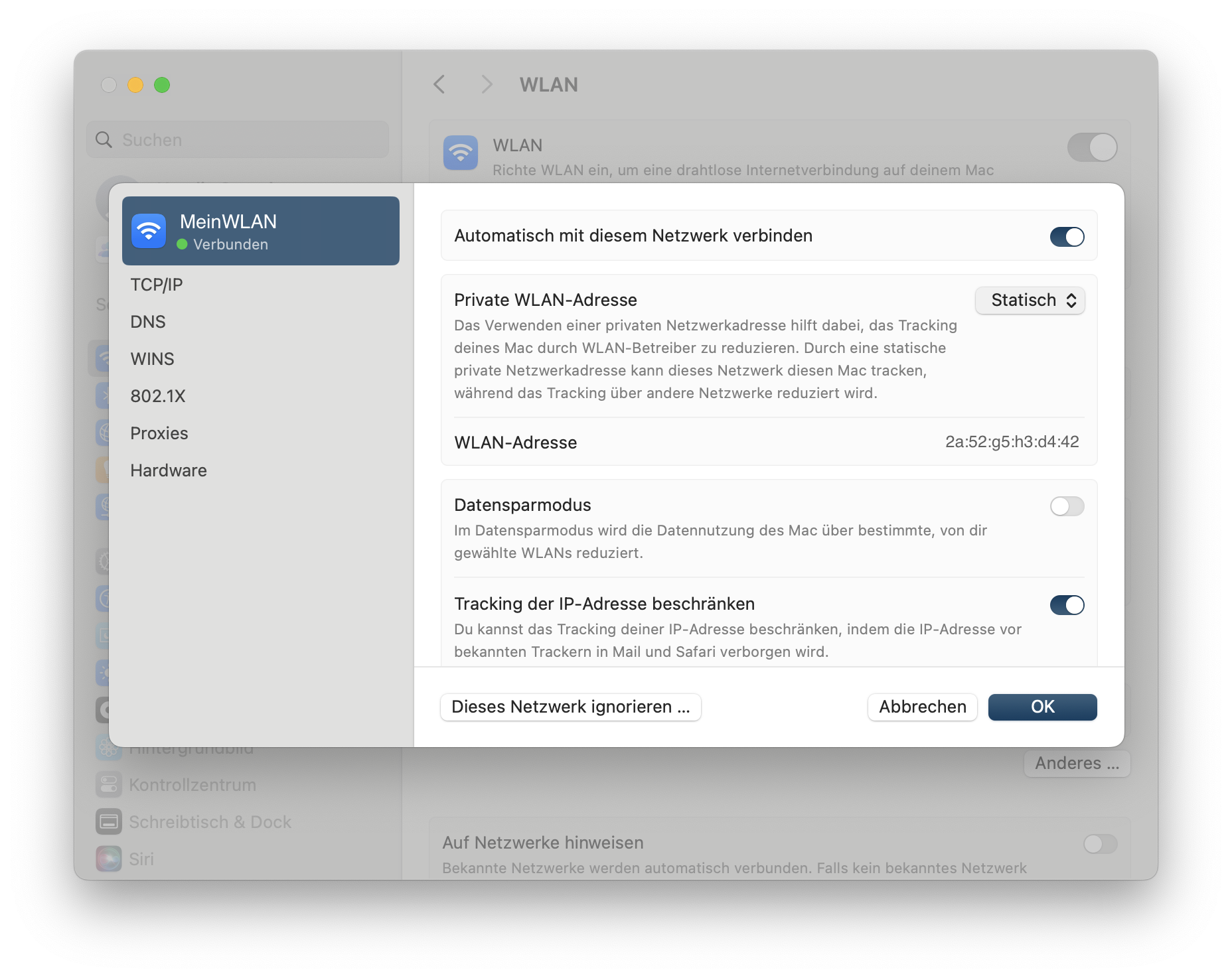
- Verkkosi muodostaa nyt yhteyden aina samalla MAC-osoitteella, mikä auttaa ylläpitämään VPN-yhteyden vakautta.
-
Palauta VPN Tracker -yhteys:
- Kun olet määrittänyt kiinteän MAC-osoitteen, varmista, että VPN:n DHCP-varaus tai -määritys on yhdenmukainen tämän MAC-osoitteen kanssa.
Tämä prosessi palauttaa VPN Trackerin kyvyn muodostaa luotettava yhteys johdonmukaisella MAC-osoitteella, mikä ratkaisee macOS 15 Sequoian oletusarvoisen MAC-osoitteen satunnaistamistoiminnon aiheuttamat ongelmat.
-
Mitkä ovat yhteyden katkeamiset uudelle avaimen luonnissa?
Yhteyden katkeamiset uudelle avaimen luonnissa tapahtuvat, kun VPN-yhteys keskeytyy avaimen päivityksen (uudelleen avaimen luonti) aikana. Tämä johtaa siihen, että data ei kulje hetken aikaa, mikä on erityisen ongelmallista vakaiden yhteyksien, kuten videoneuvottelujen kanssa.
-
Miksi ongelma ilmenee uudelle avaimen luonnissa?
Ongelma ilmenee, koska TCP:tä käytettäessä OpenVPN:n palomuuri ei hyväksy liikennettä uudelleen avaimen luontiprosessin aikana. Tämä johtaa liikenteen keskeytymiseen.
-
Mitä vaikutuksia yhteyden katkeamisilla on videoneuvotteluun?
Videoneuvottelun aikana yhteyden katkeamiset uudelle avaimen luonnissa voivat johtaa liikenteen täydelliseen keskeytymiseen. Tämä katkaisee yhteyden ja häiritsee tai jopa lopettaa videoneuvottelun.
-
Miksi TCP on altis tälle ongelmalle?
OpenVPN:n mukaan TCP on ongelmallinen VPN-yhteyksille, koska se reagoi herkemmin liikenteen ruuhkiin verkkohäiriöiden tai uudelleen avaimen luontiprosessin aikana. OpenVPN suosittelee UDP:n käyttöä sen sijaan, koska se pystyy käsittelemään uudelleen avaimen luontiprosesseja paremmin.
-
Mitä ratkaisuja VPN Tracker tarjoaa ongelmaan?
VPN Tracker tarjoaa erityisen käyttäjäystävällisen ratkaisun: yhteyttä luotaessa VPN Tracker asettaa uudelleen avaimen luontiajastimen automaattisesti 24 tunniksi. Tämä minimoi merkittävästi yhteyden katkeamiset uudelleen avaimen luontiprosessin aikana ja pitää yhteyden erityisen vakaana. Lisäksi VPN Tracker tukee vaihtamista UDP:hen, mikä mahdollistaa entistä luotettavamman yhteyden.
-
Miksi uudelleen avaimen luontiajastin tulisi asettaa 24 tunniksi?
Pidempi uudelleen avaimen luontisykli vähentää yhteyden katkeamisten määrää. Asettamalla ajastimen 24 tunniksi – kuten VPN Tracker tekee oletuksena – todennäköisyys sille, että uudelleen avaimen luontiprosessi käynnistyy kriittisessä vaiheessa, kuten videoneuvottelussa, pienenee.
-
Mitä etuja VPN Trackerilla on UDP:n käytössä TCP:hen verrattuna?
VPN Tracker mahdollistaa UDP:n helpon konfiguroinnin, mikä tarjoaa nopeammat yhteydet ja pienemmän herkkyyden pakettien menetyksille. UDP on tehokkaampi ja kestävämpi keskeytyksiä vastaan uudelleen avaimen luontiprosessin aikana, mikä on erityisen hyödyllistä kaistanleveyttä vaativissa sovelluksissa, kuten videoneuvotteluissa tai suoratoistossa.
-
Mitä suosituksia VPN Tracker antaa yrityksille VPN-yhteyksiensä optimoimiseksi?
Yrityksille, jotka luottavat vakaisiin yhteyksiin, VPN Tracker tarjoaa yksinkertaisia ja tehokkaita ratkaisuja:
- Uudelleen avaimen luontiajastin on oletuksena asetettu 24 tunniksi yhteyden katkeamisten minimoimiseksi.
- On suositeltavaa käyttää UDP:tä TCP:n sijaan aina kun mahdollista suorituskyvyn parantamiseksi.
- macOS 15 Sequoia ja uudemmat: Siirry Järjestelmäasetukset > Yleinen > Käynnistyskohteet ja laajennukset -kohtaan, vieritä alaspäin ja napsauta ⓘ-kuvaketta kohdassa 'Verkko-laajennukset'. Ota käyttöön VPN Tracker 365:n vieressä oleva kytkin avautuvassa valintaikkunassa.
- macOS 11 Big Sur – macOS 14 Sonoma: Siirry Järjestelmäasetukset > Tietosuoja ja turvallisuus -kohtaan, vieritä alaspäin ja valitse 'Salli' vahvistusruudussa.
LCP: PPP peer accepted proposal but also modified it which isn't allowed.Päivitä Sonicwall vähintään versioon SonicOS 6.5.4.15-117n korjataksesi tämän ongelman. Lisätietoja saat osoitteesta: https://www.sonicwall.com/support/knowledge-base/mobile-connect-breaks-after-upgrade-to-sonicos-6-5-4-15/240903132324983.
 Kokemuksemme osoittaa myös, että IPsec-yhteydet ovat huomattavasti tehokkaampia, joten suosittelemme myös IPsecin käyttöä.
- Muokkaa yhteyttäsi.
- Siirry Lisäasetukset-kohtaan.
- Etsi ja laajenna Traffic Control -osio.
- Valitse avattavasta valikosta ”Käytä VPN:ää vain seuraaviin osoitteisiin”.
- Kirjoita tekstikenttään verkko, johon haluat käyttää VPN:n kautta. Esimerkiksi, kirjoita 192.168.123.0/24.
- Tallenna muutokset.
Tämä virhe ilmenee, kun VPN Tracker ei voi purkaa yhteyttäsi.
Näin voi käydä salasanan muutosten jälkeen tai verkko-ongelmien vuoksi synkronoinnin tai salausprosessin aikana.
Tärkeää: Tässä virhetilanteessa ÄLÄ kirjaudu ulos VPN Trackerista Macillasi. Uloskirjautuminen poistaa kaikki paikallisesti tallennetut yhteydet ja tekee palauttamisesta mahdotonta.
Mitä voit kokeilla
- Kaksoista yhteys VPN Trackerissa.
Vaikka Personal Safe olisi vaurioitunut, paikallisesti tallennettu yhteys voidaan yleensä kaksoistaa ja muokata ongelmitta. - Yritä muokata kaksoistettua yhteyttä.
Jos kaksoisversio toimii normaalisti, voit jatkaa sen käyttöä.
Jos virhe jatkuu
Jos myös kaksoistettu yhteys epäonnistuu tai näyttää saman virheen, syynä on todennäköisesti rikkinäinen salausavain Personal Safessasi.
Ota yhteyttä tukitiimiimme ja liitä mukaan:
- Näyttökuva tarkasta virheilmoituksesta
- Vahvistus siitä, että olet jo kokeillut tämän UKK:n palautusvaiheita (mukaan lukien yhteyden kaksoiskappaleen luominen)
Tiimimme neuvoo sinua sitten seuraavissa vaiheissa.
.- Lähetä keep-alive ping joka
Tämä asetus määrittää, lähettääkö VPN Tracker keep-alive pingejä ja kuinka usein. Keep-alive ping ei ole normaali ping, eikä VPN-yhdyskäytävä käsittele sitä tunneliliikenteenä, joten se ei pidä yhteyttä yhdyskäytävällä aktiivisena. Näiden pingien ainoa tarkoitus on pitää yhteys aktiivisena palomuurien ja NAT-reitittimien läpi VPN Trackerin ja yhdyskäytävän välillä, kun muuta tunneliliikennettä ei lähetetä.
- Katkaise yhteys, jos se on käyttämätön
Tämä asetus määrittää, katkaiseeko VPN Tracker yhteyden käyttämättömyyden vuoksi ja kuinka kauan sen jälkeen. Vain tunneliliikennettä pidetään toimintana, keep-alive pingit, jotka voidaan lähettää molemmilta puolilta, ja protokollanhallintaliikennettä ei pidetä tunneliliikenteenä.
- Pidä vertaista kuolleena, jos elonmerkkejä ei ole
Tämä asetus määrittää, katkaiseeko VPN Tracker yhteyden, jos elonmerkkejä ei ole, ja kuinka kauan sen jälkeen. Kaikki yhdyskäytävästä tuleva liikenne katsotaan elonmerkiksi, riippumatta siitä, onko kyseessä tunneliliikenne, keep-alive ping tai protokollanhallintaliikenne.
Tällä asetuksella ei ole vaikutusta, jos yhdyskäytävä ei ole määritetty lähettämään pingejä (
--ping-asetus taipingpalvelimen määritystiedostossa), koska ilman pingejä ei välttämättä ole tunneliliikennettä tai hallintaliikennettä jonkin aikaa, mutta tämä ei ole todiste siitä, että yhdyskäytävä ei ole enää aktiivinen, koska se ei lähetä mitään, jos sillä ei ole mitään lähetettävää. Pingin ollessa käytössä yhdyskäytävä lähettäisi vähintään keep-alive pingejä tällaisessa tilanteessa, ja jos niitäkään ei saavu, yhdyskäytävä on todennäköisesti katkaissut yhteyden tai on offline-tilassa.
Kyllä, voit tulostaa kotitulostimellesi ollessasi yhteydessä VPN Trackerin kautta etänä. Varmistaaksesi sujuvan etätulostuskokemuksen, noudata näitä ohjeita:
1. Määritä staattinen IP-osoite tulostimellesi
- Siirry reitittimesi web-käyttöliittymään kirjoittamalla sen IP-osoite web-selaimeen (esim. 192.168.1.1 tai 192.168.0.1).
- Siirry LAN- tai DHCP-asetuksiin.
- Määritä tulostimellesi staattinen IP-osoite (esim. 192.168.50.100), jotta se pysyy muuttumattomana.
2. Määritä Mac etätulostusta varten
- Yhdistä kotiverkkoosi VPN Trackerin kautta.
- Avaa Järjestelmäasetukset > Tulostimet ja skannerit Macissasi.
- Napsauta + lisätäksesi uuden tulostimen.
- Valitse IP-välilehti ja kirjoita tulostimellesi määritetty staattinen IP-osoite.
- Valitse oikea tulostinohjain varmistaaksesi yhteensopivuuden.
3. Vältä Bonjouria etätulostuksessa
Applen Bonjour-palvelu auttaa havaitsemaan laitteita paikallisissa verkoissa, mutta se ei toimi luotettavasti VPN:n kautta sen riippuvuuden vuoksi multicast DNS (mDNS):stä. Yhdistä tulostimeesi aina suoraan sen staattisen IP-osoitteen avulla.
4. Tarkista palomuuri- ja verkkoasetukset
- Varmista, että palomuurisi sallii tulostusliikenteen VPN:n kautta.
- Tarkista, ettei tulostin- ja VPN-asetukset estä etäyhteyksiä.
Määrittelemällä staattisen IP-osoitteen, välttämällä Bonjouria ja varmistamalla oikeat palomuurisäännöt, voit tulostaa dokumentteja etänä VPN Trackerin avulla ongelmitta.
The VPN Tracker 365 Connection Checker helps determine which VPN protocols your current internet connection supports. This is particularly useful in places like hotels, cafés, or offices, where network restrictions may apply.
Understanding the Results
- ✅ Green Check Mark: The protocol was successfully tested and is expected to work on your current network.
- ⚠️ Yellow Exclamation Mark: The test was inconclusive. The protocol may or may not work due to network restrictions or unstable conditions. You can try connecting, but success isn't guaranteed.
Why is a VPN Protocol Not Working?
If a protocol gets a ⚠️ yellow exclamation mark, possible reasons include:
- Network Restrictions – Some Wi-Fi networks (hotels, workplaces) limit or block certain VPN protocols.
- Firewall Rules – A firewall may be filtering VPN traffic, preventing stable connections.
- ISP Limitations – Some internet providers restrict or throttle VPN usage.
- Router Settings – Your router may not allow VPN passthrough for certain protocols (e.g., PPTP, L2TP).
- Double NAT Issues – If you're behind multiple routers (common in hotels, mobile networks), VPN connections can be disrupted.
- Unstable Internet Connection – High packet loss or weak connectivity can interfere with VPN protocols.
Explanations for the VPN Connection Test for IPsec
For IPsec, at least the ESP (Encapsulating Security Payload) or NAT-T (Network Address Translation Traversal) protocol must function to establish a stable VPN connection. Often, ESP is not usable in certain environments, such as due to firewall settings or network configurations. However, as long as NAT-T is available, the connection can still be established.
What to Do If a Protocol Fails?
- Switch networks – If possible, test from a different Wi-Fi Network
- Try a mobile hotspot – Create a hotspot with your mobile phone and test if you get a different result
- Try a different protocol (e.g., if IKEv2 is unstable, try OpenVPN).
- Check router settings if you're on a home or office network.
- Use VPN Tracker's built-in troubleshooting tools for more insights.
With the VPN Tracker Connection Checker, you can quickly identify network issues and choose the best protocol for a stable connection.
Jos internet-palveluntarjoajasi tai reitittimesi ei tue GRE-protokollaa täysin, VPN Tracker voi käynnistää TCP-osan, mutta se ei saa vastausta, kun GRE-yhteys alkaa.
Jos haluat tarkistaa, tukeeko verkossasi PPTP-yhteyksiä, käytä VPN Tracker Connection Checker -työkalua. Jos tulos ei osoita onnistunutta yhteyttä, tarkista internet-asetuksesi.
Jotkin reitittimet edellyttävät, että "PPTP Passthrough" -toiminto on käytössä, jotta GRE toimii oikein. Tarkista reitittimen käyttöohjeista ohjeet.
Dynamic DNS (DynDNS tai DDNS) on palvelu, joka antaa kotisi Internet-yhteydelle kiinteän verkkotunnuksen (esim. sinunnimi.palveluntarjoaja.com). Tämä on erityisen hyödyllistä, kun Internet-palveluntarjoajasi antaa sinulle dynaamisen IP-osoitteen – eli osoitteen, joka voi muuttua milloin tahansa, esimerkiksi reitittimen uudelleenkäynnistyksen jälkeen tai 24 tunnin välein.
Miksi tämä on tärkeää etäkäyttöä varten?
Jos yrität muodostaa yhteyden kotiverkkoosi etänä (VPN:n, etätyöpöydän, tiedostopalvelimen jne. kautta), nämä muuttuvat IP-osoitteet voivat vaikeuttaa reitittimeen luotettavaa pääsyä. DynDNS ratkaisee tämän ongelman seuraamalla nykyistä IP-osoitettasi ja päivittämällä verkkotunnuksesi automaattisesti vastaavasti.
Yksinkertaisesti selitettynä
Ajattele DynDNS:ää postin uudelleenohjauspalveluna muuton yhteydessä – VPN-pyyntösi ohjataan aina nykyiseen osoitteeseesi vanhentuneen sijaan. Näin voit muodostaa yhteyden kotiverkkoosi, vaikka IP-osoitteesi olisi muuttunut, ilman, että sinun tarvitsee tarkistaa tai määrittää mitään manuaalisesti.
Mitä tapahtuu, kun käytät Dynamic DNS:ää?
- Yhdistät aina samalla isäntänimellä (esim.
sinunnimi.palveluntarjoaja.com) - Nykyinen IP-osoitteesi päivitetään automaattisesti taustalla
- Vältät yhteyden ongelmat muuttuvien IP-osoitteiden vuoksi
- Etäkäyttö on vakaata ja vaivatonta
WireGuard-protokolla ei itsessään tue kaksivaiheista tunnistautumista (2FA) VPN-yhteyksille. Kun käytät WireGuard-yhteyksiä VPN Trackerin kanssa, voit kuitenkin parantaa yleistä turvallisuuttasi ottamalla 2FA:n käyttöön VPN Tracker -tililläsi.
Tämä tarkoittaa, että VPN-määrityksesi ja pääsy siihen on suojattu ylimääräisellä turvatasolla, ja WireGuard-yhteytesi pysyvät päästä päähän salattuina maksimaalisen suojan saavuttamiseksi.
VPN Trackerin käyttäminen on paras tapa hyödyntää WireGuardin suorituskykyä ja turvallisuutta yhdessä nykyaikaisten tilikohtaisten suojausmekanismien, kuten 2FA:n, kanssa.
Jos sinulla on ongelmia VPN Tracker -ikkunan koon muuttamisessa—erityisesti jos se näyttää “pomppaavan takaisin”, kun yrität pienentää sitä—se johtuu todennäköisesti macOS:n sisäänrakennetuista ikkunanhallintaominaisuuksista.
Tässä mitä voit tehdä:
-
Poista macOS-ikkunoiden ruudutus käytöstä:
macOS Sequoia sisältää automaattisen ikkunoiden ruudutuksen, joka voi aiheuttaa “pomppiva” -efektin koon muuttamisen yhteydessä, jolloin ikkunat palaavat takaisin koon säätämisen jälkeen. Tämä voi häiritä mukautettua ikkunan koon muuttamista. Poista automaattinen ikkunan ruudutus käytöstä:- Siirry kohtaan Järjestelmäasetukset > Työpöytä ja Dock > Ikkunat
- Poista seuraavat vaihtoehdot käytöstä:
- “Vedä ikkunat näytön reunaan ruuduttaaksesi”
- “Vedä ikkunat valikkoriville täyttääksesi näytön”
- “Pidä ⌥-näppäintä painettuna vetäessäsi ikkunoita ruuduttaaksesi”
- “Ruudutetuissa ikkunoissa on marginaalit”
Näiden asetusten poistamisen jälkeen sinun pitäisi pystyä muuttamaan VPN Tracker -ikkunan kokoa vapaammin.

-
Voit myös pienentää VPN Tracker -ikkunaa näyttääksesi vain vasemman sivupalkin:
Napsauta pientä painiketta ikkunan oikeassa alakulmassa (katso alla oleva näyttökuva). Tämä pienentää ikkunan vain sivupalkkiin.

Jos olet rekisteröitynyt ilmaiseen tai alennuskuponkiin VPN Tracker -kokeilujaksoon etkä halua jatkaa maksullista tilausta, voit peruuttaa sen helposti tililtäsi.
VPN Tracker -kokeilujakson peruuttaminen:
- Kirjaudu tilillesi osoitteessa my.vpntracker.com.
- Siirry “Suunnitelmani ja laskutukseni” -kohtaan sivupalkissa.
- Etsi aktiivinen kokeilusuunnitelmasi.
- Napsauta “Peruuta kokeilu”.

Tärkeää tietoa kokeilujakson peruuttamisesta:
- Jos olet rekisteröitynyt ilmaiseen tai alennuskuponkiin kokeilujaksoon etkä halua veloitusta, muista peruuttaa vähintään 24 tuntia ennen kokeilujakson päättymistä.
- Kokeilujakson peruuttaminen lopettaa pääsysi välittömästi.
Peruuttamisen jälkeen suunnitelmaa ei uusita ja maksutapasi ei veloiteta.
Onko sinulla ongelmia yhteyden määrittämisessä?
Autamme mielellämme yhteyden määrittämisessä. Ota vain yhteyttä tukitiimiimme
Kyllä, voit siirtää olemassa olevan TheGreenBow IKEv1 -yhteyden VPN Tracker -ohjelmaan viemällä asiaankuuluvat yhteystiedot ja kirjoittamalla ne manuaalisesti VPN Tracker -ohjelmaan.
Kuinka saat tarvittavat tiedot:
- Avaa TheGreenBow ja valitse haluamasi yhteys.
- Avaa asetusten valikko ja valitse ”Vie”.
- Seuraavassa valintaikkunassa valitse valintaruutu ”Älä suojaa vietyä VPN-asetusta” datan viemiseksi pelkkänä tekstinä.
- Tallenna tiedosto valittuun sijaintiin.
Tarvittavat tiedot VPN Trackerissa:
1. Yhdyskäytäväosoite
VPN-päätepisteen IP-osoite tai isäntänimi. Se on lueteltu TheGreenBowissa nimellä ”Remote VPN Gateway”.
2. Etäverkot
VPN Trackerissa sinun on määritettävä, mitkä verkot ovat käytettävissä VPN-tunnelin kautta. Niitä kutsutaan ”Etäverkoiksi” tai ”Kohdeverkoiksi” ja ne vastaavat:
Phase 2 > Network ConfigurationRemote LAN / Remote Network
Tyypillisiä merkintöjä ovat:
192.168.1.0/24– koko aliverkko10.0.0.0/16– suurempi verkkoalue172.16.0.10/32– yksi isäntä
Kirjoita ne osioon ”Etäverkot” tai ”Kohdeverkot” VPN Trackerissa. Varmista, että ne vastaavat VPN-yhdyskäytävän asetuksia, muuten liikenne ei ehkä reitity oikein.
Vinkki: Jos et ole varma, käytä
0.0.0.0/0väliaikaisena asetuksena. Näin pääset kaikkiin etäverkkoihin (jos sallittu). Voit rajoittaa sen myöhemmin tarvittaessa.
3. Jaettu avain etukäteen (PSK)
Jos sinulla ei vielä ole PSK:ta, löydät sen viedyn tiedoston ”Todentaminen”-osiosta.
4. XAuth-tiedot
Käyttäjänimi ja salasana laajennettuun todennukseen (jos käytössä).
5. Paikallinen tunnus ja etätunnus
Nämä arvot määrittelevät VPN-kumppaneiden identiteetin IKE-kättelyn aikana. Jos:
- VPN-yhdyskäytävää ei tunnisteta IP-osoitteella (esim. NAT:n tai dynaamisten IP-osoitteiden vuoksi),
- käytetään sertifikaatteja tai edistyneitä todennusasetuksia,
- yhdyskäytävä vaatii tietyn identiteetin (esim. FQDN tai mukautettu tunnus).
Löydät ne yleensä viedystä tiedostosta ”ID Type”, ”Local ID” ja ”Remote ID”. Kirjoita ne VPN Trackerissa ”Identifiers” > ”Local / Remote” ja käytä oikeaa muotoa (esim. FQDN, sähköpostiosoite, avaintunnus tai IP-osoite).
6. Salaus- ja todennusasetukset
Huomioi salaukseen, todennukseen ja hajautukseen käytetyt algoritmit ja toista ne VPN Trackerissa vaiheen 1 ja vaiheen 2 asetuksissa.
Voit myös ostaa VPN Trackerin kätevästi pankkisiirrolla. Huomaa, että pankkisiirto on käytettävissä vain tavallisiin ostoihin – kokeiluversioita ei voi tilata pankkisiirrolla.
Kuinka maksaa pankkisiirrolla:
- Siirry VPN Tracker Storeen: my.vpntracker.com/store
- Lisää haluamasi tuote ostoskoriin.
- Siirry kassalle.
- Valitse osiossa “Lisää maksutapa” kolmen pisteen symboli (“…”) muiden maksutapojen vierestä.
- Valitse avattavasta valikosta “Pankkisiirto”.

Kun olet viimeistellyt tilauksen, saat pankkitietomme maksun suorittamiseksi. Lisenssisi aktivoidaan, kun maksusi on vastaanotettu ja käsitelty. Varaa maksun käsittelyyn enintään 5 arkipäivää.
Huomautus:
Toisin kuin kortilla tai Apple Paylla tehtävät ostokset, aktivointi ei ole välitöntä. Lisenssisi myönnetään vasta, kun maksu on vastaanotettu ja tiimimme on tarkistanut sen.
Jos SonicWall SCP -yhteytesi katkeaa tai sen aika loppuu, ongelma voi liittyä MTU (Maximum Transmission Unit) -asetukseen verkkokortissasi. Joissakin tapauksissa MTU:n asettaminen pienemmäksi — esimerkiksi 1300 — voi ratkaista yhteysongelmat.
- Avaa Järjestelmäasetukset: Napsauta Apple-valikkoa näytön vasemmassa yläkulmassa ja valitse sitten ”Järjestelmäasetukset”.
- Valitse vasemmasta sivupalkista Verkko.
- Valitse aktiivinen verkko. Valitse Wi-Fi tai Ethernet sen mukaan, mitä käytät.
- Napsauta aktiivisen yhteyden oikealla puolella olevaa ”Tiedot…” -painiketta.
- Napsauta uudessa ikkunassa ”Laitteisto”.
- Vaihda ”Määritä” -asetukseksi ”Manuaalinen”.
- Säädä MTU-arvo: Kirjoita MTU-kenttään 1300. Sinun on ehkä valittava ”Mukautettu” ensin.
- Napsauta OK muutosten käyttämiseksi ja asetuksen tallentamiseksi.
- Yritä muodostaa yhteys VPN Tracker -yhteyteen.
Jos VPN-yhteys onnistuu, MTU-asetusta ei ehkä enää tarvita. Voit palauttaa sen toistamalla yllä olevat vaiheet ja asettamalla MTU:n takaisin ”Automaattiseksi”.
- Kirjaudu sisään osoitteessa my.vpntracker.com.
- Siirry haluamaasi tiimiin → Jäsenet → Lisää jäseniä.
- Kirjoita sähköpostiosoite support@equinux.com Sähköposti-kenttään, aseta nimi equinux Support ja määritä rooli Admin.
- Napsauta Lähetä kutsu.
- Voit tarkastella juuri lähettämääsi kutsua Kutsut-välilehdellä.
Lataa VPN Tracker Macille siirry Download VPN Tracker Mac sivulle. Kun olet siellä, paina Download for Mac painiketta. Lataus alkaa automaattisesti, jolloin saat VPN Tracker -sovelluksen uusimman version macOS:lle.
Latauksen jälkeen avaa asennusohjelma ja noudata näytön ohjeita asennuksen viimeistelyksi.
Jos käytät macOS 26 Tahoe -käyttöjärjestelmää, tutustu tähän vaiheittaiseen asennusoppaaseen VPN Trackerille macOS Tahoe -käyttöjärjestelmässä varmistaaksesi sujuvan asennuksen.
Kyllä, voit käyttää VPN Tracker -ohjelmaa sekä Mac- että iOS-laitteilla, jos sinulla on oikea tilaus.
VPN Tracker Executive-, Pro-, VIP- ja Consultant-tilauksiin sisältyy lisenssit sekä Mac- että iOS-laitteille, joten voit käyttää sovellusta saumattomasti Mac-, iPhone- ja iPad-laitteillasi ilman erillisiä ostoksia.
Jopa parempi: yhteydetietosi tallennetaan turvallisesti VPN Tracker -tilillesi, joten heti kun kirjaudut sisään kelvollisella tilauksella, näet VPN-yhteytesi välittömästi molemmissa laitteissa – lisäasetuksia ei tarvita.
Muissa tilauksissa, kuten VPN Tracker Basic tai VPN Tracker Personal, Mac- ja iOS-lisenssit myydään erikseen. Tämä tarkoittaa, että sinun on ostettava erillinen tilaus jokaiselle alustalle, jos haluat käyttää VPN Tracker -ohjelmaa sekä Mac- että iOS-laitteillasi.
Yhteenveto: Tarkista tilauksesi – jos sinulla on Executive-, Pro-, VIP- tai Consultant-tilaus, olet valmis käyttämään sitä Mac- ja iOS-laitteilla. Basic- tai Personal-tilauksen tapauksessa varmista, että lisäät oikean lisenssin jokaiseen laitteeseen.
Jos VPN-yhteytesi edellyttää kaksivaiheista todennusta (2FA), jossa tunniste on lisättävä suoraan salasanaan (eikä sitä tarvitse kirjoittaa erikseen), voit määrittää tämän VPN Tracker 365:ssä seuraavasti:
- Tallenna käyttäjänimi ja staattinen salasana:
Avaa sivupalkki VPN Tracker 365:ssä, napsauta hiiren kakkospainikkeella yhteyttäsi ja valitse “Muokkaa käyttäjätunnuksia…”. Kirjoita käyttäjänimesi ja salasanasi staattinen osa (ei dynaamista 2FA-koodia). Nämä tiedot tallennetaan macOS Keychainiin. - Ota käyttöön kirjautumiskehotus:
Muokkaa sitten yhteys. Valitse “Lisäasetukset” -kohdassa “Lisäasetukset” -kohdassa valintaruutu, jossa lukee “Kysy aina XAUTH-tunnukset”.
Kun yhdistät seuraavan kerran, kirjautumiskeskustelu ilmestyy, joka on täytetty etukäteen tunnistetiedoillasi Keychainista. Voit nyt yksinkertaisesti lisätä nykyisen 2FA-tunnisteen näytettävään salasanaan. Koska “Tallenna Keychainiin” ei ole valittuna oletuksena, tämä muutos koskee vain nykyistä istuntoa. Seuraavan käynnistyksen yhteydessä salasanakenttä täytetään jälleen tallennetuilla Keychain-tiedolla, valmiina lisäämään seuraava tunniste.
Tämä menetelmä varmistaa turvallisen ja joustavan tavan muodostaa yhteys VPN Tracker 365:een ilman, että koko salasanaa, mukaan lukien 2FA-tunniste, tallennetaan pysyvästi.
Jos VPN Tracker ei pysty asentamaan järjestelmäkomponenttejaan – esimerkiksi virheellä OSSystemExtensionErrorDomain 10 – tämä johtuu usein estetyistä järjestelmälaajennuksista tai kolmannen osapuolen suojausohjelmistoista macOS:ssä. Tässä on ohjeet ongelman ratkaisemiseen:
Tarkista macOS-järjestelmäasetukset (tietoturvavaroitus)
Siirry kohtaan Järjestelmäasetukset > Tietosuoja ja turvallisuus ja vieritä alaspäin. Jos näet viestin “equinuxin järjestelmäohjelmisto on estetty”, napsauta “Salli”. Käynnistä sitten Mac uudelleen.
Tarkista häiriöitä aiheuttavat verkkolaajennukset (esim. Bitdefender)
Jotkut sovellukset, kuten Bitdefender, asentavat omia verkkokomponenttejaan, jotka voivat estää VPN Trackerin:
- Avaa Järjestelmäasetukset > Yleiset > Kirjautumiskohteet ja laajennukset
- Napsauta kuvaketta kohdassa “Verkkolaajennukset”
- Poista valinta kohdasta securitynetworkinstallerapp.app ja kaikista muista epäilyttävistä laajennuksista
- Käynnistä Mac uudelleen
Tarkista System Integrity Protection (SIP)
Jos SIP on poistettu käytöstä tai muutettu – yleensä vain kehittäjäasetuksissa – macOS voi estää järjestelmälaajennukset. SIP:n on oltava käytössä, jotta VPN Tracker toimii oikein.
Asenna VPN Tracker uudelleen
Poista VPN Tracker kokonaan Macista, käynnistä laite uudelleen ja asenna sovellus uudelleen. Tärkeää: Kun käynnistät sovelluksen ensimmäisen kerran, napsauta “Salli”, kun macOS pyytää sinua hyväksymään järjestelmälaajennuksen – älä hylkää tai jätä sitä huomiotta.
Onko sinulla edelleen ongelmia? VPN Tracker -tuki auttaa mielellään.
Jotta VPN Tracker voi ladata tarvittavat järjestelmälaajennukset MDM-järjestelmäsi kautta, noudata näitä ohjeita:
1. Lisää järjestelmälaajennuskäytäntö
Luo tai muokkaa järjestelmälaajennuskäytäntöhyötykuorma MDM-järjestelmässäsi.
Vaadittavat arvot:
- Tiimin tunnus: CPXNXN488S
- Sallitut järjestelmälaajennustyypit: Riippuen määrityksestäsi voit sallia kaikki tai määrittää vain
Verkkolaajennukset.
2. Käytä tiimin tunnuksen sääntöä
Tiimin tunnus CPXNXN488S on lisättävä sallittujen tiimin tunnusten luetteloon. Tämä asetus varmistaa, että kaikki VPN Tracker -tiimin allekirjoittamat järjestelmälaajennukset ovat luotettavia.
Tärkeää: Tiimin tunnuksen sääntö on etusijalla globaaleihin ”Salli kaikki” -asetuksiin verrattuna. Jos tiimin tunnus on olemassa, järjestelmä sallii vain luetteloidut tunnukset allekirjoittavat laajennukset, vaikka ”Salli kaikki” olisi käytössä.
3. Lähetä määritys
Tallenna ja ota käyttöön päivitetty määritysprofiili kohde-Mac-tietokoneillesi. Asennuksen jälkeen VPN Trackerin pitäisi pystyä lataamaan järjestelmälaajennukset ilman käyttäjän hyväksyntää.
Vanhemmat macOS-versiot — mukaan lukien 10.9 Mavericks, 10.10 Yosemite, 10.11 El Capitan, 10.12 Sierra, 10.13 High Sierra, 10.14 Mojave ja 10.15 Catalina — eivät ole yhteensopivia VPN Trackerin nykyisten versioiden kanssa. Niissä on myös tunnettuja tietoturva-aukkoja, eikä niissä ole tarvittavia järjestelmätodennuksia, mikä voi aiheuttaa perussovellusten, kuten Safarin tai Mailin, epävakaata toimintaa tai täydellistä toimimattomuutta.
Suositus
Käytä OpenCore Legacy Patcher -ohjelmaa päivittääksesi Macisi nykyiseen macOS-versioon (esim. Sonoma tai Sequoia) — tämä tekee VPN Trackerista jälleen käyttökelpoisen.
Vaiheet
- Tarkista, onko Mac-mallisi tuettu: OpenCore Legacy Patcher — Yhteensopivuusluettelo .
- Noudata vaiheittaisia ohjeita: VPN Tracker + OpenCore: Ohjeet .
Huomautus
OpenCore on yhteisöprojekti. Varmista, että teet tärkeiden tietojen varmuuskopion etukäteen ja luet projektin ohjeet huolellisesti.
Jos IKEv2 VPN -yhteytesi lakkasi toimimasta päivityksen jälkeen macOS 26 Tahoe -versioon, et ole yksin. Apple on poistanut tuen useista vanhoista salaus-, eheys- ja avainvaihtoalgoritmeista sisäänrakennetussa macOS VPN -asiakasohjelmassa. Näitä ovat DES, 3DES, SHA1-96, SHA1-160 ja vanhemmat Diffie-Hellman-ryhmät (esim. Ryhmä 2). Tämän seurauksena macOS ei enää voi neuvotella VPN-yhteyksiä, jotka perustuvat näihin algoritmeihin, ja näyttää usein virheilmoituksia, kuten “Ei hyväksyttävää ehdotusta löydetty” tai “IKEv2-neuvottelut epäonnistuivat”.
Tämä muutos katkaisee yhteensopivuuden monien VPN-yhdyskäytävien ja palomuurien kanssa, erityisesti vanhempien mallien osalta toimittajilta, kuten Cisco, SonicWall ja Fortinet. Valitettavasti Apple ei tarjoa tapaa ottaa uudelleen käyttöön tukea näille vanhentuneille asetuksille.
Hyviä uutisia: VPN Tracker 365 tukee edelleen näitä vanhoja kokoonpanoja ja voi palauttaa yhteensopivuuden ilman muutoksia VPN-yhdyskäytävään. Voit noudattaa tätä vaiheittaista opasta saadaksesi VPN-yhteytesi toimimaan uudelleen.
Jos IPSec VPN -yhteytesi lakkaa toimimasta päivityksen jälkeen macOS 26 Tahoe -versioon, ongelma johtuu todennäköisesti siitä, että Apple on poistanut vanhentuneet salaus- ja todennusalgoritmit sisäänrakennetusta macOS VPN -asiakasohjelmasta. Päivitys ei enää tue vanhempia algoritmeja, kuten DES, 3DES, SHA1-pohjaista todennusta tai vanhentuneita DH-ryhmiä, joihin monet IPSec-konfiguraatiot—erityisesti vanhemmissa palomuureissa ja reitittimissä—vielä luottavat.
Nämä muutokset aiheuttavat virheilmoituksia, kuten “Ehdotusta ei valittu” tai epäonnistuneita yhteysyrityksiä ilman lisäselityksiä. Vaikutetut laitteet sisältävät vanhempia malleja toimittajilta, kuten Cisco, SonicWall, Fortinet, ja muut.
VPN Tracker 365 tukee edelleen näitä vanhoja IPSec-konfiguraatioita, jolloin voit palauttaa yhteyden muuttamatta olemassa olevia VPN-yhdyskäytäväasetuksia. Seuraa tätä vaiheittaista opasta saadaksesi IPSec VPN:n toimimaan uudelleen.
Jos IKEv2 VPN -yhteytesi lakkaa toimimasta päivityksen jälkeen macOS 26 Tahoe -versioon ja käytät DES- tai 3DES-salausta, ongelma johtuu Applen VPN-toteutuksen muutoksesta. Osana laajempaa tietoturvan parantamista macOS 26 ei enää tue vanhentuneita salausalgoritmeja, kuten DES ja 3DES, IKEv2 VPN -yhteyksille. Näitä algoritmeja pidetään nykyaikaisten standardien mukaan epäturvallisina, ja ne on poistettu sisäänrakennetusta VPN-asiakasohjelmasta.
Tämä muutos vaikuttaa moniin vanhempiin VPN-asetuksiin, erityisesti niihin, joita käytetään vanhojen palomuurien ja reitittimien kanssa, ja johtaa yhteysvirheisiin, kuten “Ei hyväksyttävää ehdotusta löydetty” tai “IKEv2-neuvottelut epäonnistuivat”.
VPN Tracker 365 tukee edelleen DES-, 3DES- ja muita vanhoja algoritmeja, jolloin voit muodostaa yhteyden olemassa olevaan VPN-verkkoon muuttamatta yhdyskäytävän asetuksia. Lisätietoja ja VPN-yhteyden palauttamiseksi noudata tätä vaiheittaista opasta.
Kun olet päivittänyt macOS 26 Tahoe -versioon, IPSec VPN -yhteydet, jotka käyttävät DES- tai 3DES-salausta, eivät ehkä toimi. Tämä johtuu siitä, että Apple on poistanut tuen näille vanhemmille salausalgoritmeille sisäänrakennetusta VPN-asiakasohjelmasta. DES ja 3DES katsotaan nyt vanhentuneiksi ja epäturvallisiksi, eikä macOS neuvottele enää VPN-yhteyksiä, jotka niitä käyttävät.
Tämä muutos katkaisee yhteensopivuuden monien vanhojen VPN-asetusten kanssa, erityisesti niiden, joita käytetään vanhempien reitittimien ja palomuurien kanssa toimittajilta, kuten Cisco, SonicWall, tai Fortinet. Voit nähdä epämääräisiä yhteysvirheitä tai viestejä, kuten “Ehdotusta ei valittu.”
VPN Tracker 365 tukee edelleen DES-, 3DES- ja muita vanhoja IPSec-asetuksia, jolloin voit muodostaa yhteyden VPN-verkkoon uudelleen ilman, että sinun tarvitsee määrittää yhdyskäytävää uudelleen. Aloita seuraamalla tätä yksityiskohtaista opasta.
macOS 26 Tahoe -version myötä Apple on poistanut tuen kaikille Diffie-Hellman (DH) -ryhmille, jotka ovat alle ryhmän 14 sisäänrakennetussa IKEv2 VPN -asiakasohjelmassa. Tämä sisältää yleisesti käytetyt ryhmät, kuten DH Ryhmä 1, Ryhmä 2 ja muut jopa Ryhmä 13, joita tuettiin laajasti vanhemmissa VPN-yhdyskäytävissä ja palomuurikonfiguraatioissa.
Näitä ryhmiä pidetään nyt kryptografisesti heikkoina, eivätkä ne enää täytä Applen tietoturvastandardeja. Tämän seurauksena VPN-yhteydet, jotka käyttävät näitä ryhmiä, eivät neuvottele, usein epämääräisillä virheilmoituksilla, kuten “IKEv2-neuvottelut epäonnistuivat” tai “Ei hyväksyttävää ehdotusta löydetty”.
VPN Tracker 365 jatkaa vanhojen DH-ryhmien tukemista, mukaan lukien ryhmä 2 ja muut, mikä varmistaa yhteensopivuuden olemassa olevien VPN-asetusten kanssa. Voit muodostaa yhteyden uudelleen muuttamatta VPN-yhdyskäytävääsi noudattamalla tätä vaiheittaista opasta.
Ei – macOS 26 Tahoe:n myötä Apple on poistanut tuen SHA1-pohjaisille todennusalgoritmeille sisäänrakennetussa IKEv2 VPN-asiakasohjelmassa. Tämä sisältää sekä SHA1-96:n että SHA1-160:n, joita käytettiin yleisesti vanhemmissa VPN-kokoonpanoissa.
Näitä algoritmeja ei enää pidetä turvallisina ja ne voivat aiheuttaa yhteysvirheitä viesteillä, kuten “IKEv2-neuvottelut epäonnistuivat” tai “Hyväksyttävää ehdotusta ei löytynyt.” Valitettavasti macOS 26 ei tarjoa mahdollisuutta SHA1-tuen uudelleenaktivointiin.
VPN Tracker 365 tukee edelleen SHA1-96, SHA1-160 ja muita vanhoja algoritmeja, jolloin voit jatkaa nykyisen VPN-asetuksesi käyttöä muuttamatta yhdyskäytävää. Noudata tätä vaiheittaista opasta yhteensopivuuden palauttamiseksi.
Vaikka Apple on poistanut SHA1-pohjaisten todennusalgoritmien, kuten SHA1-96 ja SHA1-160, natiivin tuen macOS Tahoe:ssa, VPN Tracker 365 jatkaa näiden vanhojen algoritmien tukemista varmistaakseen yhteensopivuuden vanhempien IPSec VPN -asetusten kanssa.
Monet VPN-yhdyskäytävät luottavat edelleen SHA1:een todennusta ja eheyttä varten. macOS 26:ssa tämä voi aiheuttaa yhteysongelmia, kuten “No proposal chosen” tai hiljaisia neuvotteluvirheitä. VPN Trackerin avulla voit jatkaa nykyisen kokoonpanosi käyttöä ilman, että sinun tarvitsee päivittää yhdyskäytävääsi.
Jotta yhteys toimisi jälleen, noudata tätä vaiheittaista opasta.
Jos VPN-yhteytesi lakkaa toimimasta macOS 26 Tahoe -päivityksen jälkeen, se johtuu todennäköisesti siitä, että Apple on poistanut tuen vanhemmille VPN-algoritmeille sisäänrakennetuista IKEv2- ja IPSec-asiakasohjelmista. Yleisiä ongelmia ovat vanhentuneet salausmenetelmät, kuten DES, vanha SHA1-todennus ja vanhentuneet Diffie-Hellman-ryhmät (esim. Ryhmä 2).
Nämä muutokset vaikuttavat moniin VPN-asetuksiin – erityisesti niihin, jotka käyttävät palomuureja ja yhdyskäytäviä toimittajilta, kuten Cisco, SonicWall tai Fortinet – ja johtavat yleensä virheisiin, kuten “Ei hyväksyttävää ehdotusta löydetty” tai hiljaisiin yhteysvirheisiin.
VPN Tracker 365 tarjoaa täyden tuen näille vanhoille VPN-asetuksille, jolloin voit muodostaa yhteyden uudelleen muuttamatta olemassa olevaa VPN-yhdyskäytävääsi. Opi palauttamaan VPN-yhteytesi noudattamalla tätä vaiheittaista opasta.
Kyllä — jos VPN-asetuksesi perustuu vanhempiin salausmenetelmiin, kuten 3DES tai SHA1, VPN Tracker 365 on oikea ratkaisu. Vaikka macOS Tahoe on poistanut natiivin tuen näille vanhoille algoritmeille sisäänrakennetussa VPN-asiakasohjelmassa, VPN Tracker 365 tukee niitä edelleen sekä IKEv2- että IPSec-VPN-yhteyksissä.
Tämä tarkoittaa, että voit jatkaa yhteyden muodostamista vanhempiin palomuurihin ja VPN-yhdyskäytiin ilman, että sinun tarvitsee päivittää määrityksiäsi. Asenna vain VPN Tracker ja muodosta yhteys — yhdyskäytän puolella ei tarvita muutoksia.
Voit ladata VPN Tracker 365:n täältä ja aloittaa sen käytön macOS Tahoe:ssa jo tänään.
Kyllä – vaikka Apple on poistanut tuen Diffie-Hellman Ryhmä 2:lle ja muille vanhoille ryhmille sisäänrakennetusta VPN-asiakasohjelmasta macOS 26:ssa, VPN Tracker 365 mahdollistaa edelleen yhteyden näillä vanhoilla asetuksilla.
Jos VPN-yhdyskäytäväsi tai palomuurisi on edelleen määritetty käyttämään ryhmää 2 tai vastaavia vanhoja DH-ryhmiä, sinun ei tarvitse määrittää mitään uudelleen. VPN Tracker 365 jatkaa IKEv2- ja IPSec-VPN-yhteyksien tukemista näillä asetuksilla, jopa uusimmassa macOS:ssa.
Voit ladata VPN Tracker 365 täältä ja muodostaa yhteyden uudelleen muutamassa vaiheessa.
Jos sinun on muodostettava yhteys vanhempaan VPN-yhdyskäytävään IKEv2:lla macOS 26:ssa, VPN Tracker 365 on ihanteellinen ratkaisu. Vaikka Applen sisäänrakennettu VPN-asiakas ei enää tue monia vanhoja salaus-, eheys- ja avainvaihtoasetuksia, VPN Tracker tarjoaa edelleen täyden yhteensopivuuden, mukaan lukien tuen 3DES, SHA1 ja DH-ryhmä 2.
Tämä tekee VPN Trackerista parhaan valinnan ammattilaisille, tiimeille ja konsultteille, jotka luottavat vanhoihin VPN-konfiguraatioihin, jotka eivät enää toimi oletusarvoisilla macOS VPN -työkaluilla.
Voit ladata VPN Tracker 365 täältä ja aloittaa sen käytön heti macOS 26:ssa.
Jos yrität käyttää IPSec VPN-yhteyttä macOS 26:ssa ja yhteys ei enää toimi, todennäköisesti syynä on se, että Apple on lopettanut tuen vanhemmille salaus- ja todennusasetuksille, kuten 3DES, SHA1 tai DH Ryhmä 2, sisäänrakennetussa VPN-asiakasohjelmassa.
VPN Tracker 365 on ammattimainen VPN-asiakasohjelma Macille, joka tukee edelleen näitä vanhoja IPSec-asetuksia – jopa uusimmissa macOS-versioissa. Se on ihanteellinen yhteensopivuuden säilyttämiseen olemassa olevien VPN-yhdyskäytävien ja palomuurien kanssa ilman, että etäpuolella tarvitsee tehdä muutoksia.
Voit ladata VPN Tracker 365 täältä ja aloittaa sen käytön IPSec VPN -yhteydellä macOS 26:ssa.
Jos VPN-yhteytesi lakkaa toimimasta macOS 26:een päivittämisen jälkeen, sisäänrakennettu VPN-asiakas ei ehkä enää tue yhteytesi asetuksia, erityisesti jos käytät vanhempia IKEv2- tai IPSec-asetuksia vanhoilla algoritmeilla, kuten 3DES, SHA1 tai DH Group 2.
VPN Tracker 365 on paras vaihtoehtoinen VPN-asiakas macOS 26:lle. Se tukee sekä vanhoja että moderneja VPN-protokollia ja on täysin yhteensopiva vanhempien palomuurien ja yhdyskäytävien kanssa. Oletpa ammattikäyttäjä tai yhdistätkö yrityksen VPN:ään, VPN Tracker antaa sinulle työkalut, joita tarvitset päästäksesi takaisin verkkoon.
Voit ladata VPN Tracker 365 täältä ja aloittaa sen käytön macOS 26:ssa jo tänään.
macOS 26 Tahoe -käyttöjärjestelmässä Apple on poistanut tuen useille vanhemmille IKEv2-salaus-, eheys- ja avainvaihtoalgoritmeille. Erityisesti seuraavat algoritmit eivät enää ole tuettuja:
- DES
- 3DES
- SHA1-96
- SHA1-160
- Diffie-Hellman-ryhmät alle 14 (esim. Ryhmä 1, Ryhmä 2)
Nämä muutokset vaikuttavat VPN-yhteyksiin, jotka käyttävät vanhoja konfiguraatioita, jotka ovat yleisiä vanhemmissa palomuureissa ja yhdyskäytävissä. Jos VPN-yhteytesi lakkasi toimimasta päivittämisen jälkeen, tämä on todennäköisesti syy.
VPN Tracker 365 tukee edelleen näitä vanhentuneita IKEv2-asetuksia, jolloin voit muodostaa yhteyden uudelleen muuttamatta olemassa olevaa VPN-yhdyskäytävää. Voit noudattaa tätä yksityiskohtaista opasta päästäksesi takaisin verkkoon.
macOS 26 Tahoe:ssa Apple on poistanut tuen useille vanhoille algoritmeille, joita käytetään yleisesti IPSec VPN -konfiguraatioissa. Näitä ovat:
- DES
- 3DES
- SHA1-96
- SHA1-160
- Diffie-Hellman-ryhmät alle 14 (esim. Ryhmä 2)
Jos IPSec VPN -yhteytesi lakkaa toimimasta macOS 26 -päivityksen jälkeen, se käyttää todennäköisesti yhtä näistä vanhentuneista asetuksista.
VPN Tracker 365 tukee edelleen näitä vanhoja IPSec-algoritmeja, mikä helpottaa uudelleen yhdistämistä ilman, että sinun tarvitsee määrittää palomuuria tai VPN-yhdyskäytävää uudelleen.
Lisätietoja ja asennusohjeita saat lukemalla täydellisen oppaan täältä.
WireGuardin määrittämiseksi Macissa käytä VPN Tracker — johtavaa VPN-asiakasta macOS:lle. Voit helposti tuoda WireGuard-määritystiedostosi (.conf) sovellukseen ja muodostaa suojatun WireGuard VPN-tunnelin muutamalla napsautuksella. VPN Tracker tukee täydellistä WireGuard-integraatiota macOS:ssä ja tarjoaa yksinkertaisen tavan hallita VPN-yhteyksiäsi ilman terminaalia tai muita työkaluja.
➡ Lue lisää WireGuard Mac VPN -asiakasoppaastamme
Aloittaaksesi WireGuard VPN:n käytön Macillasi, lataa VPN Tracker — ammattimainen WireGuard-asiakasohjelma macOS:lle. VPN Trackerin avulla sinun ei tarvitse huolehtia terminaalin käytöstä tai komentorivityökalujen asentamisesta. Tuo vain WireGuard-määritystiedostosi ja muodosta yhteys välittömästi. Sovellus on yhteensopiva macOS Sonoman ja kaikkien uusimpien macOS-versioiden kanssa.
➡ Lataa tästä: Mac VPN WireGuard -asiakasohjelman lataus
Kyllä, WireGuard on täysin yhteensopiva kaikkien MacBook-mallien kanssa. VPN Tracker tarjoaa natiivin WireGuard-asiakasohjelman macOS:lle, joka toimii saumattomasti MacBook Air-, MacBook Pro- ja kaikilla muilla Apple Silicon- tai Intel-pohjaisilla Maceilla. Tuo vain WireGuard-määrityksesi ja muodosta yhteys turvallisesti muutamassa sekunnissa. VPN Tracker on optimoitu macOS:n uusimpiin versioihin, mukaan lukien Sonoma.
➡ Katso lisätietoja täältä: WireGuard Mac VPN -asiakas
Määritä WireGuard Macissasi käyttämällä VPN Trackerin helppokäyttöistä asetusvelhoa. Sovellus opastaa sinua vaihe vaiheelta prosessin läpi — lataa vain WireGuard-määritystiedostosi tai anna tunneliasetukset manuaalisesti. VPN Tracker hoitaa kaikki tekniset yksityiskohdat ja varmistaa, että WireGuard VPN -yhteytesi on määritetty turvallisesti macOS:lle, mukaan lukien tuki uusimmalle macOS Sonoma -versiolle.
➡ Täydellinen opas täällä: WireGuard VPN -asiakas Macille
Etsitkö luotettavaa WireGuard-asiakasta Macille? VPN Tracker on paras WireGuard VPN -asiakas macOS:lle, joka tarjoaa nopean, turvallisen ja käyttäjäystävällisen kokemuksen. Sisäänrakennetulla tuella WireGuard-tunneleille, intuitiivisella käyttöliittymällä ja täydellisellä yhteensopivuudella macOS Tahoe:n kanssa VPN Tracker on ihanteellinen valinta ammattilaisille ja päivittäisille käyttäjille.
➡ Aloita tästä: WireGuard VPN -asiakas Macille
Jos nykyinen WireGuard-asiakasohjelmasi ei avaudu tai toimi Macillasi, kokeile VPN Tracker -ohjelmaa luotettavana vaihtoehtona. VPN Tracker tarjoaa täyden WireGuard-tuen macOS:lle, mukaan lukien yhteensopivuuden macOS Tahoe:n kanssa. VPN Tracker on ammattimainen VPN-asiakasohjelma, joka käsittelee WireGuard-määrityksesi turvallisesti — et tarvitse komentoriviä tai manuaalista asennusta.
➡ Lue lisää: Mac WireGuard VPN -asiakasohjelma
Kyllä, voit tuoda FritzBox WireGuard -konfiguraation VPN Tracker -ohjelmaan.
VPN Tracker tukee WireGuardia macOS:ssä ja mahdollistaa helpon yhteyden FritzBox VPN:ään. Vie vain WireGuard-konfiguraatio FritzBoxistasi ja tuo se VPN Tracker -ohjelmaan. Yhteys on sitten käytettävissä Macillasi turvallista käyttöä varten.
Opi, kuinka se asennetaan vaihe vaiheelta:
VPN Tracker on ammattimainen WireGuard®-sovellus Macille, iPhonelle ja iPadille.
VPN Trackerin avulla voit muodostaa turvallisen yhteyden WireGuard VPN -verkkoihin macOS:ssä sekä iPhonessa ja iPadissa. Se on suunniteltu ammattilaisille, jotka tarvitsevat luotettavia, nopeita ja turvallisia yhteyksiä — täysin optimoitu macOS:lle, mukaan lukien uusin macOS Tahoe -julkaisu.
Lue lisää ja lataa täältä:
Käytä VPN Trackerin konfigurointivelhoa WireGuard® VPN:n määrittämiseen macOS:ssä.
VPN Tracker tekee WireGuardin käytön aloittamisesta Macissa helppoa. Sisäänrakennettu konfigurointivelho opastaa sinua konfiguraatiotiedoston tuonnissa tai yhteyden manuaalisessa määrittämisessä — täysin optimoitu macOS:lle, mukaan lukien uusin macOS Tahoe -julkaisu.
Aloita WireGuard-määritys tästä:
Kyllä, lataa VPN Tracker suoraan verkkosivustoltamme — App Storea ei tarvita.
VPN Tracker tukee WireGuardia macOS:ssä ja sen voi ladata suoraan verkkosivustoltamme. Et tarvitse Mac App Storea — lataa, asenna ja yhdistä WireGuard VPN:ään.
Hanki suora lataus täältä:
Kyllä, IKEv2:ta pidetään yhtenä turvallisimmista VPN-protokollista — erityisesti yhdistettynä IPsec:iin. Se tarjoaa vahvan salauksen, modernit todennusmenetelmät ja vakaan suorituskyvyn jopa verkkosiirtojen aikana. Mac-käyttäjille VPN Tracker on ammattimainen IKEv2 VPN-asiakas macOS:lle, iPhonelle ja iPadille. Opi lisää IKEv2 VPN:n käytön eduista yksityiskohtaisessa blogikirjoituksessamme IKEv2 VPN.
IKEv2 VPN käyttää IKEv2-protokollaa suojattujen, salattujen VPN-yhteyksien muodostamiseen IPsecin kautta. Se on nopea, vakaa ja ihanteellinen mobiili- ja macOS-käyttäjille, koska se pystyy käsittelemään verkon muutoksia. IKEv2-yhteyksien määrittämiseen ja hallintaan Macissa, iPhonessa tai iPadissa VPN Tracker tarjoaa ammattimaisen ja käyttäjäystävällisen VPN-asiakasohjelman. Seuraa vaiheittaista opastustamme yhdistääksesi IKEv2 VPN Macissa, iPhonessa ja iPadissa.
FritzBox-reitittimet tukevat VPN:ää IPsecin kautta, mutta eivät salli täydellisiä IKEv2 VPN -profiileja. Jos yrität määrittää suojatun VPN-yhteyden IKEv2:n avulla, suosittelemme VPN Trackerin käyttöä yhdessä FritzBoxin IPsec- tai WireGuard-tuen kanssa. Opi lisää siitä, miten voit määrittää VPN FritzBoxille VPN Trackerin avulla yksityiskohtaisessa asennusoppaassamme.
IKEv1 on edelleen laajasti käytetty VPN-protokolla ja se on edelleen vakaa vaihtoehto monissa verkkoympäristöissä. Vaikka siinä on joitain teknisiä rajoituksia uudempiin protokollin verrattuna, sitä tuetaan edelleen monissa järjestelmissä ja VPN-ratkaisuissa. VPN Tracker tarjoaa täyden tuen sekä IKEv1:lle että IKEv2:lle, joten voit valita kokoonpanoosi parhaiten sopivan protokollan. Haluatko oppia lisää uudesta IKEv2-protokollasta? Blogikirjoituksemme IKEv2 VPN kattaa sen tärkeimmät ominaisuudet.
WireGuard VPN, OpenVPN ja IKEv2 VPN katsotaan erittäin turvallisiksi protokolliksi. Paras vaihtoehto riippuu tietystä käyttötarkoituksestasi. VPN Tracker tukee kaikkia kolmea, mikä antaa sinulle joustavuutta valita oikea ratkaisu Macillesi, iPhonellesi tai iPadillesi.
Kun käytät WireGuard tiimiyhteistyössä, muista, että jokainen yhteystiedosto sisältää kaikki tunnistetiedot ja yksityiset avaimet. Turvallisuusriskien välttämiseksi ne on jaettava huolellisesti. VPN Tracker Team Safe -sovelluksen avulla voit helposti jakaa WireGuard-yhteydet turvallisesti päästä päähän -salauksella.
IKEv2 käyttää yleensä UDP-porttia 500 alkuperäiseen yhteyteen ja UDP-porttia 4500, kun NAT Traversal (NAT-T) vaaditaan — esimerkiksi palomuurien tai NAT:tä käyttävien reitittimien takana. Jos määrität IKEv2-yhteyden Mac-, iPhone- tai iPad-laitteellasi, VPN Tracker helpottaa asennusta. Opi, miten yhdistät IKEv2 VPN:ään vaiheittaisen oppaan avulla.
IKEv2 koostuu kahdesta päävaiheesta: todennuksesta ja tunnelin neuvottelusta. Ensimmäisessä vaiheessa molemmat osapuolet vahvistavat toistensa henkilöllisyyden. Toisessa vaiheessa suojattu VPN-tunneli muodostetaan ja salataan. Jos haluat ymmärtää, miten tämä toimii käytännössä, tutustu blogikirjoitukseemme aiheesta IKEv2 VPN.
Dead Peer Detection (DPD) on VPN-ominaisuus, joka havaitsee, kun VPN-tunnelin toinen pää ei enää vastaa.
Ilman DPD:tä VPN-yhteytesi voi epäonnistua hiljaa huomaamattasi.
DPD pitää asiat sujuvana tarkistamalla vertaisen tilan ja siivoamalla kuolleet tunnelit, jotta ne voidaan yhdistää uudelleen automaattisesti.
Lue täydellinen selitys blogipostauksestamme:
Mikä on Dead Peer Detection (DPD)?
Ota DPD käyttöön aina, kun käytät IPsec VPN:ää — erityisesti tilanteissa, joissa verkkoyhteytesi voi katketa tai muuttua (kuten mobiilityö tai julkinen WiFi). VPN Trackerin oletus-DPD-asetukset on optimoitu useimpiin ympäristöihin ja ne varmistavat, että VPN-yhteytesi palautuu automaattisesti häiriöistä. Lataa VPN Tracker suojataksesi VPN-yhteytesi: Lataa VPN Tracker
DPD tarkistaa aktiivisesti, onko etäinen VPN-vertaisosoite edelleen tavoitettavissa ja siivoaa vanhentuneet tunnelit.
IKE Keep-Alive on usein valmistajakohtainen ratkaisu yhteyksien ylläpitämiseksi avoinna,
mutta se ei vahvista, että vertaisosoite on todella online-tilassa.
Luotettavuuden vuoksi DPD on suositeltavaa eikä sitä tule käyttää yhdessä IKE Keep-Aliven kanssa, ellei laitteesi tue tätä yhdistelmää nimenomaisesti.
Lue lisää DPD:stä blogistamme:
Kuollut vertaisosoitteen tunnistus selitettynä
VPN Tracker sisältää InfiniConnect — sisäänrakennetun ominaisuuden, joka pitää VPN-yhteytesi käynnissä, vaikka verkko muuttuisi tai katkeaisi.
Yhdistettynä DPD:hen se varmistaa, että yhteytesi palautuu automaattisesti vaihdettaessa WiFi-, mobiili- tai Ethernet-yhteyden välillä.
Kokeile InfiniConnectiä ja huomaa ero:
Aloita ilmainen VPN Tracker -kokeilujakso
Kyllä, VPN Tracker tukee Dead Peer Detection kaikille IPsec-pohjaisille VPN-protokollille, mukaan lukien IKEv1 ja IKEv2.
Voit ottaa DPD:n käyttöön yhteysprofiiliasetuksissa varmistaaksesi, että VPN:si pysyy responsiivisena jopa epävakaissa yhteyksissä.
Aloita ilmainen kokeilujakso jo tänään ja koe turvallinen, aina päällä oleva VPN:
Hanki VPN Tracker -kokeiluversio
Kyllä, voit kuulua useisiin VPN Tracker -tiimeihin samaan aikaan. Mitä voit tehdä jokaisessa tiimissä riippuu VPN Tracker -lisenssistäsi. Nämä säännöt koskevat sekä uusien tiimien liittymistä että olemassa olevissa tiimeissä työskentelyä.
- Kaikilla lisensseillä tuetaan tiimilijyyttä. Voit nähdä, käynnistää ja pysäyttää yhteyksiä tiimien välillä, niin kauan kuin et ylitä lisenssisi kokonaista yhteysrajaa.
- VIP-lisenssillä voit lisäksi muokata tiimiyhteyksiä enintään 10 tiimiin – ihanteellista edistyneeseen tiiminhallintaan ja joustaviin tiimirooleihin.
- Konsulttilisenssillä voit muokata yhteyksiä enintään 100 tiimiin – täydellistä, jos tuet monia asiakastiimejä tai vaihdat usein tiimien välillä.
Yhteenvetona: Useita tiimejä tuetaan täysin. Muokataksesi tiimiyhteyksiä monissa tiimeissä, valitse VIP tai konsulttilisenssi tarpeidesi mukaan tehokkaaseen tiiminhallintaan VPN Trackerissa.
Kyllä! Jos testaat VPN Tracker -ohjelmaa ja kohtaat asennus- tai yhteysongelmia, voit varata henkilökohtaisen konsultaatioajan sisäisten asiantuntijoidemme kanssa. Tarjoamme reaaliaikaista tukea puhelimitse, videopuhelun tai etätyöpöydän kautta.
Hanki apua VPN-asiantuntijoiltammeParas Mac VPN -asiakas on sellainen, joka toimii natiivisti macOS:ssa, päivitetään säännöllisesti ja tukee kaikkia tärkeimpiä protokollia. VPN Tracker 365 on suunniteltu ammattilaisille ja tukee IPsec:iä, IKEv2:ta, WireGuard®, OpenVPN:ää ja paljon muuta.
Kyllä, VPN Tracker 365 on täysin yhteensopiva macOS Sequoia-, macOS Tahoe- ja aiemmissa versioissa. Native Apple Silicon -optimoinnin ansiosta Mac VPN -asiakasohjelma toimii nopeasti ja luotettavasti kaikissa nykyaikaisissa Maceissa.
Kyllä. Vaikka monet muut asiakkaat eivät enää tue näitä protokollia, VPN Tracker 365 sallii edelleen pääsyn L2TP- ja PPTP-protokolliin. Tämä on ihanteellista yrityksille, joilla on sekoitettuja infrastruktuureja.
Macin ilmaisia VPN-asiakkaita, kuten avoimen lähdekoodin työkaluja, käytetään yleensä vain yhden protokollan kanssa, eikä niissä ole ammattimaista tukea. VPN Tracker 365 on ammattimainen Mac VPN -asiakas, jossa on tiimitoimintoja, salattua jakamista ja tukea yli 300 porttia.
Kyllä. IT-konsultit ja yritykset voivat luoda ennalta määritettyjä yhteyksiä VPN Trackerin avulla ja jakaa ne turvallisesti. TeamCloud mahdollistaa päästä-päähän-salatun yhteistyön ilman kirjautumistunnusten paljastamista.
Kyllä. VPN Tracker 365 tukee täysin Fortinet SSL VPN:ää Macissa, mukaan lukien Apple Silicon Macit ja uusimmat macOS-versiot, kuten Sequoia ja Tahoe.
Kyllä, VPN Tracker 365 on täysin yhteensopiva macOS 15 Sequoia:n kanssa. Voit muodostaa yhteyden Fortinet SSL VPN:ään suoraan ilman FortiClientin tai muiden työkalujen asentamista.
Kyllä. VPN Tracker 365 tukee Fortinet SSL VPN on macOS 16 Tahoe ja vanhempia versioita. Se on optimoitu uusimmille Apple Silicon Mac -tietokoneille ja VPN-protokollille.
Ei. VPN Tracker 365 on täysimittainen Fortinet SSL VPN -asiakas macOS:lle — lisäohjelmistoa, kuten FortiClient, ei tarvita.
FortiClient on saatavilla macOS:lle, mutta se voi lakata toimimasta macOS-päivitysten jälkeen. Esimerkiksi käyttäjät ovat kohdanneet ongelmia Sequoia- ja Tahoe-versioissa. Lue guide: FortiClient VPN ei toimi macOS Tahoe -käyttöjärjestelmässä. Täyden yhteensopivuuden varmistamiseksi käytä VPN Tracker 365.
Jos haluat muodostaa yhteyden Fortinet SSL VPN -verkkoon Macissa, avaa VPN Tracker 365, luo uusi yhteys ja valitse Fortinet SSL VPN. Kirjoita palvelinosoite, käyttäjätunnus ja salasana ja napsauta sitten Yhdistä. Katso täydellinen opas Fortinet VPN -asennusoppaastamme.
Kaikki nykyiset VPN Tracker 365 -suunnitelmat sisältävät täyden tuen Fortinet SSL VPN -yhteyksille macOS:ssä. Jos käytät vanhaa lisenssiä, päivitä nykyiseen suunnitelmaan yhteensopivuuden varmistamiseksi.
SSL VPN FortiGatessa mahdollistaa suojatun etäkäytön HTTPS:n kautta. Se luo salatun tunnelin verkkoselaimen tai VPN-asiakkaan, kuten VPN Tracker 365, kautta — erityisiä portteja tai palomuurimuutoksia ei tarvita.
SSL VPN käyttää HTTPS:ää (TCP 443) yhteensopivuuden varmistamiseksi palomuurien kanssa, kun taas IPsec käyttää erillisiä portteja ja tarjoaa järjestelmätason integraation. Molempia tuetaan VPN Tracker 365 -ohjelmassa. Katso asennusoppaamme valitaksesi oikean tarpeisiisi.
Ei. Fortinet jatkaa SSL VPN:n tukemista ja aktiivista ylläpitoa FortiGate-palomuureissa. Se on edelleen laajalti käytetty ja turvallinen etäkäyttövaihtoehto. VPN Tracker 365 pysyy yhteensopivana Fortinet SSL VPN:n kanssa.
Poistaaksesi SSL VPN:n, kirjaudu FortiGate-webkäyttöliittymään, siirry kohtaan VPN > SSL-VPN-asetukset ja poista käytöstä portaalin tai käyttäjäryhmän käyttö. Katso lisäohjeita Fortinet-asennusoppaastamme.
MAC-osoitteen todennus mahdollistaa FortiGaten tunnistamaan tai rajoittamaan laitteita niiden MAC-osoitteen perusteella. Tätä menetelmää ei yleensä käytetä SSL VPN -yhteyksissä. VPN Tracker 365 ei vaadi MAC-osoitteiden suodatusta turvallisen yhteyden muodostamiseksi.
MAC-osoitteiden suodatus on mahdollista FortiGatessa, mutta sitä käytetään harvoin SSL VPN:n kanssa, koska MAC-osoitteita ei paljasteta VPN-tunneleissa. Todentaminen tulisi hoitaa tunnistetietojen tai varmenteiden avulla, joita VPN Tracker 365 tukee täysin.
Jos VPN-yhteytesi ei muodostu, tarkista tunnistetietosi, palomuuriasetukset tai FortiClient-yhteensopivuus. Yleisten ongelmien varalta tutustu FortiClient ei toimi macOS Tahoe -oppaaseen tai kokeile VPN Tracker 365 luotettavamman kokemuksen saavuttamiseksi.
Jos VPN-yhteytesi ei muodostu, tarkista tunnistetietosi, palomuuriasetukset tai FortiClient-yhteensopivuus. Yleisten ongelmien varalta tutustu FortiClient ei toimi macOS Tahoe -oppaaseen tai kokeile VPN Tracker 365 luotettavamman kokemuksen saavuttamiseksi.
Ei ole ilmaisia VPN-asiakasohjelmia, jotka tukisivat täysin Fortinet SSL VPN:ää macOS:ssä. VPN Tracker 365 on ammattitason VPN-asiakasohjelma, jossa on natiivi tuki Fortinet SSL VPN:lle macOS:ssä.
Jos FortiClient ei toimi macOS-päivityksen jälkeen, harkitse siirtymistä VPN Tracker 365:een. Monet macOS Sequoia- tai Tahoe-käyttäjät ovat ratkaisseet ongelmat tällä tavalla — katso vianmääritysopas saadaksesi lisätietoja.
Kyllä. VPN Tracker 365 päivitetään jatkuvasti jokaiselle uudelle macOS-julkaisulle, mukaan lukien tulevat versiot Sequoia- ja Tahoe-versioiden jälkeen. Pysy ajan tasalla tarkistamalla yhteensopivuusblogimme.
Asiakkaan IP-alueen on oltava kohde- tai etäverkon ulkopuolella. Säädä asiakkaan IP-aluetta sen mukaisesti.
SonicWallin pilvipalveluvarmuuskopiointiin liittyvä tietoturvaloukkaus tapahtui sen jälkeen, kun hyökkääjät saivat luvattoman pääsyn SonicWallin valinnaiseen pilvipalveluvarmuuskopiointipalveluun. Palvelu tallentaa palomuurikonfiguraatiotietoja asiakkaiden laitteille, mukaan lukien VPN-asetukset ja jaetut avaimet (PSK). Tämän seurauksena varmuuskopiotiedostot, jotka sisälsivät arkaluonteisia VPN-tunnuksia, paljastuivat, mikä mahdollisesti antoi hyökkääjille mahdollisuuden toistaa VPN-yhteyksiä ja päästä sisäisiin verkkoihin.
SonicWall vahvisti, että kaikki pilvipalveluvarmuuskopiointitoimintoa käyttävät asiakkaat ovat kärsineet vahinkoa. Riskien vähentämiseksi järjestelmänvalvojien tulisi välittömästi kiertää PSK-avaimia, myöntää käyttäjätunnukset uudelleen ja tarkastaa käyttöoikeudet varmistaakseen, ettei jaettuja avaimia käytetä uudelleen yhteyksissä. Jopa organisaatioiden, jotka eivät ole ottaneet käyttöön pilvipalveluvarmuuskopiointia, tulisi tarkistaa VPN-asetukset ja vahvistaa tunnistetietojen hygienia varotoimenpiteenä.
Selvän vaiheittaisen suunnitelman saadaksesi suojattua vaarantuneet ympäristöt ja käyttöönotettua päivitettyjä tunnistetietoja tiimeille, noudata SonicWall-vuodon palautusopasta.
SonicWALL-tietovuoto vaikutti kaikkiin asiakkaisiin, jotka käyttivät SonicWALLin valinnaista Cloud Backup -palvelua. Rikkoutuminen paljasti palomuurin kokoonpanovarmuuskopioita, jotka sisälsivät arkaluonteisia VPN-tunnuksia ja jaettuja avaimia (PSK). Hyökkääjät pystyivät hankkimaan nämä kokoonpanotiedostot, joita voitaisiin mahdollisesti käyttää sisäisiin verkkoihin pääsyyn tai yhdistettyjen VPN-päätepisteiden vaarantamiseen.
SonicWALL vahvisti, että asiakkaat, jotka eivät käyttäneet Cloud Backup -ominaisuutta, eivät kärsineet suoraan tästä tietystä tapauksesta. Jaettujen tai uudelleenkäytettyjen tunnistetietojen riskin vuoksi kaikille SonicWALL-käyttäjille suositellaan kuitenkin vahvasti, että he tarkistavat verkkokokoonpanonsa, vaihtavat jaettuja avaimia ja tarkistavat VPN-käyttölokit varmistaakseen, että heidän järjestelmänsä pysyvät turvallisina.
Auttaakseen ylläpitäjiä suojaamaan infrastruktuuriaan VPN Tracker on julkaissut yksityiskohtaisen 3-vaiheisen oppaan SonicWALL VPN:ien suojaamiseen, jossa kerrotaan, miten PSK:t päivitetään ja uudet VPN-tunnukset otetaan turvallisesti käyttöön tiimillesi.
Tutkijat uskovat, että hyökkääjät pääsivät käsiksi sonicwall-palomuurin konfiguraatiotiedostoihin, jotka oli tallennettu SonicWallin pilvipaketusjärjestelmään, käyttämällä voimassa olevia tunnistetietoja, jotka oli saatu kohdennetun brute-force-kampanjan avulla. Päästyään pilvipaketusympäristöön hakkerit pystyivät lataamaan konfiguraatiotiedostoja, jotka sisälsivät VPN-yhteyden tietoja, mukaan lukien jaetut avaimet (PSK) ja muut todennustiedot. Näitä tiedostoja voidaan sitten käyttää VPN-yhteyksien uudelleenrakentamiseen tai vaarantamiseen, mikä antaa hyökkääjille mahdollisen pääsyn sisäisiin verkkoihin.
Tapaus korostaa vahvojen todennusmenetelmien ja yksilöllisten tunnistetietojen tärkeyttä jokaiselle VPN-yhteydelle. Järjestelmänvalvojien on suositeltavaa vaihtaa jaettuja avaimia, peruuttaa käyttämättömät tilit ja varmistaa, ettei tunnistetietoja käytetä uudelleen eri VPN-yhteyksissä tai laitteissa. Monivaiheisen todennuksen käyttöönotto ja pääsyn tarkastus SonicWallin hallintaliittymiin ovat myös suositeltavia vaiheita riskin vähentämiseksi.
Lisätietoja VPN-yhteyksien suojaamisesta ja samankaltaisten tietoturvaloukkausten estämisestä saat lukemalla SonicWall VPN -tietoturva-artikkelin.
Kyllä, viimeaikaiset tutkimukset viittaavat siihen, että useita SonicWall SSLVPN -laitteita on vaarantunut SonicWallin tietomurron jälkeen. Tutkijat ovat havainneet, että hyökkääjät käyttävät varastettuja VPN-tunnuksia ja ennalta jaettuja avaimia (PSK), jotka on saatu vuotaneista pilvitallennustiedostoista, saadakseen luvattoman pääsyn SSLVPN-yhdyskäytäviin. Tämä mahdollistaa niiden yhdistämisen suoraan yritysverkkoihin ohittaen standardin käyttäjän todennuksen joissakin tapauksissa.
Tietomurto toimii kriittisenä muistutuksena IT-järjestelmänvalvojille ryhtyä välittömästi toimiin. Kaikkien SonicWall SSLVPN -laitteita käyttävien organisaatioiden tulisi olettaa, että niiden tunnistetiedot ovat saattaneet paljastua, ja suorittaa täydellinen tunnistetietojen kierrätys. Tämä sisältää VPN-salasanojen ja PSK-tunnusten päivittämisen, pääsylokien tarkistamisen epäilyttävien yhteyksien varalta ja varmistamisen, että laiteohjelmisto on päivitetty uusimmilla tietoturvakorjauksilla.
Jotta jatkuvaa riskiä voidaan vähentää ja varmistaa, että asennuksesi noudattaa parhaita käytäntöjä, tarkista turvallinen kokoonpanotarkistuslista ja noudata ohjeita SonicWall SSLVPN -kokoonpanon vahvistamiseksi lisävaurioilta.
SonicWALL VPN -tietoturvaloukkaus sisälsi arkaluontoisten palomuurikonfiguraatiovarmuuskopioiden varkauden SonicWALLin pilvivarmuuskopiointipalvelusta. Nämä varmuuskopiot voivat sisältää kriittistä tietoa, kuten VPN-käyttäjänimiä, salasanat ja jaettuja avaimia (PSK), joita käytetään VPN-yhteyksien todentamiseen. Joissakin tapauksissa nämä tiedot voivat antaa hyökkääjille mahdollisuuden palauttaa VPN-tunnelit tai saada pääsyn sisäisiin yritysverkkoihin havaitsematta.
Koska jaetut avaimet ja käyttäjätunnukset tallennettiin näihin konfiguraatiotiedostoihin, on tärkeää, että kaikki SonicWALL-järjestelmänvalvojat kohtelevat tapausta vakavana tietoturvatapahtumana. Välittömiin toimiin tulisi sisältyä kaikkien PSK-avaimien kierto, käyttäjien salasanojen nollaus, yhdistettyjen laitteiden tarkastus ja pääsylokien tarkastaminen luvattoman toiminnan varalta. Vaikka organisaatiosi ei olisi käyttänyt pilvivarmuuskopiointipalvelua suoraan, jaetut tunnistetiedot tai päällekkäiset käyttöoikeudet voivat silti aiheuttaa riskin.
Suojaa verkkosi ja päivitä vaikutetut VPN-konfiguraatiot turvallisesti noudattamalla SonicWALL-vuotopalvelun suosituksia.
Viimeaikaisen SonicWALL-järjestelmänvalvojien tietovuodon jälkeen IT-tiimien tulisi ryhtyä välittömästi toimiin verkkojensa suojaamiseksi. Tärkeimmät vaiheet ovat kaikkien jaettujen avainten (PSK) vaihtaminen, kaikkien järjestelmänvalvojan ja käyttäjän salasanojen muuttaminen sekä käyttämättömien tilien poistaminen käytöstä tai poistaminen. Nämä toimenpiteet auttavat varmistamaan, että SonicWALL-pilvitietovuodosta varastettuja tunnistetietoja ei voida käyttää luvattoman pääsyn saamiseksi VPN-yhteyksiisi.
Järjestelmänvalvojien tulisi myös tarkistaa kaikki SonicWALL-laitteet varmistaakseen, että laiteohjelmisto on ajan tasalla, tarkistaa VPN-yhteyksien lokit epäilyttävän toiminnan varalta ja varmistaa, että jokainen VPN-yhteys käyttää nyt yksilöllistä PSK:ta. Tiimeille, jotka hallitsevat useita käyttäjiä tai laitteita, VPN Trackerin TeamCloud-ominaisuus tarjoaa turvallisen ja tehokkaan tavan ottaa käyttöön uusia PSK:ita kaikille käyttäjille ilman manuaalisia konfigurointivirheitä.
Noudata SonicWALL-vuodon palautusopasta saadaksesi yksityiskohtaiset ohjeet. Jos tarvitset VPN-asiantuntijaa, joka auttaa sinua suojaamaan SonicWALL-yhteytesi, tai apua nykyisen asetuksesi arvioinnissa ja turvallisen siirtymisen suunnittelussa uuteen laitteistoon, tutustu VPN-konsultointipalveluumme saadaksesi henkilökohtaista tukea.
SonicWALL NetExtender -tietomurto vaikutti pääasiassa asiakkaisiin, joiden VPN-tunnukset oli tallennettu SonicWALLin pilvitallennuspalveluun. Vaikka tietomurto keskittyi konfiguraatiovarmuuskopioihin eikä NetExtender- tai Mobile Connect -sovelluksiin, mikä tahansa VPN, joka käyttää jaettuja tunnuksia tai uudelleenkäytettyjä esijaettuja avaimia (PSK), voi silti olla haavoittuva. Hyökkääjät voivat yrittää käyttää vuotaneista palomuurin konfiguraatiotiedostoista saatuja varastettuja tunnuksia kirjautuakseen sisään NetExtender- tai Mobile Connect -asiakkaiden kautta.
Riskien vähentämiseksi SonicWALL-järjestelmänvalvojien tulisi välittömästi vaihtaa PSK-avaimia, myöntää uusia käyttäjien salasanoja ja varmistaa, että jokainen VPN-yhteys on suojattu yksilöllisillä todennusvaltuuksilla. On myös erittäin suositeltavaa tarkistaa yhteyslokit epäilyttävien sisäänkirjautumisyritysten varalta ja panna täytäntöön vahvemmat salasana- ja MFA-käytännöt.
Lue SonicWALL-vuotoartikkeli saadaksesi yksityiskohtaiset ohjeet VPN-asetusten suojaamiseen. Jos tarvitset asiantuntijaohjeita VPN-asetusten tarkistamiseen tai siirtymiseen turvallisempaan asetukseen, ota yhteyttä VPN-konsulttiasiantuntijoihimme.
Jos epäilet, että SonicWALL VPN -määrityksesi on varastettu, ensimmäinen asia, jonka sinun pitäisi tarkistaa, on se, onko laitteesi käyttänyt SonicWALLin valinnaista pilvitallennusominaisuutta. SonicWALL on vahvistanut, että hyökkääjät pääsivät käsiksi tässä palvelussa tallennettuihin varmuuskopioihin, mukaan lukien palomuurin kokoonpanotiedot, VPN-tunnukset ja jaetut avaimet (PSK). Jos organisaatiosi on ottanut tämän ominaisuuden käyttöön, sinun tulisi olettaa, että VPN-määrityksesi on voitu paljastaa.
Järjestelmänvalvojien tulisi välittömästi kiertää kaikki PSK:t, nollata käyttäjän ja järjestelmänvalvojan salasanat ja varmistaa, ettei vanhoja tunnistetietoja ole enää aktiivisia. On myös tärkeää tarkistaa pääsylokit epätavallisten VPN-yhteyksien varalta ja varmistaa, että kaikki laitteet käyttävät uusimpia SonicWALL-laiteohjelmistopäivityksiä. Vaikka et olisi käyttänyt pilvitallennusominaisuutta, suorita nopea tarkastus verkostasi varmistaaksesi, että kaikki VPN-yhteydet käyttävät yksilöllisiä ja turvallisia tunnistetietoja.
Katso VPN Tracker guide saadaksesi vaiheittaiset ohjeet VPN:n suojaamiseen SonicWALL-vuodon jälkeen.
Kyllä, SonicWALL-palomuurit ovat edelleen turvallisia käyttää tietomurron jälkeen, edellyttäen, että kaikki suositellut tietoturvatoimenpiteet toteutetaan. Tietomurto ei hyödyntänyt suoraan palomuurin laitteistoa tai ohjelmistoa, vaan paljasti pilveen tallennetut kokoonpanovarmuuskopiot. Kun järjestelmänvalvojat päivittävät laiteohjelmiston uusimpaan versioon, vaihtavat kaikki VPN-tunnukset ja jaetut avaimet (PSK) sekä tarkistavat käyttö lokit, laitteet voivat jatkaa turvallista toimintaa.
Varmistaaksesi, että verkkoosi on edelleen suojattu, noudata parhaita käytäntöjä, kuten monivaiheisen todennuksen käyttöönotto, yksilöllisten PSK-avaimien käyttö jokaisessa VPN-yhteydessä ja säännöllinen tarkistus uusien laiteohjelmisto päivitysten varalta. SonicWALL-asetusten täydellinen tietoturva tarkastus auttaa varmistamaan, että vaarantuneita tunnistetietoja ei enää käytetä ja että kaikki VPN-päätepisteet on suojattu asianmukaisesti.
Tarkemmat tietoturvasuositukset löydät osoitteesta SonicWALL VPN-kovennussuositukset. Jos tarvitset apua verkkosi asetusten arvioinnissa tai haluat VPN-asiantuntijan auttavan SonicWALL-palomuurisi asetusten suojaamisessa, ota yhteyttä VPN Tracker Consulting -asiantuntijoihimme.
SonicWALL PSK -päivitysten tehokas hallinta on olennaista äskettäisen tietoturvavahingon jälkeen. Sen sijaan, että jokainen VPN-käyttäjäyhteys määritettäisiin manuaalisesti uudelleen, järjestelmänvalvojat voivat käyttää VPN Tracker TeamCloudia jakaakseen uudet jaetut avaimet (PSK) turvallisesti ja automaattisesti. TeamCloud varmistaa, että kaikki käyttäjät saavat päivitettyjä tunnistetietoja välittömästi ja että asetukset pysyvät johdonmukaisina koko organisaatiossa.
Uuden PSK:n luomisen jälkeen SonicWALL-palomuurin asetuksissa päivitä vastaava yhteys VPN Trackerissa. Tallennetun ja julkaistun jälkeen TeamCloud salaa ja synkronoi uuden PSK:n kaikille määritetyille käyttäjille. Tämä lähestymistapa poistaa ihmisvirheet, vähentää käyttökatkoksia ja varmistaa, että vanhentuneita tunnistetietoja ei käytetä verkkosi käyttöön.
Katso täydellinen opas tästä prosessista SonicWALL-vuodon vähentämisoppaasta. Jos haluat henkilökohtaista apua SonicWALL:n suojaamisessa, TeamCloudin määrittämisessä tai VPN-käyttöönoton optimoinnissa, ota yhteyttä VPN Tracker -konsultointitiimiimme.
Jos SonicWALL VPN -yhteytesi lakkaa yhtäkkiä toimimasta, se voi liittyä äskettäiseen SonicWALL-tietovuotoon, joka vaikuttaa moniin laitteisiin ympäri maailmaa. Tapahtumassa hyökkääjät pääsivät käsiksi SonicWALLin pilvipohjaiseen varmuuskopiointipalveluun ja varastivat palomuurin kokoonpanotiedostot, jotka sisälsivät VPN-tunnukset ja jaetut avaimet (PSK). Varotoimenpiteenä SonicWALL suositteli, että kaikki järjestelmänvalvojat vaihtavat nämä tunnukset välittömästi ja päivittävät VPN-kokoonpanot estääkseen luvattoman pääsyn.
Kun järjestelmänvalvojasi päivittää PSK:n tai muut VPN:n todennusasetukset vastauksena tietovuotoon, nykyinen kokoonpanosi ei ehkä vastaa uusia asetuksia, mikä aiheuttaa yhteysvirheitä. Tämä on merkki siitä, että järjestelmänvalvojasi on todennäköisesti suojannut järjestelmän, eikä VPN:si ole pysyvästi rikki.
Korjataksesi tämän, ota yhteyttä IT-järjestelmänvalvojaan tai verkon ylläpitäjään ja kysy, onko VPN-tunnuksia tai kokoonpanotietoja päivitetty äskettäin. Sinua voidaan pyytää syöttämään uusi PSK uudelleen, päivittämään käyttäjänimesi tai salasanasi tai säätämään yhteysparametreja VPN-asiakasohjelmassasi. Jos käytät VPN Tracker -ohjelmaa, avaa yhteysasetukset ja varmista, että ne vastaavat järjestelmänvalvojasi antamia uusimpia tietoja.
Ymmärtääksesi tapahtuman paremmin ja oppiaksesi, miten voit suojata VPN-yhteytesi, vieraile osoitteessa Opi suojaamaan SonicWALL VPN -yhteytesi. Jos tarvitset ammattimaista apua pääsyn palauttamiseen tai kokoonpanosi suojaamiseen, ota yhteyttä VPN-konsulttitiimiimme.
Jos olet huomannut, että SonicWALL VPN -yhteyden asetukset VPN Trackerissa ovat muuttuneet äskettäin, se johtuu todennäköisesti siitä, että verkkosi järjestelmänvalvoja on määrittänyt SonicWALL VPN:si uudelleen äskettäisen tietomurron jälkeen. Tämän tapahtuman aikana hyökkääjät pääsivät käsiksi SonicWALLin pilvitallennuspalveluun, joka tallensi palomuurin kokoonpanotiedostoja, jotka sisälsivät VPN-tunnukset ja jaetut avaimet (PSK). Luvattoman pääsyn estämiseksi SonicWALL ohjeisti kaikki järjestelmänvalvojat vaihtamaan PSK-avaimia, päivittämään käyttäjien salasanoja ja muokkaamaan VPN-asetuksia.
Kun nämä päivitykset on tehty SonicWALL-palomuuriin, kaikki vastaavat yhteydet, jotka jaat, on päivitettävä vastaamaan uutta, turvallista kokoonpanoa. Nämä muutokset varmistavat, että yhteytesi käyttää uusimpia tunnistetietoja ja asetuksia, suojaten organisaatiosi verkkoa mahdolliselta hyväksikäytöltä.
Jos sinulla on yhteysongelmia tai et ole varma äskettäisistä muutoksista, ota yhteyttä verkkosi järjestelmänvalvojaan varmistaaksesi, että käytät oikeaa yhteysprofiilia. Voit myös tarkastella SonicWALL-tietoturvaopasta saadaksesi lisätietoja tapahtumasta ja tehdyistä toimenpiteistä vaikutuksen alaisten VPN-yhteyksien suojaamiseksi. Henkilökohtaista apua yhteyden tarkistamiseen tai palauttamiseen saat ottamalla yhteyttä VPN-konsulttiasiantuntijoihimme.
Jos et voi muodostaa yhteyttä ja sinun on muodostettava yhteys uudelleen SonicWALL VPN -verkkoosi, huomaa, että äskettäinen pilvitallennusrikkomus tapahtui SonicWALLin puolella – ei VPN Trackerissa. Tapahtumassa oli mukana SonicWALLin oma pilvitallennuspalvelu, jossa hyökkääjät pääsivät käsiksi tallennettuihin palomuurikonfiguraatiotiedostoihin, jotka sisälsivät VPN-tunnukset ja jaetut avaimet (PSK). VPN Tracker ei ole kärsinyt tästä rikkomuksesta ja toimii edelleen turvallisesti.
Varotoimenpiteenä SonicWALL on suositellut, että kaikki järjestelmänvalvojat vaihtavat PSK:n, nollaavat käyttäjien salasanat ja päivittävät VPN-yhdyskäytävän määritykset. Nämä muutokset voivat aiheuttaa sen, että olemassa olevat VPN-yhteydet asiakkaassasi epäonnistuvat, kunnes ne päivitetään uusilla, turvallisilla tunnistetiedoilla.
Muodostaakseen yhteyden uudelleen, varmista verkkopäälliköltään, että sinulla on uusimmat VPN-yhteyden tiedot. Sinun on ehkä syötettävä uusi PSK, vahvistettava oikea yhdyskäytävän osoite tai säädettävä todennusasetuksia. Jos käytät VPN Tracker -ohjelmaa, avaa SonicWALL-yhteytesi, siirry Asetukset-välilehdelle ja korvaa vanha PSK uudella, jonka järjestelmänvalvojasi on toimittanut. Tallenna muutokset ja testaa yhteys varmistaaksesi onnistuneen todennuksen.
Jos haluat täydellisen oppaan yhteyden palauttamiseen ja SonicWALL VPN:n suojaamiseen, käy osoitteessa SonicWALL-vuoto-opas. Jos haluat ammattimaista apua määrityksen tarkistamiseen tai varmistaaksesi, että asennuksesi on täysin turvallinen, ota yhteyttä VPN-konsulttitiimiimme.
Kyllä, jos haluat uusia VPN Tracker -suunnitelmasi etukäteen (ennen tavallista automaattista uusimispäivää), voit käynnistää uusimisen manuaalisesti tililläsi. Tämä käynnistää uuden 12 kuukauden jakson alkaen tästä päivästä ja soveltaa suhteellista alennusta jäljellä olevaan aikaan nykyisessä suunnitelmassasi.
Noudata näitä ohjeita suunnitelman uusimiseksi nyt:
- Siirry portaaliin my.vpntracker.com
- Napsauta Omat suunnitelmat ja laskutus (yksittäisille tileille) tai Tiimin suunnitelmat ja laskutus (jos hallinnoit tiimiä)
- Napsauta Hallitse suunnitelmia suunnitelmalle, jonka haluat uusia
- Sinut ohjataan maksusivulle, jossa voit muokata nykyistä suunnitelmaasi tai uusia sen manuaalisesti.
- Täällä näet suhteellisen alennuksen nykyisen suunnitelmasi jäljellä olevan ajan perusteella
- Napsauta Osta nyt
- Viesti tulee näkyviin: “Et ole tehnyt muutoksia…” Vahvista napsauttamalla Osta nyt uudelleen





Tämä on nopein tapa uusia VPN Tracker -suunnitelmasi etukäteen ilman, että sinun tarvitsee odottaa automaattista uusimista.
Kun näin tapahtuu, voit huomata hitaamman VPN-suorituskyvyn tai satunnaisia yhteyden katkeamisia. VPN Tracker sisältää suojatoimia, jotka auttavat estämään yhteyden katkeamisia monissa VPN-protokollissa, mutta suorituskykyongelmia ei voida täysin korjata ohjelmistossa.
Jos TP-Link-mallissasi on mahdollisuus poistaa laitteistopurkamisen käytöstä, sen poistaminen käytöstä ratkaisee ongelman. Huomaa, että tämä voi joskus heikentää Internet-suorituskykyä, kun reititin on raskaasti kuormitettu, koska reitittimen on käsiteltävä kaikki liikenne ilman laitteistokiihdytystä. Tämä asetus on yleensä saatavilla TP-Linkin yritysmallien kanssa, kun taas useimmat kuluttajamallit eivät sisällä sitä, mutta käyttävät silti laitteistokiihdytystä.
Kun päivität macOS 26:een, sisäänrakennettu VPN-asiakas ei enää tue vanhempia IPSec- ja L2TP-komponentteja, joita macOS Server käyttää. Tämä aiheuttaa sen, että monet käyttäjät näkevät macOS Server VPN:n toimivan virheellisesti heti päivityksen jälkeen. Apple on poistanut nämä vanhentuneet salauskomponentit järjestelmästä, mikä katkaisee yhteensopivuuden vanhan macOS Server VPN -pinon kanssa.
Jotta voit jatkaa suojatun VPN-yhteyden käyttöä nykyisissä macOS-versioissa, voit vaihtaa VPN Tracker:iin. Täydellinen oppaamme selittää, mitä on muuttunut, miksi Apple poisti nämä komponentit ja miten voit muodostaa yhteyden uudelleen: lue täydellinen opas osoitteessa macOS Server VPN not working.
Jos macOS Server VPN -yhteytesi lakkasi toimimasta macOS 26 -päivityksen jälkeen, nopein tapa muodostaa yhteys uudelleen on käyttää VPN Tracker -ohjelmaa. Siinä on oma VPN-moottori, joka voi edelleen neuvotella vanhoja L2TP- ja IPSec-asetuksia, joita vanhemmissa macOS Server -asennuksissa käytetään.
Pääartikkelissamme näytetään yksinkertainen viiden vaiheen prosessi, jolla voit palauttaa yhteyden macOS 26:ssa VPN Trackerin avulla: Korjaa macOS Server VPN -yhteyden ongelmat.
Ei. Vaikka macOS 26 ei enää tukisi vanhoja VPN-menetelmiä, joita käytetään vanhemmissa macOS Server -asennuksissa, sinun ei tarvitse vaihtaa palvelintasi. Ongelma on asiakaspäässä: macOS 26 estää vanhentuneet algoritmit, joita macOS Serverin L2TP- ja IPSec-VPN vaatii.
VPN Tracker sisältää oman VPN-moottorin, joka on edelleen yhteensopiva näiden vanhojen macOS Server -asetusten kanssa, jolloin voit jatkaa nykyisen palvelimesi käyttöä ilman muutoksia. Lue lisää täältä: macOS Server VPN ei toimi.
Kyllä, mutta ei macOS:n sisäänrakennetun VPN-asiakasohjelman kanssa. macOS-palvelimen L2TP VPN perustuu vanhempiin IPSec-ehdotuksiin, joita macOS 26 ei enää hyväksy.
VPN Tracker sisältää oman L2TP- ja IPSec-moottorin, joka on edelleen yhteensopiva macOS-palvelimen kanssa, jolloin voit jatkaa nykyisen kokoonpanon käyttöä ilman, että sinun tarvitsee vaihtaa palvelinta: macOS-palvelimen VPN ei toimi.
VPN-yhteytesi toimi macOS 25:ssä, koska tämä versio sisälsi edelleen yhteensopivuuskoodin vanhemmille IPSec- ja L2TP-asetuksille, joita macOS Server käytti. macOS 26 poistaa tuen näille vanhoille algoritmeille, joten asiakas ei voi enää muodostaa yhteyttä.
Palvelin ei ole muuttunut — macOS 26 VPN-asiakas on muuttunut. VPN Tracker käyttää omaa VPN-moottoria, joka tukee edelleen näitä vanhempia asetuksia ja palauttaa yhteensopivuuden macOS 26:ssa: macOS Server VPN not working.
Helpoin ratkaisu on tuoda olemassa oleva macOS Server L2TP- tai IPSec-yhteys VPN Tracker -ohjelmaan. Sovellus tukee vanhempia salaus- ja avaintenvaihtomenetelmiä, joita macOS 26 ei enää tue.
Näin poistat macOS Server VPN:n toimimattomuusongelman ilman, että sinun tarvitsee tehdä muutoksia palvelinkonfiguraatioon: macOS Server VPN ei toimi.
Voit jatkaa macOS Server VPN:n käyttöä, jos käytät yhteensopivaa asiakasta, kuten VPN Tracker. Sovellus tukee vanhoja L2TP- ja IPSec-asetuksia, joita macOS 26 ei enää hyväksy.
Koska Apple ei kuitenkaan enää ylläpidä macOS Serveriä, monet organisaatiot harkitsevat siirtymistä moderniin VPN-ratkaisuun, kun oikea aika koittaa.
Jos haluat saada macOS Server VPN:n toimimaan uudelleen macOS 26:ssa, noudata yhteensopivuusopastamme: Korjaa macOS Server VPN:n toimimattomuus VPN Trackerin avulla.
Jos harkitset pitkäaikaista päivitystä, WireGuard-siirtymisartikkelimme selittää, miten siirryt macOS Server VPN:stä moderniin ratkaisuun Mac-tiimeille: macOS Server VPN: 5 etua, kun päivität WireGuardiin jo tänään.
Kyllä. VPN Tracker tukee vanhempia salaus- ja todennusalgoritmeja, kuten 3DES, DES, SHA1 ja vanhempia Diffie-Hellman-ryhmiä, joita macOS Server VPN vaatii.
Näitä algoritmeja ei enää tueta macOS 26:n sisäänrakennetussa VPN-asiakasohjelmassa, mikä aiheuttaa ongelmia macOS Server VPN:n kanssa. VPN Tracker säilyttää yhteensopivuuden, jotta voit jatkaa olemassa olevan macOS Server VPN -asetuksen käyttöä.
Lue lisää täältä: Korjaa macOS Server VPN -ongelmat macOS 26:ssa.
Vaihe 1: Avaa tiimisi osoitteessa my.vpntracker.com
Siirry osoitteeseen my.vpntracker.com ja kirjaudu tilillesi. Avaa tiimisi sivupalkissa ja napsauta Tiimisuunnitelmat ja laskutus.

Vaihe 2: Avaa Hallitse suunnitelmia
Valitse Aktiiviset -osiossa nykyinen suunnitelmasi ja napsauta Hallitse suunnitelmia. Näet tässä, kuinka monta lisenssiä suunnitelmaasi sisältyy.

Vaihe 3: Valitse lisenssi poistettavaksi
Suunnitelman yleiskatsaussivulla näet lisenssiluettelosi Nykyisessä suunnitelmassa ja miltä ne näyttävät Uudessa suunnitelmassa. Avaa pudotusvalikko poistettavan lisenssin vieressä.

Vaihe 4: Valitse ”Poista lisenssi”
Valitse pudotusvalikosta ”Poista lisenssi” lisenssille, jota et enää tarvitse (esimerkiksi, jos käyttäjä ”xxx” ei enää käytä VPN Tracker -ohjelmaa, mutta ”yyy” käyttää sitä edelleen).

Vaihe 5: Siirry kassalle ja vahvista
Säädä lisenssejäsi ja siirry kassalle vahvistaaksesi muutokset suunnitelmassasi. Poistetun lisenssin jäljellä oleva aika hyvitetään automaattisesti tilillesi. Jäljellä olevat lisenssit pysyvät aktiivisina käyttäjille, jotka tarvitsevat edelleen VPN Tracker -ohjelmaa.
Vaihe 6: Määritä jäljellä olevat lisenssit
Päivitä suunnitelmasi ja palaa tiimin hallinta-alueellesi Jäsenet-kohdassa ja määritä jäljellä olevat aktiiviset lisenssit oikeille käyttäjille. Koska poistit yhden tai useamman lisenssin, VPN Tracker ei määritä niitä uudelleen automaattisesti.

FortiGate-laitteet edellyttävät yhdistettyjä tunnistetietoja: salasanasi, jota seuraa välittömästi FortiToken (2FA-koodi). Jos VPN-asiakas ei muotoile näitä oikein, kirjautuminen epäonnistuu, vaikka salasanasi olisi oikein.
Lue lisää: Fortinet VPN 2FA: Näin korjaat sen.
Kyllä. VPN Tracker Macille ja iOS:lle tukee yhdistettyä tunnistautumiskulkua. Kirjoita vain FortiToken kirjautumisen yhteydessä, ja sovellus muotoilee salasanan + tunnistetunnuksen automaattisesti FortiGate-palvelimelle.
Opi miten: Fortinet VPN 2FA: Näin korjaat sen.
Monet OpenVPN-määritykset, erityisesti vanhemmat tai yrityspalvelimet, edellyttävät yhdistettyä tunnistetta: salasanasi, jota seuraa välittömästi aikarajoitettu 2FA-tunnus. Jos VPN-asiakasohjelmasi ei muotoile näitä oikein, kirjautuminen epäonnistuu, vaikka salasanasi olisi oikein.
Lue lisää: OpenVPN 2FA: Näin korjaat sen.
Kyllä. VPN Tracker Macille ja iOS:lle tukee vanhaa yhdistettyä tunnistautumistapaa OpenVPN:lle. Anna vain 2FA-tunnuksesi, kun sitä pyydetään, ja VPN Tracker yhdistää sen automaattisesti tallennettuun salasanaasi oikeassa muodossa.
Lisätietoja: OpenVPN 2FA: Näin korjaat sen.
- Vahvista VPN-sijaintisi tarkistamalla IP-osoitteesi. Käytä palvelua, kuten WhatIsMyIP.com, varmistaaksesi, että World Connect on antanut sinulle IP-osoitteen oikeassa maassa.
- Käynnistä selain uudelleen yhdistämisen jälkeen World Connectiin. Nykyaikaiset selaimet voivat pitää DNS-over-HTTPS (DoH) -istunnot avoinna ennen VPN-yhteyttä. Uudelleenkäynnistys varmistaa, että kaikki liikenne reititetään VPN:n kautta.
- Käytä selaimessasi yksityistä tilaa (tai peitetilaa). Verkkosivustot voivat seurata aiempia istuntoja evästeiden avulla. Yksityinen tila varmistaa, että selain käynnistyy uusilla evästeillä, mikä estää sivustoa tunnistamasta vanhaa istuntoa.
- Tyhjennä evästeet tai sivuston tiedot. Jos yksityinen tila ei ole kätevä, evästeiden ja sivuston tietojen manuaalinen tyhjennys saavuttaa saman vaikutuksen ja estää sivustoa tunnistamasta vanhaa istuntoa.
- Poista DNS-over-HTTPS (DoH) käytöstä selaimessasi. Kun DoH on käytössä, selain voi ohittaa VPN:n DNS-asetukset ja ratkaista verkkotunnukset fyysisen sijaintisi perusteella. DoH:n poistaminen käytöstä varmistaa, että DNS-pyynnöt reititetään World Connectin kautta ja heijastavat VPN-palvelimen sijaintia.
- Tarkista, estääkö sivusto VPN-liikenteen yleensä. Jotkut sivustot estävät kaikki tunnetut VPN-IP-alueet sijainnista riippumatta. Voit testata tämän yhdistämällä Yhdysvaltojen palvelimeen ollessasi fyysisesti Yhdysvalloissa. Jos pääsy on edelleen estetty, sivusto voi yksinkertaisesti estää VPN:n käytön.
Ilmainen 30 minuutin istuntosi on tilaisuus saada käytännön neuvoja VPN-asiantuntijoiltamme. Tässä on joitain ideoita siitä, miten voit käyttää sitä:
- Tarkista nykyinen VPN-asetuksesi ja korjaa yhteysongelmat
- Optimoi VPN-asetukset nopeuden, turvallisuuden tai luotettavuuden parantamiseksi
- Vaihda yhdyskäytäviä, palvelimia tai VPN-protokollia paremman suorituskyvyn saavuttamiseksi
- Ota VPN-profiilit tehokkaasti käyttöön useissa laitteissa
- Noudata vaiheittaisia ohjeita sertifikaateista, todennuksesta tai salausasetuksista
- Esitä muita kysymyksiä VPN-työnkulustasi tai tietoturvastrategiastasi
- Nykyaikainen moottori:
- Tarjoaa paremman tuen Fritz!Box-laitteille.
- Tarjoaa paremman tuen SonicWall-laitteille.
- Sitä ylläpidetään aktiivisesti, ja se saa tulevaisuudessa lisää parannuksia.
- Vanha moottori:
- Se oli oletusasetus VPN Trackerissa versioon 26.1 asti.
- Se ei saa uusia ominaisuuksia.
Konfiguraatiotiedosto voi sisältää myös tunnisteasetuksen nimeltä `IkeIdStr`. Jos se on olemassa, aseta sekä paikallinen että etätunniste tyypiksi ”Sähköposti (UFQDN)” ja käytä tässä asetuksessa määritettyä arvoa.
Jos tiedosto sisältää rivin `Secret="…"`, määritä yhteys siten, että se käyttää ennalta jaettua avainta. Aseta ”Käytä tunnistautumiseen” -kohdassa ”Ennalta jaettu avain” ja kirjoita arvo riviltä `Secret`, ilman lainausmerkkejä.
Jos sinulla on edelleen vaikeuksia yhteyden määrittämisessä, älä epäröi ottaa yhteyttä tukeemme. Kun jaat konfiguraatiotiedostosi kanssamme, muista luoda kopio ja poistaa rivi `Secret="…"` etukäteen.
- Luo ensin kopio tiedostosta.
- Avaa tämä kopio tekstieditorissa, esimerkiksi macOS:n TextEdit.app:ssa.
- LANCOM-tiedostossa on yleensä rivi, joka alkaa kohdasta Secret=. Poista tämä rivi tai muuta arvo yhtäsuuruusmerkin jälkeen esimerkiksi tekstiksi.
- Tämä merkintä sisältää niin sanotun jaetun avaimen, joka on samanlainen kuin salasana. Sen tulisi pysyä salassa.
- Tallenna tiedosto ja lähetä se tukitiimillemme.
Oireet:
OpenVPN-asiakas jumittuu yhteyden muodostamisen aikana ja aikakatkaisee lopulta ennen TLS-yhteyden muodostamista.
Tyypillinen viesti on “Waiting for RESET”.
Syy:
TLS-kättely ei onnistu, koska tarvittavat UDP-paketit eivät saavuta palvelinta luotettavasti.
Yleisiä syitä ovat:
- Rajoitukset tai suodatus palomuurin, reitittimen tai ISP:n tasolla
- Liian aggressiiviset UDP-aikakatkaisut NAT-yhdyskäytävissä
- MTU- tai fragmentointiongelmat (esim. PPPoE, DS-Lite, mobiiliverkot, IPv6/IPv4-muunnokset)
- Verkkolaitteet tai palveluntarjoajat, jotka priorisoivat, rajoittavat tai estävät UDP-liikenteen
Koska UDP on yhteydetön, nämä ongelmat ilmenevät usein ilman mielekästä virheilmoitusta.
Ratkaisu:
Vaihda OpenVPN-siirtoprotokolla UDP:stä TCP:hen.
TCP on paljon vankempi kuin UDP:
- TCP ylläpitää todellista yhteyden tilaa
- Kadonneet paketit lähetetään automaattisesti uudelleen
- Palomuurit ja NAT-laitteet käsittelevät yleensä TCP-liikenteen suotuisammin
- MTU:hun liittyvät ongelmat ovat vähemmän kriittisiä
Näin TLS-kättely voidaan suorittaa onnistuneesti ja vakaa VPN-yhteys palauttaa.
Oireet:
VPN-yhteyden muodostaminen epäonnistuu tai jumittuu käynnistyksen aikana. Palvelin on tavoitettavissa, mutta tunneli ei muodostu.
Syy:
Jumbo Frames -ominaisuus voi olla käytössä asiakkaan verkossa. Tämän seurauksena lisääntynyt MTU ei ollut täysin tuettu verkossa, mikä aiheutti VPN-pakettien katoamisen.
Ratkaisu:
Poista Jumbo Frames -ominaisuus käytöstä asiakkaan verkossa tai määritä standardi MTU. Kun Jumbo Frames -ominaisuus on poistettu käytöstä, prosessit, jotka määrittävät ja käyttävät oikean reitin MTU-arvon, voivat toimia oikein, jolloin tunneli voidaan muodostaa.
Kyllä. Useimmissa tapauksissa virtuaalikoneet toimivat automaattisesti VPN Tracker 26.3:n kanssa ilman lisämäärityksiä.
Kun VPN Tracker muodostaa VPN-yhteyden Macissasi, VM-virtuaalikoneet (esim. Windows tai Linux) voivat käyttää etäisiä yritysverkkoja edellyttäen, että VM käyttää oletusarvoista NAT-pohjaista verkkomoodia (usein nimeltään "Jaettu verkko" tai yksinkertaisesti "NAT").
Yleinen suositus
Käytä VM:ssäsi oletusarvoista NAT-verkkotilaa, yleensä seuraavasti:
- "NAT"
- "Jaettu verkko"
- "Jaettu isännän kanssa"
Seuraavat verkot eivät toimi:
- "Siltaava"
- "Vain isäntä"
Tuetut virtualisointiratkaisut
- VMware Fusion: Verkkotyyppi: NAT (Jaettu)
- VirtualBox: Verkkotyyppi: NAT
- QEMU: Verkkotyyppi:
-netdev user(käyttäjätilan NAT) - Docker: Oletussilta (
docker0) - UTM: UTM käyttää oletusarvoisesti "Jaettua verkkoa (NAT)". Jotta VM-virtuaalikoneet voisivat käyttää etäverkkoja VPN Trackerin kautta, Macissa on oltava lisäkoodit. VPN Tracker voi määrittää nämä säännöt automaattisesti.
UTM-tuen käyttöönotto VPN Trackerissa
- Avaa VPN Tracker.
- Avaa Asetukset.
- Ota käyttöön vaihtoehto "Aseta NAT-säännöt UTM VM -käyttöä varten".
- Oletusarvoisesti käytetään verkkoa 192.168.64.0/24; tätä ei yleensä tarvitse muuttaa, koska se sopii lähes kaikkiin tapauksiin.
VPN Tracker määrittää automaattisesti vaaditut säännöt. Tämän jälkeen UTM-virtuaalikoneet voivat käyttää etäisiä VPN-verkkoja aivan kuten muutkin virtuaalikoneet.
Sinun pitäisi nähdä SonicWall-kirjautumissivu. Jos sivu latautuu, mutta et silti voi muodostaa yhteyttä VPN Trackerin avulla, ota yhteyttä tukeemme.
Jos sivu ei lataudu, tässä on joitain yleisiä ongelmia ja mahdollisia ratkaisuja:
- Tarkista, onko sinulla asennettuna palomuuri tai suojausratkaisu, kuten Little Snitch tai Symantec Endpoint Protection. Poista nämä työkalut väliaikaisesti käytöstä tai lisää poikkeus VPN-yhdyskäntäosoitteellesi.
- Yritä muodostaa yhteys käyttämällä eri Internet-yhteyttä. Ota esimerkiksi käyttöön Hotspot-tila iPhonessa ja yritä muodostaa yhteys hotspotin kautta. Jos tämä toimii, ongelma liittyy todennäköisesti Internet-reitittimeen tai Internet-palveluntarjoajaan.
- Jos et pääse VPN-yhdyskäntään edes eri Internet-yhteydellä, ota yhteyttä VPN-järjestelmänvalvojaan varmistaaksesi, että yhdyskäntä on käynnissä.
SecuExtenderiä käytetään yleisesti yhdessä Zyxel VPN -yhdyskäytävien kanssa. Mac-käyttäjille on tärkeää tietää, mitä VPN-asetuksia koulun IT-tiimi voi tarjota, kuten yhdyskäytäväosoite, käyttäjänimi, salasana, VPN-protokolla, tunnisteet ja mahdollisesti määritystiedosto.
Vpn Tracker tukee monia yleisiä VPN-yhdyskäytäviä ja -protokollia, mukaan lukien IKEv2 ja IPsec. Jos koulusi käyttää Zyxel VPN -asetusta, VPN Tracker voi olla sopiva macOS-ratkaisu.
Lisätietoja VPN:n käytöstä macOS:ssä on saatavilla Mac VPN Client -artikkelissa Mac VPN Client. Jos koulusi käyttää Zyxel-yhdyskäytävää, ohjeessa Zyxel VPN:n määrittäminen Macissa ja iOS:ssä on hyödyllistä tietoa tarvittavista asetuksista. IKEv2-yhteyksille katso ohjeet kohdassa IKEv2 VPN:n muodostaminen Macissa, iPhonessa ja iPadissa.
Jos kollegallasi on jo toimiva VPN-yhteys VPN Trackerissä, helpoin vaihtoehto voi olla jakaa tämä toimiva yhteys VPN Tracker Teamin kautta. Näin sinun ei tarvitse luoda teknisiä VPN-asetuksia manuaalisesti. Ohjeessa VPN-yhteyden jakaminen TeamCloudissa kerrotaan vaiheittain, miten yhteys jaetaan tiimissä.
Moni Zyxel-laite voidaan määrittää helpommin, jos IT-tiimisi vie .mobileconfig-tiedoston. VPN Tracker -oppaan mukaan Zyxel ATP-, USG Flex- ja Nebula-laitteet tukevat tällaisten VPN-määritysprofiilien vientiä. VPN Tracker voi tuoda nämä Apple Configuration Profile -muodossa ja ottaa automaattisesti käyttöön yhteensopivat VPN-asetukset. Tämä vähentää kirjoitusvirheitä, ja se on erityisen hyödyllistä, kun useiden opettajien tai tiimin jäsenten on käytettävä samaa VPN-määritystä. Lisätietoja on artikkelissa Zyxel Mobileconfig: VPN-profiilien tuonti VPN Tracker -ohjelmaan.
Jos koulussasi käytetään Zyxel ATP -yhdyskäytävää, VPN-määritys voidaan valmistella myös Zyxel Connection Wizardin avulla. Artikkelissa Zyxel VPN:n määrittäminen Macille ja iOS:lle kuvataan muun muassa IKEv2 IPSec, Split Tunnel, oma IP-osoitealue VPN-asiakkaille ja VPN-käyttäjät ohjatussa toiminnossa. Muista tallentaa jaettu avain (Pre-Shared Key), koska sitä tarvitaan myöhemmin VPN Trackerissa.
Jos .mobileconfig-tiedostoa ei ole saatavilla, syötä arvot manuaalisesti VPN Tracker -ohjelmaan. On tärkeää, että yhdyskäytävän osoite, todennus, jaettu avain (Pre-Shared Key), käyttäjätunnus, etäverkko ja tunnistetiedot vastaavat tarkasti Zyxel-yhdyskäytävän määritystä. Yleisessä artikkelissa IKEv2 VPN:n yhdistäminen Maciin, iPhoneen ja iPadiin selitetään lisäksi, mitä tietoja IKEv2-yhteydet vaativat ja milloin paikalliset tunnistetiedot, DNS, etäverkot sekä vaiheen 1 ja vaiheen 2 asetukset ovat olennaisia.
Käytännössä on usein helpointa, jos VPN-yhdyskäytävän ylläpitäjä luo yhteyden oikein VPN Tracker -ohjelmaan, testaa sen ja jakaa sen sitten tiimin ominaisuuksien avulla asiaankuuluville käyttäjille. Näin yksittäisten opettajien tai tiimin jäsenten ei tarvitse rakentaa itse teknisiä yhdyskäytävä-, tunnistetieto- tai vaiheen 1/vaiheen 2 -asetuksia. Ohjeessa VPN-yhteyden jakaminen TeamCloudin avulla selitetään, miten tarkistettu yhteys voidaan jakaa tiimissä.
Jos et hallitse VPN-asetuksia itse, pyydä IT-tiimiäsi toimittamaan .mobileconfig-tiedosto tai vaihtoehtoisesti yhdyskäytävän osoite, VPN-protokolla, todennusmenetelmä, käyttäjätunnus, salasana, jaettu avain (Pre-Shared Key), etäverkko, tunnistetietotyyppi ja mahdolliset vaiheen 1/vaiheen 2 -vaatimukset.
Artikkelissa IKEv2 VPN -yhteyden muodostaminen Mac-, iPhone- ja iPad-laitteissa selitetään, että IKEv2-yhteydet voivat vaatia muutakin kuin vain isäntänimen ja todennustiedot. Yhdyskävästä riippuen paikalliset tunnisteet, etäverkot, DNS-asetukset ja salausparametrit voivat myös olla olennaisia. Jos jokin näistä arvoista ei täsmää täsmälleen yhdyskävän kokoonpanon kanssa, yhteys voi epäonnistua, vaikka useimmat asetukset näyttäisivät olevan oikein.
Yleinen ongelma on virheellinen tunnisteen tyyppi. Jotkut yhdyskävät odottavat esimerkiksi IP-osoitetta, kun taas toiset odottavat toimialuenimeä, sähköpostiosoitetta tai tiettyä ryhmätunnistetta. Jos VPN-neuvottelu on lähes valmis, mutta yhdyskävä lakkaa vastaamasta lopussa, tarkista, vastaavatko VPN Trackerin etä- tai paikalliset tunnisteet yhdyskävän odotuksia.
Jos ongelma alkoi heti macOS-päivityksen jälkeen, myös macOS-versio voi olla osallisena. Artikkelissa IKEv2 VPN ei toimi macOS 26 Tahoe -käyttöjärjestelmässä selitetään, että macOS 26 Tahoe ei enää hyväksy vanhempia algoritmeja, kuten 3DES, SHA1 tai Diffie-Hellman-ryhmiä, joiden arvo on alle 14, sisäänrakennetussa VPN-asiakasohjelmassa. Tyypillisiä oireita ovat esimerkiksi "IKEv2-neuvottelu epäonnistui", "Ei löydetty hyväksyttävää ehdotusta" tai "VPN-palvelin ei vastannut".
Jos et hallitse VPN-kokoonpanoa itse, pyydä IT-tiimiltäsi tarkat IKEv2-asetukset yhdyskävää varten. Hyödyllisimpiä tietoja ovat yhdyskävän osoite, todennusmenetelmä, jaettu avain, käyttäjätunnus, tunnisteen tyyppi, etäverkko sekä vaiheen 1 ja vaiheen 2 vaatimukset. Monissa tapauksissa helpoin vaihtoehto on, että järjestelmänvalvoja luo ja testaa yhteyden kerran VPN Trackerissa ja jakaa sen sitten käyttäjien kanssa tiimin hallintatoimintojen avulla.
Voit aina ottaa yhteyttä tukitiimiimme, jos tarvitset apua VPN-yhteytesi analysoinnissa. Helpoin tapa on ottaa yhteyttä suoraan VPN Trackerissa kohdasta Ohje > Ota yhteyttä tukeen, koska näin asiaankuuluvat yhteys- ja diagnosointitiedot on helpompi sisällyttää.
VPN Trackerissa toimiva yhteys voidaan jakaa tiimitoimintojen avulla. Tämä antaa muille tiimin jäsenille saman vahvistetun kokoonpanon, joten heidän ei tarvitse arvailla yhdyskäytäosoitetta, VPN-protokollaa, jaettua avainta, tunnisteita, etäverkkoa tai vaiheen 1/vaiheen 2 asetuksia. Oppaassa VPN-yhteyksien jakaminen VPN Tracker -tiimin kanssa kerrotaan, miten VPN-yhteyksiä jaetaan VPN Tracker -tiimin kanssa.
Ensimmäisenä vaiheena kollegan, jolla VPN-yhteys toimii jo, tulisi valita yhteys VPN Trackerissa ja jakaa se tiimille. Järjestelmänvalvoja tai tukitiimi voi sitten tarkistaa kokoonpanon ja asettaa sen muiden käyttäjien saataville. Jos organisaatiosi käyttää VPN Tracker -tiimiä, tämä on yleensä helpoin tapa ottaa käyttöön toimiva koulu- tai yrityksen VPN-kokoonpano useille Mac-käyttäjille.
Jos ongelmia ilmenee edelleen, voit aina ottaa yhteyttä tukitiimiimme. Helpoin tapa on tehdä se suoraan VPN Trackerissa kohdasta Ohje > Ota yhteyttä tukeen, koska näin asiaankuuluvat yhteys- ja diagnostiikkatiedot voidaan helpommin sisällyttää.
Opas IKEv2 VPN:n muodostaminen Mac-, iPhone- ja iPad-laitteissa selittää, mitkä tiedot ovat tarpeen IKEv2:lle VPN Trackerissa. Hostinimen ja kirjautumistietojen lisäksi paikalliset tunnisteet, etäverkot, DNS-palvelimet sekä vaiheen 1 ja vaiheen 2 asetukset voivat myös olla olennaisia. Jos yhteys toimi aiemmin, mutta lakkasi toimimasta macOS-päivityksen jälkeen, tarkista myös artikkeli IKEv2 VPN ei toimi macOS 26 Tahoe -käyttöjärjestelmässä, jossa on tietoja vanhemmista algoritmeista ja macOS-yhteensopivuudesta.
Jos et hallitse yhdyskäyntikonfiguraatiota itse, pyydä IT-tiimiltäsi täydelliset IKEv2-asetukset tai testattu VPN Tracker -yhteys. Voit myös ottaa suoraan yhteyttä tukitiimiimme VPN Trackerissa valitsemalla Ohje > Ota yhteyttä tukeen, jolloin asiaankuuluvien diagnostiikkatietojen lähettäminen on helpompaa.
Artikkelissa Mikä on IKEv2 VPN? selitetään IKEv1:n ja IKEv2:n väliset erot sekä se, miksi molemmilla protokollilla on omat erityispiirteensä. Jos VPN Trackerin yhteys on määritetty IKEv2:ksi, mutta yhdyskäytävä odottaa nyt vain IKEv1:tä, neuvottelu ei voi valmistua onnistuneesti.
Kysy IT-tiimiltäsi tai VPN-järjestelmänvalvojalta, mikä protokolla on tällä hetkellä käytössä yhdyskäytävässä ja mitkä tunnistetiedot ovat voimassa. Usein IKEv1:n ja IKEv2:n lisäksi myös jaettu avain, ryhmän nimi, tunnisteet, etäverkko ja vaiheen 1/vaiheen 2 parametrit ovat erilaisia.
IKEv2:ssa tunnisteet auttavat molempia osapuolia löytämään oikean vastapuolen VPN-neuvottelujen aikana. Oppaassa Yhdistä IKEv2 VPN Macissa, iPhonessa ja iPadissa selitetään, että tunnisteet on ehkä säädettävä yhdyskäytävän määritysten mukaan. Jos tyyppi tai arvo ei täsmää, yhteys voi epäonnistua lopussa, vaikka osoite, kirjautumistiedot ja jaettu avain olisivat oikein.
Pyyntö IT-tiimiltäsi odotettava tunnus tyyppi ja arvo. Yleisiä vaihtoehtoja ovat verkkotunnus (FQDN), IP-osoite, sähköposti (käyttäjän FQDN) tai valmistajan määrittelemä ryhmätunniste. Jos olet epävarma, ota yhteyttä suoraan tukitiimiimme VPN Trackerissa kohdasta Ohje > Ota yhteyttä tukeen.
Tämä asetus voi auttaa, jos IKEv2-neuvottelu on lähes valmis, mutta yhdyskäytävä lakkaa vastaamasta lopussa. Tällöin tunnisteen tyyppi ei välttämättä vastaa yhdyskäytävän määrityksiä. Oppaassa IKEv2 VPN -yhteyden muodostaminen Mac-, iPhone- ja iPad-laitteissa kerrotaan, mitkä IKEv2-tiedot voivat olla olennaisia VPN Trackerissa.
Vaihda tyyppi arvoon Domain Name (FQDN) vain, jos yhdyskäytävä odottaa tätä tunnisteen tyyppiä. Itse tunnisteen arvon tulee olla täsmälleen sama kuin IT-tiimisi antama arvo. Jos olet epävarma, lähetä tukipyyntö suoraan VPN Trackerista valitsemalla Ohje > Ota yhteyttä tukeen.
Mac-käyttäjien kohdalla kaikkien teknisten arvojen on vastattava tarkasti yhdyskäytän kokoonpanoa. Artikkelissa Mac VPN Client annetaan yleiskatsaus VPN Trackerista Mac-VPN-asiakkaana. Jos oppilaitoksesi käyttää Zyxel-yhdyskäytää, Zyxel VPN:n määrittäminen Macissa ja iOS:ssä voi auttaa tyypillisten asetusten kanssa.
Jos työkaverilla on jo yhteys toiminnassa VPN Trackerissa, nopein tapa on usein jakaa vahvistettu yhteys VPN Tracker Teamin kautta. Oppaassa VPN-yhteyksien jakaminen VPN Tracker Teamilla kerrotaan, miten toimiva yhteys jaetaan.
IKEv2:ssa yhteys riippuu siitä, että Mac-laitteen ja VPN-yhdyskäytävän arvot vastaavat toisiaan. Oppaassa
Tämä on erityisen hyödyllistä, jos jokin yhteys toimii yhdellä kollegalla, mutta ei toisella, tai jos koulun tai yrityksen VPN-yhteyden on oltava valmis useille Mac-käyttäjille. Lisätietoja yhteyksien jakamisesta on osoitteessa jaetaan VPN-yhteyksiä VPN Tracker Team -palvelun avulla.
Tavallisten tukipyyntöjen osalta helpoin tapa on ottaa yhteyttä suoraan VPN Trackerissä kohdasta Ohje > Ota yhteyttä tukeen. Näin voit helpommin sisällyttää asiaankuuluvat yhteys- ja diagnostiikkatiedot.
Pyydä koulusi IT-tiimiltä yhdyskäytävän osoite, VPN-protokolla, käyttäjätunnus, salasana, jaettu avain tai sertifikaatti, etäverkko, DNS-asetukset ja tunnisteet. Artikkelissa Mac VPN -asiakas selitetään VPN Tracker -ohjelma Mac-VPN-asiakasohjelmana. IKEv2-yhteyksille on myös hyödyllistä yhdistää IKEv2-VPN Mac-, iPhone- ja iPad-laitteisiin.
Jos yhteys toimii jo kollegallasi, koulusi IT-tiimin tai kollegan tulisi jakaa vahvistettu yhteys VPN Tracker -tiimin kautta. Oppaassa VPN-yhteyksien jakaminen VPN Tracker -tiimin kanssa selitetään, miten tämä toimii.
Zyxel-määrityksissä .mobileconfig-tiedosto voi helpottaa asennusta. Artikkelissa Zyxel mobileconfig -profiilin tuonti kerrotaan, miten Zyxel ATP-, USG Flex- ja Nebula-laitteiden VPN-profiilit voidaan tuoda. Manuaaliseen Zyxel-määritykseen Zyxel VPN:n määrittäminen Macissa ja iOS:ssä voi olla hyödyllinen.
Windows-ohjeita SecuExtenderille ei voida aina siirtää sellaisenaan macOS:ään. Tärkeimmät tiedot ovat yhdyskäytävän osoite, protokolla, todennusmenetelmä, jaettu avain, käyttäjänimi, etäverkko ja tunnisteet. Yleiskatsauksen VPN Trackerista Mac-VPN-asiakkaana löydät osoitteesta Mac VPN -asiakas.
Oppaan yhdistäminen IKEv2 VPN -verkkoon Macissa, iPhonessa ja iPadissa mukaan IKEv2-yhteydet saattavat myös vaatia paikallisia tunnisteita, etäverkkoja ja tiettyjä salausparametreja yhdyskävästä riippuen. Jos koulu käyttää Zyxeliä, mobileconfig-tiedosto voi auttaa; katso Zyxel Mobileconfig -profiilin tuonti.
Helpoin vaihtoehto on, että koulun IT-tiimi luo ja testaa yhteyden kerran VPN Trackerissa ja jakaa sen sitten asiaankuuluvien opettajien kanssa VPN Tracker Team -palvelun kautta. Näin käyttäjien ei tarvitse siirtää teknisiä arvoja manuaalisesti.
Perustekniset tiedot pysyvät yleensä samoina: yhdyskäytäosoite, protokolla, käyttäjänimi, salasana, jaettu avain tai sertifikaatti, etäverkko, DNS ja tunnisteet. Artikkelissa Mac VPN -asiakas selitetään, että VPN Tracker on Mac-VPN-asiakas. IKEv2-yhteyksissä artikkelissa Yhdistä IKEv2 VPN:ään Macissa, iPhonessa ja iPadissa näytetään, mitkä kentät voivat olla olennaisia Macissa.
Jos sinulla on vain Windows-opas, pyydä IT-tiimiltäsi taustalla olevat VPN-arvot sen sijaan, että käyttäisit pelkästään SecuExtenderin kuvakaappauksia. Vielä parempi olisi pyytää testattua VPN Tracker -yhteyttä, joka voidaan jakaa tiimin sisällä.
Tärkein kysymys on, mitä VPN-yhdyskäytävää ja protokollaa organisaatiosi käyttää. SecuExtenderiä käytetään yleisesti Zyxel-yhdyskäytävien kanssa. Artikkelissa Zyxel VPN:n määrittäminen Macille ja iOS:lle näytetään, miten Zyxel VPN määritetään Macille ja iOS:lle. Yleiskatsauksen VPN Trackerista Mac-VPN-asiakkaana löydät osoitteesta Mac VPN -asiakas.
Pyydä IT-tiimiltäsi paitsi Windows-asiakkaan nimeä, myös tekniset VPN-asetukset tai viety määritystiedosto. Näin on helpompi tarkistaa, voiko VPN Tracker luoda vastaavan yhteyden Macissa.
VPN Tracker on erityisen hyödyllinen, kun useita yhdyskäytätyyppejä on tuettava, kun IKEv2 tai IPsec on määritettävä macOS:ään tai kun yhteydet on jaettava tiimille. Artikkelissa Mac VPN Client on yleiskatsaus VPN Trackerista Macille. Zyxel-ympäristöissä on hyödyllinen Zyxel VPN:n määrittäminen Macissa ja iOS:ssä.
Yksi käytännön ero on vahvistettujen yhteyksien jakamismahdollisuus. VPN Tracker Teamillä järjestelmänvalvoja voi valmistella toimivan yhteyden ja jakaa sen käyttäjille. Lisätietoja on osoitteessa VPN-yhteyksien jakaminen VPN Tracker Teamillä.
Windows-asiakas voi piilottaa tekniset tiedot taustalla. Macissa nämä arvot on usein valittava selkeämmin. Artikkelissa Mikä on IKEv2 VPN? kerrotaan, mikä IKEv2 on ja miten se eroaa IKEv1:stä. Käytännön ohjeita IKEv2:n määrittämiseen löytyy artikkelista Yhdistäminen IKEv2 VPN -verkkoon Macissa, iPhonessa ja iPadissa.
Kysy paitsi SecuExtenderistä myös käytetystä VPN-protokollasta ja siihen liittyvistä parametreista. Tärkeitä tietoja ovat yhdyskäytävän osoite, IKEv1 tai IKEv2, todennusmenetelmä, jaettu avain tai sertifikaatti, käyttäjänimi, etäverkko, tunnisteet ja mahdolliset vaiheen 1/vaiheen 2 -asetukset.
VPN Trackerissa valitset Linux-palvelimesi käyttämän VPN-protokollan, kuten WireGuard, OpenVPN, IKEv2 IPsec, L2TP over IPsec tai SoftEther, ja sitten tuot määritystiedoston tai syötät palvelinasetukset manuaalisesti. Linux-spesifisiä ohjeita on VPN Tracker -oppaissa, jotka löytyvät osoitteista Debian VPN Macissa ja CentOS Stream VPN Macissa.
Nykyaikaisissa Linux-palvelimissa WireGuard ja OpenVPN ovat yleisiä valintoja. IKEv2 IPsec:tä käytetään myös laajalti strongSwanin tai LibreSwanin kanssa. Jos Linux-palvelimesi tarjoaa .ovpn-tiedoston, WireGuard .conf -tiedoston, sertifikaatteja tai manuaalisia IKEv2 IPsec- tai L2TP over IPsec -asetuksia, voit käyttää näitä tietoja yhteyden luomiseen VPN Trackerissa.
Katso VPN Trackerin oppaat IKEv2 VPN Macissa ja L2TP VPN Macissa saadaksesi protokollakohtaiset asennusohjeet.
Tämä on usein nopein asennustapa, koska palvelimen osoite, varmenteet, avaimet, portit ja reititysasetukset ovat jo sisällytetty tiedostoon. VPN Tracker tukee myös Linux-järjestelmänvalvojien työnkulkuja, joissa useita WireGuard- tai OpenVPN-määrityksiä on tuotava ja hallittava käyttäjille.
Lisätietoja tuontityönkuluista on VPN Trackerin oppaassa OpenVPN Macissa tai oppaassa WireGuard-yhteyksien tuonti ja käyttöönotto.
Jos et ole varma, mitä protokollaa Linux-palvelimesi käyttää, kysy järjestelmänvalvojaltasi, perustuuko VPN WireGuard-, OpenVPN-, IKEv2 IPsec-, L2TP over IPsec- tai SoftEther -protokollaan ennen yhteyden luomista VPN Trackerissa. VPN Trackerin L2TP VPN -asetusluettelo on hyödyllinen esimerkki siitä, minkä tyyppisiä yhdyskäytävän tietoja sinun tulisi kerätä ennen määritystä.
Tämä on hyödyllistä, jos virheet aiheutuivat väliaikaisesta ongelmasta, kuten palvelimen tilapäisestä käyttökatkoksesta, eikä niillä ole enää merkitystä.
Avaa kyseinen VPN-yhteys VPN Trackerissa tai VPN Tracker -verkkotilissäsi.
Napsauta punaista virheindikaattoria, esimerkiksi "17 virhettä".
Tämä avaa virheen yksityiskohtien näkymän.
Napsauta otsikon alla olevaa "Vahvista kaikki" -painiketta.
Vahvistettujen virheiden jälkeen ne vaimennetaan, eikä niitä enää korosteta aktiivisina punaisina varoituksina. Näin yhteysnäkymä pysyy keskittyneenä nykyisiin ongelmiin.
Jos "Vahvista kaikki" -vaihtoehto ei näy Mac-sovelluksessa, käynnistä VPN Tracker uudelleen ja tarkista se uudelleen. Varmista myös, että olet avannut virhelistan punaisen virheindikaattorin avulla.
Lataa ensin uusin versio VPN Trackerista osoitteesta Lataa VPN Tracker. Avaa sitten ladattu sovellus ja noudata näytön ohjeita.
Vaiheittaiset ohjeet löydät oppaasta Asenna VPN Tracker 365 macOS 26 Tahoe -käyttöjärjestelmään. Siinä kerrotaan, miten VPN Tracker ladataan, avataan ja tarvittavat macOS-oikeudet hyväksytään.
Asennuksen jälkeen kirjaudu VPN Trackeriin samalla tilillä, jota käytit aiemmin. VPN Trackerin pitäisi sitten tunnistaa suunnitelmasi automaattisesti.
Jos VPN-yhteytesi oli tallennettu Personal Safe -kansioon tai ne tarjosi VPN Tracker Team -tiimisi, niiden pitäisi näkyä automaattisesti uudessa Mac-tietokoneessa kirjautumisen jälkeen. Yhteydestä riippuen saatat joutua syöttämään yksittäiset tunnistetiedot, salasanat tai varmenteet uudelleen, jos ne oli tallennettu vain paikallisesti vanhaan Mac-tietokoneeseen.
Jos suunnitelmasi tai yhteytesi eivät näy kirjautumisen jälkeen, varmista ensin, että olet todella kirjautunut oikealla VPN Tracker -tilillä. Tiimiyhteyksien osalta järjestelmänvalvoja voi myös tarkistaa, onko tilisi edelleen tiimin jäsen ja onko yhteys jaettu sinulle.
Jos tarvitset apua, helpoin tapa on ottaa yhteyttä suoraan VPN Trackerin kautta kohdasta Ohje > Ota yhteyttä tukeen, koska näin asiaankuuluvat yhteys- ja diagnostiikkatiedot voidaan lähettää helpommin.