




Gyakran ismételt kérdések
Ha adatokat adott meg, vagy elindította az alkalmazás bemutató verziójában a beállítások konfigurálását, ezek a módosítások változatlanok maradnak - még a szoftver aktiválása után is.
Miután eldöntötte, melyik terméket szeretné megvásárolni, a következő lépés, hogy átkerüljön az Online Áruházunkba és leadja a rendelését. Elfogadjuk az összes főbb hitelkártyát, a PayPal-t és a banki átutalásokat vagy csekkeket, az Ön országától függően.
A rendelése feldolgozása után kap egy visszaigazolást a vásárlásról. Ez megerősíti a megvásárolt termékeket, és további fizetési útmutatásokat, ha banki átutalással vagy csekkel fizet (ebben az esetben egy további e-mailt is kap a fizetés feldolgozása után).
A vásárlási visszaigazoló e-mailben további információkat is kap, például a megvásárolt alkalmazások letöltési linkjeit.
A online áruházunkban történő vásárlás teljesen biztonságos. Az összes továbbított információ HTTPS-en keresztül van titkosítva, így védve van minden lehetséges fenyegetéstől.
- macOS 27 Golden Gate
- macOS 26 Tahoe
- macOS 15 Sequoia
- macOS 14 Sonoma
- macOS 13 Ventura
- macOS 12 Monterey
- macOS 11 Big Sur
- macOS 10.15 Catalina
- macOS 10.14 Mojave
- macOS 10.13 High Sierra
Ez az Ön beállításaitól függ. A leggyakoribb beállítás a "Host to Network", amely esetben csak a megadott távoli hálózatokra irányuló forgalom halad át a VPN-alagúton.
A "Host to Everywhere" beállítással minden forgalom - kivéve a helyi hálózatokra irányuló forgalmat - a VPN-en keresztül halad. A "Host to Everywhere" kapcsolat megfelelő konfigurációt igényel a VPN-átjárón.
Igen, ez lehetséges. Ha beállítja a megosztott hálózatot a vendég operációs rendszerhez, az megosztja a Mac hálózati kapcsolatát, és hozzáférhet az OS X-ből elérhető összes hálózati erőforráshoz.
Kérjük, vegye figyelembe, hogy ha VPN-kapcsolatához távoli DNS-t használ, manuálisan kell megadnia a DNS-szervert a vendég operációs rendszerben ahhoz, hogy az működjön – nincs módja annak, hogy a VPN Tracker "átvigye" ezt a beállítást a vendég operációs rendszerbe.
A VPN Tracker Parallels-szel való konfigurálásával kapcsolatos információkért tekintse meg VPN Tracker with Parallels konfigurációs útmutató.
Igen, feltéve, hogy a VPN-átjárója a kód lekéréséhez a kiterjesztett hitelesítést (XAUTH) használja, bármilyen harmadik fél által kiadott tokent használhat a VPN Trackerrel.
A VPN Tracker Pro nagyszerű eszköz, ha tanácsadó, rendszer- vagy hálózati adminisztrátor, vagy több VPN-kapcsolattal dolgozik:
- Exportálja a VPN-kapcsolatokat önnek és más felhasználóknak.
- Vizsgálja át a távoli hálózatot szolgáltatások után, vagy segítse a felhasználókat.
- Csatlakozzon egyszerre több VPN-hez is.
- Kezeljen nagy számú VPN-t kereséssel, tömör elrendezéssel és kapcsolati csoportokkal.
- Konfigurálja Macét routerként, hogy a teljes hálózatnak VPN-alagutat biztosítson a hálózathoz csatlakozó kapcsolatok használatával.
Az IPsec protokoll önmagában nem támogatja a felhasználóneveket. Ha a hálózati rendszergazdától kapott felhasználónévvel szeretne csatlakozni a vállalati VPN-megoldáshoz, általában két lehetőség van:
- A vállalati VPN-megoldás az "azonosító" kifejezést használja a "felhasználónévre". Kérjük, próbálja meg a felhasználónevét használni a "Local Identifier" (Helyi azonosító) néven a VPN Trackerben.
- A vállalati VPN-megoldás kiterjesztett hitelesítést (XAUTH) használ. Engedélyezze az XAUTH-t a VPN Trackerben. A szoftver ezután kérni fogja a felhasználónevet és jelszavát a kapcsolat létesítésekor.
Sajnálatos módon ezt nem tudjuk garantálni. A biztonságos hálózatok összetett téma. A VPN Tracker rendkívül megbízható és a világ minden táján használják ügyfeleink. De vannak ritka esetek, amikor nem lehet VPN-kapcsolatot létesíteni (például ha egy tűzfal úgy van beállítva, hogy aktívan blokkolja a VPN-kapcsolatokat).
A ingyenes próbaverzió használatát javasoljuk a VPN Tracker teszteléséhez az Ön konkrét hálózati és felhasználási forgatókönyvével.
Ha bármilyen segítségre van szüksége a VPN-kapcsolat beállításához a VPN Trackerrel, bármikor fordulhat az equinux ügyfélszolgálatához.
Igen, a NAT-Traversal támogatott a VPN Tracker által. A VPN Tracker támogatja a NAT-Traversal aktuális verzióját, amely UDP-csomagokat használ 4500-as porton (RFC 3947), valamint a korábbi tervezeti verziókat, amelyek UDP-csomagokat küldenek 500-as porton. A Cisco UDP-kapsulázása is támogatott.
A NAT-Traversal segít VPN-eket létrehozni olyan hálózatokból, amelyek NAT (Network Address Translation) routerek mögött helyezkednek el. Az ilyen routerek sok helyen megtalálhatók: otthoni DSL routerek, vezeték nélküli hotspotok, internetkávézók, szállodák, repülőterek stb. Sok mobil internetszolgáltató (3G modemek) is megköveteli a NAT-Traversal használatát.
A VPN Tracker automatikusan felismeri, hogy szükséges-e a NAT-Traversal, és ennek megfelelően be- vagy kikapcsolja. Még a helyi routert is tesztelheti, hogy melyik NAT-Traversal módszer működik a legjobban vele.
A equinux azazonosítóját vagy jelszavát a ezen űrlap segítségével állíthatja vissza.
Ha nem kapja meg az Ön adatait tartalmazó e-mailt*, kérjük, vegye figyelembe, hogy az e-mail tévesen spamként vagy szemétpostaként lett jelölve, ezért ellenőrizze az e-mail szűrőket.
Ha nem tudja visszaállítani a felhasználónevet és jelszavát a helyreállítási űrlap segítségével, kérjük, vegye fel a kapcsolatot a támogatási csapattal. Ha velünk lép kapcsolatba, kérem adja meg régi és új e-mail címét.
* Kérjük, vegye figyelembe, hogy az e-mailt a fiókon aktív címre küldjük el. Ha az e-mail címe azóta megváltozott, és többé nincs hozzáférése a korábbi fiókhoz, fel kell vennie a kapcsolatot a támogatási csapattal.
Az e-mail címét kérjük a letöltéseink nyomon követésére és, ha kiválasztotta, az Ön által letöltött termékkel kapcsolatos hírek és frissítések küldésére.
A equinux által gyűjtött összes információt belsőleg használjuk fel, és soha nem osztjuk meg harmadik felekkel az Ön engedélye nélkül. A equinux adatvédelmi és biztonsági álláspontjáról további információkat a Adatvédelmi szabályzatban talál.
Ha nem szeretné megkapni hírlevelünket, egyszerűen iratkozzon le a minden hírlevél alján található link segítségével.
Az online boltunkban a következő fizetési módokat fogadjuk el:
- Visa
- Mastercard
- American Express
- PayPal*
- Személyes/vállalati csekkek* (csak USA-beli rendelések esetén)
- Banki átutalás* (csak az Európai Uniónak)
* A licencet e-mailben küldjük el Önnek, miután a fizetés megtörtént.
Ha csekkel vagy banki átutaláson keresztül fizet, további fizetési részletekkel ellátott e-mailt kap az rendelés leadása után. A banki átutalás és csekkes rendelések jelenleg nem elérhetők a Mail Designer vásárlásokhoz.
Ha már VPN Tracker-felhasználó, és szeretne frissíteni a VPN Tracker 365-re, egyszerűen telepítse a VPN Tracker 365-öt, és a kapcsolatok automatikusan importálódnak:
VPN Tracker 365 letöltése
A VPN Tracker 365 telepítése után megvásárolhat egy VPN Tracker 365-ös előfizetést.
A VPN Tracker támogatja az iparági szabvány OpenVPN, IPsec (IKEv1 + IKEv2), L2TP, PPTP, SSL, SSTP és WireGuard® protokollokat. Ez azt jelenti, hogy szinte minden olyan eszközzel fog működni, amely támogatja ezeket a VPN-kapcsolat típusokat.
A tesztelt eszközök listája elérhető weboldalunkon
Mit tegyek, ha az eszközöm nem szerepel a listán?
Százas VPN-eszközök érhetők el a piacon, és szeretnénk eszközprofilokat kínálni mindegyikhez. Sajnos lehetetlen minden eszközt tesztelni. Ha a gateway nem szerepel a listán, valószínűleg továbbra is működni fog a VPN Trackerrel.
Tipp: Próbálja ki az egyik egyéni protokollprofilunkat, hogy ingyenesen tesztelje a VPN-kapcsolatát a VPN Trackerben Mac, iPhone vagy iPad készülékén.
A VPN-kapcsolat létrehozásához egy adott helyszínhez (például az irodájához) VPN-kapcsolatra van szüksége az adott helyszínen. Ez a kapu lehet egy hardveres VPN-kapu (lásd a kompatibilitási oldalt a kompatibilis eszközökhöz és a beállítási útmutatókhoz).
A VPN-kapunak csatlakoznia kell az internethez (pl. DSL modemhez vagy hasonlóhoz), lehetőleg statikus IP-címmel, vagy képesnek kell lennie egy olyan szolgáltatás használatára, mint a DynDNS.org, a dinamikus IP-címek automatikus hostname-hez való leképezéséhez. A konfiguráció legegyszerűbb, ha a VPN-kapu egyben a hálózat routere (alapértelmezett átjárója) is, különben a VPN-en keresztüli forgalom helyes útválasztásához megfelelő útválasztási beállítások lehetnek szükségesek.
A konfigurációs részletek a konfigurációs útmutatókban találhatók a kompatibilis eszközökhöz.
- Ha még nem tette, letöltheti a VPN Trackert az ezen a linken.
- A letöltés befejezése után indítsa el az alkalmazást, és kattintson a „Bejelentkezés” gombra az alkalmazás főoldalának bal felső sarkában.
- Írja be az equinux azonosítóját és jelszavát a megadott helyre. Tipp: Ez az a felhasználónév, amelyet először létrehozott, amikor megvásárolta a VPN Trackert online áruházunkban.
World Connect-felhasználó?
Le kell töltenie a VPN Tracker World Connect alkalmazást. Ezt az ezen a linken teheti meg. A VPN Tracker World Connect alkalmazást az App Store-on keresztül kell telepíteni. Miután telepítette az alkalmazást a készülékére, jelentkezzen be az equinux azonosítójával és jelszavával.
Alapértelmezés szerint a távoli hálózatra irányuló forgalmat nem lehet elküldeni a VPN-alagúton keresztül, ha az ugyanazt a hálózatot használja, mint a helyi hálózat.
Hálózati konfliktusok megoldása a forgalomirányítással
A Forgalmirányítás segítségével a VPN Tracker elküldheti a nem kritikus helyi hálózati forgalmat a VPN-en keresztül.
A Forgalomirányítás aktiválása:
> Lépjen a Haladó > Forgalomirányítás menüpontra
> Jelölje be a "Kényszerítse a forgalmat a VPN-en keresztül, ha a távoli hálózatok ütköznek a helyi hálózatokkal" lehetőséget
Megjegyzés: Soha nem lesz képes elérni a következő címeket VPN-en keresztül: A helyi útváozó IP-címe, a DHCP szerver címe és a DNS szerver(ek) címe. Ha ezekre az IP-címekre kell VPN-en keresztül jutnia, akkor manuálisan kell megoldania a hálózati konfliktust a forgalomirányítás használata helyett. Ugyanez vonatkozik minden olyan IP-címre is, amelyet helyileg és VPN-en keresztül el kell érnie.
Hálózati konfliktusok manuális megoldása
Két alapvető lehetősége van a konfliktus megoldására:
- Váltsa meg a helyi hálózatot, hogy más hálózati címet használjon. A legtöbb esetben ez magában foglalja a helyi útváozó LAN-beállításainak módosítását (beleértve a DHCP-beállításokat is, ha a DHCP-t használja). Ezenkívül meg kell változtatni a LAN-ban lévő eszközök IP-címeit (vagy ki kell váltani egy DHCP-címfrissítést, ha a DHCP-t használja).
- Váltsa meg a távoli hálózatot, hogy más hálózati címet használjon. A legtöbb beállításnál ez magában foglalja a VPN-kapu LAN-jának módosítását (beleértve a DHCP-beállításokat is, ha a DHCP-t használja), és megváltoztatja a VPN-kapu LAN-ján lévő eszközök által használt IP-címeket (vagy ki kell váltani egy DHCP-címfrissítést, ha a DHCP-t használja). Ha a LAN-t VPN-beállításokban használják (például szabályzatokhoz vagy tűzfalregiszterekhez), azt is módosítani kell. Végül változtassa meg a távoli hálózatot a VPN Trackerben az új beállításoknak megfelelően.
Ha úgy dönt, hogy megváltoztatja a távoli hálózatot, érdemes egy olyan gyakran nem használt privát alhálózatot választani. Informális statisztikáink szerint a konfliktusok legkevésbé valószínűek ezeknél a hálózatoknál:
- A 172.16.0.0/12 alhálózatok
- A 192.168.0.0/16 alhálózatok, kivéve a 192.168.0.0/24, 192.168.1.0/24 és 192.168.168.0/24
Ha ezek nem állnak rendelkezésre, természetesen használhat egy 10.0.0.0/8 alhálózatot is, kivéve a 10.0.0.0/24, 10.0.1.0/24, 10.1.0.0/24, 10.1.1.0/24. Azonban mivel a vezeték nélküli és mobilhálózati szolgáltatók néha úgy döntenek, hogy az egész 10.0.0.0/8 hálózatot használják, az első két lehetőséget részesítik előnyben.
Ha kifinomultabb VPN-kapuja van, különösen egy SonicWALL, akkor esetleg beállíthat egy alternatív távoli hálózatot a VPN-kapun, amely 1:1-ben leképeződik a Network Address Translation (NAT) segítségével a tényleges hálózatra. A felhasználók ezután csatlakozhatnak ehhez az alternatív távoli hálózathoz, ha konfliktus van a hálózatokban. Van egy útmutató elérhető, amely leírja ezt a megközelítést a SonicWALL eszközökhöz.
Ha a konfliktust virtuális hálózati adapterek (pl. Parallels, VMware) okozzák, további információkért tekintse meg itt.
Ha megadja
- Egy probléma leírását és információkat arról, hogy mit próbált már
- A VPN Trackerből származó műszaki támogatási jelentést („Súgó” > „Műszaki támogatási jelentés létrehozása”)
- A VPN-kapcsolathoz konfigurációjának képernyőképeit
- A VPN-kapcsolathoz naplóját
általában gyorsan azonosíthatjuk a probléma okát, és tanácsot adhatunk annak megoldására.
Mivel számos olyan tényező létezik, amely nem kapcsolódik közvetlenül a VPN Trackerhez vagy a VPN-kapcsolathoz, de befolyásolhatja a kapcsolatot (pl. a VPN Tracker és a VPN-kapcsolathoz között elhelyezkedő tűzfalak/útválasztók), nem tudjuk garantálni, hogy minden körülmények között létesíthető lesz egy kapcsolat.
Bár mindent megteszünk, a támogatási lehetőségeink korlátozottak lehetnek, ha
- olyan eszközt használ, amelyet mi nem teszteltünk (azonban a legtöbb eszköz jól működik a VPN Trackerrel, és szívesen megnézzük még a nem tesztelt VPN-kapcsolatok problémáit is)
- nem adja meg azokat az információkat, amelyekre szükségünk van ahhoz, hogy segíthessünk Önnek (lásd fent)
- a hálózati rendszergazda nem működik együtt
- míg a beállításokat hibakeresés közben próbáljuk megoldani, módosítja a kapcsolati paramétereket
Ismert hiba van a Watchguard firmware-ben, amely sok problémát okoz. Jelenleg még nem tudjuk, miért váltja ki ezt a hibát a VPN Tracker, mivel a Windows kliens nem tűnik úgy, hogy ezt tenné. Beszéltünk a Watchguarddal, de ők sem tudták megmondani, mit csinálunk rosszul. Alapvetően a Watchguardban a csatorna belsőleg leáll (még mindig nyitottnak és aktívnak jelenik meg, de a csatornán érkező forgalmat úgy kezelik, mintha a csatorna le lenne zárva).
Ha jelenleg egy fióki VPN-t használ, próbálja meg átállítani egy MUVPN-re, ha lehetséges. A MUVPN szintén működik a VPN Trackerrel, és általában jobb eredményeket nyújt.
Kérjük, tekintse meg a következő leírást.
Ha a hitelkártyáját elutasítják, kérjük, ellenőrizze az alábbi információkat lehetséges hibák vagy eltérések szempontjából:
- Kérjük, gondosan ellenőrizze a megadott hitelkártya számot lehetséges gépelési hibákra
- Győződjön meg arról, hogy a beírt lejárat dátuma helyes-e
- Ellenőrizze, hogy a megadott biztonsági kód megegyezik-e a kártyáján található kóddal: az American Express kártyabirtokosok a 4 számjegyű kódot a kártya előlapján találhatják meg, más kártyabirtokosok általában egy 3 számjegyű kódot a hátlapon.
- Próbáljon ki egy másik hitelkártyát, ha van rá lehetősége
- Ha biztos benne, hogy az adatai helyesek és a kártyája még mindig nem fogadható el, ez technikai problémának köszönhető lehet a hitelkártya-kapcsolatunkban. Kérjük, próbálja meg később újra.
Minden számlájának másolatát megtekintheti online áruházunkban:
A VPN Tracker 365 vásárlásaihoz tartozó számlákat a "Számlák" szakaszon találja itt:
http://my.vpntracker.com
Könyvelésben dolgozik, és szüksége van a VPN Tracker számlákhoz való hozzáférésre a cégéhez? Kérje meg a VPN Tracker csapatmenedzsert, hogy meghívja Önt a cég csapatába a "Számvevő" szerepkörrel. Ezután e-mailt kap, amint egy új számla elérhetővé válik, és letöltheti azt a webportálról.
A Mail Designer 365 vásárlásaihoz tartozó számlákat a "Rendelések" szakaszon találja itt:
https://my.maildesigner365.com
A tizi termékeihez tartozó számlákat a "Rendelések" szakaszon találja itt:
http://my.tizi.tv
További számlák találhatóak a http://www.equinux.com/goto/invoice címen
‣ Ha PDF másolatot szeretne menteni a számlájáról, tegye a következőket:
     Nyomja meg a "Command + P" billentyűkombinációt.
     Válassza a "PDF" > "Mentés PDF-ként" lehetőséget.
Az equinux-azonosítója a személyes fiókja az equinux-nál. Ezzel vásárolhat és aktiválhat termékeket és licenceket.
Amikor először vásárol az online boltunkban, felkérik, hogy hozzon létre egy equinux-azonosítót. A vásárlás után a szoftverlicencek automatikusan összekapcsolódnak az equinux-azonosítójával, és egyszerűen beírva ugyanazt az equinux-azonosítót és jelszót, amelyet a vásárlás során használt, aktiválhatók.
A szokásos módon a equinux-azonosítója jelszavát a Keychainben vagy a jelszókezelő alkalmazásban találhatja, az „id.equinux.com” alatt.
Ha elfelejtette az equinux-azonosítóját és/vagy a jelszavát, használja a bejelentkezési és jelszó-visszaállítási űrlapunkat.
Az aktiválási folyamatunkhoz szükséges, hogy a Mac elfogadja a sütiket.
‣ Ennek ellenőrzéséhez nyissa meg a Szafarit.
‣ Kattintson a "Szafari" lehetőségre a képernyő tetején található főmenüben.
‣ Válassza a "Beállítások" lehetőséget.
‣ Válassza a "Adatvédelem" lapot, és ellenőrizze, hogy a sütik mindig elfogadva vannak-e.
‣ Győződjön meg arról, hogy a "Biztonság" menüpontban a JavaScript is be van kapcsolva.
‣ Kérjük, zárja be a Szafarit.
‣ Indítsa újra az alkalmazást, és próbálja meg újra az aktiválást.
Ha egy licenszt másik equinux azonosítóra szeretne átutalni, ezt könnyen megteheti saját maga a my equinux oldalon.
‣ Először jelentkezzen be az equinux azonosítójával és jelszavával: http://my.equinux.com
‣ Jelölje meg a négyzeteket azoknál a termékeknél, amelyeket át szeretne vinni.
‣ Kattintson az "Átutalás" gombra alul és adja meg az új licenctulajdonos equinux azonosítóját vagy e-mail címét, majd kattintson a Tovább gombra.
‣ Végül kattintson a "Megerősítés" gombra az átutalás befejezéséhez. A rendszer átutalja a licencet, megjeleníti egy üzenetet és e-mailt küld mind a régi, mind az új licenctulajdonosnak arról, hogy a licenc át lett utalva.
A VPN Tracker 365 előfizetések nem vihetők át másik equinux azonosítóra. Azonban a https://my.vpntracker.com oldalon hozzárendelhet egy tervet egy kollégájához, hogy ő is használhassa az egyik VPN Tracker 365 előfizetést, amely a fiókjához van kötve.
Ez különösen hasznos, ha Ön a cége összes VPN Tracker licencének adminisztrátora, és szeretné kezelni, ki használhatja a megvásárolt terveket.
Ne aggódjon, ez mindannyiunkkal előfordul!
Csak menjen a bejelentkezési adatok visszaállítási oldalunkra, adja meg az equinux-azonosítóját vagy e-mail-címét, és elküldjük Önnek az adatait.
Nemrégiben megváltoztatta az e-mail-címét? Küldjön nekünk egy üzenetet!
A Cisco eszközökkel való VPN Tracker konfigurációjához konfigurációs útmutatók érhetők el itt.
A Cisco Small Business (Linksys) eszközök konfigurációs útmutatói itt érhetők el.
Cisco IPsec VPN Client konfigurációs fájlok (.pcf) importálása
A csoportjelszó hitelesítést használó Cisco VPN Client konfigurációs fájlok importálhatók a VPN Tracker-be:
‣ "Fájl" > "Harmadik fél konfiguráció importálása" > "Cisco .pcf"

Az egyik legutóbbi firmware-frissítéssel a Secure Computing módosította a VPN-hez kapcsolódó szabványok implementációját. Ezek a módosítások megakadályozzák, hogy a VPN Tracker sikeresen létrehozza a 2. fázist.
A problémát a Secure Computing a 7.0.0.07-es firmware-ben oldotta meg. (7.0.0.06.E35-ös javítás)
Ahhoz, hogy egy tanúsítvány elérhető legyen a "Local Certificate" listában, jelen kell lennie a Mac OS X Keychainben a megfelelő privát kulccsal.
Ezt könnyen ellenőrizheti a Keychain Access alkalmazásban: Ha egy tanúsítvány a "My Certificates" alatt szerepel (és nem csak a "Certificates" alatt), akkor elérhető a privát kulcsa, és kiválaszthatja VPN Trackerben "Local Certificate"-ként.
Fontos megjegyzés CheckPoint VPN felhasználóknak:
A Mac OS X Keychain Access alkalmazás jelenleg nem tudja értelmezni a privát kulcsok olvasását bizonyos CheckPoint által generált tanúsítványokból.
A tanúsítvány megfelelő importálásához a Mac OS X Keychainbe először konvertálja az openssl parancssori eszközzel:
- Nyissa meg a Terminált ("Applications" > "Utilities" > "Terminal")
- Konvertálja a tanúsítványt PEM formátumba:
openssl pkcs12 -in /Users/joe/Desktop/MyCheckPointCert.p12 -out /tmp/out.pem
Cserélje le a /Users/joe/Desktop/MyCheckPointCert.p12 kifejezést a konvertálni kívánt tanúsítvány elérési útjára.
Először megkérik a tanúsítvány titkosításához használt jelszót. Ha nem tudja, kérje az adminisztrátort, aki létrehozta a tanúsítványt. Ezután kétszer is megkérdezik egy jelszót az exportált PEM fájl védelméhez. Ugyanazt a jelszót használhatja, mint amivel az eredeti tanúsítvány titkosított volt. Vegye figyelembe, hogy a jelszó gépelésénél nem jelennek meg karakterek a képernyőn – egyszerűen írja be a jelszót és nyomja meg az Entert.
- Konvertálja vissza a PEM fájlt PKCS#12 (.p12) formátumba:
openssl pkcs12 -in /tmp/out.pem -export -out ~/Desktop/MyFixedCheckPointCert.p12
Cserélje le a /Users/joe/Desktop/MyFixedCheckPointCert.p12 kifejezést azzal az elérési úttal, ahová szeretné menteni a javított tanúsítványt.
Először megkérik a PEM fájl védelméhez használt jelszót, majd egy jelszót a javított .p12 fájl védelméhez. Ismét használhatja ugyanazt a jelszót mindenhova.
Most kattintson duplán a javított tanúsítványfájljára, hogy importálja a Mac OS X Keychainbe.
A következő cikk leírja, hol tárolja a VPN Tracker az adatait, az esetre, ha manuálisan kell biztonsági másolatot készítenie ezekről az adatokról, és nem szeretne egy automatikus megoldásra, például a Time Machine-re hagyatkozni.
A VPN Tracker minden adatát szabványos rendszerhelyeken tárolja.
Attól függően, hogy rendszerszintű vagy felhasználói adatokról van szó, azokat a /Library (rendszerszintű) vagy
~/Library (felhasználói) könyvtárban találja, ahol a ~ helyettesítő jelzés az aktuális felhasználó otthontárára.
A rendszerkönyvtárhoz való hozzáféréshez:
- A Finderben válassza a „Menü” > „Ugrás a mappára…”
- Írja be a
/Library
A felhasználói könyvtárhoz való hozzáféréshez:
- A Finderben válassza a „Menü” > „Ugrás a mappára…”
- Írja be a
~/Library
A VPN gyorsbillentyűk, minden olyan információ, amely az equinux ID-hoz kapcsolódik, minden számviteli adat, szkennelési eredmény és ablakpozíció ott kerül tárolásra.
A teljes biztonsági mentéshez a következő fájlokat és mappákat kell biztonsági másolatba venni:
/Library/Application Support/VPN Tracker 365/Library/Preferences/com.vpntracker.365mac.plist~/Library/Application Support/VPN Tracker 365~/Library/Preferences/com.vpntracker.365mac.plist
A kulcsköteg biztonsági mentése
A VPN Tracker nem tárolja a jelszavakat közvetlenül fájlokban, hanem a kulcskötegben. Ha nincs külső biztonsági másolata minden jelszavának, győződjön meg arról, hogy a kulcsköteg-fájlok is biztonsági mentése készülnek, amelyek a ~/Library/Keychains mappában találhatók.
Aktuális firmware (Fireware XTM)
A WatchGuard Firebox X Edge e-Series készülékek, melyek Fireware XTM (Fireware 11) firmware-et használnak, teljes mértékben támogatottak a VPN Tracker aktuális verzióiban. Részletekért kérjük, tekintse meg konfigurációs útmutatónkat.
Régebbi firmware
A régebbi firmware-t futtató eszközök gyakran működhetnek a következő beállításokkal. Kérjük, vegye figyelembe, hogy nem tudjuk garantálni, hogy ez a beállítás minden esetben működni fog.
Kezdje azzal, hogy létrehoz egy új felhasználót a Firebox Edge-en, majd konfigurálja a MUVPN támogatást ehhez a felhasználóhoz.
A VPN Trackerben használjon egy „Egyéni kapcsolat” eszközprofilt az új kapcsolat alapjaként.
Térképezze fel a WatchGuard beállításokat a VPN Tracker konfigurációjára, a következő táblázatban látható módon:
| Watchguard | VPN Tracker |
|---|---|
| Fiók neve | Helyi azonosító |
| Megosztott kulcs | Előre megosztott kulcs |
| Virtuális IP-cím | Helyi cím |
| Hitelesítési algoritmus | 1. és 2. fázisú hash/hitelesítési algoritmusok |
| Titkosítási algoritmus | 1. és 2. fázisú titkosítási algoritmusok |
| Kulcs lejárata órában | 1. és 2. fázisú élettartam |
A következő beállítások függetlenek a konkrét MUVPN konfigurációtól:
- Helyi azonosító típusa: E-mail (még akkor is, ha ez egy név, és nem egy e-mail cím)
- Cseremód: Aggresszív
- 1. fázisú Diffie-Hellman csoport: 2. csoport (1024 bit)
- Tökéletes előrehaladó titoktartás (PFS): ki
Végül győződjön meg arról, hogy a VPN Tracker „Hálózat” beállítása „Gazdagép-hálózatra” van állítva, és hogy a megfelelő távoli hálózat van használatban (pl. 192.168.1.0/255.255.255.0).
Ha FortiOS 3-at használ, győződjön meg arról, hogy legalább az MR6 patch 2-t használja. A korábbi firmware-verziókban egy olyan probléma jelentkezik, amely miatt az eszköz helytelenül reagál a VPN Tracker XAUTH használatára irányuló kísérleteire, amikor az agresszív módú kapcsolattal van kombinálva.
A SonicWALL Simple Client Provisioning a VPN Trackerrel együtt elérhető minden SonicOS 4.0 vagy újabb verziót futtató SonicWALL-eszközön, valamint a VPN Tracker összes kiadásában.
Ha továbbra is a VPN Tracker 6-ot vagy egy régebbi verziót használja, a Professional vagy a Player verzió szükséges.
Ahhoz, hogy a SonicWALL Simple Client Provisioning működjön, a VPN Trackernek egy kezdeti adatkészletet kell küldenie a VPN-kapcsolathoz, amely olyan nagy, hogy két IP-csomagra osztható („fragmentált”). Egyes routerekről ismert, hogy nem engedik át ezeket a csomagokat.
Ha a VPN Tracker és a SonicWALL közötti router érintett ebben a problémában, akkor Ön (vagy a SonicWALL rendszergazdája) észre fogja venni, hogy amikor a Simple Client Provisioning be van kapcsolva, nincs csatlakozási kísérlet, amely a SonicWALL-hoz érkezne (azaz nem lesz semmi a SonicWALL naplóban, és a csomagkövetés nem fogja mutatni a VPN Trackerből érkező csomagokat), de minden rendben fog működni a DHCP-n keresztül az IPsec-en.
A következő routerekről ismert, hogy ilyen problémáik vannak:
- AirPort Extreme, 7.3.1-nél régebbi firmware-verziókkal, a 7.3.1-re való frissítés után működik
A SonicWALL Simple Client Provisioning lehetővé teszi a VPN Tracker számára, hogy automatikusan lekérje a VPN-kapcsolat beállításait a támogatott SonicWALL VPN-kapcsolatokról. A legtöbb felhasználó számára csak a SonicWALL WAN IP-címének konfigurálása szükséges a VPN Trackerben – minden más automatikusan megtörténik.
A támogatott SonicWALL-eszközök listáját lásd ezen a GYIK-oldalon.

A kompatibilis eszközök listája itt található: ezen az oldalon.
Ha a routere nincs a listán, kérjük, tekintse meg ezt a GYIK-et, és a VPN Tracker kézikönyvét, hogy segítséget kapjon a kompatibilitás meghatározásához.
Kérjük, vegye figyelembe, hogy a helyi routernek (azaz a routernek, amelyen a VPN Trackerrel rendelkező Mac található) a legtöbb esetben nem kell kifejezetten kompatibilisnek lennie a VPN-nel vagy a VPN Trackerrel. A routerek szinte mindegyike jól működik a VPN Trackerrel.
Egyik ügyfelünk kedvesen megosztotta azokat az utasításokat, amelyek a Cisco EasyVPN és a VPN Tracker DMVPN-beállításba való integrálásához szükségesek:
EasyVPN-szerver és DMVPN-központ egy Cisco-routeren: oktatóanyag
A legtöbb equinux alkalmazás aktiválásához meg kell adnia az equinux azonosítóját és jelszavát. Azonban előfordulhat, hogy az alkalmazások megkövetelik, hogy megadja a Mac OS X felhasználói nevét és jelszavát is, hogy hozzáférjenek bizonyos szükséges rendszerkomponensekhez.
Tehát, ha olyan ablakot lát, mint az alábbi, meg kell adnia a Mac-jén található rendszergazdai fiók felhasználónevét és jelszavát a folytatáshoz, nem pedig az equinux azonosítóját és jelszavát.
Parallels
A Parallels alkalmazásban lépjen a "Beállítások" > "Hálózat" menüpontra, és módosítsa a megosztott és/vagy a csak a gazdagépen futó hálózatok DHCP-tartományait, hogy azok ne ütközzenek a VPN távoli hálózatával.
VMware Fusion
A VMware közösségi fórumairól letölthet egy PDF-fájlt, amely tartalmazza az utasításokat:
Az IPsec VPN más protokoll-t (ESP) használ az adatátvitelhez, mint a kapcsolat létrehozásához (IKE). Mivel az ESP protokoll nem használ hálózati portokat, előfordulhat, hogy a NAT (Network Address Translation) routereknek nehézséget okoz helyesen kezelni azt. Csak azok a NAT routerek, amelyek támogatják az "IPSec Passthrough"-t (néha "VPN Passthrough" vagy "ESP Passthrough" néven is ismert) és ahol ez a beállítás engedélyezve van, tudják megfelelően kezelni az ESP adatcsomagokat.
Ennek a problémának a megoldására két alternatív alagút módszer létezik:
- NAT-Traversal (régi, RFC draft verzió)
- NAT-Traversal (új, RFC standard verzió)
A működő módszer a kapcsolatodtól függően két tulajdonságon múlik:
- Melyik módszer teszi lehetővé a forgalom átjutását a helyi internetes routereden keresztül.
- Melyik módszert támogatja a VPN távoli gateway-ed.
Az első tulajdonság teszteléséhez a VPN Tracker automatikusan három VPN kapcsolatot létesít egy nálunk üzemeltetett VPN gateway-hez, amikor új routert észlel, amelyet még nem teszteltek. Egy kapcsolat csak a szokásos ESP-t használja, a másik kettő pedig a fent említett alagút módszerek egyikét. Az ok, amiért a tesztnek a saját VPN gateway-ünkkel kell történnie, egyszerű: olyan gateway-re van szükség, amely mindhárom módszert támogatja, melynek helyes konfigurációját ismeri a VPN Tracker, és amely egy egyszerű módot kínál annak ellenőrzésére, hogy a forgalom valóban megérkezett-e az adott gateway-hez.
A második tulajdonságot nem tesztelik előre, a VPN Tracker automatikusan ismeri fel ezt az információt, amikor csatlakozni próbál a VPN gateway-edhez. A VPN Tracker összehasonlítja a támogatott módszereket a teszteredményekkel. Ha van egyezés, vagyis ha egy olyan módszer, amely működött a teszt során és amelyet a távoli gateway is támogat, akkor ezt fogják használni. Ha nincs egyezés, a VPN Tracker azonnal leállítja a kapcsolat létesítését, és egy megfelelő hibaüzenetet jelenít meg a naplóban, elmagyarázva a helyzetet.
Ha feltételezed, hogy NAT-Traversal probléma merül fel, vagy úgy gondolod, hogy a korábbi teszteredmények hibásak vagy elavultak, bármikor újra futtathatod ezt a tesztet:
‣ Győződj meg róla, hogy a NAT-Traversal (Haladó fül) beállítása Automatikusra van állítva.
‣ Menj a "Eszközök" > "VPN elérhetőségének tesztelése" menüpontba.
‣ Kattints a "Teszt újra" gombra.
‣ Várj, amíg a teszt befejeződik, majd csatlakozz a VPN-hez.
A teszt párbeszédpanel lehetővé teszi azt is, hogy a VPN Tracker ne tesztelje az aktuális hálózati környezetet, vagy egyszerűen figyelmen kívül hagyja a meglévő teszteredményeket. Ez ritkán szükséges és alapvetően nem ajánlott, de előfordulhatnak olyan helyzetek, amikor egy teszt nem lehetséges, mert például a VPN gateway-ünk nem elérhető (esetleg tűzfal blokkolja), és így a teszteredmények nem tükrözik megfelelően a helyi router képességeit.
A VPN Tracker támogatja az X.509 tanúsítványokat (RSA aláírások) és az X.509 tanúsítványokat (PKI tokenek) használó okoskártyákat a hitelesítéshez.
További információkért lásd a VPN Tracker kézikönyvét.
Ha aktiválás közben tanúsítványhibát tapasztal, először ellenőrizze a rendszer órájának és dátumának helyességét. Ezt a Rendszerbeállítások > Dátum és idő alatt teheti meg.
Ha ez nem oldja meg a problémáját, kérjük, vegye figyelembe a következőket:
Felhasználóink biztonsága nagyon fontos számunkra. Ezért webszerverünk rendkívül biztonságos titkosítási tanúsítványt használ. A Mac OS X régebbi verziói esetleg nem ismerik fel ezt az új tanúsítványt.
A probléma megoldásához próbálja meg a következő tippeket:
Frissítse a Mac-jét
‣ Válassza a „Szoftverfrissítés” lehetőséget a Rendszerbeállításokban.
‣ Telepítse az elérhető összes frissítést.
‣ Próbálja meg újra aktiválni.
Tiltsa le a Mac tűzfalát
Kérjük, tiltsa le az összes tűzfalat, amely blokkolhatja az internetes forgalmat az aktiválás során. Ezek közé tartoznak:
- Mac OS X Tűzfal
- Little Snitch (Little Snitch konfiguráció – Beállítások… – Általános – Leállás)
- Intego NetBarrier
Tiltsa le a proxy szervert
‣ Nyissa meg a Rendszerbeállításokat.
‣ Nyissa meg a Hálózati beállításokat.
‣ Válassza ki a hálózati kapcsolatot, és kattintson a „Haladó…” gombra.
‣ Kattintson a „Proxyk” lehetőségre, és válassza ki a konfigurált proxy szervert.
Ellenőrizze a Kulcskötegét
‣ Nyissa meg a „Kulcsköteg-kezelőt”.
‣ Válassza a menüben a „Kulcsköteg-kezelő” és az „Kulcsköteg elsősegély” lehetőséget.
‣ Ellenőrizze vagy javítsa ki a kulcsköteget.
Telepítse manuálisan a gyökér tanúsítványokat
- Töltse le a legújabb Let's Encrypt gyökér tanúsítványait itt
- Kattintson duplán a fájlra a tanúsítvány kulcsköteghez való hozzáadásához
Tipp: Ha több felhasználója van a Mac-nek, adja hozzá a „Rendszer” kulcsköteghez - Kattintson duplán az új „ISRG Root X1” bejegyzésre a beállítások megnyitásához
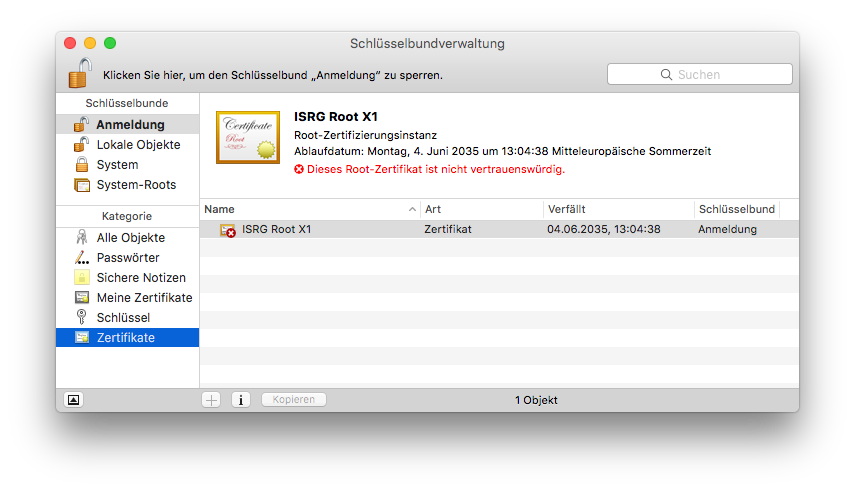
- A „Bizalom” alatt válassza a „Mindig megbízz” lehetőséget
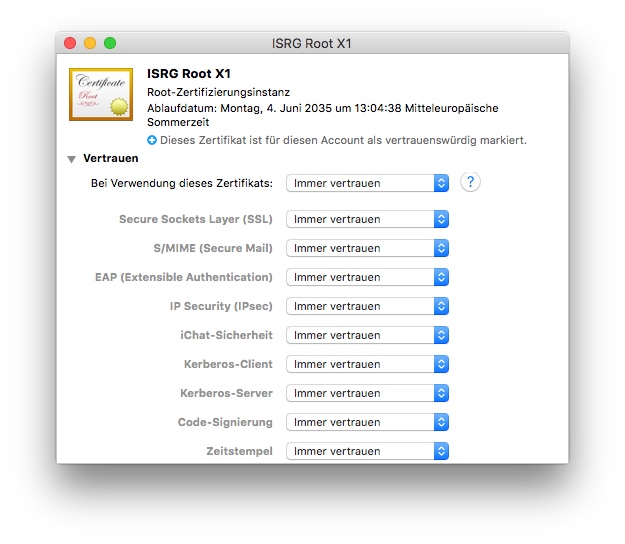
- Zárja be az ablakot, és erősítse meg a Mac felhasználói jelszavával
Most már tudnia kell aktiválni a szoftverét az equinux azonosítóval és jelszavával.
VPN Tracker 9 & VPN Tracker 10
A VPN Tracker régebbi verziói szintén tanúsítványproblémákkal küzdhetnek. Mivel ezek a verziók már nem támogatottak, többé nem tudunk segítséget nyújtani nekik. A fentiekben leírt lépéseknek alkalmazhatóknak kell lenniük ezekre a verziókra is. Ha szeretne támogatást kapni és használni a VPN Tracker-t a legújabb macOS verziókon, kérjük, váltson egy új VPN Tracker tervre.}A VPN Tracker egy 100%-ban 64 bites alkalmazás, és kiválóan működik 64 bites rendszereken.
Igen, a VPN Tracker támogatja az IPsec (IKEv1 + IKEv2), L2TP (csak Mac), PPTP (csak Mac), OpenVPN, SonicWALL SSL VPN, Cisco AnyConnect SSL VPN, Fortinet SSL VPN, SSTP VPN és a WireGuard® VPN-t (béta verzió - tudjon meg többet). További protokollok is tervben vannak a jövőben.
A VPN Tracker három beállítással rendelkezik, amelyek felgyorsíthatják a Cisco eszközökhöz való csatlakozást és javíthatják a kompatibilitást.
- Készítsen megosztott alagutat a 0.0.0.0/0-ra a szétválasztott útválasztás érdekében
- Küldje el a Cisco tűzfal attribútumot a mód konfigurációja során
- Használjon ... alkalmazásverziót a mód konfigurációja során
Megjegyzés: A jelen oldalon leírt összes beállítás VPN Tracker 6.2 vagy újabb verziót igényel.
Készítsen megosztott alagutat a 0.0.0.0/0-ra a szétválasztott útválasztás érdekében
Mit csinál ez a beállítás?
A EasyVPN használata során, ha szétválasztott útválasztást alkalmazunk, a VPN Tracker nem hoz létre IPsec biztonsági társulást (SA) minden távoli hálózathoz, hanem egyetlen SA-t hoz létre a 0.0.0.0/0-ra. A szétválasztott útválasztás megfelelő útválasztási beállítással érhető el. Ez jelentősen felgyorsíthatja a kapcsolati folyamatokat több távoli hálózathoz való csatlakozás esetén.
Mikor használjam ezt a beállítást?
A beállítás működik a legtöbb Cisco eszközzel, amelyek EasyVPN-t és szétválasztott útválasztást használnak.
Hogyan próbálhatom ki?
- A Haladó lapon vegye le a jelölést az „Állítson be külön alagutat minden távoli hálózathoz” mezőről (lásd a képernyőképet)
- Győződjön meg arról, hogy a „Készítsen megosztott alagutat a 0.0.0.0/0-ra a szétválasztott útválasztás érdekében” mező be van jelölve (lásd a képernyőképet)
Ha a kapcsolat nem működik ezzel az új beállítással, egyszerűen állítsa vissza a korábbi beállítást úgy, hogy ismét bejelöli az „Állítson be külön alagutat minden távoli hálózathoz” mezőt.
Küldje el a Cisco tűzfal attribútumot
Mit csinál ez a beállítás?
Ez a beállítás azt eredményezi, hogy a VPN Tracker egy speciális attribútumot küld az EasyVPN során, amely jelzi a tűzfal jelenlétét.
Mikor használjam ezt a beállítást?
Próbálja meg engedélyezni ezt a beállítást, ha az aktuális EasyVPN-alapú kapcsolat egy Cisco eszközzel a 2. fázisban megszakad („A VPN átjáró kérte a VPN Trackert, hogy bontsa a kapcsolatot...” hiba).
Használjon ... alkalmazásverziót
Mit csinál ez a beállítás?
Ez a beállítás azt eredményezi, hogy a VPN Tracker más alkalmazásverziót küld az alapértelmezett „VPN Tracker 6” helyett az EasyVPN és a mód konfigurációja során.
Mikor használjam ezt a beállítást?
Próbáljon meg más alkalmazásverziót beállítani, például „Cisco Systems VPN Client 4.8.0:Linux”, ha az EasyVPN-alapú kapcsolat egy Cisco eszközzel a 2. fázisban megszakad („A VPN átjáró kérte a VPN Trackert, hogy bontsa a kapcsolatot...” hiba).

- Több protokollos VPN támogatás
- Nagy sebességű kapcsolatok
- Konfiguráció nélküli VPN – a TeamCloud és a Personal Safe technológiának köszönhetően
Mind a SMB (Windows File Sharing), mind az AFP (Apple File Sharing) esetében a késleltetés csökkentése kulcsfontosságú a jó teljesítményhez. Ez természetesen feltételezi, hogy az internetkapcsolatok mindkét végén elegendő sávszélesség áll rendelkezésre. Ezt könnyen ellenőrizheti egy fájl HTTP vagy FTP segítségével történő átvitelével.
SSL VPN-t használ? Váltson IPSec-re
Az SSL VPN-hez képest az IPsec sokkal gyorsabb kapcsolati sebességet kínál, mivel az OSI hálózati rétegén fut – ami azt jelenti, hogy sokkal közelebb van a fizikai hardverhez. Így kaphat gyorsabb VPN teljesítményt.
Tudjon meg többet ebben a blogbejegyzésben.
Finder beállítások
Ha Finder-t használ, és a probléma elsősorban a mappák listázásakor jelentkezik (de a fájlok másolása elfogadhatóan gyors), kapcsolja ki az ikonokat/ikon előnézeteket a Finder Nézeti beállításai között (Cmd-J).
A késleltetés csökkentése
Ha a teljesítmény nem kielégítő sem a mappák listázásakor, sem a fájlok átvitelénél, akkor a célja a késleltetés csökkentése legyen. Néhány módja a késleltetés csökkentésének:
- Kerülje a magas késleltetésű internetkapcsolatokat (pl. műholdas, bizonyos típusú vezeték nélküli/mobil szolgáltatók, vonalösszekapcsolás,...).
- Ha DSL-t használ, kérdezze meg az internetszolgáltatóját a „Fast Path” (interleaving kikapcsolása) lehetőségről. Ezt a beállítást általában online játékosoknak kínálják, de nagyon hasznos lehet AFP vagy SMB fájlszerver-kapcsolatokhoz vagy adatbázis-kapcsolatokhoz (pl. FileMaker).
- Győződjön meg arról, hogy a VPN forgalom megfelelően prioritásba van sorolva, nehogy más felhasználók lelassítsák az internetkapcsolatot.
A VPN két végpontja közötti késleltetés méréséhez használjon pinget egy másik végén lévő gazdagépen, vagy pingelje a VPN átjárót az ügyfélről. A Ping segédprogram megtalálható a VPN Tracker Eszközök menüjében, de természetesen a Terminálban is használhatja.
Az egyes végpontok internetkapcsolatának késleltetésének méréséhez gyakran hasznos először pingelni a helyi útváozót (annak biztosítása érdekében, hogy nincs szükségtelen késleltetés a helyi hálózaton), majd az internetszolgáltató első útváozóját (hogy megállapítsa, érdemes-e Fast Path engedélyezése vagy szolgáltatóváltás).
Ha nem tudja tovább csökkenteni a késleltetést:
Ha nem tudja tovább csökkenteni a késleltetést (vagy ha a két végpont közötti alapvető késleltetés olyan nagy, hogy a helyi intézkedések nem sokat segítenek), fontolja meg egy olyan fájlátviteli protokoll használatát, amely kevésbé érzékeny a magas késleltetésre, például WebDAV vagy FTP. Egyes esetekben jelentős javulás érhető el tisztán adminisztratív intézkedésekkel (pl. kevesebb fájl/mappa hierarchiában, tömörítés,...).
A Műszaki támogatási jelentés tartalmazza a VPN Tracker beállításait és a releváns hálózati és rendszerszolgáltatásokat, amelyekre a műszaki támogató csapatunknak szüksége van ahhoz, hogy gyorsan segítsen Önnek. A bizalmas adatok (pl. jelszavak, előre megosztott kulcsok, privát kulcsok) nem szerepelnek a Műszaki támogatási jelentésben (TSR).
Hogyan hozzon létre műszaki támogatási jelentést Mac-en:
‣ Kattintson a VPN-kapcsolatára a VPN Tracker 365-ben.
‣ Az "Állapot" fül alatt, a jobb alsó sarokban látni fogja a TSR gombot.
‣ Kattintson a gombra a jelentés létrehozásához és kövesse az utasításokat a csapatunkhoz való elküldéséhez.
 Hogyan hozzon létre műszaki támogatási jelentést iPhone/iPad-en:
‣ Érintse meg a kapcsolatot. Megjelenik a kapcsolati kártya.
‣ Érintse meg a "Visszajelzés" lehetőséget.
‣ Adjon meg egy rövid leírást a kapcsolati problémáról.
‣ Érintse meg a Küldés gombot.
Ha problémái vannak a VPN-hez való csatlakozással, próbálja meg csatlakoztatni közvetlenül a Műszaki támogatási jelentés létrehozása előtt, majd hozza létre a jelentést, amint a kapcsolati kísérlet meghiúsul.
Ha sikeresen tud csatlakozni a VPN-hez, de valami nem működik megfelelően a kapcsolat létesítése után, hozzon létre egy VPN-kapcsolatot, majd hozza létre a Műszaki támogatási jelentést, miközben a VPN csatlakoztatva van.
A műszaki támogatási jelentést közvetlenül e-mailben elküldheti a támogató csapatunknak a VPN Tracker 365-ből, vagy elmentheti, hogy később egy másik számítógépről küldje el, vagy feltöltheti azt weboldalunkon található kapcsolattartó űrlapon keresztül:

Ha lehetséges, kérjük, csatoljon képernyőképeket a VPN-beállításokról a VPN átjáróján.
Számos lehetséges ok állhat egy ilyen viselkedés mögött. Ez a GYIK segít kideríteni, mi okozza a problémát az Ön konkrét esetében. Ebben a GYIK-ban a célberendezést használjuk általános kifejezésként arra az eszközre, amelyhez csatlakozni próbál. A célberendezés bármi lehet egy normál számítógéptől kezdve egy szerveren át egy hálózati nyomtatóig.
1. Próbálja meg a célberendezéssel hosztnévvel csatlakozni?
Ha hosztnevet használ, próbálja meg inkább az IP-címét használni. Ha ez működik, a probléma a DNS feloldással kapcsolatos. Kérjük, győződjön meg arról, hogy a DNS engedélyezve van és helyesen konfigurálva a VPN-kapcsolathoz. Kérjük, vegye figyelembe, hogy Bonjour vagy NETBIOS hosztneveket általában nem lehet VPN-en keresztül használni.
2. Valóban része a távoli hálózatnak az a IP-cím, amelyhez csatlakozik?
Ha például a távoli hálózata 192.168.13.0/24, akkor minden olyan IP-címmel kell tudnia kapcsolódni, amely 192.168.13.x-szel kezdődik. A 192.168.14.x-szel kezdődő kapcsolatok azonban nem fognak működni a VPN-en keresztül, mivel ez az IP-cím kívül esik azon az címtartományon, amely a VPN-en keresztül kerül továbbításra.
3. A VPN Tracker helyi címe része a távoli hálózatnak?
A legtöbb VPN-átjáróval csak olyan helyi címeket (Alapbeállítások > Helyi cím) használhat, amelyek nem részei egy távoli hálózatnak. Kérjük, ezért használjon olyan helyi címet, amely kívül esik minden távoli hálózaton. Ha például a távoli hálózata 192.168.13.0/24, ne használjon olyan címet, amely 192.168.13-szal kezdődik. Ha automatikus konfigurációt használ (pl. Mode Config, EasyVPN vagy DHCP VPN-en keresztül), bizonyos esetekben hozzárendelhet IP-címeket, amelyek a távoli hálózat részei is lehetnek. Részletekért tekintse meg a konfigurációs útmutatót a VPN-átjáróhoz.
4. Használhatnak esetleg több VPN felhasználók ugyanazt a helyi címet?
Ha több VPN felhasználó is létezik, kérjük, győződjön meg arról, hogy egyetlen két VPN felhasználó sem használja ugyanazt a helyi címet (Alapbeállítások > Helyi cím), különben az egyik nem tudja majd használni a tunnel-t, amint mindketten csatlakoznak. Ha ezt a mezőt üresen hagyta, a VPN Tracker egyszerűen a fő hálózati interfész IP-címét használja helyi címként, és természetesen ez is konfliktushoz vezethet egy másik felhasználóval, ezért nem ajánlott több VPN felhasználó esetén ezt a mezőt üresen hagyni.
5. Meg tudja pingelni a VPN-átjáró LAN címét?
A Ping eszközt közvetlenül megtalálhatja a VPN Trackerben az Eszközök > Host pingelése menüpont alatt. A VPN-átjáró LAN címe különleges abban az értelemben, hogy ez a cím egyáltalán nem igényel útválasztást a távoli hálózatban. Tehát ha meg tudja pingelni ezt a címet, de más távoli címet nem, valószínűleg útválasztási probléma áll fenn a távoli oldalon.
6. Ha nem tud semmit pingelni, futtassa újra a VPN elérhetőségi tesztet
A VPN elérhetőségi teszt az Eszközök > VPN elérhetőségi teszt menüpont alatt található. Ezután próbálja meg csatlakoztatni a VPN-t. Ennek a tesztnek az eredményei függenek a helyi internet router/modem képességeitől vagy magától az internetkapcsolattól, és befolyásolják a VPN tunnel létrehozását. A VPN Tracker automatikusan futtatja ezt a tesztet minden olyan új internetkapcsolat esetén, amelyet képes érzékelni, de még ha egy kapcsolatot már korábban is teszteltek, számos okból megváltozhatott az adott kapcsolat viselkedése, ezért érdemes lehet egyszerűen újra elvégezni a tesztet.
7. A VPN-átjárója a távoli hálózat alapértelmezett átjárója (routere)?
Ha nem, akkor sok esetben megfelelő útválasztási beállításra van szüksége annak biztosításához, hogy a válaszok elérjék Önt. Amikor egy eszköz közvetlenül szeretne választ küldeni egy IP-címre, elküldi azt az alapértelmezett átjárójának, és ha ez nem a VPN-átjáró, akkor nem fogja tudni, mit kezdjen ezzel a válaszadatokkal.
8. A VPN-átjárója a távoli hálózat alapértelmezett átjárója (routere)?
Részletekért kérjük, tekintse meg az alábbi GYIK bejegyzést.
Használ virtualizációs szoftvert, például a VMware, Parallels vagy VirtualBox programot? Ezek a szoftvertermékek hálózati interfészeket hoznak létre belső hálózati igényeikhez, és néha az általuk választott hálózati címek ütközhetnek egy VPN-kapcsolat távoli hálójával. Még ha jelenleg nem is használja ezt a szoftvert (de telepítve van, vagy nem lett teljesen eltávolítva), a hálózati interfészei léteznek, és konfliktusokat okozhatnak.
Annak megállapításához, hogy mely hálózati interfész okozza az ütközést:
- Próbáljon meg csatlakozni a VPN-hez (így a hibaüzenet megjelenik a VPN Tracker naplóban)
- Állítsa a napló szintjét a VPN Trackerben "részletesre"
- Keresse meg a sort
A távoli hálózat ... ütközik a helyi hálózattal ... az interfész ...
Ez az a hálózati interfész, amely problémát okoz. A legtöbb Macen az "en0" megfelel az Ethernet interfésznek, az "en1" pedig az AirPort interfésznek. Minden más enX interfész vagy virtualizációs szoftverből származik, vagy további hálózati hardverből (pl. USB hálózati adapterek/modemek). A "vboxnet" néven kezdődő hálózati interfészek általában a VirtualBoxhoz tartoznak, a "vmnet" néven kezdődő interfészek pedig a VMware-hez.
- Ha a hálózati interfész egy "valódi" interfész, olvassa el ezt a GYIK-et további információkért.
- Ha az interfész virtuális, további információt talál a virtualizációs szoftver által használt hálózati címek módosításáról ezen a GYIK-en.
Egy ilyen beállítást a VPN Tracker "Host to Everywhere"-nek (Gazda minden hálózatba) nevez. Minden nem helyi forgalom a VPN-en keresztül kerül elküldésre. Ahhoz, hogy ez a beállítás működjön, megfelelően kell konfigurálni a VPN Trackerben és a VPN átjárón:
- A Hálózati topológiát "Host to Everywhere"-re kell állítani a VPN Trackerben
- A VPN átjárónak el kell fogadnia a 0.0.0.0/0 (= minden hálózatba) végponttal rendelkező bejövő VPN-kapcsolatokat
Miután ez konfigurálva van, már lehetségesnek kell lennie a VPN-kapcsolat létrehozásának. Azonban nagyon valószínű, hogy az internet hozzáférés még nem fog működni. Ahhoz, hogy az internet hozzáférés működjön, több mindent is be kell állítani a VPN átjárón:
- A VPN átjárónak tovább kell irányítania a VPN forgalmat, amely nem a helyi hálózataihoz tartozik, az internetre
- Ennek a forgalomnak Network Address Translation (NAT) alá kell esnie ahhoz, hogy a válaszok elérjék a VPN átjárót
- Sok esetben megfelelő távoli DNS beállításra van szükség ahhoz, hogy a DNS feloldás továbbra is működjön
Kérjük, vegye figyelembe, hogy nem minden VPN átjáró konfigurálható "Host to Everywhere" kapcsolatokra. A legtöbb kis irodai vagy otthoni hálózatokhoz tervezett eszköz (pl. NETGEAR vagy Linksys készülékek) nem képes kezelni a "Host to Everywhere" kapcsolatokat.
Ha biztos benne, hogy véget ért az időnk együtt, megkönnyítettük minden adatának eltávolítását adatbázisunkból, így nem kell várnia, amíg mi tesszük.
Csak jelentkezzen be a Adatvédelmi kezelőjébe, és kattintson az "Fiók törlése" gombra az oldal alján.
Kérjük, vegye figyelembe, hogy ez a művelet visszafordíthatatlan, és elveszíti a hozzáférést a korábban vásárolt termékekhez és szolgáltatásokhoz!
A Blowfish és a CAST-128 titkosítási algoritmusokat eltávolították az OS X 10.8 Mountain Lionból. Továbbra is elérhetők, amikor a VPN Tracker az OS X 10.7 Lion vagy az azt megelőző verziókon fut.
Az VPN Tracker 365-ben elemző eszközöket használunk az alkalmazás és az általános VPN-élmény javítására. Minden mérés teljesen anonim, és soha nem értékeljük ki a személyes adatokat vagy az Ön kapcsolatán keresztül futó adatokat.
Mit mérünk
- Általános kapcsolati beállítások (pl. a kapcsolat típusa, a használt beállítások stb.)
- Mely funkciók használatosak (pl. az automatikus csatlakozás engedélyezve van-e, vannak-e konfigurált műveletek stb.)
- Hány kapcsolattal rendelkezik
Az Ön adatai, a magánélete
- A hitelesítési adatok és az adatok soha nem kerülnek elolvasásra, rögzítésre vagy továbbításra
- A VPN-forgalmat soha nem elemzik, rögzítik vagy érik el
Ön irányítja
Ha nem szeretné megosztani az anonim használati információkat az equinux-szal, bármikor deaktiválhatja ezt a lehetőséget a VPN Tracker beállításaiban a „Diagnosztikai adatok megosztása” jelölődoboz jelölésének eltávolításával.
Minden VPN Tracker-tervét kezelheti, miután bejelentkezett weboldalunkra a https://my.vpntracker.com címen, a meglévő equinux-azonosítójával és jelszavával.
Itt találja az összes információt az előfizetéseiről és a fizetéseiről, és kezelheti kollégái VPN Tracker-terveit is.
- Lépjen a my.vpntracker.com oldalra, és jelentkezzen be a viszonteladó-azonosítójával.
- Navigáljon a bal oldali menüben a Viszonteladók részhez, itt láthatja az összes megrendelését és a megrendelésenként vásárolt csomagokat.
- A(z) licenc(ek) mellett, amelyet egy ügyfélhez szeretne átutalni, válassza a „Minden átutalása…” lehetőséget.
Kérjük, vegye figyelembe, hogy ez a gomb csak akkor jelenik meg, ha a licenc átutalható.

- Adja meg az ügyfél e-mail címét, akinek át szeretné adni a licenceket, és nyomja meg a „Továbbítás” gombot.

Földeladóként vásárolhat VPN Tracker 365-ös csomagokat, és továbbadhatja azokat ügyfelei számára.
A VPN Tracker 365 segítségével létrehozhat egy csapatot a https://my.vpntracker.com oldalon, és minden csapattaghoz hozzárendelhet egy VPN Tracker 365-ös tervet.
Ez nem adja meg minden csapattagnak a hozzáférést az equinux-azonosítójához. A csapattagok csak a hozzájuk rendelt tervet látják majd a saját equinux-azonosítójukban, miután bejelentkeztek a https://my.vpntracker.com oldalon. Ön továbbra is az equinux-azonosítója egyetlen rendszergazdája marad.
A Remote Connection Wipe funkció elérhető az összes VPN Tracker 365-ös csomaghoz.
Kérjük, vegye figyelembe, hogy VPN-kapcsolat exportálásához VPN Tracker 365 Pro csomagra lesz szüksége.
A fehér könyvünkben minden információt megtalál a Remote Connection Wipe beállításához:
http://equinux.com/goto/vpnt365/whitepaper
Nem, jelenleg nem lehet visszaállítani a távoli kapcsolat törlését. Azonban vissza lehet állítani egy csapattagot. Ne feledje, hogy a csapattagok VPN-kapcsolatait újra kell osztani az új felhasználó számára, mielőtt az csatlakozhatna.
A Remote Connection Wipe további biztonságot nyújt a VPN-infrastruktúrájáról szóló információk eltávolításával. A Remote Connection Wipe funkciót fel is használhatja megfelelési célokra vagy külső vállalkozók alkalmazásakor.
A Remote Connection Wipe további előnye, hogy bármilyen VPN-kapcsolattal működik, még azoknál is, amelyek nem kínálnak felhasználói hitelesítést. Ez lehetővé teszi egyetlen felhasználó VPN-hozzáférésének blokkolását anélkül, hogy új kapcsolatot kellene terjesztenie a teljes csapatnak.
A VPN-felhasználók többsége útközben használja a Mac-et. Ha egy MacBook elveszik vagy ellopják, fennáll a veszélye annak, hogy a hálózathoz való távoli hozzáférés rossz kezekbe kerülhet. A VPN Tracker segítségével megakadályozhatja a nem engedélyezett VPN-hozzáférést a kapcsolathoz való távoli hozzáférés visszavonásával.
Elemzéseket használunk, hogy segítsünk a alkalmazás és az általános VPN-élmény javításában. Minden mérés teljesen anonim, és soha nem értékelünk személyes adatokat vagy az Ön kapcsolatán keresztül továbbított adatokat.
Mi mérhető
- Általános kapcsolati beállítások (pl. milyen típusú a kapcsolat, mely opciók vannak használatban stb.)
- Mely funkciók vannak használatban (pl. be van-e kapcsolva az automatikus csatlakozás, vannak-e konfigurálva valamilyen műveletek stb.)
- Mennyi kapcsolattal rendelkezik
Az Ön adatai, a magánélete
- A speciális hálózati beállításait vagy hitelesítő adatait soha nem olvassuk, rögzítjük vagy továbbítjuk
- A VPN-forgalmát soha nem elemezzük, rögzítjük vagy tesszük elérhetővé
Ön irányítja
Ha nem szeretné megosztani az anonim használati információkat az equinux-szal, bármikor kikapcsolhatja ezt a lehetőséget a VPN Tracker beállításaiban azáltal, hogy eltávolítja a jelölést a „Diagnosztikai adatok megosztása” lehetőség mellett.
A World Connect Pass-t külön vásárolhatja meg a VPN Tracker 365 aktív előfizetéstől függetlenül.
Még nem próbálta ki a demót? Töltse le a VPN Tracker 365 alkalmazást ingyenesen a weboldalunkról, és indítsa el a próbaidőszakot.
/Library/Application Support/VPN Tracker 365
- שנה את השם של התיקייה
Látogasson el a my.vpntracker.com oldalra, jelentkezzen be a fiókjába, és lépjen a "Előfizetések" részre, hogy frissítse a fizetési módját.
Lépjen a jelenlegi előfizetéséhez, és kattintson a "Szerkesztés" gombra a fizetési mód megváltoztatásához. Kattintson a "Más fizetési mód kiválasztása" gombra, hogy új hitelkártyát adjon hozzá, vagy alternatív megoldásként adjon hozzá egy PayPal-fiókot. Ezt fogják használni az új alapértelmezett fizetési módként a tervéhez.
Mivel a VPN Tracker alacsony szintű hozzáféréssel rendelkezik a rendszeréhez, digitálisan alá van írva, és minden indításkor ellenőrzi, hogy az alkalmazás nem módosult-e semmilyen módon.
Ha a VPN Tracker úgy tűnik, hogy módosításokat végeztek a VPN Tracker alkalmazásban, akkor ezt az üzenetet fogja látni.
Mi okozhatja ezt a problémát?Sajnos más alkalmazások (pl. eltávolító/telepítő programok, tisztító eszközök stb.) okozhatják ezt a problémát.
Ha ismételten találkozik ezzel a problémával, kérjük, küldjön nekünk egy másolatot a VPN Tracker alkalmazásáról. Keresse meg a VPN Tracker alkalmazást a merevlemezén, másolja át az asztalára, majd hozzon létre egy ZIP-fájlt (kattintson a VPN Tracker alkalmazásra a jobb egérgombbal, majd válassza a „VPN Tracker tömörítése” lehetőséget). A sérült másolat összehasonlításával megállapíthatjuk, hogy mi változott, és tanácsot adhatunk, hogyan lehet elkerülni, hogy ez újra megtörténjen.
- Személyes tűzfalak / Asztali tűzfalak
- Védelmi szoftverek (pl. víruskeresők, kárverő elleni védelem)
- Egyéb VPN-kliensek / VPN-szoftverek (pl. NCP Client)
Személyes tűzfalak általában kérdezik a felhasználót, hogy egy alkalmazásnak engedélyezni kell-e a hálózati forgalmat. Fontos, hogy a VPN Tracker teljes hálózati hozzáférést kapjon. Ha már hozzáadtál szabályokat a VPN Trackerhez, kérlek, engedélyezd a VPN Trackert a fehérlistán.
Védelmi szoftverek gyakran a VPN-forgalmat tekintik potenciális fenyegetésnek, mivel nem tudják elemezni ezt a forgalmat az erős titkosítás miatt. Kérjük, győződj meg arról, hogy a VPN Tracker nincs figyelmen kívül hagyva a Mac-en futó védelmi szoftverek által, és engedélyezd a forgalom átengedését.
Egyéb VPN-kliensek nem okozhatnak problémát, ha úgy vannak megtervezve, hogy más VPN-alkalmazásokkal is együttműködjenek. Sajnos nem minden kliens ilyen, és néhány minden VPN-forgalmat elfog, amint telepítik, még akkor is, ha az alkalmazás nem fut. Ebben az esetben előfordulhat, hogy le kell törölnöd a VPN-kliensét – javasoljuk azt is, hogy kérd meg a gyártót, hogy javítsa az együttműködést más VPN-alkalmazásokkal.
Íme néhány gyakori példa a fent említett alkalmazások típusaira. Ha nem vagy biztos abban, hogy ezek az alkalmazások telepítve vannak-e a rendszereden, próbáld meg a következőt:
- Nyisd meg a „Terminál” alkalmazást
- Másold be és illeszd be a következő parancsot:
systemextensionsctl list
Megkapod a rendszeren telepített összes rendszerbővítmény listáját. Egyszerűen hasonlítsd össze ezt a listát a zárójelben szereplő azonosítókkal:
- Little Snitch
(at.obdev.littlesnitch.networkextension)
- TripMode
(ch.tripmode.TripMode.FilterExtension, com.alix-sarl.TripMode.FilterExtension)
- Sophos Anti Virus
(com.sophos.endpoint.networkextension, com.sophos.endpoint.scanextension)
- Symantec Endpoint Protection / Norton AntiVirus
(com.symantec.mes.systemextension)
- Kaspersky Internet/Total Security
(com.kaspersky.kav.systemextension, com.kaspersky.kav.networkextension)
- Intego Mac Internet Security
(com.intego.netbarrier.extension, com.intego.virusbarrier.extension)
- Fortinet FortiClient
(com.fortinet.forticlient.macos.systemextension, com.fortinet.forticlient.macos.networkextension)
- Cisco Advanced Malware Protection (AMP) / Cisco Secure Endpoint
(com.cisco.amp.endpointsecurity.extension, com.cisco.amp.networkextension)
- eset Security Products
(com.eset.endpointsecurity.systemextension, com.eset.networkextension)
A VPN átviteli sebességének tesztelése távoli fájlmegosztás használatával általában nem jó ötlet két okból:
Az első ok a fájlmegosztó protokoll maga. Az SMB, AFP vagy NFS nevű protokollokat helyi hálózatokhoz tervezték, amelyek gyorsak, megbízhatóak és nagyon alacsony késleltetéssel rendelkeznek. Az internet viszont lassú (legalábbis a hozzáférése), megbízhatatlan és nagy késleltetéssel rendelkezik. Reális eredmények érdekében olyan protokollon kell használnia, amelyet kifejezetten ilyen helyzetre optimalizáltak, például HTTP vagy FTP.
A második ok a fájlmegosztó protokoll implementációja. Ma a legtöbb megosztás SMB-t használ, a Windows fájlmegosztó protokollt. Az Apple rendelkezik saját implementációval is ennek a protokollnak, de ez semmiképpen sem jó. Míg az SMB 3.x implementáció már gyenge, az SMB 1.x/2.x implementáció (kompatibilitási mód) szinte használhatatlan, és számos okból a macOS gyakran visszatér erre a kompatibilitási módra. A helyi NAS fájlmegosztással végzett tesztelés során 28 MBps-t kaptunk SMB 3 használatával, és csak 18 MBps-t SMB 1 használatával, míg ugyanazzal a szerverrel és AFP használatával 50 MBps-t értünk el.
Ha van Mac gépe a távoli oldalon, nagyon könnyű beállítani egy megfelelő tesztelési környezetet. Ehhez indítsa el a standard "Terminal" alkalmazást (használja a Spotlightot a megtaláláshoz), majd futtassa az alábbi parancsokat (minden parancsnak Enter/Return gombbal kell megerősíteni):
mkdir /tmp/www-bench
cd /tmp/www-bench
dd count=1048576 bs=1024 if=/dev/random of=1GiB.dat
php -S 0.0.0.0:8080
Az első parancs új könyvtárat hoz létre, a második bejut ebbe a könyvtárba, a harmadik egy 1 GiB-os adatfájlt hoz létre véletlenszerű adatokkal, a negyedik pedig elindít egy egyszerű HTTP szervert, amely a jelenlegi könyvtár tartalmát kínálja a 8080-as porton. Most a VPN felhasználók egyszerűen megnyithatják ezt a címet a Safariban (vagy bármely más böngészőben):
http://a.b.c.d:8080/1GiB.datAhol az "a.b.c.d" a Mac IP címe, amelyen beírta az előző parancsokat. A böngészőben megjelenő átviteli sebesség figyelésével jó képet kaphat arról, hogy milyen átviteli sebesség lehetséges a VPN-jén keresztül. Természetesen ez számos tényezőtől függ, mint például a helyi internetkapcsolat sebessége, a távoli internetkapcsolat sebessége és a VPN gateway processzorának teljesítménye (ami általában sokkal kisebb, mint egy Mac processzorának teljesítménye).
A tesztelés utáni rendszerezéshez aktiválja újra a terminálablakot, nyomja meg a CTRL+C gombot a HTTP szerver leállításához, majd futtassa az alábbi két parancsot:
cd
rm -r /tmp/www-benchA VPN Tracker Personal Safe egy biztonságos, titkosított felhőtárhely a személyes VPN-kapcsolatok és gyorsbillentyűk számára.
Hogyan menthet el egy kapcsolatot a Personal Safe-ben
Nem biztos benne, hogy a VPN-kapcsolata biztonsági másolatot készített? A kapcsolatok listájában található safe ikon jelzi, hogy egy kapcsolatot mentett-e a Personal Safe-be:

Ha egy kapcsolatot szeretne hozzáadni a Personal Safe-hez, egyszerűen kattintson rá a jobb gombbal, és válassza a „Hozzáadás a Personal Safe-hez” lehetőséget, hogy hozzáférjen minden eszközein.

Miért használjam a Personal Safe-et?
A VPN Tracker Personal Safe megbízhatóbbá és biztonságosabbá teszi a VPN használatát:
Biztonság
A Personal Safe további biztonsági szintet ad a kapcsolatokhoz: minden kapcsolati adata titkosítva van egy rendkívül biztonságos kulccsal (Argon3 + PKTNY), amelyet csak Ön oldhat fel.
Biztonsági mentés
Elveszett iPhone? Törött Mac? A Personal Safe biztonságban tartja a kapcsolatokat, így azonnal elérheti őket a csereeszközön. Jelentkezzen be a biztonságos kulcsával, és azokat azonnal letöltik és használatra készek.
Használja a kapcsolatokat minden eszközein
iMac otthon és iPad útközben? A Personal Safe szinkronizálja a kapcsolatokat minden eszköze között – biztonságosan és könnyedén.
Hogyan tárolódnak a kapcsolatok?
Amikor egy kapcsolatot hozzáad a Personal Safe-hez, az titkosítva van a személyes titkosítási kulcsával, majd egy biztonságos felhőtárhelyre töltődik fel. Csak a felhasználói adataival és a titkosítási kulccsal lehet hozzáférni.
Biztonságos a Personal Safe?
A Personal Safe-et a VPN-kapcsolatokhoz tervezték. Más tárolórendszerektől eltérően, amelyek csak a jelszavakra támaszkodnak és a fájlokat titkosítatlanul hagyják, a Personal Safe titkosítja az összes kapcsolatot olyan kulcsokkal, amelyekhez csak Ön férhet hozzá.
Ez azt jelenti, hogy a kapcsolatok
• a készülékén titkosítva vannak és
• tovább titkosítva tárolódnak a my.vpntracker.com tárhelyen, amelyhez csak Ön férhet hozzá.
A rendszert úgy terveztük, hogy senki (még a VPN Tracker csapata sem) ne férhessen hozzá a kapcsolatokhoz vagy oldhassa fel őket.
Kérjük, lépjen a "Beállítások" > "Haladó" > "További beállítások" menüpontra, és győződjön meg arról, hogy
- A "Mindig kérje az XAUTH hitelesítő adatokat" jelölőnégyzet nincs bejelölve.
Ha ez a beállítás be van jelölve, a VPN Tracker valójában mindig kérni fogja, függetlenül attól, hogy talál-e hitelesítő adatokat a kulcstárolójában vagy sem.
- A "Használja a tárolt XAUTH jelszót hozzáférési kódként" jelölőnégyzet nincs bejelölve.
Ha ez a beállítás be van jelölve, a VPN Tracker feltételezi, hogy a kulcstárolóban tárolt jelszó valójában egy hozzáférési kód, és csak akkor adja át a gateway-nek, ha a gateway hozzáférési kódot kér. Ha ehelyett jelszót kér, a VPN Tracker nem rendelkezik ilyen információkkal, ezért kéri Önt, hogy adja meg.
Ingyenes próbaverziós licencet kínálunk minden elérhető VPN Tracker-tervhez, hogy tesztelhesse a VPN-kapcsolatait a VPN Trackerrel a vásárlás előtt. A VPN Tracker Mac próbafizetések 7 napig érvényesek, és pontosan ugyanazt a funkciókészletet kínálják, mint a megfelelő terv, így teljes mértékben tesztelheti a terv összes funkcióját. Vásárlás előtt tesztelheti az összes kapcsolatot és protokollt, hogy megbizonyosodjon arról, hogy a kapcsolatai működnek. A próbaidőszak végén minden létrehozott kapcsolat és beállítás megmarad az alkalmazásban, és a próbafizetés automatikusan fizetett licenccé alakul át a próbaidőszak lejárata után. Ellenkező esetben 24 órával a próbaidőszak vége előtt törölheti a próbafizetését.
A VPN Tracker szigorúan betartja az Apple ajánlásait a fájlok elhelyezésével kapcsolatban, ezért a VPN Tracker fájljai csak a szabványos rendszerkönyvtárakban találhatók meg. Attól függően, hogy ezek rendszerszintű vagy felhasználói fájlok, azok megtalálhatók a /Library (rendszerszintű) vagy a ~/Library (felhasználói) mappában, ahol a ~ helyettesítő jelzés az aktuális aktív felhasználó otthontárára utal.
A rendszerszintű könyvtármappa eléréséhez:
‣ A Finderben válassza a „Menü” > „Ugrás a mappára…” lehetőséget.
‣ Írja be a /Library
A felhasználói könyvtármappa eléréséhez:
‣ A Finderben válassza a „Menü” > „Ugrás a mappára…” lehetőséget.
‣ Írja be a ~/Library
A VPN Tracker eltávolításához távolítsa el a következő fájlokat és mappákat:/Library/Application Support/VPN Tracker 365~/Library/Application Support/VPN Tracker 365/Library/Preferences/com.vpntracker.365mac.plist~/Library/Preferences/com.vpntracker.365mac.plist/Library/PrivilegedHelperTools/com.vpntracker.365mac.agent /Library/PrivilegedHelperTools/com.vpntracker.365mac.connectiond /Library/LaunchDaemons/com.vpntracker.365mac.plist/Library/Extensions/com.vpntracker.365mac.*/Library/SystemExtensions/*/com.vpntracker.365mac.*Tipp: Ne felejtse el ellenőrizni a Kulcskötegben is a VPN Tracker elemeket (keressen rá a „VPN Tracker” kifejezésre)
Megjegyzés: Ezeknek a fájloknak egy része jelenleg betöltve lehet a rendszerbe, mások pedig gyorsítótárban tárolhatók. Ahhoz, hogy rendszere olyan tiszta legyen, mintha a VPN Tracker soha nem lett volna rátelepítve, el kell távolítania magát az alkalmazást is, majd újraindítania a rendszert. Az újraindítás után a rendszer automatikusan eltávolítja a fent említett VPN Tracker komponenseket, mivel azok az alkalmazásra hivatkoznak, és eltűnnek, amint az alkalmazás már nem létezik (ezeket a komponenseket máskülönben nem lehetne törölni).
A VPN Tracker felhasználónként van licencelve. Ez azt jelenti, hogy a VPN Tracker minden felhasználójának saját licencre van szüksége.
Ha a kollégáknak vagy más csapattagoknak is használniuk kell a VPN Trackert, akkor frissítheti az előfizetését további licencekkel, és a Csapatkezelés segítségével hozzárendelheti azokat.
Ennek három oka lehet:
- Az equinux folyamatosan fejleszti a VPN Tracker 365-öt. Különösen azoknál a felhasználóknál, akik nem használják a VPN Trackert naponta, nem szokatlan, hogy az utolsó használat óta megjelent egy frissítés. Különösen a biztonság növelése esetén a frissítéseket a lehető leggyorsabban kell kiadni.
- Műszaki okokból nem mindig lehetséges közvetlenül minden régebbi verzióból az aktuálisra váltani. Különösen a régebbi verzióknál néha szükség van egy köztes verzióra való áttérésre. Ezért előfordulhat, hogy egy frissítés alkalmazása után azonnal újra fel kell telepíteni egy frissítést.
- Lehetséges, hogy több VPN Tracker másolatot is telepített a rendszerére. Műszaki okokból a frissítéseket minden verzióhoz, beleértve a VPN Tracker 36517.0.6-ot is, a rendszertelepítővel kell elvégezni. Ha a rendszertelepítő több VPN Tracker másolatot talál, véletlenszerűen választ egyet, és ez nem feltétlenül az éppen indított másolat. Ezért javasoljuk a következő eljárást:
‣ Válasszon ki egy mappát, ahová a VPN Tracker kerüljön, ajánlott a rendszer
Programokmappája.
‣ Használjon Spotlight keresést további másolatok megtalálásához. (A CMD gomb lenyomásával a Spotlight azonnal megmutatja, hol található egy találat a rendszeren.)
‣ Törölje az összes másolatot kivéve azt, amelyik a korábban választott mappában van.
‣ Végül indítsa újra a VPN Tracker-t és telepítse újra a frissítést.
Ha már VPN Tracker-felhasználó, és szeretne frissíteni a VPN Tracker 365-re, egyszerűen telepítse a VPN Tracker 365-öt, és a kapcsolatok automatikusan importálódnak:
VPN Tracker 365 letöltése
A VPN Tracker 365 telepítése után megvásárolhat egy VPN Tracker 365-ös előfizetést.
- Lépjen a my.vpntracker.com oldalra és jelentkezzen be az equinux ID-jével és jelszavával.
- A "Előfizetéseim" menüpont alatt a bal oldali sávban látni fogja az aktuális VPN Tracker 365 csomagjait.
- Aktiválja az automatikus megújítást, hogy a licence az aktuális áron kerüljön megújításra.
- Alternatívaként hagyhatja lejárni az aktuális licencét, majd új csomagot vásárolhat az új ügyfél árakon az online boltunkban.
 Általában javasoljuk, hogy hagyja bekapcsolva az automatikus megújítást a VPN szolgáltatásának megszakításának elkerülése érdekében: Rendszerünk mindig küld egy emlékeztetőt a terv automatikus megújítása előtt, így elegendő idő áll rendelkezésére az automatikus megújítás deaktiválására, ha már nem szükséges.
A VPN Tracker 365 alkalmazása továbbra is úgy fog működni, mint eddig, és a csapat tagjainak hozzárendelt tervek is hozzárendelve maradnak. Egyszerű, automatikus, biztonságos.
- IPsec
- IKEv2 (béta)
- L2TP (csak macOS)
- PPTP (csak macOS)
- OpenVPN
- SSTP VPN
- Cisco AnyConnect SSL VPN
- SonicWall SSL VPN
- Fortinet SSL VPN
- WireGuard® VPN
- VPN Tracker 365: Töltse le itt
- Internetkapcsolat
- VPN Router/Gateway
Új kapcsolat létrehozása
A VPN Tracker 365-ben próbálja meg a következőt:‣ Kattintson a plusz szimbólumra a bal alsó sarokban:‣ Válassza a "Új céges kapcsolat" lehetőséget
VPN Router kiválasztása
‣ A VPN Gateway beszállítók listájában válassza ki a VPN router gyártóját és modelljét. Ha a VPN router nem jelenik meg a listában, próbálja meg a következőt:
‣ Válassza a "Egyéni eszközprofil használata" lehetőséget.
‣ Kattintson a "Létrehozás" gombra a VPN-kapcsolat hozzáadásához.
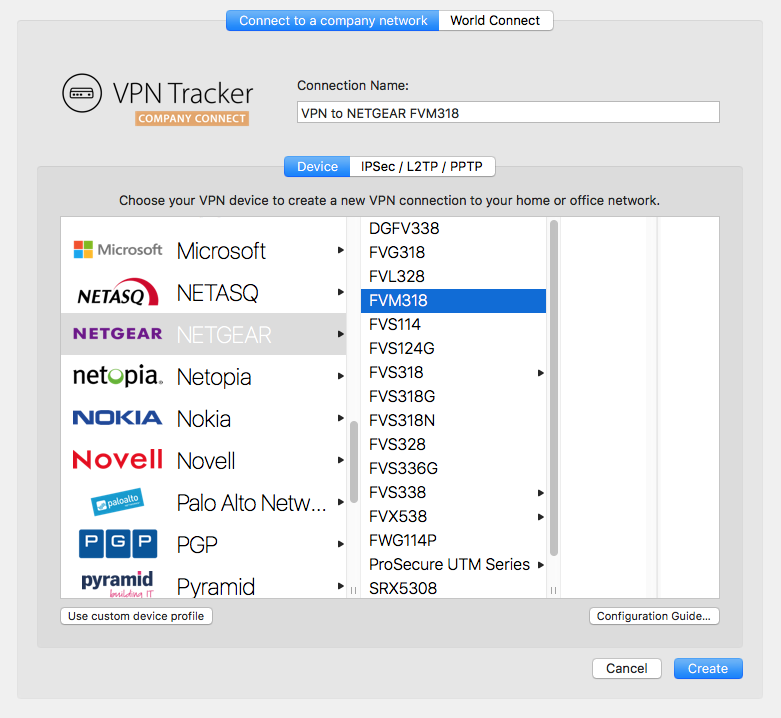
Konfigurációs útmutatója
Mérnökeink számos VPN gateway-t teszteltek a VPN Trackerrel. Ezek közül sokhoz részletes konfigurációs útmutató áll rendelkezésre. Az újonnan létrehozott kapcsolatban megtalálhatja a router-specifikus konfigurációs útmutatót: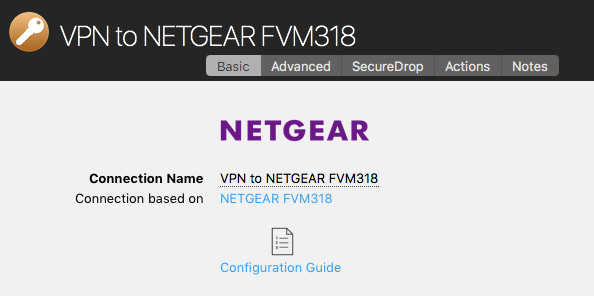
Alternatívaként a konfigurációs útmutatók megtalálhatók weboldalunkon a címen http://vpntracker.com/interop
További részletek a VPN-kapcsolat Mac OS X alatti létrehozásáról a konfigurációs útmutatóban vagy a VPN Tracker kézikönyvében találhatók.
A VPN Tracker szoftver egy VPN eszköz, amelyet használhat VPN kapcsolat létrehozására Apple Mac számítógépeken.
Mi értelme a VPN-nek?
Ha utazik, például elhagyja otthonát vagy irodáját, például a sarokbeli kávézót, vagy otthonról dolgozik, egy VPN lehetőséget ad arra, hogy biztonságos kapcsolatot hozzon létre egy privát vagy vállalati hálózattal. Ez lehetővé teszi a szerverekhez, kamerákhoz vagy más szolgáltatásokhoz való hozzáférést, amelyek általában csak a helyi hálózatban érhetők el. Ezt VPN Tracker Company Connectnek nevezzük. A VPN Tracker Company Connect segítségével úgy mozoghat a vállalati hálózaton, mintha az irodai asztalánál ülne, akár egy másik országban van, akár néhány kilométerre egy ügyfélnél.Biztonságos adatok
A VPN kapcsolatokat általában adatkapcsolatok védelmére is használhatják (például nyilvános WiFi hálózatokban) vagy egy másik országból származó kapcsolattal való szimulálásra. Ezt nevezzük VPN Tracker World Connectnek.Hogyan hozzunk létre VPN kapcsolatot?
A VPN kapcsolat létrehozásához VPN szoftverre, más néven VPN eszközre vagy VPN kliensre van szükség. A VPN Tracker a vezető VPN szoftver Apple számítógépekhez. A VPN szoftver lehetővé teszi a VPN kapcsolat konfigurálását és létrehozását a távoli hálózattal.Tünet
Amint csatlakoztatja a VPN-alagutat, a Skype nem tud többé hívásokat kezdeményezni, azonban a VPN csatlakoztatásának időpontja előtt indított hívások továbbra is működnek.
Megoldás
Győződjön meg arról, hogy a Helyi cím mező nem üres. Ha az, kérem, adjon meg egy privát IP-címet. A privát IP-címeknek a következő formája van:
192.168.x.x10.x.x.x172.y.x.x
x: 0 és 255 közötti szám.
y: 16 és 31 közötti szám.
Az cím nem lehet a VPN-alagút másik oldalán lévő távoli hálózaton található cím (nem egyezhet részben a "Távoli hálózatok" mező bejegyzéseivel), különben a VPN-alagút már nem fog működni (csatlakozhat, de semmi nem érhető el rajta).
Alternatív megoldások
Ha a fenti megoldás nem javítja ki a problémát, győződjön meg arról, hogy
- a DNS-feloldás továbbra is működik VPN-alagút csatlakoztatása után.
- a nyilvános internetes szerverek továbbra is elérhetők VPN-alagút csatlakoztatása után.
- Host to Everywhere kapcsolattól kezdve győződjön meg arról, hogy a VPN-átjáró nem blokkolja a Skype működéséhez elengedhetetlen hálózati forgalmat.
Magyarázat
VPN Tracker virtuális alagút-interfészt hoz létre minden VPN-alagúthoz. Mint minden más hálózati interfész, ennek a virtuális alagút-interfésznak is IP-címre van szüksége ahhoz, hogy IP-hálózati interfészként működjön. Ha a VPN-átjárója hozzárendel egy címet, akkor a VPN Tracker ezt a címet használja. Ha nem, akkor az Helyi cím mezőben megadott címet fogja használni. Ha üresen hagyja a helyi címet, a VPN Tracker egyszerűen ugyanazt a címet fogja használni, mint amellyel jelenleg a fő hálózati interfésze rendelkezik.
Az utolsó esetben a rendszernek két azonos IP-című hálózati interfésze lesz, ami megengedett és általában nem probléma, kivéve, ha egy szoftver helytelenül viselkedik, és például lekérdezi a rendszertől, hogy melyik hálózati interfész rendelkezik egy adott IP-címmel, anélkül hogy figyelembe venné a visszatérő eredmények sorrendjét.
A VPN Tracker szoftver egy VPN eszköz, amelyet használhat VPN kapcsolat létrehozására Apple Mac számítógépeken.
Mi értelme a VPN-nek?
Ha utazik, például elmegy a sarokbeli kávézóba vagy otthonról dolgozik, a VPN lehetőséget ad arra, hogy biztonságos kapcsolatot hozzon létre egy privát vagy céges hálózattal. Ez lehetővé teszi az Ön számára, hogy hozzáférjen szerverekhez, kamerákhoz vagy más szolgáltatásokhoz, amelyek általában csak a helyi hálózatban érhetők el. Ezt VPN Tracker Company Connectnek nevezzük. A VPN Tracker Company Connect segítségével úgy mozoghat a cég hálózaton belül, mintha az irodai asztalánál ülne, akár egy másik országban van, akár néhány kilométerre egy ügyfélnél.Biztonságos adatok
A VPN kapcsolatokat arra is fel lehet használni, hogy általában biztonságosítsák az adatkapcsolatot (például nyilvános WiFi hálózatokban) vagy szimuláljanak egy másik országból érkező kapcsolatot. Ezt nevezzük VPN Tracker World Connectnek.Hogyan hozzunk létre VPN kapcsolatot?
A VPN kapcsolat létrehozásához VPN szoftverre van szükség, amelyet VPN eszközként vagy VPN ügyfélként is neveznek. A VPN Tracker a vezető VPN szoftver Apple számítógépekhez. A VPN szoftver lehetővé teszi a VPN kapcsolat konfigurálását és létrehozását a távoli hálózathoz.1. A Mac alkalmazás VPN Trackerben
A kapcsolatok vagy gyorsbillentyűk Personal Safe-ből való törléséhez kövesse az alábbi lépéseket:‣ Menjen a "VPN Tracker" > "Beállítások" pontra ‣ Válassza a "Personal Safe" lehetőséget ‣ Távolítsa el a jelölést azokról a kapcsolatokról és/vagy gyorsbillentyűkről, amelyeket törölni szeretne a listából ‣ Nyomja meg a Frissítés gombot ‣ Ez törli az összes kapcsolati információt a szervereinkről.
2. Egy böngészőben a my.vpntracker.com címen
A kapcsolatok Personal Safe-ből való törléséhez kövesse az alábbi lépéseket:‣ Nyissa meg a my.vpntracker.com oldalt, és jelentkezzen be az equinux azonosítójával és jelszavával ‣ Válassza a "Personal Safe" lehetőséget a bal oldali menüben ‣ Itt láthatja az összes kapcsolatot és gyorsbillentyűt, amelyeket a Personal Safe-ben tárolt ‣ Ha a bármelyik kapcsolathoz tartozó törlés gombra kattint, az azonnal törlődik a Personal Safe-ből.
Kérjük, vegye figyelembe, hogy equinux jelszavát közvetlenül nem használják VPN Tracker jelszaként. Ehelyett a VPN Tracker automatikusan létrehoz egy erős jelszót kulcsszármaztatással a további biztonság érdekében.
Kérjük, tekintse meg a következő oldalakat a VPN Tracker Personal Safe (korábban Connection Safe) részleteiért:
- A demo licenc csak 30 napig érvényes.
- A demo licenc lehetővé teszi az összes Pro verziós funkció használatát, kivéve az export funkciót.
- A demo licenc korlátozza a tunnel forgalmát 500 kb-ra mindkét irányban.
- Miután elérik az 500 kb-os limitet, a demo licenc lehetővé teszi, hogy még 3 percig csatlakozva maradjon.
‣ Lépjen a „VPN Tracker” > „Fiók frissítése” menüpontraEzután próbálja meg újra aktiválni a VPN Trackert.
Tünet
Amikor a Personal Safe-et használja, adatkonfliktus léphet fel. Például, ha egy kapcsolatot az A számítógépen módosítanak, és azt a biztonságos tárolóban is frissítik, majd ugyanazt a kapcsolatot a B számítógépen módosítják, mielőtt a B számítógépnek lehetősége lenne a kapcsolat frissítésére a biztonságos tárolóból, a VPN Trackernek problémája lesz: a kapcsolat most már két különböző verzióban létezik, a biztonságos tárolóban lévő verzió és a helyi verzió.Megoldás
Úgy döntöttünk, hogy mindenkor csak egy "igazság" lehet, és mivel a VPN Tracker nem tudja megállapítani, hogy ki mondja az igazat, megjeleníti a konfliktus állapotát, és felkéri a felhasználót, hogy oldja meg azt. Három lehetőség áll rendelkezésre: Ne tegyen semmit: a konfliktus addig fennáll, amíg meg nem oldják. A biztonságos tároló igazat mond: a biztonságos tárolóból származó verziót letöltik. A VPN Tracker igazat mond: a VPN Tracker verzióját a biztonságos tárolóba írják.Indoklás
Az ennek hátterében álló indoklás valójában nagyon egyszerű. Módosíthatja egy kapcsolat A opcióját anélkül, hogy megszakítaná azt, és ez a módosítás is lehet jelentős. Módosíthatja egy kapcsolat A opcióját anélkül, hogy megszakítaná azt, és ez a módosítás is lehet jelentős. Azonban mindkét opció módosítása nem feltétlenül lenne jelentős, ezek az opciók akár ellentmondhatnak is egymásnak, és ez könnyen megszakíthatja a kapcsolatot. Ezért úgy döntöttünk, hogy soha nem fogjuk az egyes módosításokat egybevonni.Újabb licencek a VPN Tracker 365-től kezdve itt kezelhetők.
- Németország
- Ausztria
- Egyesült Államok
- Ausztrália
- Brazília
- Kanada
- Franciaország
- Japán
- Luxemburg
- Hollandia
- Új-Zéland
- Szingapúr
- Spanyolország
- Svédország
- Svájc
- Egyesült Királyság
‣ Válassza a "Fájl" > "Új" > "World Connect Célpont"‣ Ezután válassza a "World Connect" és a "Országok"
‣ Ellenőrizze a választott országot:

Ezenkívül kérjük, futtassa újra a VPN Tracker Connection Checker-t, és ellenőrizze, hogy ez megoldja-e a problémát. Ha ez nem oldja meg a problémát, kérjük, küldjön nekünk egy műszaki támogatási jelentést:
‣ Nyissa meg a "Rendszerbeállítások" alkalmazást. ‣ Kattintson a "Nyelv és régió" lehetőségre.‣ Váltson a kívánt nyelvre úgy, hogy a kiválasztott nyelvet a lista tetejére húzza.
‣ Zárja be a szoftverét. Például a VPN Tracker esetében ezt a "VPN Tracker" > "VPN Tracker bezárása" lehetőség kiválasztásával teheti meg.
‣ Nyissa meg újra a szoftvert.
- VPN Tracker 365: Töltse le itt
- Internetkapcsolat
- VPN router/gateway
Új kapcsolat létrehozása
A VPN Tracker 365-ben próbálja meg a következőt:‣ Kattintson a plusz szimbólumra a bal alsó sarokban:‣ Válassza ki: "Új vállalati kapcsolat"
VPN router kiválasztása
‣ A VPN gateway-szolgáltatók listájában válassza ki a VPN router gyártóját és modelljét. Ha a VPN router nem jelenik meg a listán, próbálja meg a következőt:
‣ Válassza a "Saját eszközprofil használata" lehetőséget.
‣ Kattintson a "Létrehozás" gombra a VPN-kapcsolat hozzáadásához.

Konfigurációs útmutatója
Mérnökeink számos VPN gateway-t teszteltek a VPN Trackerrel. Ezek közül sokhoz részletes konfigurációs útmutató áll rendelkezésre. Az újonnan létrehozott kapcsolatban megtalálhatja a routerre vonatkozó konfigurációs útmutatót:
Alternatív megoldásként a konfigurációs útmutatók elérhetők weboldalunkon a címen http://vpntracker.com/interop
A Mac OS X alatti VPN-kapcsolat létrehozásának részleteiért tekintse meg a konfigurációs útmutatót vagy a VPN Tracker kézikönyvet.
 A fájlszerverhez való hozzáféréshez VPN-en keresztül két lehetősége van...
1. lehetőség: Kézi hozzáférés:
- Nyissa meg a Findert.
- Nyissa meg a „Menü” menüt.
- Válassza a „Csatlakozás szerverhez…” lehetőséget.
- Adja meg az IP-címet (pl. „192.168…”)
- Kattintson a „Csatlakozás” gombra.
Kész! Most már hozzáférhet a fájljaihoz a Finderben ebben a munkamenetben. Kérjük, vegye figyelembe, hogy minden alkalommal el kell végeznie ezeket a lépéseket, amikor csatlakozni szeretne.
2. lehetőség: Helyretörés létrehozása:
Helyretörést is létrehozhat a szerverhez a VPN Tracker alkalmazásban, ami azt jelenti, hogy az elmentésre kerül, amikor szüksége van a szerverhez való hozzáférésre.
- Menjen a „VPN Helyretörések” menüpontra az alkalmazás menüjében.

- A helyretörések szekcióban kattintson az alsó menüre, és húzza át a Fájlszerver ikont.

- Válasszon egy VPN-kapcsolatot és szervert a helyretörés létrehozásához. Ha a választott szerver nem jelenik meg a listában, manuálisan is beírhatja azt.
Miután elvégezte ezeket a lépéseket, a kapcsolatát a helyretörések szekcióban menti el, és bármikor elérheti azt.
Ez a videóbemutató megmutatja, hogyan hozhat létre gyorsan VPN-helyretörést egy fájlszerverhez...
Ha VPN-kapcsolat beállításakor gyakran találkozni fog a "pre-shared key" vagy a "VPN shared secret" kifejezéssel. Ez a útmutató elmagyarázza, mit jelent ez, hogyan állíthatja be, és mit tegyen, ha elveszíti azt – hogy a VPN-je zökkenőmentesen működjön a Mac-jén.
Mi a pre-shared key VPN, vagy mi a pre-shared key a VPN-hez?
Egy VPN pre-shared key (más néven VPN shared secret, VPN PSK, shared key vagy preshared key) olyan jelszó, amely biztosítja a VPN-kapcsolatát. Ez az IPsec pre-shared key van konfigurálva a VPN-kapujában – például egy tűzfalban vagy útváozóban – és meg kell egyeznie az eszközén a biztonságos VPN-alagút létrehozásához. Ha nincs meg a megfelelő kulcs, az eszköz nem tud csatlakozni, biztosítva, hogy a VPN-kapcsolata védett legyen a jogosulatlan hozzáféréstől.Megjegyzés: Egyes VPN-kapuk megkövetelik, hogy a shared secret key legfeljebb 512 alfanumerikus karaktert tartalmazzon. Kérjük, ellenőrizze a készülék kézikönyvét, vagy használjon pre-shared key generátort, ha szükséges.
Hogyan állítson be egy pre-shared key-t
A VPN Tracker egyszerűvé és biztonságossá teszi a VPN beállítását. Lépésről lépésre szóló útmutatókat kínál minden nagyobb VPN-kapugyártó számára, bemutatva, hogyan:- Hozzon létre és konfiguráljon egy pre-shared key vagy shared secret key a tűzfalán vagy útváozóján
- Adja meg a VPN PSK a VPN Trackerben a Mac-jén
- Ellenőrizze, hogy a VPN-kapcsolata biztonságosan működik-e
Böngéssze át a VPN beállítási útmutatókat itt
A kezdéshez töltse le a VPN Trackert itt: VPN Tracker letöltése
Hogyan állítsa vissza az elveszett pre-shared key-t
Ha elvesztette a pre-shared key-t vagy a VPN shared secret-et, a következőket próbálhatja:- Ellenőrizze a VPN Tracker Personal Safe-et: Ha a kapcsolatot a Personal Safe-ben mentette el, letöltheti újra a kulccsal.
- Keresse át a Mac Keychain-t: Lépjen a Alkalmazások > Segédprogramok > Keychain Access területre, keresse a "Shared Secret" kifejezést, és keresse meg a mentett VPN PSK-it.
- Állítsa vissza a biztonsági másolatból: Ha a Time Machine Backup használatát, megpróbálhatja visszaállítani egy régebbi kapcsolati verziót, amely tartalmazza a pre-shared key-t.
- Ellenőrizze a tűzfalát vagy vegye fel a kapcsolatot a VPN-adminisztrátorral: Kérjük, tekintse át a készülék kézikönyvét, vagy kérje a hálózati rendszergazdát, hogy kérje le a shared key-t a VPN-kapujáról vagy a tűzfaláról.
Szüksége van segítségre a VPN beállításához?
Látogasson el a VPN Tracker – a #1 VPN-kliens Mac-re szakértői eszközök és útmutatók érdekében, hogy a VPN-je zökkenőmentesen működjön.Nem kínálunk részleges visszatérítéseket. Minden 365-ös csomagunk egy évig érvényes, és a lejárati idő előtt legfeljebb 10 nappal lemondhatók; azonban, ha lemondja, továbbra is használhatja a szoftvert a csomagja lejárati időpontjáig.
A megújítások a megújítás dátumától számított 10 nappal korábban lemondhatók. A lemondás a lehető leghamarabb érvényes lesz. Addig továbbra is használhatja a szoftvert, amíg a szerződése le nem jár.
VPN beállítása Mac gépen
A VPN Tracker a vezető VPN-kliens macOS rendszeren, és zökkenőmentesen működik az összes legújabb macOS operációs rendszerrel.Ingyen letöltheti és kipróbálhatja a VPN Trackert.
A VPN Tracker elindítása Mac gépen
Amikor először indítja el a VPN Trackert Mac gépén, előfordulhat, hogy engedélyeznie kell neki a VPN-kapcsolatok létrehozását. Először győződjön meg arról, hogy az alkalmazás az Alkalmazások mappában található, és hajtsa végre ezeket a lépéseket helyileg a Mac gépen (nem képernyőmegosztáson, távoli asztalon vagy más távvezérlési eszközzel).FONTOS: A macOS felismeri, ha távoli asztali rendszereket használ, például TeamViewert, Apple Remote Desktopot, VNC-t stb., és elrejti ezeket a gombokat. HELYBEN KELL LENNIE A MAC GÉPEN.
A következő lépéseket végezze el:
‣Nyissa meg a Rendszerbeállításokat
‣Menjen a Biztonságra
‣Kattintson az „Engedélyez” gombra
Most már beállíthatja a VPN Trackert.
VPN-beállítások hibaelhárítása macOS rendszeren
Ha nem tud ráklikkelni az „Engedélyez” gombra, győződjön meg arról, hogy nem használ harmadik fél egérét vagy táblagépét, mert ezek a Mac gépen távoli asztali szoftvernek tűnhetnek. Ha például Wacom grafikus táblát vagy egérkezelő programot használ, próbálja ki azok kikapcsolását, indítsa újra a Mac gépét, majd próbálkozzon megint a gombra kattintással. Ha az „Engedélyez” gomb nem is jelenik meg a párbeszédpanelen, vegye figyelembe, hogy ha a Mac gépen MDM-profil van telepítve, ez a profil megtilthatja a felhasználóknak saját rendszerbővítmények jóváhagyását. Ebben az esetben maga a profilnak kell engedélyeznie a bővítményünket. Lásd alább a technikai megjegyzéseket. Technikai megjegyzés vállalati telepítésekhez: A VPN Tracker Mac rendszeren rendszerbővítményt használ egy biztonságos VPN-alagút létrehozásához és a hálózati forgalom kezeléséhez. A macOS High Sierra és az újabb macOS verziók megkövetelik, hogy a felhasználók manuálisan jóváhagyjanak minden rendszerbővítményt. MDM használatával történő vállalati telepítésekhez előre is engedélyezheti a VPN Tracker kernel bővítményét egy speciális profillal. Csapat azonosítóink: CPXNXN488S és MJMRT6WJ8S.További részletekért tekintse meg az Apple támogatási dokumentumát. Nem MDM által felügyelt Mac gépet használ? Ha a Mac gépe nem MDM által felügyelt, próbálja újraindítani, mivel a macOS időnként problémákkal küzdhet a rendszerbővítményekkel. Az újraindítás után a VPN Trackernek normálisan kell működnie.
Ha ezt a hibaüzenetet kapja, kérjük, hajtsa végre a következő lépéseket a probléma megoldásához:

Most már újra hozzáférhet a fájljaihoz.
- Jelentkezzen ki a VPN Trackerből.
- Zárja be és indítsa újra az alkalmazást.
- Győződjön meg arról, hogy van internetkapcsolata.
- Jelentkezzen be újra a VPN Trackerbe.
- Próbálja meg újra letölteni a kapcsolatot.
Hogyan folytassa?
Kérjük, ellenőrizze, hogy a távoli oldalon nincsenek-e sebességproblémák, majd próbálja meg újraindítani a VPN-átjárót. Ha az újraindítás nem segít, és valaki a távoli oldalon megerősítheti, hogy az internet sebessége normálisan működik, kérjük, vegye figyelembe a következő két kérdést: 1. Ön az egyetlen VPN-felhasználó? 2. Milyen típusú szolgáltatást/protokollt használ a VPN-en keresztül? (web, e-mail, fájlhozzáférés stb.) Mindkét tényező befolyásolhatja a kapcsolat sebességét.- Töltse le a VPN Tracker.zip fájlt
- Nyissa meg a Terminált, és futtassa a következő parancsot:
shasum -a 256 ~/Downloads/VPN\ Tracker 365.zip(megjegyzés: az pontos elérési út függhet a letöltött VPN Tracker verziójától)- Hasonlítsa össze a kiszámított ellenőrzőösszeget a Verziótörténet oldalon közzétett ellenőrzőösszeggel.
- Ha vannak Macjén olyan kapcsolatok vagy parancsikonok, amelyek a személyes tárhelyen tárolódnak, először deaktiválja a személyes tárhelyet a beállításokban, és készítsen egy helyi másolatot a kapcsolatairól.
- Menjen el a személyes tárhely weboldalára, és törölje a felhasználói kulcsait: https://my.vpntracker.com/user/sync/keys
- Jelentkezzen ki a VPN Tracker fiókjából Macjén, nyissa meg a Kulcskezelőt, és törölje a „Connection Safe Master Key” bejegyzést.
- Majd jelentkezzen be újra, és adjon hozzá egy kapcsolatot a tárhelyéhez.
- Ne felejtse el feljegyezni az új helyreállítási kulcsot, és tartsa biztonságos helyen. Ez lehetővé teszi a bejelentkezést, ha elveszíti a bejelentkezési adatait.
Bizonyos esetekben a VPN Tracker nem tudja tárolni a fiók bejelentkezési adatait a Kulcskarikában.
A probléma megoldásához próbálja meg a következőket:
- Kilépés a VPN Trackerből
- Nyissa meg a Kulcskarikát az Alkalmazások > Segédprogramok menüpontban
- Válassza ki a bejelentkezési kulcskarikáját
- Válassza a Fájl > A „login” kulcskarika zárolása lehetőséget
- Ezután válassza a Fájl > A „login” kulcskarika feloldása lehetőséget
Az újabb macOS verziókban előfordulhat, hogy nem látja a Kulcskarikának való zárolás/feloldás lehetőségét. Ebben az esetben adja be a következő parancsot a Terminálon keresztül:
security lock-keychain ~/Library/Keychains/login.keychain
Miután lezárta, ismét feloldhatja a Kulcskarikát:security lock-keychain ~/Library/Keychains/login.keychainMost nyissa meg újra a VPN Trackert, és próbálja meg újra bejelentkezni.
Ha a probléma továbbra is fennáll, próbálja meg ezt:
- Kilépés a VPN Trackerből
- Térjen vissza a Kulcskarikához
- A keresőmezőbe írja be a „VPN Tracker User Auth” kifejezést
- Törölje a VPN Tracker User Auth Token bejegyzést
Most nyissa meg újra a VPN Trackert, és próbálja meg újra bejelentkezni.
Végső megoldás: A kulcskarika alaphelyzetbe állításaHa a fentiek egyike sem működik, a macOS lehetőséget kínál a Kulcskarikának való visszaállításra. Kérjük, vegye figyelembe, hogy ezt csak végső megoldásként szabad megpróbálni, mivel teljesen alaphelyzetbe állítja a bejelentkezési kulcskarikát:
- Nyissa meg a Kulcskarikát
- Menjen a Kulcskarika > Beállítások menüpontra
- Válassza a „Alapértelmezett kulcskarikák alaphelyzetbe állítása…” lehetőséget
Ha további problémái vannak, kérjük, vegye fel a kapcsolatot a támogatási csapatunkkal, és küldje el az alkalmazás naplóit ebből a helyről:
/Library/Application Support/VPN Tracker 365/var/log.
Pár évvel ezelőtt egy biztonsági szakértői csapat publikált egy tanulmányt, amely leír egy olyan támadást, amely képes feltörni egy IKEv1 Aggressive Mode Pre-Shared Key kapcsolatot, de ez a támadás nem lenne ugyanolyan mértékben lehetséges egy IKEv1 Main Mode Pre-Shared Key kapcsolattal szemben, ami tévesen azt sugallta, hogy az Aggressive Mode alapvetően kevésbé biztonságos. Ha azonban objektíven vizsgáljuk a tényeket, ez az állítás nem igaz. Sok ember nem tudja, hogy ennek a támadásnak része volt a Pre-Shared Key (PSK) kitalálása brute force módszerrel, és egy ilyen támadás csak akkor lehet sikeres, ha a PSK gyenge. A PSK is csak egy jelszó, és mint minden jelszónál, itt is igaz: a gyenge jelszavak rossz biztonsághoz vezetnek. Amíg a PSK legalább 14 karakter hosszú (minél hosszabb, annál jobb), kis- és nagybetűket, valamint számokat tartalmaz, és véletlenszerűen lett generálva (így nem lehet könnyen kitalálni), és amíg a Phase 1 hash algoritmus legalább SHA1 (vagy még jobb, javasoljuk a SHA-256-ot, ha lehetséges), nincs semmi ok arra, hogy az IKEv1 Aggressive Mode Pre-Shared Key kapcsolat kevésbé biztonságosnak tekintse az IKEv1 Main Mode Pre-Shared Key kapcsolathoz képest. Ha még nagyobb biztonságot szeretne, váltson tanúsítvány alapú hitelesítésre, ha lehetséges, mert ebben az esetben a támadás egyáltalán nem lehetséges.
Technikai háttér:
A Pre-Shared Key (PSK) nem egy jelszó, amelyet az adatok titkosítására használnak, hanem kizárólag a hitelesítésre, hasonlóan ahhoz, mint amikor egy felhasználó jelszavával bejelentkezik egy weboldalra. A Phase 1 során mindkét oldalnak bizonyítania kell egymásnak, hogy ismeri a PSK-t. Ez természetesen nem úgy történhet meg, hogy az egyik oldal elküldi a másoknak, mert még ha a másik oldal eddig nem ismerte volna, most már igen. Ehelyett mindkét oldalon számolniuk kell egy számot (egy hash értéket), amelyhez egyrészt azokat az adatokat használják, amelyeket már cseréltek ki (és amelyek minden kapcsolatteremtéskor mások, hogy biztosítsák a hash érték is minden alkalommal más legyen), és másrészt magát a PSK-t. Csak ez a hash érték kerül elküldésre a másik oldalra, amelynek aztán pontosan ugyanazokat a számításokat kell elvégeznie. Ha az eredmény megegyezik, akkor a másik oldalon is ugyanazt a PSK-t kellett használni, tehát ő ismeri azt. Ugyanezt a játékot megismételjük a másik irányba is, bár a számítások itt kissé eltérnek, hogy garantáltan mindig más legyen a két hash érték, mert azonos értéket visszaküldeni természetesen nem bizonyít semmit.
A Main Mode és az Aggressive Mode közötti különbség egyszerűen annyi, hogy a Main Mode-ban a hash érték titkosítva kerül továbbításra, mivel a kulcs csere eljárás (DH Exchange), amely mindkét oldalon egy biztonságos session kulcshoz vezet, ekkor már teljesen lezárult, és amint mindkét oldal rendelkezik egy session kulccsal, az összes csomag csak titkosítva kerül továbbításra. Az Aggressive Mode-ban a hash érték titkosítatlanul kerül továbbításra, mivel a kulcs csere még nem fejeződött be. Ezáltal, ha egy támadó beleszi magát egy Aggressive Mode kapcsolatba, mind a hash értéket, mind az ehhez az érték kiszámításához szükséges összes adatot megkaphatja, kivéve a tényleges PSK-t. Ezzel azonban a támadó még nem törte fel a kapcsolatot, csak elegendő információval rendelkezik ahhoz, hogy elinduljon a PSK keresésére, például egy úgynevezett "brute force" támadással (egyszerűen kipróbálja az összes lehetséges kombinációt) vagy egy szótár támadással (kipróbálja a gyakran használt jelszavakat, amelyeket más online szolgáltatások adatvédelmi incidensei során szerezhetett meg). Csak akkor tudja végül feltörni a kapcsolatot, ha a PSK túl gyenge ahhoz, hogy ellenálljon ezeknek a támadásoknak. Ezért elengedhetetlen egy jó és kellően biztonságos PSK a PSK VPN kapcsolat biztonsága szempontjából.
Azonban ugyanazt a támadást lehet végrehajtani egy Main Mode kapcsolattal szemben is, csak ehhez több munkára van szükség. A Main Mode esetében ugyanis nem elég csak a forgalmat figyelni, hanem egy úgynevezett Man-in-the-Middle (MitM) támadásra van szükség, azaz a támadónak le kell tudnia fogni és manipulálni is a forgalmat. Egy MitM támadáson keresztül egy támadó ki tudja iktatni a titkosítást, ami bár nem elegendő ahhoz, hogy hozzáférjen a VPN-hez, mert ehhez továbbra is szükség van a PSK-ra, mivel anélkül a Phase 1 nem fejeződik be sikeresen, de még akkor is a támadó megkapja a hash értéket és az összes számításhoz szükséges adatot, és ugyanúgy megpróbálhatja kitalálni a PSK-t. És ha egy támadó már képes figyelni minden forgalmat (ami feltétele a bármilyen támadásnak), akkor nagyon valószínű, hogy tud végrehajtani egy MitM támadást is, és legkésőbb ekkor a Main Mode nem nyújt több védelmet.
Egy 11 véletlenszerű alfanumerikus karakterből álló PSK körülbelül 64 bites entrópiaértékkel rendelkezik, ami 2^64 lehetséges érték. A modern high-end grafikus kártyák (2016-os adatok szerint) másodpercenként körülbelül 1 milliárd SHA-256 hash értéket tudnak kiszámítani. Átlagosan az összes lehetőség 50%-át kell kipróbálni egy találat eléréséhez, ami 292 évig tartana. Ha azonban a támadó rendelkezik 100 ilyen grafikus kártyával, akkor a támadás "csak" körülbelül 3 évig tartana. De már 14 karakter esetén az entrópia 80 bitre nő, és egyetlen grafikus kártyának is 19 154 798 év lenne szüksége. Még csak 10 000 grafikus kártya sem csökkentené jelentősen az időt. És soha nem szabad figyelmen kívül hagyni egy ilyen támadás költségeit. Nem annyira a grafikus kártyák megvásárlási költsége, hanem inkább azok energiafogyasztása, ha ezek a grafikus kártyák 24 órán át maximális teljesítményen működnek évekig, évtizedekig vagy akár évszázadokig. Ez gyorsan milliárd eurós áramköltséghez vezethet csak egyetlen PSK kapcsolat feltöréséhez. Ráadásul minden alkalommal, amikor megváltozik a PSK, a támadónak újra kell kezdenie. Ha tehát a PSK-t csak évente egyszer cserélik le, akkor a támadó legfeljebb 1 évig tartó idővel rendelkezik a megtalálására; ez még egy gyenge PSK esetén is elég ambiciózus lenne.
- Nyissa meg a VPN Tracker Connection Creator PPTP VPN-hez
- Adja meg a PPTP szerver IP-címét vagy gazdagépnevét, amelyhez csatlakozni szeretne, majd kövesse a telepítővarázsló hátralévő lépéseit
- Mentse el az új VPN-kapcsolatot a fiókjában a Mac gépen való használat megkezdéséhez
- A „Shift” (⇧) + „Cmd” (⌘) + „4” elmenti a képernyő egy kiválasztott területét fájlként az asztalra.
- A „Shift” (⇧) + „Cmd” (⌘) + „4” majd a szóköz elmenti a kiválasztott ablakot fájlként az asztalra.
- A „Shift” (⇧) + „Cmd” (⌘) + „3” elmenti a teljes képernyőt fájlként az asztalra.
- Ha a leállítani kívánt alkalmazás a Dockban van, tartsa lenyomva az „Option” (⌥) billentyűt, és kattintson jobb gombbal az alkalmazás ikonjára, majd válassza a „Kényszerített leállítás” lehetőséget a menüből.
- Azt is megteheti, hogy lenyomja a „Option” (⌥) + „Cmd” (⌘) + „Esc” billentyűkombinációt, ami egy ablakot jelenít meg a futó alkalmazások listájával. Az egyik vagy több alkalmazás kényszerített leállításához egyszerűen válassza ki a listából, és kattintson a „Kényszerített leállítás” gombra.
Az equinux Online Áruházban a következő szoftvertermékek érhetők el:
- VPN Tracker (VPN szoftver Mac, iPhone és iPad számára)
- Mail Designer 365 (E-mail hírlevél tervező szoftver Mac-ekhez)
- tizi (iPhone és iPad tartozékok)
Gyakori forgatókönyvek
Automatikus megújítású termékek
A VPN Tracker és a Mail Designer 365 előfizetéssel érhető el. Ha egy terv automatikus megújításra lett állítva, a hozzá tartozó fizetési mód automatikusan terhelésre kerül.
További csapattagok hozzáadása
Ha több alkalmazott használja az egyik termékünket, előfordulhat, hogy beállítottak csoportos számlázást. Ez azt jelenti, hogy a hozzá tartozó hitelkártyát felterhelhetik egy új csapattag hozzáadásához egy fiókhoz.
Számlák és egyéb kérdések
A számláit letöltheti weboldalunkról:
Ha ellenőrizte a csapattagjaival, és még mindig további kérdései vannak a terheléssel kapcsolatban, kérjük, vegye fel a kapcsolatot a támogatási csapatunkkal. Ügyeljen arra, hogy belefoglalja a hitelkártya kivonatából származó adatokat és a kártya utolsó 4 számjegyét.
Egy vállalatot felhasználók csoportjaként kezelünk. A VPN Tracker szoftver minden felhasználójának saját személyes VPN Tracker felhasználói fiókra és saját felhasználói licenszre van szüksége. A VPN Tracker fiók információi csak a fiók tulajdonosa által használhatók, a bejelentkezési adatok megosztása (például egy szervezet tagjai vagy más harmadik felek között) nem megengedett.
Több felhasználó kezelése egy szervezetben a csapatkezelésen keresztül
A szervezeten belüli munkatársakat vagy felhasználókat a VPN Tracker Team Management segítségével kezeljük. Ez lehetővé teszi, hogy egy rendszergazda VPN Tracker felhasználói licenceket rendeljen hozzá az egyes VPN Tracker felhasználói fiókokhoz, és visszavonja azokat. A csapatkezelés használata kötelező a VPN Tracker szervezeti használatához. A szervezet biztonsági követelményeinek kielégítésére lett tervezve.
Csapatkezelési útmutató →
Gyanús viselkedésű fiókok
A VPN rendszerek biztonsági rendszerek, amelyek a bizalmas hozzáférést szabályozzák személyes szinten. A bejelentkezési adatok megosztása elkerülhetetlenül az egész rendszer biztonságának veszélyeztetéséhez vezet, például egy munkatárs távozása esetén. Egy volt munkatárs továbbra is teljes hozzáféréssel rendelkezne a VPN Tracker fő fiókjához. A gyanús viselkedést tanúsító fiókokat rendszerünk automatikusan letilthatja. Ez a fiókja biztonságának védelmét szolgálja.
A WireGuard a Jason A. Donenfeld tulajdonában lévő bejegyzett védjegy.
.- Biztonsági szoftver (pl. víruskereső, rosszindulatú szoftverblokkoló)
- Rosszindulatú szoftver vagy hirdetőszoftver
- Kaspersky
- VPN-kapcsolatok bevezetése a TeamCloud segítségével
- Láthatja, ki fér hozzá a VPN-hez, és azonosíthatja azokat a felhasználókat, akiknek nem lenne szabad hozzáférése a kapcsolathoz.
- Nem kell megosztania a rendszergazdai fiókját más felhasználókkal.
- Könnyen visszavonhatja a licenceket azoktól a csapattagoktól, akik potenciális biztonsági kockázatot jelentenek (pl. volt alkalmazottak).
- A Csapatkezelés nélkül a VPN Tracker többi felhasználója is be tud jelentkezni a rendszergazdai fiókjába, és hozzáférhet a kritikus funkciókhoz, beleértve a tervek hozzárendelését vagy visszavonását.
Ha később megváltoztatja az equinux ID jelszavát, a VPN Tracker többé nem tudja visszafejteni a Personal Safe-jét. Újra kell adnia az eredeti jelszót, hogy a VPN Tracker újra titkosíthassa a kapcsolatokat.
Ha elfelejtette az eredeti jelszavát, lehetősége van a Recovery Key megadására az eredeti jelszó helyett.
Ha elfelejtette az eredeti jelszavát és a Recovery Key-t is, az egyetlen módja a Personal Safe-hez való hozzáférésnek a szerveren történő visszaállítás.
Hinweis: Ha már nem emlékszik az eredeti jelszavára, kérjük, ellenőrizze a Keychain-t (lehetőség szerint egy régi számítógépen vagy biztonsági másolaton), hogy megbizonyosodjon arról, hogy az eredeti jelszava még mindig ott van-e tárolva. A „Keychain Access” alkalmazásban keresse meg a következőket:
- Visszaállítási jelszó a Personal Safe fő kulcsához
- VPN Tracker 365 alkalmazás jelszava
Fontos: Kérjük, vegye figyelembe, hogy biztonsági okokból elveszíti az összes mentett kapcsolatot, ha szerver visszaállítást végez. Ez a GYIK segít a Personal Safe visszaállításában, ha szükséges.
- Töltse le a VPN Tracker 365-öt
- Hozzon létre egy fiókot
- Ellenőrizze az e-mail címét
A VPN Tracker Mac teljes mértékben támogatja a legújabb macOS verziókat, beleértve a macOS Sequoia-t is
A macOS 11-től kezdve az Apple néhány kulcsfontosságú változtatást hajtott végre a macOS biztonsági architektúráján. A VPN Tracker Mac teljes támogatást nyújt a legújabb macOS verziókhoz. Ez magában foglalja a támogatást az IPsec VPN, IKEv2 (Beta), OpenVPN, L2TP VPN, PPTP VPN, SonicWall SSL VPN, Fortinet SSL VPN, Windows SSTP VPN, Cisco AnyConnect VPN és WireGuard® VPN számára.
Tipp: Iratkozzon fel a VPN Tracker Insider Updates szolgáltatásra, hogy a béta verziókat amint elérhetővé válnak megkapja. A WireGuard® a Jason A. Donenefeld tulajdonában lévő bejegyzett védjegy.- A VPN Tracker 365 letöltése és megnyitása után kattintson a Bejelentkezés > Fiók létrehozása gombra
- Adja meg az új fiókja adatait (Név, E-mail, Jelszó) a megadott helyen.
- Ezután e-mailt kap az általad használt regisztrációs címre:
- Kattintson az e-mailben található hivatkozásra az e-mail címének ellenőrzéséhez. Ha nem találja az e-mailt a beérkező levelek között, ellenőrizze a spam mappát.
- Miután ellenőrizte az e-mail címét, megvásárolhat egy VPN Tracker 365-ös csomagot és beállíthatja saját kapcsolatokat.


Ha régebbi VPN Tracker 9 verziót és támogatott macOS verziót használ, kérjük frissítse a legújabb verzióra.
Ha aktuális macOS verziót használ, vagy hamarosan tervez átállni, javasoljuk a VPN Tracker 365-re való váltást. Támogatja az új macOS verziókat, javított biztonságot, a Connection Safe biztonsági másolatot és szinkronizálást, és még sok mást.
→ Szerezze meg a VPN Tracker 365-öt.A különböző időpontokban vásárolt licencek ára eltérő lehet. Egy adott terv megújítási árának ellenőrzéséhez tekintse meg termékeinek áttekintését a my.vpntracker.com címen.
Az árrészek megőrzése érdekében győződjön meg róla, hogy bekapcsolta az automatikus megújítást. Ha elfelejti megújítani a licencét, és az lejár, elveszíti a régebbi ár előnyeit.
- VPN Tracker csapat létrehozása
- Csapattagok meghívása
- VPN Tracker tervek hozzárendelése a csapattagokhoz
- A csomagtelepítő és a bevezető eszközök használata
- VPN-kapcsolatok megosztása
- A csapat számlázásának és számláinak kezelése
Mit jelent a kiterjesztett diagnosztika?
Ha aktiválja a kiterjesztett diagnosztikát, engedélyt ad nekünk további TSR-ek lekérésére az engedély időtartama alatt. Ugyanazokkal a biztonsági paraméterekkel rendelkezik, mint fent leírtuk. Ezzel a lehetőséggel ellenőrizhetjük, hogy a jelentett problémák továbbra is fennállnak-e, és gyorsabban nyújthatunk támogatást további felhasználói interakció nélkül. A TSR elküldéséhez nyissa meg a VPN Tracker alkalmazást, és válassza a "Súgó">"Kapcsolatfelvétel az ügyfélszolgálattal" lehetőséget a felső menüsávban.- Jelentkezzen be a fiókjába a my.vpntracker.com címen
- Menjen a "Én terveim és számlázás" részhez a bal oldali menüben, ahol meglátja az aktuális aktív terveit. Ha csapat tervvel rendelkezik, menjen a "Csapat tervek és számlázás" részhez a bal oldali menüben.
- A megújítás deaktiválásához kapcsolja át a kapcsolót kékről szürkére

- Az automatikus megújítás deaktiválása után e-mailt kap a deaktiválás megerősítésével.
- Jelentkezzen be a my.vpntracker.com weboldalon található fiókjába.
- Lépjen a „Saját előfizetések” oldalra a bal oldali menüben, ahol megtekintheti az aktuális, aktív csomagjait.
- Az automatikus megújítás aktiválásához kapcsolja át a kapcsolót a szürkéről a zöldre
 .
. - Az automatikus megújítás aktiválása után e-mailt kap, amely megerősíti az aktiválást.
- Jelentkezzen be a my.vpntracker.com fiókjába
- A Csoportok nézetben a "Előfizetések" alatt láthatja az aktív és lejárt terveit.
- Egy lejárt terv megújításához kattintson a következóra: “Licenc újratöltése”
- Ezután megjelennek a rendelkezésre álló tervbeállítások.
- A régi ügyfelek számára kínált árazás kizárólag az automatikus megújítási opciót használó ügyfelek számára érhető el. Ha a terve lejárt, bármikor újra megvásárolhatja a VPN Trackert az aktuális árkategóriában.
- Az új terv indítása után teljes hozzáférést kap a fiókjához, beleértve a Personal Safe és a csapatkezelési funkciókat is.
- Jelentkezzen be a my.vpntracker.com webhelyen található fiókjába.
- A Csoport áttekintésben lépjen a „Licencek” részre. Itt megtekintheti az összes meglévő tervét.
- Ezután kattintson a „Tervek hozzáadása” lehetőségre
 .
. - A következő oldalon adja meg a hozzáadni kívánt licencek számát, és válassza ki a kiadást. Ezután kattintson a „Tervhez hozzáadás” gombra
 .
. - A Pénztár részben látni fogja az új tervét. Az új terv a mai naptól kezdődik, és egy évig tart
 .
. - Az „Éves összköltség” az egy évre vonatkozó teljes ár.
- Ha alkalmazható (azaz, ha egyesítette a terveit), az „Arányos kedvezmény” a meglévő licencek fennmaradó értéke, amelyet levonnak az éves összköltségből, hogy megkapják a „Most fizetendő összeg” értéket.
- Fogadja el a Felhasználási feltételeket, és kattintson a „Most fizetek” gombra.
- Most már hozzárendelheti a licenceket a csapattagjaihoz.
- Jelentkezzen be a fiókjába a my.vpntracker.com címen, és válassza ki a csapatát a bal oldali menüben.
- A Előfizetések részben megtekintheti a meglévő csomagjainak áttekintését.
- Az oldal tetején látni fogja az „Előfizetések egyesítése” gombot. Kattintson rá.

- Válassza ki azokat a csomagokat, amelyeket össze szeretne vonni, a csomagok bal oldalán található jelölőnégyzetre kattintva.
- Miután kiválasztotta az összes csomagot, kattintson az „Előfizetések egyesítése” gombra az ablak alján.
 A következő oldalon megtekintheti az egyesített csomagok előnézetét, és emellett lehetőség van arra is, hogy más típusú licencre váltson, vagy új licenceket adjon hozzá, ha szükséges.
A jobb oldalon látni fogja az új csomagját. Az új csomagja a mai naptól kezdődik, és egy évig tart. A meglévő licencei is megújulnak.
A következő oldalon megtekintheti az egyesített csomagok előnézetét, és emellett lehetőség van arra is, hogy más típusú licencre váltson, vagy új licenceket adjon hozzá, ha szükséges.
A jobb oldalon látni fogja az új csomagját. Az új csomagja a mai naptól kezdődik, és egy évig tart. A meglévő licencei is megújulnak.
 Éves összeg az egy évre vonatkozó teljes ár. A Arányos kedvezmény a meglévő licencei fennmaradó értéke, amelyet levonnak az éves összegből, hogy megkapják a Most fizetendő összeg. Kérjük, olvassa el a Felhasználási feltételeket, és kattintson a „Most fizetek” gombra a módosítások véglegesítéséhez.
- Menjen a Konfigurálás > Alapbeállításokhoz
- Kattintson az aktuálisan kiválasztott profilra a "Kapcsolat alapul" alatt
- Válassza ki az "IPsec/L2TP/OpenVPN/SSL/PPTP" lehetőséget
- Válassza ki a VPN-protokollját a listából, és kattintson az Alkalmaz gombra
- Válassza a "Ne írja felül" opciót, hogy megőrizze az eszköz alapértelmezett beállításait

 Most már kiválaszthatja a VPN Tracker 365 által támogatott összes lehetőséget a VPN-protokolljához.
 Ez az előre konfigurált VPN-kapcsolat, amelyre szüksége van a Mac gépe összekapcsolásához az irodai hálózattal, és a belső szolgáltatások eléréséhez.
Így működik:
Ez az előre konfigurált VPN-kapcsolat, amelyre szüksége van a Mac gépe összekapcsolásához az irodai hálózattal, és a belső szolgáltatások eléréséhez.
Így működik:
- Kattintson duplán a kapcsolati fájlra, hogy importálja a VPN Tracker 365 alkalmazásba.
- Adja meg az import jelszavát – a hálózati rendszergazdája adja meg Önnek.
- Most kattintson a kapcsolókapcsolóra a VPN-hez való csatlakozáshoz. Megjegyzés: Ha a felhasználói adatok megadására kérik, a rendszergazdája elmondja, melyik bejelentkezést kell használnia. Ez a videó bemutató segít elindulni a cég VPN-jével:
 Egy VPN Tracker 365 terv lehetővé teszi, hogy otthonról csatlakozzon a cége VPN-jéhez, és biztonságosan hozzáférjen a szükséges belső szolgáltatásokhoz.
Így működik:
Egy VPN Tracker 365 terv lehetővé teszi, hogy otthonról csatlakozzon a cége VPN-jéhez, és biztonságosan hozzáférjen a szükséges belső szolgáltatásokhoz.
Így működik:
- Kattintson a hivatkozásra az e-mailben, hogy elfogadja a meghívást.
- Hozzon létre egy equinux azonosítót azzal az e-mail címmel, amelyre a meghívást kapta.
- Most töltse le a VPN Tracker 365 alkalmazást, és jelentkezzen be az equinux azonosítójával. Az adminisztrátor hozzárendel Önnek egy tervet. Most elkezdheti a kapcsolat importálását és a cége VPN-jéhez való csatlakozást. Nézze meg ezt a rövid videót, hogy többet megtudjon arról, hogyan csatlakozhat egy csoporthoz:
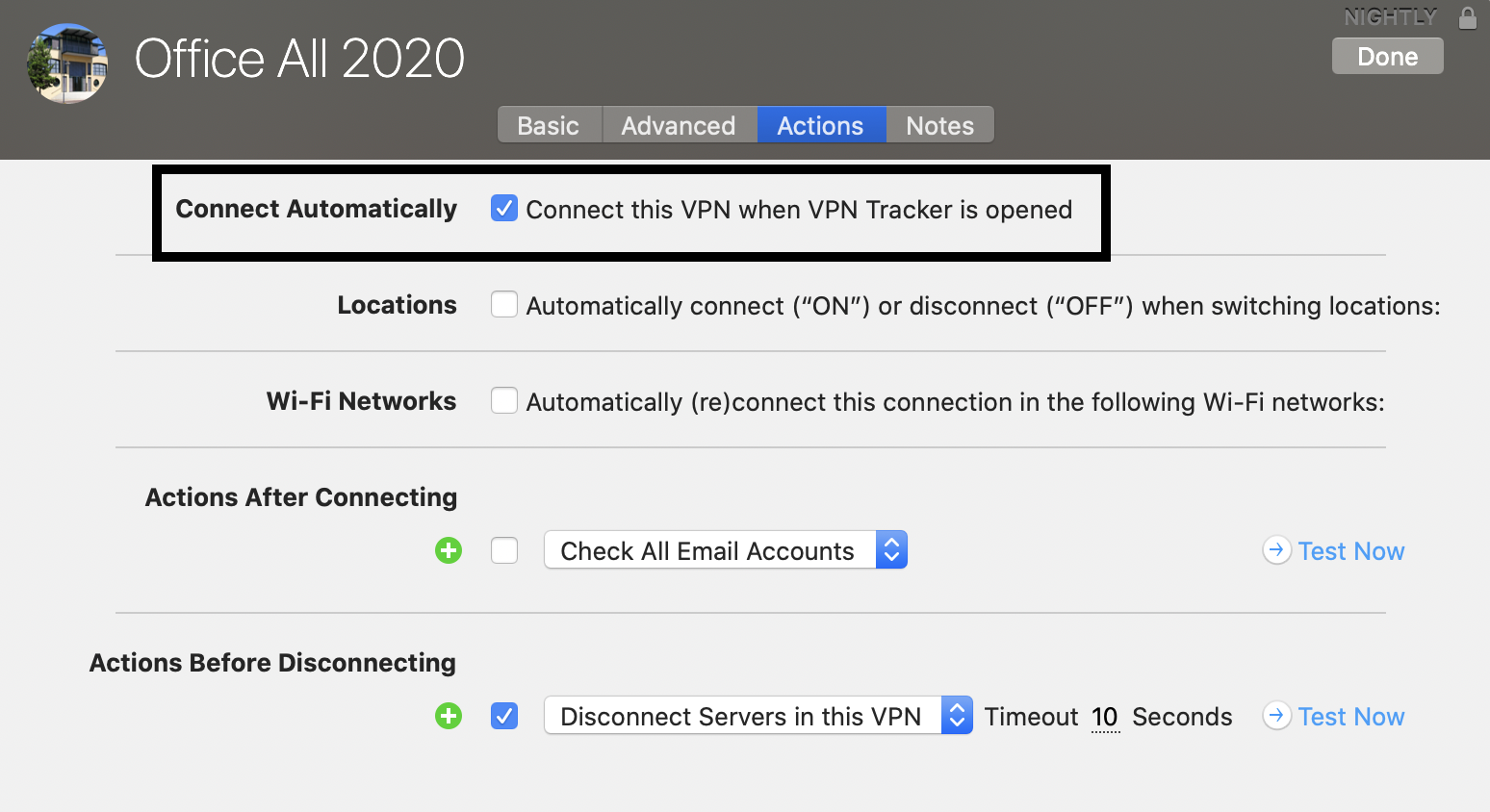 Megjegyzés: Ha ez az automatikus indítási kapcsolat hibás (például nincs VPN-átjáró beállítva), minden alkalommal hibaüzenetet fog kapni a VPN Tracker indításakor. Vagy oldja meg a kapcsolattal kapcsolatos problémákat, vagy – ha nincs szüksége a kapcsolat futtatására – távolítsa el a jelölést az "Ez a VPN csatlakozzon a VPN Tracker megnyitásakor" opciónál, hogy megakadályozza a hibaüzenet megjelenését.
Bizonyos esetekben a macOS-ben előforduló hiba miatt a VPN Tracker által igényelt Kernel Extension nem települhet megfelelően a rendszerére.
Ha ez megtörténik, láthatja a fenti hibát.
A probléma megoldásához próbálja meg a következőt:
- Menjen a Macintosh HD/Library/Extensions mappába, és törölje a com.vpntracker.365mac.kext fájlt
- Ezután nyissa meg a Terminal alkalmazást (a Alkalmazások > Segédprogramok alatt), és adja be a következő parancsot:
sudo kextcache --clear-staging - Ezután indítsa újra a Mac-et, és próbálja meg újra elindítani a VPN Tracker 365-öt
Ha a probléma nem oldódik meg, próbálja meg a következőt:
- Indítsa újra a Mac-et, és tartsa lenyomva a Command+R billentyűt a Recovery Mode elindításához
- Válassza a „Disk Utility” lehetőséget
- Válassza ki a merevlemezét, és kattintson a „Mount” gombra
- Kilépés a Disk Utility-ból
- Menjen a menüsávra, és válassza a „Utilities > Terminal” lehetőséget
- Adja be a következő parancsokat:
cd /Volumes/Macintosh HD/Library/StagedExtensions/Library/Extensions/
rm -rf com.vpntracker.365mac.kext - Ezután indítsa újra a Mac-et, és próbálja meg újra elindítani a VPN Tracker 365-öt
- Nyissa meg a VPN Tracker 365 alkalmazást, és lépjen a "VPN Tracker 365" > "Beállítások" menüpontra.
- A "Frissítés" mellett jelölje be a "Korai hozzáférés: Pre-Release verziók tesztelése" mezőt.
- A legördülő menüből válassza a "Béta verziók" lehetőséget.
 Tipp: A "Frissítés" mellett bejelölheti az "Automatikus frissítések keresése" opciót is. Így a VPN Tracker 365 értesíti Önt, amikor új béta verzió érhető el tesztelésre.
Tapasztalt IT rendszergazda, és egy lépéssel tovább szeretne menni? Nézze meg éjszakai buildjeinket...
Ha problémát tapasztal egy béta verzióval, és vissza szeretne térni egy régebbi buildre, mindig megtalálhatja a legújabb hivatalos kiadást a verziótörténet oldalon. Kérjük, vegye figyelembe, hogy bármikor deaktiválhatja a béta tesztelést az alkalmazás beállításaiban található mező jelölésének eltávolításával.
Tipp: A "Frissítés" mellett bejelölheti az "Automatikus frissítések keresése" opciót is. Így a VPN Tracker 365 értesíti Önt, amikor új béta verzió érhető el tesztelésre.
Tapasztalt IT rendszergazda, és egy lépéssel tovább szeretne menni? Nézze meg éjszakai buildjeinket...
Ha problémát tapasztal egy béta verzióval, és vissza szeretne térni egy régebbi buildre, mindig megtalálhatja a legújabb hivatalos kiadást a verziótörténet oldalon. Kérjük, vegye figyelembe, hogy bármikor deaktiválhatja a béta tesztelést az alkalmazás beállításaiban található mező jelölésének eltávolításával.
- Nyissa meg a VPN Tracker 365 alkalmazást, és lépjen a „VPN Tracker 365” > „Beállítások” menüpontra.
- A „Frissítés” mellett jelölje be az „Korai hozzáférés: Pre-Release verziók tesztelése” mezőt.
- A legördülő menüből válassza a „Nightly build-ek” lehetőséget.
Tipp: A „Frissítés” mellett bejelölheti az „Automatikus frissítések ellenőrzése” opciót is. Így a VPN Tracker 365 értesíti Önt, amikor egy új Nightly build érhető el tesztelésre.
Nem biztos benne, hogy szeretné tesztelni a Nightly build-eket? Ha inkább egy stabilabb verziót szeretne tesztelni a VPN Trackerből, mielőtt az élesben indulna, akkor tekintse meg béta programunkat.
Ha valamilyen problémát tapasztal egy Nightly verzión, visszatérhet a legutóbbi hivatalos buildre. Ezt megtalálhatja itt. Kérjük, vegye figyelembe, hogy bármikor deaktiválhatja a Nightly tesztelést az alkalmazás beállításaiban található mező jelölésének eltávolításával.
- Keresse meg a PPTP VPN kapcsolat beállításait a Windows PC vezérlőpultjában
- Indítsa el a VPN Tracker 365 alkalmazást Mac-jén, és kattintson a "+" gombra egy új PPTP kapcsolat létrehozásához.
- Másolja át az első lépésben található kapcsolati beállításokat a konfigurációs ablakba.
- Végül indítsa el a PPTP kapcsolatot tesztelés céljából.
 Most már használhatja a Windows PPTP VPN kapcsolatot Mac-jén, a VPN Tracker 365 segítségével. Ha részletesebb útmutatóra van szüksége, kérjük, nézze meg ezt a lépésről lépésre szóló PDF útmutatót: Windows PPTP VPN konfiguráció migrálása
Tudjon meg többet a PPTP VPN-ről macOS Big Sur alatt
Most már használhatja a Windows PPTP VPN kapcsolatot Mac-jén, a VPN Tracker 365 segítségével. Ha részletesebb útmutatóra van szüksége, kérjük, nézze meg ezt a lépésről lépésre szóló PDF útmutatót: Windows PPTP VPN konfiguráció migrálása
Tudjon meg többet a PPTP VPN-ről macOS Big Sur alatt
Kérjük, kövesse az alábbi lépéseket:
- A Mac gépe nem vezérelhető távolról a telepítés során. További részletek itt találhatók:
Győződjön meg arról, hogy a kezdeti beállítást helyben, a számítógépen végzi el.
- Lehetséges probléma a
launchdprogrammal, amely a VPN Tracker háttérfolyamatainak telepítéséért és indításáért felelős. A legegyszerűbb esetben ezt a problémát a számítógép újraindításával lehet megoldani.
- Ha az újraindítás nem oldotta meg a problémát, indítsa el a
Terminalprogramot (aAlkalmazások → Segédprogramok → Terminalmenüpontból) és hajtsa végre (másolja és illessze be) a következő parancsokat:
sudo launchctl bootout system/com.vpntracker.365mac.agent
sudo rm /Library/PrivilegedHelperTools/com.vpntracker.365mac.agent
sudo rm /Library/LaunchDaemons/com.vpntracker.365mac.agent.plist
sudo rm /var/run/com.vpntracker.365mac.agent.socket
Erősítse meg a parancsokat a jelszavával, amikor a rendszer kéri (megjegyzés: a jelszavát nem fogja látni gépelés közben). Ezután indítsa újra a számítógépet.
- Ha a fentiek egyike sem oldotta meg a problémát, ellenőrizze, hogy megtalálhatók-e a hibalapok. Indítsa el a "Console" alkalmazást (a
Alkalmazások → Segédprogramok → Consolemenüpontból) és nyissa meg a/Library/Logsmappát a bal oldalon, majd válassza aDiagnosticReportslehetőséget. Keresse meg acom.vpntracker.365mac.agentprogram legújabb bejegyzését. Ha minden alkalmazásindításkor új bejegyzés jön létre, kérjük, küldjön el egyet ezekből a jelentésekből elemzés céljából.
 A VPN Tracker átvizsgálja a Mac-et a VPN Tracker 365-tel kompatibilis VPN-kapcsolatok után. Ezután kiválaszthatja és importálhatja a kívánt kapcsolatokat.
Kérjük, vegye figyelembe, hogy csak a kompatibilis kapcsolatok importálhatók.
A VPN Tracker átvizsgálja a Mac-et a VPN Tracker 365-tel kompatibilis VPN-kapcsolatok után. Ezután kiválaszthatja és importálhatja a kívánt kapcsolatokat.
Kérjük, vegye figyelembe, hogy csak a kompatibilis kapcsolatok importálhatók.
 A Fritzboxhoz tartozó új VPN-kapcsolatát tesztelheti az ingyenes VPN Tracker 365 demóval:
http://www.vpntracker.com/de/download.html#vpnt365
A Fritzboxhoz tartozó új VPN-kapcsolatát tesztelheti az ingyenes VPN Tracker 365 demóval:
http://www.vpntracker.com/de/download.html#vpnt365
- Nyissa meg a Terminál alkalmazást (a Programok -> Eszközök -> Terminál menüpontban)
- Illessze be a következő parancsot:
sudo rm -f /var/run/vpncontrol.sock - Erősítse meg a jelszavával
- Ezután indítsa újra a Mac-et
Ezután próbálja meg újra csatlakozni. A mögöttes hálózati összetevők által okozott probléma megoldódniuk kell.
Kérjük, próbálja ki a következőket:
Nyissa meg a Terminal alkalmazást (a Alkalmazások → Eszközök → Terminal menüpontban), és illessze be a következő parancsot:
sudo launchctl enable system/com.vpntracker.365mac.agent
Erősítse meg a jelszavával (figyelje, hogy a jelszó gépelés közben nem látható).
A probléma megoldódniuk kell.
- Fájlszerverek
- Cég intranet & belső weboldalak
- Cég e-mail fiókok
- Belső adatbázisok
- Távoli asztal
- Belső naptárak
 A VPN-gyorsbillentyűk beállításának módját a VPN Tracker 365-ben lásd ebben a 2 perces videóban:
 Konfiguráld a gyorsbillentyűt az összes kért információ kitöltésével, ahogy azt a VPN Tracker 365 kérni fogja. Ha bármilyen részlettel kapcsolatban bizonytalan vagy, a hálózati rendszergazdád vagy a támogatási csapatunk tagjai segítenek a beállításban.
 Folytasd ezt a folyamatot, amíg meg nem építetted a leggyakrabban használt külső szolgáltatások gyorsbillentyűinek gyűjteményét. Ezután lépj ki a szerkesztési módból az ablak alján található nyílra kattintva a gyorsbillentyűsáv bezárásához:
 A gyorsbillentyű teszteléséhez egyszerűen kattints az ikonra. Ennek el kell indítania a VPN-kapcsolatot és azonnal elindítania a szolgáltatást.
Szeretnél megnézni a gyorsbillentyűket működés közben? Ez a 2 perces videó bemutató megmutatja, hogyan állíthatsz be VPN Gyorsbillentyűket a VPN Tracker 365-ben:
A gyorsbillentyű teszteléséhez egyszerűen kattints az ikonra. Ennek el kell indítania a VPN-kapcsolatot és azonnal elindítania a szolgáltatást.
Szeretnél megnézni a gyorsbillentyűket működés közben? Ez a 2 perces videó bemutató megmutatja, hogyan állíthatsz be VPN Gyorsbillentyűket a VPN Tracker 365-ben:
- Hálózati meghajtók
- Adatbázisok
- E-mail fiókok és naptárak
- Cég intranet
- Távoli asztal
 Miután egy gyorsbillentyű-gyűjteményt megosztottál, az elérhető lesz a csapatod minden tagja számára, további beavatkozás nélkül.
A VPN-gyorsbillentyűk exportálása .zip fájlként
Alternatív megoldásként exportálhatod a VPN-gyorsbillentyűket .zip fájlként, amelyet a felhasználók manuálisan importálhatnak a VPN Tracker 365-be.
Menj a VPN-kapcsolathoz, ahol a gyorsbillentyűid vannak konfigurálva, és kattints a "Konfigurálás" gombra a konfigurációs beállítások megnyitásához.
Ebben az ablakban alul található a "Export beállítások" lehetőség. Itt számos különböző beállítás található a kapcsolat exportjához. Menj a "VPN gyorsbillentyűk" részhez, és jelöld be a megosztani kívánt gyorsbillentyű-gyűjtemény melletti jelölőnégyzetet:
Miután egy gyorsbillentyű-gyűjteményt megosztottál, az elérhető lesz a csapatod minden tagja számára, további beavatkozás nélkül.
A VPN-gyorsbillentyűk exportálása .zip fájlként
Alternatív megoldásként exportálhatod a VPN-gyorsbillentyűket .zip fájlként, amelyet a felhasználók manuálisan importálhatnak a VPN Tracker 365-be.
Menj a VPN-kapcsolathoz, ahol a gyorsbillentyűid vannak konfigurálva, és kattints a "Konfigurálás" gombra a konfigurációs beállítások megnyitásához.
Ebben az ablakban alul található a "Export beállítások" lehetőség. Itt számos különböző beállítás található a kapcsolat exportjához. Menj a "VPN gyorsbillentyűk" részhez, és jelöld be a megosztani kívánt gyorsbillentyű-gyűjtemény melletti jelölőnégyzetet:
 Zárd be a beállítások ablakát, majd kattints az "Exportálás" gombra. Válassz egy exportálási helyet, és adj meg egy import jelszót a nagyobb biztonság érdekében. Ha készen vagy, kattints az "Exportálás" gombra a kapcsolat .zip fájljának létrehozásához, amelyet elküldhetsz a csapatod tagjainak:
 Miután egy csapattag megkapta a fájlt, duplán kattinthat rá a VPN Tracker 365 alkalmazásban való megnyitáshoz a Mac-jén, majd megadhatja a kiválasztott import jelszót. Ezt követően a VPN-kapcsolat és az általad konfigurált összes gyorsbillentyű azonnal használható lesz.
A VPN Tracker használati díja főnként kerül felszámításra. Ez azt jelenti, hogy a VPN Trackert használó minden személynek saját licenszre van szüksége.
A biztonsági problémák elkerülése érdekében a fiókbejelentkezéseket egy automatikus rendszer ellenőrzi. Több lehetséges ok is előfordulhat, ami fiókzároláshoz vezet:
- Egy fiók megosztása más személyekkel
- A fiókot "általános" fiókként használják (pl. "Laboratóriumi számítógép 1") ahelyett, hogy egy személyre szabott lenne
- Látogasson el a my.vpntracker.com oldalra
- Jelentkezzen be az equinux ID-jével
- Menjen a "Előfizetéseim" részhez, és válassza a "Tervek hozzáadása..." lehetőséget
- Adjon hozzá további licenceket minden olyan személy számára, akinek VPN-hozzáférésre van szüksége, és fejezze be a rendelését
- Miután megvan a megfelelő számú licenc a csapatához, rendelje hozzá az új licenceket munkatársaival – nézze meg a Csapat beállítási útmutatót a lépésről lépésre szóló utasításokért
Miután elvégezte ezeket a lépéseket, kérjük, forduljon a támogatási csapatunkhoz, és adja meg az equinux ID-jét és a rendelés visszaigazoló számát. Egy csapattag ellenőrzi az adatait, és feloldhatja a fiókján lévő korlátozásokat.
További kérdések esetén forduljon Fiók biztonsági csapatunkhoz.
Fontos megjegyzések
A tunnel élettartamát nem tárgyalják ki kifejezetten. A szabvány lehetővé teszi, hogy egy tunnelnek eltérő élettartama legyen a kapcsolat mindkét oldalán. Az a oldal, ahol az élettartam először lejár, határozza meg a további eljárást. Csak akkor, ha a VPN Tracker az a oldal, tudja meghatározni a következő lépéseket és aktívan cselekedni, különben a VPN Tracker csak passzívan reagálhat. Utóbbi mindig a Phase 1 rövid távú megszakadásához vagy akár a teljes kapcsolat elvesztéséhez vezet. A Phase 2 esetében attól függ, hogy a másik fél aktívan szeretne-e új Phase 2 tunnel-eket tárgyalni, vagy csak törölni a meglévőket; utóbbi is legalább rövid távon kapcsolatvesztéshez vezet. Ezért általában ajánlott a VPN Tracker-t mindig azonos élettartammal beállítani, mint a másik oldalon, mert akkor a VPN Tracker mindig időben megpróbálja beavatkozni, hogy elkerülje a kapcsolatvesztést. Mivel vannak olyan IKE/IPSec implementációk is, amelyek törlik az összes Phase 2 tunnel-t, amint a hozzá tartozó Phase 1 tunnel törlésre került, ezért alapvetően ajánlott a Phase 1-et a készülékeken mindig olyan hosszúra beállítani, ameddig egy VPN kapcsolat maximálisan folyamatosan fennmaradhat.- Kétfaktoros (2FA) vagy többfaktoros hitelesítés (MFA)
- Tanúsítvány-alapú hitelesítés
- Fő módú csere
- 3DES vagy AES titkosítás
- A tökéletes előrehaladó titkosítást kell használni
- Az SSL és a TLS 1.0 használata tilos
- Látogasson el a licencátutaló oldalra és jelentkezzen be arra a fiókra, amely rendelkezik a hitelhez szükséges licensszel.
- Válassza ki a cserélni kívánt licenszt, és erősítse meg a licenc konverzióját. A promóciós kódja a megmaradt időtartamra elküldésre kerül a fiókjához tartozó e-mail címre.
- Lépjen a my.vpntracker.com portálra, és jelentkezzen be azzal a fiókkal, amelyhez hozzá szeretné adni a licenszt.
- Kattintson a „További licencek vagy frissítések vásárlása” gombra, és adjon hozzá egy további licenszt. További információ a licencek hozzáadásáról itt található:
- Alkalmazza a promóciós kódot a rendelésére az oldal alján, ellenőrizze a feltételeket és kattintson a „Most fizetek” gombra.
Első lépés: Kapcsolat hozzáadása
- Nyissa meg a VPN Tracker 365-öt
- Kattintson a Fájl > Új > Vállalati kapcsolat
- Kattintson az IPSec/L2TP/OpenVPN/SSL/PPTP-re
- Válassza a „OpenVPN protokollon alapuló kapcsolat” lehetőséget
- Kattintson a „Létrehozás” gombra

Második lépés: VPN-kapcsolat konfigurálása
- Kattintson a „Konfigurálás” gombra, és lépjen a „Alap” fülre
- Húzza át az ovpn fájlját a szürke területre: „Húzza ide az OpenVPN konfigurációs fájlt”, vagy kattintson a területre a fájl Finderben való megkereséséhez
- A VPN Tracker 365 automatikusan kitölti az eszköz egyedi beállításait
- Kattintson a „Kész” gombra a beállítások mentéséhez

Csatlakozzon a VPN-hez
- Először ellenőrizze, hogy az internetkapcsolata működik-e
- Használja ezt a linket a teszteléshez: http://www.equinux.com
- Indítsa el a VPN Tracker 365 alkalmazást.
- Kattintson a bekapcsolás/kikapcsolás csúszkára a kapcsolat bekapcsolásához.

 Megjegyzés: Minden alkalmazásunk digitálisan alá van írva és biztonsági okokból ellenőrizve, így nyugodtan letöltheti őket.
- VPN Tracker 365: Töltse le itt
- Internetkapcsolat
- VPN router/gateway
Új kapcsolat létrehozása
A VPN Tracker 365-ben kattintson a plusz szimbólumra a bal alsó sarokban:
Válassza: "Új céges kapcsolat"
VPN router kiválasztása
‣ A VPN gateway-szolgáltatók listájában válassza ki a VPN router gyártóját és modelljét.
‣ Ha a VPN router vagy eszköze nem szerepel a listán, válassza a "Saját eszközprofil használata" lehetőséget.
‣ Kattintson a "Létrehozás" gombra a VPN-kapcsolat hozzáadásához.

Konfigurációs útmutatója
Mérnökeink számos VPN gateway-t teszteltek a VPN Trackerrel. Ezek közül sokhoz részletes konfigurációs útmutató áll rendelkezésre. Az újonnan létrehozott kapcsolatban megtalálhatja a routerre jellemző konfigurációs útmutatót:
Alternatív megoldásként az összes konfigurációs útmutató elérhető weboldalunkon is a http://vpntracker.com/interop címen.
A Mac OS X-en történő VPN-kapcsolat létrehozásának részleteit a megfelelő konfigurációs útmutatóban vagy a VPN Tracker kézikönyvében találja.
MJMRT6WJ8S.
(Megjegyzés: a korábbi verziók a CPXNXN488S csapatazonosítót használták – ezeket fel kell váltani az aktuális verzióval).
A VPN Tracker kernelbővítményt (KEXT) használ a macOS 10.15 Catalina és az azt megelőző verziókban. A következő csomagazonosítókat használhatja a KEXT előzetes engedélyezéséhez:
Új verzió (10.15 Catalina és újabb): com.vpntracker.365mac.kext
Régebbi verziók: com.equinux.vpntracker365.kext
A macOS 11 Big Sur-től kezdve egy új rendszerbővítményt használunk:
com.vpntracker.365mac.SysExt
Hibaelhárítás
Ha a felhasználók továbbra is a „Rendszerbővítmény engedélyezése” üzenetet látják, próbálja meg kifejezetten megadni a rendszerbővítmény azonosítóját (com.vpntracker.365mac.kext) az MDM-profilban (és ne csak hivatkozzon a csapatazonosítóra).
A rendszerbővítmény állapotának ellenőrzéséhez futtassa a systemextensionsctl list parancsot a terminálban.
További információkért tekintse meg az Apple támogatási dokumentációját itt.
- VPN Tracker 365: Töltse le itt
- Internetkapcsolat
- VPN Router/Gateway
Új kapcsolat létrehozása
A VPN Tracker 365-ben próbálja meg a következőt:‣ Kattintson a plusz szimbólumra a bal alsó sarokban:‣ Válassza a "Új céges kapcsolat" lehetőséget
VPN Router kiválasztása
‣ A VPN Gateway beszállítók listájában válassza ki a VPN router gyártóját és modelljét. Ha a VPN router nem jelenik meg a listában, próbálja meg a következőt:
‣ Válassza a "Egyéni eszközprofil használata" lehetőséget.
‣ Kattintson a "Létrehozás" gombra a VPN-kapcsolat hozzáadásához.

Konfigurációs útmutató
Mérnökeink számos VPN-kapcsolattal tesztelték a VPN Trackert. Ezek közül sokhoz részletes konfigurációs útmutató áll rendelkezésre. Az újonnan létrehozott kapcsolaton belül megtalálhatja a router-specifikus konfigurációs útmutatót:
Alternatív megoldásként a konfigurációs útmutatók megtalálhatók weboldalunkon a http://vpntracker.com/interop címen.
További részletek a Mac OS X-en VPN-kapcsolat létrehozásához a konfigurációs útmutatóban vagy a VPN Tracker kézikönyvében találhatók.
- Indítsa el a VPN-kapcsolatot a VPN Trackerben
- Menjen a Finder > Menj a > Csatlakozás a szerverhez
- A Szerver cím mezőben adja meg a szerver nevét vagy IP-címét, amelyhez csatlakozni szeretne
- Kattintson a Csatlakozás gombra.
VPN-gyorsbillentyű létrehozása:
A VPN Tracker kényelmes gyorsbillentyű-opciókat kínál a gyakran használt kapcsolatokhoz. A gyorsbillentyűt csak egyszer kell beállítani. Ezután egyetlen kattintással csatlakozhat a VPN-hez és megnyithatja a fájljait. Tudjon meg többet:
MJMRT6WJ8S
Kernelbővítmény:
com.vpntracker.365mac.kext
Rendszerbővítmény:
com.vpntracker.365mac.SysExt
További részletekért tekintse meg az Apple támogatási dokumentumát.
- Látogasson el a VPN Tracker boltba.
- Adja hozzá a kért licenceket a kosárba a plusz jelre kattintva.
- Győződjön meg arról, hogy a „Új csomagként vásárol” lehetőséget választja. Az árajánlat-készítő eszköz jelenleg nem támogatja a „Hozzáadás egy meglévő csomaghoz” funkciót.
- Miután hozzáadta a licenceket a kosárhoz, kattintson a jobb oldalon található kék „Mentés árajánlatként” gombra.
- A termékválasztéka és az ár mentésre kerül egy árajánlatban, amely a létrehozástól számított hét napig érvényes.
- Győződjön meg arról, hogy bejelentkezik a fiókjába, hogy megnézhesse a végső árat.
- Megoszthatja az árajánlatát másokkal az árajánlat URL-címének elküldésével.
- Alternatív megoldásként exportálhatja az árajánlatot PDF formátumban, vagy kinyomtathatja.
- Amikor készen áll a vásárlásra, egyszerűen kattintson a „Most vásárolok” gombra, és az árajánlatban szereplő összes elem visszakerül a kosárba, így folytathatja a vásárlást.
 A VPN-kapcsolat most már a fiókjában van tárolva, és elérhető egy új Mac-en, valamint iPhone-on és iPad-en a VPN Tracker for iOS alkalmazással.
Ha korábban VPN Tracker 365 béta verziót használt, előfordulhat, hogy problémája adódik a Connection Safe szinkronizálásával, a következő hibaüzenettel:
A kapcsolat nem tölthető le. A művelet nem hajtható végre.
VPNTHQ.HQConnectionSyncKeyError hiba 0
A probléma megoldásához
- Jelentkezzen ki a VPN Tracker 365-ből.
- Zárja be a VPN Tracker 365-öt.
- Nyissa meg a Alkalmazások > Eszközök > Kulcstartó hozzáférés.
- Keresse meg a VPN Tracker bejegyzéseket, amelyekben szerepel a „fő kulcs”, a „szinkronizálási fő kulcs” vagy a „biztonságos kapcsolat”.
- Törölje ezeket a bejegyzéseket (Szerkesztés > Törlés).
- Indítsa el a VPN Tracker-t.
- Jelentkezzen be újra, és várja meg, amíg a Connection Safe szinkronizálódik (ellenőrizze a VPN Tracker > Beállítások > Biztonságos kapcsolat alatt).
 Ez azt jelenti, hogy a helyileg mentett csatlakozás verziója nem egyezik meg a felhőben tárolt verzióval. A konfliktus megoldásához kattintson a csatlakozásra a bal oldali menüben, és nyissa meg a „Personal Safe” lapot
Kattintson a „Szinkronizációs probléma javítása” gombra.
Megnyílik egy párbeszédablak. Választhat, hogy a csatlakozás melyik verzióját szeretné megtartani: a helyi vagy a felhőbeli verziót.
Ez azt jelenti, hogy a helyileg mentett csatlakozás verziója nem egyezik meg a felhőben tárolt verzióval. A konfliktus megoldásához kattintson a csatlakozásra a bal oldali menüben, és nyissa meg a „Personal Safe” lapot
Kattintson a „Szinkronizációs probléma javítása” gombra.
Megnyílik egy párbeszédablak. Választhat, hogy a csatlakozás melyik verzióját szeretné megtartani: a helyi vagy a felhőbeli verziót.  A helyi verzió megtartásához válassza a következőt: „Feltöltés és a felhőbeli verzió felülírása”
A felhőbeli verzió megtartásához válassza a következőt: „Letöltés és a helyi verzió felülírása”
A helyi verzió megtartásához válassza a következőt: „Feltöltés és a felhőbeli verzió felülírása”
A felhőbeli verzió megtartásához válassza a következőt: „Letöltés és a helyi verzió felülírása”

Itt adhat hozzá és távolíthat el címmezőket a Traffic Control használatához.
Az címeket vagy hálózatokat a következő formátumokban adhatja meg:
1. lépés: Töltse le a Personal Safe kapcsolatait helyi másolatát a viszonteladói fiókjából
- Menjen a VPN Tracker 365 > Beállítások > Personal Safe
- Vegye ki a jelölést a "Personal Safe engedélyezése" mezőből, hogy letiltja a Personal Safe szinkronizálását az összes mentett parancsikon és kapcsolat esetében, és töltse le a helyi másolatot a Mac-jére:
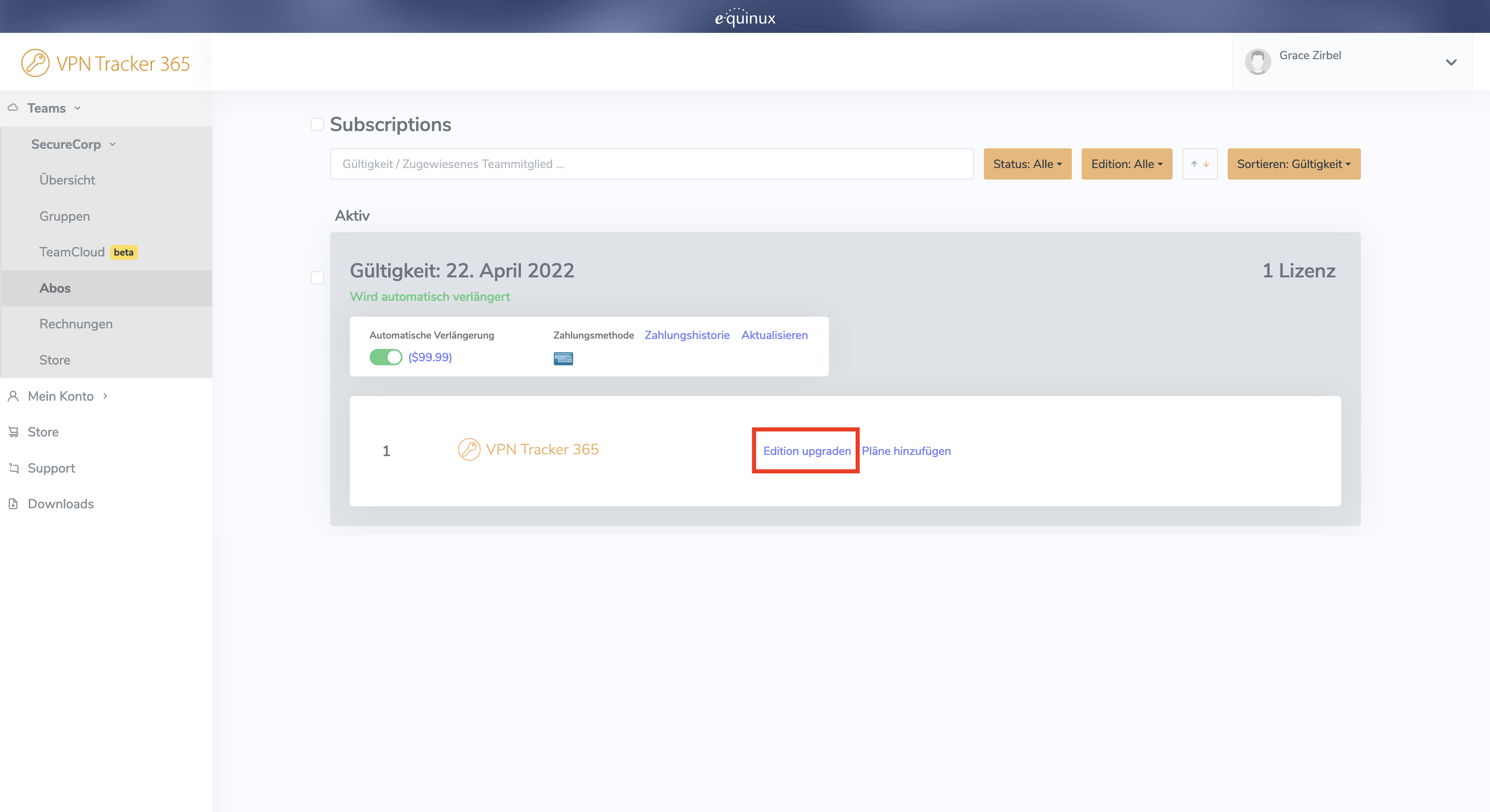
- Fontos: A párbeszédpanelen válassza a "Csak eltávolítás a Personal Safe alkalmazásból" lehetőséget.
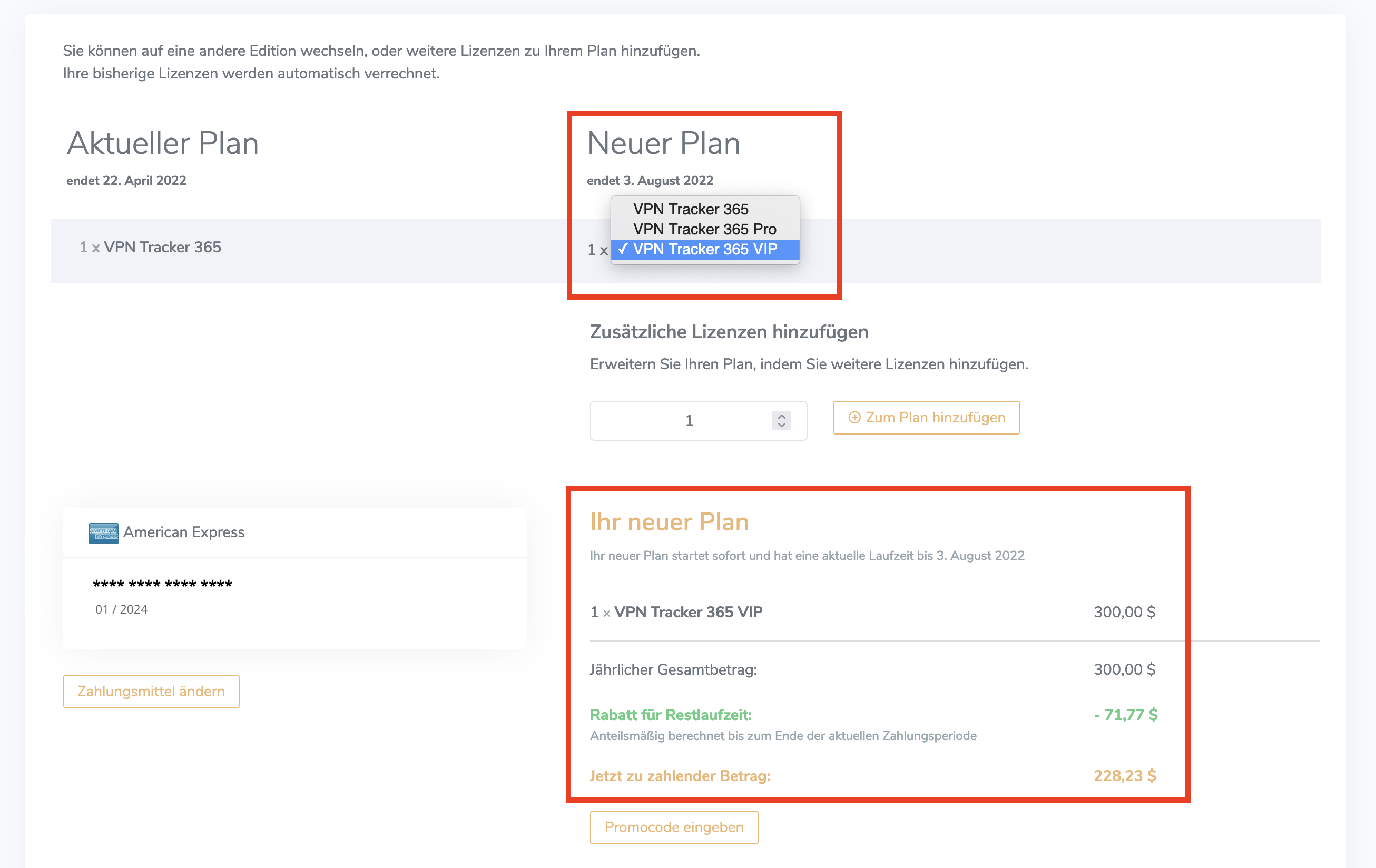
- A kapcsolatok helyileg kerülnek tárolásra a Mac-jén
2. lépés: Hozzon létre egy új személyes fiókot
- Jelentkezzen ki a viszonteladói fiókjából a bal felső sarokban található gombbal:

- Ha még nem tette meg, most létre kell hoznia egy új személyes fiókot.
- Ez lesz az a fiók, amelyet a saját VPN Tracker tervéhez és esetleg a belső csapatirányításhoz is használni fog
3. lépés: Rendelje hozzá a tervét az új fiókjához
- Jelentkezzen be a my.vpntracker oldalra az eredeti viszonteladói fiókjával
- A viszonteladói eszközökkel vigye át a licenceket az új személyes fiókjába
- Jelentkezzen be a my.vpntracker oldalra az új személyes fiókjával, és rendelje hozzá magának a licencet
4. lépés: Szinkronizálja újra a kapcsolat- és parancsikonadatokat a Personal Safe alkalmazásban
- Jelentkezzen be ismét a VPN Tracker 365 alkalmazásba az új személyes fiókjával
- Nyissa meg újra a Personal Safe beállításait
- Jelölje be a "Personal Safe engedélyezése" lehetőséget, hogy hozzáadja a kapcsolatokat a Personal Safe alkalmazáshoz
launchctl unload -w /System/Library/LaunchDaemons/com.apple.netbiosd.plist
Kérjük, vegye figyelembe, hogy a NetBIOS szolgáltatás letiltása befolyásolhatja a hálózati fájlmegosztást.
Ha megoszt egy kapcsolatot a TeamCloud használatával, az titkosításra kerül, majd megoszlik a VPN Tracker csapatának tagjaival.
Általános biztonsági információk- A TeamCloud erős titkosítást használ minden adat védelmére
- A kapcsolat minden csapattag számára egyénileg végponttól végponthoz történő titkosítással van titkosítva
- A végponttól végponthoz történő titkosítás azt jelenti, hogy soha nem férhetünk hozzá a titkosított kapcsolathoz
Röviden áttekintjük, hogyan kezeli a TeamCloud a következő biztonsági beállításokat:
Előre megosztott kulcs- Az előre megosztott kulcsok automatikusan belekerülnek egy kapcsolathoz, így csapattagjai azonnal tudnak csatlakozni
- Az előre megosztott kulcs nem kerül hozzá a csapattag Kulcstartójához, hogy ne férjenek hozzá
- A felhasználónév és jelszó nem oszlik meg a csapatával, törlésre kerülnek a kapcsolat megosztása előtt
- Minden csapattag adhatja meg saját felhasználónevét és jelszavát
- Ezeket tárolhatják a Kulcstartójában, és emellett felhasználói specifikus hitelesítő adatként is hozzáadódnak a TeamCloud-hoz (csak az adott csapattag számára elérhető)
- Távoli kapcsolat törlés: Ha egy csapattagot eltávolít a csapatból, a hozzáférése a TeamCloud-hoz is azonnal megszüntethető. Az összes Mac gépen lévő kapcsolata automatikusan törlődik.
- A beállítások módosításának megakadályozása megakadályozza, hogy a nem csapattag menedzserek vagy tulajdonosok szerkesszék egy kapcsolatot
- A VPN gyorsbillentyűk közvetlenül megoszthatók a TeamCloud-dal
Ha bármilyen visszajelzése van ezekkel a beállításokkal kapcsolatban, kérjük, vegye fel velünk a kapcsolatot és tudassa velünk az igényeit.
Ha nem tudja elérni a csapat VPN-kapcsolatát a TeamCloud-on keresztül, kérjük, ellenőrizze a következőket:
- Győződjön meg arról, hogy rendelkezik a VPN Tracker 365 legújabb verziójával.
- Tagjának kell lennie a vállalat VPN Tracker-csoportjának – vegye fel a kapcsolatot az IT-szakemberrel, ha még nem adták hozzá.
- Ha éppen hozzáadták a csoporthoz, a csapatvezetőnek el kell indítania a VPN Trackert, vagy fel kell mennie a my.vpntracker.com oldalra, hogy befejezze a TeamCloud beállítását.
- Ha lát néhány, de nem az összes csapat TeamCloud-kapcsolatát, előfordulhat, hogy frissítenie kell a licencét, hogy hozzáférjen az összeshez.
Ha a kérdésére fent nem válaszoltunk, kérjük, lépjen kapcsolatba velünk.
- Csapatmenedzsernek vagy szervezőnek kell lennie a csapatában – a többadminisztrátoros támogatás jelenleg bevezetés alatt van a csapatok számára – lépjen kapcsolatba velünk, ha azonnal szeretné aktiválni ezt a funkciót a csapata számára.
- Válasszon ki egy kapcsolatot a VPN Trackerben és válassza a „Megosztás a csapattal” lehetőséget az Állapot vagy Konfiguráció nézetből

Megjegyzés új felhasználókhoz
A kapcsolat fogadója tagja kell, hogy legyen a VPN Tracker csapatának, és be kell állítania a TeamCloud titkosítási kulcsait.
Ez automatikusan megtörténik, amikor megnyitják a VPN Trackert és más csapattagok online vannak. Ha egy másik csapattag nem érhető el, a TeamCloud beállítása egy csapatmenedzser által is megerősíthető a my.vpntracker.com címen.
TeamCloud - Fő biztonsági architektúra
- Végpontok közötti titkosítást használva épített - a szervereink nem férnek hozzá a kapcsolati adatainak
- Felhasználó-specifikus titkosítókulcsokkal biztonságosan titkosítva a további biztonság érdekében
- A titkosítás a böngészőjében helyben fut
Kapcsolatok kezelése a weben
my.vpntracker használja a fejlett WebAssembly technológiát a kapcsolati adatok biztonságos feltörésére és titkosítására helyben a böngészőjében - anélkül, hogy bármilyen titkosítatlan adatot küldene a VPN Tracker szervereken keresztül. Ez lehetővé teszi a csapatvezető számára, hogy szerkesztesse a kapcsolati fájlokat, és adjon hozzá további csapat tagokat a TeamCloud-ba a webes felületen, anélkül, hogy helyben futtatnia kellene egy Mac-et vagy VPN Tracker 365-öt.Ha több tárhelyre van szükséged, mint amennyit a jelenlegi csomagod tartalmaz, könnyedén frissítheted. A fennmaradó egyenleged arányosan kerül elszámolásra az új csomagodban.
A csapattagoknak különböző szerepköröket rendelhet hozzá, amelyek hozzáférést biztosítanak bizonyos funkciókhoz.
Megjegyzés: A szerepkörök jelenleg kerülnek bevezetésre – ha nem látja a szerepkör legördülő menüt a csapatában, keressen fel bennünket, és beállíthatjuk a csapatát.
A következő szerepköröket rendelheti hozzá:
| Menedzser | Szervező | Tag | Számlázás | |
|---|---|---|---|---|
| Előfizetések vásárlása és kezelése | Igen | - | - | Hamarosan elérhető |
| Csapattagok meghívása és eltávolítása | Igen | Igen | - | - |
| Szerepkörök módosítása | Igen | - | - | - |
| TeamCloud kapcsolatok hozzáadása, szerkesztése és törlése | Igen | Igen | - | - |
| TeamCloud kapcsolatok fogadása | Igen | Igen | Igen | - |
| Számlák letöltése | Igen | - | - | Igen |
A TeamCloud csoportokkal bizonyos TeamCloud funkciókat kizárólag a kiválasztott csapattagokkal használhat. Például egy VPN-kapcsolatot csak az IT-adminisztrátoraival oszthat meg.
Csoportok létrehozásához és szerkesztéséhez szüksége van:
- Team Manager vagy Organizer státusz
- VPN Tracker VIP vagy Consultant terv
Egy TeamCloud csoporttól történő kapcsolat fogadásához szüksége van:
- A csapat tagjának kell lennie
- VPN Tracker Executive, VIP vagy Consultant tervvel kell rendelkeznie
- Válassza ki a csapatát vagy a fiókját a bal oldali menüben, és kattintson a Előfizetések elemre
- Válassza ki a frissíteni kívánt tervet, és kattintson a Verzió frissítése elemre
 Ezután a fizetési oldalra kerül. Itt kiválaszthatja, hogy melyik verzióra szeretne frissíteni. A jobb oldalon, a Új terv alatt válasszon ki egy terméket a legördülő listából (pl. VPN Tracker VIP), hogy kiszámolja a frissítési árát.
Most már áttekintheti az új tervét, mielőtt megvásárolná. A arányos kedvezmény a meglévő licence(i) fennmaradó értéke, amelyet levonnak az éves összegből, hogy megkapják a most fizetendő összeget.
Ezután a fizetési oldalra kerül. Itt kiválaszthatja, hogy melyik verzióra szeretne frissíteni. A jobb oldalon, a Új terv alatt válasszon ki egy terméket a legördülő listából (pl. VPN Tracker VIP), hogy kiszámolja a frissítési árát.
Most már áttekintheti az új tervét, mielőtt megvásárolná. A arányos kedvezmény a meglévő licence(i) fennmaradó értéke, amelyet levonnak az éves összegből, hogy megkapják a most fizetendő összeget.

- Jelentkezzen be a my.vpntracker fiókjába és válassza ki a csapatát a bal oldali menüben
- Görgessen a Csapattagok részhez. Itt láthatja a kollégái listáját, akiket meghívott a csapatába, és a jelenlegi licenceiket
- Kattintson a Kezelés gombra a rendelkezésre álló licencek megtekintéséhez, és válasszon ki egy terméket a listából, hogy hozzárendelje egy felhasználóhoz
- Ha nincs rendelkezésre álló licence, további licenceket vásárolhat a Csapatboltból a Licencek vásárlása gombra kattintva
A VPN Tracker csapatok beállítása és kezelése lépésről lépésre történő információkért tekintse meg ezt a részletes útmutatót.
- Ellenőrizze, hogy eléri-e a my.vpntracker.com oldalt
- Ha eléri a my.vpntracker oldalt, próbálja meg bezárni és újraindítani az alkalmazást
- Ha ez nem segít, próbálja meg később újra
- Ha egy csésze kávé után sem működik, lépjen kapcsolatba velünk
- Győződjön meg arról, hogy a kapcsolatok a személyes biztonsági tárolóban vagy a TeamCloudban vannak tárolva (keresse a biztonsági vagy felhő ikonokat az Állapot lapon)

- Jelentkezzen ki a VPN Tracker 365-ből a régi Mac-jén (válassza a „VPN Tracker 365 > Kijelentkezés…” lehetőséget a menüsávból)
- Jelentkezzen be a VPN Tracker 365-be az új Mac-jén az equinux azonosítójával és jelszavával
- Töltse le a VPN Tracker alkalmazást Mac vagy iPhone rendszerre
- Másolja le a VPN kapcsolat részleteit az AnyConnect alkalmazásból
- Csatlakozzon, és adja meg a felhasználónevet és a jelszavát, amikor a rendszer kéri
 Kérjük, vegye figyelembe, hogy ez ugyanazt a viselkedést eredményezi, mint amikor Windowsban letiltja a "távoli hálózat alapértelmezett átjárójának használata" opciót.
2021 szeptemberében lejártak a "Let's Encrypt" gyökér tanúsítványai. Mivel az Apple nem frissítette a régebbi Mac OS X verziókat (10.9–10.11) aktuális gyökér tanúsítványokkal, problémák merülnek fel ezeken a rendszereken a biztonságos weboldalakkal való kommunikáció során. Ha észrevette, hogy sok weboldal nem töltődik be megfelelően a Safariban, ez valószínűleg ennek az oka.
Megjegyzés: Ez egy általános Mac OS X probléma, amely számos alkalmazást és weboldalt érint.
A my.vpntracker.com-mal – a VPN Tracker 365 mögött álló szolgáltatással – való biztonságos kommunikáció is érintett.
A probléma megoldása:- Telepítse a megfelelő VPN Tracker verziót a rendszeréhez:
- Mac OS X 10.9 vagy 10.10: VPN Tracker 365 20.0.1
- Mac OS X 10.11: Töltse le a legújabb VPN Tracker verziót
- Adja hozzá az aktuális gyökér tanúsítványokat:
- Látogasson el hibaelhárítási oldalunkra
- Töltse le a profilt ott
- Nyissa meg a Letöltések mappából
- Kattintson duplán a profilra, hogy megnyitja a Rendszerbeállításokban, és erősítse meg a telepítést
- Indítsa újra a VPN Trackert, és jelentkezzen be újra
Ha a probléma továbbra is fennáll:
- Nyissa meg a Safarit
- Menjen a Beállítások > Adatvédelem > Weboldaladatok kezelése
- A kereséssel megtalálhatja és eltávolíthatja az összes adatot az 'equinux' és a 'vpntracker' számára
A régebbi VPN Tracker verziók is szenvedhetnek tanúsítványproblémáktól. Mivel ezek a verziók elavultak, többé nem tudunk támogatást nyújtani hozzájuk. A fenti lépéseknek alkalmazniuk kellene ezekre a verziókra is. Támogatásért és a VPN Tracker legújabb macOS verziókon való használatához kérjük, vásároljon egy modern VPN Tracker licencet.
,- Nyissa meg a VPN Trackert vagy jelentkezzen be a my.vpntracker fiókjába.
- Menjen a Csapat kezelése oldalra az oldalsávban, és görgesse le a Beállítások területre.
- A „Csapatlógók” alatt látni fogja a lehetőséget, hogy feltöltsön egy világos és egy sötét verziót a csapata logójából. Válassza ki a megfelelő fájlokat, és kattintson a Mentés gombra a változtatások szinkronizálásához a csapatával.
 Szeretné feloldani a vállalati arculatot és további VIP funkciókat? Itt találja az összes tervlehetőséget.
Ha Shimo-t használja, és azt tapasztalta, hogy leállt a működése, nézze meg a VPN Trackert.
Alternatíva a Shimo 5-höz
A VPN Tracker számos, a Shimo által támogatott VPN protokollal rendelkezik, de úgy lett kialakítva, hogy támogatja az új Mac gépeket és macOS verziókat, beleértve a macOS Sonoma és az új macOS Sequoia rendszereket is.
Javítsa meg a VPN-t – töltse le ingyen a VPN TrackertTelepítse az ingyenes VPN Tracker 365 próbaverziót, és állítsa be a VPN-kapcsolatot. Miután csatlakozott, válasszon egy VPN Tracker tervet a folyamatos frissítésekhez, a legújabb macOS verziókkal való kompatibilitáshoz és a professzionális támogatáshoz.
Szüksége van segítségre a VPN beállításához? Hogyan helyezze át a Shimo VPN-kapcsolatot a VPN TrackerbeElőször indítsa el a VPN Trackert, és hozzon létre egy új ingyenes felhasználói fiókot a próbaverzió elindításához. Most már beállíthatja a VPN-kapcsolatot:
- A VPN Trackerben lépjen a Fájl > Új > Cégkapcsolat menüpontra
- Válassza ki a VPN-kapcsolati útválasztó gyártóját és modelljét VAGY
- Lépjen a Protokolokhoz, és válassza ki a VPN-protokollját
Most, hogy már van egy kapcsolat, be kell írnia a kapcsolati adatokat. Néhány kapcsolati adatot a Mac Keychainben találhat meg:
- Lépjen az Alkalmazások > Segédprogramok > Keychain Access menüpontra
- Keresse meg a „Shimo” kifejezést a jobb felső sarokban
- Itt olyan bejegyzéseket találhat, mint a „Shimo: vpn.example.com”, ahol a „vpn.example.com” a VPN-kapcsolati útválasztó címe
- Kattintson duplán a bejegyzésre a részletek megnyitásához
- A megosztott kulcs megtalálásához keresse meg a „groupPassword” végződéssel rendelkező „Számla” címkét tartalmazó Shimo bejegyzést

- A bejelentkezési jelszó megtalálásához keresse meg a „userPassword” végződéssel rendelkező Shimo Keychain bejegyzést
- Kattintson a „Jelszó megjelenítése” gombra, és adja meg a macOS fiókjelszavát a jelszó megjelenítéséhez (figyelem: előfordulhat, hogy a jelszót kétszer is be kell írnia)
Kattintson a „Konfigurálás” gombra a jobb felső sarokban, és adja meg a VPN-kapcsolat részleteit:
- A VPN-kapcsolati útválasztó címéhez adja meg a Keychain bejegyzésekben található gazdagépen nevet („vpn.example.com” a példánkban)
- A megosztott kulcshoz adja meg a Keychainben található „groupPassword” jelszót
- Adja meg a felhasználónevet és a jelszavát
- Indítsa el a kapcsolatot, és ellenőrizze, hogy minden megfelelően működik-e
Válassza ki a hitelesítési lehetőségeit

Információk a tanúsítványokról
Kérjük, vegye figyelembe, hogy a tanúsítvány nyilvános részének exportálása mellett a privát kulcsot is exportálnia kell.
Fontos: A privát kulcsok nem importálhatók önmagukban a Keychainbe, csak a megfelelő tanúsítvánnyal együtt. Ehhez a tanúsítványnak és a privát kulcsoknak PKCS12 formátumban kell lenniük. Ezt a formátumot a következő parancs beírásával hozhatja létre a Terminálban:
openssl pkcs12 -export -in (example.com).user.crt -inkey (example.com).user.key -out (example.com).user.p12
Ezt követően a (example.com).user.p12 fájl dupla kattintással importálható. A kulcsok létrehozásakor meg kell adnia egy jelszót, mivel a PKCS12 formátumban lévő privát kulcsok mindig titkosítva vannak. Ez lehet egy tetszőleges jelszó, de ne felejtse el, hogy az importálás során újra be kell írnia.
Hibaelhárítás
Mit tegyek, ha nem tudok csatlakozni?
Előfordulhat, hogy további adatokra van szüksége, amelyet az adminisztrátor adott Önnek, amikor először konfigurálta a VPN-kapcsolatot. Ellenőrizze az e-maileket (tipp: próbálja meg megkeresni a VPN-kapcsolati útválasztó címét).
- A PPTP VPN-kapcsolatok nem támogatottak, mivel az iOS és az Android nem támogatja a PPTP átvitelt
- Az IPsec VPN-kapcsolatoknál előfordulhat, hogy be kell állítania a NAT-T beállításait.
A kapcsolatokat közvetlenül a my.vpntracker.com oldalon hozhatja létre és szerkesztheti bármely böngészővel. A fejlett mérnöki megoldásoknak köszönhetően ez ugyanazzal az adatbiztonsággal működik, mint a Mac-en található VPN Tracker.
Így működik
- Válassza ki a készülék márkáját és modelljét
- Adja meg a kapcsolati adatait
Az új kapcsolat mentéséhez:
- Adja meg az equinux azonosítóját és jelszavát
- A titkosított biztonsági főkulcsot a my.vpntracker tölti le
Ezután egy program fut helyileg a készülékén a böngészőjén keresztül, amely kezeli a titkosítást:
- A helyi titkosító program dekódolja a főkulcsot a készülékén
- Ezután a főkulcsot használja az új kapcsolatadatok titkosítására
- A teljesen titkosított kapcsolat ezután feltöltésre kerül a my.vpntracker-en található Personal Safe vagy TeamCloud szolgáltatásba
- A Mac, iPhone vagy iPad ezután lekéri a titkosított kapcsolatot, amely készen áll a csatlakozásra
Íme. Integrált kapcsolatszerkesztés a my.vpntracker-en a teljes biztonsággal és a végpontok közötti titkosítással, amelyet a VPN Tracker Mac-en is ismer.
Ha elérhető egy új verzió, azonnal megjelenik egy frissítési értesítés. Kattintson rá a frissítés telepítéséhez.
Ha nem látja a frissítési értesítést az alkalmazás indításakor, lépjen a „VPN Tracker 365” > „Frissítések keresése...” menüpontra.
Tipp: Ha nem tudja frissíteni, letöltheti a VPN Tracker 365 alkalmazást a Verziótörténet oldalról is.
A kiadás előtti tesztelések elérhetősége
Általánosságban elmondható, hogy a Beta és Nightly verziók kiadás előtti tesztelése minden VPN Tracker felhasználó számára elérhető. Ha azonban fontolóra veszi a kiadás előtti verzióba való frissítést, kérjük, vegye figyelembe a következő információkat:Fontos információk a kiadás előtti tesztelők számára
A VPN Tracker Nightly és Beta verziói még fejlesztés alatt állnak. A kiadás előtti tesztelés célja, hogy azonosítsuk a felhasználóink által tapasztalt lehetséges kapcsolódási problémákat, és orvosoljuk azokat a végső nyilvános kiadás előtt. Ez azt jelenti, hogy nem tudunk garantálni a tökéletes stabilitást és kompatibilitást a meglévő kapcsolatokhoz. Ezért nem javasoljuk a frissítést a kiadás előtti verzióra a termelési rendszerekben, vagy azok számára, akiknek kritikus hozzáférésre van szükségük a kapcsolatukhoz. Ebben az esetben javasoljuk, hogy maradjon a fő ágon.Visszatérés a fő ágra:
Ha frissítette a kiadás előtti verzióra, és problémái vannak a kapcsolattal, könnyen visszatérhet a legutóbbi stabil verzióra a következő linken: .- Nyissa meg a VPN Trackert, és adjon hozzá egy új WireGuard® kapcsolatot
- Töltse fel a WireGuard® konfigurációs fájlját vagy olvassa be a QR-kódot
- Mentse el a kapcsolatot a fiókjában biztonságos végpontok közötti titkosítással
 Most már csatlakozhat a WireGuard® VPN szerveréhez Mac, iPhone vagy iPad készülékén.
→ További információk a WireGuard® VPN kapcsolódásról a VPN Trackerben
A WireGuard® a Jason A. Donenfeld védjegyolt márkája.
Most már csatlakozhat a WireGuard® VPN szerveréhez Mac, iPhone vagy iPad készülékén.
→ További információk a WireGuard® VPN kapcsolódásról a VPN Trackerben
A WireGuard® a Jason A. Donenfeld védjegyolt márkája.
- Jelentkezzen be a my.vpntracker.com fiókjába
- Válassza ki a csapatát a bal felső sarokban
- A bal oldalon válassza a "Team Cloud" lehetőséget
- Görgessen le a "Csapat átnevezése" szakaszhoz
- Adja meg az új csapatnevet, és nyomja meg a "Átnevezés" gombot

- Jelentkezzen be a my.vpntracker.com fiókjába
- Válassza ki a csapatát a bal felső sarokban
- A bal oldalon válassza a "Team Cloud" lehetőséget
- Az "Meghívás" részben adja meg az új csapatmunkatárs nevét és a cég e-mail címét, majd kattintson a "Meghívás küldése" gombra.

- A meghívott csapatmunkatárs egy automatikus e-mail meghívást kap egy személyre szabott linkkel, amire kattintva csatlakozhat a csapathoz.
- Tipp: Minden VPN Tracker 365 felhasználónak saját, személyes equinux azonosítójára van szüksége. Miután a felhasználó megkapta az Ön csapata meghívását és rákattintott a meghívó linkre, létrehozhat egy új equinux azonosítót, vagy bejelentkezhet a meglévő fiókjával.
- Ha a felhasználó nem kapja meg a meghívó e-mailt, a meghívó linket a felhasználó neve melletti "Részletek" gombra kattintva érheti el


- Amint egy csapatmunkatárs elfogadta az e-mail meghívását, e-mailben értesítjük Önt

Ha már vásárolt VPN Tracker licencet, de szeretne más termékre váltani, akkor két lehetősége van:
1. Vásároljon frissítést
A legtöbb esetben frissítheti a meglévő tervét. A VPN Tracker bolt automatikusan újraszámolja a vásárlást az aktuális termék maradék értékének alapján.
Látogasson el a my.vpntracker frissítési oldalára, hogy megtekintse a frissítési lehetőségeket.
2. Váltsa át a termékét boltbeli jóváírásra Ha más fiókkal vásárolt, vagy teljesen más termékcsaládra szeretne váltani, átválthatja a meglévő licencét boltbeli jóváírásra, és felhasználhatja azt az új vásárlásához:
- Látogasson el a boltunk promóciós kód átadására szolgáló oldalára , és kövesse az utasításokat a promóciós kód megkaparásához.
- Válassza ki az új termékét a my.vpntracker boltban
- Adja meg a promóciós kódot a fizetéskor
Mit jelent ez?
Amikor a DoH engedélyezve van, megkerüli a DNS-szerverét, és ehelyett a böngészőbe beírt domaineket egy DoH-kompatibilis DNS-szerveren keresztül küldi el titkosított HTTPS-kapcsolaton keresztül.Ezt biztonsági intézkedésként szánják, hogy megakadályozza másokat (pl. az internet-szolgáltatóját) abban, hogy megnézzék azokat a weboldalakat, amelyekre megpróbálja elérni. Ha azonban VPN-kapcsolaton keresztül biztosított DNS-szervert használ, lehetővé teszi a DNS-lekérdezések VPN-alagúton kívüli végrehajtását. Ezenkívül, ha a VPN megad egy DNS-szervert, amely belső gazdagépeket old fel, azokat egyáltalán nem oldja fel, vagy helytelenül oldja fel, amikor a DoH engedélyezve van.
Hogyan kapcsolja ki a DNS-t HTTPS-en keresztül a Firefoxban
Annak biztosítása érdekében, hogy minden DNS-lekérdezése a VPN DNS-én keresztül fusson, ki kell kapcsolnia a DoH-t a Firefoxban. Ehhez nyissa meg a Firefox böngészőjét, lépjen a Firefox > Beállítások > Hálózati beállítások menüpontra, és távolítsa el a jelölést a „DNS engedélyezése HTTPS-en keresztül” melletti jelölőnégyzetből:
Kattintson az OK gombra a módosítások mentéséhez.
A macOS 13.4-ben található egy hibának köszönhetően VPN-kapcsolat indításakor rendszerbővítési problémába ütközhet. Kérjük, frissítsen a VPN Tracker 23.1.4 verziójára, amely enyhíti ezt a problémát.
Töltse le a legújabb VPN Tracker verziót
Kérjük, vegye figyelembe, hogy bizonyos esetekben több VPN-hez való csatlakozáskor továbbra is előfordulhat rendszerbővítési probléma. A VPN Tracker újraindítása ideiglenesen megoldja a problémát.
Egy további frissítésen dolgozunk e hiba kijavítására a macOS 13.4-ben.

equinux 2FA támogatja az összes fő hitelesítő és jelszóalkalmazást, beleértve:
- Google Authenticator
- Microsoft Authenticator
- Twilio Authy
- 1Password
- FreeOTP
- Bitwarden
- Kijelentkezhet a VPN Tracker alkalmazásban a fiókjából
- Kövesse ezt a hivatkozást: Aktív eszközök, és nyomja meg a „Minden eszköz eltávolítása” gombot.
- Szerezd be az OCLP legújabb verzióját:
OpenCore Legacy Patcher Releases
- Indítsd el, és kattints a Beállítások gombra:

- Jelöld be a "Disable AMFI" lehetőséget:

- Ezután válaszd a "Post-Install Root Patch" lehetőséget a főmenüben, és indítsd újra az eszközt.
A jelenlegi, racionalizált VPN Tracker kínálat egyszerűbb választási lehetőségeket kínál. Ha korábban más kiadást vásárolt, itt található a megfelelő kiadás, amit a jövőben rendeljen:
| Régi kiadás | Aktuális kiadás | |
|---|---|---|
| VPN Tracker Mac-hez / VPN Tracker 365 | → VPN Tracker Personal | |
| VPN Tracker Pro Mac-hez | → VPN Tracker Pro Mac-hez és iOS-hez | |
| VPN Tracker VIP Mac-hez | → VPN Tracker VIP Mac-hez és iOS-hez | |
| VPN Tracker Team Member | → VPN Tracker Personal | |
| VPN Tracker Team Member Plus | → VPN Tracker Executive Mac-hez és iOS-hez | |
| VPN Tracker Consultant | → VPN Tracker Consultant Mac-hez és iOS-hez | |
| VPN Tracker + | → VPN Tracker Executive Mac-hez és iOS-hez | |
| VPN Tracker Pro+ | → VPN Tracker Pro Mac-hez és iOS-hez | |
| VPN Tracker VIP+ | → VPN Tracker VIP Mac-hez és iOS-hez | |
| VPN Tracker Consultant+ | → VPN Tracker Consultant Mac-hez és iOS-hez |
Vásárolhatja a meglévő licencei frissítéseit a my.vpntracker frissítési oldalán, vagy új terveket rendelhet a VPN Tracker Online Áruházban
Ha a VPN-kapcsolata "Host to Everywhere" (Minden hálózathoz való gazda) konfigurációval rendelkezik, az összes nem helyi hálózati forgalom a VPN-alagúton keresztül kerül elküldésre, miután a kapcsolat létrejött. Az összes nem helyi forgalom magában foglalja a nyilvános internetes szolgáltatásokhoz irányuló forgalmat is, mivel ezek szintén nem helyiek. Ezek a szolgáltatások csak akkor lesznek elérhetők, ha a VPN-átjáró úgy van konfigurálva, hogy továbbítsa a VPN-en keresztül küldött internetes forgalmat a nyilvános internetre, és visszaküldje a válaszokat a VPN-en keresztül, különben az internetkapcsolat leáll.
Egy lehetséges megoldás az, ha helyette "Host to Network" (Hálózathoz való gazda) kapcsolatot konfigurál, amely csak a konfigurált távoli hálózatokhoz irányuló forgalmat küldi el VPN-en keresztül, míg minden más forgalom úgy kerül elküldésre, mintha nem lenne VPN-alagút. Ha a távoli hálózatokat automatikusan biztosítja a VPN-átjáró, akkor ezt a VPN-átjárón kell konfigurálni, az automatikus kiépítést le kell tiltani a VPN Trackerben (nem minden VPN protokollnál lehetséges), vagy a Forgalomirányítás beállítást kell használni a gateway által biztosított hálózati konfiguráció felülbírálásához (a Forgalomirányítás jelenleg nem elérhető iOS-en).
A "Host to Everywhere" beállítás kívánatos lehet anonimitás céljából, vagy egy másik fizikai helyzet (pl. más ország) színlelésére, mivel minden kérése a végső célállomáson a VPN-átjáró nyilvános IP-címével érkezik meg az Ön helyett. Ilyen módon profitálhat a VPN-átjárón futó rosszindulatú szoftver szűrőkből vagy hirdetésblokkolókból is, de azt is jelenti, hogy az átjáró szűrheti azokat a szolgáltatásokat, amelyekhez hozzáférhet. Ha a "Host to Everywhere" kívánatos, de nem működik, ezt a távoli oldalon kell javítani, mivel a VPN-en keresztül küldött nyilvános internetes forgalommal kapcsolatban történő események a VPN Tracker hatáskörén kívül esnek.
Ha a kapcsolat úgy van konfigurálva, hogy korlátozás nélkül használjon távoli DNS-szervereket, az összes DNS-lekérdezés a VPN-en keresztül kerül elküldésre. Mielőtt egy internetes szolgáltatással fel lehetne venni a kapcsolatot, annak DNS-nevét először IP-címre kell oldani, és ha ez nem lehetséges, mert a távoli DNS-szerver nem működik megfelelően vagy nem tudja feloldani a nyilvános internetes domaineket, az oldás meghiúsul, ami gyakran ugyanazt a hatást váltja ki a szoftverben, mintha az internetes szolgáltatás nem lenne elérhető.
Egy lehetséges megoldás az, ha teljesen letiltja a távoli DNS-t, ha nincs rá szükség a VPN használatához, vagy manuálisan konfigurálja azt, amely esetben korlátozható bizonyos domainekre ("keresési domainek"). Ha beír egy example.com keresési domaint, csak az example.com végződő DNS-nevek (pl. www.example.com) kerülnek feloldásra a távoli DNS-szerverek által, minden más domain esetén a rendszer hálózati preferenciáiban konfigurált szabványos DNS-szervereket használják.
A távoli DNS-szerver használata kívánatos lehet a rosszindulatú domainek kiszűrése, egy internetes szolgáltató DNS-blokkolásának megkerülése, a DNS-lekérdezések elrejtése a helyi DNS-üzemeltetőktől (mivel a DNS általában nem titkosított), vagy belső távoli domainekhez való hozzáférés engedélyezése érdekében, amelyeket egy nyilvános DNS-szerver nem tud feloldani, mivel nem nyilvánosak. Az utóbbi esetben elegendő az belső domainek konfigurálása keresési domainekként. Minden más esetben a problémát a távoli oldalon kell javítani, mivel a VPN-en keresztül küldött DNS-lekérdezésekkel kapcsolatban történő események a VPN Tracker hatáskörén kívül esnek.
A VPN Tracker alapvetően nem tartja fenn a VPN-kapcsolatokat, amikor a számítógép alvó állapotba kerül, a következő okokból:
Közvetlenül ébredés után a rendszer azonnal más hálózati beállításokkal rendelkezhet, mint elalváskor, például azért, mert a hálózati kábelt kihúzták, miközben a számítógép aludt, vagy a számítógépet egy másik helyre helyezték, ahol más WLAN érhető el, vagy egy DHCP bérlet lejárt, és a DHCP szervernek ébredés után új IP-címet kell rendelnie a számítógéphez, mert már adott egy másikat valakinek, vagy a hálózati interfész egyáltalán nem létezik, például ha egy USB hálózati adaptert kihúztak. Ezekben az esetekben a kapcsolat nemcsak azonnal megszűnne működni ébredés után, hanem a VPN Trackernek sem lenne lehetősége helyesen lejelentkezni a másik féltől.
A VPN Tracker néhány ilyen eseményt sem észlelne közvetlenül, mivel az alkalmazások nem kapnak hálózati eseményeket, amíg a rendszer alszik, ezért a rendszernek magának kell összehasonlítnia az összes hálózati konfigurációt ébredés után az elalvás előtti konfigurációval, és önállóan kell eldöntenie, hogy a kapcsolat még működhet-e vagy sem, mert egyes VPN protokolloknál nincs módja aktívan tesztelni ezt, másoknál csak bizonyos beállítások használata esetén (pl. DPD). A rossz ítélet oda vezet, hogy egy olyan alagutat tartanak fenn, amely valójában már nem működik, és a felhasználónak manuálisan újra kell indítania, mielőtt az újra működne.
A NAT átjárók csak korlátozott ideig jegyzik meg egy táblázatban, hogyan képezik le a privát IP-címeket nyilvános címekre, és hogyan írják át a portokat. A protokoll függvényében ez az időtartam másodpercekben vagy percekben lehet (néhány átjáró csak 20 másodpercig jegyzi meg ezt az UDP-nél). Ha egy ilyen táblázatelem elveszik, az nem okoz hibát, hanem a következő csomaghoz új elem készül, ami gyakran más leképezéshez vezet, amivel a másik fél nem boldogul, mert úgy tűnik, mintha valaki harmadik fél próbálná átvenni a kapcsolatot, mivel a csomagok hirtelen egy másik küldőtől érkeznek. A VPN Tracker nem tudja vagy ellenőrizheti ébredéskor, hogy a korábbi táblázatelem még létezik-e vagy már elveszett, és a NAT átjárótól sem kap hibát az utóbbi esetben, de a kapcsolat ettől függetlenül nem fog működni, ami a korábbihoz hasonló problémákhoz vezet. Ebben az esetben nem számít, hogy egy helyi NAT átjáró kerül-e használatra (mint a legtöbb otthoni routerben vagy modemben), vagy egy Carrier Grade NAT átjáró, amely az ISP-nél található, és amelyen keresztül több ügyfél osztozhat egyetlen nyilvános IPv4 címen. Utóbbi egyre gyakoribb, mivel már nincsenek szabad IPv4 címek, ezért nem minden ügyfél kaphat sajátot.
A VPN protokollok, amelyek valamilyen formájú Dead Peer Detection (DPD)-t használnak, rendszeres adatraforgalmat várnak a másik féltől. Ha ez nem történik meg, DPD csomagokat küldenek, és elvárják, hogy ezeket a DPD kéréseket megválaszolják. Ha nem kapnak választ, a másik fél halottnak tekinti a kapcsolatot, és törli azt. A VPN Tracker sem észlelheti ezt, amíg a számítógép alszik, és nem is tudna válaszolni ezekre a kérésekre. Ébredés után a kapcsolat ismét nem lenne működőképes, de még a DPD használata esetén is a VPN Tracker gyakran csak körülbelül egy perc múlva veszi észre ezt, és addig a rendszer megpróbálná továbbra is használni ezt a kapcsolatot, anélkül, hogy a legkisebb esélye is lenne a sikerre, így különféle alkalmazások hibákba vagy kapcsolatleválásokba ütköznének.
Ha egy VPN-kapcsolat le van bontva anélkül, hogy az ügyfél lejelentkezne a VPN-átjáróról, és anélkül, hogy az átjáró tudna erről, az következményeként járhat, hogy az ügyfél nem tudja azonnal újra létrehozni ezt a kapcsolatot, vagy a kezdeti létrehozáskor hiba történik. A legrosszabb esetben az ügyfél akár néhány percre is kizárhatja magát. Ez a helyzet az első két esetben fordulhat elő, ha a hálózati beállítások megváltoztak az alvó fázis után, vagy ha egy NAT táblázatelem elveszett.
Annak elkerülése érdekében, hogy ezek a problémák bekövetkezzenek, a VPN Tracker azonnal leállítja az összes VPN-kapcsolatot, amint a rendszer jelzi, hogy aludni akar menni, és helyesen le is jelentkezik a másik féltől. Amint a rendszer újra ébred, és jelzi, hogy a hálózat teljesen működőképes, a VPN Tracker azonnal újra létrehozza az összes kapcsolatot. Ez elkerüli a fent említett összes problémát, és a normál alkalmazások nem rendelkeznek hálózati hozzáféréssel, amíg a rendszer alszik, és hozzászoktak ahhoz is, hogy ébredés után rövid időre nem áll rendelkezésre hálózat, mert ez VPN nélkül is így van, különösen akkor, ha valami megváltozott a hálózaton.
- Szerkeszd a kapcsolatodat.
- Navigálj a „Haladó beállítások” szakaszhoz.
- A „További beállítások” részben változtasd meg az „IPv4 vagy IPv6 használata” beállítást „Csak IPv4 használata” értékre.
- Mentsd el a kapcsolatot, és indítsd el azt.
sudo networksetup -setv6off Wi-Fi
Megjegyzés: Ha a Wi-Fi interfészednek más neve van (pl. en0), cseréld le a „Wi-Fi”-t a megfelelő névre a parancson belül. Az interfész nevét az alábbi paranccsal ellenőrizheted:
networksetup -listallnetworkservices
3. A parancs beírása után meg kell adnod a rendszergazdai jelszavadat.
Ez teljesen letiltja az IPv6-ot a Wi-Fi kapcsolatodhoz.
PPTP VPN, vagy Point-to-Point Tunneling Protocol Virtual Private Network, egy széles körben használt protokoll virtuális privát hálózatok megvalósítására. Lehetővé teszi az adatok biztonságos átvitelét az interneten egy privát, titkosított alagút létrehozásával az Ön eszköze és egy VPN-szerver között. Íme a legfontosabb szempontok:
- Protokollmagyarázat:
Point-to-Point Tunneling Protocol (PPTP): A PPTP egy protokoll, amely megkönnyíti az adatok biztonságos átvitelét a felhasználó eszköze és egy VPN-szerver között. Létrehoz egy alagutat, amelyen keresztül az adatokat titkosítják, így biztosítva a biztonságos kapcsolatot.
- Titkosítás és biztonság:
Titkosítás: A PPTP különféle titkosítási módszereket használ az alagúton keresztül továbbított adatok védelmére, megnehezítve a nem engedélyezett felek számára az adatokat való elfogását vagy visszafejtését.
- Egyszerű beállítás:
Felhasználóbarát beállítás: A PPTP egyszerűségéről és könnyű beállításáról ismert. Gyakran a felhasználók elsődleges választása, akik egy egyszerű konfigurációs folyamatot részesítenek előnyben.
- Kompatibilitás:
Széles körű kompatibilitás: A PPTP számos eszközzel és operációs rendszerrel kompatibilis, beleértve a Windows, macOS, Linux, iOS és Android rendszereket is, így elérhetővé teszi a felhasználók számára különböző platformokon.
- Sebesség és teljesítmény:
Teljesítmény szempontok: A PPTP viszonylag gyors kapcsolati sebességeiről ismert, így alkalmas olyan tevékenységekhez, mint például a streaming és az online játék.
- Megfontolások a biztonságtudatos felhasználók számára:
Biztonsági aggályok: Bár a PPTP kényelmes megoldást kínál sok felhasználó számára, fontos megjegyezni, hogy egyes biztonsági szakértők aggodalmukat fejezték ki bizonyos típusú támadásokkal szembeni sérülékenysége miatt. A magas biztonsági követelményekkel rendelkező felhasználók érdemes lehet alternatív VPN-protokollokat, például az OpenVPN vagy L2TP/IPsec protokollt megvizsgálni.
- A megfelelő VPN protokoll kiválasztása:
Vegye figyelembe az igényeit: VPN protokoll kiválasztásakor fontos figyelembe venni a sajátos követelményeket, beleértve a könnyű használhatóság és a szükséges biztonsági szint közötti egyensúlyt az online tevékenységeihez.
Összefoglalva, a PPTP VPN egy széles körben elérhető és felhasználóbarát protokoll, amely számos eszközhöz alkalmas. A felhasználóknak azonban figyelembe kell venniük a saját biztonsági igényeiket, és alternatív protokollokat kell fontolóra venniük, ha a megerősített titkosítás prioritást élvez.
Tudta? A VPN Tracker az egyetlen VPN Client Mac-re PPTP VPN-hez, amely kompatibilis macOS Sonoma és macOS Sequoia rendszerekkel.Ritka esetekben a VPN Tracker támogatási csapata kérheti Önt, hogy rögzítse a hálózati forgalmat a VPN-kapuja és a Mac között. Íme, hogyan teheti meg:
Először is tudnia kell a VPN-kapu gazdagépnevét vagy IP-címét. Megtekintheti a kapcsolat állapotoldalán (a gazdagépnév a harmadik oszlopban), vagy szerkesztheti a kapcsolatot.
Ezután kövesse ezeket a lépéseket:
- Nyissa meg a Terminal.app-t, amelyet a Finderben találhat az Alkalmazások > Segédprogramok alatt.
- Adja be a következő parancsot, és cserélje le a [hostname]-t a VPN-kapu gazdagépnevére vagy IP-címére:
sudo tcpdump -i any host [hostname] -w ~/Desktop/traffic.pcap - Meg kell adnia egy jelszót: ez a Mac felhasználói fiókjának jelszava. Erre kérik Önt, mert a hálózati forgalom rögzítése emelt jogosultságokat igényel.
- A jelszó beírása után úgy tűnik, hogy a parancs lefagy. Most rögzíti a forgalmat, amíg nem nyomja meg a Ctrl+C-t (de kérjük, ne tegye még meg).
- Ha újra megjelenik a parancssor, valószínűleg rossz jelszót adott meg. Futtassa újra a parancsot (Tipp: nyomja meg a felfelé mutató nyíl billentyűt a parancs visszahívásához).
- Visszatérve a VPN Trackerhez indítsa el azt a kapcsolatot, amelynél problémái vannak.
- Miután reprodukálta a problémát (például miután a kapcsolat nem tudott csatlakozni), térjen vissza az Terminal.app ablakhoz, ahol a tcpdump fut.
- Nyomja meg a Ctrl+C-t a rögzítés leállításához.
- Az asztalon most már van egy traffic.pcap fájl. Kérjük, küldje el ezt a fájlt az equinux támogatásnak.
1. Manuálisan bízzon meg a VPN Trackerben található tanúsítványban
Beállíthatja a VPN Trackert úgy, hogy mindig elfogadja a tanúsítványt, ha tudja, hogy a tanúsítvány az Ön eszközéhez tartozik, és hajlandó kockázatot vállalni: a párbeszédablakban kattintson a „Tanúsítvány megjelenítése” lehetőségre, és ellenőrizze, hogy a tanúsítvány az, amire számít. Ezután jelölje be a „Mindig megbízom…” jelölőnégyzetet, és nyomja meg a „Folytatás” gombot. A következő kapcsolódási kísérleteknek ki kell hagyniuk ezt a párbeszédablakot.

2. Kapcsolja ki a tanúsítvány figyelmeztetését a kapcsolatbeállításokban
Ha egy csapat számára állít be egy kapcsolatot, és szeretné elkerülni, hogy minden felhasználónak manuálisan meg kelljen bízni a tanúsítványban, letilthatja az ellenőrzést a kapcsolatbeállításokban. Ehhez szerkessze a kapcsolatot, navigáljon a „Haladó beállítások” részhez, bontsa ki a „Tanúsítványok” részt, és törölje a jelet a „Távoli tanúsítvány ellenőrzése” lehetőség mellett. Ezután mentse el a kapcsolatot, és indítsa újra.- VPN Tracker for Mac BASIC - 1 Kapcsolat
- VPN Tracker for Mac PERSONAL - 10 Kapcsolat
- VPN Tracker Mac & iOS EXECUTIVE - 15 Kapcsolat
- VPN Tracker Mac & iOS PRO - 50 Kapcsolat
- VPN Tracker Mac & iOS VIP - 100 Kapcsolat
- VPN Tracker Mac & iOS CONSULTANT - 400 Kapcsolat
Alapértelmezés szerint a Zyxel létrehozza a tűzfal-szabályokat, hogy engedélyezze a forgalmat az SSL VPN-től a LAN zónába és a LAN-től az SSL VPN zónába. Ezekre a szabályokra azért van szükség, hogy engedélyezzék a VPN-forgalmat, miután a kapcsolat létrejött. De nincs olyan szabályzat, amely ténylegesen engedélyezné a VPN-kezelési forgalmat a WAN porton, és a WAN portra érkező ügyfélkéréseket a tűzfal elutasítja.
Ahhoz, hogy engedélyezze az OpenVPN-kapcsolatot a WAN porton, először létre kell hoznia egy saját szabályzatot. A fő navigációban válassza a Security Policy > Policy Control lehetőséget, kattintson a + Add gombra, és hozzon létre egy szabályzatot, amely lehetővé teszi a SSLVPN szolgáltatás forgalmát a WAN-ből a ZyWALL-ba, ahogy az az alábbi képernyőképen látható:
- A brew-t telepíteni kell a számítógépre: https://brew.sh
- Adja be a terminálba:
brew install --cask vpn-tracker-365
- Nyissa meg a Console.app alkalmazást, amelyet a Finderben találhat meg a Alkalmazások > Segédprogramok alatt.
- Nyomja meg a „Stream indítása” szöveget, vagy a „Start” eszköztár ikont.
- Indítsa el a VPN Tracker 365-öt, és reprodukálja a problémát.
- Váltson vissza a Console.app alkalmazásra, és kattintson az „Szünet” eszköztár ikonra.
- A Console.app alkalmazásban kattintson a naplóüzenet listára, nyomja meg a ⌘+A billentyűkombinációt az összes üzenet kiválasztásához, majd nyomja meg a ⌘+C billentyűkombinációt a másoláshoz.
- Nyissa meg bármelyik szövegszerkesztőt, és hozzon létre egy új fájlt, például a TextEdit.app alkalmazással.
- Nyomja meg a ⌘+V billentyűkombinációt a másolt naplóüzenetek beillesztéséhez a szövegszerkesztőbe.
- Mentse a fájlt, és küldje el a támogatásnak.
Ha az OpenVPN-kapcsolata időnként megszakad, az a rekeying időszaknak köszönhető lehet. Tesztelje, hogy az időszak meghosszabbítása megoldja-e a problémát.
Járjon el a következőképpen:
- Szerkessze az OpenVPN-kapcsolatát a VPN Trackerben
- Navigáljon a „Haladó beállítások > 2. fázis” menüpontra
- Változtassa meg az élettartam értékét 28800-ra (ami 8 órás időtartamnak felel meg)
Ha ez nem oldja meg a problémáit, érdemes lehet ellenőriznie az interoperabilitási keep-alive, aktivitás és elhalt társelőállítási beállításokat is.
Ha továbbra is problémái vannak a VPN-kapcsolattal, kérjük, küldjön nekünk egy TSR jelentést.
A termékeinek átalakítása bolti jóváírássá
Ha módosítani szeretné a licencek számát, lehetősége van arra, hogy a meglévő licencét bolti jóváírásra váltsa. Ezt a jóváírást ezután felhasználhatja a következő vásárlásához:
- Látogasson el a bolt promóciós kód átviteli oldalára, és kövesse az utasításokat a promóciós kód megkapásához.
- Válassza ki az új termékeit a my.vpntracker boltban.
- Adja meg a promóciós kódot a fizetési folyamat során.
Megjegyzés: Ha a régi terméke maradék értéke meghaladja az új termék összegét, további promóciós kódot kap a maradék értékre.
A macOS 15 Sequoia frissítése után észrevehetjük, hogy a Mac folyamatosan változtatja a MAC-címét, ami befolyásolhatja a VPN-hez való csatlakozást. Ez a viselkedés a macOS 15 új adatvédelmi funkcióinak köszönhető, amelyek véletlenszerű MAC-címeket rendelhetnek a hálózati kapcsolatokhoz. Azonban konfigurálhatja a hálózati beállításokat úgy, hogy mindig egy fix MAC-címet használjon, ami megoldhatja a VPN-kapcsolat problémáit, például a DHCP-tartalékok sikertelenségét a MAC-cím változások miatt.
Fix MAC-cím beállítása macOS 15 (Sequoia) rendszeren:
-
Nyissa meg a Rendszerbeállításokat:
- Kattintson az Apple logóra a képernyő bal felső sarkában.
- Válassza a Rendszerbeállítások lehetőséget a legördülő menüből.
-
Menjen a Wi-Fi beállításaihoz:
- Kattintson a bal oldali sávban a Wi-Fi elemre.
- Válassza ki azt a Wi-Fi hálózatot, amelyhez általában csatlakozik VPN-hozzáférés céljából, és kattintson a "Részletek..." gombra.
-
Konfigurálja a MAC-címet:
- Keresse meg a Privát Wi-Fi cím feliratú opciót.
- Változtassa ezt az opciót "Fixre", hogy egy fix MAC-címet használjon a véletlenszerű helyett.
Bizonyos esetekben a Fix beállítás továbbra is problémákat okozhat. Ha ez a helyzet, kérjük, állítsa a kapcsolót "Ki" állásra.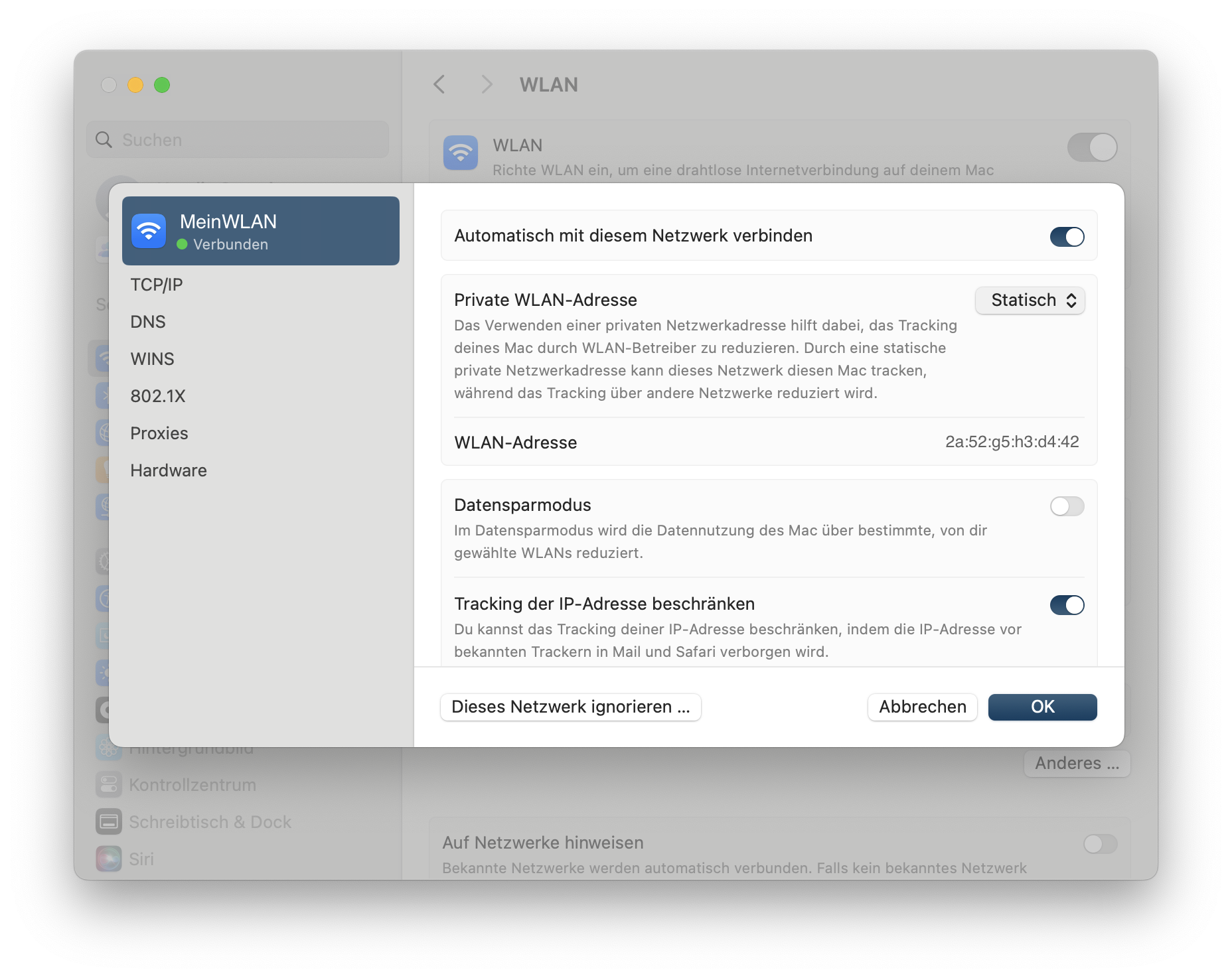
- A hálózata mostantól mindig ugyanazzal a MAC-címmel fog csatlakozni, ami segít fenntartani a VPN-kapcsolat stabilitását.
-
Állítsa vissza a VPN Tracker kapcsolatot:
- Miután beállított egy fix MAC-címet, győződjön meg arról, hogy a VPN DHCP-tartaléka vagy konfigurációja megfelel ennek a MAC-címnek.
Ez a folyamat visszaállítja a VPN Tracker képességét a megbízható csatlakozásra egy következetes MAC-címmel, megoldva azokat a problémákat, amelyeket a macOS 15 Sequoia alapértelmezett MAC-cím véletlenszerűsítési funkciója okoz.
-
Mik azok a kapcsolatkimaradások a kulcsváltás során?
A kulcsváltás során fellépő kapcsolatkimaradás akkor következik be, ha a VPN-kapcsolat megszakad a kulcsfrissítés (kulcsváltás) során. Ez rövid időre megakadályozza a forgalom feldolgozását, ami különösen problémás a stabil kapcsolatok, például a videokonferenciák esetében.
-
Miért jelentkezik a probléma a kulcsváltás során?
A probléma azért merül fel, mert TCP használata esetén az OpenVPN-nel a tűzfal nem fogad semmilyen forgalmat a kulcsváltás során. Ez a forgalom megszakadásához vezet.
-
Milyen hatással vannak a kapcsolatkimaradások egy videokonferenciára?
Egy videokonferencián a kulcsváltás során fellépő kapcsolatkimaradás a forgalom teljes megszakadásához vezethet. Ez a kapcsolat megszakadásához, a videokonferencia zavarásához vagy akár befejezéséhez vezet.
-
Miért érzékeny a TCP erre a problémára?
Az OpenVPN szerint a TCP problémás a VPN-kapcsolatokhoz, mert érzékenyebb a forgalmi torlódásra a hálózati zavarok vagy a kulcsváltás során. Az OpenVPN ezért az UDP használatát javasolja, mivel az jobban képes kezelni a kulcsváltási folyamatokat.
-
Milyen megoldást kínál a VPN Tracker a problémára?
A VPN Tracker különösen felhasználóbarát megoldást kínál: a kapcsolat létrehozásakor a VPN Tracker automatikusan 24 órára állítja a kulcsváltás időzítőt. Ez jelentősen minimalizálja a kulcsváltási folyamatok miatti kapcsolatkimaradásokat, így a kapcsolat különösen stabil marad. Ezenkívül a VPN Tracker támogatja az UDP-re való átállást, ami még megbízhatóbb kapcsolatot tesz lehetővé.
-
Miért kell 24 órára állítani a kulcsváltás időzítőt?
A hosszabb kulcsváltási ciklus csökkenti a kapcsolatkimaradás gyakoriságát. Az időzítő 24 órára állításával – ahogy a VPN Tracker alapértelmezett beállítása – csökken a valószínűsége annak, hogy a kulcsváltási folyamat egy kritikus fázisban, például egy videokonferencián aktiválódik.
-
Milyen előnyei vannak a VPN Trackernek az UDP használata esetén a TCP-hez képest?
A VPN Tracker megkönnyíti az UDP konfigurálását, ami gyorsabb kapcsolatokat és alacsonyabb csomagvesztés-érzékenységet kínál. Az UDP hatékonyabb és ellenállóbb a kulcsváltási folyamat során fellépő megszakításokkal szemben, ami különösen előnyös a nagy sávszélességet igénylő alkalmazások, például a videokonferenciák vagy a streaming esetében.
-
Milyen ajánlásokat tesz a VPN Tracker a vállalatoknak a VPN-kapcsolatok optimalizálása érdekében?
A stabil kapcsolatokra támaszkodó vállalatok számára a VPN Tracker egyszerű és hatékony megoldásokat kínál:
- Alapértelmezés szerint a kulcsváltás időzítője 24 órára van állítva a kapcsolatkimaradás minimalizálása érdekében.
- Javasoljuk az UDP használatát a TCP helyett, ahol lehetséges, a teljesítmény további javítása érdekében.
- macOS 15 Sequoia és újabb: Lépjen a Rendszerbeállítások > Általános > Bejelentkezési elemek és bővítmények menüpontra, görgessen lefelé, és kattintson az ⓘ ikonra a „Hálózati bővítmények” mellett. Kapcsolja be a kapcsolót a VPN Tracker 365 mellett a megjelenő párbeszédablakban.
- macOS 11 Big Sur és macOS 14 Sonoma: Navigáljon a Rendszerbeállítások > Adatvédelem és biztonság menüpontra, görgessen lefelé, és válassza a „Engedélyezés” lehetőséget a megerősítő mezőben.
LCP: PPP peer accepted proposal but also modified it which isn't allowed.Kérjük, frissítse Sonicwall készülékét legalább a SonicOS 6.5.4.15-117n verzióra ennek a problémának a megoldásához. További információért látogasson el: https://www.sonicwall.com/support/knowledge-base/mobile-connect-breaks-after-upgrade-to-sonicos-6-5-4-15/240903132324983.
 Tapasztalataink azt mutatják, hogy az IPsec-kapcsolatok jelentősen hatékonyabbak, ezért mi is az IPsec használatát javasoljuk.
- Szerkessze a kapcsolatot.
- Menjen a Haladó beállításokhoz.
- Keresse meg és bontsa ki a „Traffic Control” szakaszt.
- A legördülő menüből válassza a „Csak a következő címekhez használja a VPN-t” lehetőséget.
- A szöveges mezőben adja meg azt a hálózatot, amelyhez a VPN-en keresztül szeretne hozzáférni. Például adja meg a 192.168.123.0/24 címet.
- Mentse el a módosításokat.
Ez a hiba akkor jelenik meg, ha a VPN Tracker nem tudja dekódolni az Ön kapcsolatát.
Ez jelszavak módosítása vagy a szinkronizálási vagy titkosítási folyamat során fellépő hálózati problémák miatt fordulhat elő.
Fontos: Ilyen hibával NE lépjen ki a VPN Trackerből a Macjén. A kijelentkezés törli az összes helyileg tárolt kapcsolatot, és lehetetlenné teszi a visszaállítást.
Mit próbálhat meg
- Másolja le a kapcsolatot a VPN Trackerben.
Még ha a Personal Safe sérült is, egy helyileg tárolt kapcsolat általában másolható és problémamentesen szerkeszthető. - Próbálja meg szerkeszteni a lemásolt kapcsolatot.
Ha a másolat normálisan működik, továbbra is használhatja azt.
Ha a hiba továbbra is fennáll
Ha a lemásolt kapcsolat is meghiúsul vagy ugyanazt a hibát mutatja, az alapvető ok valószínűleg egy sérült titkosítási kulcs a Personal Safe-jében.
Kérjük, vegye fel a kapcsolatot a támogatási csapatunkkal, és adja meg:
- A pontos hibavizsgálat képernyőképe
- Megerősítés arról, hogy már kipróbálta a GYIK-ben található lépéseket (beleértve a kapcsolat másolását is)
Csapatunk ezután tanácsot ad az elkövetkező lépésekkel kapcsolatban.
- Küldj keep-alive pinget minden
Ez az opció szabályozza, hogy a VPN Tracker küld-e keep-alive pingeket, és milyen gyakran. A keep-alive ping nem egy normál ping, és a VPN-átjáró nem tekinti az alagút forgalmának, így nem tartja aktívan a kapcsolatot az átjáróval. Ezeknek a pingeknek az egyetlen célja, hogy fenntartsák a kapcsolatot a tűzfalakon és a NAT routereken keresztül a VPN Tracker és az átjáró között, amikor nincs más alagút forgalom küldve.
- Válaszd le, ha inaktív
Ez az opció szabályozza, hogy a VPN Tracker leválaszt-e a kapcsolatot inaktivitás miatt, és mennyi idő után. Csak az alagút forgalmát tekintik tevékenységnek, a mindkét oldalon küldött keep-alive pingeket és a protokollkezelési forgalmat nem tekintik alagút forgalmának.
- Tekintsük a párt halottnak, ha nincs életjel
Ez az opció szabályozza, hogy a VPN Tracker leválaszt-e a kapcsolatot, ha nincs életjel, és mennyi idő után. A gateway-ről érkező bármilyen forgalmat életjelnek tekintünk, függetlenül attól, hogy az alagút forgalom, keep-alive ping vagy protokollkezelési forgalom.
Ennek az opciónak nincs hatása, ha az átjáró nincs beállítva pingek küldésére (
--pingopció vagypinga szerver konfigurációs fájljában), mert a pingek engedélyezése nélkül lehet, hogy egy ideig nem lesz alagút vagy kezelési forgalom, de ez nem bizonyítja, hogy az átjáró már nem aktív, mivel nem küld semmit, ha nincs mit küldenie. A ping engedélyezésével az átjáró legalább keep-alive pingeket küldene ilyen helyzetben, és ha azok sem érkeznek meg, az átjáró valószínűleg leválasztotta a kapcsolatot vagy offline állapotba került.
Igen, nyomtathat a házi nyomtatódra, miközben távolról csatlakozol a VPN Trackerhez. A zökkenőmentes távoli nyomtatási élmény érdekében kövesd ezeket a lépéseket:
1. Statikus IP-címet rendelj a nyomtatódhoz
- Nyisd meg a router webfelületét egy böngészőben (pl. 192.168.1.1 vagy 192.168.0.1).
- Navigálj a LAN vagy DHCP beállításokhoz.
- Rendelj statikus IP-címet a nyomtatódhoz (pl. 192.168.50.100), hogy az állandó maradjon.
2. Konfiguráld a Mac-et távoli nyomtatásra
- Csatlakozz a házi hálózatodhoz a VPN Tracker segítségével.
- Nyisd meg a Rendszerbeállítások > Nyomtatók és Szkennerek alkalmazást a Mac-en.
- Kattints a +
- Válaszd az IP lapot, és add meg a nyomtatódhoz rendelt statikus IP-címet.
- Válaszd ki a megfelelő nyomtatódrivert a kompatibilitás biztosítása érdekében.
3. Kerüld a Bonjour használatát távoli nyomtatáskor
Az Apple Bonjour szolgáltatása segít észlelni az eszközöket a helyi hálózatokon, de VPN-en keresztül nem megbízhatóan működik a multicast DNS (mDNS)-re való támaszkodás miatt. Ehelyett mindig csatlakozz a nyomtatódhoz a statikus IP-címével.
4. Ellenőrizd a tűzfal és hálózati beállításokat
- Győződj meg arról, hogy a tűzfal engedélyezi a nyomtatási forgalmat VPN-en keresztül.
- Ellenőrizd, hogy a nyomtató és VPN beállítások nem blokkolják a távoli kapcsolatokat.
A statikus IP-cím beállítása, a Bonjour elkerülése és a megfelelő tűzfal szabályok biztosításával problémamentesen nyomtathatsz dokumentumokat távolról a VPN Tracker segítségével.
A VPN Tracker 365 Connection Checker segít meghatározni, hogy az aktuális internetkapcsolat mely VPN protokollokat támogat. Ez különösen hasznos olyan helyeken, mint a szállodák, kávézók vagy irodák, ahol hálózati korlátozások lehetnek érvényben.
Az eredmények megértése
- ✅ Zöld pipa: A protokollt sikeresen tesztelték, és várhatóan működni fog az aktuális hálózaton.
- ⚠️ Sárga felkiáltójel: A teszt nem volt egyértelmű. A protokoll működhet vagy sem, a hálózati korlátozások vagy az instabil feltételek miatt. Próbálkozhat a csatlakozással, de a siker nem garantált.
Miért nem működik egy VPN protokoll?
Ha egy protokoll ⚠️ sárga felkiáltójelet kap, az alábbi okai lehetnek:
- Hálózati korlátozások – Egyes Wi-Fi hálózatok (szállodák, munkahelyek) korlátozzák vagy blokkolják bizonyos VPN protokollokat.
- Tűzfal szabályok – A tűzfal szűrheti a VPN forgalmat, megakadályozva a stabil kapcsolatot.
- ISP korlátozások – Egyes internet szolgáltatók korlátozzák vagy lassítják a VPN használatát.
- Router beállítások – A router nem feltétlenül engedélyezi a VPN átvitelt bizonyos protokollokhoz (pl. PPTP, L2TP).
- Kettős NAT problémák – Ha több router mögött van (gyakori a szállodákban, mobilhálózatokban), a VPN kapcsolat megszakadhat.
- Instabil internetkapcsolat – A magas csomagvesztés vagy a gyenge kapcsolattartás interferálhat a VPN protokollokkal.
Magyarázatok az IPsec VPN kapcsolat teszthez
Az IPsec esetében legalább az ESP (Encapsulating Security Payload) vagy a NAT-T (Network Address Translation Traversal) protokollnak kell működnie egy stabil VPN kapcsolat létrehozásához. Gyakran az ESP nem használható bizonyos környezetekben, például tűzfal beállítások vagy hálózati konfigurációk miatt. Azonban amíg a NAT-T elérhető, a kapcsolat mégis létesíthető.
Mit tegyen, ha egy protokoll nem működik?
- Váltson hálózatot – Ha lehetséges, tesztelje egy másik Wi-Fi hálózaton.
- Próbáljon mobil hotspotot – Hozzon létre hotspotot a mobiltelefonjával, és ellenőrizze, hogy más eredményt kap-e.
- Próbáljon ki egy másik protokollt (pl. ha az IKEv2 instabil, próbálja meg az OpenVPN-t).
- Ellenőrizze a router beállításait, ha otthoni vagy irodai hálózaton van.
- Használja a VPN Tracker beépített hibaelhárító eszközeit további információkért.
A VPN Tracker Connection Checkerrel gyorsan azonosíthatja a hálózati problémákat, és kiválaszthatja a legjobb protokollt egy stabil kapcsolathoz.
Ha az internet-szolgáltatója vagy a routere nem támogatja teljes mértékben a GRE-t, a VPN Tracker indíthatja a TCP-részt, de nem kap választ, amikor a GRE-kapcsolat elindul.
Annak ellenőrzéséhez, hogy a hálózata támogatja-e a PPTP-kapcsolatokat, használja a VPN Tracker Connection Checker alkalmazást. Ha az eredmény nem jelöl sikeres kapcsolatot, ellenőrizze az internetbeállításait.
Egyes routereknél a GRE megfelelő működéséhez engedélyezni kell a „PPTP Passthrough” funkciót. További információkért tekintse meg a router kézikönyvét.
Dynamic DNS (DynDNS vagy DDNS) egy szolgáltatás, amely rögzített domainnevet (pl. sajátneved.dns-szolgáltató.com) rendel a házi internetkapcsolatodhoz. Ez különösen hasznos, ha az internetszolgáltató dinamikus IP-címet oszt neked – ami azt jelenti, hogy az IP-címed bármikor megváltozhat, például a router újraindítása után vagy 24 óránként.
Miért fontos ez a távoli hozzáféréshez?
Ha megpróbálsz távolról csatlakozni a házi hálózatodhoz (VPN-en, távoli asztalon, fájlszerveren keresztül stb.), ezek a változó IP-címek megnehezíthetik a megbízható kapcsolat létesítését a routerrel. A DynDNS megoldja ezt a problémát az aktuális IP-címed nyomon követésével és a domainneved automatikus frissítésével, hogy az megfeleljen.
Egyszerűen fogalmazva
Képzeld el a DynDNS-t egy postai átirányítási szolgáltatásként a költözés során – ahelyett, hogy elküldenéd a VPN-kérelmedet egy elavult címre, az mindig az aktuális címedre irányítja át. Így csatlakozhatsz a házi hálózatodhoz még akkor is, ha az IP-címed megváltozott, anélkül, hogy manuálisan ellenőrizned vagy konfigurálnod kellene bármit.
Mi történik a Dynamic DNS használatakor?
- Minden alkalommal ugyanazzal a hosztnévvel csatlakozol (pl.
sajátneved.dns-szolgáltató.com) - Az aktuális IP-címed automatikusan frissül a háttérben
- Elkerülöd a változó IP-címek okozta kapcsolódási problémákat
- A távoli hozzáférés stabil és egyszerű
A WireGuard protokoll önmagában nem támogatja a kétfaktoros hitelesítést (2FA) a VPN-kapcsolatokhoz. Azonban, ha WireGuard-kapcsolatokat használ a VPN Tracker alkalmazással, akkor növelheti az általános biztonságát azáltal, hogy engedélyezi a 2FA-t a VPN Tracker-fiókjához.
Ez azt jelenti, hogy a VPN-konfigurációja és a hozzáférése egy további biztonsági réteggel van védve, miközben a WireGuard-kapcsolatok végpontok közötti titkosítással rendelkeznek a maximális védelem érdekében.
A VPN Tracker használata a legjobb módja annak, hogy kihasználja a WireGuard teljesítményét és biztonságát, valamint a modern, fiókszintű védelmi mechanizmusokat, például a 2FA-t.
Ha problémái vannak a VPN Tracker ablak méretének megváltoztatásával—különösen, ha úgy tűnik, hogy “visszapattan”, amikor megpróbálja kisebbíteni—valószínűleg ez a macOS beépített ablakkezelési funkcióinak köszönhető.
Íme, mit tehet:
-
Tiltsa le a macOS ablakok csempézését:
A macOS Sequoia automatikus ablakcsempézést tartalmaz, ami visszapattanó hatást okozhat a méretváltoztatás során, ami miatt az ablakok visszatérnek a méret beállítása után. Ez zavarhatja az egyéni ablakméret-beállítást. Az automatikus ablakcsempézés letiltásához:- Menjen a Rendszerbeállítások > Asztal és Dock > Ablakok területre
- Tiltsa le a következő beállításokat:
- “Húzza az ablakokat a képernyő szélére a csempézéshez”
- “Húzza az ablakokat a menüsávra a képernyő kitöltéséhez”
- “Tartsa lenyomva az ⌥ billentyűt az ablakok húzásakor a csempézéshez”
- “A csempézett ablakoknak margója van”
Ezeknek a beállításoknak a letiltása után szabadabban változtathatja a VPN Tracker ablak méretét.

-
Alternatív megoldásként minimalizálhatja a VPN Tracker ablakot a bal oldali oldalsáv megjelenítéséhez:
Kattintson a kis gombra az ablak jobb alsó sarkában (lásd a képernyőképet alább). Ez minimalizálja az ablakot csak az oldalsávra.

Ha regisztrált egy ingyenes vagy kedvezményes VPN Tracker próbaverzióra, és nem szeretné folytatni a fizetett előfizetést, könnyen törölheti azt a fiókjából.
Hogyan törölje a VPN Tracker próbaverziót:
- Jelentkezzen be a fiókjába a my.vpntracker.com címen.
- Menjen a “Terveim és számlázás” oldalra a bal oldali menüben.
- Keresse meg az aktív próba tervét.
- Kattintson a “Próba verzió törlése” gombra.

Fontos információk a próbaverziók törlésével kapcsolatban:
- Ha ingyenes vagy kedvezményes próbaverzióra iratkozott fel, és nem szeretné, hogy számlázzák, győződjön meg róla, hogy a próbaidőszak lejárta előtt legalább 24 órával törli azt.
- A próbaverzió törlése azonnal megszünteti a hozzáférést.
A törlés után a terv nem újul meg, és a fizetési módja nem kerül terhelésre.
Problémái vannak a kapcsolat beállításával?
Örömmel segítünk a kapcsolat beállításában. Egyszerűen vegye fel a kapcsolatot a támogatási csapatunkkal
Igen, átviheti a meglévő TheGreenBow IKEv1 kapcsolatot a VPN Tracker programba azáltal, hogy exportálja a megfelelő kapcsolati adatokat, és manuálisan beírja azokat a VPN Tracker programba.
A szükséges információk beszerzése:
- Nyissa meg a TheGreenBow programot, és válassza ki a kívánt kapcsolatot.
- Nyissa meg a konfigurációs menüt, és válassza az „Exportálás” lehetőséget.
- A következő párbeszédablakban jelölje be a „Ne védje az exportált VPN konfigurációt” jelölőnégyzetet az adatok egyszerű szövegként történő exportálásához.
- Mentse a fájlt a kiválasztott helyre.
Szükséges információk a VPN Trackerben:
1. Gateway cím
A VPN végpont IP-címe vagy hostneve. A TheGreenBow programban „Remote VPN Gateway” néven szerepel.
2. Távoli hálózatok
A VPN Trackerben meg kell adnia, hogy mely hálózatok érhetők el a VPN-alagúton keresztül. Ezeket „Távoli hálózatoknak” vagy „Célhálózatoknak” nevezik, és megfelelnek:
Phase 2 > Network ConfigurationRemote LAN / Remote Network
A tipikus bejegyzések a következők:
192.168.1.0/24– a teljes alhálózat10.0.0.0/16– szélesebb hálózati tartomány172.16.0.10/32– egyetlen gazdagép
Adja meg azokat a „Távoli hálózatok” vagy „Célhálózatok” szakaszban a VPN Trackerben. Győződjön meg arról, hogy azok megegyeznek a VPN gateway konfigurációjával, különben a forgalom nem irányítható megfelelően.
Tipp: Ha nem biztos benne, használja a
0.0.0.0/0értéket ideiglenes beállításként. Ez lehetővé teszi a hozzáférést minden távoli hálózathoz (ha engedélyezve van). Szükség esetén később korlátozhatja azt.
3. Előre megosztott kulcs (PSK)
Ha még nincs meg a PSK, megtalálhatja azt az exportált fájl „Hitelesítés” szakaszában.
4. XAuth részletek
Felhasználónév és jelszó a kiterjesztett hitelesítéshez (ha használatban van).
5. Helyi azonosító és távoli azonosító
Ezek az értékek határozzák meg a VPN partnerek azonosítóját az IKE kézfogás során. Ha:
- a VPN gateway nem azonosítható IP-címmel (pl. NAT vagy dinamikus IP-címek miatt),
- tanúsítványok vagy fejlett hitelesítési konfigurációk vannak használatban,
- a gateway egy adott azonosítót igényel (pl. FQDN vagy egyéni azonosító).
Ezeket általában megtalálhatja az exportált fájlban a „ID Type”, „Local ID” és „Remote ID” alatt. Adja meg azokat a VPN Trackerben a „Identifiers” > „Local / Remote” alatt, és használja a megfelelő formátumot (pl. FQDN, e-mail cím, kulcs azonosító vagy IP cím).
6. Titkosítási és hitelesítési beállítások
Figyeljen a titkosításhoz, hitelesítéshez és hash-eléshez használt algoritmusokra, és ismételje meg azokat a VPN Trackerben a 1. és 2. fázis beállításaiban.
A VPN Tracker könnyen megvásárolható banki átutaláson keresztül is. Kérjük, vegye figyelembe, hogy a banki átutálás csak a szokásos vásárlásokhoz érhető el – próbaverziók nem rendelhetők banki átutaláson keresztül.
Hogyan fizessen banki átutaláson keresztül:
- Látogasson el a VPN Tracker boltba: my.vpntracker.com/store
- Adja hozzá a kívánt terméket a kosárhoz.
- Folytassa a pénztárhoz.
- A “Fizetési mód hozzáadása” részben kattintson a három pontból álló szimbólumra (“…”) a többi fizetési mód mellett.
- Válassza a “Banki átutálás” lehetőséget a legördülő menüből.

A rendelés befejezése után megkapja a banki adatainkat a fizetéshez. A licenc aktiválásra kerül a fizetés fogadása és feldolgozása után. Kérjük, hagyjon legfeljebb 5 munkanapot a feldolgozásra.
Megjegyzés:
A kártyával vagy Apple Pay-jel történő vásárlásokkal ellentétben az aktiválás nem azonnali. A licenc csak a fizetés fogadása és a csapatunk általi ellenőrzése után kerül kiadásra.
Ha a SonicWall SCP-kapcsolata megszakad vagy lejárt az idő, a probléma a hálózati interfésszel kapcsolatos MTU (Maximum Transmission Unit) beállítással kapcsolatos lehet. Bizonyos esetekben az MTU alacsonyabb értékre állítása — például 1300 — megoldhatja a kapcsolati problémákat.
- Nyissa meg a Rendszerbeállításokat: Kattintson az Apple menüre a képernyő bal felső sarkában, majd a „Rendszerbeállítások” lehetőségre.
- Válassza a Hálózat lehetőséget a bal oldali oldalsávban.
- Válassza ki az aktív hálózatot: Válassza a Wi-Fi vagy az Ethernet lehetőséget, attól függően, hogy melyiket használja.
- Kattintson az „Részletek…” gombra az aktív kapcsolat jobb oldalán.
- Kattintson a „Hardver” lehetőségre az új ablakban.
- Változtassa meg a „Konfigurálás” lehetőséget „Kézi” értékre.
- Állítsa be az MTU értékét: Írja be a 1300 értéket az MTU mezőbe. Először lehet, hogy ki kell választania a „Egyéni” lehetőséget.
- Kattintson az OK gombra a módosítások alkalmazásához és a beállítás mentéséhez.
- Próbálja meg csatlakoztatni a VPN Tracker kapcsolatot.
Ha a VPN-kapcsolat létrejön, az MTU beállítás már nem szükséges. Visszaállíthatja a fenti lépések megismétlésével és az MTU visszaállításával az „Automatikus” értékre.
- Jelentkezz be a my.vpntracker.com címen.
- Navigálj a kívánt csoporthoz → Tagok → Tagok hozzáadása.
- Írd be az e-mail címet support@equinux.com az E-mail mezőbe, állítsd be a nevet equinux Support-ra, és rendeld hozzá az Admin szerepet.
- Kattints a Meghívás küldése gombra.
- Megtekintheted a nemrégiben elküldött meghívót a Meghívások lapon.
A VPN Tracker Mac verzió letöltéséhez látogasson el a Download VPN Tracker Mac oldalra. Amikor odaér, nyomja meg a Download for Mac gombot. A letöltés automatikusan elindul, és megkapja a VPN Tracker alkalmazás legújabb verzióját macOS-re.
A letöltés után nyissa meg a telepítőt, és kövesse a képernyőn megjelenő utasításokat a telepítés befejezéséhez.
Ha macOS 26 Tahoe-t használ, tekintse meg ezt a lépésről lépésre telepítési útmutatót a VPN Trackerhez macOS Tahoe-n, hogy biztosítsa a zökkenőmentes beállítást.
Igen, használhatja a VPN Tracker alkalmazást Mac és iOS eszközökön is, feltéve, hogy megfelelő előfizetéssel rendelkezik.
A VPN Tracker Executive, Pro, VIP és Consultant előfizetései tartalmazzák a Mac és iOS eszközökön is használható licenceket, így zökkenőmentesen használhatja az alkalmazást Mac, iPhone és iPad készülékein anélkül, hogy külön vásárolnia kellene.
Még jobb: a kapcsolatadatok biztonságosan tárolódnak a VPN Tracker fiókjában, így amint bejelentkezik egy megfelelő előfizetéssel, azonnal látni fogja a VPN-kapcsolatait mindkét eszközön – nincs szükség további beállításra.
Más előfizetések esetén, például a VPN Tracker Basic vagy a VPN Tracker Personal esetében a Mac és iOS eszközökön használható licencek külön kerülnek értékesítésre. Ez azt jelenti, hogy külön előfizetést kell vásárolnia minden platformra, ha a VPN Tracker alkalmazást mind a Mac, mind az iOS eszközein szeretné használni.
Összefoglaló: Ellenőrizze az előfizetését – ha Executive, Pro, VIP vagy Consultant előfizetése van, akkor minden rendben van a Mac és iOS eszközökkel. Basic vagy Personal előfizetés esetén győződjön meg arról, hogy hozzáadja a megfelelő licencet minden eszközhöz.
Ha a VPN-kapcsolatodhoz kétfaktoros hitelesítésre (2FA) van szükséged, ahol a tokent közvetlenül a jelszóhoz kell hozzáadni (a külön beírás helyett), konfigurálhatod ezt a VPN Tracker 365-ben a következőképpen:
- Mentse el a felhasználónevet és a statikus jelszót:
Nyisd meg az oldalsávot a VPN Tracker 365-ben, kattints jobb gombbal a kapcsolatra, és válaszd a “Felhasználói adatok szerkesztése…” lehetőséget. Add meg a felhasználónevedet és a jelszavad statikus részét (nem a dinamikus 2FA kódot). Ezek az adatok a macOS Keychain-ben kerülnek tárolásra. - Kapcsold be a bejelentkezési kérést:
Szerkeszd a kapcsolatot. A “Haladó beállítások” alatt, a “További beállítások” részben jelöld be a “Mindig kérje az XAUTH hitelesítő adatokat” jelölőnégyzetet.
Amikor legközelebb csatlakozol, megjelenik egy bejelentkezési párbeszédablak, amely előre kitölti a Keychain-ből származó hitelesítő adataidat. Most egyszerűen hozzáadhatod az aktuális 2FA tokent a megjelenített jelszóhoz. Mivel a “Mentés a Keychain-be” alapértelmezés szerint nincs bejelölve, ez a módosítás csak az aktuális munkamenetre vonatkozik. A következő indításkor a jelszómező ismét kitölti a mentett Keychain-adatokat, készen állva a következő token hozzáadására.
Ez a módszer biztonságos és rugalmas módot biztosít a VPN Tracker 365-höz való csatlakozásra anélkül, hogy a teljes jelszót, beleértve a 2FA tokent, tartósan tárolná.
Ha a VPN Tracker nem tudja telepíteni a rendszerkomponenseit – például a OSSystemExtensionErrorDomain 10 hibával – ez gyakran a macOS rendszeren blokkolt rendszerbővítményeknek vagy harmadik fél biztonsági szoftvereknek köszönhető. Íme, hogyan orvosolhatja a problémát:
Ellenőrizze a macOS rendszerbeállításait (biztonsági figyelmeztetés)
Menjen a Rendszerbeállítások > Adatvédelem és biztonság területre, és görgessen lefelé. Ha megjelenik egy üzenet, miszerint a “equinux” rendszer szoftvere le van blokkolva, kattintson az “Engedélyez” gombra. Ezután indítsa újra a Mac-et.
Ellenőrizze a zavaró hálózati bővítményeket (pl. Bitdefender)
Bizonyos alkalmazások, például a Bitdefender, saját hálózati komponenseket telepítenek, amelyek blokkolhatják a VPN Trackert:
- Nyissa meg a Rendszerbeállítások > Általános > Bejelentkezési elemek és bővítmények területet
- Kattintson az ikonra a “Hálózati bővítmények” mellet
- Vegye le a jelölést a securitynetworkinstallerapp.app és minden más gyanús bővítményről
- Indítsa újra a Mac-et
Ellenőrizze a Rendszerintegritás-védelmet (SIP)
Ha a SIP le van tiltva vagy módosítva – általában csak a fejlesztői beállításokban – a macOS blokkolhatja a rendszerbővítményeket. A VPN Tracker megfelelő működéséhez a SIP-nek engedélyezve kell lennie.
Telepítse újra a VPN Trackert
Távolítsa el teljesen a VPN Trackert a Mac-ről, indítsa újra a készüléket, és telepítse újra az alkalmazást. Fontos: Amikor először indítja el az alkalmazást, kattintson az “Engedélyez” gombra, amikor a macOS felkéri a rendszerbővítmény jóváhagyására – ne utasítsa el vagy hagyja figyelmen kívül.
Továbbra is problémái vannak? A VPN Tracker támogatási csapata szívesen segít Önnek.
Ahhoz, hogy a VPN Tracker betölthesse a szükséges rendszerbővítményeket az MDM rendszerén keresztül, kövesse az alábbi lépéseket:
1. Adjon hozzá egy Rendszerbővítmény-szabályzatot
Hozzon létre vagy szerkesszen egy Rendszerbővítmény-szabályzat-hasznos terhelést az MDM rendszerében.
Szükséges értékek:
- Csoportazonosító: CPXNXN488S
- Engedélyezett Rendszerbővítmény-típusok: A konfigurációtól függően engedélyezhet mindent, vagy csak a
Hálózati bővítményeketadhatja meg.
2. Alkalmazza a Csoportazonosító-szabályt
A Csoportazonosító CPXNXN488S hozzáadásra kerül az engedélyezett Csoportazonosítók listájához. Ez a beállítás biztosítja, hogy a VPN Tracker csapata által aláírt összes rendszerbővítmény megbízható legyen.
Fontos: A Csoportazonosító-szabály elsőbbséget élvez a globális „Engedélyezés minden” beállításokkal szemben. Ha van Csoportazonosító, a rendszer csak a felsorolt azonosítókkal aláírt bővítményeket engedélyezi, még akkor is, ha az „Engedélyezés minden” be van kapcsolva.
3. Küldje el a konfigurációt
Mentse el és terjessze a frissített konfigurációs profilt a cél Mac gépekre. A telepítés után a VPN Trackernek képesnek kell lennie a rendszerbővítmények betöltésére felhasználói jóváhagyás nélkül.
Régebbi macOS verziók — beleértve a 10.9 Mavericks, 10.10 Yosemite, 10.11 El Capitan, 10.12 Sierra, 10.13 High Sierra, 10.14 Mojave és 10.15 Catalina verziókat — nem kompatibilisek a VPN Tracker aktuális verzióival. Ezek tartalmaznak ismert biztonsági rést és hiányzik belőlük a szükséges rendszer tanúsítvány, ami instabillá teheti vagy teljesen működésképtelenné teheti az alapvető alkalmazásokat, mint például a Safari vagy a Mail.
Ajánlás
Használja az OpenCore Legacy Patcher programot a Mac frissítéséhez az aktuális macOS verzióra (pl. Sonoma vagy Sequoia) — ez ismét működővé teszi a VPN Trackert.
Lépések
- Ellenőrizze, hogy a Mac modellje támogatott-e: OpenCore Legacy Patcher — Kompatibilitási lista .
- Kövesse a lépésről lépésre szóló útmutatót: VPN Tracker + OpenCore: Útmutató .
Megjegyzés
Az OpenCore egy közösségi projekt. Győződjön meg róla, hogy előre biztonsági másolatot készít a fontos adatokról, és olvassa el figyelmesen a projekt útmutatóját.
Ha az IKEv2 VPN-kapcsolata nem működik a macOS 26 Tahoe verzióra való frissítés után, nem egyedül van. Az Apple eltávolította a támogatást több régi titkosítási, integritás- és kulcs-csere algoritmushoz a beépített macOS VPN-kliensben. Ezek közé tartozik a DES, 3DES, SHA1-96, SHA1-160 és a régebbi Diffie-Hellman csoportok (pl. 2. csoport). Ennek eredményeként a macOS nem tudja tárgyalni az ezen algoritmusokra támaszkodó VPN-kapcsolatokat, gyakran hibaüzeneteket jelenítve meg, például: “Nem található elfogadható javaslat” vagy “Az IKEv2 tárgyalás meghiúsult”.
Ez a módosítás megszakítja a kompatibilitást számos VPN-átjáróval és tűzfallal, különösen a régebbi modellekkel olyan gyártóktól, mint a Cisco, SonicWall és a Fortinet. Sajnos az Apple nem kínál módot a támogatás újbóli engedélyezésére ezekhez az elavult beállításokhoz.
Jó hír: A VPN Tracker 365 továbbra is támogatja ezeket a régebbi konfigurációkat, és helyreállíthatja a kompatibilitást anélkül, hogy módosítania kellene a VPN-átjáróját. Kövesse ezt a lépésről lépésre szóló útmutatót, hogy újra működjön a VPN-kapcsolata.
Ha az IPSec VPN-kapcsolata nem működik a macOS 26 Tahoe verzióra való frissítés után, a probléma valószínűleg összefügg az Apple által a beépített macOS VPN-ügyfélben elvégzett elavult titkosítási és hitelesítési algoritmusok eltávolításával. A frissítés már nem támogatja a régebbi algoritmusokat, például a DES, 3DES, SHA1-alapú hitelesítést vagy az elavult DH-csoportokat, amelyekre sok IPSec-konfiguráció még mindig támaszkodik—különösen a régebbi tűzfalakon és útválasztókon.
Ezek a változások hibajelentésekhez vezetnek, például “Nincs kiválasztva javaslat” vagy sikertelen kapcsolódási kísérletek további magyarázat nélkül. Az érintett eszközök közé tartoznak a régi modellek olyan szállítóktól, mint a Cisco, SonicWall, Fortinet, és mások.
A VPN Tracker 365 továbbra is támogatja ezeket a régi IPSec-konfigurációkat, lehetővé téve a kapcsolat helyreállítását a meglévő VPN-átjáró beállításainak módosítása nélkül. Kövesse ezt a lépésről lépésre szóló útmutatót, hogy újra működjön az IPSec VPN.
Ha az IKEv2 VPN-kapcsolata nem működik a macOS 26 Tahoe verzióra való frissítés után, és DES vagy 3DES titkosítást használ, a probléma az Apple VPN-implementációjának módosításán múlik. A szélesebb körű biztonsági fejlesztések részeként a macOS 26 már nem támogatja az elavult titkosítási algoritmusokat, például a DES és a 3DES algoritmusokat az IKEv2 VPN-kapcsolatokhoz. Ezeket az algoritmusokat a modern szabványok szerint nem biztonságosnak tekintik, és eltávolították őket a beépített VPN-ügyféltől.
Ez a módosítás számos régebbi VPN-konfigurációt érint, különösen azokat, amelyek régebbi tűzfalakkal és útválasztókkal használatosak, és kapcsolódási hibákhoz vezet, például “Nem található elfogadható javaslat” vagy “Az IKEv2 tárgyalások meghiúsultak”.
A VPN Tracker 365 továbbra is támogatja a DES, 3DES és más elavult algoritmusokat, lehetővé téve, hogy csatlakozzon a meglévő VPN-hez a gateway konfigurációjának megváltoztatása nélkül. Tudjon meg többet, és állítsa vissza a VPN működését a következő lépésről lépésre szóló útmutató követésével.
A macOS 26 Tahoe verzióra való frissítés után az IPSec VPN-kapcsolatok, amelyek DES vagy 3DES titkosítást használnak, leállhatnak. Ennek oka, hogy az Apple eltávolította a támogatást ezekhez a régebbi titkosítási algoritmusokhoz a beépített VPN-ügyfélen keresztül. A DES és a 3DES már elavultnak és nem biztonságosnak tekinthetők, és a macOS nem tárgyal többé VPN-kapcsolatokat, amelyek ezeket használják.
Ez a változás megszakítja a kompatibilitást számos régebbi VPN-konfigurációval, különösen azokkal, amelyek régebbi útválasztókkal és tűzfalakkal használhatók, például a Cisco, SonicWall, vagy a Fortinet cégektől.
A VPN Tracker 365 továbbra is támogatja a DES, 3DES és más régebbi IPSec-beállításokat, lehetővé téve, hogy újra csatlakozzon a VPN-hez anélkül, hogy újra kellene konfigurálnia az átjárót. A kezdéshez kövesse ezt a részletes útmutatót.
A macOS 26 Tahoe verzióval az Apple eltávolította a Diffie-Hellman (DH) csoportok támogatását a 14-es csoport alatti beépített IKEv2 VPN-ügyfélben. Ez magában foglalja a gyakran használt csoportokat, például a DH 1. csoport, a 2. csoport és másokat a 13. csoportig, amelyeket széles körben támogattak a régebbi VPN-átjárók és a tűzfal konfigurációk.
Ezeket a csoportokat most már kriptográfiailag gyengének tekintik, és nem felelnek meg az Apple biztonsági szabványainak. Ennek eredményeként a VPN-kapcsolatok, amelyek ezeket a csoportokat használják, nem tudnak tárgyalni, gyakran homályos hibavizsgálatokkal, például “Az IKEv2 tárgyalás meghiúsult” vagy “Nem található elfogadható javaslat”.
A VPN Tracker 365 továbbra is támogatja a régebbi DH-csoportokat, beleértve a 2. csoportot és másokat, biztosítva a kompatibilitást a meglévő VPN-beállításokkal. Újra csatlakozhat anélkül, hogy megváltoztatná a VPN-átjáróját, ha követi ezt a lépésről lépésre szóló útmutatót.
Nem – a macOS 26 Tahoe verzióval az Apple eltávolította a SHA1-alapú hitelesítési algoritmusok támogatását a beépített IKEv2 VPN-ügyfélen. Ez magában foglalja a SHA1-96 és a SHA1-160 verziókat is, amelyeket gyakran használtak régebbi VPN-konfigurációkban.
Ezek az algoritmusok már nem tekinthetők biztonságosnak, és csatlakozási hibákat okozhatnak olyan üzenetekkel, mint például a “Az IKEv2 tárgyalás meghiúsult” vagy a “Nem található elfogadható javaslat.” Sajnos a macOS 26 nem kínál lehetőséget az SHA1 támogatás újbóli engedélyezésére.
A VPN Tracker 365 továbbra is támogatja a SHA1-96, SHA1-160 és más régebbi algoritmusokat, lehetővé téve, hogy továbbra is használja a meglévő VPN-beállítást anélkül, hogy módosítania kellene a gateway-t. Kövesse ezt a lépésről lépésre szóló útmutatót a kompatibilitás helyreállításához.
Bár az Apple eltávolította a SHA1-alapú hitelesítési algoritmusok, például a SHA1-96 és a SHA1-160 natív támogatását a macOS Tahoe rendszerben, a VPN Tracker 365 továbbra is támogatja ezeket a régebbi algoritmusokat a régebbi IPSec VPN-konfigurációkkal való kompatibilitás biztosítása érdekében.
Sok VPN-átjáró még mindig a SHA1-re támaszkodik a hitelesítéshez és az integritáshoz. A macOS 26-on ez csatlakozási problémákat okozhat, például a “No proposal chosen” vagy a néma tárgyalási kudarcokat. A VPN Tracker segítségével továbbra is használhatja a meglévő konfigurációt az átjáró frissítése nélkül.
A kapcsolat helyreállításához kövesse ezt a lépésről lépésre szóló útmutatót.
Ha a VPN-kapcsolata nem működik a macOS 26 Tahoe frissítése után, valószínűleg azért van, mert az Apple eltávolította a régebbi VPN-algoritmusok támogatását a beépített IKEv2 és IPSec ügyfelekben. A gyakori problémák közé tartoznak az elavult titkosítási típusok, mint például a DES, a régebbi SHA1 hitelesítés és az elavult Diffie-Hellman csoportok (pl. 2. csoport).
Ezek a változások számos VPN-konfigurációt érintenek – különösen azokat, amelyek tűzfalakat és átjárókat használnak olyan szállítóktól, mint a Cisco, a SonicWall vagy a Fortinet – és általában olyan hibákhoz vezetnek, mint például a „Nincs elfogadható javaslat” vagy a csendes kapcsolati hibák.
A VPN Tracker 365 teljes támogatást nyújt ezekhez a régebbi VPN-beállításokhoz, lehetővé téve, hogy anélkül csatlakozzon újra, hogy módosítaná a meglévő VPN-átjáróját. Tudja meg, hogyan állíthatja vissza a VPN-kapcsolatát, ha követi ezt a lépésről lépésre szóló útmutatót.
Igen — ha a VPN-beállításod régebbi titkosítási módszerekre, például a 3DES-re vagy a SHA1-re támaszkodik, a VPN Tracker 365 a megfelelő megoldás. Bár a macOS Tahoe eltávolította ezeknek a régebbi algoritmusoknak a natív támogatását a beépített VPN-kliensben, a VPN Tracker 365 továbbra is támogatja azokat mind az IKEv2, mind az IPSec VPN-ek esetében.
Ez azt jelenti, hogy továbbra is csatlakozhat a régebbi tűzfalakhoz és VPN-kapcsolatokhoz anélkül, hogy frissítenie kellene a konfigurációt. Egyszerűen telepítse a VPN Trackert, és csatlakozzon — nincs szükség változtatásokra a gateway oldalon.
Itt letöltheti a VPN Tracker 365-öt, és már ma elkezdheti használni a macOS Tahoe-n.
Igen – bár az Apple eltávolította a Diffie-Hellman 2. csoport és más régebbi csoportok támogatását a beépített VPN-ügyféltől a macOS 26-ban, a VPN Tracker 365 továbbra is lehetővé teszi, hogy ezekkel a régebbi beállításokkal csatlakozzon.
Ha a VPN-átjáró vagy a tűzfal továbbra is a 2. csoportra vagy a hasonló régi DH-csoportokra van konfigurálva, nem kell semmit újra konfigurálnia. A VPN Tracker 365 továbbra is támogatja az IKEv2 és IPSec VPN-eket, amelyek ezeket a beállításokat használják, még a legújabb macOS-en is.
Letöltheti a VPN Tracker 365-öt itt és néhány lépésben újra csatlakozhat.
Ha csatlakoznia kell egy régebbi VPN-kapcsolathoz IKEv2 használatával a macOS 26-on, a VPN Tracker 365 az ideális megoldás. Míg az Apple beépített VPN-kliense már nem támogat számos régebbi titkosítási, integritás- és kulcs-csere beállítást, a VPN Tracker továbbra is teljes kompatibilitást kínál, beleértve a 3DES, SHA1 és a DH 2 csoport támogatását.
Ez teszi a VPN Trackert a legjobb választássá a szakemberek, csapatok és tanácsadók számára, akik régebbi VPN-konfigurációkra támaszkodnak, amelyek már nem működnek az alapértelmezett macOS VPN-eszközökkel.
Letöltheti a VPN Tracker 365-öt itt, és azonnal elindíthatja a macOS 26-on.
Ha megpróbál IPSec VPN-t használni a macOS 26-on, és a kapcsolat már nem működik, valószínűleg azért van, mert az Apple leállította a régebbi titkosítási és hitelesítési beállítások támogatását, mint például a 3DES, a SHA1 vagy a DH Csoport 2, a beépített VPN-ügyfélben.
A VPN Tracker 365 egy professzionális VPN-ügyfél Mac-re, amely továbbra is támogatja ezeket a régebbi IPSec-beállításokat – még a legújabb macOS-verziókon is. Ideális a meglévő VPN-átjárók és tűzfalak kompatibilitásának megőrzéséhez anélkül, hogy a távoli oldalon módosításokat kellene végezni.
Letöltheti a VPN Tracker 365-öt itt és elkezdheti használni az IPSec VPN-nel a macOS 26-on.
Ha a VPN-kapcsolata nem működik a macOS 26-ra való frissítés után, a beépített VPN-ügyfél nem támogatja a kapcsolatához szükséges beállításokat, különösen, ha régebbi IKEv2- vagy IPSec-konfigurációkat használ olyan elavult algoritmusokkal, mint a 3DES, SHA1 vagy a DH Group 2.
VPN Tracker 365 a legjobb alternatív VPN-ügyfél a macOS 26-hoz. Támogatja a régebbi és a modern VPN-protokollokat, és teljes mértékben kompatibilis a régebbi tűzfal- és átjáróbeállításokkal. Legyen szó profi felhasználóról vagy üzleti VPN-hez való csatlakozásról, a VPN Tracker biztosítja azokat az eszközöket, amelyekre szüksége van ahhoz, hogy újra online kerüljön.
Itt letöltheti a VPN Tracker 365-öt és azonnal elkezdheti használni a macOS 26-on.
A macOS 26 Tahoe rendszerben az Apple eltávolította a támogatást több régebbi IKEv2 titkosítási, integritás- és kulcs-csere algoritmushoz. Konkrétan a következő algoritmusok már nem támogatottak:
- DES
- 3DES
- SHA1-96
- SHA1-160
- 14 alatti Diffie-Hellman csoportok (pl. 1. csoport, 2. csoport)
Ezek a változtatások érintik a VPN-kapcsolatokat, amelyek régebbi konfigurációkat használnak, amelyek gyakoriak a régebbi tűzfalakon és átjárókon. Ha a VPN-kapcsolata nem működik a frissítés után, ez valószínűleg az oka.
A VPN Tracker 365 továbbra is támogatja ezeket az elavult IKEv2 beállításokat, lehetővé téve, hogy anélkül csatlakozzon újra, hogy megváltoztatná a meglévő VPN-átjárót. Kövesse ezt a részletes útmutatót, hogy visszatérjen az online módba.
A macOS 26 Tahoe-ban az Apple eltávolította a támogatást több régi algoritmushoz, amelyet gyakran használnak az IPSec VPN konfigurációkban. Ezek a következők:
- DES
- 3DES
- SHA1-96
- SHA1-160
- 14 alatti Diffie-Hellman csoportok (pl. 2. csoport)
Ha az IPSec VPN-kapcsolata nem működik a macOS 26-ra való frissítés után, valószínűleg az egyik elavult beállítás használatát tapasztalja.
A VPN Tracker 365 továbbra is támogatja ezeket a régi IPSec algoritmusokat, így könnyen újra csatlakozhat anélkül, hogy újra kellene konfigurálnia a meglévő tűzfalat vagy VPN-átjárót.
További információért és beállítási segítségért olvassa el a teljes útmutatót itt.
A WireGuard Mac-en való beállításához használja a VPN Tracker alkalmazást — a macOS vezető VPN-ügyfelét. Könnyedén importálhatja a WireGuard konfigurációs fájlját (.conf) az alkalmazásba, és néhány kattintással biztonságos WireGuard VPN-alagutat hozhat létre. A VPN Tracker teljes WireGuard-integrációt támogat a macOS-en, és egyszerű módja van a VPN-kapcsolatok kezelésének a Terminál vagy további eszközök használata nélkül.
➡ Tudjon meg többet a WireGuard Mac VPN-ügyfél útmutatónkban
A WireGuard VPN Macen való elindításhoz töltse le a VPN Tracker alkalmazást — egy professzionális WireGuard klien macOS-hez. A VPN Tracker segítségével nem kell aggódnia a Terminál használata vagy a parancssori eszközök telepítése miatt. Egyszerűen importálja a WireGuard konfigurációs fájlját, és azonnal csatlakozzon. Az alkalmazás kompatibilis a macOS Sonoma és a macOS legújabb verzióival.
➡ Töltse le itt: WireGuard Mac VPN kliens letöltése
Igen, a WireGuard teljes mértékben kompatibilis az összes MacBook modellel. A VPN Tracker natív WireGuard klienst kínál macOS-hez, amely zökkenőmentesen működik a MacBook Air, MacBook Pro és minden más Apple Silicon vagy Intel alapú Mac gépen. Egyszerűen importálja a WireGuard konfigurációt, és csatlakozzon biztonságosan másodpercek alatt. A VPN Tracker optimalizálva van a macOS legújabb verzióihoz, beleértve a Sonoma-t is.
➡ Részletek itt: WireGuard Mac VPN kliens
A WireGuard konfigurálásához a Macen használja a VPN Tracker egyszerű beállításvarázslóját. Az alkalmazás lépésről lépésre végigvezeti a folyamaton — egyszerűen importálja a WireGuard konfigurációs fájlját, vagy manuálisan adja meg az alagútbeállításokat. A VPN Tracker kezeli az összes technikai részletet, és biztosítja, hogy a WireGuard VPN-kapcsolata biztonságosan legyen konfigurálva macOS-en, beleértve a legújabb macOS Sonoma támogatását is.
➡ Teljes útmutató itt: WireGuard VPN kliens Mac-re
Biztos WireGuard klienst keres Mac-re? A VPN Tracker a legjobb WireGuard VPN kliens macOS-re, gyors, biztonságos és felhasználóbarát élményt nyújtva. A WireGuard alagutak natív támogatásával, intuitív felülettel és a macOS Tahoe teljes kompatibilitásával a VPN Tracker ideális választás a szakemberek és a hétköznapi felhasználók számára egyaránt.
➡ Kezdje el itt: WireGuard VPN kliens Mac-re
Ha az aktuális WireGuard-ügyfél nem nyílik meg vagy nem működik a Macjén, próbálja ki a VPN Tracker-t megbízható alternatívaként. A VPN Tracker teljes WireGuard-támogatást nyújt a macOS-en, beleértve a kompatibilitást a macOS Tahoe-val. A VPN Tracker egy professzionális VPN-ügyfél, amely biztonságosan kezeli a WireGuard-konfigurációt — nincs szükség kézi beállításra vagy parancssorra.
➡ Tudjon meg többet: Mac WireGuard VPN-ügyfél
Igen, importálhatja a FritzBox WireGuard konfigurációját a VPN Trackerbe.
A VPN Tracker támogatja a WireGuardot macOS-en, és lehetővé teszi a könnyű csatlakozást egy FritzBox VPN-hez. Egyszerűen exportálja a WireGuard konfigurációt a FritzBoxról, és importálja a VPN Trackerbe. A kapcsolat ezután elérhető lesz a Macjén a biztonságos hozzáférés érdekében.
Ismerje meg, hogyan állítsa be lépésről lépésre:
A VPN Tracker egy professzionális WireGuard® alkalmazás Mac, iPhone és iPad készülékekhez.
A VPN Tracker segítségével biztonságosan csatlakozhat WireGuard VPN-ekhez macOS-en, valamint iPhone-ján és iPad-jén. Professzionális felhasználóknak készült, akik megbízható, gyors és biztonságos kapcsolatokra van szükségük — teljesen optimalizálva macOS-re, beleértve a legújabb macOS Tahoe kiadást.
Tudjon meg többet és töltse le itt:
Használja a VPN Tracker konfigurációs varázslóját a WireGuard® VPN beállításához macOS-en.
A VPN Tracker megkönnyíti a WireGuard elindítását Mac-jén. A beépített konfigurációs varázsló végigvezeti a konfigurációs fájl importálásán vagy a kapcsolat manuális beállításán — teljesen optimalizálva macOS-re, beleértve a legújabb macOS Tahoe kiadást.
Indítsa el a WireGuard beállítást itt:
Igen, töltse le a VPN Trackert közvetlenül a weboldalunkról — nincs szükség App Store-ra.
A VPN Tracker támogatja a WireGuardot macOS-en, és közvetlenül a weboldalunkról tölthető le. Nincs szüksége a Mac App Store-ra — csak töltse le, telepítse és csatlakozzon a WireGuard VPN-hez.
Itt találja a közvetlen letöltést:
Igen, az IKEv2-t az egyik legbiztonságosabb VPN protokollnak tekintik — különösen az IPsec-kel kombinálva. Erős titkosítást, modern hitelesítési módszereket és stabil teljesítményt kínál, még a hálózati átmenetek során is. A Mac felhasználók számára a VPN Tracker egy professzionális IKEv2 VPN kliens macOS, iPhone és iPad számára. Tudjon meg többet az IKEv2 VPN használatának előnyeiről részletes blogcikkünkben IKEv2 VPN.
Az IKEv2 VPN az IKEv2 protokollt használja biztonságos, titkosított VPN-kapcsolatok létrehozásához IPsec-en keresztül. Gyors, stabil és ideális mobil- és macOS-felhasználók számára a hálózati változások kezelésének képessége miatt. Az IKEv2-kapcsolatok Macen, iPhone-on vagy iPaden történő beállításához és kezeléséhez a VPN Tracker professzionális és felhasználóbarát VPN-ügyfelet kínál. Kövesse lépésről lépésre szóló útmutatónkat, hogy csatlakozzon egy IKEv2 VPN-hez Macen, iPhone-on és iPaden.
A FritzBox útválasztók támogatják a VPN-t IPsec-en keresztül, de nem teszik lehetővé a teljes IKEv2 VPN-profilokat. Ha biztonságos VPN-kapcsolatot szeretne létrehozni IKEv2 használatával, javasoljuk a VPN Tracker használatát a FritzBox IPsec- vagy WireGuard-támogatásával kombinálva. Tudjon meg többet arról, hogyan konfigurálhatja a VPN-t a FritzBoxhoz a VPN Tracker segítségével részletes beállítási útmutatónkban.
Az IKEv1 még mindig széles körben használt VPN protokoll, és számos hálózati környezetben megbízható megoldást kínál. Bár vannak technikai korlátai az újabb protokollokkal összehasonlítva, számos rendszer és VPN megoldás továbbra is támogatja. A VPN Tracker teljes körű támogatást nyújt az IKEv1 és az IKEv2 protokollokhoz, így kiválaszthatja a konfigurációjához leginkább illő protokollt. Szeretne többet megtudni az újabb IKEv2 protokollról? Blogbejegyzésünk az IKEv2 VPN protokoll főbb jellemzőit mutatja be.
WireGuard VPN, OpenVPN és IKEv2 VPN protokollokat rendkívül biztonságosnak tartják. A legjobb választás az adott használati esettől függ. A VPN Tracker mindhármat támogatja, így rugalmasan választhatja ki a megfelelő megoldást Mac, iPhone vagy iPad számára.
A WireGuard használatakor csapatkörnyezetben ne feledje, hogy minden kapcsolati fájl tartalmazza az összes hitelesítő adatot és privát kulcsot. A biztonsági kockázatok elkerülése érdekében ezeket körültekintően kell megosztani. A VPN Tracker Team Safe segítségével könnyen megoszthatja a WireGuard-kapcsolatokat biztonságosan a végpontok közötti titkosítással.
Az IKEv2 általában az UDP 500-as portot használja az elsődleges kapcsolathoz, és az UDP 4500-as portot, ha NAT Traversal (NAT-T) szükséges — például tűzfalak vagy NAT-et használó útválasztók mögött. Ha IKEv2-kapcsolatot konfigurál Mac, iPhone vagy iPad készülékén, a VPN Tracker megkönnyíti a beállítást. Megtudhatja, hogyan csatlakozhat IKEv2 VPN-hez lépésről lépésre szóló útmutatóval.
Az IKEv2 két fő fázisból áll: hitelesítésből és alagút-tárgyalásból. Az első fázisban mindkét fél ellenőrzi a másik fél azonosítóját. A második fázisban létesül és titkosítódik a biztonságos VPN-alagút. Ha meg szeretné érteni, hogyan működik ez a gyakorlatban, olvassa el blogbejegyzésünket a IKEv2 VPN.
Dead Peer Detection (DPD) egy VPN funkció, amely érzékeli, ha egy VPN-alagút másik vége már nem reagál.
DPD nélkül a VPN-kapcsolat csendben leállhat anélkül, hogy észrevenné.
A DPD biztosítja a zökkenőmentes működést a társállomás állapotának ellenőrzésével és az elhalt alagutak kitakarításával, hogy automatikusan újra tudjanak kapcsolódni.
A teljes magyarázatért tekintse meg blogbejegyzésünket:
Mi a Dead Peer Detection (DPD)?
Engedélyezze a DPD-t minden IPsec VPN használatakor — különösen olyan helyzetekben, amikor a hálózata lekapcsolódhat vagy megváltozhat (például mobil munka vagy nyilvános WiFi). A VPN Tracker alapértelmezett DPD-beállításai a legtöbb környezetre optimalizáltak, és biztosítják, hogy a VPN automatikusan helyreálljon a zavarokból. Töltse le a VPN Trackert a VPN-kapcsolata védelme érdekében: VPN Tracker letöltése
A DPD aktívan ellenőrzi, hogy a távoli VPN-partner még elérhető-e és eltávolítja az elavult alagutakat.
Az IKE Keep-Alive ezzel szemben gyakran egy szállítói speciális megoldás a kapcsolatok nyitva tartásához,
ámely nem igazolja, hogy a társelőtag valóban online van-e.
A megbízhatóság érdekében a DPD a preferált megoldás, és nem szabad az IKE Keep-Alive-val együtt használni, kivéve, ha az eszköz kifejezetten támogatja ezt a kombinációt.
További információ a DPD-ről a blogunkban:
A halott társelőtagok észlelésének magyarázata
A VPN Tracker tartalmazza az InfiniConnect funkciót — egy beépített funkciót, amely aktívan tartja a VPN-t még akkor is, ha a hálózat megváltozik vagy megszakad.
A DPD-vel kombinálva biztosítja, hogy a kapcsolat automatikusan helyreálljon a WiFi, a mobil vagy az Ethernet közötti átváltáskor.
Próbálja ki az InfiniConnectet, és tapasztalja meg a különbséget:
Indítsa el az ingyenes VPN Tracker próbaverziót
Igen, a VPN Tracker támogatja a Dead Peer Detection minden IPsec-alapú VPN-protokollhoz, beleértve az IKEv1 és az IKEv2-t is.
A DPD engedélyezhető a kapcsolatprofil beállításaiban annak biztosítása érdekében, hogy a VPN-je továbbra is reagáljon, még instabil kapcsolatok esetén is.
Kezdje el az ingyenes próbaverziót még ma, és élvezze a biztonságos, mindig bekapcsolt VPN-t:
Szerezze meg a VPN Tracker ingyenes próbaverzióját
Igen, lehet tagja több VPN Tracker csapatnak egyszerre. Amit minden csapatban csinálhatsz, az a VPN Tracker licencedtől függ. Ezek a szabályok érvényesek függetlenül attól, hogy új csapatba csatlakozol, vagy meglévő csapatokban dolgozol.
- A minden licenccel támogatott a csapat tagság. Meg tudod nézni, elindítani és megállítani a kapcsolatokat a csapatok között, amíg nem éred el a licenced teljes összekötési korlátját.
- A VIP licenccel a csapatkapcsolatokat is szerkesztheted legfeljebb 10 csapatig – ideális a fejlett csapatkezeléshez és a rugalmas csapat szerepekhez.
- A tanácsadói licenccel szerkesztheted a kapcsolatokat legfeljebb 100 csapatig – tökéletes, ha több ügyfélcsapatot támogatunk, vagy gyakran váltunk csapatok között.
Összefoglalva: Több csapat is támogatott. Hogy szerkeszd a csapatkapcsolatokat több csapatban, válaszd a VIP vagy a tanácsadói licenccel a VPN Trackerben történő hatékony csapatkezeléshez.
Igen! Ha teszteli a VPN Trackert, és beállítási vagy kapcsolati problémákba ütközik, lefoglalhat egy 1:1 konzultációs alkalmat belső szakértőinkkel. Valós idejű támogatást nyújtunk telefonon, videohíváson vagy távoli asztalon keresztül.
Kérjen segítséget VPN-szakértőinktőlA legjobb Mac VPN kliens az, amely natívan fut a macOS-en, rendszeresen frissül és támogatja az összes fő protokoll. VPN Tracker 365 kifejezetten szakemberek számára készült, és támogatja az IPsec, IKEv2, WireGuard®, OpenVPN és még sok mást.
Igen, a VPN Tracker 365 teljesen kompatibilis a macOS Sequoia, macOS Tahoe és a korábbi verziókkal. A natív Apple Silicon optimalizálásnak köszönhetően a Mac VPN kliens gyorsan és megbízhatóan fut az összes modern Mac-en.
Igen. Bár sok más kliens nem támogatja már ezeket a protokollokat, a VPN Tracker 365 továbbra is lehetővé teszi a L2TP és PPTP hozzáférést. Ez ideális a kevert infrastruktúrával rendelkező vállalatok számára.
A Mac-hez elérhető ingyenes VPN-ügyfelek, mint például az open source eszközök, általában egyetlen protokollra korlátozódnak, és nem nyújtanak szakmai támogatást. A VPN Tracker 365 egy professzionális Mac VPN kliens, amely csapatfunkciókkal, titkosított megosztással és több mint 300 átjáró támogatásával rendelkezik.
Igen. Az IT-tanácsadók és a vállalkozások VPN Trackerrel előre konfigurált kapcsolatokat hozhatnak létre és biztonságosan megoszthatják azokat. A TeamCloud lehetővé teszi a végső pontig titkosított együttműködést anélkül, hogy a bejelentkezési adatokat feltárná.
Igen. VPN Tracker 365 teljes mértékben támogatja a Fortinet SSL VPN-t Mac-en, beleértve az Apple Silicon Mac-eket és a legújabb macOS verziókat, mint például a Sequoia és a Tahoe.
Igen, a VPN Tracker 365 teljes mértékben kompatibilis a macOS 15 Sequoia-val. Közvetlenül csatlakozhat a Fortinet SSL VPN-hez anélkül, hogy telepítenie kellene a FortiClientet vagy más eszközöket.
Igen. A VPN Tracker 365 támogatja a Fortinet SSL VPN on macOS 16 Tahoe és a korábbi verziókat. Optimalizálva a legújabb Apple Silicon Mac gépekhez és VPN protokollokhoz.
Nem. VPN Tracker 365 egy teljes funkciójú Fortinet SSL VPN kliens macOS-hez — nincs szükség további Fortinet szoftverre, például a FortiClientre.
A FortiClient elérhető macOS-re, de macOS-frissítések után leállhat. Például a felhasználók problémákat tapasztaltak a Sequoia és a Tahoe esetében. Olvassa el útmutatónkat: A FortiClient VPN nem működik macOS Tahoe-n. A teljes kompatibilitás érdekében használja a VPN Tracker 365-t.
A Fortinet SSL VPN Mac-en való csatlakozáshoz nyissa meg a VPN Tracker 365 alkalmazást, hozzon létre egy új kapcsolatot, és válassza a Fortinet SSL VPN lehetőséget. Adja meg a szerver címét, a felhasználónevet és a jelszavát, majd kattintson a Csatlakozás gombra. A teljes útmutatóért tekintse meg a Fortinet VPN beállítási útmutató című részt.
Az összes aktuális VPN Tracker 365 terv teljes támogatást nyújt a Fortinet SSL VPN kapcsolatokhoz macOS-en. Ha régebbi licenccel rendelkezik, frissítsen egy aktuális tervre a kompatibilitás érdekében.
SSL VPN a FortiGate-ben biztonságos távoli hozzáférést tesz lehetővé HTTPS-en keresztül. Létrehoz egy titkosított alagutat egy webböngészőn vagy VPN-kliensen keresztül, például a VPN Tracker 365 — nincs szükség speciális portokra vagy tűzfalmódosításokra.
SSL VPN HTTPS-t (TCP 443) használ a tűzfalak kompatibilitásának biztosításához, míg az IPsec külön portokat használ és alacsony szintű rendszerintegrációt kínál. Mindkettőt támogatja a VPN Tracker 365. Tekintse meg beállítási útmutatónkat, hogy kiválassza a megfelelő megoldást az igényeinek.
Nem. A Fortinet továbbra is támogatja és aktívan karbantartja a SSL VPN-t a FortiGate tűzfalakban. Ez továbbra is széles körben használt és biztonságos távoli hozzáférést biztosít. A VPN Tracker 365 továbbra is kompatibilis lesz a Fortinet SSL VPN-nel.
Az SSL VPN letiltásához jelentkezzen be a FortiGate webes felületére, lépjen a VPN > SSL-VPN beállítások menüpontra, és tiltsa le a portál vagy a felhasználói csoport hozzáférését. A részletesebb utasításokért tekintse meg a Fortinet beállítási útmutatóját.
A MAC-cím hitelesítés lehetővé teszi a FortiGate számára, hogy azonosítsa vagy korlátozza az eszközöket a MAC-címük alapján. Ez a módszer általában nem használatos SSL VPN-hez. A VPN Tracker 365 nem igényel MAC-cím szűrést a biztonságos csatlakozáshoz.
A MAC-cím szűrés lehetséges a FortiGate-ben, de ritkán használják SSL VPN-nel, mivel a MAC-címek nem jelennek meg a VPN-alagutakban. A hitelesítést felhasználói adatokkal vagy tanúsítványokkal kell kezelni, amelyeket a VPN Tracker 365 teljes mértékben támogat.
Ha a VPN nem kapcsolódik, ellenőrizze a hitelesítő adatait, a tűzfal beállításait vagy a FortiClient kompatibilitását. A gyakori problémák esetén tekintse meg a FortiClient nem működik macOS Tahoe útmutatót, vagy próbálja ki a VPN Tracker 365 alkalmazást a megbízhatóbb élmény érdekében.
Ha a VPN nem kapcsolódik, ellenőrizze a hitelesítő adatait, a tűzfal beállításait vagy a FortiClient kompatibilitását. A gyakori problémák esetén tekintse meg a FortiClient nem működik macOS Tahoe útmutatót, vagy próbálja ki a VPN Tracker 365 alkalmazást a megbízhatóbb élmény érdekében.
Nincs ingyenes VPN-kliens, amely teljes mértékben támogatná a Fortinet SSL VPN-t macOS-en. A VPN Tracker 365 egy professzionális VPN-kliens, amely natív Fortinet SSL VPN támogatást nyújt macOS-en.
Ha a FortiClient nem működik macOS-frissítés után, fontolja meg a VPN Tracker 365 használatát. Sok felhasználó oldotta meg a problémákat macOS Sequoia vagy Tahoe rendszeren — tekintse meg hibaelhárítási útmutatónkat a részletekért.
Igen. A VPN Tracker 365 folyamatosan frissül minden új macOS verzióhoz, beleértve a Sequoia és Tahoe utáni jövőbeli verziókat is. Maradjon naprakész a kompatibilitási blogunk ellenőrzésével.
Az ügyfél IP-tartománya a cél- vagy távoli hálózaton kívül kell, hogy legyen. Igazítsa az ügyfél IP-tartományát ennek megfelelően.
A SonicWall felhőalapú biztonsági mentésének megsértése akkor következett be, amikor a támadók engedélytelen hozzáférést szereztek a SonicWall opcionális felhőalapú biztonsági mentési szolgáltatásához. Ez a szolgáltatás tárolja a tűzfal konfigurációs adatait az ügyfél készülékekhez, beleértve a VPN beállításokat és a megosztott kulcsokat (PSK). Ennek eredményeként olyan biztonsági mentési fájlok kerültek nyilvánosságra, amelyek érzékeny VPN hitelesítő adatokat tartalmaztak, ami lehetővé teheti a támadók számára a VPN-kapcsolatok létrehozását és a belső hálózatok elérését.
A SonicWall megerősítette, hogy minden olyan ügyfél, amely a felhőalapú biztonsági mentési funkciót használja érintett. A kockázat csökkentése érdekében az adminisztrátoroknak azonnal el kell forgatniuk a PSK-kat, újra kell adniuk a felhasználói hitelesítő adatokat, és ellenőrizniük kell a hozzáférést annak biztosítása érdekében, hogy a megosztott kulcsok ne legyenek újra felhasználva a kapcsolatok között. Még azoknak a szervezeteknek is, amelyek nem engedélyezték a felhőalapú biztonsági mentést, át kell tekinteniük a VPN konfigurációkat és megerősíteniük kell a hitelesítő adatok higiéniáját óvintézkedésként.
A sérült környezetek biztosításához és a frissített hitelesítő adatok csapatokba történő bevezetéséhez olvassa el a SonicWall szivárgás helyreállítási útmutatót.
A SonicWALL adatvesztése minden olyan ügyfelet érintett, aki a SonicWALL opcionális Cloud Backup szolgáltatását használta. A sérelem során olyan tűzfal konfigurációs biztonsági másolatok kerültek napfényre, amelyek érzékeny VPN hitelesítő adatokat és előre megosztott kulcsokat (PSK) tartalmaztak. A támadók képesek voltak beszerezni ezeket a konfigurációs fájlokat, amelyek potenciálisan felhasználhatók a belső hálózatokhoz való hozzáférésre vagy a csatlakoztatott VPN végpontok kompromittálására.
A SonicWALL megerősítette, hogy azok az ügyfelek, akik nem használták a Cloud Backup funkciót, nem érintettek közvetlenül a jelenlegi eseményben. Azonban a megosztott vagy újrafelhasznált hitelesítő adatok kockázata miatt minden SonicWALL felhasználónak javasoljuk, hogy ellenőrizze a hálózati konfigurációit, forgassa a megosztott kulcsokat és ellenőrizze a VPN hozzáférési naplókat, hogy biztosítsa rendszereik biztonságát.
A rendszergazdák infrastruktúrájának védelme érdekében a VPN Tracker részletes 3 lépéses útmutatót tett közzé a SonicWALL VPN-ek biztonságossá tételéhez, amely leírja, hogyan frissítheti a PSK-kat és hogyan helyezheti biztonságosan üzembe az új VPN hitelesítő adatokat a csapatában.
A kutatók úgy vélik, hogy a támadók hozzáfértek a sonicwall tűzfal konfigurációs fájljaihoz, amelyek a SonicWall felhőalapú biztonsági mentőrendszerében voltak tárolva, egy célzott brute-force kampány során szerzett érvényes hitelesítő adatokkal. Miután beléptek a felhőalapú biztonsági mentő környezetbe, a hackerek letölthették a konfigurációs fájlokat, amelyek VPN-kapcsolati adatokat tartalmaztak, beleértve a megosztott kulcsokat (PSK) és egyéb hitelesítési adatokat. Ezeket a fájlokat ezután fel lehet használni a VPN-kapcsolatok újjáépítésére vagy kompromittálására, ami potenciális hozzáférést biztosít a támadók számára a belső hálózatokhoz.
Az eset kiemeli az erős hitelesítési gyakorlatok és az egyedi hitelesítő adatok fontosságát minden VPN-kapcsolatnál. Az adminisztrátoroknak javasolt a megosztott kulcsok forgatása, a nem használt fiókok érvénytelenítése és annak biztosítása, hogy a hitelesítő adatokat ne használják újra különböző VPN-eken vagy eszközökön. A többtényezős hitelesítés implementálása és a SonicWall kezelőfelületekhez való hozzáférés auditálása szintén javasolt lépések a kockázat csökkentése érdekében.
A VPN-ek biztonságossá tételéről és a hasonló incidensek elleni védelemről részletes információkért olvassa el a SonicWall VPN biztonsági cikkét.
Igen, a legújabb vizsgálatok azt mutatják, hogy több SonicWall SSLVPN-eszköz is sérült a SonicWall adatvédelmi incidensét követően. A kutatók megfigyelték, hogy a támadók lopott VPN-hitelesítő adatokat és előre megosztott kulcsokat (PSK) használnak a kiszivárgott felhőalapú biztonsági mentési fájlokból a SSLVPN-átjárókhoz való jogosulatlan hozzáféréshez. Ez lehetővé teszi számukra, hogy közvetlenül csatlakozzanak a vállalati hálózatokhoz, bizonyos esetekben megkerülve a szabványos felhasználói hitelesítést.
A sérelem kritikus emlékeztető az informatikai rendszergazdák számára a haladéktalan intézkedések megtételére. Minden olyan szervezet, amely SonicWall SSLVPN-eszközöket használ, feltételezze el, hogy hitelesítő adatai kiszivárohatnak, és végezzen el egy teljes hitelesítő adatforgatást. Ez magában foglalja a VPN-jelszavak és a PSK-k frissítését, a gyanús kapcsolatok utáni hozzáfázisok áttekintését, és a firmware naprakészségének ellenőrzését a legújabb biztonsági javításokkal.
A folyamatos kockázat csökkentése és a konfiguráció legjobb gyakorlatoknak való megfelelésének biztosítása érdekében tekintse át a biztonságos konfigurációs ellenőrzőlistát, és kövesse a lépéseket a SonicWall SSLVPN konfigurációjának megerősítéséhez a további kompromisszumok elkerülése érdekében.
A SonicWALL VPN-sérülés magában foglalta az érzékeny tűzfal konfigurációs biztonsági másolatok ellopását a SonicWALL felhőalapú biztonsági mentési szolgáltatásától. Ezek a biztonsági másolatok kritikus adatokat tartalmazhatnak, például VPN felhasználóneveket, jelszavakat és előre megosztott kulcsokat (PSK), amelyek a VPN-kapcsolatok hitelesítésére szolgálnak. Bizonyos esetekben ezek az információk lehetővé tehetik a támadók számára a VPN-alagutak helyreállítását vagy a hozzáférést a belső vállalati hálózatokhoz észrevétlenül.
Mivel az előre megosztott kulcsok és a felhasználói hitelesítő adatok ezekben a konfigurációs fájlokban kerültek tárolásra, fontos, hogy minden SonicWALL rendszergazda súlyos biztonsági incidensként kezelje az esetet. Az azonnali lépések közé kell tartozzon a PSK-k forgatása, a felhasználói jelszavak visszaállítása, a csatlakoztatott eszközök ellenőrzése és a hozzáférési naplók áttekintése engedélytelen tevékenységek szempontjából. Még ha a szervezete nem is használja közvetlenül a felhőalapú biztonsági mentési szolgáltatást, a megosztott hitelesítő adatok vagy az átfedő hozzáférés továbbra is kockázatot jelenthet.
A hálózat védelme és a sérült VPN-konfigurációk biztonságos frissítése érdekében kövesse a SonicWALL szivárgási útmutató ajánlásait.
A SonicWALL rendszergazdák által feltárt legutóbbi adatvédelmi incidens után az IT-csapatoknak azonnal intézkedniük kell a hálózataik védelme érdekében. A legfontosabb lépések közé tartozik a minden előre megosztott kulcs (PSK) forgatása, minden rendszergazdai és felhasználói jelszó megváltoztatása, valamint az inaktív fiókok letiltása vagy törlése. Ezek az intézkedések segítik annak biztosítását, hogy a SonicWALL felhőalapú biztonsági mentésének megsértéséből származó lopott hitelesítő adatok ne használhatók fel a VPN-kapcsolatokhoz való jogosulatlan hozzáféréshez.
A rendszergazdáknak ellenőrizniük kell az összes SonicWALL-eszközt, hogy megerősítsék a firmware naprakészségét, áttekinteniük a VPN-kapcsolatok naplóit a gyanús tevékenységek szempontjából, és ellenőrizniük kell, hogy minden VPN-kapcsolat mostantól egyedi PSK-t használ-e. A több felhasználót vagy eszközt kezelő csapatok számára a VPN Tracker TeamCloud funkciója biztonságos és hatékony módot kínál az új PSK-k telepítésére minden felhasználó számára manuális konfigurációs hibák nélkül.
Kövesse a SonicWALL szivárgás helyreállítási útmutatót részletes utasításokért. Ha VPN szakértőre van szüksége a SonicWALL kapcsolat biztonságosításához, vagy segítségre van szüksége az aktuális konfiguráció felméréséhez és a biztonságos új hardverre való átálláshoz, tekintse meg a VPN tanácsadó szolgáltatásunkat a személyre szabott támogatásért.
A SonicWALL NetExtender incidens elsősorban azokat az ügyfeleket érintette, akiknek a VPN hitelesítő adatait a SonicWALL felhőalapú biztonsági mentési szolgáltatásában tárolták. Bár az adatincidens a konfigurációs biztonsági másolatokra összpontosított, nem a NetExtender vagy a Mobile Connect alkalmazásokra, bármely VPN, amely megosztott hitelesítő adatokat vagy előre megosztott kulcsokat (PSK) használ, továbbra is sebezhető lehet. A szivárgott tűzfal konfigurációs fájlokból megszerzett lopott hitelesítő adatokkal rendelkező támadók megpróbálhatják azokat a NetExtender vagy a Mobile Connect ügyfeleken keresztül való bejelentkezésre használni.
A kockázat csökkentése érdekében a SonicWALL rendszergazdáknak azonnal meg kell forgatniuk a PSK-kat, új felhasználói jelszavakat kell kiadniuk, és biztosítaniuk kell, hogy minden VPN-kapcsolat egyedi hitelesítő adatokkal legyen védve. Erősen ajánlott a gyanús bejelentkezési kísérletek ellenőrzése a kapcsolati naplókban, valamint szigorúbb jelszó- és MFA-szabályzatok alkalmazása.
Olvassa el a SonicWALL szivárgási cikkét a VPN beállításának biztonságossá tételével kapcsolatos részletes lépésekért. Ha szakértői útmutatásra van szüksége a VPN konfigurációjának ellenőrzéséhez vagy egy biztonságosabb beállításhoz való átálláshoz, vegye fel a kapcsolatot VPN tanácsadó szakértőinkkel.
Ha gyanítja, hogy a SonicWALL VPN konfigurációja ellopott, az első, amit meg kell vizsgálnia, hogy az eszköze használta-e a SonicWALL opcionális felhőalapú biztonsági mentési funkcióját. A SonicWALL megerősítette, hogy a támadók hozzáfértek a szolgáltatásban tárolt biztonsági másolatokhoz, beleértve a tűzfal konfigurációs adatait, a VPN hitelesítő adatait és a közös kulcsokat (PSK). Ha a szervezete engedélyezte ezt a funkciót, feltételeznie kell, hogy a VPN konfigurációja kiszivároghat.
A rendszergazdáknak azonnal meg kell forgatniuk az összes PSK-t, vissza kell állítaniuk a felhasználói és rendszergazdai jelszavakat, és ellenőrizniük kell, hogy nincsenek-e még aktív régi hitelesítő adatok. Fontos továbbá a hozzáférési naplók áttekintése a szokatlan VPN-kapcsolatok felderítése érdekében, és biztosítani kell, hogy minden eszköz a legújabb SonicWALL firmware-frissítéseket futtassa. Még ha nem is használta a felhőalapú biztonsági mentési funkciót, végezzen gyors auditot a hálózaton, hogy megerősítse, hogy minden VPN-kapcsolat egyedi és biztonságos hitelesítő adatokat használ.
Lépjen a VPN Tracker guide oldalra, hogy lépésről lépésre megismerhesse a SonicWALL szivárgás utáni VPN védelmét.
Igen, a SonicWALL tűzfalak biztonságosak maradnak az adatvédelmi incidens után, feltéve, hogy minden ajánlott biztonsági intézkedést alkalmaznak. A sérelem nem a tűzfal hardverét vagy firmware-jét használta ki közvetlenül, hanem felfedte a felhőben tárolt konfigurációs biztonsági másolatokat. Miután az adminisztrátorok frissítik a firmware-t a legújabb verzióra, megforgatják a VPN hitelesítő adatait és a közös kulcsokat (PSK), valamint áttekintik a hozzáférési naplókat, az eszközök biztonságosan működhetnek tovább.
A hálózat védelme érdekében kövesse a legjobb gyakorlatokat, például a többtényezős hitelesítés engedélyezését, egyedi PSK-kulcsok használatát minden VPN-kapcsolathoz, és rendszeresen ellenőrizze az új firmware-frissítéseket. A SonicWALL beállításainak teljes biztonsági auditja segít megerősíteni, hogy nincsenek kompromittált hitelesítő adatok használatban, és hogy minden VPN végpont megfelelően védett.
Részletes biztonsági ajánlásokért tekintse meg a SonicWALL VPN megerősítési ajánlásokat. Ha segítségre van szüksége a hálózati beállítások értékeléséhez, vagy szeretné, ha egy VPN szakértő segítene a SonicWALL tűzfal konfigurációjának biztonságosabbá tételében, vegye fel a kapcsolatot VPN Tracker tanácsadó szakértőinkkel.
A SonicWALL PSK-frissítések hatékony kezelése elengedhetetlen a legutóbbi biztonsági incidens után. Ahelyett, hogy manuálisan újrakonfigurálnák az egyes VPN-felhasználói kapcsolatokat, az adminisztrátorok a VPN Tracker TeamCloud-ot használhatják új, megosztott kulcsok (PSK) biztonságos és automatikus terjesztésére. A TeamCloud biztosítja, hogy minden felhasználó azonnal friss hitelesítő adatokat kapjon, és a konfigurációk következetesek maradjanak az egész szervezetben.
Új PSK létrehozása után a SonicWALL tűzfal beállításaiban frissítse a megfelelő kapcsolatot a VPN Trackerben. A mentés és közzététel után a TeamCloud titkosítja és szinkronizálja az új PSK-t az összes hozzárendelt felhasználóhoz. Ez a megközelítés kiküszöböli az emberi hibákat, csökkenti a leállási időt, és biztosítja, hogy ne használjanak elavult hitelesítő adatokat a hálózathoz való hozzáféréshez.
A folyamat teljes útmutatójáért tekintse meg a SonicWALL szivárgás csökkentési útmutatót. Ha személyre szabott segítséget szeretne a SonicWALL védelméhez, a TeamCloud konfigurálásához vagy a VPN telepítésének optimalizálásához, vegye fel a kapcsolatot a VPN Tracker tanácsadó csapatunkkal.
Ha a SonicWALL VPN-kapcsolata hirtelen leáll, az összefüggésben lehet egy nemrégiben bekövetkezett SonicWALL adatszivárgással, amely sok eszközt érint világszerte. Ebben az esetben a támadók hozzáfértek a SonicWALL felhőalapú biztonsági mentési szolgáltatásához, és ellopták a tűzfal konfigurációs fájljait, amelyek VPN hitelesítő adatokat és előre megosztott kulcsokat (PSK) tartalmaztak. Óvintézkedésként a SonicWALL azt javasolta minden rendszergazdának, hogy azonnal változtassa meg ezeket a hitelesítő adatokat, és frissítse a VPN konfigurációt a jogosulatlan hozzáférés megakadályozása érdekében.
Amikor a rendszergazdája frissíti a PSK-t vagy más VPN hitelesítési beállításokat az adatszivárgás válaszaként, előfordulhat, hogy az aktuális konfigurációja nem egyezik meg az új beállításokkal, ami kapcsolódási hibákat okoz. Ez annak a jele, hogy a rendszergazdája valószínűleg biztonságossá tette a rendszert, és nem az, hogy a VPN-je véglegesen sérült.
A javításhoz lépjen kapcsolatba az IT-adminisztrátorral vagy a hálózati adminisztrátorral, és kérdezze meg, hogy a VPN hitelesítő adatok vagy a konfigurációs részletek nemrégiben frissítve lettek-e. Előfordulhat, hogy újra kell adnia az új PSK-t, frissítenie kell a felhasználónevet vagy a jelszavát, vagy be kell állítania a VPN-ügyfél kapcsolódási paramétereit. Ha VPN Trackert használ, nyissa meg a kapcsolódási beállításokat, és győződjön meg arról, hogy azok megegyeznek a rendszergazda által megadott legújabb információkkal.
Ha jobban szeretné megérteni az esetet, és szeretné megtudni, hogyan biztonságosíthatja a VPN-kapcsolatát, látogasson el a További információ a SonicWALL VPN biztonságosításáról. Ha szakmai segítségre van szüksége a hozzáférés helyreállításához vagy a konfiguráció biztonságosításához, forduljon VPN tanácsadó csapatunkhoz.
Ha észrevette, hogy a SonicWALL VPN-kapcsolat beállításai a VPN Trackerben nemrégiben megváltoztak, valószínűleg azért van, mert a hálózati rendszergazdája újrakonfigurálta a SonicWALL VPN-t a nemrégiben történt adatszivárgás után. Ez alatt az incidens alatt a támadók hozzáfértek a SonicWALL felhőalapú biztonsági mentési szolgáltatásához, amely tárolta a tűzfal konfigurációs fájljait, amelyek VPN hitelesítő adatokat és előre megosztott kulcsokat (PSK) tartalmaztak. A jogosulatlan hozzáférés megakadályozása érdekében a SonicWALL utasította az összes rendszergazdát, hogy forgassák a PSK-kat, frissítsék a felhasználói jelszavakat és módosítsák a VPN konfigurációkat.
Amikor ezeket a frissítéseket a SonicWALL tűzfalon végzik el, minden megosztott megfelelő kapcsolatot frissíteni kell, hogy az tükrözze az új, biztonságos konfigurációt. Ezek a változtatások biztosítják, hogy az Ön kapcsolata a legújabb hitelesítő adatokat és beállításokat használja, védve a szervezet hálózatát a lehetséges kihasználástól.
Ha kapcsolati problémái vannak, vagy nem biztos a közelmúlti változásokban, kérjük, vegye fel a kapcsolatot a hálózati rendszergazdájával, hogy megerősítse, hogy a megfelelő kapcsolati profilt használja. Tekintse át a SonicWALL biztonsági útmutatót is, hogy többet tudjon meg az eseményről és az érintett VPN-ek védelmére tett lépésekről. Személyre szabott segítségért a kapcsolat áttekintéséhez vagy helyreállításához forduljon VPN tanácsadó szakértőinkhez.
Ha nem tud csatlakozni, és újra kell kapcsolódnia a SonicWALL VPN-hez, kérjük, vegye figyelembe, hogy egy nemrégiben történt felhőalapú biztonsági incidens a SonicWALL oldalán történt — nem a VPN Trackerben. Az esemény a SonicWALL saját felhőalapú biztonsági mentési szolgáltatását érintette, ahol a támadók hozzáfértek a tárolt tűzfal konfigurációs fájlokhoz, amelyek VPN hitelesítő adatokat és előre megosztott kulcsokat (PSK) tartalmaztak. A VPN Tracker nem érintett ebben a biztonsági incidensben, és továbbra is biztonságosan működik.
Óvintézkedésként a SonicWALL azt javasolta minden rendszergazdának, hogy forgassa a PSK-t, állítsa vissza a felhasználói jelszavakat és frissítse a VPN átjárati konfigurációkat. Ezek a módosítások hibát okozhatnak a meglévő VPN-kapcsolatokban az ügyfélen, amíg azokat új, biztonságos hitelesítő adatokkal nem frissítik.
A újra csatlakozáshoz ellenőrizze a hálózati rendszergazdájával, hogy rendelkezik-e a legújabb VPN-kapcsolati részletekkel. Lehet, hogy be kell írnia egy új PSK-t, ellenőriznie kell a megfelelő átjárati címet, vagy módosítania kell a hitelesítési beállításokat. Ha VPN Trackert használ, nyissa meg a SonicWALL-kapcsolatot, lépjen a Beállítások fülre, és cserélje ki a régi PSK-t az adminisztrátor által megadott új PSK-ra. Mentse el a módosításokat, és tesztelje a kapcsolatot a sikeres hitelesítés megerősítéséhez.
Ha szeretne teljes útmutatót a kapcsolat helyreállításához és a SonicWALL VPN biztonságosabbá tételéhez, látogasson el a SonicWALL szivárgási útmutató oldalra. Ha szakmai segítséget szeretne a konfiguráció felülvizsgálatához vagy a beállítás teljes biztonságának biztosításához, vegye fel a kapcsolatot a VPN tanácsadó csapatunkkal.
Igen, ha korábban szeretné megújítani a VPN Tracker tervét (a szokásos automatikus megújítási dátum előtt), manuálisan indíthatja el a megújítást a fiókjában. Ez elindít egy új 12 hónapos időszakot a mai naptól, és arányos kedvezményt alkalmaz a jelenlegi tervre jutó időre.
Kövesse az alábbi lépéseket a terv megújításához most:
- Látogasson el a my.vpntracker.com portálra
- Kattintson az Én terveim és számlázásom (egyéni fiókokhoz) vagy az Csoportos tervek és számlázás (ha egy csoportot kezel)
- Kattintson a Tervek kezelése lehetőségre a megújítani kívánt tervhez
- Egy fizetési oldalra kerül, ahol módosíthatja a jelenlegi tervét, vagy manuálisan megújíthatja azt.
- Itt láthatja az arányos kedvezményt a jelenlegi tervre jutó idő alapján
- Kattintson a Vásároljon most gombra
- Egy üzenet jelenik meg: „Nem végzett módosításokat…” Erősítse meg a Vásároljon most gombra kattintva ismét





Ez a leggyorsabb módja a VPN Tracker terv idő előtti megújításának, anélkül, hogy az automatikus megújításra kellene várnia.
Ha ez megtörténik, észrevehet egy lassabb VPN-teljesítményt vagy alkalmi kapcsolatleválást. A VPN Tracker biztonsági mechanizmusokat tartalmaz a sok VPN protokoll leválasztásának megelőzésére, de a teljesítményhatásokat nem lehet teljesen kijavítani a szoftverben.
Ha a TP-Link modellje kínál lehetőséget a hardveres offload lekapcsolására, annak kikapcsolása megoldja a problémát. Kérjük, vegye figyelembe, hogy ez néha csökkentheti az internetes teljesítményt, ha a router nagy terhelés alatt áll, mivel a routernek a hardveres gyorsítás nélkül kell feldolgoznia az összes forgalmat. Ez a beállítás általában a TP-Link üzleti osztályú modelljein érhető el, míg a legtöbb fogyasztói modell nem tartalmazza, de továbbra is használja a hardveres gyorsítást.
Amikor frissíti a macOS 26-ra, a beépített VPN-ügyfél többé nem támogatja a macOS Server által használt régebbi IPSec és L2TP összetevőket. Ez azt eredményezi, hogy sok felhasználó látja, hogy a macOS Server VPN nem működik közvetlenül a frissítés után. Az Apple eltávolította ezeket az elavult kriptográfiai összetevőket a rendszerből, megszakítva a kompatibilitást a régi macOS Server VPN-vermekkel.
Ha szeretné folytatni a biztonságos VPN-kapcsolat használatát az aktuális macOS-verziókon, váltson a VPN Tracker-re. Részletes útmutatónk elmagyarázza, mi változott, miért távolította el az Apple ezeket az összetevőket, és hogyan csatlakozhat újra: olvassa el a teljes útmutatót a macOS Server VPN not working címen.
Ha a macOS Server VPN-je a macOS 26-ra való frissítés után nem működik, a leggyorsabb módja a újra csatlakozásnak a VPN Tracker használata. Tartalmaz egy saját VPN-motor, amely továbbra is képes a régebbi macOS Server-telepítések által használt L2TP és IPSec beállítások kezelésére.
Fő cikkünk egy egyszerű, öt lépésből álló folyamatot mutat be, amellyel a VPN Tracker segítségével helyreállíthatja a kapcsolatot a macOS 26-on: A macOS Server VPN problémájának megoldása.
Nem. Még ha a macOS 26 már nem támogatja a régebbi macOS Server-telepítések által használt, elavult VPN-módszereket, akkor sem kell cserélnie a szervert. A probléma az ügyféloldalon van: a macOS 26 blokkolja a macOS Server L2TP és IPSec VPN által igényelt elavult algoritmusokat.
A VPN Tracker tartalmaz egy saját VPN-motor, amely továbbra is kompatibilis ezekkel a régebbi macOS Server-beállításokkal, így továbbra is használhatja a meglévő szervert anélkül, hogy módosítania kellene. További információk itt: A macOS Server VPN nem működik.
Igen, de nem a macOS beépített VPN-kliensével. A macOS szerver L2TP VPN-je régebbi IPSec-javaslatokra támaszkodik, amelyeket a macOS 26 már nem fogad el.
A VPN Tracker rendelkezik saját L2TP és IPSec motorral, amely továbbra is kompatibilis a macOS szerverrel, így továbbra is használhatja a meglévő beállítást anélkül, hogy ki kellene cserélnie a szervert: A macOS szerver VPN nem működik.
A VPN-ed a macOS 25-ön működött, mert ez a verzió még tartalmazott kompatibilitási kódot a macOS Server által használt régebbi IPSec és L2TP beállításokhoz. A macOS 26 eltávolítja a támogatást ezekhez a régebbi algoritmusokhoz, így az ügyfél többé nem tud csatlakozni.
A szerver nem változott — a macOS 26 VPN-ügyfél igen. A VPN Tracker saját VPN-motorral rendelkezik, amely továbbra is támogatja ezeket a régebbi beállításokat, és helyreállítja a kompatibilitást a macOS 26-on: macOS Server VPN not working.
Az egyszerűbb megoldás, ha a meglévő macOS Server L2TP vagy IPSec kapcsolatot importálja a VPN Tracker alkalmazásba. Az alkalmazás támogatja a régebbi titkosítási és kulcskezelési módszereket, amelyeket a macOS 26 már nem támogat.
Így megoldhatja a macOS Server VPN problémáját anélkül, hogy módosítania kellene a szerver konfigurációját: macOS Server VPN nem működik.
Folyamatosan használhatja a macOS Server VPN-t, ha kompatibilis klienst használ, például a VPN Tracker-t. Az alkalmazás támogatja a régebbi L2TP és IPSec beállításokat, amelyeket a macOS 26 már nem fogad el.
Mivel azonban az Apple már nem támogatja a macOS Server-t, sok szervezet fontolóra veszi a modern VPN-megoldásra való átállást, amikor az idő alkalmas.
Ha szeretné, hogy a macOS Server VPN újra működjön a macOS 26-on, kövesse a kompatibilitási útmutatónkat: A macOS Server VPN problémáinak megoldása a VPN Tracker segítségével.
Ha hosszú távú frissítési lehetőséget keres, a WireGuard-re való átállással kapcsolatos cikkünk elmagyarázza, hogyan lehet a macOS Server VPN-ről egy modern Mac-csapatok számára készült beállításra váltani: macOS Server VPN: 5 előnye a WireGuard-re való azonnali átállásnak.
Igen. A VPN Tracker támogatja a régebbi titkosítási és hitelesítési algoritmusokat, például a 3DES, DES, SHA1 és a régebbi Diffie-Hellman csoportokat, amelyekre a macOS Server VPN-nek szüksége van.
Ezeket az algoritmusokat a macOS 26-ban található beépített VPN-kliens már nem támogatja, ami hibákhoz vezet a macOS Server VPN-ben. A VPN Tracker fenntartja a kompatibilitást, így továbbra is használhatja a meglévő macOS Server VPN-konfigurációt.
További információk itt: A macOS Server VPN problémáinak megoldása a macOS 26-on.
1. lépés: Nyisd meg a csapatodat a my.vpntracker.com címen
Nyisd meg a my.vpntracker.com oldalt, és jelentkezz be a fiókodba. A bal oldali sávban nyisd meg a csapatodat, és kattints a Csapattervek és számlázás lehetőségre.

2. lépés: Nyisd meg a Tervek kezelése lehetőséget
A Aktív részben keresd meg a jelenlegi tervet, és kattints a Tervek kezelése lehetőségre. Itt láthatod, hogy hány licenc tartozik a tervhez.

3. lépés: Válaszd ki a törölni kívánt licencet
A terv áttekintő oldalán láthatod a licenceidet a Jelenlegi tervben, és azt, hogy hogyan fognak kinézni az Új tervben. Nyisd meg a legördülő menüt a törölni kívánt licenc mellett.

4. lépés: Válaszd a „Licenc törlése” lehetőséget
A legördülő menüben válaszd a „Licenc törlése” lehetőséget a már nem szükséges licencre (pl. ha a „xxx” felhasználó már nem használja a VPN Trackert, de a „yyy” még használja).

5. lépés: Folytasd a befejezéshez és erősítsd meg
A licencek beállítása után folytasd a befejezéshez a tervben végzett módosítások megerősítéséhez. A törölt licencen maradt idő automatikusan jóváírásra kerül a fiókodban. A megmaradt licencek aktívak maradnak azoknak a felhasználóknak, akiknek még szüksége van a VPN Trackerre.
6. lépés: Rendeld hozzá a megmaradt licenceket
A terv frissítése után térj vissza a csapatkezelési területre a Tagok alatt, és rendeld hozzá a megmaradt aktív licenceket a megfelelő felhasználóknak. Mivel egy vagy több licencet töröltél, a VPN Tracker nem rendeli hozzá automatikusan őket újra.

A FortiGate eszközök kombinált hitelesítő adatokat igényelnek: a jelszavát, amelyet közvetlenül követ a FortiToken (2FA-kód). Ha a VPN-kliens nem formázza helyesen ezeket, a bejelentkezés sikertelen lesz, még akkor is, ha a jelszava helyes.
További információ: Fortinet VPN 2FA: A probléma megoldása.
Igen. A VPN Tracker Mac és iOS rendszerre támogatja a kombinált hitelesítési folyamatot. Egyszerűen adja meg a FortiToken-t a bejelentkezéskor, és az alkalmazás automatikusan formázza a jelszót + a tokent a FortiGate-szerverhez.
Tudja meg, hogyan: Fortinet VPN 2FA: Hogyan javíthatja ki.
Számos OpenVPN-konfiguráció, különösen a régebbi vagy vállalati szerverek, kombinált hitelesítő adatot igényel: a jelszavát, amelyet azonnal egy időkorlátos 2FA-token követ. Ha a VPN-kliens nem formázza helyesen ezeket, a bejelentkezés sikertelen lesz, még akkor is, ha a jelszava helyes.
További információ: OpenVPN 2FA: A probléma megoldása.
Igen. A VPN Tracker Mac és iOS rendszerhez támogatja a régebbi, kombinált hitelesítési folyamatot az OpenVPN-hez. Egyszerűen adja meg a 2FA-token-t, amikor a rendszer kéri, és a VPN Tracker automatikusan kombinálja azt a tárolt jelszavával a megfelelő formátumban.
További részletek: OpenVPN 2FA: A probléma megoldása.
- Ellenőrizze a VPN helyét az IP-cím ellenőrzésével. Használjon olyan szolgáltatást, mint a WhatIsMyIP.com, hogy megbizonyosodjon arról, hogy a World Connect hozzárendelt Önnek egy IP-címet a megfelelő országban.
- Indítsa újra a böngészőt a World Connecthez való csatlakozás után. A modern böngészők nyitva tarthatják a DNS-over-HTTPS (DoH) munkameneteket a VPN-kapcsolat előtti időszakból. Az újraindítás biztosítja, hogy a teljes forgalom a VPN-en keresztül irányuljon.
- Használja a privát böngészési módot (vagy az inkognitó módot) a böngészőjében. A weboldalak nyomon követhetik a korábbi munkameneteket cookie-k segítségével. A privát böngészési mód biztosítja, hogy a böngészője új cookie-kkal induljon, megakadályozva, hogy a weboldal felismerje a régi munkamenetet.
- Törölje a cookie-kat vagy a weboldal adatait. Ha a privát böngészési mód nem kényelmes, a cookie-k és a weboldal adatait manuálisan törölve ugyanazt az eredményt érheti el, és megakadályozhatja, hogy a weboldal felismerje a régi munkamenetet.
- Tiltsa le a DNS-over-HTTPS (DoH) funkciót a böngészőjében. Ha a DoH engedélyezve van, a böngészője megkerülheti a VPN DNS-beállításait, és a fizikai helye alapján oldhatja fel a domaineket. A DoH letiltása biztosítja, hogy a DNS-kérések a World Connecten keresztül irányuljanak, és tükrözzék a VPN-szerver helyét.
- Ellenőrizze, hogy a weboldal általában blokkolja-e a VPN-forgalmat. Egyes weboldalak blokkolják az összes ismert VPN IP-címtartományt, helytől függetlenül. Ezt tesztelheti azáltal, hogy csatlakozik egy szerverhez az Egyesült Államokban, miközben fizikailag az Egyesült Államokban tartózkodik. Ha a hozzáférés továbbra is blokkolva van, a weboldal egyszerűen megakadályozhatja a VPN használatát.
Az ingyenes, 30 perces ülés során gyakorlati tanácsokat kaphat VPN-szakértőinktől. Íme néhány ötlet, hogyan használhatja:
- Tekintse át az aktuális VPN-beállítást, és javítsa ki a kapcsolódási problémákat
- Optimalizálja a VPN-beállításokat a sebesség, a biztonság vagy a megbízhatóság érdekében
- Váltson át különböző átjárókra, szerverekre vagy VPN-protokollokra a jobb teljesítmény érdekében
- Hatékonyan telepítse a VPN-profilokat több eszközön
- Kövesse a lépésről lépésre szóló útmutatót a tanúsítványokkal, a hitelesítéssel vagy a titkosítási beállításokkal kapcsolatban
- Tegyen fel bármilyen egyéb kérdést a VPN-munkafolyamatával vagy a biztonsági stratégiájával kapcsolatban
- Modern motor:
- Jobb támogatást nyújt a Fritz!Box eszközökhöz.
- Jobb támogatást nyújt a SonicWall eszközökhöz.
- Aktívan karbantartják, és a jövőben további fejlesztéseket kap.
- Régebbi motor:
- A VPN Trackerben a 26.1-es verzióig alapértelmezett volt.
- Nem kap új funkciókat.
A konfigurációs fájl tartalmazhat egy azonosító beállítást is, amelynek neve `IkeIdStr`. Ha létezik, állítsa be a helyi és a távoli azonosítót is az „E-mail (UFQDN)” típusra, és használja az ebben a beállításban megadott értéket.
Ha a fájl tartalmazza a `Secret="…"` sort, konfigurálja a kapcsolatot úgy, hogy előre megosztott kulccsal hitelesítse magát. Állítsa be a „Hitelesítés” lehetőséget „Előre megosztott kulcsra”, és adja meg a `Secret` sorban található értéket, idézőjelek nélkül.
Ha továbbra is problémái vannak a kapcsolat konfigurálásával, ne habozzon, forduljon a támogatásunkhoz. Amikor megosztja velünk a konfigurációs fájlját, feltétlenül készítsen egy másolatot, és előtte távolítsa el a `Secret="…"` sort.
- Kérjük, először készítsen egy másolatot a fájlról.
- Nyissa meg ezt a másolatot egy szövegszerkesztőben, például a macOS TextEdit.app alkalmazásában.
- A LANCOM fájl általában egy olyan sort tartalmaz, amely a Secret= szóval kezdődik. Törölje ezt a sort, vagy módosítsa a „=” jel utáni értéket egy példaszövegre.
- Ez a bejegyzés tartalmazza az úgynevezett előre megosztott kulcsot, és hasonló egy jelszóhoz. Ezt titokban kell tartani.
- Mentse el a fájlt, és küldje el a támogatási csapatunknak.
Tünetek:
A OpenVPN kliens megakad a kapcsolat beállítása közben, és végül időtúllépés következik be, mielőtt létesíthető lenne a TLS kapcsolat.
Egy tipikus üzenet: “Waiting for RESET”.
Ok:
A TLS kézfogás nem fejeződik be sikeresen, mert a szükséges UDP csomagok nem jutnak el megbízhatóan a szerverhez.
Gyakori okok:
- Korlátozások vagy szűrés a tűzfal, útválasztó vagy ISP szintjén
- Túl agresszív UDP időtúllépések a NAT átjárókon
- MTU vagy fragmentációs problémák (pl. PPPoE, DS-Lite, mobilhálózatok, IPv6/IPv4 fordítások)
- Hálózati eszközök vagy szolgáltatók, amelyek prioritást adnak, korlátozzák vagy blokkolják az UDP forgalmat
Mivel az UDP nem kapcsolatorientált, ezek a problémák gyakran előfordulnak jelentős hibaüzenet nélkül.
Megoldás:
Váltsa át a OpenVPN átviteli protokollját UDP-ről TCP-re.
A TCP sokkal robusztusabb, mint az UDP:
- A TCP fenntartja a valós kapcsolat állapotot
- Az elveszett csomagok automatikusan újraküldésre kerülnek
- A tűzfalak és a NAT eszközök általában kedvezőbben kezelik a TCP forgalmat
- Az MTU-hoz kapcsolódó problémák kevésbé kritikusak
Ez lehetővé teszi a TLS kézfogás sikeres befejezését és a stabil VPN kapcsolat helyreállítását.
Tünetek:
A VPN-kapcsolat beállítása meghiúsul, vagy a rendszerindítás során megakad. A szerver elérhető, de a csatorna nem jön létre.
Ok:
Lehetséges, hogy a kliens hálózatán engedélyezve vannak a Jumbo Frames. Az ebből eredő megnövelt MTU nem volt teljes mértékben támogatva a hálózati útvonalon, ami VPN-csomagok elvesztéséhez vezetett.
Megoldás:
Tiltsa le a Jumbo Frames-t a kliens hálózatán, vagy konfiguráljon egy szabványos MTU-t. Miután letiltotta a Jumbo Frames-t, azok a folyamatok, amelyek meghatározzák és alkalmazzák a megfelelő útvonal-MTU-t, megfelelően működhetnek, lehetővé téve a csatorna létrehozását.
Igen. A legtöbb esetben a virtuális gépek automatikusan működnek a VPN Tracker 26.3-mal, további konfiguráció nélkül.
Amikor a VPN Tracker VPN-alagutat hoz létre a Mac-en, a VM vendégs rendszerek (pl. Windows vagy Linux) hozzáférhetnek távoli vállalati hálózatokhoz, feltéve, hogy a VM az alapértelmezett NAT-alapú hálózati módot használja (gyakran "Megosztott hálózat" vagy egyszerűen csak "NAT").
Általános ajánlás
A VM-ben használja az alapértelmezett NAT hálózati módot, általában a következőképpen:
- "NAT"
- "Megosztott hálózat"
- "Megosztva a gazdagéppel"
A következő hálózati módok nem fognak működni:
- "Hidas"
- "Csak gazdagép"
Támogatott virtualizációs megoldások
- VMware Fusion: Hálózati típus: NAT (Megosztott)
- VirtualBox: Hálózati típus: NAT
- QEMU: Hálózati típus:
-netdev user(felhasználói terű NAT) - Docker: Alapértelmezett híd (
docker0) - UTM: Az UTM alapértelmezetten a "Megosztott hálózatot (NAT)" használja. Ahhoz, hogy a VM vendégs rendszerek hozzáférhessenek távoli hálózatokhoz a VPN Trackeren keresztül, további NAT-szabályokra van szükség a Mac-en. A VPN Tracker automatikusan konfigurálhatja ezeket a szabályokat.
Hogyan aktiválható az UTM támogatás a VPN Trackerben
- Nyissa meg a VPN Trackert.
- Nyissa meg a Beállításokat.
- Kapcsolja be a "NAT szabályok beállítása az UTM VM hozzáféréséhez" opciót.
- Alapértelmezetten a 192.168.64.0/24 hálózatot használja; ez a legtöbb esetben nem igényel módosítást.
A VPN Tracker automatikusan konfigurálja a szükséges szabályokat. Ezután az UTM VM-ek hozzáférhetnek távoli VPN-hálózatokhoz, akárcsak más virtuális gépek.
Meg kellene, hogy jelenjen egy SonicWall bejelentkezési oldal. Ha az oldal betöltődik, de továbbra sem tud csatlakozni a VPN Trackerrel, kérjük, vegye fel a kapcsolatot a támogatással.
Ha az oldal nem töltődik be, itt van néhány gyakori probléma és lehetséges megoldás:
- Ellenőrizze, hogy van-e telepítve tűzfal vagy végpontvédelmi megoldás, például a Little Snitch vagy a Symantec Endpoint Protection. Ideiglenesen tiltsa le ezeket az eszközöket, vagy adjon hozzá egy kivételt a VPN-átjáró címéhez.
- Próbáljon meg csatlakozni egy másik internetkapcsolattal. Például aktiválja a Hotspot módot az iPhone-ján, és próbálja meg csatlakozni a hotspoton keresztül. Ha ez működik, a probléma valószínűleg az internetes útválasztóval vagy az internetszolgáltatóval kapcsolatos.
- Ha még egy másik internetkapcsolattal sem tudja elérni a VPN-átjárót, vegye fel a kapcsolatot a VPN-adminisztrátorral, hogy megbizonyosodjon arról, hogy az átjáró működik.
A SecuExtender általában Zyxel VPN-kapcsolatokkal együtt használatos. A Mac felhasználók számára fontos kérdés, hogy az iskolai IT-osztály milyen VPN-beállításokat tud biztosítani, például a gateway címét, felhasználónevet, jelszót, VPN protokollot, azonosítókat és esetleg egy konfigurációs fájlt.
A VPN Tracker számos gyakori VPN-kapcsolatot és protokollt támogat, beleértve az IKEv2-t és az IPsec-et. Ha az Ön iskolája Zyxel VPN-beállítást használ, a VPN Tracker ezért megfelelő macOS megoldás lehet.
A VPN használatával kapcsolatos további információkért a macOS rendszeren kezdje a Mac VPN Client áttekintésével. Ha az Ön iskolája Zyxel gateway-t használ, a Zyxel VPN beállítása Mac és iOS rendszeren című útmutató segíthet a szükséges beállításokban. Az IKEv2 kapcsolatokhoz tekintse meg az IKEv2 VPN csatlakoztatása Mac, iPhone és iPad rendszeren című útmutatónkat.
Ha egy kollégának már működik a VPN-kapcsolata a VPN Trackerben, akkor a legegyszerűbb megoldás lehet, ha ezt a működő kapcsolatot megosztja a VPN Tracker Team segítségével. Ez elkerüli a technikai VPN-beállítások manuális újrakonfigurálását. A VPN-kapcsolatok megosztása a VPN Tracker Team segítségével című útmutató lépésről lépésre elmagyarázza a folyamatot.
Számos Zyxel-eszköz esetében az konfiguráció egyszerűbb lehet, ha az IT-csapat exportál egy .mobileconfig fájlt. A VPN Tracker útmutatója szerint a Zyxel ATP, USG Flex és Nebula eszközök támogatják a VPN-konfigurációs profilok mobileconfig fájlként történő exportálását. A VPN Tracker importálhatja ezeket az Apple konfigurációs profilként, és automatikusan átveheti a kompatibilis VPN-beállításokat. Ez csökkenti a gépelési hibákat, és különösen hasznos, ha több tanárnak vagy csapatmunkatársnak ugyanarra a VPN-konfigurációra van szüksége. További információk a Zyxel Mobileconfig: VPN-profilok importálása a VPN Trackerbe című cikkben találhatók.
Ha az iskolája Zyxel ATP átjárót használ, a VPN-konfigurációt alternatív módon is elő lehet készíteni a Zyxel Connection Wizard segítségével. A Zyxel VPN beállítása Mac és iOS rendszeren című cikk a következőket írja le: IKEv2 IPSec, Split Tunnel, egy dedikált IP-címtartomány a VPN-kliensek számára, valamint a varázslóban létrehozott VPN-felhasználók. Ne felejtse el megjegyezni az előre megosztott kulcsot, mert később szüksége lesz rá a VPN Trackerben.
Ha nincs elérhető mobileconfig fájl, adja be manuálisan az értékeket a VPN Trackerbe. Fontos, hogy az átjáró címe, a hitelesítés, az előre megosztott kulcs, a felhasználónév, a távoli hálózat és az azonosító pontosan megegyezzenek a Zyxel átjáró konfigurációjával. Az általános Kapcsolódás IKEv2 VPN-hez Mac, iPhone és iPad rendszeren című cikk elmagyarázza, hogy mely információkra van szükség az IKEv2-kapcsolatokhoz, és mikor relevánsak a helyi azonosítók, a DNS, a távoli hálózatok és a 1. fázis/2. fázis beállításai.
A gyakorlatban gyakran a legegyszerűbb megoldás, ha a VPN-átjáró adminisztrátora egyszer létrehozza és teszteli a kapcsolatot a VPN Trackerben, majd megosztja azt a megfelelő felhasználókkal a csapatfunkciók segítségével. Így az egyes tanároknak vagy csapattagoknak nem kell manuálisan újra létrehozniuk a technikai átjáró-, azonosító- vagy 1./2. fázis beállításokat. A VPN-kapcsolat megosztása a TeamCloud segítségével című útmutató elmagyarázza, hogyan lehet egy ellenőrzött kapcsolatot megosztani a csapatban.
Ha Ön nem kezeli a VPN-beállításokat, kérje az IT-csapatától egy mobileconfig fájlt, vagy alternatív megoldásként a következőket: átjáró címe, VPN protokoll, hitelesítési módszer, felhasználónév, jelszó, előre megosztott kulcs, távoli hálózat, azonosító típusa és adott esetben 1./2. fázis követelmények.
A IKEv2 VPN csatlakoztatása Mac, iPhone és iPad eszközökön című cikk elmagyarázza, hogy az IKEv2-kapcsolatokhoz több lehet szükség, mint egy egyszerű IP-cím vagy gazdagépnév és hitelesítési adatok. Az átjárótól függően a helyi azonosítók, a távoli hálózatok, a DNS-beállítások és a titkosítási paraméterek is relevánsak lehetnek. Ha ezek közül bármelyik érték nem egyezik pontosan az átjáró konfigurációjával, a kapcsolat meghiúsulhat, még akkor is, ha úgy tűnik, hogy a legtöbb beállítás helyes.
A gyakori probléma a helytelen azonosító típus. Egyes átjárók például IP-címet várnak, mások pedig egy domainnevet, e-mail címet vagy egy adott csoportazonosítót. Ha az átjáró majdnem befejezi a tárgyalást, de a végén már nem válaszol, ellenőrizze, hogy a VPN Trackerben található távoli vagy helyi azonosító megegyezik-e azzal, amit az átjáró vár.
Ha a probléma közvetlenül egy macOS-frissítés után jelentkezik, akkor a macOS verzió is szerepet játszhat. A IKEv2 VPN nem működik a macOS 26 Tahoe rendszeren című cikk elmagyarázza, hogy a macOS 26 Tahoe már nem fogadja el a régebbi algoritmusokat, például a 3DES, SHA1 vagy a 14 alatti Diffie-Hellman csoportokat a beépített VPN-kliensben. A tipikus tünetek közé tartoznak az olyan üzenetek, mint a „Az IKEv2 tárgyalás meghiúsult”, „Nincs elfogadható javaslat” vagy „A VPN-szerver nem válaszol”.
Ha Ön nem kezeli a VPN-konfigurációt, kérje meg az IT-csapatát, hogy adja meg a pontos IKEv2-beállításokat az átjáróhoz. A leghasznosabb részletek az átjáró címe, a hitelesítési módszer, a közös kulcs, a felhasználónév, az azonosító típusa, a távoli hálózat és a 1. fázis/2. fázis követelményei. Sok esetben a legegyszerűbb megoldás, ha az rendszergazda egyszer létrehozza és teszteli a kapcsolatot a VPN Trackerben, majd megosztja azt a felhasználókkal a csapatkezelési funkciókon keresztül.
Bármikor fordulhat a támogatási csapathoz, ha segítségre van szüksége a VPN-kapcsolatának elemzéséhez. A legegyszerűbb módja annak, hogy közvetlenül a VPN Trackerben lépjen kapcsolatba a Súgó > Támogatás menüpont alatt, mert ez megkönnyíti a kapcsolódó kapcsolati és diagnosztikai információk küldését.
A VPN Trackerben egy működő kapcsolat megosztható a csapatfunkciók segítségével. Ezáltal a többi csapattag is hozzáférhet ugyanahhoz az ellenőrzött konfigurációhoz, így nem kell feltételezniük az átjáró címet, a VPN-protokollt, a közös kulcsot, azonosítókat, a távoli hálózatot vagy a 1. fázis/2. fázis beállításait. A VPN-kapcsolatok megosztása a VPN Tracker Team segítségével című útmutató elmagyarázza, hogyan oszthatók meg a VPN-kapcsolatok a VPN Tracker Team segítségével.
Első lépésként annak a kollégának, akinél már működik a VPN-kapcsolat, ki kell választania a kapcsolatot a VPN Trackerben, és meg kell osztania azt a csapattal. Ezután az rendszergazda vagy a támogatási csapat áttekintheti a beállítást, és elérhetővé teheti más felhasználók számára. Ha a szervezeted használja a VPN Tracker Team-et, ez általában a legegyszerűbb módja annak, hogy egy működő iskolai vagy vállalati VPN-konfigurációt terjeszthess ki több Mac-felhasználóra.
Ha továbbra is problémák merülnek fel, bármikor fordulhatsz a támogatási csapatunkhoz. A legegyszerűbb módja annak, hogy közvetlenül a VPN Trackerben lépj kapcsolatba velünk a Súgó > Kapcsolat menüpontban, mert így könnyebben be lehet foglalni a releváns kapcsolati és diagnosztikai információkat.
A IKEv2 VPN csatlakoztatása Mac, iPhone és iPad eszközökön című útmutató elmagyarázza, hogy mely adatokra van szükség az IKEv2-höz a VPN Trackerben. A hosztnév és a bejelentkezési adatok mellett fontos lehetnek a helyi azonosítók, a távoli hálózatok, a DNS-szerverek és a 1. fázis/2. fázis beállításai is. Ha egy kapcsolat korábban működött, majd macOS-frissítés után leállt, ellenőrizze a IKEv2 VPN nem működik a macOS 26 Tahoe rendszeren című cikket is, amely régebbi algoritmusokról és a macOS kompatibilitásáról tartalmaz információkat.
Ha Ön nem kezeli a gateway konfigurációját, kérje meg az IT-csapatát, hogy adja meg a teljes IKEv2 beállításokat vagy egy tesztelt VPN Tracker kapcsolatot. Emellett közvetlenül is felveheti a kapcsolatot a támogatási csapatunkkal a VPN Trackerben a Súgó > Kapcsolatfelvétel a támogatással menüpontban, így könnyebben küldhet releváns diagnosztikai információkat.
A Mi az IKEv2 VPN? című cikk elmagyarázza az IKEv1 és az IKEv2 közötti különbségeket, valamint azt, hogy mindkét protokollnak miért vannak sajátosságai. Ha a VPN Trackerben lévő kapcsolat IKEv2-re van konfigurálva, de az átjáró most már csak IKEv1-et vár, a tárgyalás nem fejeződik be sikeresen.
Kérdezze meg az IT-csapatát vagy a VPN-adminisztrátort, hogy jelenleg melyik protokoll van engedélyezve az átjárón, és mely hitelesítő adatok érvényesek. Sok esetben nem csak az IKEv1 és az IKEv2 különbözik, hanem a közös kulcs, a csoportnév, azonosítók, a távoli hálózat és a 1. fázis/2. fázis paraméterei is.
Az IKEv2-ben az azonosítók segítenek mindkét félnek abban, hogy a VPN-tárgyalások során megfelelően megtalálják a megfelelő társat. A IKEv2 VPN csatlakoztatása Mac, iPhone és iPad eszközökön című útmutató elmagyarázza, hogy az azonosítókat a kapu konfigurációjától függően lehet, hogy módosítani kell. Ha a típus vagy érték nem egyezik, akkor a kapcsolat a végén meghiúsulhat, még akkor is, ha a cím, a bejelentkezési adatok és a közös kulcs helyesek.
Kérje meg az IT-csapatát, hogy mondja el a várt azonosító típusát és értékét. A gyakori lehetőségek közé tartozik a domainnév (FQDN), IP-cím, e-mail (felhasználói FQDN) vagy egy gyártóspecifikus csoportazonosító. Ha nem biztos benne, forduljon közvetlenül a VPN Trackerben található támogatási csapatunkhoz a Súgó > Kapcsolat felvétele a támogatással menüpontban.
Ez a beállítás segíthet, ha az IKEv2 tárgyalás majdnem befejeződik, de az átjáró a végén már nem válaszol. Ilyen esetekben előfordulhat, hogy az azonosító típusa nem egyezik az átjáró konfigurációjával. A IKEv2 VPN-kapcsolat létrehozása Mac, iPhone és iPad eszközökön című útmutató elmagyarázza, hogy mely IKEv2 részletek lehetnek relevánsak a VPN Trackerben.
Csak akkor változtassa meg a típust „Domain Name (FQDN)” értékre, ha az átjáró ezt az azonosító típust várja. A tényleges azonosító értéknek pontosan meg kell egyeznie az IT-csapat által megadott értékkel. Ha nem biztos benne, küldjön támogatási kérelmet közvetlenül a VPN Trackerből a Súgó > Kapcsolatfelvétel a támogatással menüpontban.
Mac felhasználók számára minden technikai értéknek pontosan meg kell egyeznie a gateway konfigurációjával. A Mac VPN Client cikk áttekintést nyújt a VPN Tracker alkalmazásról, mint Mac VPN kliensről. Ha az Ön iskolája Zyxel gateway-t használ, akkor a Zyxel VPN beállítása Mac és iOS rendszeren segíthet a tipikus beállításokkal.
Ha egy kollégának már működik a kapcsolat a VPN Trackerben, akkor gyakran a leggyorsabb megoldás az, ha megosztja a megbízható kapcsolatot a VPN Tracker Team segítségével. A VPN-kapcsolatok megosztása a VPN Tracker Teammel című útmutató elmagyarázza, hogyan lehet megosztani egy működő kapcsolatot.
Az IKEv2 esetében a kapcsolat attól függ, hogy a Mac-en és a VPN-gateway-en megegyező értékek vannak-e. A
Ez különösen hasznos, ha egy kapcsolat működik egy kollégánál, de nem egy másiknál, vagy ha egy iskola vagy vállalati VPN-kapcsolatot kell előkészíteni több Mac-felhasználó számára. A kapcsolatok megosztásával kapcsolatos további információkért lásd a VPN-kapcsolatok megosztása a VPN Tracker Team segítségével.
A szokásos támogatási kérésekhez a legegyszerűbb módja, ha közvetlenül a VPN Trackerben lép fel a Súgó > Kapcsolatfelvétel a támogatással menüpontban. Ez megkönnyíti a releváns kapcsolati és diagnosztikai információk beemelését.
Kérje meg az iskola informatikai csapatát a gateway-címre, a VPN-protokollra, a felhasználónévre, a jelszóra, a közös kulcsra vagy a tanúsítványra, a távoli hálózatra, a DNS-beállításokra és az azonosítókra. A Mac VPN-kliens cikk a VPN Tracker-t Mac VPN-kliensként ismerteti; az IKEv2-kapcsolatokhoz a csatlakozás az IKEv2 VPN-hez Mac-en, iPhone-on és iPad-en szintén hasznos.
Ha egy kapcsolat már működik egy kollégánál, az iskola informatikai csapatának vagy a kollégának meg kell osztania a megerősített kapcsolatot a VPN Tracker Team segítségével. A VPN-kapcsolatok megosztása a VPN Tracker Team segítségével című útmutató elmagyarázza, hogyan működik ez.
A Zyxel konfigurációk esetén egy .mobileconfig fájl megkönnyítheti a beállítást. A Zyxel mobileconfig profil importálása című cikk elmagyarázza, hogyan lehet importálni a Zyxel ATP, USG Flex és Nebula VPN profiljait. A manuális Zyxel konfigurációhoz a Zyxel VPN beállítása Mac-en és iOS-en hasznos lehet.
A SecuExtenderhez tartozó Windows utasítások nem mindig vihetők át közvetlenül a macOS-re. A fontos részletek: átjáró cím, protokoll, hitelesítési módszer, előre megosztott kulcs, felhasználónév, távoli hálózat és azonosítók. A VPN Tracker Mac VPN kliensként való áttekintéséhez lásd a Mac VPN kliens oldalt.
A IKEv2 VPN csatlakoztatása Mac, iPhone és iPad eszközökön című útmutató azt mutatja, hogy az IKEv2 kapcsolatokhoz a gatewaytól függően helyi azonosítókra, távoli hálózatra és speciális titkosítási paraméterekre is szükség lehet. Ha az iskola Zyxelt használ, egy mobileconfig fájl segíthet; lásd: Zyxel Mobileconfig profil importálása.
A legegyszerűbb megoldás, ha az iskola IT-csapata egyszer létrehozza és teszteli a kapcsolatot a VPN Trackerben, majd megosztja azt a megfelelő tanárokkal a VPN Tracker Team segítségével. Ezáltal a felhasználóknak nem kell manuálisan átvinniük a technikai értékeket.
A mögöttes technikai részletek általában változatlanok maradnak: átjárati cím, protokoll, felhasználónév, jelszó, közös kulcs vagy tanúsítvány, távoli hálózat, DNS és azonosítók. A Mac VPN-kliens című cikk a VPN Trackert Mac VPN-kliensként ismerteti. Az IKEv2-kapcsolatok esetében a Kapcsolódás az IKEv2 VPN-hez Mac, iPhone és iPad rendszeren bemutatja, hogy mely mezők lehetnek relevánsak a Mac-en.
Ha csak Windows-útmutatóval rendelkezik, kérje meg az IT-csapatát, hogy adja meg az alapul szolgáló VPN-értékeket, ahelyett, hogy csak SecuExtender képernyőképeket használná. Még jobb, ha egy tesztelt VPN Tracker-kapcsolatot kér, amelyet a csapatban lehet megosztani.
A kulcskérdés az, hogy melyik VPN-kapcsolatot és protokollt használja a szervezete. A SecuExtendert általában Zyxel-kapcsolatokkal együtt használják. A Zyxel VPN beállítása Mac-en és iOS-en című cikk bemutatja, hogyan állíthatja be a Zyxel VPN-t Mac-en és iOS-en. A VPN Tracker általános áttekintéséhez Mac VPN-kliensként látogasson el az alábbi oldalra: Mac VPN-kliens.
Kérje meg az IT-csapatát, hogy ne csak a Windows-kliens nevét, hanem a technikai VPN-beállításokat vagy egy exportált konfigurációt is adjon meg. Ez megkönnyíti annak ellenőrzését, hogy a VPN Tracker létre tudja-e hozni a megfelelő kapcsolatot Mac-en.
A VPN Tracker különösen hasznos, ha több átjáró-típust kell támogatni, ha az IKEv2 vagy az IPsec-et macOS-en kell konfigurálni, vagy ha a kapcsolatokat egy csapatban kell megosztani. A Mac VPN-kliens című cikk áttekintést nyújt a Mac-hez készült VPN Tracker-ről. Zyxel-környezetekben a Zyxel VPN beállítása Mac-en és iOS-en releváns.
Egy fontos gyakorlati különbség a megerősített kapcsolatok megosztásának lehetősége. A VPN Tracker Team segítségével egy rendszergazda előkészíthet egy működő kapcsolatot, és megoszthatja azt a felhasználókkal. További információk a VPN-kapcsolatok megosztása a VPN Tracker Team segítségével oldalon találhatók.
Egy Windows kliens elrejtheti a technikai részleteket a háttérben. Mac-en gyakran explicit módon kell kiválasztani ezeket az értékeket. A Mi az IKEv2 VPN? című cikk elmagyarázza, mi az IKEv2 és miben különbözik az IKEv1-től. A gyakorlati IKEv2 beállításhoz lásd a Csatlakozás az IKEv2 VPN-hez Mac, iPhone és iPad eszközökön.
Ne csak a SecuExtender-ről kérdezzen, hanem a használt VPN-protokollról és a hozzá tartozó paraméterekről is. A fontos részletek közé tartozik a gateway címe, az IKEv1 vagy IKEv2, a hitelesítési módszer, a közös kulcs vagy a tanúsítvány, a felhasználónév, a távoli hálózat, azonosítók és az esetleges 1. fázis/2. fázis beállítások.
A VPN Trackerben válassza ki a Linux-szervere által használt VPN-protokollt, például WireGuard, OpenVPN, IKEv2 IPsec, L2TP over IPsec vagy SoftEther, majd importálja a konfigurációs fájlt, vagy manuálisan adja meg a szerverbeállításokat. A Linuxra vonatkozó konkrét útmutatókért tekintse meg a VPN Tracker útmutatóit a Debian VPN Mac-en és a CentOS Stream VPN Mac-en.
A modern Linux-szerverek esetében a WireGuard és az OpenVPN gyakori választások. Az IKEv2 IPsec is széles körben használatos a strongSwan vagy a LibreSwan segítségével. Ha a Linux-szervere .ovpn fájlt, WireGuard .conf fájlt, tanúsítványokat vagy manuális IKEv2 IPsec vagy L2TP over IPsec beállításokat biztosít, ezeket az adatokat használhatja a kapcsolat létrehozásához a VPN Trackerben.
Az egyéni protokollbeállítási lépésekért tekintse meg a VPN Tracker útmutatóit az IKEv2 VPN Mac-en és a L2TP VPN Mac-en.
Ez gyakran a leggyorsabb beállítási mód, mivel a szerver címe, a tanúsítványok, a kulcsok, a portok és az útválasztási beállítások már szerepelnek a fájlban. A VPN Tracker támogatja továbbá a Linux rendszergazdai munkafolyamatokat is, ahol több WireGuard vagy OpenVPN konfigurációt kell importálni és kezelni a felhasználók számára.
A beimportálási munkafolyamatokkal kapcsolatos további információkért tekintse meg a VPN Tracker útmutatóját a OpenVPN Mac-en vagy az WireGuard kapcsolatok importálására és telepítésére vonatkozó útmutatót.
Ha nem biztos benne, hogy a Linux szervere melyik protokollat használja, kérdezze meg rendszergazdáját, hogy a VPN WireGuard, OpenVPN, IKEv2 IPsec, L2TP over IPsec vagy SoftEther alapú-e, mielőtt létrehozná a kapcsolatot a VPN Trackerben. A VPN Tracker L2TP VPN beállítási ellenőrzőlistája hasznos példa arra, hogy milyen típusú átjárati adatokat kell összegyűjtenie a beállítás előtt.
Ez hasznos lehet, ha a hibák egy ideiglenes probléma miatt merültek fel, például egy rövid távú szerverkimaradás miatt, és most már nem relevánsak.
Nyissa meg az érintett VPN-kapcsolatot a VPN Trackerben vagy a VPN Tracker webfiókjában.
Kattintson a piros hibajelzőre, például a "17 hiba" feliratra.
Ez megnyitja a hibarészletek nézetet.
A cím alatt kattintson a "Minden jóváhagyása" gombra.
Miután jóváhagyta a hibákat, azok némítva lesznek, és többé nem jelennek meg aktív piros figyelmeztetéseként. Ez segít abban, hogy a kapcsolat áttekintése a jelenlegi problémákra összpontosítson.
Ha a "Minden jóváhagyása" lehetőség nem jelenik meg a Mac alkalmazásban, indítsa újra a VPN Trackert, és ellenőrizze újra. Győződjön meg arról is, hogy a hibalistát a piros hibajelző segítségével nyitotta meg.
Először töltse le a legújabb verziót a VPN Trackerről az VPN Tracker letöltése oldalról. Ezután nyissa meg a letöltött alkalmazást, és kövesse a képernyőn megjelenő utasításokat.
A lépésről lépésre szóló útmutatót a VPN Tracker 365 telepítése macOS 26 Tahoe alá című cikkben találja. Ebben elmagyarázzuk, hogyan töltse le a VPN Trackert, nyissa meg az alkalmazást és fogadja el a szükséges macOS engedélyeket.
A telepítés után jelentkezzen be a VPN Trackerbe ugyanazzal a fiókkal, amelyet korábban használt. A VPN Trackernek ezután automatikusan fel kell ismernie az előfizetését.
Ha a VPN-kapcsolatai a személyes tárhelyen voltak tárolva, vagy a VPN Tracker csapatán keresztül lettek biztosítva, azoknak automatikusan meg kell jelenniük az új Mac-jén a bejelentkezés után. A kapcsolattól függően előfordulhat, hogy továbbra is be kell írnia az egyes hitelesítő adatokat, jelszavakat vagy tanúsítványokat, ha ezek csak helyileg voltak tárolva a régi Mac-en.
Ha a bejelentkezés után nem jelennek meg az előfizetése vagy a kapcsolatai, ellenőrizze először, hogy valóban a megfelelő VPN Tracker-fiókkal jelentkezett-e be. A csapattal való kapcsolatok esetén egy rendszergazda azt is ellenőrizheti, hogy a fiókja még mindig tagja-e a csapatnak, és hogy a kapcsolat megosztásra került-e Önnel.
Ha segítségre van szüksége, a legegyszerűbb módja annak, ha közvetlenül a VPN Trackerben lép fel a Súgó > Kapcsolatfelvétel az ügyfélszolgálattal menüpontban, mert ez megkönnyíti a kapcsolódó kapcsolat- és diagnosztikai információk küldését.