




Pertanyaan yang sering diajukan
Jika Anda telah memasukkan informasi atau telah mulai menerapkan pengaturan di demo aplikasi Anda, perubahan tersebut akan tetap tidak berubah - bahkan setelah mengaktifkan perangkat lunak.
Setelah Anda memutuskan produk mana yang akan dibeli, langkah selanjutnya adalah menuju ke Toko Online kami dan melakukan pemesanan Anda. Kami menerima semua kartu kredit utama, PayPal, dan transfer bank atau cek, tergantung pada negara Anda.
Setelah pesanan Anda diproses, Anda akan menerima konfirmasi pembelian Anda. Ini akan mengonfirmasi item yang dibeli, dan instruksi pembayaran tambahan jika Anda membayar melalui transfer bank atau cek (dalam kasus tersebut, Anda juga akan menerima email tambahan yang mengonfirmasi pembayaran Anda setelah diproses).
Di email konfirmasi pembelian, Anda juga akan menerima informasi tambahan seperti tautan unduhan untuk aplikasi yang Anda beli.
Berbelanja melalui toko online kami sangat aman. Semua informasi yang ditransfer dienkripsi melalui HTTPS - sehingga terlindungi dari potensi ancaman.
- macOS 27 Golden Gate
- macOS 26 Tahoe
- macOS 15 Sequoia
- macOS 14 Sonoma
- macOS 13 Ventura
- macOS 12 Monterey
- macOS 11 Big Sur
- macOS 10.15 Catalina
- macOS 10.14 Mojave
- macOS 10.13 High Sierra
Ini tergantung pada pengaturan Anda. Konfigurasi yang paling umum adalah "Host to Network", di mana hanya lalu lintas ke jaringan jarak jauh yang ditentukan yang akan melewati terowongan VPN.
Dengan konfigurasi "Host to Everywhere", semua lalu lintas - kecuali lalu lintas ke jaringan lokal - melewati VPN. Koneksi "Host to Everywhere" memerlukan konfigurasi yang sesuai pada gateway VPN.
Ya, ini mungkin. Jika Anda menyiapkan jaringan bersama untuk sistem operasi tamu, sistem tersebut akan berbagi koneksi jaringan Mac Anda dan Anda dapat mengakses semua sumber daya jaringan yang dapat diakses dari OS X.
Perhatikan bahwa jika Anda menggunakan DNS jarak jauh untuk koneksi VPN Anda, Anda perlu memasukkan server DNS secara manual di sistem operasi tamu agar berfungsi – tidak ada cara bagi VPN Tracker untuk “mentransmisikan” pengaturan ini ke sistem operasi tamu.
Untuk informasi tentang cara menyiapkan VPN Tracker dengan Parallels, lihat Panduan Konfigurasi VPN Tracker dengan Parallels.
Ya, selama gateway VPN Anda menggunakan Autentikasi yang Diperluas (XAUTH) untuk meminta kode sandi, Anda dapat menggunakan token pihak ketiga apa pun dengan VPN Tracker.
VPN Tracker Pro adalah aset yang hebat jika Anda seorang konsultan, administrator sistem atau jaringan, atau bekerja dengan banyak koneksi VPN:
- Ekspor koneksi VPN untuk diri sendiri dan pengguna lain.
- Pindai jaringan jarak jauh untuk layanan atau membantu pengguna.
- Hubungkan ke beberapa VPN secara bersamaan.
- Kelola sejumlah besar VPN menggunakan pencarian, tata letak ringkas, dan grup koneksi.
- Konfigurasikan Mac Anda sebagai router untuk menyediakan seluruh jaringan dengan terowongan VPN menggunakan koneksi Jaringan ke Jaringan.
Protokol IPsec sendiri tidak mendukung nama pengguna. Jika Anda diberikan nama pengguna dari administrator jaringan Anda untuk terhubung ke solusi VPN perusahaan Anda, umumnya ada dua kemungkinan:
- Solusi VPN perusahaan Anda menggunakan istilah "nama pengguna" untuk "pengidentifikasi". Coba gunakan nama pengguna Anda sebagai "Pengidentifikasi Lokal" di VPN Tracker.
- Solusi VPN perusahaan Anda menggunakan Autentikasi Diperluas (XAUTH). Anda dapat mengaktifkan XAUTH di VPN Tracker. Perangkat lunak kemudian akan meminta nama pengguna dan kata sandi Anda saat koneksi sedang dibuat.
Sayangnya, kami tidak dapat menjamin hal ini. Jaringan aman adalah subjek yang kompleks. VPN Tracker sangat andal dan digunakan oleh pelanggan di seluruh dunia. Tetapi ada beberapa skenario langka di mana koneksi VPN tidak dapat dibuat (misalnya, ketika firewall diatur untuk secara aktif memblokir koneksi VPN).
Kami merekomendasikan penggunaan versi uji coba gratis untuk menguji VPN Tracker dengan jaringan dan skenario penggunaan khusus Anda.
Jika Anda memerlukan bantuan dalam menyiapkan koneksi VPN Anda dengan VPN Tracker, Anda dapat menghubungi dukungan equinux kapan saja.
Ya, NAT-Traversal didukung oleh VPN Tracker. VPN Tracker mendukung versi NAT-Traversal saat ini yang menggunakan paket UDP yang dienkapsulasi pada port 4500 (RFC 3947), serta versi draf sebelumnya yang mengirim paket UDP yang dienkapsulasi pada port 500. Enkapsulasi UDP Cisco juga didukung.
NAT-Traversal membantu membangun VPN dari jaringan di balik router yang melakukan Terjemahan Alamat Jaringan (NAT). Router seperti itu dapat ditemukan di banyak tempat: router DSL rumah, hotspot nirkabel, kafe internet, hotel, bandara, dll. Banyak ISP seluler (modem 3G) juga memerlukan penggunaan NAT-Traversal.
VPN Tracker secara otomatis mengenali apakah NAT-Traversal diperlukan dan mengaktifkan atau menonaktifkannya sesuai dengan itu. Ia bahkan dapat menguji router lokal Anda untuk melihat metode NAT-Traversal mana yang paling cocok dengannya.
Anda dapat mengambil kembali ID atau kata sandi equinux Anda menggunakan formulir ini.
Jika Anda tidak menerima email* yang berisi informasi Anda, harap perhatikan bahwa email tersebut mungkin secara keliru ditandai sebagai spam atau surat sampah, jadi pastikan untuk memeriksa filter email Anda.
Jika Anda tidak dapat mengambil kembali nama pengguna dan kata sandi Anda menggunakan formulir pemulihan, silakan hubungi tim dukungan untuk mendapatkan bantuan. Saat menghubungi kami, harap berikan alamat email lama dan baru Anda.
* Harap dicatat bahwa email akan dikirim ke alamat yang aktif di akun tersebut. Jika alamat email Anda telah berubah sejak saat itu dan Anda tidak lagi memiliki akses ke akun sebelumnya, Anda perlu menghubungi tim dukungan untuk mendapatkan bantuan.
Kami meminta alamat email Anda untuk melacak aliran unduhan kami dan, jika dipilih, mengirimkan berita dan pembaruan tentang produk yang telah Anda unduh.
Semua informasi yang dikumpulkan oleh equinux digunakan secara internal dan tidak akan pernah dibagikan kepada pihak ketiga tanpa izin Anda. Untuk informasi lebih lanjut tentang posisi equinux mengenai privasi dan keamanan, silakan lihat Kebijakan Privasi.
Jika Anda tidak ingin menerima buletin kami, cukup berhenti berlangganan menggunakan tautan di bagian bawah setiap buletin yang Anda terima.
Di toko online kami, kami menerima berbagai metode pembayaran:
- Visa
- Mastercard
- American Express
- PayPal*
- Cek Pribadi/Bisnis* (Hanya untuk Pesanan AS)
- Transfer Bank* (Hanya untuk Uni Eropa)
* Lisensi akan dikirimkan kepada Anda melalui email setelah pembayaran Anda disetujui.
Saat membayar dengan cek atau transfer bank, Anda akan menerima email dengan detail pembayaran tambahan setelah melakukan pemesanan. Pemesanan Transfer Bank dan Cek saat ini tidak tersedia untuk Pembelian Mail Designer
Jika Anda adalah pelanggan VPN Tracker yang sudah ada dan ingin meningkatkan ke VPN Tracker 365, Anda cukup menginstal VPN Tracker 365 dan koneksi Anda akan diimpor secara otomatis:
Unduh VPN Tracker 365
Setelah Anda menginstal VPN Tracker 365, Anda dapat membeli paket VPN Tracker 365.
VPN Tracker mendukung standar industri OpenVPN, IPsec (IKEv1 + IKEv2), L2TP, PPTP, SSL, SSTP, dan protokol WireGuard®. Ini berarti akan berfungsi dengan hampir semua perangkat yang mendukung jenis koneksi VPN ini.
Daftar perangkat yang diuji tersedia di situs web kami
Bagaimana jika perangkat saya tidak ada dalam daftar ini?
Ada ratusan perangkat VPN yang tersedia di pasaran, dan kami ingin menawarkan profil perangkat untuk semuanya. Sayangnya, tidak mungkin menguji semua perangkat. Jika gateway Anda tidak ada dalam daftar, kemungkinan besar masih akan berfungsi dengan VPN Tracker.
Tip: Coba salah satu profil protokol khusus kami untuk menguji koneksi VPN Anda secara gratis di VPN Tracker pada Mac, iPhone, atau iPad.
Untuk membuat koneksi VPN ke lokasi tertentu (seperti kantor Anda), Anda memerlukan gateway VPN di lokasi tersebut. Gateway ini dapat berupa perangkat gateway VPN perangkat keras (lihat halaman kompatibilitas kami untuk perangkat dan panduan penyiapan yang kompatibel).
Gateway VPN perlu terhubung ke Internet (misalnya, ke modem DSL atau sejenisnya), sebaiknya dengan alamat IP statis atau harus dapat menggunakan layanan seperti DynDNS.org untuk memetakan IP dinamisnya ke nama host. Konfigurasi paling mudah jika gateway VPN juga merupakan router (gateway default) jaringannya. Jika gateway VPN bukan router jaringannya, pengaturan perutean yang sesuai mungkin diperlukan agar lalu lintas melalui VPN dirutekan dengan benar.
Detail konfigurasi dapat ditemukan di panduan konfigurasi untuk perangkat tertentu.
- Jika Anda belum melakukannya, Anda dapat mengunduh VPN Tracker menggunakan tautan ini.
- Setelah pengunduhan selesai, luncurkan aplikasi dan klik tombol "Masuk" di sudut kiri atas halaman beranda aplikasi.
- Masukkan ID dan kata sandi equinux Anda di ruang yang disediakan. Petunjuk: Ini adalah nama pengguna yang pertama kali Anda buat saat membeli VPN Tracker di toko online kami.
Apakah Anda pengguna World Connect?
Anda perlu mengunduh VPN Tracker World Connect. Anda dapat melakukannya dengan menggunakan tautan ini. VPN Tracker World Connect harus diinstal menggunakan App Store. Setelah Anda menginstal aplikasi di perangkat Anda, masuk dengan ID dan kata sandi equinux Anda.
Som standard kan ikke trafikk til det eksterne nettverket sendes gjennom VPN-tunnelen hvis den bruker samme nettverk som det lokale nettverket.
Løse et nettverkskonflikt ved hjelp av trafikkontroll
Du kan bruke trafikkontroll og VPN Tracker vil sende ikke-kritisk lokal nettverkstrafikk over VPN.
Aktiver trafikkontroll:
> Gå til Avansert > Trafikkontroll
> Merk av for «Tving trafikk over VPN hvis eksterne nettverk er i konflikt med lokale nettverk»
Vær oppmerksom på at du aldri vil kunne nå følgende adresser over VPN: IP-adressen til din lokale ruter, din DHCP-server og dine DNS-server(e). Hvis du trenger å nå disse IP-adressene over VPN, må du løse nettverkskonflikten manuelt i stedet for å bruke trafikkontroll. Det samme gjelder alle IP-adresser du trenger å nå lokalt og over VPN.
Løse en nettverkskonflikt manuelt
Det er to grunnleggende alternativer for å løse en konflikt:
- Endre det lokale nettverket til å bruke en annen nettverksadresse. I de fleste tilfeller vil dette innebære å endre LAN-innstillingene på den lokale ruteren (inkludert DHCP-innstillinger hvis DHCP brukes). Du må også endre IP-adressene til enhetene i LAN (eller utløse en DHCP-oppdatering hvis DHCP brukes).
- Endre det eksterne nettverket til å bruke en annen nettverksadresse. I de fleste oppsett vil dette innebære å endre LAN på VPN-gatewayen (inkludert DHCP-innstillinger hvis DHCP brukes), og endre IP-adressene som brukes av enheter på VPN-gatewayens LAN (eller utløse en DHCP-oppdatering hvis DHCP brukes). Hvis LAN brukes i VPN-innstillingene (for eksempel for retningslinjer eller brannmurregler), må disse også endres. Til slutt endrer du det eksterne nettverket i VPN Tracker for å matche de nye innstillingene.
Hvis du bestemmer deg for å endre det eksterne nettverket, er det fornuftig å velge et privat nettverk som brukes sjeldnere. Ifølge vår uformelle statistikk er konflikter minst sannsynlig ved bruk av disse nettverkene:
- Underettverk av 172.16.0.0/12
- Underettverk av 192.168.0.0/16, ekskludert 192.168.0.0/24, 192.168.1.0/24 og 192.168.168.0/24
Hvis disse ikke er et alternativ, kan du bruke et underettverk av 10.0.0.0/8, ekskludert 10.0.0.0/24, 10.0.1.0/24, 10.1.0.0/24, 10.1.1.0/24. Imidlertid velger trådløse nettverksoperatører noen ganger å bruke hele 10.0.0.0/8-nettverket, så de to første alternativene foretrekkes.
Hvis du har en mer sofistikert VPN-gateway, spesielt en SonicWALL, kan du kanskje sette opp et alternativt eksternt nettverk på VPN-gatewayen som er kartlagt 1:1 gjennom Network Address Translation (NAT) til det faktiske nettverket. Brukere kan da koble til dette nettverket i stedet hvis de har en konflikt av nettverk. Vi har en guide tilgjengelig som beskriver denne tilnærmingen for SonicWALL-enheter.
Hvis konflikten er forårsaket av virtuelle nettverksgrensesnitt (f.eks. Parallels, VMware), se her for mer informasjon.
Jika Anda memberikan
- Deskripsi masalah dan informasi tentang apa yang telah Anda coba
- Laporan Dukungan Teknis dari VPN Tracker ("Bantuan" > "Buat Laporan Dukungan Teknis")
- Tangkapan layar konfigurasi gateway VPN
- Log dari gateway VPN
kami biasanya dapat dengan cepat menemukan penyebab masalah dan memberikan saran tentang cara mengatasinya.
Karena ada beberapa faktor yang tidak terkait langsung dengan VPN Tracker atau gateway VPN yang dapat memengaruhi konektivitas (misalnya, firewall/router di antara VPN Tracker dan gateway VPN), kami tidak dapat menjamin bahwa koneksi dapat dibuat dalam keadaan apa pun.
Meskipun kami melakukan yang terbaik, opsi dukungan kami mungkin terbatas jika
- Anda menggunakan perangkat yang belum kami uji sendiri (meskipun sebagian besar perangkat berfungsi dengan baik dengan VPN Tracker, dan kami senang untuk melihat bahkan masalah dengan gateway VPN yang tidak diuji)
- Anda tidak memberikan informasi yang kami butuhkan untuk membantu Anda (lihat di atas)
- administrator jaringan Anda tidak bekerja sama
- Anda mengubah parameter koneksi saat kami mencoba men-debug pengaturan
Ada bug yang diketahui di firmware Watchguard yang menyebabkan banyak masalah. Saat ini, kami masih tidak tahu mengapa VPN Tracker memicu bug ini, karena klien Windows tampaknya tidak memicunya. Kami berbicara dengan Watchguard, tetapi bahkan mereka tidak dapat memberi tahu kami apa yang kami lakukan salah. Pada dasarnya, terowongan akan mati secara internal di Watchguard (tetap ditampilkan sebagai terbuka dan aktif, tetapi lalu lintas yang masuk melalui terowongan ini akan ditolak seolah-olah terowongan itu tertutup).
Jika Anda menggunakan VPN Kantor Cabang saat ini, coba beralih ke MUVPN jika memungkinkan. MUVPN juga berfungsi dengan VPN Tracker dan biasanya menghasilkan hasil yang lebih baik.
Silakan lihat deskripsi berikut.
Jika kartu kredit Anda ditolak, harap periksa informasi berikut untuk kemungkinan kesalahan atau ketidaksesuaian:
- Periksa dengan cermat nomor kartu kredit yang Anda masukkan untuk kemungkinan kesalahan ketik
- Pastikan tanggal kedaluwarsa yang Anda masukkan benar
- Periksa apakah kode keamanan yang Anda masukkan sesuai dengan kode pada kartu Anda: pemegang kartu American Express dapat menemukan kode 4 digit di bagian depan kartu mereka, sementara pemegang kartu lain biasanya dapat menemukan kode 3 digit di bagian belakang.
- Coba kartu kredit lain jika Anda memilikinya
- Jika Anda yakin informasi Anda benar dan kartu Anda masih tidak diterima, mungkin karena masalah teknis dengan gateway kartu kredit kami. Silakan coba lagi nanti.
Anda dapat melihat salinan semua faktur Anda di Toko Online kami:
Anda akan menemukan faktur untuk pembelian VPN Tracker 365 Anda di bagian "Faktur", di sini:
http://my.vpntracker.com
Apakah Anda bekerja di bidang akuntansi dan membutuhkan akses ke faktur VPN Tracker untuk perusahaan Anda? Silakan minta manajer Tim VPN Tracker untuk mengundang Anda ke tim perusahaan dengan peran "Akuntan". Setelah itu, Anda akan menerima email segera setelah faktur baru tersedia dan Anda dapat mengunduhnya dari portal web
Anda akan menemukan faktur untuk pembelian Mail Designer 365 Anda di bagian "Pesanan", di sini:
https://my.maildesigner365.com
Anda akan menemukan faktur untuk produk tizi Anda di bagian "Pesanan", di sini:
http://my.tizi.tv
Faktur lain dapat ditemukan di http://www.equinux.com/goto/invoice
‣ Jika Anda ingin menyimpan salinan PDF dari faktur Anda, lakukan hal berikut:
     Tekan "Command + P"
     Pilih "PDF" > "Simpan sebagai PDF"
ID equinux Anda adalah akun pribadi Anda di equinux. Anda dapat menggunakannya untuk membeli dan mengaktifkan produk & lisensi.
Saat pertama kali Anda berbelanja di toko online kami, Anda akan diminta untuk membuat ID equinux. Setelah pembelian Anda, lisensi perangkat lunak secara otomatis ditautkan ke ID equinux Anda dan dapat diaktifkan dengan hanya memasukkan ID equinux dan kata sandi yang sama yang Anda gunakan selama pembelian.
Anda biasanya dapat menemukan kata sandi untuk ID equinux Anda di Keychain atau aplikasi kata sandi Anda, yang tercantum di bawah "id.equinux.com".
Jika Anda lupa ID equinux dan/atau kata sandi Anda, gunakan formulir pemulihan login & kata sandi kami.
Proses aktivasi kami mengharuskan Mac Anda menerima cookie.
‣ Untuk memeriksanya, buka Safari.
‣ Klik "Safari" di menu utama di bagian atas layar.
‣ Pilih "Preferensi".
‣ Pilih tab "Privasi" dan verifikasi bahwa cookie selalu diterima.
‣ Pastikan JavaScript juga diaktifkan di "Keamanan".
‣ Harap tutup Safari.
‣ Mulai ulang aplikasi dan coba lagi aktivasi.
Jika Anda perlu mentransfer lisensi ke ID equinux lain, Anda dapat dengan mudah melakukannya sendiri di my equinux.
‣ Pertama, masuk dengan ID dan kata sandi equinux Anda: http://my.equinux.com
‣ Klik kotak centang untuk setiap produk yang ingin Anda transfer
‣ Klik tombol "Transfer" di bawah dan masukkan ID equinux atau alamat email pemilik lisensi baru dan klik berikutnya.
‣ Terakhir, klik "Konfirmasi" untuk menyelesaikan transfer. Sistem akan mentransfer lisensi, menampilkan pesan, dan mengirim email kepada pemilik lisensi lama dan baru bahwa lisensi telah ditransfer.
Paket VPN Tracker 365 tidak dapat ditransfer ke ID equinux lain. Namun, di https://my.vpntracker.com Anda dapat menetapkan paket kepada kolega sehingga mereka dapat menggunakan salah satu paket VPN Tracker 365 yang terhubung ke akun Anda.
Ini sangat berguna jika Anda adalah administrator semua lisensi VPN Tracker di perusahaan Anda dan ingin mengelola siapa yang dapat menggunakan salah satu paket yang dibeli.
Jangan khawatir, ini terjadi pada kita semua!
Cukup buka halaman pemulihan login kami, masukkan ID equinux atau alamat email Anda, dan kami akan mengirimkan detail Anda.
Apakah Anda baru-baru ini mengubah alamat email Anda? Kirim pesan kepada kami!
Pemandu konfigurasi untuk mengonfigurasi VPN Tracker dengan perangkat Cisco tersedia di sini.
Pemandu konfigurasi untuk perangkat Cisco Small Business (Linksys) tersedia di sini.
Impor File Konfigurasi Klien VPN Cisco IPsec (.pcf)
File konfigurasi Klien VPN Cisco yang menggunakan autentikasi kata sandi grup dapat diimpor ke VPN Tracker:
‣ "File" > "Impor Konfigurasi Pihak Ketiga" > "Cisco .pcf"

Dengan salah satu pembaruan firmware terbaru, Secure Computing mengubah implementasi standar terkait VPN mereka. Perubahan ini menghalangi VPN Tracker untuk berhasil membuat fase 2.
Masalah ini telah diselesaikan oleh Secure Computing dalam firmware 7.0.0.07. (patch 7.0.0.06.E35)
Agar sertifikat tersedia di daftar "Sertifikat Lokal", sertifikat tersebut harus ada di Keychain Mac OS X dengan kunci privat yang sesuai.
Anda dapat dengan mudah memeriksanya di aplikasi Akses Keychain: Jika sertifikat terdaftar di bawah "Sertifikat Saya" (dan bukan hanya "Sertifikat"), kunci privatnya tersedia dan Anda akan dapat memilihnya di VPN Tracker sebagai "Sertifikat Lokal".
Catatan penting untuk pengguna CheckPoint VPN:
Aplikasi Akses Keychain Mac OS X saat ini tidak dapat membaca kunci privat dari beberapa sertifikat yang dihasilkan oleh Checkpoint Software.
Untuk mengimpor sertifikat dengan benar ke Keychain Mac OS X, terlebih dahulu konversikan menggunakan alat baris perintah openssl:
- Buka Terminal ("Aplikasi" > "Utilitas" > "Terminal")
- Konversi sertifikat ke format PEM:
openssl pkcs12 -in /Users/joe/Desktop/MyCheckPointCert.p12 -out /tmp/out.pem
Ganti /Users/joe/Desktop/MyCheckPointCert.p12 dengan jalur ke sertifikat yang ingin Anda konversi.
Anda akan pertama-tama diminta kata sandi yang digunakan untuk mengenkripsi sertifikat. Jika Anda tidak mengetahuinya, tanyakan kepada administrator yang membuat sertifikat untuk Anda. Kemudian Anda akan diminta dua kali untuk kata sandi yang akan digunakan untuk melindungi file PEM yang diekspor. Anda dapat menggunakan kata sandi yang sama dengan yang digunakan sertifikat asli dienkripsi. Perhatikan bahwa tidak ada karakter yang akan muncul di layar saat Anda mengetik kata sandi Anda. Cukup ketik kata sandi dan tekan tombol return.
- Konversi file PEM kembali ke format PKCS#12 (.p12):
openssl pkcs12 -in /tmp/out.pem -export -out ~/Desktop/MyFixedCheckPointCert.p12
Ganti /Users/joe/Desktop/MyFixedCheckPointCert.p12 dengan jalur tempat Anda ingin menyimpan sertifikat yang diperbaiki.
Anda akan pertama-tama diminta kata sandi yang baru saja Anda gunakan untuk mengekspor ke file PEM, dan kemudian untuk kata sandi untuk melindungi file .p12 yang diperbaiki. Anda dapat menggunakan kata sandi yang sama untuk semuanya lagi.
Sekarang klik dua kali pada file sertifikat yang diperbaiki untuk mengimpornya ke Keychain Mac OS X.
Artikel berikut menjelaskan tempat VPN Tracker menyimpan datanya, jika Anda perlu mencadangkan data secara manual dan tidak bergantung pada solusi otomatis seperti Time Machine.
VPN Tracker menyimpan semua datanya di lokasi standar sistem.
Tergantung apakah ini adalah data tingkat sistem atau data khusus pengguna, mereka ditemukan di direktori /Library (tingkat sistem) atau
~/Library (khusus pengguna), di mana ~ adalah tempat penampung untuk folder home pengguna saat ini.
Untuk mengakses folder perpustakaan tingkat sistem:
- Di Finder Pilih "Buka" > "Buka Folder..."
- Masukkan
/Library
Untuk mengakses folder perpustakaan pengguna:
- Di Finder Pilih "Buka" > "Buka Folder..."
- Masukkan
~/Library
Pintasan VPN, semua informasi yang terkait dengan ID equinux Anda, entri akuntansi apa pun, hasil pemindai, dan posisi jendela disimpan di sana.
Untuk pencadangan lengkap, Anda perlu mencadangkan file dan folder berikut:
/Library/Application Support/VPN Tracker 365/Library/Preferences/com.vpntracker.365mac.plist~/Library/Application Support/VPN Tracker 365~/Library/Preferences/com.vpntracker.365mac.plist
Cadangkan keychain
VPN Tracker tidak menyimpan kata sandi dalam file apa pun, tetapi di keychain Anda. Jika Anda tidak memiliki cadangan eksternal dari semua kata sandi Anda, pastikan untuk juga mencadangkan keychain yang dapat ditemukan di ~/Library/Keychains.
Firmware Saat Ini (Fireware XTM)
Perangkat WatchGuard Firebox X Edge seri e dengan Fireware XTM (Fireware 11) sepenuhnya didukung dalam versi VPN Tracker saat ini. Untuk detailnya, silakan lihat panduan konfigurasi kami.
Firmware Lama
Perangkat yang menjalankan firmware lama mungkin dapat berfungsi menggunakan pengaturan berikut. Harap diperhatikan bahwa kami tidak dapat menjamin bahwa pengaturan ini akan berfungsi dalam semua kasus.
Mulailah dengan membuat pengguna baru di Firebox Edge dan kemudian konfigurasikan dukungan MUVPN untuk pengguna ini.
Di VPN Tracker, gunakan profil perangkat "Koneksi Kustom" sebagai dasar untuk koneksi baru Anda.
Petakan pengaturan WatchGuard ke konfigurasi VPN Tracker Anda seperti yang ditunjukkan dalam tabel di bawah ini:
| Watchguard | VPN Tracker |
|---|---|
| Nama Akun | Pengidentifikasi Lokal |
| Kunci Bersama | Kunci yang Dibagikan Sebelumnya |
| Alamat IP Virtual | Alamat Lokal |
| Algoritma Otentikasi | Algoritma Hash/Otentikasi Fase 1 dan Fase 2 |
| Algoritma Enkripsi | Algoritma Enkripsi Fase 1 dan Fase 2 |
| Masa Berlaku Kunci dalam Jam | Masa Pakai Fase 1 dan Fase 2 |
Pengaturan berikut tidak bergantung pada konfigurasi MUVPN khusus Anda:
- Jenis Pengidentifikasi Lokal: Email (bahkan jika itu adalah nama dan bukan alamat email)
- Mode Pertukaran: Agresif
- Grup Diffie-Hellman Fase 1: Grup 2 (1024 bit)
- Keamanan Maju Sempurna (PFS): mati
Terakhir, pastikan bahwa pengaturan "Jaringan" VPN Tracker diatur ke "Host ke Jaringan", dan Jaringan Jauh yang benar digunakan (misalnya, 192.168.1.0/255.255.255.0).
Jika Anda menggunakan FortiOS 3, pastikan Anda menggunakan setidaknya MR6 patch 2. Rilis firmware sebelumnya memiliki masalah yang akan menyebabkan perangkat merespons secara tidak benar terhadap upaya VPN Tracker untuk menggunakan XAUTH dalam kombinasi dengan koneksi berbasis Mode Agresif.
SonicWALL Simple Client Provisioning dengan VPN Tracker tersedia untuk semua SonicWALL yang menjalankan SonicOS 4.0 atau lebih baru, dan semua edisi VPN Tracker.
Jika Anda masih menggunakan VPN Tracker 6 atau versi lebih lama, edisi Professional atau Player diperlukan.
SonicWALL Simple Client Provisioning memerlukan VPN Tracker untuk mengirimkan paket data awal ke gateway VPN yang sangat besar sehingga dapat dibagi menjadi dua paket IP (“terfragmentasi”). Beberapa router diketahui tidak mengizinkan paket ini lewat.
Jika router antara VPN Tracker dan SonicWALL terpengaruh oleh masalah ini, Anda (atau administrator SonicWALL Anda) akan melihat bahwa tidak ada upaya koneksi yang mencapai SonicWALL ketika Simple Client Provisioning diaktifkan (yaitu, tidak akan ada apa pun di log SonicWALL, dan pelacakan paket tidak akan menunjukkan paket apa pun dari VPN Tracker), tetapi semuanya akan berfungsi dengan baik dengan DHCP melalui IPsec.
Router yang diketahui memiliki masalah ini:
- AirPort Extreme dengan versi firmware sebelum 7.3.1, berfungsi saat ditingkatkan ke 7.3.1
SonicWALL Simple Client Provisioning memungkinkan VPN Tracker untuk secara otomatis mengambil pengaturan untuk koneksi VPN dari gateway VPN SonicWALL yang didukung. Untuk sebagian besar pengguna, hanya perlu mengonfigurasi alamat IP WAN SonicWALL di VPN Tracker – sisanya terjadi secara otomatis.
Untuk daftar perangkat SonicWALL yang didukung, silakan lihat FAQ ini.

Untuk daftar perangkat yang kompatibel, silakan lihat halaman ini.
Jika router Anda tidak ada dalam daftar, silakan lihat FAQ ini dan manual VPN Tracker untuk bantuan dalam menentukan kompatibilitas.
Harap diperhatikan bahwa router lokal (yaitu, router di lokasi tempat Mac Anda dengan VPN Tracker berada) dalam banyak kasus tidak harus kompatibel secara khusus dengan VPN atau VPN Tracker. Hampir semua router berfungsi dengan baik dengan VPN Tracker.
Salah satu pelanggan kami dengan ramah memberikan instruksi tentang cara mengintegrasikan Cisco EasyVPN dan VPN Tracker dengan pengaturan DMVPN:
Saat terhubung melalui SonicWall SCP atau SonicWall IKEv1 dengan DHCP, VPN Tracker 365 untuk Mac meminta alamat IP dari gateway SonicWall menggunakan protokol DHCP. Untuk permintaan ini, VPN Tracker 365 sedikit memodifikasi alamat MAC, sehingga berbeda dari alamat MAC sebenarnya perangkat Anda. Ini memungkinkan administrator untuk menetapkan alamat IP statis saat Mac Anda terhubung melalui LAN atau WiFi, dan alamat IP yang berbeda saat terhubung melalui VPN.
Modifikasi ini menetapkan bit tertentu dalam alamat MAC, menandainya sebagai alamat yang ditetapkan sendiri dan bukan alamat yang ditetapkan pabrik.
Contoh:
Alamat MAC asli: 00:1B:63:B7:42:23
Alamat MAC VPN Tracker: 02:1B:63:B7:42:23
Dimulai dengan macOS 15 Sequoia, Apple secara default menggunakan alamat MAC yang berputar untuk koneksi WiFi, yang diberi label sebagai “Alamat WiFi Pribadi” di Pengaturan Sistem. Untuk mencegah masalah konektivitas yang terkait dengan fitur ini, VPN Tracker 365 melaporkan alamat perangkat keras sebenarnya (dengan modifikasi kecil yang dijelaskan di atas) daripada yang digunakan dalam mode “Rotasi” atau “Tetap”.
Pada iOS, VPN Tracker tidak dapat mengambil alamat MAC secara langsung. Sebagai gantinya, ia menghasilkan nilai acak sekali dan menyimpannya untuk digunakan di masa mendatang. VPN Tracker untuk iOS kemudian menggunakan nilai yang disimpan ini sebagai alamat MAC.
Anda perlu memasukkan ID dan kata sandi equinux Anda untuk mengaktifkan sebagian besar aplikasi equinux. Namun, terkadang aplikasi juga akan meminta Anda untuk memasukkan nama pengguna dan kata sandi pengguna Mac OS X Anda untuk mengakses komponen sistem tertentu yang diperlukan.
Jadi, jika Anda melihat jendela seperti di bawah ini, Anda perlu memasukkan nama pengguna dan kata sandi akun Administrator di Mac Anda untuk melanjutkan, bukan ID dan kata sandi equinux Anda.
Parallels
Buka "Preferensi" > "Jaringan" di Parallels dan ubah rentang DHCP untuk Jaringan Bersama dan/atau Jaringan Hanya-Host sehingga tidak lagi berkonflik dengan jaringan jarak jauh VPN Anda.
VMware Fusion
File PDF dengan instruksi dapat diunduh dari forum komunitas VMware:
IPsec VPN menggunakan protokol yang berbeda (ESP) untuk transfer data daripada pembentukan koneksi (IKE). Karena protokol ESP tidak menggunakan port jaringan, router NAT (Network Address Translation) mungkin mengalami kesulitan menanganinya dengan benar. Hanya router NAT yang mendukung "IPSec Passthrough" (terkadang juga disebut "VPN Passthrough" atau "ESP Passthrough") dan di mana opsi ini juga diaktifkan, dapat memproses paket data ESP dengan benar.
Untuk mengatasi masalah ini, ada dua metode tunneling alternatif:
- NAT-Traversal (versi draft RFC lama)
- NAT-Traversal (versi standar RFC baru)
Metode mana dari metode ini yang akan berfungsi dengan koneksi Anda tergantung pada dua properti:
- Metode mana dari metode ini yang memungkinkan lalu lintas melewati router Internet lokal Anda.
- Metode mana dari metode ini didukung oleh gateway VPN jarak jauh Anda.
Untuk menguji properti pertama, VPN Tracker secara otomatis akan membuat tiga koneksi uji VPN ke gateway VPN yang dihosting oleh kami setiap kali mendeteksi router baru yang belum pernah diuji sebelumnya. Satu koneksi menggunakan ESP biasa, dan dua lainnya masing-masing metode NAT-T yang disebutkan di atas. Alasan mengapa pengujian dilakukan dengan gateway VPN kami sendiri adalah karena gateway diperlukan yang mendukung ketiga metode tersebut, konfigurasi yang benar diketahui oleh VPN Tracker, dan cara sederhana untuk memverifikasi apakah lalu lintas memang tiba di gateway tersebut.
Properti kedua tidak diuji terlebih dahulu; VPN Tracker akan mengetahui informasi ini saat mencoba terhubung ke gateway VPN Anda. VPN Tracker akan membandingkan metode yang didukung oleh gateway Anda dengan hasil pengujian yang disimpan. Jika ada kecocokan, yaitu metode yang berfungsi selama pengujian dan juga didukung oleh gateway Anda, metode ini akan digunakan. Jika tidak ada kecocokan, VPN Tracker akan segera berhenti dan menampilkan pesan kesalahan yang sesuai di log, menjelaskan situasinya.
Jika Anda mencurigai masalah NAT-Traversal atau berpikir bahwa hasil pengujian sebelumnya mungkin salah atau kedaluwarsa, cukup jalankan kembali pengujian:
‣ Pastikan NAT-Traversal (tab Lanjutan) diatur ke Otomatis. ‣ Buka "Alat" > "Uji Ketersediaan VPN". ‣ Klik "Uji Lagi". ‣ Tunggu hingga pengujian selesai, lalu hubungkan ke VPN Anda.Dialog pengujian juga memungkinkan Anda memberi tahu VPN Tracker untuk tidak menguji lokasi saat ini dan mengabaikan hasil pengujian yang dibuat sebelumnya. Ini jarang diperlukan dan umumnya tidak disarankan, tetapi mungkin ada situasi di mana hasil pengujian salah karena akses ke gateway VPN kami tidak dimungkinkan (misalnya, diblokir) dan oleh karena itu hasil pengujian tidak mencerminkan kemampuan sebenarnya dari gateway VPN Anda.
VPN Tracker mendukung sertifikat X.509 (Tanda Tangan RSA) dan kartu pintar yang menggunakan sertifikat X.509 (token PKI) untuk autentikasi.
Untuk informasi selengkapnya, lihat manual VPN Tracker.
Die Sicherheit unserer Anwender ist uns sehr wichtig. Deshalb verwendet unser Webserver ein äußerst sicheres Verschlüsselungszertifikat. Ältere Version von Mac OS X verstehen dieses neue Zertifikat unter Umständen nicht.
VPN Tracker adalah aplikasi 64-bit 100% dan berjalan dengan baik pada sistem 64-bit.
Ya, VPN Tracker mendukung IPsec (IKEv1 + IKEv2), L2TP (hanya untuk Mac), PPTP (hanya untuk Mac), OpenVPN, SonicWALL SSL VPN, Cisco AnyConnect SSL VPN, Fortinet SSL VPN, SSTP VPN, dan WireGuard® VPN (Beta - pelajari lebih lanjut). Protokol tambahan akan ditambahkan di masa mendatang.
VPN Tracker memiliki tiga pengaturan yang dapat mempercepat koneksi ke perangkat Cisco dan meningkatkan kompatibilitas.
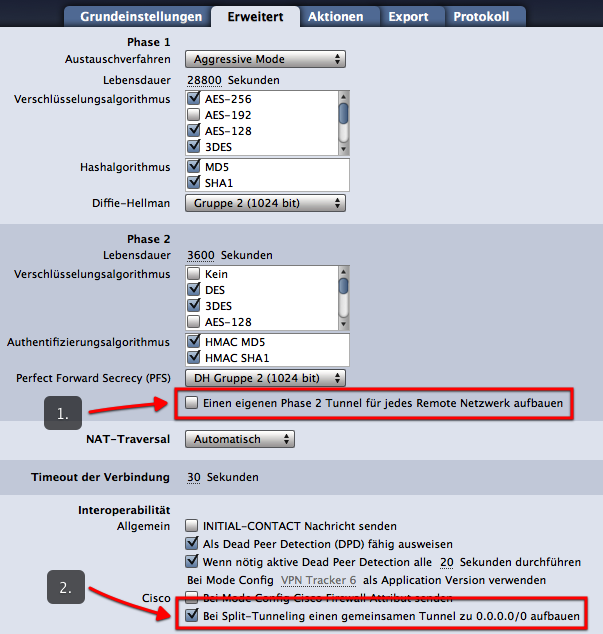
- Buat tunnel bersama ke 0.0.0.0/0 untuk split-tunneling
- Kirim atribut firewall Cisco
- Gunakan ... sebagai versi aplikasi selama Mode Config
Catatan: Semua pengaturan yang dijelaskan di halaman ini memerlukan VPN Tracker 6.2 atau lebih baru.
Buat tunnel bersama ke 0.0.0.0/0 untuk split-tunneling
Apa fungsi dari pengaturan ini?
Dalam penyiapan split-tunneling menggunakan EasyVPN, VPN Tracker tidak lagi membuat Asosiasi Keamanan IPsec (SA) ke setiap jaringan jarak jauh, tetapi membuat SA tunggal ke 0.0.0.0/0. Split-tunneling dicapai hanya melalui pengaturan perutean yang sesuai.
Kapan saya harus menggunakan pengaturan ini?
Pengaturan ini berfungsi dengan sebagian besar perangkat Cisco yang menggunakan EasyVPN dan penyiapan split-tunneling.
Bagaimana cara mencobanya?
- Pada tab Lanjutan, hapus centang kotak “Buat tunnel terpisah untuk setiap jaringan jarak jauh” (lihat tangkapan layar)
- Pastikan kotak “Buat tunnel bersama ke 0.0.0.0/0 untuk split tunneling” dicentang (lihat tangkapan layar)
Jika koneksi Anda tidak berfungsi dengan pengaturan baru ini, cukup kembalikan ke penyiapan sebelumnya dengan mencentang kotak “Buat tunnel terpisah untuk setiap jaringan jarak jauh”.
Kirim atribut firewall Cisco
Apa fungsi dari pengaturan ini?
Pengaturan ini menyebabkan VPN Tracker mengirimkan atribut khusus selama EasyVPN yang menunjukkan keberadaan firewall.
Kapan saya harus menggunakan pengaturan ini?
Anda dapat mencoba mengaktifkan pengaturan ini jika koneksi berbasis EasyVPN Anda saat ini ke perangkat Cisco terputus pada fase 2 (“Gateway VPN meminta VPN Tracker untuk memutuskan sambungan...” kesalahan).
Gunakan ... sebagai versi aplikasi selama Mode Config
Apa fungsi dari pengaturan ini?
Pengaturan ini menyebabkan VPN Tracker mengirimkan versi aplikasi yang berbeda dari default “VPN Tracker 6” selama EasyVPN dan Mode Config.
Kapan saya harus menggunakan pengaturan ini?
Anda dapat mencoba mengatur versi aplikasi yang berbeda, misalnya “Cisco Systems VPN Client 4.8.0:Linux” jika koneksi berbasis EasyVPN Anda saat ini ke perangkat Cisco terputus pada fase 2 (“Gateway VPN meminta VPN Tracker untuk memutuskan sambungan...” kesalahan).
- Dukungan VPN multiprotokol
- Koneksi berkecepatan tinggi
- VPN tanpa konfigurasi berkat teknologi TeamCloud & Personal Safe
Baik SMB (Windows File Sharing) maupun AFP (Apple File Sharing), mengurangi latensi adalah kunci untuk kinerja yang baik. Tentu saja, ini pertama-tama mengharuskan koneksi Internet Anda di kedua sisi VPN memiliki bandwidth yang cukup. Anda dapat dengan mudah memeriksanya dengan mentransfer file melalui HTTP atau FTP.
Menggunakan SSL VPN? Beralih ke IPSec
Dibandingkan dengan SSL VPN, IPsec mampu menawarkan kecepatan koneksi yang jauh lebih cepat karena berjalan pada lapisan jaringan OSI – yang berarti lebih dekat ke perangkat keras fisik tempat koneksi dan gateway Anda bertemu. Dengan begitu, Anda mendapatkan kinerja VPN yang lebih cepat.
Pelajari lebih lanjut di posting blog ini.
Pengaturan Finder
Jika Anda menggunakan Finder dan masalahnya terutama terletak pada penampilan folder yang lambat (tetapi penyalinan file cukup cepat), matikan ikon pratinjau dan sembunyikan pratinjau di Opsi Tampilan Finder (Cmd-J).
Mengurangi Latensi
Jika kinerja tidak memuaskan baik saat mencantumkan folder maupun mentransfer file, tujuan Anda harus mengurangi latensi. Beberapa cara untuk mengurangi latensi adalah:
- Hindari koneksi Internet dengan latensi tinggi (misalnya, satelit, beberapa jenis penyedia nirkabel/seluler, agregasi saluran...).
- Jika Anda menggunakan DSL, tanyakan kepada ISP Anda tentang “Fast Path” (interleaving dimatikan). Pengaturan ini biasanya dipasarkan untuk pemain online, tetapi juga sangat membantu untuk koneksi server file AFP atau SMB atau koneksi ke database (misalnya, FileMaker).
- Pastikan lalu lintas VPN diprioritaskan jika perlu agar pengguna lain dari koneksi Internet tidak memperlambat lalu lintas VPN.
Untuk mengukur latensi antara kedua ujung VPN, gunakan ping ke host di sisi lain koneksi atau ping gateway VPN dari klien. Alat ping dapat ditemukan langsung di VPN Tracker (Menu “Alat”), tetapi Anda juga dapat menggunakan ping di Terminal.
Untuk mengukur latensi setiap koneksi Internet secara individual, ada baiknya terlebih dahulu melakukan ping ke router lokal (untuk memastikan bahwa tidak ada latensi yang tidak perlu diperkenalkan dalam jaringan lokal) dan kemudian ke router pertama ISP (untuk melihat apakah Fast Path atau penyedia Internet lain harus dipertimbangkan).
Jika Anda tidak dapat mengurangi latensi lebih lanjut:
Jika Anda tidak dapat mengurangi latensi lebih lanjut (atau jika latensi antara kedua ujungnya sudah tinggi karena jarak fisiknya), coba gunakan protokol transfer file yang kurang rentan terhadap latensi, misalnya WebDAV atau FTP. Dalam beberapa kasus, Anda juga dapat mencapai peningkatan signifikan dengan langkah-langkah administratif murni (misalnya, lebih sedikit file/folder per level, kompresi...).
Laporan Dukungan Teknis berisi pengaturan VPN Tracker Anda dan pengaturan jaringan serta sistem yang relevan yang dibutuhkan oleh tim dukungan teknis kami untuk dapat membantu Anda dengan cepat. Data rahasia (misalnya kata sandi, kunci pra-berbagi, kunci privat) tidak disertakan dalam Laporan Dukungan Teknis (TSR).
Cara membuat Laporan Dukungan Teknis di Mac:
‣ Klik koneksi VPN Anda di VPN Tracker 365.
‣ Di sudut kanan bawah, di bawah tab "Status", Anda akan melihat tombol TSR.
‣ Klik tombol untuk menghasilkan laporan dan ikuti petunjuk untuk mengirimkannya ke tim dukungan kami.
 Cara membuat Laporan Dukungan Teknis di iPhone/iPad:
‣ Ketuk koneksi. Kartu koneksi muncul.
‣ Ketuk “Umpan Balik”.
‣ Berikan deskripsi singkat tentang masalah koneksi.
‣ Ketuk Kirim.
Jika Anda mengalami masalah saat terhubung ke VPN, coba sambungkan tepat sebelum membuat Laporan Dukungan Teknis, lalu buat Laporan Dukungan Teknis segera setelah upaya koneksi gagal.
Jika Anda dapat terhubung ke VPN, tetapi ada sesuatu yang tidak berfungsi dengan benar setelah koneksi dibuat, buat koneksi VPN terlebih dahulu, lalu buat Laporan Dukungan Teknis saat VPN terhubung.
Anda dapat mengirimkan laporan langsung melalui email ke tim dukungan kami dari VPN Tracker 365, atau menyimpannya untuk dikirim nanti atau dari komputer lain, atau mengunggahnya menggunakan formulir kontak di situs web kami:

Jika memungkinkan, sertakan juga tangkapan layar konfigurasi VPN pada gateway VPN Anda.
Apakah Anda menggunakan perangkat lunak virtualisasi, seperti VMware, Parallels, atau VirtualBox? Produk perangkat lunak ini membuat antarmuka jaringan untuk kebutuhan jaringan internalnya, dan terkadang alamat jaringan yang mereka pilih berbenturan dengan jaringan jarak jauh dari koneksi VPN. Bahkan jika Anda saat ini tidak menggunakan perangkat lunak ini (tetapi sudah diinstal atau belum sepenuhnya dihapus instalasinya), antarmuka jaringannya ada dan dapat menyebabkan konflik.
Untuk mengetahui antarmuka jaringan mana yang menyebabkan konflik:
- Coba sambungkan ke VPN Anda (agar pesan kesalahan muncul di log VPN Tracker)
- Atur level log di VPN Tracker ke “verbose”
- Cari baris
Jaringan jarak jauh ... berbenturan dengan jaringan lokal ... dari antarmuka ...
Ini adalah antarmuka jaringan yang menyebabkan masalah. Pada sebagian besar Mac, “en0” sesuai dengan antarmuka Ethernet dan “en1” ke antarmuka AirPort. Antarmuka enX lainnya adalah dari perangkat lunak virtualisasi, atau dari perangkat keras jaringan tambahan (misalnya adaptor/modem jaringan USB). Antarmuka jaringan yang namanya dimulai dengan “vboxnet” umumnya milik VirtualBox dan antarmuka yang dimulai dengan “vmnet” ke VMware.
Pengaturan seperti itu disebut “Host to Everywhere” di VPN Tracker. Semua lalu lintas non-lokal akan dikirim melalui VPN. Agar pengaturan ini berfungsi, pengaturan ini harus dikonfigurasi dengan benar di VPN Tracker dan di gateway VPN:
- Topologi Jaringan harus diatur ke “Host to Everywhere” di VPN Tracker
- Gateway VPN harus menerima koneksi VPN masuk dengan endpoint 0.0.0.0/0 (= di mana-mana)
Setelah ini dikonfigurasi, seharusnya sudah mungkin untuk membuat koneksi VPN. Namun, kemungkinan besar akses Internet belum akan berfungsi. Agar akses Internet berfungsi, beberapa hal lagi perlu dikonfigurasi di gateway VPN:
- Gateway VPN harus merutekan lalu lintas VPN yang tidak ditujukan untuk jaringan lokalnya ke Internet
- Lalu lintas ini harus dikenakan Network Address Translation (NAT) agar balasan dapat mencapai gateway VPN
- Dalam banyak kasus, pengaturan DNS jarak jauh yang sesuai diperlukan agar resolusi DNS terus berfungsi
Perhatikan bahwa tidak semua gateway VPN dapat dikonfigurasi untuk koneksi Host to Everywhere. Sebagian besar perangkat yang dirancang untuk jaringan kantor kecil atau rumah (misalnya, perangkat dari NETGEAR atau Linksys) tidak dapat menangani koneksi Host to Everywhere.
Jika Anda yakin bahwa waktu Anda bersama kami telah berakhir, kami telah mempermudah penghapusan semua informasi Anda dari database kami sehingga Anda tidak perlu menunggu kami melakukannya.
Cukup masuk ke Pengelola Privasi Anda, dan klik 'Hapus Akun Anda' di dekat bagian bawah halaman.
Harap perhatikan bahwa tindakan ini tidak dapat dibatalkan dan Anda akan kehilangan akses ke produk dan layanan yang sebelumnya dibeli!
Algoritma enkripsi Blowfish dan CAST-128 telah dihapus di OS X 10.8 Mountain Lion. Algoritma tersebut tetap tersedia saat VPN Tracker berjalan di OS X 10.7 Lion dan versi sebelumnya.
Kami menggunakan analitik di VPN Tracker 365 untuk membantu kami meningkatkan aplikasi dan pengalaman VPN Anda secara keseluruhan. Semua pengukuran sepenuhnya anonim dan kami tidak pernah mengevaluasi informasi pribadi apa pun atau data apa pun yang melewati koneksi Anda.
Apa yang diukur
- Pengaturan koneksi umum (misalnya, jenis koneksi apa itu, opsi apa yang digunakan, dll.)
- Fitur apa yang digunakan (misalnya, apakah sambungan otomatis diaktifkan, apakah ada tindakan yang dikonfigurasi, dll.)
- Berapa banyak koneksi yang Anda miliki
Data Anda, privasi Anda
- Detail autentikasi dan kredensial Anda tidak pernah dibaca, ditangkap, atau ditransmisikan
- Lalu lintas VPN Anda tidak pernah dianalisis, ditangkap, atau dapat diakses
Anda memegang kendali
Jika Anda lebih suka tidak membagikan informasi penggunaan anonim apa pun dengan equinux, Anda dapat menonaktifkan opsi ini kapan saja di preferensi VPN Tracker dengan menghapus centang 'Bagikan data diagnostik'.
Anda dapat mengelola semua paket VPN Tracker Anda setelah masuk ke situs web kami https://my.vpntracker.com menggunakan ID dan kata sandi equinux Anda.
Di sini Anda akan menemukan semua informasi tentang langganan dan pembayaran Anda, dan Anda dapat mengelola paket VPN Tracker untuk kolega Anda.
- Buka my.vpntracker.com dan masuk dengan ID Reseller Anda.
- Navigasi ke bagian Reseller di menu sebelah kiri, di sini Anda akan melihat semua pesanan Anda dan paket yang Anda beli untuk setiap pesanan.
- Di sebelah lisensi yang ingin Anda transfer ke pelanggan, pilih "Transfer semua..."
Harap diperhatikan bahwa tombol ini hanya akan muncul jika lisensi tersedia untuk ditransfer.

- Masukkan alamat email pelanggan yang ingin Anda transfer lisensinya dan tekan "Transfer".

Sebagai reseller, Anda dapat membeli paket VPN Tracker 365 dan menjualnya kembali kepada pelanggan Anda.
Dengan VPN Tracker 365, Anda dapat membuat tim di https://my.vpntracker.com dan menetapkan Paket VPN Tracker 365 untuk setiap anggota tim.
Ini tidak akan memberikan setiap anggota tim akses ke ID equinux Anda. Anggota tim hanya akan melihat paket yang ditetapkan kepada mereka di ID equinux mereka sendiri setelah masuk ke https://my.vpntracker.com. Anda akan tetap menjadi satu-satunya administrator ID equinux Anda.
Fungsionalitas Remote Connection Wipe tersedia untuk semua paket VPN Tracker 365.
Harap diperhatikan bahwa Anda memerlukan paket VPN Tracker 365 Pro untuk mengekspor koneksi VPN.
Di white paper kami, Anda akan menemukan semua informasi untuk menyiapkan Remote Connection Wipe:
http://equinux.com/goto/vpnt365/whitepaper
Tidak, saat ini Anda tidak dapat membatalkan penghapusan koneksi jarak jauh. Namun, Anda dapat mengaktifkan kembali anggota tim. Ingat, Anda perlu mendistribusikan kembali koneksi VPN tim Anda ke pengguna baru sebelum mereka dapat terhubung.
Remote Connection Wipe menawarkan keamanan tambahan dengan menghapus informasi tentang infrastruktur VPN Anda. Anda mungkin juga ingin menggunakan Remote Connection Wipe untuk tujuan kepatuhan atau saat bekerja dengan kontraktor eksternal.
Remote Connection Wipe juga memiliki manfaat tambahan yaitu berfungsi dengan koneksi VPN apa pun, bahkan yang tidak menawarkan autentikasi pengguna. Ini memungkinkan Anda memblokir akses VPN untuk pengguna individual tanpa harus mendistribusikan koneksi baru ke seluruh tim Anda.
Mayoritas pengguna VPN menggunakan Mac mereka saat bepergian. Jika MacBook hilang atau dicuri, ada risiko bahwa akses jarak jauh ke jaringan Anda dapat jatuh ke tangan yang salah. Dengan VPN Tracker, Anda dapat mencegah akses VPN yang tidak sah dengan mencabut akses ke koneksi dari jarak jauh.
Kami menggunakan analitik untuk membantu kami meningkatkan aplikasi dan pengalaman VPN Anda secara keseluruhan. Semua pengukuran sepenuhnya anonim dan kami tidak pernah mengevaluasi informasi pribadi atau data apa pun yang melewati koneksi Anda.
Apa yang diukur
- Pengaturan koneksi umum (misalnya, jenis koneksi apa itu, opsi apa yang digunakan, dll.)
- Fitur apa yang digunakan (misalnya, apakah koneksi otomatis diaktifkan, apakah ada tindakan yang dikonfigurasi, dll.)
- Berapa banyak koneksi yang Anda miliki
Data Anda, privasi Anda
- Pengaturan jaringan atau kredensial khusus Anda tidak pernah dibaca, direkam, atau ditransmisikan
- Lalu lintas VPN Anda tidak pernah dianalisis, direkam, atau dapat diakses
Anda yang memegang kendali
Jika Anda lebih memilih untuk tidak membagikan informasi penggunaan anonim apa pun dengan equinux, Anda dapat menonaktifkan opsi ini kapan saja di preferensi VPN Tracker dengan menghapus centang pada 'Bagikan data diagnostik'.
Anda dapat membeli World Connect Pass secara terpisah dari paket VPN Tracker 365 yang aktif.
Belum mencoba demo? Unduh aplikasi VPN Tracker 365 secara gratis dari situs web kami dan mulai uji coba Anda.
VPN Tracker secara otomatis menyimpan cadangan semua koneksi VPN Anda di Mac Anda. Jika Anda secara tidak sengaja menghapus koneksi, atau ingin kembali ke versi koneksi sebelumnya, Anda dapat memulihkan cadangan secara manual.
Pulihkan dari Cadangan
- Buka Finder dan pilih “Buka” > “Buka Folder…” dari bilah menu.
- Masukkan jalur ini dan tekan Return:
/Library/Application Support/VPN Tracker 365
- Ubah nama folder “etc” Anda menjadi “etc-backup” – untuk keamanan.
- Buka folder “cadangan”.
Di sini, Anda akan melihat beberapa folder cadangan, semuanya terorganisir dan diberi nama berdasarkan tanggal.
- Pindahkan folder “etc-tanggal” yang ingin Anda pulihkan, satu tingkat ke atas ke folder utama “VPN Tracker 365”.
- Ubah nama folder yang baru saja Anda pindahkan menjadi hanya “etc” (hapus tanggal).
- Buka VPN Tracker 365.
Sekarang, semua koneksi Anda akan dipulihkan ke status cadangan.
Kunjungi my.vpntracker.com, masuk ke akun Anda, dan buka "Langganan" untuk memperbarui metode pembayaran Anda.
Buka langganan Anda saat ini dan klik "Edit" untuk mengubah metode pembayaran. Klik "Pilih cara pembayaran lain" untuk menambahkan kartu kredit baru atau, sebagai alternatif, tambahkan akun PayPal. Ini akan digunakan sebagai metode pembayaran default baru Anda untuk paket Anda.
Karena VPN Tracker memiliki akses tingkat rendah ke sistem Anda, ia ditandatangani secara digital dan memeriksa setiap kali Anda meluncurkannya bahwa aplikasi tersebut tidak diubah dengan cara apa pun.
Jika VPN Tracker mendeteksi bahwa perubahan telah dilakukan pada aplikasi VPN Tracker, Anda akan melihat pesan itu.
Apa yang dapat menyebabkan masalah ini?Sayangnya, aplikasi lain (misalnya, program penghapus, alat pembersih, dll.) dapat menyebabkan masalah ini.
Jika Anda berulang kali mengalami masalah ini, kirimkan salinan aplikasi VPN Tracker Anda kepada kami. Temukan VPN Tracker di hard drive Anda, salin ke desktop Anda, dan buat file zip (klik kanan pada VPN Tracker, lalu pilih "Kompres VPN Tracker"). Dengan membandingkan salinan yang rusak, kami dapat mengetahui apa yang telah diubah dan memberikan saran tentang cara mencegahnya terjadi lagi.
- Personal Firewalls / Desktop Firewalls
- Perangkat Lunak Perlindungan (misalnya Pemindai Virus, Perlindungan Malware)
- Klien VPN Lainnya / Perangkat Lunak VPN (misalnya Klien NCP)
Personal Firewalls menyaring lalu lintas jaringan berdasarkan aturan; hanya lalu lintas untuk mana ada aturan yang sesuai yang diizinkan untuk lewat. macOS sebenarnya dilengkapi dengan firewall seperti itu, tetapi tidak mengganggu VPN Tracker dengan pengaturan defaultnya. Personal Firewall biasanya menanyakan kepada pengguna secara eksplisit saat menghubungkan aplikasi apakah dia ingin mengizinkan lalu lintas, dan dalam hal ini tentu saja VPN Tracker harus diizinkan untuk memiliki akses ke lalu lintas yang diperlukan. Jika Anda telah melakukan ini secara tidak sengaja sebelumnya dan tidak tahu cara membatalkannya, silakan berkonsultasi dengan manual perangkat lunak atau hubungi pabriknya.
Perangkat Lunak Perlindungan sering kali melihat lalu lintas VPN sebagai potensi ancaman, karena mereka tidak dapat menganalisis lalu lintas ini karena enkripsinya yang sangat kuat. Tidak seperti koneksi browser aman, enkripsi VPN tidak dapat dinonaktifkan secara lokal, jadi mereka lebih suka memblokir semua lalu lintas VPN yang tidak diizinkan secara eksplisit oleh pengguna. Jika Anda tidak tahu cara mengatur perangkat lunak ini untuk mengizinkan koneksi VPN tertentu (atau semuanya), silakan berkonsultasi dengan manual perangkat lunak atau hubungi pabriknya.
Program VPN Lainnya sebenarnya seharusnya tidak menjadi masalah, karena sistem dirancang sedemikian rupa sehingga sejumlah klien VPN dapat diinstal dan digunakan secara bersamaan. Namun, klien VPN juga harus diprogram untuk bekerja sama dengan klien VPN lain. VPN Tracker diprogram seperti ini, tetapi sayangnya ini tidak berlaku untuk semua klien VPN. Beberapa langsung mengklaim semua lalu lintas VPN setelah instalasi, bahkan jika mereka belum aktif atau berjalan. Akibatnya, VPN Tracker tidak menerima lalu lintas ini sama sekali. Biasanya hanya membantu menghapus program-program ini sepenuhnya dan mungkin mengeluh kepada pabrikan tentang perilaku ini.
Jika Anda tidak yakin apakah salah satu program ini diinstal di sistem Anda atau tidak, ada cara mudah untuk mengetahuinya. Mulai aplikasi standar "Terminal", dan masukkan baris perintah berikut:
systemextensionsctl list
Setelah Anda mengonfirmasi dengan Enter/Return, Anda akan menerima daftar semua ekstensi sistem yang saat ini dimuat di sistem Anda. Cukup bandingkan ini dengan nama-nama dalam tanda kurung, cukup jika hanya salah satu entri yang disebutkan di sana ditemukan:
- Little Snitch
(at.obdev.littlesnitch.networkextension)
- TripMode
(ch.tripmode.TripMode.FilterExtension, com.alix-sarl.TripMode.FilterExtension)
- Sophos Anti Virus
(com.sophos.endpoint.networkextension, com.sophos.endpoint.scanextension)
- Symantec Endpoint Protection / Norton AntiVirus
(com.symantec.mes.systemextension)
- Kaspersky Internet/Total Security
(com.kaspersky.kav.systemextension, com.kaspersky.kav.networkextension)
- Intego Mac Internet Security
(com.intego.netbarrier.extension, com.intego.virusbarrier.extension)
- Fortinet FortiClient
(com.fortinet.forticlient.macos.systemextension, com.fortinet.forticlient.macos.networkextension)
- Cisco Advanced Malware Protection (AMP) / Cisco Secure Endpoint
(com.cisco.amp.endpointsecurity.extension, com.cisco.amp.networkextension)
- eset Security Products
(com.eset.endpointsecurity.systemextension, com.eset.networkextension)
Menguji throughput VPN menggunakan berbagi file jarak jauh biasanya bukan ide yang baik karena dua alasan:
Alasan pertama adalah protokol berbagi file itu sendiri. Protokol berbagi file seperti SMB, AFP, atau NFS dirancang untuk jaringan lokal yang cepat, andal, dan memiliki latensi yang sangat rendah. Internet di sisi lain lambat (setidaknya koneksi ke sana), tidak dapat diandalkan, dan memiliki latensi yang sangat tinggi. Untuk hasil yang realistis, Anda perlu menggunakan protokol yang dioptimalkan untuk situasi seperti itu, seperti HTTP atau FTP.
Alasan kedua adalah implementasi dari protokol berbagi file. Saat ini sebagian besar share file menggunakan SMB, protokol berbagi file Windows. Apple memiliki implementasinya sendiri dari protokol tersebut tetapi implementasi ini jauh dari bagus. Sementara implementasi SMB 3.x sudah buruk, implementasi SMB 1.x/2.x (mode kompatibilitas) sangat mengerikan, dan untuk beberapa alasan macOS sering kali kembali ke mode kompatibilitas itu. Saat menguji dengan share file NAS lokal, kami mendapatkan 28 MBps menggunakan SMB 3 dan hanya 18 MBps menggunakan SMB 1, dibandingkan dengan 50 MBps menggunakan AFP.
Jika Anda memiliki Mac di sisi jarak jauh, sangat mudah untuk menyiapkan server benchmark HTTP. Yang perlu Anda lakukan adalah membuka aplikasi standar "Terminal" (gunakan spotlight untuk menemukannya) dan kemudian menjalankan serangkaian perintah berikut (setiap perintah dikonfirmasi dengan Return/Enter):
mkdir /tmp/www-bench
cd /tmp/www-bench
dd count=1048576 bs=1024 if=/dev/random of=1GiB.dat
php -S 0.0.0.0:8080
Perintah pertama membuat direktori baru, yang kedua masuk ke direktori tersebut, yang ketiga membuat file data 1 GiB yang diisi dengan data acak, dan yang terakhir memulai server HTTP sederhana yang menyajikan konten dari direktori saat ini pada port 8080. Sekarang pengguna VPN Anda dapat membuka alamat ini di Safari (atau browser lain):
http://a.b.c.d:8080/1GiB.datDi mana "a.b.c.d" adalah alamat IP Mac tempat Anda baru saja mengetik perintah di atas. Dengan mengamati kecepatan transfer di browser, Anda mendapatkan gambaran yang baik tentang seberapa mampukah VPN Anda. Tentu saja, ini dibatasi oleh banyak faktor, seperti kecepatan koneksi internet lokal Anda, kecepatan koneksi internet jarak jauh, dan daya CPU gateway VPN (yang biasanya jauh lebih kecil daripada daya CPU Mac).
Untuk membersihkan setelah pengujian, aktifkan kembali jendela terminal dan tekan CTRL+C untuk menghentikan server HTTP, lalu jalankan dua perintah berikut:
cd
rm -r /tmp/www-benchVPN Tracker Personal Safe adalah penyimpanan cloud terenkripsi dan tersentralisasi untuk semua koneksi VPN pribadi dan pintasan Anda.
Cara menyimpan koneksi di Personal Safe
Tidak yakin apakah koneksi VPN Anda sudah dicadangkan? Ikon aman dalam daftar koneksi menunjukkan apakah koneksi telah disimpan di Personal Safe:
 Untuk menambahkan koneksi ke Personal Safe Anda, cukup klik kanan pada koneksi dan pilih 'Tambahkan ke Personal Safe' untuk akses di semua perangkat Anda.

Mengapa saya harus menggunakan Personal Safe? Bagaimana Personal Safe dapat meningkatkan produktivitas Anda dalam bisnis sehari-hari?
VPN Tracker Personal Safe membuat penggunaan VPN lebih andal dan aman:
Tingkatkan tingkat keamanan Anda
Personal Safe menambahkan lapisan keamanan tambahan ke koneksi VPN Anda: semua detail koneksi Anda dienkripsi menggunakan kunci enkripsi yang sangat aman (Argon3 + PKTNY) yang hanya dapat dibuka oleh Anda.
Memiliki cadangan untuk keadaan darurat
Anda terlindungi, bahkan jika sistem Mac Anda rusak atau iPhone Anda hilang. Koneksi VPN Anda disimpan dengan aman di Personal Safe Anda. Saat Anda memulai dengan sistem baru, Anda hanya perlu masuk dan Anda dapat segera melanjutkan menggunakan koneksi Anda seperti biasa.
Akses semua koneksi Anda di semua perangkat pribadi Anda
Apakah Anda menggunakan iMac di rumah dan iPad saat bepergian? Personal Safe memastikan sinkronisasi satu lawan satu dari pengaturan koneksi VPN Anda. Otomatis, aman, dan andal.
Bagaimana koneksi disimpan?
Setelah Anda menambahkan koneksi ke Personal Safe Anda, itu akan dienkripsi menggunakan kunci enkripsi pribadi Anda dan kemudian diunggah ke lokasi penyimpanan cloud yang aman. Itu hanya dapat diakses dengan kredensial pengguna Anda dan kunci enkripsi.
Apakah Personal Safe aman?
Personal Safe dirancang dari awal untuk koneksi VPN. Tidak seperti sistem penyimpanan lain yang mengandalkan kata sandi dan membiarkan file tidak terenkripsi, Personal Safe mengenkripsi semua koneksi Anda dengan kunci yang hanya dapat digunakan oleh Anda.
Itu berarti koneksi adalah...
• Dienkripsi di perangkat Anda dan
• Disimpan dalam penyimpanan terenkripsi di my.vpntracker.com yang hanya dapat Anda akses
Bahkan jika seseorang dapat mengakses Personal Safe Anda, keamanan berbasis kunci berarti mereka tidak dapat mengakses informasi koneksi terenkripsi tanpa kata sandi Anda.
SonicWall mendistribusikan alamat IP menggunakan protokol DHCP. Setelah terowongan VPN itu sendiri sudah dibuat, klien VPN harus melakukan pertukaran DHCP untuk mendapatkan alamat IP dan menggunakan alamat IP ini untuk semua lalu lintas yang dikirim melalui terowongan VPN. Ada dua alasan mengapa ini bisa gagal:
- SonicWall tidak pernah menerima permintaan DHCP Anda (DHCP-Discover). Ini akan terjadi jika ada masalah dengan terowongan VPN itu sendiri.
Coba ini:- Jalankan kembali Pengecek Koneksi VPN Tracker dari menu "Alat". Kemudian coba sambungkan VPN lagi. Ini akan memungkinkan VPN Tracker secara otomatis mendeteksi pengaturan terbaik untuk koneksi internet Anda.
- Pastikan Anda tidak memiliki perangkat lunak yang diinstal yang memblokir lalu lintas VPN secara umum. Silakan lihat entri FAQ ini untuk detail selengkapnya.
- Jalankan kembali Pengecek Koneksi VPN Tracker dari menu "Alat". Kemudian coba sambungkan VPN lagi. Ini akan memungkinkan VPN Tracker secara otomatis mendeteksi pengaturan terbaik untuk koneksi internet Anda.
- SonicWall tidak ingin menanggapi permintaan DHCP Anda. Protokol DHCP dirancang sedemikian rupa sehingga dapat ada beberapa server DHCP per jaringan dan hanya yang percaya bahwa mereka dapat memenuhi permintaan yang juga akan meresponsnya, yang lain akan tetap diam (tidak ada "respons negatif" untuk permintaan penemuan).
Coba ini:- Coba hidupkan ulang SonicWall. SonicWall cukup stabil tetapi kami telah melihat beberapa kali bahwa server DHCP bertindak aneh, seolah-olah semua alamat IP dicadangkan, namun itu bukan yang akan Anda lihat di antarmuka web. Memulai ulang akan memperbaiki perilaku itu sekaligus.
- Pastikan Anda memiliki cukup alamat yang tersisa di kumpulan alamat. Jika kumpulan terlalu kecil dan semua alamat sedang digunakan atau dicadangkan, itu adalah perilaku yang diharapkan bahwa SonicWall tidak merespons.
- Coba hidupkan ulang SonicWall. SonicWall cukup stabil tetapi kami telah melihat beberapa kali bahwa server DHCP bertindak aneh, seolah-olah semua alamat IP dicadangkan, namun itu bukan yang akan Anda lihat di antarmuka web. Memulai ulang akan memperbaiki perilaku itu sekaligus.
Silakan buka "Konfigurasi" > "Lanjutan" > "Pengaturan Tambahan"dan pastikan
Selalu minta kredensial XAUTHtidak dicentang.
Jika opsi ini dicentang, VPN Tracker sebenarnya akan selalu meminta, terlepas dari apakah ia menemukan kredensial di kunci Anda atau tidak.
Gunakan kata sandi XAUTH yang disimpan sebagai kode aksestidak dicentang.
Jika opsi ini dicentang, VPN Tracker berasumsi bahwa kata sandi yang disimpan di kunci adalah kode akses dan hanya akan memberikannya kepada gateway jika gateway meminta kode akses. Jika meminta kata sandi sebagai gantinya, VPN Tracker tidak memiliki informasi seperti itu dan oleh karena itu meminta Anda untuk menyediakannya.
Kami menawarkan lisensi uji coba gratis untuk semua paket VPN Tracker yang tersedia sehingga Anda dapat menguji koneksi VPN Anda dengan VPN Tracker sebelum membeli. Lisensi uji coba VPN Tracker Mac berlaku selama 7 hari dan menawarkan set fitur yang sama persis dengan paket terkait, sehingga Anda dapat sepenuhnya menguji semua fitur paket tersebut. Anda dapat menguji semua koneksi dan protokol sebelum membeli untuk memastikan bahwa koneksi Anda berfungsi. Di akhir periode uji coba, semua koneksi dan pengaturan yang telah Anda buat akan tetap ada di aplikasi dan lisensi uji coba akan dikonversi menjadi lisensi berbayar setelah periode uji coba berakhir. Jika tidak, Anda dapat membatalkan lisensi uji coba Anda hingga 24 jam sebelum akhir periode uji coba.
VPN Tracker secara ketat mengikuti rekomendasi Apple mengenai tempat meletakkan file-nya, sehingga Anda hanya akan menemukan file VPN Tracker di lokasi sistem standar tempat mereka seharusnya berada. Tergantung pada apakah ini file sistem-lebar atau per-pengguna, mereka ditemukan di /Library (sistem-lebar) atau ~/Library (per-pengguna), di mana ~ adalah placeholder yang berarti "home pengguna aktif saat ini".
Untuk mengakses folder library sistem-lebar:
‣ Di Finder Pilih "Go" > "Go to Folder ..."
‣ Masukkan /Library
Untuk mengakses folder library pengguna:
‣ Di Finder Pilih "Go" > "Go to Folder ..."
‣ Masukkan ~/Library
Untuk menghapus VPN Tracker, hapus file dan folder berikut:/Library/Application Support/VPN Tracker 365~/Library/Application Support/VPN Tracker 365/Library/Preferences/com.vpntracker.365mac.plist~/Library/Preferences/com.vpntracker.365mac.plist/Library/PrivilegedHelperTools/com.vpntracker.365mac.agent /Library/PrivilegedHelperTools/com.vpntracker.365mac.connectiond /Library/LaunchDaemons/com.vpntracker.365mac.plist/Library/Extensions/com.vpntracker.365mac.*/Library/SystemExtensions/*/com.vpntracker.365mac.*Tip: Ingat juga untuk memeriksa Keychain Anda untuk item VPN Tracker (cari "VPN Tracker")
Catatan: Beberapa file ini mungkin saat ini dimuat oleh sistem, dan beberapa mungkin di-cache. Untuk membuat sistem Anda sebersih mungkin seolah-olah VPN Tracker tidak pernah diinstal di dalamnya, Anda juga perlu menghapus aplikasi itu sendiri dan kemudian reboot sistem Anda. Setelah reboot, sistem akan secara otomatis menghapus komponen VPN Tracker yang tersisa yang tidak disebutkan di atas, karena komponen tersebut merujuk ke aplikasi itu sendiri dan akan hilang segera setelah aplikasi tidak ada (beberapa komponen tersebut tidak dapat dihapus).
VPN Tracker dilisensikan per pengguna. Ini berarti setiap orang yang menggunakan VPN Tracker membutuhkan lisensi sendiri.
Jika kolega atau anggota tim lain juga perlu menggunakan VPN Tracker, Anda dapat meningkatkan langganan Anda dengan lisensi tambahan dan menugaskannya menggunakan Manajemen Tim.
Ada tiga alasan untuk ini:
- equinux terus-menerus meningkatkan VPN Tracker 365. Terutama bagi pengguna yang tidak menggunakan VPN Tracker setiap hari, bukan hal yang aneh jika pembaruan telah dirilis sejak terakhir kali Anda menggunakannya. Terutama ketika menyangkut peningkatan keamanan, pembaruan pada dasarnya dapat dirilis secepat mungkin.
- Untuk alasan teknis, tidak selalu memungkinkan untuk beralih langsung dari setiap versi lama ke versi terbaru. Terutama dengan versi yang lebih lama, terkadang perlu melalui versi antara. Oleh karena itu, situasinya bisa terjadi di mana Anda diminta untuk menginstal pembaruan lagi segera setelah menerapkan pembaruan.
- Anda mungkin memiliki beberapa salinan VPN Tracker yang terpasang di sistem Anda. Untuk alasan teknis, pembaruan ke semua versi hingga termasuk VPN Tracker 36517.0.6 harus dipasang menggunakan penginstal sistem. Jika penginstal sistem menemukan beberapa salinan VPN Tracker, ia akan memilih salah satu secara acak dan itu mungkin bukan salinan yang baru saja Anda mulai. Oleh karena itu kami merekomendasikan prosedur berikut:
‣ Tempatkan salinan VPN Tracker ke dalam folder khusus (kami sarankan folder Aplikasi).


‣ Gunakan Spotlight untuk menemukan salinan di folder lain.
(Tahan tombol CMD di Spotlight untuk dengan cepat melihat lokasi hit)


‣ Hapus semua salinan yang tidak ada di folder khusus.


‣ Akhirnya, mulai VPN Tracker dari folder khusus dan terapkan kembali pembaruan.
Jika Anda adalah pelanggan VPN Tracker yang sudah ada dan ingin meningkatkan ke VPN Tracker 365, Anda cukup menginstal VPN Tracker 365 dan koneksi Anda akan diimpor secara otomatis:
Unduh VPN Tracker 365
Setelah Anda menginstal VPN Tracker 365, Anda dapat membeli paket VPN Tracker 365.
- Buka my.vpntracker.com dan masuk dengan ID dan kata sandi equinux Anda.
- Di bawah "Langganan Saya" di menu bilah samping, Anda akan melihat daftar paket VPN Tracker 365 Anda saat ini.
- Aktifkan pembaruan otomatis untuk memastikan lisensi Anda diperbarui dengan tarif saat ini.
- Sebagai alternatif, Anda dapat membiarkan lisensi Anda saat ini kedaluwarsa dan kemudian membeli paket baru dengan tarif pelanggan baru dari toko online kami.
 Kami umumnya merekomendasikan untuk membiarkan pembaruan otomatis diaktifkan untuk mencegah gangguan pada layanan VPN Anda: Sistem kami selalu mengirim pengingat sebelum paket Anda diperbarui secara otomatis untuk memberi Anda banyak waktu untuk menonaktifkan pembaruan otomatis jika tidak lagi diperlukan.
Aplikasi VPN Tracker 365 Anda akan terus berfungsi seperti sebelumnya dan setiap rencana yang ditetapkan kepada anggota tim juga akan tetap ditetapkan. Sederhana, otomatis, aman.
- IPsec
- IKEv2 (Beta)
- L2TP (hanya macOS)
- PPTP (hanya macOS)
- OpenVPN
- SSTP VPN
- Cisco AnyConnect SSL VPN
- SonicWall SSL VPN
- Fortinet SSL VPN
- WireGuard® VPN
- VPN Tracker 365: Unduh di sini
- Koneksi internet
- Router/Gateway VPN
Buat koneksi baru
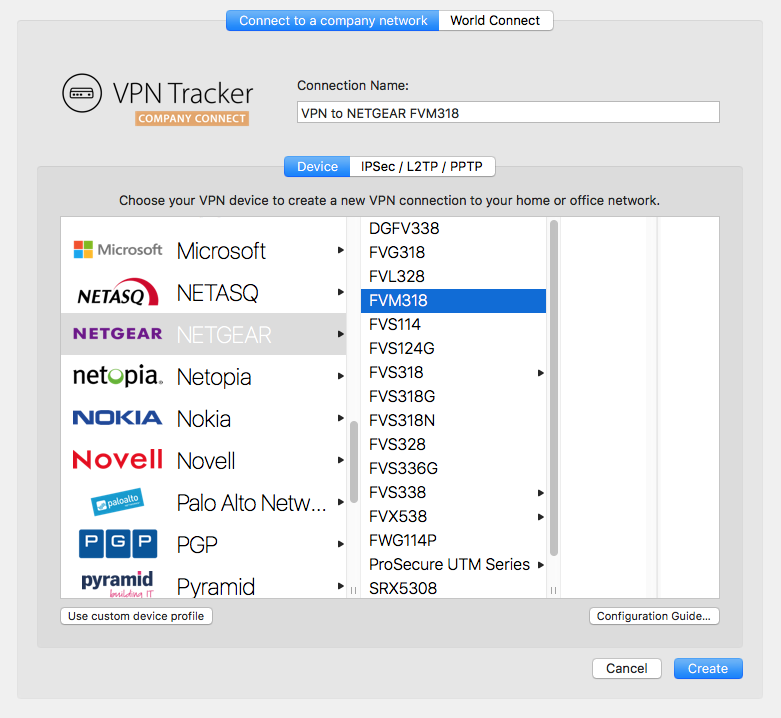
Di VPN Tracker 365, coba yang berikut:‣ Klik simbol plus di sudut kiri bawah:‣ Pilih: "Koneksi Perusahaan Baru"
Pilih Router VPN Anda
‣ Dalam daftar vendor Gateway VPN, pilih produsen dan model router VPN Anda. Jika router VPN Anda tidak muncul dalam daftar, coba yang berikut:
‣ Pilih "Gunakan profil perangkat khusus".
‣ Klik "Buat" untuk menambahkan koneksi VPN Anda.
Panduan Konfigurasi Anda
Insinyur kami telah menguji sejumlah besar gateway VPN dengan VPN Tracker. Untuk banyak dari gateway ini, panduan konfigurasi terperinci tersedia. Dalam koneksi yang baru dibuat, Anda akan dapat menemukan panduan konfigurasi khusus router: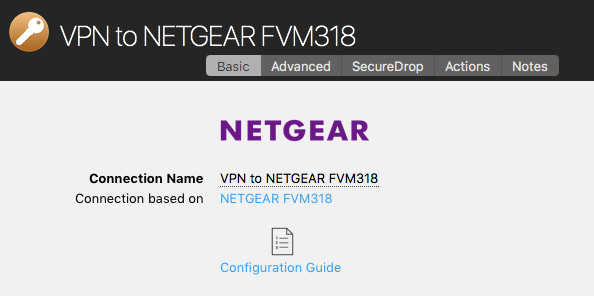
Sebagai alternatif, Anda akan dapat menemukan panduan konfigurasi di situs web kami di http://vpntracker.com/interop
Detail lebih lanjut untuk membuat koneksi VPN Anda di Mac OS X dapat ditemukan dalam panduan konfigurasi atau dalam Buku Pegangan VPN Tracker.
Perangkat Lunak VPN Tracker adalah alat VPN, yang dapat Anda gunakan untuk membuat koneksi VPN pada komputer Apple Mac.
Apa gunanya VPN?
Saat Anda bepergian jauh dari rumah atau kantor, misalnya di kedai kopi di sudut atau bekerja dari rumah, VPN memberi Anda opsi untuk membuat koneksi aman ke jaringan pribadi atau perusahaan. Ini memberi Anda akses ke Server, Kamera, atau layanan lain yang biasanya hanya dapat diakses di jaringan lokal Anda. Kami menyebut ini VPN Tracker Company Connect. Dengan VPN Tracker Company Connect Anda dapat bergerak di sekitar jaringan perusahaan Anda seolah-olah Anda sedang duduk di meja di kantor Anda, tidak peduli apakah Anda berada di negara lain atau mengunjungi pelanggan beberapa kilometer jauhnya.Data aman
Koneksi VPN juga dapat digunakan untuk mengamankan koneksi data secara umum (misalnya di WiFi publik) atau mensimulasikan koneksi dari negara lain. Kami menyebut ini VPN Tracker World Connect.Bagaimana cara membuat koneksi VPN?
Untuk membuat koneksi VPN, Anda memerlukan perangkat lunak VPN, juga disebut alat VPN atau klien VPN. VPN Tracker adalah perangkat lunak VPN terkemuka untuk komputer Apple. Perangkat Lunak VPN memungkinkan Anda mengonfigurasi dan membuat koneksi VPN ke jaringan jarak jauh.Gejala
Segera setelah Anda menghubungkan tunnel VPN, Skype tidak lagi dapat melakukan panggilan, namun panggilan yang dimulai sebelum menghubungkan VPN tetap berfungsi.
Solusi
Pastikan bidang Alamat Lokal tidak kosong. Jika demikian, isi alamat IP pribadi. Alamat IP pribadi memiliki bentuk berikut:
192.168.x.x10.x.x.x172.y.x.x
x: Angka dalam rentang 0 hingga 255.
y: Angka dalam rentang 16 hingga 31.
Alamat tersebut tidak boleh menjadi alamat dari jaringan jarak jauh di sisi lain tunnel VPN (tidak boleh cocok sebagian dengan entri di bidang "Jaringan Jarak Jauh"), karena memilih alamat seperti itu akan menyebabkan tunnel berhenti berfungsi (tunnel dapat terhubung, tetapi Anda tidak benar-benar dapat menjangkau apa pun melaluinya).
Solusi Alternatif
Jika solusi di atas tidak memperbaiki masalah Anda, pastikan bahwa
- resolusi DNS masih berfungsi setelah tunnel VPN aktif.
- server Internet publik masih dapat dijangkau setelah tunnel VPN aktif.
- dalam kasus koneksi Host to Everywhere, pastikan gateway VPN tidak memblokir lalu lintas jaringan apa pun yang penting untuk Skype agar berfungsi.
Penjelasan
VPN Tracker membuat antarmuka tunnel virtual untuk setiap tunnel VPN. Seperti antarmuka jaringan lainnya, antarmuka tunnel virtual ini memerlukan alamat IP agar berfungsi sebagai antarmuka jaringan IP. Jika gateway VPN Anda menetapkan alamat kepada Anda, alamat yang ditetapkan akan diterapkan ke antarmuka tunnel. Jika tidak, alamat yang Anda masukkan ke dalam Alamat Lokal akan digunakan. Jika Anda membiarkan alamat lokal kosong, alamat dari antarmuka jaringan utama Anda saat ini akan digunakan.
Dalam kasus terakhir, sistem Anda berakhir dengan dua antarmuka dengan alamat IP yang identik. Ini diperbolehkan dan biasanya tidak menjadi masalah, kecuali jika perangkat lunak melakukan "hal bodoh", seperti menanyakan ke antarmuka jaringan untuk alamat IP tertentu dan kemudian mengabaikan urutan preseden dari hasil yang dikembalikan.
Perangkat Lunak VPN Tracker adalah alat VPN yang dapat Anda gunakan untuk membuat koneksi VPN pada komputer Apple Mac.
Apa gunanya VPN?
Saat Anda bepergian jauh dari rumah atau kantor, misalnya di kedai kopi di sudut atau bekerja dari rumah, VPN memberi Anda opsi untuk membuat koneksi aman ke jaringan pribadi atau perusahaan. Ini memberi Anda akses ke Server, Kamera, atau layanan lain yang biasanya hanya dapat diakses di jaringan lokal Anda. Kami menyebut ini VPN Tracker Company Connect. Dengan VPN Tracker Company Connect Anda dapat bergerak di sekitar jaringan perusahaan Anda seolah-olah Anda sedang duduk di meja di kantor Anda, tidak peduli apakah Anda berada di negara lain atau mengunjungi pelanggan beberapa kilometer jauhnya.Data aman
Koneksi VPN juga dapat digunakan untuk mengamankan koneksi data secara umum (misalnya di jaringan WIFI publik) atau mensimulasikan koneksi dari negara yang berbeda. Kami menyebut ini VPN Tracker World Connect.Bagaimana cara membuat koneksi VPN?
Untuk membuat koneksi VPN, Anda memerlukan perangkat lunak VPN, juga disebut alat VPN atau klien VPN. VPN Tracker adalah perangkat lunak VPN terkemuka untuk komputer Apple. Perangkat Lunak VPN memungkinkan Anda mengonfigurasi dan membuat koneksi VPN ke jaringan jarak jauh.1. Di Aplikasi VPN Tracker untuk Mac
Untuk menghapus koneksi atau Pintasan dari Personal Safe Anda, ikuti langkah-langkah berikut:‣ Buka "VPN Tracker" > "Preferensi" ‣ Pilih "Personal Safe" ‣ Hapus centang pada koneksi dan/atau pintasan yang ingin Anda hapus dari daftar ‣ Tekan Perbarui ‣ Ini akan menghapus semua info koneksi dari server kami.
2. Di browser di my.vpntracker.com
Untuk menghapus koneksi dari Personal Safe Anda, ikuti langkah-langkah berikut:‣ Buka my.vpntracker.com dan masuk dengan ID dan kata sandi equinux Anda ‣ Pilih "Personal Safe" di bilah samping ‣ Di sini Anda akan melihat semua koneksi dan Pintasan yang disimpan di Personal Safe Anda. ‣ Saat Anda menekan tombol hapus di samping koneksi mana pun, itu akan langsung dihapus dari Personal Safe Anda.
Harap perhatikan bahwa kata sandi equinux Anda tidak digunakan langsung sebagai kata sandi VPN Tracker Anda. Sebagai gantinya, VPN Tracker secara otomatis membuat kata sandi yang kuat menggunakan derivasi kunci untuk keamanan tambahan Anda.
Silakan lihat halaman berikut untuk informasi lebih lanjut tentang VPN Tracker Personal Safe (sebelumnya dikenal sebagai Connection Safe): .
- Lisensi demo hanya berlaku selama 30 hari.
- Lisensi demo memungkinkan Anda menggunakan semua fitur Edisi Pro, kecuali fitur ekspor.
- Lisensi demo membatasi lalu lintas terowongan hingga 500 kb ke kedua arah.
- Setelah batas 500 kb tercapai, lisensi demo memungkinkan Anda untuk tetap terhubung selama 3 menit lagi.
‣ Buka “VPN Tracker” > “Segarkan Akun Saya”Kemudian, coba aktifkan kembali VPN Tracker Anda.
Gejala
Saat menggunakan Personal Safe, konflik data dapat terjadi. Misalnya, jika koneksi diubah di mesin A dan juga diperbarui di safe, dan kemudian koneksi yang sama diubah di mesin B sebelum mesin B memiliki kesempatan untuk memperbarui koneksi dari safe, VPN Tracker akan memiliki masalah: koneksi sekarang ada dalam dua versi yang berbeda, versi di safe dan versi lokal.Solusi
Kami memutuskan bahwa setiap saat, hanya boleh ada satu "kebenaran", dan karena VPN Tracker tidak dapat menentukan siapa yang mengatakan kebenaran, ia akan menampilkan status konflik dan meminta pengguna untuk menyelesaikannya. Tersedia tiga opsi: Tidak melakukan apa pun; konflik akan berlanjut sampai diselesaikan. Safe itu benar; versi dari safe diunduh. VPN Tracker benar; versi VPN Tracker ditulis ke safe.Alasan
Alasan di baliknya sebenarnya sangat sederhana. Anda dapat mengubah opsi A dari koneksi tanpa memutuskannya dan perubahan itu juga dapat bermakna. Anda juga dapat mengubah opsi A dari koneksi tanpa memutuskannya dan perubahan itu juga dapat bermakna. Namun, mengubah kedua opsi ini mungkin tidak bermakna sama sekali, opsi ini bahkan dapat saling bertentangan dan itu dapat dengan mudah memutuskan koneksi. Itulah mengapa kami memutuskan untuk tidak pernah menggabungkan perubahan individual menjadi satu.Lisensi yang lebih baru mulai dengan VPN Tracker 365 akan dikelola di sini.
- Jerman
- Austria
- Amerika Serikat
- Australia
- Brasil
- Kanada
- Prancis
- Jepang
- Luksemburg
- Belanda
- Selandia Baru
- Singapura
- Spanyol
- Swedia
- Swiss
- Britania Raya
‣ Pilih "File" > "New" > "World Connect Destination"‣ Kemudian, pilih "World Connect" dan "Negara"
‣ Periksa negara pilihan Anda:

Selain itu, silakan jalankan kembali VPN Tracker Connection Checker dan lihat apakah ini menyelesaikan masalah. Jika ini tidak menyelesaikan masalah, silakan kirimkan laporan dukungan teknis kepada kami:
‣ Buka "Preferensi Sistem". ‣ Klik "Bahasa & Wilayah".‣ Ubah ke bahasa pilihan Anda dengan menyeret bahasa yang Anda pilih ke bagian atas daftar.
‣ Tutup perangkat lunak Anda. Misalnya, dengan VPN Tracker, Anda dapat melakukannya dengan memilih "VPN Tracker" > "Keluar VPN Tracker".
‣ Buka kembali perangkat lunak.
- VPN Tracker 365: Unduh di sini
- Koneksi internet
- Router/Gateway VPN
Buat koneksi baru
Di VPN Tracker 365, coba yang berikut:‣ Klik simbol plus di sudut kiri bawah:‣ Pilih: "Koneksi Perusahaan Baru"
Pilih Router VPN Anda
‣ Dalam daftar vendor Gateway VPN, pilih produsen dan model router VPN Anda. Jika router VPN Anda tidak muncul dalam daftar, coba yang berikut:
‣ Pilih "Gunakan profil perangkat khusus".
‣ Klik "Buat" untuk menambahkan koneksi VPN Anda.

Panduan konfigurasi Anda
Insinyur kami telah menguji sejumlah besar gateway VPN dengan VPN Tracker. Untuk banyak dari ini, panduan konfigurasi terperinci tersedia. Dalam koneksi yang baru dibuat, Anda akan dapat menemukan panduan konfigurasi khusus router:
Sebagai alternatif, Anda juga dapat menemukan panduan konfigurasi di situs web kami di http://vpntracker.com/interop
Rincian lebih lanjut untuk membuat koneksi VPN Anda di Mac OS X dapat ditemukan dalam panduan konfigurasi atau dalam Buku pegangan VPN Tracker.
 Untuk mengakses server file Anda melalui VPN, Anda memiliki dua opsi...
Opsi 1: Akses Manual:
- Buka Finder.
- Buka menu "Go".
- Pilih "Hubungkan ke Server..."
- Masukkan alamat IP (misalnya, "192.168...").
- Klik "Hubungkan".
Selesai! Sekarang Anda memiliki akses ke file Anda di Finder untuk sesi ini. Harap dicatat bahwa Anda harus melakukan langkah-langkah ini setiap kali Anda perlu terhubung.
Opsi 2: Membuat Pintasan:
Anda juga dapat membuat pintasan ke server Anda dalam aplikasi VPN Tracker, yang berarti akan disimpan kapan pun Anda perlu mengakses server.
- Buka "Pintasan VPN" di menu aplikasi.

- Di bagian pintasan, klik menu bawah dan seret ikon Server File.

- Pilih koneksi VPN dan server untuk membuat pintasan Anda. Jika server yang Anda pilih tidak muncul dalam daftar, Anda juga dapat memasukkannya secara manual.
Setelah Anda menyelesaikan langkah-langkah ini, koneksi Anda akan disimpan di bagian pintasan kapan pun Anda membutuhkannya.
Tutorial video ini menunjukkan cara membuat Pintasan VPN ke server file dengan cepat...
Jika Anda menyiapkan koneksi VPN, Anda sering kali menemukan istilah "pre-shared key" atau "VPN shared secret". Panduan ini menjelaskan apa artinya, cara mengaturnya, dan apa yang harus dilakukan jika Anda kehilangannya — sehingga VPN Anda dapat berjalan lancar di Mac Anda.
Apa itu VPN pre-shared key, atau apa itu pre-shared key untuk VPN?
A VPN pre-shared key (juga dikenal sebagai VPN shared secret, VPN PSK, shared key, atau preshared key) pada dasarnya adalah kata sandi yang mengamankan koneksi VPN Anda. IPsec pre-shared key ini dikonfigurasi di gateway VPN Anda — seperti firewall atau router — dan harus cocok di perangkat Anda untuk membangun terowongan VPN yang aman.
Tanpa kunci yang benar, perangkat Anda tidak dapat terhubung, memastikan bahwa koneksi VPN Anda tetap terlindungi dari akses tidak sah.
Catatan: Beberapa gateway VPN mengharuskan kunci rahasia bersama berisi hingga 512 karakter alfanumerik. Periksa manual perangkat Anda atau gunakan alat generator pre-shared key jika perlu.
Cara Mengatur Pre-Shared Key
VPN Tracker membuat pengaturan VPN Anda menjadi mudah dan aman. Ini menyediakan panduan langkah demi langkah untuk semua produsen gateway VPN utama, menunjukkan kepada Anda cara:
- membuat dan mengonfigurasi pre-shared key atau shared secret key di firewall atau router Anda
- masukkan VPN PSK pada Mac Anda di VPN Tracker
- periksa apakah koneksi VPN Anda berfungsi dengan aman
Jelajahi panduan pengaturan VPN di sini
Untuk memulai, unduh VPN Tracker di sini: Unduh VPN Tracker
Cara Memulihkan Pre-Shared Key yang Hilang
Jika Anda kehilangan pre-shared key atau VPN shared secret, berikut cara memulihkannya:
- Periksa VPN Tracker Personal Safe: Jika Anda menyimpan koneksi di Personal Safe Anda, Anda dapat mengunduhnya kembali dengan kuncinya.
- Cari Keychain Mac Anda: Buka Aplikasi > Utilitas > Akses Keychain, cari "Shared Secret", dan temukan VPN PSK yang disimpan.
- Pulihkan dari Cadangan: Jika Anda menggunakan Time Machine Backup, Anda dapat mencoba memulihkan versi koneksi yang lebih lama yang berisi pre-shared key.
- Periksa Firewall atau Hubungi Administrator VPN Anda: Lihat manual perangkat Anda atau minta administrator jaringan Anda untuk mengambil kunci bersama dari gateway atau firewall VPN Anda.
Butuh bantuan dengan pengaturan VPN Anda?
Kunjungi VPN Tracker — klien VPN #1 untuk Mac untuk alat dan panduan ahli agar VPN Anda berjalan lancar.
Kami tidak menawarkan pengembalian dana sebagian. Semua paket 365 kami berlaku selama satu tahun dan Anda dapat membatalkannya hingga 10 hari sebelum akhir periode; namun, jika Anda membatalkan, Anda masih dapat terus menggunakan perangkat lunak hingga tanggal kedaluwarsa paket Anda.
Perpanjangan dapat dibatalkan hingga 10 hari sebelum tanggal perpanjangan. Pembatalan akan berlaku pada tanggal perpanjangan berikutnya. Anda dapat terus menggunakan perangkat lunak hingga akhir masa berlaku Anda, pada saat itu langganan Anda akan berakhir.
Jika Anda menerima pesan kesalahan ini, silakan lakukan langkah-langkah berikut untuk memperbaiki masalah:

Sekarang Anda seharusnya dapat mengakses file Anda lagi.
- Keluar dari VPN Tracker.
- Tutup dan mulai ulang aplikasi.
- Pastikan Anda memiliki koneksi internet.
- Masuk kembali ke VPN Tracker.
- Coba unduh koneksi lagi.
Bagaimana cara melanjutkan
Harap verifikasi bahwa pihak jarak jauh tidak memiliki masalah kecepatan, lalu coba mulai ulang gateway VPN Anda. Jika memulai ulang tidak membantu dan seseorang di pihak jarak jauh dapat mengonfirmasi bahwa kecepatan internet mereka berfungsi seperti biasa, harap pertimbangkan dua pertanyaan berikut: 1. Apakah Anda satu-satunya pengguna VPN? 2. Jenis layanan/protokol apa yang Anda gunakan melalui VPN? (web, email, akses file, dll.) Kedua faktor ini juga dapat memengaruhi kecepatan koneksi Anda.- Unduh file VPN Tracker.zip
- Buka Terminal dan jalankan perintah berikut:
shasum -a 256 ~/Downloads/VPN\ Tracker 365.zip(perhatikan bahwa jalur yang tepat mungkin berbeda, tergantung pada versi VPN Tracker yang Anda unduh)- Bandingkan checksum yang dihitung dengan checksum yang diterbitkan di halaman Riwayat Versi.
- Jika Anda memiliki koneksi atau Pintasan di Mac yang disimpan di Personal Safe Anda, nonaktifkan Personal Safe di preferensi dan buat salinan lokal dari koneksi Anda.
- Buka halaman web Personal Safe Anda dan hapus kunci pengguna Anda: https://my.vpntracker.com/user/sync/keys
- Keluar dari akun VPN Tracker Anda di Mac, buka Akses Keychain, dan hapus entri "Connection Safe Master Key".
- Kemudian masuk kembali dan tambahkan koneksi ke safe Anda.
- Jangan lupa untuk mencatat kunci pemulihan baru dan menyimpannya di tempat yang aman. Ini akan memungkinkan Anda untuk masuk jika Anda pernah kehilangan detail login Anda.
Dalam beberapa keadaan, VPN Tracker mungkin tidak dapat menyimpan kredensial login akun Anda di Keychain.
Untuk memperbaiki masalah ini, coba langkah-langkah berikut:
- Keluar dari VPN Tracker
- Buka Akses Keychain dari Aplikasi > Utilitas
- Pilih keychain login Anda
- Pilih File > Kunci Keychain “login”
- Kemudian pilih File > Buka kunci Keychain “login”
Pada rilis macOS yang lebih baru, Anda mungkin tidak melihat opsi untuk mengunci/membuka kunci Keychain Anda. Dalam hal ini, masukkan perintah berikut melalui Terminal:
security lock-keychain ~/Library/Keychains/login.keychain
Setelah terkunci, Anda kemudian dapat membuka kunci Keychain Anda lagi:security lock-keychain ~/Library/Keychains/login.keychainSekarang buka kembali VPN Tracker dan coba masuk lagi.
Jika masalah masih muncul, coba ini:
- Keluar dari VPN Tracker
- Kembali ke Akses Keychain
- Di kotak pencarian masukkan “VPN Tracker User Auth”
- Hapus entri Token Otentikasi Pengguna VPN Tracker
Sekarang buka kembali VPN Tracker dan coba masuk lagi.
Upaya Terakhir: Reset Keychain AndaJika tidak ada tips di atas yang berhasil, macOS memiliki opsi untuk mereset Keychain Anda. Perhatikan bahwa ini hanya boleh dicoba sebagai upaya terakhir, karena akan sepenuhnya mereset Keychain login Anda:
- Buka Akses Keychain
- Buka Keychain > Preferensi
- Pilih
- Buka VPN Tracker Connection Creator untuk PPTP VPN
- Masukkan alamat IP atau Nama Host server PPTP yang ingin Anda sambungkan, lalu ikuti langkah-langkah yang tersisa di wizard penyiapan
- Simpan koneksi VPN baru Anda di akun Anda untuk mulai menggunakannya di Mac Anda
- “Shift” (⇧) + “Cmd” (⌘) + “4” menyimpan area yang dipilih dari layar sebagai file di desktop.
- “Shift” (⇧) + “Cmd” (⌘) + “4” lalu bilah spasi menyimpan jendela yang dipilih sebagai file di desktop.
- “Shift” (⇧) + “Cmd” (⌘) + “3” menyimpan seluruh layar Anda sebagai file di desktop.
- Jika aplikasi yang ingin Anda keluar berada di Dock Anda, tahan tombol
Produk perangkat lunak berikut ditawarkan melalui Toko Online equinux:
- VPN Tracker (perangkat lunak VPN untuk Mac, iPhone, dan iPad)
- Mail Designer 365 (perangkat lunak desain buletin email untuk Mac)
- tizi (aksesoris iPhone dan iPad)
Skenario umum
Produk yang diperbarui secara otomatis
VPN Tracker dan Mail Designer 365 ditawarkan sebagai langganan. Saat paket dikonfigurasi untuk diperbarui secara otomatis, metode pembayaran terkait akan secara otomatis ditagih.
Anggota tim tambahan ditambahkan
Jika beberapa karyawan menggunakan salah satu produk kami, mereka mungkin telah mengonfigurasi penagihan tim. Ini berarti kartu kredit terkait mungkin telah ditagih, untuk menambahkan anggota tim baru ke akun.
Faktur dan pertanyaan lain
Anda dapat mengunduh faktur Anda dari situs web kami:
Jika Anda telah memeriksa dengan tim Anda dan masih memiliki pertanyaan tambahan mengenai tagihan, silakan hubungi tim dukungan kami. Pastikan untuk menyertakan detail dari laporan kartu kredit Anda dan 4 digit terakhir kartu Anda.
Perusahaan dihitung sebagai sekelompok pengguna. Setiap pengguna perangkat lunak VPN Tracker memerlukan akun pengguna VPN Tracker pribadi sendiri serta lisensi pengguna sendiri. Informasi tentang akun VPN Tracker hanya dapat digunakan oleh pemilik akun. Berbagi login dan kata sandi (misalnya antara anggota organisasi atau orang lain) tidak diperbolehkan.
Mengelola banyak pengguna dalam organisasi melalui manajemen tim
Karyawan atau pengguna dalam organisasi dikelola menggunakan VPN Tracker Team Management. Dengan ini, seorang administrator dapat menetapkan lisensi pengguna VPN Tracker ke akun pengguna VPN Tracker individual dan juga mencabutnya. Penggunaan manajemen tim wajib untuk penggunaan VPN Tracker dalam organisasi. Ini dirancang untuk memenuhi tuntutan keamanan dalam organisasi.
Panduan Manajemen Tim →
Akun dengan perilaku mencurigakan
Sistem VPN adalah sistem keamanan yang mengatur akses rahasia pada tingkat pribadi. Berbagi login dan kata sandi pasti akan menyebabkan ketidakamanan seluruh sistem, misalnya ketika seorang karyawan meninggalkan perusahaan. Mantan karyawan masih dapat memiliki akses penuh ke akun utama VPN Tracker. Akun yang menunjukkan perilaku mencurigakan dapat diblokir secara otomatis oleh sistem kami. Ini untuk melindungi keamanan akun Anda.
WireGuard adalah merek dagang terdaftar dari Jason A. Donenfeld.
.- Perangkat lunak keamanan (misalnya, pemindai virus, pemblokir malware)
- Malware atau Adware
- Kaspersky
- Menerapkan koneksi VPN melalui TeamCloud
- Anda dapat melihat siapa yang memiliki akses ke VPN Anda dan mengidentifikasi pengguna mana yang seharusnya tidak memiliki akses ke koneksi.
- Anda tidak perlu membagikan akun admin Anda dengan pengguna lain.
- Anda dapat dengan mudah mencabut lisensi dari anggota tim yang menimbulkan potensi risiko keamanan (misalnya, mantan karyawan).
- Tanpa Manajemen Tim, semua pengguna VPN Tracker lainnya memiliki kemampuan untuk masuk ke akun admin Anda dan mendapatkan akses ke fitur penting, termasuk menetapkan atau mencabut rencana.
Jika Anda mengubah kata sandi ID equinux Anda nanti, VPN Tracker tidak akan lagi dapat mendekripsi Personal Safe Anda. Anda harus memasukkan kembali kata sandi asli agar VPN Tracker dapat mengenkripsi ulang koneksi Anda.
Jika Anda lupa kata sandi asli Anda, Anda memiliki opsi untuk memasukkan Kunci Pemulihan Anda sebagai pengganti kata sandi asli.
Jika Anda lupa kata sandi asli dan Kunci Pemulihan Anda, satu-satunya cara untuk mengakses Personal Safe Anda adalah dengan meresetnya di server.
Hinweis: Jika Anda tidak lagi mengetahui kata sandi asli, silakan periksa Keychain (mungkin juga di komputer lama atau cadangan) untuk melihat apakah kata sandi asli Anda masih disimpan di sana. Di aplikasi „Keychain Access”, cari yang berikut:
- Kata sandi pemulihan untuk Kunci Utama Personal Safe
- Kata sandi aplikasi VPN Tracker 365
Penting: Harap dicatat bahwa, sebagai tindakan pengamanan, Anda akan kehilangan semua koneksi yang disimpan jika Anda melakukan reset server. FAQ ini menginstruksikan Anda cara mereset Personal Safe Anda jika diperlukan.
- Unduh VPN Tracker 365
- Buat akun
- Verifikasi alamat email Anda
VPN Tracker untuk Mac sepenuhnya mendukung semua versi macOS terbaru, termasuk macOS Sequoia
Mulai dari macOS 11, Apple telah membuat beberapa perubahan utama pada arsitektur keamanan macOS. VPN Tracker untuk Mac menawarkan dukungan penuh untuk semua versi macOS terbaru. Ini termasuk dukungan untuk: IPsec VPN, IKEv2 (Beta), OpenVPN, L2TP VPN, PPTP VPN, SonicWall SSL VPN, Fortinet SSL VPN, Windows SSTP VPN, Cisco AnyConnect VPN, dan WireGuard® VPN.
Tip: Daftar untuk VPN Tracker Insider Updates untuk mendapatkan rilis Beta segera setelah tersedia. WireGuard® adalah merek dagang terdaftar dari Jason A. Donenefeld.- Setelah mengunduh dan membuka VPN Tracker 365, klik Masuk > Buat Akun
- Masukkan kredensial untuk akun baru Anda (Nama, Email, Kata Sandi) di ruang yang disediakan.
- Selanjutnya Anda akan menerima email ke alamat yang Anda gunakan untuk mendaftar:
- Klik tautan di email untuk memverifikasi alamat Anda. Jika Anda tidak dapat menemukan email di kotak masuk utama Anda, pastikan untuk memeriksa folder spam Anda.
- Setelah alamat Anda diverifikasi, Anda akan dapat membeli paket VPN Tracker 365 dan menyiapkan koneksi Anda sendiri.


Jika Anda menggunakan salinan VPN Tracker 9 yang lebih lama dan versi macOS yang didukung, harap perbarui ke rilis terbaru.
Jika Anda menggunakan rilis macOS saat ini, atau berencana melakukannya segera, kami merekomendasikan beralih ke VPN Tracker 365. Ini menawarkan dukungan untuk rilis macOS baru, keamanan yang ditingkatkan, pencadangan dan sinkronisasi Connection Safe, dan lainnya.
→ Dapatkan VPN Tracker 365.Lisensi yang dibeli pada waktu yang berbeda mungkin memiliki harga yang berbeda. Untuk memeriksa harga perpanjangan untuk paket tertentu, periksa ikhtisar produk Anda di my.vpntracker.com.
Untuk menjaga manfaat harga apa pun, pastikan Anda telah mengaktifkan perpanjangan otomatis. Jika Anda lupa memperbarui lisensi Anda dan kedaluwarsa, Anda akan kehilangan manfaat harga lama.
- Membuat tim VPN Tracker
- Mengundang anggota tim
- Menetapkan paket VPN Tracker kepada anggota tim
- Menggunakan program penginstal dan alat orientasi
- Berbagi koneksi VPN
- Mengelola penagihan dan faktur untuk tim Anda
Apa arti Diagnostik Lanjutan?
Jika Anda mengaktifkan diagnostik lanjutan, Anda memberi kami izin untuk meminta TSR tambahan selama masa berlaku izin. Ini memiliki parameter keamanan yang sama seperti yang dijelaskan di atas. Dengan opsi ini dipilih, kita dapat memeriksa apakah masalah yang dilaporkan masih ada dan memberikan dukungan lebih cepat tanpa interaksi pengguna tambahan. Untuk mengirimkan TSR kepada kami, buka Aplikasi VPN Tracker dan pilih "Bantuan">"Hubungi Dukungan" di bilah menu atas.- Masuk ke akun Anda di my.vpntracker.com
- Buka "Rencana dan Penagihan Saya" di bilah sisi, tempat Anda akan melihat rencana aktif Anda saat ini. Jika Anda memiliki paket tim, buka "Paket Tim dan Penagihan" di bilah sisi.
- Untuk menonaktifkan pembaruan, alihkan sakelar dari biru ke abu-abu

- Setelah menonaktifkan pembaruan otomatis, Anda akan menerima email yang mengonfirmasi penonaktifan tersebut.
- Masuk ke akun Anda di my.vpntracker.com.
- Buka "Langganan Saya" di bilah samping, tempat Anda akan melihat paket aktif Anda saat ini.
- Untuk mengaktifkan pembaruan otomatis, alihkan sakelar dari abu-abu ke hijau
 .
. - Setelah mengaktifkan pembaruan otomatis, Anda akan menerima email yang mengonfirmasi aktivasi.
- Masuk ke akun Anda di my.vpntracker.com
- Di tampilan Tim di bawah "Langganan", Anda akan melihat daftar paket aktif dan kedaluwarsa Anda.
- Untuk memperbarui paket yang kedaluwarsa, klik: “Aktifkan kembali lisensi”
- Anda kemudian akan ditampilkan opsi paket yang tersedia.
- Harga untuk pelanggan lama hanya tersedia untuk pelanggan yang menggunakan opsi pembaruan otomatis. Jika paket Anda telah kedaluwarsa, Anda dapat memperoleh kembali VPN Tracker dengan tingkat harga saat ini.
- Setelah memulai paket baru Anda, Anda akan mendapatkan kembali akses penuh ke akun Anda termasuk fitur Personal Safe dan Manajemen Tim Anda.
- Masuk ke akun Anda di my.vpntracker.com.
- Di tampilan Tim, buka "Lisensi". Di sini Anda dapat melihat semua paket yang ada.
- Kemudian, klik "Tambahkan paket"
 .
. - Di halaman berikutnya, masukkan jumlah lisensi yang ingin Anda tambahkan dan pilih edisi. Kemudian, klik "Tambahkan ke paket"
 .
. - Di bagian Pembayaran, Anda akan melihat paket baru Anda. Paket baru Anda akan dimulai dari tanggal hari ini dan akan berlangsung selama satu tahun
 .
. - "Total Tahunan" adalah harga total untuk satu tahun.
- Jika berlaku (yaitu, jika Anda telah menggabungkan paket Anda), "Diskon Proporsional" adalah nilai yang tersisa dari lisensi Anda yang ada, yang dikurangkan dari total tahunan untuk mendapatkan "Jumlah yang Harus Dibayar Sekarang".
- Setujui Syarat & Ketentuan dan klik "Bayar Sekarang".
- Sekarang Anda dapat menetapkan lisensi Anda ke anggota tim Anda.
- Masuk ke akun Anda di my.vpntracker.com dan pilih tim Anda dari menu samping.
- Di bagian Langganan, Anda dapat melihat ikhtisar paket Anda yang ada.
- Di bagian atas halaman, Anda akan melihat tombol "Gabungkan Langganan". Klik ini.

- Pilih paket yang ingin Anda gabungkan dengan mengklik kotak centang di sebelah kiri setiap paket.
- Setelah Anda memilih semua paket, klik Gabungkan Langganan di bagian bawah jendela.
 Di halaman berikutnya, Anda dapat melihat pratinjau paket yang akan digabungkan, dan Anda juga memiliki opsi untuk meningkatkan ke jenis lisensi yang berbeda atau menambahkan lisensi baru, jika perlu.
Di sebelah kanan, Anda akan melihat paket baru Anda. Paket baru Anda akan dimulai dari tanggal hari ini dan akan berlangsung selama satu tahun. Lisensi Anda yang ada juga akan diperbarui.
Di halaman berikutnya, Anda dapat melihat pratinjau paket yang akan digabungkan, dan Anda juga memiliki opsi untuk meningkatkan ke jenis lisensi yang berbeda atau menambahkan lisensi baru, jika perlu.
Di sebelah kanan, Anda akan melihat paket baru Anda. Paket baru Anda akan dimulai dari tanggal hari ini dan akan berlangsung selama satu tahun. Lisensi Anda yang ada juga akan diperbarui.
 Total tahunan adalah total harga untuk satu tahun. Diskon proporsional adalah nilai yang tersisa dari lisensi Anda yang ada, yang dikurangkan dari total tahunan untuk mendapatkan Jumlah yang harus dibayar sekarang. Harap tinjau Ketentuan dan Persyaratan dan klik Bayar sekarang untuk menyelesaikan perubahan Anda.
- Buka Konfigurasikan > Dasar
- Klik pada Profil yang saat ini dipilih di bawah "Koneksi berdasarkan"
- Pilih "IPsec/L2TP/OpenVPN/SSL/PPTP"
- Pilih protokol VPN Anda dari daftar dan klik Terapkan
- Pilih "Jangan timpa" untuk mempertahankan pengaturan default perangkat Anda

 Sekarang Anda akan dapat memilih semua opsi yang didukung oleh VPN Tracker 365 untuk protokol VPN Anda.
 Ini adalah koneksi VPN yang telah dikonfigurasi sebelumnya yang Anda butuhkan untuk menghubungkan Mac Anda ke jaringan kantor Anda dan mengakses layanan internal Anda.
Berikut cara kerjanya:
Ini adalah koneksi VPN yang telah dikonfigurasi sebelumnya yang Anda butuhkan untuk menghubungkan Mac Anda ke jaringan kantor Anda dan mengakses layanan internal Anda.
Berikut cara kerjanya:
- Klik dua kali file koneksi untuk mengimpornya ke VPN Tracker 365.
- Masukkan kata sandi impor - administrator jaringan Anda akan memberikannya kepada Anda.
- Sekarang, klik sakelar untuk terhubung ke VPN Anda. Catatan: Jika Anda diminta untuk memasukkan kredensial pengguna, administrator Anda akan memberi tahu Anda login mana yang perlu Anda gunakan. Tutorial video ini menunjukkan cara memulai VPN perusahaan Anda:
 Paket VPN Tracker 365 memungkinkan Anda terhubung ke VPN perusahaan Anda dari rumah dan mengakses layanan internal yang Anda butuhkan dengan aman.
Berikut cara kerjanya:
Paket VPN Tracker 365 memungkinkan Anda terhubung ke VPN perusahaan Anda dari rumah dan mengakses layanan internal yang Anda butuhkan dengan aman.
Berikut cara kerjanya:
- Klik tautan di email untuk menerima undangan.
- Buat ID equinux dengan alamat email yang Anda terima undangannya.
- Sekarang, unduh aplikasi VPN Tracker 365 dan masuk dengan ID equinux Anda. Administrator Anda akan memberikan Anda paket. Sekarang Anda dapat mulai dengan mengimpor koneksi dan terhubung ke VPN perusahaan Anda. Tonton tutorial video singkat ini untuk mempelajari lebih lanjut tentang cara bergabung dengan tim:
Dalam keadaan tertentu, karena bug di macOS, Kernel Extension yang diperlukan oleh VPN Tracker mungkin tidak terinstal dengan benar oleh Sistem Anda.
Jika itu terjadi, Anda mungkin melihat kesalahan di atas.
Untuk memperbaiki masalah ini, coba lakukan ini:
- Buka Macintosh HD/Library/Extensions dan hapus file com.vpntracker.365mac.kext
- Kemudian buka aplikasi Terminal (di bawah Applications > Utilities) dan masukkan perintah berikut:
sudo kextcache --clear-staging - Kemudian reboot Mac Anda dan coba luncurkan VPN Tracker 365 lagi
Jika masalah tidak teratasi, coba lakukan ini:
- Restart Mac Anda dan tahan Command+R untuk boot ke Recovery Mode
- Pilih “Disk Utility”
- Pilih hard drive Anda dan klik “Mount”
- Keluar dari Disk Utility
- Buka bilah menu dan pilih “Utilities > Terminal”
- Masukkan perintah berikut:
cd /Volumes/Macintosh HD/Library/StagedExtensions/Library/Extensions/
rm -rf com.vpntracker.365mac.kext - Kemudian restart Mac Anda dan coba luncurkan VPN Tracker 365 lagi
- Buka aplikasi VPN Tracker 365 dan buka "VPN Tracker 365" > "Preferensi"
- Di samping "Pembaruan", centang kotak "Akses Awal: Uji versi Pra-Rilis"
- Dari menu tarik-turun, pilih "Versi Beta"
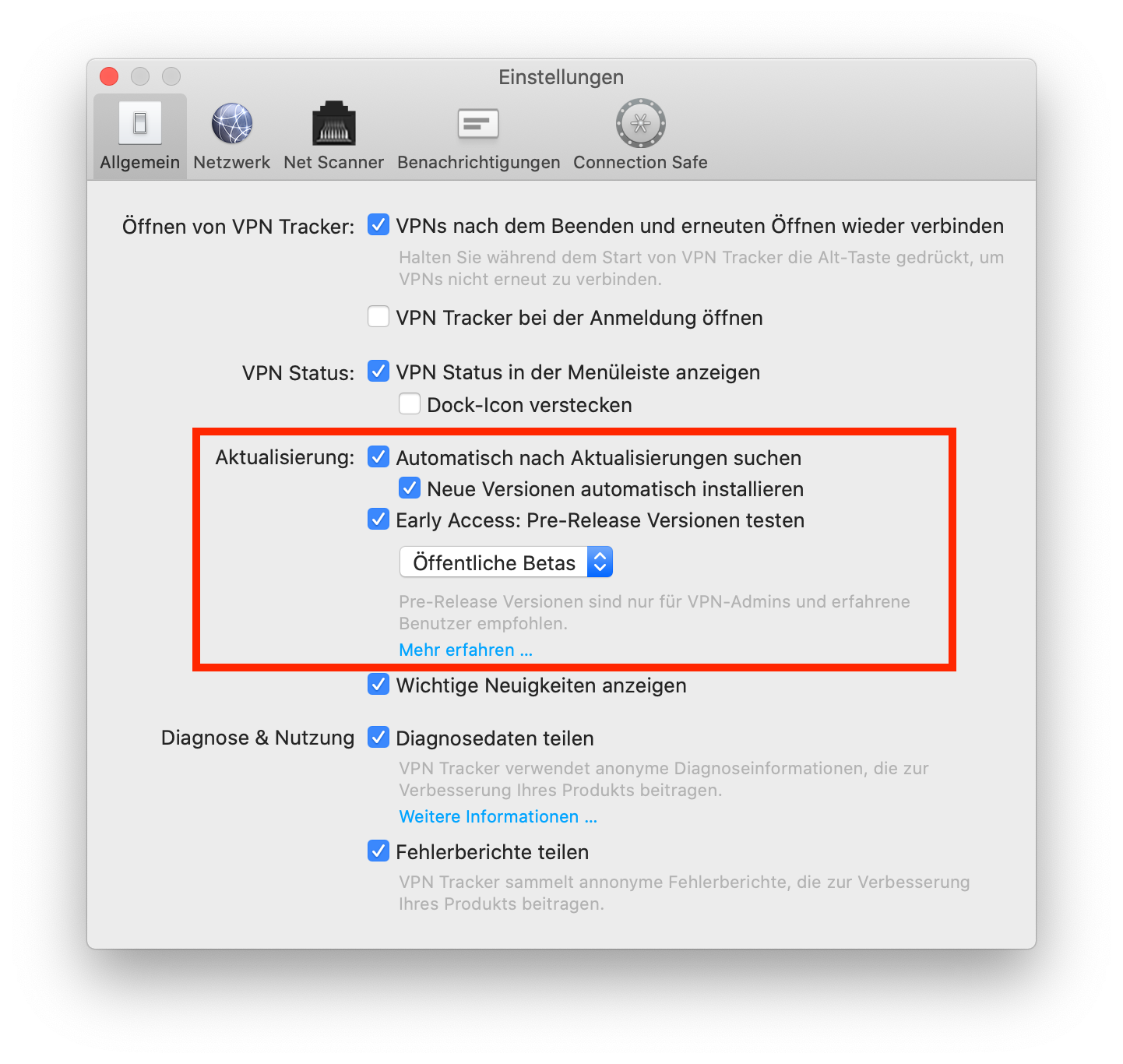 Tip: Di samping "Pembaruan", Anda juga dapat mencentang "Periksa pembaruan secara otomatis". Dengan cara ini, VPN Tracker 365 akan memberi tahu Anda kapan versi beta baru tersedia untuk pengujian.
Jika Anda mengalami masalah pada versi beta dan ingin kembali ke build yang lebih lama, Anda selalu dapat menemukan rilis resmi terbaru kami di halaman riwayat versi. Harap perhatikan juga bahwa Anda dapat menonaktifkan pengujian beta kapan saja dengan menghapus centang pada kotak di preferensi aplikasi Anda.
Tip: Di samping "Pembaruan", Anda juga dapat mencentang "Periksa pembaruan secara otomatis". Dengan cara ini, VPN Tracker 365 akan memberi tahu Anda kapan versi beta baru tersedia untuk pengujian.
Jika Anda mengalami masalah pada versi beta dan ingin kembali ke build yang lebih lama, Anda selalu dapat menemukan rilis resmi terbaru kami di halaman riwayat versi. Harap perhatikan juga bahwa Anda dapat menonaktifkan pengujian beta kapan saja dengan menghapus centang pada kotak di preferensi aplikasi Anda.
- Buka aplikasi VPN Tracker 365 dan buka "VPN Tracker 365" > "Preferensi"
- Di samping "Pembaruan", centang kotak "Dapatkan akses awal ke versi Pra-Rilis"
- Dari menu tarik-turun, pilih "Nightly Build"
 Tip: Di samping "Pembaruan", Anda juga dapat mencentang "Periksa pembaruan secara otomatis". Dengan cara ini, VPN Tracker 365 akan memberi tahu Anda kapan Nightly build baru tersedia untuk pengujian.
Tidak yakin apakah Anda siap untuk pengujian Nightly? Jika Anda ingin menguji versi VPN Tracker yang lebih siap diluncurkan sebelum dirilis, program pengujian beta kami adalah alternatif hebat lainnya.
Jika Anda mengalami masalah pada versi Nightly dan ingin kembali ke build yang lebih lama, Anda selalu dapat menemukan rilis resmi terbaru kami di halaman riwayat versi. Harap perhatikan juga bahwa Anda dapat menonaktifkan pengujian Nightly kapan saja dengan menghapus centang pada kotak di preferensi aplikasi Anda.
Tip: Di samping "Pembaruan", Anda juga dapat mencentang "Periksa pembaruan secara otomatis". Dengan cara ini, VPN Tracker 365 akan memberi tahu Anda kapan Nightly build baru tersedia untuk pengujian.
Tidak yakin apakah Anda siap untuk pengujian Nightly? Jika Anda ingin menguji versi VPN Tracker yang lebih siap diluncurkan sebelum dirilis, program pengujian beta kami adalah alternatif hebat lainnya.
Jika Anda mengalami masalah pada versi Nightly dan ingin kembali ke build yang lebih lama, Anda selalu dapat menemukan rilis resmi terbaru kami di halaman riwayat versi. Harap perhatikan juga bahwa Anda dapat menonaktifkan pengujian Nightly kapan saja dengan menghapus centang pada kotak di preferensi aplikasi Anda.
- Temukan pengaturan koneksi PPTP VPN Anda di Panel Kontrol PC Windows Anda
- Mulai VPN Tracker 365 di Mac Anda dan klik "+" untuk membuat koneksi PPTP baru
- Salin pengaturan koneksi dari langkah pertama ke jendela konfigurasi
- Terakhir, mulai koneksi PPTP Anda untuk mengujinya
 Sekarang Anda dapat menggunakan koneksi Windows PPTP VPN di Mac Anda, berkat VPN Tracker 365. Jika Anda memerlukan walkthrough yang lebih rinci, silakan periksa panduan PDF langkah demi langkah ini: Memigrasikan Konfigurasi Windows PPTP VPN
Cari tahu lebih lanjut tentang PPTP VPN di macOS Big Sur
Sekarang Anda dapat menggunakan koneksi Windows PPTP VPN di Mac Anda, berkat VPN Tracker 365. Jika Anda memerlukan walkthrough yang lebih rinci, silakan periksa panduan PDF langkah demi langkah ini: Memigrasikan Konfigurasi Windows PPTP VPN
Cari tahu lebih lanjut tentang PPTP VPN di macOS Big Sur
- Private IP Addresses, and
- Public IP Addresses
- 192.168.0.x, and
- 192.168.1.x
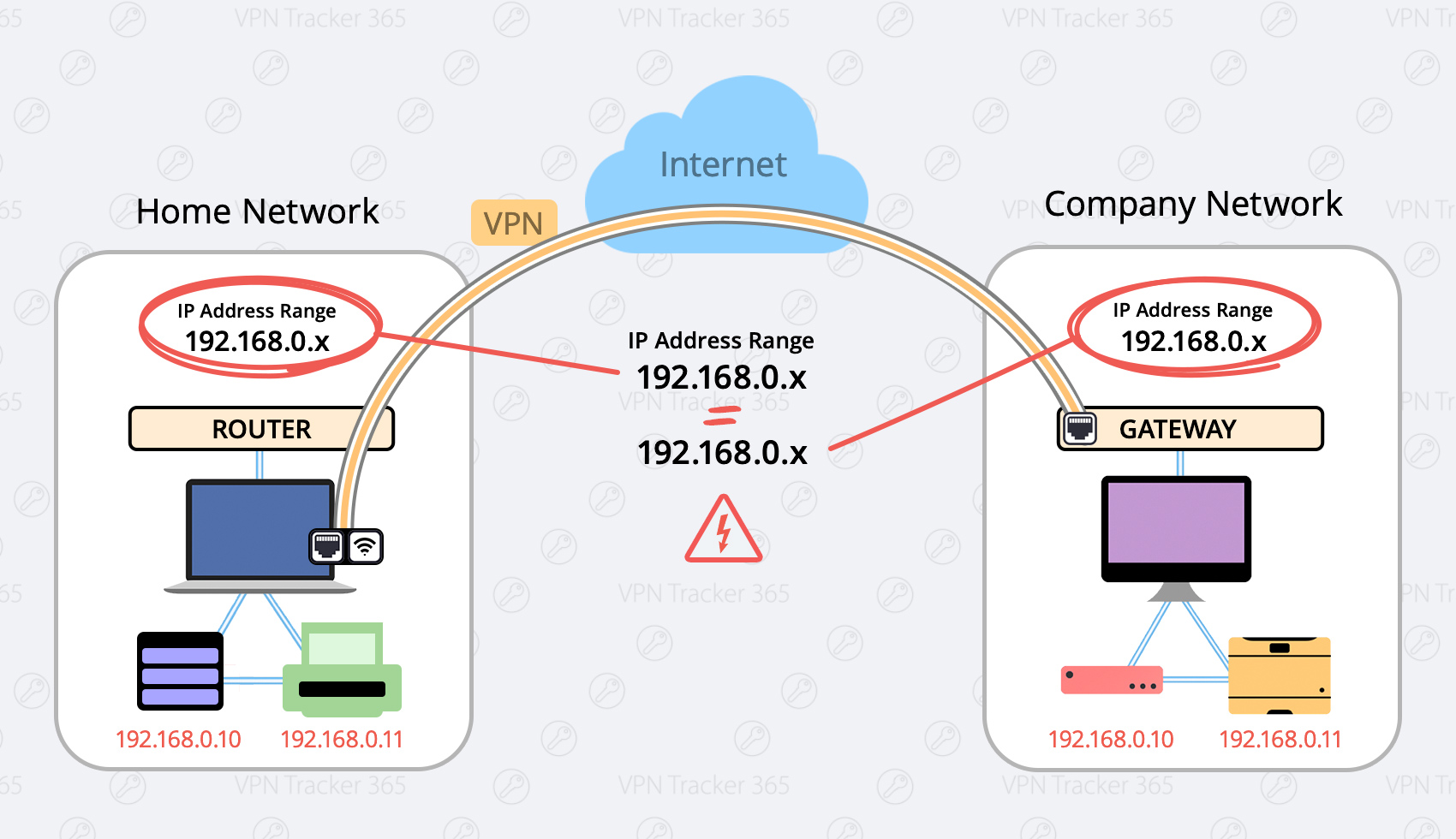 Here are two possible solutions:
Change your local network to a different range (Preferred)
Possible Ranges are:- 10.250.250.x
- 172.30.30.x
- 192.168.250.x
- Login to your home router
- Find the setup section with “DHCP” settings.
- Change your router to a different IP adress (for example an address from one of the ranges listed above, for example 172.30.30.1)
- Change the DHCP Server Settings to the same range of your router (If your router IP is 172.30.30.1, your range could be 172.30.30.10 to 172.30.30.253)
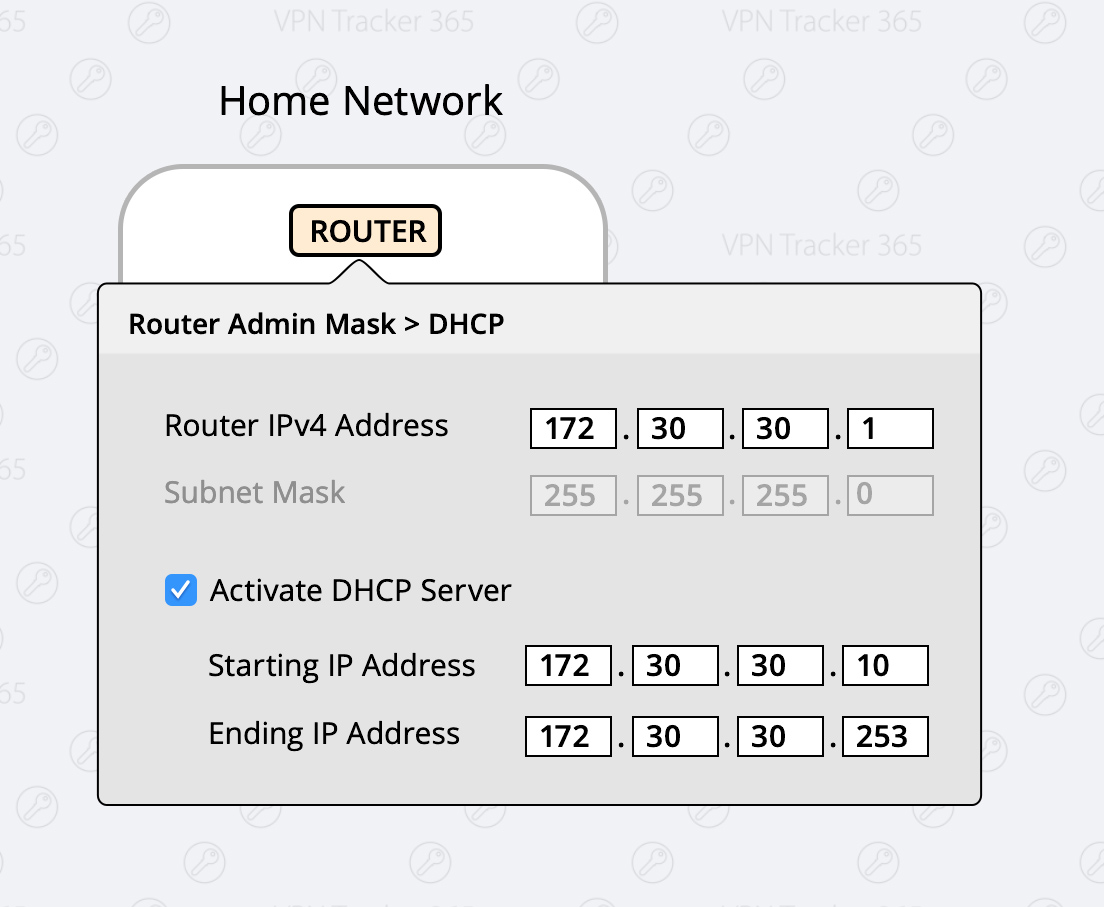
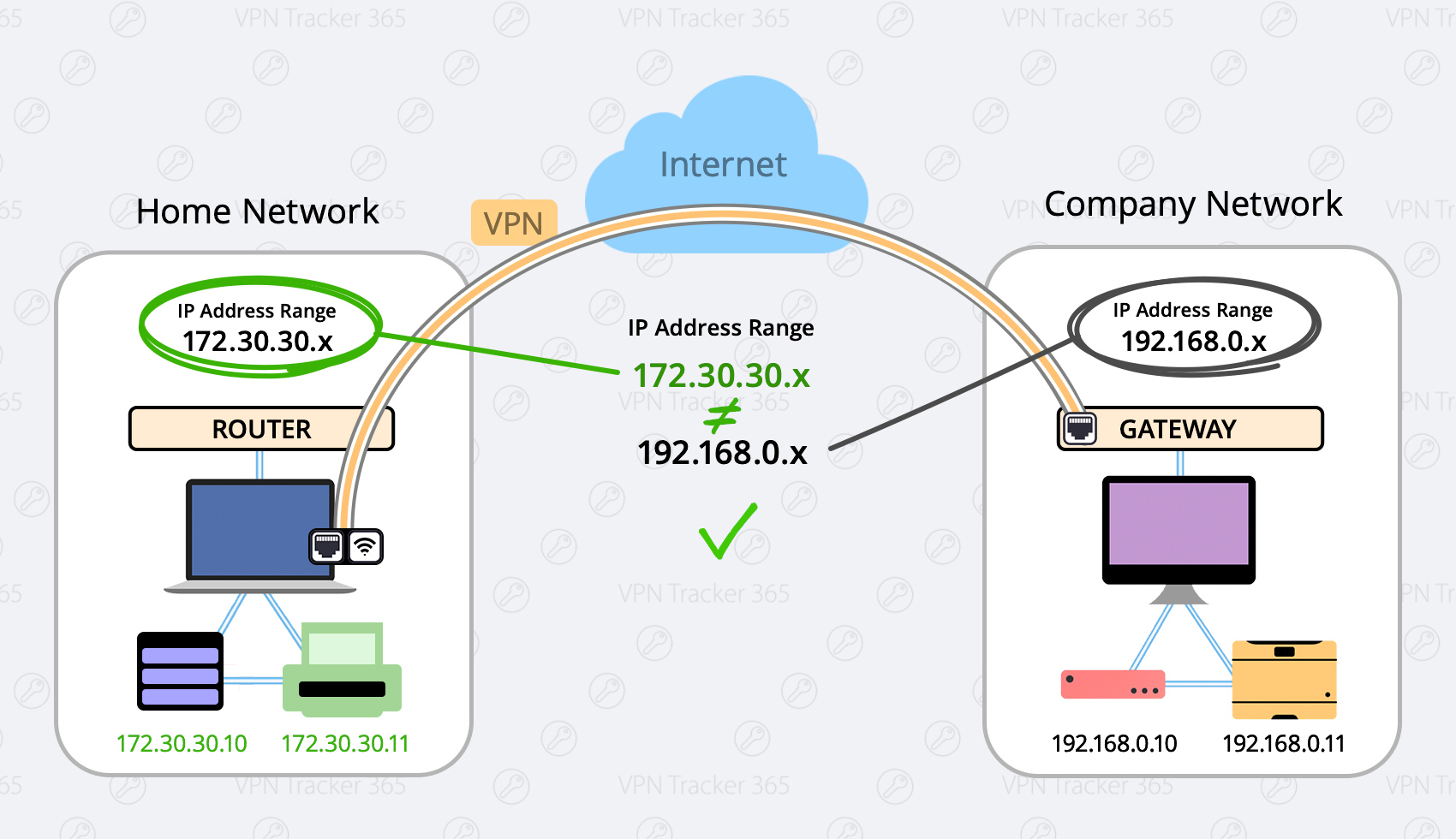
Force Traffic over VPN
There may be situations where it's not possible to use the first option (for example if you're in a coffee shop or hotel) In this case you have the option to force the traffic over your VPN Network, this means your VPN Network (company network) will always win. Advantage: This setting is global, meaning no matter what network you are in you will always be able to connect. Disadvantage: Once you are connected to your company’s VPN, you can not access local service, like home router, local storages or printers. What to do:- Configure your VPN Tracker connection
- Select the
Silakan ikuti langkah-langkah berikut:
- Mac Anda mungkin tidak dapat dikontrol dari jarak jauh selama instalasi. Detail lebih lanjut dapat ditemukan di sini:
Pastikan untuk melakukan penyiapan awal secara lokal di komputer.
- Mungkin ada masalah dengan
launchd, yang bertanggung jawab untuk menginstal dan memulai proses latar belakang VPN Tracker. Dalam kasus termudah, masalah ini dapat diselesaikan hanya dengan memulai ulang komputer Anda.
- Jika memulai ulang tidak menyelesaikan masalah, mulai program
Terminal(dariAplikasi → Utilitas → Terminal) dan lakukan (salin dan tempel) perintah berikut:
sudo launchctl bootout system/com.vpntracker.365mac.agent
sudo rm /Library/PrivilegedHelperTools/com.vpntracker.365mac.agent
sudo rm /Library/LaunchDaemons/com.vpntracker.365mac.agent.plist
sudo rm /var/run/com.vpntracker.365mac.agent.socket
Konfirmasikan perintah dengan kata sandi Anda saat diminta (perhatikan bahwa kata sandi tidak akan terlihat saat diketik). Setelah itu, silakan mulai ulang komputer Anda.
- Jika tidak satu pun dari langkah-langkah di atas menyelesaikan masalah, lihat apakah Anda dapat menemukan log kerusakan. Mulai Aplikasi "Console" (dari
Aplikasi → Utilitas → Terminal) dan buka/Library/Logsdi sebelah kiri, lalu pilihDiagnosticReports. Cari entri terbaru daricom.vpntracker.365mac.agent. Jika ada entri baru untuk setiap mulai aplikasi, kirimkan salah satu laporan ini kepada kami untuk analisis.
 VPN Tracker akan memindai Mac Anda untuk mencari koneksi VPN yang kompatibel dengan VPN Tracker 365. Anda kemudian dapat memilih dan mengimpor koneksi yang Anda inginkan.
Harap diperhatikan bahwa hanya koneksi yang kompatibel yang dapat diimpor.
VPN Tracker akan memindai Mac Anda untuk mencari koneksi VPN yang kompatibel dengan VPN Tracker 365. Anda kemudian dapat memilih dan mengimpor koneksi yang Anda inginkan.
Harap diperhatikan bahwa hanya koneksi yang kompatibel yang dapat diimpor.
 Anda dapat menguji koneksi VPN baru Anda untuk Fritzbox dengan demo VPN Tracker 365 gratis:
http://www.vpntracker.com/de/download.html#vpnt365
Anda dapat menguji koneksi VPN baru Anda untuk Fritzbox dengan demo VPN Tracker 365 gratis:
http://www.vpntracker.com/de/download.html#vpnt365
- Buka aplikasi Terminal (dari Aplikasi -> Utilitas -> Terminal)
- Tempel perintah ini:
sudo rm -f /var/run/vpncontrol.sock - Konfirmasi dengan kata sandi Anda
- Kemudian, mulai ulang Mac Anda
Kemudian, coba sambungkan lagi. Masalah yang disebabkan oleh komponen jaringan yang mendasarinya harus teratasi.
Silakan coba ini:
Buka aplikasi Terminal (dari Aplikasi → Utilitas → Terminal) dan tempel perintah ini:
sudo launchctl enable system/com.vpntracker.365mac.agent
Konfirmasikan dengan kata sandi Anda (perhatikan bahwa Anda tidak akan melihat kata sandi saat Anda mengetiknya).
Masalahnya harus teratasi.
- Server File
- Intranet Perusahaan & situs web internal
- Akun email Perusahaan
- Database internal
- Desktop Jarak Jauh
- Kalender internal
 Untuk mempelajari cara menyiapkan Pintasan VPN di VPN Tracker 365, lihat tutorial video 2 menit ini:
 Sekarang konfigurasikan Pintasan Anda dengan mengisi semua informasi yang diminta oleh VPN Tracker 365. Jika Anda tidak yakin tentang detail apa pun, administrator jaringan Anda atau anggota tim dukungan kami akan dapat membantu Anda menyiapkan.
 Lanjutkan proses ini hingga Anda membuat kumpulan Pintasan untuk semua layanan eksternal yang paling sering Anda gunakan. Kemudian, keluar dari mode pengeditan dengan mengklik panah di bagian bawah jendela lagi untuk menutup Dok Pintasan:
 Untuk menguji Pintasan Anda, cukup klik ikon. Ini akan meluncurkan koneksi VPN Anda dan segera memulai layanan Anda.
Ingin melihat Pintasan beraksi? Tutorial video 2 menit ini menunjukkan cara menyiapkan Pintasan VPN di VPN Tracker 365:
Untuk menguji Pintasan Anda, cukup klik ikon. Ini akan meluncurkan koneksi VPN Anda dan segera memulai layanan Anda.
Ingin melihat Pintasan beraksi? Tutorial video 2 menit ini menunjukkan cara menyiapkan Pintasan VPN di VPN Tracker 365:
- Berbagi jaringan
- Database
- Akun email & kalender
- Intranet perusahaan
- Desktop jarak jauh
 Setelah koleksi Pintasan dibagikan, koleksi tersebut akan tersedia bagi seluruh tim Anda tanpa tindakan lebih lanjut.
Cara mengekspor Pintasan VPN sebagai file .zip
Sebagai alternatif, Anda juga dapat memilih untuk mengekspor Pintasan VPN sebagai file .zip yang dapat diimpor secara manual oleh pengguna ke VPN Tracker 365.
Buka koneksi VPN tempat Pintasan Anda dikonfigurasi dan klik "Konfigurasikan" untuk membuka pengaturan konfigurasi.
Di bagian bawah jendela ini, buka "Ekspor Pengaturan". Di sini Anda akan melihat berbagai pengaturan berbeda untuk ekspor koneksi Anda. Buka "Pintasan VPN" dan centang kotak di samping Koleksi Pintasan yang ingin Anda bagikan:
Setelah koleksi Pintasan dibagikan, koleksi tersebut akan tersedia bagi seluruh tim Anda tanpa tindakan lebih lanjut.
Cara mengekspor Pintasan VPN sebagai file .zip
Sebagai alternatif, Anda juga dapat memilih untuk mengekspor Pintasan VPN sebagai file .zip yang dapat diimpor secara manual oleh pengguna ke VPN Tracker 365.
Buka koneksi VPN tempat Pintasan Anda dikonfigurasi dan klik "Konfigurasikan" untuk membuka pengaturan konfigurasi.
Di bagian bawah jendela ini, buka "Ekspor Pengaturan". Di sini Anda akan melihat berbagai pengaturan berbeda untuk ekspor koneksi Anda. Buka "Pintasan VPN" dan centang kotak di samping Koleksi Pintasan yang ingin Anda bagikan:
 Tutup jendela pengaturan, lalu klik "Ekspor". Pilih lokasi ekspor dan masukkan kata sandi impor untuk keamanan yang lebih baik. Setelah Anda siap, klik "Ekspor" untuk membuat file .zip koneksi yang dapat Anda kirim ke anggota tim Anda:
 Setelah seorang anggota tim menerima file tersebut, mereka dapat mengklik dua kali untuk membuka koneksi di aplikasi VPN Tracker 365 di Mac mereka, lalu masukkan kata sandi impor yang Anda pilih. Setelah itu, koneksi VPN bersama dengan semua Pintasan yang telah Anda konfigurasi akan siap digunakan segera.
VPN Tracker dilisensikan per pengguna. Artinya setiap orang yang menggunakan VPN Tracker membutuhkan lisensi sendiri.
Untuk mencegah masalah keamanan, login akun diperiksa oleh sistem otomatis. Ada beberapa kemungkinan penyebab yang dapat memicu penguncian akun:
- Berbagi satu akun dengan orang lain
- Akun digunakan sebagai akun "generik" (misalnya, "Komputer Lab 1") alih-alih dipersonalisasi untuk satu orang
- Buka my.vpntracker.com
- Masuk dengan ID equinux Anda
- Buka "Langganan Saya" dan pilih "Tambahkan paket..."
- Tambahkan lisensi tambahan untuk setiap orang yang membutuhkan akses VPN dan selesaikan pesanan Anda
- Setelah Anda memiliki jumlah lisensi yang benar untuk tim Anda, tetapkan lisensi baru kepada rekan kerja Anda – lihat Panduan Penyiapan Tim untuk instruksi langkah demi langkah
Setelah Anda menyelesaikan langkah-langkah ini, silakan hubungi tim dukungan kami dan sertakan ID equinux serta nomor konfirmasi pesanan Anda. Anggota tim akan meninjau detail Anda dan dapat mencabut pembatasan pada akun Anda.
Untuk pertanyaan lain, silakan hubungi Tim Keamanan Akun kami.
Catatan Penting
Masa pakai terowongan tidak dinegosiasikan secara eksplisit. Standar mengizinkan bahwa sebuah terowongan memiliki masa pakai yang berbeda di kedua sisi koneksi. Sisi tempat masa pakai habis terlebih dahulu juga menentukan prosedur selanjutnya. Hanya jika VPN Tracker adalah sisi itu, ia dapat menentukan apa yang terjadi selanjutnya dan bertindak aktif, jika tidak, VPN Tracker hanya dapat bereaksi secara pasif. Yang terakhir selalu mengakibatkan interupsi singkat pada koneksi atau bahkan pemutusan total di Fase 1. Untuk Fase 2, tergantung apakah pihak lain ingin menegosiasikan terowongan Fase 2 baru secara aktif atau hanya menghapus yang lama; yang terakhir juga menyebabkan hilangnya koneksi jangka pendek setidaknya. Oleh karena itu, selalu disarankan untuk mengatur VPN Tracker ke masa pakai yang sama persis dengan sisi lain, karena kemudian VPN Tracker akan selalu mencoba campur tangan tepat waktu untuk menghindari kehilangan koneksi. Karena ada juga implementasi IKE/IPSec yang menghapus semua terowongan Fase 2 segera setelah terowongan Fase 1 terkait dihapus, disarankan agar memilih Fase 1 pada perangkat selama mungkin sesuai dengan waktu maksimum yang diharapkan untuk tetap aktifnya koneksi VPN.- Autentikasi dua faktor (2FA) atau autentikasi multifaktor (MFA)
- Autentikasi berbasis sertifikat
- Pertukaran Mode Utama
- Enkripsi 3DES atau AES
- Kerahasiaan Maju Sempurna harus digunakan
- SSL dan TLS 1.0 dilarang
- Kunjungi halaman transfer lisensi dan masuk ke akun yang memegang lisensi yang ingin Anda dapatkan kreditnya.
- Pilih lisensi yang ingin Anda tukar dan konfirmasi konversi lisensi. Kode promo Anda untuk durasi yang tersisa akan dikirim ke alamat email akun Anda.
- Buka portal my.vpntracker.com dan masuk dengan akun yang ingin Anda tambahkan lisensinya.
- Klik "Beli lisensi atau peningkatan tambahan" dan tambahkan lisensi tambahan. Informasi lebih lanjut tentang menambahkan lisensi dapat ditemukan di sini:
- Terapkan kode promo ke pesanan Anda di bagian bawah halaman, periksa Ketentuan dan Syarat, dan klik "Bayar sekarang".
Langkah Satu: Tambahkan koneksi
- Buka VPN Tracker 365
- Klik File > Baru > Koneksi Perusahaan
- Klik IPSec/L2TP/OpenVPN/SSL/PPTP
- Pilih “Koneksi berdasarkan protokol OpenVPN”
- Klik “Buat”

Langkah Dua: Konfigurasikan koneksi VPN Anda
- Klik “Konfigurasikan” dan buka tab “Dasar”
- Seret file ovpn Anda ke ruang abu-abu “Seret file konfigurasi OpenVPN di sini”, atau klik ruang tersebut untuk mencari file Anda di Finder
- Pengaturan unik perangkat Anda akan otomatis diisi oleh VPN Tracker 365
- Klik “Selesai” untuk menyimpan pengaturan Anda

Hubungkan ke VPN Anda
- Periksa terlebih dahulu apakah koneksi internet Anda berfungsi dengan benar
- Gunakan tautan ini sebagai pengujian: http://www.equinux.com
- Mulai aplikasi VPN Tracker 365.
- Klik penggeser On/Off untuk mengaktifkan koneksi Anda.

 Catatan: Semua aplikasi kami ditandatangani secara digital dan diverifikasi untuk keamanan, jadi Anda dapat mengunduhnya dengan percaya diri.
- VPN Tracker 365: Unduh di sini
- Koneksi internet
- Router/Gateway VPN
Buat koneksi baru
Di VPN Tracker 365, klik simbol plus di sudut kiri bawah:
Pilih: "Koneksi Perusahaan Baru"
Pilih Router VPN Anda
‣ Dalam daftar vendor Gateway VPN, pilih produsen dan model router VPN Anda.
‣ Jika router atau perangkat VPN Anda tidak muncul dalam daftar, pilih "Gunakan profil perangkat khusus".
‣ Klik "Buat" untuk menambahkan koneksi VPN Anda.

Panduan Konfigurasi Anda
Insinyur kami telah menguji sejumlah besar gateway VPN dengan VPN Tracker. Untuk banyak dari ini, panduan konfigurasi terperinci tersedia. Dalam koneksi yang baru dibuat, Anda akan dapat menemukan panduan konfigurasi khusus router:
Sebagai alternatif, semua panduan konfigurasi juga tersedia di situs web kami di http://vpntracker.com/interop
Rincian lebih lanjut untuk membuat koneksi VPN Anda di Mac OS X dapat ditemukan dalam panduan konfigurasi atau dalam Buku Pegangan VPN Tracker.
- VPN Tracker 365: Unduh di sini
- Koneksi internet
- Router/Gateway VPN
Buat koneksi baru
Di VPN Tracker 365, coba yang berikut:‣ Klik simbol plus di sudut kiri bawah:‣ Pilih: "Koneksi Perusahaan Baru"
Pilih Router VPN Anda
‣ Dalam daftar vendor VPN Gateway, pilih produsen dan model router VPN Anda. Jika router VPN Anda tidak muncul dalam daftar, coba yang berikut:
‣ Pilih "Gunakan profil perangkat khusus".
‣ Klik "Buat" untuk menambahkan koneksi VPN Anda.

Panduan Konfigurasi Anda
Insinyur kami telah menguji sejumlah besar gateway VPN dengan VPN Tracker. Untuk banyak dari gateway ini, panduan konfigurasi terperinci tersedia. Dalam koneksi yang baru dibuat, Anda akan dapat menemukan panduan konfigurasi khusus router:
Sebagai alternatif, Anda akan dapat menemukan panduan konfigurasi di situs web kami di http://vpntracker.com/interop
Detail lebih lanjut untuk membuat koneksi VPN Anda di Mac OS X dapat ditemukan dalam panduan konfigurasi atau dalam Buku Pegangan VPN Tracker.
- Mulai koneksi VPN Anda di VPN Tracker
- Buka Finder > Buka > Hubungkan ke Server
- Di bidang Alamat Server, masukkan nama atau alamat IP server yang ingin Anda hubungkan
- Klik tombol Hubungkan.
Buat Pintasan VPN:
VPN Tracker menawarkan opsi pintasan yang nyaman untuk koneksi yang sering digunakan. Anda hanya perlu menyiapkan pintasan sekali. Setelah itu, Anda akan dapat terhubung ke VPN Anda dan membuka file Anda hanya dengan satu klik. Cari tahu lebih lanjut:
MJMRT6WJ8S
Ekstensi Kernel:
com.vpntracker.365mac.kext
Ekstensi Sistem:
com.vpntracker.365mac.SysExt
Hasilkan lihat Dokumen Dukungan Apple untuk detail selengkapnya.
- Buka Toko VPN Tracker.
- Tambahkan lisensi yang diminta ke keranjang belanja Anda dengan mengklik simbol Plus.
- Pastikan untuk memilih: “Beli sebagai paket baru”. Alat penawaran harga saat ini tidak mendukung fitur “Tambahkan ke paket yang ada”.
- Setelah Anda menambahkan lisensi ke keranjang, klik tombol biru “Simpan sebagai penawaran” di sisi kanan halaman.
- Pilihan produk dan harga Anda akan disimpan dalam penawaran, yang akan tetap berlaku selama tujuh hari setelah dibuat.
- Pastikan untuk masuk ke akun Anda untuk melihat harga akhir Anda.
- Anda dapat berbagi penawaran Anda dengan orang lain dengan mengirimkan URL penawaran Anda kepada mereka.
- Sebagai alternatif, Anda dapat mengekspor penawaran sebagai PDF atau mencetaknya.
- Setelah Anda siap untuk membeli, cukup klik tombol “Beli Sekarang” dan semua item dari penawaran Anda akan langsung dikembalikan ke keranjang belanja Anda sehingga Anda dapat melanjutkan pembelian.
 Koneksi VPN sekarang disimpan ke akun Anda dan dapat diakses di Mac baru dan di iPhone dan iPad dengan VPN Tracker untuk iOS.
Jika Anda menggunakan VPN Tracker 365 beta sebelumnya, Anda mungkin mengalami masalah sinkronisasi Connection Safe dengan pesan kesalahan berikut:
Koneksi tidak dapat diunduh. Operasi tidak dapat diselesaikan.
VPNTHQ.HQConnectionSyncKeyError kesalahan 0
Untuk memperbaiki masalah ini
- Keluar dari VPN Tracker 365.
- Tutup VPN Tracker 365.
- Buka Aplikasi > Utilitas > Akses Kunci.
- Cari entri VPN Tracker yang menyebutkan "kunci utama", "kunci utama sinkronisasi", atau "koneksi aman".
- Hapus entri ini (Edit > Hapus).
- Luncurkan VPN Tracker.
- Masuk kembali dan tunggu hingga Connection Safe Anda disinkronkan (periksa di bawah VPN Tracker > Preferensi > Connection Safe).
 Ini berarti bahwa versi koneksi yang disimpan secara lokal tidak cocok dengan versi di cloud. Untuk menyelesaikan konflik, klik koneksi di menu kiri dan buka tab "Personal Safe"
Klik tombol "Perbaiki masalah sinkronisasi".
Sebuah dialog akan terbuka. Anda memiliki opsi untuk memilih versi koneksi mana yang ingin Anda simpan: versi lokal atau versi cloud.
Ini berarti bahwa versi koneksi yang disimpan secara lokal tidak cocok dengan versi di cloud. Untuk menyelesaikan konflik, klik koneksi di menu kiri dan buka tab "Personal Safe"
Klik tombol "Perbaiki masalah sinkronisasi".
Sebuah dialog akan terbuka. Anda memiliki opsi untuk memilih versi koneksi mana yang ingin Anda simpan: versi lokal atau versi cloud.  Untuk menyimpan versi lokal, pilih: "Unggah dan timpa versi cloud"
Untuk menyimpan versi Cloud, pilih: "Unduh dan timpa versi lokal"
Untuk menyimpan versi lokal, pilih: "Unggah dan timpa versi cloud"
Untuk menyimpan versi Cloud, pilih: "Unduh dan timpa versi lokal"

Di sini Anda dapat menambahkan dan menghapus bidang alamat untuk digunakan dengan Traffic Control.
Anda dapat memasukkan alamat atau jaringan dalam format berikut:
Langkah Satu: Unduh salinan lokal koneksi Personal Safe Anda dari akun Reseller Anda
- Buka VPN Tracker 365 > Preferensi > Personal Safe
- Hapus centang pada kotak "Aktifkan Personal Safe" untuk menonaktifkan sinkronisasi Personal Safe untuk semua Pintasan dan koneksi yang disimpan serta unduh salinan lokal di Mac Anda:

- Penting: Dalam dialog, pilih "Hapus Hanya dari Personal Safe"
- Koneksi Anda akan disimpan secara lokal di Mac Anda
Langkah Dua: Siapkan akun pribadi baru
- Keluar dari akun Reseller Anda melalui tombol di sudut kiri atas:

- Jika Anda belum melakukannya, Anda sekarang harus membuat akun pribadi baru.
- Ini akan menjadi akun yang Anda gunakan dengan paket VPN Tracker pribadi Anda, serta untuk Manajemen Tim internal (jika relevan)
Langkah Tiga: Tetapkan paket Anda ke akun baru Anda
- Masuk ke my.vpntracker menggunakan akun Reseller asli Anda
- Menggunakan alat Reseller, transfer lisensi ke akun Personal baru Anda
- Masuk ke my.vpntracker dengan akun Personal baru Anda dan tetapkan lisensi untuk diri sendiri
Langkah Empat: Sinkronkan kembali data koneksi dan pintasan Anda ke Personal Safe Anda
- Masuk kembali ke VPN Tracker 365 dengan akun pribadi baru Anda
- Buka kembali preferensi Personal Safe Anda
- Centang "Aktifkan Personal Safe" untuk menambahkan koneksi Anda ke Personal Safe
launchctl unload -w /System/Library/LaunchDaemons/com.apple.netbiosd.plist
Harap dicatat bahwa menonaktifkan daemon NetBIOS dapat memengaruhi berbagi file jaringan Anda.
- TeamCloud menggunakan enkripsi yang kuat untuk melindungi semua data
- Koneksi dienkripsi menggunakan enkripsi ujung ke ujung untuk setiap Anggota Tim secara individual
- Enkripsi ujung ke ujung berarti kami tidak pernah dapat mengakses koneksi terenkripsi Anda
Berikut adalah ikhtisar singkat tentang bagaimana TeamCloud menangani pengaturan keamanan berikut:
Kunci yang Dibagikan Sebelumnya- Kunci yang dibagikan sebelumnya untuk suatu koneksi disertakan secara otomatis, sehingga anggota tim Anda dapat segera terhubung
- Kunci yang dibagikan sebelumnya tidak akan ditambahkan ke Keychain anggota tim, sehingga mereka tidak dapat mengaksesnya
- Nama pengguna dan kata sandi Anda tidak dibagikan dengan tim Anda, nama tersebut dihapus sebelum koneksi dibagikan
- Setiap Anggota Tim dapat memasukkan nama pengguna dan kata sandi mereka sendiri
- Ini dapat disimpan di Keychain mereka dan juga ditambahkan sebagai kredensial khusus pengguna ke TeamCloud (hanya tersedia untuk anggota tim tersebut)
- Penghapusan Koneksi Jarak Jauh: Dengan menghapus anggota tim dari Tim Anda, akses mereka ke TeamCloud juga segera dicabut. Setiap koneksi yang mereka miliki di Mac mereka juga akan dihapus secara otomatis.
- Mencegah perubahan pengaturan mencegah pengguna yang bukan Manajer atau Pemilik Tim untuk mengedit koneksi
- Pintasan VPN dapat dibagikan langsung ke TeamCloud
Jika Anda memiliki masukan mengenai pengaturan ini, silakan hubungi kami dan beri tahu kami persyaratan Anda.
Jika Anda tidak dapat mengakses koneksi VPN tim Anda melalui TeamCloud, silakan periksa hal berikut:
- Pastikan Anda memiliki versi terbaru VPN Tracker 365.
- Anda harus menjadi anggota Tim VPN Tracker perusahaan Anda – hubungi orang IT Anda jika Anda belum ditambahkan.
- Jika Anda baru saja ditambahkan ke Tim Anda, manajer Tim Anda harus meluncurkan VPN Tracker atau pergi ke my.vpntracker.com untuk menyelesaikan pengaturan TeamCloud Anda.
- Jika Anda melihat beberapa, tetapi tidak semua koneksi TeamCloud Tim Anda, Anda mungkin perlu meningkatkan lisensi Anda untuk mengakses semuanya.
Jika pertanyaan Anda tidak terjawab di atas, silakan hubungi kami.
- Anda harus menjadi Manajer atau Penyelenggara di tim Anda – dukungan multi-admin saat ini sedang diluncurkan ke tim – hubungi kami jika Anda ingin mengaktifkan ini untuk Tim Anda segera.
- Pilih koneksi di VPN Tracker dan pilih opsi 'Bagikan dengan Tim' dari tampilan Status atau Konfigurasi

Catatan tentang pengguna baru
Orang yang menerima koneksi harus menjadi anggota tim VPN Tracker Anda dan harus menyiapkan kunci enkripsi TeamCloud.
Ini terjadi secara otomatis saat mereka membuka VPN Tracker dan anggota tim lain online. Jika tidak ada anggota tim lain yang tersedia, pengaturan TeamCloud juga dapat dikonfirmasi oleh manajer Tim di my.vpntracker.com.
TeamCloud - Arsitektur keamanan utama
- Dibangun menggunakan enkripsi ujung ke ujung - server kami tidak memiliki akses ke data koneksi Anda
- Dienkripsi dengan aman dengan kunci enkripsi khusus pengguna untuk keamanan tambahan
- Enkripsi berjalan secara lokal di browser Anda
Mengelola koneksi di web
my.vpntracker menggunakan teknologi WebAssembly canggih untuk mendekripsi dan mengenkripsi aman detail koneksi sensitif Anda secara lokal di browser Anda - tanpa mengirim data yang tidak terenkripsi melalui server VPN Tracker. Ini memungkinkan Manajer Tim untuk mengedit file koneksi dan menambahkan Anggota Tim tambahan ke TeamCloud di web, tanpa memerlukan Mac atau VPN Tracker 365 berjalan secara lokal.Jika Anda memerlukan lebih banyak penyimpanan daripada yang dialokasikan dalam paket Anda saat ini, Anda dapat dengan mudah melakukan upgrade. Sisa saldo Anda akan dihitung secara proporsional untuk paket baru Anda.
Anda dapat menetapkan peran yang berbeda kepada anggota Tim, yang memberi mereka akses ke fitur tertentu.
Catatan: Peran sedang diluncurkan – jika Anda tidak melihat opsi dropdown peran di Tim Anda, hubungi kami dan kami dapat menyiapkan tim Anda.
Anda dapat menetapkan peran berikut:
| Manajer | Penyelenggara | Anggota | Penagihan | |
|---|---|---|---|---|
| Beli dan kelola langganan | Ya | - | - | Segera hadir |
| Undang dan hapus anggota Tim | Ya | Ya | - | - |
| Ubah peran | Ya | - | - | - |
| Tambahkan, edit, dan hapus koneksi TeamCloud | Ya | Ya | - | - |
| Terima koneksi TeamCloud | Ya | Ya | Ya | - |
| Unduh faktur | Ya | - | - | Ya |
Dengan Grup TeamCloud Anda dapat menggunakan fitur TeamCloud tertentu secara eksklusif dengan anggota tim terpilih. Misalnya, Anda dapat berbagi koneksi VPN hanya dengan admin TI Anda.
Untuk membuat dan mengedit Grup, Anda memerlukan:
- Status Manajer Tim atau Penyelenggara
- Paket VPN Tracker VIP atau Konsultan
Untuk menerima koneksi dari Grup TeamCloud, Anda perlu:
- Menjadi anggota tim
- Paket VPN Tracker Eksekutif, VIP, atau Konsultan
- Pilih tim atau akun Anda di menu bilah samping dan klik Langganan
- Pilih paket yang ingin Anda tingkatkan dan klik Tingkatkan edisi
Anda kemudian akan diarahkan ke halaman pembayaran. Di sini, Anda dapat memilih edisi yang ingin Anda tingkatkan. Di sisi kanan, di bawah Paket baru, pilih produk dari daftar drop-down (misalnya, VPN Tracker VIP) untuk menghitung harga peningkatan Anda.
Sekarang Anda dapat meninjau paket baru Anda sebelum membeli. Diskon proporsional adalah nilai yang tersisa dari lisensi Anda yang ada, yang dikurangkan dari total tahunan untuk menghasilkan Jumlah yang harus dibayar sekarang.

- Masuk ke akun my.vpntracker Anda dan pilih tim Anda di bilah samping
- Gulir ke Anggota Tim. Di sini Anda akan melihat daftar kolega yang Anda undang ke tim Anda dan lisensi mereka saat ini
- Klik Kelola untuk melihat lisensi yang tersedia dan pilih produk dari daftar untuk menetapkannya kepada pengguna
- Jika Anda tidak memiliki lisensi yang tersedia, Anda dapat membeli lebih banyak dari Toko Tim dengan mengklik Beli lisensi
 Untuk informasi langkah demi langkah lebih lanjut tentang menyiapkan dan mengelola Tim VPN Tracker Anda, lihat panduan terperinci ini.
- Periksa apakah Anda dapat mengakses my.vpntracker.com
- Jika Anda dapat mengakses my.vpntracker, coba keluar dan luncurkan kembali aplikasi
- Jika itu tidak membantu, coba lagi sebentar lagi
- Jika masih tidak berfungsi setelah minum secangkir kopi, hubungi kami
- Pastikan koneksi Anda disimpan di Personal Safe atau di TeamCloud (cari ikon safe atau cloud di tab Status)

- Keluar dari VPN Tracker 365 di Mac lama Anda (pilih "VPN Tracker 365 > Keluar…" dari bilah menu)
- Masuk ke VPN Tracker 365 di Mac baru Anda dengan ID dan kata sandi equinux Anda
 Perhatikan bahwa ini akan memberi Anda perilaku yang sama dengan menghapus centang opsi "gunakan gateway default pada jaringan jarak jauh" di Windows.
Pada September 2021, sertifikat root untuk "Let's Encrypt" kedaluwarsa. Karena Apple belum memperbarui versi Mac OS X yang lebih lama (10.9 - 10.11) dengan sertifikat root terkini, masalah terjadi pada sistem ini saat berkomunikasi dengan situs web aman. Jika Anda perhatikan bahwa banyak situs web tidak memuat dengan benar di Safari, kemungkinan besar itu adalah alasannya.
Catatan: Ini adalah masalah Mac OS X umum yang memengaruhi banyak aplikasi dan situs web.
Komunikasi aman dengan my.vpntracker.com - layanan di balik VPN Tracker 365 - juga terpengaruh.
Cara memperbaiki masalah:- Instal versi VPN Tracker yang benar untuk sistem Anda:
- Mac OS X 10.9 atau 10.10: VPN Tracker 365 20.0.1
- Mac OS X 10.11: Unduh versi VPN Tracker terbaru
- Tambahkan sertifikat root terkini:
- Kunjungi halaman pemecahan masalah kami
- Unduh profil di sana
- Buka dari folder Unduhan
- Klik dua kali profil untuk membukanya di Preferensi Sistem dan konfirmasi instalasi
- Mulai ulang VPN Tracker dan masuk lagi
Jika masalah tetap berlanjut:
- Buka Safari
- Buka Preferensi > Privasi > Kelola Data Situs Web
- Dengan pencarian, Anda dapat menemukan dan menghapus semua data untuk 'equinux' dan 'vpntracker'
Versi VPN Tracker yang lebih lama juga mungkin mengalami masalah sertifikat. Karena versi ini sudah tidak didukung lagi, kami tidak dapat menawarkan dukungan untuknya. Langkah-langkah di atas juga harus berlaku untuk versi ini. Untuk mendapatkan dukungan dan menggunakan VPN Tracker pada versi macOS terbaru, silakan beli lisensi VPN Tracker modern.
,- Buka VPN Tracker atau masuk ke akun my.vpntracker Anda.
- Pergi ke Kelola Tim di bilah sisi dan gulir ke bawah ke area Pengaturan.
- Di bawah “Logo Tim”, Anda akan melihat opsi untuk mengunggah versi terang dan gelap dari logo tim Anda. Pilih file yang sesuai dan klik Simpan untuk menyinkronkan perubahan untuk tim Anda.
 Ingin membuka kunci Corporate Branding dan fitur VIP tambahan? Lihat semua opsi paket di sini.
Jika Anda menggunakan Shimo dan menemukan bahwa program tersebut berhenti berfungsi, periksa VPN Tracker.
Alternatif untuk Shimo 5
VPN Tracker mendukung banyak protokol VPN yang sama dengan Shimo, tetapi dibangun untuk mendukung Mac baru dan rilis macOS, termasuk macOS Sonoma dan macOS Sequoia terbaru.
Perbaiki VPN Anda – unduh VPN Tracker gratisInstal uji coba VPN Tracker 365 gratis dan atur koneksi VPN Anda. Setelah terhubung, pilih paket VPN Tracker untuk pembaruan berkelanjutan, kompatibilitas dengan rilis macOS terbaru, dan dukungan profesional.
Butuh bantuan mengatur VPN Anda? Cara memindahkan koneksi VPN Shimo Anda ke VPN TrackerMulai aplikasi VPN Tracker dan buat akun pengguna baru untuk memulai uji coba gratis. Sekarang Anda dapat menyiapkan koneksi VPN Anda:
- Di VPN Tracker, buka File > Baru > Koneksi Perusahaan
- Pilih produsen dan model perangkat VPN Anda atau
- Buka Protokol dan pilih protokol VPN Anda
Sekarang Anda memiliki koneksi, Anda perlu memasukkan detail koneksi. Anda dapat mencari beberapa detail koneksi di Keychain Mac Anda:
- Buka Aplikasi > Utilitas > Akses Keychain
- Cari "Shimo" di sudut kanan atas
- Anda akan menemukan entri bernama "Shimo: vpn.example.com" – tempat "vpn.example.com" adalah alamat gateway VPN Anda
- Klik dua kali pada entri untuk membuka detailnya
- Untuk menemukan kunci pra-berbagi Anda: Temukan entri Shimo dengan label Akun yang berakhir dengan "groupPassword"

- Untuk menemukan kata sandi login Anda: Temukan entri Keychain Shimo dengan label akun yang berakhir dengan "userPassword"
- Klik “Tampilkan Kata Sandi” dan masukkan kata sandi akun macOS Anda untuk mengungkapkan kata sandi (perhatikan bahwa Anda mungkin diminta dua kali untuk itu)
Pilih “Konfigurasikan” dari sudut kanan atas koneksi Anda dan masukkan detail koneksi VPN Anda:
- Untuk alamat gateway VPN, masukkan nama host gateway dari nama entri Keychain (“vpn.example.com” dalam contoh kami)
- Untuk kunci pra-berbagi, masukkan kata sandi dari Keychain berlabel “groupPassword”
- Masukkan nama pengguna dan kata sandi Anda
- Mulai koneksi Anda dan lihat apakah Anda dapat terhubung
Pilih opsi autentikasi Anda

Informasi tentang sertifikat
Harap diingat bahwa selain bagian publik dari sertifikat, Anda juga perlu mengekspor kunci pribadi.
Penting: Kunci pribadi tidak dapat diimpor ke Keychain sendiri dan hanya dapat diimpor bersama dengan sertifikat yang sesuai. Agar ini terjadi, sertifikat dan kunci pribadi harus dalam format PKCS12. Anda dapat menghasilkan format ini dengan memasukkan perintah berikut ke Terminal:
openssl pkcs12 -export -in (example.com).user.crt -inkey (example.com).user.key -out (example.com).user.p12
Setelah itu, (example.com).user.p12 dapat diimpor dengan klik dua kali. Saat membuat kunci Anda, Anda akan diminta untuk memasukkan kata sandi, karena kunci pribadi dalam format PKCS12 selalu terenkripsi. Ini bisa menjadi kata sandi pilihan Anda tetapi harap perhatikan bahwa Anda perlu memasukkannya lagi selama impor.
Pemecahan Masalah
Apa yang harus dilakukan jika Anda tidak dapat terhubung?
Anda mungkin memerlukan detail tambahan yang mungkin diberikan oleh administrator VPN Anda saat pertama kali menyiapkan koneksi VPN Anda. Periksa email Anda (tip: coba cari alamat gateway VPN).
- Koneksi VPN PPTP tidak didukung, karena iOS dan Android tidak mendukung PPTP passthrough
- Untuk koneksi VPN IPsec, Anda mungkin perlu menyesuaikan pengaturan Anda untuk NAT-T.
Anda dapat membuat dan mengedit koneksi langsung di my.vpntracker.com menggunakan browser apa pun. Berkat rekayasa canggih, ini berfungsi dengan keamanan data yang sama seperti yang Anda ketahui dari VPN Tracker di Mac.
Cara kerjanya
- Pilih merek dan model perangkat Anda
- Masukkan detail koneksi Anda
Untuk menyimpan koneksi baru Anda:
- Masukkan ID dan kata sandi equinux Anda
- Kunci utama aman dan terenkripsi Anda diambil dari my.vpntracker
Sekarang program dijalankan secara lokal di perangkat Anda melalui browser Anda yang menangani enkripsi:
- Program enkripsi lokal mendekripsi kunci utama di perangkat Anda
- Kemudian menggunakan kunci utama Anda untuk mengenkripsi data koneksi baru
- Koneksi yang sepenuhnya terenkripsi kemudian diunggah ke Personal Safe atau TeamCloud Anda di my.vpntracker
- Mac, iPhone, atau iPad Anda kemudian dapat mengambil koneksi terenkripsi, siap untuk terhubung
Jadi begitulah. Pengeditan koneksi terintegrasi di my.vpntracker dengan keamanan penuh dan enkripsi ujung ke ujung yang Anda ketahui dari VPN Tracker untuk Mac.
Jika ada versi baru yang tersedia, Anda akan segera melihat pemberitahuan pembaruan. Klik untuk menginstal pembaruan.
Jika Anda tidak melihat pemberitahuan pembaruan saat Anda memulai aplikasi, buka "VPN Tracker 365" > "Periksa pembaruan..." di menu.
Tip: Jika Anda tidak dapat memperbarui, Anda juga dapat mengunduh VPN Tracker 365 dari halaman Riwayat Versi.
Ketersediaan Pengujian Pra-Rilis
Secara umum, pengujian pra-rilis versi Beta dan Nightly tersedia untuk semua pengguna VPN Tracker. Namun, jika Anda mempertimbangkan untuk memperbarui ke versi pra-rilis, harap pertimbangkan informasi berikut dengan cermat:Informasi Penting untuk Penguji Pra-Rilis
Versi Nightly dan Beta dari VPN Tracker masih dalam tahap pengembangan. Tujuan dari pengujian pra-rilis adalah untuk mengidentifikasi masalah koneksi yang mungkin dialami oleh penguji kami dan memperbaikinya sebelum rilis publik akhir. Ini berarti kami tidak dapat menjamin stabilitas dan kompatibilitas yang sempurna untuk koneksi yang ada. Karena alasan ini, kami tidak merekomendasikan pembaruan ke versi pra-rilis untuk sistem produksi atau siapa pun yang memerlukan akses penting ke koneksi mereka. Dalam hal ini, kami sarankan Anda tetap menggunakan cabang utama.Kembali ke Cabang Utama:
Jika Anda telah memperbarui ke versi pra-rilis dan mengalami masalah dengan koneksi Anda, Anda dapat dengan mudah beralih kembali ke rilis stabil terakhir.- Buka VPN Tracker dan tambahkan koneksi WireGuard® baru
- Unggah file konfigurasi WireGuard® Anda atau pindai kode QR Anda
- Simpan koneksi Anda ke akun Anda menggunakan enkripsi ujung-ke-ujung yang aman
 Sekarang Anda dapat terhubung ke server VPN WireGuard® Anda di Mac, iPhone, atau iPad.
→ Informasi selengkapnya tentang menghubungkan ke VPN WireGuard® di VPN Tracker
WireGuard® adalah merek dagang terdaftar dari Jason A. Donenfeld.
Sekarang Anda dapat terhubung ke server VPN WireGuard® Anda di Mac, iPhone, atau iPad.
→ Informasi selengkapnya tentang menghubungkan ke VPN WireGuard® di VPN Tracker
WireGuard® adalah merek dagang terdaftar dari Jason A. Donenfeld.
- Masuk ke akun my.vpntracker.com Anda
- Pilih tim Anda di sudut kiri atas
- Di sisi kiri, pilih "Tim Awan"
- Gulir ke bawah ke bagian "Ubah nama tim Anda"
- Masukkan Nama Tim baru Anda dan tekan "Ubah nama"

- Masuk ke akun my.vpntracker.com Anda
- Pilih tim Anda di sudut kiri atas
- Di sisi kiri, pilih "Team Cloud"
- Di bagian Undang, masukkan nama dan alamat email perusahaan Anggota Tim baru Anda, lalu klik "Kirim undangan".

- Anggota tim yang diundang kemudian akan menerima undangan email otomatis dengan tautan yang dipersonalisasi untuk diklik dan bergabung dengan tim Anda.
- Tip: Setiap pengguna VPN Tracker 365 membutuhkan ID equinux pribadi mereka sendiri. Setelah pengguna menerima undangan tim dari Anda dan mengklik tautan undangan, mereka dapat membuat ID equinux baru atau masuk menggunakan akun yang ada.
- Jika pengguna tidak menerima email undangan, Anda dapat mengakses tautan undangan dengan mengklik "Detail" di samping nama pengguna


- Setelah anggota tim menerima undangan email Anda, Anda akan diberi tahu melalui email

Jika Anda sudah membeli lisensi VPN Tracker, tetapi ingin beralih ke produk lain, Anda memiliki dua opsi:
1. Beli peningkatan
Dalam kebanyakan kasus, Anda dapat meningkatkan paket Anda yang sudah ada. Toko VPN Tracker akan secara otomatis menghitung ulang pembelian Anda berdasarkan nilai yang tersisa dari produk Anda saat ini.
Buka halaman peningkatan my.vpntracker Anda untuk melihat opsi peningkatan Anda.
2. Konversikan produk Anda menjadi kredit toko Jika Anda membeli dengan akun yang berbeda atau ingin beralih ke lini produk yang sama sekali berbeda, Anda dapat mengonversi lisensi Anda yang ada menjadi kredit toko dan menggunakannya untuk pembelian baru Anda:
- Kunjungi halaman transfer kode promo toko kami dan ikuti langkah-langkah untuk menerima kode promo Anda
- Pilih produk baru Anda di toko my.vpntracker
- Masukkan kode promo Anda saat checkout
Apa artinya ini?
Saat DoH diaktifkan, ia melewati server DNS Anda dan sebagai gantinya, domain yang Anda masukkan ke dalam browser dikirim melalui server DNS yang kompatibel dengan DoH menggunakan koneksi HTTPS terenkripsi.Ini dimaksudkan sebagai langkah keamanan untuk mencegah orang lain (misalnya, ISP Anda) melihat situs web yang Anda coba akses. Namun, jika Anda menggunakan server DNS yang disediakan oleh gateway VPN Anda, itu memungkinkan kueri DNS dijalankan di luar terowongan VPN. Selain itu, jika VPN menentukan server DNS yang menyelesaikan nama host internal, ini tidak akan diselesaikan sama sekali atau diselesaikan secara tidak benar saat DoH diaktifkan.
Cara menonaktifkan DNS melalui HTTPS di Firefox
Untuk memastikan bahwa semua kueri DNS Anda berjalan melalui DNS VPN Anda, Anda perlu menonaktifkan DoH di Firefox. Untuk melakukannya, buka browser Firefox Anda, buka Firefox > Preferensi > Pengaturan Jaringan dan hapus centang pada kotak di samping "Aktifkan DNS melalui HTTPS":
Klik OK untuk menyimpan perubahan Anda.
Karena bug di macOS 13.4, Anda mungkin mengalami masalah Ekstensi Sistem saat memulai koneksi VPN. Harap perbarui ke VPN Tracker 23.1.4 yang mengurangi masalah ini.
Unduh versi VPN Tracker terbaru
Perhatikan bahwa dalam kasus tertentu, Anda mungkin masih mengalami masalah Ekstensi Sistem saat terhubung ke beberapa VPN. Memulai ulang VPN Tracker akan menyelesaikan masalah ini sementara.
Kami sedang mengerjakan pembaruan tambahan untuk mengatasi bug ini di macOS 13.4.

equinux 2FA mendukung semua aplikasi kata sandi dan autentikasi utama, termasuk:
- Google Authenticator
- Microsoft Authenticator
- Twilio Authy
- 1Password
- FreeOTP
- Bitwarden
- Keluar dari akun Anda di Aplikasi VPN Tracker
- Ikuti tautan ini: Perangkat Aktif dan tekan: "Hapus semua perangkat"
- Dapatkan versi OCLP terbaru:
OpenCore Legacy Patcher Releases
- Mulai dan klik Pengaturan:

- Centang "Disable AMFI":

- Kemudian pilih "Post-Install Root Patch" di menu utama dan mulai ulang perangkat.
Jajaran VPN Tracker yang disederhanakan saat ini menawarkan serangkaian opsi yang lebih sederhana. Jika Anda sebelumnya membeli edisi yang berbeda, berikut adalah edisi yang tepat untuk dipesan ke depannya:
| Edisi Lama | Edisi Saat Ini | |
|---|---|---|
| VPN Tracker untuk Mac / VPN Tracker 365 | → VPN Tracker Personal | |
| VPN Tracker Pro untuk Mac | → VPN Tracker Pro untuk Mac & iOS | |
| VPN Tracker VIP untuk Mac | → VPN Tracker VIP untuk Mac & iOS | |
| VPN Tracker Team Member | → VPN Tracker Personal | |
| VPN Tracker Team Member Plus | → VPN Tracker Executive untuk Mac & iOS | |
| VPN Tracker Consultant | → VPN Tracker Consultant untuk Mac & iOS | |
| VPN Tracker + | → VPN Tracker Executive untuk Mac & iOS | |
| VPN Tracker Pro+ | → VPN Tracker Pro untuk Mac & iOS | |
| VPN Tracker VIP+ | → VPN Tracker VIP untuk Mac & iOS | |
| VPN Tracker Consultant+ | → VPN Tracker Consultant untuk Mac & iOS |
Anda dapat membeli peningkatan untuk lisensi yang ada di halaman peningkatan my.vpntracker, atau memesan paket baru melalui Toko Online VPN Tracker
Jika koneksi VPN Anda dikonfigurasi menjadi Host ke Semua Jaringan, semua lalu lintas jaringan non-lokal akan dikirim melalui terowongan VPN setelah koneksi dibuat. Semua lalu lintas non-lokal mencakup lalu lintas ke layanan Internet publik, karena ini juga tidak bersifat lokal. Layanan ini hanya dapat dijangkau jika gateway VPN Anda dikonfigurasi untuk meneruskan lalu lintas Internet yang dikirim melalui VPN ke Internet publik dan mengirimkan balasan kembali melalui VPN, jika tidak akses Internet akan berhenti berfungsi.
Solusi yang mungkin adalah mengonfigurasi koneksi Host ke Jaringan sebagai gantinya, di mana hanya lalu lintas ke jaringan jarak jauh yang dikonfigurasi yang akan dikirim melalui VPN, sedangkan semua lalu lintas lainnya dikirim seperti saat tidak ada terowongan VPN. Jika jaringan jarak jauh disediakan secara otomatis oleh gateway VPN, ini harus dikonfigurasi pada gateway VPN, penyediaan otomatis harus dinonaktifkan di VPN Tracker (tidak mungkin untuk semua protokol VPN), atau pengaturan Traffic Control harus digunakan untuk menimpa konfigurasi jaringan yang disediakan oleh gateway (Traffic Control saat ini tidak tersedia di iOS).
Pengaturan Host ke Semua Jaringan mungkin diinginkan karena alasan anonimitas atau berpura-pura berada di lokasi lain (misalnya, negara lain), karena semua permintaan Anda akan tiba di tujuan akhir dengan alamat IP publik dari gateway VPN alih-alih milik Anda sendiri. Dengan cara ini Anda juga dapat memperoleh manfaat dari filter malware atau pemblokir iklan yang berjalan pada gateway VPN, tetapi itu juga berarti bahwa gateway dapat memfilter layanan mana yang Anda miliki aksesnya sejak awal. Jika Host ke Semua Jaringan diinginkan tetapi tidak berfungsi, ini harus diperbaiki di situs jarak jauh, karena apa yang terjadi dengan lalu lintas Internet publik setelah dikirim melalui VPN berada di luar kendali VPN Tracker.
Jika koneksi dikonfigurasi untuk menggunakan server DNS jarak jauh tanpa batasan apa pun, semua kueri DNS Anda akan dikirim melalui VPN. Sebelum layanan Internet dapat dihubungi, nama DNS-nya harus terlebih dahulu diselesaikan ke alamat IP dan jika itu tidak mungkin, karena server DNS jarak jauh tidak berfungsi dengan benar atau tidak dapat menyelesaikan domain Internet publik, proses resolusi akan gagal dan seringkali memiliki efek yang sama dalam perangkat lunak seolah-olah layanan Internet tidak terjangkau.
Solusi yang mungkin adalah menonaktifkan DNS jarak jauh sepenuhnya jika tidak diperlukan untuk penggunaan VPN, atau mengkonfigurasinya secara manual, dalam hal ini dapat dibatasi hanya ke domain tertentu („Domain Pencarian“). Dengan memasukkan domain pencarian example.com, hanya nama DNS yang berakhir dengan example.com (seperti www.example.com) yang akan diselesaikan oleh server DNS jarak jauh, untuk semua domain lain server DNS standar akan digunakan seperti yang dikonfigurasi dalam preferensi jaringan sistem.
Menggunakan server DNS jarak jauh mungkin diinginkan untuk memfilter domain berbahaya, melewati pemblokiran DNS dari penyedia Internet, menyembunyikan kueri DNS dari operator DNS lokal (karena DNS biasanya tidak terenkripsi), atau mengizinkan akses ke domain internal jarak jauh yang tidak dapat diselesaikan oleh server DNS publik, karena mereka tidak bersifat publik. Dalam kasus terakhir, cukup untuk mengonfigurasi domain internal sebagai domain pencarian. Dalam semua kasus lain, masalahnya harus diperbaiki di situs jarak jauh, karena apa yang terjadi dengan kueri DNS setelah dikirim melalui VPN berada di luar kendali VPN Tracker.
VPN Tracker tidak mempertahankan koneksi VPN saat komputer tidur karena alasan berikut:
- Segera setelah bangun tidur, sistem mungkin memiliki pengaturan jaringan yang berbeda dari saat tidur, misalnya karena kabel jaringan dicabut ulang saat komputer tidur, atau komputer dipindahkan ke lokasi lain di mana WLAN yang berbeda tersedia, atau sewa DHCP telah kedaluwarsa dan server DHCP harus menetapkan alamat IP baru ke komputer setelah bangun tidur karena sudah memberikannya kepada orang lain, atau antarmuka jaringan tidak lagi ada, misalnya jika adaptor jaringan USB dicabut. Dalam kasus ini, tidak hanya koneksi akan segera berhenti berfungsi setelah bangun tidur, tetapi VPN Tracker juga tidak akan dapat keluar dengan benar dari rekan jarak jauh.
VPN Tracker juga tidak akan secara langsung menyadari beberapa peristiwa ini, karena aplikasi tidak menerima peristiwa jaringan saat sistem tidur dan oleh karena itu harus membandingkan semua konfigurasi jaringan setelah bangun tidur dengan yang sebelum tidur dan memutuskan apakah koneksi masih dapat berfungsi atau tidak, karena dengan beberapa protokol VPN tidak ada cara untuk menguji ini secara aktif, dengan yang lain hanya jika opsi tertentu digunakan (misalnya DPD). Kesalahan penilaian menyebabkan terowongan tetap aktif yang sebenarnya tidak lagi dapat berfungsi dan pengguna kemudian harus memulainya kembali secara manual sebelum berfungsi lagi.
- Gerbang NAT hanya mengingat dalam tabel bagaimana mereka memetakan alamat IP pribadi ke publik dan bagaimana mereka menulis ulang port untuk waktu yang terbatas. Tergantung pada protokol, rentang waktu ini dapat berkisar dari detik hingga menit (beberapa gerbang hanya mengingat ini selama 20 detik dengan UDP). Jika entri tabel seperti itu hilang, itu tidak mengakibatkan kesalahan, tetapi entri baru dibuat untuk paket berikutnya, yang sering menghasilkan pemetaan yang berbeda, yang tidak dapat ditangani oleh stasiun jarak jauh, karena sekarang terlihat oleh mereka seolah-olah seseorang mencoba membajak koneksi, karena paket tiba-tiba berasal dari pengirim yang berbeda. VPN Tracker tidak dapat mengetahui atau memeriksa saat bangun tidur apakah entri tabel sebelumnya masih ada atau sudah hilang dan tidak akan menerima kesalahan dari gerbang NAT dalam kasus terakhir, tetapi koneksi masih tidak akan berfungsi, yang menyebabkan masalah yang sama seperti dalam kasus pertama. Tidak masalah apakah gerbang NAT lokal digunakan (seperti pada sebagian besar router atau modem rumah) atau gerbang NAT kelas operator, yang berlokasi di ISP dan melalui mana beberapa pelanggan dapat berbagi satu alamat IPv4 publik. Yang terakhir semakin umum, karena tidak ada lagi alamat IPv4 gratis dan oleh karena itu tidak setiap pelanggan dapat memperoleh alamat sendiri.
- Protokol VPN yang menggunakan beberapa bentuk Deteksi Rekan Mati (DPD) mengharapkan lalu lintas data reguler dari pihak lain. Jika ini gagal terjadi, mereka mengirim paket DPD dan mengharapkan permintaan DPD ini untuk dijawab. Jika mereka tidak dijawab, pihak lain menganggap koneksi mati dan menghapusnya. VPN Tracker juga tidak menyadari hal ini saat komputer tidur dan tidak dapat menanggapi permintaan ini. Setelah bangun tidur, koneksi tidak lagi berfungsi, tetapi bahkan dengan DPD yang digunakan, ini seringkali hanya diperhatikan setelah sekitar satu menit dan sampai saat itu sistem akan mencoba terus menggunakan koneksi ini tanpa sedikit pun peluang keberhasilan, sehingga berbagai aplikasi akan mengalami kesalahan atau pemutusan hubungan.
- Jika koneksi VPN diputuskan tanpa klien keluar dari gateway VPN dan tanpa gateway menyadarinya, klien mungkin tidak dapat membangun kembali koneksi ini segera atau kesalahan koneksi mungkin terjadi saat pertama kali dibangun. Dalam kasus terburuk, klien bahkan dapat terkunci selama beberapa menit. Ini dapat terjadi dalam dua kasus pertama jika pengaturan jaringan telah berubah setelah fase tidur atau jika entri tabel NAT telah hilang.
Untuk mencegah semua masalah ini, VPN Tracker segera mengakhiri semua koneksi VPN segera setelah sistem melaporkan bahwa ia ingin tidur, dan juga keluar dengan benar dari rekan jarak jauh. Segera setelah sistem bangun dan melaporkan bahwa jaringan beroperasi penuh lagi, VPN Tracker segera membangun kembali semua koneksi ini. Ini menghindari semua masalah yang disebutkan di atas dan aplikasi normal tidak memiliki akses jaringan saat sistem tidur dan juga terbiasa dengan fakta bahwa tidak ada jaringan yang tersedia untuk waktu yang singkat setelah bangun tidur, karena ini juga terjadi tanpa VPN, terutama jika ada sesuatu yang berubah di jaringan.
- Edit koneksi Anda.
- Navigasi ke bagian “Opsi Lanjutan”.
- Di “Pengaturan Tambahan”, ubah pengaturan “Hubungkan menggunakan IPv4 atau IPv6” menjadi “Gunakan IPv4”.
- Simpan koneksi Anda dan mulai koneksi Anda.
sudo networksetup -setv6off Wi-Fi
Catatan: Jika antarmuka Wi-Fi Anda memiliki nama yang berbeda (misalnya, en0), ganti “Wi-Fi” dengan nama yang benar. Anda dapat memeriksa nama antarmuka menggunakan perintah ini:
networksetup -listallnetworkservices
3. Setelah memasukkan perintah, Anda akan diminta untuk memasukkan kata sandi administrator.
Ini akan sepenuhnya menonaktifkan IPv6 untuk koneksi Wi-Fi Anda.
- Penjelasan Protokol:
- Point-to-Point Tunneling Protocol (PPTP): PPTP adalah protokol yang memfasilitasi transfer data yang aman antara perangkat pengguna dan server VPN. Ini membuat tunnel tempat data dienkapsulasi, memberikan koneksi yang aman.
- Enkripsi dan Keamanan:
- Enkripsi: PPTP menggunakan berbagai metode enkripsi untuk mengamankan data yang ditransmisikan melalui tunnel, sehingga menyulitkan pihak yang tidak berwenang untuk mencegat atau mendekripsi data.
- Kemudahan Pengaturan:
- Pengaturan Ramah Pengguna: PPTP dikenal karena kesederhanaan dan kemudahan pengaturannya. Ini sering menjadi pilihan yang disukai bagi pengguna yang memprioritaskan proses konfigurasi yang mudah.
- Kompatibilitas:
- Kompatibilitas Luas: PPTP kompatibel dengan berbagai perangkat dan sistem operasi, termasuk Windows, macOS, Linux, iOS, dan Android, sehingga dapat diakses oleh pengguna di berbagai platform.
- Kecepatan dan Kinerja:
- Pertimbangan Kinerja: PPTP dikenal karena kecepatan koneksi yang relatif cepat, sehingga cocok untuk aktivitas seperti streaming dan game online.
- Pertimbangan untuk Pengguna yang Sadar Keamanan:
- Masalah Keamanan: Meskipun PPTP menawarkan solusi yang nyaman bagi banyak pengguna, penting untuk dicatat bahwa beberapa ahli keamanan telah menyuarakan kekhawatiran tentang kerentanannya terhadap jenis serangan tertentu. Pengguna dengan persyaratan keamanan tinggi mungkin ingin menjelajahi protokol VPN alternatif seperti OpenVPN atau L2TP/IPsec.
- Memilih Protokol VPN yang Tepat:
- Pertimbangkan Kebutuhan Anda: Saat memilih protokol VPN, penting untuk mempertimbangkan kebutuhan spesifik Anda, termasuk keseimbangan antara kemudahan penggunaan dan tingkat keamanan yang diperlukan untuk aktivitas online Anda.
Dalam beberapa kasus yang jarang terjadi, tim dukungan VPN Tracker mungkin meminta Anda untuk merekam lalu lintas jaringan antara gateway VPN dan Mac Anda. Berikut cara melakukannya:
Pertama, Anda perlu mengetahui nama host atau alamat IP dari gateway VPN Anda. Anda dapat melihatnya di halaman status koneksi Anda (nama host ada di kolom ketiga), atau dengan mengedit koneksi Anda.
Kemudian, ikuti langkah-langkah berikut:
- Buka Terminal.app, yang dapat Anda temukan melalui Finder di Aplikasi > Utilitas.
- Masukkan perintah berikut, dan ganti [hostname] dengan nama host atau alamat IP gateway VPN Anda:
sudo tcpdump -i any host [hostname] -w ~/Desktop/traffic.pcap - Anda akan diminta kata sandi: ini adalah kata sandi akun pengguna Mac Anda. Anda diminta karena merekam lalu lintas jaringan memerlukan hak istimewa yang ditingkatkan.
- Setelah memasukkan kata sandi, perintah tampak macet. Sekarang sedang merekam lalu lintas sampai Anda menekan Ctrl+C (tetapi jangan tekan itu dulu).
- Jika Anda melihat prompt perintah lagi, kemungkinan besar Anda telah memasukkan kata sandi yang salah. Jalankan kembali perintahnya (Tip: tekan tombol panah atas untuk mengingat perintahnya).
- Kembali ke VPN Tracker dan mulai koneksi yang mungkin mengalami masalah.
- Setelah Anda mereproduksi masalah (misalnya, setelah koneksi gagal terhubung), kembali ke jendela Terminal.app tempat tcpdump berjalan.
- Tekan Ctrl+C untuk menghentikan perekaman.
- Di desktop Anda, sekarang ada file traffic.pcap. Kirimkan file ini ke dukungan equinux.
1. Percayai sertifikat di VPN Tracker secara manual
Anda dapat mengonfigurasi VPN Tracker untuk selalu menerima sertifikat jika Anda tahu bahwa sertifikat tersebut milik perangkat Anda dan Anda bersedia mengambil risiko: di kotak dialog, klik “Tampilkan sertifikat” dan verifikasi bahwa sertifikat tersebut adalah sertifikat yang Anda harapkan. Kemudian, centang kotak “Selalu percaya…” dan tekan “Lanjutkan”. Upaya koneksi berikutnya harus melewati kotak dialog ini.

2. Nonaktifkan peringatan sertifikat di pengaturan koneksi
Jika Anda menyebarkan koneksi ke tim dan Anda ingin menghindari setiap pengguna harus mempercayai sertifikat secara manual, Anda dapat menonaktifkan verifikasi di pengaturan koneksi. Untuk melakukan ini, edit koneksi, navigasikan ke bagian “Opsi Lanjutan”, perluas bagian “Sertifikat”, dan hapus centang “Verifikasi sertifikat jarak jauh”. Kemudian simpan koneksi dan mulai ulang.- VPN Tracker for Mac BASIC - 1 Koneksi
- VPN Tracker for Mac PERSONAL - 10 Koneksi
- VPN Tracker Mac & iOS EXECUTIVE - 15 Koneksi
- VPN Tracker Mac & iOS PRO - 50 Koneksi
- VPN Tracker Mac & iOS VIP - 100 Koneksi
- VPN Tracker Mac & iOS CONSULTANT - 400 Koneksi
Secara default, Zyxel membuat kebijakan firewall untuk mengizinkan lalu lintas dari SSL VPN ke zona LAN dan dari LAN ke zona SSL VPN. Kebijakan ini diperlukan untuk mengizinkan lalu lintas VPN setelah koneksi dibuat. Namun, tidak ada kebijakan yang benar-benar mengizinkan lalu lintas manajemen VPN di port WAN, dan permintaan klien yang tiba di port WAN akan ditolak oleh firewall.
Untuk mengizinkan koneksi OpenVPN di port WAN, Anda harus terlebih dahulu membuat kebijakan sendiri. Di navigasi utama, pilih Security Policy > Policy Control, klik tombol + Add, dan buat kebijakan yang mengizinkan lalu lintas untuk layanan SSLVPN dari WAN ke ZyWALL, seperti yang ditunjukkan di bawah ini:
- Brew harus diinstal di komputer: https://brew.sh
- Masukkan di terminal:
brew install --cask vpn-tracker-365
- Buka Console.app, yang dapat Anda temukan di Finder di Aplikasi > Utilitas.
- Tekan teks "Mulai streaming" atau ikon "Mulai" pada toolbar.
- Mulai VPN Tracker 365 dan ulangi masalahnya.
- Kembali ke Console.app dan klik ikon "Jeda" di toolbar.
- Di Console.app, klik daftar pesan log dan tekan ⌘+A untuk memilih semua pesan, lalu tekan ⌘+C untuk menyalinnya.
- Buka editor teks apa pun dan buat file baru, misalnya menggunakan TextEdit.app.
- Tekan ⌘+V untuk menempelkan pesan log yang disalin ke editor teks Anda.
- Simpan file dan kirimkan ke dukungan kami.
Jika koneksi OpenVPN Anda terputus setelah beberapa waktu, ini mungkin karena periode rekeying. Uji apakah memperpanjang periode tersebut dapat menyelesaikan masalah.
Lanjutkan sebagai berikut:
- Edit koneksi OpenVPN Anda di VPN Tracker
- Navigasi ke "Pengaturan Lanjutan > Fase 2"
- Ubah nilai Masa Pakai menjadi 28800 (yang sesuai dengan periode 8 jam)
Jika ini tidak menyelesaikan masalah Anda, Anda mungkin juga ingin memeriksa pengaturan interoperabilitas keep-alive, aktivitas, dan deteksi rekan yang mati.
Jika Anda terus mengalami masalah dengan koneksi VPN Anda, silakan kirim laporan TSR kepada kami.
Konversikan Produk Anda menjadi Kredit Toko
Jika Anda ingin mengubah jumlah lisensi Anda, Anda memiliki opsi untuk mengonversi lisensi yang ada menjadi kredit toko. Anda kemudian dapat menggunakan kredit ini untuk pembelian berikutnya:
- Kunjungi Halaman Transfer Kode Promo Toko dan ikuti petunjuk untuk menerima kode promo Anda.
- Pilih produk baru Anda di Toko my.vpntracker.
- Masukkan kode promo Anda selama proses pembayaran.
Catatan: Jika nilai yang tersisa dari produk lama Anda melebihi jumlah untuk produk baru, Anda akan menerima kode promo tambahan untuk nilai yang tersisa.
Setelah meningkatkan ke macOS 15 Sequoia, Anda mungkin melihat bahwa Mac Anda terus-menerus mengubah alamat MAC-nya, yang memengaruhi kemampuan Anda untuk terhubung ke VPN. Perilaku ini disebabkan oleh fitur privasi baru di macOS 15, yang dapat menetapkan alamat MAC acak untuk koneksi jaringan. Namun, Anda dapat mengonfigurasi pengaturan jaringan Anda untuk selalu menggunakan alamat MAC tetap, yang dapat menyelesaikan masalah dengan konektivitas VPN, seperti kegagalan reservasi DHCP karena perubahan alamat MAC.
Cara Mengatur Alamat MAC Tetap di macOS 15 (Sequoia):
-
Buka Pengaturan Sistem:
- Klik logo Apple di sudut kiri atas layar Anda.
- Pilih Pengaturan Sistem dari menu tarik-turun.
-
Buka ke Pengaturan Wi-Fi:
- Di bilah sisi kiri, klik Wi-Fi.
- Pilih jaringan Wi-Fi yang biasanya Anda sambungkan untuk akses VPN dan klik "Detail...".
-
Konfigurasikan Alamat MAC:
- Cari opsi berlabel Alamat Wi-Fi Pribadi.
- Ubah opsi ini menjadi "Tetap" untuk menggunakan alamat MAC tetap alih-alih yang acak.
Dalam beberapa kasus, Pengaturan Tetap mungkin masih menyebabkan masalah. Jika demikian, ubah pengaturan ke "Mati".
- Jaringan Anda sekarang akan selalu terhubung menggunakan alamat MAC yang sama, membantu menjaga stabilitas koneksi VPN Anda.
-
Pulihkan Koneksi Pelacak VPN:
- Setelah Anda mengatur alamat MAC tetap, pastikan bahwa reservasi DHCP atau konfigurasi VPN Anda selaras dengan alamat MAC ini.
Proses ini akan memulihkan kemampuan Pelacak VPN untuk terhubung secara andal menggunakan alamat MAC yang konsisten, menyelesaikan masalah yang disebabkan oleh fitur randomisasi alamat MAC default macOS 15 Sequoia.
-
Apa itu pemutusan sambungan selama rekeying?
Pemutusan sambungan selama rekeying terjadi ketika koneksi VPN terganggu selama pembaruan kunci (rekeying). Hal ini menyebabkan lalu lintas tidak diproses untuk waktu yang singkat, yang sangat bermasalah untuk koneksi stabil seperti konferensi video.
-
Mengapa masalah itu terjadi selama rekeying?
Masalahnya muncul karena saat menggunakan TCP dengan OpenVPN, firewall tidak menerima lalu lintas apa pun selama proses rekeying. Hal ini menyebabkan gangguan pada lalu lintas.
-
Apa dampak pemutusan sambungan terhadap konferensi video?
Selama konferensi video, pemutusan sambungan selama rekeying dapat mengakibatkan gangguan total pada lalu lintas. Ini menyebabkan koneksi terputus, mengganggu atau bahkan mengakhiri konferensi video.
-
Mengapa TCP rentan terhadap masalah ini?
Menurut OpenVPN, TCP bermasalah untuk koneksi VPN karena lebih sensitif terhadap kemacetan lalu lintas selama gangguan jaringan atau proses rekeying. OpenVPN oleh karena itu merekomendasikan penggunaan UDP sebagai gantinya, karena dapat menangani proses rekeying dengan lebih baik.
-
Solusi apa yang disediakan VPN Tracker untuk masalah tersebut?
VPN Tracker menawarkan solusi yang sangat ramah pengguna: saat membuat koneksi, VPN Tracker secara otomatis mengatur timer rekeying ke 24 jam. Ini secara signifikan meminimalkan pemutusan sambungan karena proses rekeying, menjaga agar koneksi tetap stabil. Selain itu, VPN Tracker juga mendukung peralihan ke UDP, yang memungkinkan koneksi yang lebih andal.
-
Mengapa timer rekeying harus diatur ke 24 jam?
Siklus rekeying yang lebih lama mengurangi frekuensi pemutusan sambungan. Dengan mengatur timer ke 24 jam—seperti yang dilakukan VPN Tracker secara default—kemungkinan proses rekeying dipicu selama fase kritis, seperti konferensi video, berkurang.
-
Apa keuntungan dari VPN Tracker saat menggunakan UDP daripada TCP?
VPN Tracker memudahkan konfigurasi UDP, yang menawarkan koneksi lebih cepat dan kepekaan yang lebih rendah terhadap kehilangan paket. UDP lebih efisien dan tahan terhadap gangguan selama proses rekeying, yang sangat bermanfaat untuk aplikasi intensif bandwidth seperti konferensi video atau streaming.
-
Rekomendasi apa yang diberikan VPN Tracker kepada perusahaan untuk mengoptimalkan koneksi VPN mereka?
Untuk perusahaan yang bergantung pada koneksi stabil, VPN Tracker menawarkan solusi sederhana dan efektif:
- Secara default, timer rekeying diatur ke 24 jam untuk meminimalkan pemutusan sambungan.
- Disarankan untuk menggunakan UDP alih-alih TCP kapan pun memungkinkan untuk lebih meningkatkan kinerja.
- macOS 15 Sequoia dan yang lebih baru: Buka Pengaturan Sistem > Umum > Item Login & Ekstensi, gulir ke bawah, dan klik ikon ⓘ di samping 'Ekstensi Jaringan'. Aktifkan sakelar di samping VPN Tracker 365 di kotak dialog yang muncul.
- macOS 11 Big Sur hingga macOS 14 Sonoma: Arahkan ke Pengaturan Sistem > Privasi & Keamanan, gulir ke bawah, dan pilih 'Izinkan' di kotak konfirmasi.
LCP: PPP peer accepted proposal but also modified it which isn't allowed.Harap perbarui Sonicwall Anda ke setidaknya SonicOS 6.5.4.15-117n untuk memperbaiki masalah ini. Untuk informasi lebih lanjut, silakan kunjungi: https://www.sonicwall.com/support/knowledge-base/mobile-connect-breaks-after-upgrade-to-sonicos-6-5-4-15/240903132324983.
 Pengalaman kami juga menunjukkan bahwa koneksi IPsec jauh lebih efisien, jadi kami juga merekomendasikan penggunaan IPsec.
- Edit koneksi Anda.
- Buka Opsi Lanjutan.
- Temukan dan perluas bagian Traffic Control.
- Dari menu tarik-turun, pilih “Hanya gunakan VPN untuk alamat berikut”.
- Di bidang teks, tentukan jaringan yang ingin Anda akses melalui VPN. Misalnya, masukkan 192.168.123.0/24.
- Simpan perubahan Anda.
Kesalahan ini muncul saat VPN Tracker tidak dapat mendekripsi koneksi Anda.
Ini dapat terjadi setelah perubahan kata sandi atau karena masalah jaringan selama proses sinkronisasi atau enkripsi.
Penting: Dengan kesalahan seperti ini, JANGAN keluar dari VPN Tracker di Mac Anda. Keluar menghapus semua koneksi yang disimpan secara lokal dan membuat pemulihan menjadi tidak mungkin.
Apa yang dapat Anda coba
- Duplikat koneksi di VPN Tracker.
Bahkan jika Personal Safe rusak, koneksi yang disimpan secara lokal biasanya dapat diduplikasi dan diedit tanpa masalah. - Coba edit koneksi duplikat.
Jika duplikat berfungsi normal, Anda dapat terus menggunakannya.
Jika kesalahan tetap ada
Jika koneksi yang diduplikasi juga gagal atau menampilkan kesalahan yang sama, penyebabnya kemungkinan adalah kunci enkripsi yang rusak di Personal Safe Anda.
Silakan hubungi tim dukungan kami dan sertakan:
- Tangkapan layar pesan kesalahan yang tepat
- Konfirmasi bahwa Anda telah mencoba langkah-langkah pemulihan dalam FAQ ini (termasuk menduplikasi koneksi)
Tim kami kemudian akan memberi Anda saran tentang langkah selanjutnya.
.- Kirim ping keep-alive setiap
Opsi ini mengontrol apakah dan seberapa sering VPN Tracker mengirim ping keep-alive. Ping keep-alive bukanlah ping normal, dan tidak dianggap sebagai lalu lintas terowongan oleh gateway VPN, sehingga tidak membuat koneksi tetap aktif di gateway. Satu-satunya tujuan dari ping ini adalah untuk menjaga koneksi tetap aktif melalui firewall dan router NAT antara VPN Tracker dan gateway saat tidak ada lalu lintas terowongan lain yang dikirim.
- Putuskan sambungan jika tidak aktif selama
Opsi ini mengontrol apakah dan setelah berapa lama VPN Tracker akan memutuskan sambungan karena tidak ada aktivitas. Hanya lalu lintas terowongan yang dianggap sebagai aktivitas, ping keep-alive yang dikirim dari kedua sisi dan lalu lintas manajemen protokol tidak dianggap sebagai lalu lintas terowongan.
- Anggap rekan sebaya mati jika tidak ada tanda kehidupan selama
Opsi ini mengontrol apakah dan setelah berapa lama VPN Tracker akan memutuskan sambungan karena tidak ada tanda kehidupan. Setiap lalu lintas dari gateway dianggap sebagai tanda kehidupan, terlepas dari apakah itu lalu lintas terowongan, ping keep-alive, atau lalu lintas manajemen protokol.
Opsi ini tidak berpengaruh jika gateway tidak dikonfigurasi untuk mengirim ping (
--pingopsi ataupingdalam file konfigurasi server), karena tanpa ping yang diaktifkan, mungkin tidak ada lalu lintas terowongan atau manajemen untuk sementara waktu, tetapi ini bukan bukti bahwa gateway tidak lagi aktif, karena tidak akan mengirim apa pun jika tidak ada yang harus dikirim. Dengan ping yang diaktifkan, gateway setidaknya akan mengirim ping keep-alive dalam situasi seperti itu, dan jika ping tersebut juga tidak tiba, gateway kemungkinan besar telah memutuskan sambungan atau offline.
Ya, Anda dapat mencetak ke printer rumah Anda saat terhubung ke VPN Tracker dari jarak jauh. Untuk memastikan pengalaman pencetakan jarak jauh yang lancar, ikuti langkah-langkah berikut:
1. Tetapkan Alamat IP Statis ke Printer Anda
- Akses antarmuka web router Anda dengan memasukkan alamat IP-nya di browser web (misalnya, 192.168.1.1 atau 192.168.0.1).
- Navigasikan ke pengaturan LAN atau DHCP.
- Tetapkan alamat IP statis ke printer Anda (misalnya, 192.168.50.100) agar tetap konsisten.
2. Konfigurasikan Mac Anda untuk Pencetakan Jarak Jauh
- Hubungkan ke jaringan rumah Anda melalui VPN Tracker.
- Buka Preferensi Sistem > Printer & Scanner di Mac Anda.
- Klik + untuk menambahkan printer baru.
- Pilih tab IP dan masukkan alamat IP statis yang ditetapkan ke printer Anda.
- Pilih driver printer yang benar untuk memastikan kompatibilitas.
3. Hindari Bonjour untuk Pencetakan Jarak Jauh
Layanan Bonjour Apple membantu mendeteksi perangkat di jaringan lokal tetapi tidak berfungsi dengan andal melalui VPN karena ketergantungannya pada multicast DNS (mDNS). Sebagai gantinya, selalu hubungkan ke printer Anda menggunakan alamat IP statisnya.
4. Periksa Pengaturan Firewall & Jaringan
- Pastikan bahwa firewall Anda mengizinkan lalu lintas cetak melalui VPN.
- Verifikasi bahwa pengaturan printer dan VPN tidak memblokir koneksi jarak jauh.
Dengan mengatur alamat IP statis, menghindari Bonjour, dan memastikan aturan firewall yang tepat, Anda dapat mencetak dokumen dari jarak jauh melalui VPN Tracker tanpa masalah.
The VPN Tracker 365 Connection Checker helps determine which VPN protocols your current internet connection supports. This is particularly useful in places like hotels, cafés, or offices, where network restrictions may apply.
Understanding the Results
- ✅ Green Check Mark: The protocol was successfully tested and is expected to work on your current network.
- ⚠️ Yellow Exclamation Mark: The test was inconclusive. The protocol may or may not work due to network restrictions or unstable conditions. You can try connecting, but success isn't guaranteed.
Why is a VPN Protocol Not Working?
If a protocol gets a ⚠️ yellow exclamation mark, possible reasons include:
- Network Restrictions – Some Wi-Fi networks (hotels, workplaces) limit or block certain VPN protocols.
- Firewall Rules – A firewall may be filtering VPN traffic, preventing stable connections.
- ISP Limitations – Some internet providers restrict or throttle VPN usage.
- Router Settings – Your router may not allow VPN passthrough for certain protocols (e.g., PPTP, L2TP).
- Double NAT Issues – If you're behind multiple routers (common in hotels, mobile networks), VPN connections can be disrupted.
- Unstable Internet Connection – High packet loss or weak connectivity can interfere with VPN protocols.
Explanations for the VPN Connection Test for IPsec
For IPsec, at least the ESP (Encapsulating Security Payload) or NAT-T (Network Address Translation Traversal) protocol must function to establish a stable VPN connection. Often, ESP is not usable in certain environments, such as due to firewall settings or network configurations. However, as long as NAT-T is available, the connection can still be established.
What to Do If a Protocol Fails?
- Switch networks – If possible, test from a different Wi-Fi Network
- Try a mobile hotspot – Create a hotspot with your mobile phone and test if you get a different result
- Try a different protocol (e.g., if IKEv2 is unstable, try OpenVPN).
- Check router settings if you're on a home or office network.
- Use VPN Tracker's built-in troubleshooting tools for more insights.
With the VPN Tracker Connection Checker, you can quickly identify network issues and choose the best protocol for a stable connection.
Jika penyedia layanan internet atau router Anda tidak sepenuhnya mendukung GRE, VPN Tracker dapat memulai bagian TCP tetapi gagal menerima respons ketika koneksi GRE dimulai.
Untuk memeriksa apakah jaringan Anda mendukung koneksi PPTP, gunakan VPN Tracker Connection Checker. Jika hasilnya tidak menunjukkan koneksi yang berhasil, verifikasi pengaturan internet Anda.
Beberapa router memerlukan "PPTP Passthrough" diaktifkan agar GRE berfungsi dengan benar. Periksa manual router Anda untuk instruksi.
Dynamic DNS (DynDNS atau DDNS) adalah layanan yang menetapkan nama domain tetap (seperti namaanda.penyediadns.com) ke koneksi internet rumah Anda. Ini sangat berguna ketika penyedia internet Anda memberi Anda alamat IP dinamis – yang berarti alamat Anda dapat berubah kapan saja, seperti setelah reboot router atau setiap 24 jam.
Mengapa ini penting untuk akses jarak jauh?
Jika Anda mencoba terhubung ke jaringan rumah Anda dari jarak jauh (melalui VPN, desktop jarak jauh, server file, dll.), alamat IP yang berubah ini dapat menyulitkan untuk menjangkau router Anda dengan andal. DynDNS memecahkan masalah ini dengan melacak IP Anda saat ini dan secara otomatis memperbarui nama domain Anda agar sesuai.
Sederhananya
Anggap DynDNS seperti layanan penerusan surat ketika Anda pindah — alih-alih mengirim permintaan VPN Anda ke alamat yang kedaluwarsa, itu selalu meneruskannya ke alamat Anda saat ini. Dengan cara ini, Anda dapat terhubung ke jaringan rumah Anda bahkan jika IP Anda telah berubah, tanpa perlu memeriksa atau mengonfigurasi apa pun secara manual.
Apa yang terjadi saat menggunakan Dynamic DNS?
- Anda terhubung menggunakan nama host yang sama setiap saat (misalnya
namaanda.penyediadns.com) - Alamat IP Anda saat ini diperbarui secara otomatis di latar belakang
- Anda menghindari masalah koneksi yang disebabkan oleh IP yang berubah
- Akses jarak jauh menjadi stabil dan tidak merepotkan
Protokol WireGuard itu sendiri tidak mendukung Autentikasi Dua Faktor (2FA) untuk koneksi VPN. Namun, saat menggunakan koneksi WireGuard dengan VPN Tracker, Anda dapat meningkatkan keamanan keseluruhan Anda dengan mengaktifkan 2FA untuk akun VPN Tracker Anda.
Ini berarti konfigurasi VPN dan akses Anda dilindungi dengan lapisan keamanan tambahan, sementara koneksi WireGuard Anda tetap dienkripsi ujung ke ujung untuk perlindungan maksimum.
Menggunakan VPN Tracker adalah cara terbaik untuk mendapatkan manfaat dari kinerja dan keamanan WireGuard, bersama dengan perlindungan tingkat akun modern seperti 2FA.
Jika Anda mengalami masalah saat mengubah ukuran jendela VPN Tracker—terutama jika tampak “memantul kembali” saat Anda mencoba mengecilkan—ini mungkin disebabkan oleh fitur manajemen jendela bawaan macOS.
Berikut yang dapat Anda lakukan:
-
Nonaktifkan petak jendela macOS:
macOS Sequoia menyertakan petak jendela otomatis, yang dapat menyebabkan efek “memantul” saat mengubah ukuran, menyebabkan jendela memantul kembali setelah ukuran disesuaikan. Ini dapat mengganggu penyesuaian ukuran jendela khusus. Untuk menonaktifkan petak jendela otomatis:- Buka Pengaturan Sistem > Desktop & Dock > Jendela
- Nonaktifkan opsi berikut:
- “Seret jendela ke tepi layar untuk mengubahkan menjadi petak”
- “Seret jendela ke bilah menu untuk mengisi layar”
- “Tahan tombol ⌥ saat menyeret jendela untuk mengubahkan menjadi petak”
- “Jendela yang diubah menjadi petak memiliki margin”
Setelah menonaktifkan pengaturan ini, Anda seharusnya dapat mengubah ukuran jendela VPN Tracker dengan lebih bebas.

-
Sebagai alternatif, Anda dapat mengecilkan jendela VPN Tracker untuk hanya menampilkan bilah sisi kiri:
Klik tombol kecil di sudut kanan bawah jendela (lihat tangkapan layar di bawah). Ini akan mengecilkan jendela hanya ke bilah sisi.

Jika Anda telah mendaftar untuk uji coba VPN Tracker gratis atau diskon dan tidak ingin melanjutkan dengan langganan berbayar, Anda dapat dengan mudah membatalkannya dari akun Anda.
Cara membatalkan uji coba VPN Tracker Anda:
- Masuk ke akun Anda di my.vpntracker.com.
- Buka “Rencana dan Penagihan Saya” di bilah samping.
- Temukan rencana uji coba aktif Anda.
- Klik “Batalkan Uji Coba”.

Informasi penting tentang pembatalan uji coba:
- Jika Anda telah mendaftar untuk uji coba gratis atau diskon dan tidak ingin dikenakan biaya, pastikan untuk membatalkan setidaknya 24 jam sebelum masa uji coba berakhir.
- Membatalkan masa uji coba akan segera mengakhiri akses Anda.
Setelah dibatalkan, rencana tersebut tidak akan diperbarui dan metode pembayaran Anda tidak akan ditagih.
Apakah Anda mengalami masalah saat menyiapkan koneksi Anda?
Kami dengan senang hati membantu Anda menyiapkan koneksi Anda. Cukup hubungi tim dukungan kami
Ya, Anda dapat memindahkan koneksi TheGreenBow IKEv1 yang ada ke VPN Tracker dengan mengekspor data koneksi yang relevan dan memasukkannya secara manual ke VPN Tracker.
Cara mendapatkan informasi yang diperlukan:
- Buka TheGreenBow dan pilih koneksi yang diinginkan.
- Buka menu konfigurasi dan pilih “Ekspor”.
- Di jendela dialog berikutnya, centang kotak “Jangan lindungi konfigurasi VPN yang diekspor” untuk mengekspor data sebagai teks biasa.
- Simpan file ke lokasi yang dipilih.
Informasi yang diperlukan di VPN Tracker:
1. Alamat gateway
Alamat IP atau nama host titik akhir VPN. Itu terdaftar di TheGreenBow sebagai “Remote VPN Gateway”.
2. Jaringan jarak jauh
Di VPN Tracker, Anda harus menentukan jaringan mana yang dapat diakses melalui terowongan VPN. Ini disebut “Jaringan jarak jauh” atau “Jaringan target” dan sesuai dengan:
Phase 2 > Network ConfigurationRemote LAN / Remote Network
Entri tipikal meliputi:
192.168.1.0/24– seluruh subnet10.0.0.0/16– rentang jaringan yang lebih besar172.16.0.10/32– satu host
Masukkan ke bagian “Jaringan jarak jauh” atau “Jaringan target” di VPN Tracker. Pastikan mereka sesuai dengan konfigurasi di gateway VPN, jika tidak, lalu lintas mungkin tidak dirutekan dengan benar.
Tip: Jika Anda tidak yakin, gunakan
0.0.0.0/0sebagai pengaturan sementara. Ini akan memungkinkan akses ke semua jaringan jarak jauh (jika diizinkan). Anda dapat membatasinya nanti jika perlu.
3. Kunci bersama sebelumnya (PSK)
Jika Anda belum memiliki PSK, Anda dapat menemukannya di bagian “Autentikasi” dari file yang diekspor.
4. Detail XAuth
Nama pengguna dan kata sandi untuk autentikasi yang diperluas (jika digunakan).
5. ID lokal dan ID jarak jauh
Nilai-nilai ini menentukan identitas mitra VPN selama jabat tangan IKE. Jika:
- gateway VPN tidak diidentifikasi dengan alamat IP (misalnya, karena NAT atau alamat IP dinamis),
- sertifikat atau konfigurasi autentikasi lanjutan digunakan,
- gateway memerlukan identitas tertentu (misalnya, FQDN atau ID khusus).
Anda biasanya dapat menemukannya di file yang diekspor di “ID Type”, “Local ID”, dan “Remote ID”. Masukkan ke VPN Tracker di “Identifiers” > “Local / Remote” dan gunakan format yang benar (misalnya, FQDN, alamat email, ID kunci, atau alamat IP).
6. Pengaturan enkripsi dan autentikasi
Perhatikan algoritma yang digunakan untuk enkripsi, autentikasi, dan hashing, dan ulangi di VPN Tracker di pengaturan fase 1 dan fase 2.
Anda juga dapat membeli VPN Tracker dengan mudah melalui transfer bank. Perhatikan bahwa transfer bank hanya tersedia untuk pembelian reguler – versi uji coba tidak dapat dipesan dengan transfer bank.
Cara membayar dengan transfer bank:
- Buka Toko VPN Tracker: my.vpntracker.com/store
- Tambahkan produk yang Anda inginkan ke keranjang.
- Lanjutkan ke kasir.
- Di bagian “Tambahkan metode pembayaran”, klik simbol tiga titik (“…”) di samping metode pembayaran lainnya.
- Pilih “Transfer Bank” dari menu tarik-turun.

Setelah Anda menyelesaikan pesanan, Anda akan menerima detail bank kami untuk melakukan pembayaran. Lisensi Anda akan diaktifkan setelah pembayaran Anda diterima dan diproses. Harap berikan waktu hingga 5 hari kerja untuk pemrosesan.
Catatan:
Tidak seperti pembelian dengan kartu atau Apple Pay, aktivasi tidak terjadi secara instan. Lisensi Anda hanya akan diterbitkan setelah pembayaran diterima dan diverifikasi oleh tim kami.
Jika koneksi SonicWall SCP Anda terputus atau waktu habis, masalahnya mungkin terkait dengan pengaturan MTU (Maximum Transmission Unit) pada antarmuka jaringan Anda. Dalam beberapa kasus, mengatur MTU ke nilai yang lebih rendah — seperti 1300 — dapat menyelesaikan masalah koneksi.
- Buka Pengaturan Sistem: Klik menu Apple di sudut kiri atas layar Anda, lalu “Pengaturan Sistem”.
- Pilih Jaringan di panel samping kiri.
- Pilih jaringan aktif Anda. Pilih Wi-Fi atau Ethernet, tergantung pada apa yang Anda gunakan.
- Klik tombol “Detail…” di sisi kanan koneksi aktif Anda.
- Klik “Perangkat Keras” di jendela baru yang muncul.
- Ubah “Konfigurasi” menjadi “Manual”.
- Sesuaikan Nilai MTU: Masukkan 1300 di bidang MTU. Anda mungkin perlu memilih “Kustom” terlebih dahulu.
- Klik OK untuk menerapkan perubahan dan menyimpan pengaturan.
- Coba hubungkan koneksi VPN Tracker Anda.
Jika koneksi VPN berhasil, pengaturan MTU mungkin tidak lagi diperlukan. Anda dapat mengembalikannya dengan mengulangi langkah-langkah di atas dan mengatur MTU kembali ke “Otomatis”.
- Masuk di my.vpntracker.com.
- Navigasi ke tim yang diinginkan → Anggota → Tambah Anggota.
- Masukkan alamat email support@equinux.com di bidang Email, atur nama menjadi equinux Support, dan tetapkan peran Admin.
- Klik Kirim Undangan.
- Anda dapat melihat undangan yang baru saja Anda kirim di tab Undangan.
Untuk mengunduh VPN Tracker untuk Mac, buka halaman Download VPN Tracker Mac. Setelah Anda berada di sana, tekan tombol Download for Mac. Pengunduhan akan dimulai secara otomatis, memberi Anda versi terbaru aplikasi VPN Tracker untuk macOS.
Setelah mengunduh, buka penginstal dan ikuti petunjuk di layar untuk menyelesaikan instalasi.
Jika Anda menggunakan macOS 26 Tahoe, lihat panduan langkah demi langkah ini panduan instalasi untuk VPN Tracker di macOS Tahoe untuk memastikan pengaturan yang lancar.
Ya, Anda dapat menggunakan VPN Tracker di Mac dan iOS—jika Anda memiliki paket yang tepat.
Paket VPN Tracker Executive, Pro, VIP, dan Consultant menyertakan lisensi untuk Mac dan iOS, sehingga Anda dapat menggunakan aplikasi ini dengan lancar di Mac, iPhone, dan iPad tanpa perlu melakukan pembelian terpisah.
Lebih baik lagi: informasi koneksi Anda disimpan dengan aman di akun VPN Tracker Anda, jadi segera setelah Anda masuk dengan paket yang memenuhi syarat, Anda akan langsung melihat koneksi VPN Anda di kedua perangkat—tidak perlu pengaturan tambahan.
Untuk paket lain, seperti VPN Tracker Basic atau VPN Tracker Personal, lisensi Mac dan iOS dijual secara terpisah. Ini berarti Anda perlu membeli paket terpisah untuk setiap platform jika Anda ingin menggunakan VPN Tracker di Mac dan perangkat iOS Anda.
Ringkasan: Periksa paket Anda—jika paketnya adalah Executive, Pro, VIP, atau Consultant, Anda siap untuk Mac dan iOS. Untuk Basic atau Personal, pastikan Anda menambahkan lisensi yang tepat untuk setiap perangkat.
Jika koneksi VPN Anda memerlukan autentikasi dua faktor (2FA), di mana token harus ditambahkan langsung ke kata sandi (alih-alih dimasukkan secara terpisah), Anda dapat mengonfigurasi ini di VPN Tracker 365 sebagai berikut:
- Simpan nama pengguna dan kata sandi statis:
Buka bilah sisi di VPN Tracker 365, klik kanan pada koneksi Anda dan pilih “Edit Kredensial Pengguna…”. Masukkan nama pengguna dan bagian statis kata sandi Anda (bukan kode 2FA dinamis). Data ini akan disimpan di Keychain macOS. - Aktifkan permintaan login:
Kemudian edit koneksi. Di bawah “Opsi Lanjutan”, di bagian “Pengaturan Tambahan”, centang kotak yang berlabel “Selalu minta kredensial XAUTH”.
Saat Anda terhubung berikutnya, kotak dialog login akan muncul, yang telah diisi sebelumnya dengan kredensial Anda dari Keychain. Sekarang Anda dapat menambahkan token 2FA saat ini ke kata sandi yang ditampilkan. Karena “Simpan di Keychain” tidak dipilih secara default, perubahan ini hanya akan berlaku untuk sesi saat ini. Saat memulai ulang berikutnya, bidang kata sandi akan diisi lagi dengan data Keychain yang disimpan, siap untuk menambahkan token berikutnya.
Metode ini memastikan cara yang aman dan fleksibel untuk terhubung ke VPN Tracker 365 tanpa menyimpan seluruh kata sandi, termasuk token 2FA, secara permanen.
Jika VPN Tracker gagal menginstal komponen sistemnya – misalnya, dengan kesalahan OSSystemExtensionErrorDomain 10 – ini sering disebabkan oleh ekstensi sistem yang diblokir atau perangkat lunak keamanan pihak ketiga di macOS. Berikut cara memecahkan masalah:
Periksa pengaturan sistem macOS (peringatan keamanan)
Buka Pengaturan Sistem > Privasi & Keamanan dan gulir ke bawah. Jika Anda melihat pesan “Perangkat lunak sistem dari ‘equinux’ diblokir”, klik “Izinkan”. Kemudian, mulai ulang Mac Anda.
Periksa ekstensi jaringan yang mengganggu (misalnya, Bitdefender)
Beberapa aplikasi, seperti Bitdefender, menginstal komponen jaringan mereka sendiri yang dapat memblokir VPN Tracker:
- Buka Pengaturan Sistem > Umum > Item Login dan Ekstensi
- Klik ikon di samping “Ekstensi Jaringan”
- Hapus centang securitynetworkinstallerapp.app dan ekstensi mencurigakan lainnya
- Mulai ulang Mac Anda
Periksa Perlindungan Integritas Sistem (SIP)
Jika SIP dinonaktifkan atau dimodifikasi – biasanya hanya dalam pengaturan pengembang – macOS dapat memblokir ekstensi sistem. SIP harus diaktifkan agar VPN Tracker berfungsi dengan benar.
Instal ulang VPN Tracker
Hapus instalasi VPN Tracker sepenuhnya dari Mac Anda, mulai ulang perangkat, dan instal ulang aplikasi. Penting: Saat Anda meluncurkan aplikasi untuk pertama kalinya, klik “Izinkan” saat macOS meminta Anda untuk mengotorisasi ekstensi sistem – jangan tolak atau abaikan.
Masih mengalami masalah? Dukungan VPN Tracker akan dengan senang hati membantu Anda lebih lanjut.
Untuk mengaktifkan VPN Tracker agar memuat ekstensi sistem yang diperlukan melalui sistem MDM Anda, ikuti langkah-langkah berikut:
1. Tambahkan Kebijakan Ekstensi Sistem
Buat atau edit muatan kebijakan ekstensi sistem di sistem MDM Anda.
Nilai yang diperlukan:
- ID Tim: CPXNXN488S
- Jenis Ekstensi Sistem yang Diizinkan: Tergantung pada konfigurasi Anda, Anda dapat mengizinkan semua atau hanya menentukan
Ekstensi Jaringan.
2. Terapkan Aturan ID Tim
ID Tim CPXNXN488S harus ditambahkan ke daftar ID Tim yang diizinkan. Pengaturan ini memastikan bahwa semua ekstensi sistem yang ditandatangani oleh tim VPN Tracker dapat dipercaya.
Penting: Aturan ID Tim lebih diutamakan daripada pengaturan “Izinkan Semua” global. Jika ID Tim ada, sistem hanya akan mengizinkan ekstensi yang ditandatangani oleh ID yang tercantum, bahkan jika “Izinkan Semua” diaktifkan.
3. Kirim Konfigurasi
Simpan dan sebarkan profil konfigurasi yang diperbarui ke Mac target Anda. Setelah instalasi, VPN Tracker harus dapat memuat ekstensi sistemnya tanpa memerlukan persetujuan pengguna.
Versi macOS yang lebih lama — termasuk 10.9 Mavericks, 10.10 Yosemite, 10.11 El Capitan, 10.12 Sierra, 10.13 High Sierra, 10.14 Mojave, dan 10.15 Catalina — tidak kompatibel dengan versi VPN Tracker saat ini. Versi tersebut juga memiliki kerentanan keamanan yang diketahui dan kekurangan sertifikat sistem yang diperlukan, yang dapat menyebabkan aplikasi dasar seperti Safari atau Mail berfungsi tidak stabil atau tidak berfungsi sama sekali.
Rekomendasi
Gunakan OpenCore Legacy Patcher untuk meningkatkan Mac Anda ke versi macOS saat ini (misalnya, Sonoma atau Sequoia) — ini akan membuat VPN Tracker dapat digunakan kembali.
Langkah-langkah
- Periksa apakah model Mac Anda didukung: OpenCore Legacy Patcher — Daftar kompatibilitas .
- Ikuti panduan langkah demi langkah: VPN Tracker + OpenCore: Panduan .
Catatan
OpenCore adalah proyek komunitas. Pastikan untuk mencadangkan data penting terlebih dahulu dan membaca panduan proyek dengan cermat.
Jika koneksi VPN IKEv2 Anda berhenti berfungsi setelah meningkatkan ke macOS 26 Tahoe, Anda tidak sendirian. Apple telah menghapus dukungan untuk beberapa algoritma enkripsi, integritas, dan pertukaran kunci lama di klien VPN macOS bawaan. Ini termasuk DES, 3DES, SHA1-96, SHA1-160 dan grup Diffie-Hellman yang lebih lama (misalnya, Grup 2). Akibatnya, macOS sekarang tidak dapat menegosiasikan koneksi VPN yang bergantung pada algoritma ini, sering kali menampilkan kesalahan seperti “Tidak ada proposal yang dapat diterima ditemukan” atau “Negosiasi IKEv2 gagal”.
Perubahan ini memutus kompatibilitas dengan banyak gateway VPN dan firewall, terutama model lama dari vendor seperti Cisco, SonicWall dan Fortinet. Sayangnya, Apple tidak menawarkan cara untuk mengaktifkan kembali dukungan untuk pengaturan usang ini.
Kabar baik: VPN Tracker 365 masih mendukung konfigurasi lama ini dan dapat memulihkan kompatibilitas tanpa memerlukan perubahan pada gateway VPN Anda. Anda dapat mengikuti panduan langkah demi langkah ini untuk membuat koneksi VPN Anda berfungsi kembali.
Jika koneksi VPN IPSec Anda berhenti berfungsi setelah meningkatkan ke macOS 26 Tahoe, masalahnya kemungkinan terkait dengan penghapusan algoritma enkripsi dan autentikasi lama oleh Apple di klien VPN macOS bawaan. Pembaruan tidak lagi mendukung algoritma lama seperti DES, 3DES, autentikasi berbasis SHA1 atau grup DH yang kedaluwarsa, yang masih diandalkan oleh banyak konfigurasi IPSec—terutama pada firewall dan router yang lebih lama.
Perubahan ini menghasilkan pesan kesalahan seperti “Tidak ada proposal yang dipilih” atau upaya koneksi yang gagal tanpa penjelasan lebih lanjut. Perangkat yang terpengaruh termasuk model lama dari vendor seperti Cisco, SonicWall, Fortinet, dan lainnya.
VPN Tracker 365 masih mendukung konfigurasi IPSec lama ini, memungkinkan Anda memulihkan koneksi tanpa mengubah pengaturan gateway VPN yang ada. Ikuti panduan langkah demi langkah ini untuk membuat VPN IPSec Anda berfungsi kembali.
Jika VPN IKEv2 Anda berhenti berfungsi setelah memperbarui ke macOS 26 Tahoe dan menggunakan enkripsi DES atau 3DES, masalahnya disebabkan oleh perubahan dalam implementasi VPN Apple. Sebagai bagian dari peningkatan keamanan yang lebih luas, macOS 26 tidak lagi mendukung algoritma enkripsi usang seperti DES dan 3DES untuk koneksi VPN IKEv2. Algoritma ini dianggap tidak aman menurut standar modern dan telah dihapus dari klien VPN bawaan.
Perubahan ini memengaruhi banyak konfigurasi VPN yang lebih lama, terutama yang digunakan dengan firewall dan router lama, dan menyebabkan kesalahan koneksi seperti “Tidak ada proposal yang dapat diterima ditemukan” atau “Negosiasi IKEv2 gagal”.
VPN Tracker 365 terus mendukung DES, 3DES, dan algoritma lama lainnya, memungkinkan Anda terhubung ke VPN yang ada tanpa mengubah konfigurasi gateway. Pelajari lebih lanjut dan buat VPN Anda berfungsi kembali dengan mengikuti panduan langkah demi langkah.
Setelah meningkatkan ke macOS 26 Tahoe, koneksi VPN IPSec yang menggunakan enkripsi DES atau 3DES mungkin berhenti berfungsi. Ini karena Apple telah menghapus dukungan untuk algoritma enkripsi yang lebih lama ini dari klien VPN bawaan. DES dan 3DES sekarang dianggap usang dan tidak aman, dan macOS tidak lagi menegosiasikan koneksi VPN yang menggunakannya.
Perubahan ini memutus kompatibilitas dengan banyak konfigurasi VPN lama, terutama yang digunakan dengan router dan firewall lama dari vendor seperti Cisco, SonicWall, atau Fortinet. Anda mungkin melihat kesalahan koneksi yang tidak jelas atau pesan seperti “Tidak ada proposal yang dipilih.”
VPN Tracker 365 terus mendukung DES, 3DES, dan pengaturan IPSec lama lainnya, memungkinkan Anda terhubung kembali ke VPN Anda tanpa mengonfigurasi ulang gateway Anda. Untuk memulai, ikuti panduan terperinci ini.
Dengan macOS 26 Tahoe, Apple telah menghapus dukungan untuk semua grup Diffie-Hellman (DH) di bawah grup 14 di klien VPN IKEv2 bawaan. Ini termasuk grup yang umum digunakan seperti DH Grup 1, Grup 2, dan lainnya hingga Grup 13, yang didukung secara luas oleh gateway VPN dan konfigurasi firewall yang lebih lama.
Grup-grup ini sekarang dianggap lemah secara kriptografis dan tidak lagi memenuhi standar keamanan Apple. Akibatnya, koneksi VPN yang menggunakan grup ini akan gagal bernegosiasi, seringkali dengan pesan kesalahan yang samar seperti “Negosiasi IKEv2 gagal” atau “Tidak ada proposal yang dapat diterima ditemukan”.
VPN Tracker 365 terus mendukung grup DH lama, termasuk Grup 2 dan lainnya, memastikan kompatibilitas berkelanjutan dengan pengaturan VPN yang ada. Anda dapat terhubung kembali tanpa mengubah gateway VPN Anda dengan mengikuti panduan langkah demi langkah ini.
Tidak – dengan macOS 26 Tahoe, Apple telah menghapus dukungan untuk algoritma autentikasi berbasis SHA1 di klien VPN IKEv2 bawaan. Ini termasuk SHA1-96 dan SHA1-160, yang biasa digunakan dalam konfigurasi VPN yang lebih lama.
Algoritma ini tidak lagi dianggap aman dan dapat menyebabkan kegagalan koneksi dengan pesan seperti “Negosiasi IKEv2 gagal” atau “Tidak ada proposal yang dapat diterima ditemukan.” Sayangnya, macOS 26 tidak menawarkan opsi untuk mengaktifkan kembali dukungan SHA1.
VPN Tracker 365 masih mendukung SHA1-96, SHA1-160, dan algoritma lama lainnya, memungkinkan Anda untuk terus menggunakan pengaturan VPN yang ada tanpa memodifikasi gateway. Ikuti panduan langkah demi langkah ini untuk memulihkan kompatibilitas.
Meskipun Apple telah menghapus dukungan asli untuk algoritma autentikasi berbasis SHA1 seperti SHA1-96 dan SHA1-160 di macOS Tahoe, VPN Tracker 365 terus mendukung algoritma warisan ini untuk memastikan kompatibilitas dengan konfigurasi VPN IPSec yang lebih lama.
Banyak gateway VPN masih mengandalkan SHA1 untuk autentikasi dan integritas. Pada macOS 26, ini dapat menyebabkan masalah koneksi seperti “No proposal chosen” atau kegagalan negosiasi senyap. Dengan VPN Tracker, Anda dapat terus menggunakan konfigurasi yang ada tanpa perlu memperbarui gateway Anda.
Untuk membuat koneksi Anda berfungsi kembali, ikuti panduan langkah demi langkah ini.
Jika koneksi VPN Anda berhenti berfungsi setelah memperbarui ke macOS 26 Tahoe, kemungkinan besar disebabkan oleh Apple yang menghapus dukungan untuk algoritma VPN lama di klien IKEv2 dan IPSec bawaan. Masalah umum termasuk jenis enkripsi yang sudah usang seperti DES, autentikasi SHA1 lama, dan grup Diffie-Hellman yang sudah usang (misalnya, Grup 2).
Perubahan ini memengaruhi banyak pengaturan VPN — terutama yang menggunakan firewall dan gateway dari vendor seperti Cisco, SonicWall, atau Fortinet — dan biasanya menghasilkan kesalahan seperti “Tidak ada proposal yang dapat diterima ditemukan” atau kegagalan koneksi yang diam.
VPN Tracker 365 menawarkan dukungan penuh untuk pengaturan VPN lama ini, memungkinkan Anda untuk terhubung kembali tanpa memodifikasi gateway VPN yang ada. Pelajari cara memulihkan koneksi VPN Anda dengan mengikuti panduan langkah demi langkah ini.
Ya — jika pengaturan VPN Anda bergantung pada metode enkripsi yang lebih lama seperti 3DES atau SHA1, VPN Tracker 365 adalah solusi yang tepat. Meskipun macOS Tahoe telah menghapus dukungan asli untuk algoritma lama ini di klien VPN bawaan, VPN Tracker 365 terus mendukungnya untuk VPN IKEv2 dan IPSec.
Ini berarti Anda dapat terus terhubung ke firewall dan gateway VPN yang lebih lama tanpa harus memperbarui konfigurasi Anda. Cukup instal VPN Tracker dan sambungkan — tidak ada perubahan yang diperlukan di sisi gateway.
Anda dapat unduh VPN Tracker 365 di sini dan mulai menggunakannya di macOS Tahoe hari ini.
Ya – meskipun Apple telah menghapus dukungan untuk Diffie-Hellman Grup 2 dan grup lama lainnya dari klien VPN bawaan di macOS 26, VPN Tracker 365 masih memungkinkan Anda untuk terhubung menggunakan pengaturan lama ini.
Jika gateway VPN atau firewall Anda masih dikonfigurasi untuk menggunakan Grup 2 atau grup DH lama serupa, Anda tidak perlu mengonfigurasi ulang apa pun. VPN Tracker 365 terus mendukung VPN IKEv2 dan IPSec yang menggunakan pengaturan ini, bahkan di macOS terbaru.
Anda dapat unduh VPN Tracker 365 di sini dan terhubung kembali hanya dalam beberapa langkah.
Jika Anda perlu terhubung ke gateway VPN yang lebih lama menggunakan IKEv2 di macOS 26, VPN Tracker 365 adalah solusi yang ideal. Sementara klien VPN bawaan Apple tidak lagi mendukung banyak pengaturan enkripsi, integritas, dan pertukaran kunci lama, VPN Tracker terus menawarkan kompatibilitas penuh, termasuk dukungan untuk 3DES, SHA1, dan Grup DH 2.
Ini menjadikan VPN Tracker pilihan terbaik bagi para profesional, tim, dan konsultan yang mengandalkan konfigurasi VPN lama yang tidak lagi berfungsi dengan alat VPN macOS default.
Anda dapat unduh VPN Tracker 365 di sini dan segera mulai menggunakannya di macOS 26.
Jika Anda mencoba menggunakan IPSec VPN di macOS 26 dan koneksi Anda tidak lagi berfungsi, kemungkinan besar ini disebabkan oleh Apple yang menghentikan dukungan untuk pengaturan enkripsi dan autentikasi yang lebih lama seperti 3DES, SHA1, atau DH Grup 2 di klien VPN bawaan.
VPN Tracker 365 adalah klien VPN profesional untuk Mac yang masih mendukung pengaturan IPSec lama ini—bahkan pada versi macOS terbaru. Ini ideal untuk menjaga kompatibilitas dengan gateway dan firewall VPN yang ada tanpa perlu melakukan perubahan di sisi jarak jauh.
Anda dapat unduh VPN Tracker 365 di sini dan mulai menggunakannya dengan VPN IPSec Anda di macOS 26.
Jika VPN Anda berhenti berfungsi setelah memperbarui ke macOS 26, klien VPN bawaan mungkin tidak lagi mendukung pengaturan yang diperlukan untuk koneksi Anda, terutama jika Anda menggunakan konfigurasi IKEv2 atau IPSec yang lebih lama dengan algoritma lama seperti 3DES, SHA1, atau DH Group 2.
VPN Tracker 365 adalah klien VPN alternatif terbaik untuk macOS 26. Ini mendukung protokol VPN lama dan modern dan sepenuhnya kompatibel dengan pengaturan firewall dan gateway yang lebih lama. Baik Anda pengguna profesional atau terhubung ke VPN bisnis, VPN Tracker memberi Anda alat yang Anda butuhkan untuk kembali online.
Anda dapat unduh VPN Tracker 365 di sini dan mulai menggunakannya di macOS 26 hari ini.
Di macOS 26 Tahoe, Apple telah menghapus dukungan untuk beberapa algoritma enkripsi, integritas, dan pertukaran kunci IKEv2 yang lebih lama. Secara khusus, algoritma berikut tidak lagi didukung:
- DES
- 3DES
- SHA1-96
- SHA1-160
- Grup Diffie-Hellman di bawah 14 (misalnya, Grup 1, Grup 2)
Perubahan ini memengaruhi koneksi VPN yang menggunakan konfigurasi lama yang umum pada firewall dan gateway yang lebih lama. Jika VPN Anda berhenti berfungsi setelah peningkatan, ini mungkin alasannya.
VPN Tracker 365 masih mendukung pengaturan IKEv2 yang sudah usang ini, memungkinkan Anda terhubung kembali tanpa mengubah gateway VPN yang ada. Anda dapat mengikuti panduan terperinci ini untuk kembali online.
Di macOS 26 Tahoe, Apple telah menghapus dukungan untuk beberapa algoritma lama yang biasa digunakan dalam konfigurasi IPSec VPN. Ini termasuk:
- DES
- 3DES
- SHA1-96
- SHA1-160
- Grup Diffie-Hellman di bawah 14 (misalnya, Grup 2)
Jika koneksi IPSec VPN Anda berhenti berfungsi setelah memperbarui ke macOS 26, kemungkinan besar ia menggunakan salah satu pengaturan usang ini.
VPN Tracker 365 masih mendukung algoritma IPSec lama ini, sehingga memudahkan Anda untuk terhubung kembali tanpa perlu mengonfigurasi ulang firewall atau gateway VPN Anda yang ada.
Untuk informasi lebih lanjut dan bantuan penyiapan, baca panduan lengkapnya di sini.
Untuk menyiapkan WireGuard di Mac Anda, gunakan VPN Tracker — klien VPN terkemuka untuk macOS. Anda dapat dengan mudah mengimpor file konfigurasi WireGuard Anda (.conf) ke dalam aplikasi dan membuat terowongan VPN WireGuard yang aman hanya dalam beberapa klik. VPN Tracker mendukung integrasi WireGuard penuh di macOS dan memberi Anda cara mudah untuk mengelola koneksi VPN Anda tanpa perlu Terminal atau alat tambahan.
➡ Pelajari lebih lanjut di panduan klien VPN WireGuard Mac kami
Untuk memulai dengan WireGuard VPN di Mac Anda, unduh VPN Tracker — klien WireGuard profesional untuk macOS. Dengan VPN Tracker, Anda tidak perlu khawatir menggunakan Terminal atau menginstal alat baris perintah. Cukup impor file konfigurasi WireGuard Anda dan terhubung secara instan. Aplikasi ini kompatibel dengan macOS Sonoma dan semua versi macOS terbaru.
➡ Dapatkan unduhannya di sini: Unduh klien VPN Mac WireGuard
Ya, WireGuard sepenuhnya kompatibel dengan semua model MacBook. VPN Tracker menawarkan klien WireGuard asli untuk macOS yang berfungsi dengan lancar di MacBook Air, MacBook Pro, dan semua Mac berbasis Apple Silicon atau Intel lainnya. Cukup impor konfigurasi WireGuard Anda dan terhubung dengan aman dalam hitungan detik. VPN Tracker dioptimalkan untuk versi macOS terbaru, termasuk Sonoma.
➡ Lihat detailnya di sini: Klien VPN Mac WireGuard
Untuk mengonfigurasi WireGuard di Mac Anda, gunakan panduan pengaturan mudah dari VPN Tracker. Aplikasi ini memandu Anda langkah demi langkah melalui proses tersebut — cukup impor file konfigurasi WireGuard Anda atau masukkan pengaturan terowongan secara manual. VPN Tracker menangani semua detail teknis dan memastikan koneksi VPN WireGuard Anda dikonfigurasi dengan aman untuk macOS, termasuk dukungan untuk macOS Sonoma terbaru.
➡ Panduan lengkap di sini: Klien VPN WireGuard untuk Mac
Apakah Anda mencari klien WireGuard yang andal untuk Mac? VPN Tracker adalah klien VPN WireGuard terbaik untuk macOS, menawarkan pengalaman yang cepat, aman, dan mudah digunakan. Dengan dukungan asli untuk terowongan WireGuard, antarmuka yang intuitif, dan kompatibilitas penuh dengan macOS Tahoe, VPN Tracker adalah pilihan ideal untuk profesional dan pengguna sehari-hari.
➡ Mulai di sini: Klien VPN WireGuard untuk Mac
Jika klien WireGuard Anda saat ini tidak terbuka atau berfungsi di Mac Anda, coba VPN Tracker sebagai alternatif yang andal. VPN Tracker menawarkan dukungan penuh untuk WireGuard di macOS, termasuk kompatibilitas dengan macOS Tahoe. VPN Tracker adalah klien VPN profesional yang menangani konfigurasi WireGuard Anda dengan aman — tidak diperlukan pengaturan manual atau baris perintah.
➡ Pelajari lebih lanjut: Klien VPN Mac WireGuard
Ya, Anda dapat mengimpor konfigurasi WireGuard FritzBox ke VPN Tracker.
VPN Tracker mendukung WireGuard di macOS dan memungkinkan Anda terhubung dengan mudah ke VPN FritzBox. Cukup ekspor konfigurasi WireGuard dari FritzBox Anda dan impor ke VPN Tracker. Koneksi kemudian akan tersedia di Mac Anda untuk akses yang aman.
Pelajari cara mengaturnya selangkah demi selangkah:
VPN Tracker adalah aplikasi WireGuard® profesional untuk Mac, iPhone, dan iPad.
Dengan VPN Tracker, Anda dapat terhubung dengan aman ke VPN WireGuard di macOS serta di iPhone dan iPad Anda. Ini dirancang untuk profesional yang membutuhkan koneksi yang andal, cepat, dan aman — sepenuhnya dioptimalkan untuk macOS, termasuk rilis macOS Tahoe terbaru.
Pelajari lebih lanjut dan unduh di sini:
Gunakan wizard konfigurasi VPN Tracker untuk menyiapkan VPN WireGuard® Anda di macOS.
VPN Tracker memudahkan untuk memulai dengan WireGuard di Mac Anda. Wizard bawaan memandu Anda melalui pengimporan file konfigurasi atau menyiapkan koneksi secara manual — sepenuhnya dioptimalkan untuk macOS, termasuk rilis macOS Tahoe terbaru.
Mulai penyiapan WireGuard Anda di sini:
Ya, unduh VPN Tracker langsung dari situs web kami — tidak perlu App Store.
VPN Tracker mendukung WireGuard di macOS dan dapat diunduh langsung dari situs web kami. Anda tidak perlu menggunakan Mac App Store — cukup unduh, instal, dan sambungkan ke VPN WireGuard Anda.
Dapatkan unduhan langsung di sini:
Ya, IKEv2 dianggap sebagai salah satu protokol VPN paling aman yang tersedia — terutama ketika dikombinasikan dengan IPsec. Ia menawarkan enkripsi yang kuat, metode autentikasi modern, dan kinerja yang stabil, bahkan selama transisi jaringan. Untuk pengguna Mac, VPN Tracker adalah klien VPN IKEv2 profesional untuk macOS, iPhone, dan iPad. Pelajari lebih lanjut tentang manfaat menggunakan VPN IKEv2 di artikel blog terperinci kami.
VPN IKEv2 menggunakan protokol IKEv2 untuk membangun koneksi VPN aman dan terenkripsi melalui IPsec. Cepat, stabil, dan ideal untuk pengguna seluler dan macOS berkat kemampuannya menangani perubahan jaringan. Untuk menyiapkan dan mengelola koneksi IKEv2 di Mac, iPhone, atau iPad, VPN Tracker menawarkan klien VPN profesional dan mudah digunakan. Ikuti panduan langkah demi langkah kami untuk terhubung ke VPN IKEv2 di Mac, iPhone, dan iPad.
Router FritzBox mendukung VPN melalui IPsec tetapi tidak mengizinkan profil VPN IKEv2 penuh. Jika Anda mencoba menyiapkan koneksi VPN aman menggunakan IKEv2, kami merekomendasikan penggunaan VPN Tracker dalam kombinasi dengan dukungan IPsec atau WireGuard FritzBox. Pelajari lebih lanjut tentang cara mengonfigurasi VPN untuk FritzBox menggunakan VPN Tracker dalam panduan pengaturan terperinci kami.
IKEv1 masih merupakan protokol VPN yang banyak digunakan dan tetap menjadi pilihan yang solid di banyak lingkungan jaringan. Meskipun memiliki beberapa batasan teknis dibandingkan dengan protokol yang lebih baru, protokol ini masih didukung di banyak sistem dan solusi VPN. VPN Tracker menawarkan dukungan penuh untuk IKEv1 dan IKEv2, sehingga Anda dapat memilih protokol yang paling sesuai dengan pengaturan Anda. Apakah Anda ingin mempelajari lebih lanjut tentang protokol IKEv2 yang lebih baru? Posting blog kami tentang IKEv2 VPN mencakup fitur utamanya.
WireGuard VPN, OpenVPN, dan IKEv2 VPN dianggap sebagai protokol yang sangat aman. Pilihan terbaik tergantung pada kasus penggunaan spesifik Anda. VPN Tracker mendukung ketiganya, memberi Anda fleksibilitas untuk memilih solusi yang tepat untuk Mac, iPhone, atau iPad Anda.
Saat menggunakan WireGuard dalam lingkungan tim, perlu diingat bahwa setiap file koneksi berisi semua kredensial dan kunci pribadi. Untuk mencegah risiko keamanan, file tersebut harus dibagikan dengan hati-hati. Dengan VPN Tracker Team Safe, Anda dapat dengan mudah membagikan koneksi WireGuard dengan aman menggunakan enkripsi end-to-end.
IKEv2 biasanya menggunakan port UDP 500 untuk koneksi awal dan port UDP 4500 saat NAT Traversal (NAT-T) diperlukan — misalnya, di balik firewall atau router yang menggunakan NAT. Jika Anda mengonfigurasi koneksi IKEv2 di Mac, iPhone, atau iPad Anda, VPN Tracker memudahkan penyiapan. Pelajari cara terhubung ke VPN IKEv2 dengan panduan langkah demi langkah.
IKEv2 terdiri dari dua fase utama: autentikasi dan negosiasi terowongan. Pada fase pertama, kedua belah pihak memverifikasi identitas masing-masing. Pada fase kedua, terowongan VPN aman dibuat dan dienkripsi. Untuk memahami cara kerjanya dalam praktiknya, lihat postingan blog kami tentang IKEv2 VPN.
Dead Peer Detection (DPD) adalah fitur VPN yang mendeteksi ketika sisi lain dari terowongan VPN tidak lagi merespons.
Tanpa DPD, koneksi VPN Anda dapat gagal secara diam-diam tanpa Anda sadari.
DPD membuat semuanya berjalan lancar dengan memeriksa status rekan dan membersihkan terowongan mati sehingga mereka dapat terhubung kembali secara otomatis.
Untuk penjelasan lengkap, lihat postingan blog kami:
Apa itu Dead Peer Detection (DPD)?
Aktifkan DPD setiap kali Anda menggunakan VPN IPsec — terutama dalam situasi di mana jaringan Anda mungkin terputus atau berubah (seperti bekerja seluler atau WiFi publik). Pengaturan DPD default di VPN Tracker dioptimalkan untuk sebagian besar lingkungan dan memastikan VPN Anda pulih secara otomatis dari gangguan. Unduh VPN Tracker untuk melindungi koneksi VPN Anda: Unduh VPN Tracker
DPD secara aktif memeriksa apakah rekan VPN jarak jauh masih dapat dijangkau dan membersihkan terowongan yang kedaluwarsa.
Sebagai perbandingan, IKE Keep-Alive sering kali merupakan solusi khusus vendor untuk menjaga koneksi tetap terbuka,
namun tidak mengonfirmasi apakah rekan tersebut benar-benar online.
Untuk keandalan, DPD lebih disukai dan tidak boleh digunakan bersama dengan IKE Keep-Alive kecuali perangkat Anda secara khusus mendukungnya.
Pelajari lebih lanjut tentang DPD di blog kami:
Penjelasan Deteksi Rekan Mati (DPD)
VPN Tracker menyertakan InfiniConnect — fitur bawaan yang membuat VPN Anda tetap berjalan bahkan jika jaringan berubah atau terputus.
Dikombinasikan dengan DPD, ia memastikan koneksi Anda pulih secara otomatis saat beralih antara WiFi, seluler, atau Ethernet.
Coba InfiniConnect dan lihat perbedaannya:
Mulai uji coba gratis VPN Tracker Anda
Ya, VPN Tracker mendukung Dead Peer Detection untuk semua protokol VPN berbasis IPsec, termasuk IKEv1 dan IKEv2.
Anda dapat mengaktifkan DPD di pengaturan profil koneksi Anda untuk memastikan VPN Anda tetap responsif, bahkan pada koneksi yang tidak stabil.
Mulai uji coba gratis Anda hari ini dan rasakan VPN yang aman, selalu aktif:
Dapatkan Uji Coba Gratis VPN Tracker
Ya, Anda dapat menjadi anggota beberapa tim VPN Tracker secara bersamaan. Apa yang dapat Anda lakukan di setiap tim bergantung pada lisensi VPN Tracker Anda. Aturan ini berlaku terlepas dari apakah Anda bergabung dengan tim baru atau bekerja di tim yang ada.
- Dengan semua lisensi, keanggotaan tim didukung. Anda dapat melihat, memulai dan menghentikan koneksi antar tim selama Anda tidak melebihi batas koneksi total lisensi Anda.
- Dengan lisensi VIP, Anda juga dapat mengedit koneksi tim hingga 10 tim – ideal untuk manajemen tim tingkat lanjut dan peran tim yang fleksibel.
- Dengan lisensi Konsultan, Anda dapat mengedit koneksi hingga 100 tim – sempurna jika Anda mendukung banyak tim klien atau sering berpindah antar tim.
Kesimpulannya: Beberapa tim didukung sepenuhnya. Untuk mengedit koneksi tim di banyak tim, pilih lisensi VIP atau lisensi Konsultan sesuai kebutuhan Anda untuk manajemen tim yang efisien di VPN Tracker.
Ya! Jika Anda menguji VPN Tracker dan mengalami masalah pengaturan atau koneksi, Anda dapat memesan sesi konsultasi 1:1 dengan para ahli internal kami. Kami menawarkan dukungan waktu nyata melalui telepon, panggilan video, atau desktop jarak jauh.
Dapatkan bantuan dari Konsultan VPN kamiKlien VPN Mac terbaik adalah yang berjalan secara asli pada macOS, diperbarui secara berkala, dan mendukung semua protokol utama. VPN Tracker 365 dirancang untuk profesional dan mendukung IPsec, IKEv2, WireGuard®, OpenVPN dan banyak lagi.
Ya, VPN Tracker 365 sepenuhnya kompatibel dengan macOS Sequoia, macOS Tahoe, dan versi sebelumnya. Berkat optimasi Apple Silicon asli, klien VPN Mac berjalan cepat dan andal di semua Mac modern.
Ya. Meskipun banyak klien lain tidak lagi mendukung protokol ini, VPN Tracker 365 masih mengizinkan akses ke L2TP dan PPTP. Ini ideal untuk perusahaan dengan infrastruktur campuran.
Klien VPN gratis untuk Mac, seperti alat sumber terbuka, biasanya terbatas pada satu protokol dan tidak memberikan dukungan profesional. VPN Tracker 365 adalah klien VPN profesional untuk Mac dengan fitur tim, berbagi terenkripsi, dan dukungan untuk lebih dari 300 gateway.
Ya. Konsultan IT dan bisnis dapat membuat koneksi yang telah dikonfigurasi sebelumnya dengan VPN Tracker dan membagikannya dengan aman. TeamCloud memungkinkan kolaborasi terenkripsi ujung ke ujung tanpa mengungkapkan kredensial login.
Ya. VPN Tracker 365 sepenuhnya mendukung Fortinet SSL VPN di Mac, termasuk Mac dengan Apple Silicon dan versi macOS terbaru seperti Sequoia dan Tahoe.
Ya, VPN Tracker 365 sepenuhnya kompatibel dengan macOS 15 Sequoia. Anda dapat terhubung ke Fortinet SSL VPN secara langsung tanpa menginstal FortiClient atau alat tambahan.
Ya. VPN Tracker 365 mendukung Fortinet SSL VPN on macOS 16 Tahoe dan versi sebelumnya. Ini dioptimalkan untuk Mac Apple Silicon dan protokol VPN terbaru.
Tidak. VPN Tracker 365 adalah klien Fortinet SSL VPN lengkap untuk macOS — tidak memerlukan perangkat lunak Fortinet tambahan seperti FortiClient.
FortiClient tersedia untuk macOS, tetapi mungkin berhenti berfungsi setelah pembaruan macOS. Misalnya, pengguna mengalami masalah pada Sequoia dan Tahoe. Baca guide kami: FortiClient VPN tidak berfungsi di macOS Tahoe. Untuk kompatibilitas penuh, gunakan VPN Tracker 365.
Untuk terhubung ke Fortinet SSL VPN di Mac, buka VPN Tracker 365, buat koneksi baru, dan pilih Fortinet SSL VPN. Masukkan alamat server, nama pengguna, dan kata sandi Anda, lalu klik Hubungkan. Untuk panduan lengkap, lihat Panduan Penyiapan VPN Fortinet.
Semua paket VPN Tracker 365 saat ini menyertakan dukungan penuh untuk koneksi VPN SSL Fortinet di macOS. Jika Anda menggunakan lisensi lama, tingkatkan ke paket saat ini untuk kompatibilitas.
SSL VPN di FortiGate memungkinkan akses jarak jauh yang aman melalui HTTPS. Ini membuat terowongan terenkripsi melalui browser web atau klien VPN seperti VPN Tracker 365 — tidak memerlukan port khusus atau perubahan firewall.
SSL VPN menggunakan HTTPS (TCP 443) untuk kompatibilitas dengan firewall, sementara IPsec menggunakan port terpisah dan menawarkan integrasi sistem tingkat rendah. Keduanya didukung oleh VPN Tracker 365. Lihat panduan penyiapan kami untuk memilih yang tepat untuk kebutuhan Anda.
Tidak. Fortinet terus mendukung dan secara aktif memelihara SSL VPN di firewall FortiGate. Ini tetap menjadi opsi akses jarak jauh yang banyak digunakan dan aman. VPN Tracker 365 akan tetap kompatibel dengan Fortinet SSL VPN.
Untuk menonaktifkan SSL VPN, masuk ke antarmuka web FortiGate Anda, buka VPN > Pengaturan SSL-VPN dan nonaktifkan akses portal atau grup pengguna. Untuk instruksi lebih lanjut, lihat panduan penyiapan Fortinet kami.
Autentikasi alamat MAC memungkinkan FortiGate untuk mengidentifikasi atau membatasi perangkat berdasarkan alamat MAC mereka. Metode ini biasanya tidak digunakan untuk SSL VPN. VPN Tracker 365 tidak memerlukan penyaringan alamat MAC untuk terhubung dengan aman.
Penyaringan alamat MAC dimungkinkan di FortiGate, tetapi jarang digunakan dengan SSL VPN, karena alamat MAC tidak terpapar di terowongan VPN. Otentikasi harus ditangani melalui kredensial atau sertifikat, yang sepenuhnya didukung oleh VPN Tracker 365.
Jika VPN Anda tidak terhubung, periksa kredensial, pengaturan firewall, atau kompatibilitas FortiClient Anda. Untuk masalah umum, lihat panduan FortiClient tidak berfungsi di macOS Tahoe kami atau coba VPN Tracker 365 untuk pengalaman yang lebih andal.
Jika VPN Anda tidak terhubung, periksa kredensial, pengaturan firewall, atau kompatibilitas FortiClient Anda. Untuk masalah umum, lihat panduan FortiClient tidak berfungsi di macOS Tahoe kami atau coba VPN Tracker 365 untuk pengalaman yang lebih andal.
Tidak ada klien VPN gratis yang sepenuhnya mendukung Fortinet SSL VPN di macOS. VPN Tracker 365 adalah klien VPN kelas profesional dengan dukungan Fortinet SSL VPN asli untuk macOS.
Jika FortiClient tidak berfungsi setelah pembaruan macOS, pertimbangkan untuk beralih ke VPN Tracker 365. Banyak pengguna di macOS Sequoia atau Tahoe telah menyelesaikan masalah dengan cara ini — lihat panduan pemecahan masalah kami untuk detailnya.
Ya. VPN Tracker 365 terus diperbarui untuk setiap rilis macOS baru, termasuk versi mendatang di luar Sequoia dan Tahoe. Tetap dapat informasi dengan memeriksa blog kompatibilitas kami.
Rentang IP klien harus berada di luar jaringan target atau jarak jauh. Sesuaikan rentang IP klien yang sesuai.
Pelanggaran cadangan cloud SonicWall terjadi setelah penyerang mendapatkan akses tidak sah ke layanan cadangan cloud opsional SonicWall. Layanan ini menyimpan data konfigurasi firewall untuk perangkat pelanggan, termasuk pengaturan VPN dan kunci yang dibagikan sebelumnya (PSK). Akibatnya, file cadangan yang berisi kredensial VPN sensitif terekspos, yang berpotensi memungkinkan penyerang untuk mereproduksi koneksi VPN dan menjangkau jaringan internal.
SonicWall mengonfirmasi bahwa semua pelanggan yang menggunakan fitur cadangan cloud terkena dampak. Untuk mengurangi risiko, admin harus segera memutar PSK, menerbitkan kembali kredensial pengguna, dan mengaudit akses untuk memastikan tidak ada kunci yang dibagikan yang digunakan kembali di seluruh koneksi. Bahkan organisasi yang tidak mengaktifkan cadangan cloud harus meninjau konfigurasi VPN dan memperkuat kebersihan kredensial sebagai tindakan pencegahan.
Untuk rencana langkah demi langkah yang jelas untuk mengamankan lingkungan yang terpengaruh dan menyebarkan kredensial yang diperbarui ke tim, ikuti panduan pemulihan kebocoran SonicWall.
Kebocoran data SonicWALL berdampak pada setiap pelanggan yang menggunakan Layanan Cadangan Awan opsional SonicWALL. Pelanggaran tersebut mengungkap cadangan konfigurasi firewall yang berisi kredensial VPN sensitif dan kunci pra-berbagi (PSK). Penyerang dapat memperoleh file konfigurasi ini, yang berpotensi digunakan untuk mengakses jaringan internal atau mengganggu titik akhir VPN yang terhubung.
SonicWALL mengonfirmasi bahwa pelanggan yang tidak menggunakan fitur Cadangan Awan tidak terpengaruh secara langsung oleh insiden khusus ini. Namun, karena risiko kredensial yang dibagikan atau digunakan kembali, semua pengguna SonicWALL sangat disarankan untuk meninjau konfigurasi jaringan mereka, memutar kunci pra-berbagi, dan memverifikasi log akses VPN untuk memastikan sistem mereka tetap aman.
Untuk membantu administrator melindungi infrastruktur mereka, VPN Tracker telah menerbitkan panduan terperinci 3 langkah untuk mengamankan VPN SonicWALL yang menguraikan cara memperbarui PSK Anda dan dengan aman menerapkan kredensial VPN baru ke tim Anda.
Para peneliti meyakini bahwa penyerang mendapatkan akses ke file konfigurasi firewall sonicwall yang disimpan dalam sistem pencadangan cloud SonicWall dengan menggunakan kredensial yang valid yang diperoleh melalui kampanye brute-force yang ditargetkan. Setelah berada di lingkungan pencadangan cloud, peretas dapat mengunduh file konfigurasi yang berisi data koneksi VPN, termasuk kunci pra-berbagi (PSK) dan detail autentikasi lainnya. File-file ini kemudian dapat digunakan untuk merekonstruksi atau mengkompromikan koneksi VPN, memberi penyerang potensi akses ke jaringan internal.
Insiden ini menyoroti pentingnya praktik autentikasi yang kuat dan kredensial unik untuk setiap koneksi VPN. Disarankan agar administrator memutar kunci pra-berbagi, mencabut akun yang tidak digunakan, dan memastikan bahwa tidak ada kredensial yang digunakan kembali di berbagai VPN atau perangkat. Menerapkan autentikasi multi-faktor dan mengaudit akses ke antarmuka manajemen SonicWall juga merupakan langkah-langkah yang disarankan untuk mengurangi risiko.
Untuk informasi terperinci tentang cara mengamankan VPN Anda dan melindunginya dari pelanggaran serupa, baca artikel keamanan VPN SonicWall.
Ya, investigasi terbaru menunjukkan bahwa beberapa perangkat SonicWall SSLVPN telah disusupi setelah pelanggaran data SonicWall. Peneliti telah mengamati bahwa penyerang menggunakan kredensial VPN yang dicuri dan kunci yang dibagikan sebelumnya (PSK) yang diperoleh dari file cadangan cloud yang bocor untuk mendapatkan akses tidak sah ke gateway SSLVPN. Ini memungkinkan mereka untuk terhubung langsung ke jaringan perusahaan, melewati autentikasi pengguna standar dalam beberapa kasus.
Pelanggaran tersebut berfungsi sebagai pengingat penting bagi administrator TI untuk segera mengambil tindakan. Semua organisasi yang menggunakan perangkat SonicWall SSLVPN harus mengasumsikan bahwa kredensial mereka mungkin telah terekspos dan melakukan rotasi kredensial penuh. Ini termasuk memperbarui kata sandi VPN dan PSK, meninjau log akses untuk koneksi yang mencurigakan, dan memverifikasi bahwa firmware sudah diperbarui dengan patch keamanan terbaru.
Untuk mengurangi risiko berkelanjutan dan memastikan pengaturan Anda mengikuti praktik terbaik, tinjau daftar periksa konfigurasi aman dan ikuti langkah-langkah untuk memperkuat konfigurasi SonicWall SSLVPN Anda terhadap kompromi lebih lanjut.
Pelanggaran VPN SonicWALL melibatkan pencurian cadangan konfigurasi firewall sensitif dari layanan cadangan cloud SonicWALL. Cadangan ini dapat berisi data penting seperti nama pengguna VPN, kata sandi, dan kunci yang dibagikan sebelumnya (PSK) yang digunakan untuk mengautentikasi koneksi VPN. Dalam beberapa kasus, informasi ini dapat memungkinkan penyerang untuk membuat ulang terowongan VPN atau mendapatkan akses ke jaringan perusahaan internal tanpa terdeteksi.
Karena kunci yang dibagikan sebelumnya dan kredensial pengguna disimpan dalam file konfigurasi ini, penting bagi semua administrator SonicWALL untuk memperlakukan insiden tersebut sebagai peristiwa keamanan yang serius. Langkah-langkah segera harus mencakup rotasi semua PSK, mengatur ulang kata sandi pengguna, mengaudit perangkat yang terhubung, dan meninjau log akses untuk aktivitas yang tidak sah. Bahkan jika organisasi Anda tidak menggunakan layanan cadangan cloud secara langsung, kredensial yang dibagikan atau akses yang tumpang tindih masih dapat menimbulkan risiko.
Untuk melindungi jaringan Anda dan memperbarui konfigurasi VPN yang terpengaruh dengan aman, ikuti rekomendasi dalam panduan kebocoran SonicWALL.
Setelah kebocoran informasi terbaru dari administrator SonicWALL, tim TI harus segera mengambil tindakan untuk mengamankan jaringan mereka. Langkah-langkah penting termasuk memutar semua kunci pra-berbagi (PSK), mengubah semua kata sandi administrator dan pengguna, dan menonaktifkan atau menghapus akun yang tidak aktif. Tindakan ini membantu memastikan bahwa kredensial curian dari pelanggaran cadangan cloud SonicWALL tidak dapat digunakan untuk mendapatkan akses tidak sah ke koneksi VPN Anda.
Administrator juga harus mengaudit semua perangkat SonicWALL untuk mengonfirmasi bahwa firmware sudah diperbarui, meninjau log koneksi VPN untuk aktivitas yang mencurigakan, dan memverifikasi bahwa setiap koneksi VPN sekarang menggunakan PSK unik. Untuk tim yang mengelola banyak pengguna atau perangkat, fitur TeamCloud dari VPN Tracker menawarkan cara yang aman dan efisien untuk menerapkan PSK baru ke semua pengguna tanpa kesalahan konfigurasi manual.
Ikuti panduan pemulihan kebocoran SonicWALL untuk instruksi terperinci. Jika Anda membutuhkan ahli VPN untuk membantu mengamankan koneksi SonicWALL Anda, atau bantuan dalam menilai konfigurasi Anda saat ini dan merencanakan migrasi yang aman ke perangkat keras baru, jelajahi Layanan Konsultasi VPN kami untuk dukungan yang dipersonalisasi.
Pelanggaran SonicWALL NetExtender terutama berdampak pada pelanggan yang kredensial VPN-nya disimpan dalam layanan cadangan cloud SonicWALL. Meskipun pelanggaran data berfokus pada cadangan konfigurasi daripada aplikasi NetExtender atau Mobile Connect itu sendiri, VPN mana pun yang menggunakan kredensial bersama atau kunci pra-berbagi (PSK) yang digunakan kembali masih dapat rentan. Penyerang yang memperoleh kredensial curian dari file konfigurasi firewall yang bocor dapat mencoba menggunakannya untuk masuk melalui klien NetExtender atau Mobile Connect.
Untuk mengurangi risiko, administrator SonicWALL harus segera memutar PSK, mengeluarkan kata sandi pengguna baru, dan memastikan bahwa setiap koneksi VPN dilindungi oleh kredensial autentikasi unik. Sangat disarankan juga untuk meninjau log koneksi untuk upaya masuk yang mencurigakan dan menerapkan kebijakan kata sandi dan MFA yang lebih kuat.
Untuk langkah-langkah terperinci tentang cara mengamankan pengaturan VPN Anda, baca artikel kebocoran SonicWALL. Jika Anda membutuhkan panduan ahli untuk mengaudit konfigurasi VPN Anda atau bermigrasi ke pengaturan yang lebih aman, hubungi ahli konsultan VPN kami.
Jika Anda mencurigai konfigurasi VPN SonicWALL Anda dicuri, hal pertama yang harus Anda periksa adalah apakah perangkat Anda menggunakan fitur pencadangan cloud opsional SonicWALL. SonicWALL telah mengonfirmasi bahwa penyerang mengakses cadangan yang disimpan dalam layanan ini, termasuk data konfigurasi firewall, kredensial VPN, dan kunci pra-berbagi (PSK). Jika organisasi Anda telah mengaktifkan fitur ini, Anda harus berasumsi bahwa konfigurasi VPN Anda mungkin telah terekspos.
Administrator harus segera memutar semua PSK, mengatur ulang kata sandi pengguna dan administrator, dan memverifikasi bahwa tidak ada kredensial lama yang masih aktif. Penting juga untuk meninjau log akses untuk upaya koneksi VPN yang tidak biasa dan memastikan bahwa semua perangkat menjalankan pembaruan firmware SonicWALL terbaru. Bahkan jika Anda tidak menggunakan fitur pencadangan cloud, lakukan audit cepat jaringan Anda untuk mengonfirmasi bahwa semua koneksi VPN menggunakan kredensial yang unik dan aman.
Untuk instruksi langkah demi langkah tentang cara mengamankan VPN Anda setelah kebocoran SonicWALL, lihat VPN Tracker guide.
Ya, firewall SonicWALL tetap aman digunakan setelah pelanggaran data, asalkan semua langkah keamanan yang direkomendasikan diterapkan. Pelanggaran tersebut tidak secara langsung mengeksploitasi perangkat keras atau firmware firewall, tetapi mengungkap cadangan konfigurasi yang disimpan di cloud. Setelah administrator memperbarui firmware ke versi terbaru, memutar kredensial VPN dan kunci pra-bagi (PSK) serta meninjau log akses, perangkat dapat terus beroperasi dengan aman.
Untuk memastikan jaringan Anda tetap terlindungi, ikuti praktik terbaik seperti mengaktifkan autentikasi multifaktor, menggunakan PSK unik untuk setiap koneksi VPN, dan memeriksa pembaruan firmware baru secara teratur. Melakukan audit keamanan lengkap pada pengaturan SonicWALL Anda membantu mengonfirmasi bahwa tidak ada kredensial yang disusupi yang masih digunakan dan bahwa semua titik akhir VPN diamankan dengan benar.
Untuk rekomendasi keamanan terperinci, tinjau rekomendasi pengerasan VPN SonicWALL. Jika Anda memerlukan bantuan untuk menilai pengaturan jaringan Anda atau ingin ahli VPN membantu Anda mengamankan konfigurasi firewall SonicWALL Anda, hubungi ahli Konsultasi VPN Tracker kami.
Mengelola pembaruan PSK SonicWALL secara efisien sangat penting setelah insiden keamanan baru-baru ini. Alih-alih mengonfigurasi ulang setiap koneksi pengguna VPN secara manual, administrator dapat menggunakan VPN Tracker TeamCloud untuk mendistribusikan kunci pra-berbagi (PSK) baru dengan aman dan otomatis. TeamCloud memastikan bahwa semua pengguna menerima kredensial yang diperbarui dengan segera dan konfigurasi tetap konsisten di seluruh organisasi.
Setelah menghasilkan PSK baru di pengaturan firewall SonicWALL Anda, perbarui koneksi yang sesuai di VPN Tracker. Setelah disimpan dan diterbitkan, TeamCloud mengenkripsi dan menyinkronkan PSK baru ke semua pengguna yang ditugaskan. Pendekatan ini menghilangkan kesalahan manusia, mengurangi waktu henti, dan memastikan bahwa tidak ada kredensial usang yang digunakan untuk mengakses jaringan Anda.
Untuk panduan lengkap tentang proses ini, lihat panduan mitigasi kebocoran SonicWALL. Jika Anda menginginkan bantuan yang dipersonalisasi untuk mengamankan SonicWALL Anda, mengonfigurasi TeamCloud, atau mengoptimalkan penerapan VPN Anda, hubungi tim Konsultasi VPN Tracker kami.
Jika koneksi VPN SonicWALL Anda tiba-tiba berhenti berfungsi, ini mungkin terkait dengan kebocoran data SonicWALL baru-baru ini yang memengaruhi banyak perangkat di seluruh dunia. Dalam insiden ini, penyerang mendapatkan akses ke layanan pencadangan cloud SonicWALL dan mencuri file konfigurasi firewall yang berisi kredensial VPN dan kunci yang dibagikan sebelumnya (PSK). Sebagai tindakan pencegahan, SonicWALL menyarankan semua administrator untuk segera mengubah kredensial ini dan memperbarui konfigurasi VPN untuk mencegah akses tidak sah.
Ketika administrator Anda memperbarui PSK atau pengaturan autentikasi VPN lainnya sebagai tanggapan terhadap kebocoran data, konfigurasi Anda saat ini mungkin tidak lagi sesuai dengan pengaturan baru, yang menyebabkan kesalahan koneksi. Ini adalah tanda bahwa administrator Anda kemungkinan telah mengamankan sistem, dan bukan VPN Anda rusak secara permanen.
Untuk memperbaikinya, hubungi administrator TI atau manajer jaringan Anda dan tanyakan apakah kredensial VPN atau detail konfigurasi baru-baru ini diperbarui. Anda mungkin perlu memasukkan PSK baru lagi, memperbarui nama pengguna atau kata sandi Anda, atau menyesuaikan parameter koneksi di klien VPN Anda. Jika Anda menggunakan VPN Tracker, buka pengaturan koneksi dan verifikasi bahwa pengaturan tersebut sesuai dengan informasi terbaru yang diberikan oleh administrator Anda.
Untuk lebih memahami insiden tersebut dan mempelajari cara mengamankan koneksi VPN Anda, kunjungi Pelajari cara mengamankan VPN SonicWALL Anda. Jika Anda memerlukan bantuan profesional untuk memulihkan akses atau mengamankan pengaturan Anda, dapatkan bantuan dari tim konsultan VPN kami.
Jika Anda perhatikan bahwa pengaturan koneksi VPN SonicWALL di VPN Tracker baru-baru ini berubah, kemungkinan besar karena administrator jaringan Anda telah mengonfigurasi ulang VPN SonicWALL Anda setelah kebocoran data baru-baru ini. Selama insiden ini, penyerang mendapatkan akses ke layanan cadangan cloud SonicWALL, yang menyimpan file konfigurasi firewall yang berisi kredensial VPN dan kunci yang dibagikan sebelumnya (PSK). Untuk mencegah akses tidak sah, SonicWALL menginstruksikan semua administrator untuk memutar PSK, memperbarui kata sandi pengguna, dan memodifikasi konfigurasi VPN.
Ketika pembaruan ini dilakukan pada firewall SonicWALL, setiap koneksi yang sesuai yang Anda bagikan harus diperbarui untuk mencerminkan konfigurasi aman baru. Perubahan ini memastikan bahwa koneksi Anda menggunakan kredensial dan pengaturan terbaru, melindungi jaringan organisasi Anda dari potensi eksploitasi.
Jika Anda mengalami masalah koneksi atau tidak yakin tentang perubahan terbaru, hubungi administrator jaringan Anda untuk mengonfirmasi bahwa Anda menggunakan profil koneksi yang benar. Anda juga dapat meninjau panduan keamanan SonicWALL untuk mempelajari lebih lanjut tentang insiden tersebut dan langkah-langkah yang diambil untuk mengamankan VPN yang terpengaruh. Untuk mendapatkan bantuan yang dipersonalisasi dalam meninjau atau memulihkan koneksi Anda, hubungi ahli konsultan VPN kami.
Jika Anda tidak dapat terhubung dan perlu menyambung kembali ke VPN SonicWALL Anda, harap perhatikan bahwa pelanggaran cadangan cloud baru-baru ini terjadi di pihak SonicWALL — bukan di VPN Tracker. Insiden tersebut melibatkan layanan cadangan cloud SonicWALL sendiri, di mana penyerang mendapatkan akses ke file konfigurasi firewall yang disimpan yang berisi kredensial VPN dan kunci yang dibagikan sebelumnya (PSK). VPN Tracker tidak terpengaruh oleh pelanggaran ini dan terus beroperasi dengan aman.
Sebagai tindakan pencegahan, SonicWALL telah menyarankan semua administrator untuk memutar PSK, mengatur ulang kata sandi pengguna, dan memperbarui konfigurasi gateway VPN. Perubahan ini dapat menyebabkan koneksi VPN yang ada di klien Anda gagal hingga diperbarui dengan kredensial yang aman baru.
Untuk menyambung kembali, verifikasi dengan administrator jaringan Anda bahwa Anda memiliki detail koneksi VPN terbaru. Anda mungkin perlu memasukkan PSK baru, memverifikasi alamat gateway yang benar, atau menyesuaikan pengaturan autentikasi. Jika Anda menggunakan VPN Tracker, buka koneksi SonicWALL Anda, buka tab Pengaturan, dan ganti PSK lama dengan yang baru yang disediakan oleh administrator Anda. Simpan perubahan dan uji koneksi untuk mengonfirmasi autentikasi yang berhasil.
Untuk panduan lengkap tentang memulihkan koneksi dan mengamankan VPN SonicWALL Anda, kunjungi Panduan kebocoran SonicWALL. Jika Anda ingin bantuan profesional untuk meninjau konfigurasi Anda atau memastikan bahwa pengaturan Anda sepenuhnya aman, hubungi tim konsultan VPN.
Ya, jika Anda ingin memperbarui paket VPN Tracker Anda lebih awal (sebelum tanggal pembaruan otomatis reguler), Anda dapat memicu pembaruan secara manual di akun Anda. Ini akan memulai periode 12 bulan baru mulai hari ini dan menerapkan diskon proporsional untuk sisa waktu pada paket Anda saat ini.
Ikuti langkah-langkah berikut untuk memperbarui paket Anda sekarang:
- Buka portal my.vpntracker.com
- Klik Paket dan Penagihan Saya (untuk akun individual) atau Paket dan Penagihan Tim (jika Anda mengelola tim)
- Klik Kelola Paket untuk paket yang ingin Anda perbarui
- Anda akan diarahkan ke halaman pembayaran tempat Anda dapat memodifikasi paket Anda saat ini atau memperbaruinya secara manual.
- Di sini Anda akan melihat diskon proporsional berdasarkan sisa waktu pada paket Anda saat ini
- Klik Beli Sekarang
- Pesan akan muncul: “Anda belum melakukan perubahan…” Konfirmasikan dengan mengklik Beli Sekarang lagi





Ini adalah cara tercepat untuk memperbarui paket VPN Tracker Anda lebih awal tanpa menunggu pembaruan otomatis.
Ketika ini terjadi, Anda mungkin melihat kinerja VPN yang lebih lambat atau pemutusan sambungan sesekali. VPN Tracker menyertakan perlindungan untuk membantu mencegah pemutusan sambungan untuk banyak protokol VPN, tetapi efek kinerja tidak dapat sepenuhnya diperbaiki dalam perangkat lunak.
Jika model TP-Link Anda menawarkan opsi untuk menonaktifkan offload perangkat keras, mematikannya akan menyelesaikan masalah tersebut. Perhatikan bahwa ini mungkin terkadang mengurangi kinerja Internet ketika router berada di bawah beban berat, karena router harus memproses semua lalu lintas tanpa akselerasi perangkat keras. Pengaturan ini biasanya tersedia pada model TP-Link kelas bisnis, sementara sebagian besar model konsumen tidak menyertakannya tetapi masih menggunakan akselerasi perangkat keras.
Saat Anda meningkatkan ke macOS 26, klien VPN bawaan tidak lagi mendukung komponen IPSec dan L2TP yang lebih lama yang digunakan oleh macOS Server. Hal ini menyebabkan banyak pengguna melihat VPN macOS Server mereka tidak berfungsi segera setelah pembaruan. Apple telah menghapus komponen kriptografi usang ini dari sistem, yang merusak kompatibilitas dengan tumpukan VPN macOS Server lama.
Untuk terus menggunakan koneksi VPN yang aman pada versi macOS saat ini, Anda dapat beralih ke VPN Tracker. Panduan lengkap kami menjelaskan apa yang telah berubah, mengapa Apple menghapus komponen ini, dan cara terhubung kembali: baca panduan lengkap di macOS Server VPN not working.
Jika VPN macOS Server Anda berhenti berfungsi setelah ditingkatkan ke macOS 26, cara tercepat untuk terhubung kembali adalah dengan menggunakan VPN Tracker. Ini menyertakan mesin VPN-nya sendiri yang masih dapat menegosiasikan pengaturan L2TP dan IPSec lama yang digunakan oleh instalasi macOS Server yang lebih lama.
Artikel utama kami menunjukkan proses sederhana lima langkah untuk memulihkan koneksi Anda di macOS 26 menggunakan VPN Tracker: Perbaiki macOS Server VPN yang tidak berfungsi.
Tidak. Meskipun macOS 26 tidak lagi mendukung metode VPN lama yang digunakan oleh instalasi macOS Server yang lebih lama, Anda tidak perlu mengganti server Anda. Masalahnya ada di sisi klien: macOS 26 memblokir algoritma usang yang diperlukan oleh VPN L2TP dan IPSec macOS Server.
VPN Tracker menyertakan mesin VPN-nya sendiri yang tetap kompatibel dengan pengaturan macOS Server lama ini, sehingga Anda dapat terus menggunakan server yang ada tanpa perubahan. Pelajari lebih lanjut di sini: VPN macOS Server tidak berfungsi.
Ya, tetapi tidak dengan klien VPN bawaan di macOS. VPN L2TP dari Server macOS bergantung pada proposal IPSec yang lebih lama yang tidak lagi diterima oleh macOS 26.
VPN Tracker menyertakan mesin L2TP dan IPSec sendiri yang tetap kompatibel dengan Server macOS, sehingga Anda dapat terus menggunakan pengaturan yang ada tanpa mengganti server: VPN Server macOS tidak berfungsi.
VPN Anda berfungsi di macOS 25 karena versi tersebut masih menyertakan kode kompatibilitas untuk pengaturan IPSec dan L2TP lama yang digunakan oleh macOS Server. macOS 26 menghapus dukungan untuk algoritma warisan ini, sehingga klien tidak dapat lagi menyelesaikan koneksi.
Server tidak berubah — klien VPN macOS 26 yang berubah. VPN Tracker menggunakan mesin VPN sendiri yang masih mendukung pengaturan lama ini dan memulihkan kompatibilitas di macOS 26: macOS Server VPN not working.
Solusi termudah adalah mengimpor koneksi L2TP atau IPSec macOS Server Anda yang sudah ada ke VPN Tracker. Aplikasi ini mendukung metode enkripsi dan pertukaran kunci yang lebih lama yang tidak lagi didukung oleh macOS 26.
Ini menghilangkan masalah VPN macOS Server yang tidak berfungsi tanpa memerlukan perubahan apa pun pada konfigurasi server Anda: macOS Server VPN tidak berfungsi.
Anda dapat terus menggunakan macOS Server VPN jika Anda menggunakan klien yang kompatibel seperti VPN Tracker. Aplikasi ini mendukung pengaturan L2TP dan IPSec lama yang tidak lagi diterima oleh macOS 26.
Namun, karena macOS Server tidak lagi dipelihara oleh Apple, banyak organisasi mempertimbangkan untuk bermigrasi ke solusi VPN modern ketika saatnya tiba.
Jika Anda ingin macOS Server VPN Anda berfungsi kembali di macOS 26, ikuti panduan kompatibilitas kami: Perbaiki macOS Server VPN yang tidak berfungsi dengan VPN Tracker.
Jika Anda sedang mencari jalur peningkatan jangka panjang, artikel migrasi WireGuard kami menjelaskan cara beralih dari macOS Server VPN ke pengaturan modern untuk tim Mac: macOS Server VPN: 5 Manfaat Meningkatkan ke WireGuard Hari Ini.
Ya. VPN Tracker menyertakan dukungan untuk algoritma enkripsi dan autentikasi lama seperti 3DES, DES, SHA1, dan grup Diffie-Hellman yang lebih lama yang diperlukan oleh macOS Server VPN.
Algoritma ini tidak lagi didukung oleh klien VPN bawaan di macOS 26, yang menyebabkan kesalahan macOS Server VPN. VPN Tracker mempertahankan kompatibilitas sehingga Anda dapat terus menggunakan pengaturan macOS Server VPN yang ada.
Pelajari lebih lanjut di sini: Perbaiki macOS Server VPN yang tidak berfungsi di macOS 26.
Langkah 1: Buka tim Anda di my.vpntracker.com
Buka my.vpntracker.com dan masuk ke akun Anda. Di bilah sisi, buka tim Anda dan klik Paket Tim dan Penagihan.

Langkah 2: Buka Kelola Paket
Di bagian Aktif, temukan paket Anda saat ini dan klik Kelola Paket. Di sini, Anda dapat melihat berapa banyak lisensi yang termasuk dalam paket Anda.

Langkah 3: Pilih lisensi untuk dihapus
Pada halaman ikhtisar paket, Anda akan melihat daftar lisensi Anda di Paket Saat Ini dan bagaimana tampilannya di Paket Baru. Buka menu tarik-turun di samping lisensi yang ingin Anda hapus.

Langkah 4: Pilih “Hapus Lisensi”
Di menu tarik-turun, pilih “Hapus Lisensi” untuk lisensi yang tidak lagi Anda perlukan (misalnya, jika pengguna “xxx” tidak lagi menggunakan VPN Tracker, tetapi “yyy” masih menggunakannya).

Langkah 5: Lanjutkan ke kasir dan konfirmasi
Setelah menyesuaikan lisensi Anda, lanjutkan ke kasir untuk mengonfirmasi perubahan pada paket Anda. Waktu yang tersisa pada lisensi yang dihapus akan secara otomatis dikreditkan ke akun Anda. Lisensi yang tersisa akan tetap aktif untuk pengguna yang masih membutuhkan VPN Tracker.
Langkah 6: Tetapkan lisensi yang tersisa
Setelah memperbarui paket Anda, kembali ke area pengelolaan tim Anda di Anggota dan tetapkan lisensi aktif yang tersisa kepada pengguna yang tepat. Karena Anda telah menghapus satu atau beberapa lisensi, VPN Tracker tidak akan menetapkannya kembali secara otomatis.

Perangkat FortiGate memerlukan kredensial gabungan: kata sandi Anda segera diikuti oleh FortiToken Anda (kode 2FA). Jika klien VPN tidak memformatnya dengan benar, login akan gagal meskipun kata sandi Anda benar.
Pelajari lebih lanjut: Fortinet VPN 2FA: Cara memperbaikinya.
Ya. VPN Tracker untuk Mac dan iOS mendukung alur kredensial gabungan. Cukup masukkan FortiToken Anda saat masuk, dan aplikasi akan secara otomatis memformat kata sandi + token untuk server FortiGate.
Pelajari caranya: VPN Fortinet 2FA: Cara memperbaikinya.
Banyak pengaturan OpenVPN, terutama server yang lebih lama atau perusahaan, memerlukan kredensial gabungan: kata sandi Anda segera diikuti oleh token 2FA yang memiliki batas waktu. Jika klien VPN Anda tidak memformatnya dengan benar, login akan gagal, bahkan jika kata sandi Anda benar.
Pelajari lebih lanjut: OpenVPN 2FA: Cara memperbaikinya.
Ya. VPN Tracker untuk Mac dan iOS mendukung alur kredensial gabungan lama untuk OpenVPN. Cukup masukkan token 2FA Anda saat diminta, dan VPN Tracker akan secara otomatis menggabungkannya dengan kata sandi yang disimpan dalam format yang benar.
Detail selengkapnya: OpenVPN 2FA: Cara memperbaikinya.
- Konfirmasikan lokasi VPN Anda dengan memeriksa alamat IP Anda. Gunakan layanan seperti WhatIsMyIP.com untuk memastikan World Connect telah memberi Anda IP di negara yang benar.
- Mulai ulang browser Anda setelah terhubung ke World Connect. Browser modern dapat menyimpan sesi DNS-over-HTTPS (DoH) tetap terbuka dari sebelum koneksi VPN. Memulai ulang memastikan bahwa semua lalu lintas dirutekan melalui VPN.
- Gunakan mode pribadi (atau mode penyamaran) di browser Anda. Situs web dapat melacak sesi sebelumnya dengan cookie. Mode pribadi memastikan bahwa browser Anda dimulai dengan cookie baru, mencegah situs mengenali sesi lama Anda.
- Hapus cookie atau data situs. Jika mode pribadi tidak nyaman, menghapus cookie dan data situs secara manual akan mencapai efek yang sama dan mencegah situs mengenali sesi lama Anda.
- Nonaktifkan DNS-over-HTTPS (DoH) di browser Anda. Saat DoH diaktifkan, browser Anda dapat melewati pengaturan DNS VPN dan menyelesaikan domain berdasarkan lokasi fisik Anda. Menonaktifkan DoH memastikan bahwa permintaan DNS dirutekan melalui World Connect dan mencerminkan lokasi server VPN.
- Periksa apakah situs web memblokir lalu lintas VPN secara umum. Beberapa situs web memblokir semua rentang IP VPN yang diketahui, terlepas dari lokasi. Anda dapat mengujinya dengan terhubung ke server di AS saat Anda berada secara fisik di AS. Jika akses masih diblokir, situs web mungkin hanya mencegah penggunaan VPN.
Sesi 30 menit gratis Anda adalah kesempatan untuk mendapatkan saran praktis dari para ahli VPN kami. Berikut adalah beberapa ide tentang cara menggunakannya:
- Tinjau pengaturan VPN Anda saat ini dan atasi masalah koneksi
- Optimalkan pengaturan VPN untuk kecepatan, keamanan, atau keandalan
- Beralih antar gateway, server, atau protokol VPN untuk kinerja yang lebih baik
- Terapkan profil VPN secara efisien di beberapa perangkat
- Ikuti panduan langkah demi langkah tentang sertifikat, autentikasi, atau pengaturan enkripsi
- Ajukan pertanyaan lain tentang alur kerja VPN atau strategi keamanan Anda
- Mesin modern:
- Menawarkan dukungan yang lebih baik untuk perangkat Fritz!Box.
- Menawarkan dukungan yang lebih baik untuk perangkat SonicWall.
- Secara aktif dipelihara dan akan menerima lebih banyak peningkatan di masa mendatang.
- Mesin lama:
- Telah menjadi default di VPN Tracker hingga versi 26.1.
- Tidak akan menerima fitur baru.
File konfigurasi juga dapat berisi pengaturan pengidentifikasi bernama `IkeIdStr`. Jika ada, atur baik pengidentifikasi lokal maupun jarak jauh ke jenis “Email (UFQDN)” dan gunakan nilai yang ditentukan oleh pengaturan ini.
Jika file menyertakan baris `Secret="…"`, konfigurasikan koneksi untuk melakukan autentikasi menggunakan kunci yang telah disepakati sebelumnya. Atur “Autentikasi menggunakan” ke “Kunci yang Telah Disepakati Sebelumnya” dan masukkan nilai dari baris `Secret`, tanpa tanda kutip.
Jika Anda terus mengalami kesulitan dalam menyiapkan koneksi, jangan ragu untuk hubungi dukungan kami. Saat membagikan file konfigurasi Anda dengan kami, pastikan untuk membuat salinan dan menghapus baris `Secret="…"` sebelumnya.
- Silakan buat salinan file terlebih dahulu.
- Buka salinan ini di editor teks, misalnya, TextEdit.app macOS.
- File LANCOM biasanya berisi baris yang dimulai dengan Secret=. Hapus baris ini atau ubah nilai setelah tanda sama dengan menjadi teks contoh.
- Entri ini berisi apa yang disebut kunci pra-berbagi dan mirip dengan kata sandi. Itu harus tetap menjadi rahasia.
- Simpan file dan kirim ke tim dukungan kami.
Gejala:
Klien OpenVPN macet saat mengonfigurasi koneksi dan akhirnya kehabisan waktu sebelum koneksi TLS dapat dibuat.
Pesan tipikal adalah “Waiting for RESET”.
Penyebab:
Jabat tangan TLS tidak selesai dengan sukses karena paket UDP yang diperlukan tidak mencapai server dengan andal.
Penyebab umum meliputi:
- Pembatasan atau penyaringan pada tingkat firewall, router, atau ISP
- Batas waktu UDP yang terlalu agresif pada gateway NAT
- Masalah MTU atau fragmentasi (misalnya, PPPoE, DS-Lite, jaringan seluler, terjemahan IPv6/IPv4)
- Perangkat jaringan atau penyedia yang memprioritaskan, membatasi, atau memblokir lalu lintas UDP
Karena UDP tidak memiliki koneksi, masalah ini sering terjadi tanpa pesan kesalahan yang bermakna.
Solusi:
Ubah protokol transportasi OpenVPN dari UDP ke TCP.
TCP jauh lebih kuat daripada UDP:
- TCP mempertahankan status koneksi yang sebenarnya
- Paket yang hilang dikirim ulang secara otomatis
- Firewall dan perangkat NAT biasanya menangani lalu lintas TCP dengan lebih baik
- Masalah terkait MTU kurang penting
Ini memungkinkan jabat tangan TLS selesai dengan sukses dan memulihkan koneksi VPN yang stabil.
Gejala:
Penyiapan koneksi VPN gagal atau macet selama startup. Server dapat diakses, tetapi tunnel tidak dibuat.
Penyebab:
Jumbo Frames mungkin diaktifkan di jaringan klien. MTU yang meningkat akibatnya tidak sepenuhnya didukung di seluruh jalur jaringan, menyebabkan paket VPN hilang.
Solusi:
Nonaktifkan Jumbo Frames di jaringan klien atau konfigurasikan MTU standar. Setelah Jumbo Frames dinonaktifkan, proses yang menentukan dan menerapkan MTU jalur yang benar dapat berfungsi dengan baik, sehingga memungkinkan pembuatan tunnel.
Ya. Dalam kebanyakan kasus, mesin virtual berfungsi secara otomatis dengan VPN Tracker 26.3, tanpa konfigurasi tambahan.
Ketika VPN Tracker membuat terowongan VPN di Mac Anda, sistem tamu VM (misalnya, Windows atau Linux) dapat mengakses jaringan perusahaan jarak jauh, asalkan VM menggunakan mode jaringan berbasis NAT default (sering disebut "Jaringan Bersama" atau hanya "NAT").
Rekomendasi Umum
Di VM Anda, gunakan mode jaringan NAT default, biasanya sebagai berikut:
- "NAT"
- "Jaringan Bersama"
- "Dibagikan dengan Host"
Mode jaringan berikut tidak akan berfungsi:
- "Dijembatani"
- "Hanya Host"
Solusi Virtualisasi yang Didukung
- VMware Fusion: Jenis Jaringan: NAT (Bersama)
- VirtualBox: Jenis Jaringan: NAT
- QEMU: Jenis Jaringan:
-netdev user(NAT ruang pengguna) - Docker: Jembatan default (
docker0) - UTM: UTM menggunakan "Jaringan Bersama (NAT)" secara default. Untuk memungkinkan sistem tamu VM mengakses jaringan jarak jauh melalui VPN Tracker, aturan NAT tambahan diperlukan di Mac. VPN Tracker dapat mengonfigurasi aturan ini secara otomatis.
Cara Mengaktifkan Dukungan UTM di VPN Tracker
- Buka VPN Tracker.
- Buka Preferensi.
- Aktifkan opsi "Atur aturan NAT untuk akses VM UTM".
- Secara default, jaringan 192.168.64.0/24 digunakan; dalam hampir semua kasus, pengaturan ini tidak perlu diubah.
VPN Tracker akan secara otomatis mengonfigurasi aturan yang diperlukan. Setelah itu, VM UTM dapat mengakses jaringan VPN jarak jauh seperti mesin virtual lainnya.
Anda seharusnya melihat halaman masuk SonicWall. Jika halaman dimuat tetapi Anda masih tidak dapat terhubung menggunakan VPN Tracker, hubungi dukungan kami.
Jika halaman tidak dimuat, berikut adalah beberapa masalah umum dan solusi yang mungkin:
- Periksa apakah Anda memiliki firewall atau solusi keamanan titik akhir yang terinstal, seperti Little Snitch atau Symantec Endpoint Protection. Nonaktifkan alat ini sementara atau tambahkan pengecualian untuk alamat gateway VPN Anda.
- Coba sambungkan menggunakan koneksi internet yang berbeda. Misalnya, aktifkan mode Hotspot di iPhone Anda dan coba sambungkan melalui hotspot Anda. Jika ini berhasil, masalahnya mungkin terkait dengan router internet atau penyedia layanan internet Anda.
- Jika Anda tidak dapat menjangkau gateway VPN bahkan dengan koneksi internet yang berbeda, hubungi administrator VPN Anda untuk memverifikasi bahwa gateway sedang berjalan.
SecuExtender biasanya digunakan dengan gateway VPN Zyxel. Untuk pengguna Mac, pertanyaan utamanya adalah pengaturan VPN apa yang dapat diberikan oleh tim TI sekolah Anda, seperti alamat gateway, nama pengguna, kata sandi, protokol VPN, pengidentifikasi, dan mungkin file konfigurasi.
Vpn Tracker mendukung banyak gateway dan protokol VPN umum, termasuk IKEv2 dan IPsec. Jika sekolah Anda menggunakan penyiapan Zyxel VPN, VPN Tracker oleh karena itu dapat menjadi solusi macOS yang sesuai.
Untuk informasi lebih lanjut tentang penggunaan VPN di macOS, mulailah dengan ikhtisar Klien VPN Mac kami. Jika sekolah Anda menggunakan gateway Zyxel, panduan untuk menghubungkan ke Zyxel ATP VPN di Mac dan iOS dapat membantu dengan pengaturan yang diperlukan. Untuk koneksi IKEv2, lihat instruksi kami untuk menghubungkan ke VPN IKEv2 di Mac, iPhone, dan iPad.
Jika seorang kolega sudah memiliki koneksi VPN yang berfungsi di VPN Tracker, opsi termudah mungkin adalah membagikan koneksi yang berfungsi itu melalui VPN Tracker Team. Ini menghindari pembuatan ulang manual pengaturan VPN teknis. Panduan untuk membagikan koneksi VPN dengan VPN Tracker Team menjelaskan prosesnya langkah demi langkah.
Untuk banyak perangkat Zyxel, penyiapan dapat lebih mudah jika tim TI Anda mengekspor file .mobileconfig. Menurut panduan VPN Tracker, Zyxel ATP, USG Flex, dan perangkat Nebula dapat mengekspor profil konfigurasi VPN sebagai file mobileconfig. VPN Tracker dapat mengimpor ini melalui impor Profil Konfigurasi Apple dan secara otomatis mengekstrak pengaturan VPN yang kompatibel. Ini membantu menghindari kesalahan ketik dan sangat berguna ketika penyiapan VPN yang sama perlu diterapkan ke beberapa guru atau anggota tim. Detail lebih lanjut tersedia di Zyxel Mobileconfig: Cara Mengekspor dan Menggunakan Profil VPN Anda.
Jika sekolah Anda menggunakan gateway Zyxel ATP, penyiapan VPN juga dapat disiapkan dengan Wizard Koneksi Zyxel. Artikel siapkan Zyxel VPN di Mac dan iOS menjelaskan IKEv2 IPSec, Split Tunnel, kumpulan alamat IP khusus untuk klien VPN, dan pengguna VPN yang dibuat dalam wizard. Pastikan Anda menyimpan Kunci Bersama (Pre-Shared Key), karena Anda akan membutuhkannya nanti di VPN Tracker.
Jika tidak ada file mobileconfig yang tersedia, masukkan pengaturan secara manual di VPN Tracker. Hal penting adalah bahwa alamat gateway, metode autentikasi, Kunci Bersama (Pre-Shared Key), nama pengguna, jaringan jarak jauh, dan pengidentifikasi sesuai dengan konfigurasi gateway Zyxel persis. Panduan umum terhubung ke IKEv2 VPN di Mac, iPhone, dan iPad menjelaskan informasi apa yang diperlukan untuk koneksi IKEv2 dan kapan pengidentifikasi lokal, DNS, jaringan jarak jauh, dan pengaturan Fase 1 / Fase 2 mungkin relevan.
Dalam praktiknya, opsi termudah seringkali adalah bagi administrator gateway VPN untuk membuat dan menguji koneksi sekali di VPN Tracker, lalu membagikannya dengan pengguna terkait melalui fitur manajemen tim. Ini berarti bahwa guru atau anggota tim individu tidak perlu membuat ulang pengaturan teknis gateway, pengidentifikasi, atau Fase 1 / Fase 2 secara manual. Panduan untuk membagikan koneksi VPN dengan VPN Tracker Team menjelaskan cara membagikan koneksi yang diverifikasi dengan tim.
Jika Anda tidak mengelola pengaturan VPN sendiri, minta tim TI Anda untuk file mobileconfig atau, sebagai alternatif, alamat gateway, protokol VPN, metode autentikasi, nama pengguna, kata sandi, Kunci Bersama (Pre-Shared Key), jaringan jarak jauh, jenis pengidentifikasi, dan persyaratan Fase 1 / Fase 2.
Artikel cara terhubung ke VPN IKEv2 di Mac, iPhone, dan iPad menjelaskan bahwa koneksi IKEv2 mungkin memerlukan lebih dari sekadar nama host dan detail autentikasi. Tergantung pada gateway, pengidentifikasi lokal, jaringan jarak jauh, pengaturan DNS, dan parameter enkripsi juga dapat relevan. Jika salah satu nilai ini tidak sesuai dengan konfigurasi gateway, koneksi dapat gagal meskipun sebagian besar pengaturan tampak benar.
Masalah umum adalah jenis pengidentifikasi yang salah. Beberapa gateway mengharapkan alamat IP, sementara yang lain mengharapkan nama domain, alamat email, atau pengidentifikasi grup tertentu. Jika negosiasi VPN hampir selesai tetapi gateway berhenti merespons di akhir, periksa apakah pengidentifikasi jarak jauh atau lokal di VPN Tracker sesuai dengan apa yang diharapkan gateway.
Jika masalah dimulai segera setelah pembaruan macOS, versi macOS juga dapat terlibat. Artikel VPN IKEv2 tidak berfungsi di macOS 26 Tahoe menjelaskan bahwa macOS 26 Tahoe tidak lagi menerima algoritma yang lebih lama seperti 3DES, SHA1, atau grup Diffie-Hellman di bawah 14 di klien VPN bawaan. Gejala umum termasuk "negosiasi IKEv2 gagal", "tidak ada proposal yang dapat diterima yang ditemukan", atau "server VPN tidak merespons".
Jika Anda tidak mengelola konfigurasi VPN sendiri, minta tim TI Anda untuk pengaturan IKEv2 yang tepat yang digunakan di gateway. Detail yang paling berguna adalah alamat gateway, metode autentikasi, Kunci Bersama, nama pengguna, jenis pengidentifikasi, jaringan jarak jauh, dan persyaratan Fase 1 / Fase 2. Dalam banyak kasus, opsi termudah adalah administrator membuat dan menguji koneksi sekali di VPN Tracker, lalu membagikannya dengan pengguna melalui fitur manajemen tim.
Anda selalu dapat menghubungi tim dukungan kami jika Anda memerlukan bantuan dalam menganalisis koneksi VPN Anda. Cara termudah adalah langsung di VPN Tracker melalui Bantuan > Hubungi Dukungan, karena ini memudahkan untuk menyertakan informasi koneksi dan diagnostik yang relevan.
Di VPN Tracker, koneksi yang berfungsi dapat dibagikan melalui fitur tim. Ini memberi anggota tim lain konfigurasi terverifikasi yang sama, sehingga mereka tidak perlu menebak alamat gateway, protokol VPN, kunci bersama, pengidentifikasi, jaringan jarak jauh, atau pengaturan Fase 1/Fase 2. Panduan berbagi koneksi VPN dengan Tim VPN Tracker menjelaskan cara berbagi koneksi VPN dengan Tim VPN Tracker.
Sebagai langkah pertama, kolega yang koneksi VPN-nya sudah berfungsi harus memilih koneksi di VPN Tracker dan membagikannya dengan tim. Administrator atau tim dukungan kemudian dapat meninjau konfigurasi dan membuatnya tersedia untuk pengguna lain. Jika organisasi Anda menggunakan Tim VPN Tracker, ini biasanya merupakan cara termudah untuk menerapkan konfigurasi VPN sekolah atau perusahaan yang berfungsi ke beberapa pengguna Mac.
Jika Anda masih mengalami masalah, Anda selalu dapat menghubungi tim dukungan kami. Cara termudah adalah langsung di VPN Tracker melalui Bantuan > Hubungi Dukungan, karena hal ini memudahkan untuk menyertakan informasi koneksi dan diagnostik yang relevan.
Pemandu hubungkan ke VPN IKEv2 di Mac, iPhone, dan iPad menjelaskan detail apa yang diperlukan untuk IKEv2 di VPN Tracker. Selain nama host dan detail login, pengidentifikasi lokal, jaringan jarak jauh, server DNS, dan pengaturan Fase 1 / Fase 2 juga dapat relevan. Jika koneksi sebelumnya berfungsi dan berhenti setelah pembaruan macOS, periksa juga VPN IKEv2 tidak berfungsi di macOS 26 Tahoe untuk informasi tentang algoritma yang lebih lama dan kompatibilitas macOS.
Jika Anda tidak mengelola konfigurasi gateway sendiri, minta tim TI Anda untuk pengaturan IKEv2 lengkap atau koneksi VPN Tracker yang telah diuji. Anda juga dapat menghubungi tim dukungan kami secara langsung di VPN Tracker melalui Bantuan > Hubungi Dukungan, karena ini memudahkan untuk menyertakan informasi diagnostik yang relevan.
Artikel Apa itu VPN IKEv2? menjelaskan perbedaan antara IKEv1 dan IKEv2, dan mengapa kedua protokol memiliki persyaratan masing-masing. Jika koneksi VPN Tracker Anda dikonfigurasi sebagai IKEv2 tetapi gateway sekarang mengharapkan IKEv1, negosiasi tidak dapat diselesaikan dengan sukses.
Tanyakan kepada tim TI atau administrator VPN Anda protokol mana yang saat ini diaktifkan pada gateway dan kredensial mana yang berlaku. Dalam banyak kasus, tidak hanya protokol yang berubah, tetapi juga Kunci Bersama, nama grup, pengidentifikasi, jaringan jarak jauh, dan parameter Fase 1 / Fase 2.
Di IKEv2, pengidentifikasi membantu kedua belah pihak untuk mencocokkan rekan yang benar selama negosiasi VPN. Panduan Menghubungkan ke VPN IKEv2 di Mac, iPhone, dan iPad menjelaskan bahwa pengidentifikasi mungkin perlu disesuaikan tergantung pada konfigurasi gateway. Jika jenis atau nilainya tidak cocok, koneksi dapat gagal di akhir, bahkan jika alamat, detail login, dan Kunci Bersama sudah benar.
Minta tim TI Anda untuk memberikan jenis dan nilai pengidentifikasi yang diharapkan. Opsi umum termasuk Nama Domain (FQDN), Alamat IP, Email (FQDN Pengguna), atau pengidentifikasi grup khusus vendor. Jika Anda tidak yakin, hubungi langsung tim dukungan kami di VPN Tracker melalui Bantuan > Hubungi Dukungan.
Pengaturan ini dapat membantu jika negosiasi IKEv2 hampir selesai tetapi gateway berhenti merespons di akhir. Dalam kasus ini, jenis pengidentifikasi mungkin tidak sesuai dengan konfigurasi gateway. Panduan cara terhubung ke VPN IKEv2 di Mac, iPhone, dan iPad menjelaskan detail IKEv2 mana yang mungkin relevan di VPN Tracker.
Ubah jenisnya menjadi Nama Domain (FQDN) hanya jika gateway mengharapkan jenis pengidentifikasi ini. Nilai pengidentifikasi itu sendiri harus persis sama dengan nilai yang diberikan oleh tim TI Anda. Jika Anda tidak yakin, kirim permintaan dukungan langsung dari VPN Tracker melalui Bantuan > Hubungi Dukungan.
Untuk pengguna Mac, setiap nilai teknis harus sesuai persis dengan konfigurasi gateway. Artikel Klien VPN Mac memberikan gambaran umum tentang VPN Tracker sebagai klien VPN Mac. Jika sekolah Anda menggunakan gateway Zyxel, menyiapkan VPN Zyxel di Mac dan iOS dapat membantu dengan pengaturan tipikal.
Jika rekan kerja sudah memiliki koneksi yang berfungsi di VPN Tracker, cara tercepatnya sering kali adalah berbagi koneksi terverifikasi melalui VPN Tracker Team. Panduan berbagi koneksi VPN dengan VPN Tracker Team menjelaskan cara berbagi koneksi yang berfungsi.
Dengan IKEv2, koneksi bergantung pada fakta bahwa nilai di Mac dan gateway VPN cocok. Panduan
Ini sangat berguna jika suatu koneksi berfungsi untuk satu kolega tetapi tidak untuk yang lain, atau jika koneksi VPN sekolah atau perusahaan perlu disiapkan untuk beberapa pengguna Mac. Untuk informasi lebih lanjut tentang berbagi koneksi, lihat berbagi koneksi VPN dengan VPN Tracker Team.
Untuk permintaan dukungan reguler, cara termudah adalah langsung di VPN Tracker melalui Bantuan > Hubungi Dukungan. Ini memudahkan untuk menyertakan informasi koneksi dan diagnostik yang relevan.
Mintalah kepada tim TI sekolah Anda alamat gateway, protokol VPN, nama pengguna, kata sandi, kunci yang dibagikan atau sertifikat, jaringan jarak jauh, pengaturan DNS, dan pengidentifikasi. Artikel Klien VPN Mac menjelaskan VPN Tracker sebagai klien VPN Mac; untuk koneksi IKEv2, hubungkan ke VPN IKEv2 di Mac, iPhone, dan iPad juga berguna.
Jika koneksi sudah berfungsi untuk kolega, tim TI sekolah Anda atau kolega harus membagikan koneksi yang diverifikasi melalui VPN Tracker Team. Panduan bagikan koneksi VPN dengan VPN Tracker Team menjelaskan cara kerjanya.
Untuk penyiapan Zyxel, file .mobileconfig dapat mempermudah penyiapan. Artikel Impor profil Zyxel mobileconfig menjelaskan cara mengimpor profil VPN dari Zyxel ATP, USG Flex, dan Nebula. Untuk konfigurasi manual Zyxel, Siapkan VPN Zyxel di Mac dan iOS dapat membantu.
Instruksi Windows untuk SecuExtender tidak selalu dapat ditransfer satu per satu ke macOS. Detail pentingnya adalah alamat gateway, protokol, metode autentikasi, Kunci Bersama Awal, nama pengguna, jaringan jarak jauh, dan pengidentifikasi. Untuk ikhtisar VPN Tracker sebagai klien VPN Mac, lihat Klien VPN Mac.
Pemandu cara terhubung ke VPN IKEv2 di Mac, iPhone, dan iPad menunjukkan bahwa koneksi IKEv2 juga mungkin memerlukan pengidentifikasi lokal, jaringan jarak jauh, dan parameter enkripsi khusus tergantung pada gateway. Jika sekolah menggunakan Zyxel, file mobileconfig dapat membantu; lihat impor profil Zyxel mobileconfig.
Pilihan termudah adalah tim TI sekolah membuat dan menguji koneksi sekali di VPN Tracker, lalu membagikannya dengan guru terkait melalui VPN Tracker Team. Ini mencegah pengguna harus mentransfer nilai teknis secara manual.
Rincian teknis yang mendasarinya biasanya tetap sama: alamat gateway, protokol, nama pengguna, kata sandi, kunci bersama atau sertifikat, jaringan jarak jauh, DNS, dan pengidentifikasi. Artikel Klien VPN Mac menjelaskan VPN Tracker sebagai klien VPN Mac. Untuk koneksi IKEv2, Hubungkan ke VPN IKEv2 di Mac, iPhone, dan iPad menunjukkan bidang mana yang mungkin relevan di Mac.
Jika Anda hanya memiliki panduan Windows, minta tim TI Anda untuk memberikan nilai VPN yang mendasarinya alih-alih hanya menggunakan tangkapan layar dari SecuExtender. Lebih baik lagi, mintalah koneksi VPN Tracker yang telah diuji yang dapat dibagikan dalam tim.
Pertanyaan kuncinya adalah gateway VPN dan protokol mana yang digunakan oleh organisasi Anda. SecuExtender biasanya digunakan dengan gateway Zyxel. Artikel Siapkan VPN Zyxel di Mac dan iOS menunjukkan cara menyiapkan VPN Zyxel di Mac dan iOS. Untuk gambaran umum tentang VPN Tracker sebagai klien VPN Mac, lihat Klien VPN Mac.
Minta tim TI Anda untuk tidak hanya nama klien Windows, tetapi juga pengaturan VPN teknis atau konfigurasi yang diekspor. Ini akan memudahkan untuk memeriksa apakah VPN Tracker dapat membuat koneksi yang sesuai di Mac.
VPN Tracker sangat berguna ketika beberapa jenis gateway perlu didukung, ketika IKEv2 atau IPsec perlu dikonfigurasi di macOS, atau ketika koneksi harus didistribusikan ke tim. Artikel Klien VPN Mac memberikan gambaran umum tentang VPN Tracker untuk Mac. Untuk lingkungan Zyxel, siapkan VPN Zyxel di Mac dan iOS relevan.
Salah satu perbedaan praktis adalah kemampuan untuk berbagi koneksi terverifikasi. Dengan VPN Tracker Team, seorang administrator dapat menyiapkan koneksi yang berfungsi dan mendistribusikannya kepada pengguna. Pelajari lebih lanjut di bagikan koneksi VPN dengan VPN Tracker Team.
Klien Windows dapat menyembunyikan detail teknis di latar belakang. Di Mac, Anda sering perlu memilih nilai-nilai ini secara eksplisit. Artikel Apa itu IKEv2 VPN? menjelaskan apa itu IKEv2 dan bagaimana perbedaannya dengan IKEv1. Untuk pengaturan praktis IKEv2, lihat Cara Menghubungkan ke IKEv2 VPN di Mac, iPhone, dan iPad.
Tanyakan tidak hanya tentang SecuExtender, tetapi juga tentang protokol VPN yang digunakan dan parameter terkait. Detail penting termasuk alamat gateway, IKEv1 atau IKEv2, metode autentikasi, kunci bersama atau sertifikat, nama pengguna, jaringan jarak jauh, pengidentifikasi, dan pengaturan Fase 1/Fase 2 apa pun.
Dengan VPN Tracker, pilih protokol VPN yang digunakan oleh server Linux Anda, seperti WireGuard, OpenVPN, IKEv2 IPsec, L2TP over IPsec, atau SoftEther, lalu impor file konfigurasi atau masukkan pengaturan server secara manual. Untuk panduan pengaturan khusus Linux, lihat panduan VPN Tracker untuk Debian VPN di Mac dan CentOS Stream VPN di Mac.
Untuk server Linux modern, WireGuard dan OpenVPN adalah pilihan umum. IKEv2 IPsec juga banyak digunakan dengan strongSwan atau LibreSwan. Jika server Linux Anda menyediakan file .ovpn, file .conf WireGuard, sertifikat, atau pengaturan manual IKEv2 IPsec atau L2TP over IPsec, Anda dapat menggunakan detail ini untuk membuat koneksi di VPN Tracker.
Untuk langkah-langkah penyiapan khusus protokol, lihat panduan VPN Tracker untuk IKEv2 VPN di Mac dan L2TP VPN di Mac.
Ini seringkali merupakan metode pengaturan tercepat karena alamat server, sertifikat, kunci, port, dan pengaturan perutean sudah termasuk dalam file. VPN Tracker juga mendukung alur kerja admin Linux tempat beberapa konfigurasi WireGuard atau OpenVPN perlu diimpor dan dikelola untuk pengguna.
Untuk informasi selengkapnya tentang alur kerja impor, lihat panduan VPN Tracker untuk OpenVPN di Mac atau panduan untuk mengimpor dan menerapkan koneksi WireGuard.
Jika Anda tidak yakin protokol apa yang digunakan oleh server Linux Anda, tanyakan kepada administrator Anda apakah VPN didasarkan pada WireGuard, OpenVPN, IKEv2 IPsec, L2TP melalui IPsec, atau SoftEther sebelum membuat koneksi di VPN Tracker. Daftar periksa penyiapan VPN L2TP dari VPN Tracker adalah contoh berguna tentang jenis detail gateway yang harus Anda kumpulkan sebelum menyiapkan.
Ini berguna jika kesalahan disebabkan oleh masalah sementara, seperti pemadaman server sementara, dan tidak lagi relevan.
Buka koneksi VPN yang terpengaruh di VPN Tracker atau di akun web VPN Tracker Anda.
Klik indikator kesalahan merah, misalnya "17 Kesalahan".
Ini akan membuka tampilan detail kesalahan.
Di bawah judul, klik "Setujui semua".
Setelah Anda mengakui kesalahan, kesalahan tersebut akan diredam dan tidak lagi disorot sebagai peringatan merah aktif. Ini membantu menjaga ikhtisar koneksi Anda tetap fokus pada masalah saat ini.
Jika opsi "Setujui semua" tidak muncul di aplikasi Mac, mulai ulang VPN Tracker dan periksa lagi. Pastikan juga bahwa Anda membuka daftar kesalahan menggunakan indikator kesalahan merah.
Pertama, unduh versi terbaru VPN Tracker dari unduh VPN Tracker. Kemudian buka aplikasi yang diunduh dan ikuti petunjuk di layar.
Untuk bantuan langkah demi langkah, lihat panduan instal VPN Tracker 365 di macOS 26 Tahoe. Ini menjelaskan cara mengunduh VPN Tracker, membuka aplikasi, dan menyetujui izin macOS yang diperlukan.
Setelah instalasi, masuk ke VPN Tracker dengan akun yang sama yang Anda gunakan sebelumnya. VPN Tracker kemudian harus secara otomatis mengenali paket Anda.
Jika koneksi VPN Anda disimpan di Personal Safe atau disediakan melalui Tim VPN Tracker Anda, mereka akan muncul secara otomatis di Mac baru setelah Anda masuk. Tergantung pada koneksi, Anda mungkin masih perlu memasukkan kredensial, kata sandi, atau sertifikat individual lagi jika hanya disimpan secara lokal di Mac lama.
Jika paket atau koneksi Anda tidak muncul setelah masuk, pertama-tama pastikan bahwa Anda menggunakan akun VPN Tracker yang benar. Untuk koneksi tim, seorang administrator juga dapat memeriksa apakah akun Anda masih menjadi anggota tim dan apakah koneksi telah dibagikan kepada Anda.
Jika Anda memerlukan bantuan, cara termudah adalah langsung di VPN Tracker melalui Bantuan > Hubungi Dukungan, karena ini memudahkan untuk menyertakan informasi koneksi dan diagnostik yang relevan.