




Najczęściej zadawane pytania
Jeśli wprowadzono jakiekolwiek informacje lub rozpoczęto konfigurację w wersji demonstracyjnej aplikacji, zmiany te pozostaną bez zmian, nawet po aktywacji oprogramowania.
Po podjęciu decyzji o zakupie konkretnego produktu, następnym krokiem jest przejście do naszego Sklepu Internetowego i złożenie zamówienia. Akceptujemy wszystkie główne karty kredytowe, PayPal oraz przelewy bankowe lub czeki, w zależności od kraju, w którym się znajdujesz.
Po przetworzeniu zamówienia otrzymasz potwierdzenie zakupu. Potwierdzi ono zakupione przedmioty oraz dodatkowe instrukcje dotyczące płatności, jeśli płacisz przelewem bankowym lub czekiem (w takim przypadku otrzymasz również dodatkowy e-mail potwierdzający płatność po jej przetworzeniu).
W e-mailu z potwierdzeniem zakupu otrzymasz również dodatkowe informacje, takie jak linki do pobrania zakupionych aplikacji.
Zakupy w naszym sklepie internetowym są całkowicie bezpieczne. Wszystkie przesyłane informacje są szyfrowane za pomocą HTTPS, co zapewnia ochronę przed potencjalnymi zagrożeniami.
- macOS 27 Golden Gate
- macOS 26 Tahoe
- macOS 15 Sequoia
- macOS 14 Sonoma
- macOS 13 Ventura
- macOS 12 Monterey
- macOS 11 Big Sur
- macOS 10.15 Catalina
- macOS 10.14 Mojave
- macOS 10.13 High Sierra
To zależy od Twoich ustawień. Najczęstsza konfiguracja to "Host to Network", w którym to przypadku tylko ruch do określonych sieci zdalnych będzie przekazywany przez tunel VPN.
W przypadku konfiguracji "Host to Everywhere" cały ruch - z wyjątkiem ruchu do sieci lokalnych - jest przekazywany przez VPN. Połączenie "Host to Everywhere" wymaga odpowiedniej konfiguracji na bramie VPN.
Tak, jest to możliwe. Jeśli skonfigurujesz współdzielone połączenie sieciowe dla systemu operacyjnego gościa, będzie on współdzielił połączenie sieciowe Twojego Maca i będziesz mógł uzyskać dostęp do wszystkich zasobów sieciowych dostępnych z OS X.
Zwróć uwagę, że jeśli używasz zdalnego DNS do połączenia VPN, będziesz musiał ręcznie wprowadzić serwer DNS w systemie operacyjnym gościa, aby działał – nie ma możliwości, aby VPN Tracker "przesłał" to ustawienie do systemu operacyjnego gościa.
Aby uzyskać informacje na temat konfiguracji VPN Tracker z Parallels, sprawdź nasz Przewodnik konfiguracji VPN Tracker z Parallels.
Tak, o ile brama VPN używa rozszerzonej autoryzacji (XAUTH) do żądania kodu dostępu, można używać dowolnych tokenów innych firm z VPN Tracker.
VPN Tracker Pro to świetny atut, jeśli jesteś konsultantem, administratorem systemu lub sieci, lub pracujesz z wieloma połączeniami VPN:
- Eksportuj połączenia VPN dla siebie i innych użytkowników.
- Skanuj sieć zdalną w poszukiwaniu usług lub aby pomóc użytkownikom.
- Połącz się z wieloma VPN jednocześnie.
- Zarządzaj dużą liczbą VPN za pomocą wyszukiwania, zwartego układu i grup połączeń.
- Skonfiguruj swój Mac jako router, aby zapewnić całej sieci tunel VPN za pomocą połączeń sieć-sieć.
Samo w sobie protokół IPsec nie obsługuje nazw użytkownika. Jeśli otrzymałeś nazwę użytkownika od administratora sieci w celu połączenia się z firmowym rozwiązaniem VPN, istnieją zazwyczaj dwie możliwości:
- Twoje firmowe rozwiązanie VPN używa terminu "nazwa użytkownika" dla "identyfikatorów". Spróbuj użyć swojej nazwy użytkownika jako "Lokalnego identyfikatora" w VPN Tracker.
- Twoje firmowe rozwiązanie VPN używa Uwierzytelniania Rozszerzonego (XAUTH). Możesz włączyć XAUTH w VPN Tracker. Oprogramowanie poprosi Cię wtedy o nazwę użytkownika i hasło podczas nawiązywania połączenia.
Niestety, nie możemy tego zagwarantować. Bezpieczne sieci to złożony temat. VPN Tracker jest niezwykle niezawodny i używany przez klientów na całym świecie. Jednak w niektórych rzadkich przypadkach nie można nawiązać połączeń VPN (np. gdy zapora sieciowa jest skonfigurowana tak, aby aktywnie blokować połączenia VPN).
Zalecamy użycie bezpłatnej wersji próbnej, aby przetestować VPN Tracker z Twoją siecią i konkretnym scenariuszem użytkowania.
Jeśli potrzebujesz pomocy w konfiguracji połączenia VPN z VPN Tracker, możesz w dowolnym momencie skontaktować się z pomocą techniczną equinux.
Tak, NAT-Traversal jest obsługiwany przez VPN Tracker. VPN Tracker obsługuje aktualną wersję NAT-Traversal, która wykorzystuje pakiety UDP enkapsulowane na porcie 4500 (RFC 3947), a także wcześniejsze wersje robocze, które wysyłają pakiety UDP enkapsulowane na porcie 500. Obsługiwana jest również enkapsulacja UDP firmy Cisco.
NAT-Traversal pomaga w ustanawianiu VPN z sieci znajdujących się za routerami wykonującymi tłumaczenie adresów sieciowych (NAT). Takie routery można znaleźć w wielu miejscach: routery DSL domowe, punkty dostępu bezprzewodowe, kafejki internetowe, hotele, lotniska itp. Wielu dostawców usług internetowych mobilnych (modemy 3G) wymaga również użycia NAT-Traversal.
VPN Tracker automatycznie rozpoznaje, czy NAT-Traversal jest potrzebny, i odpowiednio go włącza lub wyłącza. Może nawet przetestować Twój lokalny router, aby sprawdzić, która metoda NAT-Traversal działa z nim najlepiej.
Możesz odzyskać swój identyfikator equinux lub hasło za pomocą tego formularza.
Jeśli nie otrzymasz wiadomości e-mail* zawierającej Twoje dane, pamiętaj, że wiadomość ta mogła zostać błędnie oznaczona jako spam lub poczta śmieciowa, dlatego upewnij się, że sprawdziłeś filtry e-mail.
Jeśli nie możesz odzyskać nazwy użytkownika i hasła za pomocą formularza odzyskiwania, skontaktuj się z zespołem wsparcia w celu uzyskania pomocy. Podając nam kontakt, podaj swój stary i nowy adres e-mail.
*Zwróć uwagę, że wiadomość e-mail zostanie wysłana na adres aktywny na koncie. Jeśli Twój adres e-mail uległ zmianie od tego czasu i nie masz już dostępu do poprzedniego konta, musisz skontaktować się z zespołem wsparcia w celu uzyskania pomocy.
Prosimy o podanie adresu e-mail w celu śledzenia przepływu naszych pobrań oraz, jeśli wybrano, wysyłania wiadomości i aktualizacji dotyczących pobranego produktu.
Wszystkie informacje zbierane przez equinux są wykorzystywane wewnętrznie i nigdy nie zostaną udostępnione stronom trzecim bez Twojej zgody. Aby uzyskać więcej informacji na temat stanowiska equinux w sprawie prywatności i bezpieczeństwa, zapoznaj się z Polityką Prywatności.
Jeśli nie chcesz otrzymywać naszego newslettera, po prostu wypisz się za pomocą linku znajdującego się na dole każdego otrzymanego newslettera.
W naszym sklepie internetowym akceptujemy różne metody płatności:
- Visa
- Mastercard
- American Express
- PayPal*
- Czeki osobiste/firmowe* (tylko dla zamówień z USA)
- Przelewy bankowe* (tylko dla Unii Europejskiej)
* Licencja zostanie wysłana e-mailem po zaksięgowaniu płatności.
Przy płatności czekiem lub przelewem bankowym otrzymasz wiadomość e-mail z dodatkowymi szczegółami dotyczącymi płatności po złożeniu zamówienia. Zamówienia realizowane przelewem bankowym i czekiem są obecnie niedostępne dla zakupów Mail Designer
Jeśli jesteś obecnym klientem VPN Tracker i chcesz zaktualizować do VPN Tracker 365, możesz po prostu zainstalować VPN Tracker 365, a Twoje połączenia zostaną automatycznie zaimportowane:
Pobierz VPN Tracker 365
Po zainstalowaniu VPN Tracker 365 możesz zakupić plan VPN Tracker 365.
VPN Tracker obsługuje standardowe w branży protokoły OpenVPN, IPsec (IKEv1 + IKEv2), L2TP, PPTP, SSL, SSTP oraz WireGuard®. Oznacza to, że będzie współpracować z prawie wszystkimi urządzeniami obsługującymi tego typu połączenia VPN.
Lista testowanych urządzeń jest dostępna na naszej stronie internetowej
Co zrobić, jeśli moje urządzenie nie znajduje się na tej liście?
Na rynku dostępne są setki urządzeń VPN i chcielibyśmy zaoferować profile urządzeń dla wszystkich z nich. Niestety przetestowanie wszystkich urządzeń jest niemożliwe. Jeśli Twoja brama nie znajduje się na liście, prawdopodobnie nadal będzie współpracować z VPN Tracker.
Wskazówka: Wypróbuj jeden z naszych niestandardowych profili protokołów, aby przetestować połączenie VPN za darmo w VPN Tracker na Macu, iPhonie lub iPadzie.
Aby nawiązać połączenie VPN z określoną lokalizacją (np. biurem), będziesz potrzebować bramy VPN w tej lokalizacji. Ta brama może być urządzeniem bramy VPN sprzętowej (zobacz naszą stronę kompatybilności, aby uzyskać informacje o kompatybilnych urządzeniach i przewodnikach konfiguracji).
Brama VPN musi być podłączona do Internetu (np. do modemu DSL lub podobnego), najlepiej ze statycznym adresem IP, lub powinna być w stanie korzystać z usługi, takiej jak DynDNS.org, aby mapować swój dynamiczny adres IP na nazwę hosta. Konfiguracja jest najłatwiejsza, jeśli brama VPN jest również routerem (bramą domyślną) swojej sieci. Jeśli brama VPN nie jest routerem swojej sieci, może być konieczne odpowiednie ustawienie routingu, aby ruch przez VPN był kierowany poprawnie.
Szczegóły konfiguracji można znaleźć w przewodnikach konfiguracji dla określonych urządzeń.
- Jeśli jeszcze tego nie zrobiłeś, możesz pobrać VPN Tracker, korzystając z tego linku.
- Po zakończeniu pobierania uruchom aplikację i kliknij przycisk „Zaloguj się” w lewym górnym rogu strony głównej aplikacji.
- Wpisz swój identyfikator equinux i hasło w wyznaczonym miejscu. Wskazówka: To jest nazwa użytkownika, którą po raz pierwszy utworzyłeś podczas zakupu VPN Tracker w naszym sklepie internetowym.
Czy jesteś użytkownikiem World Connect?
Będziesz musiał pobrać VPN Tracker World Connect. Możesz to zrobić, korzystając z tego linku. VPN Tracker World Connect musi być zainstalowany za pomocą App Store. Po zainstalowaniu aplikacji na urządzeniu zaloguj się, używając swojego identyfikatora equinux i hasła.
Domyślnie ruch do sieci zdalnej nie może być wysyłany przez tunel VPN, jeśli używa tego samego adresu sieciowego co sieć lokalna.
Rozwiązywanie konfliktów sieciowych za pomocą kontroli ruchu
Możesz użyć kontroli ruchu, a VPN Tracker wyśle ruch sieciowy lokalnej sieci, który nie jest krytyczny, przez VPN.
Aktywuj kontrolę ruchu:
> Przejdź do Zaawansowane > Kontrola ruchu
> Zaznacz „Wymuś ruch przez VPN, jeśli sieci zdalne powodują konflikt z sieciami lokalnymi”
Zwróć uwagę, że nigdy nie będziesz mógł dotrzeć do następujących adresów przez VPN: adres IP twojego lokalnego routera, adres serwera DHCP i adresy serwerów DNS. Jeśli musisz dotrzeć do tych adresów IP przez VPN, musisz ręcznie rozwiązać konflikt sieciowy zamiast używać kontroli ruchu. To samo dotyczy wszystkich adresów IP, do których musisz dotrzeć lokalnie i przez VPN.
Ręczne rozwiązywanie konfliktów sieciowych
Istnieją dwie podstawowe opcje rozwiązywania konfliktu:
- Zmień lokalną sieć, aby używała innego adresu sieciowego. W większości przypadków będzie to wymagało zmiany ustawień LAN w lokalnym routerze (w tym ustawień DHCP, jeśli używane jest DHCP). Musisz również zmienić adresy IP urządzeń w LAN (lub wyzwolić aktualizację adresów DHCP, jeśli używane jest DHCP).
- Zmień sieć zdalną, aby używała innego adresu sieciowego. W większości konfiguracji będzie to wymagało zmiany ustawień LAN na bramie VPN (w tym ustawień DHCP, jeśli używane jest DHCP) oraz zmiany adresów IP używanych przez urządzenia w sieci LAN bramy VPN (lub wyzwolenia aktualizacji adresów DHCP, jeśli używane jest DHCP). Jeśli LAN jest używany w ustawieniach VPN (np. dla zasad lub reguł zapory ogniowej), również trzeba go tam zmienić. Na koniec zmień sieć zdalną w VPN Tracker, aby dopasować ją do nowych ustawień.
Jeśli zdecydujesz się zmienić sieć zdalną, rozsądnie jest wybrać dla nowej sieci jedną z rzadziej używanych prywatnych podsieci. Zgodnie z naszymi nieformalnymi statystykami konflikty są najmniej prawdopodobne przy użyciu tych sieci:
- Podsieci 172.16.0.0/12
- Podsieci 192.168.0.0/16, z wyłączeniem 192.168.0.0/24, 192.168.1.0/24 i 192.168.168.0/24
Jeśli nie możesz użyć żadnej z tych sieci, możesz oczywiście użyć podsieci 10.0.0.0/8, ale bez 10.0.0.0/24, 10.0.1.0/24, 10.1.0.0/24, 10.1.1.0/24. Jednak ponieważ operatorzy sieci bezprzewodowych i mobilnych czasami decydują się na użycie całej sieci 10.0.0.0/8, preferowane są dwa pierwsze opcje.
Jeśli masz bardziej zaawansowaną bramę VPN, szczególnie SonicWALL, możesz być w stanie skonfigurować alternatywną sieć zdalną na bramie VPN, która jest mapowana 1:1 za pomocą translacji adresów sieciowych (NAT) na rzeczywistą sieć. Użytkownicy mogą wtedy połączyć się z tą siecią zamiast, jeśli wystąpi konflikt sieci. Mamy przewodnik, który opisuje to podejście dla urządzeń SonicWALL.
Jeśli konflikt jest spowodowany przez wirtualne interfejsy sieciowe (np. Parallels, VMware), zobacz tutaj, aby uzyskać więcej informacji.
Jeśli dostarczysz
- Opis problemu i informacje o tym, co już próbowałeś
- Raport pomocy technicznej z VPN Tracker („Pomoc” > „Wygeneruj raport pomocy technicznej”)
- Zrzuty ekranu konfiguracji bramy VPN
- Log z bramy VPN
zazwyczaj możemy szybko zidentyfikować przyczynę problemu i udzielić wskazówek, jak go rozwiązać.
Ponieważ istnieje wiele czynników niezwiązanych z VPN Tracker lub bramą VPN, które mogą wpływać na łączność (np. zapory ogniowe/routery między VPN Tracker a bramą VPN), nie możemy zagwarantować, że połączenie zostanie nawiązane w każdych okolicznościach.
Chociaż staramy się jak najlepiej, nasze opcje wsparcia mogą być ograniczone, jeśli
- używasz urządzenia, którego sami nie testowaliśmy (jednak większość urządzeń działa dobrze z VPN Tracker i chętnie przyjrzymy się nawet problemom z nietestowanymi bramami VPN)
- nie dostarczasz informacji, których potrzebujemy, aby Ci pomóc (patrz powyżej)
- Twój administrator sieci nie współpracuje
- zmieniasz parametry połączenia podczas próby rozwiązywania problemów
W oprogramowaniu Watchguard występuje znany błąd, który powoduje wiele problemów. Obecnie nadal nie wiemy, dlaczego VPN Tracker wywołuje ten błąd, ponieważ klient Windows wydaje się go nie wywoływać. Rozmawialiśmy z firmą Watchguard, ale nawet oni nie mogli nam powiedzieć, co robimy źle. W zasadzie tunel wewnętrznie przestaje działać w urządzeniu Watchguard (nadal jest wyświetlany jako otwarty i aktywny, ale ruch przychodzący przez ten tunel jest odrzucany, jakby tunel był zamknięty).
Jeśli obecnie używasz VPN dla oddziału, spróbuj przełączyć się na MUVPN, jeśli to możliwe. MUVPN działa również z VPN Tracker i zwykle daje lepsze wyniki.
Proszę zapoznać się z następnym opisem.
Jeśli Twoja karta kredytowa jest odrzucana, sprawdź następujące informacje pod kątem możliwych błędów lub niezgodności:
- Uważnie sprawdź wprowadzony numer karty kredytowej pod kątem ewentualnych literówek
- Upewnij się, że wprowadzona data ważności jest prawidłowa
- Sprawdź, czy wprowadzony kod bezpieczeństwa zgadza się z kodem na Twojej karcie: posiadacze kart American Express mogą znaleźć 4-cyfrowy kod na przedniej stronie karty, a inni posiadacze kart zazwyczaj znajdują 3-cyfrowy kod z tyłu.
- Spróbuj użyć innej karty kredytowej, jeśli masz do niej dostęp
- Jeśli jesteś pewien, że Twoje dane są poprawne, a karta nadal nie jest akceptowana, może to być spowodowane problemem technicznym z naszą bramką płatności kartami kredytowymi. Spróbuj ponownie później.
Możesz zobaczyć kopię wszystkich swoich faktur w naszym sklepie internetowym:
Faktury za zakupy VPN Tracker 365 znajdziesz w sekcji „Faktury” tutaj:
http://my.vpntracker.com
Pracujesz w księgowości i potrzebujesz dostępu do faktur VPN Tracker dla swojej firmy? Poproś kierownika zespołu VPN Tracker o zaproszenie Cię do zespołu firmowego z rolą „Księgowy”. Następnie otrzymasz e-maile, gdy tylko nowa faktura będzie dostępna i będziesz mógł pobrać ją z portalu internetowego.
Faktury za zakupy Mail Designer 365 znajdziesz w sekcji „Zamówienia” tutaj:
https://my.maildesigner365.com
Faktury za produkty tizi znajdziesz w sekcji „Zamówienia” tutaj:
http://my.tizi.tv
Inne faktury można znaleźć na stronie http://www.equinux.com/goto/invoice
‣ Jeśli chcesz zapisać kopię PDF swojej faktury, wykonaj następujące czynności:
     Naciśnij „Command + P”
     Wybierz „PDF” > „Zapisz jako PDF”
Twoje ID equinux to Twoje osobiste konto w equinux. Możesz go używać do kupowania i aktywowania produktów i licencji.
Za pierwszym razem, gdy robisz zakupy w naszym sklepie internetowym, zostaniesz poproszony o utworzenie identyfikatora equinux. Po dokonaniu zakupu licencje na oprogramowanie są automatycznie powiązane z Twoim identyfikatorem equinux i można je aktywować, po prostu wpisując ten sam identyfikator equinux i hasło, którego użyłeś podczas zakupu.
Zazwyczaj możesz znaleźć hasło do swojego identyfikatora equinux w Keychain lub w aplikacji do zarządzania hasłami, pod nazwą „id.equinux.com”.
Jeśli zapomniałeś swojego identyfikatora equinux i/lub hasła, skorzystaj z naszego formularza odzyskiwania loginu i hasła.
Nasz proces aktywacji wymaga, aby Twój Mac akceptował pliki cookie.
‣ Aby to sprawdzić, otwórz Safari.
‣ Kliknij "Safari" w menu głównym u góry ekranu.
‣ Wybierz "Preferencje".
‣ Wybierz kartę "Prywatność" i upewnij się, że pliki cookie są zawsze akceptowane.
‣ Upewnij się, że JavaScript jest również włączony w "Bezpieczeństwo".
‣ Zamknij Safari.
‣ Uruchom ponownie aplikację i spróbuj ponownie aktywować.
Jeśli musisz przenieść licencję na inne ID equinux, możesz to łatwo zrobić samodzielnie na stronie my equinux.
‣ Najpierw zaloguj się swoim ID equinux i hasłem: http://my.equinux.com
‣ Zaznacz pola wyboru dla każdego produktu, który chcesz przenieść
‣ Kliknij przycisk "Przenieś" poniżej i wprowadź ID equinux lub adres e-mail nowego właściciela licencji, a następnie kliknij dalej.
‣ Na koniec kliknij "Potwierdź", aby zakończyć transfer. System przeniesie licencję, wyświetli komunikat i wyśle e-mail zarówno do starego, jak i nowego właściciela licencji, że licencja została przeniesiona.
Planów VPN Tracker 365 nie można przenosić na inne ID equinux. Możesz jednak na stronie https://my.vpntracker.com przypisać plan koledze, aby mógł korzystać z jednego z planów VPN Tracker 365 połączonych z Twoim kontem.
Jest to szczególnie przydatne, jeśli jesteś administratorem wszystkich licencji VPN Tracker w swojej firmie i chcesz zarządzać tym, kto może korzystać z jednego z zakupionych planów.
Nie martw się – to zdarza się każdemu!
Przejdź na naszą stronę odzyskiwania danych logowania, wprowadź swój identyfikator equinux lub adres e-mail, a my wyślemy Ci Twoje dane.
Czy niedawno zmieniłeś adres e-mail? Wyślij nam wiadomość!
Przewodniki konfiguracji dotyczące konfigurowania VPN Tracker z urządzeniami Cisco są dostępne tutaj.
Przewodniki konfiguracji dotyczące urządzeń Cisco Small Business (Linksys) są dostępne tutaj.
Importowanie plików konfiguracyjnych klienta Cisco IPsec VPN (.pcf)
Pliki konfiguracyjne klienta Cisco VPN, które korzystają z uwierzytelniania hasłem grupowym, można zaimportować do VPN Tracker:
‣ "Plik" > "Importuj konfigurację innej firmy" > "Cisco .pcf"

W jednej z ostatnich aktualizacji oprogramowania układowego firma Secure Computing zmieniła implementację standardów związanych z VPN. Zmiany te uniemożliwiają VPN Trackerowi pomyślne ustanowienie fazy 2.
Problem został rozwiązany przez firmę Secure Computing w oprogramowaniu układowym 7.0.0.07. (patch 7.0.0.06.E35)
Aby certyfikat było dostępne na liście „Certyfikat lokalny”, musi być obecne w Keychain Mac OS X wraz z odpowiadającym mu kluczem prywatnym.
Możesz to łatwo sprawdzić w aplikacji Dostęp do Pęku Kluczy: Jeśli certyfikat jest wymieniony w „Moje Certyfikaty” (a nie tylko „Certyfikaty”), jego klucz prywatny jest dostępny i będziesz mógł wybrać go w VPN Tracker jako „Certyfikat lokalny”.
Ważna uwaga dla użytkowników CheckPoint VPN:
Aplikacja Dostęp do Pęku Kluczy Mac OS X nie potrafi obecnie odczytać kluczy prywatnych z niektórych certyfikatów wygenerowanych przez CheckPoint Software.
Aby prawidłowo zaimportować certyfikat do Keychain Mac OS X, najpierw przekonwertuj go za pomocą narzędzia wiersza poleceń openssl:
- Otwórz Terminal („Aplikacje” > „Narzędzia” > „Terminal”)
- Przekształć certyfikat do formatu PEM:
openssl pkcs12 -in /Users/joe/Desktop/MyCheckPointCert.p12 -out /tmp/out.pem
Zastąp /Users/joe/Desktop/MyCheckPointCert.p12 ścieżką do certyfikatu, który chcesz przekonwertować.
Najpierw zostaniesz poproszony o hasło, którym zaszyfrowano certyfikat. Jeśli go nie znasz, zapytaj administratora, który utworzył ten certyfikat dla Ciebie. Następnie dwukrotnie zostaniesz poproszony o hasło do ochrony eksportowanego pliku PEM. Możesz użyć tego samego hasła, co oryginalny certyfikat był zaszyfrowany. Zwróć uwagę, że podczas wpisywania haseł nie będą wyświetlane żadne znaki. Po prostu wpisz hasło i naciśnij klawisz Return.
- Przekształć plik PEM z powrotem do formatu PKCS#12 (.p12):
openssl pkcs12 -in /tmp/out.pem -export -out ~/Desktop/MyFixedCheckPointCert.p12
Zastąp /Users/joe/Desktop/MyFixedCheckPointCert.p12 ścieżką, w której chcesz zapisać poprawiony certyfikat.
Najpierw zostaniesz poproszony o hasło, którego użyłeś do eksportu do pliku PEM, a następnie o hasło do ochrony poprawionego pliku .p12. Możesz ponownie użyć tego samego hasła dla wszystkiego.
Teraz kliknij dwukrotnie poprawiony plik certyfikatu, aby zaimportować go do Keychain Mac OS X.
Poniższy artykuł opisuje, gdzie VPN Tracker przechowuje swoje dane, w przypadku gdy musisz ręcznie wykonać kopię zapasową danych i nie polegać na automatycznym rozwiązaniu, takim jak Time Machine.
VPN Tracker przechowuje wszystkie swoje dane w standardowych lokalizacjach systemu.
W zależności od tego, czy są to dane ogólnosystemowe, czy specyficzne dla użytkownika, znajdują się one w katalogu /Library (ogólnosystemowy) lub
~/Library (specyficzny dla użytkownika), gdzie ~ jest symbolem zastępczym dla katalogu domowego bieżącego użytkownika.
Aby uzyskać dostęp do katalogu biblioteki systemowej:
- W Finderze Wybierz "Przejdź" > "Przejdź do folderu..."
- Wpisz
/Library
Aby uzyskać dostęp do katalogu biblioteki użytkownika:
- W Finderze Wybierz "Przejdź" > "Przejdź do folderu..."
- Wpisz
~/Library
Skróty VPN, wszystkie informacje związane z Twoim identyfikatorem equinux, wszelkie dane księgowe, wyniki skanowania i pozycje okien są tam przechowywane.
Aby wykonać pełną kopię zapasową, musisz wykonać kopię zapasową następujących plików i folderów:
/Library/Application Support/VPN Tracker 365/Library/Preferences/com.vpntracker.365mac.plist~/Library/Application Support/VPN Tracker 365~/Library/Preferences/com.vpntracker.365mac.plist
Wykonaj kopię zapasową pęku kluczy
VPN Tracker nie przechowuje haseł w żadnych plikach, ale w Twoim pęku kluczy. Jeśli nie masz zewnętrznej kopii zapasowej wszystkich swoich haseł, upewnij się, że wykonasz również kopię zapasową plików pęku kluczy, które znajdują się w folderze ~/Library/Keychains.
Aktualna wersja oprogramowania (Fireware XTM)
Urządzenia WatchGuard Firebox X Edge serii e z Fireware XTM (Fireware 11) są w pełni obsługiwane w aktualnych wersjach VPN Tracker. Szczegółowe informacje można znaleźć w naszym przewodniku konfiguracji.
Starsza wersja oprogramowania
Urządzenia działające na starszej wersji oprogramowania mogą często działać przy użyciu następujących ustawień. Należy jednak pamiętać, że nie możemy zagwarantować, że to ustawienie będzie działać w każdym przypadku.
Zacznij od utworzenia nowego użytkownika w Firebox Edge, a następnie skonfiguruj obsługę MUVPN dla tego użytkownika.
W VPN Tracker użyj profilu urządzenia "Niestandardowe połączenie" jako podstawy dla nowego połączenia.
Dopasuj ustawienia WatchGuard do konfiguracji VPN Tracker, jak pokazano w poniższej tabeli:
| Watchguard | VPN Tracker |
|---|---|
| Nazwa konta | Lokalny identyfikator |
| Klucz współdzielony | Klucz wstępnie współdzielony |
| Wirtualny adres IP | Lokalny adres |
| Algorytm uwierzytelniania | Algorytmy hash/uwierzytelniania fazy 1 i fazy 2 |
| Algorytm szyfrowania | Algorytmy szyfrowania fazy 1 i fazy 2 |
| Czas wygaśnięcia klucza w godzinach | Czas trwania fazy 1 i fazy 2 |
Następujące ustawienia są niezależne od konkretnej konfiguracji MUVPN:
- Typ lokalnego identyfikatora: E-mail (nawet jeśli jest to nazwa, a nie adres e-mail)
- Tryb wymiany: Agresywny
- Grupa Diffie-Hellman fazy 1: Grupa 2 (1024 bity)
- Doskonała ochrona prywatności (PFS): wyłączona
Na koniec upewnij się, że ustawienie "Sieć" w VPN Tracker jest ustawione na "Host do sieci", a używana jest prawidłowa sieć zdalna (np. 192.168.1.0/255.255.255.0).
Jeśli używasz FortiOS 3, upewnij się, że masz zainstalowaną co najmniej wersję MR6 patch 2. Wcześniejsze wersje oprogramowania układowego mają problem, który powoduje, że urządzenie reaguje nieprawidłowo na próby VPN Tracker do użycia XAUTH w połączeniu z połączeniem opartym na agresywnym trybie.
Funkcja SonicWALL Simple Client Provisioning z VPN Tracker jest dostępna dla wszystkich urządzeń SonicWALL, na których działa system SonicOS 4.0 lub nowszy, oraz dla wszystkich wersji VPN Tracker.
Jeśli nadal używasz VPN Tracker 6 lub starszej wersji, wymagana jest wersja Professional lub Player.
SonicWALL Simple Client Provisioning wymaga, aby VPN Tracker wysyłał początkowy pakiet danych do bramy VPN, który jest tak duży, że może zostać podzielony na dwa pakiety IP („fragmentowany”). Niektóre routery nie pozwalają na przesyłanie tych pakietów.
Jeśli router znajdujący się między VPN Tracker a SonicWALL jest dotknięty tym problemem, Ty (lub administrator SonicWALL) zauważysz, że gdy włączona jest funkcja Simple Client Provisioning, żadne próby połączenia nie docierają do SonicWALL (tj. w dzienniku SonicWALL nie będzie nic, a śledzenie pakietów nie pokaże żadnych pakietów z VPN Tracker), ale wszystko będzie działać poprawnie z DHCP przez IPsec.
Znane routery, które mają te problemy:
- AirPort Extreme z wersjami oprogramowania sprzętowego starszymi niż 7.3.1, działa po aktualizacji do wersji 7.3.1
Funkcja SonicWALL Simple Client Provisioning umożliwia aplikacji VPN Tracker automatyczne pobieranie ustawień połączenia VPN z obsługiwanych bram VPN SonicWALL. W większości przypadków użytkownicy muszą jedynie skonfigurować adres IP WAN SonicWALL w aplikacji VPN Tracker – reszta odbywa się automatycznie.
Listę obsługiwanych urządzeń SonicWALL można znaleźć w tym FAQ.

Listę kompatybilnych urządzeń można znaleźć tutaj.
Jeśli router nie znajduje się na liście, zapoznaj się z tymi często zadawanymi pytaniami i instrukcją obsługi VPN Tracker, aby uzyskać pomoc w ustaleniu kompatybilności.
Należy pamiętać, że w większości przypadków lokalny router (tj. router znajdujący się w miejscu, w którym znajduje się komputer Mac z zainstalowanym VPN Tracker) nie musi być specjalnie kompatybilny z VPN lub VPN Tracker. Prawie wszystkie routery dobrze współpracują z VPN Tracker.
Jeden z naszych klientów uprzejmie udostępnił instrukcje dotyczące sposobu integracji Cisco EasyVPN i VPN Tracker z konfiguracją DMVPN:
Serwer EasyVPN i koncentrator DMVPN na jednym routerze Cisco: samouczek
Podczas łączenia się przez SonicWall SCP lub SonicWall IKEv1 z DHCP, VPN Tracker 365 dla Mac żąda adresu IP od bramy SonicWall za pomocą protokołu DHCP. W celu wykonania tego żądania, VPN Tracker 365 nieznacznie modyfikuje adres MAC, czyniąc go innym niż rzeczywisty adres MAC urządzenia. Pozwala to administratorom przypisywać stały adres IP, gdy Mac jest połączony przez LAN lub WiFi, oraz inny adres IP, gdy jest połączony przez VPN.
Ta modyfikacja ustawia określony bit w adresie MAC, oznaczając go jako adres przypisany przez użytkownika, a nie adres przypisany fabrycznie.
Przykład:
Oryginalny adres MAC: 00:1B:63:B7:42:23
Adres MAC VPN Tracker: 02:1B:63:B7:42:23
Począwszy od macOS 15 Sequoia, Apple domyślnie używa obracającego się adresu MAC dla połączeń WiFi, oznaczonego jako „Prywatny adres WiFi” w Ustawieniach systemowych. Aby zapobiec problemom z połączeniem związanym z tą funkcją, VPN Tracker 365 zgłasza rzeczywisty adres sprzętowy (z niewielką modyfikacją opisaną powyżej) zamiast adresu używanego w trybach „Obrót” lub „Stały”.
Na iOS, VPN Tracker nie może bezpośrednio pobrać adresu MAC. Zamiast tego generuje losową wartość raz i przechowuje ją do późniejszego użycia. VPN Tracker dla iOS następnie używa tej zapisanej wartości jako adresu MAC.
Aby aktywować większość aplikacji equinux, musisz wprowadzić swój identyfikator equinux i hasło. Jednak czasami aplikacje mogą również wymagać wprowadzenia nazwy użytkownika i hasła do konta użytkownika Mac OS X, aby uzyskać dostęp do określonych wymaganych komponentów systemu.
Jeśli więc zobaczysz okno podobne do tego poniżej, będziesz musiał wprowadzić nazwę użytkownika i hasło konta administratora na swoim komputerze Mac, a nie swój identyfikator equinux i hasło.
Parallels
W programie Parallels przejdź do "Preferencje" > "Sieć" i zmień zakresy DHCP dla sieci udostępnionej i/lub sieci hosta, aby nie powodowały już konfliktów z siecią zdalną VPN.
VMware Fusion
Plik PDF z instrukcjami można pobrać z forów społeczności VMware:
IPsec VPN używa innego protokołu (ESP) do przesyłania danych niż do ustanawiania połączenia (IKE). Ponieważ protokół ESP nie korzysta z portów sieciowych, routery NAT (Network Address Translation) mogą mieć trudności z jego prawidłowym obsługiwaniem. Tylko routery NAT, które obsługują "IPSec Passthrough" (czasami nazywane również "VPN Passthrough" lub "ESP Passthrough") i w których ta opcja jest również włączona, mogą prawidłowo przetwarzać pakiety danych ESP.
Aby obejść ten problem, istnieją dwie alternatywne metody tunelowania:
- NAT-Traversal (stara wersja RFC draft)
- NAT-Traversal (nowa wersja standardu RFC)
Która z tych metod zadziała z Twoim połączeniem, zależy od dwóch właściwości:
- Która z tych metod umożliwia przesyłanie ruchu przez lokalny router internetowy.
- Które z tych metod są obsługiwane przez bramę VPN po stronie zdalnej.
Aby przetestować pierwszą właściwość, VPN Tracker automatycznie nawiąże trzy testowe połączenia VPN z bramą VPN hostowaną przez nas za każdym razem, gdy wykryje nowy router, który nie został jeszcze przetestowany. Jedno połączenie wykorzystuje zwykły ESP, a dwa pozostałe każdą z wymienionych powyżej metod tunelowania. Powodem, dla którego test jest wykonywany przy użyciu naszej własnej bramy, jest po prostu to, że wymagana jest brama obsługująca wszystkie trzy metody, której prawidłowa konfiguracja jest znana VPN Tracker i która zapewnia prosty sposób weryfikacji, czy ruch faktycznie dotarł do tej bramy.
Druga właściwość nie jest testowana z góry. VPN Tracker dowie się o tych informacjach podczas próby połączenia się z Twoją bramą VPN. VPN Tracker porówna metody obsługiwane przez Twoją bramę z zapisanymi wynikami testów. Jeśli istnieje dopasowanie, tj. metoda, która działała podczas testu i jest również obsługiwana przez stronę zdalną, ta metoda zostanie użyta. Jeśli nie ma dopasowania, VPN Tracker natychmiast zatrzyma się i wyświetli odpowiedni komunikat o błędzie w dzienniku, wyjaśniając sytuację.
Jeśli podejrzewasz problem z NAT-Traversal lub uważasz, że poprzednie wyniki testów mogą być nieprawidłowe lub przestarzałe, możesz ponownie uruchomić test w dowolnym momencie:
‣ Upewnij się, że NAT-Traversal (zakładka Zaawansowane) jest ustawione na Automatyczne. ‣ Przejdź do „Narzędzia” > „Test dostępności VPN”. ‣ Kliknij „Przetestuj ponownie”. ‣ Poczekaj, aż test zostanie zakończony, a następnie połącz się z VPN.Okno dialogowe testu umożliwia również powiadomienie VPN Tracker, aby nie testował bieżącego środowiska sieciowego i ignorował wszelkie wcześniej utworzone wyniki testów. Jest to rzadko konieczne i generalnie niewskazane, ale mogą wystąpić sytuacje, w których wyniki testów są błędne, ponieważ dostęp do naszej bramy VPN jest niemożliwy (np. zablokowany) i dlatego wyniki testów nie odzwierciedlają prawdziwych możliwości Twojej bramy VPN.
VPN Tracker obsługuje certyfikaty X.509 (podpisy RSA) i karty inteligentne z certyfikatami X.509 (tokeny PKI) do uwierzytelniania.
Więcej informacji można znaleźć w podręczniku VPN Tracker.
Aktualisieren Sie Ihren Mac
‣ Wählen Sie in den Systemeinstellungen die Option "Softwareaktualisierung".
‣ Installieren Sie alle verfügbaren Updates.
‣ Versuchen Sie nun erneut zu aktivieren.
Deaktivieren Sie die Firewall Ihres Macs
Bitte deaktivieren Sie während der Aktivierung alle Firewalls, die den Internetverkehr blockieren können. Dazu zählen:
- Mac OS X Firewall
- Little Snitch (Litte Snitch Konfiguration - Einstellungen… - Allgemein - Stop)
- Intego NetBarrier
Deaktivieren Sie den Proxyserver
‣ Öffnen Sie die Systemeinstellungen.
‣ Öffnen Sie die Netzwerkeinstellungen.
‣ Wählen Sie die Netzwerkverbindung und klicken Sie auf "Weitere Optionen…".
‣ Klicken Sie auf "Proxies" und wählen Ihren konfigurierten Proxyserver aus.
Überprüfen Sie Ihren Schlüsselbund
‣ Öffnen Sie die "Schlüsselbundverwaltung".
‣ Wählen Sie in der Menüleiste "Schlüsselbundverwaltung" und dann "Schlüsselbund - Erste Hilfe".
‣ Überprüfen Sie bzw. Reparieren Sie Ihren Schlüsselbund.
Installieren Sie die Root Zertifikate manuell
- Laden Sie die neuesten Let's Encrypt Root-Zertifikate hier herunter
- Machen Sie einen Doppelklick auf die Datei, um das Zertifikat zu Ihrem Schlüsselbund hinzuzufügen
Tipp: Wenn mehrere Benutzer auf dem Mac eingerichtet sind, fügen Sie das Zertifikat zum 'System' Schlüsselbund hinzu - Machen Sie einen Doppelklick auf den neuen Eintrag "ISRG Root X1", um die Einstellungen zu öffnen
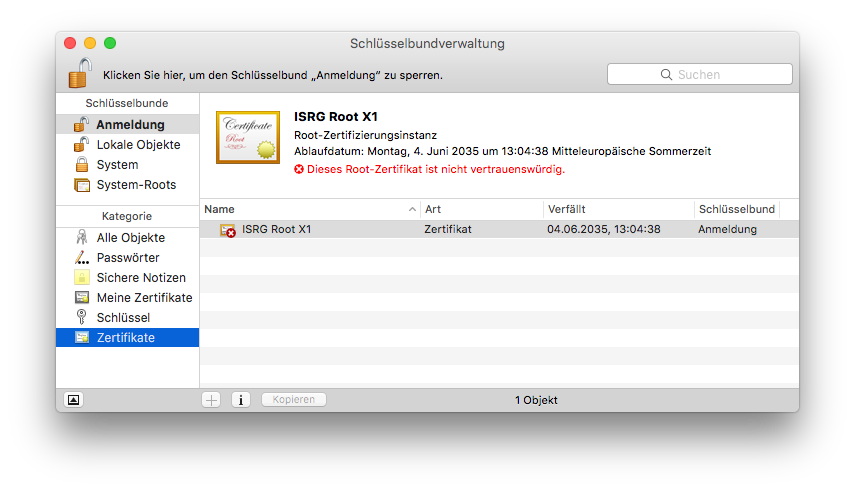
- Unter "Vertrauen" wählen Sie "Immer vertrauen"
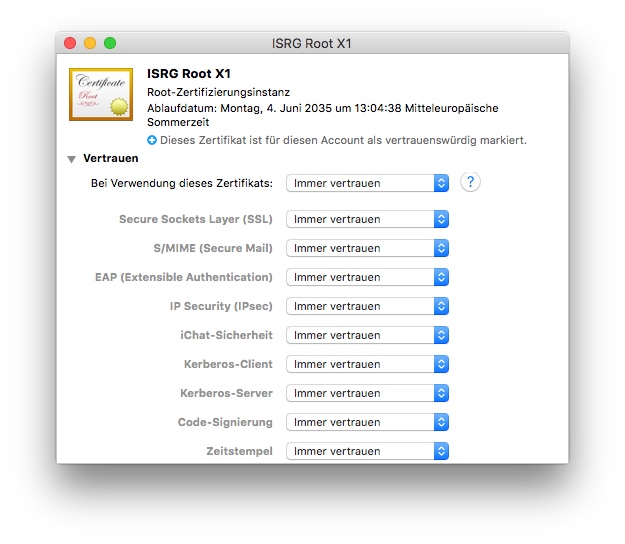
- Schließen Sie das Fenster und bestätigen Sie den Vorgang mit Ihrem Benutzerpasswort des Macs
Sie sollten nun mit Ihrer equinux ID und Passwort Ihre Software aktivieren können.
VPN Tracker 9 & VPN Tracker 10
Ältere VPN Tracker Versionen können ebenfalls Zertifikats-Probleme haben. Da diese Versionen end-of-life sind, können wir keinen Support mehr dafür anbieten. Die obigen Schritte sollten auch bei diesen Versionen anwendung finden. Für Support und um VPN Tracker auf den neuesten macOS Versionen zu nutzen, wechseln Sie bitte auf einen neuen VPN Tracker Plan.VPN Tracker to w 100% aplikacja 64-bitowa i świetnie działa na systemach 64-bitowych.
Tak, VPN Tracker obsługuje IPsec (IKEv1 + IKEv2), L2TP (tylko dla Mac), PPTP (tylko dla Mac), OpenVPN, SonicWALL SSL VPN, Cisco AnyConnect SSL VPN, Fortinet SSL VPN, SSTP VPN i WireGuard® VPN (wersja beta - dowiedz się więcej). Dodatkowe protokoły zostaną dodane w przyszłości.
VPN Tracker posiada trzy ustawienia, które mogą przyspieszyć łączenie się z urządzeniami Cisco i poprawić kompatybilność.
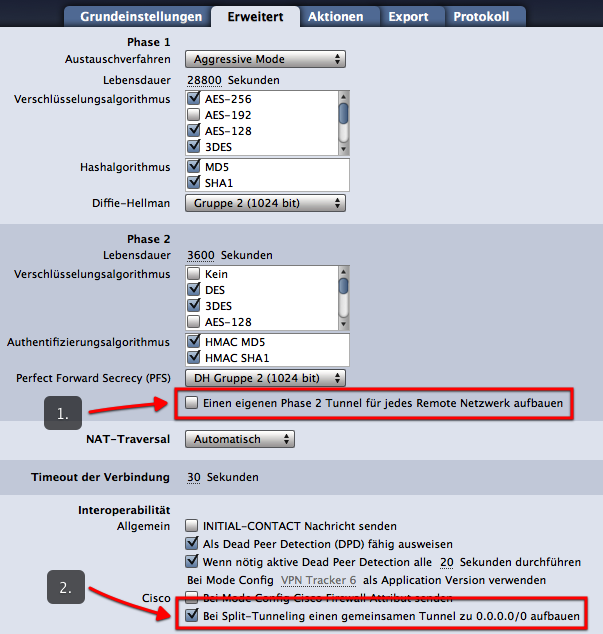
- Ustanów współdzielony tunel do 0.0.0.0/0 w celu split-tunnelingu
- Wyślij atrybut zapory ogniowej Cisco
- Użyj ... jako wersji aplikacji podczas konfiguracji trybu
Uwaga: Wszystkie ustawienia opisane na tej stronie wymagają VPN Tracker 6.2 lub nowszego.
Ustanów współdzielony tunel do 0.0.0.0/0 w celu split-tunnelingu
Co robi to ustawienie?
W konfiguracji split-tunnelingu przy użyciu EasyVPN, VPN Tracker nie będzie już ustanawiał Asocjacji Bezpieczeństwa IPsec (SA) do każdej sieci zdalnej, ale ustanowi pojedynczą SA do 0.0.0.0/0. Split-tunneling jest osiągany tylko poprzez odpowiednią konfigurację routingu.
Kiedy powinienem użyć tego ustawienia?
Ustawienie działa z większością urządzeń Cisco, które korzystają z EasyVPN i konfiguracji split-tunnelingu.
Jak mogę to wypróbować?
- Na karcie Zaawansowane odznacz pole “Ustanów oddzielny tunel dla każdej sieci zdalnej” (patrz zrzut ekranu)
- Upewnij się, że pole “Ustanów współdzielony tunel do 0.0.0.0/0 w celu split-tunnelingu” jest zaznaczone (patrz zrzut ekranu)
Jeśli Twoje połączenie nie działa z tym nowym ustawieniem, po prostu wróć do poprzedniej konfiguracji, zaznaczając pole “Ustanów oddzielny tunel dla każdej sieci zdalnej”.
Wyślij atrybut zapory ogniowej Cisco
Co robi to ustawienie?
To ustawienie powoduje, że VPN Tracker wysyła specjalny atrybut podczas EasyVPN wskazujący na obecność zapory ogniowej.
Kiedy powinienem użyć tego ustawienia?
Możesz spróbować włączyć to ustawienie, jeśli Twoje bieżące połączenie oparte na EasyVPN z urządzeniem Cisco zostanie przerwane w fazie 2 (“Brama VPN poprosiła VPN Tracker o rozłączenie...” błąd).
Użyj ... jako wersji aplikacji podczas konfiguracji trybu
Co robi to ustawienie?
To ustawienie powoduje, że VPN Tracker wysyła inną wersję aplikacji niż domyślna “VPN Tracker 6” podczas EasyVPN i konfiguracji trybu.
Kiedy powinienem użyć tego ustawienia?
Możesz spróbować ustawić inną wersję aplikacji, np. “Cisco Systems VPN Client 4.8.0:Linux”, jeśli Twoje połączenie oparte na EasyVPN z urządzeniem Cisco zostanie przerwane w fazie 2 (“Brama VPN poprosiła VPN Tracker o rozłączenie...” błąd).
- Obsługa VPN z wieloma protokołami
- Szybkie połączenia
- VPN bez konfiguracji dzięki technologiom TeamCloud i Personal Safe
Zarówno w przypadku SMB (Windows File Sharing), jak i AFP (Apple File Sharing) kluczem do dobrej wydajności jest zmniejszenie opóźnień. Oczywiście wymaga to przede wszystkim, aby połączenia internetowe po obu stronach VPN miały wystarczającą przepustowość. Możesz to łatwo sprawdzić, przesyłając plik przez HTTP lub FTP.
Używasz SSL VPN? Przejdź na IPSec
W porównaniu z SSL VPN, IPsec jest w stanie oferować znacznie szybsze prędkości połączenia, ponieważ działa on w warstwie sieciowej OSI – co oznacza, że jest on bliżej fizycznego sprzętu, gdzie spotykają się połączenie i brama. Dzięki temu uzyskasz szybszą wydajność VPN.
Więcej informacji znajdziesz w tym poście na blogu.
Ustawienia Findera
Jeśli używasz Findera i problem dotyczy głównie opóźnień podczas wyświetlania folderów (ale kopiowanie plików jest akceptowalnie szybkie), wyłącz podglądy ikon i ukryj podglądy w opcjach widoku Findera (Cmd-J).
Zmniejszenie opóźnień
Jeśli wydajność jest niezadowalająca zarówno podczas wyświetlania folderów, jak i transferu plików, twoim celem powinno być zmniejszenie opóźnień. Niektóre sposoby na zmniejszenie opóźnień to:
- Unikaj połączeń internetowych o wysokich opóźnieniach (np. satelita, niektóre rodzaje dostawców bezprzewodowych/mobilnych, agregacja linii...).
- Jeśli używasz DSL, zapytaj swojego dostawcę Internetu o “Fast Path” (wyłączenie przeplotu). Ta opcja jest zwykle reklamowana dla graczy online, ale jest również bardzo przydatna w przypadku połączeń z serwerami plików AFP lub SMB lub połączeń z bazami danych (np. FileMaker).
- Upewnij się, że ruch VPN jest odpowiednio priorytetyzowany, aby inni użytkownicy tego samego połączenia internetowego nie spowalnali ruchu VPN.
Aby zmierzyć opóźnienia między dwoma punktami końcowymi VPN, użyj ping do hosta po drugiej stronie połączenia lub pinguj bramę VPN z klienta. Narzędzie ping można znaleźć bezpośrednio w VPN Tracker (Menu “Narzędzia”), ale możesz również użyć ping w Terminalu.
Aby zmierzyć opóźnienia poszczególnych połączeń internetowych, warto najpierw pingować lokalny router (aby upewnić się, że nie wprowadza się zbędnych opóźnień w sieci lokalnej), a następnie pierwszy router dostawcy Internetu (aby sprawdzić, czy rozważenie Fast Path lub innego dostawcy Internetu może być odpowiednie).
Jeśli nie możesz dalej zmniejszyć opóźnień:
Jeśli nie możesz dalej zmniejszyć opóźnień (lub jeśli podstawowe opóźnienie wynikające z odległości między dwoma punktami końcowymi jest tak duże, że lokalne środki nie przyniosą dużego efektu), rozważ przejście na protokół transferu plików, który jest mniej wrażliwy na opóźnienia, np. WebDAV lub FTP, lub zastosuj środki takie jak zmniejszenie liczby plików i folderów w hierarchii, aby zwiększyć wydajność.
Raport techniczny zawiera ustawienia VPN Tracker oraz niektóre ważne ustawienia sieciowe i systemowe, które nasz zespół wsparcia potrzebuje, aby szybko i łatwo pomóc Ci w rozwiązywaniu problemów. Poufne dane (np. hasła, klucze pre-shared, klucze prywatne) oczywiście nie zostaną wysłane.
Jak utworzyć raport techniczny na Macu:
‣ Kliknij połączenie w VPN Tracker 365.
‣ W prawym dolnym rogu, pod zakładką "Status", zobaczysz przycisk “Raport techniczny”.
‣ Kliknij przycisk, aby wygenerować raport i postępuj zgodnie z instrukcjami, aby wysłać go do naszego zespołu wsparcia.
 Jak utworzyć raport techniczny na iPhone/iPadzie:
- Dotknij połączenia. Pojawi się karta połączenia.
- Dotknij “Opinie”
- Podaj krótki opis problemu z połączeniem
- Dotknij Wyślij
Jeśli nie możesz nawiązać połączenia VPN, utwórz raport natychmiast po nieudanej próbie połączenia.
Jeśli problem występuje po pomyślnym ustanowieniu połączenia VPN, utwórz raport techniczny podczas gdy VPN jest podłączony.
Możesz wysłać raport bezpośrednio do naszego zespołu wsparcia z VPN Tracker 365, zapisać go, aby wysłać później z innego komputera lub przesłać za pomocą formularza kontaktowego na naszej stronie internetowej:

Jeśli to możliwe, dołącz również zrzuty ekranu konfiguracji VPN na Twojej bramie VPN.
1. Czy próbujesz połączyć się z urządzeniem docelowym za pomocą nazwy hosta?
Jeśli używasz nazwy hosta, spróbuj raz zamiast tego użyć jego adresu IP. Jeśli to zadziała, problem dotyczy rozpoznawania DNS. Upewnij się, że DNS jest włączony dla połączenia VPN i poprawnie skonfigurowany. Zwróć uwagę, że korzystanie z nazw hostów Bonjour lub NETBIOS generalnie nie jest możliwe przez VPN.
2. Czy adres IP, do którego się łączysz, faktycznie należy do sieci zdalnej?
Na przykład, jeśli Twoja sieć zdalna to 192.168.13.0/24, powinieneś móc połączyć się z adresami IP zaczynającymi się od 192.168.13.x, ale połączenia z adresami IP zaczynającymi się od 192.168.14.x nie będą działać, ponieważ znajdują się one poza zakresem adresów ruchu tunelowanego przez VPN.
3. Czy lokalny adres w VPN Tracker należy do sieci zdalnej?
Używanie lokalnego adresu w VPN Tracker (Podstawowe > Adres lokalny), który jest częścią sieci zdalnej, nie jest możliwe z większością bram VPN. Użyj lokalnego adresu, który znajduje się poza wszystkimi sieciami zdalnymi. Na przykład, jeśli Twoja sieć zdalna to 192.168.13.0/24, nie używaj adresu zaczynającego się od 192.168.13. Jeśli używasz automatycznej metody konfiguracji (np. Mode Config, EasyVPN, DHCP przez VPN), możesz być w stanie przypisać adres lokalny do VPN Tracker, który jest częścią sieci zdalnej. Zobacz przewodnik konfiguracyjny dla swojej bramy VPN, aby uzyskać więcej informacji.
4. Czy wielu użytkowników VPN może używać tego samego adresu lokalnego?
Jeśli istnieje wielu użytkowników VPN, upewnij się, że żaden z nich nie używa tego samego adresu lokalnego (Podstawowe > Adres lokalny), w przeciwnym razie jeden z nich nie będzie mógł korzystać z tunelu po połączeniu obu. Jeśli to pole jest puste w Twojej konfiguracji, VPN Tracker po prostu użyje adresu IP swojego podstawowego interfejsu sieciowego jako adresu lokalnego i oczywiście może to również spowodować konflikt adresów z innym użytkownikiem, dlatego nie zalecamy pozostawiania tego pola pustego, jeśli istnieje wielu użytkowników VPN.
5. Czy możesz pingować adres LAN bramy VPN?
Możesz znaleźć narzędzie ping bezpośrednio w VPN Tracker w menu Narzędzia > Ping Host. Adres LAN bramy VPN jest specjalny pod tym względem, że ten adres nie musi być w ogóle routowany. Jeśli więc możesz pingować ten adres, ale żaden inny adres zdalny, najprawdopodobniej problem dotyczy routingu po stronie zdalnej.
6. Jeśli nie możesz pingować niczego, spróbuj ponownie uruchomić test dostępności VPN
Test dostępności VPN można znaleźć w menu: Narzędzia > Test dostępności VPN. Następnie spróbuj ponownie połączyć się z VPN. Wyniki tego testu zależą od możliwości Twojego lokalnego routera/modemu internetowego lub połączenia internetowego i wpływają na sposób ustanawiania tunelu VPN. VPN Tracker automatycznie uruchamia test dla każdego nowego wykrytego połączenia internetowego, ale nawet jeśli połączenie zostało wcześniej przetestowane, istnieje wiele powodów, dla których zachowanie tego połączenia mogło się w międzyczasie zmienić.
7. Czy Twoja brama VPN jest domyślną bramą (routerem) jej sieci?
Jeśli brama VPN nie jest domyślną bramą, w wielu przypadkach będziesz potrzebować odpowiedniej konfiguracji routingu, aby upewnić się, że odpowiedzi docierają do Ciebie. Kiedy urządzenie nie wie, jak bezpośrednio dotrzeć do adresu IP, przekazuje swoją odpowiedź do swojej domyślnej bramy i jeśli nią nie jest brama VPN, to nie będzie wiedziała, co z tymi danymi zrobić. W takim przypadku ważne jest skonfigurowanie domyślnej bramy w celu przekazywania odpowiedzi do bramy VPN.
8. Czy Twoja brama VPN jest domyślną bramą (routerem) jej sieci?
Aby uzyskać więcej informacji, zapraszamy do zapoznania się z następnym artykułem z często zadawanymi pytaniami: [link].
Czy używasz oprogramowania do wirtualizacji, takiego jak VMware, Parallels lub VirtualBox? Produkty te tworzą interfejsy sieciowe dla swoich wewnętrznych potrzeb sieciowych, a czasami adresy sieciowe, które wybierają, mogą powodować konflikt z siecią zdalną połączenia VPN. Nawet jeśli obecnie nie używasz tego oprogramowania (ale jest ono zainstalowane lub nie zostało całkowicie odinstalowane), jego interfejsy sieciowe istnieją i mogą powodować konflikty.
Aby dowiedzieć się, który interfejs sieciowy powoduje konflikt:
- Spróbuj połączyć się z VPN (tak, aby komunikat o błędzie pojawił się w dzienniku VPN Tracker)
- Ustaw poziom logowania w VPN Tracker na „szczegółowy”
- Poszukaj wiersza
Sieć zdalna ... konflikty z siecią lokalną ... interfejsu ...
To jest interfejs sieciowy, który powoduje problem. W większości komputerów Mac „en0” odpowiada interfejsowi Ethernet, a „en1” interfejsowi AirPort. Wszystkie inne interfejsy enX pochodzą z oprogramowania do wirtualizacji lub z dodatkowego sprzętu sieciowego (np. adapterów/modemów sieciowych USB). Interfejsy sieciowe, których nazwy zaczynają się od „vboxnet”, zazwyczaj należą do VirtualBox, a interfejsy zaczynające się od „vmnet” do VMware.
Takie ustawienie nazywane jest "Host to Everywhere" w VPN Tracker. Cały ruch inny niż lokalny będzie wysyłany przez VPN. Aby to ustawienie działało, musi być poprawnie skonfigurowane w VPN Tracker i na bramie VPN:
- Topologia sieci musi być ustawiona na "Host to Everywhere" w VPN Tracker
- Brama VPN musi akceptować przychodzące połączenia VPN z punktem końcowym 0.0.0.0/0 (= wszędzie)
Po skonfigurowaniu tego powinno już być możliwe nawiązanie połączenia VPN. Jednak bardzo prawdopodobne jest, że dostęp do Internetu jeszcze nie będzie działał. Aby dostęp do Internetu działał, należy skonfigurować kilka dodatkowych rzeczy na bramie VPN:
- Brama VPN musi kierować ruch VPN, który nie jest przeznaczony dla jej lokalnych sieci, do Internetu
- Ruch ten musi podlegać translacji adresów sieciowych (NAT), aby odpowiedzi mogły dotrzeć do bramy VPN
- W wielu przypadkach konieczne jest odpowiednie ustawienie DNS zdalnego, aby rozwiązywanie nazw DNS nadal działało
Zwróć uwagę, że nie wszystkie bramy VPN można skonfigurować do połączeń Host to Everywhere. Większość urządzeń przeznaczonych dla małych biur lub sieci domowych (np. urządzenia firmy NETGEAR lub Linksys) nie jest w stanie obsłużyć połączeń Host to Everywhere.
Jeśli masz pewność, że twój czas z nami dobiegł końca, ułatwiliśmy usunięcie wszystkich twoich danych z naszej bazy danych, abyś nie musiał czekać, aż to zrobimy.
Po prostu zaloguj się w swoim Menedżerze prywatności i kliknij „Usuń konto” w dolnej części strony.
Zwróć uwagę, że ta akcja jest nieodwracalna i stracisz dostęp do wcześniej zakupionych produktów i usług!
Algorytmy szyfrowania Blowfish i CAST-128 zostały usunięte w OS X 10.8 Mountain Lion. Nadal są dostępne, gdy VPN Tracker działa w systemie OS X 10.7 Lion i starszych wersjach.
Używamy narzędzi analitycznych w VPN Tracker 365, aby pomóc nam w ulepszaniu aplikacji i ogólnego doświadczenia VPN. Wszystkie pomiary są całkowicie anonimowe i nigdy nie oceniamy żadnych danych osobowych ani danych przesyłanych przez Twoje połączenie.
Co jest mierzone
- Ogólne ustawienia połączenia (np. jaki typ połączenia, jakie opcje są używane itp.)
- Które funkcje są używane (np. czy automatyczne połączenie jest włączone, czy skonfigurowano jakieś akcje itp.)
- Ile masz połączeń
Twoje dane, Twoja prywatność
- Twoje dane uwierzytelniające i poświadczenia nigdy nie są odczytywane, przechwytywane ani przesyłane
- Ruch VPN nigdy nie jest analizowany, przechwytywany ani dostępny
Masz kontrolę
Jeśli wolisz nie udostępniać anonimowych informacji o użytkowaniu equinux, możesz w dowolnym momencie wyłączyć tę opcję w preferencjach VPN Tracker, odznaczając pole „Udostępniaj dane diagnostyczne”.
Możesz zarządzać wszystkimi swoimi planami VPN Tracker po zalogowaniu się na naszej stronie internetowej https://my.vpntracker.com, używając istniejącego identyfikatora i hasła equinux.
Znajdziesz tutaj wszystkie informacje o swoich subskrypcjach i płatnościach, a także będziesz mógł zarządzać planami VPN Tracker dla swoich współpracowników.
- Przejdź do my.vpntracker.com i zaloguj się, używając swojego identyfikatora sprzedawcy.
- Przejdź do sekcji Sprzedawcy w menu po lewej stronie, tutaj zobaczysz wszystkie swoje zamówienia i plany zakupione dla każdego zamówienia.
- Obok licencji, którą chcesz przenieść do klienta, wybierz „Przenieś wszystko...”.
Należy pamiętać, że ten przycisk pojawi się tylko wtedy, gdy licencja będzie dostępna do przeniesienia.

- Wprowadź adres e-mail klienta, do którego chcesz przenieść licencje, i naciśnij „Przenieś”.

Jako reseller możesz kupować plany VPN Tracker 365 i odsprzedawać je swoim klientom.
Dzięki VPN Tracker 365 możesz utworzyć zespół na https://my.vpntracker.com i przypisać każdemu członkowi zespołu plan VPN Tracker 365.
Nie da to jednak każdemu członkowi zespołu dostępu do Twojego konta equinux. Członkowie zespołu zobaczą tylko przypisany im plan w ich własnym koncie equinux po zalogowaniu się na https://my.vpntracker.com. Nadal będziesz jedynym administratorem swojego konta equinux.
Funkcja zdalnego usuwania danych połączeń jest dostępna we wszystkich planach VPN Tracker 365.
Należy pamiętać, że do eksportu połączenia VPN potrzebny jest plan VPN Tracker 365 Pro.
W naszym dokumencie technicznym znajdziesz wszystkie informacje dotyczące konfiguracji zdalnego usuwania danych połączeń:
http://equinux.com/goto/vpnt365/whitepaper
Nie, obecnie nie można cofnąć operacji usunięcia zdalnego połączenia. Można jednak ponownie dodać członka zespołu. Pamiętaj, że przed umożliwieniem połączenia nowemu użytkownikowi, konieczne będzie ponowne przypisanie połączeń VPN do zespołu.
Funkcja Remote Connection Wipe zapewnia dodatkowe bezpieczeństwo poprzez usuwanie informacji o infrastrukturze VPN. Możesz również użyć funkcji Remote Connection Wipe w celu zapewnienia zgodności lub podczas pracy z zewnętrznymi wykonawcami.
Remote Connection Wipe ma również dodatkową zaletę polegającą na współpracy z dowolnym połączeniem VPN, nawet tymi, które nie oferują uwierzytelniania użytkownika. Pozwala to zablokować dostęp do VPN dla pojedynczego użytkownika bez konieczności dystrybuowania nowego połączenia do całego zespołu.
Większość użytkowników VPN używa swoich komputerów Mac w podróży. Jeśli MacBook zostanie zgubiony lub skradziony, istnieje ryzyko, że zdalny dostęp do sieci może dostać się w niepowołane ręce. Dzięki VPN Tracker możesz zapobiec nieautoryzowanemu dostępowi do VPN, zdalnie odwołując dostęp do połączenia.
Wykorzystujemy analizy, aby pomóc nam w ulepszaniu aplikacji i ogólnego doświadczenia związanego z korzystaniem z VPN. Wszystkie pomiary są całkowicie anonimowe i nigdy nie oceniamy żadnych danych osobowych ani danych przesyłanych przez Twoje połączenie.
Co jest mierzone
- Ogólne ustawienia połączenia (np. jaki typ połączenia, jakie opcje są używane itp.)
- Które funkcje są używane (np. czy włączona jest automatyczna łączność, czy skonfigurowano jakieś akcje itp.)
- Ile masz połączeń
Twoje dane, Twoja prywatność
- Twoje konkretne ustawienia sieciowe lub dane uwierzytelniające nigdy nie są odczytywane, rejestrowane ani przesyłane
- Twój ruch VPN nigdy nie jest analizowany, rejestrowany ani udostępniany
Masz kontrolę
Jeśli wolisz nie udostępniać anonimowych informacji o użytkowaniu firmie equinux, możesz w dowolnym momencie wyłączyć tę opcję w preferencjach VPN Tracker, odznaczając pole „Udostępniaj dane diagnostyczne”.
Aby zabezpieczyć dane księgowe przed przypadkowym usunięciem, VPN Tracker tworzy regularne kopie zapasowe.
Możesz je znaleźć w:
Macintosh HD/Users/YourUser/Library/Application Support/VPN Tracker/Accounting/
(Zwróć uwagę, że folder Library może być ukryty: wybierz „Finder” > „Idź” z paska menu i przytrzymaj klawisz Option, aby otworzyć folder Library).
Twoje bieżące pliki konta są przechowywane w „Accounting.sqlite”. W tym samym folderze znajdziesz również wszystkie kopie zapasowe księgowości. Będą one miały datę w nazwie pliku.
Aby przywrócić wcześniejszą kopię zapasową:
‣ Zmień nazwę pliku „Accounting.sqlite” na „Accounting-backup.sqlite”
‣ Usuń pliki Accounting.sqlite-wal i Accounting.sqlite-shm
‣ Zmień nazwę kopii zapasowej, którą chcesz przywrócić, na „Accounting.sqlite”
Możesz kupić World Connect Pass niezależnie od aktywnego planu VPN Tracker 365.
Czy jeszcze nie wypróbowałeś wersji demonstracyjnej? Pobierz aplikację VPN Tracker 365 za darmo z naszej strony internetowej i rozpocznij okres próbny.
VPN Tracker automatycznie zapisuje kopię zapasową wszystkich połączeń VPN na Twoim komputerze Mac. Jeśli przypadkowo usunąłeś połączenie lub chcesz wrócić do wcześniejszej wersji połączenia, możesz ręcznie przywrócić kopię zapasową.
Przywracanie z kopii zapasowej
- Otwórz Finder i wybierz „Przejdź” > „Przejdź do folderu…” z paska menu.
- Wpisz tę ścieżkę i naciśnij Return:
/Library/Application Support/VPN Tracker 365
- Zmień nazwę folderu „etc” na „etc-backup” – dla bezpieczeństwa.
- Przejdź do folderu „backup”.
Tutaj zobaczysz kilka folderów kopii zapasowych, wszystkie uporządkowane i nazwane według daty.
- Przenieś folder „etc-data”, który chcesz przywrócić, o jeden poziom wyżej do głównego folderu „VPN Tracker 365”.
- Zmień nazwę folderu, który właśnie przeniosłeś, na sam „etc” (usuń datę).
- Otwórz VPN Tracker 365.
Teraz wszystkie Twoje połączenia zostaną przywrócone do stanu kopii zapasowej.
Odwiedź stronę my.vpntracker.com, zaloguj się na swoje konto i przejdź do sekcji "Subskrypcje", aby zaktualizować metodę płatności.
Przejdź do aktualnej subskrypcji i kliknij "Edytuj", aby zmienić metodę płatności. Kliknij "Wybierz inną metodę płatności", aby dodać nową kartę kredytową lub, alternatywnie, dodaj konto PayPal. Będzie to używane jako nowa domyślna metoda płatności dla Twojego planu.
Ponieważ VPN Tracker ma dostęp do niskiego poziomu systemu, jest on podpisany cyfrowo i sprawdza za każdym razem, gdy go uruchamiasz, czy aplikacja nie została w żaden sposób zmodyfikowana.
Jeśli VPN Tracker wykryje, że wprowadzono zmiany w aplikacji VPN Tracker, zobaczysz ten komunikat.
Co może powodować ten problem?Niestety, inne aplikacje (np. programy do odinstalowywania, narzędzia do czyszczenia itp.) mogą powodować ten problem.
Jeśli będziesz wielokrotnie napotykał się na ten problem, wyślij nam kopię aplikacji VPN Tracker. Znajdź VPN Tracker na dysku twardym, skopiuj go na pulpit i utwórz plik ZIP (kliknij prawym przyciskiem myszy na VPN Tracker, a następnie wybierz opcję „Kompresuj VPN Tracker”). Porównując uszkodzoną kopię, możemy dowiedzieć się, co zostało zmienione i udzielić porad, jak zapobiec temu w przyszłości.
- Osobiste zapory ogniowe / Zapory ogniowe stacjonarne
- Oprogramowanie ochronne (np. skanery antywirusowe, ochrona przed malware)
- Inni klienci VPN / Oprogramowanie VPN (np. klient NCP)
Osobiste zapory ogniowe filtrują ruch sieciowy na podstawie reguł; tylko ruch dla którego istnieje odpowiednia reguła może przejść. macOS sam w sobie zawiera taką zaporę ogniową, która jednak filtruje tylko ruch przychodzący i nie przeszkadza VPN Tracker w domyślnych ustawieniach. W przypadku zapór ogniowych użytkownik jest zazwyczaj wyraźnie pytany podczas łączenia aplikacji, czy chce zezwolić na ruch sieciowy, a tutaj oczywiście nie należy odmawiać VPN Tracker niezbędnego ruchu sieciowego. Jeśli przypadkowo już to zrobiłeś i nie wiesz jak to cofnąć, skonsultuj się z instrukcją obsługi oprogramowania lub skontaktuj się z jego producentem.
Oprogramowanie ochronne często postrzega ruch VPN jako potencjalne zagrożenie, ponieważ nie może analizować tego ruchu ze względu na bardzo silne szyfrowanie. W przeciwieństwie do bezpiecznych połączeń przeglądarki, szyfrowanie VPN nie może zostać lokalnie wyłączone, dlatego preferują blokowanie całego ruchu VPN, który użytkownik nie wyraźnie zezwolił. Jeśli nie wiesz jak skonfigurować to oprogramowanie, aby zezwalało na określone (lub wszystkie) połączenia VPN, skonsultuj się z instrukcją obsługi oprogramowania lub skontaktuj się z jego producentem.
Inne programy VPN zasadniczo nie powinny stanowić problemu, ponieważ system jest zaprojektowany tak, aby można było zainstalować i używać dowolnej liczby klientów VPN jednocześnie. Jednak klient VPN musi być również zaprogramowany tak, aby mógł współpracować z innymi klientami VPN. VPN Tracker jest zaprogramowany w ten sposób, ale niestety nie wszystkie klienty VPN. Niektóre natychmiast po instalacji przejmują cały ruch VPN, nawet jeśli nie są aktywne lub uruchomione. W rezultacie VPN Tracker nie otrzymuje tego ruchu. Zazwyczaj jedynym rozwiązaniem jest całkowite odinstalowanie tych programów i ewentualnie skontaktowanie się z producentem w sprawie tego zachowania.
Jeśli nie jesteś pewien, czy którykolwiek z tych programów jest zainstalowany na Twoim systemie, istnieje prosty sposób, aby to sprawdzić. Uruchom domyślną aplikację „Terminal” i wprowadź następujące polecenie:
systemextensionsctl list
Po potwierdzeniu Enter/Return otrzymasz listę wszystkich rozszerzeń systemowych aktualnie załadowanych w Twoim systemie. Po prostu porównaj tę listę z identyfikatorami w nawiasach:
- Little Snitch
(at.obdev.littlesnitch.networkextension)
- TripMode
(ch.tripmode.TripMode.FilterExtension, com.alix-sarl.TripMode.FilterExtension)
- Sophos Anti Virus
(com.sophos.endpoint.networkextension, com.sophos.endpoint.scanextension)
- Symantec Endpoint Protection / Norton AntiVirus
(com.symantec.mes.systemextension)
- Kaspersky Internet/Total Security
(com.kaspersky.kav.systemextension, com.kaspersky.kav.networkextension)
- Intego Mac Internet Security
(com.intego.netbarrier.extension, com.intego.virusbarrier.extension)
- Fortinet FortiClient
(com.fortinet.forticlient.macos.systemextension, com.fortinet.forticlient.macos.networkextension)
- Cisco Advanced Malware Protection (AMP) / Cisco Secure Endpoint
(com.cisco.amp.endpointsecurity.extension, com.cisco.amp.networkextension)
- eset Security Products
(com.eset.endpointsecurity.systemextension, com.eset.networkextension)
Testowanie przepustowości VPN za pomocą zdalnego udziału plików zwykle nie jest dobrym pomysłem z dwóch powodów:
Pierwszym powodem jest sam protokół udostępniania plików. Protokóły udostępniania plików, takie jak SMB, AFP lub NFS, zostały zaprojektowane dla sieci lokalnych, które są szybkie, niezawodne i mają bardzo niskie opóźnienia. Internet z kolei jest wolny (przynajmniej połączenie z nim), zawodny i ma bardzo wysokie opóźnienia. Aby uzyskać realistyczne wyniki, musisz użyć protokołu, który został zoptymalizowany do takiej sytuacji, takiego jak HTTP lub FTP.
Drugim powodem jest implementacja protokołu udostępniania plików. Obecnie większość udziałów plików korzysta z SMB, protokołu udostępniania plików systemu Windows. Apple ma własną implementację tego protokołu, ale nie jest ona dobra. Podczas gdy implementacja SMB 3.x jest już słaba, implementacja SMB 1.x/2.x (tryb kompatybilności) jest okropna i z kilku powodów macOS często powraca do tego trybu kompatybilności. Testując lokalny udział plików NAS, uzyskaliśmy 28 MB/s przy użyciu SMB 3 i tylko 18 MB/s przy użyciu SMB 1, w porównaniu z 50 MB/s przy użyciu AFP.
Jeśli masz Maca po stronie zdalnej, bardzo łatwo jest skonfigurować serwer benchmarkowy HTTP. Wszystko, co musisz zrobić, to otworzyć standardową aplikację „Terminal” (użyj Spotlight, aby ją znaleźć), a następnie uruchomić następujący zestaw poleceń (każde polecenie potwierdzane jest przez Return/Enter):
mkdir /tmp/www-bench
cd /tmp/www-bench
dd count=1048576 bs=1024 if=/dev/random of=1GiB.dat
php -S 0.0.0.0:8080
Pierwsze polecenie tworzy nowy katalog, drugie wchodzi do tego katalogu, trzecie tworzy plik danych o pojemności 1 GiB wypełniony danymi losowymi, a ostatnie uruchamia prosty serwer HTTP, który udostępnia zawartość bieżącego katalogu na porcie 8080. Teraz użytkownicy VPN mogą po prostu otworzyć ten adres w Safari (lub innej przeglądarce):
http://a.b.c.d:8080/1GiB.datGdzie „a.b.c.d” to adres IP Maca, na którym właśnie wpisałeś powyższe polecenia. Obserwując prędkość transferu w przeglądarce, możesz dobrze ocenić możliwości swojego VPN-u. Oczywiście jest to ograniczone wieloma czynnikami, takimi jak szybkość lokalnego połączenia internetowego, szybkość zdalnego połączenia internetowego i moc obliczeniowa bramy VPN (która zwykle jest znacznie mniejsza niż moc obliczeniowa Maca).
Aby posprzątać po teście, ponownie aktywuj okno terminala i naciśnij CTRL+C, aby zatrzymać serwer HTTP, a następnie uruchom następujące dwa polecenia:
cd
rm -r /tmp/www-benchVPN Tracker Personal Safe to zaszyfrowany, scentralizowany magazyn w chmurze dla wszystkich Twoich osobistych połączeń VPN i skrótów.
Jak zapisać połączenie w Personal Safe
Nie masz pewności, czy Twoje połączenie VPN zostało utworzone? Ikona bezpiecznego łącza na liście połączeń wskazuje, czy połączenie zostało zapisane w Personal Safe:
 W celu dodania połączenia do Personal Safe wystarczy kliknąć prawym przyciskiem myszy połączenie i wybrać „Dodaj do Personal Safe”, aby uzyskać dostęp na wszystkich urządzeniach.

Dlaczego powinienem używać Personal Safe? W jaki sposób Personal Safe może zwiększyć Twoją produktywność w codziennej pracy?
VPN Tracker Personal Safe sprawia, że korzystanie z VPN jest bardziej niezawodne i bezpieczne:
Zwiększ swój poziom bezpieczeństwa
Personal Safe dodaje dodatkową warstwę zabezpieczeń do Twoich połączeń VPN: wszystkie szczegóły połączenia są szyfrowane za pomocą wysoce bezpiecznego klucza (Argon3 + PKTNY), który możesz odblokować tylko Ty.
Miej kopię zapasową na wypadek awarii
Jesteś chroniony, nawet jeśli Twój system Mac zostanie uszkodzony lub zgubisz iPhone'a. Twoje połączenia VPN są bezpiecznie przechowywane w Personal Safe. Po uruchomieniu nowego systemu wystarczy się zalogować i możesz natychmiast kontynuować korzystanie z połączeń jak zwykle.
Uzyskaj dostęp do wszystkich swoich połączeń na wszystkich swoich urządzeniach osobistych
Czy używasz iMac w domu i iPad w podróży? Personal Safe zapewnia synchronizację jeden do jednego konfiguracji połączenia VPN. Automatycznie, bezpiecznie i niezawodnie.
Jak przechowywane są połączenia?
Po dodaniu połączenia do Personal Safe jest ono szyfrowane za pomocą osobistego klucza szyfrującego, a następnie przesyłane do bezpiecznej lokalizacji w chmurze. Można uzyskać do niego dostęp tylko przy użyciu danych uwierzytelniających użytkownika i klucza szyfrującego.
Czy Personal Safe jest bezpieczny?
Personal Safe został zaprojektowany od podstaw dla połączeń VPN. W przeciwieństwie do innych systemów przechowywania, które polegają na hasłach i pozostawiają pliki niezabezpieczone, Personal Safe szyfruje wszystkie Twoje połączenia za pomocą kluczy, których tylko Ty możesz użyć.
Oznacza to, że połączenia są...
• Szyfrowane na Twoim urządzeniu i
• Przechowywane w zaszyfrowanym magazynie pod adresem my.vpntracker.com, do którego masz dostęp tylko Ty.
Nawet jeśli ktoś uzyskałby dostęp do Personal Safe, bezpieczeństwo oparte na kluczach oznacza, że nie może uzyskać dostępu do zaszyfrowanych informacji o połączeniu bez Twojego hasła.
SonicWall dystrybuuje adresy IP za pomocą protokołu DHCP. Gdy tunel VPN jest już ustanowiony, klient VPN musi wykonać wymianę DHCP, aby uzyskać adres IP i używać tego adresu IP dla całego ruchu wysyłanego przez tunel VPN. Istnieją dwa powody, dla których to może się nie powieść:
- SonicWall nigdy nie otrzymał Twojej żądania DHCP (DHCP-Discover). Byłby to przypadek, gdyby wystąpił problem z samym tunelem VPN.
Spróbuj tego:- Uruchom ponownie narzędzie Connection Checker VPN Tracker z menu "Narzędzia". Następnie spróbuj ponownie połączyć się z VPN. Pozwoli to VPN Tracker automatycznie wykryć najlepsze ustawienia dla Twojego połączenia internetowego.
- Upewnij się, że nie masz zainstalowanego oprogramowania, które ogólnie blokuje ruch VPN. Zobacz ten wpis w FAQ, aby uzyskać więcej informacji.
- Uruchom ponownie narzędzie Connection Checker VPN Tracker z menu "Narzędzia". Następnie spróbuj ponownie połączyć się z VPN. Pozwoli to VPN Tracker automatycznie wykryć najlepsze ustawienia dla Twojego połączenia internetowego.
- SonicWall nie chce odpowiedzieć na Twoje żądanie DHCP. Protokół DHCP został zaprojektowany tak, aby w sieci mogło istnieć wiele serwerów DHCP, a tylko te, które uważają, że mogą spełnić żądanie, również na nie odpowiadają, inne pozostają w ciszy (nie ma "negatywnej" odpowiedzi na żądania wykrywania).
Spróbuj tego:- Spróbuj ponownie uruchomić SonicWall. Chociaż SonicWall są dość stabilne, kilka razy widzieliśmy, że serwer DHCP zachowuje się dziwnie, jakby wszystkie adresy IP były zarezerwowane, chociaż nie zobaczysz tego w interfejsie webowym. Uruchomienie ponownie naprawi to zachowanie od razu.
- Upewnij się, że masz wystarczającą liczbę adresów w puli adresów. Jeśli pula jest zbyt mała i wszystkie adresy są używane lub zarezerwowane, oczekiwanym zachowaniem jest, że SonicWall nie odpowie.
- Spróbuj ponownie uruchomić SonicWall. Chociaż SonicWall są dość stabilne, kilka razy widzieliśmy, że serwer DHCP zachowuje się dziwnie, jakby wszystkie adresy IP były zarezerwowane, chociaż nie zobaczysz tego w interfejsie webowym. Uruchomienie ponownie naprawi to zachowanie od razu.
Przejdź do "Konfiguruj" > "Zaawansowane" > "Dodatkowe ustawienia"i upewnij się, że
Zawsze pytaj o dane uwierzytelniające XAUTHnie jest zaznaczone.
Jeśli ta opcja jest zaznaczona, VPN Tracker będzie faktycznie zawsze pytał, niezależnie od tego, czy znajdzie dane uwierzytelniające w Twoim schowku haseł, czy nie.
Użyj zapisanego hasła XAUTH jako kodu dostępunie jest zaznaczone.
Jeśli ta opcja jest zaznaczona, VPN Tracker zakłada, że hasło zapisane w schowku haseł jest w rzeczywistości kodem dostępu i będzie je przekazywał do bramy tylko wtedy, gdy brama poprosi o kod dostępu. Jeśli zamiast tego poprosi o hasło, VPN Tracker nie ma takich informacji i dlatego prosi o ich podanie.
Oferujemy bezpłatną licencję próbną dla wszystkich dostępnych planów VPN Tracker, aby można było przetestować połączenia VPN za pomocą VPN Tracker przed zakupem. Licencje próbne VPN Tracker na Mac są ważne przez 7 dni i oferują dokładnie ten sam zestaw funkcji co odpowiedni plan, dzięki czemu możesz w pełni przetestować wszystkie funkcje planu. Możesz testować wszystkie połączenia i protokoły przed zakupem, aby upewnić się, że Twoje połączenia działają. Pod koniec okresu próbnego wszystkie utworzone przez Ciebie połączenia i ustawienia pozostaną w aplikacji, a licencja próbna zostanie przekształcona w płatną licencję po upływie okresu próbnego. W przeciwnym razie możesz anulować licencję próbną do 24 godzin przed końcem okresu próbnego.
VPN Tracker ściśle przestrzega zaleceń Apple'a dotyczących umieszczania plików, więc pliki VPN Tracker znajdziesz tylko w standardowych lokalizacjach systemowych, gdzie powinny się znajdować. W zależności od tego, czy są to pliki systemowe, czy specyficzne dla użytkownika, znajdują się one w folderze /Library (systemowe) lub ~/Library (specyficzne dla użytkownika), gdzie ~ jest symbolem zastępczym oznaczającym „domyślny folder bieżącego aktywnego użytkownika”.
Aby uzyskać dostęp do folderu biblioteki systemowej:
‣ W Finderze Wybierz „Idź” > „Idź do folderu...”
‣ Wprowadź /Library
Aby uzyskać dostęp do folderu biblioteki użytkownika:
‣ W Finderze Wybierz „Idź” > „Idź do folderu...”
‣ Wprowadź ~/Library
Aby usunąć VPN Tracker, usuń następujące pliki i foldery:/Library/Application Support/VPN Tracker 365~/Library/Application Support/VPN Tracker 365/Library/Preferences/com.vpntracker.365mac.plist~/Library/Preferences/com.vpntracker.365mac.plist/Library/PrivilegedHelperTools/com.vpntracker.365mac.agent /Library/PrivilegedHelperTools/com.vpntracker.365mac.connectiond /Library/LaunchDaemons/com.vpntracker.365mac.plist/Library/Extensions/com.vpntracker.365mac.*/Library/SystemExtensions/*/com.vpntracker.365mac.*Wskazówka: Pamiętaj również, aby sprawdzić Pamięć kluczy pod kątem elementów VPN Tracker (wyszukaj „VPN Tracker”)
Uwaga: Niektóre z tych plików mogą być obecnie ładowane przez system, a niektóre mogą być buforowane. Aby Twój system był tak czysty, jakby VPN Tracker nigdy nie był na nim zainstalowany, musisz również odinstalować samą aplikację, a następnie ponownie uruchomić system. Po ponownym uruchomieniu system automatycznie usunie wszystkie pozostałe komponenty VPN Tracker, które nie zostały wymienione powyżej, ponieważ odwołują się one do samej aplikacji i znikną, gdy aplikacja nie będzie już dostępna (niektóre z tych komponentów nie mogą być w przeciwnym razie usunięte).
VPN Tracker jest licencjonowany dla każdego użytkownika. Oznacza to, że każda osoba korzystająca z VPN Tracker musi mieć własną licencję.
Jeśli koledzy lub inni członkowie zespołu również muszą korzystać z VPN Tracker, możesz rozszerzyć swoje konto o dodatkowe licencje i przypisać je za pomocą zarządzania zespołem.
Może to mieć trzy przyczyny:
- equinux stale ulepsza VPN Tracker 365. Szczególnie w przypadku użytkowników, którzy nie używają VPN Tracker codziennie, nie jest rzadkością, że od ostatniego użycia opublikowano aktualizację. Zwłaszcza jeśli chodzi o zwiększenie bezpieczeństwa, aktualizacje można publikować jak najszybciej.
- Z powodów technicznych nie zawsze możliwe jest przejście bezpośrednio z każdej starszej wersji do najnowszej. Szczególnie w przypadku starszych wersji czasami konieczne jest przejście przez wersję pośrednią. Dlatego może się zdarzyć, że zostaniesz poproszony o ponowną instalację aktualizacji zaraz po jej zastosowaniu.
- Możesz mieć zainstalowane wiele kopii VPN Tracker w systemie. Z powodów technicznych aktualizacje do wszystkich wersji, w tym VPN Tracker 36517.0.6, muszą być instalowane za pomocą Instalatora Systemowego. Jeśli Instalator Systemowy znajdzie wiele kopii VPN Tracker, losowo wybierze jedną z nich i niekoniecznie będzie to kopia, którą właśnie uruchomiłeś. Dlatego zalecamy następującą procedurę:
‣ Umieść kopię VPN Tracker w dedykowanym folderze (zalecamy folder Programy).


‣ Użyj Spotlight, aby znaleźć kopie w innych folderach.
(Przytrzymaj klawisz CMD w Spotlight, aby szybko zobaczyć lokalizację trafienia)


‣ Usuń wszystkie kopie, które nie znajdują się w dedykowanym folderze.


‣ Na koniec uruchom VPN Tracker z dedykowanego folderu i ponownie zastosuj aktualizację.
Jeśli jesteś obecnym klientem VPN Tracker i chcesz zaktualizować do VPN Tracker 365, możesz po prostu zainstalować VPN Tracker 365, a Twoje połączenia zostaną automatycznie zaimportowane:
Pobierz VPN Tracker 365
Po zainstalowaniu VPN Tracker 365 możesz zakupić plan VPN Tracker 365.
- Przejdź do my.vpntracker.com i zaloguj się za pomocą swojego ID i hasła equinux.
- W sekcji "Moje subskrypcje" w menu bocznym zobaczysz listę swoich aktualnych planów VPN Tracker 365.
- Aktywuj automatyczne odnowienie, aby upewnić się, że Twoja licencja zostanie odnowiona po obecnej stawce.
- Alternatywnie możesz pozwolić, aby Twoja bieżąca licencja wygasła, a następnie kupić nowy plan w nowej cenie dla klientów z naszego sklepu internetowego.
 Zazwyczaj zalecamy pozostawienie automatycznego odnowienia włączonego, aby zapobiec przerwaniu działania usługi VPN: Nasz system zawsze wysyła przypomnienie przed automatycznym odnowieniem Twojego planu, dając Ci wystarczająco dużo czasu na wyłączenie automatycznego odnowienia, jeśli nie jest już wymagane.
Aplikacja VPN Tracker 365 będzie działać tak samo jak wcześniej, a wszystkie plany przypisane do członków zespołu pozostaną przypisane. Proste, automatyczne, bezpieczne.
- IPsec
- IKEv2 (Beta)
- L2TP (tylko macOS)
- PPTP (tylko macOS)
- OpenVPN
- SSTP VPN
- Cisco AnyConnect SSL VPN
- SonicWall SSL VPN
- Fortinet SSL VPN
- WireGuard® VPN
Oprogramowanie VPN Tracker to narzędzie VPN, które możesz użyć do utworzenia połączenia VPN na komputerach Apple Mac.
Jaki jest sens stosowania VPN?
Gdy podróżujesz daleko od domu lub biura, np. w kawiarni za rogiem lub pracujesz z domu, VPN daje Ci możliwość nawiązania bezpiecznego połączenia z siecią prywatną lub firmową. Daje to dostęp do serwerów, kamer lub innych usług, które zazwyczaj są dostępne tylko w sieci lokalnej. Nazywamy to VPN Tracker Company Connect. Dzięki VPN Tracker Company Connect możesz poruszać się po sieci firmowej tak, jakbyś siedział przy biurku w biurze, niezależnie od tego, czy jesteś w innym kraju, czy odwiedzasz klienta kilka kilometrów stąd.Bezpieczne dane
Połączenia VPN mogą być również używane do ogólnego zabezpieczania połączenia danych (np. w publicznym WiFi) lub symulowania połączenia z innego kraju. Nazywamy to VPN Tracker World Connect.Jak nawiązać połączenie VPN?
Aby nawiązać połączenie VPN, potrzebujesz oprogramowania VPN, zwanego również narzędziem VPN lub klientem VPN. VPN Tracker to wiodące oprogramowanie VPN dla komputerów Apple. Oprogramowanie VPN umożliwia skonfigurowanie i nawiązanie połączenia VPN z siecią zdalną.Oprogramowanie VPN Tracker to narzędzie VPN, które można wykorzystać do utworzenia połączenia VPN na komputerach Apple Mac.
Jaki jest sens stosowania VPN?
Gdy podróżujesz daleko od domu lub biura, np. w kawiarni za rogiem lub pracując z domu, VPN daje Ci możliwość nawiązania bezpiecznego połączenia z siecią prywatną lub firmową. Daje to dostęp do serwerów, kamer lub innych usług, które zazwyczaj są dostępne tylko w sieci lokalnej. Nazywamy to VPN Tracker Company Connect. Dzięki VPN Tracker Company Connect możesz poruszać się po sieci firmowej tak, jakbyś siedział przy biurku w biurze, niezależnie od tego, czy jesteś w innym kraju, czy odwiedzasz klienta kilka kilometrów stąd.Bezpieczne dane
Połączenia VPN mogą być również wykorzystywane do ogólnego zabezpieczania połączeń danych (np. w publicznych sieciach WiFi) lub symulowania połączenia z innego kraju. Nazywamy to VPN Tracker World Connect.Jak nawiązać połączenie VPN?
Aby nawiązać połączenie VPN, potrzebujesz oprogramowania VPN, zwanego również narzędziem VPN lub klientem VPN. VPN Tracker to wiodące oprogramowanie VPN dla komputerów Apple. Oprogramowanie VPN umożliwia skonfigurowanie i nawiązanie połączenia VPN z siecią zdalną.1. W aplikacji VPN Tracker dla Mac
Aby usunąć połączenia lub skróty z Personal Safe, wykonaj następujące kroki:‣ Przejdź do "VPN Tracker" > "Preferencje" ‣ Wybierz "Personal Safe" ‣ Usuń zaznaczenie połączeń i/lub skrótów, które chcesz usunąć z listy ‣ Naciśnij Aktualizuj ‣ Spowoduje to usunięcie wszystkich informacji o połączeniu z naszych serwerów.
2. W przeglądarce pod adresem my.vpntracker.com
Aby usunąć połączenia z Personal Safe, wykonaj następujące kroki:‣ Otwórz my.vpntracker.com i zaloguj się za pomocą swojego identyfikatora i hasła equinux ‣ Wybierz "Personal Safe" w pasku bocznym ‣ Tutaj zobaczysz wszystkie połączenia i skróty, które są zapisane w Twoim Personal Safe. ‣ Po naciśnięciu przycisku usuwania obok dowolnego połączenia, zostanie ono natychmiast usunięte z Twojego Personal Safe.
Zwróć uwagę, że twoje hasło equinux nie jest bezpośrednio używane jako hasło VPN Tracker. Zamiast tego VPN Tracker automatycznie tworzy silne hasło przy użyciu wyprowadzania kluczy dla twojego dodatkowego bezpieczeństwa.
Zapoznaj się z następującymi stronami, aby uzyskać więcej informacji na temat VPN Tracker Personal Safe (dawniej znanego jako Connection Safe): .
- Licencja demonstracyjna jest ważna tylko przez 30 dni.
- Licencja demonstracyjna umożliwia korzystanie ze wszystkich funkcji wersji Pro, z wyjątkiem funkcji eksportu.
- Licencja demonstracyjna ogranicza ruch w tunelu do 500 kb w obu kierunkach.
- Po osiągnięciu limitu 500 kb, licencja demonstracyjna umożliwia pozostanie w połączeniu przez kolejne 3 minuty.
‣ Przejdź do „VPN Tracker” > „Odśwież moje konto”Następnie spróbuj ponownie aktywować VPN Tracker.
Objaw
Podczas korzystania z Personal Safe może wystąpić konflikt danych. Na przykład, jeśli połączenie zostanie zmienione na komputerze A i również zaktualizowane w bezpiecznym magazynie, a następnie to samo połączenie zostanie zmienione na komputerze B, zanim komputer B będzie miał możliwość zaktualizowania połączenia z bezpiecznego magazynu, VPN Tracker będzie miał problem: połączenie istnieje teraz w dwóch różnych wersjach, wersja w bezpiecznym magazynie i wersja lokalna.Rozwiązanie
Zdecydowaliśmy, że w każdym momencie może istnieć tylko jedna "prawda", a ponieważ VPN Tracker nie jest w stanie ustalić, kto mówi prawdę, wyświetli stan konfliktu i poprosi użytkownika o jego rozwiązanie. Dostępne są trzy opcje: Nic nie rób; konflikt będzie trwał do momentu jego rozwiązania. Bezpieczny magazyn ma rację; wersja z bezpiecznego magazynu zostanie pobrana. VPN Tracker ma rację; wersja VPN Tracker zostanie zapisana w bezpiecznym magazynie.Uzasadnienie
Uzasadnienie tego podejścia jest w rzeczywistości bardzo proste. Możesz zmienić opcję A połączenia, nie przerywając go, a ta zmiana może być również znacząca. Możesz również zmienić opcję A połączenia, nie przerywając go, a ta zmiana może być również znacząca. Jednak zmiana obu tych opcji może wcale nie być znacząca, te opcje mogą się teraz nawet wzajemnie wykluczać, a to może łatwo spowodować przerwanie połączenia. Dlatego zdecydowaliśmy się na to, aby nigdy nie łączyć pojedynczych zmian w jedną.Nowsze licencje rozpoczynając od VPN Tracker 365 będą zarządzane tutaj.
- Niemcy
- Austria
- Stany Zjednoczone
- Australia
- Brazylia
- Kanada
- Francja
- Japonia
- Luksemburg
- Holandia
- Nowa Zelandia
- Singapur
- Hiszpania
- Szwecja
- Szwajcaria
- Wielka Brytania
‣ Wybierz "Plik" > "Nowy" > "Miejsce docelowe World Connect"‣ Następnie wybierz "World Connect" i "Kraje"
‣ Sprawdź wybrany kraj:

Ponadto uruchom ponownie VPN Tracker Connection Checker i sprawdź, czy to rozwiąże problem. Jeśli to nie rozwiąże problemu, wyślij nam raport z działu pomocy technicznej:
‣ Otwórz „Preferencje systemowe”. ‣ Kliknij „Język i region”.‣ Zmień język, przeciągając wybrany język na górę listy.
‣ Zamknij oprogramowanie. Na przykład, w przypadku VPN Tracker możesz to zrobić, wybierając „VPN Tracker” > „Zamknij VPN Tracker”.
‣ Ponownie otwórz oprogramowanie.
- VPN Tracker 365: Pobierz tutaj
- Połączenie internetowe
- Router/brama VPN
Utwórz nowe połączenie
W programie VPN Tracker 365 spróbuj następujących czynności:‣ Kliknij symbol plus w lewym dolnym rogu:‣ Wybierz: "Nowe połączenie firmowe"
Wybierz swój router VPN
‣ Na liście dostawców bramy VPN wybierz producenta i model swojego routera VPN. Jeśli twój router VPN nie pojawia się na liście, spróbuj następujących czynności:
‣ Wybierz "Użyj niestandardowego profilu urządzenia".
‣ Kliknij „Utwórz”, aby dodać połączenie VPN.

Twój przewodnik konfiguracji
Nasi inżynierowie przetestowali dużą liczbę bram VPN z programem VPN Tracker. Dla wielu z nich dostępne są szczegółowe przewodniki konfiguracji. W nowo utworzonym połączeniu będziesz mógł znaleźć specyficzną dla routera instrukcję konfiguracji:
Alternatywnie możesz znaleźć przewodniki konfiguracji na naszej stronie internetowej pod adresem http://vpntracker.com/interop
Więcej informacji na temat tworzenia połączenia VPN w systemie Mac OS X można znaleźć w przewodniku konfiguracji lub w podręczniku VPN Tracker.
 Aby uzyskać dostęp do serwera plików przez VPN, masz dwie opcje...
Opcja 1: Ręczny dostęp:
- Otwórz Finder.
- Otwórz menu "Przejdź".
- Wybierz "Połącz z serwerem...".
- Wprowadź adres IP (np. "192.168...").
- Kliknij "Połącz".
Gotowe! Teraz masz dostęp do swoich plików w Finderze w tej sesji. Zwróć uwagę, że będziesz musiał wykonać te kroki za każdym razem, gdy będziesz musiał się połączyć.
Opcja 2: Tworzenie skrótu:
Możesz również utworzyć skrót do swojego serwera w aplikacji VPN Tracker, co oznacza, że zostanie on zapisany za każdym razem, gdy będziesz musiał uzyskać dostęp do serwera.
- Przejdź do "Skróty VPN" w menu aplikacji.

- W sekcji skrótów kliknij dolne menu i przeciągnij ikonę serwera plików.

- Wybierz połączenie VPN i serwer, aby utworzyć skrót. Jeśli wybrany serwer nie pojawi się na liście, możesz go również wprowadzić ręcznie.
Po wykonaniu tych kroków połączenie zostanie zapisane w sekcji skrótów, kiedy tylko będziesz go potrzebować.
Ten samouczek wideo pokazuje, jak szybko utworzyć skrót VPN do serwera plików...
Jeśli konfigurujesz połączenie VPN, często natrafisz na terminy „pre-shared key” lub „VPN shared secret”. Ten przewodnik wyjaśnia, co to oznacza, jak go skonfigurować i co zrobić, jeśli go zgubisz — aby Twój VPN działał płynnie na Macu.
Co to jest VPN pre-shared key, czyli co to jest pre-shared key dla VPN?
A VPN pre-shared key (znany również jako VPN shared secret, VPN PSK, shared key lub preshared key) to zasadniczo hasło, które zabezpiecza połączenie VPN. Ten IPsec pre-shared key jest konfigurowany na Twojej bramie VPN — takiej jak zapora ogniowa lub router — i musi pasować na Twoim urządzeniu, aby ustanowić bezpieczny tunel VPN.
Bez prawidłowego klucza Twoje urządzenie nie może się połączyć, zapewniając, że połączenie VPN pozostaje chronione przed nieautoryzowanym dostępem.
Uwaga: Niektóre bramy VPN wymagają, aby współdzielony klucz tajny zawierał do 512 znaków alfanumerycznych. Sprawdź instrukcję obsługi urządzenia lub w razie potrzeby użyj narzędzia do generowania pre-shared key.
Jak skonfigurować pre-shared key?
VPN Tracker ułatwia i zabezpiecza konfigurację VPN. Zapewnia przewodniki krok po kroku dla wszystkich głównych producentów bramek VPN, pokazując dokładnie jak:
- utworzyć i skonfigurować pre-shared key lub shared secret key na swojej zaporze ogniowej lub routerze
- wprowadzić VPN PSK na Macu w VPN Tracker
- sprawdzić, czy połączenie VPN działa bezpiecznie
Przejrzyj przewodniki konfiguracji VPN tutaj
Aby rozpocząć, pobierz VPN Tracker tutaj: Pobierz VPN Tracker
Jak odzyskać zgubiony pre-shared key?
Jeśli zgubiłeś swój pre-shared key lub VPN shared secret, możesz spróbować następujących czynności:
- Sprawdź VPN Tracker Personal Safe: Jeśli zapisałeś połączenie w swoim Personal Safe, możesz pobrać je ponownie z kluczem.
- Przeszukaj Keychain Maca: Przejdź do Aplikacje > Narzędzia > Dostęp do Pęku Kluczy, wyszukaj „Shared Secret” i znajdź zapisane VPN PSK.
- Przywróć z kopii zapasowej: Jeśli używasz Time Machine Backup, możesz spróbować przywrócić starszą wersję połączenia, która zawiera pre-shared key.
- Sprawdź swoją Zaporę Ogniową lub Skontaktuj się z Administratorem VPN: Sprawdź instrukcję obsługi urządzenia lub poproś administratora sieci o pobranie współdzielonego klucza z bramy VPN lub zapory ogniowej.
Potrzebujesz pomocy w konfiguracji VPN?
Odwiedź VPN Tracker — #1 klient VPN dla Maca, aby uzyskać narzędzia i przewodniki ekspertów, które sprawią, że Twój VPN będzie działał płynnie.
Nie oferujemy częściowych zwrotów. Wszystkie nasze plany 365 są ważne przez rok i możesz je anulować do 10 dni przed końcem okresu; jednak, jeśli anulujesz, będziesz mógł nadal korzystać z oprogramowania do daty wygaśnięcia planu.
Można anulować przedłużenia do 10 dni przed datą przedłużenia. Anulowanie zacznie obowiązywać w następnej możliwej dacie przedłużenia. Możesz nadal korzystać z oprogramowania do końca okresu, po którym Twoja subskrypcja zostanie zakończona.
Jeśli otrzymasz ten komunikat o błędzie, wykonaj następujące kroki, aby rozwiązać problem:

Powinieneś teraz mieć możliwość ponownego dostępu do swoich plików.
- Wyloguj się z VPN Tracker.
- Zamknij i uruchom ponownie aplikację.
- Upewnij się, że masz połączenie z Internetem.
- Zaloguj się ponownie do VPN Tracker.
- Spróbuj ponownie pobrać połączenie.
Jak postępować
Proszę sprawdzić, czy po drugiej stronie nie występują problemy z prędkością, a następnie spróbować ponownie uruchomić bramę VPN. Jeśli ponowne uruchomienie nie pomogło, a ktoś po drugiej stronie może potwierdzić, że prędkość Internetu działa normalnie, proszę wziąć pod uwagę następujące dwa pytania: 1. Czy jesteś jedynym użytkownikiem VPN? 2. Jakiego rodzaju usługę/protokół używasz przez VPN? (sieć, poczta, dostęp do plików itp.) Oba te czynniki mogą również wpływać na prędkość połączenia.- Pobierz plik VPN Tracker.zip
- Otwórz Terminal i uruchom następujące polecenie:
shasum -a 256 ~/Downloads/VPN\ Tracker 365.zip(zwróć uwagę, że dokładna ścieżka może się różnić w zależności od wersji VPN Tracker, którą pobrałeś)- Porównaj obliczoną sumę kontrolną z sumą kontrolną opublikowaną na stronie Historia wersji.
- Jeśli masz połączenia lub skróty na Mac, które są przechowywane w Personal Safe, wyłącz Personal Safe w preferencjach i utwórz lokalną kopię swoich połączeń.
- Przejdź do strony internetowej Personal Safe i usuń klucze użytkownika: https://my.vpntracker.com/user/sync/keys
- Wyloguj się z konta VPN Tracker na Mac, otwórz Access Keychain i usuń wpis "Connection Safe Master Key".
- Następnie zaloguj się ponownie i dodaj połączenie do safe-a.
- Nie zapomnij zanotować nowego klucza odzyskiwania i przechowywać go w bezpiecznym miejscu. Umożliwi to zalogowanie się, jeśli kiedykolwiek zgubisz dane logowania.
W niektórych przypadkach VPN Tracker może nie być w stanie zapisać danych logowania do konta w Keychain.
Aby rozwiązać ten problem, spróbuj następujących czynności:
- Zamknij VPN Tracker
- Otwórz Dostęp do Pęku Kluczy z Aplikacji > Narzędzia
- Wybierz swój pęk kluczy logowania
- Wybierz Plik > Zablokuj Pęk Kluczy „logowanie”
- Następnie wybierz Plik > Odblokuj Pęk Kluczy „logowanie”
W nowszych wersjach macOS możesz nie zobaczyć opcji zablokowania/odblokowania pęku kluczy. W takim przypadku wprowadź następujące polecenie przez Terminal:
security lock-keychain ~/Library/Keychains/login.keychain
W momencie jego zablokowania możesz ponownie odblokować swój Pęk Kluczy:security lock-keychain ~/Library/Keychains/login.keychainPonownie otwórz VPN Tracker i spróbuj zalogować się ponownie.
Jeśli problem nadal występuje, spróbuj tego:
- Zamknij VPN Tracker
- Wróć do Dostępu do Pęku Kluczy
- W polu wyszukiwania wpisz „VPN Tracker User Auth”
- Usuń wpis Token Autoryzacji Użytkownika VPN Tracker
Ponownie otwórz VPN Tracker i spróbuj zalogować się ponownie.
Ostateczność: Zresetuj swój pęk kluczyJeśli żadna z powyższych wskazówek nie zadziała, macOS ma opcję zresetowania pęku kluczy. Należy pamiętać, że powinno to być próbowane tylko jako ostateczność, ponieważ całkowicie resetuje pęk kluczy logowania:
- Otwórz Dostęp do Pęku Kluczy
- Przejdź do Pęk Kluczy > Preferencje
- Wybierz „Zresetuj domyślne pęki kluczy…”
Jeśli wystąpią dalsze problemy, skontaktuj się z naszym zespołem wsparcia i dołącz dzienniki aplikacji z tej lokalizacji:
/Library/Application Support/VPN Tracker 365/var/log。
Tło techniczne:
Klucz współdzielony (PSK) nie jest hasłem używanym do szyfrowania danych, służy wyłącznie do uwierzytelniania, mniej więcej tak jak w przypadku logowania się użytkownika na stronie internetowej za pomocą hasła. Podczas fazy 1 obie strony muszą udowodnić sobie nawzajem, że znają PSK. Nie można tego zrobić po prostu wysłaniem go na drugą stronę, ponieważ nawet jeśli druga strona nie znała go wcześniej, to teraz już wie. Zamiast tego obie strony muszą obliczyć liczbę (hash), wykorzystując dane, które zostały już wymienione między nimi (i które są różne przy każdym nawiązywaniu połączenia, aby zapewnić, że wartość hash również będzie inna za każdym razem) oraz PSK. Tylko ten hash jest wysyłany na drugą stronę, która musi wtedy wykonać dokładnie te same obliczenia. Jeśli uzyska taki sam wynik, to druga strona musiała użyć tego samego PSK, a zatem go zna. To samo powtarza się w odwrotnym kierunku, z niewielką modyfikacją w obliczeniach, aby zagwarantować, że oba hashe są zawsze różne, ponieważ wysłanie tej samej wartości niczego nie udowodni.
Różnica między trybem Main Mode a Aggressive Mode polega na tym, że w trybie Main Mode wartość hash jest przesyłana zaszyfrowana, ponieważ procedura wymiany kluczy (DH Exchange), która prowadzi do bezpiecznego klucza sesji po obu stronach, została już zakończona w tym momencie i jak tylko obie strony mają klucz sesji, wszystkie pakiety są przesyłane tylko zaszyfrowane. W trybie Aggressive Mode wartość hash jest przesyłana bez szyfrowania, ponieważ wymiana kluczy nie została jeszcze ukończona w tym momencie. Podglądając połączenie w trybie Aggressive Mode, atakujący może uzyskać zarówno wartość hash, jak i wszystkie dane niezbędne do obliczenia tej wartości, z wyjątkiem rzeczywistego PSK. Samo to jednak nie łamie połączenia, tylko dostarcza wystarczających informacji, aby poszukać PSK, na przykład za pomocą ataku brute force (po prostu próbowanie wszystkich możliwych kombinacji) lub ataku słownikowego (próbowanie często wybieranych haseł, które można uzyskać z wycieków danych z innych usług online). Tylko jeśli PSK jest zbyt słaby, aby oprzeć się tym atakom, połączenie może zostać ostatecznie złamane. Dlatego dobry i wystarczająco bezpieczny PSK jest niezbędny dla bezpieczeństwa połączenia VPN PSK.
Jednak ten sam atak jest możliwy również w połączeniu Main Mode, ale wymaga nieco więcej wysiłku. W przypadku trybu Main Mode nie wystarczy móc odczytywać ruch sieciowy, konieczny jest atak Man-in-the-Middle (MitM), czyli atakujący musi być w stanie przechwycić i manipulować ruchem. Poprzez atak MitM atakujący może obejść szyfrowanie, co niewystarcza do uzyskania dostępu do VPN, ponieważ nadal potrzebny jest PSK, ponieważ faza 1 nie zostanie pomyślnie zakończona bez niego, ale nawet wtedy atakujący miałby wartość hash i wszystkie dane niezbędne do obliczenia i mógłby spróbować odgadnąć PSK w ten sam sposób. A jeśli atakujący jest już w stanie odczytywać cały ruch sieciowy (co jest podstawowym warunkiem dla każdego scenariusza ataku), to bardzo prawdopodobne, że będzie również w stanie przeprowadzić atak MitM i wtedy tryb Main Mode nie zapewnia dodatkowej ochrony.
PSK składający się z 11 losowych znaków alfanumerycznych ma entropię około 64 bitów, czyli 2^64 możliwych wartości. Nowoczesne karty graficzne (stan na rok 2016) mogą obliczać rzędu 1 miliarda hashów SHA-265 na sekundę. Średnio trzeba spróbować 50% wszystkich możliwości, aby znaleźć dopasowanie i zajęłoby to 292 lata. Jeśli atakujący ma do dyspozycji 100 takich kart graficznych, atak trwałby „tylko” około 3 lat. Ale nawet przy 14 znakach entropia wynosi 80 bitów i wtedy pojedyncza karta graficzna potrzebowałaby 19 154 798 lat. Nawet 10 000 kart graficznych nie skróciłoby tego czasu w znaczący sposób. I nigdy nie należy lekceważyć kosztów takiego ataku. Nie tyle koszt zakupu kart graficznych, ile ich zużycie energii, gdy wszystkie te karty graficzne pracują z maksymalną mocą przez całą dobę, przez lata, dekady lub nawet stulecia. To może łatwo kosztować miliardy euro na energię elektryczną tylko po to, aby złamać jedno połączenie PSK na całym świecie. Ponadto za każdym razem, gdy PSK zostanie zmieniony, atakujący będzie musiał zaczynać od nowa. Jeśli więc PSK jest wymieniany tylko raz w roku, atakujący będzie miał maksymalnie 1 rok na jego znalezienie; to już byłoby dość ambitne, nawet przy słabym PSK.
}- Otwórz VPN Tracker Connection Creator dla PPTP VPN
- Wprowadź adres IP lub nazwę hosta serwera PPTP, do którego chcesz się połączyć, a następnie wykonaj pozostałe kroki w kreatorze konfiguracji
- Zapisz nowe połączenie VPN na swoim koncie, aby rozpocząć korzystanie z niego na Macu
- “Shift” (⇧) + “Cmd” (⌘) + “4” zapisuje wybrany obszar ekranu jako plik na pulpicie.
- “Shift” (⇧) + “Cmd” (⌘) + “4” a następnie spacja zapisuje wybrane okno jako plik na pulpicie.
- “Shift” (⇧) + “Cmd” (⌘) + “3” zapisuje cały ekran jako plik na pulpicie.
- Jeśli aplikacja, którą chcesz zamknąć, znajduje się w Docku, przytrzymaj klawisz
W sklepie internetowym equinux oferowane są następujące produkty programowe:
- VPN Tracker (oprogramowanie VPN dla Mac, iPhone i iPad)
- Mail Designer 365 (oprogramowanie do projektowania newsletterów e-mail dla komputerów Mac)
- tizi (akcesoria do iPhone'a i iPada)
Typowe scenariusze
Produkty z automatycznym odnawianiem
VPN Tracker i Mail Designer 365 są oferowane jako subskrypcje. Gdy plan zostanie skonfigurowany do automatycznego odnawiania, powiązana metoda płatności zostanie automatycznie obciążona.
Dodano dodatkowych członków zespołu
Jeśli kilku pracowników korzysta z jednego z naszych produktów, mogli skonfigurować rozliczenia zespołowe. Oznacza to, że powiązana karta kredytowa mogła zostać obciążona w celu dodania nowego członka zespołu do konta.
Faktury i inne pytania
Możesz pobrać faktury ze strony internetowej:
Jeśli sprawdziłeś to z zespołem i nadal masz dodatkowe pytania dotyczące obciążenia, skontaktuj się z naszym zespołem wsparcia. Upewnij się, że dołączysz szczegóły z wyciągu z karty kredytowej oraz ostatnie 4 cyfry karty.
Firma jest traktowana jako grupa użytkowników. Każdy użytkownik oprogramowania VPN Tracker potrzebuje własnego osobistego konta użytkownika VPN Tracker oraz własnej licencji użytkownika. Informacje o koncie VPN Tracker mogą być używane tylko przez właściciela konta. Udostępnianie loginu i hasła (np. między członkami organizacji lub innymi osobami) jest zabronione.
Zarządzanie wieloma użytkownikami w organizacji za pomocą zarządzania zespołem
Pracownicy lub użytkownicy w organizacji są zarządzani za pomocą VPN Tracker Team Management. Dzięki temu administrator może przypisać licencje użytkownika VPN Tracker do poszczególnych kont użytkownika VPN Tracker, a także je odebrać. Korzystanie z zarządzania zespołem jest obowiązkowe w przypadku korzystania z VPN Tracker w organizacjach. Został zaprojektowany tak, aby spełniał wymagania bezpieczeństwa w organizacjach.
Przewodnik po zarządzaniu zespołem →
Konta o podejrzanym zachowaniu
Systemy VPN to systemy bezpieczeństwa, które regulują poufny dostęp na poziomie osobistym. Udostępnianie loginów i haseł nieuchronnie doprowadzi do braku bezpieczeństwa całego systemu, na przykład gdy pracownik opuszcza firmę. Były pracownik nadal miałby pełny dostęp do głównego konta VPN Tracker. Konta, które wykazują podejrzane zachowanie, mogą zostać automatycznie zablokowane przez nasz system. Ma to na celu zapewnienie bezpieczeństwa Twojego konta.
WireGuard jest zastrzeżonym znakiem towarowym Jasona A. Donenfelda.
.- Oprogramowanie zabezpieczające (np. skanery wirusów, blokery złośliwego oprogramowania)
- Złośliwe oprogramowanie lub adware
- Kaspersky
- Wdrażanie połączeń VPN za pośrednictwem TeamCloud
- Możesz zobaczyć, kto ma dostęp do Twojego VPN i zidentyfikować użytkowników, którzy nie powinni mieć dostępu do połączenia.
- Nie musisz udostępniać konta administratora innym użytkownikom.
- Możesz łatwo unieważnić licencje członków zespołu, którzy stanowią potencjalne zagrożenie dla bezpieczeństwa (np. byli pracownicy).
- Bez zarządzania zespołem wszyscy Twoi inni użytkownicy VPN Tracker mają możliwość zalogowania się na konto administratora i uzyskania dostępu do krytycznych funkcji, w tym przypisywania lub unieważniania planów.
Jeśli później zmienisz swoje hasło equinux ID, VPN Tracker nie będzie już mógł odszyfrować Twojego Personal Safe. Będziesz musiał ponownie wprowadzić oryginalne hasło, aby VPN Tracker mógł ponownie zaszyfrować Twoje połączenia.
Jeśli zapomniałeś oryginalnego hasła, masz możliwość wprowadzenia klucza odzyskiwania zamiast oryginalnego hasła.
Jeśli zapomniałeś zarówno oryginalnego hasła, jak i klucza odzyskiwania, jedynym sposobem na uzyskanie dostępu do Twojego Personal Safe jest zresetowanie go na serwerze.
Hinweis: Jeśli nie pamiętasz już oryginalnego hasła, sprawdź Keychain (ewentualnie również na starym komputerze lub w kopii zapasowej), aby sprawdzić, czy Twoje oryginalne hasło jest tam nadal przechowywane. W aplikacji „Keychain Access” wyszukaj następujące elementy:
- Hasło odzyskiwania dla klucza głównego Personal Safe
- Hasło aplikacji VPN Tracker 365
Ważne: Pamiętaj, że jako środek bezpieczeństwa stracisz wszystkie zapisane połączenia, jeśli wykonasz reset serwera. Ten często zadawane pytania instruuje, jak zresetować Personal Safe w razie potrzeby.
- Pobierz VPN Tracker 365
- Utwórz konto
- Zweryfikuj swój adres e-mail
VPN Tracker dla Mac w pełni obsługuje wszystkie najnowsze wersje macOS, w tym macOS Sequoia
Począwszy od macOS 11, Apple wprowadziło kilka kluczowych zmian w architekturze bezpieczeństwa macOS. VPN Tracker dla Mac oferuje pełne wsparcie dla wszystkich najnowszych wersji macOS. Obejmuje to wsparcie dla: IPsec VPN, IKEv2 (Beta), OpenVPN, L2TP VPN, PPTP VPN, SonicWall SSL VPN, Fortinet SSL VPN, Windows SSTP VPN, Cisco AnyConnect VPN i WireGuard® VPN.
Wskazówka: Zarejestruj się, aby otrzymywać VPN Tracker Insider Updates, aby otrzymywać wersje Beta zaraz po ich udostępnieniu. WireGuard® jest zastrzeżonym znakiem towarowym Jasona A. Donenefelda.- Po pobraniu i otwarciu VPN Tracker 365 kliknij Zaloguj się > Utwórz konto
- Wprowadź dane uwierzytelniające dla nowego konta (Imię, E-mail, Hasło) w podanym miejscu.
- Następnie otrzymasz wiadomość e-mail na adres, którego użyłeś do rejestracji:
- Kliknij link w wiadomości e-mail, aby zweryfikować swój adres. Jeśli nie możesz znaleźć wiadomości e-mail w swojej głównej skrzynce odbiorczej, upewnij się, że sprawdziłeś folder spam.
- Po zweryfikowaniu adresu będziesz mógł kupić plan VPN Tracker 365 i skonfigurować własne połączenia.


Jeśli używasz starszej kopii VPN Tracker 9 i obsługiwanej wersji macOS, zaktualizuj do najnowszej wersji.
Jeśli używasz aktualnej wersji macOS lub planujesz to wkrótce zrobić, zalecamy przejście na VPN Tracker 365. Oferuje wsparcie dla nowych wersji macOS, ulepszone bezpieczeństwo, kopię zapasową i synchronizację Connection Safe i wiele więcej.
→ Pobierz VPN Tracker 365.Licencje zakupione w różnych terminach mogą mieć różne ceny. Aby sprawdzić cenę odnowienia konkretnego planu, sprawdź przegląd swoich produktów na stronie my.vpntracker.com.
Aby zachować wszelkie korzyści cenowe, upewnij się, że masz włączone automatyczne odnawianie. Jeśli zapomnisz odnowić licencję i ta wygaśnie, stracisz korzyści z poprzednich cen.
- Utworzenie zespołu VPN Tracker
- Zapraszanie członków zespołu
- Przydzielanie planów VPN Tracker członkom zespołu
- Korzystanie z instalatora pakietów i narzędzi do onboardingu
- Udostępnianie połączeń VPN
- Zarządzanie rozliczeniami i fakturami dla Twojego zespołu
Co oznacza diagnostyka rozszerzona?
Jeśli włączysz diagnostykę rozszerzoną, dasz nam uprawnienie do żądania dodatkowych raportów TSR przez cały okres ważności zgody. Posiada ona takie same parametry bezpieczeństwa, jak opisano powyżej. Dzięki tej opcji możemy sprawdzić, czy zgłoszone problemy nadal występują i zapewnić szybsze wsparcie bez dodatkowej interakcji z użytkownikiem. W celu przesłania nam TSR otwórz aplikację VPN Tracker i wybierz „Pomoc”>„Skontaktuj się ze wsparciem” w górnym pasku menu.- Zaloguj się na swoje konto pod adresem my.vpntracker.com
- Przejdź do "Moje plany i rozliczenia" w bocznym menu, gdzie zobaczysz swoje aktualne aktywne plany. Jeśli masz plan zespołowy, przejdź do "Plany zespołowe i rozliczenia" w bocznym menu.
- Aby wyłączyć odnawianie, przesuń przełącznik z niebieskiego na szary

- Po wyłączeniu automatycznego odnawiania otrzymasz e-mail potwierdzający dezaktywację.
- Zaloguj się na swoje konto na stronie my.vpntracker.com.
- Przejdź do sekcji „Moje subskrypcje” w pasku bocznym, gdzie zobaczysz swoje aktualne aktywne plany.
- Aby aktywować automatyczne odnawianie, przełącz przełącznik z szarego na zielony
 .
. - Po aktywacji automatycznego odnawiania otrzymasz wiadomość e-mail potwierdzającą aktywację.
- Zaloguj się na swoje konto pod adresem my.vpntracker.com
- W widoku Zespołów w sekcji „Subskrypcje” zobaczysz listę swoich aktywnych i wygasłych planów.
- Aby odnowić wygasły plan, kliknij: “Reaktywuj licencję”.
- Następnie zostaną wyświetlone dostępne opcje planu.
- Ceny dla stałych klientów są dostępne wyłącznie dla klientów korzystających z opcji automatycznego odnowienia. Jeśli Twój plan wygasł, możesz ponownie uzyskać VPN Tracker w aktualnym poziomie cenowym.
- Po uruchomieniu nowego planu odzyskasz pełny dostęp do swojego konta, w tym funkcje Personal Safe i zarządzania zespołem.
- Zaloguj się na swoim koncie na my.vpntracker.com.
- W widoku zespołu przejdź do sekcji „Licencje”. Tutaj możesz zobaczyć wszystkie swoje istniejące plany.
- Następnie kliknij „Dodaj plany”
 .
. - Na następnej stronie wprowadź liczbę licencji, które chcesz dodać, i wybierz wersję. Następnie kliknij „Dodaj do planu”
 .
. - W sekcji „Kasa” zobaczysz swój nowy plan. Twój nowy plan rozpocznie się od dzisiejszej daty i będzie obowiązywał przez rok
 .
. - „Roczna cena całkowita” to całkowita cena za rok.
- Jeśli dotyczy (tj. jeśli połączyłeś swoje plany), „Rabat proporcjonalny” to pozostała wartość twoich istniejących licencji, która jest odejmowana od rocznej ceny całkowitej, aby uzyskać „Kwotę do zapłaty teraz”.
- Zaakceptuj warunki i kliknij „Zapłać teraz”.
- Teraz możesz przypisać swoje licencje do członków swojego zespołu.
- Zaloguj się na swoim koncie na stronie my.vpntracker.com i wybierz swój zespół z menu bocznego.
- W sekcji Subskrypcje możesz zobaczyć przegląd swoich istniejących planów.
- Na górze strony zobaczysz przycisk „Połącz subskrypcje”. Naciśnij go.

- Wybierz plany, które chcesz połączyć, klikając pole wyboru po lewej stronie obok każdego planu.
- Po wybraniu wszystkich planów kliknij Połącz subskrypcje na dole okna.
 Na następnej stronie możesz zobaczyć podgląd planów, które zostaną połączone, a także masz możliwość przejścia na inny typ licencji lub dodania nowych licencji, jeśli to konieczne.
Po prawej stronie zobaczysz swój nowy plan. Twój nowy plan rozpocznie się od dzisiejszej daty i będzie trwał rok. Twoje istniejące licencje również zostaną odnowione.
Na następnej stronie możesz zobaczyć podgląd planów, które zostaną połączone, a także masz możliwość przejścia na inny typ licencji lub dodania nowych licencji, jeśli to konieczne.
Po prawej stronie zobaczysz swój nowy plan. Twój nowy plan rozpocznie się od dzisiejszej daty i będzie trwał rok. Twoje istniejące licencje również zostaną odnowione.
 Roczna kwota to całkowita cena za rok. Rabat proporcjonalny to pozostała wartość twoich istniejących licencji, która jest odejmowana od rocznej kwoty, aby uzyskać Kwotę do zapłaty teraz. Zapoznaj się z Warunkami i Regulaminem i kliknij Zapłać teraz, aby sfinalizować zmiany.
- Przejdź do Konfiguruj > Podstawowe
- Kliknij aktualnie wybrany profil w sekcji "Połączenie oparte na"
- Wybierz "IPsec/L2TP/OpenVPN/SSL/PPTP"
- Wybierz swój protokół VPN z listy i kliknij Zastosuj
- Wybierz opcję "Nie nadpisuj", aby zachować domyślne ustawienia urządzenia

 Teraz będziesz mógł wybrać wszystkie opcje obsługiwane przez VPN Tracker 365 dla protokołu VPN.
 Jest to wstępnie skonfigurowane połączenie VPN, którego potrzebujesz, aby połączyć swój Mac z siecią firmową i uzyskać dostęp do wewnętrznych usług.
Oto jak to działa:
Jest to wstępnie skonfigurowane połączenie VPN, którego potrzebujesz, aby połączyć swój Mac z siecią firmową i uzyskać dostęp do wewnętrznych usług.
Oto jak to działa:
- Kliknij dwukrotnie plik połączenia, aby zaimportować go do VPN Tracker 365.
- Wprowadź hasło do importu – administrator sieci przekaże Ci je.
- Teraz kliknij przełącznik, aby połączyć się z VPN. Uwaga: Jeśli zostaniesz poproszony o podanie danych uwierzytelniających użytkownika, administrator poinformuje Cię, z którego loginu musisz skorzystać. Ten samouczek wideo pokazuje, jak rozpocząć korzystanie z firmowego VPN:
 Plan VPN Tracker 365 umożliwia połączenie z firmową siecią VPN z domu i bezpieczny dostęp do potrzebnych wewnętrznych usług.
Oto jak to działa:
Plan VPN Tracker 365 umożliwia połączenie z firmową siecią VPN z domu i bezpieczny dostęp do potrzebnych wewnętrznych usług.
Oto jak to działa:
- Kliknij link w e-mailu, aby zaakceptować zaproszenie.
- Utwórz identyfikator equinux, używając adresu e-mail, na który otrzymałeś zaproszenie.
- Pobierz aplikację VPN Tracker 365 i zaloguj się za pomocą swojego identyfikatora equinux. Administrator przypisze Ci plan. Teraz możesz rozpocząć pracę, importując połączenie i łącząc się z firmową siecią VPN. Obejrzyj ten krótki film instruktażowy, aby dowiedzieć się więcej o dołączaniu do zespołu:
W pewnych okolicznościach, z powodu błędu w macOS, wymagane przez VPN Tracker rozszerzenie jądra może nie zostać poprawnie zainstalowane przez Twój System.
Jeśli tak się stanie, możesz zobaczyć powyższy błąd.
Aby naprawić problem, spróbuj tego:
- Przejdź do Macintosh HD/Library/Extensions i usuń plik com.vpntracker.365mac.kext
- Następnie otwórz aplikację Terminal (w sekcji Aplikacje > Narzędzia) i wprowadź następujące polecenie:
sudo kextcache --clear-staging - Następnie uruchom ponownie komputer Mac i spróbuj ponownie uruchomić VPN Tracker 365
Jeśli problem nie zostanie rozwiązany, spróbuj tego:
- Uruchom ponownie komputer Mac i przytrzymaj Command+R, aby uruchomić Tryb odzyskiwania
- Wybierz “Disk Utility”
- Wybierz dysk twardy i kliknij “Mount”
- Wyjdź z Disk Utility
- Przejdź do paska menu i wybierz “Utilities > Terminal”
- Wprowadź następujące polecenia:
cd /Volumes/Macintosh HD/Library/StagedExtensions/Library/Extensions/
rm -rf com.vpntracker.365mac.kext - Następnie uruchom ponownie komputer Mac i spróbuj ponownie uruchomić VPN Tracker 365
- Otwórz aplikację VPN Tracker 365 i przejdź do "VPN Tracker 365" > "Preferencje"
- Obok opcji "Aktualizacje", zaznacz pole wyboru "Wczesny dostęp: Testowanie wersji przedpremierowych"
- Z rozwijanego menu wybierz "Wersje beta"
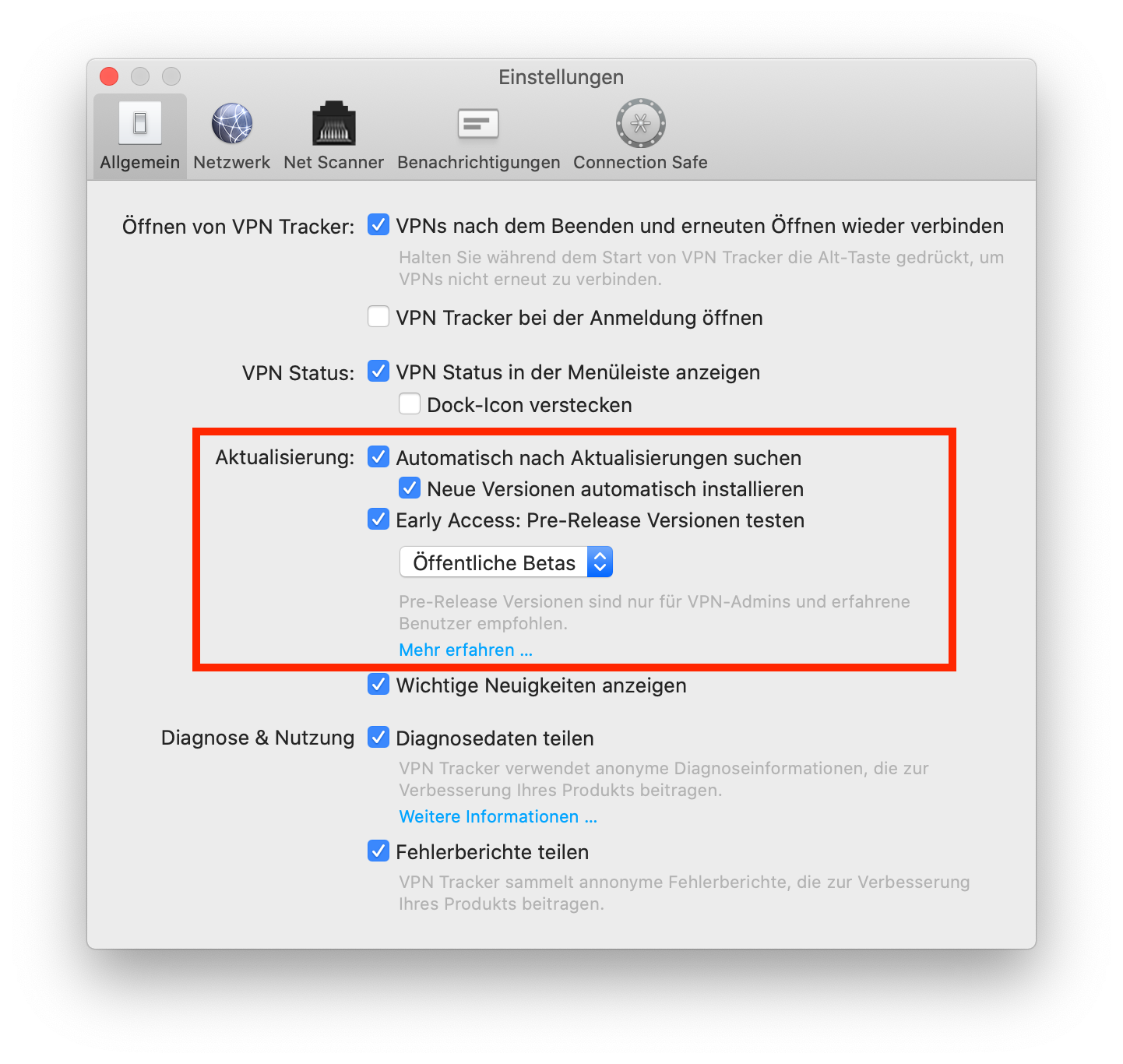 Wskazówka: Obok opcji "Aktualizacje", można również zaznaczyć pole wyboru "Automatyczne sprawdzanie aktualizacji". W ten sposób VPN Tracker 365 będzie informował Państwa o dostępności nowej wersji beta do testowania.
W przypadku problemów z wersją beta, zawsze można wrócić do najnowszej oficjalnej wersji. Znajdą ją Państwo na stronie historii wersji. Należy również pamiętać, że testowanie wersji beta można wyłączyć w dowolnym momencie poprzez odznaczenie pola w preferencjach aplikacji.
Wskazówka: Obok opcji "Aktualizacje", można również zaznaczyć pole wyboru "Automatyczne sprawdzanie aktualizacji". W ten sposób VPN Tracker 365 będzie informował Państwa o dostępności nowej wersji beta do testowania.
W przypadku problemów z wersją beta, zawsze można wrócić do najnowszej oficjalnej wersji. Znajdą ją Państwo na stronie historii wersji. Należy również pamiętać, że testowanie wersji beta można wyłączyć w dowolnym momencie poprzez odznaczenie pola w preferencjach aplikacji.
- Otwórz aplikację VPN Tracker 365 i przejdź do "VPN Tracker 365" > "Preferencje"
- Obok opcji "Aktualizacje", zaznacz pole wyboru "Uzyskaj wczesny dostęp do wersji przedpremierowych"
- Z menu rozwijanego wybierz "Nightly Buildy"
 Wskazówka: Obok opcji "Aktualizacje", możesz również zaznaczyć pole wyboru "Automatycznie sprawdzaj dostępność aktualizacji". W ten sposób VPN Tracker 365 poinformuje Cię, gdy tylko będzie dostępny nowy Nightly build do testowania.
Wątpisz, czy jesteś gotowy na testowanie Nightly? Jeśli chcesz przetestować bardziej dopracowaną wersję VPN Tracker przed jej udostępnieniem, nasz program beta-testów to kolejna świetna alternatywa.
Jeśli napotkasz problemy z wersją Nightly i chcesz wrócić do starszej wersji, zawsze możesz znaleźć nasze najnowsze oficjalne wydanie na stronie historii wersji. Pamiętaj również, że możesz w dowolnym momencie wyłączyć testowanie Nightly, odznaczając pole wyboru w preferencjach aplikacji.
Wskazówka: Obok opcji "Aktualizacje", możesz również zaznaczyć pole wyboru "Automatycznie sprawdzaj dostępność aktualizacji". W ten sposób VPN Tracker 365 poinformuje Cię, gdy tylko będzie dostępny nowy Nightly build do testowania.
Wątpisz, czy jesteś gotowy na testowanie Nightly? Jeśli chcesz przetestować bardziej dopracowaną wersję VPN Tracker przed jej udostępnieniem, nasz program beta-testów to kolejna świetna alternatywa.
Jeśli napotkasz problemy z wersją Nightly i chcesz wrócić do starszej wersji, zawsze możesz znaleźć nasze najnowsze oficjalne wydanie na stronie historii wersji. Pamiętaj również, że możesz w dowolnym momencie wyłączyć testowanie Nightly, odznaczając pole wyboru w preferencjach aplikacji.
- Znajdź ustawienia swojego połączenia PPTP VPN w Panelu sterowania komputera Windows
- Uruchom VPN Tracker 365 na swoim Macu i kliknij "+", aby utworzyć nowe połączenie PPTP
- Skopiuj ustawienia połączenia z pierwszego kroku do okna konfiguracji
- Na koniec uruchom swoje połączenie PPTP, aby je przetestować
 Współcześnie możesz używać swojego połączenia Windows PPTP VPN na Macu dzięki VPN Tracker 365. Jeśli potrzebujesz bardziej szczegółowego przewodnika, sprawdź ten przewodnik PDF krok po kroku: Migracja konfiguracji Windows PPTP VPN
Dowiedz się więcej o PPTP VPN w macOS Big Sur
Współcześnie możesz używać swojego połączenia Windows PPTP VPN na Macu dzięki VPN Tracker 365. Jeśli potrzebujesz bardziej szczegółowego przewodnika, sprawdź ten przewodnik PDF krok po kroku: Migracja konfiguracji Windows PPTP VPN
Dowiedz się więcej o PPTP VPN w macOS Big Sur
- Prywatne adresy IP i
- Publiczne adresy IP
- 192.168.0.x i
- 192.168.1.x
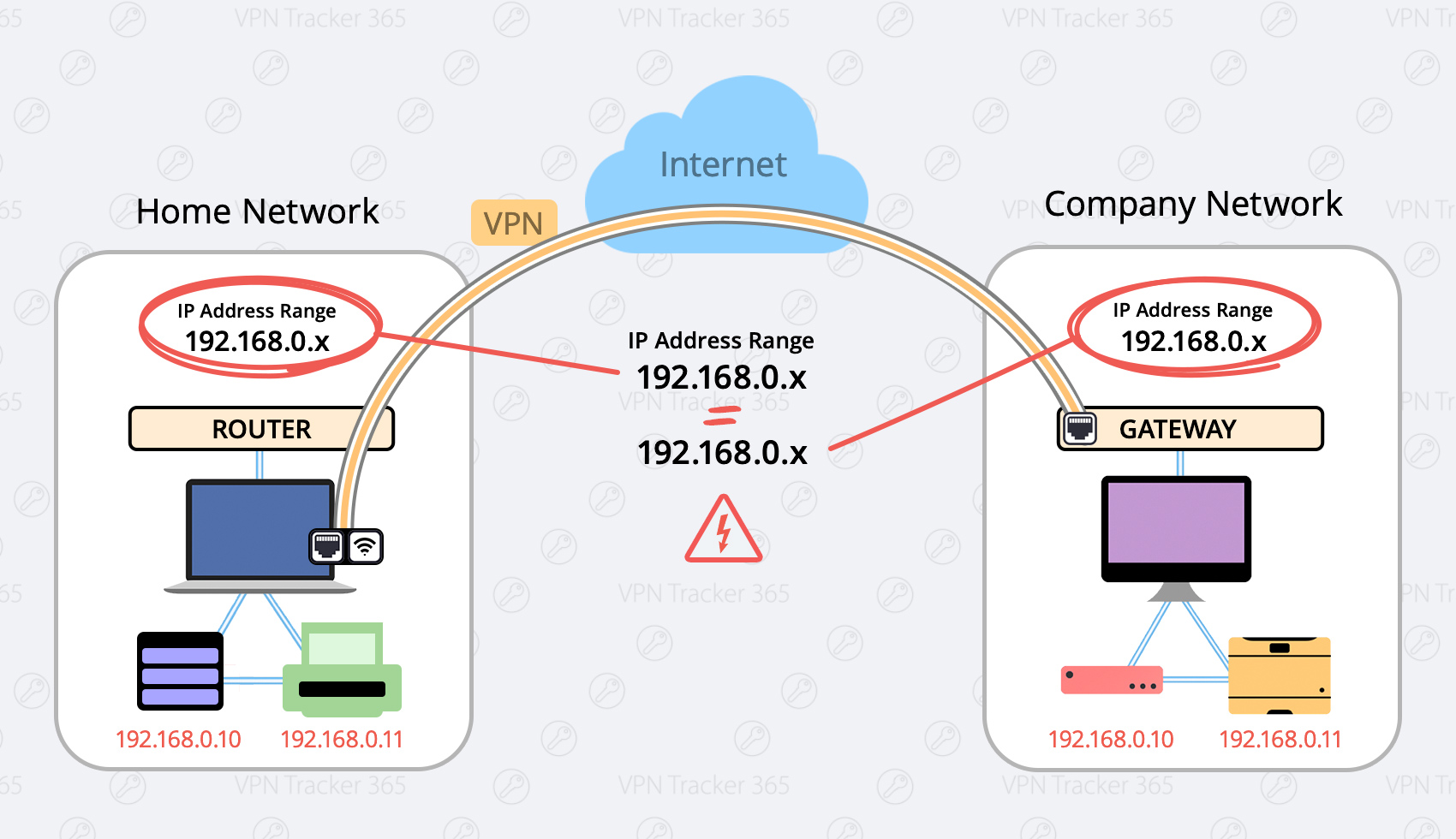 Oto dwa możliwe rozwiązania:
Zmień swój lokalny zakres sieci na inny zakres (preferowane)
Możliwe zakresy to:- 10.250.250.x
- 172.30.30.x
- 192.168.250.x
- Zaloguj się do swojego routera domowego
- Znajdź sekcję z ustawieniami „DHCP”.
- Zmień swój router na inny adres IP (na przykład adres z jednego z wymienionych zakresów, np. 172.30.30.1)
- Zmień ustawienia serwera DHCP na ten sam zakres co Twój router (jeśli adres IP Twojego routera to 172.30.30.1, zakresem może być od 172.30.30.10 do 172.30.30.253)
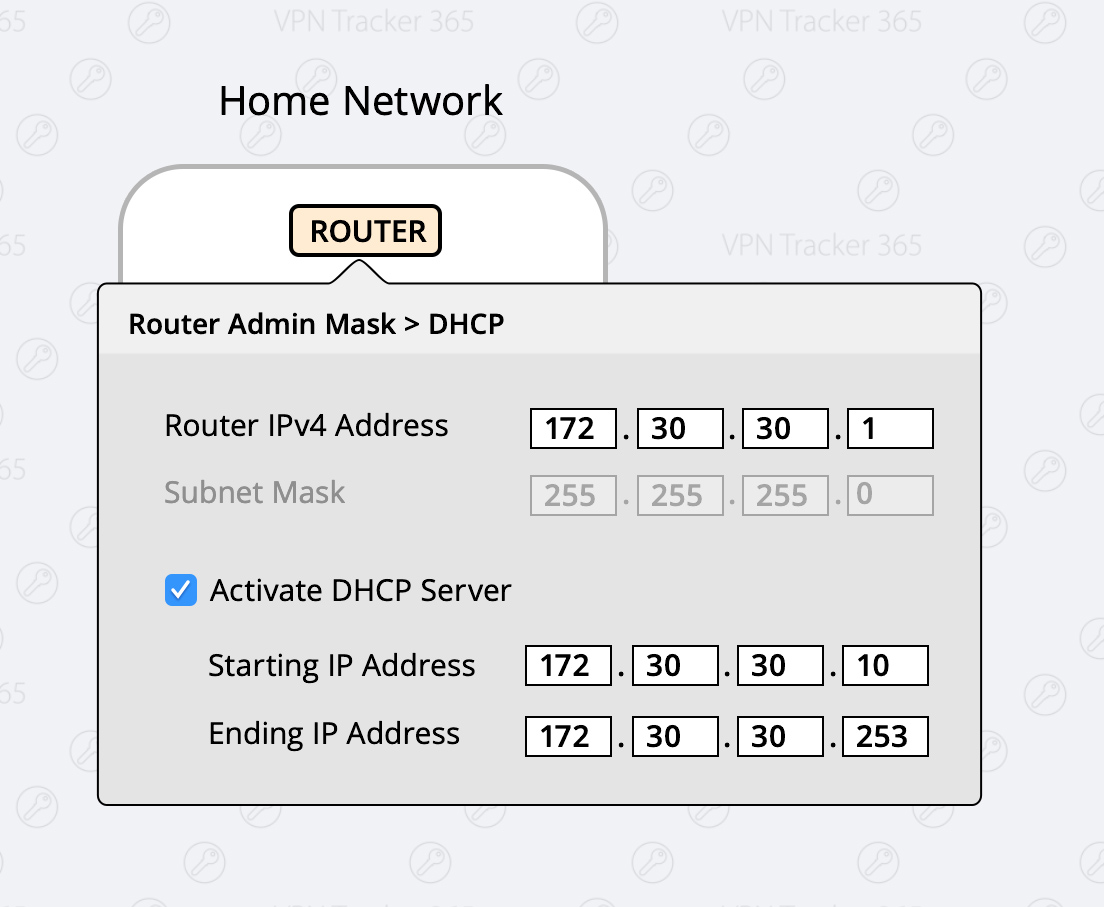
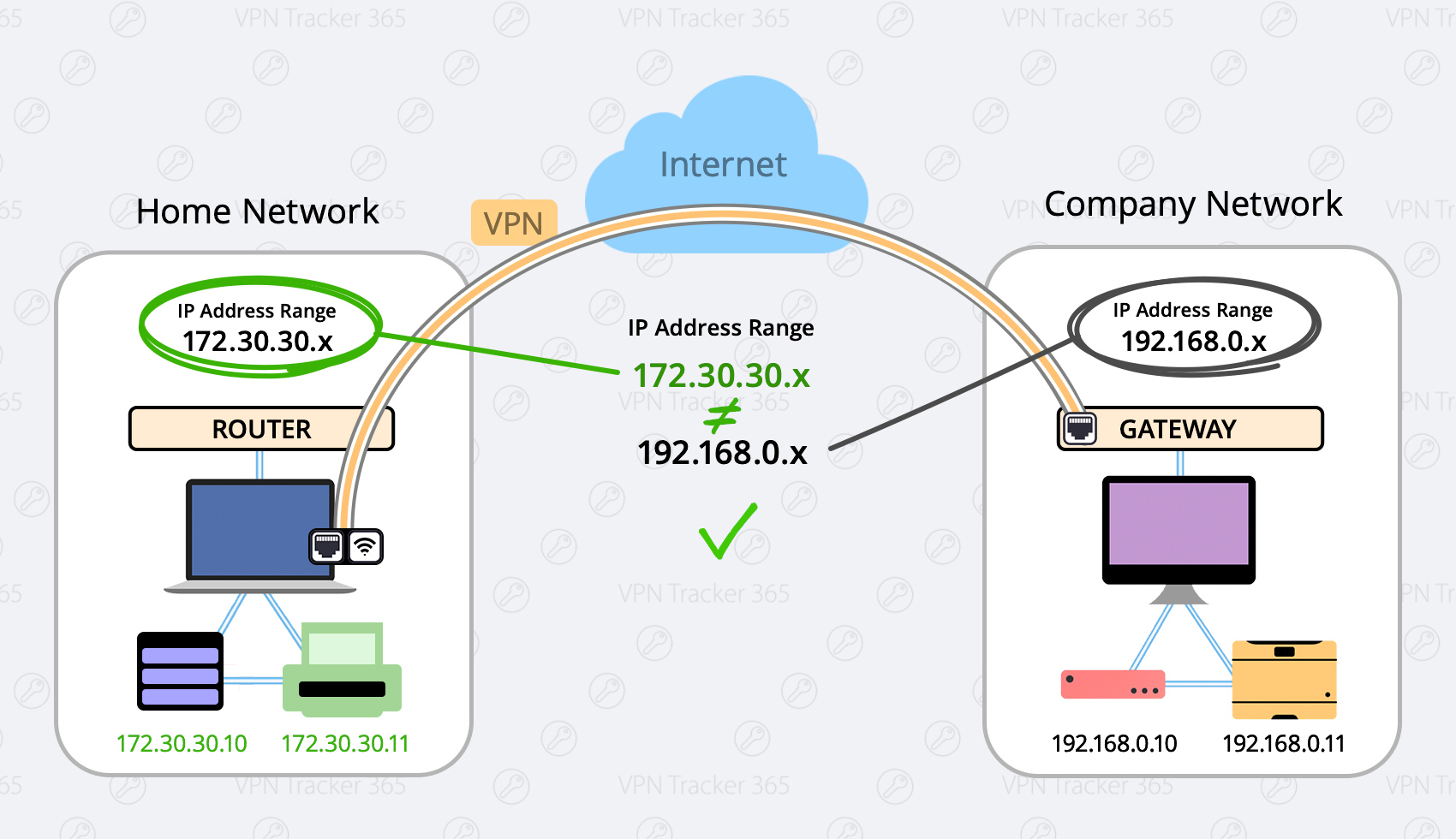
Wymuś ruch przez VPN
Mogą wystąpić sytuacje, w których nie można użyć pierwszej opcji (na przykład jeśli jesteś w kawiarni lub hotelu). W takim przypadku masz możliwość wymuszenia ruchu przez sieć VPN, co oznacza, że Twoja sieć VPN (sieć firmowa) zawsze wygra. Zaleta: To ustawienie jest globalne, co oznacza, że bez względu na to, w jakiej sieci jesteś, zawsze będziesz mógł się połączyć. Wada: Po połączeniu z VPN firmy nie możesz uzyskać dostępu do lokalnych usług, takich jak router domowy, lokalna pamięć lub drukarki. Co zrobić:- Skonfiguruj swoje połączenie VPN Tracker
- Wybierz zakładkę „Zaawansowane” na górze
- W sekcji „Kontrola ruchu” zaznacz pole wyboru „Wymuś ruch przez VPN, jeśli zdalne sieci kolidują z lokalnymi sieciami.”

Proszę postępować zgodnie z następującymi krokami:
- Twój Mac może nie być zdalnie sterowany podczas instalacji. Więcej szczegółów można znaleźć tutaj:
Upewnij się, że wykonasz początkową konfigurację lokalnie na komputerze.
- Może wystąpić problem z
launchd, który odpowiada za instalację i uruchamianie procesów działających w tle VPN Tracker. W najprostszym przypadku problem ten można rozwiązać, po prostu restartując komputer.
- Jeśli restart nie rozwiązał problemu, uruchom program
Terminal(zAplikacje → Narzędzia → Terminal) i wykonaj (skopiuj i wklej) następujące polecenia:
sudo launchctl bootout system/com.vpntracker.365mac.agent
sudo rm /Library/PrivilegedHelperTools/com.vpntracker.365mac.agent
sudo rm /Library/LaunchDaemons/com.vpntracker.365mac.agent.plist
sudo rm /var/run/com.vpntracker.365mac.agent.socket
Potwierdź polecenia swoim hasłem, gdy zostaniesz o to poproszony (zwróć uwagę, że hasło nie będzie widoczne podczas pisania). Następnie uruchom ponownie komputer.
- Jeśli żadne z powyższych nie rozwiązało problemu, sprawdź, czy możesz zlokalizować jakiekolwiek dzienniki awarii. Uruchom aplikację "Console" (z
Aplikacje → Narzędzia → Terminal) i otwórz/Library/Logspo lewej stronie, a następnie wybierzDiagnosticReports. Wyszukaj aktualny wpiscom.vpntracker.365mac.agent. Jeśli dla każdego uruchomienia aplikacji istnieje nowy wpis, wyślij nam jeden z tych raportów do analizy.
 VPN Tracker przeskanuje komputer Mac w poszukiwaniu połączeń VPN, które są kompatybilne z VPN Tracker 365. Następnie możesz wybrać i zaimportować połączenia, których chcesz używać.
Należy pamiętać, że można importować tylko kompatybilne połączenia.
VPN Tracker przeskanuje komputer Mac w poszukiwaniu połączeń VPN, które są kompatybilne z VPN Tracker 365. Następnie możesz wybrać i zaimportować połączenia, których chcesz używać.
Należy pamiętać, że można importować tylko kompatybilne połączenia.
 Możesz przetestować nowe połączenie VPN dla Fritzbox za pomocą bezpłatnej wersji demonstracyjnej VPN Tracker 365:
http://www.vpntracker.com/de/download.html#vpnt365
Możesz przetestować nowe połączenie VPN dla Fritzbox za pomocą bezpłatnej wersji demonstracyjnej VPN Tracker 365:
http://www.vpntracker.com/de/download.html#vpnt365
- Otwórz aplikację Terminal (z Programy -> Narzędzia -> Terminal)
- Wklej to polecenie:
sudo rm -f /var/run/vpncontrol.sock - Potwierdź je swoim hasłem
- Następnie uruchom ponownie komputer Mac
Następnie spróbuj ponownie nawiązać połączenie. Problem spowodowany przez podstawowe komponenty sieciowe powinien zostać rozwiązany.
Proszę, spróbuj tego:
Otwórz aplikację Terminal (z Aplikacje → Narzędzia → Terminal) i wklej to polecenie:
sudo launchctl enable system/com.vpntracker.365mac.agent
Potwierdź to hasłem (pamiętaj, że nie zobaczysz, jak wpisujesz hasło).
Problem powinien zostać rozwiązany.
- Serwery plików
- Intranet firmy i strony internetowe wewnętrzne
- Konta e-mail firmowe
- Bazy danych wewnętrzne
- Zdalny pulpit
- Kalendarze wewnętrzne
 Aby dowiedzieć się, jak skonfigurować skróty VPN w VPN Tracker 365, obejrzyj ten 2-minutowy samouczek wideo:
 Teraz skonfiguruj swój skrót, wypełniając wszystkie wymagane informacje zgodnie z instrukcjami VPN Tracker 365. Jeśli nie masz pewności co do jakichkolwiek szczegółów, Twój administrator sieci lub członek naszego zespołu wsparcia będzie mógł Ci pomóc w konfiguracji.
 Kontynuuj ten proces, aż zbudujesz kolekcję skrótów do wszystkich najczęściej używanych usług zewnętrznych. Następnie wyjdź z trybu edycji, klikając ponownie strzałkę na dole okna, aby zamknąć Dock skrótów:
 Aby przetestować skrót, po prostu kliknij ikonę. Powinno to uruchomić połączenie VPN i natychmiast uruchomić usługę.
Chcesz zobaczyć skróty w akcji? Ten 2-minutowy samouczek wideo pokazuje, jak skonfigurować skróty VPN w VPN Tracker 365:
Aby przetestować skrót, po prostu kliknij ikonę. Powinno to uruchomić połączenie VPN i natychmiast uruchomić usługę.
Chcesz zobaczyć skróty w akcji? Ten 2-minutowy samouczek wideo pokazuje, jak skonfigurować skróty VPN w VPN Tracker 365:
- Udostępnione foldery sieciowe
- Bazy danych
- Konta e-mail i kalendarze
- Intranet firmowy
- Zdalny pulpit
 Po udostępnieniu zestawu skrótów będzie on dostępny dla wszystkich członków zespołu bez konieczności podejmowania dalszych działań.
Jak wyeksportować skróty VPN jako plik .zip
Alternatywnie możesz również wybrać eksportowanie skrótów VPN jako pliku .zip, który użytkownicy mogą ręcznie zaimportować do VPN Tracker 365.
Przejdź do połączenia VPN, w którym skonfigurowane są twoje skróty, i kliknij „Konfiguruj”, aby otworzyć ustawienia konfiguracji.
W dolnej części tego okna przejdź do „Eksportuj ustawienia”. Znajdziesz tam różne ustawienia eksportu połączenia. Przejdź do „Skróty VPN” i zaznacz pole wyboru obok zestawu skrótów, którym chcesz się podzielić:
Po udostępnieniu zestawu skrótów będzie on dostępny dla wszystkich członków zespołu bez konieczności podejmowania dalszych działań.
Jak wyeksportować skróty VPN jako plik .zip
Alternatywnie możesz również wybrać eksportowanie skrótów VPN jako pliku .zip, który użytkownicy mogą ręcznie zaimportować do VPN Tracker 365.
Przejdź do połączenia VPN, w którym skonfigurowane są twoje skróty, i kliknij „Konfiguruj”, aby otworzyć ustawienia konfiguracji.
W dolnej części tego okna przejdź do „Eksportuj ustawienia”. Znajdziesz tam różne ustawienia eksportu połączenia. Przejdź do „Skróty VPN” i zaznacz pole wyboru obok zestawu skrótów, którym chcesz się podzielić:
 Zamknij okno ustawień, a następnie kliknij „Eksportuj”. Wybierz lokalizację eksportu i wprowadź hasło do importu dla większego bezpieczeństwa. Gdy będziesz gotowy, kliknij „Eksportuj”, aby utworzyć plik .zip połączenia, który możesz wysłać członkom zespołu:
 Gdy członek zespołu otrzyma plik, może dwukrotnie na niego kliknąć, aby otworzyć połączenie w aplikacji VPN Tracker 365 na swoim komputerze Mac, a następnie wprowadzić wybrany hasło do importu. Po tym połączenie VPN wraz ze wszystkimi skonfigurowanymi skrótami będzie gotowe do użycia od razu.
VPN Tracker jest licencjonowany na użytkownika. Oznacza to, że każda osoba korzystająca z VPN Tracker potrzebuje własnej licencji.
Aby zapobiec problemom z bezpieczeństwem, logowania do konta są sprawdzane przez automatyczny system. Istnieje kilka możliwych przyczyn, które mogą spowodować zablokowanie konta:
- Udostępnianie jednego konta innym osobom
- Konto jest używane jako konto "ogólne" (np. "Komputer laboratoryjny 1") zamiast być spersonalizowane dla jednej osoby
- Przejdź do my.vpntracker.com
- Zaloguj się za pomocą swojego ID equinux
- Przejdź do "Moje subskrypcje" i wybierz "Dodaj plany..."
- Dodaj dodatkowe licencje dla każdej osoby, która potrzebuje dostępu VPN i zrealizuj zamówienie
- Gdy masz odpowiednią liczbę licencji dla swojego zespołu, przypisz nowe licencje swoim współpracownikom – sprawdź nasz Przewodnik konfiguracji zespołu, aby uzyskać instrukcje krok po kroku
Po wykonaniu tych czynności skontaktuj się z naszym zespołem wsparcia i podaj swój ID equinux oraz numer potwierdzenia zamówienia. Członek zespołu zweryfikuje Twoje dane i będzie mógł usunąć ograniczenia na Twoim koncie.
W przypadku innych pytań skontaktuj się z naszym Zespołem ds. bezpieczeństwa kont.
Ważne uwagi
Czas życia tuneli nie jest jawnie negocjowany. Standard dopuszcza, że tunel może mieć różny czas życia po obu stronach połączenia. Strona, na której czas życia wygaśnie jako pierwsza, określa dalsze postępowanie. Tylko jeśli VPN Tracker jest tą stroną, może on również określić dalsze postępowanie i działać aktywnie, w przeciwnym razie VPN Tracker może jedynie reagować pasywnie. To ostatnie zawsze skutkuje krótkotrwałym przerwaniem połączenia lub nawet jego całkowitym zerwaniem w przypadku Phase 1. W przypadku Phase 2 zależy to od tego, czy strona przeciwna chce aktywnie negocjować nowe tunele Phase 2, czy tylko usunąć stare tunele; to ostatnie również prowadzi do krótkotrwałej utraty połączenia. Dlatego generalnie zaleca się ustawienie w VPN Tracker dokładnie takiego samego czasu życia jak po stronie przeciwnej, ponieważ wtedy VPN Tracker zawsze będzie próbował interweniować na czas, aby uniknąć przerwania połączenia. Ponieważ istnieją również implementacje IKE/IPSec, które usuwają wszystkie tunele Phase 2, gdy usunięty zostanie odpowiadający im tunel Phase 1, generalnie zaleca się wybór Phase 1 na urządzeniach tak długo, jak połączenie VPN ma pozostać aktywne przez maksymalny czas.- Uwierzytelnianie dwuskładnikowe (2FA) lub uwierzytelnianie wieloskładnikowe (MFA)
- Uwierzytelnianie oparte na certyfikatach
- Wymiana w trybie głównym
- Szyfrowanie 3DES lub AES
- Należy używać Perfect Forward Secrecy
- SSL i TLS 1.0 są zabronione
- Odwiedź stronę transferu licencji i zaloguj się na konto, na którym znajduje się licencja, za którą chcesz otrzymać kredyt
- Wybierz licencję, którą chcesz wymienić, i potwierdź konwersję licencji. Kod promocyjny na pozostały okres ważności zostanie wysłany na adres e-mail Twojego konta. Przejdź do portalu my.vpntracker.com i zaloguj się na konto, do którego chcesz dodać licencję.
- Kliknij „Kup dodatkowe licencje lub aktualizacje” i dodaj dodatkową licencję. Więcej informacji na temat dodawania licencji można znaleźć tutaj:
- Zastosuj kod promocyjny do zamówienia w dolnej części strony, sprawdź Warunki korzystania i kliknij „Zapłać teraz”.
Krok pierwszy: Dodaj połączenie
- Otwórz VPN Tracker 365
- Kliknij Plik > Nowy > Połączenie firmowe
- Kliknij IPSec/L2TP/OpenVPN/SSL/PPTP
- Wybierz „Połączenie oparte na protokole OpenVPN”
- Kliknij „Utwórz”

Krok drugi: Skonfiguruj połączenie VPN
- Kliknij „Konfiguruj” i przejdź do zakładki „Podstawowe”
- Przeciągnij i upuść plik ovpn w szare pole „Przeciągnij tutaj plik konfiguracyjny OpenVPN” lub kliknij pole, aby znaleźć plik w Finderze
- Unikalne ustawienia konfiguracyjne Twojego urządzenia zostaną automatycznie wypełnione przez VPN Tracker 365
- Kliknij „Gotowe”, aby zapisać ustawienia

Połącz się z VPN
- Najpierw sprawdź, czy Twoje połączenie internetowe działa poprawnie
- Użyj tego linku jako testu: http://www.equinux.com
- Uruchom aplikację VPN Tracker 365.
- Kliknij suwak Włącz/Wyłącz, aby włączyć połączenie.

 Uwaga: wszystkie nasze aplikacje są podpisane cyfrowo i zweryfikowane pod kątem bezpieczeństwa, więc możesz je pobierać bez obaw.
- VPN Tracker 365: Pobierz tutaj
- Połączenie internetowe
- Router/brama VPN
Utwórz nowe połączenie
W programie VPN Tracker 365 spróbuj następujących czynności:‣ Kliknij symbol plus w lewym dolnym rogu:‣ Wybierz: "Nowe połączenie firmowe"
Wybierz swój router VPN
‣ Na liście dostawców bramy VPN wybierz producenta i model swojego routera VPN. Jeśli twój router VPN nie pojawia się na liście, spróbuj następujących czynności:
‣ Wybierz "Użyj niestandardowego profilu urządzenia".
‣ Kliknij "Utwórz", aby dodać połączenie VPN.

Twój przewodnik konfiguracji
Nasi inżynierowie przetestowali dużą liczbę bram VPN z programem VPN Tracker. Dla wielu z nich dostępne są szczegółowe przewodniki konfiguracji. W nowo utworzonym połączeniu będziesz mógł znaleźć specyficzny dla routera przewodnik konfiguracji:
Alternatywnie możesz znaleźć przewodniki konfiguracji na naszej stronie internetowej pod adresem http://vpntracker.com/interop
Więcej informacji na temat tworzenia połączenia VPN na Mac OS X można znaleźć w przewodniku konfiguracji lub w Podręczniku VPN Tracker.
com.vpntracker.365mac.SysExt trong cấu hình MDM của bạn (thay vì chỉ tham chiếu đến ID nhóm).
Để kiểm tra trạng thái của Tiện ích hệ thống, bạn có thể chạy systemextensionsctl list trong terminal.
Vui lòng xem tài liệu hỗ trợ của Apple để biết thêm chi tiết tại đây.
- VPN Tracker 365: Pobierz tutaj
- Połączenie internetowe
- Router/brama VPN
Utwórz nowe połączenie
W programie VPN Tracker 365 spróbuj następujących czynności:‣ Kliknij symbol plus w lewym dolnym rogu:
Wybierz swój router VPN
‣ Na liście dostawców bramy VPN wybierz producenta i model swojego routera VPN. Jeśli twój router VPN nie pojawia się na liście, spróbuj następujących czynności:
‣ Wybierz "Użyj niestandardowego profilu urządzenia".
‣ Kliknij "Utwórz", aby dodać połączenie VPN.
Twój przewodnik konfiguracji
Nasi inżynierowie przetestowali dużą liczbę bram VPN z programem VPN Tracker. Dla wielu z nich dostępne są szczegółowe przewodniki konfiguracji. W nowo utworzonym połączeniu będziesz mógł znaleźć specyficzną dla routera instrukcję konfiguracji:Alternatywnie możesz znaleźć przewodniki konfiguracji na naszej stronie internetowej pod adresem http://vpntracker.com/interop
Więcej informacji na temat tworzenia połączenia VPN w systemie Mac OS X można znaleźć w przewodniku konfiguracji lub w podręczniku VPN Tracker.
- Uruchom połączenie VPN w VPN Tracker
- Przejdź do Finder > Przejdź do > Połącz z serwerem
- W polu Adres serwera wprowadź nazwę lub adres IP serwera, z którym chcesz się połączyć
- Kliknij przycisk Połącz.
Utwórz skrót VPN:
VPN Tracker oferuje wygodne opcje skrótów dla często używanych połączeń. Skrót należy skonfigurować tylko raz. Następnie będziesz mógł połączyć się z VPN i otworzyć swoje pliki za pomocą jednego kliknięcia. Więcej informacji:
MJMRT6WJ8S
Rozszerzenie jądra:
com.vpntracker.365mac.kext
Rozszerzenie systemu:
com.vpntracker.365mac.SysExt
Zapoznaj się z dokumentem pomocy Apple, aby uzyskać więcej informacji.
- Przejdź do Sklepu VPN Tracker.
- Dodaj wymagane licencje do koszyka, klikając symbol plusa.
- Upewnij się, że wybierasz opcję: „Kup jako nowy plan”. Narzędzie do generowania wycen obecnie nie obsługuje funkcji „Dodaj do istniejącego planu”.
- Po dodaniu licencji do koszyka kliknij niebieski przycisk „Zapisz jako wycenę” po prawej stronie strony.
- Wybrane produkty i cena zostaną zapisane w wycenie, która będzie ważna przez siedem dni od momentu wygenerowania.
- Upewnij się, że logujesz się na swoje konto, aby zobaczyć ostateczną cenę.
- Możesz udostępnić wycenę innym, wysyłając im adres URL wyceny.
- Alternatywnie możesz wyeksportować wycenę do formatu PDF lub wydrukować ją.
- Gdy będziesz gotowy do zakupu, po prostu kliknij przycisk „Kup teraz”, a wszystkie elementy z wyceny zostaną ponownie dodane do koszyka, abyś mógł kontynuować zakup.
 Połączenie VPN jest teraz zapisane w Twoim koncie i może być dostępne na nowym komputerze Mac, a także na iPhone i iPadzie za pomocą VPN Tracker dla iOS.
Jeśli używałeś wcześniejszej wersji beta VPN Tracker 365, możesz napotkać problem z synchronizacją Connection Safe, o którym informuje następujący komunikat o błędzie:
Nie można pobrać połączenia. Operacja nie mogła zostać ukończona.
VPNTHQ.HQConnectionSyncKeyError błąd 0
Aby rozwiązać ten problem
- Wyloguj się z VPN Tracker 365.
- Zamknij VPN Tracker 365.
- Otwórz Aplikacje > Narzędzia > Dostęp do zawartości.
- Wyszukaj wpisy VPN Tracker, w których wspomniano o „kluczu głównym”, „kluczu głównym synchronizacji” lub „bezpiecznym połączeniu”.
- Usuń te wpisy (Edytuj > Usuń).
- Uruchom VPN Tracker.
- Zaloguj się ponownie i poczekaj, aż Connection Safe się zsynchronizuje (sprawdź w VPN Tracker > Preferencje > Bezpieczne połączenie).
 Oznacza to, że lokalnie zapisana wersja połączenia nie zgadza się z wersją w chmurze. Aby rozwiązać konflikt, kliknij połączenie w lewym menu i otwórz kartę „Personal Safe”
Kliknij przycisk „Rozwiąż problem z synchronizacją”.
Otworzy się okno dialogowe. Możesz wybrać, którą wersję połączenia chcesz zachować: lokalną wersję lub wersję w chmurze.
Oznacza to, że lokalnie zapisana wersja połączenia nie zgadza się z wersją w chmurze. Aby rozwiązać konflikt, kliknij połączenie w lewym menu i otwórz kartę „Personal Safe”
Kliknij przycisk „Rozwiąż problem z synchronizacją”.
Otworzy się okno dialogowe. Możesz wybrać, którą wersję połączenia chcesz zachować: lokalną wersję lub wersję w chmurze.  Aby zachować lokalną wersję, wybierz: „Prześlij i nadpisz wersję w chmurze”
Aby zachować wersję w chmurze, wybierz: „Pobierz i nadpisz lokalną wersję”
Aby zachować lokalną wersję, wybierz: „Prześlij i nadpisz wersję w chmurze”
Aby zachować wersję w chmurze, wybierz: „Pobierz i nadpisz lokalną wersję”

Tutaj możesz dodawać i usuwać pola adresów do użycia z Traffic Control.
Możesz wprowadzać adresy lub sieci w następujących formatach:
- Jako pojedynczy adres, np. „192.168.10.4”,
- jako pojedyncza sieć zdalna, np. „192.168.10.0” (VPN Tracker użyje najbardziej typowej podsieci),
- w notacji CIDR, np. „192.168.10.0/24”,
- lub z pełną podsiecią, np. „192.168.10.0 / 255.255.255.0”, którą VPN Tracker następnie przekonwertuje na notację CIDR.
Krok pierwszy: Pobierz lokalną kopię swoich połączeń Personal Safe z konta Reseller
- Przejdź do VPN Tracker 365 > Preferencje > Personal Safe
- Odznacz pole "Włącz Personal Safe", aby wyłączyć synchronizację Personal Safe dla wszystkich zapisanych skrótów i połączeń oraz pobrać lokalną kopię na swój Mac:
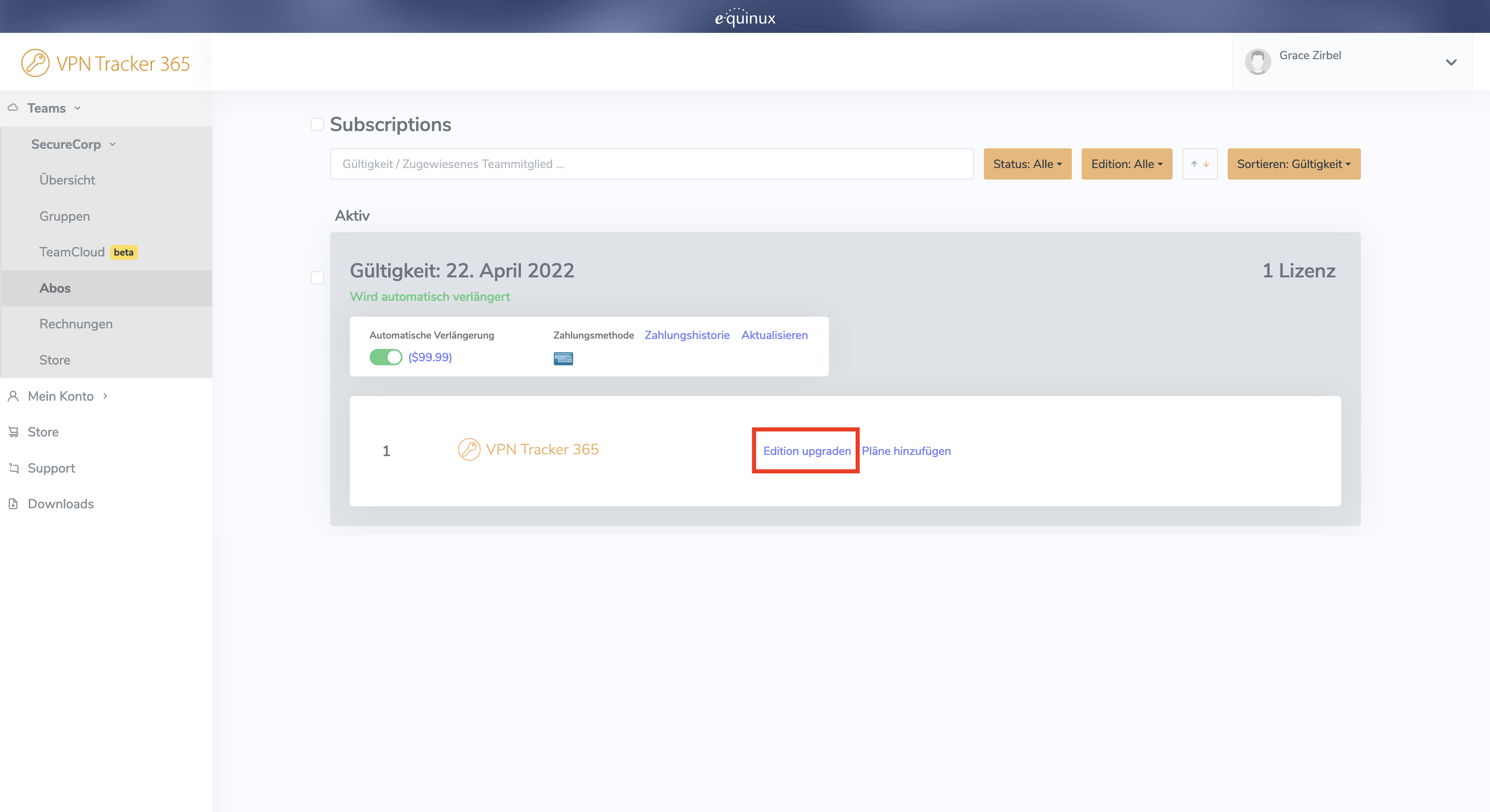
- Ważne: W oknie dialogowym wybierz opcję "Usuń tylko z Personal Safe"
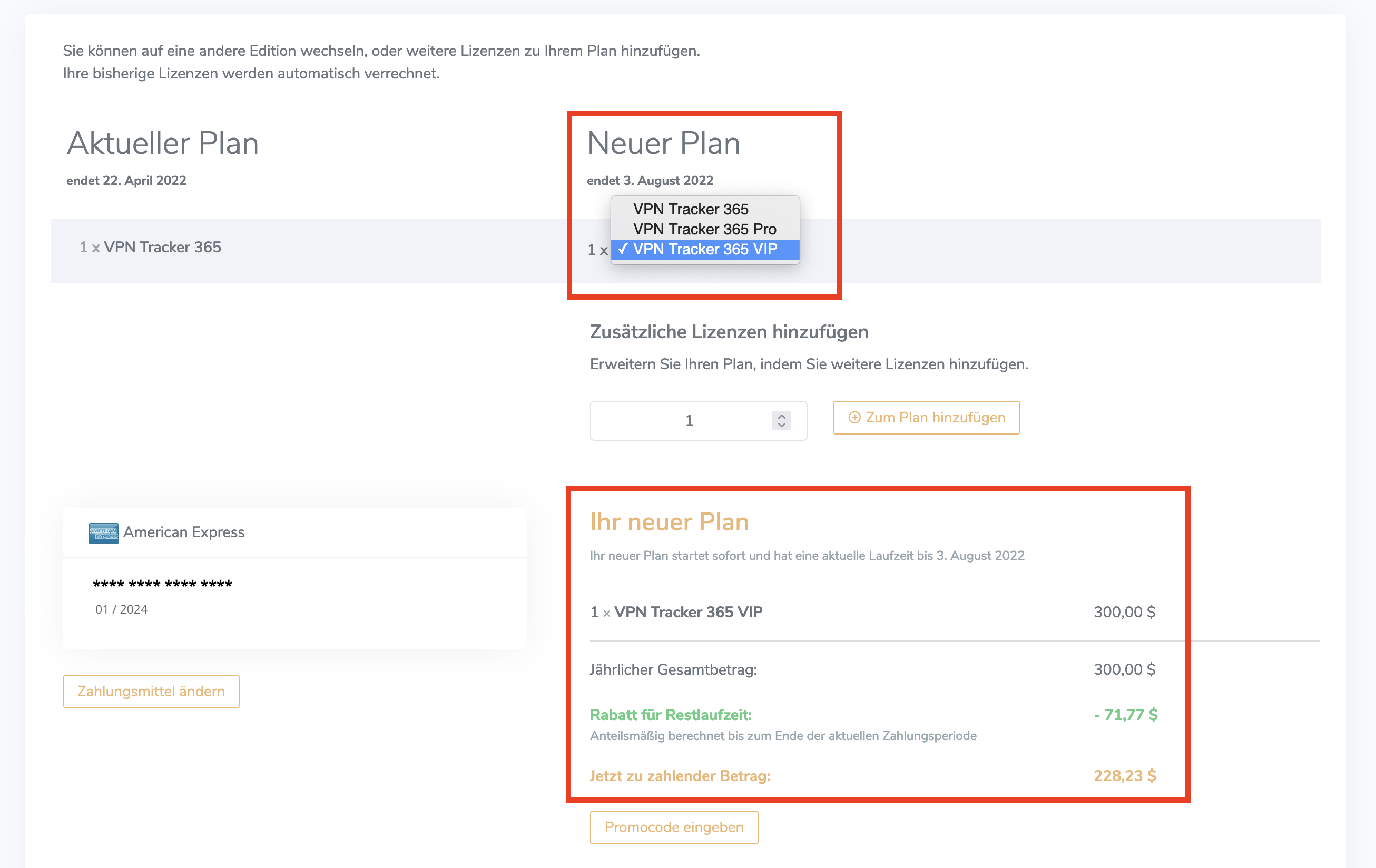
- Twoje połączenia zostaną zapisane lokalnie na twoim Macu
Krok drugi: Skonfiguruj nowe konto osobiste
- Wyloguj się z konta Reseller za pomocą przycisku w lewym górnym rogu:

- Jeśli jeszcze tego nie zrobiłeś, powinieneś teraz utworzyć nowe konto osobiste.
- To konto będziesz używać z własnym osobistym planem VPN Tracker, a także do wewnętrznego zarządzania zespołem (jeśli dotyczy)
Krok trzeci: Przypisz swój plan do nowego konta
- Zaloguj się do my.vpntracker za pomocą swojego oryginalnego konta Reseller
- Za pomocą narzędzi Reseller przenieś licencje na swoje nowe konto osobiste
- Zaloguj się do my.vpntracker za pomocą nowego konta osobistego i przypisz sobie licencję
Krok czwarty: Ponownie zsynchronizuj swoje dane połączeń i skrótów z Personal Safe
- Zaloguj się z powrotem do VPN Tracker 365 za pomocą nowego konta osobistego
- Ponownie otwórz preferencje Personal Safe
- Zaznacz pole "Włącz Personal Safe", aby dodać swoje połączenia do Personal Safe
launchctl unload -w /System/Library/LaunchDaemons/com.apple.netbiosd.plist
Pamiętaj, że wyłączenie demona NetBIOS może wpłynąć na twoje udostępnione pliki sieciowe.
- TeamCloud wykorzystuje silne szyfrowanie do ochrony wszystkich danych
- Połączenie jest szyfrowane za pomocą szyfrowania end-to-end dla każdego członka zespołu indywidualnie
- Szyfrowanie end-to-end oznacza, że nigdy nie możemy uzyskać dostępu do Twojego zaszyfrowanego połączenia
Poniżej znajduje się krótki przegląd sposobu obsługi następujących ustawień zabezpieczeń przez TeamCloud:
Klucz udostępniony z góry- Klucze udostępnione z góry dla połączenia są automatycznie dołączane, aby członkowie Twojego zespołu mogli od razu się połączyć
- Klucz udostępniony z góry nie zostanie dodany do Keychain członka zespołu, więc nie będą mieli do niego dostępu
- Twoja nazwa użytkownika i hasło nie są udostępniane Twojemu zespołowi, są usuwane przed udostępnieniem połączenia
- Każdy członek zespołu może wprowadzić własną nazwę użytkownika i hasło
- Mogą one być przechowywane w Keychain i dodatkowo dodane jako dane specyficzne dla użytkownika do TeamCloud (dostępne tylko dla tego członka zespołu)
- Zdalne usunięcie połączenia: Usuwając członka zespołu z Twojego zespołu, jego dostęp do TeamCloud zostanie również natychmiast unieważniony. Wszystkie połączenia, które mają na swoich komputerach Mac, zostaną również automatycznie usunięte.
- Uniemożliwienie zmiany ustawień zapobiega edytowaniu połączenia przez użytkowników, którzy nie są menedżerami ani właścicielami zespołu
- Skróty VPN można udostępniać bezpośrednio do TeamCloud
Jeśli masz jakiekolwiek uwagi dotyczące tych ustawień, skontaktuj się z nami i daj nam znać swoje wymagania.
Jeśli nie możesz uzyskać dostępu do połączenia VPN swojego zespołu za pośrednictwem TeamCloud, sprawdź następujące elementy:
- Upewnij się, że masz najnowszą wersję VPN Tracker 365.
- Musisz być członkiem zespołu VPN Tracker w swojej firmie — skontaktuj się z osobą odpowiedzialną za IT, jeśli jeszcze nie zostałeś dodany.
- Jeśli właśnie dołączyłeś do swojego zespołu, kierownik zespołu będzie musiał uruchomić VPN Tracker lub przejść do my.vpntracker.com, aby dokończyć konfigurację TeamCloud.
- Jeśli widzisz niektóre, ale nie wszystkie połączenia TeamCloud swojego zespołu, być może będziesz musiał zaktualizować swoją licencję, aby uzyskać do nich dostęp.
Jeśli Twoje pytanie nie zostało omówione powyżej, skontaktuj się z nami tutaj.
- Musisz być menedżerem lub organizatorem w swoim zespole – obsługa wielu administratorów jest obecnie wdrażana dla zespołów – skontaktuj się z nami, jeśli chcesz, aby ta funkcja została włączona dla Twojego zespołu natychmiast.
- Wybierz połączenie w VPN Tracker i wybierz opcję „Udostępnij zespołowi” z widoków Statusu lub Konfiguracji

Uwaga dotycząca nowych użytkowników
Osoba odbierająca połączenie musi być członkiem Twojego zespołu VPN Tracker i musi skonfigurować klucze szyfrowania TeamCloud.
Dzieje się to automatycznie po otwarciu VPN Tracker i gdy inni członkowie zespołu są online. Jeśli inny członek zespołu nie jest dostępny, konfigurację TeamCloud może również potwierdzić menedżer zespołu pod adresem my.vpntracker.com.
TeamCloud - Kluczowa architektura bezpieczeństwa
- Zbudowany z wykorzystaniem szyfrowania od końca do końca - nasze serwery nie mają dostępu do danych połączenia
- Bezpiecznie zaszyfrowany za pomocą kluczy szyfrowania specyficznych dla użytkownika w celu zwiększenia bezpieczeństwa
- Szyfrowanie działa lokalnie w Twojej przeglądarce
Zarządzanie połączeniami w sieci
my.vpntracker używa zaawansowanej technologii WebAssembly do bezpiecznego deszyfrowania i szyfrowania poufnych szczegółów połączenia lokalnie w Twojej przeglądarce - bez wysyłania jakichkolwiek niezabezpieczonych danych przez serwery VPN Tracker. To umożliwia menedżerom zespołów edytowanie plików połączeń i dodawanie dodatkowych członków zespołu do TeamCloud w sieci, bez konieczności uruchamiania Mac lub VPN Tracker 365 lokalnie.Jeśli potrzebujesz więcej miejsca niż to, które masz w swoim obecnym planie, możesz łatwo przejść na wyższy plan. Pozostałe środki zostaną proporcjonalnie uwzględnione w Twoim nowym planie.
Możesz przypisać różne role członkom zespołu, co daje im dostęp do określonych funkcji.
Uwaga: Role są obecnie wdrażane – jeśli nie widzisz opcji rozwijanej roli w swoim zespole, skontaktuj się z nami, a my skonfigurujemy Twój zespół.
Możesz przypisać następujące role:
| Kierownik | Organizator | Członek | Rozliczenia | |
|---|---|---|---|---|
| Kupuj i zarządzaj subskrypcjami | Tak | - | - | Wkrótce dostępne |
| Zapraszaj i usuwaj członków zespołu | Tak | Tak | - | - |
| Zmieniaj role | Tak | - | - | - |
| Dodawaj, edytuj i usuwaj połączenia TeamCloud | Tak | Tak | - | - |
| Odbieraj połączenia TeamCloud | Tak | Tak | Tak | - |
| Pobieraj faktury | Tak | - | - | Tak |
Dzięki grupom TeamCloud możesz korzystać z określonych funkcji TeamCloud wyłącznie z wybranymi członkami zespołu. Na przykład możesz udostępnić połączenie VPN tylko swoim administratorom IT.
Aby tworzyć i edytować grupy, potrzebujesz:
- Statusu kierownika zespołu lub organizatora
- Planu VPN Tracker VIP lub konsultanta
Aby otrzymać połączenie z grupy TeamCloud, musisz:
- Być członkiem zespołu
- Posiadać plan VPN Tracker Executive, VIP lub konsultanta
- Wybierz swój zespół lub konto w menu bocznym i kliknij Subskrypcje
- Wybierz plan, który chcesz zaktualizować, i kliknij Aktualizuj wersję
 Następnie zostaniesz przeniesiony do strony płatności. Tutaj możesz wybrać wersję, do której chcesz dokonać aktualizacji. Po prawej stronie, w sekcji Nowy plan, wybierz produkt z listy rozwijanej (np. VPN Tracker VIP), aby obliczyć cenę aktualizacji.
Możesz teraz przejrzeć swój nowy plan przed zakupem. Rabat proporcjonalny to pozostała wartość Twojej istniejącej licencji, która jest odejmowana od rocznej kwoty, aby uzyskać Kwotę do zapłaty teraz.
Następnie zostaniesz przeniesiony do strony płatności. Tutaj możesz wybrać wersję, do której chcesz dokonać aktualizacji. Po prawej stronie, w sekcji Nowy plan, wybierz produkt z listy rozwijanej (np. VPN Tracker VIP), aby obliczyć cenę aktualizacji.
Możesz teraz przejrzeć swój nowy plan przed zakupem. Rabat proporcjonalny to pozostała wartość Twojej istniejącej licencji, która jest odejmowana od rocznej kwoty, aby uzyskać Kwotę do zapłaty teraz.

- Zaloguj się do swojego konta my.vpntracker i wybierz swój zespół na pasku bocznym
- Przewiń do Członkowie zespołu. Zobaczysz tutaj listę współpracowników, których zaprosiłeś do swojego zespołu, oraz ich aktualne licencje
- Kliknij Zarządzaj, aby wyświetlić dostępne licencje i wybierz produkt z listy, aby przypisać go użytkownikowi
- Jeśli nie masz dostępnych licencji, możesz kupić więcej w Sklepie dla zespołu, klikając Kup licencje
Aby uzyskać więcej szczegółowych informacji na temat konfigurowania i zarządzania zespołami VPN Tracker, sprawdź ten szczegółowy przewodnik.
- Sprawdź, czy możesz uzyskać dostęp do my.vpntracker.com
- Jeśli możesz uzyskać dostęp do my.vpntracker, spróbuj zamknąć i ponownie uruchomić aplikację
- Jeśli to nie pomoże, spróbuj ponownie za kilka minut
- Jeśli po wypiciu kawy nadal nie działa, skontaktuj się z nami
- Upewnij się, że połączenia są przechowywane w Twoim osobistym schowku lub w TeamCloud (poszukaj ikon schowka lub chmury w zakładce Stan)
- Wyloguj się z VPN Tracker 365 na starym komputerze Mac (wybierz „VPN Tracker 365 > Wyloguj się…” z paska menu)
- Zaloguj się do VPN Tracker 365 na nowym komputerze Mac, używając swojego identyfikatora i hasła equinux
 Pamiętaj, że spowoduje to takie samo zachowanie, jak odznaczenie opcji „użyj domyślnej bramy w sieci zdalnej” w systemie Windows.
- Otwórz VPN Tracker lub zaloguj się na swoje konto my.vpntracker.
- Przejdź do Zarządzania Zespołem na pasku bocznym i przewiń w dół do obszaru Ustawień.
- W sekcji „Logo Zespołu” zobaczysz opcję przesłania jasnej i ciemnej wersji logo swojego zespołu. Wybierz odpowiednie pliki i kliknij Zapisz, aby zsynchronizować zmiany dla swojego zespołu.
 Czy chcesz odblokować Branding Korporacyjny i dodatkowe funkcje VIP? Zobacz wszystkie opcje planów tutaj.
- Połączenia VPN PPTP nie są obsługiwane, ponieważ iOS i Android nie obsługują PPTP passthrough
- W przypadku połączeń VPN IPsec możesz być zmuszony do dostosowania ustawień dla NAT-T.
Możesz tworzyć i edytować połączenia bezpośrednio w my.vpntracker.com za pomocą dowolnej przeglądarki. Dzięki zaawansowanej inżynierii działa to z tą samą ochroną danych, którą znasz z VPN Tracker na Macu.
Działa to tak:
- Wybierz markę i model swojego urządzenia
- Wprowadź szczegóły połączenia
Aby zapisać nowe połączenie:
- Wprowadzasz swój identyfikator equinux i hasło
- Twój zaszyfrowany bezpieczny klucz główny jest pobierany z my.vpntracker
Następnie program uruchamia się lokalnie na Twoim urządzeniu za pośrednictwem przeglądarki, który obsługuje szyfrowanie:
- Lokalny program szyfrujący odszyfrowuje klucz główny na Twoim urządzeniu
- Następnie używa klucza głównego do zaszyfrowania danych nowego połączenia
- W pełni zaszyfrowane połączenie jest następnie przesyłane do Twojego Personal Safe lub TeamCloud w my.vpntracker
- Twój Mac, iPhone lub iPad może wtedy pobrać zaszyfrowane połączenie, gotowe do nawiązania połączenia
I to wszystko. Zintegrowana edycja połączeń w my.vpntracker z pełnym bezpieczeństwem i szyfrowaniem end-to-end, które znasz z VPN Tracker dla Maca.
Jeśli dostępna jest nowa wersja, od razu zobaczysz powiadomienie o aktualizacji. Kliknij je, aby zainstalować aktualizację.
Jeśli podczas uruchamiania aplikacji nie widzisz powiadomienia o aktualizacji, przejdź do menu „VPN Tracker 365” > „Sprawdź aktualizacje...”.
Wskazówka: Jeśli nie możesz zaktualizować, możesz również pobrać VPN Tracker 365 ze strony Historia wersji.
Dostępność testów wersji przedpremierowych
Zazwyczaj testy wersji Beta i Nightly są dostępne dla wszystkich użytkowników VPN Tracker. Jeśli jednak rozważasz aktualizację do wersji przedpremierowej, prosimy o dokładne zapoznanie się z poniższymi informacjami:Ważne informacje dla testerów wersji przedpremierowych
Wersje Nightly i Beta VPN Tracker są nadal w fazie rozwoju. Celem testów wersji przedpremierowych jest identyfikacja wszelkich potencjalnych problemów z połączeniem, które występują u naszych testerów, i ich naprawa przed ostatecznym wydaniem publicznym. Oznacza to, że nie możemy zagwarantować idealnej stabilności i kompatybilności dla istniejących połączeń. Z tego powodu nie zalecamy aktualizacji do wersji przedpremierowej w przypadku systemów produkcyjnych ani osób, które wymagają krytycznego dostępu do swojego połączenia. W takim przypadku zalecamy pozostanie przy głównej gałęzi.Powrót do głównej gałęzi:
Jeśli zaktualizowano wersję do wersji przedpremierowej i występują problemy z połączeniem, można łatwo powrócić do ostatniej stabilnej wersji.- Otwórz VPN Tracker i dodaj nowe połączenie WireGuard®
- Prześlij plik konfiguracyjny WireGuard® lub zeskanuj kod QR
- Zapisz połączenie na swoim koncie za pomocą bezpiecznego szyfrowania end-to-end
 Teraz możesz połączyć się z serwerem VPN WireGuard® na Mac, iPhone lub iPad.
→ Więcej informacji o łączeniu się z VPN WireGuard® w programie VPN Tracker
WireGuard® jest zastrzeżonym znakiem towarowym Jasona A. Donenfelda.
Teraz możesz połączyć się z serwerem VPN WireGuard® na Mac, iPhone lub iPad.
→ Więcej informacji o łączeniu się z VPN WireGuard® w programie VPN Tracker
WireGuard® jest zastrzeżonym znakiem towarowym Jasona A. Donenfelda.
- Zaloguj się na swoje konto my.vpntracker.com
- Wybierz swój zespół w lewym górnym rogu
- Wybierz „Team Cloud” po lewej stronie
- Przewiń w dół do sekcji „Zmień nazwę zespołu”
- Wprowadź nową nazwę zespołu i naciśnij „Zmień nazwę”

- Zaloguj się na swoje konto my.vpntracker.com
- Wybierz swój zespół w lewym górnym rogu
- Po lewej stronie wybierz "Team Cloud"
- W sekcji Zaproś, wprowadź imię i adres e-mail firmy nowego członka zespołu, a następnie kliknij "Wyślij zaproszenie".

- Zaproszony członek zespołu otrzyma automatyczny e-mail z zaproszeniem z spersonalizowanym linkiem, na który należy kliknąć, aby dołączyć do zespołu.
- Wskazówka: Każdy użytkownik VPN Tracker 365 potrzebuje własnego, osobistego identyfikatora equinux. Po otrzymaniu przez użytkownika zaproszenia do zespołu od Ciebie i kliknięciu linku zaproszenia, może utworzyć nowy identyfikator equinux lub zalogować się za pomocą istniejącego konta.
- Jeśli użytkownik nie otrzyma e-maila z zaproszeniem, możesz uzyskać dostęp do linku zaproszenia, klikając "Szczegóły" obok nazwy użytkownika


- Gdy członek zespołu zaakceptuje zaproszenie e-mail, otrzymasz powiadomienie e-mailem

Jeśli masz już zakupioną licencję VPN Tracker, ale chcesz zmienić na inny produkt, masz dwie opcje:
1. Kup aktualizację
W większości przypadków możesz zaktualizować swój obecny plan. Sklep VPN Tracker automatycznie przeliczy Twoje zakupy na podstawie pozostałej wartości Twojego aktualnego produktu.
Przejdź do strony aktualizacji my.vpntracker, aby zobaczyć dostępne opcje aktualizacji.
2. Przekształć swój produkt w kredyt sklepowy Jeśli dokonałeś zakupu przy użyciu innego konta lub chcesz całkowicie zmienić linię produktów, możesz przekształcić swoją istniejącą licencję w kredyt sklepowy i wykorzystać go do nowego zakupu:
- Odwiedź naszą stronę transferu kodów promocyjnych w sklepie i postępuj zgodnie z instrukcjami, aby otrzymać swój kod promocyjny
- Wybierz nowy produkt w sklepie my.vpntracker
- Wprowadź swój kod promocyjny podczas finalizacji zakupu
Co to oznacza?
Po włączeniu DoH pomija on Twój serwer DNS i zamiast tego domeny, które wpisujesz w przeglądarce, są wysyłane przez serwer DNS kompatybilny z DoH za pomocą zaszyfrowanego połączenia HTTPS.Ma to być środek bezpieczeństwa, aby zapobiec innym (np. Twojemu dostawcy usług internetowych) w podglądaniu odwiedzanych stron internetowych. Jeśli jednak używasz serwera DNS dostarczonego przez bramę VPN, umożliwia to wykonywanie zapytań DNS poza tunelem VPN. Ponadto, jeśli VPN określi serwer DNS, który rozwiązuje wewnętrzne nazwy hostów, te nie zostaną w ogóle rozpoznane lub zostaną rozpoznane nieprawidłowo, gdy DoH jest włączony.
Jak wyłączyć DNS przez HTTPS w Firefox
Aby upewnić się, że wszystkie Twoje zapytania DNS są wykonywane przez DNS Twojej VPN, musisz wyłączyć DoH w Firefox. W tym celu otwórz przeglądarkę Firefox, przejdź do Firefox > Preferencje > Ustawienia sieciowe i usuń zaznaczenie pola wyboru obok opcji „Włącz DNS przez HTTPS”:
Kliknij OK, aby zapisać zmiany.
Ze względu na błąd w macOS 13.4 możesz napotkać problem z Rozszerzeniem Systemowym podczas uruchamiania połączenia VPN. Zaktualizuj do wersji VPN Tracker 23.1.4, która łagodzi ten problem.
Pobierz najnowszą wersję VPN Tracker
Zwróć uwagę, że w niektórych przypadkach możesz nadal napotkać problem z Rozszerzeniem Systemowym podczas łączenia się z wieloma sieciami VPN. Uruchomienie ponownie VPN Tracker tymczasowo rozwiąże problem.
Pracujemy nad dodatkową aktualizacją, aby obejść ten błąd w macOS 13.4.

equinux 2FA obsługuje wszystkie popularne aplikacje do uwierzytelniania i haseł, w tym:
- Google Authenticator
- Microsoft Authenticator
- Twilio Authy
- 1Password
- FreeOTP
- Bitwarden
- Wylogować się z konta w aplikacji VPN Tracker
- Przejść do: Aktywne urządzenia i nacisnąć: „Usuń wszystkie urządzenia”
- Pobierz najnowszą wersję OCLP:
OpenCore Legacy Patcher Releases
- Uruchom i kliknij Ustawienia:

- Zaznacz "Disable AMFI":

- Następnie wybierz "Post-Install Root Patch" w menu głównym i uruchom ponownie urządzenie.
Obecna, usprawniona linia VPN Tracker oferuje prostszy zestaw opcji. Jeśli wcześniej kupiłeś inną wersję, oto właściwa wersja do zamówienia w przyszłości:
| Stara wersja | Aktualna wersja | |
|---|---|---|
| VPN Tracker dla Mac / VPN Tracker 365 | → VPN Tracker Personal | |
| VPN Tracker Pro dla Mac | → VPN Tracker Pro dla Mac & iOS | |
| VPN Tracker VIP dla Mac | → VPN Tracker VIP dla Mac & iOS | |
| VPN Tracker Team Member | → VPN Tracker Personal | |
| VPN Tracker Team Member Plus | → VPN Tracker Executive dla Mac & iOS | |
| VPN Tracker Consultant | → VPN Tracker Consultant dla Mac & iOS | |
| VPN Tracker + | → VPN Tracker Executive dla Mac & iOS | |
| VPN Tracker Pro+ | → VPN Tracker Pro dla Mac & iOS | |
| VPN Tracker VIP+ | → VPN Tracker VIP dla Mac & iOS | |
| VPN Tracker Consultant+ | → VPN Tracker Consultant dla Mac & iOS |
Możesz kupić aktualizacje dla swoich istniejących licencji na stronie aktualizacji my.vpntracker, lub zamówić nowe plany za pośrednictwem Sklepu internetowego VPN Tracker
Jeśli Twoje połączenie VPN jest skonfigurowane jako Host do wszystkich sieci, cały ruch sieciowy inny niż lokalny jest wysyłany przez tunel VPN po nawiązaniu połączenia. Cały ruch inny niż lokalny obejmuje ruch do publicznych usług internetowych, ponieważ one również nie są lokalne. Usługi te będą dostępne tylko wtedy, gdy brama VPN zostanie skonfigurowana tak, aby przekazywała ruch internetowy wysyłany przez VPN do publicznego Internetu i zwracała odpowiedzi przez VPN; w przeciwnym razie dostęp do Internetu przestanie działać.
Możliwym obejściem jest skonfigurowanie połączenia Host do sieci, gdzie tylko ruch do skonfigurowanych zdalnych sieci będzie wysyłany przez VPN, podczas gdy cały inny ruch będzie wysyłany tak, jakby nie było tunelu VPN. Jeśli zdalne sieci są automatycznie udostępniane przez bramę VPN, należy to skonfigurować na bramie VPN, wyłączyć automatyczne aprowizjonowanie w VPN Tracker (nie jest możliwe dla wszystkich protokołów VPN) lub użyć ustawienia Traffic Control, aby zastąpić konfigurację sieci dostarczoną przez bramę (Traffic Control nie jest obecnie dostępny na iOS).
Konfiguracja Host do wszystkich sieci może być pożądana ze względu na anonimowość lub udawanie innego położenia geograficznego (np. innego kraju), ponieważ wszystkie Twoje żądania dotrą do miejsca docelowego z publicznym adresem IP bramy VPN, a nie Twoim własnym. W ten sposób możesz również skorzystać z wszelkich filtrów malware lub blokad reklam działających na bramie VPN, ale oznacza to również, że brama może filtrować usługi, do których masz dostęp. Jeśli Host do wszystkich sieci jest pożądany, ale nie działa, problem ten należy rozwiązać po stronie zdalnej, ponieważ to, co dzieje się z ruchem internetowym publicznym po wysłaniu go przez VPN, jest poza kontrolą VPN Tracker.
Jeśli połączenie jest skonfigurowane do korzystania ze zdalnych serwerów DNS bez ograniczeń, wszystkie Twoje zapytania DNS będą wysyłane przez VPN. Zanim można skontaktować się z jakąkolwiek usługą internetową, jej nazwa DNS musi zostać najpierw rozwiązana na adres IP, a jeśli to nie jest możliwe, ponieważ zdalny serwer DNS nie działa prawidłowo lub nie może rozwiązać domen publicznych w Internecie, proces rozwiązywania zawiedzie i często ma to taki sam efekt w oprogramowaniu, jakby usługa internetowa była niedostępna.
Możliwym obejściem jest wyłączenie zdalnego DNS, jeśli nie jest wymagane do korzystania z VPN, lub skonfigurowanie go ręcznie, w którym to przypadku można go ograniczyć tylko do określonych domen („domeny wyszukiwania”). Wprowadzając domenę wyszukiwania example.com, tylko nazwy DNS kończące się na example.com (np. www.example.com) będą rozwiązywane przez zdalne serwery DNS; dla wszystkich innych domen używane będą standardowe serwery DNS skonfigurowane w preferencjach sieciowych systemu.
Używanie zdalnego serwera DNS może być pożądane, aby filtrować złośliwe domeny, omijać blokowanie DNS przez dostawcę Internetu, ukrywać zapytania DNS przed lokalnymi operatorami DNS (ponieważ DNS jest zwykle niezaszyfrowany) lub umożliwić dostęp do wewnętrznych domen zdalnych, których publiczny serwer DNS nie może rozwiązać, ponieważ nie są one publiczne. W tym ostatnim przypadku wystarczy skonfigurować domeny wewnętrzne jako domeny wyszukiwania. We wszystkich innych przypadkach problem należy rozwiązać po stronie zdalnej, ponieważ to, co dzieje się z zapytaniami DNS po ich wysłaniu przez VPN, jest poza kontrolą VPN Tracker.
Bezpośrednio po przebudzeniu system może mieć inne ustawienia sieciowe niż przed zaśnięciem, np. ponieważ kabel sieciowy został ponownie podłączony podczas snu komputera, lub komputer został przeniesiony w inne miejsce, gdzie dostępna jest inna sieć WLAN, lub dzierżawa DHCP wygasła i serwer DHCP musi przypisać komputerowi nowy adres IP po przebudzeniu, ponieważ już go dał komuś innemu, lub interfejs sieciowy nie istnieje już, np. gdy odłączono adapter sieciowy USB. W takich przypadkach połączenie nie tylko przestanie działać natychmiast po przebudzeniu, ale VPN Tracker również nie będzie mógł poprawnie się wylogować z zdalnego partnera.
VPN Tracker również nie byłby bezpośrednio świadomy niektórych z tych zdarzeń, ponieważ aplikacje nie odbierają zdarzeń sieciowych podczas snu systemu i musiałby więc samodzielnie porównać wszystkie konfiguracje sieciowe po przebudzeniu z tymi sprzed zaśnięcia i sam zdecydować, czy połączenie nadal może działać, czy nie, ponieważ w przypadku niektórych protokołów VPN nie ma możliwości aktywnego testowania tego, a w innych tylko jeśli używane są określone opcje (np. DPD). Błędna ocena prowadzi do utrzymywania tunelu, który faktycznie nie może już działać i użytkownik musiałby go ręcznie ponownie uruchomić przed ponownym działaniem.
Bramy NAT zapamiętują tylko przez ograniczony czas w tabeli, jak mapują prywatne adresy IP na publiczne i jak przy tym przepisują porty. W zależności od protokołu ten okres czasu może wynosić sekundy lub minuty (niektóre bramy pamiętają to z UDP tylko przez 20 sekund). Jeśli wpis w tabeli zostanie utracony, nie spowoduje to błędu, ale nowy wpis zostanie utworzony dla następnego pakietu, co często również skutkuje innym mapowaniem, z którym zdalna strona nie może sobie poradzić, ponieważ teraz wydaje się, że ktoś próbuje przejąć połączenie, ponieważ pakiety nagle pochodzą od innego nadawcy. VPN Tracker nie może wiedzieć ani sprawdzać po przebudzeniu, czy poprzedni wpis w tabeli nadal istnieje, czy już został utracony i nie otrzyma błędu z bramy NAT w ostatnim przypadku, ale połączenie nadal nie będzie działać, co prowadzi do tych samych problemów, co w pierwszym przypadku. Nie ma znaczenia, czy używana jest lokalna brama NAT (jak w większości routerów lub modemów domowych), czy brama NAT klasy operatora, która znajduje się u dostawcy usług internetowych i poprzez którą wielu klientów może współdzielić jeden publiczny adres IPv4. To ostatnie staje się coraz bardziej powszechne, ponieważ nie ma już wolnych adresów IPv4, a zatem nie każdy klient może uzyskać własny.
Protokoły VPN, które używają jakiejś formy wykrywania martwego partnera (DPD), oczekują regularnego ruchu danych z drugiej strony. Jeśli to się nie uda, wysyłają pakiety DPD i oczekują, że te żądania DPD również zostaną odpowiedziane. Jeśli nie zostaną one odpowiedziane, druga strona uważa połączenie za martwe i je usuwa. VPN Tracker również nie jest tego świadomy podczas snu komputera i nie mógłby odpowiadać na te żądania. Po przebudzeniu połączenie również nie byłoby już funkcjonalne, ale nawet przy użyciu DPD VPN Tracker często zauważyłby to dopiero po około minucie, a do tego czasu system próbowałby nadal korzystać z tego połączenia bez najmniejszej szansy na sukces, tak że różne aplikacje napotkałyby błędy lub rozłączenia.
Jeśli połączenie VPN zostanie odłączone bez wylogowania klienta z bramy VPN i bez wiedzy bramy o tym fakcie, może się to zdarzyć, że klient nie będzie mógł natychmiast ponownie nawiązać tego połączenia lub wystąpi błąd połączenia za pierwszym razem. W najgorszym przypadku klient może nawet zostać zablokowany na kilka minut. Ten przypadek może wystąpić w dwóch pierwszych przypadkach, jeśli ustawienia sieciowe zmieniły się po fazie uśpienia lub jeśli wpis w tabeli NAT został utracony.
Aby zapobiec wszystkim tym problemom, VPN Tracker natychmiast kończy wszystkie połączenia VPN, gdy tylko system zgłosi, że chce przejść w stan uśpienia i również poprawnie się wylogowuje z zdalnego partnera. Gdy tylko system się obudzi i zgłosi, że sieć jest ponownie w pełni sprawna, VPN Tracker natychmiast ponownie nawiązuje wszystkie te połączenia. Zapobiega to wszystkim wymienionym powyżej problemom, a normalne aplikacje nie mają dostępu do sieci podczas snu systemu i są również przyzwyczajone do faktu, że sieć jest niedostępna przez krótki czas po przebudzeniu, ponieważ tak jest również bez VPN, zwłaszcza jeśli coś się zmieniło w sieci.
- Edytuj swoje połączenie.
- Przejdź do sekcji „Opcje zaawansowane”.
- W „Ustawienia dodatkowe” zmień ustawienie „Połącz przy użyciu IPv4 lub IPv6” na „Użyj IPv4”.
- Zapisz swoje połączenie i uruchom je.
sudo networksetup -setv6off Wi-Fi
Uwaga: Jeśli Twój interfejs Wi-Fi ma inną nazwę (np. en0), zastąp „Wi-Fi” prawidłową nazwą. Możesz sprawdzić nazwę interfejsu za pomocą tego polecenia:
networksetup -listallnetworkservices
3. Po wprowadzeniu polecenia zostaniesz poproszony o podanie hasła administratora.
Tym samym całkowicie wyłączysz IPv6 dla swojego połączenia Wi-Fi.
- Wyjaśnienie protokołu:
- Point-to-Point Tunneling Protocol (PPTP): PPTP to protokół, który ułatwia bezpieczny transfer danych między urządzeniem użytkownika a serwerem VPN. Tworzy tunel, przez który dane są enkapsulowane, zapewniając bezpieczne połączenie.
- Szyfrowanie i bezpieczeństwo:
- Szyfrowanie: PPTP wykorzystuje różne metody szyfrowania, aby zabezpieczyć dane przesyłane przez tunel, utrudniając nieautoryzowanym stronom przechwycenie lub odszyfrowanie danych.
- Łatwość konfiguracji:
- Przyjazna dla użytkownika konfiguracja: PPTP jest znany ze swojej prostoty i łatwości konfiguracji. Jest często preferowanym wyborem dla użytkowników, którzy priorytetowo traktują prosty proces konfiguracji.
- Kompatybilność:
- Szeroka kompatybilność: PPTP jest kompatybilny z szeroką gamą urządzeń i systemów operacyjnych, w tym Windows, macOS, Linux, iOS i Android, co czyni go dostępnym dla użytkowników na różnych platformach.
- Szybkość i wydajność:
- Aspekty wydajności: PPTP jest znany ze stosunkowo szybkich prędkości połączenia, co czyni go odpowiednim do takich czynności jak strumieniowanie i gry online.
- Uwagi dla użytkowników dbających o bezpieczeństwo:
- Problemy z bezpieczeństwem: Chociaż PPTP oferuje wygodne rozwiązanie dla wielu użytkowników, warto zauważyć, że niektórzy eksperci ds. bezpieczeństwa wyrażają obawy dotyczące jego podatności na pewne rodzaje ataków. Użytkownicy o wysokich wymaganiach dotyczących bezpieczeństwa mogą rozważyć alternatywne protokoły VPN, takie jak OpenVPN lub L2TP/IPsec.
- Wybór odpowiedniego protokołu VPN:
- Rozważ swoje potrzeby: Wybierając protokół VPN, ważne jest, aby wziąć pod uwagę swoje specyficzne wymagania, w tym równowagę między łatwością użytkowania a wymaganym poziomem bezpieczeństwa dla Twojej aktywności online.
W rzadkich przypadkach zespół wsparcia VPN Tracker może poprosić Cię o zarejestrowanie ruchu sieciowego między bramą VPN a Twoim Makiem. Oto jak to zrobić:
Najpierw musisz znać nazwę hosta lub adres IP swojej bramy VPN. Możesz go zobaczyć na stronie stanu połączenia (nazwa hosta znajduje się w trzeciej kolumnie) lub edytując swoje połączenie.
Następnie wykonaj następujące kroki:
- Otwórz Terminal.app, który znajdziesz przez Findera w Aplikacje > Narzędzia.
- Wpisz następującą komendę i zastąp [hostname] nazwą hosta lub adresem IP swojej bramy VPN:
sudo tcpdump -i any host [hostname] -w ~/Desktop/traffic.pcap - Zostaniesz poproszony o hasło: to hasło do konta użytkownika Mac. Zostanie ono od Ciebie wymagane, ponieważ rejestrowanie ruchu sieciowego wymaga podwyższonych uprawnień.
- Po wprowadzeniu hasła polecenie wydaje się zawieszać. Teraz nagrywa ruch, dopóki nie naciśniesz Ctrl+C (ale na razie tego nie rób).
- Jeśli zobaczysz ponownie monit o polecenia, prawdopodobnie wprowadziłeś błędne hasło. Uruchom ponownie polecenie (Wskazówka: naciśnij strzałkę w górę, aby przywołać polecenie).
- Wróć do VPN Tracker i uruchom połączenie, które może sprawiać problemy.
- Po odtworzeniu problemu (na przykład po nieudanej próbie nawiązania połączenia) wróć do okna Terminal.app, w którym działa tcpdump.
- Naciśnij Ctrl+C, aby zatrzymać nagrywanie.
- Na pulpicie znajduje się teraz plik traffic.pcap. Wyślij ten plik do wsparcia equinux.
1. Zaufaj certyfikatowi w VPN Tracker ręcznie
Możesz skonfigurować VPN Tracker tak, aby zawsze akceptował certyfikat, jeśli wiesz, że certyfikat należy do Twojego urządzenia i jesteś gotów zaakceptować ryzyko: w oknie dialogowym kliknij „Pokaż certyfikat” i sprawdź, czy certyfikat jest taki, jakiego się spodziewasz. Następnie zaznacz pole wyboru „Zawsze ufaj…” i naciśnij „Kontynuuj”. Kolejne próby połączenia powinny pominąć to okno dialogowe.

2. Wyłącz ostrzeżenie o certyfikacie w ustawieniach połączenia
Jeśli wdrażasz połączenie dla zespołu i chcesz uniknąć konieczności ręcznego zaufania certyfikatowi przez każdego użytkownika, możesz wyłączyć weryfikację w ustawieniach połączenia. Aby to zrobić, edytuj połączenie, przejdź do sekcji „Opcje zaawansowane”, rozwiń sekcję „Certyfikaty” i odznacz pole „Weryfikuj zdalny certyfikat”. Następnie zapisz połączenie i uruchom je ponownie.- VPN Tracker for Mac BASIC - 1 Połączenie
- VPN Tracker for Mac PERSONAL - 10 Połączeń
- VPN Tracker Mac & iOS EXECUTIVE - 15 Połączeń
- VPN Tracker Mac & iOS PRO - 50 Połączeń
- VPN Tracker Mac & iOS VIP - 100 Połączeń
- VPN Tracker Mac & iOS CONSULTANT - 400 Połączeń
Domyślnie Zyxel tworzy zasady zapory ogniowej, aby umożliwić przesyłanie ruchu z SSL VPN do strefy LAN i ze strefy LAN do strefy SSL VPN. Zasady te są wymagane, aby umożliwić przesyłanie ruchu VPN po nawiązaniu połączenia. Jednak nie ma zasady, która faktycznie umożliwiałaby ruch związany z zarządzaniem VPN na porcie WAN, a żądania klientów docierające do portu WAN są odrzucane przez zaporę ogniową.
Aby umożliwić połączenie OpenVPN na porcie WAN, należy najpierw utworzyć własną zasadę. W głównej nawigacji wybierz Security Policy > Policy Control, kliknij przycisk + Add i utwórz zasadę, która umożliwia ruch dla usługi SSLVPN z WAN do ZyWALL, jak pokazano na poniższym zrzucie ekranu:
- Brew musi być zainstalowany na komputerze: https://brew.sh
- Wprowadź w terminalu:
brew install --cask vpn-tracker-365
- Otwórz Console.app, którą znajdziesz w Finderze w sekcji Aplikacje > Narzędzia.
- Naciśnij tekst „Rozpocznij strumieniowanie” lub ikonę „Start” na pasku narzędzi.
- Uruchom VPN Tracker 365 i odtwórz problem.
- Wróć do Console.app i kliknij ikonę „Pauza” na pasku narzędzi.
- W Console.app, kliknij listę komunikatów dziennika i naciśnij ⌘+A, aby zaznaczyć wszystkie komunikaty, a następnie naciśnij ⌘+C, aby je skopiować.
- Otwórz dowolny edytor tekstu i utwórz nowy plik, na przykład za pomocą TextEdit.app.
- Naciśnij ⌘+V, aby wkleić skopiowane komunikaty dziennika do edytora tekstu.
- Zapisz plik i wyślij go do naszego wsparcia.
Jeśli połączenie OpenVPN zostaje przerwane po pewnym czasie, może to być spowodowane okresem ponownego kluczowania. Sprawdź, czy przedłużenie tego okresu może rozwiązać problem.
Postępuj zgodnie z poniższymi instrukcjami:
- Edytuj połączenie OpenVPN w VPN Tracker
- Przejdź do "Ustawień zaawansowanych > Faza 2"
- Zmień wartość Czasu życia na 28800 (co odpowiada okresowi 8 godzin)
Jeśli to nie rozwiąże problemów, możesz również sprawdzić ustawienia interoperacyjności keep-alive, aktywności i wykrywania martwych peerów.
Jeśli nadal masz problemy z połączeniem VPN, wyślij nam raport TSR.
Convert Your Products into Store Credit
If you wish to change the number of your licenses, you have the option to convert your existing license into store credit. You can then use this credit for your next purchase:
- Visit our Store Promo Code Transfer Page and follow the instructions to receive your promo code.
- Select your new products in the my.vpntracker Store.
- Enter your promo code during the checkout process.
Note: If the remaining value of your old product exceeds the amount for the new product, you will receive an additional promo code for the remaining value.
Po zaktualizowaniu do macOS 15 Sequoia możesz zauważyć, że Twój Mac stale zmienia adres MAC, co może wpływać na możliwość połączenia się z VPN. Zachowanie to wynika z nowych funkcji prywatności w macOS 15, które mogą przypisywać losowe adresy MAC do połączeń sieciowych. Możesz jednak skonfigurować ustawienia sieci tak, aby zawsze używały stałego adresu MAC, co może rozwiązać problemy z łącznością VPN, takie jak nieudane rezerwacje DHCP ze względu na zmiany adresów MAC.
Jak ustawić stały adres MAC w macOS 15 (Sequoia):
-
Otwórz Ustawienia systemowe:
- Kliknij logo Apple w lewym górnym rogu ekranu.
- Wybierz Ustawienia systemowe z menu rozwijanego.
-
Przejdź do ustawień Wi-Fi:
- Na pasku bocznym po lewej stronie kliknij Wi-Fi.
- Wybierz sieć Wi-Fi, z którą zwykle łączysz się w celu uzyskania dostępu do VPN i kliknij „Szczegóły...”.
-
Skonfiguruj adres MAC:
- Poszukaj opcji oznaczonej jako Prywatny adres Wi-Fi.
- Zmień tę opcję na
-
Co to są przerwania połączenia podczas ponownego kluczowania?
Przerwania połączenia podczas ponownego kluczowania występują, gdy połączenie VPN zostanie przerwane podczas aktualizacji klucza (ponownego kluczowania). Powoduje to, że ruch nie jest przetwarzany przez krótki czas, co jest szczególnie problematyczne w przypadku stabilnych połączeń, takich jak wideokonferencje.
-
Dlaczego problem występuje podczas ponownego kluczowania?
Problem ten wynika z faktu, że podczas korzystania z TCP z OpenVPN zapora sieciowa nie akceptuje żadnego ruchu podczas procesu ponownego kluczowania. Prowadzi to do przerwania ruchu.
-
Jaki wpływ mają przerwania połączenia na wideokonferencję?
Podczas wideokonferencji przerwania połączenia podczas ponownego kluczowania mogą spowodować całkowite zatrzymanie ruchu. Powoduje to zerwanie połączenia, zakłócając lub nawet kończąc wideokonferencję.
-
Dlaczego TCP jest podatne na ten problem?
Według OpenVPN TCP jest problematyczne dla połączeń VPN, ponieważ jest bardziej wrażliwe na zatory ruchu podczas zakłóceń sieci lub procesu ponownego kluczowania. OpenVPN zaleca zatem użycie UDP zamiast tego, ponieważ może lepiej radzić sobie z procesami ponownego kluczowania.
-
Jakie rozwiązanie oferuje VPN Tracker na ten problem?
VPN Tracker oferuje szczególnie przyjazne dla użytkownika rozwiązanie: podczas nawiązywania połączenia VPN Tracker automatycznie ustawia timer ponownego kluczowania na 24 godziny. Minimalizuje to znacznie przerwy w połączeniu spowodowane procesami ponownego kluczowania, utrzymując stabilność połączenia. Ponadto VPN Tracker obsługuje również przełączanie się na UDP, co pozwala na jeszcze bardziej niezawodne połączenie.
-
Dlaczego timer ponownego kluczowania powinien być ustawiony na 24 godziny?
Dłuższy cykl ponownego kluczowania zmniejsza częstotliwość przerw w połączeniu. Ustawiając timer na 24 godziny – jak robi to domyślnie VPN Tracker – zmniejsza się prawdopodobieństwo, że proces ponownego kluczowania zostanie uruchomiony podczas krytycznej fazy, takiej jak wideokonferencja.
-
Jakie zalety ma VPN Tracker przy korzystaniu z UDP zamiast TCP?
VPN Tracker ułatwia konfigurację UDP, co zapewnia szybsze połączenia i mniejszą wrażliwość na utratę pakietów. UDP jest bardziej wydajne i odporne na przerwy podczas procesu ponownego kluczowania, co jest szczególnie korzystne dla aplikacji wymagających dużej przepustowości, takich jak wideokonferencje lub streaming.
-
Jakie zalecenia daje VPN Tracker firmom w celu optymalizacji ich połączeń VPN?
Dla firm polegających na stabilnych połączeniach, VPN Tracker oferuje proste i skuteczne rozwiązania:
- Domyślnie timer ponownego kluczowania jest ustawiony na 24 godziny, aby zminimalizować przerwy w połączeniu.
- Zaleca się użycie UDP zamiast TCP, gdy tylko jest to możliwe, aby jeszcze bardziej poprawić wydajność.
- macOS 15 Sequoia i nowsze: Przejdź do Ustawień systemowych > Ogólne > Elementy logowania i rozszerzenia, przewiń w dół i kliknij ikonę ⓘ obok „Rozszerzenia sieciowe”. Włącz przełącznik obok VPN Tracker 365 w wyświetlonym oknie dialogowym.
- macOS 11 Big Sur do macOS 14 Sonoma: Przejdź do Ustawień systemowych > Prywatność i bezpieczeństwo, przewiń w dół i wybierz „Zezwól” w oknie potwierdzenia.
LCP: PPP peer accepted proposal but also modified it which isn't allowed.Zaktualizuj swój Sonicwall do co najmniej wersji SonicOS 6.5.4.15-117n, aby rozwiązać ten problem. Aby uzyskać więcej informacji, odwiedź stronę: https://www.sonicwall.com/support/knowledge-base/mobile-connect-breaks-after-upgrade-to-sonicos-6-5-4-15/240903132324983.
 Nasze doświadczenie pokazuje również, że połączenia IPsec są znacznie bardziej wydajne, dlatego również zalecamy stosowanie IPsec.
- Edytuj swoje połączenie.
- Przejdź do Opcji zaawansowanych.
- Znajdź i rozwiń sekcję Traffic Control.
- Z rozwijanego menu wybierz „Używaj VPN tylko dla następujących adresów”.
- W polu tekstowym określ sieć, do której chcesz uzyskać dostęp przez VPN. Na przykład wpisz 192.168.123.0/24.
- Zapisz zmiany.
Ten błąd pojawia się, gdy VPN Tracker nie może odszyfrować Twojego połączenia.
Może to zdarzyć się po zmianie hasła lub z powodu problemów z siecią podczas procesu synchronizacji lub szyfrowania.
Ważne: W przypadku takiego błędu NIE wylogowuj się z VPN Tracker na swoim Macu. Wylogowanie usuwa wszystkie lokalnie przechowywane połączenia i uniemożliwia odzyskanie danych.
Co możesz spróbować
- Zduplikuj połączenie w VPN Tracker.
Nawet jeśli Personal Safe jest uszkodzony, lokalnie przechowywane połączenie zwykle można zduplikować i edytować bez problemów. - Spróbuj edytować zduplikowane połączenie.
Jeśli duplikat działa normalnie, możesz go dalej używać.
Jeśli błąd nadal występuje
Jeśli również zduplikowane połączenie nie powiedzie się lub wyświetli ten sam błąd, przyczyną jest prawdopodobnie uszkodzony klucz szyfrujący w Twoim Personal Safe.
Skontaktuj się z naszym zespołem wsparcia i dołącz:
- Zrzut ekranu dokładnego komunikatu o błędzie
- Potwierdzenie, że spróbowałeś już kroków odzyskiwania w tym FAQ (włącznie z duplikowaniem połączenia)
Nasz zespół doradzi Ci następnie, jakie podjąć kolejne kroki.
.- Wyślij ping keep-alive co
Ta opcja kontroluje, czy i jak często VPN Tracker wysyła pingi keep-alive. Ping keep-alive nie jest zwykłym pingiem i nie jest traktowany jako ruch tunelowy przez bramę VPN, więc nie utrzymuje połączenia aktywnego na bramie. Jedynym celem tych pingów jest utrzymanie połączenia przez firewalle i routery NAT między VPN Tracker a bramą, gdy nie jest wysyłany żaden inny ruch tunelowy.
- Rozłącz, jeśli nieaktywny przez
Ta opcja kontroluje, czy i po jakim czasie VPN Tracker rozłączy się z powodu braku aktywności. Tylko ruch tunelowy jest traktowany jako aktywność, pingi keep-alive wysyłane z obu stron i ruch zarządzania protokołem nie są traktowane jako ruch tunelowy.
- Uważaj rówieśnika za martwego, jeśli nie ma oznak życia przez
Ta opcja kontroluje, czy i po jakim czasie VPN Tracker rozłączy się z powodu braku oznak życia. Każdy ruch z bramy jest traktowany jako oznaka życia, niezależnie od tego, czy jest to ruch tunelowy, ping keep-alive, czy ruch zarządzania protokołem.
Ta opcja nie ma wpływu, jeśli brama nie jest skonfigurowana do wysyłania pingów (opcja
--pinglubpingw pliku konfiguracyjnym serwera), ponieważ bez włączonych pingów może nie być ruchu tunelowego lub zarządzania przez pewien czas, ale to nie jest dowód na to, że brama nie jest już aktywna, ponieważ nie wyśle nic, jeśli nie ma nic do wysłania. Przy włączonym pingu brama wysyłałaby w takiej sytuacji co najmniej pingi keep-alive, a jeśli one również nie dotrą, brama prawdopodobnie rozłączyła połączenie lub jest offline.
Tak, możesz drukować na swojej domowej drukarce podczas połączenia z VPN Tracker poza domem. Aby zapewnić płynne działanie zdalnego drukowania, wykonaj następujące kroki:
1. Przypisz statyczny adres IP do swojej drukarki
- Uzyskaj dostęp do interfejsu webowego routera, wpisując jego adres IP w przeglądarce internetowej (np. 192.168.1.1 lub 192.168.0.1).
- Przejdź do ustawień LAN lub DHCP.
- Przypisz statyczny adres IP do swojej drukarki (np. 192.168.50.100), aby pozostał stały.
2. Skonfiguruj Maca do drukowania zdalnego
- Połącz się z siecią domową przez VPN Tracker.
- Otwórz Preferencje systemowe > Drukarki i skanery na swoim Macu.
- Kliknij +, aby dodać nową drukarkę.
- Wybierz kartę IP i wprowadź statyczny adres IP przypisany do swojej drukarki.
- Wybierz odpowiedni sterownik drukarki, aby zapewnić kompatybilność.
3. Unikaj Bonjour podczas drukowania zdalnego
Usługa Bonjour firmy Apple pomaga wykrywać urządzenia w sieciach lokalnych, ale nie działa niezawodnie przez VPN ze względu na jej zależność od multicast DNS (mDNS). Zamiast tego zawsze łącz się z drukarką za pomocą jej statycznego adresu IP.
4. Sprawdź ustawienia zapory sieciowej i sieci
- Upewnij się, że zapora sieciowa zezwala na ruch drukowania przez VPN.
- Sprawdź, czy ustawienia drukarki i VPN nie blokują połączeń zdalnych.
Konfigurując statyczny adres IP, unikając Bonjour i zapewniając odpowiednie zasady zapory sieciowej, możesz drukować dokumenty zdalnie przez VPN Tracker bez problemów.
The VPN Tracker 365 Connection Checker helps determine which VPN protocols your current internet connection supports. This is particularly useful in places like hotels, cafés, or offices, where network restrictions may apply.
Understanding the Results
- ✅ Green Check Mark: The protocol was successfully tested and is expected to work on your current network.
- ⚠️ Yellow Exclamation Mark: The test was inconclusive. The protocol may or may not work due to network restrictions or unstable conditions. You can try connecting, but success isn't guaranteed.
Why is a VPN Protocol Not Working?
If a protocol gets a ⚠️ yellow exclamation mark, possible reasons include:
- Network Restrictions – Some Wi-Fi networks (hotels, workplaces) limit or block certain VPN protocols.
- Firewall Rules – A firewall may be filtering VPN traffic, preventing stable connections.
- ISP Limitations – Some internet providers restrict or throttle VPN usage.
- Router Settings – Your router may not allow VPN passthrough for certain protocols (e.g., PPTP, L2TP).
- Double NAT Issues – If you're behind multiple routers (common in hotels, mobile networks), VPN connections can be disrupted.
- Unstable Internet Connection – High packet loss or weak connectivity can interfere with VPN protocols.
Explanations for the VPN Connection Test for IPsec
For IPsec, at least the ESP (Encapsulating Security Payload) or NAT-T (Network Address Translation Traversal) protocol must function to establish a stable VPN connection. Often, ESP is not usable in certain environments, such as due to firewall settings or network configurations. However, as long as NAT-T is available, the connection can still be established.
What to Do If a Protocol Fails?
- Switch networks – If possible, test from a different Wi-Fi Network
- Try a mobile hotspot – Create a hotspot with your mobile phone and test if you get a different result
- Try a different protocol (e.g., if IKEv2 is unstable, try OpenVPN).
- Check router settings if you're on a home or office network.
- Use VPN Tracker's built-in troubleshooting tools for more insights.
With the VPN Tracker Connection Checker, you can quickly identify network issues and choose the best protocol for a stable connection.
Jeśli twój dostawca usług internetowych lub router nie obsługuje w pełni GRE, VPN Tracker może zainicjować część TCP, ale nie otrzymuje odpowiedzi, gdy połączenie GRE zostanie nawiązane.
Aby sprawdzić, czy twoja sieć obsługuje połączenia PPTP, użyj VPN Tracker Connection Checker. Jeśli wynik nie wskazuje na pomyślne połączenie, sprawdź konfigurację internetu.
Niektóre routery wymagają, aby funkcja „PPTP Passthrough” była włączona, aby GRE działało poprawnie. Sprawdź instrukcję obsługi routera, aby uzyskać instrukcje.
Dynamic DNS (DynDNS lub DDNS) to usługa przypisująca stałą nazwę domeny (np. twojanazwa.dostawcadns.com) do Twojego domowego połączenia internetowego. Jest to szczególnie przydatne, gdy Twój dostawca internetu przypisuje Ci dynamiczny adres IP – co oznacza, że Twój adres może się zmieniać w dowolnym momencie, na przykład po ponownym uruchomieniu routera lub co 24 godziny.
Dlaczego to ma znaczenie dla zdalnego dostępu?
Jeśli próbujesz połączyć się ze swoją siecią domową zdalnie (przez VPN, zdalny pulpit, serwer plików itp.), te zmieniające się adresy IP mogą utrudnić niezawodne dotarcie do routera. DynDNS rozwiązuje ten problem, śledząc Twój aktualny adres IP i automatycznie aktualizując nazwę domeny, aby pasowała.
Mówiąc prościej
Potraktuj DynDNS jak usługę przekierowania poczty po przeprowadzce – zamiast wysyłać żądanie VPN na przestarzały adres, zawsze przekierowuje je na Twój aktualny adres. Dzięki temu możesz połączyć się z siecią domową, nawet jeśli Twój adres IP uległ zmianie, bez konieczności ręcznego sprawdzania lub konfigurowania czegokolwiek.
Co się dzieje podczas korzystania z Dynamic DNS?
- Zawsze łączysz się, używając tej samej nazwy hosta (np.
twojanazwa.dostawcadns.com) - Twój aktualny adres IP jest automatycznie aktualizowany w tle
- Unikasz problemów z połączeniem spowodowanych zmieniającymi się adresami IP
- Zdalny dostęp staje się stabilny i bezproblemowy
Sam protokół WireGuard nie obsługuje uwierzytelniania dwuskładnikowego (2FA) dla połączeń VPN. Jednak, korzystając z połączeń WireGuard z VPN Tracker, możesz zwiększyć ogólny poziom bezpieczeństwa, włączając 2FA dla swojego konta VPN Tracker.
Oznacza to, że konfiguracja VPN i dostęp do niej są chronione dodatkową warstwą zabezpieczeń, a połączenia WireGuard pozostają szyfrowane od końca do końca, co zapewnia maksymalną ochronę.
Korzystanie z VPN Tracker to najlepszy sposób na wykorzystanie zalet wydajności i bezpieczeństwa WireGuarda, a także nowoczesnych mechanizmów ochrony na poziomie konta, takich jak 2FA.
Jeśli masz problemy ze zmianą rozmiaru okna VPN Tracker—szczególnie jeśli wydaje się ono “odbijać” podczas próby zmniejszenia—prawdopodobnie jest to spowodowane wbudowanymi funkcjami zarządzania oknami w macOS.
Oto co możesz zrobić:
-
Wyłącz kafelkowanie okien macOS:
macOS Sequoia zawiera automatyczne kafelkowanie okien, które może powodować efekt “odbicia” podczas zmiany rozmiaru, powodując powrót okien po dostosowaniu rozmiaru. Może to zakłócać niestandardowe zmiany rozmiaru okien. Aby wyłączyć automatyczne kafelkowanie okien:- Przejdź do Ustawień systemowych > Pulpit i Dock > Okna
- Wyłącz następujące opcje:
- “Przeciągnij okna do krawędzi ekranu, aby je ułożyć w kafelki”
- “Przeciągnij okna do paska menu, aby wypełnić ekran”
- “Przytrzymaj klawisz ⌥ podczas przeciągania okien, aby je ułożyć w kafelki”
- “Kafelkowane okna mają marginesy”
Po wyłączeniu tych ustawień powinieneś móc swobodniej zmieniać rozmiar okna VPN Tracker.

-
Możesz również zminimalizować okno VPN Tracker, aby wyświetlić tylko lewy pasek boczny:
Kliknij mały przycisk w prawym dolnym rogu okna (zobacz zrzut ekranu poniżej). Zminimalizuje to okno tylko do paska bocznego.

Jeśli zarejestrowałeś się w bezpłatnej lub rabatowanej wersji próbnej VPN Tracker i nie chcesz kontynuować subskrypcji płatnej, możesz ją łatwo anulować z poziomu swojego konta.
Jak anulować wersję próbną VPN Tracker:
- Zaloguj się na swoje konto pod adresem my.vpntracker.com.
- Przejdź do “Moje plany i rozliczenia” w pasku bocznym.
- Znajdź swój aktywny plan próbny.
- Kliknij “Anuluj wersję próbną”.

Ważne informacje dotyczące anulowania wersji próbnych:
- Jeśli zarejestrowałeś się w bezpłatnej lub rabatowanej wersji próbnej i nie chcesz być obciążony opłatą, upewnij się, że anulujesz co najmniej 24 godziny przed zakończeniem okresu próbnego.
- Anulowanie okresu próbnego natychmiast zakończy Twój dostęp.
Po anulowaniu plan nie zostanie odnowiony, a Twoja metoda płatności nie zostanie obciążona.
Czy masz problemy z konfiguracją połączenia?
Z przyjemnością pomożemy Ci w konfiguracji połączenia. Po prostu skontaktuj się z naszym zespołem wsparcia
Tak, możesz przenieść istniejące połączenie TheGreenBow IKEv1 do VPN Tracker eksportując odpowiednie dane połączenia i ręcznie wpisując je w VPN Tracker.
Jak uzyskać niezbędne informacje:
- Otwórz TheGreenBow i wybierz żądane połączenie.
- Otwórz menu konfiguracji i wybierz „Eksportuj”.
- W następnym oknie dialogowym zaznacz pole „Nie chroń eksportowanej konfiguracji VPN”, aby wyeksportować dane jako zwykły tekst.
- Zapisz plik w wybranym miejscu.
Wymagane informacje w VPN Tracker:
1. Adres bramy
Adres IP lub nazwa hosta punktu końcowego VPN. W TheGreenBow jest on wymieniony jako „Remote VPN Gateway”.
2. Sieci zdalne
W VPN Tracker musisz zdefiniować, które sieci są dostępne przez tunel VPN. Nazywają się „Sieci zdalne” lub „Sieci docelowe” i odpowiadają:
Phase 2 > Network ConfigurationRemote LAN / Remote Network
Typowe wpisy obejmują:
192.168.1.0/24– cała podsieć10.0.0.0/16– większy zakres sieci172.16.0.10/32– jeden host
Wprowadź je w sekcji „Sieci zdalne” lub „Sieci docelowe” w VPN Tracker. Upewnij się, że odpowiadają konfiguracji na bramie VPN, w przeciwnym razie ruch może nie być poprawnie kierowany.
Wskazówka: Jeśli nie masz pewności, użyj
0.0.0.0/0jako ustawienia tymczasowego. Pozwoli to na dostęp do wszystkich sieci zdalnych (jeśli jest dozwolone). Możesz to ograniczyć później, jeśli to konieczne.
3. Wspólny klucz wstępny (PSK)
Jeśli jeszcze nie masz PSK, możesz go znaleźć w sekcji „Uwierzytelnianie” wyeksportowanego pliku.
4. Szczegóły XAuth
Nazwa użytkownika i hasło do uwierzytelniania rozszerzonego (jeśli używane).
5. Identyfikator lokalny i identyfikator zdalny
Te wartości definiują tożsamość dwóch partnerów VPN podczas uzgadniania IKE. Jeśli:
- brama VPN nie jest identyfikowana za pomocą adresu IP (np. z powodu NAT lub dynamicznych adresów IP),
- używane są certyfikaty lub zaawansowane konfiguracje uwierzytelniania,
- brama wymaga określonej tożsamości (np. FQDN lub identyfikator niestandardowy).
W wyeksportowanym pliku zwykle można je znaleźć w „ID Type”, „Local ID” i „Remote ID”. Wprowadź je w VPN Tracker w „Identifiers” > „Local / Remote” i użyj prawidłowego formatu (np. FQDN, adres e-mail, identyfikator klucza lub adres IP).
6. Ustawienia szyfrowania i uwierzytelniania
Zwróć uwagę na algorytmy używane do szyfrowania, uwierzytelniania i haszowania i powtórz je w VPN Tracker w ustawieniach fazy 1 i fazy 2.
Możesz również wygodnie kupić VPN Tracker przelewem bankowym. Zwróć uwagę, że przelew bankowy jest dostępny tylko dla regularnych zakupów – nie można zamówić wersji próbnych przelewem bankowym.
Jak zapłacić przelewem bankowym:
- Przejdź do sklepu VPN Tracker: my.vpntracker.com/store
- Dodaj wybrany produkt do koszyka.
- Przejdź do kasy.
- W sekcji “Dodaj metodę płatności” kliknij symbol z trzema kropkami (“…”) obok innych metod płatności.
- Wybierz “Przelew bankowy” z rozwijanego menu.

Po zakończeniu zamówienia otrzymasz nasze dane bankowe, aby dokonać płatności. Twoja licencja zostanie aktywowana po otrzymaniu i przetworzeniu płatności. Proszę pozwolić do 5 dni roboczych na przetworzenie.
Uwaga:
W przeciwieństwie do zakupów kartą lub Apple Pay, aktywacja nie jest natychmiastowa. Twoja licencja zostanie wydana dopiero po otrzymaniu i zweryfikowaniu płatności przez nasz zespół.
Jeśli połączenie SonicWall SCP zostanie przerwane lub przekroczy limit czasu, problem może być związany z ustawieniem MTU (Maximum Transmission Unit) na interfejsie sieciowym. W niektórych przypadkach ustawienie MTU na niższą wartość — na przykład 1300 — może rozwiązać problemy z połączeniem.
- Otwórz Ustawienia systemowe: Kliknij menu Apple w lewym górnym rogu ekranu, a następnie „Ustawienia systemowe”.
- W lewym panelu bocznym wybierz Sieć.
- Wybierz swoją aktywną sieć. Wybierz Wi-Fi lub Ethernet, w zależności od tego, czego używasz.
- Po prawej stronie aktywnego połączenia kliknij przycisk „Szczegóły…”.
- W nowym oknie, które się pojawi, kliknij „Sprzęt”.
- Zmień „Konfiguruj” na „Ręcznie”.
- Dostosuj wartość MTU: W polu MTU wprowadź 1300. Możesz najpierw musieć wybrać „Niestandardowe”.
- Kliknij OK, aby zastosować zmiany i zapisać ustawienie.
- Spróbuj nawiązać połączenie z VPN Tracker.
Jeśli połączenie VPN zostanie nawiązane pomyślnie, ustawienie MTU może nie być już konieczne. Możesz je przywrócić, powtarzając powyższe kroki i ustawiając MTU z powrotem na „Automatyczne”.
- Zaloguj się na my.vpntracker.com.
- Przejdź do żądanego zespołu → Członkowie → Dodaj członków.
- Wprowadź adres e-mail support@equinux.com w polu E-mail, ustaw nazwę na equinux Support i przypisz rolę Admin.
- Kliknij Wyślij zaproszenie.
- Możesz zobaczyć wysłane zaproszenie na karcie Zaproszenia.
Aby pobrać VPN Tracker dla Mac, przejdź do strony Download VPN Tracker Mac. Gdy tam będziesz, naciśnij przycisk Download for Mac. Pobieranie rozpocznie się automatycznie, zapewniając najnowszą wersję aplikacji VPN Tracker dla macOS.
Po pobraniu otwórz instalator i postępuj zgodnie z instrukcjami na ekranie, aby ukończyć instalację.
Jeśli używasz macOS 26 Tahoe, zapoznaj się z tym instruktażem krok po kroku przewodnikiem instalacji VPN Tracker na macOS Tahoe, aby zapewnić płynną konfigurację.
Tak, możesz używać VPN Tracker zarówno na Macu, jak i na iOS — jeśli masz odpowiedni plan.
Plany VPN Tracker Executive, Pro, VIP i Consultant zawierają licencje zarówno na Maca, jak i na iOS, dzięki czemu możesz płynnie korzystać z aplikacji na swoim Macu, iPhonie i iPadzie bez konieczności dokonywania oddzielnych zakupów.
Co więcej: informacje o połączeniu są bezpiecznie przechowywane w Twoim koncie VPN Tracker, więc zaraz po zalogowaniu się przy użyciu kwalifikowanego planu zobaczysz swoje połączenia VPN na obu urządzeniach — nie jest wymagana żadna dodatkowa konfiguracja.
W przypadku innych planów, takich jak VPN Tracker Basic lub VPN Tracker Personal, licencje na Maca i iOS są sprzedawane oddzielnie. Oznacza to, że jeśli chcesz używać VPN Tracker zarówno na swoim Macu, jak i na urządzeniach iOS, będziesz musiał kupić oddzielny plan dla każdej platformy.
Podsumowanie: Sprawdź swój plan — jeśli masz plan Executive, Pro, VIP lub Consultant, wszystko jest gotowe do używania na Macu i iOS. W przypadku planów Basic lub Personal upewnij się, że dodasz odpowiednią licencję dla każdego urządzenia.
Jeśli Twoje połączenie VPN wymaga uwierzytelniania dwuskładnikowego (2FA), w którym token musi zostać dodany bezpośrednio do hasła (zamiast wpisywać go oddzielnie), możesz to skonfigurować w VPN Tracker 365 w następujący sposób:
- Zapisz nazwę użytkownika i statyczne hasło:
Otwórz pasek boczny w VPN Tracker 365, kliknij prawym przyciskiem myszy połączenie i wybierz “Edytuj dane uwierzytelniające użytkownika…”. Wprowadź nazwę użytkownika i statyczną część hasła (nie dynamiczny kod 2FA). Dane te zostaną zapisane w Keychain macOS. - Włącz monit o logowanie:
Następnie edytuj połączenie. W “Opcjach zaawansowanych”, w sekcji “Dodatkowe ustawienia”, zaznacz pole wyboru z etykietą “Zawsze żądaj danych uwierzytelniających XAUTH”.
Przy następnym połączeniu pojawi się okno dialogowe logowania, wstępnie wypełnione danymi uwierzytelniającymi z Keychain. Możesz teraz po prostu dodać aktualny token 2FA do wyświetlanego hasła. Ponieważ “Zapisz w Keychain” nie jest domyślnie zaznaczone, zmiana ta będzie dotyczyć tylko bieżącej sesji. Przy następnym uruchomieniu pole hasła zostanie ponownie wypełnione zapisanymi danymi Keychain, gotowymi do dodania następnego tokena.
Ta metoda zapewnia bezpieczny i elastyczny sposób łączenia się z VPN Tracker 365 bez trwałego przechowywania całego hasła, w tym tokena 2FA.
Jeśli VPN Tracker nie może zainstalować swoich komponentów systemowych – na przykład z błędem OSSystemExtensionErrorDomain 10 – często jest to spowodowane zablokowanymi rozszerzeniami systemowymi lub oprogramowaniem zabezpieczającym firm trzecich na macOS. Oto jak rozwiązać problem:
Sprawdź ustawienia systemowe macOS (ostrzeżenie dotyczące bezpieczeństwa)
Przejdź do Ustawień systemowych > Prywatność i bezpieczeństwo i przewiń w dół. Jeśli widzisz komunikat “Oprogramowanie systemowe od ‘equinux’ zostało zablokowane”, kliknij “Zezwól”. Następnie uruchom ponownie Maca.
Sprawdź rozszerzenia sieciowe powodujące zakłócenia (np. Bitdefender)
Niektóre aplikacje, takie jak Bitdefender, instalują własne komponenty sieciowe, które mogą blokować VPN Tracker:
- Otwórz Ustawienia systemowe > Ogólne > Elementy logowania i rozszerzenia
- Kliknij ikonę obok “Rozszerzenia sieciowe”
- Odznacz securitynetworkinstallerapp.app i wszelkie inne podejrzane rozszerzenia
- Uruchom ponownie Maca
Sprawdź System Integrity Protection (SIP)
Jeśli SIP jest wyłączony lub zmodyfikowany – zwykle tylko w ustawieniach dla programistów – macOS może blokować rozszerzenia systemowe. SIP musi być włączony, aby VPN Tracker działał prawidłowo.
Zainstaluj ponownie VPN Tracker
Całkowicie odinstaluj VPN Tracker z Maca, uruchom ponownie urządzenie i zainstaluj ponownie aplikację. Ważne: Przy pierwszym uruchomieniu aplikacji kliknij “Zezwól”, gdy macOS poprosi o zatwierdzenie rozszerzenia systemowego – nie odrzucaj go ani nie ignoruj.
Czy nadal masz problemy? Zespół wsparcia VPN Tracker z przyjemnością udzieli dalszej pomocy.
Aby włączyć VPN Tracker do ładowania wymaganych rozszerzeń systemowych za pośrednictwem systemu MDM, wykonaj następujące kroki:
1. Dodaj zasadę rozszerzenia systemowego
Utwórz lub edytuj ładunek zasad rozszerzenia systemowego w systemie MDM.
Wymagane wartości:
- Identyfikator zespołu: CPXNXN488S
- Dozwolone typy rozszerzeń systemowych: W zależności od konfiguracji możesz zezwolić na wszystkie lub określić tylko
Rozszerzenia sieciowe.
2. Zastosuj regułę identyfikatora zespołu
Identyfikator zespołu CPXNXN488S powinien zostać dodany do listy dozwolonych identyfikatorów zespołów. To ustawienie zapewnia, że wszystkie rozszerzenia systemowe podpisane przez zespół VPN Tracker są zaufane.
Ważne: Reguła identyfikatora zespołu ma pierwszeństwo przed globalnymi ustawieniami „Zezwalaj na wszystko”. Jeśli obecny jest identyfikator zespołu, system zezwoli tylko na rozszerzenia podpisane przez wymienione identyfikatory, nawet jeśli „Zezwalaj na wszystko” jest włączone.
3. Wypchnij konfigurację
Zapisz i wdróż zaktualizowany profil konfiguracji na docelowe komputery Mac. Po instalacji VPN Tracker powinien być w stanie załadować rozszerzenia systemowe bez konieczności zatwierdzania przez użytkownika.
Starsze wersje macOS — w tym 10.9 Mavericks, 10.10 Yosemite, 10.11 El Capitan, 10.12 Sierra, 10.13 High Sierra, 10.14 Mojave i 10.15 Catalina — nie są kompatybilne z aktualnymi wersjami VPN Tracker. Zawierają również znane luki w zabezpieczeniach i brakuje im niezbędnych certyfikatów systemowych, co może powodować niestabilne działanie lub całkowite niedziałanie podstawowych aplikacji, takich jak Safari lub Mail.
Rekomendacja
Użyj OpenCore Legacy Patcher, aby zaktualizować swój Mac do aktualnej wersji macOS (np. Sonoma lub Sequoia) — to sprawi, że VPN Tracker będzie ponownie użyteczny.
Kroki
- Sprawdź, czy Twój model Maca jest obsługiwany: OpenCore Legacy Patcher — Lista kompatybilności .
- Postępuj zgodnie z instrukcjami krok po kroku: VPN Tracker + OpenCore: Instrukcja .
Uwaga
OpenCore to projekt społecznościowy. Upewnij się, że wykonasz kopię zapasową ważnych danych z góry i przeczytaj uważnie wytyczne projektu.
Jeśli połączenie VPN IKEv2 przestało działać po aktualizacji do macOS 26 Tahoe, nie jesteś sam. Apple usunęło obsługę kilku starszych algorytmów szyfrowania, integralności i wymiany kluczy w wbudowanym kliencie VPN macOS. Obejmują one DES, 3DES, SHA1-96, SHA1-160 oraz starsze grupy Diffie-Hellmana (np. Grupa 2). W rezultacie macOS nie może teraz negocjować połączeń VPN, które opierają się na tych algorytmach, często wyświetlając komunikaty o błędach, takie jak “Nie znaleziono akceptowalnej propozycji” lub “Negocjacje IKEv2 nie powiodły się”.
Ta zmiana przerywa kompatybilność z wieloma bramami VPN i zaporami ogniowymi, szczególnie starszymi modelami od dostawców takich jak Cisco, SonicWall i Fortinet. Niestety, Apple nie oferuje sposobu na ponowne włączenie obsługi tych przestarzałych ustawień.
Dobre wieści: VPN Tracker 365 nadal obsługuje te starsze konfiguracje i może przywrócić kompatybilność bez konieczności wprowadzania zmian w bramie VPN. Możesz postępować zgodnie z tym instrukcją krok po kroku, aby ponownie uruchomić połączenie VPN.
Jeśli połączenie VPN IPSec przestaje działać po aktualizacji do macOS 26 Tahoe, problem ten prawdopodobnie wynika z usunięcia przez firmę Apple przestarzałych algorytmów szyfrowania i uwierzytelniania w wbudowanym kliencie VPN macOS. Aktualizacja nie obsługuje już starszych algorytmów, takich jak DES, 3DES, uwierzytelnianie oparte na SHA1 lub przestarzałych grup DH, na których nadal polega wiele konfiguracji IPSec—szczególnie na starszych zapora sieciowych i routerach.
Te zmiany powodują wyświetlanie komunikatów o błędach, takich jak “Nie wybrano propozycji” lub nieudanych prób połączenia bez dalszych wyjaśnień. Dotknięte urządzenia obejmują starsze modele od dostawców, takich jak Cisco, SonicWall, Fortinet, i innych.
VPN Tracker 365 nadal obsługuje te starsze konfiguracje IPSec, umożliwiając przywrócenie połączenia bez modyfikowania ustawień istniejącej bramy VPN. Postępuj zgodnie z tym przewodnikiem krok po kroku, aby ponownie uruchomić VPN IPSec.
Jeśli Twoja sieć VPN IKEv2 przestanie działać po aktualizacji do macOS 26 Tahoe i używa szyfrowania DES lub 3DES, problem wynika ze zmiany w implementacji VPN firmy Apple. W ramach szerszych ulepszeń bezpieczeństwa macOS 26 nie obsługuje już przestarzałych algorytmów szyfrowania, takich jak DES i 3DES, dla połączeń VPN IKEv2. Algorytmy te są uważane za niebezpieczne według obecnych standardów i zostały usunięte z wbudowanego klienta VPN.
Ta zmiana wpływa na wiele starszych konfiguracji VPN, szczególnie tych używanych ze starszymi zaporami sieciowymi i routerami, i prowadzi do błędów połączenia, takich jak „Nie znaleziono akceptowalnej propozycji” lub „Negocjacje IKEv2 nie powiodły się”.
VPN Tracker 365 nadal obsługuje DES, 3DES i inne starsze algorytmy, umożliwiając połączenie z istniejącą siecią VPN bez zmiany konfiguracji bramy. Dowiedz się więcej i przywróć działanie VPN, postępując zgodnie z tym przewodnikiem krok po kroku.
Po aktualizacji do macOS 26 Tahoe połączenia VPN IPSec korzystające z szyfrowania DES lub 3DES mogą przestać działać. Dzieje się tak, ponieważ Apple usunęło obsługę tych starszych algorytmów szyfrowania z wbudowanego klienta VPN. DES i 3DES są obecnie uważane za przestarzałe i niezabezpieczone, a macOS nie negocjuje już połączeń VPN, które z nich korzystają.
Ta zmiana powoduje utratę kompatybilności z wieloma starszymi konfiguracjami VPN, szczególnie z tymi używanymi ze starszymi routerami i zaporami ogniowymi od dostawców takich jak Cisco, SonicWall, lub Fortinet. Możesz zobaczyć niejasne błędy połączenia lub komunikaty takie jak “Nie wybrano propozycji.”
VPN Tracker 365 nadal obsługuje DES, 3DES i inne starsze ustawienia IPSec, umożliwiając ponowne połączenie z VPN bez rekonfiguracji bramy. Aby rozpocząć, postępuj zgodnie z tym szczegółowym przewodnikiem.
Wraz z macOS 26 Tahoe Apple usunął obsługę wszystkich grup Diffie-Hellmana (DH) poniżej grupy 14 w wbudowanym kliencie VPN IKEv2. Obejmuje to często używane grupy, takie jak DH Grupa 1, Grupa 2 i inne do Grupy 13, które były szeroko obsługiwane przez starsze bramy VPN i konfiguracje zapory ogniowej.
Grupy te są obecnie uważane za kryptograficznie słabe i nie spełniają już standardów bezpieczeństwa Apple. W rezultacie połączenia VPN korzystające z tych grup nie zostaną wynegocjowane, często z niejasnymi komunikatami o błędach, takimi jak “Negocjacje IKEv2 nie powiodły się” lub “Nie znaleziono akceptowalnej propozycji”.
VPN Tracker 365 nadal obsługuje starsze grupy DH, w tym Grupę 2 i inne, zapewniając ciągłą kompatybilność z istniejącymi konfiguracjami VPN. Możesz ponownie nawiązać połączenie bez zmiany bramy VPN, postępując zgodnie z tym przewodnikiem krok po kroku.
Nie – wraz z macOS 26 Tahoe Apple usunął obsługę algorytmów uwierzytelniania opartych na SHA1 w wbudowanym kliencie VPN IKEv2. Obejmuje to zarówno SHA1-96, jak i SHA1-160, które były powszechnie używane w starszych konfiguracjach VPN.
Algorytmy te nie są już uważane za bezpieczne i mogą prowadzić do błędów połączenia z komunikatami takimi jak “Negocjacje IKEv2 nie powiodły się” lub “Nie znaleziono akceptowalnej propozycji.” Niestety, macOS 26 nie oferuje możliwości ponownego włączenia obsługi SHA1.
VPN Tracker 365 nadal obsługuje SHA1-96, SHA1-160 i inne starsze algorytmy, co pozwala na kontynuowanie korzystania z istniejącej konfiguracji VPN bez modyfikowania bramy. Postępuj zgodnie z tym instrukcją krok po kroku, aby przywrócić kompatybilność.
Chociaż Apple usunął natywne wsparcie dla algorytmów uwierzytelniania opartych na SHA1, takich jak SHA1-96 i SHA1-160 w macOS Tahoe, VPN Tracker 365 nadal obsługuje te starsze algorytmy, aby zapewnić kompatybilność ze starszymi konfiguracjami VPN IPSec.
Wiele bram VPN nadal polega na SHA1 w celu uwierzytelniania i integralności. W macOS 26 może to powodować problemy z połączeniem, takie jak “No proposal chosen” lub ciche niepowodzenia negocjacji. Dzięki VPN Tracker możesz nadal korzystać z istniejącej konfiguracji bez konieczności aktualizacji bramy.
Aby ponownie uruchomić połączenie, postępuj zgodnie z tym przewodnikiem krok po kroku.
Jeśli połączenie VPN przestaje działać po aktualizacji do macOS 26 Tahoe, prawdopodobnie jest to spowodowane usunięciem przez Apple obsługi starszych algorytmów VPN w wbudowanych klientach IKEv2 i IPSec. Typowe problemy obejmują przestarzałe typy szyfrowania, takie jak DES, starsze uwierzytelnianie SHA1 i przestarzałe grupy Diffie-Hellmana (np. Grupa 2).
Zmiany te wpływają na wiele konfiguracji VPN, szczególnie te korzystające z zapór ogniowych i bram od dostawców takich jak Cisco, SonicWall lub Fortinet, i zwykle powodują błędy, takie jak „Nie znaleziono akceptowalnej propozycji” lub ciche awarie połączenia.
VPN Tracker 365 oferuje pełne wsparcie dla tych starszych ustawień VPN, umożliwiając ponowne połączenie bez modyfikowania istniejącej bramy VPN. Dowiedz się, jak przywrócić połączenie VPN, postępując zgodnie z tym przewodnikiem krok po kroku.
Tak — jeśli konfiguracja VPN opiera się na starszych metodach szyfrowania, takich jak 3DES lub SHA1, VPN Tracker 365 jest odpowiednim rozwiązaniem. Chociaż macOS Tahoe usunął natywną obsługę tych starszych algorytmów w wbudowanym kliencie VPN, VPN Tracker 365 nadal obsługuje je zarówno dla VPN IKEv2, jak i IPSec.
Oznacza to, że możesz nadal łączyć się ze starszymi zaporami sieciowymi i bramami VPN bez konieczności aktualizowania konfiguracji. Po prostu zainstaluj VPN Tracker i połącz się — nie są wymagane żadne zmiany po stronie bramy.
Możesz pobierz VPN Tracker 365 tutaj i zacznij go używać na macOS Tahoe już dziś.
Tak – chociaż Apple usunęło obsługę Diffie-Hellman Grupa 2 i innych starszych grup z wbudowanego klienta VPN w macOS 26, VPN Tracker 365 nadal pozwala na łączenie się przy użyciu tych starszych ustawień.
Jeśli Twoja brama VPN lub zapora sieciowa jest nadal skonfigurowana do używania grupy 2 lub podobnych starszych grup DH, nie musisz niczego ponownie konfigurować. VPN Tracker 365 nadal obsługuje VPN IKEv2 i IPSec korzystające z tych ustawień, nawet na najnowszym macOS.
Możesz pobierz VPN Tracker 365 tutaj i ponownie się połączyć w zaledwie kilku krokach.
Jeśli musisz połączyć się ze starszą bramą VPN za pomocą IKEv2 na macOS 26, VPN Tracker 365 jest idealnym rozwiązaniem. Podczas gdy wbudowany klient VPN firmy Apple nie obsługuje już wielu starszych ustawień szyfrowania, integralności i wymiany kluczy, VPN Tracker nadal oferuje pełną kompatybilność, w tym obsługę 3DES, SHA1 i Grupa DH 2.
To sprawia, że VPN Tracker jest najlepszym wyborem dla profesjonalistów, zespołów i konsultantów, którzy polegają na starszych konfiguracjach VPN, które nie działają już z domyślnymi narzędziami VPN macOS.
Możesz pobierz VPN Tracker 365 tutaj i zacznij korzystać z niego od razu na macOS 26.
Jeśli próbujesz używać IPSec VPN na macOS 26 i połączenie nie działa, prawdopodobnie jest to spowodowane tym, że Apple zaprzestał wspierania starszych ustawień szyfrowania i uwierzytelniania, takich jak 3DES, SHA1 lub DH Grupa 2, w wbudowanym kliencie VPN.
VPN Tracker 365 to profesjonalny klient VPN dla Maca, który nadal obsługuje te starsze ustawienia IPSec — nawet na najnowszych wersjach macOS. Jest idealny do utrzymania kompatybilności z istniejącymi bramami VPN i zaporami ogniowymi bez konieczności wprowadzania zmian po stronie zdalnej.
Możesz pobierz VPN Tracker 365 tutaj i zacznij używać go z VPN IPSec na macOS 26.
Jeśli Twoja sieć VPN przestanie działać po aktualizacji do macOS 26, wbudowany klient VPN może przestać obsługiwać ustawienia wymagane do połączenia, szczególnie jeśli używasz starszych konfiguracji IKEv2 lub IPSec ze starymi algorytmami, takimi jak 3DES, SHA1 lub DH Group 2.
VPN Tracker 365 to najlepszy alternatywny klient VPN dla macOS 26. Obsługuje zarówno starsze, jak i nowoczesne protokoły VPN i jest w pełni kompatybilny ze starszymi konfiguracjami zapory ogniowej i bramy. Niezależnie od tego, czy jesteś profesjonalnym użytkownikiem, czy łączysz się z VPN firmowym, VPN Tracker zapewnia narzędzia potrzebne do ponownego połączenia się z Internetem.
Możesz pobierz VPN Tracker 365 tutaj i zacznij używać go na macOS 26 już dziś.
W macOS 26 Tahoe Apple usunął obsługę kilku starszych algorytmów szyfrowania, integralności i wymiany kluczy IKEv2. Konkretnie, następujące algorytmy nie są już obsługiwane:
- DES
- 3DES
- SHA1-96
- SHA1-160
- Grupy Diffie-Hellmana poniżej 14 (np. Grupa 1, Grupa 2)
Zmiany te wpływają na połączenia VPN korzystające ze starszych konfiguracji, które są powszechne w starszych zapora sieciowych i bramach. Jeśli Twoje połączenie VPN przestało działać po aktualizacji, prawdopodobnie jest to powód.
VPN Tracker 365 nadal obsługuje te przestarzałe ustawienia IKEv2, umożliwiając ponowne połączenie bez zmiany istniejącej bramy VPN. Możesz postępować zgodnie z tym szczegółowym przewodnikiem, aby wrócić do trybu online.
W macOS 26 Tahoe Apple usunął obsługę kilku starszych algorytmów, które są powszechnie używane w konfiguracjach IPSec VPN. Obejmują one:
- DES
- 3DES
- SHA1-96
- SHA1-160
- Grupy Diffie-Hellmana poniżej 14 (np. Grupa 2)
Jeśli połączenie IPSec VPN przestanie działać po aktualizacji do macOS 26, prawdopodobnie używa jednej z tych przestarzałych ustawień.
VPN Tracker 365 nadal obsługuje te starsze algorytmy IPSec, co ułatwia ponowne połączenie bez konieczności ponownej konfiguracji istniejącego zapory ogniowej lub bramy VPN.
Aby uzyskać więcej informacji i pomocy w konfiguracji, przeczytaj pełny przewodnik tutaj.
Aby skonfigurować WireGuard na Macu, użyj VPN Tracker — wiodącego klienta VPN dla macOS. Możesz łatwo zaimportować plik konfiguracyjny WireGuard (.conf) do aplikacji i ustanowić bezpieczny tunel VPN WireGuard w zaledwie kilku kliknięciach. VPN Tracker obsługuje pełną integrację WireGuard na macOS i zapewnia prosty sposób zarządzania połączeniami VPN bez konieczności korzystania z Terminala lub dodatkowych narzędzi.
➡ Dowiedz się więcej w naszym przewodniku klienta VPN WireGuard dla Maca
Aby rozpocząć korzystanie z WireGuard VPN na Macu, pobierz VPN Tracker — profesjonalny klient WireGuard dla macOS. Dzięki VPN Tracker nie musisz martwić się o korzystanie z Terminala ani instalowanie narzędzi wiersza poleceń. Po prostu zaimportuj plik konfiguracyjny WireGuard i natychmiast się połącz. Aplikacja jest kompatybilna z macOS Sonoma i wszystkimi najnowszymi wersjami macOS.
➡ Pobierz tutaj: Pobierz klienta Mac VPN WireGuard
Tak, WireGuard jest w pełni kompatybilny ze wszystkimi modelami MacBook. VPN Tracker oferuje natywnego klienta WireGuard dla macOS, który bezproblemowo działa na MacBook Air, MacBook Pro i wszystkich innych komputerach Mac z procesorami Apple Silicon lub Intel. Po prostu zaimportuj konfigurację WireGuard i połącz się bezpiecznie w kilka sekund. VPN Tracker jest zoptymalizowany pod kątem najnowszych wersji macOS, w tym Sonoma.
➡ Więcej informacji znajdziesz tutaj: Klient VPN Mac WireGuard
Aby skonfigurować WireGuard na Macu, użyj prostego kreatora konfiguracji VPN Tracker. Aplikacja poprowadzi Cię krok po kroku przez proces — po prostu zaimportuj plik konfiguracyjny WireGuard lub ręcznie wprowadź ustawienia tunelu. VPN Tracker obsługuje wszystkie szczegóły techniczne i zapewnia bezpieczną konfigurację połączenia VPN WireGuard dla macOS, w tym obsługę najnowszej wersji macOS Sonoma.
➡ Pełny przewodnik tutaj: Klient VPN WireGuard dla Maca
Czy szukasz niezawodnego klienta WireGuard dla Mac? VPN Tracker to najlepszy klient VPN WireGuard dla macOS, oferujący szybkie, bezpieczne i przyjazne dla użytkownika doświadczenie. Dzięki natywnemu wsparciu dla tuneli WireGuard, intuicyjnemu interfejsowi i pełnej kompatybilności z macOS Tahoe, VPN Tracker jest idealnym wyborem dla profesjonalistów i użytkowników codziennych.
➡ Zacznij tutaj: Klient VPN WireGuard dla Mac
Jeśli aktualny klient WireGuard nie otwiera się lub nie działa na Twoim Macu, wypróbuj VPN Tracker jako niezawodną alternatywę. VPN Tracker oferuje pełne obsługę WireGuard na macOS, w tym kompatybilność z macOS Tahoe. VPN Tracker to profesjonalny klient VPN, który bezpiecznie obsługuje konfigurację WireGuard — nie wymaga linii poleceń ani ręcznej konfiguracji.
➡ Dowiedz się więcej: Klient VPN Mac WireGuard
Tak, możesz zaimportować konfigurację WireGuard FritzBox do VPN Tracker.
VPN Tracker obsługuje WireGuard na macOS i umożliwia łatwe połączenie z VPN FritzBox. Po prostu wyeksportuj konfigurację WireGuard z FritzBox i zaimportuj ją do VPN Tracker. Połączenie będzie wtedy dostępne na twoim Macu w celu bezpiecznego dostępu.
Dowiedz się, jak skonfigurować to krok po kroku:
VPN Tracker to profesjonalna aplikacja WireGuard® na Maca, iPhone'a i iPada.
Dzięki VPN Tracker możesz bezpiecznie łączyć się z sieciami VPN WireGuard na macOS, a także na swoim iPhonie i iPadzie. Jest ona przeznaczona dla profesjonalistów, którzy potrzebują niezawodnych, szybkich i bezpiecznych połączeń — w pełni zoptymalizowana dla macOS, w tym najnowszej wersji macOS Tahoe.
Dowiedz się więcej i pobierz tutaj:
Użyj kreatora konfiguracji VPN Tracker, aby skonfigurować VPN WireGuard® na macOS.
VPN Tracker ułatwia rozpoczęcie korzystania z WireGuard na Macu. Wbudowany kreator poprowadzi Cię przez import pliku konfiguracyjnego lub ręczne skonfigurowanie połączenia — w pełni zoptymalizowany dla macOS, w tym najnowszej wersji macOS Tahoe.
Rozpocznij konfigurację WireGuard tutaj:
Tak, pobierz VPN Tracker bezpośrednio z naszej strony internetowej — nie potrzebujesz App Store.
VPN Tracker obsługuje WireGuard na macOS i można go pobrać bezpośrednio z naszej strony internetowej. Nie musisz używać Mac App Store — po prostu pobierz, zainstaluj i połącz się z VPN WireGuard.
Pobierz bezpośrednio tutaj:
Tak, IKEv2 jest uważany za jeden z najbezpieczniejszych protokołów VPN — szczególnie w połączeniu z IPsec. Oferuje silne szyfrowanie, nowoczesne metody uwierzytelniania i stabilną wydajność, nawet podczas przełączeń sieciowych. Dla użytkowników Mac VPN Tracker to profesjonalny klient VPN IKEv2 dla macOS, iPhone i iPad. Dowiedz się więcej o zaletach korzystania z VPN IKEv2 w naszym szczegółowym artykule na blogu.
VPN IKEv2 wykorzystuje protokół IKEv2 do ustanawiania bezpiecznych, szyfrowanych połączeń VPN przez IPsec. Jest szybki, stabilny i idealny dla użytkowników mobilnych i macOS dzięki możliwości obsługi zmian w sieci. Aby skonfigurować i zarządzać połączeniami IKEv2 na Macu, iPhonie lub iPadzie, VPN Tracker oferuje profesjonalny i przyjazny dla użytkownika klient VPN. Postępuj zgodnie z naszym przewodnikiem krok po kroku, aby połączyć się z VPN IKEv2 na Macu, iPhonie i iPadzie.
Routery FritzBox obsługują VPN przez IPsec, ale nie pozwalają na pełne profile IKEv2 VPN. Jeśli próbujesz skonfigurować bezpieczne połączenie VPN za pomocą IKEv2, zalecamy użycie VPN Tracker w połączeniu z obsługą IPsec lub WireGuard FritzBox. Dowiedz się więcej o tym, jak skonfigurować VPN dla FritzBox za pomocą VPN Tracker w naszym szczegółowym przewodniku konfiguracji.
IKEv1 jest nadal szeroko stosowanym protokołem VPN i pozostaje solidną opcją w wielu środowiskach sieciowych. Chociaż ma pewne ograniczenia techniczne w porównaniu z nowszymi protokołami, nadal jest obsługiwany w wielu systemach i rozwiązaniach VPN. VPN Tracker oferuje pełne wsparcie dla IKEv1 i IKEv2, dzięki czemu możesz wybrać protokół, który najlepiej pasuje do Twojej konfiguracji. Chcesz dowiedzieć się więcej o nowszym protokole IKEv2? Nasz wpis na blogu o IKEv2 VPN obejmuje jego kluczowe funkcje.
WireGuard VPN, OpenVPN i IKEv2 VPN są uważane za wysoce bezpieczne protokoły. Najlepsza opcja zależy od konkretnego przypadku użycia. VPN Tracker obsługuje wszystkie trzy, dając Ci elastyczność w wyborze odpowiedniego rozwiązania dla Twojego Maca, iPhone'a lub iPada.
Korzystając z WireGuard w środowisku zespołowym, pamiętaj, że każdy plik połączenia zawiera wszystkie dane uwierzytelniające i klucze prywatne. Aby uniknąć zagrożeń bezpieczeństwa, należy je ostrożnie udostępniać. Dzięki VPN Tracker Team Safe łatwo można udostępniać połączenia WireGuard bazpiecznie za pomocą szyfrowania end-to-end.
IKEv2 zazwyczaj używa portu UDP 500 do początkowego połączenia i portu UDP 4500, gdy wymagane jest NAT Traversal (NAT-T) — na przykład za zaporami ogniowymi lub routerami korzystającymi z NAT. Jeśli konfigurujesz połączenie IKEv2 na swoim Macu, iPhone lub iPadzie, VPN Tracker ułatwia konfigurację. Dozwiedz się, jak połączyć się z VPN IKEv2 za pomocą instrukcji krok po kroku.
IKEv2 składa się z dwóch głównych faz: uwierzytelniania i negocjacji tunelu. W pierwszej fazie obie strony weryfikują tożsamość drugiej strony. W drugiej fazie ustanawiany i szyfrowany jest bezpieczny tunel VPN. Aby zrozumieć, jak to działa w praktyce, sprawdź nasz wpis na blogu o IKEv2 VPN.
Dead Peer Detection (DPD) to funkcja VPN, która wykrywa, gdy druga strona tunelu VPN przestaje odpowiadać.
Bez DPD połączenie VPN może cicho zawieść bez ostrzeżenia.
DPD zapewnia płynne działanie, sprawdzając status partnera i czyszcząc martwe tunele, aby mogły automatycznie ponownie się połączyć.
Aby uzyskać pełne wyjaśnienie, sprawdź nasz wpis na blogu:
Czym jest Dead Peer Detection (DPD)?
Włącz DPD za każdym razem, gdy używasz VPN IPsec — szczególnie w sytuacjach, gdy twoja sieć może się rozłączyć lub zmienić (np. podczas pracy mobilnej lub korzystania z publicznego WiFi). Domyślne ustawienia DPD w VPN Tracker są zoptymalizowane pod kątem większości środowisk i zapewniają automatyczne odzyskiwanie VPN po przerwach. Pobierz VPN Tracker, aby chronić swoje połączenie VPN: Pobierz VPN Tracker
DPD aktywnie sprawdza, czy zdalny partner VPN jest nadal osiągalny i usuwa przestarzałe tunele.
IKE Keep-Alive jest natomiast często specyficznym dla dostawcy obejściem, mającym na celu utrzymanie otwartych połączeń,
alenie potwierdza, czy partner jest rzeczywiście online.
Ze względu na niezawodność preferowany jest DPD i nie należy go używać równolegle z IKE Keep-Alive, chyba że urządzenie wyraźnie obsługuje takie połączenie.
Więcej informacji na temat DPD znajdziesz w naszym blogu:
Wyjaśnienie wykrywania martwych partnerów (DPD)
VPN Tracker zawiera InfiniConnect — wbudowaną funkcję, która utrzymuje VPN w działaniu, nawet jeśli sieć ulegnie zmianie lub rozłączeniu.
W połączeniu z DPD zapewnia automatyczne odzyskiwanie połączenia podczas przełączania między WiFi, siecią komórkową lub Ethernet.
Wypróbuj InfiniConnect i zobacz różnicę:
Rozpocznij bezpłatną wersję próbną VPN Tracker
Tak, VPN Tracker obsługuje Dead Peer Detection dla wszystkich protokołów VPN opartych na IPsec, w tym IKEv1 i IKEv2.
Możesz włączyć DPD w ustawieniach profilu połączenia, aby upewnić się, że Twoja VPN pozostaje responsywna, nawet na niestabilnych połączeniach.
Rozpocznij bezpłatną wersję próbną już dziś i doświadcz bezpiecznej, zawsze włączonej VPN:
Uzyskaj bezpłatną wersję próbną VPN Tracker
Tak, możesz należeć do wielu zespołów VPN Tracker jednocześnie. Co możesz robić w każdym zespole zależy od Twojej licencji VPN Tracker. Zasady te mają zastosowanie niezależnie od tego, czy dołączasz do nowego zespołu, czy pracujesz w istniejących zespołach.
- Dzięki wszystkim licencjom obsługiwane jest członkostwo w zespole. Możesz wyświetlać, uruchamiać i zatrzymywać połączenia między zespołami, o ile nie przekroczysz całkowitego limitu połączeń swojej licencji.
- Dzięki licencji VIP możesz dodatkowo edytować połączenia zespołu w maksymalnie 10 zespołach – idealne do zaawansowanego zarządzania zespołem i elastycznych ról zespołowych.
- Dzięki licencji konsultanta możesz edytować połączenia w maksymalnie 100 zespołach – idealne, jeśli wspierasz wiele zespołów klientów lub często przełączasz się między zespołami.
Podsumowując: Wielu zespołów jest w pełni obsługiwanych. Aby edytować połączenia zespołu w wielu zespołach, wybierz licencję VIP lub licencję konsultanta zgodnie z Twoimi potrzebami, aby skutecznie zarządzać zespołem w VPN Tracker.
Tak! Jeśli testujesz VPN Tracker i napotykasz problemy z konfiguracją lub połączeniem, możesz umówić się na indywidualną konsultację z naszymi ekspertami. Oferujemy wsparcie w czasie rzeczywistym przez telefon, wideorozmowę lub zdalny pulpit.
Uzyskaj pomoc od naszych ekspertów VPNNajlepszy klient VPN dla Mac to taki, który działa natywnie na macOS, jest regularnie aktualizowany i obsługuje wszystkie główne protokoły. VPN Tracker 365 jest przeznaczony dla profesjonalistów i obsługuje IPsec, IKEv2, WireGuard®, OpenVPN i więcej.
Tak, VPN Tracker 365 jest w pełni kompatybilny z macOS Sequoia, macOS Tahoe i starszymi wersjami. Dzięki natywnej optymalizacji Apple Silicon, klient VPN Mac działa szybko i niezawodnie na wszystkich nowoczesnych Macach.
Tak. Chociaż wielu innych klientów nie obsługuje już tych protokołów, VPN Tracker 365 nadal umożliwia dostęp do L2TP i PPTP. Idealne dla firm z mieszanymi infrastrukturami.
Darmowe klienty VPN dla Mac, takie jak narzędzia open source, zwykle są ograniczone do jednego protokołu i nie zapewniają profesjonalnego wsparcia. VPN Tracker 365 to profesjonalny klient VPN dla Mac z funkcjami zespołowymi, szyfrowanym udostępnianiem i obsługą ponad 300 bram.
Tak. Konsultanci IT i przedsiębiorstwa mogą tworzyć wstępnie skonfigurowane połączenia z VPN Tracker i bezpiecznie nimi udostępniać. TeamCloud umożliwia szyfrowane współdziałanie od końca do końca bez ujawniania danych uwierzytelniających.
Tak. VPN Tracker 365 w pełni obsługuje Fortinet SSL VPN na Macu, w tym komputery Mac z Apple Silicon i najnowsze wersje macOS, takie jak Sequoia i Tahoe.
Tak, VPN Tracker 365 jest w pełni kompatybilny z macOS 15 Sequoia. Możesz połączyć się z Fortinet SSL VPN bezpośrednio bez instalowania FortiClienta lub dodatkowych narzędzi.
Tak. VPN Tracker 365 obsługuje Fortinet SSL VPN on macOS 16 Tahoe i wcześniejsze wersje. Jest zoptymalizowany pod kątem najnowszych komputerów Mac Apple Silicon i protokołów VPN.
Nie. VPN Tracker 365 to w pełni funkcjonalny klient Fortinet SSL VPN dla macOS — nie wymaga dodatkowego oprogramowania Fortinet, takiego jak FortiClient.
FortiClient jest dostępny dla macOS, ale może przestać działać po aktualizacjach macOS. Na przykład użytkownicy zgłaszali problemy na Sequoia i Tahoe. Przeczytaj nasz guide: FortiClient VPN nie działa na macOS Tahoe. Aby zapewnić pełną kompatybilność, użyj VPN Tracker 365.
Aby połączyć się z Fortinet SSL VPN na Macu, otwórz VPN Tracker 365, utwórz nowe połączenie i wybierz Fortinet SSL VPN. Wprowadź adres serwera, nazwę użytkownika i hasło, a następnie kliknij Połącz. Aby uzyskać pełną instrukcję, zobacz nasz Przewodnik konfiguracji VPN Fortinet.
Wszystkie aktualne plany VPN Tracker 365 zawierają pełne wsparcie dla połączeń VPN SSL Fortinet na macOS. Jeśli używasz starszej licencji, zaktualizuj do aktualnego planu, aby zapewnić kompatybilność.
SSL VPN w FortiGate umożliwia bezpieczny zdalny dostęp przez HTTPS. Tworzy on zaszyfrowany tunel za pośrednictwem przeglądarki internetowej lub klienta VPN, takiego jak VPN Tracker 365 — nie wymaga specjalnych portów ani zmian w zapora sieciowa.
SSL VPN wykorzystuje HTTPS (TCP 443) w celu zapewnienia kompatybilności z zaporami ogniowymi, podczas gdy IPsec używa oddzielnych portów i oferuje integrację na poziomie systemowym. Oba są obsługiwane przez VPN Tracker 365. Zobacz nasz przewodnik konfiguracji, aby wybrać odpowiedni dla Twoich potrzeb.
Nie. Fortinet nadal wspiera i aktywnie utrzymuje SSL VPN w zaporach ogniowych FortiGate. Pozostaje to szeroko stosowane i bezpieczne rozwiązanie zdalnego dostępu. VPN Tracker 365 pozostanie kompatybilny z Fortinet SSL VPN.
Aby wyłączyć SSL VPN, zaloguj się do interfejsu webowego FortiGate, przejdź do VPN > Ustawienia SSL-VPN i wyłącz dostęp do portalu lub grupy użytkowników. Aby uzyskać bardziej zaawansowane instrukcje, zobacz nasz przewodnik konfiguracji Fortinet.
Uwierzytelnianie za pomocą adresu MAC umożliwia FortiGate identyfikację lub ograniczenie urządzeń na podstawie ich adresu MAC. Ta metoda nie jest zazwyczaj używana w przypadku SSL VPN. VPN Tracker 365 nie wymaga filtrowania adresów MAC, aby nawiązać bezpieczne połączenie.
Filtrowanie adresów MAC jest możliwe w FortiGate, ale rzadko używane z SSL VPN, ponieważ adresy MAC nie są ujawniane w tunelach VPN. Uwierzytelnianie powinno być obsługiwane za pomocą danych uwierzytelniających lub certyfikatów, które są w pełni obsługiwane przez VPN Tracker 365.
Jeśli Twoja sieć VPN nie łączy się, sprawdź swoje dane uwierzytelniające, ustawienia zapory sieciowej lub kompatybilność z FortiClient. W przypadku typowych problemów zapoznaj się z naszym przewodnikiem FortiClient nie działa na macOS Tahoe lub wypróbuj VPN Tracker 365 w celu uzyskania bardziej niezawodnego doświadczenia.
Jeśli Twoja sieć VPN nie łączy się, sprawdź swoje dane uwierzytelniające, ustawienia zapory sieciowej lub kompatybilność z FortiClient. W przypadku typowych problemów zapoznaj się z naszym przewodnikiem FortiClient nie działa na macOS Tahoe lub wypróbuj VPN Tracker 365 w celu uzyskania bardziej niezawodnego doświadczenia.
Nie ma bezpłatnych klientów VPN, które w pełni obsługują Fortinet SSL VPN na macOS. VPN Tracker 365 to profesjonalny klient VPN z natywnym wsparciem dla Fortinet SSL VPN dla macOS.
Jeśli FortiClient nie działa po aktualizacji macOS, rozważ przejście na VPN Tracker 365. Wielu użytkowników na macOS Sequoia lub Tahoe rozwiązało problemy w ten sposób — zapoznaj się z naszym przewodnikiem rozwiązywania problemów, aby uzyskać szczegółowe informacje.
Tak. VPN Tracker 365 jest regularnie aktualizowany dla każdej nowej wersji macOS, w tym przyszłych wersji po Sequoia i Tahoe. Bądź na bieżąco, sprawdzając nasz blog o kompatybilności.
Zakres adresów IP klienta musi znajdować się poza siecią docelową lub zdalną. Dostosuj zakres adresów IP klienta odpowiednio.
Naruszenie bezpieczeństwa kopii zapasowych w chmurze SonicWall nastąpiło po uzyskaniu przez atakujących nieautoryzowanego dostępu do opcjonalnej usługi tworzenia kopii zapasowych w chmurze SonicWall. Usługa ta przechowuje dane konfiguracyjne zapory ogniowej dla urządzeń klientów, w tym ustawienia VPN i klucze wstępnie współdzielone (PSK). W rezultacie ujawniono pliki kopii zapasowych zawierające poufne dane uwierzytelniające VPN, co potencjalnie umożliwia atakującym odtworzenie połączeń VPN i dostęp do sieci wewnętrznych.
SonicWall potwierdził, że wszyscy klienci korzystający z funkcji tworzenia kopii zapasowych w chmurze zostali dotknięci. Aby zmniejszyć ryzyko, administratorzy powinni natychmiast obracać PSK, ponownie wystawiać dane uwierzytelniające użytkowników i sprawdzać dostęp, aby upewnić się, że żadne współdzielone klucze nie są ponownie wykorzystywane w połączeniach. Nawet organizacje, które nie włączyły tworzenia kopii zapasowych w chmurze, powinny przejrzeć konfiguracje VPN i wzmocnić higienę danych uwierzytelniających w ramach zapobiegania.
Aby uzyskać jasny, krok po kroku plan zabezpieczenia dotkniętych środowisk i wdrożenia zaktualizowanych danych uwierzytelniających do zespołów, postępuj zgodnie z przewodnikiem odzyskiwania wycieku SonicWall.
Wyciek danych SonicWALL dotknął wszystkich klientów korzystających z opcjonalnej usługi Cloud Backup firmy SonicWALL. Naruszenie ujawniło kopie zapasowe konfiguracji zapory ogniowej zawierające poufne dane uwierzytelniające VPN i klucze wstępnie współdzielone (PSK). Napastnicy byli w stanie uzyskać te pliki konfiguracyjne, które potencjalnie mogą zostać wykorzystane do uzyskania dostępu do sieci wewnętrznych lub naruszenia podłączonych punktów końcowych VPN.
SonicWALL potwierdził, że klienci, którzy nie korzystali z funkcji Cloud Backup, nie zostali bezpośrednio dotknięci tym konkretnym incydentem. Jednak ze względu na ryzyko współdzielonych lub ponownie wykorzystywanych danych uwierzytelniających, wszystkim użytkownikom SonicWALL zdecydowanie zaleca się sprawdzenie konfiguracji sieci, zmianę kluczy wstępnie współdzielonych i weryfikację dzienników dostępu VPN, aby zapewnić bezpieczeństwo swoich systemów.
Aby pomóc administratorom w zabezpieczeniu infrastruktury, VPN Tracker opublikował szczegółowy 3-etapowy przewodnik po zabezpieczaniu VPN SonicWALL, w którym opisano, jak zaktualizować PSK i bezpiecznie wdrożyć nowe dane uwierzytelniające VPN dla swojego zespołu.
Badacze uważają, że atakujący uzyskali dostęp do plików konfiguracyjnych zapory ogniowej sonicwall przechowywanych w systemie tworzenia kopii zapasowych w chmurze SonicWall, używając ważnych danych uwierzytelniających uzyskanych w wyniku ukierunkowanej kampanii brute-force. Po wejściu do środowiska tworzenia kopii zapasowych w chmurze, hakerzy mogli pobrać pliki konfiguracyjne zawierające dane połączenia VPN, w tym klucze wstępnie współdzielone (PSK) i inne szczegóły uwierzytelniania. Pliki te można następnie wykorzystać do rekonstrukcji lub naruszenia połączeń VPN, dając atakującym potencjalny dostęp do sieci wewnętrznych.
Zdarzenie podkreśla znaczenie silnych praktyk uwierzytelniania i unikalnych danych uwierzytelniających dla każdego połączenia VPN. Administratorom zaleca się rotację kluczy wstępnie współdzielonych, unieważnianie nieużywanych kont i upewnianie się, że żadne dane uwierzytelniające nie są ponownie wykorzystywane w różnych sieciach VPN lub urządzeniach. Wdrożenie uwierzytelniania wieloskładnikowego i audyt dostępu do interfejsów zarządzania SonicWall to również zalecane kroki w celu zmniejszenia ryzyka.
Aby uzyskać szczegółowe informacje o tym, jak zabezpieczyć swoje sieci VPN i chronić je przed podobnymi naruszeniami, przeczytaj artykuł o bezpieczeństwie VPN SonicWall.
Tak, niedawne śledztwa sugerują, że wiele urządzeń SonicWall SSLVPN zostało naruszonych w następstwie naruszenia danych SonicWall. Badacze zauważyli, że atakujący używają skradzionych danych uwierzytelniających VPN i kluczy wstępnie współdzielonych (PSK) uzyskanych z wyciekłych plików kopii zapasowych w chmurze, aby uzyskać nieautoryzowany dostęp do bram SSLVPN. Pozwala im to łączyć się bezpośrednio z sieciami korporacyjnymi, omijając standardową uwierzytelnianie użytkowników w niektórych przypadkach.
Naruszanie danych służy jako krytyczne przypomnienie dla administratorów IT o podjęciu natychmiastowych działań. Wszystkie organizacje korzystające z urządzeń SonicWall SSLVPN powinny zakładać, że ich dane uwierzytelniające mogły zostać ujawnione i przeprowadzić pełną rotację danych uwierzytelniających. Obejmuje to aktualizację haseł VPN i kluczy PSK, przeglądanie dzienników dostępu w poszukiwaniu podejrzanych połączeń oraz sprawdzanie, czy oprogramowanie układowe jest zaktualizowane najnowszymi poprawkami zabezpieczeń.
Aby zmniejszyć ciągłe ryzyko i zapewnić, że konfiguracja jest zgodna z najlepszymi praktykami, przejrzyj listę kontrolną bezpiecznej konfiguracji i postępuj zgodnie z instrukcjami, aby wzmocnić konfigurację SonicWall SSLVPN przed dalszymi kompromitacjami.
Naruszenie zabezpieczeń SonicWALL VPN obejmowało kradzież wrażliwych kopii zapasowych konfiguracji zapory ogniowej z usługi tworzenia kopii zapasowych w chmurze SonicWALL. Kopie zapasowe te mogą zawierać krytyczne dane, takie jak nazwy użytkowników VPN, hasła i wspólne klucze (PSK) używane do uwierzytelniania połączeń VPN. W niektórych przypadkach informacje te mogą umożliwić atakującym ponowne ustanowienie tuneli VPN lub uzyskanie dostępu do wewnętrznych sieci korporacyjnych bez wykrycia.
Ponieważ wspólne klucze i dane uwierzytelniające użytkowników były przechowywane w tych plikach konfiguracyjnych, ważne jest, aby wszyscy administratorzy SonicWALL traktowali incydent jako poważne zdarzenie związane z bezpieczeństwem. Natychmiastowe kroki powinny obejmować rotację wszystkich kluczy PSK, resetowanie haseł użytkowników, audyt podłączonych urządzeń i przeglądanie dzienników dostępu w celu wykrycia nieautoryzowanej aktywności. Nawet jeśli Twoja organizacja nie korzystała bezpośrednio z usługi tworzenia kopii zapasowych w chmurze, współdzielone dane uwierzytelniające lub nakładające się uprawnienia dostępu mogą nadal stanowić zagrożenie.
Aby chronić swoją sieć i bezpiecznie zaktualizować dotknięte konfiguracje VPN, postępuj zgodnie z zaleceniami zawartymi w przewodniku dotyczącym wycieku danych SonicWALL.
Po niedawnym wycieku danych dotyczących administratorów SonicWALL, zespoły IT powinny natychmiast podjąć działania w celu zabezpieczenia swoich sieci. Najważniejsze kroki obejmują rotację wszystkich kluczy wstępnie współdzielonych (PSK), zmianę wszystkich haseł administratora i użytkownika oraz wyłączenie lub usunięcie nieaktywnych kont. Środki te pomagają zapewnić, że wszelkie skradzione dane uwierzytelniające z naruszenia bezpieczeństwa kopii zapasowej w chmurze SonicWALL nie mogą być wykorzystywane do uzyskiwania nieautoryzowanego dostępu do połączeń VPN.
Administratorzy powinni również sprawdzić wszystkie urządzenia SonicWALL, aby potwierdzić, że oprogramowanie układowe jest aktualne, przejrzeć dzienniki połączeń VPN w poszukiwaniu podejrzanych działań i zweryfikować, czy każde połączenie VPN używa teraz unikalnego PSK. Dla zespołów zarządzających wieloma użytkownikami lub urządzeniami funkcja TeamCloud firmy VPN Tracker oferuje bezpieczny i wydajny sposób wdrażania nowych kluczy PSK dla wszystkich użytkowników bez ręcznych błędów konfiguracji.
Postępuj zgodnie z przewodnikiem odzyskiwania po wycieku SonicWALL, aby uzyskać szczegółowe instrukcje. Jeśli potrzebujesz eksperta VPN, który pomoże Ci zabezpieczyć połączenie SonicWALL, lub pomocy w ocenie bieżącej konfiguracji i zaplanowaniu bezpiecznej migracji do nowego sprzętu, zapoznaj się z naszą Usługą Konsultacji VPN, aby uzyskać spersonalizowane wsparcie.
Włamanie do SonicWALL NetExtender dotknęło głównie klientów, których dane uwierzytelniające VPN były przechowywane w usłudze tworzenia kopii zapasowych w chmurze SonicWALL. Chociaż naruszenie danych koncentrowało się na kopiach zapasowych konfiguracji, a nie na aplikacjach NetExtender lub Mobile Connect, każdy VPN korzystający z współdzielonych danych uwierzytelniających lub ponownie używanych kluczy pre-shared (PSK) może nadal być podatny na ataki. Napastnicy, którzy uzyskali skradzione dane uwierzytelniające z wyciekłych plików konfiguracyjnych zapory ogniowej, mogą próbować użyć ich do zalogowania się za pośrednictwem klientów NetExtender lub Mobile Connect.
Aby zmniejszyć ryzyko, administratorzy SonicWALL powinni natychmiast rotować PSK, wystawiać nowe hasła użytkowników i upewnić się, że każde połączenie VPN jest chronione unikalnymi danymi uwierzytelniającymi. Zaleca się również przeglądanie dzienników połączeń pod kątem podejrzanych prób logowania i egzekwowanie silniejszych zasad dotyczących haseł i MFA.
Aby uzyskać szczegółowe instrukcje dotyczące zabezpieczenia konfiguracji VPN, przeczytaj artykuł o wycieku SonicWALL. Jeśli potrzebujesz fachowej pomocy w audycie konfiguracji VPN lub migracji do bezpieczniejszej konfiguracji, skontaktuj się z naszymi ekspertami ds. konsultacji VPN.
Jeśli podejrzewasz, że konfiguracja Twojego VPN SonicWALL została skradziona, pierwszym krokiem, jaki powinieneś podjąć, jest sprawdzenie, czy Twoje urządzenie korzystało z opcjonalnej funkcji tworzenia kopii zapasowych w chmurze SonicWALL. SonicWALL potwierdziła, że atakujący uzyskali dostęp do kopii zapasowych przechowywanych w tej usłudze, w tym danych konfiguracji zapory ogniowej, danych uwierzytelniających VPN i kluczy wstępnie współdzielonych (PSK). Jeśli Twoja organizacja włączyła tę funkcję, powinieneś założyć, że konfiguracja Twojego VPN mogła zostać ujawniona.
Administratorzy powinni natychmiast rotować wszystkie PSK, zresetować hasła użytkowników i administratorów oraz sprawdzić, czy stare dane uwierzytelniające są nadal aktywne. Ważne jest również przeglądanie dzienników dostępu w celu wykrycia nietypowych prób nawiązania połączenia VPN oraz upewnienie się, że wszystkie urządzenia działają z najnowszymi aktualizacjami oprogramowania układowego SonicWALL. Nawet jeśli nie korzystałeś z funkcji tworzenia kopii zapasowych w chmurze, przeprowadź szybki audyt swojej sieci, aby upewnić się, że wszystkie połączenia VPN używają unikalnych i bezpiecznych danych uwierzytelniających.
Aby uzyskać instrukcje krok po kroku, jak zabezpieczyć swój VPN po wycieku SonicWALL, zapoznaj się z VPN Tracker guide.
Tak, zapory ogniowe SonicWALL pozostają bezpieczne w użyciu po naruszeniu danych, pod warunkiem zastosowania wszystkich zalecanych środków bezpieczeństwa. Naruszenie nie wykorzystywało bezpośrednio sprzętu ani oprogramowania zapory ogniowej, ale ujawniło kopie zapasowe konfiguracji przechowywane w chmurze. Gdy administratorzy zaktualizują oprogramowanie układowe do najnowszej wersji, zmienią wszystkie dane uwierzytelniające VPN i klucze pre-shared (PSK) oraz sprawdzą dzienniki dostępu, urządzenia mogą nadal działać bezpiecznie.
Aby zapewnić ochronę sieci, postępuj zgodnie z najlepszymi praktykami, takimi jak włączanie uwierzytelniania wieloskładnikowego, używanie unikalnych kluczy PSK dla każdego połączenia VPN i regularne sprawdzanie aktualizacji oprogramowania układowego. Przeprowadzenie pełnego audytu bezpieczeństwa konfiguracji SonicWALL pomaga potwierdzić, że nie są używane żadne naruszone dane uwierzytelniające i że wszystkie punkty końcowe VPN są odpowiednio zabezpieczone.
Aby uzyskać szczegółowe zalecenia dotyczące bezpieczeństwa, zapoznaj się z zaleceniami dotyczącymi wzmocnienia zabezpieczeń VPN SonicWALL. Jeśli potrzebujesz pomocy w ocenie konfiguracji sieci lub chcesz, aby ekspert VPN pomógł Ci zabezpieczyć konfigurację zapory ogniowej SonicWALL, skontaktuj się z naszymi ekspertami ds. konsultacji VPN Tracker.
Efektywne zarządzanie aktualizacjami PSK SonicWALL jest niezbędne po niedawnym incydencie bezpieczeństwa. Zamiast ręcznie rekonfigurować każde połączenie użytkownika VPN, administratorzy mogą użyć VPN Tracker TeamCloud do bezpiecznego i automatycznego rozpowszechniania nowych kluczy pre-shared (PSK). TeamCloud zapewnia, że wszyscy użytkownicy natychmiast otrzymają zaktualizowane dane uwierzytelniające, a konfiguracje pozostaną spójne w całej organizacji.
Po wygenerowaniu nowego PSK w ustawieniach zapory ogniowej SonicWALL, zaktualizuj odpowiednie połączenie w VPN Tracker. Po zapisaniu i opublikowaniu TeamCloud zaszyfruje i zsynchronizuje nowy PSK z wszystkimi przypisanymi użytkownikami. To podejście eliminuje błędy ludzkie, zmniejsza czas przestoju i zapewnia, że do uzyskania dostępu do sieci nie zostaną użyte przestarzałe dane uwierzytelniające.
Aby uzyskać pełny przewodnik po tym procesie, zapoznaj się z przewodnikiem dotyczącym łagodzenia wycieków SonicWALL. Jeśli potrzebujesz spersonalizowanej pomocy w zabezpieczeniu SonicWALL, skonfigurowaniu TeamCloud lub optymalizacji wdrożenia VPN, skontaktuj się z naszym zespołem konsultantów VPN Tracker.
Jeśli połączenie VPN SonicWALL nagle przestaje działać, może to być związane z niedawnym wyciekiem danych SonicWALL, który dotyczy wielu urządzeń na całym świecie. W tym incydencie atakujący uzyskali dostęp do usługi tworzenia kopii zapasowych w chmurze SonicWALL i skradli pliki konfiguracyjne zapory ogniowej zawierające dane uwierzytelniające VPN i klucze wstępnie współdzielone (PSK). Jako środek ostrożności SonicWALL zalecił wszystkim administratorom natychmiastowe zmienienie tych danych uwierzytelniających i zaktualizowanie konfiguracji VPN, aby zapobiec nieautoryzowanemu dostępowi.
Gdy administrator zaktualizuje PSK lub inne ustawienia uwierzytelniania VPN w odpowiedzi na wyciek danych, Twoja obecna konfiguracja może nie pasować do nowych ustawień, co spowoduje błędy połączenia. Jest to znak, że administrator prawdopodobnie zabezpieczył system, a nie że VPN jest trwale uszkodzony.
Aby to naprawić, skontaktuj się z administratorem IT lub administratorem sieci i zapytaj, czy dane uwierzytelniające VPN lub szczegóły konfiguracji zostały niedawno zaktualizowane. Możesz być poproszony o ponowne wprowadzenie nowego PSK, zaktualizowanie nazwy użytkownika lub hasła lub dostosowanie parametrów połączenia w kliencie VPN. Jeśli używasz VPN Tracker, otwórz ustawienia połączenia i sprawdź, czy pasują do najnowszych informacji dostarczonych przez administratora.
Aby lepiej zrozumieć incydent i dowiedzieć się, jak zabezpieczyć połączenie VPN, odwiedź Dowiedz się, jak zabezpieczyć swój VPN SonicWALL. Jeśli potrzebujesz profesjonalnej pomocy w celu przywrócenia dostępu lub zabezpieczenia konfiguracji, skontaktuj się z naszym zespołem konsultantów VPN.
Jeśli zauważyłeś, że ustawienia połączenia VPN SonicWALL w VPN Tracker uległy niedawnej zmianie, prawdopodobnie jest to spowodowane rekonfiguracją przez administratora sieci Twojego VPN SonicWALL po niedawnym wycieku danych. Podczas tego incydentu atakujący uzyskali dostęp do usługi tworzenia kopii zapasowych w chmurze SonicWALL, która przechowywała pliki konfiguracyjne zapory ogniowej zawierające dane uwierzytelniające VPN i klucze wstępnie współdzielone (PSK). Aby zapobiec nieautoryzowanemu dostępowi, SonicWALL nakazał wszystkim administratorom rotację PSK, aktualizację haseł użytkowników i modyfikację konfiguracji VPN.
Po dokonaniu tych aktualizacji na zaporze ogniowej SonicWALL, każde odpowiadające połączenie, którym się dzielisz, musi zostać zaktualizowane, aby odzwierciedlało nową, bezpieczną konfigurację. Zmiany te zapewniają, że Twoje połączenie wykorzystuje najnowsze dane uwierzytelniające i ustawienia, chroniąc sieć Twojej organizacji przed potencjalną eksploatacją.
Jeśli masz problemy z połączeniem lub nie jesteś pewien ostatnich zmian, skontaktuj się z administratorem sieci, aby potwierdzić, że używasz prawidłowego profilu połączenia. Możesz również zapoznać się z przewodnikiem dotyczącym bezpieczeństwa SonicWALL, aby dowiedzieć się więcej o incydencie i podjętych krokach w celu zabezpieczenia dotkniętych VPN-ów. Aby uzyskać spersonalizowaną pomoc w przeglądaniu lub przywracaniu połączenia, skontaktuj się z naszymi ekspertami ds. konsultacji VPN.
Jeśli nie możesz się połączyć i musisz ponownie nawiązać połączenie z siecią VPN SonicWALL, pamiętaj, że niedawne naruszenie bezpieczeństwa kopii zapasowych w chmurze miało miejsce po stronie SonicWALL — a nie w VPN Tracker. Zdarzenie dotyczyło własnej usługi tworzenia kopii zapasowych w chmurze SonicWALL, w której atakujący uzyskali dostęp do zapisanych plików konfiguracyjnych zapory ogniowej zawierających dane uwierzytelniające VPN i klucze wstępnie współdzielone (PSK). VPN Tracker nie został dotknięty tym naruszeniem i nadal działa bezpiecznie.
Jako środek ostrożności, SonicWALL zalecił wszystkim administratorom rotację PSK, resetowanie haseł użytkowników i aktualizację konfiguracji bram VPN. Zmiany te mogą spowodować, że istniejące połączenia VPN w kliencie nie będą działać, dopóki nie zostaną zaktualizowane nowymi, bezpiecznymi danymi uwierzytelniającymi.
Aby ponownie nawiązać połączenie, zweryfikuj u administratora sieci, czy masz najnowsze szczegóły połączenia VPN. Może być konieczne wprowadzenie nowego PSK, potwierdzenie poprawnego adresu bramy lub dostosowanie ustawień uwierzytelniania. Jeśli używasz VPN Tracker, otwórz połączenie SonicWALL, przejdź do karty Ustawienia i zastąp stary PSK nowym, dostarczonym przez administratora. Zapisz zmiany i przetestuj połączenie, aby potwierdzić pomyślne uwierzytelnienie.
Aby uzyskać pełny przewodnik po przywracaniu połączenia i zabezpieczaniu sieci VPN SonicWALL, odwiedź Przewodnik po wycieku SonicWALL. Jeśli chcesz uzyskać profesjonalną pomoc w przeglądaniu konfiguracji lub upewnieniu się, że Twoje ustawienia są w pełni bezpieczne, skontaktuj się z naszym zespołem konsultantów VPN.
Tak, jeśli chcesz odnowić swój plan VPN Tracker wcześniej (przed zwykłą datą automatycznego odnowienia), możesz ręcznie uruchomić odnowienie w swoim koncie. Spowoduje to uruchomienie nowego 12-miesięcznego okresu od dzisiaj i zastosowanie rabatu proporcjonalnego do pozostałego czasu w Twoim obecnym planie.
Postępuj zgodnie z poniższymi krokami, aby odnowić swój plan już teraz:
- Przejdź do portalu my.vpntracker.com
- Kliknij Moje plany i rozliczenia (dla kont indywidualnych) lub Plany i rozliczenia zespołu (jeśli zarządzasz zespołem)
- Kliknij Zarządzaj planami dla planu, który chcesz odnowić
- Zostaniesz przekierowany na stronę płatności, gdzie możesz zmodyfikować swój obecny plan lub odnowić go ręcznie.
- Tutaj zobaczysz rabat proporcjonalny w oparciu o pozostały czas w Twoim obecnym planie
- Kliknij Kup teraz
- Pojawi się komunikat: „Nie wprowadziłeś żadnych zmian…” Potwierdź, klikając ponownie Kup teraz





To najszybszy sposób na wcześniejsze odnowienie planu VPN Tracker bez czekania na automatyczne odnowienie.
W takim przypadku możesz zauważyć wolniejszą wydajność VPN lub sporadyczne rozłączenia. VPN Tracker zawiera zabezpieczenia, które pomagają zapobiegać rozłączeniom dla wielu protokołów VPN, ale problemy z wydajnością nie mogą być całkowicie naprawione w oprogramowaniu.
Jeśli Twój model TP-Link oferuje opcję wyłączenia przeładowania sprzętowego, wyłączenie go rozwiąże problem. Zwróć uwagę, że może to czasami zmniejszyć wydajność Internetu, gdy router jest pod dużym obciążeniem, ponieważ router musi przetwarzać cały ruch bez akceleracji sprzętowej. To ustawienie jest zwykle dostępne w modelach TP-Link klasy biznesowej, podczas gdy większość modeli konsumenckich nie zawiera go, ale nadal korzysta z akceleracji sprzętowej.
Po zaktualizowaniu do macOS 26 wbudowany klient VPN nie będzie już obsługiwał starszych komponentów IPSec i L2TP używanych przez macOS Server. Powoduje to, że wielu użytkowników widzi, że ich VPN macOS Server nie działa bezpośrednio po aktualizacji. Apple usunął te przestarzałe komponenty kryptograficzne z systemu, co przerywa kompatybilność ze stosem VPN macOS Server.
Aby kontynuować korzystanie z bezpiecznego połączenia VPN na aktualnych wersjach macOS, możesz przełączyć się na VPN Tracker. Nasz pełny przewodnik wyjaśnia, co się zmieniło, dlaczego Apple usunął te komponenty i jak ponownie się połączyć: przeczytaj pełny przewodnik na macOS Server VPN not working.
Jeśli VPN macOS Server przestał działać po aktualizacji do macOS 26, najszybszym sposobem na ponowne połączenie jest użycie VPN Tracker. Zawiera on własny silnik VPN, który nadal może obsługiwać starsze ustawienia L2TP i IPSec, używane w starszych instalacjach macOS Server.
W naszym głównym artykule przedstawiamy prosty proces w pięciu krokach, który pozwoli na przywrócenie połączenia w macOS 26 za pomocą VPN Tracker: Rozwiązywanie problemów z macOS Server VPN.
Nie. Nawet jeśli macOS 26 nie obsługuje już starszych metod VPN używanych w starszych instalacjach macOS Server, nie musisz wymieniać serwera. Problem leży po stronie klienta: macOS 26 blokuje przestarzałe algorytmy wymagane przez VPN L2TP i IPSec w macOS Server.
VPN Tracker zawiera własny silnik VPN, który pozostaje kompatybilny z tymi starszymi ustawieniami macOS Server, co pozwala na dalsze korzystanie z istniejącego serwera bez wprowadzania zmian. Więcej informacji można znaleźć tutaj: VPN macOS Server nie działa.
Tak, ale nie z wbudowanym klientem VPN w macOS. L2TP VPN z serwera macOS opiera się na starszych propozycjach IPSec, których macOS 26 nie akceptuje.
VPN Tracker zawiera własny silnik L2TP i IPSec, który pozostaje kompatybilny z serwerem macOS, umożliwiając kontynuowanie korzystania z istniejącej konfiguracji bez konieczności wymiany serwera: VPN serwera macOS nie działa.
Twoja VPN działała na macOS 25, ponieważ ta wersja nadal zawierała kod kompatybilności dla starszych ustawień IPSec i L2TP używanych przez macOS Server. macOS 26 usuwa obsługę tych starszych algorytmów, więc klient nie może już nawiązać połączenia.
Serwer się nie zmienił — zmienił się klient VPN w macOS 26. VPN Tracker używa własnego silnika VPN, który nadal obsługuje te starsze ustawienia i przywraca kompatybilność na macOS 26: macOS Server VPN not working.
Najłatwiejszym rozwiązaniem jest zaimportowanie istniejącego połączenia L2TP lub IPSec z serwera macOS do VPN Tracker. Aplikacja obsługuje starsze metody szyfrowania i wymiany kluczy, których macOS 26 nie obsługuje już.
Dzięki temu można rozwiązać problem z VPN-em serwera macOS bez konieczności wprowadzania zmian w konfiguracji serwera: VPN serwera macOS nie działa.
Możesz nadal korzystać z macOS Server VPN, jeśli używasz kompatybilnego klienta, takiego jak VPN Tracker. Aplikacja obsługuje starsze ustawienia L2TP i IPSec, których macOS 26 nie akceptuje.
Ponieważ jednak Apple nie zapewnia już wsparcia dla macOS Server, wiele organizacji rozważa migrację do nowoczesnego rozwiązania VPN, gdy nadejdzie odpowiedni moment.
Jeśli chcesz, aby macOS Server VPN ponownie działał na macOS 26, postępuj zgodnie z naszym przewodnikiem kompatybilności: Rozwiązywanie problemów z macOS Server VPN w połączeniu z VPN Tracker.
Jeśli rozważasz długoterminową aktualizację, nasz artykuł o migracji do WireGuard wyjaśnia, jak przejść z macOS Server VPN do nowoczesnego rozwiązania dla zespołów Mac: macOS Server VPN: 5 korzyści z aktualizacji do WireGuard już dziś.
Tak. VPN Tracker obsługuje starsze algorytmy szyfrowania i uwierzytelniania, takie jak 3DES, DES, SHA1 oraz starsze grupy Diffie-Hellman, które są wymagane przez macOS Server VPN.
Algorytmy te nie są już obsługiwane przez wbudowanego klienta VPN w macOS 26, co powoduje problemy z działaniem macOS Server VPN. VPN Tracker zapewnia kompatybilność, dzięki czemu możesz nadal korzystać z istniejącej konfiguracji macOS Server VPN.
Więcej informacji znajdziesz tutaj: Rozwiązywanie problemów z macOS Server VPN w macOS 26.
VPN Tracker obsługuje import szerokiej gamy popularnych plików konfiguracyjnych VPN, używanych przez wielu wiodących dostawców i producentów sieciowych bram VPN.
Możesz szybko i niezawodnie importować następujące połączenia VPN za pomocą VPN Tracker:
Pliki konfiguracyjne OpenVPN
- Formaty plików: *.ovpn, *.conf
- Kompatybilny z usługami opartymi na OpenVPN, takimi jak OpenVPN Access Server, Sophos, Netgate/pfSense, OPNsense, Ubiquiti/UniFi, AsusWRT i wiele innych.
- Idealny dla administratorów pracujących z elastycznymi lub złożonymi konfiguracjami OpenVPN.
- Jak skonfigurować OpenVPN w VPN Tracker →
- Formaty plików: *.wg, *.conf
- Obsługuje nowoczesne, wysokowydajne połączenia WireGuard, używane przez rozwiązania firm Netgate, OPNsense, MikroTik, AVM FRITZ!Box (wersja testowa) i wielu dostawców chmurowych VPN.
- Idealny do szybkich, lekkich i bezpiecznych wdrożeń VPN.
- Jak skonfigurować WireGuard VPN w VPN Tracker →
- Format pliku: *.mobileconfig
- Obsługuje profile IKEv1, IKEv2 i L2TP dla połączeń z urządzeniami i bramami od producentów takich jak Cisco, Juniper, SonicWall, Fortinet, Palo Alto Networks, DrayTek, Zyxel, Lancom i wielu innych.
- Idealny dla organizacji, które centralnie dystrybuują profile VPN lub używają specyficznych dla Apple konfiguracji.
- Jak importować pliki .mobileconfig do VPN Tracker →
- Format pliku: *.vpnt365connection
- Obsługuje profile IKEv1, IKEv2 i L2TP dla połączeń z urządzeniami i bramami od producentów takich jak Cisco, Juniper, SonicWall, Fortinet, Palo Alto Networks, DrayTek, Zyxel, Lancom i wielu innych.
- Idealny dla zespołów, które centralnie zarządzają profilami VPN lub polegają na konfiguracjach specyficznych dla urządzeń Apple.
- Format pliku: *.ini
- Obsługuje profile IKEv2 dla połączeń z urządzeniami LANCOM.
Krok 1: Otwórz swój zespół na my.vpntracker.com
Przejdź do my.vpntracker.com i zaloguj się na swoje konto. Na pasku bocznym otwórz swój zespół i kliknij Plany zespołowe i rozliczenia.

Krok 2: Otwórz Zarządzaj planami
W sekcji Aktywne znajdź swój aktualny plan i kliknij Zarządzaj planami. Tutaj możesz zobaczyć, ile licencji jest zawartych w twoim planie.

Krok 3: Wybierz licencję do usunięcia
Na stronie przeglądu planu zobaczysz listę swoich licencji w Aktualnym planie i jak będą wyglądać w Nowym planie. Otwórz menu rozwijane obok licencji, którą chcesz usunąć.

Krok 4: Wybierz „Usuń licencję”
W menu rozwijanym wybierz „Usuń licencję” dla licencji, której nie potrzebujesz już (na przykład, jeśli użytkownik „xxx” nie używa już VPN Tracker, ale „yyy” nadal go używa).

Krok 5: Przejdź do kasy i potwierdź
Po dostosowaniu licencji przejdź do kasy, aby potwierdzić zmiany w swoim planie. Pozostały czas na usuniętej licencji zostanie automatycznie przypisany do twojego konta. Pozostałe licencje pozostaną aktywne dla użytkowników, którzy nadal potrzebują VPN Tracker.
Krok 6: Przypisz pozostałe licencje
Po zaktualizowaniu planu wróć do obszaru zarządzania zespołem w Członkowie i przypisz pozostałe aktywne licencje do odpowiednich użytkowników. Ponieważ usunąłeś jedną lub więcej licencji, VPN Tracker nie przypisze ich ponownie automatycznie.

Urządzenia FortiGate wymagają połączonych danych uwierzytelniających: Twoje hasło, bezpośrednio po nim Twój FortiToken (kod 2FA). Jeśli klient VPN nie sformatuje ich poprawnie, logowanie się nie powiedzie, nawet jeśli Twoje hasło jest poprawne.
Więcej informacji: Fortinet VPN 2FA: jak to naprawić.
Tak. VPN Tracker dla systemu Mac i iOS obsługuje połączony przepływ danych uwierzytelniających. Po prostu wprowadź swój FortiToken podczas logowania, a aplikacja automatycznie sformatuje hasło + token dla serwera FortiGate.
Dowiedz się, jak: Fortinet VPN 2FA: jak to naprawić.
Wiele konfiguracji OpenVPN, zwłaszcza starsze lub serwery korporacyjne, wymaga połączonych danych uwierzytelniających: Twoje hasło, bezpośrednio po nim następuje token 2FA z ograniczonym czasem ważności. Jeśli klient VPN nie sformatuje ich poprawnie, logowanie się nie powiedzie, nawet jeśli Twoje hasło jest poprawne.
Więcej informacji: OpenVPN 2FA: jak to naprawić.
Tak. VPN Tracker dla systemu Mac i iOS obsługuje starszy, zintegrowany proces uwierzytelniania dla OpenVPN. Po prostu wprowadź swój token 2FA, gdy zostaniesz o to poproszony, a VPN Tracker automatycznie połączy go z zapisanym hasłem we właściwym formacie.
Więcej informacji: OpenVPN 2FA: jak to naprawić.
- Potwierdź lokalizację swojego VPN, sprawdzając swój adres IP. Użyj usługi, takiej jak WhatIsMyIP.com, aby upewnić się, że World Connect przypisał Ci adres IP w odpowiednim kraju.
- Uruchom ponownie przeglądarkę po połączeniu z World Connect. Nowoczesne przeglądarki mogą utrzymywać otwarte sesje DNS-over-HTTPS (DoH) z okresu poprzedzającego połączenie VPN. Uruchomienie ponownie zapewnia, że cały ruch jest kierowany przez VPN.
- Użyj trybu prywatnego (lub trybu incognito) w swojej przeglądarce. Strony internetowe mogą śledzić poprzednie sesje za pomocą plików cookie. Tryb prywatny zapewnia, że Twoja przeglądarka uruchamia się z nowymi plikami cookie, uniemożliwiając stronie rozpoznanie starej sesji.
- Wyczyść pliki cookie lub dane strony. Jeśli tryb prywatny nie jest wygodny, ręczne usunięcie plików cookie i danych strony osiągnie ten sam efekt i uniemożliwi stronie rozpoznanie starej sesji.
- Wyłącz DNS-over-HTTPS (DoH) w przeglądarce. Gdy DoH jest włączony, przeglądarka może omijać ustawienia DNS VPN i rozwiązywać domeny na podstawie Twojej fizycznej lokalizacji. Wyłączenie DoH zapewnia, że żądania DNS są kierowane przez World Connect i odzwierciedlają lokalizację serwera VPN.
- Sprawdź, czy strona internetowa w ogóle blokuje ruch VPN. Niektóre strony internetowe blokują wszystkie znane zakresy adresów IP VPN, niezależnie od lokalizacji. Możesz to przetestować, łącząc się z serwerem w Stanach Zjednoczonych, będąc fizycznie w Stanach Zjednoczonych. Jeśli dostęp nadal jest zablokowany, strona internetowa może po prostu uniemożliwiać korzystanie z VPN.
Darmowa 30-minutowa sesja to okazja, aby uzyskać praktyczne porady od naszych ekspertów ds. VPN. Oto kilka pomysłów, jak ją wykorzystać:
- Przejrzyj aktualną konfigurację VPN i rozwiąż problemy z połączeniem
- Zoptymalizuj ustawienia VPN pod kątem szybkości, bezpieczeństwa lub niezawodności
- Przełączaj się między bramami, serwerami lub protokołami VPN, aby uzyskać lepszą wydajność
- Wdrażaj profile VPN w sposób efektywny na wielu urządzeniach
- Wykorzystaj instrukcje krok po kroku dotyczące certyfikatów, uwierzytelniania lub ustawień szyfrowania
- Zadaj wszelkie inne pytania dotyczące przepływu pracy VPN lub strategii bezpieczeństwa
- Nowoczesny silnik:
- Oferuje lepszą obsługę urządzeń Fritz!Box.
- Oferuje lepszą obsługę urządzeń SonicWall.
- Jest aktywnie utrzymywany i w przyszłości otrzyma więcej ulepszeń.
- Silnik starszej wersji:
- Był domyślny w VPN Tracker do wersji 26.1.
- Nie otrzyma nowych funkcji.
Plik konfiguracyjny może również zawierać ustawienie identyfikatora o nazwie `IkeIdStr`. Jeśli jest obecne, ustaw zarówno lokalny, jak i zdalny identyfikator na typ „E-mail (UFQDN)” i użyj wartości określonej w tym ustawieniu.
Jeśli plik zawiera linię `Secret="…"`, skonfiguruj połączenie, aby uwierzytelniało się za pomocą klucza wstępnie współdzielonego. Ustaw „Uwierzytelnianie przy użyciu” na „Klucz wstępnie współdzielony” i wprowadź wartość z linii `Secret`, bez cudzysłowów.
Jeśli nadal masz problemy z konfiguracją połączenia, nie wahaj się skontaktować się z naszym działem wsparcia. Kiedy udostępniasz nam swój plik konfiguracyjny, pamiętaj, aby utworzyć kopię i usunąć linię `Secret="…"` wcześniej.
- Najpierw utwórz kopię pliku.
- Otwórz tę kopię w edytorze tekstu, na przykład TextEdit.app w macOS.
- Plik LANCOM zwykle zawiera linię rozpoczynającą się od Secret=. Usuń tę linię lub zmień wartość po znaku równości na przykładowy tekst.
- Ten wpis zawiera tak zwany klucz wstępnie współdzielony i jest podobny do hasła. Powinien pozostać tajny.
- Zapisz plik i wyślij go do naszego zespołu wsparcia.
Objawy:
Klient OpenVPN zawiesza się podczas nawiązywania połączenia i ostatecznie przekracza limit czasu przed nawiązaniem połączenia TLS.
Typowy komunikat to “Waiting for RESET”.
Przyczyna:
Uścisk dłoni TLS nie kończy się powodzeniem, ponieważ wymagane pakiety UDP nie docierają do serwera w sposób niezawodny.
Typowe przyczyny to:
- Ograniczenia lub filtrowanie na poziomie zapory sieciowej, routera lub dostawcy usług internetowych
- Zbyt agresywne limity czasu UDP na bramach NAT
- Problemy z MTU lub fragmentacją (np. PPPoE, DS-Lite, sieci komórkowe, tłumaczenia IPv6/IPv4)
- Urządzenia sieciowe lub dostawcy, którzy priorytetyzują, ograniczają lub blokują ruch UDP
Ponieważ UDP jest bezpołączeniowy, problemy te często występują bez sensownego komunikatu o błędzie.
Rozwiązanie:
Zmień protokół transportowy OpenVPN z UDP na TCP.
TCP jest znacznie bardziej niezawodny niż UDP:
- TCP utrzymuje rzeczywisty stan połączenia
- Utracone pakiety są automatycznie retransmitowane
- Zapory sieciowe i urządzenia NAT zwykle bardziej korzystnie obsługują ruch TCP
- Problemy związane z MTU są mniej krytyczne
Umożliwia to pomyślne zakończenie uścisku dłoni TLS i przywrócenie stabilnego połączenia VPN.
Objawy:
Konfiguracja połączenia VPN nie powodzi się lub zawiesza się podczas uruchamiania. Serwer jest dostępny, ale tunel nie jest ustanawiany.
Przyczyna:
Na sieci klienta mogą być włączone Jumbo Frames. Wzrost MTU, który to spowodował, nie był w pełni obsługiwany w ścieżce sieciowej, co powodowało utratę pakietów VPN.
Rozwiązanie:
Wyłącz Jumbo Frames w sieci klienta lub skonfiguruj standardową MTU. Po wyłączeniu Jumbo Frames procesy, które określają i stosują prawidłową MTU ścieżki, mogą działać poprawnie, umożliwiając ustanowienie tunelu.
Tak. W większości przypadków maszyny wirtualne działają automatycznie z VPN Tracker 26.3, bez dodatkowej konfiguracji.
Gdy VPN Tracker ustanawia tunel VPN na komputerze Mac, systemy gościnne VM (np. Windows lub Linux) mogą uzyskiwać dostęp do zdalnych sieci firmowych, pod warunkiem że VM używa domyślnego trybu sieci opartego na NAT (często nazywanego „Siecią współdzieloną” lub po prostu „NAT”).
Ogólna rekomendacja
W maszynie wirtualnej używaj domyślnego trybu sieci NAT, zazwyczaj następującego:
- „NAT”
- „Sieć współdzielona”
- „Udostępniona z hostem”
Następujące tryby sieci nie będą działać:
- „Bridged” (Mostek)
- „Host-Only” (Tylko dla hosta)
Obsługiwane rozwiązania wirtualizacyjne
- VMware Fusion: Typ sieci: NAT (Współdzielona)
- VirtualBox: Typ sieci: NAT
- QEMU: Typ sieci:
-netdev user(NAT w przestrzeni użytkownika) - Docker: Domyślny mostek (
docker0) - UTM: UTM domyślnie używa „Sieci współdzielonej (NAT)”. Aby umożliwić gościom VM dostęp do zdalnych sieci za pośrednictwem VPN Tracker, wymagane są dodatkowe reguły NAT na komputerze Mac. VPN Tracker może automatycznie skonfigurować te reguły.
Jak włączyć obsługę UTM w VPN Tracker
- Otwórz VPN Tracker.
- Otwórz Preferencje.
- Włącz opcję „Ustaw reguły NAT dla dostępu do VM UTM”.
- Domyślnie używana jest sieć 192.168.64.0/24; w prawie wszystkich przypadkach nie ma potrzeby zmiany tego ustawienia.
VPN Tracker automatycznie skonfiguruje wymagane reguły. Następnie maszyny wirtualne UTM mogą uzyskiwać dostęp do zdalnych sieci VPN, tak jak inne maszyny wirtualne.
Powinna pojawić się strona logowania SonicWall. Jeśli strona się załaduje, ale nadal nie możesz się połączyć za pomocą VPN Tracker, skontaktuj się z naszym wsparciem.
Jeśli strona się nie ładuje, oto kilka typowych problemów i możliwych rozwiązań:
- Sprawdź, czy masz zainstalowaną zapora sieciowa lub rozwiązanie zabezpieczające punkty końcowe, takie jak Little Snitch lub Symantec Endpoint Protection. Tymczasowo wyłącz te narzędzia lub dodaj wyjątek dla adresu bramy VPN.
- Spróbuj połączyć się za pomocą innego połączenia internetowego. Na przykład, włącz tryb Hotspot na swoim iPhonie i spróbuj połączyć się przez hotspot. Jeśli to zadziała, problem prawdopodobnie dotyczy routera internetowego lub dostawcy usług internetowych.
- Jeśli nie możesz uzyskać dostępu do bramy VPN, nawet przy użyciu innego połączenia internetowego, skontaktuj się z administratorem VPN, aby sprawdzić, czy brama jest uruchomiona.
SecuExtender jest zwykle używany w połączeniu z bramami VPN Zyxel. Dla użytkowników Mac ważne jest, aby wiedzieć, jakie ustawienia VPN może udostępnić zespół IT szkoły, takie jak adres bramy, nazwa użytkownika, hasło, protokół VPN, identyfikatory i ewentualnie plik konfiguracyjny.
Vpn Tracker obsługuje wiele popularnych bram i protokołów VPN, w tym IKEv2 i IPsec. Jeśli Twoja szkoła używa konfiguracji Zyxel VPN, VPN Tracker może być odpowiednim rozwiązaniem dla systemu macOS.
Więcej informacji na temat korzystania z VPN w systemie macOS można znaleźć w naszym przewodniku Mac VPN Client. Jeśli Twoja szkoła używa bramy Zyxel, przewodnik dotyczący konfigurowania Zyxel VPN na Macu i iOS może pomóc w uzyskaniu wymaganych ustawień. W przypadku połączeń IKEv2, zapoznaj się z naszymi instrukcjami dotyczącymi łączenia się z VPN IKEv2 na Macu, iPhonie i iPadzie.
Jeśli kolega ma już działające połączenie VPN w VPN Tracker, najłatwiejszą opcją może być udostępnienie tego działającego połączenia za pośrednictwem VPN Tracker Team. Eliminuje to konieczność ręcznego ponownego konfigurowania technicznych ustawień VPN. Przewodnik dotyczący udostępniania połączeń VPN za pomocą VPN Tracker Team wyjaśnia proces krok po kroku.
W przypadku wielu urządzeń Zyxel konfiguracja może być łatwiejsza, jeśli Twój zespół IT wyeksportuje plik .mobileconfig. Zgodnie z przewodnikiem VPN Tracker, urządzenia Zyxel ATP, USG Flex i Nebula mogą eksportować profile konfiguracji VPN jako pliki mobileconfig. VPN Tracker może importować je za pomocą importu profilu konfiguracyjnego Apple i automatycznie pobierać kompatybilne ustawienia VPN. Pomaga to uniknąć błędów pisarskich i jest szczególnie przydatne, gdy tę samą konfigurację VPN należy wdrożyć u wielu nauczycieli lub członków zespołu. Więcej informacji można znaleźć w artykule Zyxel Mobileconfig: jak eksportować i używać profilu VPN.
Jeśli Twoja szkoła korzysta z bramy Zyxel ATP, konfigurację VPN można również przygotować za pomocą kreatora połączeń Zyxel. Artykuł konfiguracja VPN Zyxel na Macu i iOS opisuje IKEv2 IPSec, Split Tunnel, dedykowany pulę adresów IP dla klientów VPN i użytkowników VPN utworzonych w kreatorze. Upewnij się, że zapiszesz klucz współdzielony (Pre-Shared Key), ponieważ będziesz go potrzebować później w VPN Tracker.
Jeśli nie jest dostępny plik mobileconfig, wprowadź ustawienia ręcznie w VPN Tracker. Ważne jest, aby adres bramy, metoda uwierzytelniania, klucz współdzielony (Pre-Shared Key), nazwa użytkownika, sieć zdalna i identyfikatory dokładnie odpowiadały konfiguracji bramy Zyxel. Ogólny przewodnik łączenie się z IKEv2 VPN na Macu, iPhonie i iPadzie wyjaśnia, jakie informacje są wymagane dla połączeń IKEv2 i kiedy lokalne identyfikatory, DNS, sieci zdalne oraz ustawienia fazy 1 / fazy 2 mogą być istotne.
W praktyce najłatwiej jest, gdy administrator bramy VPN utworzy i przetestuje połączenie raz w VPN Tracker, a następnie udostępni je odpowiednim użytkownikom za pomocą funkcji zarządzania zespołem. Oznacza to, że poszczególni nauczyciele lub członkowie zespołu nie muszą ręcznie tworzyć ustawień technicznych bramy, identyfikatorów ani fazy 1 / fazy 2. Przewodnik dotyczący udostępniania połączeń VPN za pomocą VPN Tracker Team wyjaśnia, jak udostępnić zweryfikowane połączenie w zespole.
Jeśli nie zarządzasz samodzielnie ustawieniami VPN, poproś swój zespół IT o plik mobileconfig lub alternatywnie o adres bramy, protokół VPN, metodę uwierzytelniania, nazwę użytkownika, hasło, klucz współdzielony (Pre-Shared Key), sieć zdalną, typ identyfikatora i ewentualne wymagania fazy 1 / fazy 2.
W artykule łączenie się z VPN IKEv2 na Macu, iPhonie i iPadzie wyjaśniono, że połączenia IKEv2 mogą wymagać więcej niż tylko nazwy hosta i danych uwierzytelniających. W zależności od bramy, lokalne identyfikatory, sieci zdalne, ustawienia DNS i parametry szyfrowania również mogą być istotne. Jeśli jedna z tych wartości nie pasuje dokładnie do konfiguracji bramy, połączenie może się nie powieść, nawet jeśli większość ustawień wydaje się być poprawna.
Typowym problemem jest nieprawidłowy typ identyfikatora. Niektóre bramy oczekują na przykład adresu IP, podczas gdy inne oczekują nazwy domeny, adresu e-mail lub określonego identyfikatora grupy. Jeśli negocjacje VPN prawie się kończą, ale brama przestaje odpowiadać na końcu, sprawdź, czy zdalny lub lokalny identyfikator w VPN Tracker odpowiada temu, czego oczekuje brama.
Jeśli problem wystąpił bezpośrednio po aktualizacji macOS, wersja macOS również może mieć wpływ. W artykule VPN IKEv2 nie działa w macOS 26 Tahoe wyjaśniono, że macOS 26 Tahoe nie akceptuje już starszych algorytmów, takich jak 3DES, SHA1 lub grupy Diffie-Hellman poniżej 14 w wbudowanym kliencie VPN. Typowe objawy obejmują „Negocjacje IKEv2 nie powiodły się”, „Nie znaleziono akceptowalnej propozycji” lub „Serwer VPN nie odpowiedział”.
Jeśli nie zarządzasz samodzielnie konfiguracją VPN, poproś swój zespół IT o dokładne ustawienia IKEv2 używane na bramie. Najbardziej przydatne informacje to adres bramy, metoda uwierzytelniania, klucz współdzielony, nazwa użytkownika, typ identyfikatora, sieć zdalna oraz wymagania fazy 1 i fazy 2. W wielu przypadkach najłatwiejszą opcją jest, aby administrator utworzył i przetestował połączenie raz w VPN Tracker, a następnie udostępnił je użytkownikom za pośrednictwem funkcji zarządzania zespołem.
Zawsze możesz skontaktować się z naszym zespołem wsparcia, jeśli potrzebujesz pomocy w analizie połączenia VPN. Najłatwiej jest to zrobić bezpośrednio w VPN Tracker za pośrednictwem Pomoc > Kontakt z obsługą, ponieważ ułatwia to dołączenie odpowiednich informacji o połączeniu i diagnostyce.
W przewodniku
Artykuł
W IKEv2 identyfikatory pomagają obu stronom w prawidłowym dopasowaniu odpowiedniego partnera podczas negocjacji VPN. W przewodniku Łączenie się z IKEv2 VPN na Macu, iPhonie i iPadzie wyjaśniono, że identyfikatory mogą wymagać dostosowania w zależności od konfiguracji bramy. Jeśli typ lub wartość nie pasują, połączenie może zakończyć się niepowodzeniem, nawet jeśli adres, dane logowania i klucz wstępnie współdzielony są poprawne.
Poproś swój zespół IT o podanie oczekiwanego typu i wartości identyfikatora. Typowe opcje obejmują nazwę domeny (FQDN), adres IP, e-mail (FQDN użytkownika) lub specyficzny dla dostawcy identyfikator grupy. Jeśli nie masz pewności, skontaktuj się bezpośrednio z naszym zespołem wsparcia w VPN Tracker za pośrednictwem Pomoc > Kontakt ze wsparciem.
To ustawienie może pomóc, jeśli negocjacje IKEv2 są prawie zakończone, ale brama przestaje odpowiadać na końcu. W takich przypadkach typ identyfikatora może nie pasować do konfiguracji bramy. Przewodnik
Dla użytkowników Mac wszystkie wartości techniczne muszą dokładnie odpowiadać konfiguracji bramy. Artykuł Klient VPN dla Mac przedstawia przegląd VPN Tracker jako klienta VPN dla Mac. Jeśli Twoja szkoła korzysta z bramy Zyxel, konfiguracja VPN Zyxel na Macu i iOS może pomóc w typowych ustawieniach.
Jeśli kolega ma już działające połączenie w VPN Tracker, najszybszym rozwiązaniem jest często udostępnienie zweryfikowanego połączenia za pośrednictwem VPN Tracker Team. Przewodnik udostępnianie połączeń VPN w VPN Tracker Team wyjaśnia, jak udostępnić działające połączenie.
W przypadku IKEv2 połączenie zależy od tego, czy wartości w Macu i bramie VPN są zgodne. Przewodnik
Poproś swój szkolny zespół IT o adres bramy, protokół VPN, nazwę użytkownika, hasło, klucz współdzielony lub certyfikat, sieć zdalną, ustawienia DNS i identyfikatory. Artykuł Klient VPN dla Mac wyjaśnia, czym jest VPN Tracker jako klient VPN dla Mac; w przypadku połączeń IKEv2, przydatne jest również połączenie z siecią VPN IKEv2 na Macu, iPhonie i iPadzie.
Jeśli połączenie już działa u kolegi, szkolny zespół IT lub kolega powinien udostępnić zweryfikowane połączenie za pośrednictwem VPN Tracker Team. Przewodnik udostępnianie połączeń VPN za pomocą VPN Tracker Team wyjaśnia, jak to działa.
W przypadku konfiguracji Zyxel plik .mobileconfig może ułatwić konfigurację. Artykuł Importowanie profilu Zyxel mobileconfig wyjaśnia, jak można importować profile VPN z urządzeń Zyxel ATP, USG Flex i Nebula. W przypadku ręcznej konfiguracji Zyxel pomocne może być Konfigurowanie VPN Zyxel na Macu i iOS.
Instrukcje dla systemu Windows dotyczące SecuExtender nie zawsze można bezpośrednio przenieść do macOS. Ważne szczegóły to adres urządzenia brzegowego, protokół, metoda uwierzytelniania, klucz współdzielony, nazwa użytkownika, sieć zdalna i identyfikatory. Przegląd VPN Tracker jako klienta VPN dla Mac można znaleźć na stronie Klient VPN dla Mac.
W przewodniku łączenie się z VPN IKEv2 na Macu, iPhone'ie i iPadzie pokazano, że połączenia IKEv2 mogą również wymagać lokalnych identyfikatorów, sieci zdalnych i określonych parametrów szyfrowania w zależności od bramy. Jeśli szkoła korzysta z Zyxel, plik mobileconfig może pomóc; zobacz importowanie profilu Zyxel mobileconfig.
Najłatwiejszym rozwiązaniem jest, aby zespół informatyczny szkoły utworzył i przetestował połączenie raz w VPN Tracker, a następnie udostępnił je odpowiednim nauczycielom za pośrednictwem VPN Tracker Team. Zapobiega to konieczności ręcznego przekazywania wartości technicznych przez użytkowników.
Podstawowe szczegóły techniczne zazwyczaj pozostają takie same: adres bramy, protokół, nazwa użytkownika, hasło, klucz współdzielony lub certyfikat, sieć zdalna, DNS i identyfikatory. Artykuł Klient VPN dla systemu Mac wyjaśnia, że VPN Tracker to klient VPN dla systemu Mac. W przypadku połączeń IKEv2 artykuł Połączenie z siecią VPN IKEv2 na urządzeniach Mac, iPhone i iPad pokazuje, które pola mogą być istotne w systemie Mac.
Jeśli masz tylko przewodnik dla systemu Windows, poproś swój zespół IT o podanie podstawowych wartości VPN zamiast używać samych zrzutów ekranu z programu SecuExtender. Jeszcze lepiej byłoby poprosić o przetestowane połączenie VPN Tracker, które można udostępnić w zespole.
Kluczowe pytanie brzmi: jakiej bramy VPN i jakiego protokołu używa Twoja organizacja? SecuExtender jest powszechnie stosowany z bramami Zyxel. W artykule Konfiguracja VPN Zyxel na Macu i iOS pokazano, jak skonfigurować VPN Zyxel na Macu i iOS. Ogólny przegląd VPN Tracker jako klienta VPN dla systemu Mac można znaleźć pod adresem Klient VPN dla systemu Mac.
Poproś swój zespół IT nie tylko o nazwę klienta Windows, ale także o techniczne ustawienia VPN lub wyeksportowaną konfigurację. Ułatwi to sprawdzenie, czy VPN Tracker może utworzyć odpowiednie połączenie na Macu.
VPN Tracker jest szczególnie przydatny, gdy konieczne jest obsługiwanie wielu typów bram, gdy IKEv2 lub IPsec muszą być skonfigurowane w systemie macOS lub gdy połączenia mają być udostępniane w zespole. Artykuł Klient VPN dla systemu Mac zawiera przegląd VPN Tracker dla systemu Mac. W przypadku środowisk Zyxel, konfiguracja VPN Zyxel w systemach Mac i iOS jest istotna.
Jedną z praktycznych różnic jest możliwość udostępniania zweryfikowanych połączeń. Dzięki VPN Tracker Team, administrator może przygotować działające połączenie i udostępnić je użytkownikom. Więcej informacji można znaleźć na stronie udostępnianie połączeń VPN za pomocą VPN Tracker Team.
W programie VPN Tracker wybierz protokół VPN, którego używa twój serwer Linux, taki jak WireGuard, OpenVPN, IKEv2 IPsec, L2TP over IPsec lub SoftEther, a następnie zaimportuj plik konfiguracyjny lub ręcznie wprowadź ustawienia serwera. Aby uzyskać instrukcje specyficzne dla systemu Linux, zapoznaj się z przewodnikami VPN Tracker dotyczącymi Debian VPN na Macu i CentOS Stream VPN na Macu.
W przypadku nowoczesnych serwerów Linux WireGuard i OpenVPN są powszechnymi wyborami. IKEv2 IPsec jest również szeroko stosowany z strongSwan lub LibreSwan. Jeśli Twój serwer Linux udostępnia plik .ovpn, plik .conf WireGuard, certyfikaty lub ręczne ustawienia IKEv2 IPsec lub L2TP over IPsec, możesz użyć tych danych do utworzenia połączenia w VPN Tracker.
Aby uzyskać instrukcje dotyczące konfiguracji specyficzne dla protokołu, zapoznaj się z przewodnikami VPN Tracker dotyczącymi IKEv2 VPN na Macu i L2TP VPN na Macu.
Jest to często najszybsza metoda konfiguracji, ponieważ adres serwera, certyfikaty, klucze, porty i ustawienia routingu są już zawarte w pliku. VPN Tracker obsługuje również przepływy pracy administratora systemu Linux, w których wiele konfiguracji WireGuard lub OpenVPN musi być importowanych i zarządzanych dla użytkowników.
Aby uzyskać więcej informacji na temat przepływów pracy importu, zapoznaj się z przewodnikiem VPN Tracker dotyczącym OpenVPN na Macu lub przewodnikiem dotyczącym importowania i wdrażania połączeń WireGuard.
Jeśli nie wiesz, jaki protokół jest używany przez Twój serwer Linux, zapytaj administratora, czy VPN opiera się na WireGuard, OpenVPN, IKEv2 IPsec, L2TP over IPsec lub SoftEther przed utworzeniem połączenia w VPN Tracker. Lista kontrolna konfiguracji VPN L2TP firmy VPN Tracker jest dobrym przykładem rodzaju danych bramy, które należy zebrać przed konfiguracją.
Jest to przydatne, jeśli błędy zostały spowodowane przez tymczasowy problem, taki jak chwilowa niedostępność serwera, i nie są już istotne.
Otwórz dotknięte połączenie VPN w programie VPN Tracker lub na swoim koncie internetowym VPN Tracker.
Kliknij czerwony wskaźnik błędu, na przykład „17 błędów”.
Spowoduje to otwarcie widoku szczegółów błędu.
Poniżej tytułu kliknij przycisk „Potwierdź wszystkie”.
Po potwierdzeniu błędów zostaną one wyciszone i nie będą już wyróżnione jako aktywne czerwone ostrzeżenia. Pomaga to utrzymać koncentrację na bieżących problemach w przeglądzie połączeń.
Jeśli opcja „Potwierdź wszystkie” nie jest wyświetlana w aplikacji Mac, uruchom ponownie program VPN Tracker i sprawdź ponownie. Upewnij się również, że otworzyłeś listę błędów za pomocą czerwonego wskaźnika błędu.
Najpierw pobierz najnowszą wersję VPN Tracker ze strony pobierz VPN Tracker. Następnie otwórz pobraną aplikację i postępuj zgodnie z instrukcjami wyświetlanymi na ekranie.
W celu uzyskania pomocy krok po kroku, zapoznaj się z przewodnikiem instalacja VPN Tracker 365 na macOS 26 Tahoe. Wyjaśnia on, jak pobrać VPN Tracker, otworzyć aplikację i zatwierdzić wymagane uprawnienia systemu macOS.
Po instalacji zaloguj się w VPN Tracker przy użyciu tego samego konta, którego używałeś wcześniej. VPN Tracker powinien wtedy automatycznie rozpoznać Twój plan.
Jeśli połączenia VPN były przechowywane w Twoim Personal Safe lub udostępniane przez Twój zespół VPN Tracker, powinny one pojawić się automatycznie na nowym Macu po zalogowaniu. W zależności od połączenia, możesz nadal musieć wprowadzić indywidualne dane uwierzytelniające, hasła lub certyfikaty, jeśli były one przechowywane tylko lokalnie na starym Macu.
Jeśli Twój plan lub połączenia nie pojawią się po zalogowaniu, najpierw upewnij się, że używasz właściwego konta VPN Tracker. W przypadku połączeń zespołowych administrator może również sprawdzić, czy Twoje konto jest nadal członkiem zespołu i czy połączenie zostało udostępnione Tobie.
Jeśli potrzebujesz pomocy, najłatwiejszym sposobem jest bezpośredni kontakt z działem wsparcia w VPN Tracker za pośrednictwem opcji Pomoc > Skontaktuj się z pomocą techniczną, ponieważ ułatwia to dołączenie odpowiednich informacji o połączeniach i diagnostyce.