




Frequently Asked Questions
Se introduziu informações ou começou a aplicar definições na sua demonstração da aplicação, essas alterações permanecerão inalteradas – mesmo após a ativação do software.
A compra através da nossa loja online é perfeitamente segura. Toda a informação transferida é encriptada através de HTTPS – protegendo-a contra potenciais ameaças.
- macOS 26 Tahoe
- macOS 15 Sequoia
- macOS 14 Sonoma
- macOS 13 Ventura
- macOS 12 Monterey
- macOS 11 Big Sur
- macOS 10.15 Catalina
- macOS 10.14 Mojave
- macOS 10.13 High Sierra
Isto depende das suas definições. A configuração mais comum é “Host to Network”, neste caso apenas o tráfego para as redes remotas especificadas passará pelo túnel VPN.
Com uma configuração “Host to Everywhere”, todo o tráfego – exceto o tráfego para as redes locais – passa pela VPN. Uma ligação Host to Everywhere requer uma configuração adequada na gateway VPN.
Sim, é possível. Se configurar uma rede partilhada para o sistema operativo convidado, este partilhará a ligação de rede do seu Mac e poderá aceder a todos os recursos de rede acessíveis a partir do OS X.
Note que se estiver a utilizar DNS remoto para a sua ligação VPN, terá de introduzir manualmente o servidor DNS no sistema operativo convidado para que funcione – não há forma de o VPN Tracker “transmitir” esta definição para o sistema operativo convidado.
Para obter informações sobre como configurar o VPN Tracker com o Parallels, consulte o nosso VPN Tracker with Parallels Configuration Guide.
Sim, desde que o seu gateway VPN utilize Autenticação Estendida (XAUTH) para solicitar o código de acesso, pode utilizar qualquer token de terceiros com o VPN Tracker.
O VPN Tracker Pro é um ótimo recurso se você é consultor, administrador de sistema ou de rede ou está trabalhando com várias conexões VPN:
- Exporte conexões VPN para você e outros usuários.
- Digitalize a rede remota em busca de serviços ou para ajudar os usuários.
- Conecte-se a vários VPNs ao mesmo tempo.
- Gerencie um grande número de VPNs usando pesquisa, layout compacto e grupos de conexão.
- Configure seu Mac como um roteador para fornecer à rede inteira um túnel VPN usando conexões de rede para rede.
O protocolo IPsec por si só não suporta nomes de usuário. Se você recebeu um nome de usuário do administrador de rede para se conectar à sua solução VPN corporativa, geralmente existem duas possibilidades:
- Sua solução VPN corporativa usa o termo "nome de usuário" para "identificadores". Tente usar seu nome de usuário como "Identificador Local" no VPN Tracker.
- Sua solução VPN corporativa está usando Autenticação Estendida (XAUTH). Você pode habilitar o XAUTH no VPN Tracker. O software solicitará seu nome de usuário e senha quando a conexão estiver sendo estabelecida.
Infelizmente, não podemos garantir isso. Redes seguras são um tópico complexo. O VPN Tracker é extremamente confiável e é usado por clientes em todo o mundo. Mas existem alguns cenários raros nos quais as conexões VPN não podem ser estabelecidas (por exemplo, quando um firewall é configurado para bloquear ativamente o tráfego VPN).
Recomendamos usar a versão de teste gratuita para testar o VPN Tracker com sua rede e cenário de uso específicos.
Se precisar de ajuda para configurar sua conexão VPN com o VPN Tracker, você pode entrar em contato com o suporte da equinux a qualquer momento.
Sim, o NAT-Traversal é suportado pelo VPN Tracker. O VPN Tracker suporta a versão atual do NAT-Traversal que utiliza pacotes UDP encapsulados na porta 4500 (RFC 3947), bem como as versões de rascunho anteriores que enviam pacotes UDP na porta 500. O encapsulamento UDP da Cisco também é suportado.
O NAT-Traversal ajuda a estabelecer VPNs a partir de redes atrás de roteadores que executam a Tradução de Endereços de Rede (NAT). Tais roteadores podem ser encontrados em muitos lugares: roteadores DSL domésticos, pontos de acesso sem fio, cafés de internet, hotéis, aeroportos, etc. Muitos provedores de serviços de internet móveis (modems 3G) também exigem o uso do NAT-Traversal.
O VPN Tracker reconhece automaticamente se o NAT-Traversal é necessário e o ativa ou desativa de acordo. Ele pode até testar seu roteador local para ver qual método NAT-Traversal funciona melhor com ele.
Wenn du entweder deine equinux ID oder deine E-Mail-Adresse kennst, kannst du deine vollständigen Login-Daten über diese Webseite anfordern - binnen weniger Sekunden erhältst du die nötigen Informationen per E-Mail zugeschickt.
Sollte dies nicht funktionieren, wende dich bitte an das Support-Team - bitte in jedem Fall die alte und neue Email Adresse angeben.
Solicitamos o seu endereço de e-mail para acompanhar o fluxo dos nossos downloads e, se selecionado, enviar-lhe notícias e atualizações sobre o produto que descarregou.
Todas as informações recolhidas pela equinux são utilizadas internamente e nunca serão partilhadas com terceiros sem a sua permissão. Para obter mais informações sobre a posição da equinux em relação à privacidade e segurança, consulte a Privacy Policy.
Se não quiser receber a nossa newsletter, cancele a subscrição utilizando o link na parte inferior de cada newsletter que receber.
- Visa
- Mastercard
- American Express
- PayPal*
- Cheques pessoais/empresariais* (apenas para encomendas dos EUA)
- Transferências bancárias* (apenas para a União Europeia)
* A licença será enviada por e-mail após a confirmação do seu pagamento.
Ao pagar por cheque ou transferência bancária, receberá um e-mail com detalhes adicionais de pagamento após efetuar a encomenda. As encomendas por transferência bancária e cheque não estão atualmente disponíveis para compras de Mail Designer
Se você é um cliente VPN Tracker existente e deseja atualizar para o VPN Tracker 365, você pode simplesmente instalar o VPN Tracker 365 e suas conexões serão importadas automaticamente:
Baixe o VPN Tracker 365
Depois de ter o VPN Tracker 365, você pode comprar um plano VPN Tracker 365.
O VPN Tracker suporta os protocolos padrão do setor OpenVPN, IPsec (IKEv1 + IKEv2), L2TP, PPTP, SSL, SSTP e WireGuard®. Isso significa que funcionará com quase qualquer dispositivo que suporte esses tipos de conexões VPN.
Uma lista de dispositivos testados está disponível em nosso site
O que acontece se meu dispositivo não estiver nesta lista?
Existem centenas de dispositivos VPN no mercado e gostaríamos de oferecer perfis de dispositivos para todos. Infelizmente, é impossível testar todos os dispositivos. Se o seu gateway não estiver na lista, provavelmente ainda funcionará com o VPN Tracker.
Dica: experimente um de nossos perfis de protocolo personalizados perfis de protocolo personalizados para testar sua conexão VPN gratuitamente no VPN Tracker em Mac, iPhone ou iPad.
Para estabelecer uma ligação VPN a um local específico (como o seu escritório), precisará de um gateway VPN nesse local. Este gateway pode ser um dispositivo gateway VPN de hardware (consulte a nossa página de compatibilidade para dispositivos e guias de configuração compatíveis).
O gateway VPN deve estar ligado à Internet (por exemplo, a um modem DSL ou similar), de preferência com um endereço IP estático ou deve ser capaz de utilizar um serviço como o DynDNS.org para mapear o seu endereço IP dinâmico para um nome de host. A configuração é mais fácil se o gateway VPN também for o router (gateway predefinido) da sua rede. Se o gateway VPN não for o router da sua rede, poderá ser necessária uma configuração de encaminhamento adequada para encaminhar corretamente o tráfego através da VPN.
Os detalhes de configuração podem ser encontrados nos guias de configuração para dispositivos específicos.
- Se ainda não o fez, pode descarregar o VPN Tracker utilizando esta ligação.
- Após a conclusão do download, inicie a aplicação e clique no botão "Iniciar sessão" no canto superior esquerdo da página inicial da aplicação.
- Introduza o seu ID equinux e a sua palavra-passe no espaço previsto. Dica: Esta é a sessão que criou pela primeira vez ao comprar o VPN Tracker na nossa loja online.
É um utilizador World Connect?
Terá de descarregar o VPN tracker World Connect. Pode fazê-lo utilizando esta ligação. O VPN Tracker World Connect tem de ser instalado utilizando a App Store. Após instalar a aplicação no seu dispositivo, inicie sessão com o seu ID equinux.
Por padrão, o tráfego para uma rede remota não pode ser enviado através de um túnel VPN se estiver usando a mesma rede que a rede local.
Resolução de conflitos de rede com controle de tráfego
Você pode usar o controle de tráfego para que o VPN Tracker envie tráfego de rede local desnecessário através da VPN.
Ative o controle de tráfego:
> Vá para Avançado > Controle de tráfego
> Marque a caixa de seleção «Forçar o tráfego através da VPN se as redes remotas entrarem em conflito com a rede local»
Observe que você não poderá acessar os seguintes endereços através da VPN: o endereço IP do roteador, o servidor DHCP e o DNS. Se precisar acessar esses endereços IP através da VPN, você precisará resolver o conflito de rede e não usar o controle de tráfego. Isso se aplica a todos os endereços IP que você precisa acessar localmente e através da VPN.
Resolução manual de conflitos de rede
Existem duas maneiras básicas de resolver conflitos:
Se você decidir alterar a rede remota, é recomendável escolher uma rede privada que não seja muito utilizada. De acordo com nossas estatísticas não oficiais, os conflitos são mais prováveis se você usar essas redes:
- Sub-rede 172.16.0.0/12
- Sub-rede 192.168.0.0/16 (exceto 192.168.0.0/24, 192.168.1.0/24 e 192.168.168.0/24)
Se isso não for possível, use a sub-rede 10.0.0.0/8 (exceto 10.0.0.0/24, 10.0.1.0/24, 10.1.0.0/24, 10.1.1.0/24). É recomendável escolher as duas primeiras opções, pois alguns operadores de rede sem fio escolhem usar toda a rede 10.0.0.0/8.
Se você estiver usando uma porta VPN mais complexa (especialmente SonicWALL), você pode configurar uma rede remota alternativa na porta VPN, que mapeia a rede real usando a tradução de endereços de rede (NAT). Os usuários podem se conectar a esta rede para evitar conflitos de rede. Temos um manual que descreve esta abordagem para dispositivos SonicWALL.
Se as interfaces de rede virtual (como Parallels ou VMware) estiverem causando o conflito, consulte aqui para obter mais informações.
Existe um bug conhecido no firmware Watchguard que está causando muitos problemas. Atualmente, ainda não sabemos por que o VPN Tracker está acionando este bug, já que o cliente Windows não parece acioná-lo. Conversamos com a Watchguard, mas nem eles conseguiram nos dizer o que estamos fazendo de errado. Basicamente, o túnel morre internamente no Watchguard (ainda é exibido como aberto e estabelecido, mas o tráfego que chega através deste túnel é rejeitado como se o túnel estivesse fechado).
Se você estiver usando uma VPN de Escritório de Filial no momento, tente alternar para uma MUVPN, se possível. MUVPN também funciona com VPN Tracker e geralmente produz melhores resultados.
Por favor, consulte a descrição a seguir.
Se o seu cartão de crédito for recusado, verifique as seguintes informações para verificar se há erros ou discrepâncias:
- Verifique cuidadosamente o número do cartão de crédito inserido para verificar se há erros de digitação
- Certifique-se de que a data de validade inserida esteja correta
- Verifique se o código de segurança inserido corresponde ao código no seu cartão: os titulares de cartões American Express podem encontrar o código de 4 dígitos na frente do cartão, enquanto outros titulares de cartões geralmente podem encontrar um código de 3 dígitos nas costas.
- Tente usar outro cartão de crédito, se tiver acesso a ele
- Se tiver a certeza de que as suas informações estão corretas e o seu cartão ainda não for aceite, pode ser devido a um problema técnico com o nosso gateway de pagamento com cartão de crédito. Tente novamente mais tarde.
Pode ver uma cópia de todas as suas faturas na nossa loja online: Encontrará as faturas para as suas compras VPN Tracker 365 na secção "Faturas", aqui: http://my.vpntracker.com
Está a trabalhar no departamento de contabilidade e precisa de acesso às faturas VPN Tracker para a sua empresa? Por favor, peça ao gestor da equipa VPN Tracker para o convidar para a equipa da empresa com o papel de "Contabilidade". Em seguida, receberá um e-mail assim que uma nova fatura estiver disponível e poderá descarregá-la do portal web.

Encontrará as faturas para as suas compras Mail Designer 365 na secção "Encomendas", aqui:

https://my.maildesigner365.com

Encontrará as faturas para os produtos tizi na secção "Encomendas", aqui:

http://my.tizi.tv

Pode encontrar outras faturas em http://www.equinux.com/goto/invoice

Para guardar uma cópia da fatura em formato PDF, faça o seguinte:

Prima "Command + P"

Selecione "PDF" > "Guardar como PDF"
O nosso processo de ativação requer que o seu Mac aceite cookies.
‣ Para verificar isto, abra o Safari.
‣ Clique em "Safari" no menu principal na parte superior do ecrã.
‣ Selecione "Preferências".
‣ Selecione o separador "Privacidade" e verifique se os cookies são sempre aceites.
‣ Certifique-se de que o JavaScript em "Segurança" também está ativado.
‣ Feche o Safari.
‣ Reinicie a aplicação e tente ativar novamente.
Se precisar transferir uma licença para outro ID equinux, pode fazê-lo facilmente em my equinux.
‣ Primeiro, inicie sessão com o seu ID e palavra-passe equinux: http://my.equinux.com
‣ Clique nas caixas de seleção para cada produto que pretende transferir
‣ Clique no botão “Transferir” abaixo e introduza o ID equinux ou o endereço de e-mail do novo proprietário da licença e clique em Seguir.
‣ Finalmente, clique em “Confirmar” para concluir a transferência. O sistema irá transferir a licença, exibir uma mensagem e enviar um e-mail tanto ao antigo como ao novo proprietário da licença informando que a licença foi transferida.
Os planos VPN Tracker 365 não podem ser transferidos para outro ID equinux. No entanto, em https://my.vpntracker.com pode atribuir um plano a um colega para que este possa utilizar um dos planos VPN Tracker 365 ligados à sua conta.
Isto é especialmente útil se for o administrador de todas as licenças VPN Tracker na sua empresa e quiser gerir quem pode utilizar um dos planos comprados.
Não se preocupe – acontece a todos nós!
Apenas vá para a nossa página de recuperação de login, insira o seu ID equinux ou endereço de e-mail e enviaremos os seus dados.
Alterou recentemente o seu endereço de e-mail? Envie-nos uma mensagem!
Os guias de configuração para configurar o VPN Tracker com dispositivos Cisco estão disponíveis aqui.
Os guias para dispositivos Cisco Small Business (Linksys) estão disponíveis aqui.
Importar ficheiros de configuração do cliente Cisco IPsec VPN (.pcf)
Os ficheiros de configuração do cliente Cisco VPN que utilizam autenticação de palavra-passe de grupo podem ser importados para o VPN Tracker:
‣ “Ficheiro” > “Importar configuração de terceiros” > “Cisco .pcf”

Com uma das atualizações de firmware mais recentes, a Secure Computing alterou a implementação dos padrões relacionados à VPN. Essas alterações impedem que o VPN Tracker estabeleça corretamente uma fase 2.
O problema foi resolvido pela Secure Computing no firmware 7.0.0.07. (epatch 7.0.0.06.E35)
Para que o certificado esteja disponível na lista "Local Certificate", ele deve estar no Keychain do Mac OS X com a chave privada correspondente.
Você pode verificar isso facilmente no aplicativo Keychain Access: se o certificado estiver listado na seção "Meus Certificados" (e não apenas "Certificados"), sua chave privada está disponível e você pode selecioná-lo no VPN Tracker como "Local Certificate".
Observação importante: para usuários de VPN CheckPoint:
O aplicativo Keychain Access do Mac OS X atualmente não pode ler as chaves privadas de alguns certificados criados pelo CheckPoint.
Para importar o certificado corretamente para o Keychain do Mac OS X, converta-o primeiro usando a ferramenta de linha de comando openssl:
- Abra o Terminal («Aplicativos» > «Utilitários» > «Terminal»)
- Converta o certificado para o formato PEM:
openssl pkcs12 -in /Users/joe/Desktop/MyCheckPointCert.p12 -out /tmp/out.pem
Substitua /Users/joe/Desktop/MyCheckPointCert.p12 pelo caminho para o certificado real que você deseja converter.
Você será solicitado a inserir a senha usada para criptografar o certificado. Se você não souber, entre em contato com o administrador que criou seu certificado. Em seguida, você será solicitado a inserir a senha que será usada para proteger o arquivo PEM exportado. Você pode usar a mesma senha que foi usada para criptografar o certificado original. Observe que os caracteres não serão exibidos na tela ao digitar a senha. Basta digitar a senha e pressionar a tecla Return.
- Converta o arquivo PEM de volta para o formato PKCS#12 (.p12):
openssl pkcs12 -in /tmp/out.pem -export -out ~/Desktop/MyFixedCheckPointCert.p12
Substitua /Users/joe/Desktop/MyFixedCheckPointCert.p12 pelo caminho onde você deseja salvar o certificado corrigido.
Você será solicitado a inserir a senha que acabou de usar para exportar para o arquivo PEM e, em seguida, a senha para proteger o arquivo .p12 corrigido. Você pode usar a mesma senha para tudo.
Dê um duplo clique no arquivo de certificado corrigido para importá-lo para o Keychain do Mac OS X.
Este artigo descreve onde o VPN Tracker armazena os seus dados, caso precise de fazer cópias de segurança manuais em vez de usar o Time Machine.
O VPN Tracker armazena todos os ficheiros de dados em pastas de sistema padrão, conforme recomendado pela Apple. Dependendo se são ficheiros de sistema ou ficheiros por utilizador, encontram-se na pasta /Library (sistema) ou ~/Library (por utilizador), onde ~ é um marcador de posição que indica a pasta de início do utilizador ativo atual.
Para aceder à pasta de sistema Library:
- No Finder, selecione “Ir” > “Ir para a pasta…”
- Escreva “/Library”
Para aceder à pasta Library do utilizador:
- No Finder, selecione “Ir” > “Ir para a pasta…”
- Escreva “~/Library”
Atalhos VPN, todas as informações relacionadas com o seu ID VPN Tracker, dados contabilísticos, resultados de digitalização e posições das janelas são configurações por utilizador.
Para criar uma cópia de segurança completa de todas as suas configurações, tem de fazer uma cópia de segurança dos seguintes ficheiros e pastas:
/Library/Application Support/VPN Tracker 365/Library/Preferences/com.vpntracker.365mac.plist~/Library/Application Support/VPN Tracker 365~/Library/Preferences/com.vpntracker.365mac.plist
Faça uma cópia de segurança do seu chaveiro
Tenha em atenção que as palavras-passe no VPN Tracker normalmente não são armazenadas em nenhuma das pastas mencionadas, mas sim no seu chaveiro. Se não tiver uma cópia de segurança externa de todas as suas palavras-passe, certifique-se de que faz uma cópia de segurança do chaveiro também, que se encontra na pasta ~/Library/Keychains
Firmware Mais Recente (Fireware XTM)
Os dispositivos WatchGuard Firebox X Edge e-Series equipados com Fireware XTM (Fireware 11) são totalmente suportados na versão mais recente do VPN Tracker. Consulte o nosso manual de instalação para obter mais informações.
Firmware Antigo
Os dispositivos que executam firmware antigo podem, muitas vezes, funcionar com esta configuração. No entanto, não podemos garantir que esta configuração funcionará em todos os casos.
Comece por criar um novo utilizador no Firebox Edge e, em seguida, configure o suporte MUVPN.
No VPN Tracker, utilize o perfil de dispositivo “Ligação Personalizada” como base para uma nova ligação.
Ajuste as definições do WatchGuard para corresponder à configuração do VPN Tracker, conforme mostrado na tabela seguinte:
| Watchguard | VPN Tracker |
|---|---|
| Nome da conta | ID local |
| Chave partilhada | Chave partilhada predefinida |
| Endereço IP virtual | Endereço local |
| Algoritmo de autenticação | Algoritmos de hash/autenticação de fase 1 e 2 |
| Algoritmo de encriptação | Algoritmos de encriptação de fase 1 e 2 |
| Duração da chave (horas) | Duração da fase 1 e 2 |
As seguintes definições não afetarão a sua configuração específica do MUVPN:
- Tipo de ID local: e-mail (mesmo que seja apenas um nome, não precisa de ser um endereço de e-mail)
- Modo de troca: entusiasta
- Grupo Diffie-Hellman 1: grupo 2 (1024 bits)
- Confidencialidade perfeita de encaminhamento (PFS): desativado
Finalmente, certifique-se de que a configuração de “Rede” no VPN Tracker está definida como “Anfitrião para Rede” e que a rede remota correta (a rede à qual pretende ligar-se através do VPN) está a ser utilizada (por exemplo, 192.168.1.0/255.255.255.0).
Se estiver a executar o FortiOS 3, certifique-se de que está a executar pelo menos o patch MR6 2. As versões anteriores do firmware têm um problema que fará com que o dispositivo responda incorretamente às tentativas do VPN Tracker de utilizar o XAUTH em combinação com uma ligação baseada no Modo Agressivo.
SonicWALL Simple Client Provisioning com VPN Tracker está disponível com todos os SonicWALL que executam SonicOS 4.0 ou mais recente e todas as edições do VPN Tracker.
Se ainda estiver a utilizar o VPN Tracker 6 ou uma versão anterior, é necessária a edição Professional ou Player.
O SonicWALL Simple Client Provisioning requer que o VPN Tracker envie um pacote de dados inicial para o gateway VPN que é tão grande que pode ser dividido (“fragmentado”) em dois pacotes IP. Alguns roteadores são conhecidos por não permitir que esses pacotes passem.
Se um roteador entre o VPN Tracker e o SonicWALL for afetado por este problema, você (ou o administrador do seu SonicWALL) não notará nenhuma tentativa de conexão chegando ao SonicWALL quando o Simple Client Provisioning estiver ativado (ou seja, não haverá nada no log do SonicWALL e um rastreamento de pacotes não mostrará pacotes do VPN Tracker), mas tudo funcionará bem com DHCP sobre IPsec.
Roteadores que se sabe que têm esses problemas:
- AirPort Extreme com versões de firmware anteriores a 7.3.1, funciona quando atualizado para 7.3.1
O SonicWALL Simple Client Provisioning permite que o VPN Tracker recupere automaticamente as configurações para a conexão VPN dos gateways VPN SonicWALL suportados. Para a maioria dos usuários, é necessário apenas configurar o endereço IP WAN do SonicWALL no VPN Tracker – tudo o mais é configurado automaticamente.
Para uma lista de dispositivos SonicWALL suportados, consulte nosso FAQ.
Os guias para este roteador podem ser encontrados em nossos Guias de Configuração.
Aqui está uma lista de produtos compatíveis com o VPN Tracker:

Para obter uma lista de dispositivos compatíveis, consulte esta página.
Se o seu router não estiver na lista, consulte esta FAQ e o manual do VPN Tracker para obter ajuda na determinação da compatibilidade.
Tenha em atenção que o router local (ou seja, o router na localização do seu Mac com VPN Tracker) na maioria dos casos não precisa de ser especificamente compatível com VPN ou VPN Tracker. Quase todos os routers funcionam bem com VPN Tracker.
Um dos nossos clientes forneceu gentilmente instruções sobre como integrar o Cisco EasyVPN e o VPN Tracker com uma configuração DMVPN:
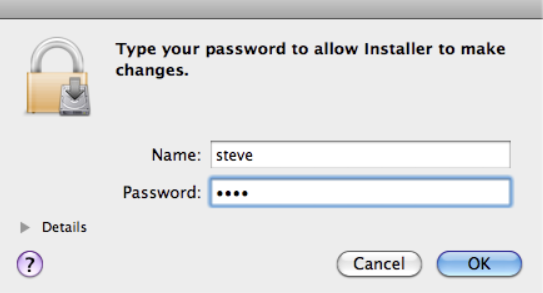
Precisa de introduzir o seu ID e palavra-passe equinux para ativar a maioria das aplicações equinux. No entanto, algumas aplicações podem solicitar que introduza o nome de utilizador e a palavra-passe da sua conta de utilizador Mac OS X para aceder a determinados componentes de sistema necessários.
Por isso, se vir uma janela como a que se mostra abaixo, terá de introduzir o nome de utilizador e a palavra-passe de uma conta de Administrador no seu Mac para continuar, não o seu ID e palavra-passe equinux.
Parallels
No Parallels, vá para “Preferências” > “Rede” e altere os intervalos DHCP para Rede Partilhada e/ou Rede Apenas Host para evitar conflitos com a rede remota da sua VPN.
VMware Fusion
Pode descarregar um PDF com instruções dos fóruns da comunidade VMware:
IPsec VPN uses a different protocol (ESP) for the actual data transfer than for establishing the connection (IKE). Since the ESP protocol does not use network ports, NAT (Network Address Translation) routers may have difficulties handling it correctly. Only NAT routers that support "IPSec Passthrough" (sometimes also named "VPN Passthrough" or "ESP Passthrough") and where this option is also enabled, can handle ESP data packets.
To work around this problem, two alternative tunneling methods exist:
- NAT-Traversal (old, RFC draft version)
- NAT-Traversal (new, RFC standard version)
Which of these methods will work with your connection depends on two properties:
- Which of these methods allows traffic to pass through your local Internet router.
- Which of these methods are supported by your VPN remote gateway.
To test for the first property, VPN Tracker will automatically establish three VPN test connections to a VPN gateway hosted by us whenever it detects a new router that has not been tested before. One connection uses plain ESP, the other two either NAT-T method mentioned above. It will remember the test results for this router and take them into account whenever you start a connection from the network location. The reason we are testing with our own gateway is simply that the test requires a gateway supporting all three methods, with a known configuration and a simply way to verify if traffic did arrive at that gateway.
The second property is not tested in advance, VPN Tracker will become aware of that information when it actually tries to connect to your VPN gateway. VPN Tracker will compare the methods your gateway supports with the stored test results. If there is a match, a method that your gateway supports and that was also working during the test, this method will be used. If there is no match, VPN Tracker will immediately stop and show an appropriate error in the log, explaining the situation.
If you suspect a NAT-Traversal issue or you think the previous test results may be wrong or outdated, simply re-run the test:
‣ Make sure NAT-Traversal (Advanced tab) is set to Automatic
‣ Go to "Tools" > "Test VPN Availability"
‣ Click "Test Again"
‣ Wait until the test has completed, then connect to your VPN
The test dialog also allows you to tell VPN Tracker to not test the current location and forget any previously created test results. This is rarely needed and also not recommended but there might be situation where the test results are wrong because access to our VPN gateway is not possible (e.g. it is blocked) and thus the test result are just bogus and say nothing about the true capabilities of your VPN gateway.
O VPN Tracker suporta certificados X.509 (assinaturas RSA) e cartões inteligentes com certificados X.509 (tokens PKI) para autenticação.
Para obter mais informações, consulte o manual do VPN Tracker.
Are you seeing a 'Server certificate' error message whilst activating your equinux software?
One likely cause is your system's date & time: Make sure your system clock is set correctly by checking 'Set date & time automatically' under System Preferences > Date & Time.
We also use a fairly new security certificate to protect your data. However, older versions of OS X might not immediately recognize the certificate.
To make sure OS X will recognize the certificate, you could try one of the following two fixes:
Run Software Update
‣ Go to the System Preferences and select "Software Update"
‣ Install any available system updates
‣ Afterwards, restart and try activating again
Disable your firewall
Please make sure you are not running any firewalls which may block access to our activations server. Applications you may wish to disable temporarily include:
- Mac OS X Firewall
- LittleSnitch (Litte Snitch Configuration - Preferences … - General - Stop)
- Intego NetBarrier
Disable your proxy
In some cases the use of proxies may interfere with certain certificates stored in your Keychain.
‣ Open System Preferences
‣ Go to the "Network" section
‣ Choose your network connection and click "Advanced…"
‣ Uncheck any proxies you may have configured and click "Ok"
Check your Keychain
‣ Open: "Application" > "Utilities" > "Keychain Access"
‣ Select "Keychain Access" > "Keychain First Aid"
‣ Enter your OS X account password, select Repair on the right and hit Start
Install the root certificate manually
- Download the latest Let's Encrypt root certificates
- Double-click to add the certificate to your Mac's keychain
Tip: If you have multiple users on the Mac, add it to the 'System' keychain to fix this problem for all users - Double-click the new entry "ISRG Root X1" to open the trust settings
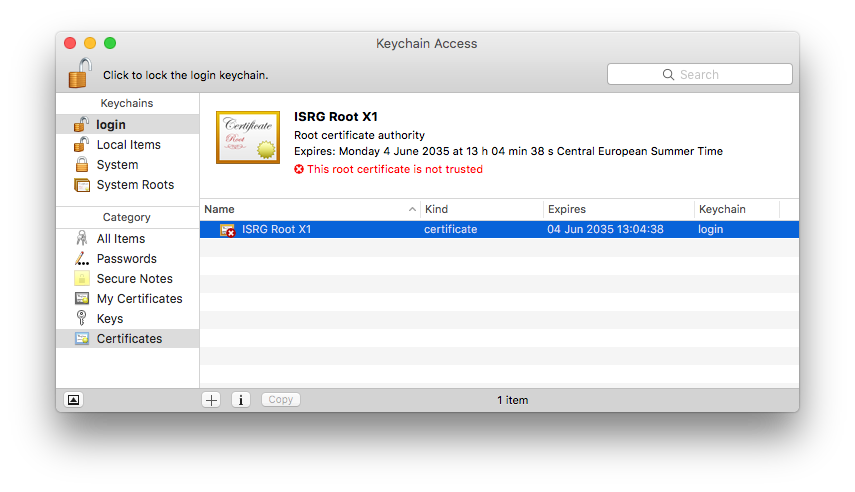
- Under "Trust", choose "Always trust"
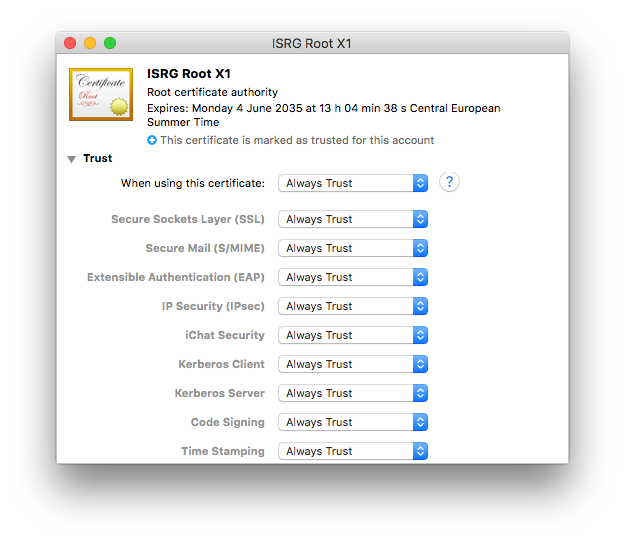
- Close the window and confirm with your Mac user password
You should now be able to activate your software using your equinux ID and password.
VPN Tracker 9 & VPN Tracker 10
Older VPN Tracker versions may also have issues due to certifcates as described above. As these versions are end-of-life, we can no longer offer support for them. The steps above should also apply to these versions. For support and to use VPN Tracker on the latest macOS versions, please switch to a new VPN Tracker plan.O VPN Tracker é uma aplicação 100% de 64 bits e funciona muito bem em sistemas de 64 bits.
Sim, o VPN Tracker suporta IPsec (IKEv1 + IKEv2), L2TP (apenas Mac), PPTP (apenas Mac), OpenVPN, SonicWALL SSL VPN, Cisco AnyConnect SSL VPN, Fortinet SSL VPN, SSTP VPN e WireGuard® VPN (Beta - saber mais). Protocolos adicionais estão a ser planificados.
WireGuard é uma marca registada de Jason A. Donenfeld.
O VPN Tracker oferece três configurações que podem acelerar a conexão com dispositivos Cisco e melhorar a compatibilidade.
- Crie um túnel compartilhado no endereço 0.0.0.0/0 para split-tunneling
- Envie o recurso de firewall Cisco
- Use a versão do aplicativo durante a configuração do modo
Observação: todas as configurações descritas nesta página exigem o VPN Tracker 6.2 ou posterior.
Crie um túnel compartilhado no endereço 0.0.0.0/0 para split-tunneling
O que esta configuração faz?
Ao configurar o split-tunneling com o EasyVPN, o VPN Tracker não criará mais uma associação de segurança IPsec (SA) para cada rede remota. Em vez disso, ele criará uma única SA no endereço 0.0.0.0/0. O split-tunneling só pode ser alcançado com uma configuração de roteamento adequada.
Quando devo usar esta configuração?
Esta configuração funciona com a maioria dos dispositivos Cisco que usam o EasyVPN e a configuração de split-tunneling.
Como posso testar isso?
- Desmarque a opção para criar um túnel separado para cada rede remota nas Configurações Avançadas
- Certifique-se de que a opção para criar um túnel compartilhado no endereço 0.0.0.0/0 para split-tunneling esteja marcada (veja a captura de tela)
Se a conexão não funcionar com esta nova configuração, simplesmente volte à configuração anterior marcando a opção para criar um túnel separado para cada rede remota.
Envie o recurso de firewall Cisco
O que esta configuração faz?
Esta configuração força o VPN Tracker a enviar um recurso específico durante o EasyVPN, indicando a presença de um firewall.
Quando devo usar esta configuração?
Você pode tentar ativar esta configuração se sua conexão EasyVPN atual com um dispositivo Cisco for desconectada na fase 2.
Use a versão do aplicativo durante a configuração do modo
O que esta configuração faz?
Esta configuração força o VPN Tracker a enviar uma versão diferente do aplicativo em vez da versão padrão “VPN Tracker 6” durante o EasyVPN e a configuração do modo.
Quando devo usar esta configuração?
Você pode tentar configurar uma versão diferente do aplicativo, como “Cisco Systems VPN Client 4.8.0:Linux”, se sua conexão EasyVPN atual com um dispositivo Cisco for desconectada na fase 2.

- Suporte VPN multiprotocolo
- Ligações de alta velocidade
- VPN sem configuração - graças às tecnologias TeamCloud & Personal Safe
With both SMB (Windows File Sharing) and AFP (Apple File Sharing), low latency connections are key to achieving good performance. This is of course assuming that you already have a connection with reasonable bandwidth in between the two VPN endpoints (this can be easily verified by transferring a larger file through HTTP or FTP).
Using SSL VPN? Switch to IPSec
In comparison to SSL VPN, IPSec is able to offer much faster connection speeds as it runs on the network layer – level 3 of the OSI – meaning it’s much closer to the physical hardware. This will give you a faster VPN performance.
Learn more in this blog post.
Finder Settings
If you are using the Finder and the issue is mostly with listing folders (but not so much when actually copying files), try turning off icons/icon previews in the Finder's View Options (Cmd-J).
Reducing Latency
If you experience performance issues both when listing folders and when transferring files, your aim should be to reduce latency. Some ways to reduce latency include:
- Avoid high-latency Internet uplinks (e.g. satellite, some types of wireless providers, line aggregation, ...).
- When using a DSL line, see with your ISP if you can get "fast path" enabled (= interleaving turned off). ISPs sometimes market this as an option for online gaming, but it's also very helpful for AFP/SMB or connecting to some types of database backends.
- Make sure VPN traffic is appropriately prioritized in order not to be slowed down by someone else using the same Internet connection.
To measure latency between the two endpoints of the VPN, use ping to a host on the other end of the connection (or, when pinging from the client end, ping the VPN gateway). For your convenience, VPN Tracker has a ping utility built right in, it can be found in the Tools menu.
To measure latency of each endpoint's individual uplink, it's often helpful to do a ping the local router (to make sure there are no unnecessary latencies introduced in the local network) and the ISP's first router (to get an idea if enabling fast path or switching ISPs may be a suitable measure to decrease latency).
If you cannot reduce latency any further:
If you are in a situation where you cannot reduce latency any further (or where the base latency from the distance between the two endpoints itself is so large local measures won't make much difference), consider switching to a file transfer protocol that is less vulnerable to latency, e.g. WebDAV or FTP, or use measures such as reducing the number of files and folders in a hierarchy to increase performance.
A Technical Support Report contains your VPN Tracker settings and relevant network and system settings that our technical support team needs to be able to assist you quickly. Confidential data (e.g passwords, pre-shared keys, private keys) are not included in a Technical Support Report (TSR).
How to create a Technical Support Report on a Mac:
‣ Click on your VPN connection in VPN Tracker 365.
‣ In the bottom right corner under the "Status" tab, you will see the TSR button.
‣ Click the button to generate the report and follow the instructions to send to our support team.
 How to create a Technical Support Report on an iPhone/iPad:
- Tap on the connection. The connection card appears.
- Tap on “Feedback”
- Provide a short description of the connection problem
- Tap on Send
If you have an issue connecting to the VPN in the first place, please make a connection attempt right before creating the Technical Support Report, then create the Technical Support Report as soon as the connection attempt has failed.
If you can connect to the VPN, but something is not working right after the connection has been established, please establish the VPN connection, then create the Technical Support Report while the VPN is connected.
You can either email the report directly to our support team from VPN Tracker 365, or save it to email later or from a different computer, or to upload it using the contact form on our website:

Whenever possible, also include screenshots of the VPN setup on your VPN gateway.
Existem várias causas possíveis para isso. Esta secção de Perguntas Frequentes (FAQ) ajudará a identificar a causa do problema no seu caso específico. Nesta secção, usaremos o termo "dispositivo de destino" como um termo genérico para o dispositivo ao qual está a tentar ligar. O dispositivo de destino pode ser qualquer coisa, desde um computador simples até um servidor ou uma impressora de rede.
1. Tente ligar o dispositivo de destino por nome de host.
Se estiver a usar um nome de host, tente usar um endereço IP em vez disso. Se isso funcionar, o problema é com a resolução DNS. Certifique-se de que o DNS está ativado para a ligação VPN e está configurado corretamente. Os nomes de host Bonjour ou NETBIOS não podem ser usados através da VPN.
2. O endereço IP ao qual está a ligar é realmente parte da rede remota?
Por exemplo, se o endereço IP da rede remota for 192.168.13.0/24, deverá conseguir ligar-se a endereços IP que comecem por 192.168.13.x, mas as ligações a endereços IP que comecem por 192.168.14.x não funcionarão, pois estão fora do âmbito do tráfego encaminhado através da VPN.
3. O endereço local na VPN faz parte da rede remota?
A maioria das VPNs não pode usar o endereço local (Básico > Endereço local) como parte da rede remota. Use um endereço local que esteja fora de todas as redes remotas. Por exemplo, se o endereço IP da rede remota for 192.168.13.0/24, não use um endereço que comece por 192.168.13. Se estiver a usar um modo de configuração automática (por exemplo, modo de configuração, EasyVPN, DHCP através da VPN), pode atribuir um endereço local à VPN como parte da rede remota. Consulte o guia de configuração da VPN para obter mais informações.
4. Vários utilizadores de VPN podem usar o mesmo endereço local?
Se houver vários utilizadores de VPN, certifique-se de que ninguém está a usar o mesmo endereço local (Básico > Endereço local), caso contrário, um deles não conseguirá usar o túnel quando ambos estiverem ligados. Se este campo estiver em branco na configuração, a VPN usará simplesmente o endereço IP da placa de rede como endereço local, o que também pode causar conflitos com outros utilizadores. Portanto, recomendamos que não deixe este campo em branco se houver vários utilizadores de VPN.
5. Pode enviar um ping para o endereço LAN da porta VPN?
Pode encontrar a ferramenta de ping diretamente na VPN no menu Ferramentas. O endereço LAN da porta VPN é especial, pois este endereço não precisa de ser encaminhado. Se puder enviar um ping para este endereço, mas não para outro host remoto, pode haver um problema com o encaminhamento na extremidade remota.
6. Se não puder enviar um ping para ninguém, tente executar o teste de disponibilidade da VPN novamente.
Pode encontrar o teste de disponibilidade da VPN no menu Ferramentas. Em seguida, tente ligar a ligação VPN novamente. Os resultados do teste dependem das características do router/modem de Internet ou da ligação de Internet e afetarão a configuração do túnel VPN. A VPN executa automaticamente um teste para cada nova ligação de Internet, mas mesmo que a ligação já tenha sido testada, pode haver uma razão para alterar o comportamento.
7. A porta VPN é a porta predefinida da rede?
Se a porta VPN não for a porta predefinida da rede, terá de configurar o encaminhamento em muitos casos para garantir uma resposta.
8. A porta VPN é a porta predefinida da rede?
Consulte esta secção de Perguntas Frequentes para obter mais informações.
Está a usar software de virtualização, como VMware, Parallels ou VirtualBox? Estes produtos de software criam interfaces de rede para as suas necessidades internas de rede e, por vezes, os endereços de rede que escolhem podem entrar em conflito com a rede remota de uma ligação VPN. Mesmo que não esteja a usar este software atualmente (mas está instalado ou não foi completamente desinstalado), as suas interfaces de rede existem e podem causar conflitos.
Para descobrir qual a interface de rede que está a causar o conflito:
- Tente ligar-se à sua VPN (para que a mensagem de erro apareça nos registos do VPN Tracker)
- Defina o nível de registo no VPN Tracker para “detalhado”
- Procure a linha
Remote network ... conflicts with local network ... of interface ...
Esta é a interface de rede que está a causar o problema. Na maioria dos computadores Mac, “en0” corresponde à interface Ethernet e “en1” à interface AirPort. Quaisquer outras interfaces enX provêm de software de virtualização ou de hardware de rede adicional (por exemplo, adaptadores/modems de rede USB). As interfaces de rede cujos nomes começam por “vboxnet” pertencem normalmente ao VirtualBox e as interfaces de rede que começam por “vmnet” pertencem ao VMware.
- Se a interface de rede for uma interface “real”, consulte as perguntas frequentes para obter mais informações.
- Se a interface for virtual, altere o endereço de rede (endereços) utilizado pelo software de virtualização. Pode encontrar mais informações em estas perguntas frequentes.
Existe uma configuração chamada “Host to Everywhere” no VPN Tracker. Todo o tráfego não local será enviado através da VPN. Para que esta configuração funcione, deve ser configurada corretamente no VPN Tracker e no gateway VPN:
- A topologia da rede deve ser definida como “Host to Everywhere” no VPN Tracker
- O gateway VPN deve aceitar uma conexão VPN de entrada com um ponto final 0.0.0.0 (em qualquer lugar)
Após a configuração, já deve ser possível estabelecer uma conexão VPN. No entanto, é provável que o acesso à Internet ainda não funcione. Para que o acesso à Internet funcione, mais algumas coisas precisam ser configuradas no gateway VPN:
- O gateway VPN deve rotear o tráfego VPN que não se destina às suas redes locais para a Internet
- Este tráfego deve estar sujeito à Tradução de Endereços de Rede (NAT) para que as respostas possam chegar ao gateway VPN
- Em muitos casos, é necessária uma configuração DNS remota adequada para que a resolução DNS continue
Observe que nem todos os gateways VPN podem ser configurados para conexões Host to Everywhere. A maioria dos dispositivos projetados para redes de pequenos escritórios ou domésticas (por exemplo, dispositivos da NETGEAR ou Linksys) não podem lidar com conexões Host to Everywhere.
O VPN Tracker pode exigir diferentes palavras-passe dependendo da ação que estiver a realizar. Este guia explica o que cada pedido significa e qual a palavra-passe que tem de introduzir.
1. A palavra-passe do seu Mac
Quando é necessária?
– Durante a instalação do VPN Tracker
– Ao aprovar extensões do sistema
Porquê?
O macOS requer uma palavra-passe de administrador para autorizar alterações no seu sistema.
Onde posso encontrá-la?
Esta é a palavra-passe do seu Mac – usa-a para iniciar sessão quando o Mac é ligado.
2. O seu ID equinux (conta VPN Tracker)
Quando é necessária?
– Ao iniciar sessão na aplicação VPN Tracker (Mac ou iOS)
– Ao aceder à sua conta em my.vpntracker.com
Porquê?
Esta é a sua conta pessoal VPN Tracker que lhe dá acesso ao plano, à equipa, às conexões e às definições do dispositivo.
Onde posso encontrá-la?
Esta palavra-passe é normalmente armazenada no Keychain ou na aplicação de palavras-passe com o nome “id.equinux.com”.
3. Chave pré-partilhada (PSK) / Segredo partilhado
Quando é necessária?
– Ao configurar ou ligar a uma ligação VPN
Porquê?
Algumas VPN utilizam PSK para autenticar utilizadores. Esta chave tem de corresponder à chave configurada no gateway VPN.
Dica para equipas: Os administradores podem partilhar ligações VPN pré-configuradas através do TeamCloud para evitar confusão com o PSK.
Onde posso encontrá-la?
Normalmente, é configurada pelo administrador VPN da sua empresa e armazenada na ligação. Normalmente, não precisa de a conhecer.
4. O nome de utilizador da sua empresa (dados XAUTH)
Quando é necessária?
– Ao ligar à VPN da sua empresa
Porquê?
Pode ter de fornecer o nome de utilizador da sua empresa (normalmente o mesmo que no seu local de trabalho) para autenticar com a VPN.
Onde posso encontrá-la?
Deve recebê-la da equipa de TI e esperamos que não esteja escrita num post-it debaixo do teclado.
Se tem a certeza de que o seu tempo connosco chegou ao fim, simplificámos a remoção de todas as suas informações da nossa base de dados para que não tenha de esperar que o façamos nós.
Apenas inicie sessão no seu Privacy Manager e clique em 'Eliminar a sua conta' na parte inferior da página.
Tenha em atenção que esta ação é irreversível e perderá o acesso a todos os produtos e serviços que comprou anteriormente!
Os algoritmos de criptografia Blowfish e CAST-128 foram removidos do OS X 10.8 Mountain Lion. Eles continuam disponíveis quando o VPN Tracker está em execução no OS X 10.7 Lion e versões anteriores.
Utilizamos análises no VPN Tracker 365 para nos ajudar a melhorar a aplicação e a sua experiência VPN geral. Todas as medições são completamente anónimas e nunca avaliamos informações pessoais ou dados que passem pela sua ligação.
O que é medido
- Definições de ligação genéricas (por exemplo, que tipo de ligação é, que opções estão a ser utilizadas, etc.)
- Que funcionalidades estão a ser utilizadas (por exemplo, a ligação automática está ativada, existem ações configuradas, etc.)
- Quantas ligações tem
Os seus dados, a sua privacidade
Os seus dados de autenticação e credenciais nunca são lidos, capturados ou transmitidos
Você tem o controlo
Se preferir não partilhar informações de utilização anónimas com a equinux, pode desativar esta opção a qualquer momento nas preferências do VPN Tracker ao desmarcar a caixa de seleção “Partilhar dados de diagnóstico”.
Pode gerir todos os seus planos VPN Tracker após iniciar sessão no nosso website https://my.vpntracker.com utilizando o seu ID e palavra-passe equinux existentes.
Aqui encontrará toda a informação sobre as suas subscrições e pagamentos e poderá gerir os planos VPN Tracker dos seus colegas.
Você pode atribuir um plano a um novo membro e também revogar um plano se um colega deixar sua equipe.
Para fazer isso, visite my.vpntracker.com e faça login usando seu ID e senha equinux.
Na seção "Gerenciamento de Equipe", você pode criar uma equipe, convidar novos membros da equipe e alterar os planos VPN Tracker para cada colega.
Obtenha instruções passo a passo em nosso Guia de Gerenciamento de Equipe.
- Acesse my.vpntracker.com e faça login com seu ID de revendedor.
- Navegue até a seção Revendedor no menu esquerdo. Aqui você verá todos os seus pedidos e os planos que você comprou com cada pedido.
- Selecione "Transferir tudo..." ao lado da(s) licença(s) que você deseja transferir para um cliente.
Observe que este botão só aparecerá se a licença estiver disponível para transferência.

- Insira o endereço de e-mail do cliente para o qual você está transferindo as licenças e pressione "Transferir".

Como revendedor, pode comprar planos VPN Tracker 365 e revendê-los aos seus clientes.
Com o VPN Tracker 365, pode criar uma equipa em https://my.vpntracker.com e atribuir um plano VPN Tracker 365 a cada membro da equipa.
Isto não dará a cada membro da equipa acesso ao seu ID equinux. Os membros da equipa verão apenas o plano atribuído no seu próprio ID equinux após iniciar sessão em https://my.vpntracker.com. Continuará a ser o único administrador do seu ID equinux.
A funcionalidade Remote Connection Wipe está disponível para todos os planos VPN Tracker 365.
Observe que você precisará de um plano VPN Tracker 365 para exportar uma conexão VPN.
Em nosso white paper, você encontrará todas as informações para configurar o Remote Connection Wipe:
http://equinux.com/goto/vpnt365/whitepaper
Não, atualmente não pode desfazer a eliminação da ligação remota. No entanto, pode reativar um membro da equipa. Lembre-se que terá de redistribuir as ligações VPN da sua equipa para o novo utilizador antes que este se possa ligar.
Remote Connection Wipe oferece segurança adicional removendo informações sobre sua infraestrutura VPN. Você também pode querer usar Remote Connection Wipe para fins de conformidade ou ao trabalhar com contratados externos.
Remote Connection Wipe também tem o benefício adicional de funcionar com qualquer conexão VPN, mesmo aquelas que não oferecem autenticação de usuário. Isso permite que você bloqueie o acesso VPN para um usuário individual sem precisar distribuir uma nova conexão para toda a equipe.
A maioria dos utilizadores de VPN utiliza o seu Mac em movimento. Se um MacBook for perdido ou roubado, existe o risco de o acesso remoto à sua rede cair em mãos erradas. Com o VPN Tracker, pode impedir o acesso VPN não autorizado ao revogar o acesso à ligação remotamente.
Utilizamos análises para nos ajudar a melhorar a aplicação e a sua experiência VPN geral. Todas as medições são totalmente anónimas e nunca avaliamos informações pessoais ou dados que passem pela sua ligação.
O que é medido
- Definições de ligação gerais (por exemplo, que tipo de ligação, que opções estão a ser utilizadas, etc.)
- Que funcionalidades estão a ser utilizadas (por exemplo, a ligação automática está ativada, existem ações configuradas, etc.)
- Quantas ligações tem
Os seus dados, a sua privacidade
As suas definições de rede específicas ou as suas credenciais nunca são lidas, capturadas ou transmitidas.
Tem o controlo
Se não quiser partilhar informações de utilização anónimas com a equinux, pode desativar esta opção a qualquer momento nas preferências da VPN Tracker ao desmarcar a caixa “Partilhar dados de diagnóstico”.
Para proteger os seus dados contabilísticos de apagamentos acidentais, o VPN Tracker faz cópias de segurança contínuas.
Pode encontrá-las em:
Macintosh HD/Users/YourUser/Library/Application Support/VPN Tracker/Accounting/
(Nota: a pasta Library pode estar oculta: selecione "Finder" > "Ir" na barra de menu e mantenha pressionada a tecla Option para abrir a pasta Library).
Os seus ficheiros de conta atuais são armazenados em “Accounting.sqlite”. Verá também todas as cópias de segurança contabilísticas na mesma pasta. Terão uma data no nome do ficheiro.
Para voltar a uma cópia de segurança anterior:
‣ Renomeie o ficheiro “Accounting.sqlite” para “Accounting-backup.sqlite”
‣ Apague os ficheiros Accounting.sqlite-wal e Accounting.sqlite-shm
‣ Renomeie a cópia de segurança que pretende restaurar para “Accounting.sqlite”
VPN Tracker faz automaticamente uma cópia de segurança de todas as suas conexões VPN no seu Mac. Se eliminar uma conexão por engano ou quiser voltar a uma conexão anterior, pode restaurar a cópia de segurança manualmente.
Restaurar a partir de uma cópia de segurança
- Abra o Finder e selecione «Ir» > «Ir para a pasta…»
- Introduza este caminho e prima Return:
/Library/Application Support/VPN Tracker 365 - Altere o nome da pasta «etc» para «etc-backup» – por segurança
- Vá para a pasta «backup»
Verá uma série de pastas de cópia de segurança, todas organizadas e com o nome pela data.
- Mova a pasta «etc-data» que pretende restaurar, um nível acima na pasta principal «VPN Tracker 365»
- Altere o nome da pasta que acabou de mover para «etc» (apague a data)
- Abra o VPN Tracker 365
Todas as suas conexões serão agora restauradas para o estado da cópia de segurança.
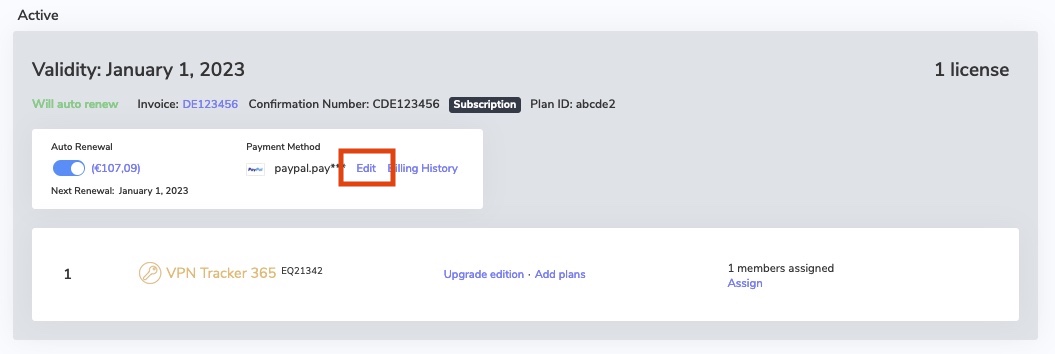
Visite my.vpntracker.com, faça login na sua conta e vá para "Assinaturas" para atualizar seu método de pagamento.
Vá para sua assinatura atual e clique em "Editar" para alterar o método de pagamento. Clique em "Escolher outro método de pagamento" para adicionar um novo cartão de crédito ou, alternativamente, uma conta PayPal. Isso será usado como seu novo método de pagamento padrão para seu plano.
Usar uma pasta compartilhada remota para testar o throughput de uma VPN geralmente não é uma boa ideia por dois motivos:
O primeiro motivo é o próprio protocolo de compartilhamento de arquivos. Os protocolos de compartilhamento de arquivos, como SMB, AFP ou NFS, são projetados para redes locais rápidas, confiáveis e de baixa latência. No entanto, a Internet é lenta (pelo menos em termos de conexão), não confiável e tem alta latência. Para obter resultados realistas, você precisa usar um protocolo otimizado para essa situação, como HTTP ou FTP.
O segundo motivo é a implementação do protocolo de compartilhamento de arquivos. Atualmente, a maioria das pastas de rede usa SMB, o protocolo de compartilhamento de arquivos do Windows. A Apple tem sua própria implementação de protocolo, mas esta não é muito boa. Mesmo a implementação do SMB 3.x já é ruim, a implementação do SMB 1.x/2.x (modo de compatibilidade) é terrível e, por vários motivos, o macOS frequentemente muda para este modo de compatibilidade. Ao testar com uma pasta de rede NAS local, obtivemos 28 Mbps com SMB 3 e apenas 18 Mbps com SMB 1, em comparação com 50 Mbps com AFP.
Se você tiver um Mac no lado remoto, configurar um servidor HTTP de benchmark é relativamente fácil. Basta abrir o aplicativo Terminal padrão (use o Spotlight para encontrá-lo) e executar os seguintes comandos (pressione a tecla Return/Enter após cada comando para confirmar):
mkdir /tmp/www-bench
cd /tmp/www-bench
dd count=1048576 bs=1024 if=/dev/random of=1GiB.dat
php -S 0.0.0.0:8080
O primeiro comando cria uma nova pasta, o segundo comando entra nesta pasta, o terceiro comando cria um arquivo de dados de 1 GB preenchido com dados aleatórios e o último comando inicia um servidor HTTP primitivo que oferece o conteúdo da pasta atual na porta 8080. Agora, os usuários da sua VPN podem abrir este endereço em qualquer navegador:
http://a.b.c.d:8080/1GiB.datOnde “a.b.c.d” é o endereço IP do Mac onde você acabou de inserir os comandos. Ao observar a taxa de transferência no navegador, você pode ter uma boa ideia das capacidades da sua VPN. Claro, isso é limitado por muitos fatores, como a velocidade da sua conexão local com a Internet, a velocidade da conexão local com a Internet e a capacidade de computação do gateway VPN (que geralmente é muito menor do que a capacidade de computação de um Mac).
Para limpar o sistema após o teste, reative a janela do terminal e pressione a tecla Ctrl+C para parar o servidor HTTP e, em seguida, execute os seguintes dois comandos:
cd
rm -r /tmp/www-benchO VPN Tracker Personal Safe é um espaço de armazenamento seguro e criptografado para as suas conexões VPN pessoais e atalhos.
Como salvar uma conexão no Personal Safe
Não tem a certeza se a sua conexão VPN foi guardada? O ícone de segurança na lista de conexões indica se a conexão foi guardada no Personal Safe.

Para adicionar uma conexão ao Personal Safe, clique com o botão direito do rato na conexão e selecione "Adicionar ao Personal Safe" para aceder a partir de todos os seus dispositivos.

Devo usar o Personal Safe?
O VPN Tracker Personal Safe torna o uso da VPN mais fiável e seguro:
Segurança
O Personal Safe adiciona uma camada extra de segurança às suas conexões: todos os detalhes da sua conexão são criptografados com uma chave de segurança elevada (Argon3 + PKTNY), que apenas pode desbloquear.
Backup
Perdeu o seu iPhone? O seu Mac avariou? O Personal Safe mantém as suas conexões seguras, para que possa aceder a elas imediatamente a partir de um dispositivo de substituição. Inicie sessão com a sua chave segura e serão descarregadas e utilizadas imediatamente.
Utilize as suas conexões em todos os seus dispositivos
iMac em casa e iPad em viagem? O Personal Safe sincroniza as suas conexões em todos os seus dispositivos – de forma segura e fácil.
Como são guardadas as conexões?
Quando adiciona uma conexão ao Personal Safe, esta é criptografada com as suas chaves de criptografia pessoais e, em seguida, carregada para um armazenamento na nuvem seguro. Só pode aceder a esta informação com as suas credenciais e chaves de criptografia.
Isto significa que as conexões são
• Criptografadas no seu dispositivo e
• Armazenadas de forma segura no armazenamento na nuvem my.vpntracker.com, ao qual só tem acesso.
Mesmo que alguém aceda ao seu Personal Safe, a segurança baseada em chaves significa que não poderá aceder às informações de conexão criptografadas sem a sua password.
Concebemos o sistema para que ninguém (nem mesmo a equipa do VPN Tracker) possa aceder às suas conexões ou desbloqueá-las.
Os SonicWalls distribuem endereços IP usando o protocolo DHCP. Depois de criar o túnel VPN, o cliente VPN deve executar uma troca DHCP para obter um endereço IP e usar esse endereço IP para todo o tráfego enviado através do túnel VPN. Existem duas razões pelas quais isso pode falhar:
- O SonicWall nunca recebeu seu pedido DHCP (DHCP-Discover). Isso acontecerá se houver um problema com o próprio túnel VPN que não está funcionando corretamente.
Tente isto:- Reinicie o verificador de conexão VPN Tracker no menu “Ferramentas”. Em seguida, tente reconectar-se à VPN. Isso permitirá que o VPN Tracker detecte automaticamente as melhores configurações para sua conexão com a Internet.
- Certifique-se de que não instalou nenhum software que bloqueie o tráfego VPN em geral. Consulte esta entrada nas Perguntas Frequentes para obter mais informações.
- Reinicie o verificador de conexão VPN Tracker no menu “Ferramentas”. Em seguida, tente reconectar-se à VPN. Isso permitirá que o VPN Tracker detecte automaticamente as melhores configurações para sua conexão com a Internet.
- O SonicWall não quer responder ao seu pedido DHCP. O protocolo DHCP foi projetado para que possa haver vários servidores DHCP na rede e apenas aqueles que acreditam que podem atender ao pedido responderão, o restante permanecerá em silêncio (não há resposta negativa aos pedidos de descoberta).
Tente isto:- Tente reiniciar o SonicWall. Os SonicWalls são relativamente estáveis, mas já vimos o servidor DHCP se comportar de forma estranha, como se todos os endereços IP estivessem reservados, embora você não veja isso na interface da web. Reiniciar isso corrigirá esse comportamento imediatamente.
- Certifique-se de que tem endereços suficientes no grupo de endereços. Se o grupo for muito pequeno e todos os endereços estiverem em uso ou reservados, o comportamento esperado é que o SonicWall não responda.
- Tente reiniciar o SonicWall. Os SonicWalls são relativamente estáveis, mas já vimos o servidor DHCP se comportar de forma estranha, como se todos os endereços IP estivessem reservados, embora você não veja isso na interface da web. Reiniciar isso corrigirá esse comportamento imediatamente.
Sempre solicitar as credenciais XAUTHnão está selecionado.
Se esta opção estiver selecionada, o VPN Tracker realmente solicitará sempre, independentemente de encontrar ou não as credenciais no seu chaveiro.
Usar a senha XAUTH armazenada como código de acessonão está selecionado.
Se esta opção estiver selecionada, o VPN Tracker assume que a senha armazenada no chaveiro é, na verdade, um código de acesso e só a entregará ao gateway se este solicitar um código de acesso. Se solicitar uma senha, o VPN Tracker não tem essas informações e pede que você as forneça.
Oferecemos uma versão de teste gratuita de todos os planos VPN Tracker disponíveis para que possa testar as suas conexões VPN com o VPN Tracker antes de comprar. As licenças de teste VPN Tracker Mac são válidas por 7 dias e oferecem o conjunto exato de funcionalidades do plano correspondente para que possa testar totalmente todas as funcionalidades do plano. Pode testar todas as conexões e protocolos para garantir que as suas conexões funcionam antes de comprar. Se estiver satisfeito com o VPN Tracker, não precisa de fazer nada para continuar a utilizá-lo. Todas as suas conexões e definições criadas permanecerão na aplicação e a licença de teste será convertida numa licença paga após o período de teste. Caso contrário, pode cancelar a sua licença de teste até 24 horas antes do final do período de teste.
O VPN Tracker segue rigorosamente as recomendações da Apple relativamente à localização dos ficheiros, pelo que encontrará os ficheiros do VPN Tracker apenas nas pastas padrão do sistema. Dependendo se se tratarem de ficheiros de nível de sistema ou específicos do utilizador, serão colocados na pasta /Library (nível de sistema) ou ~/Library (específico do utilizador), onde ~ é um marcador de posição que indica a pasta inicial do utilizador ativo atual.
Para aceder à pasta da biblioteca do sistema:
‣ No Finder, selecione “Ir” > “Ir para a pasta…”
‣ Escreva /Library
Para aceder à pasta da biblioteca do utilizador:
‣ No Finder, selecione “Ir” > “Ir para a pasta…”
‣ Escreva ~/Library
Para desinstalar o VPN Tracker, elimine os seguintes ficheiros e pastas:
/Library/Application Support/VPN Tracker 365~/Library/Application Support/VPN Tracker 365/Library/Preferences/com.vpntracker.365mac.plist~/Library/Preferences/com.vpntracker.365mac.plist/Library/PrivilegedHelperTools/com.vpntracker.365mac.agent /Library/PrivilegedHelperTools/com.vpntracker.365mac.connectiond /Library/LaunchDaemons/com.vpntracker.365mac.plist/Library/Extensions/com.vpntracker.365mac.*/Library/SystemExtensions/*/com.vpntracker.365mac.*Dica: Verifique também o seu chaveiro para obter itens do VPN Tracker (procure por “VPN Tracker”).
Nota: Alguns destes ficheiros podem estar atualmente carregados no sistema e alguns podem estar armazenados na cache. Para manter o seu sistema o mais limpo possível, como se o VPN Tracker nunca tivesse sido instalado, tem de desinstalar a aplicação em si e, em seguida, reiniciar o sistema. Após a reinicialização, o sistema eliminará automaticamente todos os componentes restantes do VPN Tracker, uma vez que fazem referência à aplicação e desaparecerão quando a aplicação for eliminada (caso contrário, não será possível eliminar alguns destes componentes).
O VPN Tracker é licenciado por utilizador. Isso significa que cada pessoa que utiliza o VPN Tracker precisa de sua própria licença.
Se colegas ou outros membros da equipe também precisarem usar o VPN Tracker, você pode atualizar sua assinatura com licenças adicionais e atribuí-las usando o Gerenciamento de Equipe.
Podem existir três causas possíveis:
- A equinux melhora constantemente o VPN Tracker 365 e, portanto, o VPN Tracker tem uma alta frequência de atualização. Especialmente se não usar o VPN Tracker diariamente, não é descartado que já tenhamos lançado uma atualização desde a última vez que usou o VPN Tracker. Às vezes, há menos de 24 horas entre as atualizações, especialmente para correções de segurança, onde é importante que sejam lançadas o mais rápido possível.
- Se estiver a usar uma versão mais antiga do VPN Tracker, poderá ter de instalar uma atualização temporária antes de poder instalar a versão mais recente. Neste caso, pode instalar uma atualização e, imediatamente no próximo arranque, o VPN Tracker pode oferecer outra atualização.
- Pode ter mais de uma cópia do VPN Tracker instalada no seu sistema. Por motivos técnicos, as atualizações para o VPN Tracker 36517.0.6 e versões anteriores devem ser instaladas usando o instalador do sistema e, se tiver mais de uma cópia do VPN Tracker no seu sistema, o instalador pode optar por atualizar a cópia errada. Para resolver este problema:
‣ Coloque uma cópia do VPN Tracker numa pasta dedicada (recomendamos a pasta Applications).
‣ Use o Spotlight para encontrar cópias noutras pastas.
(Mantenha a tecla CMD pressionada no Spotlight para ver rapidamente a localização do impacto)
‣ Apague todas as cópias que não estejam na pasta dedicada.
‣ Finalmente, inicie o VPN Tracker a partir da pasta dedicada e reaplique a atualização.
Se você é um cliente VPN Tracker existente e deseja atualizar para o VPN Tracker 365, você pode simplesmente instalar o VPN Tracker 365 e suas conexões serão importadas automaticamente:
Baixe o VPN Tracker 365
Depois de ter o VPN Tracker 365, você pode comprar um plano VPN Tracker 365.
- Aceda a my.vpntracker.com e inicie sessão com o seu ID e palavra-passe equinux.
- No menu "As minhas subscrições" na barra lateral, verá uma lista dos seus planos VPN Tracker 365 atuais.
- Ative as renovações automáticas para garantir que a sua licença seja renovada à tarifa atual.
- Em alternativa, pode deixar que a sua licença atual expire e, em seguida, comprar um novo plano à tarifa para novos clientes na nossa loja online.
 Recomendamos geralmente deixar as renovações automáticas ativadas para evitar quaisquer interrupções no seu serviço VPN: o nosso sistema envia sempre um lembrete antes de o seu plano ser renovado automaticamente, para que tenha tempo suficiente para desativar as renovações automáticas caso já não sejam necessárias.
A sua aplicação VPN Tracker 365 continuará a funcionar como antes e quaisquer planos atribuídos aos membros da equipa permanecerão atribuídos. Simples, automático, seguro.
- IPsec
- IKEv2 (Beta)
- L2TP (apenas macOS)
- PPTP (apenas macOS)
- OpenVPN
- SSTP VPN
- Cisco AnyConnect SSL VPN
- SonicWall SSL VPN
- Fortinet SSL VPN
- WireGuard® VPN
- VPN Tracker 365: Baixe aqui
- Conexão com a Internet
- Roteador/gateway VPN
Crie uma nova conexão
No VPN Tracker 365, tente o seguinte: Selecione: "Nova conexão corporativa"
Selecione seu roteador VPN
‣ Na lista de provedores de gateway VPN, selecione o fabricante e o modelo do seu roteador VPN.
‣ Se o seu roteador VPN não aparecer na lista, tente o seguinte:
‣ Selecione "Usar perfil de dispositivo personalizado".
‣ Clique em "Criar" para adicionar a conexão VPN.
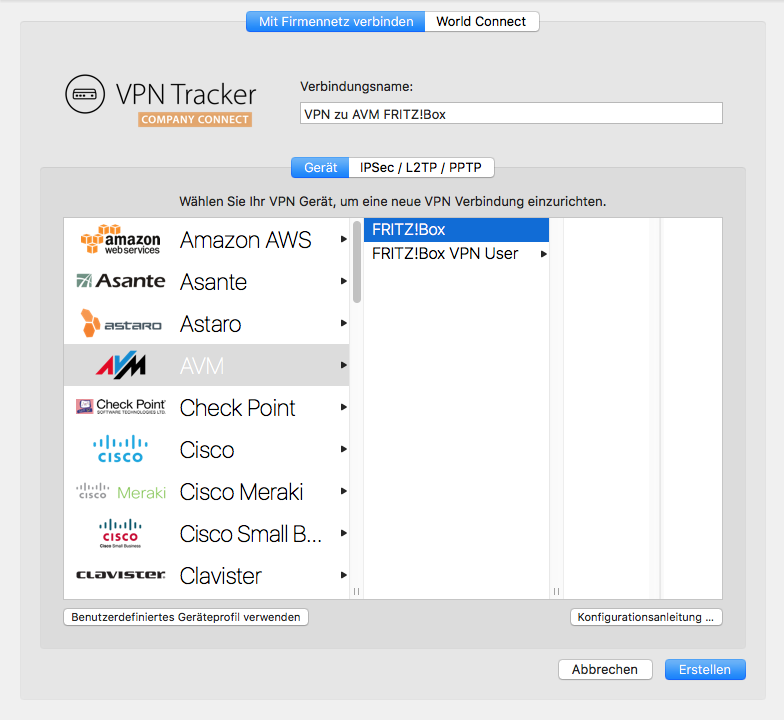
Seu guia de configuração
Nossos engenheiros testaram um grande número de gateways VPN com o VPN Tracker. Para muitos deles, há guias de configuração detalhados disponíveis. Na nova conexão criada, você poderá encontrar um guia de configuração específico para o roteador: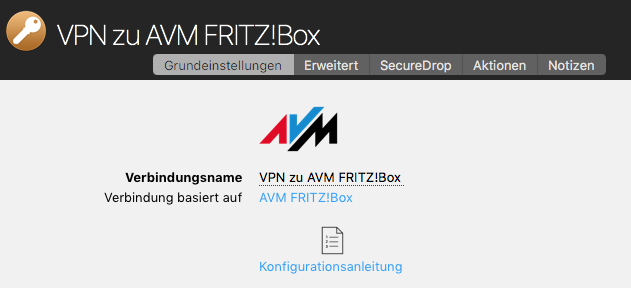 Alternativamente, você poderá encontrar guias de configuração em nosso site em http://vpntracker.com/interop
Para obter mais informações sobre como criar a conexão VPN no Mac OS X, consulte o guia de configuração ou o manual do usuário do VPN Tracker.
Alternativamente, você poderá encontrar guias de configuração em nosso site em http://vpntracker.com/interop
Para obter mais informações sobre como criar a conexão VPN no Mac OS X, consulte o guia de configuração ou o manual do usuário do VPN Tracker.
Qual é o propósito de uma VPN?
Quando você está viajando longe de casa ou do escritório, por exemplo, em um café próximo ou trabalhando em casa, uma VPN oferece a opção de criar uma conexão segura a uma rede privada ou corporativa. Isso permite que você acesse servidores, câmeras ou outros serviços que normalmente estão disponíveis apenas em sua rede local. Chamamos isso de VPN Tracker Company Connect. Com o VPN Tracker Company Connect, você pode se mover pela rede da empresa como se estivesse sentado à mesa no escritório, independentemente de estar em outro país ou visitando um cliente a poucos quilômetros de distância.Dados seguros
As conexões VPN também podem ser usadas para proteger genericamente uma conexão de dados (por exemplo, em um WIFI público) ou simular uma conexão de outro país. Chamamos isso de VPN Tracker World Connect.Como estabelecer uma conexão VPN?
Para estabelecer uma conexão VPN, você precisa de um software VPN, também conhecido como ferramenta VPN ou cliente VPN. VPN Tracker é o software VPN líder para computadores Apple. O software VPN permite que você configure e crie uma conexão VPN com a rede remota.Sintomas
Assim que se conectar ao túnel VPN, o Skype não poderá mais fazer chamadas, mas as chamadas que foram iniciadas antes de se conectar ao VPN continuarão funcionando.
Solução
Certifique-se de que o campo Endereço local não esteja vazio. Se estiver vazio, insira um endereço IP privado. Um endereço IP privado tem o seguinte formato:
192.168.x.x10.x.x.x172.y.x.x
x: Um número no intervalo de 0 a 255.
y: Um número no intervalo de 16 a 31.
Única regra: Não pode ser um endereço IP de uma rede remota do outro lado do túnel VPN (não deve corresponder parcialmente à entrada no campo "Redes remotas"), porque a seleção de um endereço como esse fará com que o túnel pare de funcionar (ele se conectará, mas você não poderá alcançar nada através dele).
Soluções alternativas
Se a solução acima não resolver seus problemas, certifique-se de que
- a resolução DNS ainda funcione após a criação do túnel VPN.
- os servidores públicos de internet ainda sejam acessíveis após a criação do túnel VPN.
- no caso de uma conexão Host to Everywhere, certifique-se de que o gateway VPN não bloqueie nenhum tráfego de rede que seja essencial para a operação do Skype.
Explicação
VPN Tracker cria uma interface de túnel virtual para cada túnel VPN. Como qualquer interface de rede, esta interface de túnel virtual requer um endereço IP para funcionar como uma interface de rede IP. Se o gateway VPN atribuir um endereço IP a você, o endereço atribuído será aplicado à interface do túnel. Caso contrário, o endereço que você inserir em Endereço local será usado. Se você deixar o campo endereço local vazio, o endereço IP da interface de rede principal será usado.
No último caso, seu sistema terá duas interfaces com o mesmo endereço IP. Isso é permitido e geralmente não é um problema, exceto se o software fizer "coisas estúpidas", como solicitar um endereço IP específico da interface de rede e, em seguida, ignorar a ordem de prioridade dos resultados retornados.
O software VPN Tracker é uma ferramenta VPN que pode ser usada para criar uma conexão VPN em computadores Apple Mac.
Qual é o propósito de uma VPN?
Quando você está viajando longe de casa ou do escritório, por exemplo, em um café ou trabalhando em casa, uma VPN oferece a opção de criar uma conexão segura a uma rede privada ou corporativa. Isso permite que você acesse servidores, câmeras ou outros serviços que normalmente estão disponíveis apenas em sua rede local. Chamamos isso de VPN Tracker Company Connect. Com o VPN Tracker Company Connect você pode se mover pela rede da empresa como se estivesse sentado à mesa no escritório, independentemente de estar em outro país ou visitando um cliente a poucos quilômetros de distância.Dados seguros
As conexões VPN também podem ser usadas para proteger genericamente uma conexão de dados (por exemplo, em uma rede Wi-Fi pública) ou simular uma conexão de outro país. Chamamos isso de VPN Tracker World Connect.Como configurar uma conexão VPN?
Para configurar uma conexão VPN, você precisa de um software VPN, também conhecido como ferramenta VPN ou cliente VPN. VPN Tracker é o software VPN líder para computadores Apple. O software VPN permite que você configure e crie uma conexão VPN com a rede remota.- Uma licença de demonstração é válida apenas por 30 dias.
- Uma licença de demonstração permite-lhe utilizar todas as funcionalidades da Edição Pro, exceto a funcionalidade de exportação.
- Uma licença de demonstração limita o tráfego do túnel para 500 kb em qualquer direção.
- Assim que o limite de 500 kb for atingido, uma licença de demonstração permite-lhe manter-se ligado por mais 3 minutos.
‣ Vá para "VPN Tracker" > "Atualizar a minha conta"Em seguida, tente ativar o VPN Tracker novamente.
- Alemanha
- Áustria
- Estados Unidos
- Austrália
- Brasil
- Canadá
- França
- Japão
- Luxemburgo
- Países Baixos
- Nova Zelândia
- Singapura
- Espanha
- Suécia
- Suíça
- Reino Unido
‣ Selecione «Ficheiro» > «Novo» > «Destino World Connect»‣ Em seguida, selecione «World Connect» e «Países»
‣ Verifique o país que selecionar:

Além disso, execute novamente o Verificador de Conexão VPN Tracker e veja se isso resolve o problema. Se isso não resolver o problema, envie-nos um relatório de suporte técnico:
‣ Abra as "Preferências do Sistema". ‣ Clique em "Idioma e Região".‣ Altere para o idioma preferido arrastando o idioma selecionado para o topo da lista.
‣ Feche o software. Por exemplo, com o VPN Tracker, pode fazê-lo selecionando "VPN Tracker" > "Sair do VPN Tracker".
‣ Reabra o software.
- VPN Tracker 365: Baixe aqui
- Conexão com a Internet
- Roteador/gateway VPN
Crie uma nova conexão
No VPN Tracker 365, tente o seguinte:‣ Clique no símbolo de mais no canto inferior esquerdo:‣ Selecione: „Nova conexão empresarial”
Selecione o roteador VPN
‣ Na lista de provedores de gateway VPN, selecione o fabricante e o modelo do roteador VPN. Se o roteador VPN não aparecer na lista, tente o seguinte:
‣ Selecione „Usar perfil de dispositivo personalizado”.
‣ Clique em „Criar” para adicionar a conexão VPN.
Seu guia de configuração
Nossos engenheiros testaram um grande número de gateways VPN com o VPN Tracker. Há guias de configuração detalhados para muitos deles. Na conexão recém-criada, você poderá encontrar um guia de configuração específico para o roteador: Alternativamente, você pode encontrar guias de configuração em nosso site em http://vpntracker.com/interop
Para obter mais informações sobre como criar uma conexão VPN no Mac OS X, consulte o guia de configuração ou o manual do VPN Tracker.
Alternativamente, você pode encontrar guias de configuração em nosso site em http://vpntracker.com/interop
Para obter mais informações sobre como criar uma conexão VPN no Mac OS X, consulte o guia de configuração ou o manual do VPN Tracker.
When connected to a VPN, your network shares won't show up in the Finder sidebar menu:
 To access your file server via VPN, you have two options...
Option 1: Manual Access:
- Open Finder.
- Open the "Go" menu.
- Choose "Connect to Server..."
- Enter the IP address (e.g."192.168...")
- Click "Connect".
That's it! Now you have access to your files in Finder for this session. Please note, you will have to carry out these steps each time you need to connect.
Option 2: Creating a Shortcut:
You can also create a shortcut to your server within the VPN Tracker app, meaning it will be saved for whenever you need to access the server.
- Go to "VPN Shortcuts" in the app menu.

- In the shortcuts section, click on the bottom menu and drag out the File Server icon.

- Choose a VPN connection and a server to create your shortcut. If your chosen server does not appear on the list you can also enter it manually.
After you have completed these steps your connection will be saved in the shortcuts section for whenever you need to use it.
This video tutorial shows you how to quickly create a VPN Shortcut to a file server...
Ao configurar uma conexão VPN, normalmente encontrará os termos “chave pré-partilhada” ou “chave partilhada de VPN”. Este guia explica o que isso significa, como configurá-la e o que fazer se a perder, para que a VPN funcione sem problemas no seu Mac.
O que é uma VPN com uma chave pré-partilhada ou chave pré-partilhada para VPN?
Uma chave pré-partilhada de VPN (também conhecida como chave partilhada de VPN, PSK VPN, chave partilhada ou chave pré-partilhada) é como uma palavra-passe que protege a sua ligação VPN. Esta chave pré-partilhada IPsec é configurada no seu gateway VPN (como um firewall ou router) e tem de corresponder no seu dispositivo para estabelecer uma ligação VPN segura.
Sem a chave correta, o seu dispositivo não conseguirá ligar-se, garantindo que a sua ligação VPN está protegida contra acesso não autorizado.
Nota: Alguns gateways VPN exigem que a chave secreta partilhada tenha até 512 caracteres alfanuméricos. Consulte o manual do seu dispositivo ou utilize um gerador de chaves pré-partilhadas, se necessário.
Como configurar uma chave pré-partilhada?
O VPN Tracker simplifica e protege a configuração da sua VPN. Fornece instruções passo a passo para todos os principais fabricantes de gateways VPN, mostrando como:
- Crie e configure uma chave pré-partilhada ou chave secreta partilhada no firewall ou router
- Introduza a PSK VPN no Mac no VPN Tracker
- Verifique se a ligação VPN está a funcionar com segurança
Saiba mais sobre as instruções de configuração da VPN aqui
Para começar, descarregue o VPN Tracker: Descarregue o VPN Tracker
Como recuperar uma chave pré-partilhada perdida?
Se perder a chave pré-partilhada ou a chave partilhada de VPN, siga estes passos para recuperá-la:
- Verifique o VPN Tracker Personal Safe. Se tiver guardado a ligação no Personal Safe, pode descarregá-la novamente com a chave.
- Procure no Keychain do Mac. Vá para “Aplicações” > “Utilitários” > “Acesso ao Keychain”, procure por “Chave partilhada” e encontre a PSK VPN guardada.
- Restaure a partir de uma cópia de segurança. Se estiver a utilizar uma cópia de segurança do Time Machine, pode tentar restaurar uma versão mais antiga da ligação que contenha a chave pré-partilhada.
- Verifique a porta do firewall ou contacte o administrador da VPN. Consulte o manual do dispositivo ou peça ao administrador da rede para recuperar a chave partilhada a partir da porta da VPN ou do firewall.
Precisa de ajuda para configurar a VPN?
Visite VPN Tracker – o melhor cliente VPN para Mac para obter ferramentas e guias profissionais que o ajudarão a garantir que a sua VPN funciona sem problemas.
Não oferecemos reembolsos parciais. Todos os nossos planos 365 são válidos por um ano e podem ser cancelados até 10 dias antes do final do período; no entanto, se cancelar, poderá continuar a usar o software até à data de validade do plano.
As renovações podem ser canceladas até 10 dias antes da data de renovação. O cancelamento terá efeito na próxima data de renovação possível. Você pode continuar usando o software até o final do seu período, momento em que sua assinatura terminará.
Configurar a VPN no seu Mac
O VPN Tracker é um cliente VPN líder para macOS e funciona perfeitamente em todos os sistemas operacionais macOS mais recentes.Pode descarregar e experimentar o VPN Tracker gratuitamente aqui.
Iniciar o VPN Tracker para Mac
Na primeira vez que iniciar o VPN Tracker no seu Mac, poderá ser solicitado que conceda permissão para criar conexões VPN. Primeiro, certifique-se de que o VPN Tracker está na pasta Aplicações e conclua estes passos localmente no Mac (por exemplo, não utilizando o partilhar ecrã, ambiente de trabalho remoto ou outras ferramentas de acesso remoto).IMPORTANTE: O macOS deteta quando está a executar sistemas de ambiente de trabalho remoto como o TeamViewer, o Apple Remote Desktop, o VNC ou similares e oculta estes botões. TEM DE ESTAR LOCALMENTE NO MAC.
Em seguida, faça o seguinte:
‣Abra as Preferências do Sistema
‣Vá para Segurança
‣Clique em “Permitir”
Agora pode configurar o VPN Tracker.

Resolução de problemas de configuração de VPN no macOS
Se não conseguir clicar no botão “Permitir”, certifique-se de que não está a utilizar um rato ou tablet de terceiros, pois estes podem parecer software de ambiente de trabalho remoto no seu Mac. Se estiver a utilizar uma mesa gráfica Wacom ou uma ferramenta de rato, tente desativá-las, reinicie o Mac e, em seguida, tente clicar no botão novamente. Se o botão não aparecer na caixa de diálogo, tenha em atenção que se tiver um perfil MDM instalado no seu Mac, o perfil MDM pode impedir que os utilizadores autorizem as suas próprias extensões do sistema. Neste caso, o próprio perfil tem de autorizar a nossa extensão. Consulte as notas técnicas abaixo. Nota técnica para lançamentos Enterprise: O VPN Tracker para Mac utiliza uma extensão do sistema para criar um túnel VPN seguro e gerir o tráfego de rede. O macOS High Sierra e as versões mais recentes do macOS exigem agora que os utilizadores autorizem manualmente todas as extensões do sistema. Para lançamentos Enterprise através do MDM, também pode autorizar previamente o núcleo do VPN Tracker com um perfil especial. Os IDs das nossas equipas são CPXNXN488S e MJMRT6WJ8S.Consulte a documentação de suporte da Apple para obter mais informações. Está a utilizar um Mac gerido pelo MDM? Se o seu Mac não for gerido pelo MDM, tente reiniciá-lo, pois o macOS pode ter problemas com as extensões do sistema por vezes. Após a reinicialização, o VPN Tracker deverá funcionar corretamente.
Se recebeu esta mensagem de erro, siga os seguintes passos para corrigir o problema:
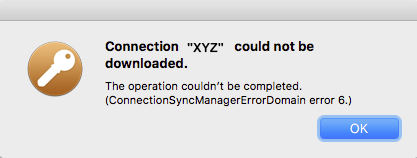
Agora deverá conseguir aceder aos seus ficheiros novamente.
- Desconecte-se do VPN Tracker
- Feche e reinicie a aplicação
- Certifique-se de que tem uma ligação à Internet
- Volte a iniciar sessão no VPN Tracker
- Tente descarregar a ligação novamente
Como proceder
Verifique se o lado remoto não tem problemas de velocidade e, em seguida, tente reiniciar o gateway VPN. Se a reinicialização não ajudar e alguém do lado remoto puder confirmar que a velocidade da internet está funcionando normalmente, considere as seguintes duas perguntas: 1. Você é o único usuário de VPN? 2. Que tipo de serviço/protocolo você está usando através da VPN? (web, mail, acesso a arquivos, etc.) Ambos esses fatores também podem afetar a velocidade da sua conexão.- Descarregue o arquivo VPN Tracker.zip
- Abra o Terminal e execute o seguinte comando:
shasum -a 256 ~/Downloads/VPN Tracker 365.zip(observe que o caminho exato pode variar dependendo da versão do VPN Tracker que você baixou)- Compare o checksum calculado com o checksum publicado na página Histórico de versões.
- Se tiver conexões VPN ou atalhos no seu Mac que estão armazenados no Personal Safe, desative o Personal Safe nas preferências e crie uma cópia local das conexões.
- Aceda ao site do Personal Safe e elimine as chaves de utilizador: https://my.vpntracker.com/user/sync/keys
- Desligue-se da sua conta VPN Tracker no seu Mac, abra o Acesso a Chaves e elimine a entrada „Connection Safe Master Key”.
- Volte a ligar-se e adicione uma ligação ao seu safe.
- Não se esqueça de anotar a nova chave de recuperação e guardá-la num local seguro. Isto permitir-lhe-á iniciar sessão se perder os seus dados de início de sessão.
In some circumstances, VPN Tracker may not be able to store your account login credentials in your Keychain.
To fix this issue, please try the following:
- Quit VPN Tracker
- Open Keychain Access from Applications > Utilities
- Select your login keychain
- Choose File > Lock Keychain “login”
- Then choose File > Unlock Keychain “login”
On newer macOS releases, you may not see the option to lock/unlock your Keychain. In that case, please enter the following command via the Terminal:
security lock-keychain ~/Library/Keychains/login.keychain
Once it has been locked, you can then unlock your Keychain again:security lock-keychain ~/Library/Keychains/login.keychainNow re-open VPN Tracker and try signing in again.
If the problem still pops up, try this:
- Quit VPN Tracker
- Go back to Keychain Access
- In the search box enter “VPN Tracker User Auth”
- Delete the VPN Tracker User Auth Token entry
Now re-open VPN Tracker and try signing in again.
Last resort: Reset your keychainIf none of the tips above work, macOS has an option to reset your Keychain. Note that this should only be tried as a last resort, as it completely resets your login Keychain:
- Open Keychain Access
- Go to Keychain > Preferences
- Choose
Há alguns anos, um grupo de especialistas em segurança publicou um artigo que descrevia um método de ataque que poderia comprometer uma conexão IKEv1 Aggressive Mode Pre-Shared Key, usando um método de ataque que não é tão simples quanto uma conexão IKEv1 Main Mode Pre-Shared Key, o que levou a uma premissa incorreta de que o modo Aggressive não é inerentemente seguro. No entanto, isso não é baseado em fatos. A maioria das pessoas não sabe que uma das partes deste ataque era a capacidade de adivinhar a Pre-Shared Key (PSK) usando um método de tentativa e erro, e o método de tentativa e erro só terá sucesso se a PSK for fraca. A PSK também é uma senha, como qualquer senha, escolher uma senha fraca sempre levará a uma diminuição da segurança. A PSK deve ter pelo menos 14 caracteres (quanto mais, melhor), consistir em letras minúsculas, letras maiúsculas e números e ser gerada aleatoriamente para evitar adivinhações. Além disso, na fase 1, o algoritmo de hash deve ser pelo menos SHA1 (ou melhor, SHA256 recomendado). Portanto, não há razão para considerar o modo IKEv1 Aggressive com Pre-Shared Key menos seguro do que o modo IKEv1 Main com Pre-Shared Key. Se você quiser estar mais seguro, altere para a autenticação baseada em certificado em vez de usar PSK, se possível.
Contexto:
A Pre-Shared Key (PSK) não é uma senha usada para criptografar dados, mas um meio de autenticação, por exemplo, usar um nome de usuário e senha para fazer login em um site. Na fase 1, ambas as partes devem confirmar que conhecem a PSK. Você não pode simplesmente enviar a PSK para a outra parte, pois se a outra parte não a conhecesse antes, a conhecerá após o recebimento. Em vez disso, ambas as partes calculam um número (hash) com base nos dados que foram trocados até agora (os dados mudarão cada vez que uma nova conexão for criada, garantindo que o valor também seja diferente) e a PSK. Apenas o hash é enviado para a outra parte. A outra parte pode então verificar o hash executando os mesmos cálculos e comparando os resultados com o hash recebido. Se ambos coincidirem, o remetente deve usar a mesma PSK no cálculo, confirmando o conhecimento da PSK. O receptor então calcula um hash semelhante, usando uma fórmula ligeiramente diferente da anterior, criando um resultado completamente diferente e enviando-o como resposta para confirmar o conhecimento da PSK.
A única diferença entre o modo Main e o modo Aggressive é que no modo Main, o hash é trocado em um formato criptografado, pois a troca de chaves do grupo de trabalho concordou com a chave de criptografia do grupo de trabalho ao trocar o hash, enquanto no modo Aggressive, o hash é trocado em um formato não criptografado como parte da troca de chaves do grupo de trabalho. Bloqueando o processo de criação da conexão no modo Aggressive, um invasor pode obter o hash e todos os valores necessários para calcular o hash, exceto a PSK. É importante observar que isso não significa que a conexão foi comprometida, significa que o invasor agora tem dados suficientes para adivinhar a PSK e o método de tentativa e erro só terá sucesso se a PSK for fraca. Portanto, uma PSK confiável e segura é essencial.
Na prática, uma conexão com PSK no modo Main também pode ser vulnerável ao mesmo ataque, exigindo apenas mais esforço. Para criar uma conexão com PSK no modo Main, simplesmente bloquear o tráfego não é suficiente, um invasor deve realizar um ataque do tipo man-in-the-middle, que lhe permita capturar e manipular todos os dados trocados. Ao realizar um ataque do tipo man-in-the-middle, um invasor pode interromper o processo de troca de chaves e, portanto, criptografar todos os dados trocados. Isso não permitirá que a VPN seja comprometida, ainda deve conhecer a PSK, caso contrário, não poderá validá-la corretamente e a fase 1 não será concluída, mas então poderá obter todos os dados necessários para adivinhar a PSK, por exemplo, em uma conexão no modo Aggressive. E se um invasor já puder capturar o tráfego da VPN, um invasor poderá realizar um ataque do tipo man-in-the-middle e, neste caso, o uso do modo Main não fornecerá segurança adicional.
- Abra o VPN Tracker Connection Creator para PPTP VPN
- Insira o endereço IP ou o nome do host do servidor PPTP ao qual deseja conectar-se e, em seguida, siga os passos restantes no assistente de configuração
- Guarde a nova ligação VPN na sua conta para começar a utilizá-la no seu Mac
- Pressione "Shift" (⇧) + "Cmd" (⌘) + "4" e, em seguida, clique e arraste o cursor do mouse para capturar uma área específica da tela.
- Pressione "Shift" (⇧) + "Cmd" (⌘) + "4" e, em seguida, a barra de espaço para capturar uma janela ou elemento específico na tela.
- Alternativamente, pressione "Shift" (⇧) + "Cmd" (⌘) + "3" para capturar toda a tela.
- Se a aplicação que pretende encerrar estiver no seu Dock, mantenha pressionada a tecla "Option" (⌥) e clique com o botão direito do rato no ícone da aplicação, depois selecione "Forçar Encerrar" no menu.
- Também pode manter pressionadas as teclas "Option" (⌥) + "Cmd" (⌘) + "Esc", o que abrirá uma janela com uma lista de aplicações em execução. Para forçar o encerramento de uma ou mais destas aplicações, basta selecioná-la na lista e clicar no botão "Forçar Encerrar".
Se você vir uma cobrança da equinux no seu cartão de crédito que não reconhece, pode ser por um dos seguintes produtos oferecidos através da equinux Online Store:
- VPN Tracker (software VPN para Mac, iPhone e iPad)
- Mail Designer 365 (software para criar boletins informativos por e-mail para Mac)
- tizi (acessórios para iPhone e iPad)
Cenários comuns
Produtos com renovação automática
VPN Tracker e Mail Designer 365 são oferecidos como assinaturas. Quando uma assinatura é configurada para renovação automática, o método de pagamento associado é automaticamente cobrado.
Foram adicionados membros adicionais à equipe
Se vários funcionários estiverem usando um dos nossos produtos, eles podem ter configurado o faturamento em equipe. Isso significa que o cartão de crédito associado pode ter sido cobrado para adicionar um novo membro da equipe à conta.
Faturas e outras perguntas
Você pode baixar as faturas do nosso site:
Se você verificou com a sua equipe e ainda tem perguntas sobre a cobrança, entre em contato com a nossa equipe de suporte. Por favor, inclua os detalhes da fatura do seu cartão de crédito e os últimos quatro dígitos do seu cartão.
Uma empresa é considerada um grupo de usuários. Cada usuário do software VPN Tracker precisa de uma conta de usuário VPN Tracker pessoal e de uma licença de usuário própria. As informações da conta VPN Tracker só podem ser usadas pelo proprietário da conta. Não é permitido compartilhar o nome de usuário e a senha (por exemplo, entre os membros de uma organização ou outras pessoas).
Gerenciamento de vários usuários em uma organização por meio do gerenciamento de equipe
Os funcionários ou usuários em uma organização são gerenciados usando o VPN Tracker Team Management. Dessa forma, um administrador pode atribuir licenças VPN Tracker às contas de usuário individuais do VPN Tracker e também revogá-las.
O uso do gerenciamento de equipe é obrigatório para usar o VPN Tracker em organizações. Ele foi projetado para atender aos requisitos de segurança das organizações.
Guia de gerenciamento de equipe →
Contas com comportamento suspeito
Os sistemas VPN são sistemas de segurança que regulam o acesso confidencial em nível individual. Compartilhar nomes de usuário e senhas inevitavelmente levará à falta de segurança em todo o sistema, por exemplo, quando um funcionário deixa a empresa. Um ex-funcionário ainda pode ter acesso total à conta principal do VPN Tracker. As contas que apresentam comportamento suspeito podem ser bloqueadas automaticamente pelo nosso sistema. Isso é para proteger a segurança da sua conta.
WireGuard é uma marca registada de Jason A. Donenfeld.
- Software de segurança (por exemplo, scanners de vírus, bloqueadores de malware)
- Malware ou adware
- Kaspersky
- Implemente conexões VPN através do TeamCloud
- Pode ver quem tem acesso à sua VPN e identificar quaisquer utilizadores que não devam ter acesso à conexão.
- Não precisa de partilhar a sua conta de administrador com outros utilizadores.
- Pode revogar facilmente licenças de membros da equipa que representem um potencial risco de segurança (por exemplo, antigos funcionários).
- Sem a Gestão de Equipa, qualquer um dos seus outros utilizadores VPN Tracker tem a capacidade de iniciar sessão na sua conta de administrador e aceder a funcionalidades críticas, incluindo a atribuição ou revogação de planos.
Se alterar a sua palavra-passe ID equinux posteriormente, a VPN Tracker não poderá desencriptar o seu Personal Safe. Terá de introduzir novamente a palavra-passe original para que a VPN Tracker possa encriptar novamente as suas conexões.
Se tiver esquecido a sua palavra-passe original, tem a opção de introduzir a Chave de Recuperação em vez da palavra-passe original.
Se tiver esquecido tanto a sua palavra-passe original como a Chave de Recuperação, a única forma de aceder ao seu Personal Safe é repô-lo no servidor.
Hinweis: Se já não se lembrar da palavra-passe original, verifique o Keychain (possivelmente também num computador antigo ou numa cópia de segurança) para ver se a sua palavra-passe original ainda está armazenada lá. Na aplicação „Keychain Access“, procure o seguinte:
- Palavra-passe de recuperação para a chave principal Personal Safe
- Palavra-passe da aplicação VPN Tracker 365
Importante: Tenha em atenção que, como medida de segurança, perderá todas as conexões guardadas se efetuar uma reposição do servidor. Esta FAQ orientá-lo-á sobre como repor o seu Personal Safe, se necessário.
- Descarregar o VPN Tracker 365
- Criar uma conta
- Verificar o seu endereço de e-mail

O VPN Tracker para Mac suporta totalmente todas as versões mais recentes do macOS, incluindo o macOS Sequoia
A partir do macOS 11, a Apple fez algumas alterações importantes na arquitetura de segurança do macOS. O VPN Tracker para Mac oferece suporte total a todas as versões mais recentes do macOS. Isso inclui suporte para: IPsec VPN, IKEv2 (Beta), OpenVPN, L2TP VPN, PPTP VPN, SonicWall SSL VPN, Fortinet SSL VPN, Windows SSTP VPN, Cisco AnyConnect VPN e WireGuard® VPN.
Dica: Inscreva-se para receber as VPN Tracker Insider Updates para obter versões Beta assim que estiverem disponíveis. WireGuard® é uma marca registrada de Jason A. Donenefeld.- Depois de descarregar e abrir o VPN Tracker 365, clique em Iniciar sessão > Criar conta
- Insira as credenciais para a sua nova conta (Nome, E-mail, Password) no espaço fornecido.
- Em seguida, receberá um e-mail para o endereço que utilizou para se registar:
- Clique no link no e-mail para verificar o seu endereço. Se não conseguir encontrar o e-mail na sua caixa de entrada principal, certifique-se de que verifica a pasta de spam.
- Assim que o seu endereço for verificado, poderá comprar um plano VPN Tracker 365 e configurar as suas próprias conexões.


Se estiver a usar uma cópia mais antiga do VPN Tracker 9 e uma versão macOS suportada, atualize para a versão mais recente.
Se estiver a usar uma versão macOS atual ou planeia fazê-lo em breve, recomendamos mudar para o VPN Tracker 365. Oferece suporte para novas versões do macOS, segurança aprimorada, cópias de segurança e sincronização do Connection Safe e muito mais.
→ Obtenha o VPN Tracker 365As licenças adquiridas em momentos diferentes podem ter preços diferentes. Para verificar o preço de renovação de um plano específico, verifique a visão geral dos seus produtos em my.vpntracker.com.
Para manter quaisquer benefícios de preços, certifique-se de que tem as renovações automáticas ativadas. Se esquecer de renovar a sua licença e esta expirar, perderá os benefícios de preços antigos.
- Criar uma equipe VPN Tracker
- Convidar membros da equipe
- Atribuir planos VPN Tracker aos membros da equipe
- Usar o instalador de pacotes e as ferramentas de integração
- Compartilhar conexões VPN
- Gerenciar faturamento e faturas para sua equipe
1. O router deve suportar PPTP Passthrough
O PPTP utiliza um protocolo especial (GRE, protocolo 47) além da porta TCP 1723. Muitos routers bloqueiam isto por defeito.
Para usar o PPTP atrás de um router NAT, o seu router deve suportar "PPTP Passthrough" e esta opção também deve estar ativada.
Certifique-se de que o seu router suporta "PPTP Passthrough" e certifique-se de que também está ativado. Consulte o manual do seu router. Se o seu router não suportar, poderá ter de o substituir se pretender usar o PPTP.
2. Verifique se o seu ISP está a usar DS-Lite
Se o seu ISP usa "DS-Lite" (Dual Stack Lite), não recebe um endereço IPv4 público. Em vez disso, recebe um endereço IPv4 privado que é traduzido a nível do fornecedor (NAT de nível de fornecedor).
Verifique também se o seu ISP está a fornecer uma ligação "DS Lite". Com o "DS Lite", os utilizadores recebem apenas endereços IP privados que são traduzidos pelo fornecedor e isto é geralmente incompatível com o PPTP.
Necessita de um endereço IPv4 público ou deve mudar para um protocolo VPN diferente. Contacte o seu ISP e peça um "endereço IPv4 público".
O que significa Diagnóstico Avançado?
Se ativar o Diagnóstico Avançado, concede-nos permissão para solicitar relatórios TSR adicionais durante o período de validade da permissão. Tem os mesmos parâmetros de segurança descritos acima. Com esta opção selecionada, podemos verificar se os problemas reportados ainda existem e fornecer suporte mais rápido sem interação adicional com o utilizador. Para nos enviar um TSR, abra a aplicação VPN Tracker e selecione "Ajuda">"Contacte o suporte" na barra de menu superior.- Inicie sessão na sua conta em my.vpntracker.com
- Vá para "Os meus planos e faturação" na barra lateral. Se o seu plano for um plano de equipa, vá para "Planos de equipa e faturação". Aí verá os seus planos ativos atuais.
- Para desativar a renovação, alterne o interruptor de azul para cinzento

- Após desativar a renovação automática, receberá um e-mail a confirmar a desativação.
- Inicie sessão na sua conta em my.vpntracker.com
- Aceda a "As minhas subscrições" na barra lateral, onde verá os seus planos ativos atuais
- Para ativar a renovação automática, altere o interruptor de cinzento para verde

- Após ativar a renovação automática, receberá um e-mail a confirmar a ativação.
- Inicie sessão na sua conta em my.vpntracker.com
- Na vista de Equipa, em "Subscrições", verá uma lista dos seus planos ativos e expirados
- Para renovar um plano expirado, clique em: “Reativar licença”
- Serão então apresentadas as suas opções de plano disponíveis
- Os preços antigos estão disponíveis exclusivamente para clientes que utilizam a opção de renovação automática. Se o seu plano expirou, pode voltar a obter o VPN Tracker ao nível de preço atual
- Após iniciar o seu novo plano, recuperará o acesso total à sua conta, incluindo as suas funcionalidades Personal Safe e Team Management.
- Faça login em sua conta em my.vpntracker.com
- Na visão geral da Equipe, vá para "Licenças". Aqui você pode ver todos os seus planos existentes
- Em seguida, clique em "Adicionar planos"

- Na página seguinte, insira o número de licenças que deseja adicionar e selecione a edição. Em seguida, clique em "Adicionar ao plano".

- Na seção de finalização da compra, você verá seu novo plano. Seu novo plano começará a partir da data de hoje e durará um ano.

- "Total anual" é o preço total por um ano
- Se aplicável (por exemplo, se você tiver mesclado seus planos), o "Desconto proporcional" é o valor restante de suas licenças existentes que é deduzido do total anual para obter o "Valor a pagar agora".
- Aceite os Termos e Condições e clique em "Pagar agora"
- Agora você pode atribuir suas licenças aos membros de sua equipe
- Inicie sessão na sua conta em my.vpntracker.com e selecione a sua equipa na barra lateral
- Em «Subscrições», pode ver uma visão geral dos seus planos atuais
- Na parte superior da página, verá um botão «Combinar subscrições». Clique nele.

- Selecione os planos que pretende combinar clicando na caixa de seleção à esquerda de cada plano
- Depois de selecionar todos os planos, clique em «Combinar subscrições» na parte inferior da janela
 Na página seguinte, pode pré-visualizar os planos que serão combinados e tem a opção de atualizar para um tipo de licença diferente ou adicionar novas licenças, se necessário.
No lado direito, verá o seu novo plano. O seu novo plano começa hoje e dura um ano. As suas licenças existentes também serão renovadas.
Na página seguinte, pode pré-visualizar os planos que serão combinados e tem a opção de atualizar para um tipo de licença diferente ou adicionar novas licenças, se necessário.
No lado direito, verá o seu novo plano. O seu novo plano começa hoje e dura um ano. As suas licenças existentes também serão renovadas.
 Total anual é o preço total por um ano. Desconto proporcional é o valor restante das suas licenças existentes, que é deduzido do total anual para obter o Montante a pagar agora. Reveja os Termos e Condições e clique em Pagar agora para concluir as alterações.

 Agora você poderá selecionar todas as opções suportadas pelo VPN Tracker 365 para seu protocolo VPN.
 Esta é a conexão VPN pré-configurada que você precisa para conectar seu Mac à rede do escritório e acessar seus serviços internos.
Como funciona:
Esta é a conexão VPN pré-configurada que você precisa para conectar seu Mac à rede do escritório e acessar seus serviços internos.
Como funciona:
- Clique duas vezes no arquivo de conexão para importá-lo para o VPN Tracker 365.
- Insira a senha de importação - seu administrador de rede fornecerá isso para você.
- Agora, clique no interruptor para se conectar à sua VPN. Observação: se for solicitado que você insira as credenciais do usuário, seu administrador informará qual login você precisa usar. Este tutorial em vídeo mostra como começar com a VPN da sua empresa:
 Um plano VPN Tracker 365 permite que você se conecte à VPN da sua empresa em casa e acesse com segurança os serviços internos de que precisa.
Veja como funciona:
Um plano VPN Tracker 365 permite que você se conecte à VPN da sua empresa em casa e acesse com segurança os serviços internos de que precisa.
Veja como funciona:
- Clique no link no e-mail para aceitar o convite.
- Crie um ID equinux com o endereço de e-mail para o qual você recebeu o convite.
- Agora, baixe o aplicativo VPN Tracker 365 e faça login com seu ID equinux. Seu administrador atribuirá um plano a você. Agora você pode começar com importar uma conexão e conectar-se à VPN da sua empresa. Assista a este breve tutorial em vídeo para saber mais sobre como ingressar em uma equipe:
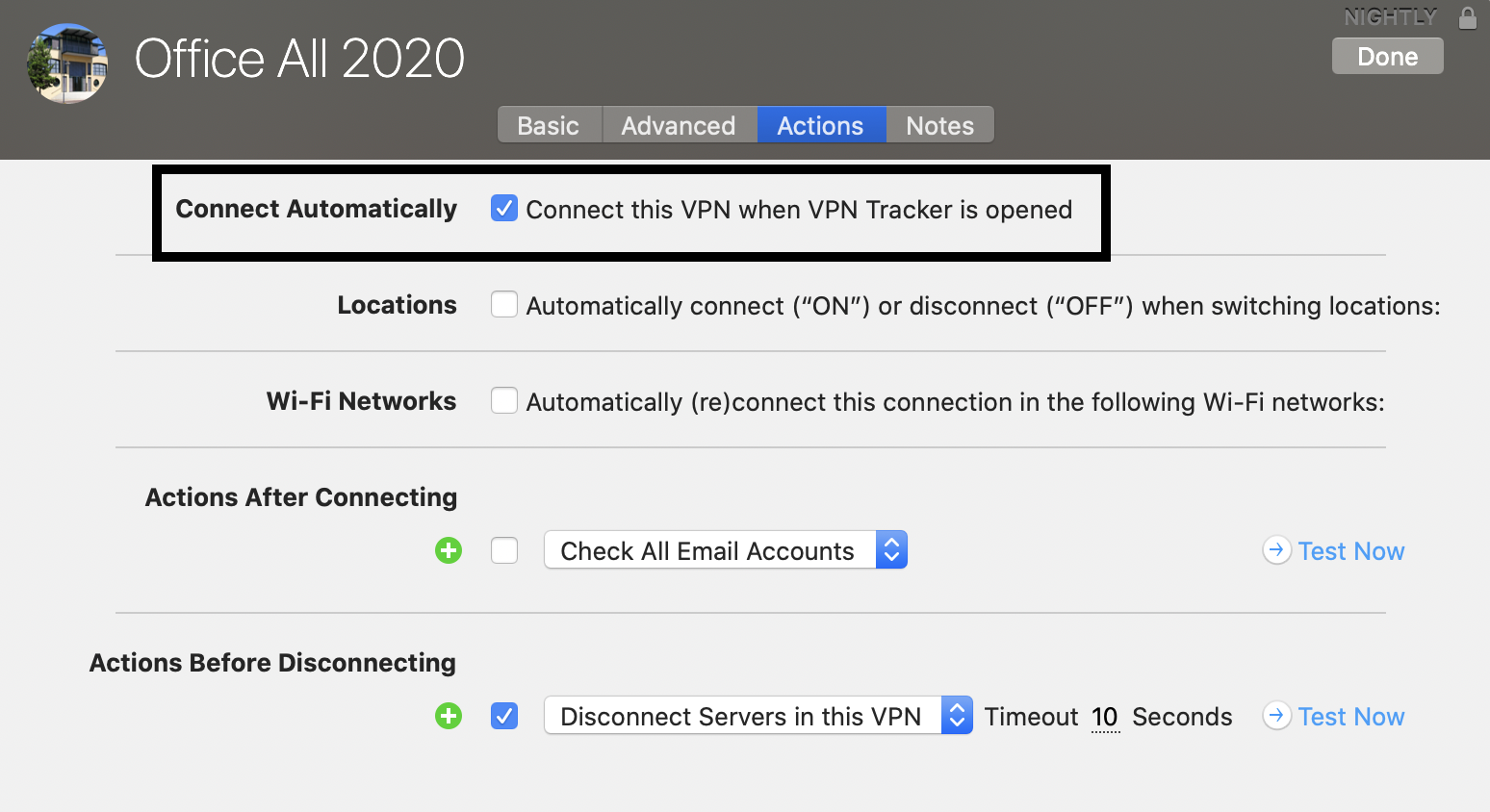 Observação: se esta conexão de inicialização automática tiver um problema (por exemplo, se nenhum gateway VPN for inserido), você será solicitado com uma mensagem de erro cada vez que iniciar o VPN Tracker. Resolva os problemas com a conexão ou – se você não precisar executar a conexão – desmarque a opção "Conectar esta VPN quando o VPN Tracker for aberto" para impedir que a mensagem de erro apareça.
Em certas circunstâncias, devido a um erro no macOS, a extensão do kernel necessária para o VPN Tracker pode não ser instalada corretamente no seu sistema.
Se isso acontecer, poderá ver o erro acima.
Para corrigir o problema, tente o seguinte:
- Vá para Macintosh HD/Library/Extensions e exclua o ficheiro com.vpntracker.365mac.kext
- Em seguida, abra a aplicação Terminal (em Aplicações > Utilitários) e introduza o seguinte comando:
sudo kextcache --clear-staging - Em seguida, reinicie o seu Mac e tente lançar o VPN Tracker 365 novamente
Se o problema não for resolvido, tente o seguinte:
- Reinicie o seu Mac e mantenha a tecla Command+R pressionada para iniciar em modo de recuperação
- Selecione "Disk Utility"
- Selecione o seu disco rígido e clique em "Mount"
- Saia do Disk Utility
- Vá para a barra de menu e selecione "Utilitários > Terminal"
- Introduza os seguintes comandos:
cd /Volumes/Macintosh
 HD/Library/StagedExtensions/Library/Extensions/
rm -rf com.vpntracker.365mac.kext - Em seguida, reinicie o seu Mac e tente lançar o VPN Tracker 365 novamente
- Abra a aplicação VPN Tracker 365 e vá para "VPN Tracker 365" > "Preferências"
- Junto a "Atualizar", marque a caixa "Obter acesso antecipado às versões de pré-lançamento"
- No menu suspenso, selecione "Versões Beta"
 Dica: Junto a "Atualizar", também pode marcar "Verificar automaticamente as atualizações". Desta forma, o VPN Tracker 365 irá notificá-lo sempre que uma nova versão Beta estiver disponível para teste.
É um administrador de TI experiente que pretende ir mais longe? Consulte as nossas compilações noturnas…
Se tiver problemas com uma versão Beta e quiser voltar a uma versão mais antiga, pode sempre encontrar a nossa última versão oficial na página de histórico de versões. Tenha em atenção que pode desativar os testes Beta a qualquer momento desmarcando a caixa nas preferências da aplicação.
Dica: Junto a "Atualizar", também pode marcar "Verificar automaticamente as atualizações". Desta forma, o VPN Tracker 365 irá notificá-lo sempre que uma nova versão Beta estiver disponível para teste.
É um administrador de TI experiente que pretende ir mais longe? Consulte as nossas compilações noturnas…
Se tiver problemas com uma versão Beta e quiser voltar a uma versão mais antiga, pode sempre encontrar a nossa última versão oficial na página de histórico de versões. Tenha em atenção que pode desativar os testes Beta a qualquer momento desmarcando a caixa nas preferências da aplicação.
Dica: Junto a "Atualizar", também pode marcar "Verificar automaticamente as atualizações". Desta forma, o VPN Tracker 365 irá notificá-lo sempre que uma nova compilação noturna estiver disponível para teste. Não tem a certeza se quer testar as compilações noturnas? Se quiser testar uma versão do VPN Tracker mais preparada para o lançamento antes de estar ativa, o nosso programa de testes beta é uma excelente alternativa. Se tiver problemas com a versão noturna e quiser voltar a uma compilação mais antiga, pode sempre encontrar o nosso lançamento oficial mais recente na página de histórico de versões. Tenha em atenção que pode desativar o teste de compilações noturnas a qualquer momento desmarcando a caixa nas preferências da aplicação.
- Abra a aplicação VPN Tracker 365 e vá para "VPN Tracker 365" > "Preferências"
- Junto a "Atualizar", marque a caixa "Obter acesso antecipado às versões de pré-lançamento"
- No menu suspenso, selecione "Compilações noturnas"
- Encontre as configurações da sua conexão VPN PPTP no Painel de Controle do seu PC Windows
- Inicie o VPN Tracker 365 no seu Mac e clique em "+" para criar uma nova conexão PPTP
- Copie as configurações do primeiro passo para a janela de configuração
- Finalmente, inicie sua conexão PPTP para testá-la
 Agora você pode usar sua conexão VPN PPTP do Windows no seu Mac, graças ao VPN Tracker 365. Se precisar de um guia mais detalhado, consulte este guia em PDF passo a passo: Migração da configuração VPN PPTP do Windows
Saiba mais sobre VPN PPTP no macOS Big Sur
Agora você pode usar sua conexão VPN PPTP do Windows no seu Mac, graças ao VPN Tracker 365. Se precisar de um guia mais detalhado, consulte este guia em PDF passo a passo: Migração da configuração VPN PPTP do Windows
Saiba mais sobre VPN PPTP no macOS Big Sur
- Endereços IP privados e
- Endereços IP públicos
- 192.168.0.x e
- 192.168.1.x
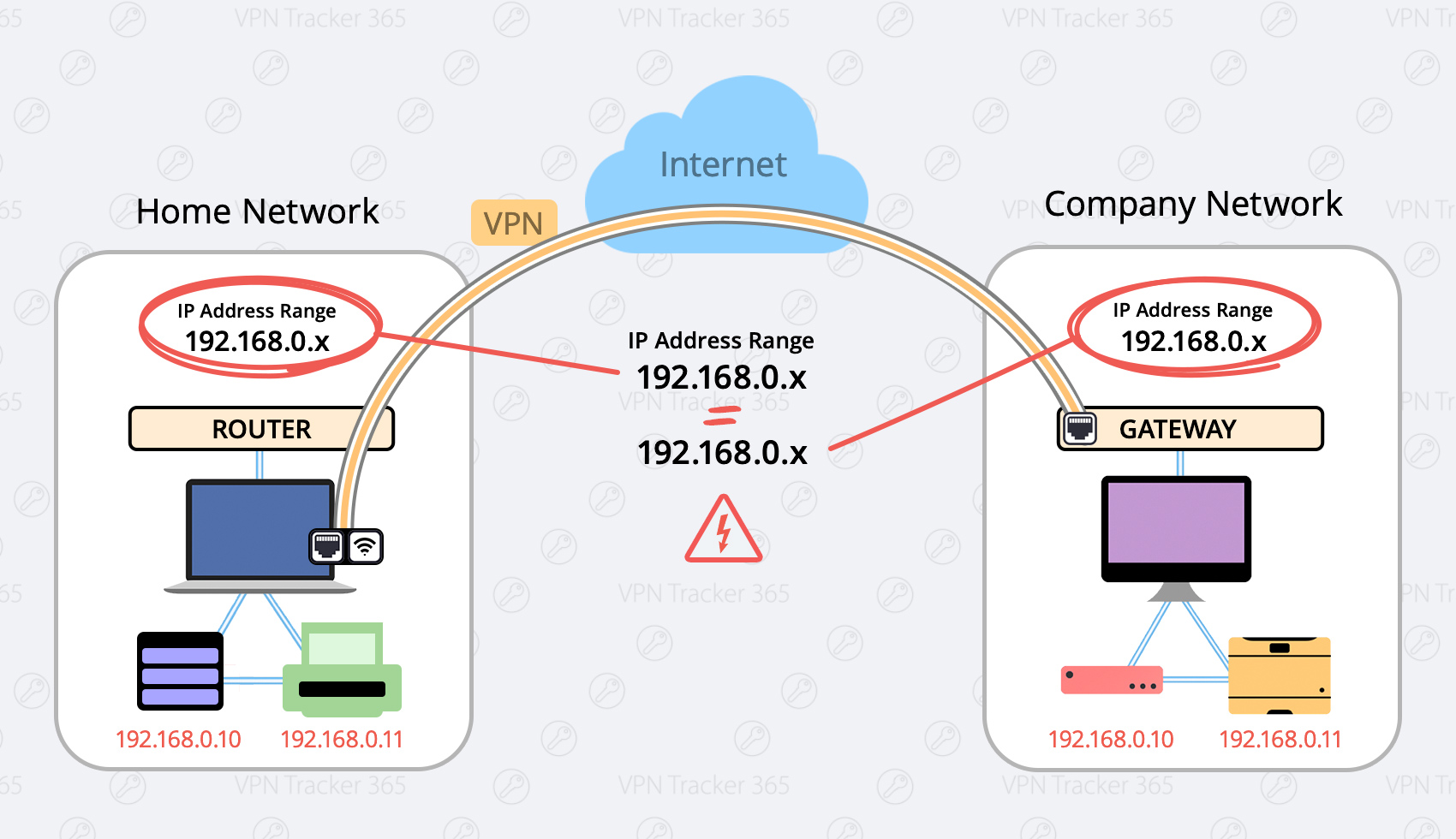 Aqui estão duas soluções possíveis:
Mude sua rede local para outro intervalo (Recomendado)
Intervalos possíveis:- 10.250.250.x
- 172.30.30.x
- 192.168.250.x
- Conecte-se ao seu roteador doméstico
- Encontre a seção de configuração com as configurações “DHCP”.
- Mude o roteador para outro endereço (por exemplo, um endereço de um dos intervalos acima, como 172.30.30.1)
- Mude a configuração do servidor DHCP para o mesmo intervalo que o roteador (se o endereço IP do roteador for 172.30.30.1, o intervalo pode ser de 172.30.30.10 a 172.30.30.253)
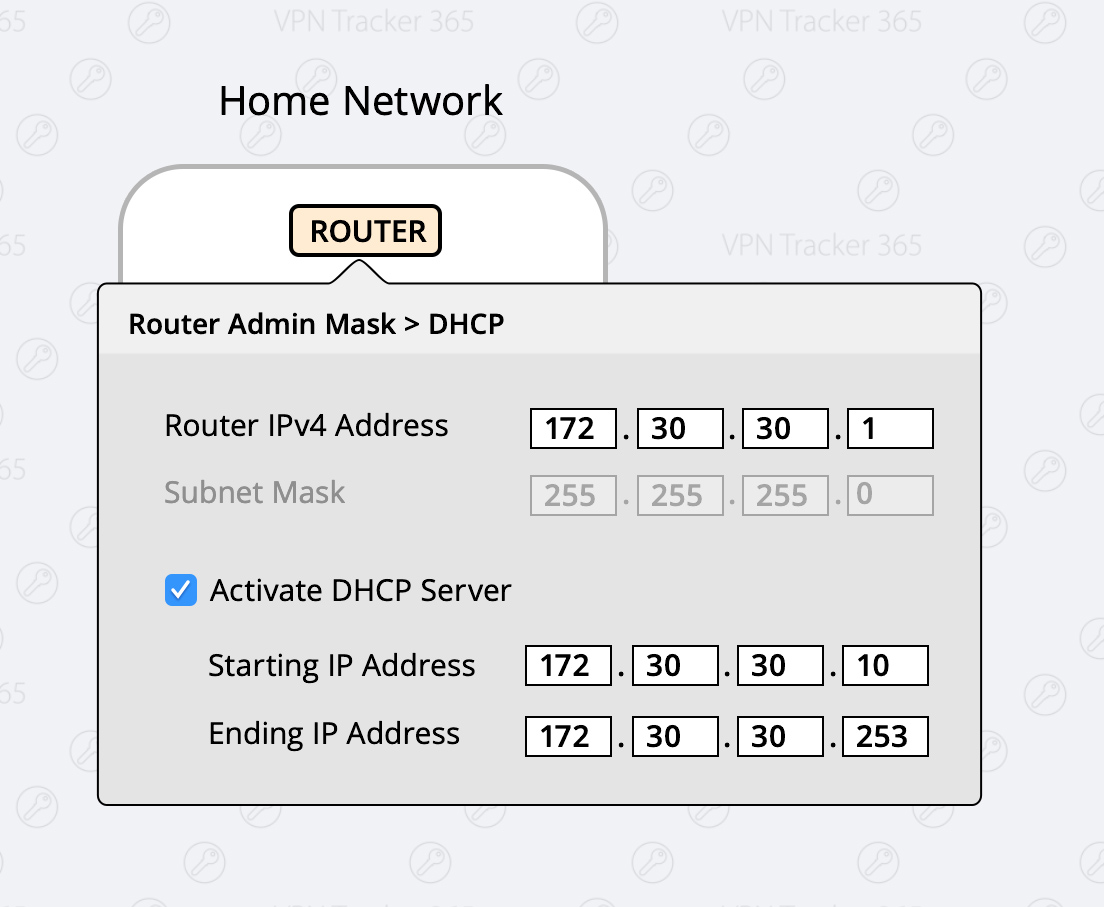
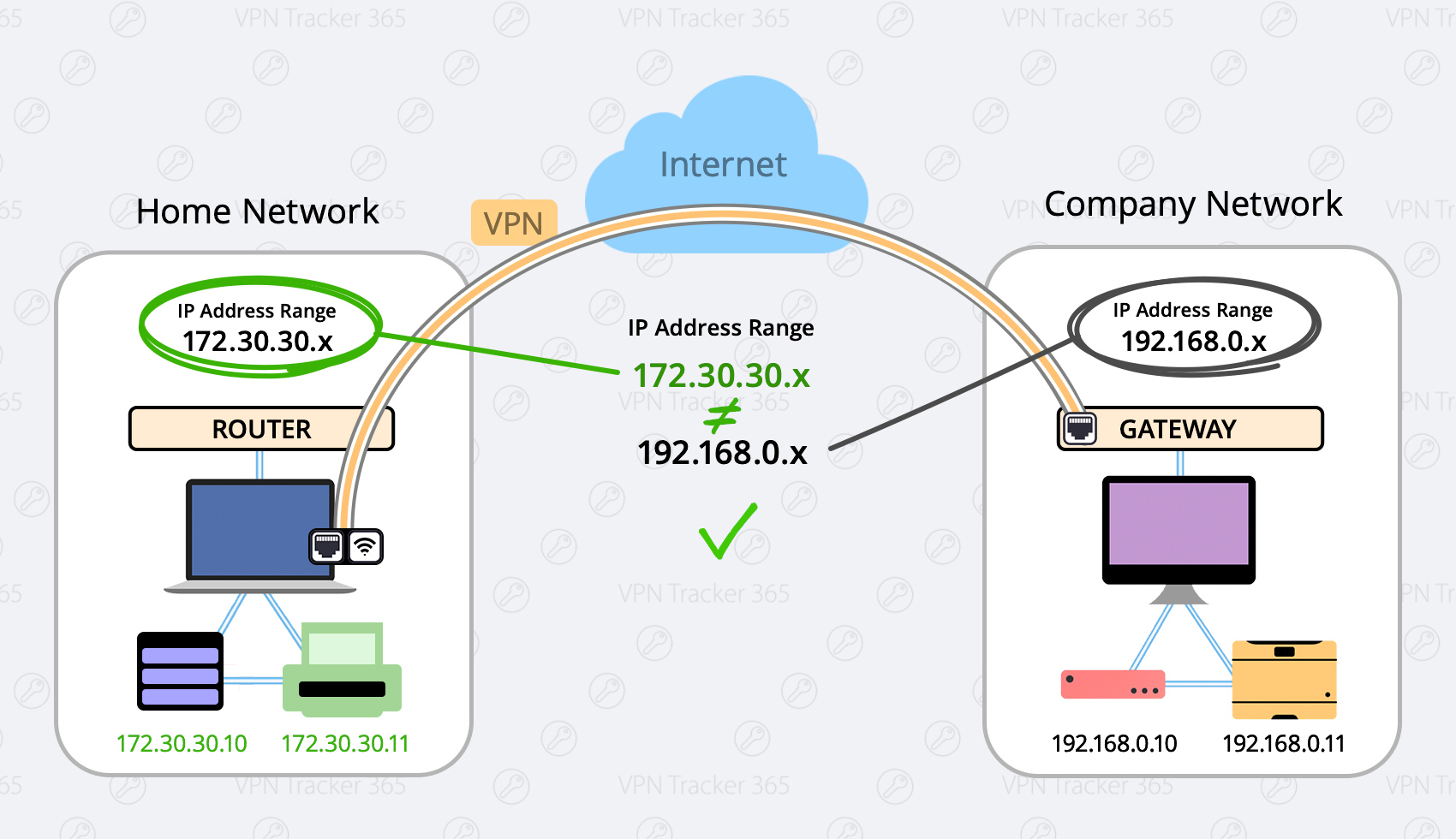
Force o tráfego através da VPN
Pode haver situações em que não seja possível usar a primeira opção (por exemplo, se você estiver em um café ou hotel), neste caso, você pode optar por forçar o tráfego através da sua rede VPN, o que significa que sua rede VPN (rede corporativa) sempre vencerá. Vantagem: Esta configuração é global, o que significa que você pode se conectar a qualquer momento, independentemente da rede em que esteja. Desvantagem: Depois de se conectar à VPN da sua empresa, você não poderá acessar os serviços locais, como o roteador doméstico, o armazenamento local ou as impressoras. O que fazer:- Configure a conexão VPN Tracker
- Selecione a guia “Avançado” na parte superior
- Na seção “Gerenciamento de tráfego”, marque a caixa “Forçar o tráfego através da VPN se as redes remotas entrarem em conflito com as redes locais”

Por favor, siga os seguintes passos:
- O seu Mac pode não ser controlável remotamente durante a instalação. Pode encontrar mais detalhes aqui:
Certifique-se de que efetua a configuração inicial localmente no computador.
- Pode haver um problema com o
launchd, que é responsável por instalar e iniciar os processos em segundo plano do VPN Tracker. No caso mais simples, este problema pode ser resolvido simplesmente reiniciando o seu computador.
- Se a reinicialização não resolver o problema, inicie o programa
Terminal(a partir deApplications → Utilities → Terminal) e execute (copie e cole) os seguintes comandos:
sudo launchctl bootout system/com.vpntracker.365mac.agent
sudo rm /Library/PrivilegedHelperTools/com.vpntracker.365mac.agent
sudo rm /Library/LaunchDaemons/com.vpntracker.365mac.agent.plist
sudo rm /var/run/com.vpntracker.365mac.agent.socket
Confirme os comandos com a sua password quando solicitado (tenha em atenção que não verá a password enquanto a digita). Em seguida, reinicie o seu computador.
- Se nenhum dos passos acima resolver o problema, verifique se consegue encontrar algum registo de erros. Inicie a aplicação "Console" (a partir de
Applications → Utilities → Terminal) e abra/Library/Logsno lado esquerdo e, em seguida, selecioneDiagnosticReports. Procure a entrada atual paracom.vpntracker.365mac.agent. Se houver uma nova entrada para cada lançamento da aplicação, envie-nos um destes relatórios para análise.
 O VPN Tracker irá analisar o seu Mac à procura de conexões VPN compatíveis com o VPN Tracker 365. Em seguida, pode selecionar e importar as conexões que desejar.
Tenha em atenção que apenas as conexões compatíveis podem ser importadas.
O VPN Tracker irá analisar o seu Mac à procura de conexões VPN compatíveis com o VPN Tracker 365. Em seguida, pode selecionar e importar as conexões que desejar.
Tenha em atenção que apenas as conexões compatíveis podem ser importadas.
 Pode testar a sua nova ligação VPN para Fritzbox com a demonstração gratuita do VPN Tracker 365:
http://www.vpntracker.com/de/download.html#vpnt365
Pode testar a sua nova ligação VPN para Fritzbox com a demonstração gratuita do VPN Tracker 365:
http://www.vpntracker.com/de/download.html#vpnt365
- Abra a aplicação Terminal (a partir de Aplicações → Utilitários → Terminal)
- Cole este comando:
sudo rm -f /var/run/vpncontrol.sock - Confirme com a sua password
- Em seguida, reinicie o seu Mac
Em seguida, tente ligar-se novamente. O problema causado pelos componentes de rede subjacentes deverá ser resolvido.
Por favor, tente isto:
Abra a aplicação Terminal (a partir de Aplicações → Utilitários → Terminal) e cole este comando:
sudo launchctl enable system/com.vpntracker.365mac.agent
Confirme com a sua senha (observe que você não verá a senha sendo digitada).
O problema deve ser resolvido.
- Servidores de arquivos
- Intranet da empresa e sites internos
- Contas de e-mail da empresa
- Bancos de dados internos
- Área de trabalho remota
- Calendários internos
 Para aprender como configurar Atalhos VPN no VPN Tracker 365, assista a este tutorial em vídeo de 2 minutos:
 Agora configure o seu atalho preenchendo todas as informações solicitadas conforme solicitado pelo VPN Tracker 365. Se não tiver certeza de algum detalhe, o seu administrador de rede ou um membro da nossa equipa de suporte pode ajudá-lo com a configuração.
 Continue este processo até criar uma coleção de atalhos para todos os seus serviços externos mais usados. Em seguida, saia do modo de edição clicando novamente na seta na parte inferior da janela para fechar o Dock de atalhos:
 Para testar o seu atalho, basta clicar no ícone. Isso deve iniciar a sua conexão VPN e iniciar o seu serviço imediatamente.
Deseja ver os atalhos em ação? Este tutorial em vídeo de 2 minutos mostra como configurar atalhos VPN no VPN Tracker 365:
Para testar o seu atalho, basta clicar no ícone. Isso deve iniciar a sua conexão VPN e iniciar o seu serviço imediatamente.
Deseja ver os atalhos em ação? Este tutorial em vídeo de 2 minutos mostra como configurar atalhos VPN no VPN Tracker 365:
- Pastas de rede
- Bancos de dados
- Contas de e-mail e calendários
- Intranet da empresa
- Área de trabalho remota
 Assim que o conjunto de atalhos for compartilhado, ele estará disponível para todos os membros de sua equipe sem ações adicionais.
Como exportar atalhos VPN como um arquivo .zip
Como alternativa, você também pode optar por exportar atalhos VPN como um arquivo .zip que os usuários podem importar manualmente para o VPN Tracker 365.
Vá para a conexão VPN onde seus atalhos estão configurados e clique em "Configurar" para abrir as configurações.
Na parte inferior desta janela, vá para "Configurações de exportação". Lá você verá várias opções para exportar sua conexão. Vá para "Atalhos VPN" e marque a caixa ao lado do conjunto de atalhos que você deseja compartilhar:
Assim que o conjunto de atalhos for compartilhado, ele estará disponível para todos os membros de sua equipe sem ações adicionais.
Como exportar atalhos VPN como um arquivo .zip
Como alternativa, você também pode optar por exportar atalhos VPN como um arquivo .zip que os usuários podem importar manualmente para o VPN Tracker 365.
Vá para a conexão VPN onde seus atalhos estão configurados e clique em "Configurar" para abrir as configurações.
Na parte inferior desta janela, vá para "Configurações de exportação". Lá você verá várias opções para exportar sua conexão. Vá para "Atalhos VPN" e marque a caixa ao lado do conjunto de atalhos que você deseja compartilhar:
 Feche a janela de configurações e, em seguida, clique em "Exportar". Selecione um local de exportação e insira uma senha de importação para maior segurança. Quando estiver pronto, clique em "Exportar" para criar um arquivo .zip de conexão que você pode enviar aos membros de sua equipe:
 Assim que um membro da equipe receber o arquivo, ele poderá clicar duas vezes nele para abrir a conexão no aplicativo VPN Tracker 365 em seu computador Mac e, em seguida, inserir a senha de importação que você selecionou. Em seguida, a conexão VPN, juntamente com todos os atalhos que você configurou, estará pronta para uso imediato.
O VPN Tracker é licenciado por utilizador. Isso significa que cada utilizador do VPN Tracker deve ter a sua própria licença.
Para evitar problemas de segurança, o login na conta é verificado por um sistema automatizado. Existem várias razões pelas quais uma conta pode estar bloqueada:
- Partilhar uma conta com vários utilizadores
- A conta é utilizada como uma conta "genérica" (por exemplo, "computador num laboratório 1"), em vez de ser personalizada para um utilizador específico
- Visite my.vpntracker.com
- Faça login utilizando o seu ID equinux
- Acesse a secção "As minhas subscrições" e selecione "Adicionar pacotes..."
- Adicione licenças adicionais para cada pessoa que necessite de acesso ao VPN e finalize a encomenda
- Quando tiver o número correto de licenças para a sua equipa, atribua novas licenças aos seus colegas: consulte o nosso guia de configuração da equipa para obter instruções passo a passo
Após concluir estes passos, por favor, contacte o nosso serviço de apoio ao cliente e forneça o seu ID equinux e o número de confirmação da encomenda. Um membro da nossa equipa irá verificar as suas informações e poderá remover as restrições da sua conta.
Para quaisquer outras questões, por favor, contacte a nossa equipa de segurança de contas.
Notas importantes
A vida útil do túnel não é negociada explicitamente. O padrão permite que o túnel tenha diferentes vidas úteis em ambas as extremidades da conexão. O lado cuja vida útil expirar primeiro determina o próximo passo. Somente se o VPN Tracker for esse lado, ele poderá determinar o que acontecerá a seguir, caso contrário, o VPN Tracker só poderá reagir passivamente. Isso último sempre leva a uma breve interrupção ou perda completa da conexão na Fase 1. Para a Fase 2, depende se a outra parte deseja negociar ativamente novos túneis Fase 2 ou simplesmente excluir os existentes; o último também leva a uma perda temporária da conexão. É sempre melhor configurar o VPN Tracker com a mesma vida útil que a outra parte, pois o VPN Tracker sempre tentará intervir a tempo para evitar a perda da conexão.- Autenticação de dois fatores (2FA) ou autenticação multifator (MFA)
- Autenticação baseada em certificado
- Troca de Modo Principal
- Criptografia 3DES ou AES
- O Perfect-Forward-Secrecy deve ser usado
- SSL e TLS 1.0 são proibidos
- Visite a página de transferência de licença e inicie sessão na conta que contém a licença para a qual pretende receber crédito
- Selecione a licença que pretende trocar e confirme a conversão da licença. O seu código promocional para a duração restante será enviado para o endereço de e-mail da sua conta.
- Aceda ao portal my.vpntracker.com e inicie sessão com a conta para a qual pretende adicionar a licença.
- Clique em «Comprar mais licenças ou atualizações» e adicione uma licença adicional. Pode encontrar mais informações sobre a adição de licenças aqui:
- Aplique o código promocional à sua encomenda na parte inferior da página, reveja os termos e condições e clique em «Pagar agora»
Passo um: Adicionar uma conexão
- Abra o VPN Tracker 365
- Clique em Ficheiro > Novo > Conexão da Empresa
- Clique em IPSec/L2TP/OpenVPN/SSL/PPTP
- Selecione “Conexão baseada no protocolo OpenVPN”
- Clique em “Criar”

Passo dois: Configure a sua conexão VPN
- Clique em “Configurar” e vá para o separador “Básico”
- Arraste e solte o ficheiro ovpn para a área cinzenta “Solte o ficheiro de configuração OpenVPN aqui” ou clique na área para procurar o ficheiro no Finder
- As definições de configuração únicas do seu dispositivo serão preenchidas automaticamente pelo VPN Tracker 365
- Clique em “Concluir” para guardar as suas definições

Ligue-se à sua VPN
- Primeiro, verifique se a sua ligação à Internet está a funcionar corretamente
- Utilize este link para testar: http://www.equinux.com
- Inicie a aplicação VPN Tracker 365.
- Clique no deslizador ligar/desligar para ativar a sua ligação.

E com suporte total para macOS Sequoia, está pronto mesmo com as últimas versões.
Comece o seu teste gratuito do VPN Tracker hoje mesmo.
Saiba mais
 Observação: todos os nossos aplicativos são assinados digitalmente e verificados para segurança, para que você possa baixá-los com confiança.
- VPN Tracker 365: Baixar aqui
- Conexão à Internet
- Roteador/gateway VPN
Criar uma nova conexão
No VPN Tracker 365, tente o seguinte:‣ Clique no símbolo de mais no canto inferior esquerdo:‣ Selecione: "Nova conexão corporativa"
Selecione seu roteador VPN
‣ Na lista de fornecedores de gateway VPN, selecione o fabricante e o modelo do seu roteador VPN. Se o seu roteador VPN não aparecer na lista, tente o seguinte:
‣ Selecione "Usar perfil de dispositivo personalizado".
‣ Clique em "Criar" para adicionar sua conexão VPN.
Seu guia de configuração
Nossos engenheiros testaram um grande número de gateways VPN com o VPN Tracker. Para muitos deles, estão disponíveis guias de configuração detalhados. Na conexão recém-criada, você poderá encontrar um guia de configuração específico do roteador: Alternativamente, você pode encontrar guias de configuração em nosso site em http://vpntracker.com/interop
Você pode encontrar mais detalhes sobre como criar sua conexão VPN no Mac OS X no guia de configuração ou no manual do VPN Tracker.
Alternativamente, você pode encontrar guias de configuração em nosso site em http://vpntracker.com/interop
Você pode encontrar mais detalhes sobre como criar sua conexão VPN no Mac OS X no guia de configuração ou no manual do VPN Tracker.
MJMRT6WJ8S
(Observação: versões mais antigas usavam o ID da equipe CPXNXN488S – isso deve ser substituído pela versão atual)
O VPN Tracker usa a Extensão do Kernel (KEXT) no macOS 10.15 Catalina e versões anteriores. Você pode usar os seguintes identificadores de pacote para autorizar previamente o KEXT:
Novo (versão 21 ou superior): com.vpntracker.365mac.kext
Versões mais antigas: com.equinux.vpntracker365.kext
A partir do macOS 11 Big Sur, uma nova Extensão do Sistema é usada:
com.vpntracker.365mac.SysExt
Solução de Problemas
Se os usuários ainda virem o prompt “Permitir Extensão do Sistema”, tente especificar explicitamente o ID da Extensão do Sistema com.vpntracker.365mac.SysExt em seu perfil MDM (e não apenas se referir ao ID da equipe).
Para verificar o status da Extensão do Sistema, você pode executar systemextensionsctl list no Terminal.
Por favor, consulte a documentação de suporte da Apple para obter mais detalhes.
- VPN Tracker 365: Baixe aqui
- Conexão com a internet
- Roteador/gateway VPN
Crie uma nova conexão
No VPN Tracker 365, tente o seguinte:‣ Clique no símbolo de mais no canto inferior esquerdo:‣ Selecione: "Nova conexão de empresa"
Selecione seu roteador VPN
‣ Na lista de fornecedores de gateway VPN, selecione o fabricante e o modelo do seu roteador VPN. Se o seu roteador VPN não aparecer na lista, tente o seguinte:
‣ Selecione "Usar perfil de dispositivo personalizado".
‣ Clique em "Criar" para adicionar sua conexão VPN.
Seu guia de configuração
Nossos engenheiros testaram um grande número de gateways VPN com o VPN Tracker. Para muitos deles, estão disponíveis guias de configuração detalhados. Na conexão recém-criada, você poderá encontrar um guia de configuração específico para o roteador:
Alternativamente, você pode encontrar guias de configuração em nosso site em http://vpntracker.com/interop
Você pode encontrar mais detalhes sobre como criar sua conexão VPN no Mac OS X no guia de configuração ou no manual do VPN Tracker.
- Inicie a sua conexão VPN no VPN Tracker
- Vá para Finder > Ir para > Ligar ao servidor
- No campo Endereço do servidor, introduza o nome ou o endereço IP do servidor a que pretende ligar-se
- Clique no botão Ligar.
Criar um atalho VPN:
O VPN Tracker oferece opções de atalho convenientes para conexões frequentemente utilizadas. Só precisa de configurar o atalho uma vez. Depois, poderá ligar-se à sua VPN e abrir os seus ficheiros com apenas um clique. Saiba mais:
MJMRT6WJ8S
Extensão do Kernel:
com.vpntracker.365mac.kext
Extensão do Sistema:
com.vpntracker.365mac.SysExt
Consulte o Documento de Suporte da Apple para mais detalhes.
- Vá para Loja VPN Tracker
- Adicione as licenças solicitadas ao seu carrinho de compras clicando no Símbolo Mais.
- Certifique-se de selecionar: “Comprar como um novo plano”. A ferramenta de orçamento atualmente não suporta o recurso “Adicionar a um plano existente”.
- Depois de adicionar as licenças ao carrinho, clique no botão azul “Salvar como orçamento” no lado direito da página
- A sua seleção de produtos e o preço serão guardados num orçamento que será válido por sete dias após a sua criação.
- Certifique-se de que faz login na sua conta para ver o preço final.
- Pode partilhar o seu orçamento com outras pessoas enviando-lhes a URL do seu orçamento.
- Em alternativa, pode exportar o orçamento como PDF ou imprimi-lo.
- Quando estiver pronto para comprar, basta clicar no botão “Comprar agora” e todos os artigos do seu orçamento serão devolvidos diretamente ao seu carrinho de compras para que possa continuar a comprar.
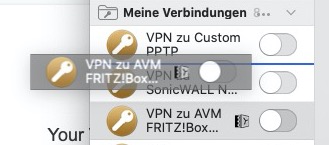 Também é possível criar grupos de conexões VPN clicando no símbolo de mais no canto inferior direito e selecionando "Novo grupo". Basta arrastar as suas conexões para o grupo apropriado.
 A conexão VPN agora está salva na sua conta e pode ser acessada em um novo Mac e em iPhone e iPad com VPN Tracker para iOS.
Se utilizou uma versão beta anterior do VPN Tracker 365, poderá encontrar um problema de sincronização do Connection Safe com a seguinte mensagem de erro:
Não foi possível descarregar a ligação. A operação não pôde ser concluída.
VPNTHQ.HQConnectionSyncKeyError erro 0
Para corrigir este problema
- Desconecte-se do VPN Tracker 365
- Saia do VPN Tracker 365
- Abra Aplicações > Utilitários > Acesso a Chaves
- Procure entradas do VPN Tracker que mencionem "master key", "sync master key" ou "connection safe"
- Apague estas entradas (Editar > Apagar)
- Inicie o VPN Tracker
- Inicie sessão novamente e aguarde que o seu Connection Safe seja sincronizado (verifique em VPN Tracker > Preferências > Connection Safe)
 Isto significa que a versão local guardada da conexão não corresponde à versão na nuvem. Para resolver o conflito, clique na conexão no menu à esquerda e abra o separador "Personal Safe"
Clique no botão "Corrigir problema de sincronização".
Será aberta uma caixa de diálogo. Tem a opção de escolher qual versão da conexão pretende manter, a versão local ou a versão na nuvem.
Isto significa que a versão local guardada da conexão não corresponde à versão na nuvem. Para resolver o conflito, clique na conexão no menu à esquerda e abra o separador "Personal Safe"
Clique no botão "Corrigir problema de sincronização".
Será aberta uma caixa de diálogo. Tem a opção de escolher qual versão da conexão pretende manter, a versão local ou a versão na nuvem.  Para manter a versão local, escolha: "Carregar e substituir a versão na nuvem"
Para manter a versão na nuvem, escolha: "Descarregar e substituir a versão local"
Para manter a versão local, escolha: "Carregar e substituir a versão na nuvem"
Para manter a versão na nuvem, escolha: "Descarregar e substituir a versão local"
 Aqui pode adicionar e remover campos de endereço para usar com o Traffic Control.
Pode inserir os endereços ou redes nos seguintes formatos:
Aqui pode adicionar e remover campos de endereço para usar com o Traffic Control.
Pode inserir os endereços ou redes nos seguintes formatos:
- Como um único endereço, por exemplo, "192.168.10.4",
- como uma única rede remota, por exemplo, "192.168.10.0" (o VPN Tracker usará a sub-rede mais típica),
- em notação CIDR, por exemplo, "192.168.10.0/24",
- ou com toda a sub-rede, por exemplo, "192.168.10.0 / 255.255.255.0", que o VPN Tracker converterá então para a notação CIDR.
Passo 1: Descarregue uma cópia local das suas conexões Personal Safe a partir da sua conta de revendedor
- Vá para VPN Tracker 365 > Preferências > Personal Safe
- Desmarque a caixa «Ativar Personal Safe» para desativar a sincronização do Personal Safe para todos os atalhos e conexões guardados e descarregue uma cópia local para o seu Mac:
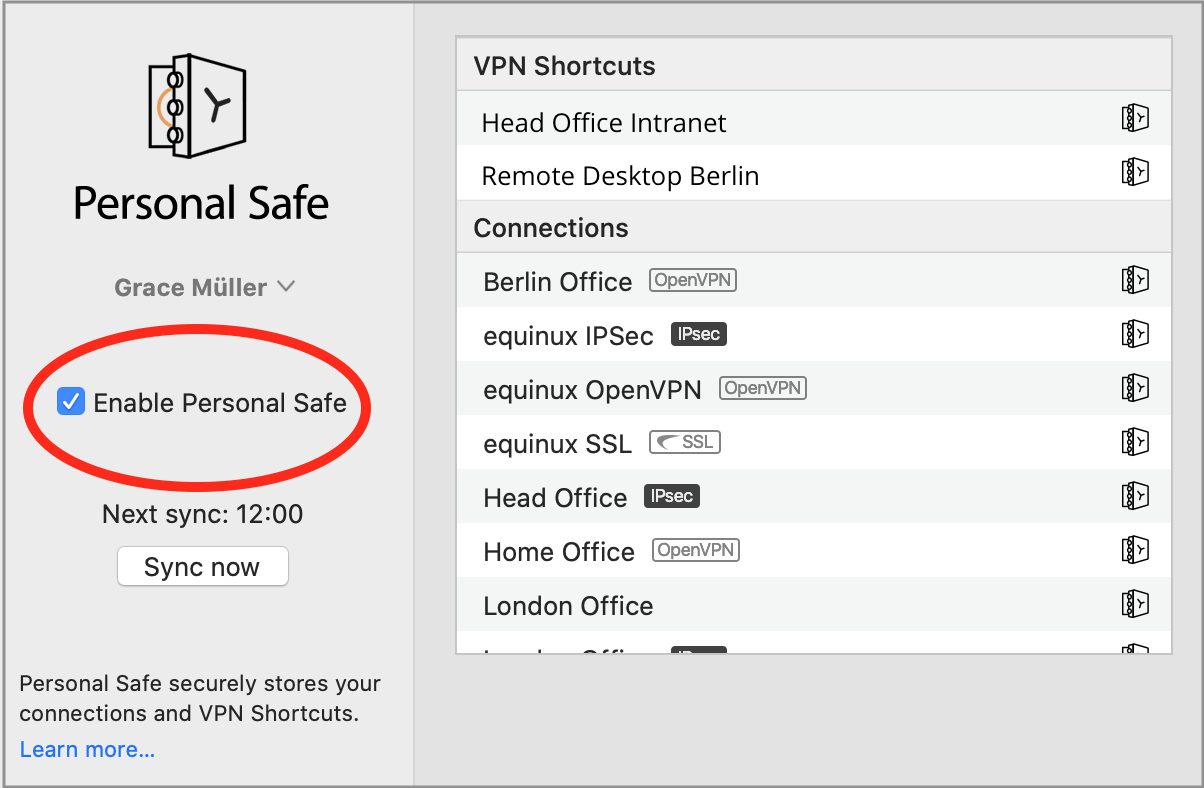
- Importante: Na caixa de diálogo, selecione «Apagar apenas do Personal Safe»

- As suas conexões serão armazenadas localmente no seu Mac
Passo 2: Configure uma nova conta pessoal
- Desconecte-se da sua conta de revendedor clicando no botão no canto superior esquerdo:
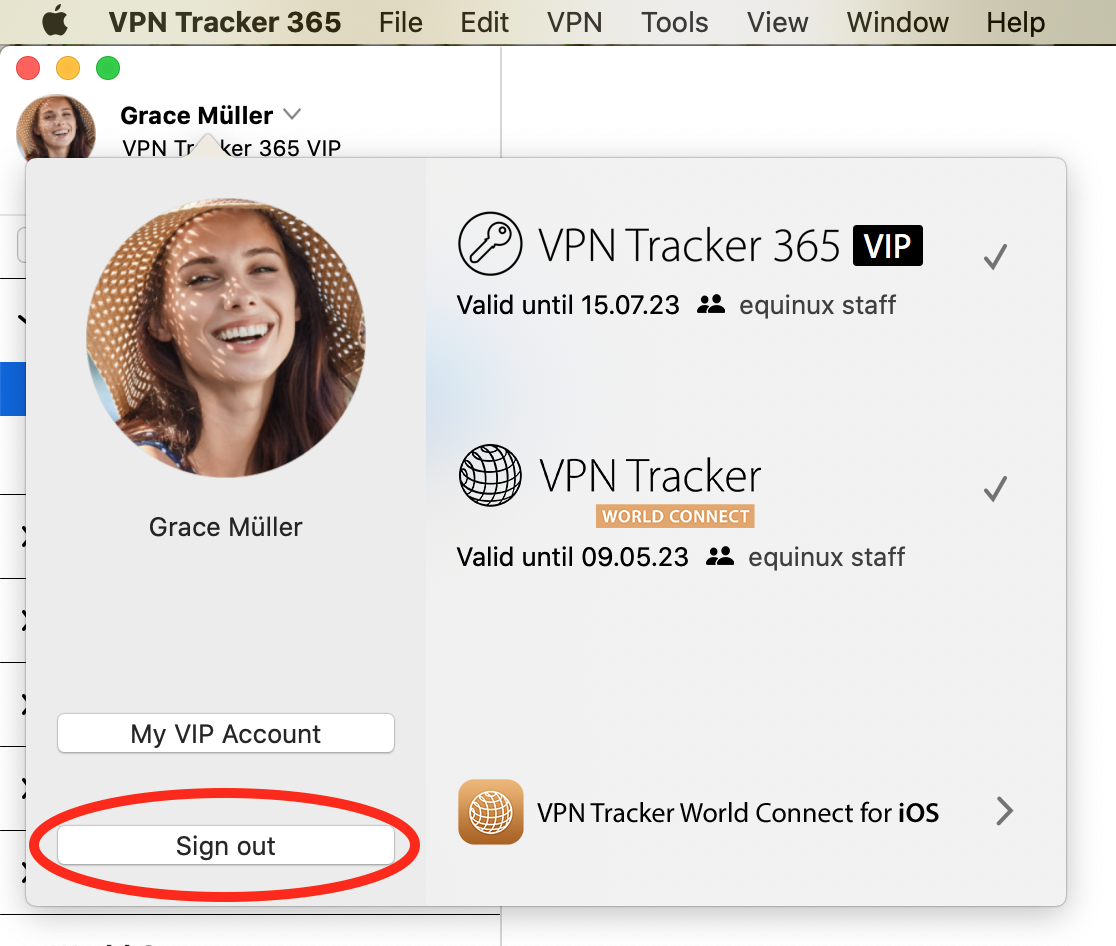
- Se ainda não o fez, tem de criar uma nova conta pessoal agora.
- Esta conta será utilizada por si com o seu plano pessoal VPN Tracker, bem como para a gestão da equipa interna (se aplicável)
Passo 3: Atribua o seu plano à sua nova conta
- Inicie sessão no my.vpntracker utilizando a sua conta original de revendedor
- Utilize as ferramentas do revendedor para transferir licenças para a sua nova conta pessoal
- Inicie sessão no my.vpntracker com a sua nova conta pessoal e atribua a licença a si próprio
Passo 4: Volte a sincronizar os dados de conexão e os atalhos com o Personal Safe
- Volte a iniciar sessão no VPN Tracker 365 com a sua nova conta pessoal
- Volte a abrir as preferências do Personal Safe
- Marque «Ativar Personal Safe» para adicionar as suas conexões ao Personal Safe
Como posso confirmar que a minha cópia do VPN Tracker 365 ou Mail Designer foi modificada?
Todas as nossas aplicações são devidamente assinadas com código da Apple, para que o macOS possa verificar se a aplicação foi falsificada. Pode verificar a integridade abrindo o Terminal e introduzindo o seguinte comando:spctl --assess "/Applications/VPN Tracker 365.app"Note que as aspas duplas à volta do caminho são necessárias, pois o caminho contém espaços. Se a sua cópia estiver numa localização diferente, substitua "/Applications/VPN Tracker 365.app" pelo caminho correto para a aplicação. O resultado pode ser semelhante ao seguinte:
/Applications/VPN Tracker 365.app: accepted
    source=Notarized Developer ID
Se a aplicação tiver sido modificada, será apresentada uma mensagem de erro como:
Mail Designer 365.app: invalid signature (code or signature have been modified)Contacte-nos se a sua cópia do VPN Tracker 365 ou Mail Designer 365 tiver uma assinatura inválida.
Como posso confirmar que a minha cópia do VPN Tracker 365 ou Mail Designer 365 foi assinada pela equinux?
Todas as nossas aplicações são devidamente assinadas com código da Apple, para que o macOS possa verificar se a aplicação foi falsificada. Pode ver esta assinatura abrindo o Terminal e introduzindo o seguinte comando:codesign -d -vv "/Applications/VPN Tracker 365.app"Note que as aspas duplas à volta do caminho são necessárias, pois o caminho contém espaços. Se a sua cópia estiver numa localização diferente, substitua "/Applications/VPN Tracker 365.app" pelo caminho correto para a aplicação. O resultado pode ser semelhante ao seguinte:
Executable=/Applications/VPN Tracker 365.app/Contents/MacOS/VPN Tracker 365
    Identifier=com.vpntracker.365mac
    Format=app bundle with Mach-O universal (x86_64 arm64)
    CodeDirectory v=20500 size=81953 flags=0x10000(runtime) hashes=2550+7 location=embedded
    Signature size=9071
    Authority=Developer ID Application: equinux AG (MJMRT6WJ8S)
    Authority=Developer ID Certification Authority
    Authority=Apple Root CA
    Timestamp=1. Jun 2021 at 17:22:51
    Info.plist entries=42
    TeamIdentifier=MJMRT6WJ8S
    Runtime Version=11.1.0
    Sealed Resources version=2 rules=13 files=684
    Internal requirements count=1 size=216
As partes importantes a que deve prestar atenção são as linhas que começam com a palavra "Authority": estas listam a cadeia de confiança. A última entrada deve ser sempre "Apple Root CA", a entrada anterior deve ser "Developer ID Certification Authority" ou "Apple Worldwide Developer Relations Certification Authority" para as versões da App Store. A primeira entrada deve ser "Developer ID Application: equinux AG" (VPN Tracker 365), "Developer ID Application: Tower One GmbH" (Mail Designer 365 que não é da App Store) ou "Apple Mac OS Application Signing" (Mail Designer 365 App Store).
Contacte-nos se vir outra entrada.
launchctl unload -w /System/Library/LaunchDaemons/com.apple.netbiosd.plist
Tenha em atenção que a desativação do daemon NetBIOS pode afetar as suas partilhas de ficheiros de rede.
Quando partilha uma ligação utilizando o TeamCloud, esta é encriptada e depois partilhada com os membros da sua equipa VPN Tracker.
Informações gerais de segurança- O TeamCloud utiliza encriptação forte para proteger todos os dados
- A ligação é encriptada utilizando encriptação de ponta a ponta para cada membro da equipa individualmente
- A encriptação de ponta a ponta significa que nunca podemos aceder à sua ligação encriptada
Aqui está uma breve visão geral de como o TeamCloud lida com as seguintes definições de segurança:
Chave pré-partilhada- As chaves pré-partilhadas para a ligação são incluídas automaticamente, para que os membros da sua equipa possam ligar-se imediatamente
- A chave pré-partilhada não será adicionada ao porta-chaves do membro da equipa, para que não possa aceder a ela
- O seu nome de utilizador e palavra-passe não são partilhados com a sua equipa, são apagados antes de partilhar a ligação
- Cada membro da equipa pode introduzir o seu próprio nome de utilizador e palavra-passe
- Estes podem ser armazenados no porta-chaves e também adicionados ao TeamCloud como credenciais específicas do utilizador (disponíveis apenas para este membro da equipa)
- Eliminação remota da ligação: a remoção de um membro da equipa da sua equipa revogará imediatamente o acesso ao TeamCloud. Quaisquer ligações que tenha nos seus Macs serão apagadas automaticamente.
- Impedir a alteração das definições impede que os utilizadores que não são administradores ou proprietários da equipa editem uma ligação
- Os atalhos VPN podem ser partilhados diretamente com o TeamCloud
Se tiver algum feedback sobre estas definições, contacte-nos e diga-nos os seus requisitos.
Se não conseguir aceder à ligação VPN da sua equipa através do TeamCloud, verifique o seguinte:
- Certifique-se de que tem a versão mais recente do VPN Tracker 365.
- Tem de ser membro da equipa VPN Tracker da sua empresa – contacte a sua pessoa de TI se ainda não tiver sido adicionado.
- Se acabou de ser adicionado à sua equipa, o gestor da sua equipa tem de iniciar o VPN Tracker ou aceder a my.vpntracker.com para concluir a configuração do TeamCloud.
- Se vir algumas, mas não todas as ligações TeamCloud da sua equipa, poderá ter de atualizar a sua licença para aceder a todas.
Se a sua questão não tiver sido respondida acima, contacte-nos aqui.
- Tem de ser um Gestor ou Organizador na sua equipa – o suporte multi-administrador está a ser implementado atualmente para equipas – contacte-nos se quiser ativá-lo imediatamente para a sua Equipa.
- Selecione uma ligação no VPN Tracker e selecione a opção 'Partilhar com a Equipa' a partir das vistas Estado ou Configuração

Nota sobre novos utilizadores
A pessoa que recebe a ligação tem de ser membro da sua equipa VPN Tracker e tem de configurar as chaves de encriptação TeamCloud.
Isto acontece automaticamente quando abrem o VPN Tracker e outros membros da equipa estão online. Se outro membro da equipa não estiver disponível, a configuração do TeamCloud também pode ser confirmada por um gestor de Equipa em my.vpntracker.com.
TeamCloud - Arquitetura de segurança principal
- Construído com encriptação de ponta a ponta - os nossos servidores não têm acesso aos dados da sua ligação
- Encriptado com segurança com chaves de encriptação específicas do utilizador para segurança adicional
- A encriptação é executada localmente no seu navegador
Gerir ligações na web
my.vpntracker utiliza tecnologia WebAssembly avançada para desencriptar e encriptar de forma segura os detalhes sensíveis da sua ligação localmente no seu navegador - sem enviar dados não encriptados através dos servidores VPN Tracker. Isto permite aos gestores de equipa editar ficheiros de ligação e adicionar membros de equipa adicionais ao TeamCloud na web, sem a necessidade de um Mac ou VPN Tracker 365 a funcionar localmente.Se precisar de mais armazenamento do que o alocado no seu plano atual, pode facilmente efetuar um cross-upgrade. O seu saldo restante será rateado para o seu novo plano.
Pode atribuir diferentes funções aos membros da equipa, permitindo-lhes aceder a funcionalidades específicas.
Nota: As funções estão a ser implementadas atualmente – se não vir o menu pendente de funções na sua equipa, contacte-nos e configuraremos a sua equipa.
Pode atribuir as seguintes funções:
| Gestor | Organizador | Membro | Faturação | |
|---|---|---|---|---|
| Compra e gestão de subscrições | Sim | - | - | Em breve disponível |
| Convidar e remover membros da equipa | Sim | Sim | - | - |
| Alterar funções | Sim | - | - | - |
| Adicionar, editar e eliminar conexões TeamCloud | Sim | Sim | - | - |
| Receber conexões TeamCloud | Sim | Sim | Sim | - |
| Descarregar faturas | Sim | - | - | Sim |
Os Grupos TeamCloud permitem que utilize as funcionalidades do TeamCloud apenas com uma parte da sua equipa, por exemplo, para partilhar uma determinada ligação VPN apenas com os seus administradores de TI.
Para criar e editar Grupos, precisa de
- status de Team Manager ou Organizer
- um plano VPN Tracker VIP ou Consultant
Para receber uma ligação de um Grupo TeamCloud, precisa de
- ser membro da equipa
- um plano VPN Tracker Executive, VIP ou Consultant
- Selecione a sua equipa ou conta no menu lateral e clique em Subscrições
- Selecione o plano que pretende atualizar e clique em Atualizar edição
 Será então redirecionado para a página de pagamento. Aqui pode selecionar a edição para a qual pretende atualizar. No lado direito, em Novo plano, selecione um produto na lista pendente (por exemplo, VPN Tracker VIP) para calcular o preço da atualização.
Agora pode rever o seu novo plano antes de comprar. O Desconto proporcional é o valor restante da sua licença existente, que é deduzido do total anual para obter o Montante a pagar agora.
Será então redirecionado para a página de pagamento. Aqui pode selecionar a edição para a qual pretende atualizar. No lado direito, em Novo plano, selecione um produto na lista pendente (por exemplo, VPN Tracker VIP) para calcular o preço da atualização.
Agora pode rever o seu novo plano antes de comprar. O Desconto proporcional é o valor restante da sua licença existente, que é deduzido do total anual para obter o Montante a pagar agora.

- Faça login em sua conta my.vpntracker e selecione sua equipe na barra lateral
- Role para Membros da equipe. Aqui você verá uma lista de colegas que convidou para sua equipe e sua licença atual
- Clique em Gerenciar para ver as licenças disponíveis e selecione um produto na lista para atribuir a um usuário
- Se você não tiver licenças disponíveis, poderá comprar mais na Loja da Equipe clicando em Comprar Licenças
 Para obter informações mais detalhadas passo a passo sobre como configurar e gerenciar suas equipes VPN Tracker, consulte este guia detalhado.
- Verifique se consegue aceder a my.vpntracker.com
- Se conseguir aceder a my.vpntracker, tente fechar e reiniciar a aplicação
- Se isso não ajudar, tente novamente mais tarde
- Se ainda não funcionar após uma chávena de café, contacte-nos
- Certifique-se de que as suas conexões estão armazenadas no seu Personal Safe ou no TeamCloud (procure os ícones safe ou cloud no separador Status)

- Desconecte-se do VPN Tracker 365 no seu Mac antigo (escolha "VPN Tracker 365 > Desconectar…" na barra de menu)
- Inicie sessão no VPN Tracker 365 no seu novo Mac com o seu ID e palavra-passe equinux
- Descarregue o VPN Tracker para Mac ou iPhone
- Copie os detalhes da sua ligação VPN a partir da aplicação AnyConnect
- Ligue e introduza o seu nome de utilizador e password quando solicitado
 Note que isto dar-lhe-á o mesmo comportamento que desmarcar a opção "utilizar a gateway predefinida na rede remota" no Windows.
Em setembro de 2021, os certificados raiz para "Let's Encrypt" expiraram. Como a Apple não atualizou versões mais antigas do Mac OS X (10.9 - 10.11) com certificados raiz atuais, ocorrem problemas nesses sistemas ao comunicar com sites seguros. Se você notou que muitos sites não estão carregando corretamente no Safari, essa é provavelmente a razão.
Observação: este é um problema geral do Mac OS X que afeta muitos aplicativos e sites.
A comunicação segura com my.vpntracker.com - o serviço que serve de base para o VPN Tracker 365 - também foi comprometida.
Como corrigir o problema:- Instale a versão correta do VPN Tracker para o seu sistema:
- Mac OS X 10.9 ou 10.10: VPN Tracker 365 20.0.1
- Mac OS X 10.11: baixe a versão mais recente do VPN Tracker
- Adicione certificados raiz atuais:
- Visite nossa página de solução de problemas
- Baixe o perfil lá
- Abra-o da pasta Downloads
- Dê um duplo clique no perfil para abri-lo nas Preferências do Sistema e confirme a instalação
- Reinicie o VPN Tracker e faça login novamente
Se o problema persistir:
- Abra o Safari
- Vá para Configurações > Privacidade > Gerenciar dados do site
- Usando a pesquisa, você pode encontrar e excluir todos os dados para 'equinux' e 'vpntracker'
Versões mais antigas do VPN Tracker também podem ter problemas com certificados. Como essas versões não são mais suportadas, não podemos fornecer mais suporte para elas. As etapas acima devem ser aplicadas também a essas versões. Para obter suporte e usar o VPN Tracker nas versões mais recentes do macOS, compre uma licença VPN Tracker moderna .
- Abra o VPN Tracker ou faça login em sua conta my.vpntracker na web
- Na barra lateral, vá para Gerenciar Equipe e role para baixo até a área Configurações
- Abaixo dos Logotipos da Equipe, você verá a opção de carregar uma versão clara e uma versão escura do logotipo da sua equipe. Selecione os arquivos de logotipo e clique em Salvar para sincronizar as alterações para sua equipe
 Deseja desbloquear o Corporate Branding e recursos VIP adicionais? Veja todas as opções de plano aqui.
Se estiver a usar o Shimo e notar que já não funciona, verifique o VPN Tracker.
Alternativa ao Shimo 5
O VPN Tracker suporta muitos dos mesmos protocolos VPN que o Shimo, mas foi concebido para suportar novos Macs e novas versões do macOS, incluindo o macOS Sonoma e o novo macOS Sequoia.
Repare a sua VPN - descarregue o VPN Tracker gratuitamenteInstale a versão de avaliação gratuita do VPN Tracker e configure a sua ligação VPN. Após a ligação, selecione um plano VPN Tracker para garantir atualizações contínuas, compatibilidade com as versões mais recentes do macOS e suporte profissional.
Precisa de ajuda para configurar a VPN? Veja como transferir a ligação VPN do Shimo para o VPN TrackerPrimeiro, inicie o VPN Tracker e crie uma nova conta de utilizador gratuita para iniciar o período de avaliação. Agora podemos configurar a sua ligação VPN:
- No VPN Tracker, vá para Ficheiro > Novo > Ligação corporativa
- Selecione o fabricante e o modelo do seu gateway VPN
- Ou vá para Protocolos e selecione o seu protocolo VPN
Depois de criar uma ligação, tem de introduzir os detalhes da ligação. Pode encontrar alguns detalhes da ligação no Keychain no seu Mac:
- Vá para Aplicações > Utilitários > Acesso ao Keychain
- Localize o "Shimo" no canto superior direito
- Encontrará registos com o nome "Shimo: vpn.example.com" – onde "vpn.example.com" é o endereço do gateway VPN
- Clique duas vezes no registo para abrir os seus detalhes
- Para encontrar a chave partilhada, localize o registo Shimo com a etiqueta "Conta" que termina em "groupPassword"
- Para encontrar a sua palavra-passe, localize o registo Shimo no Keychain com a etiqueta de conta que termina em "userPassword"
- Clique em "Mostrar palavra-passe" e introduza a palavra-passe da sua conta macOS para mostrar a palavra-passe (tenha em atenção que poderá ter de introduzir a palavra-passe novamente)

Selecione "Configuração" no canto superior direito da sua ligação e introduza os detalhes da ligação VPN:
- Para o endereço do gateway VPN, introduza o nome do anfitrião do gateway a partir do nome do registo Keychain ("vpn.example.com" no nosso exemplo)
- Para a chave partilhada, introduza a palavra-passe do Keychain com a etiqueta "groupPassword"
- Introduza o seu nome de utilizador e palavra-passe
- Inicie a ligação e verifique se consegue ligar-se
Selecione as opções de autenticação

Informações do certificado
Tenha em atenção que, para além da parte pública do certificado, também tem de exportar a chave privada.
Importante: As chaves privadas não podem ser importadas para o Keychain separadamente e só podem ser importadas juntamente com o certificado correspondente. Para tal, o certificado e a chave privada têm de estar em formato PKCS12. Pode gerar este formato ao introduzir o seguinte comando no terminal:
openssl pkcs12 -export -in (example.com).user.crt -inkey (example.com).user.key -out (example.com).user.p12
Em seguida, pode importar (example.com).user.p12 ao clicar duas vezes nele. Será solicitado que introduza uma palavra-passe ao criar as chaves, uma vez que as chaves privadas no formato PKCS12 são sempre encriptadas. Esta pode ser uma palavra-passe que escolher, mas tenha em atenção que terá de introduzi-la novamente ao importar.
Resolução de problemas
O que fazer se não conseguir ligar-se?
Pode precisar de informações adicionais que o administrador da VPN lhe possa fornecer durante a configuração inicial da ligação VPN. Verifique a sua caixa de correio (dica: tente encontrar o endereço do gateway VPN).
- As ligações VPN PPTP não são suportadas, uma vez que o iOS e o Android não suportam o pass-through PPTP
- Para as ligações VPN IPsec, poderá ter de ajustar as suas definições para NAT-T.
Pode criar e editar conexões diretamente dentro do my.vpntracker.com usando qualquer navegador. Graças à engenharia avançada, isto funciona com a mesma segurança de dados que conhece do VPN Tracker no Mac.
Funciona da seguinte forma
- Selecione a marca e o modelo do seu dispositivo
- Insira os detalhes da sua conexão
Para guardar a nova conexão:
- Insira o seu ID e palavra-passe equinux
- A sua chave mestra segura encriptada é obtida do my.vpntracker
Agora, um programa é executado localmente no seu dispositivo através do seu navegador que lida com a encriptação:
- O programa de encriptação local decifra a chave mestra no seu dispositivo
- Em seguida, utiliza a sua chave mestra para encriptar novos dados de conexão
- A conexão totalmente encriptada é então carregada para o seu Personal Safe ou TeamCloud no my.vpntracker
- O seu Mac, iPhone ou iPad pode então obter a conexão encriptada, pronta para conectar
É isso mesmo. Edição integrada de conexões no my.vpntracker com segurança total e encriptação de ponta a ponta que conhece do VPN Tracker para Mac.
Se uma nova versão estiver disponível, verá uma notificação de atualização imediatamente. Clique nela para instalar a atualização.
Se não vir uma notificação de atualização ao iniciar a aplicação, vá para "VPN Tracker 365" > "Verificar atualizações..." no menu.
Dica: se não conseguir atualizar, também pode descarregar o VPN Tracker 365 a partir da página Version History.
Disponibilidade de testes pré-lançamento
Em geral, os testes pré-lançamento das versões Beta e Nightly estão disponíveis para todos os utilizadores do VPN Tracker. No entanto, se estiver a considerar atualizar para uma versão pré-lançamento, por favor considere cuidadosamente as seguintes informações:Informações importantes para os testadores pré-lançamento
As versões Nightly e Beta do VPN Tracker ainda estão em fase de desenvolvimento. O objetivo dos testes pré-lançamento é identificar quaisquer problemas de conexão que os nossos testadores possam encontrar e corrigi-los antes do lançamento público final. Isto significa que não podemos garantir estabilidade e compatibilidade perfeitas para as conexões existentes. Por este motivo, não recomendamos atualizar para uma versão pré-lançamento para sistemas de produção ou para qualquer pessoa que necessite de acesso crítico à sua conexão. Neste caso, recomendamos que permaneça na branch principal.Voltar para a branch principal:
Se tiver atualizado para uma versão pré-lançamento e estiver a ter problemas com a sua conexão, pode facilmente voltar para a última versão estável.- Abra o VPN Tracker e adicione uma nova conexão WireGuard®
- Carregue o seu ficheiro de configuração WireGuard® ou digitalize o seu código QR
- Guarde a sua conexão na sua conta utilizando encriptação ponta a ponta segura
 Agora pode conectar-se ao seu servidor VPN WireGuard® em Mac, iPhone ou iPad.
→ Mais informações sobre a ligação ao WireGuard® VPN no VPN Tracker
WireGuard® é uma marca registada de Jason A. Donenfeld.
Agora pode conectar-se ao seu servidor VPN WireGuard® em Mac, iPhone ou iPad.
→ Mais informações sobre a ligação ao WireGuard® VPN no VPN Tracker
WireGuard® é uma marca registada de Jason A. Donenfeld.
- Inicie sessão na sua conta my.vpntracker.com
- Selecione a sua equipa no canto superior esquerdo
- No lado esquerdo, escolha "Team Cloud"
- Desloque-se para baixo até à secção "Renomear a sua equipa"
- Introduza o novo nome da sua equipa e prima "Renomear"

- Faça login na sua conta my.vpntracker.com
- Selecione sua equipe no canto superior esquerdo
- No lado esquerdo, selecione "Team Cloud"
- Na seção Convidar na parte superior, insira o nome e o endereço de e-mail da empresa do novo membro da equipe e, em seguida, clique em "Enviar convite".

- O membro da equipe convidado receberá então um convite por e-mail automático com um link personalizado para se juntar à sua equipe.
- Dica: cada usuário do VPN Tracker 365 precisa de seu próprio ID equinux pessoal. Depois que o usuário receber um convite de equipe de você e clicar no link do convite, ele poderá criar um novo ID equinux ou fazer login usando sua conta existente.
- Se o usuário não receber o e-mail do convite, você pode acessar o link do convite clicando em "Detalhes" ao lado do nome de usuário


- Assim que um membro da equipe aceitar seu convite por e-mail, você será notificado por e-mail

Se já comprou uma licença VPN Tracker, mas pretende mudar para outro produto, tem duas opções:
1. Compre uma atualização
Na maioria dos casos, pode atualizar o seu plano atual. A loja VPN Tracker calculará automaticamente a sua compra proporcionalmente com base no valor restante do seu produto atual.
Vá para a página de atualização my.vpntracker para ver as suas opções de atualização.
2. Converta o seu produto em crédito da loja Se comprou com outra conta ou pretende mudar completamente para outra linha de produtos, pode converter a sua licença existente em crédito da loja e utilizá-lo para a sua nova compra:
- Visite a nossa página de transferência de código promocional da loja e siga os passos para receber o seu código promocional
- Selecione o seu novo produto na loja my.vpntracker
- Insira o seu código promocional ao finalizar a compra
O que significa isto?
Quando o DoH está ativado, ignora o seu servidor DNS e, em vez disso, os domínios que introduz no navegador são enviados através de um servidor DNS compatível com o DoH utilizando uma ligação HTTPS encriptada.Isto destina-se a ser uma medida de segurança para impedir que outros (por exemplo, o seu fornecedor de serviços de Internet) vejam os sites que está a tentar aceder. No entanto, se estiver a utilizar um servidor DNS fornecido pela sua gateway VPN, permite que os pedidos DNS sejam executados fora do túnel VPN. Além disso, se a VPN especificar um servidor DNS que resolva nomes de anfitriões internos, estes não serão resolvidos ou serão resolvidos incorretamente quando o DoH estiver ativado.
Como desativar o DNS através de HTTPS no Firefox
Para garantir que todos os seus pedidos DNS são executados através do DNS da sua VPN, tem de desativar o DoH no Firefox. Para o fazer, abra o seu navegador Firefox, vá para Firefox > Preferências > Definições de rede e desmarque a caixa junto a "Ativar DNS através de HTTPS":
Clique em OK para guardar as alterações.
Devido a um bug no macOS 13.4, pode encontrar um problema de Extensão do Sistema ao iniciar uma conexão VPN. Atualize para o VPN Tracker 23.1.4, que atenua este problema.
Descarregue a versão mais recente do VPN Tracker
Observe que, em alguns casos, pode ainda ter um problema de Extensão do Sistema ao conectar-se a várias VPNs. Reiniciar o VPN Tracker resolverá temporariamente o problema.
Estamos a trabalhar numa atualização adicional para contornar este bug no macOS 13.4.

equinux 2FA suporta todos os principais aplicativos de autenticação e senha, incluindo:
- Google Authenticator
- Microsoft Authenticator
- Twilio Authy
- 1Password
- FreeOTP
- Bitwarden
- Desconectar-se da sua conta na aplicação VPN Tracker
- Siga esta ligação e prima: "Remover todos os dispositivos"
- Obtenha a versão mais recente do OCLP:
OpenCore Legacy Patcher Releases
- Inicie e clique em Definições:

- Marque "Disable AMFI":

- Em seguida, selecione "Post-Install Root Patch" no menu principal e reinicie o dispositivo.
A linha atual do VPN Tracker oferece um conjunto mais simples de opções. Se você comprou uma versão diferente anteriormente, esta é a versão correta que você deve encomendar no futuro:
| Versão antiga | Versão atual | |
|---|---|---|
| VPN Tracker para Mac / VPN Tracker 365 | → VPN Tracker Personal | |
| VPN Tracker Pro para Mac | → VPN Tracker Pro para Mac & iOS | |
| VPN Tracker VIP para Mac | → VPN Tracker VIP para Mac & iOS | |
| VPN Tracker Team Member | → VPN Tracker Personal | |
| VPN Tracker Team Member Plus | → VPN Tracker Executive para Mac & iOS | |
| VPN Tracker Consultant | → VPN Tracker Consultant para Mac & iOS | |
| VPN Tracker + | → VPN Tracker Executive para Mac & iOS | |
| VPN Tracker Pro+ | → VPN Tracker Pro para Mac & iOS | |
| VPN Tracker VIP+ | → VPN Tracker VIP para Mac & iOS | |
| VPN Tracker Consultant+ | → VPN Tracker Consultant para Mac & iOS |
Você pode comprar atualizações para suas licenças existentes na página de atualização do my.vpntracker ou encomendar novos planos através do VPN Tracker Online Store.
- Normalmente, isso tem duas causas principais:
- Se a conexão estiver configurada para usar servidores DNS remotos sem restrições, todas as suas consultas DNS serão enviadas através da VPN. Antes de poder estabelecer uma conexão com qualquer serviço de internet, seu nome DNS deve primeiro ser resolvido para um endereço IP e, se isso não for possível, porque o servidor DNS remoto não está funcionando corretamente ou não pode resolver os domínios públicos da internet, o processo de resolução falhará e, muitas vezes, terá o mesmo efeito no software quando o serviço de internet não estiver disponível.
Uma possível solução é desativar completamente o DNS remoto se não for necessário para usar a VPN ou configurá-lo manualmente, neste caso, ele pode ser limitado a domínios específicos (“Domínios de Pesquisa”). Insira o domínio de pesquisa example.com, apenas os nomes DNS que terminam em example.com serão resolvidos pelo servidor DNS remoto, para todos os outros domínios, os servidores DNS padrão configurados nas configurações de rede do sistema serão usados.
O uso de um servidor DNS remoto pode ser desejável para filtrar domínios maliciosos, para evitar o bloqueio de DNS pelo seu provedor de serviços de internet, para ocultar consultas DNS dos operadores locais de DNS (já que o DNS normalmente não é criptografado) ou para permitir o acesso a domínios remotos internos que o servidor DNS público não pode resolver, pois não são públicos. No último caso, basta configurar os domínios internos como domínios de pesquisa. Em todos os outros casos, o problema precisa ser resolvido em um local remoto, pois o que está acontecendo com as consultas DNS após o envio através da VPN está fora do controle do VPN Tracker.
Se a sua conexão VPN estiver configurada como Host to Everywhere, todo o tráfego de rede que não for local será enviado através do túnel VPN após o estabelecimento da conexão. Todo o tráfego que não for local inclui o tráfego para serviços públicos de internet, pois esses serviços também não são locais. Esses serviços só estarão acessíveis se o seu gateway VPN estiver configurado para redirecionar o tráfego de internet enviado através da VPN para a internet pública e retornar as respostas através da VPN, caso contrário, o acesso à internet deixará de funcionar.
Uma possível solução é configurar uma conexão Host to Network em vez disso, neste caso, apenas o tráfego para as redes remotas configuradas será enviado através da VPN, enquanto todo o outro tráfego será enviado como se não houvesse um túnel VPN. Se as redes remotas forem fornecidas automaticamente pelo gateway VPN, isso deve ser configurado no gateway VPN, desativar o provisionamento automático no VPN Tracker (não é possível para todos os protocolos VPN) ou usar a configuração de Controle de Tráfego para substituir a configuração de rede fornecida pelo gateway (o Controle de Tráfego não está disponível atualmente no iOS).
A configuração de Host to Everywhere pode ser desejável por motivos de privacidade ou para parecer que você está em um local físico diferente (por exemplo, em outro país), pois todas as suas solicitações chegarão ao destino final com o endereço IP público do gateway VPN e não com o seu próprio endereço IP. Além disso, você pode se beneficiar de quaisquer filtros de malware ou bloqueadores de anúncios que estejam sendo executados no gateway VPN, mas isso também significa que o gateway pode filtrar os serviços aos quais você acessa primeiro. Se o Host to Everywhere for desejável, mas não estiver funcionando, ele precisará ser resolvido em um local remoto, pois o que está acontecendo com o tráfego público da internet após o envio através da VPN está fora do controle do VPN Tracker.
Quando o computador entra em modo de repouso, o VPN Tracker não mantém as conexões VPN pelas seguintes razões:
Imediatamente após o despertar, o sistema pode ter configurações de rede diferentes das que tinha antes de entrar em modo de repouso, por exemplo, porque o cabo de rede foi reconectado quando o computador estava em repouso, ou porque o computador foi movido para outro local onde uma WLAN diferente estava disponível, ou porque o período de arrendamento do DHCP expirou e o servidor DHCP teve que atribuir um novo endereço IP ao computador após o despertar, porque já havia atribuído o endereço antigo a alguém, ou porque a interface de rede não existe mais, por exemplo, se o adaptador de rede USB foi desconectado. Nesses casos, a conexão não funcionará imediatamente após o despertar, mas o VPN Tracker não poderá desconectar corretamente do parceiro remoto.
O VPN Tracker não saberá diretamente de alguns desses eventos, porque os aplicativos não recebem eventos de rede quando o sistema está em repouso, portanto, ele deve comparar todas as configurações de rede após o despertar com as configurações antes do repouso e determinar se a conexão ainda pode funcionar ou não, porque com alguns protocolos VPN não há como testá-lo ativamente, em outros apenas se certas opções forem usadas (por exemplo, DPD). Uma avaliação incorreta leva à manutenção de um túnel que não pode mais funcionar, e o usuário deve reiniciá-lo manualmente antes que volte a funcionar.
Os gateways NAT lembram em uma tabela como mapeiam os endereços IP privados para os endereços IP públicos e como sobrescrevem as portas apenas por um período limitado de tempo. Dependendo do protocolo, este intervalo de tempo pode variar de alguns segundos a alguns minutos (alguns gateways lembram apenas por 20 segundos com UDP). Se uma entrada como essa for perdida na tabela, não causará um erro, mas uma nova entrada será criada para o próximo pacote, o que muitas vezes leva a um mapeamento diferente, ao qual a estação remota não pode responder, porque parece que alguém está tentando ouvir a conexão, porque os pacotes chegam repentinamente de um remetente diferente. O VPN Tracker não pode saber ao despertar se a entrada anterior na tabela ainda existe ou foi perdida, e no último caso não receberá mensagens de erro do gateway NAT, mas a conexão não funcionará mais, o que leva aos mesmos problemas do primeiro caso. Não importa se usarmos um gateway NAT local (como na maioria dos roteadores ou modems domésticos) ou um gateway NAT de nível de operadora (que está no provedor de serviços de internet, através do qual vários clientes podem compartilhar um único endereço IPv4 público).
Os protocolos VPN que usam uma forma de detecção de pares inativos (DPD) esperam um fluxo de dados estável da outra parte. Se isso não acontecer, eles enviarão pacotes DPD e esperarão que essas solicitações DPD recebam uma resposta. Se ninguém responder, a outra parte considerará a conexão morta e a excluirá. O VPN Tracker não sabe quando o computador está em repouso e não pode responder a essas solicitações. Após o despertar, a conexão não funcionará mais, mas mesmo com o uso de DPD, isso geralmente só é observado aproximadamente após um minuto, e até então o sistema tentará continuar usando essa conexão sem nenhuma chance de sucesso, de modo que vários aplicativos podem encontrar erros ou interrupções.
Se a conexão VPN for desconectada sem desativar o cliente no gateway VPN e sem notificar o gateway sobre isso, pode acontecer que o cliente não consiga reconectar imediatamente, ou que ocorra um erro de conexão ao tentar criá-lo pela primeira vez. No pior dos casos, o cliente pode ser bloqueado por alguns minutos. Isso pode acontecer nos dois primeiros casos, se a configuração de rede for alterada após a fase de repouso ou se a entrada na tabela NAT for perdida.
Para evitar todos esses problemas, o VPN Tracker finaliza imediatamente todas as conexões VPN assim que o sistema relata que deseja entrar em modo de repouso e desconecta corretamente do parceiro remoto. Imediatamente após o despertar do sistema e relatar que a rede está funcionando totalmente, o VPN Tracker reconecta imediatamente todas essas conexões. Isso evita todos os problemas acima e os aplicativos normais não têm acesso à rede quando o sistema está em repouso e se acostumaram ao fato de que não há conexão de rede por um curto período de tempo após o despertar, porque isso também é verdade sem VPN, especialmente se algo mudou na rede.
- Edite a sua conexão.
- Navegue para a secção “Opções avançadas”.
- Em “Definições adicionais”, altere a definição “Ligar usando IPv4 ou IPv6” para “Usar IPv4”.
- Guarde a sua conexão e inicie a sua conexão.
sudo networksetup -setv6off Wi-Fi
Nota: Se a sua interface Wi-Fi tiver um nome diferente (por exemplo, `en0`), substitua “Wi-Fi” pelo nome correto. Pode verificar o nome da interface usando este comando:
networksetup -listallnetworkservices
3. Depois de inserir o comando, será solicitado que insira a sua palavra-passe de administrador.
Isto desativará completamente o IPv6 para a sua conexão Wi-Fi.
PPTP VPN, ou Protocolo de Tunelamento Ponto a Ponto para Rede Privada Virtual, é um protocolo amplamente utilizado para implementar redes privadas virtuais. Permite a transferência segura de dados pela internet, criando um túnel criptografado privado entre o seu dispositivo e o servidor VPN. Segue-se uma análise dos aspetos chave:
- Explicação do protocolo:
Protocolo de Tunelamento Ponto a Ponto (PPTP): PPTP é um protocolo que facilita a transferência segura de dados entre o dispositivo do utilizador e o servidor VPN. Cria um túnel através do qual os dados são encapsulados, fornecendo uma ligação segura.
- Criptografia e segurança:
Criptografia: PPTP utiliza vários métodos de criptografia para proteger os dados transmitidos através do túnel, dificultando a interceptação ou decriptação dos dados por partes não autorizadas.
- Facilidade de instalação:
Instalação fácil de usar: PPTP é conhecido pela sua simplicidade e facilidade de instalação. É frequentemente uma escolha preferida para utilizadores que priorizam um processo de configuração simples.
- Compatibilidade:
Ampla compatibilidade: PPTP é compatível com uma vasta gama de dispositivos e sistemas operativos, incluindo Windows, macOS, Linux, iOS e Android, tornando-o acessível aos utilizadores em diferentes plataformas.
- Velocidade e desempenho:
Considerações sobre o desempenho: PPTP é reconhecido pela sua velocidade de ligação relativamente rápida, tornando-o adequado para atividades como streaming e jogos online.
- Considerações para utilizadores preocupados com a segurança:
Problemas de segurança: Embora PPTP forneça uma solução conveniente para muitos utilizadores, é importante notar que alguns especialistas em segurança expressaram preocupações sobre a sua vulnerabilidade a certos tipos de ataques. Os utilizadores com requisitos de segurança elevados podem ter de explorar protocolos VPN alternativos, como OpenVPN ou L2TP/IPsec.
- Seleção do protocolo VPN correto:
Considere as suas necessidades: Ao selecionar um protocolo VPN, é importante considerar as suas necessidades específicas, incluindo o equilíbrio entre a facilidade de utilização e o nível de segurança necessário para as suas atividades online.
Em resumo, PPTP VPN é um protocolo amplamente disponível e fácil de usar, adequado para uma vasta gama de dispositivos. No entanto, os utilizadores devem estar cientes das suas necessidades específicas de segurança e considerar protocolos alternativos se a criptografia forte for uma prioridade.
Sabia que o VPN Tracker é o único cliente PPTP VPN para Mac compatível com macOS Sonoma e macOS Sequoia?Em casos raros, a equipa de suporte da VPN Tracker pode solicitar que grave o tráfego de rede entre o seu gateway VPN e o seu Mac. Aqui estão os passos:
Primeiro, precisa de conhecer o nome do host ou o endereço IP do seu gateway VPN. Pode vê-lo na página de estado da ligação (o nome do host está na terceira coluna) ou editando a ligação.
Em seguida, siga estes passos:
- Abra o Terminal.app, que pode encontrar através do Finder em Aplicações > Utilitários.
- Introduza o seguinte comando e substitua [hostname] pelo nome do host ou endereço IP do seu gateway VPN:
sudo tcpdump -i any host [hostname] -w ~/Desktop/traffic.pcap - Será solicitado que introduza uma palavra-passe: esta é a palavra-passe da sua conta de utilizador Mac. É solicitado porque a gravação do tráfego de rede requer privilégios elevados.
- Após introduzir a palavra-passe, o comando parece congelar. Agora está a gravar o tráfego até que pressione Ctrl+C (mas não o pressione ainda).
- Se voltar a ver o prompt de comando, provavelmente introduziu uma palavra-passe incorreta. Volte a executar o comando (Dica: pressione a seta para cima para lembrar o comando).
- Volte para o VPN Tracker e inicie a ligação com a qual pode ter problemas.
- Depois de reproduzir o problema (por exemplo, após uma tentativa falhada de estabelecer uma ligação), volte para a janela Terminal.app onde o tcpdump está a ser executado.
- Pressione Ctrl+C para parar a gravação.
- Agora tem um ficheiro traffic.pcap no seu ambiente de trabalho. Envie este ficheiro para o suporte da equinux.
- VPN Tracker for Mac BASIC - 1 Ligação
- VPN Tracker for Mac PERSONAL - 10 Ligações
- VPN Tracker Mac & iOS EXECUTIVE - 15 Ligações
- VPN Tracker Mac & iOS PRO - 50 Ligações
- VPN Tracker Mac & iOS VIP - 100 Ligações
- VPN Tracker Mac & iOS CONSULTANT - 400 Ligações
Por padrão, a Zyxel cria políticas de firewall para permitir o tráfego de SSL VPN para a zona LAN e de LAN para a zona SSL VPN. Essas regras são necessárias para permitir o fluxo de tráfego VPN após o estabelecimento da conexão. No entanto, não há uma política que realmente permita o tráfego de gerenciamento VPN na porta WAN, os pedidos dos clientes que chegam à porta WAN são descartados pelo firewall.
Para permitir uma conexão OpenVPN na porta WAN, você deve primeiro criar uma política própria. Na navegação principal, selecione Security Policy > Policy Control, clique no botão + Add e crie uma política que permita o tráfego para o serviço SSLVPN de WAN para ZyWALL. Consulte a captura de tela abaixo.
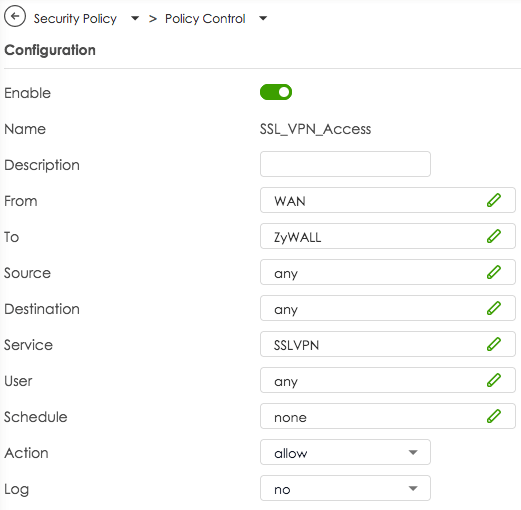
- O Brew deve ser instalado no computador: https://brew.sh
- Insira no terminal:
brew install --cask vpn-tracker-365
- Abra o Finder e use o menu “Ir > Ir para a pasta…”.
- Uma caixa de diálogo é aberta. Nesta caixa de diálogo, copie e cole o seguinte caminho sem aspas: “/Library/Application Support/VPN Tracker 365/var” e pressione Enter.
- Você deve ver uma pasta chamada log. Arraste-a para a sua área de trabalho, o que copiará o seu conteúdo.
- Na sua área de trabalho, clique com o botão direito (ou clique enquanto mantém pressionada a tecla Control) na pasta log e selecione a entrada de menu Comprimir “log”.
- Envie o arquivo log.zip resultante para o nosso suporte.
- Abra o Console.app, que você pode encontrar no Finder em Aplicativos > Utilitários.
- Pressione o texto „Iniciar streaming” ou o ícone „Iniciar” na barra de ferramentas.
- Inicie o VPN Tracker 365 e reproduza o problema.
- Volte para o Console.app e clique no ícone „Pausa” na barra de ferramentas.
- No Console.app, clique na lista de mensagens de log e pressione ⌘+A para selecionar todas as mensagens e, em seguida, pressione ⌘+C para copiá-las.
- Abra qualquer editor de texto e crie um novo arquivo, por exemplo, usando o TextEdit.app.
- Pressione ⌘+V para colar as mensagens de log copiadas em seu editor de texto.
- Salve o arquivo e envie-o para nosso suporte.
Se a sua conexão OpenVPN cair após algum tempo, pode ser devido ao período de re-keying. Teste se estender o período pode resolver o problema.
Proceda da seguinte forma:
- Edite a sua conexão OpenVPN no VPN Tracker
- Navegue para "Definições avançadas > Fase 2"
- Altere o valor Tempo de vida para 28800 (que corresponde a um período de 8 horas)
Se isso não resolver os seus problemas, pode também querer verificar as suas definições de interoperabilidade para keep-alive, atividade e definições de deteção de pares inativos.
Se continuar a ter problemas com a sua conexão VPN, envie-nos um relatório TSR.
Converta seus produtos em crédito da loja
Se você deseja alterar o número de suas licenças, você tem a opção de converter sua licença existente em crédito da loja. Você pode então usar este crédito para sua próxima compra:
- Visite nossa Página de transferência de código promocional da loja e siga as instruções para receber seu código promocional.
- Selecione seus novos produtos na my.vpntracker Store.
- Insira seu código promocional durante o processo de checkout.
Observação: Se o valor restante do seu produto antigo exceder o valor do novo produto, você receberá um código promocional adicional para o valor restante.
'Your Sonicwall' is either currently unreachable or is not a valid SonicWall appliance. Would you like to save this connection anyway?
Ao iniciar a conexão, aparece o seguinte:
Connection Error
'Your Sonicwall' is not a SonicWall SSL VPN server.
Nestes casos, recomendamos que mude para o VPN Tracker. O VPN Tracker está disponível para Mac e iOS. Uma vantagem adicional é que, uma vez que uma conexão é configurada, está imediatamente disponível em ambos os dispositivos, pois o VPN Tracker sincroniza as configurações de forma segura através do Personal Safe.
Atualização de setembro de 2024: A SonicWall introduziu outra atualização com o SonicOS 6.5.4.15-116n, que fez com que a funcionalidade SSL VPN não funcionasse em muitos dispositivos SonicWall.
Atualização de novembro de 2024: Este problema parece ter sido resolvido com a atualização do SonicOS 6.5.4.15-117n. Para obter mais informações, visite:
https://www.sonicwall.com/support/knowledge-base/mobile-connect-breaks-after-upgrade-to-sonicos-6-5-4-15/240903132324983
Após atualizar para o macOS 15 Sequoia, pode notar que o seu Mac está a alterar constantemente o endereço MAC, o que afeta a sua capacidade de se ligar a uma VPN. Este comportamento é causado por novos recursos de privacidade no macOS 15, que podem atribuir endereços MAC aleatórios às conexões de rede. No entanto, pode configurar as configurações de rede para usar sempre um endereço MAC fixo, o que pode resolver problemas de conexão VPN, como falhas nas reservas DHCP devido a alterações no endereço MAC.
Como definir um endereço MAC fixo no macOS 15 (Sequoia):
-
Abra as Preferências do Sistema:
- Clique no logotipo da Apple no canto superior esquerdo do ecrã.
- Selecione Preferências do Sistema no menu pendente.
-
Vá para as configurações Wi-Fi:
- Clique em Wi-Fi na barra lateral esquerda.
- Selecione a rede Wi-Fi à qual normalmente se conecta para aceder à VPN e clique em “Detalhes...”.
-
Configure o endereço MAC:
- Encontre a opção rotulada como Endereço Wi-Fi Privado.
- Altere esta opção para “Fixo” para usar um endereço MAC fixo em vez de um aleatório.
Em alguns casos, a configuração Fixa ainda pode causar problemas. Se isso acontecer, altere a configuração para “Desligado”
- A sua rede irá agora ligar-se sempre usando o mesmo endereço MAC, ajudando a manter a estabilidade da ligação VPN.
-
Restaure a ligação VPN Tracker:
- Após definir um endereço MAC fixo, certifique-se de que a reserva DHCP ou a configuração da VPN está alinhada com este endereço MAC.
Este processo irá restaurar a capacidade do VPN Tracker de se ligar de forma fiável usando um endereço MAC consistente, resolvendo os problemas causados pela randomização predefinida dos endereços MAC no macOS 15 Sequoia.
-
O que é uma desconexão de conexão durante a renovação de chave (rekeying)?
Uma desconexão de conexão durante a renovação de chave ocorre quando a conexão VPN é interrompida durante o processo de atualização da chave (rekeying). Isso resulta em o tráfego não ser processado por um curto período de tempo, o que é particularmente problemático para conexões estáveis, como videoconferências.
-
Por que esse problema ocorre durante a renovação de chave?
O problema é que o firewall não aceita o tráfego durante o processo de renovação de chave ao usar TCP com OpenVPN. Isso causa uma interrupção no tráfego.
-
Como uma desconexão de conexão afeta uma videoconferência?
Durante uma videoconferência, uma desconexão de conexão durante a renovação de chave pode causar uma interrupção completa do tráfego. Isso desconecta a conexão, interrompe ou encerra a videoconferência.
-
Por que o TCP é vulnerável a esse problema?
De acordo com o OpenVPN, o TCP é problemático para conexões VPN porque é mais sensível ao congestionamento do tráfego durante interrupções de rede ou o processo de renovação de chave. Portanto, o OpenVPN recomenda o uso de UDP em vez disso, pois pode lidar melhor com os processos de renovação de chave.
-
Qual solução o VPN Tracker oferece para este problema?
O VPN Tracker oferece uma solução particularmente fácil de usar: ao criar uma conexão, o VPN Tracker define automaticamente o temporizador de renovação de chave para 24 horas. Isso reduz significativamente o número de desconexões de conexão causadas pelos processos de renovação de chave, mantendo a conexão especialmente estável. Além disso, o VPN Tracker suporta a mudança para UDP, o que permite uma conexão mais confiável.
-
Por que o temporizador de renovação de chave deve ser definido para 24 horas?
Um ciclo de renovação de chave mais longo reduz a frequência das desconexões de conexão. Ao definir o temporizador para 24 horas – como o VPN Tracker faz por padrão – a probabilidade de o processo de renovação de chave ser acionado em uma fase crítica, como uma videoconferência, é reduzida.
-
Quais são as vantagens do VPN Tracker ao usar UDP em comparação com TCP?
O VPN Tracker simplifica a configuração do UDP, fornecendo conexões mais rápidas e menor sensibilidade à perda de pacotes. UDP é mais eficiente e resiliente a interrupções durante o processo de renovação de chave, o que é especialmente útil para aplicativos que exigem grande largura de banda, como videoconferências ou streaming.
-
Quais recomendações o VPN Tracker oferece às empresas para otimizar as conexões VPN?
Para empresas que dependem de conexões estáveis, o VPN Tracker oferece soluções simples e eficazes:
- Por padrão, o temporizador de renovação de chave é definido para 24 horas para minimizar as desconexões de conexão.
- Recomenda-se usar UDP em vez de TCP, se possível, para melhorar ainda mais o desempenho.
- macOS 15 Sequoia e posterior: Vá para Configurações do sistema > Geral > Itens de login e extensões, role para baixo e clique no ícone ⓘ ao lado de
- Verifique a ligação Wi-Fi: certifique-se de que o Wi-Fi está ativado no seu dispositivo e que está ligado à rede correta. ↵
- Verifique as ligações por cabo: se estiver a utilizar uma ligação por cabo, certifique-se de que o cabo está ligado com segurança e não está danificado.
- Reinicie o router: desligue o router da fonte de alimentação durante cerca de 30 segundos e volte a ligá-lo. Aguarde alguns minutos até a ligação ser restabelecida. ↵
- Contacte o administrador ou o fornecedor: se o problema persistir, poderá haver um problema com o seu fornecedor de serviços de Internet. Contacte o administrador ou o apoio ao cliente do seu fornecedor de serviços de Internet. ↵
- Utilize um hotspot móvel: se tiver acesso a dados móveis, tente configurar um hotspot para testar a ligação.
- Pode ver e configurar se a sua ligação VPN ativa atual exclui determinados endereços de Internet nas definições de ligação.
- Verifique se o firewall exclui determinados endereços de Internet e desative o firewall, se necessário.
- Verifique as definições do firewall para aplicações ou websites bloqueados. Alguns firewalls permitem bloquear ou permitir aplicações, domínios ou endereços IP específicos.
- Se o firewall estiver a bloquear o acesso, edite a regra ou adicione uma exceção para permitir o acesso a um determinado website ou serviço.
- Se ainda não conseguir aceder a determinadas áreas, contacte o apoio do fabricante do firewall ou o apoio de TI.
LCP: PPP peer accepted proposal but also modified it which isn't allowed.Atualize seu Sonicwall para pelo menos SonicOS 6.5.4.15-117n para corrigir este problema. Para obter mais informações, visite: https://www.sonicwall.com/support/knowledge-base/mobile-connect-breaks-after-upgrade-to-sonicos-6-5-4-15/240903132324983
 A nossa experiência também mostra que as conexões IPsec são significativamente mais eficientes, por isso também recomendamos o uso de IPsec.
- Edite a sua conexão.
- Vá para Opções avançadas.
- Localize e expanda a seção Traffic Control.
- No menu suspenso, selecione “Usar VPN apenas para os seguintes endereços”.
- No campo de texto, especifique a rede que você deseja acessar através da VPN. Por exemplo, insira 192.168.123.0/24.
- Salve as suas alterações.
Este erro aparece quando o VPN Tracker não consegue decifrar a sua conexão.
Isto pode acontecer após alterações de palavras-passe ou devido a problemas de rede durante o processo de sincronização ou encriptação.
Importante: Com este erro, NÃO saia do VPN Tracker no seu Mac. Sair irá apagar todas as conexões guardadas localmente e tornar a recuperação impossível.
Pode tentar o seguinte
- Duplique a conexão no VPN Tracker.
Mesmo que o Personal Safe esteja danificado, uma conexão guardada localmente pode normalmente ser duplicada e editada sem problemas. - Tente editar a conexão duplicada.
Se a cópia funcionar normalmente, pode continuar a usá-la.
Se o erro persistir
Se a conexão duplicada também falhar ou mostrar o mesmo erro, a causa subjacente é provavelmente uma chave de encriptação danificada no seu Personal Safe.
Entre em contato com a nossa equipa de suporte e inclua:
- Uma captura de ecrã da mensagem de erro exata
- Confirmação de que já tentou os passos de recuperação neste FAQ (incluindo a duplicação da conexão)
A nossa equipa irá então dar-lhe conselhos sobre os próximos passos.
- Enviar ping keep-alive a cada
Esta opção controla se e com que frequência o VPN Tracker envia pings keep-alive. Um ping keep-alive não é um ping normal e não é considerado tráfego de túnel pelo gateway VPN, portanto, não mantém a conexão ativa no gateway. O único propósito destes pings é manter a conexão ativa através de firewalls e routers NAT entre o VPN Tracker e o gateway quando não é enviado outro tráfego de túnel.
- Desconectar se inativo por
Esta opção controla se o VPN Tracker irá desconectar devido à inatividade e após quanto tempo. Apenas o tráfego de túnel é considerado atividade, os pings keep-alive enviados de ambos os lados e o tráfego de gestão de protocolo não são considerados tráfego de túnel.
- Considerar o par morto se não houver sinais de vida
Esta opção controla se o VPN Tracker irá desconectar se não houver sinais de vida e após quanto tempo. Todo o tráfego do gateway é considerado um sinal de vida, independentemente de ser tráfego de túnel, ping keep-alive ou tráfego de gestão de protocolo.
Esta opção não terá efeito se o gateway não estiver configurado para enviar ping (opção
--pingoupingno ficheiro de configuração do servidor), porque se os pings não estiverem ativados, pode não haver tráfego de túnel ou de gestão por algum tempo, mas isso não é prova de que o gateway já não está ativo, porque não enviará nada se não houver nada para enviar. Com os pings ativados, o gateway enviará pelo menos pings keep-alive nesta situação e se estes pings também não chegarem, o gateway provavelmente desconectou a ligação ou está offline.
Ja, du kannst auf deinen Heimdrucker drucken, während du mit VPN Tracker aus der Ferne verbunden bist. Befolge diese Schritte, um eine reibungslose Remote-Druckfunktion zu gewährleisten:
1. Assign a Static IP Address to Your Printer
- Access your router’s web interface by entering its IP address in a web browser (e.g., 192.168.1.1 or 192.168.0.1).
- Navigate to the LAN or DHCP settings.
- Assign a static IP address to your printer (e.g., 192.168.50.100) so it remains consistent.
2. Configure Your Mac for Remote Printing
- Connect to your > Printers & Scanners on your Mac.
- Click + to add a new printer.
- Select the IP tab and enter the static IP address assigned to your printer.
- Choose the correct printer driver to ensure compatibility.
3. Avoid Bonjour for Remote Printing
Apple’s Bonjour service helps detect devices on local networks but does not work reliably over VPN due to its reliance on multicast DNS (mDNS). Instead, always connect to your printer using its static IP address.
4. Check Firewall & Network Settings
- Ensure that your firewall allows print traffic over VPN.
- Verify that the printer and VPN settings do not block remote connections.
By setting up a static IP address, avoiding Bonjour, and ensuring proper firewall rules, you can print documents remotely via VPN Tracker without issues.
A ferramenta VPN Tracker 365 Connection Checker ajuda a determinar quais protocolos VPN são suportados pela sua conexão de internet atual. Isso é especialmente útil em locais como hotéis, cafés ou escritórios, onde pode haver restrições de rede.
Entendendo os resultados
- ✅ Tique verde: O protocolo foi testado com sucesso e espera-se que funcione na sua rede atual.
- ⚠️ Ponto de exclamação amarelo: O teste não foi conclusivo. O protocolo pode funcionar ou não devido a restrições de rede ou condições instáveis. Pode tentar conectar-se, mas o sucesso não é garantido.
Por que o protocolo VPN não está funcionando?
Se o protocolo receber ⚠️ um ponto de exclamação amarelo, as possíveis causas podem incluir:
- Restrições de rede: Algumas redes Wi-Fi (hotéis, locais de trabalho) restringem ou bloqueiam protocolos VPN específicos.
- Regras de firewall: O firewall pode filtrar o tráfego VPN, impedindo conexões estáveis.
- Restrições do ISP: Alguns provedores de serviços de internet restringem ou limitam o uso de VPN.
- Configurações do roteador: O seu roteador pode não permitir a passagem de VPN para protocolos específicos (por exemplo, PPTP, L2TP).
- Problemas de NAT duplo: Se estiver atrás de vários roteadores (comum em hotéis, redes móveis), as conexões VPN podem ser interrompidas.
- Conexão de internet instável: Perda de pacotes alta ou conexão fraca podem interromper os protocolos VPN.
Explicação para o teste de conexão VPN para IPsec
Para IPsec, pelo menos o protocolo ESP (Encapsulating Security Payload) ou NAT-T (Network Address Translation Traversal) deve funcionar para criar uma conexão VPN estável. Frequentemente, o ESP não pode ser usado em determinados ambientes, por exemplo, devido às configurações do firewall ou à configuração da rede. No entanto, desde que o NAT-T esteja disponível, a conexão ainda pode ser estabelecida.
O que fazer se o protocolo falhar
- Mude de rede – Se possível, teste com outra rede Wi-Fi
- Experimente um hotspot móvel – Crie um hotspot móvel usando o seu telefone e veja se obtém um resultado diferente
- Experimente outro protocolo (por exemplo, se o IKEv2 for instável, experimente o OpenVPN).
- Verifique as configurações do roteador se estiver numa rede doméstica ou de escritório.
- Use a ferramenta de resolução de problemas integrada do VPN Tracker para obter mais informações.
Usando o VPN Tracker Connection Checker, pode identificar rapidamente problemas de rede e escolher o melhor protocolo para uma conexão estável.
Se o seu provedor de internet ou roteador não suportar totalmente o GRE, o VPN Tracker pode iniciar a parte TCP, mas não consegue receber uma resposta quando a conexão GRE começa.
Para verificar se sua rede suporta conexões PPTP, use o VPN Tracker Connection Checker. Se o resultado não indicar uma conexão bem-sucedida, verifique sua configuração de internet.
Alguns roteadores exigem que o "PPTP Passthrough" seja ativado para que o GRE funcione corretamente. Consulte o manual do seu roteador para obter instruções.
Este erro ocorre quando o VPN Tracker não tem as permissões necessárias para configurar as definições de VPN do sistema. As causas possíveis incluem:
- Instalação incompleta.
- O macOS atinge o seu limite para configurações de VPN devido a definições de VPN existentes de outras aplicações.
Como corrigir:
1. Verifique as configurações de VPN existentes:
- Abra as Definições do Sistema e navegue para a secção VPN.
- Reveja todas as conexões VPN listadas, prestando especial atenção às configurações duplicadas ou desatualizadas.
- Remova as VPNs desnecessárias, especialmente de outras aplicações.
- Se tiver apenas uma outra configuração de VPN listada, elimine-a.
2. Reinicie o VPN Tracker e adicione a configuração de VPN:
- Inicie o VPN Tracker e tente adicionar a configuração de VPN novamente.
- Se o macOS solicitar permissão para modificar as configurações de VPN, clique em “Permitir”—não deverá ser necessária uma palavra-passe de administrador neste passo.
- Tente conectar-se novamente através do VPN Tracker. Agora deverá funcionar sem problemas.
3. Restaure outras conexões de VPN:
- Abra a outra aplicação VPN para a qual removeu a configuração anteriormente.
- A aplicação deverá pedir-lhe para adicionar a configuração de VPN novamente.
Ao seguir estes passos, deverá conseguir resolver o erro de permissão e estabelecer uma conexão VPN com sucesso usando o VPN Tracker.
Dynamic DNS (DynDNS ou DDNS) é um serviço que atribui um nome de domínio fixo (por exemplo, o seu nome.provedordns.com) à sua ligação doméstica à Internet. Isto é especialmente útil quando o seu fornecedor de serviços de Internet lhe atribui um endereço IP dinâmico – o que significa que o seu endereço pode mudar a qualquer momento, por exemplo, após a reinicialização do router ou a cada 24 horas.
Por que é importante para o acesso remoto?
Se estiver a tentar ligar-se à sua rede doméstica remotamente (através de VPN, ambiente de trabalho remoto, servidor de ficheiros, etc.), estes endereços IP em mudança podem dificultar o estabelecimento de uma ligação fiável ao seu router. O DynDNS resolve este problema ao monitorizar o seu endereço IP atual e atualizar automaticamente o seu nome de domínio para corresponder.
Em termos simples
Pense no DynDNS como um serviço de encaminhamento de correio quando se muda – em vez de enviar o seu pedido de VPN para um endereço desatualizado, este é sempre redirecionado para o seu endereço atual. Desta forma, pode ligar-se à sua rede doméstica mesmo que o seu endereço IP tenha mudado, sem ter de verificar ou configurar manualmente nada.
O que acontece quando utiliza o Dynamic DNS?
- Liga-se utilizando o mesmo nome de anfitrião todas as vezes (por exemplo,
o seu nome.provedordns.com) - O seu endereço IP atual é atualizado automaticamente em segundo plano
- Evita problemas de ligação causados por endereços IP em mudança
- O acesso remoto torna-se estável e fácil
O protocolo WireGuard em si não suporta autenticação de dois fatores (2FA) para conexões VPN. No entanto, ao usar conexões WireGuard com VPN Tracker, você pode aprimorar sua segurança geral ativando o 2FA para sua conta VPN Tracker.
Isso significa que sua configuração de VPN e acesso são protegidos com uma camada adicional de segurança, enquanto suas conexões WireGuard permanecem criptografadas de ponta a ponta para proteção máxima.
Usar o VPN Tracker é a melhor maneira de aproveitar o desempenho e a segurança do WireGuard, juntamente com proteções modernas de nível de conta, como o 2FA.
Se tiver problemas em alterar o tamanho da janela do VPN Tracker, especialmente se parecer que ela “ressalta” quando tenta diminuí-la, provavelmente é devido às funcionalidades integradas de gestão de janelas do macOS.
Aqui estão os passos a seguir:
-
Desative o mosaico de janelas do macOS:
O macOS Sequoia inclui o mosaico automático de janelas, que pode causar um efeito de “ressalto” ao alterar o tamanho, fazendo com que as janelas voltem após o ajuste do tamanho. Isso pode interferir na personalização do tamanho da janela. Para desativar o mosaico automático de janelas:- Vá para Preferências do Sistema > Ambiente de Trabalho e Dock > Janelas
- Desative as seguintes opções:
- “Arraste as janelas para a borda do ecrã para organizá-las em mosaico”
- “Arraste as janelas para a barra de menu para preencher o ecrã”
- “Mantenha a tecla ⌥ pressionada ao arrastar as janelas para organizá-las em mosaico”
- “As janelas em mosaico têm margens”
Após desativar estas definições, deverá conseguir alterar o tamanho da janela do VPN Tracker com mais liberdade.

-
Em alternativa, pode minimizar a janela do VPN Tracker para mostrar apenas a barra lateral esquerda:
Clique no pequeno botão no canto inferior direito da janela (veja a captura de ecrã abaixo). Isto irá minimizar a janela apenas para a barra lateral.

Se se registou para uma versão de teste gratuita ou com desconto do VPN Tracker e não pretende continuar com uma subscrição paga, pode cancelá-la facilmente a partir da sua conta.
Como cancelar a versão de teste do VPN Tracker:
- Inicie sessão na sua conta em my.vpntracker.com.
- Aceda a “Os meus planos e faturação” na barra lateral.
- Encontre o seu plano de teste ativo.
- Clique em “Cancelar teste”.

Informações importantes sobre o cancelamento de versões de teste:
- Se se registou para uma versão de teste gratuita ou com desconto e não pretende ser cobrado, certifique-se de que a cancela com pelo menos 24 horas de antecedência do final do período de teste.
- Cancelar o período de teste terminará imediatamente o seu acesso.
Após o cancelamento, o plano não será renovado e o seu método de pagamento não será cobrado.
Tem problemas para configurar a ligação?
Teremos todo o prazer em ajudá-lo a configurar a ligação. Basta contactar a nossa equipa de suporte
Sim, pode migrar a sua ligação TheGreenBow IKEv1 existente para o VPN Tracker ao exportar os dados de ligação relevantes e inseri-los manualmente no VPN Tracker.
Como obter as informações necessárias:
- Abra o TheGreenBow e selecione a ligação desejada.
- Abra o menu de configuração e selecione "Exportar".
- Na caixa de diálogo seguinte, marque a caixa de seleção "Não proteger a configuração VPN exportada" para exportar os dados como texto simples.
- Guarde o ficheiro na localização selecionada.
Informações necessárias no VPN Tracker:
1. Endereço do gateway
O endereço IP ou nome do host do ponto final VPN. Está listado no TheGreenBow como "Remote VPN Gateway".
2. Redes remotas
No VPN Tracker, tem de especificar quais as redes que são acessíveis através do túnel VPN. Estas são chamadas "Redes remotas" ou "Redes de destino" e correspondem a:
Phase 2 > Network ConfigurationRemote LAN / Remote Network
As entradas típicas incluem:
192.168.1.0/24– toda a sub-rede10.0.0.0/16– um intervalo de rede mais amplo172.16.0.10/32– um único host
Insira estes na secção "Redes remotas" ou "Redes de destino" no VPN Tracker. Certifique-se de que correspondem à configuração no gateway VPN, caso contrário, o tráfego pode não ser encaminhado corretamente.
Dica: Se não tiver a certeza, utilize
0.0.0.0/0como uma definição temporária. Isto permitirá o acesso a todas as redes remotas (se permitido). Pode restringi-lo mais tarde, se necessário.
3. Chave pré-partilhada (PSK)
Se ainda não tiver uma PSK, pode encontrá-la na secção "Autenticação" do ficheiro exportado.
4. Detalhes do XAuth
Nome de utilizador e palavra-passe para autenticação alargada (se utilizada).
5. ID local e ID remoto
Estes valores determinam a identidade dos parceiros VPN durante o handshake IKE. Se:
- o gateway VPN não for identificado por um endereço IP (por exemplo, devido a NAT ou endereços IP dinâmicos),
- for utilizada uma autenticação baseada em certificados ou configurações de autenticação avançadas,
- o gateway exigir um ID específico (por exemplo, FQDN ou ID personalizado).
Normalmente, pode encontrá-los no ficheiro exportado em "ID Type", "Local ID" e "Remote ID". Insira-os no VPN Tracker em "Identifiers" > "Local / Remote" e utilize o formato correto (por exemplo, FQDN, endereço de e-mail, ID de chave ou endereço IP).
6. Definições de encriptação e autenticação
Preste atenção aos algoritmos utilizados para encriptação, autenticação e hashing e repita-os no VPN Tracker nas definições da fase 1 e da fase 2.
Também pode comprar o VPN Tracker facilmente por transferência bancária. Note que a transferência bancária está disponível apenas para compras regulares – não é possível encomendar versões de teste por transferência bancária.
Como pagar por transferência bancária:
- Visite a loja VPN Tracker: my.vpntracker.com/store
- Adicione o produto desejado ao carrinho.
- Continue para a caixa.
- Na secção “Adicionar método de pagamento”, clique no símbolo de três pontos (“…”) ao lado dos outros métodos de pagamento.
- Selecione “Transferência bancária” no menu suspenso.

Após concluir a encomenda, receberá os dados bancários para efetuar o pagamento. A sua licença será ativada após recebermos e processarmos o pagamento. Permita até 5 dias úteis para o processamento.
Nota:
Ao contrário das compras com cartão ou Apple Pay, a ativação não é instantânea. A sua licença só será emitida após recebermos e verificarmos o pagamento pela nossa equipa.
Se a sua ligação SonicWall SCP for interrompida ou o tempo expirar, o problema pode estar relacionado com a configuração MTU (Maximum Transmission Unit) na sua interface de rede. Em alguns casos, definir o MTU para um valor mais baixo — como 1300 — pode resolver problemas de ligação.
- Abra as Preferências do Sistema: Clique no menu Apple no canto superior esquerdo do ecrã e, em seguida, em “Preferências do Sistema”.
- Selecione Rede na barra lateral esquerda.
- Selecione a sua rede ativa: Selecione Wi-Fi ou Ethernet, dependendo do que estiver a utilizar.
- Clique no botão Detalhes… à direita da ligação ativa.
- Clique em Hardware na nova janela.
- Altere Configurar para Manual.
- Ajuste o valor MTU: Introduza 1300 no campo MTU. Pode ter de selecionar primeiro “Personalizado”.
- Clique em OK para aplicar as alterações e guardar a configuração.
- Tente ligar-se ao VPN Tracker.
Se a ligação VPN for bem-sucedida, a configuração MTU pode não ser necessária. Pode restaurá-la repetindo os passos acima e definindo o MTU de volta para “Automático”.
- Inicie sessão em my.vpntracker.com.
- Navegue para a sua equipa desejada → Membros → Adicionar membros.
- Introduza o endereço de email support@equinux.com no campo Email, defina o nome como equinux Support e atribua o papel Admin.
- Clique em Enviar convite.
- Pode ver o convite que acabou de enviar na aba Convites.
Para descarregar o VPN Tracker para Mac, vá para a página Download VPN Tracker Mac. Uma vez lá, pressione o botão Download for Mac. O download começará automaticamente, fornecendo a versão mais recente da aplicação VPN Tracker para macOS.
Após o download, abra o instalador e siga as instruções no ecrã para concluir a instalação.
Se estiver a utilizar o macOS 26 Tahoe, consulte este guia passo a passo guia de instalação para VPN Tracker no macOS Tahoe para garantir uma configuração sem problemas.
Sim, você pode usar o VPN Tracker tanto no Mac quanto no iOS — se tiver o plano certo.
Os planos VPN Tracker Executive, Pro, VIP e Consultant incluem licenças tanto para Mac quanto para iOS, então você pode usar o aplicativo perfeitamente no Mac, iPhone e iPad sem precisar de compras separadas.
Ainda melhor: Suas informações de conexão são armazenadas com segurança na sua conta VPN Tracker, então assim que você fizer login com um plano elegível, verá imediatamente suas conexões VPN nos dois dispositivos — sem necessidade de configuração adicional.
Para outros planos, como o VPN Tracker Basic ou o VPN Tracker Personal, as licenças para Mac e iOS são vendidas separadamente. Isso significa que, se quiser usar o VPN Tracker tanto no Mac quanto no iOS, você precisará comprar um plano separado para cada plataforma.
Resumo: Verifique seu plano — se for Executive, Pro, VIP ou Consultant, você já está pronto para Mac e iOS. Se for Basic ou Personal, certifique-se de adicionar a licença correta para cada dispositivo.
Se a sua ligação VPN requer autenticação de dois fatores (2FA), pode configurar o VPN Tracker 365 para adicionar o token diretamente à sua palavra-passe (em vez de introduzi-lo separadamente).
- Guarde o nome de utilizador e a palavra-passe estática:
Abra a barra lateral no VPN Tracker 365, clique com o botão direito na sua ligação e selecione “Editar credenciais de utilizador”. Introduza o seu nome de utilizador e a parte estática da sua palavra-passe (não o código 2FA dinâmico). Estes dados serão guardados no Keychain do macOS. - Ative o pedido de início de sessão:
Em seguida, edite a ligação. Em “Opções avançadas”, na secção “Definições adicionais”, marque a caixa de seleção “Sempre pedir as credenciais XAUTH”.
Na próxima vez que se ligar, aparecerá uma janela de diálogo de início de sessão, pré-preenchida com as suas credenciais do Keychain. Agora pode simplesmente adicionar o token 2FA atual à palavra-passe apresentada. Como a opção “Guardar no Keychain” não está selecionada por predefinição, esta alteração só se aplicará à sessão atual. No próximo arranque, o campo da palavra-passe será novamente preenchido com os dados do Keychain guardados, pronto para adicionar o próximo token.
Este método garante uma forma segura e flexível de ligar ao VPN Tracker 365 sem guardar a palavra-passe inteira, incluindo o token 2FA, de forma permanente.
Se o VPN Tracker não conseguir instalar os componentes do sistema – por exemplo, com o erro OSSystemExtensionErrorDomain 10 – muitas vezes é devido a extensões do sistema bloqueadas ou software de segurança de terceiros no macOS. Siga estes passos para resolver o problema:
Verifique as definições do sistema macOS (aviso de segurança)
Vá para Definições do sistema > Privacidade e Segurança e desloque-se para baixo. Se vir uma mensagem que diz “Software do sistema da ‘equinux’ foi bloqueado”, clique em “Permitir”. Em seguida, reinicie o Mac.
Verifique as extensões de rede que interferem (por exemplo, Bitdefender)
Algumas aplicações, como a Bitdefender, instalam os seus próprios componentes de rede que podem bloquear o VPN Tracker:
- Abra Definições do sistema > Geral > Itens de início de sessão e extensões
- Clique no ícone junto a Extensões de rede
- Desmarque securitynetworkinstallerapp.app e quaisquer outras extensões suspeitas
- Reinicie o Mac
Verifique a Proteção de Integridade do Sistema (SIP)
Se o SIP estiver desativado ou modificado (normalmente apenas nas definições para programadores), o macOS pode bloquear as extensões do sistema. Para que o VPN Tracker funcione corretamente, o SIP tem de estar ativado.
Volte a instalar o VPN Tracker
Desinstale completamente o VPN Tracker do Mac, reinicie o dispositivo e volte a instalar a aplicação. Importante: Quando iniciar a aplicação pela primeira vez, clique em “Permitir” quando o macOS lhe pedir para autorizar a extensão do sistema – não a ignore nem a aprove.
Tem ainda problemas? A equipa de suporte do VPN Tracker terá todo o prazer em ajudar.
Para permitir que o VPN Tracker carregue extensões de sistema necessárias através do seu sistema MDM, siga estes passos:
1. Adicione uma política de extensão de sistema
Crie ou edite uma carga útil de política de extensão de sistema no seu sistema MDM.
Valores necessários:
- ID da equipa: CPXNXN488S
- Tipos de extensões de sistema permitidos: Dependendo da configuração, pode permitir tudo ou especificar apenas
Extensões de rede.
2. Aplique a regra de ID da equipa
O ID da equipa CPXNXN488S tem de ser adicionado à lista de IDs de equipas permitidas. Esta configuração garante que todas as extensões de sistema assinadas pela equipa do VPN Tracker são fiáveis.
Importante: A regra de ID da equipa tem prioridade sobre as configurações globais “Permitir tudo”. Se existir um ID da equipa, o sistema só permitirá extensões assinadas pelos IDs listados, mesmo que “Permitir tudo” esteja ativado.
3. Envie a configuração
Guarde e distribua o perfil de configuração atualizado para os computadores Mac de destino. Após a instalação, o VPN Tracker deverá conseguir carregar as extensões de sistema sem precisar da aprovação do utilizador.
Versões mais antigas do macOS — incluindo 10.9 Mavericks, 10.10 Yosemite, 10.11 El Capitan, 10.12 Sierra, 10.13 High Sierra, 10.14 Mojave e 10.15 Catalina — não são compatíveis com as versões atuais do VPN Tracker. Contêm também vulnerabilidades de segurança conhecidas e não possuem os certificados de sistema necessários, o que pode causar o funcionamento instável ou a completa inoperância de aplicações básicas como o Safari ou o Mail.
Recomendação
Utilize o OpenCore Legacy Patcher para atualizar o seu Mac para a versão atual do macOS (por exemplo, Sonoma ou Sequoia) — isto fará com que o VPN Tracker volte a funcionar.
Passos
- Verifique se o modelo do seu Mac é suportado: OpenCore Legacy Patcher — Lista de compatibilidade .
- Siga o guia passo a passo: VPN Tracker + OpenCore: Guia .
Nota
OpenCore é um projeto da comunidade. Certifique-se de fazer uma cópia de segurança dos seus dados importantes com antecedência e leia atentamente as instruções do projeto.
Se a sua ligação VPN IKEv2 deixou de funcionar após atualizar para o macOS 26 Tahoe, não está sozinho. A Apple removeu o suporte para vários algoritmos de encriptação, integridade e troca de chaves antigos no cliente VPN macOS integrado. Estes incluem DES, 3DES, SHA1-96, SHA1-160 e grupos Diffie-Hellman mais antigos (por exemplo, Grupo 2). Como resultado, o macOS não consegue negociar ligações VPN que dependem destes algoritmos, apresentando frequentemente mensagens de erro como “Proposta aceitável não encontrada” ou “Negociação IKEv2 falhou”.
Esta alteração interrompe a compatibilidade com muitos gateways VPN e firewalls, especialmente modelos mais antigos de fornecedores como a Cisco, a SonicWall e a Fortinet. Infelizmente, a Apple não oferece uma forma de reativar o suporte para estas definições obsoletas.
Boas notícias: O VPN Tracker 365 continua a suportar estas configurações mais antigas e pode restaurar a compatibilidade sem a necessidade de alterar o seu gateway VPN. Pode seguir este guia passo a passo para fazer com que a sua ligação VPN volte a funcionar.
Se a sua ligação VPN IPSec deixar de funcionar após atualizar para o macOS 26 Tahoe, o problema é provavelmente devido à remoção de algoritmos de encriptação e autenticação antigos pela Apple no cliente VPN macOS integrado. A atualização já não suporta algoritmos mais antigos, como DES, 3DES, autenticação baseada em SHA1 ou grupos DH obsoletos, dos quais muitas configurações IPSec ainda dependem, especialmente em firewalls e routers mais antigos.
Estas alterações resultam em mensagens de erro, como “Não foi selecionada nenhuma proposta” ou tentativas de ligação falhadas sem mais explicações. Os dispositivos afetados incluem modelos mais antigos de fornecedores como a Cisco, SonicWall, Fortinet e outros.
O VPN Tracker 365 continua a suportar estas configurações IPSec antigas, permitindo-lhe restaurar a ligação sem modificar as configurações existentes do gateway VPN. Siga este guia passo a passo para fazer com que a sua VPN IPSec volte a funcionar.
Se a sua ligação VPN IKEv2 deixar de funcionar após atualizar para o macOS 26 Tahoe e estiver a utilizar encriptação DES ou 3DES, o problema é causado por uma alteração na implementação VPN da Apple. Como parte das melhorias de segurança mais amplas, o macOS 26 já não suporta algoritmos de encriptação obsoletos, como o DES e o 3DES, para as ligações VPN IKEv2. Estes algoritmos são considerados inseguros de acordo com os padrões modernos e foram removidos do cliente VPN integrado.
Esta alteração afeta muitas configurações VPN mais antigas, especialmente aquelas utilizadas com firewalls e routers mais antigos, e leva a erros de ligação, como “Não foi encontrada uma proposta aceitável” ou “As negociações IKEv2 falharam”.
O VPN Tracker 365 continua a suportar DES, 3DES e outros algoritmos mais antigos, permitindo-lhe ligar-se à sua VPN existente sem alterar a configuração da gateway. Saiba mais e faça com que a sua VPN volte a funcionar seguindo este guia passo a passo.
Após atualizar para o macOS 26 Tahoe, as conexões VPN IPSec que usam criptografia DES ou 3DES podem deixar de funcionar. Isto deve-se ao facto de a Apple ter removido o suporte para estes algoritmos de criptografia mais antigos do cliente VPN integrado. O DES e o 3DES são agora considerados desatualizados e inseguros, e o macOS não negocia mais conexões VPN que os utilizem.
Esta alteração interrompe a compatibilidade com muitas configurações VPN mais antigas, especialmente aquelas usadas com roteadores e firewalls mais antigos de fornecedores como a Cisco, a SonicWall ou a Fortinet.
O VPN Tracker 365 continua a suportar DES, 3DES e outras configurações IPSec mais antigas, permitindo-lhe voltar a ligar-se à VPN sem ter de reconfigurar a gateway. Para começar, siga este guia detalhado.
Com o macOS 26 Tahoe, a Apple removeu o suporte para todos os grupos Diffie-Hellman (DH) abaixo do grupo 14 no cliente VPN IKEv2 integrado. Isto inclui grupos frequentemente utilizados, como o Grupo 1 DH, o Grupo 2 e outros até ao Grupo 13, que eram amplamente suportados por gateways VPN e configurações de firewall mais antigas.
Estes grupos são agora considerados criptograficamente fracos e já não cumprem os padrões de segurança da Apple. Como resultado, as conexões VPN que utilizam estes grupos não conseguirão negociar, frequentemente com mensagens de erro vagas, como “A negociação IKEv2 falhou” ou “Não foi encontrada uma proposta aceitável”.
O VPN Tracker 365 continua a suportar grupos DH mais antigos, incluindo o Grupo 2 e outros, garantindo a compatibilidade com as configurações VPN existentes. Pode voltar a ligar-se sem alterar a gateway VPN seguindo este guia passo a passo.
Com o macOS 26 Tahoe, a Apple encerrou o suporte para todos os grupos Diffie-Hellman (DH) abaixo do Grupo 14 no cliente VPN IPSec integrado. Isso inclui grupos comumente usados, como o Grupo 2, o Grupo 5 e outros até o Grupo 13, dos quais muitos gateways e roteadores VPN mais antigos ainda dependem.
Esses grupos DH são agora considerados muito fracos de acordo com os padrões de criptografia atuais e as conexões que os utilizam falharão. Você pode ver mensagens de erro genéricas, como “Nenhuma proposta selecionada” ou negociações VPN com falha sem uma razão clara.
O VPN Tracker 365 continua a suportar esses grupos DH legados, para que você possa manter a compatibilidade com as configurações IPSec mais antigas sem precisar atualizar o gateway.
Não – com o macOS 26 Tahoe, a Apple removeu o suporte para algoritmos de autenticação baseados em SHA1 no cliente VPN IKEv2 integrado. Isto inclui tanto o SHA1-96 como o SHA1-160, que eram frequentemente utilizados em configurações VPN mais antigas.
Estes algoritmos já não são considerados seguros e podem causar falhas de ligação com mensagens como “A negociação IKEv2 falhou” ou “Não foi encontrada nenhuma proposta aceitável”. Infelizmente, o macOS 26 não oferece nenhuma opção para reativar o suporte SHA1.
O VPN Tracker 365 continua a suportar SHA1-96, SHA1-160 e outros algoritmos antigos, permitindo-lhe continuar a utilizar a sua configuração VPN existente sem modificar o gateway. Siga este guia passo a passo para restaurar a compatibilidade.
Embora a Apple tenha removido o suporte nativo para algoritmos de autenticação baseados em SHA1, como SHA1-96 e SHA1-160 no macOS Tahoe, o VPN Tracker 365 continua a suportar estes algoritmos mais antigos para garantir a compatibilidade com as configurações VPN IPSec mais antigas.
Muitos gateways VPN ainda dependem do SHA1 para autenticação e integridade. No macOS 26, isto pode causar problemas de ligação, como “No proposal chosen” ou falhas silenciosas de negociação. Com o VPN Tracker, pode continuar a utilizar a sua configuração existente sem ter de atualizar o gateway.
Para fazer com que a sua ligação volte a funcionar, siga este guia passo a passo.
Se a sua ligação VPN deixar de funcionar após atualizar para o macOS 26 Tahoe, é provável que seja devido à remoção do suporte para algoritmos VPN mais antigos nos clientes IKEv2 e IPSec integrados. Os problemas comuns incluem tipos de encriptação desatualizados, como DES, autenticação SHA1 antiga e grupos Diffie-Hellman desatualizados (por exemplo, Grupo 2).
Estas alterações afetam muitas configurações VPN – especialmente aquelas que usam firewalls e gateways de fornecedores como a Cisco, a SonicWall ou a Fortinet – e normalmente resultam em erros como “Proposta aceitável não encontrada” ou falhas de ligação silenciosas.
O VPN Tracker 365 oferece suporte total para estas configurações VPN antigas, permitindo-lhe reconectar-se sem modificar o seu gateway VPN existente. Saiba como restaurar a sua ligação VPN seguindo este guia passo a passo.
Sim — se a sua configuração VPN depende de métodos de criptografia mais antigos, como 3DES ou SHA1, VPN Tracker 365 é a solução certa. Embora o macOS Tahoe tenha removido o suporte nativo para esses algoritmos legados no cliente VPN integrado, o VPN Tracker 365 continua a suportá-los para VPNs IKEv2 e IPSec.
Isto significa que pode continuar a ligar-se a firewalls e gateways VPN mais antigos sem ter de atualizar a sua configuração. Basta instalar o VPN Tracker e ligar-se — não são necessárias alterações do lado do gateway.
Pode descarregar o VPN Tracker 365 aqui e começar a usá-lo no macOS Tahoe hoje mesmo.
Sim – embora a Apple tenha removido o suporte para Diffie-Hellman Grupo 2 e outros grupos antigos do cliente VPN integrado no macOS 26, o VPN Tracker 365 ainda permite que se conecte usando estas configurações mais antigas.
Se o seu gateway VPN ou firewall ainda estiver configurado para usar o Grupo 2 ou grupos DH antigos semelhantes, não precisa de reconfigurar nada. O VPN Tracker 365 continua a suportar VPNs IKEv2 e IPSec que utilizam estas configurações, mesmo no macOS mais recente.
Pode descarregar o VPN Tracker 365 aqui e reconectar-se em apenas alguns passos.
Se precisar de se ligar a uma gateway VPN mais antiga utilizando IKEv2 no macOS 26, o VPN Tracker 365 é a solução ideal. Embora o cliente VPN integrado da Apple já não suporte muitas definições de encriptação, integridade e troca de chaves antigas, o VPN Tracker continua a oferecer compatibilidade total, incluindo suporte para 3DES, SHA1 e Grupo DH 2.
Isto torna o VPN Tracker a melhor escolha para profissionais, equipas e consultores que dependem de configurações VPN antigas que já não funcionam com as ferramentas VPN macOS predefinidas.
Pode descarregar o VPN Tracker 365 aqui e começar a utilizá-lo imediatamente no macOS 26.
Se estiver a tentar utilizar uma IPSec VPN no macOS 26 e a sua ligação já não funcionar, é provável que seja porque a Apple deixou de suportar as definições de encriptação e autenticação mais antigas, como 3DES, SHA1 ou DH Grupo 2, no cliente VPN integrado.
O VPN Tracker 365 é um cliente VPN profissional para Mac que ainda suporta estas definições IPSec antigas — mesmo nas versões mais recentes do macOS. É ideal para manter a compatibilidade com os gateways e firewalls VPN existentes sem ter de fazer alterações ao lado remoto.
Pode descarregar o VPN Tracker 365 aqui e começar a utilizá-lo com a sua VPN IPSec no macOS 26.
Se a VPN deixar de funcionar após atualizar para macOS 26, o cliente VPN integrado poderá deixar de suportar as configurações necessárias para a sua ligação, especialmente se estiver a utilizar configurações IKEv2 ou IPSec mais antigas com algoritmos desatualizados, como 3DES, SHA1 ou DH Group 2.
VPN Tracker 365 é o melhor cliente VPN alternativo para macOS 26. Suporta protocolos VPN antigos e modernos e é totalmente compatível com configurações de firewall e gateway mais antigas. Quer seja um utilizador profissional ou se esteja a ligar a uma VPN empresarial, o VPN Tracker fornece as ferramentas de que precisa para voltar a ligar-se.
Pode descarregar o VPN Tracker 365 aqui e começar a utilizá-lo no macOS 26 hoje mesmo.
No macOS 26 Tahoe, a Apple removeu o suporte para vários algoritmos IKEv2 mais antigos de encriptação, integridade e troca de chaves. Especificamente, os seguintes algoritmos já não são suportados:
- DES
- 3DES
- SHA1-96
- SHA1-160
- Grupos Diffie-Hellman inferiores a 14 (por exemplo, Grupo 1, Grupo 2)
Estas alterações afetam as conexões VPN que utilizam configurações mais antigas comuns em firewalls e gateways mais antigos. Se a sua conexão VPN deixou de funcionar após a atualização, este é provavelmente o motivo.
O VPN Tracker 365 ainda suporta estas definições IKEv2 desatualizadas, permitindo-lhe reconectar-se sem alterar o gateway VPN existente. Pode seguir este guia detalhado para voltar a ficar online.
No macOS 26 Tahoe, a Apple removeu o suporte para vários algoritmos antigos que são normalmente utilizados nas configurações IPSec VPN. Estes incluem:
- DES
- 3DES
- SHA1-96
- SHA1-160
- Grupos Diffie-Hellman inferiores a 14 (por exemplo, Grupo 2)
Se a sua ligação IPSec VPN deixar de funcionar após atualizar para o macOS 26, provavelmente está a utilizar uma destas definições desatualizadas.
O VPN Tracker 365 continua a suportar estes algoritmos IPSec antigos, facilitando a reconexão sem ter de reconfigurar o firewall ou a gateway VPN existente.
Para obter mais informações e ajuda na configuração, consulte o guia completo aqui.
Para configurar o WireGuard no seu Mac, utilize o VPN Tracker — o cliente VPN líder para macOS. Pode importar facilmente o ficheiro de configuração WireGuard (.conf) para a aplicação e estabelecer um túnel VPN WireGuard seguro em apenas alguns cliques. O VPN Tracker suporta a integração completa do WireGuard no macOS e oferece-lhe uma forma simples de gerir as suas conexões VPN sem precisar do Terminal ou de ferramentas adicionais.
➡ Saiba mais no nosso guia do cliente VPN WireGuard para Mac
Para começar com WireGuard VPN no seu Mac, descarregue VPN Tracker — um cliente WireGuard profissional para macOS. Com o VPN Tracker, não precisa de se preocupar em usar o Terminal ou instalar ferramentas de linha de comandos. Basta importar o seu ficheiro de configuração WireGuard e ligar-se instantaneamente. A aplicação é compatível com o macOS Sonoma e todas as versões recentes do macOS.
➡ Obtenha o download aqui: Descarregar cliente VPN Mac WireGuard
Sim, o WireGuard é totalmente compatível com todos os modelos de MacBook. A VPN Tracker oferece um cliente WireGuard nativo para macOS que funciona perfeitamente em MacBook Air, MacBook Pro e em todos os outros Macs com base em Apple Silicon ou Intel. Basta importar a sua configuração WireGuard e ligar-se com segurança em segundos. A VPN Tracker está otimizada para as últimas versões do macOS, incluindo o Sonoma.
➡ Veja os detalhes aqui: Cliente VPN Mac WireGuard
Para configurar o WireGuard no seu Mac, utilize o assistente de configuração fácil da VPN Tracker. A aplicação orientá-lo-á passo a passo no processo — basta importar o seu ficheiro de configuração WireGuard ou introduzir manualmente as definições do túnel. A VPN Tracker gere todos os detalhes técnicos e garante que a sua ligação VPN WireGuard está configurada de forma segura para macOS, incluindo o suporte para a mais recente versão macOS Sonoma.
➡ Guia completo aqui: Cliente VPN WireGuard para Mac
Está à procura de um cliente WireGuard fiável para Mac? VPN Tracker é o melhor cliente VPN WireGuard para macOS, oferecendo uma experiência rápida, segura e fácil de utilizar. Com suporte nativo para túneis WireGuard, uma interface intuitiva e total compatibilidade com macOS Tahoe, o VPN Tracker é a escolha ideal para profissionais e utilizadores quotidianos.
➡ Comece aqui: Cliente VPN WireGuard para Mac
Se o seu cliente WireGuard atual não abrir ou não funcionar no seu Mac, experimente o VPN Tracker como uma alternativa fiável. O VPN Tracker oferece suporte total para WireGuard no macOS, incluindo compatibilidade com o macOS Tahoe. O VPN Tracker é um cliente VPN profissional que gere a sua configuração WireGuard em segurança — não é necessária qualquer configuração manual ou linha de comandos.
➡ Saiba mais: Cliente VPN Mac WireGuard
Sim, pode importar a configuração WireGuard do FritzBox para o VPN Tracker.
O VPN Tracker suporta o WireGuard no macOS e permite-lhe ligar-se facilmente a uma VPN FritzBox. Basta exportar a configuração WireGuard do seu FritzBox e importá-la para o VPN Tracker. A ligação estará então disponível no seu Mac para acesso seguro.
Saiba como configurá-lo passo a passo:
VPN Tracker é uma aplicação WireGuard® profissional para Mac, iPhone e iPad.
Com o VPN Tracker, pode ligar-se em segurança a VPNs WireGuard no macOS, bem como no seu iPhone e iPad. Foi concebida para profissionais que necessitam de ligações fiáveis, rápidas e seguras — totalmente otimizada para macOS, incluindo a última versão macOS Tahoe.
Saiba mais e descarregue aqui:
Utilize o assistente de configuração do VPN Tracker para configurar a sua VPN WireGuard® no macOS.
O VPN Tracker facilita o início de utilização do WireGuard no seu Mac. O assistente integrado orienta-o na importação de um ficheiro de configuração ou na configuração manual da ligação — totalmente otimizado para macOS, incluindo a última versão macOS Tahoe.
Comece a configuração do WireGuard aqui:
Sim, descarregue o VPN Tracker diretamente do nosso site — não é necessária a App Store.
O VPN Tracker suporta o WireGuard no macOS e pode ser descarregado diretamente do nosso site. Não precisa de usar a App Store da Mac — basta descarregar, instalar e ligar-se à sua VPN WireGuard.
Obtenha o download direto aqui:
Sim, o IKEv2 é considerado um dos protocolos VPN mais seguros disponíveis — especialmente quando combinado com o IPsec. Oferece encriptação robusta, métodos de autenticação modernos e desempenho estável, mesmo durante as transições de rede. Para utilizadores Mac, o VPN Tracker é um cliente VPN IKEv2 profissional para macOS, iPhone e iPad. Saiba mais sobre os benefícios de utilizar um VPN IKEv2 no nosso artigo detalhado do blogue.
Uma VPN IKEv2 utiliza o protocolo IKEv2 para estabelecer conexões VPN seguras e encriptadas através de IPsec. É rápida, estável e ideal para utilizadores móveis e macOS graças à sua capacidade de lidar com alterações de rede. Para configurar e gerir as conexões IKEv2 no Mac, iPhone ou iPad, a VPN Tracker oferece um cliente VPN profissional e fácil de utilizar. Siga o nosso guia passo a passo para ligar-se a uma VPN IKEv2 no Mac, iPhone e iPad.
Os routers FritzBox suportam VPN através de IPsec, mas não permitem perfis VPN IKEv2 completos. Se estiver a tentar configurar uma ligação VPN segura utilizando IKEv2, recomendamos a utilização do VPN Tracker em combinação com o suporte IPsec ou WireGuard do FritzBox. Saiba mais sobre como configurar uma VPN para FritzBox utilizando o VPN Tracker no nosso guia detalhado de configuração.
IKEv1 continua a ser um protocolo VPN amplamente utilizado e continua a ser uma opção sólida em muitos ambientes de rede. Embora tenha algumas limitações técnicas em comparação com protocolos mais recentes, continua a ser suportado em muitos sistemas e soluções VPN. A VPN Tracker oferece suporte total para IKEv1 e IKEv2, para que possa escolher o protocolo que melhor se adapta à sua configuração. Quer saber mais sobre o protocolo IKEv2 mais recente? A nossa publicação no blog sobre IKEv2 VPN aborda as suas principais funcionalidades.
WireGuard VPN, OpenVPN e IKEv2 VPN são considerados protocolos altamente seguros. A melhor opção depende do seu caso de uso específico. O VPN Tracker suporta os três, dando-lhe a flexibilidade de escolher a solução certa para o seu Mac, iPhone ou iPad.
Ao utilizar o WireGuard num ambiente de equipa, lembre-se que cada ficheiro de ligação contém todas as credenciais e chaves privadas. Para evitar riscos de segurança, estes devem ser partilhados com cuidado. Com o VPN Tracker Team Safe, pode facilmente partilhar as ligações WireGuard com segurança utilizando a encriptação de ponta a ponta.
O IKEv2 utiliza normalmente a porta UDP 500 para a ligação inicial e a porta UDP 4500 quando é necessário o NAT Traversal (NAT-T) — por exemplo, atrás de firewalls ou routers que utilizam NAT. Se estiver a configurar uma ligação IKEv2 no seu Mac, iPhone ou iPad, o VPN Tracker simplifica a configuração. Saiba como ligar-se a uma VPN IKEv2 com um guia passo a passo.
O IKEv2 consiste em duas fases principais: autenticação e negociação de túnel. Na primeira fase, ambas as partes verificam a identidade uma da outra. Na segunda fase, é estabelecido e criptografado o túnel VPN seguro. Para entender como isso funciona na prática, consulte a postagem do nosso blog sobre IKEv2 VPN.
Dead Peer Detection (DPD) is a VPN feature that detects when the other side of a VPN tunnel is no longer responsive.
Without DPD, your VPN connection could silently fail without you noticing.
DPD keeps things running smoothly by checking the peer's status and cleaning up dead tunnels so they can reconnect automatically.
For a full explanation, check out our blog post:
What is Dead Peer Detection (DPD)?
Enable DPD whenever you’re using an IPsec VPN — especially in situations where your network may drop or change
(such as mobile work or public WiFi).
VPN Tracker's default DPD settings are optimized for most environments and ensure your VPN automatically recovers from interruptions.
Download VPN Tracker to keep your VPN connection protected:
Download VPN Tracker
DPD actively checks whether the remote VPN peer is still reachable and clears up stale tunnels.
In contrast, IKE Keep-Alive is often a vendor-specific workaround to keep connections open,
but it doesn't confirm if the peer is actually online.
For reliability, DPD is preferred and should not be used alongside IKE Keep-Alive unless your device specifically supports it.
Learn more about DPD in our blog:
Dead Peer Detection Explained
VPN Tracker includes InfiniConnect — a built-in feature that keeps your VPN running even if the network changes or drops.
Combined with DPD, it ensures your connection automatically recovers when switching between WiFi, mobile, or Ethernet.
Try InfiniConnect and see the difference:
Start your free VPN Tracker trial
Yes, VPN Tracker supports Dead Peer Detection for all IPsec-based VPN protocols, including IKEv1 and IKEv2.
You can enable DPD in your connection profile settings to make sure your VPN stays responsive, even on unstable connections.
Start your free trial today and experience secure, always-on VPN:
Get VPN Tracker Free Trial
Sim, você pode ser membro de vários times VPN Tracker simultaneamente. O que você pode fazer em cada equipe depende da sua licença VPN Tracker. Essas regras se aplicam, independentemente de você se juntar a uma nova equipe ou trabalhar em equipes existentes.
- Com todas as licenças, a qualidade de membro da equipe é suportada. Você pode visualizar, iniciar e parar conexões entre equipes, desde que não exceda o limite total de conexões da sua licença.
- Com uma licença VIP, você também pode editar conexões de equipe até 10 equipes – ideal para gerenciamento de equipe de tecnologia avançada e funções de equipe flexíveis.
- Com uma licença de consultor, você pode editar conexões até 100 equipes – perfeito se você suporta muitos times de clientes ou troca frequentemente entre equipes.
Em resumo: Vários times são totalmente suportados. Para editar conexões de equipe em vários times, escolha uma licença VIP ou uma licença de consultor de acordo com suas necessidades para gerenciamento de equipe eficiente no VPN Tracker.
O melhor cliente VPN para Mac é aquele que funciona nativamente no macOS, é atualizado regularmente e suporta todos os protocolos principais. VPN Tracker 365 é projetado para profissionais e suporta IPsec, IKEv2, WireGuard®, OpenVPN e muito mais.
Sim, VPN Tracker 365 é totalmente compatível com macOS Sequoia, macOS Tahoe e versões anteriores. Graças à otimização nativa do Apple Silicon, o cliente VPN Mac funciona de forma rápida e confiável em todos os Macs modernos.
Sim. Embora muitos outros clientes já não suportem estes protocolos, o VPN Tracker 365 ainda permite o acesso a L2TP e PPTP. Ideal para empresas com infraestruturas mistas.
Clientes VPN gratuitos para Mac, como ferramentas de código aberto, geralmente são limitados a um único protocolo e não fornecem suporte profissional. VPN Tracker 365 é um cliente VPN profissional para Mac com recursos de equipe, compartilhamento criptografado e suporte para mais de 300 gateways.
Sim. Consultores de TI e empresas podem criar conexões pré-configuradas com VPN Tracker e compartilhá-las com segurança. TeamCloud permite a colaboração criptografada de ponta a ponta sem expor as credenciais de acesso.
O intervalo de IP do cliente deve estar fora da rede de destino ou remota. Ajuste o intervalo de IP do cliente de acordo.
A violação de segurança do backup na nuvem da SonicWall ocorreu após os invasores obterem acesso não autorizado ao serviço opcional de backup na nuvem da SonicWall. Este serviço armazena dados de configuração do firewall para dispositivos de clientes, incluindo configurações de VPN e chaves pré-compartilhadas (PSK). Como resultado, arquivos de backup contendo credenciais de VPN confidenciais foram expostos, o que pode permitir que os invasores reproduzam conexões VPN e acessem redes internas.
A SonicWall confirmou que todos os clientes que usam o recurso de backup na nuvem foram afetados. Para reduzir o risco, os administradores devem rotacionar imediatamente os PSK, reemitir as credenciais dos usuários e auditar o acesso para garantir que as chaves compartilhadas não sejam reutilizadas entre as conexões. Mesmo as organizações que não habilitaram o backup na nuvem devem revisar as configurações de VPN e fortalecer a higiene das credenciais como medida de precaução.
Para um plano claro e passo a passo para proteger os ambientes afetados e implantar credenciais atualizadas para as equipes, siga o guia de recuperação de vazamento da SonicWall.
A fuga de dados da SonicWALL afetou todos os clientes que usavam o serviço opcional de backup na nuvem da SonicWALL. A violação revelou cópias de segurança da configuração do firewall que continham credenciais VPN confidenciais e chaves pré-partilhadas (PSK). Os atacantes conseguiram obter estes ficheiros de configuração, que poderão ser utilizados para aceder a redes internas ou comprometer os pontos finais VPN ligados.
A SonicWALL confirmou que os clientes que não utilizaram a funcionalidade de backup na nuvem não foram afetados diretamente por este incidente específico. No entanto, devido ao risco de credenciais partilhadas ou reutilizadas, recomenda-se fortemente a todos os utilizadores da SonicWALL que revejam as suas configurações de rede, rodem as chaves pré-partilhadas e verifiquem os registos de acesso VPN para garantir que os seus sistemas permanecem seguros.
Para ajudar os administradores a proteger a sua infraestrutura, a VPN Tracker publicou um guia detalhado de 3 passos para proteger as VPN da SonicWALL que descreve como atualizar os seus PSK e implementar com segurança novas credenciais VPN na sua equipa.
Os investigadores acreditam que os atacantes obtiveram acesso aos ficheiros de configuração do firewall sonicwall armazenados no sistema de cópias de segurança na nuvem da SonicWall utilizando credenciais válidas obtidas através de um ataque de força bruta direcionado. Uma vez no ambiente de cópias de segurança na nuvem, os hackers conseguiram descarregar ficheiros de configuração que continham dados de ligação VPN, incluindo chaves pré-partilhadas (PSK) e outros detalhes de autenticação. Estes ficheiros podem então ser utilizados para reconstruir ou comprometer as ligações VPN, dando aos atacantes um potencial acesso às redes internas.
O incidente sublinha a importância de práticas de autenticação fortes e de credenciais únicas para cada ligação VPN. Recomenda-se que os administradores rodem as chaves pré-partilhadas, revoguem as contas não utilizadas e garantam que nenhuma credencial seja reutilizada em diferentes VPNs ou dispositivos. A implementação da autenticação multifator e a auditoria do acesso às interfaces de gestão da SonicWall são também passos recomendados para reduzir os riscos.
Para obter informações detalhadas sobre como proteger as suas VPNs e protegê-las de violações semelhantes, leia o artigo de segurança VPN da SonicWall em .
Sim, investigações recentes sugerem que vários dispositivos SonicWall SSLVPN foram comprometidos após a violação de dados da SonicWall. Os pesquisadores observaram que os invasores estão usando credenciais VPN roubadas e chaves pré-compartilhadas (PSK) obtidas dos arquivos de backup na nuvem vazados para obter acesso não autorizado aos gateways SSLVPN. Isso permite que eles se conectem diretamente às redes corporativas, contornando a autenticação padrão do usuário em alguns casos.
A violação serve como um lembrete crítico para os administradores de TI de tomar medidas imediatas. Todas as organizações que usam dispositivos SonicWall SSLVPN devem presumir que suas credenciais podem ter sido expostas e realizar uma rotação completa de credenciais. Isso inclui a atualização de senhas VPN e PSK, a revisão de logs de acesso para conexões suspeitas e a verificação de que o firmware está atualizado com os patches de segurança mais recentes.
Para reduzir o risco contínuo e garantir que sua configuração siga as melhores práticas, revise a lista de verificação de configuração segura e siga as etapas para fortalecer a configuração do SonicWall SSLVPN contra mais comprometimentos.
A violação de segurança da SonicWALL VPN envolveu o roubo de cópias de segurança de configurações de firewall confidenciais do serviço de backup na nuvem da SonicWALL. Essas cópias de segurança podem conter dados críticos, como nomes de usuário de VPN, senhas e chaves pré-compartilhadas (PSK) usadas para autenticar as conexões VPN. Em alguns casos, essas informações podem permitir que os invasores restabeleçam túneis VPN ou obtenham acesso a redes corporativas internas sem serem detectados.
Como as chaves pré-compartilhadas e as credenciais do usuário foram armazenadas nesses arquivos de configuração, é importante que todos os administradores da SonicWALL tratem o incidente como um evento de segurança grave. As etapas imediatas devem incluir a rotação de todas as chaves PSK, a redefinição das senhas dos usuários, a auditoria dos dispositivos conectados e a revisão dos logs de acesso para atividades não autorizadas. Mesmo que sua organização não use diretamente o serviço de backup na nuvem, as credenciais compartilhadas ou o acesso sobreposto ainda podem representar um risco.
Para proteger sua rede e atualizar com segurança as configurações de VPN afetadas, siga as recomendações do guia de vazamento da SonicWALL.
Após a recente fuga de dados dos administradores da SonicWALL, as equipas de TI devem tomar medidas imediatas para proteger as suas redes. Os passos mais críticos incluem rodar todas as chaves pré-partilhadas (PSK), alterar todas as palavras-passe de administrador e utilizador e desativar ou eliminar as contas inativas. Estas medidas ajudam a garantir que as credenciais roubadas da violação da cópia de segurança na nuvem da SonicWALL não possam ser utilizadas para obter acesso não autorizado às suas conexões VPN.
Os administradores também devem auditar todos os dispositivos SonicWALL para confirmar que o firmware está atualizado, rever os registos de conexão VPN para atividades suspeitas e verificar que cada conexão VPN está agora a utilizar uma PSK única. Para equipas que gerem vários utilizadores ou dispositivos, a funcionalidade TeamCloud da VPN Tracker oferece uma forma segura e eficiente de implementar novas PSK para todos os utilizadores sem erros de configuração manual.
Siga o guia de recuperação de fugas da SonicWALL para obter instruções detalhadas. Se precisar de um especialista em VPN para o ajudar a proteger a sua ligação SonicWALL ou assistência para avaliar a sua configuração atual e planear uma migração segura para hardware novo, explore o nosso Serviço de Consultoria VPN para obter suporte personalizado.
A violação do SonicWALL NetExtender afetou principalmente os clientes cujas credenciais VPN foram armazenadas no serviço de backup em nuvem da SonicWALL. Embora a violação de dados tenha se concentrado em backups de configuração e não nos aplicativos NetExtender ou Mobile Connect, qualquer VPN que use credenciais compartilhadas ou chaves pré-compartilhadas (PSK) ainda pode estar vulnerável. Os invasores que obtiveram credenciais roubadas dos arquivos de configuração do firewall vazados podem tentar usá-las para fazer login por meio dos clientes NetExtender ou Mobile Connect.
Para mitigar o risco, os administradores do SonicWALL devem rotacionar imediatamente os PSK, emitir novas senhas de usuário e garantir que cada conexão VPN seja protegida por credenciais de autenticação exclusivas. É altamente recomendável revisar os logs de conexão em busca de tentativas de login suspeitas e aplicar políticas de senha e MFA mais rigorosas.
Leia o artigo sobre o vazamento do SonicWALL para obter etapas detalhadas sobre como proteger a configuração da sua VPN. Se precisar de orientação especializada para auditar a configuração da sua VPN ou migrar para uma configuração mais segura, entre em contato com nossos especialistas em consultoria de VPN.
Se suspeitar que a configuração da sua VPN SonicWALL foi roubada, a primeira coisa que deve verificar é se o seu dispositivo utilizou a função opcional de cópia de segurança na nuvem da SonicWALL. A SonicWALL confirmou que os atacantes acederam a cópias de segurança armazenadas neste serviço, incluindo dados de configuração do firewall, credenciais VPN e chaves pré-partilhadas (PSK). Se a sua organização tiver ativado esta função, deverá assumir que a configuração da sua VPN pode estar exposta.
Os administradores devem rodar imediatamente todos os PSK, repor as palavras-passe dos utilizadores e administradores e verificar se não existem credenciais antigas ainda ativas. É também importante rever os registos de acesso para detetar tentativas de ligação VPN invulgares e garantir que todos os dispositivos estão a executar as últimas atualizações de firmware da SonicWALL. Mesmo que não tenha utilizado a função de cópia de segurança na nuvem, faça uma auditoria rápida da sua rede para confirmar que todas as ligações VPN utilizam credenciais únicas e seguras.
Consulte o VPN Tracker guide para obter instruções passo a passo sobre como proteger a sua VPN após a fuga de dados da SonicWALL.
Sim, os firewalls SonicWALL permanecem seguros para usar após a violação de dados, desde que todas as medidas de segurança recomendadas sejam implementadas. A violação não explorou diretamente o hardware ou o firmware do firewall, mas revelou cópias de segurança das configurações armazenadas na nuvem. Depois que os administradores atualizarem o firmware para a versão mais recente, girarem as credenciais VPN e as chaves pré-compartilhadas (PSK) e revisarem os logs de acesso, os dispositivos poderão continuar a operar com segurança.
Para garantir que sua rede permaneça protegida, siga as melhores práticas, como habilitar a autenticação multifator, usar chaves PSK exclusivas para cada conexão VPN e verificar regularmente se há novas atualizações de firmware. A realização de uma auditoria de segurança completa das configurações do SonicWALL ajuda a confirmar que nenhuma credencial comprometida está sendo usada e que todos os pontos finais VPN estão devidamente protegidos.
Para recomendações de segurança detalhadas, consulte as recomendações de fortalecimento da segurança VPN SonicWALL. Se precisar de ajuda para avaliar as configurações da sua rede ou quiser que um especialista em VPN o ajude a proteger a configuração do firewall SonicWALL, entre em contato com nossos especialistas em consultoria VPN Tracker.
Gerir eficientemente as atualizações PSK da SonicWALL é essencial após o incidente de segurança recente. Em vez de reconfigurar manualmente cada ligação de utilizador VPN, os administradores podem utilizar o VPN Tracker TeamCloud para distribuir novas chaves pré-partilhadas (PSK) de forma segura e automática. O TeamCloud garante que todos os utilizadores recebam credenciais atualizadas instantaneamente e que as configurações permaneçam consistentes em toda a organização.
Após gerar uma nova PSK nas definições do firewall SonicWALL, atualize a ligação correspondente no VPN Tracker. Após guardar e publicar, o TeamCloud encripta e sincroniza a nova PSK para todos os utilizadores atribuídos. Esta abordagem elimina erros humanos, reduz o tempo de inatividade e garante que não são utilizadas credenciais desatualizadas para aceder à sua rede.
Para um guia completo deste processo, consulte o guia de mitigação de fugas da SonicWALL. Se precisar de assistência personalizada para proteger a sua SonicWALL, configurar o TeamCloud ou otimizar a implementação da VPN, contacte a nossa equipa de consultoria VPN Tracker.
Se a sua conexão VPN SonicWALL parar de funcionar repentinamente, pode estar relacionada com uma fuga de dados recente da SonicWALL que afeta muitos dispositivos em todo o mundo. Neste incidente, os invasores obtiveram acesso ao serviço de backup na nuvem da SonicWALL e roubaram arquivos de configuração do firewall que continham credenciais VPN e chaves pré-compartilhadas (PSK). Como medida preventiva, a SonicWALL recomendou que todos os administradores alterassem imediatamente essas credenciais e atualizassem a configuração da VPN para evitar acesso não autorizado.
Quando o seu administrador atualizar o PSK ou outras configurações de autenticação VPN em resposta à fuga de dados, a sua configuração atual pode não corresponder às novas configurações, causando erros de conexão. Este é um sinal de que o seu administrador provavelmente protegeu o sistema e não que a sua VPN esteja permanentemente danificada.
Para corrigir isso, entre em contato com o administrador de TI ou o administrador de rede e pergunte se eles atualizaram recentemente as credenciais VPN ou os detalhes da configuração. Pode ser necessário inserir o novo PSK novamente, atualizar o nome de usuário ou a senha e ajustar os parâmetros de conexão no cliente VPN. Se estiver usando o VPN Tracker, abra as configurações de conexão e certifique-se de que correspondam às informações mais recentes fornecidas pelo seu administrador.
Para entender melhor o incidente e aprender como proteger sua conexão VPN, visite Aprenda como proteger sua VPN SonicWALL. Se precisar de ajuda profissional para restaurar o acesso ou proteger sua configuração, obtenha ajuda de nossa equipe de consultores de VPN.
Se tiver notado que as definições da ligação VPN SonicWALL no VPN Tracker foram alteradas recentemente, é provável que o administrador da rede tenha reconfigurado a VPN SonicWALL após a fuga de dados recente. Durante este incidente, os atacantes obtiveram acesso ao serviço de cópia de segurança na nuvem da SonicWALL, que armazenava ficheiros de configuração do firewall que continham credenciais VPN e chaves pré-partilhadas (PSK). Para evitar o acesso não autorizado, a SonicWALL instruiu todos os administradores a rodar os PSK, atualizar as palavras-passe dos utilizadores e modificar as configurações da VPN.
Quando estas atualizações são efetuadas no firewall SonicWALL, qualquer ligação correspondente que partilhe tem de ser atualizada para refletir a nova configuração segura. Estas alterações garantem que a sua ligação utiliza as credenciais e definições mais recentes, protegendo a rede da sua organização contra potenciais explorações.
Se tiver problemas de ligação ou não tiver a certeza das alterações recentes, contacte o administrador da rede para garantir que está a utilizar o perfil de ligação correto. Também pode consultar o guia de segurança da SonicWALL para obter mais informações sobre o incidente e os passos dados para proteger as VPNs afetadas. Para obter assistência personalizada na revisão ou restauração da sua ligação, contacte os nossos especialistas em consultoria VPN.
Se não conseguir ligar-se à VPN SonicWALL, tenha em atenção que uma recente violação de segurança de cópias de segurança na nuvem ocorreu do lado da SonicWALL — não na VPN Tracker. O incidente envolveu o serviço de cópias de segurança na nuvem da SonicWALL, onde os atacantes obtiveram acesso a ficheiros de configuração do firewall armazenados que continham credenciais de VPN e chaves pré-partilhadas (PSK). A VPN Tracker não foi afetada por esta violação e continua a funcionar com segurança.
Como medida de precaução, a SonicWALL recomendou que todos os administradores rodem o PSK, repõem as palavras-passe dos utilizadores e atualizem as configurações das passagens VPN. Estas alterações podem fazer com que as conexões VPN existentes no cliente falhem até serem atualizadas com credenciais novas e seguras.
Para voltar a ligar-se, verifique com o administrador da rede que tem os detalhes de ligação VPN mais recentes. Pode ser necessário introduzir um novo PSK, verificar o endereço de passagem correto ou ajustar as definições de autenticação. Se estiver a utilizar a VPN Tracker, abra a ligação SonicWALL, vá para o separador Definições e substitua o PSK antigo pelo novo fornecido pelo seu administrador. Guarde as alterações e teste a ligação para confirmar a autenticação bem-sucedida.
Para obter um guia completo sobre como restaurar a ligação e garantir a VPN SonicWALL, visite Guia de fuga da SonicWALL. Se precisar de ajuda profissional para rever a configuração ou garantir que a configuração está totalmente segura, entre em contacto com a nossa equipa de consultoria VPN .
Sim, se quiser renovar o seu plano VPN Tracker mais cedo (antes da data normal de renovação automática), pode iniciar a renovação manualmente na sua conta. Isso iniciará um novo período de 12 meses a partir de hoje e aplicará um desconto proporcional ao tempo restante no seu plano atual.
Siga estes passos para renovar o seu plano agora:
- Visite o portal my.vpntracker.com
- Clique em [Os meus planos e faturação] (para contas individuais) ou [Planos e faturação da equipa] (se estiver a gerir uma equipa)
- Clique em [Gerir planos] para o plano que pretende renovar
- Será redirecionado para uma página de pagamento onde poderá modificar o seu plano atual ou renová-lo manualmente.
- Verá um desconto proporcional com base no tempo restante no seu plano atual.
- Clique em [Comprar agora]
- Aparecerá uma mensagem: “Não fez alterações” Clique em [Comprar agora] novamente para confirmar.





Esta é a forma mais rápida de renovar o seu plano VPN Tracker mais cedo, sem ter de esperar pela renovação automática.
Quando isso acontece, você pode notar um desempenho de VPN mais lento ou desconexões ocasionais. O VPN Tracker inclui medidas de segurança para ajudar a evitar desconexões para muitos protocolos VPN, mas os efeitos no desempenho não podem ser totalmente corrigidos no software.
Se o seu modelo TP-Link oferecer uma opção para desativar a descarga de hardware, desativá-lo resolverá o problema. Observe que isso pode reduzir ocasionalmente o desempenho da Internet quando o roteador estiver sob carga pesada, pois o roteador deve processar todo o tráfego sem aceleração de hardware. Esta configuração geralmente está disponível em modelos TP-Link de nível empresarial, enquanto a maioria dos modelos de consumo não a inclui, mas ainda usa aceleração de hardware.
Quando atualizar para o macOS 26, o cliente VPN integrado deixará de suportar os componentes IPSec e L2TP mais antigos usados pelo macOS Server. Isso fará com que muitos usuários vejam que seu VPN macOS Server não está funcionando imediatamente após a atualização. A Apple removeu esses componentes criptográficos desatualizados do sistema, interrompendo a compatibilidade com o stack VPN macOS Server antigo.
Para continuar usando uma conexão VPN segura nas versões atuais do macOS, você pode alternar para VPN Tracker. Nosso guia completo explica o que mudou, por que a Apple removeu esses componentes e como reconectar: leia o guia completo em macOS Server VPN not working.
Se a sua VPN macOS Server deixar de funcionar após atualizar para macOS 26, a forma mais rápida de voltar a ligar é usar o VPN Tracker. Inclui um motor VPN próprio que ainda pode negociar as definições L2TP e IPSec antigas utilizadas pelas instalações macOS Server mais antigas.
O nosso artigo principal mostra-lhe um processo simples em cinco passos para restaurar a sua ligação no macOS 26 utilizando o VPN Tracker: Corrija o VPN do servidor macOS que não funciona.
Não. Mesmo que o macOS 26 não suporte mais os métodos VPN legados usados por instalações mais antigas do macOS Server, você não precisa substituir seu servidor. O problema está no lado do cliente: o macOS 26 bloqueia os algoritmos desatualizados necessários para a VPN L2TP e IPSec do macOS Server.
O VPN Tracker inclui seu próprio mecanismo VPN que permanece compatível com essas configurações Legacy macOS Server, permitindo que você continue usando seu servidor existente sem alterações. Saiba mais aqui: macOS Server VPN não funciona.
Sim, mas não com o cliente VPN integrado do macOS. A VPN L2TP do macOS Server depende de propostas IPSec mais antigas que o macOS 26 não aceita mais.
O VPN Tracker inclui seu próprio mecanismo L2TP e IPSec que permanece compatível com o macOS Server, permitindo que você continue usando sua configuração existente sem substituir o servidor: macOS Server VPN não funciona.
A sua VPN funcionou no macOS 25 porque essa versão ainda incluía código de compatibilidade para as configurações IPSec e L2TP mais antigas usadas pelo macOS Server. O macOS 26 remove o suporte para esses algoritmos legados, então o cliente não pode mais concluir uma conexão.
O servidor não mudou — o cliente VPN do macOS 26 sim. A VPN Tracker usa seu próprio mecanismo VPN que ainda suporta essas configurações mais antigas e restaura a compatibilidade no macOS 26: macOS Server VPN not working.
A solução mais fácil é importar a sua conexão L2TP ou IPSec macOS Server existente para VPN Tracker. A aplicação suporta os métodos de encriptação e troca de chaves mais antigos que o macOS 26 já não aceita.
Isto remove o problema da VPN macOS Server que não funciona sem exigir quaisquer alterações à sua configuração de servidor: macOS Server VPN not working.
Você pode continuar a usar macOS Server VPN se usar um cliente compatível, como VPN Tracker. A aplicação suporta as definições L2TP e IPSec antigas que já não são aceites pelo macOS 26.
No entanto, como a Apple já não mantém o macOS Server, muitas organizações estão a considerar a migração para uma solução VPN moderna quando chegar a altura certa.
Se quiser que o seu macOS Server VPN volte a funcionar no macOS 26, siga o nosso guia de compatibilidade: Corrigir macOS Server VPN que não funciona com VPN Tracker.
Se estiver a explorar um caminho de atualização a longo prazo, o nosso artigo sobre a migração para WireGuard explica como passar do macOS Server VPN para uma configuração moderna para equipas Mac: macOS Server VPN: 5 benefícios de atualizar para WireGuard hoje.
Sim. VPN Tracker inclui suporte para algoritmos de criptografia e autenticação legados, como 3DES, DES, SHA1 e grupos Diffie Hellman mais antigos que são necessários pelo macOS Server VPN.
Estes algoritmos deixaram de ser suportados pelo cliente VPN integrado no macOS 26, o que leva a erros no macOS Server VPN. O VPN Tracker mantém a compatibilidade para que possa continuar a utilizar a sua configuração macOS Server VPN existente.
Saiba mais aqui: Corrigir macOS Server VPN que não funciona no macOS 26.
Passo 1: Abra a sua equipa em my.vpntracker.com
Abra my.vpntracker.com e inicie sessão na sua conta. Na barra lateral, abra a sua equipa e clique em Planos de equipa e faturação.

Passo 2: Abra a Gestão de Planos
Na secção Ativos, encontre o seu plano atual e clique em Gestão de Planos. Isto permite-lhe ver quantas licenças estão incluídas no seu plano.

Passo 3: Selecione a licença a eliminar
Na página de visão geral do plano, verá uma lista das suas licenças no Plano Atual e como elas aparecerão no Novo Plano. Abra o menu suspenso junto à licença que pretende eliminar.

Passo 4: Selecione "Eliminar Licença"
No menu suspenso, selecione "Eliminar Licença" para a licença que já não necessita (por exemplo, se o utilizador "xxx" já não utilizar o VPN Tracker, mas o "yyy" ainda o utilizar).

Passo 5: Continue para a conclusão e confirme
Após ajustar as licenças, continue para a conclusão e confirme as alterações no seu plano. O tempo restante na licença eliminada será automaticamente creditado na sua conta. As licenças restantes permanecerão ativas para os utilizadores que ainda necessitem do VPN Tracker.
Passo 6: Atribua as licenças restantes
Após atualizar o plano, volte para a área de gestão da equipa em Membros e atribua as licenças ativas restantes aos utilizadores apropriados. Como eliminou uma ou mais licenças, o VPN Tracker não as atribuirá automaticamente novamente.

Os dispositivos FortiGate exigem uma credencial combinada: a sua palavra-passe imediatamente seguida pelo seu FortiToken (código 2FA). Se o cliente VPN não os formatar corretamente, o início de sessão falhará mesmo que a sua palavra-passe esteja correta.
Saiba mais: Fortinet VPN 2FA: Como corrigir.
Sim. VPN Tracker para Mac e iOS suporta o fluxo de credenciais combinado. Basta inserir o seu FortiToken durante o login e a aplicação irá formatar automaticamente a palavra-passe + token para o servidor FortiGate.
Saiba como: Fortinet VPN 2FA: Como corrigir.
Muitas configurações OpenVPN, especialmente servidores mais antigos ou empresariais, exigem credenciais combinadas: sua senha imediatamente seguida por um token 2FA sensível ao tempo. Se o seu cliente VPN não formatar isso corretamente, o login falhará, mesmo que sua senha esteja correta.
Saiba mais: OpenVPN 2FA: Como corrigir.
Sim. VPN Tracker para Mac e iOS suporta o fluxo de credenciais combinadas legado para OpenVPN. Basta inserir o seu token 2FA quando solicitado e o VPN Tracker irá combiná-lo automaticamente com a sua palavra-passe guardada no formato correto.
Mais detalhes: OpenVPN 2FA: Como corrigir.
- Verifique o endereço IP para confirmar a localização da VPN. Use um serviço como o WhatIsMyIP.com para garantir que o World Connect tenha atribuído um endereço IP no país correto.
- Reinicie o navegador após conectar-se ao World Connect. Os navegadores modernos podem manter as sessões DNS-over-HTTPS (DoH) abertas do período anterior à conexão VPN. A reinicialização garante que todo o tráfego seja roteado pelo VPN.
- Use o modo de navegação privada (ou o modo anônimo) no seu navegador. Os sites podem rastrear sessões anteriores usando cookies. O modo de navegação privada garante que seu navegador seja iniciado com cookies novos, impedindo que o site reconheça a sessão antiga.
- Exclua os cookies e os dados do site. Se o modo de navegação privada não for conveniente, a exclusão manual dos cookies e dos dados do site terá o mesmo efeito e impedirá que o site reconheça a sessão antiga.
- Desative o DNS-over-HTTPS (DoH) no seu navegador. Quando o DoH está ativado, seu navegador pode ignorar as configurações de DNS do VPN e resolver domínios com base em sua localização física. Desativar o DoH garante que as solicitações de DNS sejam roteadas pelo World Connect e reflitam a localização do servidor VPN.
- Verifique se o site não está bloqueando o tráfego VPN em geral. Alguns sites bloqueiam todos os intervalos de endereços IP VPN conhecidos, independentemente da localização. Você pode testar conectando-se a um servidor nos Estados Unidos enquanto estiver fisicamente nos Estados Unidos. Se o acesso ainda estiver bloqueado, o site pode simplesmente impedir o uso de VPN.
A sua sessão gratuita de 30 minutos é uma oportunidade para obter aconselhamento prático dos nossos especialistas em VPN. Aqui estão algumas ideias sobre como pode utilizá-la:
- Reveja a sua configuração VPN atual e resolva problemas de ligação
- Otimize as definições de VPN para velocidade, segurança ou fiabilidade
- Alterne entre gateways, servidores ou protocolos VPN para um melhor desempenho
- Implemente perfis VPN de forma eficiente em vários dispositivos
- Siga um guia passo a passo sobre certificados, autenticação ou definições de encriptação
- Faça quaisquer outras perguntas sobre o seu fluxo de trabalho VPN ou estratégia de segurança
- Motor moderno:
- Oferece suporte aprimorado para dispositivos Fritz!Box.
- Oferece suporte aprimorado para dispositivos SonicWall.
- É mantido ativamente e receberá mais melhorias no futuro.
- Motor Legacy:
- Foi o padrão no VPN Tracker até a versão 26.1.
- Não receberá novos recursos.
O arquivo de configuração também pode conter uma configuração de identificador chamada `IkeIdStr`. Se existir, defina tanto o identificador local quanto o remoto para o tipo “E-mail (UFQDN)” e use o valor especificado por esta configuração.
Se o arquivo incluir a linha `Secret="…"`, configure a conexão para autenticar usando uma chave pré-compartilhada. Defina “Autenticar com” como “Chave pré-compartilhada” e insira o valor da linha `Secret`, sem aspas.
Se você ainda estiver tendo problemas para configurar a conexão, não hesite em entrar em contato com nosso suporte. Ao compartilhar seu arquivo de configuração conosco, certifique-se de criar uma cópia e remover a linha `Secret="…"` com antecedência.
- Crie primeiro uma cópia do ficheiro.
- Abra esta cópia num editor de texto, por exemplo, o TextEdit.app do macOS.
- O ficheiro LANCOM contém normalmente uma linha que começa com Secret=. Remova esta linha ou altere o valor após o sinal de igual para um texto de exemplo.
- Esta entrada contém a chamada chave pré-partilhada e é semelhante a uma palavra-passe. Deve permanecer em segredo.
- Guarde o ficheiro e envie-o para a nossa equipa de suporte.
Sintomas:
O cliente OpenVPN trava durante a configuração da conexão e, eventualmente, o tempo limite é atingido antes que uma conexão TLS possa ser estabelecida.
Uma mensagem típica é “Waiting for RESET”.
Causa:
O handshake TLS não é concluído com sucesso porque os pacotes UDP necessários não chegam ao servidor de forma confiável.
Causas comuns incluem:
- Restrições ou filtragem no nível do firewall, roteador ou ISP
- Tempos limite UDP muito agressivos em gateways NAT
- Problemas de MTU ou fragmentação (por exemplo, PPPoE, DS-Lite, redes móveis, traduções IPv6/IPv4)
- Dispositivos de rede ou provedores que priorizam, limitam ou bloqueiam o tráfego UDP
Como o UDP não é orientado à conexão, esses problemas geralmente ocorrem sem uma mensagem de erro significativa.
Solução:
Altere o protocolo de transporte OpenVPN de UDP para TCP.
O TCP é muito mais robusto que o UDP:
- O TCP mantém um estado de conexão real
- Os pacotes perdidos são retransmitidos automaticamente
- Firewalls e dispositivos NAT geralmente tratam o tráfego TCP de forma mais favorável
- Problemas relacionados ao MTU são menos críticos
Isso permite que o handshake TLS seja concluído com sucesso e restaure uma conexão VPN estável.
Sintomas:
A configuração da conexão VPN falha ou fica bloqueada durante a inicialização. O servidor está acessível, mas o túnel não é estabelecido.
Causa:
Os Jumbo Frames podem estar ativados na rede do cliente. O aumento resultante da MTU não foi totalmente suportado no caminho da rede, causando a perda de pacotes VPN.
Solução:
Desative os Jumbo Frames na rede do cliente ou configure uma MTU padrão. Após desativar os Jumbo Frames, os processos que determinam e aplicam a MTU de caminho correta podem funcionar corretamente, permitindo o estabelecimento do túnel.
Deverá ver uma página de login da SonicWall. Se a página carregar, mas ainda não conseguir ligar-se usando o VPN Tracker, contacte o nosso suporte.
Se a página não carregar, aqui estão alguns problemas comuns e soluções possíveis:
- Verifique se tem um firewall ou uma solução de segurança de endpoint instalada, como o Little Snitch ou o Symantec Endpoint Protection. Desative temporariamente estas ferramentas ou adicione uma exceção para o endereço do gateway VPN.
- Tente ligar-se usando uma ligação à Internet diferente. Por exemplo, ative o modo Hotspot no seu iPhone e tente ligar-se através do seu hotspot. Se isto funcionar, o problema é provavelmente relacionado com o seu router de Internet ou com o seu fornecedor de serviços de Internet.
- Se não conseguir aceder ao gateway VPN mesmo com uma ligação à Internet diferente, contacte o administrador da VPN para verificar se o gateway está a funcionar.