




Frequently Asked Questions
Você pode atribuir um plano a um novo membro e também revogar um plano se um colega deixar sua equipe.
Para fazer isso, visite my.vpntracker.com e faça login usando seu ID e senha equinux.
Na seção "Gerenciamento de Equipe", você pode criar uma equipe, convidar novos membros da equipe e alterar os planos VPN Tracker para cada colega.
Obtenha instruções passo a passo em nosso Guia de Gerenciamento de Equipe.
- Acesse my.vpntracker.com e faça login com seu ID de revendedor.
- Navegue até a seção Revendedor no menu esquerdo. Aqui você verá todos os seus pedidos e os planos que você comprou com cada pedido.
- Selecione "Transferir tudo..." ao lado da(s) licença(s) que você deseja transferir para um cliente.
Observe que este botão só aparecerá se a licença estiver disponível para transferência.

- Insira o endereço de e-mail do cliente para o qual você está transferindo as licenças e pressione "Transferir".

Com o VPN Tracker 365, pode criar uma equipa em https://my.vpntracker.com e atribuir um plano VPN Tracker 365 a cada membro da equipa.
Isto não dará a cada membro da equipa acesso ao seu ID equinux. Os membros da equipa verão apenas o plano atribuído no seu próprio ID equinux após iniciar sessão em https://my.vpntracker.com. Continuará a ser o único administrador do seu ID equinux.
A funcionalidade Remote Connection Wipe está disponível para todos os planos VPN Tracker 365.
Observe que você precisará de um plano VPN Tracker 365 para exportar uma conexão VPN.
Em nosso white paper, você encontrará todas as informações para configurar o Remote Connection Wipe:
http://equinux.com/goto/vpnt365/whitepaper
Não, atualmente não pode desfazer a eliminação da ligação remota. No entanto, pode reativar um membro da equipa. Lembre-se que terá de redistribuir as ligações VPN da sua equipa para o novo utilizador antes que este se possa ligar.
Remote Connection Wipe oferece segurança adicional ao remover informações sobre a sua infraestrutura VPN. Poderá também querer usar o Remote Connection Wipe para fins de conformidade ou ao trabalhar com contratados externos.
Remote Connection Wipe tem também a vantagem adicional de funcionar com qualquer ligação VPN, mesmo aquelas que não oferecem autenticação de utilizador. Isto permite-lhe bloquear o acesso VPN a um único utilizador sem ter de distribuir uma nova ligação a toda a equipa.
A maioria dos utilizadores de VPN utiliza o seu Mac em movimento. Se um MacBook for perdido ou roubado, existe o risco de o acesso remoto à sua rede cair em mãos erradas. Com o VPN Tracker, pode impedir o acesso VPN não autorizado ao revogar o acesso à ligação remotamente.
Visite my.vpntracker.com, faça login na sua conta e vá para "Assinaturas" para atualizar seu método de pagamento.
Vá para sua assinatura atual e clique em "Editar" para alterar o método de pagamento. Clique em "Escolher outro método de pagamento" para adicionar um novo cartão de crédito ou, alternativamente, uma conta PayPal. Isso será usado como seu novo método de pagamento padrão para seu plano.
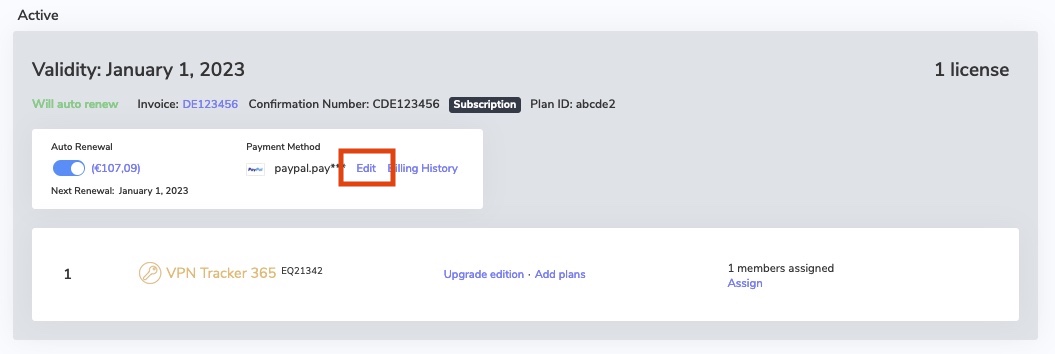
- Uma licença de demonstração é válida apenas por 30 dias.
- Uma licença de demonstração permite-lhe utilizar todas as funcionalidades da Edição Pro, exceto a funcionalidade de exportação.
- Uma licença de demonstração limita o tráfego do túnel para 500 kb em qualquer direção.
- Assim que o limite de 500 kb for atingido, uma licença de demonstração permite-lhe manter-se ligado por mais 3 minutos.
‣ Vá para "VPN Tracker" > "Atualizar a minha conta"Em seguida, tente ativar o VPN Tracker novamente.
Além disso, execute novamente o Verificador de Conexão VPN Tracker e veja se isso resolve o problema. Se isso não resolver o problema, envie-nos um relatório de suporte técnico:
Uma empresa é considerada um grupo de utilizadores. Todos os utilizadores do software VPN Tracker precisam de uma conta de utilizador pessoal do VPN Tracker e da sua própria licença de utilizador. As informações sobre a conta VPN Tracker só podem ser utilizadas pelo proprietário da conta. Não é permitido partilhar o nome de utilizador e a password (entre os membros da organização ou outras pessoas).
Gestão de vários utilizadores na organização através da gestão de equipas
Os funcionários ou utilizadores na organização são geridos através do VPN Tracker Team Management. Isto permite que o administrador atribua licenças de utilizador VPN Tracker às contas de utilizador individuais do VPN Tracker e também as revogue. A utilização da gestão de equipas é obrigatória para utilizar o VPN Tracker em organizações. Foi concebido para cumprir os requisitos de segurança das organizações.
Guia de gestão de equipas →
Contas com comportamento suspeito
Os sistemas VPN são sistemas de segurança que controlam o acesso confidencial a nível individual. Partilhar o nome de utilizador e a password levará à insegurança de todo o sistema, por exemplo, quando um funcionário abandona a empresa. Um antigo funcionário ainda pode ter acesso total à conta principal do VPN Tracker. O nosso sistema pode bloquear automaticamente as contas com comportamento suspeito. Isto garante a segurança da sua conta.
Se não conseguir aceder à ligação VPN da sua equipa através do TeamCloud, verifique o seguinte:
- Certifique-se de que tem a versão mais recente do VPN Tracker 365.
- Tem de ser membro da equipa VPN Tracker da sua empresa – contacte a sua pessoa de TI se ainda não tiver sido adicionado.
- Se acabou de ser adicionado à sua equipa, o gestor da sua equipa tem de iniciar o VPN Tracker ou aceder a my.vpntracker.com para concluir a configuração do TeamCloud.
- Se vir algumas, mas não todas as ligações TeamCloud da sua equipa, poderá ter de atualizar a sua licença para aceder a todas.
Se a sua questão não tiver sido respondida acima, contacte-nos aqui.
Pode atribuir diferentes funções aos membros da equipa, permitindo-lhes aceder a funcionalidades específicas.
Nota: As funções estão a ser implementadas. Se não vir o menu de seleção na sua equipa, contacte-nos e ajudá-lo-emos a configurar a equipa.
Pode atribuir as seguintes funções:
| Manager | Organizer | Member | Billing | |
|---|---|---|---|---|
| Purchase and manage subscriptions | Yes | - | - | Coming soon |
| Invite and remove Team members | Yes | Yes | - | - |
| Change roles | Yes | - | - | - |
| Add, edit and remove TeamCloud connections | Yes | Yes | - | - |
| Receive TeamCloud connections | Yes | Yes | Yes | - |
| Download invoices | Yes | - | - | Yes |
Os grupos TeamCloud permitem-lhe utilizar as funcionalidades do TeamCloud apenas com uma parte da sua equipa, por exemplo, para partilhar uma determinada ligação VPN apenas com os seus administradores de TI.
Para criar e editar grupos, precisa de
- status de Team Manager ou Organizer
- um plano VPN Tracker VIP ou Consultant
Para receber uma ligação de um grupo TeamCloud, precisa de
- ser membro da equipa
- ter um plano VPN Tracker Executive, VIP ou Consultant
- Inicie sessão na sua conta my.vpntracker e selecione a sua equipa na barra lateral
- Desloque-se até aos Membros da equipa. Aqui verá uma lista de colegas que convidou para a sua equipa e a licença atual deles
- Clique em Gerir para ver as licenças disponíveis e selecione um produto da lista para atribuir a um utilizador
- Se não tiver licenças disponíveis, pode comprar mais na Loja da Equipa clicando em Comprar Licenças
Para obter informações mais detalhadas passo a passo sobre como configurar e gerir as suas equipas VPN Tracker, consulte este guia detalhado.

equinux 2FA é compatível com todas as principais aplicações de autenticação e palavras-passe, incluindo:
- Google Authenticator
- Microsoft Authenticator
- Twilio Authy
- 1Password
- FreeOTP
- Bitwarden
A atual linha otimizada VPN Tracker oferece uma seleção mais simples de opções. Se já comprou outra versão, esta é a versão correta para encomendar no futuro.
| Versão Antiga | Versão Atual | |
|---|---|---|
| VPN Tracker for Mac / VPN Tracker 365 | → VPN Tracker Personal | |
| VPN Tracker Pro for Mac | → VPN Tracker Pro for Mac & iOS | |
| VPN Tracker VIP for Mac | → VPN Tracker VIP for Mac & iOS | |
| VPN Tracker Team Member | → VPN Tracker Personal | |
| VPN Tracker Team Member Plus | → VPN Tracker Executive for Mac & iOS | |
| VPN Tracker Consultant | → VPN Tracker Consultant for Mac & iOS | |
| VPN Tracker + | → VPN Tracker Executive for Mac & iOS | |
| VPN Tracker Pro+ | → VPN Tracker Pro for Mac & iOS | |
| VPN Tracker VIP+ | → VPN Tracker VIP for Mac & iOS | |
| VPN Tracker Consultant+ | → VPN Tracker Consultant for Mac & iOS |
Pode adquirir atualizações para as licenças existentes na página de atualização my.vpntracker ou encomendar novos pacotes através da VPN Tracker Online Store.
- Inicie sessão em my.vpntracker.com.
- Navegue para a sua equipa desejada → Membros → Adicionar membros.
- Introduza o endereço de email support@equinux.com no campo Email, defina o nome como equinux Support e atribua o papel Admin.
- Clique em Enviar convite.
- Pode ver o convite que acabou de enviar na aba Convites.