




Frequently Asked Questions
- Suporte VPN multiprotocolo
- Ligações de alta velocidade
- VPN sem configuração - graças às tecnologias TeamCloud & Personal Safe
- Visite a página de transferência de licença e inicie sessão na conta que contém a licença para a qual pretende receber crédito
- Selecione a licença que pretende trocar e confirme a conversão da licença. O seu código promocional para a duração restante será enviado para o endereço de e-mail da sua conta.
- Aceda ao portal my.vpntracker.com e inicie sessão com a conta para a qual pretende adicionar a licença.
- Clique em «Comprar mais licenças ou atualizações» e adicione uma licença adicional. Pode encontrar mais informações sobre a adição de licenças aqui:
- Aplique o código promocional à sua encomenda na parte inferior da página, reveja os termos e condições e clique em «Pagar agora»
- Tem de ser um Gestor ou Organizador na sua equipa – o suporte multi-administrador está a ser implementado atualmente para equipas – contacte-nos se quiser ativá-lo imediatamente para a sua Equipa.
- Selecione uma ligação no VPN Tracker e selecione a opção 'Partilhar com a Equipa' a partir das vistas Estado ou Configuração

Nota sobre novos utilizadores
A pessoa que recebe a ligação tem de ser membro da sua equipa VPN Tracker e tem de configurar as chaves de encriptação TeamCloud.
Isto acontece automaticamente quando abrem o VPN Tracker e outros membros da equipa estão online. Se outro membro da equipa não estiver disponível, a configuração do TeamCloud também pode ser confirmada por um gestor de Equipa em my.vpntracker.com.
- As ligações VPN PPTP não são suportadas, uma vez que o iOS e o Android não suportam o pass-through PPTP
- Para as ligações VPN IPsec, poderá ter de ajustar as suas definições para NAT-T.
Pode criar e editar conexões diretamente dentro do my.vpntracker.com usando qualquer navegador. Graças à engenharia avançada, isto funciona com a mesma segurança de dados que conhece do VPN Tracker no Mac.
Funciona da seguinte forma
- Selecione a marca e o modelo do seu dispositivo
- Insira os detalhes da sua conexão
Para guardar a nova conexão:
- Insira o seu ID e palavra-passe equinux
- A sua chave mestra segura encriptada é obtida do my.vpntracker
Agora, um programa é executado localmente no seu dispositivo através do seu navegador que lida com a encriptação:
- O programa de encriptação local decifra a chave mestra no seu dispositivo
- Em seguida, utiliza a sua chave mestra para encriptar novos dados de conexão
- A conexão totalmente encriptada é então carregada para o seu Personal Safe ou TeamCloud no my.vpntracker
- O seu Mac, iPhone ou iPad pode então obter a conexão encriptada, pronta para conectar
É isso mesmo. Edição integrada de conexões no my.vpntracker com segurança total e encriptação de ponta a ponta que conhece do VPN Tracker para Mac.
Pode aceder a ficheiros no seu armazenamento de ficheiros de rede no iPhone ou iPad utilizando a aplicação Ficheiros. Eis como funciona:
- Abra a aplicação Ficheiros
- Toque no botão de opção ··· e selecione "Ligar ao servidor" (ou prima ⌘+k no teclado do seu iPad)
- Introduza o endereço IP ou o nome do anfitrião do seu servidor de ficheiros
- Introduza o seu nome de utilizador e palavra-passe quando solicitado
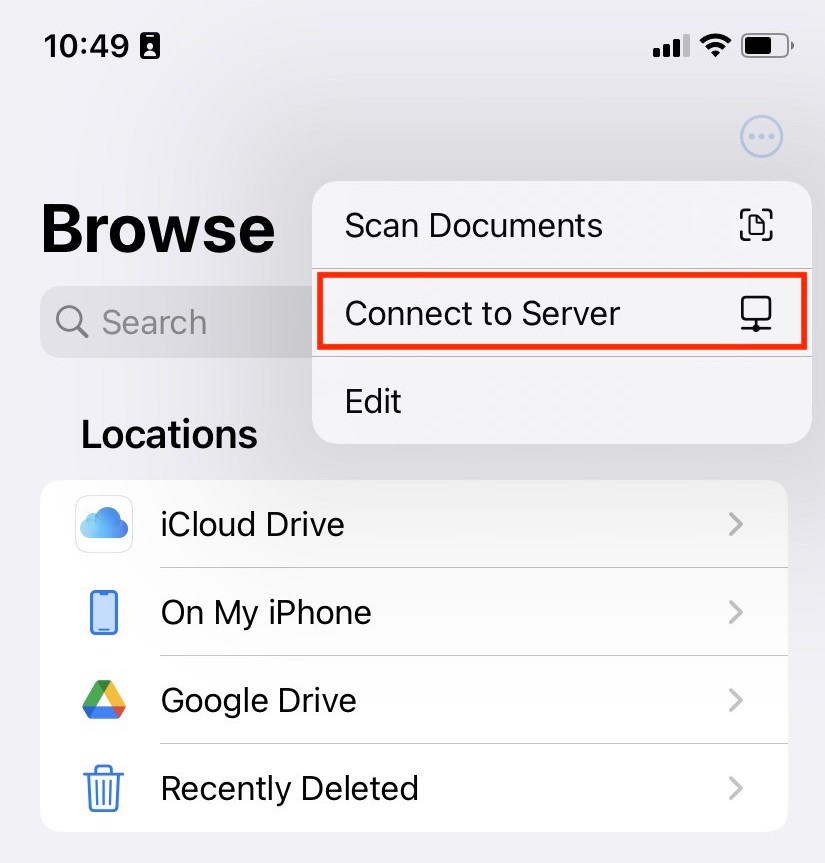
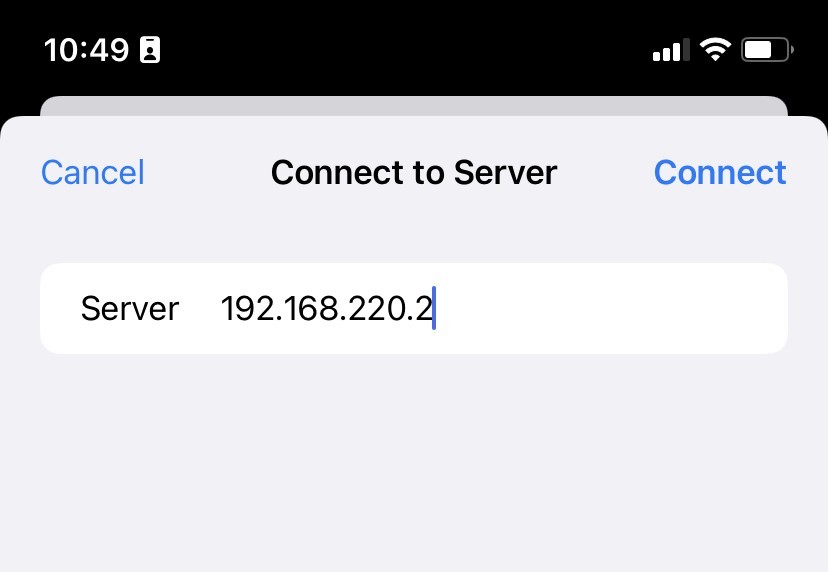
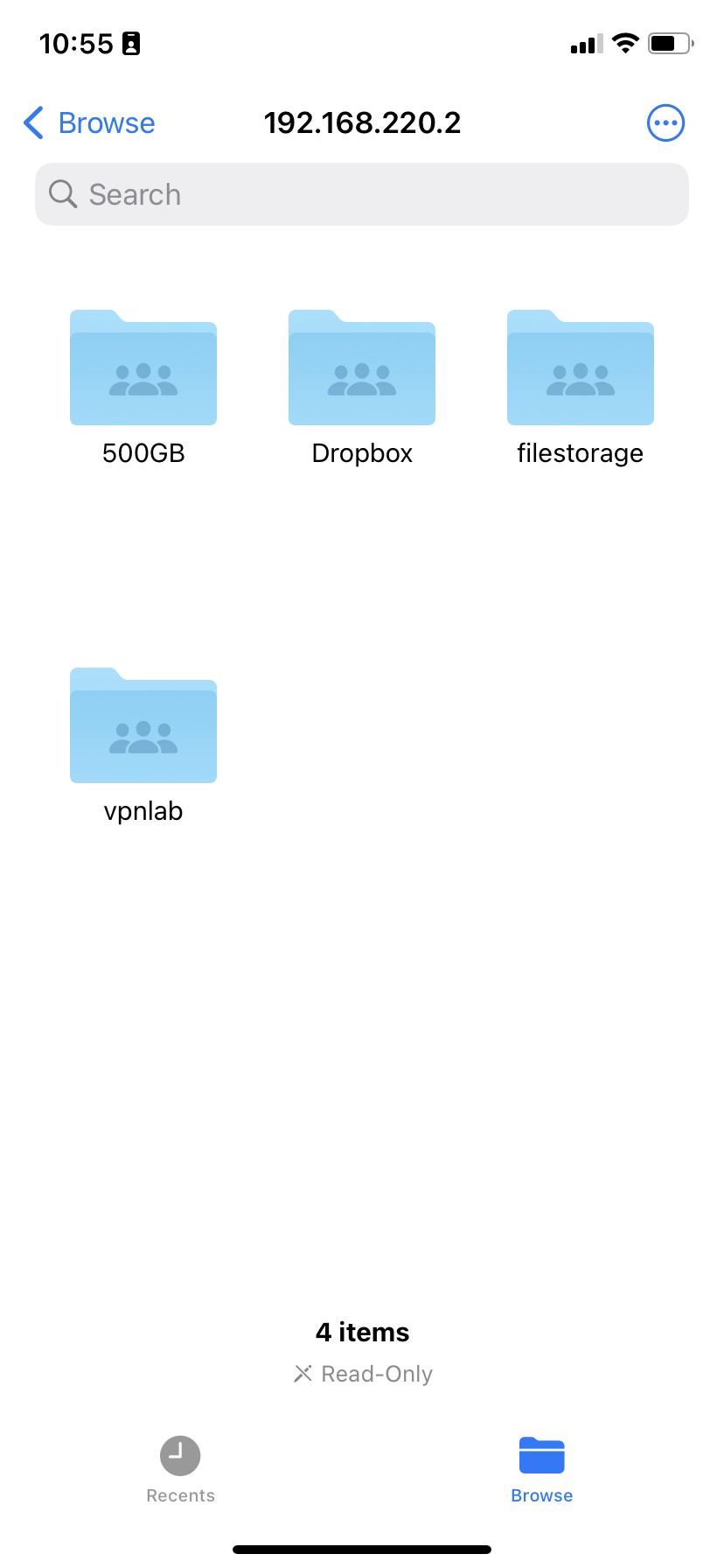
Não consegue ver as suas partilhas de ficheiros?
Se apenas vir uma pasta vazia em vez de partilhas, poderá ter de adicionar a partilha a que está a tentar aceder ao caminho.
Por exemplo: se estiver a tentar aceder à partilha de ficheiros work no servidor 192.168.50.2, introduza o endereço do servidor como smb://192.168.50.2/work

Aceder às conexões no iOS
Quando fizer login no VPN Tracker para iOS com o seu ID e palavra-passe equinux, as suas conexões Personal Safe e TeamCloud aparecerão na aplicação. Utilize o filtro no canto superior esquerdo da aplicação para ver apenas as conexões TeamCloud da sua equipa ou as conexões pessoais do Personal Safe. Importante: Se tiver conexões que guardou apenas localmente no seu Mac, estas não estarão disponíveis nos seus outros dispositivos. Para obter estas conexões no seu iPhone ou iPad, clique com o botão direito do rato na conexão e selecione "Adicionar ao Personal Safe" ou "Partilhar com o TeamCloud".
 Estas conexões aparecerão no seu iPhone ou iPad.

Pode aceder aos servidores de ficheiros no seu iPhone e iPad utilizando o VPN Tracker para iOS e a aplicação Ficheiros:
- Ligue-se à sua VPN
- Abra a aplicação Ficheiros
- Toque no ícone ··· no canto superior direito
- Selecione 'Ligar ao servidor'
- Introduza o nome do anfitrião ou o endereço IP do seu servidor de ficheiros (por exemplo,
fileserver.internal.example.com) - Inicie sessão com as suas credenciais da empresa quando solicitado
Agora deverá conseguir ver os volumes do servidor de ficheiros tal como os vê no macOS.
Dicas para resolução de problemas
Se tiver problemas para listar os seus ficheiros, pode tentar o seguinte:
- Introduza o caminho completo do volume, não apenas o nome do anfitrião do servidor: por exemplo, se se estiver a ligar a uma partilha com o nome
Marketingno seu servidor de ficheiros, introduzafiles.internal.example.com/Marketing - Peça à pessoa que gere o servidor de ficheiros para ativar o SMBv2, bem como o SMBv3 (o iOS utiliza algumas funcionalidades v2 para estabelecer a ligação)
- Experimente uma aplicação de servidor de ficheiros de terceiros a partir da App Store. Algumas delas oferecem melhor compatibilidade com determinadas configurações do servidor de ficheiros
Os seguintes protocolos VPN não são atualmente suportados pelo VPN Tracker para iPhone / iPad:
- L2TP
- PPTP
Soluções alternativas
Muitos gateways VPN suportam mais de um padrão VPN. Verifique o seu gateway VPN ou pergunte ao seu administrador de rede e veja se um protocolo compatível pode ser ativado em vez disso.
Dica: Ocultar protocolos não suportados
Dentro do VPN Tracker, vá para Configurações → Configurações de conexão para ocultar as conexões não suportadas da sua lista.
 O valor restante do seu plano atual será creditado no seu novo plano.
Em alternativa, pode escolher um novo plano VPN Tracker que inclua suporte para iOS.
- Abra o VPN Tracker e adicione uma nova conexão WireGuard®
- Carregue o seu ficheiro de configuração WireGuard® ou digitalize o seu código QR
- Guarde a sua conexão na sua conta utilizando encriptação ponta a ponta segura
 Agora pode conectar-se ao seu servidor VPN WireGuard® em Mac, iPhone ou iPad.
→ Mais informações sobre a ligação ao WireGuard® VPN no VPN Tracker
WireGuard® é uma marca registada de Jason A. Donenfeld.
Agora pode conectar-se ao seu servidor VPN WireGuard® em Mac, iPhone ou iPad.
→ Mais informações sobre a ligação ao WireGuard® VPN no VPN Tracker
WireGuard® é uma marca registada de Jason A. Donenfeld.
- Inicie sessão na sua conta my.vpntracker.com
- Selecione a sua equipa no canto superior esquerdo
- No lado esquerdo, escolha "Team Cloud"
- Desloque-se para baixo até à secção "Renomear a sua equipa"
- Introduza o novo nome da sua equipa e prima "Renomear"

- Faça login na sua conta my.vpntracker.com
- Selecione sua equipe no canto superior esquerdo
- No lado esquerdo, selecione "Team Cloud"
- Na seção Convidar na parte superior, insira o nome e o endereço de e-mail da empresa do novo membro da equipe e, em seguida, clique em "Enviar convite".

- O membro da equipe convidado receberá então um convite por e-mail automático com um link personalizado para se juntar à sua equipe.
- Dica: cada usuário do VPN Tracker 365 precisa de seu próprio ID equinux pessoal. Depois que o usuário receber um convite de equipe de você e clicar no link do convite, ele poderá criar um novo ID equinux ou fazer login usando sua conta existente.
- Se o usuário não receber o e-mail do convite, você pode acessar o link do convite clicando em "Detalhes" ao lado do nome de usuário


- Assim que um membro da equipe aceitar seu convite por e-mail, você será notificado por e-mail

Se já comprou uma licença VPN Tracker, mas pretende mudar para outro produto, tem duas opções:
1. Compre uma atualização
Na maioria dos casos, pode atualizar o seu plano atual. A loja VPN Tracker calculará automaticamente a sua compra proporcionalmente com base no valor restante do seu produto atual.
Vá para a página de atualização my.vpntracker para ver as suas opções de atualização.
2. Converta o seu produto em crédito da loja Se comprou com outra conta ou pretende mudar completamente para outra linha de produtos, pode converter a sua licença existente em crédito da loja e utilizá-lo para a sua nova compra:
- Visite a nossa página de transferência de código promocional da loja e siga os passos para receber o seu código promocional
- Selecione o seu novo produto na loja my.vpntracker
- Insira o seu código promocional ao finalizar a compra
O que significa isto?
Quando o DoH está ativado, ignora o seu servidor DNS e, em vez disso, os domínios que introduz no navegador são enviados através de um servidor DNS compatível com o DoH utilizando uma ligação HTTPS encriptada.Isto destina-se a ser uma medida de segurança para impedir que outros (por exemplo, o seu fornecedor de serviços de Internet) vejam os sites que está a tentar aceder. No entanto, se estiver a utilizar um servidor DNS fornecido pela sua gateway VPN, permite que os pedidos DNS sejam executados fora do túnel VPN. Além disso, se a VPN especificar um servidor DNS que resolva nomes de anfitriões internos, estes não serão resolvidos ou serão resolvidos incorretamente quando o DoH estiver ativado.
Como desativar o DNS através de HTTPS no Firefox
Para garantir que todos os seus pedidos DNS são executados através do DNS da sua VPN, tem de desativar o DoH no Firefox. Para o fazer, abra o seu navegador Firefox, vá para Firefox > Preferências > Definições de rede e desmarque a caixa junto a "Ativar DNS através de HTTPS":
Clique em OK para guardar as alterações.

equinux 2FA suporta todos os principais aplicativos de autenticação e senha, incluindo:
- Google Authenticator
- Microsoft Authenticator
- Twilio Authy
- 1Password
- FreeOTP
- Bitwarden
- Normalmente, isso tem duas causas principais:
- Se a conexão estiver configurada para usar servidores DNS remotos sem restrições, todas as suas consultas DNS serão enviadas através da VPN. Antes de poder estabelecer uma conexão com qualquer serviço de internet, seu nome DNS deve primeiro ser resolvido para um endereço IP e, se isso não for possível, porque o servidor DNS remoto não está funcionando corretamente ou não pode resolver os domínios públicos da internet, o processo de resolução falhará e, muitas vezes, terá o mesmo efeito no software quando o serviço de internet não estiver disponível.
Uma possível solução é desativar completamente o DNS remoto se não for necessário para usar a VPN ou configurá-lo manualmente, neste caso, ele pode ser limitado a domínios específicos (“Domínios de Pesquisa”). Insira o domínio de pesquisa example.com, apenas os nomes DNS que terminam em example.com serão resolvidos pelo servidor DNS remoto, para todos os outros domínios, os servidores DNS padrão configurados nas configurações de rede do sistema serão usados.
O uso de um servidor DNS remoto pode ser desejável para filtrar domínios maliciosos, para evitar o bloqueio de DNS pelo seu provedor de serviços de internet, para ocultar consultas DNS dos operadores locais de DNS (já que o DNS normalmente não é criptografado) ou para permitir o acesso a domínios remotos internos que o servidor DNS público não pode resolver, pois não são públicos. No último caso, basta configurar os domínios internos como domínios de pesquisa. Em todos os outros casos, o problema precisa ser resolvido em um local remoto, pois o que está acontecendo com as consultas DNS após o envio através da VPN está fora do controle do VPN Tracker.
Se a sua conexão VPN estiver configurada como Host to Everywhere, todo o tráfego de rede que não for local será enviado através do túnel VPN após o estabelecimento da conexão. Todo o tráfego que não for local inclui o tráfego para serviços públicos de internet, pois esses serviços também não são locais. Esses serviços só estarão acessíveis se o seu gateway VPN estiver configurado para redirecionar o tráfego de internet enviado através da VPN para a internet pública e retornar as respostas através da VPN, caso contrário, o acesso à internet deixará de funcionar.
Uma possível solução é configurar uma conexão Host to Network em vez disso, neste caso, apenas o tráfego para as redes remotas configuradas será enviado através da VPN, enquanto todo o outro tráfego será enviado como se não houvesse um túnel VPN. Se as redes remotas forem fornecidas automaticamente pelo gateway VPN, isso deve ser configurado no gateway VPN, desativar o provisionamento automático no VPN Tracker (não é possível para todos os protocolos VPN) ou usar a configuração de Controle de Tráfego para substituir a configuração de rede fornecida pelo gateway (o Controle de Tráfego não está disponível atualmente no iOS).
A configuração de Host to Everywhere pode ser desejável por motivos de privacidade ou para parecer que você está em um local físico diferente (por exemplo, em outro país), pois todas as suas solicitações chegarão ao destino final com o endereço IP público do gateway VPN e não com o seu próprio endereço IP. Além disso, você pode se beneficiar de quaisquer filtros de malware ou bloqueadores de anúncios que estejam sendo executados no gateway VPN, mas isso também significa que o gateway pode filtrar os serviços aos quais você acessa primeiro. Se o Host to Everywhere for desejável, mas não estiver funcionando, ele precisará ser resolvido em um local remoto, pois o que está acontecendo com o tráfego público da internet após o envio através da VPN está fora do controle do VPN Tracker.
- Toque na conexão. O cartão de conexão aparecerá.
- Toque em “Feedback”
- Forneça uma breve descrição do problema de conexão
- Toque em Enviar
- Edite a sua conexão.
- Navegue para a secção “Opções avançadas”.
- Em “Definições adicionais”, altere a definição “Ligar usando IPv4 ou IPv6” para “Usar IPv4”.
- Guarde a sua conexão e inicie a sua conexão.
sudo networksetup -setv6off Wi-Fi
Nota: Se a sua interface Wi-Fi tiver um nome diferente (por exemplo, `en0`), substitua “Wi-Fi” pelo nome correto. Pode verificar o nome da interface usando este comando:
networksetup -listallnetworkservices
3. Depois de inserir o comando, será solicitado que insira a sua palavra-passe de administrador.
Isto desativará completamente o IPv6 para a sua conexão Wi-Fi.
PPTP VPN, ou Protocolo de Tunelamento Ponto a Ponto para Rede Privada Virtual, é um protocolo amplamente utilizado para implementar redes privadas virtuais. Permite a transferência segura de dados pela internet, criando um túnel criptografado privado entre o seu dispositivo e o servidor VPN. Segue-se uma análise dos aspetos chave:
- Explicação do protocolo:
Protocolo de Tunelamento Ponto a Ponto (PPTP): PPTP é um protocolo que facilita a transferência segura de dados entre o dispositivo do utilizador e o servidor VPN. Cria um túnel através do qual os dados são encapsulados, fornecendo uma ligação segura.
- Criptografia e segurança:
Criptografia: PPTP utiliza vários métodos de criptografia para proteger os dados transmitidos através do túnel, dificultando a interceptação ou decriptação dos dados por partes não autorizadas.
- Facilidade de instalação:
Instalação fácil de usar: PPTP é conhecido pela sua simplicidade e facilidade de instalação. É frequentemente uma escolha preferida para utilizadores que priorizam um processo de configuração simples.
- Compatibilidade:
Ampla compatibilidade: PPTP é compatível com uma vasta gama de dispositivos e sistemas operativos, incluindo Windows, macOS, Linux, iOS e Android, tornando-o acessível aos utilizadores em diferentes plataformas.
- Velocidade e desempenho:
Considerações sobre o desempenho: PPTP é reconhecido pela sua velocidade de ligação relativamente rápida, tornando-o adequado para atividades como streaming e jogos online.
- Considerações para utilizadores preocupados com a segurança:
Problemas de segurança: Embora PPTP forneça uma solução conveniente para muitos utilizadores, é importante notar que alguns especialistas em segurança expressaram preocupações sobre a sua vulnerabilidade a certos tipos de ataques. Os utilizadores com requisitos de segurança elevados podem ter de explorar protocolos VPN alternativos, como OpenVPN ou L2TP/IPsec.
- Seleção do protocolo VPN correto:
Considere as suas necessidades: Ao selecionar um protocolo VPN, é importante considerar as suas necessidades específicas, incluindo o equilíbrio entre a facilidade de utilização e o nível de segurança necessário para as suas atividades online.
Em resumo, PPTP VPN é um protocolo amplamente disponível e fácil de usar, adequado para uma vasta gama de dispositivos. No entanto, os utilizadores devem estar cientes das suas necessidades específicas de segurança e considerar protocolos alternativos se a criptografia forte for uma prioridade.
Sabia que o VPN Tracker é o único cliente PPTP VPN para Mac compatível com macOS Sonoma e macOS Sequoia?- VPN Tracker for Mac BASIC - 1 Ligação
- VPN Tracker for Mac PERSONAL - 10 Ligações
- VPN Tracker Mac & iOS EXECUTIVE - 15 Ligações
- VPN Tracker Mac & iOS PRO - 50 Ligações
- VPN Tracker Mac & iOS VIP - 100 Ligações
- VPN Tracker Mac & iOS CONSULTANT - 400 Ligações
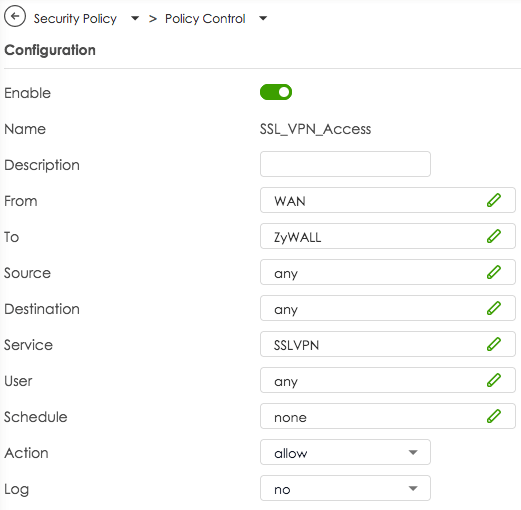
Por padrão, a Zyxel cria políticas de firewall para permitir o tráfego de SSL VPN para a zona LAN e de LAN para a zona SSL VPN. Essas regras são necessárias para permitir o fluxo de tráfego VPN após o estabelecimento da conexão. No entanto, não há uma política que realmente permita o tráfego de gerenciamento VPN na porta WAN, os pedidos dos clientes que chegam à porta WAN são descartados pelo firewall.
Para permitir uma conexão OpenVPN na porta WAN, você deve primeiro criar uma política própria. Na navegação principal, selecione Security Policy > Policy Control, clique no botão + Add e crie uma política que permita o tráfego para o serviço SSLVPN de WAN para ZyWALL. Consulte a captura de tela abaixo.
Se a sua conexão OpenVPN cair após algum tempo, pode ser devido ao período de re-keying. Teste se estender o período pode resolver o problema.
Proceda da seguinte forma:
- Edite a sua conexão OpenVPN no VPN Tracker
- Navegue para "Definições avançadas > Fase 2"
- Altere o valor Tempo de vida para 28800 (que corresponde a um período de 8 horas)
Se isso não resolver os seus problemas, pode também querer verificar as suas definições de interoperabilidade para keep-alive, atividade e definições de deteção de pares inativos.
Se continuar a ter problemas com a sua conexão VPN, envie-nos um relatório TSR.
Converta seus produtos em crédito da loja
Se você deseja alterar o número de suas licenças, você tem a opção de converter sua licença existente em crédito da loja. Você pode então usar este crédito para sua próxima compra:
- Visite nossa Página de transferência de código promocional da loja e siga as instruções para receber seu código promocional.
- Selecione seus novos produtos na my.vpntracker Store.
- Insira seu código promocional durante o processo de checkout.
Observação: Se o valor restante do seu produto antigo exceder o valor do novo produto, você receberá um código promocional adicional para o valor restante.
'Your Sonicwall' is either currently unreachable or is not a valid SonicWall appliance. Would you like to save this connection anyway?
Ao iniciar a conexão, aparece o seguinte:
Connection Error
'Your Sonicwall' is not a SonicWall SSL VPN server.
Nestes casos, recomendamos que mude para o VPN Tracker. O VPN Tracker está disponível para Mac e iOS. Uma vantagem adicional é que, uma vez que uma conexão é configurada, está imediatamente disponível em ambos os dispositivos, pois o VPN Tracker sincroniza as configurações de forma segura através do Personal Safe.
Atualização de setembro de 2024: A SonicWall introduziu outra atualização com o SonicOS 6.5.4.15-116n, que fez com que a funcionalidade SSL VPN não funcionasse em muitos dispositivos SonicWall.
Atualização de novembro de 2024: Este problema parece ter sido resolvido com a atualização do SonicOS 6.5.4.15-117n. Para obter mais informações, visite:
https://www.sonicwall.com/support/knowledge-base/mobile-connect-breaks-after-upgrade-to-sonicos-6-5-4-15/240903132324983
-
O que é uma desconexão de conexão durante a renovação de chave (rekeying)?
Uma desconexão de conexão durante a renovação de chave ocorre quando a conexão VPN é interrompida durante o processo de atualização da chave (rekeying). Isso resulta em o tráfego não ser processado por um curto período de tempo, o que é particularmente problemático para conexões estáveis, como videoconferências.
-
Por que esse problema ocorre durante a renovação de chave?
O problema é que o firewall não aceita o tráfego durante o processo de renovação de chave ao usar TCP com OpenVPN. Isso causa uma interrupção no tráfego.
-
Como uma desconexão de conexão afeta uma videoconferência?
Durante uma videoconferência, uma desconexão de conexão durante a renovação de chave pode causar uma interrupção completa do tráfego. Isso desconecta a conexão, interrompe ou encerra a videoconferência.
-
Por que o TCP é vulnerável a esse problema?
De acordo com o OpenVPN, o TCP é problemático para conexões VPN porque é mais sensível ao congestionamento do tráfego durante interrupções de rede ou o processo de renovação de chave. Portanto, o OpenVPN recomenda o uso de UDP em vez disso, pois pode lidar melhor com os processos de renovação de chave.
-
Qual solução o VPN Tracker oferece para este problema?
O VPN Tracker oferece uma solução particularmente fácil de usar: ao criar uma conexão, o VPN Tracker define automaticamente o temporizador de renovação de chave para 24 horas. Isso reduz significativamente o número de desconexões de conexão causadas pelos processos de renovação de chave, mantendo a conexão especialmente estável. Além disso, o VPN Tracker suporta a mudança para UDP, o que permite uma conexão mais confiável.
-
Por que o temporizador de renovação de chave deve ser definido para 24 horas?
Um ciclo de renovação de chave mais longo reduz a frequência das desconexões de conexão. Ao definir o temporizador para 24 horas – como o VPN Tracker faz por padrão – a probabilidade de o processo de renovação de chave ser acionado em uma fase crítica, como uma videoconferência, é reduzida.
-
Quais são as vantagens do VPN Tracker ao usar UDP em comparação com TCP?
O VPN Tracker simplifica a configuração do UDP, fornecendo conexões mais rápidas e menor sensibilidade à perda de pacotes. UDP é mais eficiente e resiliente a interrupções durante o processo de renovação de chave, o que é especialmente útil para aplicativos que exigem grande largura de banda, como videoconferências ou streaming.
-
Quais recomendações o VPN Tracker oferece às empresas para otimizar as conexões VPN?
Para empresas que dependem de conexões estáveis, o VPN Tracker oferece soluções simples e eficazes:
- Por padrão, o temporizador de renovação de chave é definido para 24 horas para minimizar as desconexões de conexão.
- Recomenda-se usar UDP em vez de TCP, se possível, para melhorar ainda mais o desempenho.
- Verifique a ligação Wi-Fi: certifique-se de que o Wi-Fi está ativado no seu dispositivo e que está ligado à rede correta. ↵
- Verifique as ligações por cabo: se estiver a utilizar uma ligação por cabo, certifique-se de que o cabo está ligado com segurança e não está danificado.
- Reinicie o router: desligue o router da fonte de alimentação durante cerca de 30 segundos e volte a ligá-lo. Aguarde alguns minutos até a ligação ser restabelecida. ↵
- Contacte o administrador ou o fornecedor: se o problema persistir, poderá haver um problema com o seu fornecedor de serviços de Internet. Contacte o administrador ou o apoio ao cliente do seu fornecedor de serviços de Internet. ↵
- Utilize um hotspot móvel: se tiver acesso a dados móveis, tente configurar um hotspot para testar a ligação.
- Pode ver e configurar se a sua ligação VPN ativa atual exclui determinados endereços de Internet nas definições de ligação.
- Verifique se o firewall exclui determinados endereços de Internet e desative o firewall, se necessário.
- Verifique as definições do firewall para aplicações ou websites bloqueados. Alguns firewalls permitem bloquear ou permitir aplicações, domínios ou endereços IP específicos.
- Se o firewall estiver a bloquear o acesso, edite a regra ou adicione uma exceção para permitir o acesso a um determinado website ou serviço.
- Se ainda não conseguir aceder a determinadas áreas, contacte o apoio do fabricante do firewall ou o apoio de TI.
LCP: PPP peer accepted proposal but also modified it which isn't allowed.Atualize seu Sonicwall para pelo menos SonicOS 6.5.4.15-117n para corrigir este problema. Para obter mais informações, visite: https://www.sonicwall.com/support/knowledge-base/mobile-connect-breaks-after-upgrade-to-sonicos-6-5-4-15/240903132324983
 A nossa experiência também mostra que as conexões IPsec são significativamente mais eficientes, por isso também recomendamos o uso de IPsec.
- Enviar ping keep-alive a cada
Esta opção controla se e com que frequência o VPN Tracker envia pings keep-alive. Um ping keep-alive não é um ping normal e não é considerado tráfego de túnel pelo gateway VPN, portanto, não mantém a conexão ativa no gateway. O único propósito destes pings é manter a conexão ativa através de firewalls e routers NAT entre o VPN Tracker e o gateway quando não é enviado outro tráfego de túnel.
- Desconectar se inativo por
Esta opção controla se o VPN Tracker irá desconectar devido à inatividade e após quanto tempo. Apenas o tráfego de túnel é considerado atividade, os pings keep-alive enviados de ambos os lados e o tráfego de gestão de protocolo não são considerados tráfego de túnel.
- Considerar o par morto se não houver sinais de vida
Esta opção controla se o VPN Tracker irá desconectar se não houver sinais de vida e após quanto tempo. Todo o tráfego do gateway é considerado um sinal de vida, independentemente de ser tráfego de túnel, ping keep-alive ou tráfego de gestão de protocolo.
Esta opção não terá efeito se o gateway não estiver configurado para enviar ping (opção
--pingoupingno ficheiro de configuração do servidor), porque se os pings não estiverem ativados, pode não haver tráfego de túnel ou de gestão por algum tempo, mas isso não é prova de que o gateway já não está ativo, porque não enviará nada se não houver nada para enviar. Com os pings ativados, o gateway enviará pelo menos pings keep-alive nesta situação e se estes pings também não chegarem, o gateway provavelmente desconectou a ligação ou está offline.
Ja, du kannst auf deinen Heimdrucker drucken, während du mit VPN Tracker aus der Ferne verbunden bist. Befolge diese Schritte, um eine reibungslose Remote-Druckfunktion zu gewährleisten:
1. Assign a Static IP Address to Your Printer
- Access your router’s web interface by entering its IP address in a web browser (e.g., 192.168.1.1 or 192.168.0.1).
- Navigate to the LAN or DHCP settings.
- Assign a static IP address to your printer (e.g., 192.168.50.100) so it remains consistent.
2. Configure Your Mac for Remote Printing
- Connect to your > Printers & Scanners on your Mac.
- Click + to add a new printer.
- Select the IP tab and enter the static IP address assigned to your printer.
- Choose the correct printer driver to ensure compatibility.
3. Avoid Bonjour for Remote Printing
Apple’s Bonjour service helps detect devices on local networks but does not work reliably over VPN due to its reliance on multicast DNS (mDNS). Instead, always connect to your printer using its static IP address.
4. Check Firewall & Network Settings
- Ensure that your firewall allows print traffic over VPN.
- Verify that the printer and VPN settings do not block remote connections.
By setting up a static IP address, avoiding Bonjour, and ensuring proper firewall rules, you can print documents remotely via VPN Tracker without issues.
Dynamic DNS (DynDNS ou DDNS) é um serviço que atribui um nome de domínio fixo (por exemplo, o seu nome.provedordns.com) à sua ligação doméstica à Internet. Isto é especialmente útil quando o seu fornecedor de serviços de Internet lhe atribui um endereço IP dinâmico – o que significa que o seu endereço pode mudar a qualquer momento, por exemplo, após a reinicialização do router ou a cada 24 horas.
Por que é importante para o acesso remoto?
Se estiver a tentar ligar-se à sua rede doméstica remotamente (através de VPN, ambiente de trabalho remoto, servidor de ficheiros, etc.), estes endereços IP em mudança podem dificultar o estabelecimento de uma ligação fiável ao seu router. O DynDNS resolve este problema ao monitorizar o seu endereço IP atual e atualizar automaticamente o seu nome de domínio para corresponder.
Em termos simples
Pense no DynDNS como um serviço de encaminhamento de correio quando se muda – em vez de enviar o seu pedido de VPN para um endereço desatualizado, este é sempre redirecionado para o seu endereço atual. Desta forma, pode ligar-se à sua rede doméstica mesmo que o seu endereço IP tenha mudado, sem ter de verificar ou configurar manualmente nada.
O que acontece quando utiliza o Dynamic DNS?
- Liga-se utilizando o mesmo nome de anfitrião todas as vezes (por exemplo,
o seu nome.provedordns.com) - O seu endereço IP atual é atualizado automaticamente em segundo plano
- Evita problemas de ligação causados por endereços IP em mudança
- O acesso remoto torna-se estável e fácil
O protocolo WireGuard em si não suporta autenticação de dois fatores (2FA) para conexões VPN. No entanto, ao usar conexões WireGuard com VPN Tracker, você pode aprimorar sua segurança geral ativando o 2FA para sua conta VPN Tracker.
Isso significa que sua configuração de VPN e acesso são protegidos com uma camada adicional de segurança, enquanto suas conexões WireGuard permanecem criptografadas de ponta a ponta para proteção máxima.
Usar o VPN Tracker é a melhor maneira de aproveitar o desempenho e a segurança do WireGuard, juntamente com proteções modernas de nível de conta, como o 2FA.
Sim, pode migrar a sua ligação TheGreenBow IKEv1 existente para o VPN Tracker ao exportar os dados de ligação relevantes e inseri-los manualmente no VPN Tracker.
Como obter as informações necessárias:
- Abra o TheGreenBow e selecione a ligação desejada.
- Abra o menu de configuração e selecione "Exportar".
- Na caixa de diálogo seguinte, marque a caixa de seleção "Não proteger a configuração VPN exportada" para exportar os dados como texto simples.
- Guarde o ficheiro na localização selecionada.
Informações necessárias no VPN Tracker:
1. Endereço do gateway
O endereço IP ou nome do host do ponto final VPN. Está listado no TheGreenBow como "Remote VPN Gateway".
2. Redes remotas
No VPN Tracker, tem de especificar quais as redes que são acessíveis através do túnel VPN. Estas são chamadas "Redes remotas" ou "Redes de destino" e correspondem a:
Phase 2 > Network ConfigurationRemote LAN / Remote Network
As entradas típicas incluem:
192.168.1.0/24– toda a sub-rede10.0.0.0/16– um intervalo de rede mais amplo172.16.0.10/32– um único host
Insira estes na secção "Redes remotas" ou "Redes de destino" no VPN Tracker. Certifique-se de que correspondem à configuração no gateway VPN, caso contrário, o tráfego pode não ser encaminhado corretamente.
Dica: Se não tiver a certeza, utilize
0.0.0.0/0como uma definição temporária. Isto permitirá o acesso a todas as redes remotas (se permitido). Pode restringi-lo mais tarde, se necessário.
3. Chave pré-partilhada (PSK)
Se ainda não tiver uma PSK, pode encontrá-la na secção "Autenticação" do ficheiro exportado.
4. Detalhes do XAuth
Nome de utilizador e palavra-passe para autenticação alargada (se utilizada).
5. ID local e ID remoto
Estes valores determinam a identidade dos parceiros VPN durante o handshake IKE. Se:
- o gateway VPN não for identificado por um endereço IP (por exemplo, devido a NAT ou endereços IP dinâmicos),
- for utilizada uma autenticação baseada em certificados ou configurações de autenticação avançadas,
- o gateway exigir um ID específico (por exemplo, FQDN ou ID personalizado).
Normalmente, pode encontrá-los no ficheiro exportado em "ID Type", "Local ID" e "Remote ID". Insira-os no VPN Tracker em "Identifiers" > "Local / Remote" e utilize o formato correto (por exemplo, FQDN, endereço de e-mail, ID de chave ou endereço IP).
6. Definições de encriptação e autenticação
Preste atenção aos algoritmos utilizados para encriptação, autenticação e hashing e repita-os no VPN Tracker nas definições da fase 1 e da fase 2.
- Inicie sessão em my.vpntracker.com.
- Navegue para a sua equipa desejada → Membros → Adicionar membros.
- Introduza o endereço de email support@equinux.com no campo Email, defina o nome como equinux Support e atribua o papel Admin.
- Clique em Enviar convite.
- Pode ver o convite que acabou de enviar na aba Convites.
Se o VPN Tracker não conseguir instalar os componentes do sistema – por exemplo, com o erro OSSystemExtensionErrorDomain 10 – muitas vezes é devido a extensões do sistema bloqueadas ou software de segurança de terceiros no macOS. Siga estes passos para resolver o problema:
Verifique as definições do sistema macOS (aviso de segurança)
Vá para Definições do sistema > Privacidade e Segurança e desloque-se para baixo. Se vir uma mensagem que diz “Software do sistema da ‘equinux’ foi bloqueado”, clique em “Permitir”. Em seguida, reinicie o Mac.
Verifique as extensões de rede que interferem (por exemplo, Bitdefender)
Algumas aplicações, como a Bitdefender, instalam os seus próprios componentes de rede que podem bloquear o VPN Tracker:
- Abra Definições do sistema > Geral > Itens de início de sessão e extensões
- Clique no ícone junto a Extensões de rede
- Desmarque securitynetworkinstallerapp.app e quaisquer outras extensões suspeitas
- Reinicie o Mac
Verifique a Proteção de Integridade do Sistema (SIP)
Se o SIP estiver desativado ou modificado (normalmente apenas nas definições para programadores), o macOS pode bloquear as extensões do sistema. Para que o VPN Tracker funcione corretamente, o SIP tem de estar ativado.
Volte a instalar o VPN Tracker
Desinstale completamente o VPN Tracker do Mac, reinicie o dispositivo e volte a instalar a aplicação. Importante: Quando iniciar a aplicação pela primeira vez, clique em “Permitir” quando o macOS lhe pedir para autorizar a extensão do sistema – não a ignore nem a aprove.
Tem ainda problemas? A equipa de suporte do VPN Tracker terá todo o prazer em ajudar.
Para permitir que o VPN Tracker carregue extensões de sistema necessárias através do seu sistema MDM, siga estes passos:
1. Adicione uma política de extensão de sistema
Crie ou edite uma carga útil de política de extensão de sistema no seu sistema MDM.
Valores necessários:
- ID da equipa: CPXNXN488S
- Tipos de extensões de sistema permitidos: Dependendo da configuração, pode permitir tudo ou especificar apenas
Extensões de rede.
2. Aplique a regra de ID da equipa
O ID da equipa CPXNXN488S tem de ser adicionado à lista de IDs de equipas permitidas. Esta configuração garante que todas as extensões de sistema assinadas pela equipa do VPN Tracker são fiáveis.
Importante: A regra de ID da equipa tem prioridade sobre as configurações globais “Permitir tudo”. Se existir um ID da equipa, o sistema só permitirá extensões assinadas pelos IDs listados, mesmo que “Permitir tudo” esteja ativado.
3. Envie a configuração
Guarde e distribua o perfil de configuração atualizado para os computadores Mac de destino. Após a instalação, o VPN Tracker deverá conseguir carregar as extensões de sistema sem precisar da aprovação do utilizador.
O intervalo de IP do cliente deve estar fora da rede de destino ou remota. Ajuste o intervalo de IP do cliente de acordo.
Quando isso acontece, você pode notar um desempenho de VPN mais lento ou desconexões ocasionais. O VPN Tracker inclui medidas de segurança para ajudar a evitar desconexões para muitos protocolos VPN, mas os efeitos no desempenho não podem ser totalmente corrigidos no software.
Se o seu modelo TP-Link oferecer uma opção para desativar a descarga de hardware, desativá-lo resolverá o problema. Observe que isso pode reduzir ocasionalmente o desempenho da Internet quando o roteador estiver sob carga pesada, pois o roteador deve processar todo o tráfego sem aceleração de hardware. Esta configuração geralmente está disponível em modelos TP-Link de nível empresarial, enquanto a maioria dos modelos de consumo não a inclui, mas ainda usa aceleração de hardware.
Sintomas:
O cliente OpenVPN trava durante a configuração da conexão e, eventualmente, o tempo limite é atingido antes que uma conexão TLS possa ser estabelecida.
Uma mensagem típica é “Waiting for RESET”.
Causa:
O handshake TLS não é concluído com sucesso porque os pacotes UDP necessários não chegam ao servidor de forma confiável.
Causas comuns incluem:
- Restrições ou filtragem no nível do firewall, roteador ou ISP
- Tempos limite UDP muito agressivos em gateways NAT
- Problemas de MTU ou fragmentação (por exemplo, PPPoE, DS-Lite, redes móveis, traduções IPv6/IPv4)
- Dispositivos de rede ou provedores que priorizam, limitam ou bloqueiam o tráfego UDP
Como o UDP não é orientado à conexão, esses problemas geralmente ocorrem sem uma mensagem de erro significativa.
Solução:
Altere o protocolo de transporte OpenVPN de UDP para TCP.
O TCP é muito mais robusto que o UDP:
- O TCP mantém um estado de conexão real
- Os pacotes perdidos são retransmitidos automaticamente
- Firewalls e dispositivos NAT geralmente tratam o tráfego TCP de forma mais favorável
- Problemas relacionados ao MTU são menos críticos
Isso permite que o handshake TLS seja concluído com sucesso e restaure uma conexão VPN estável.
Sintomas:
A configuração da conexão VPN falha ou fica bloqueada durante a inicialização. O servidor está acessível, mas o túnel não é estabelecido.
Causa:
Os Jumbo Frames podem estar ativados na rede do cliente. O aumento resultante da MTU não foi totalmente suportado no caminho da rede, causando a perda de pacotes VPN.
Solução:
Desative os Jumbo Frames na rede do cliente ou configure uma MTU padrão. Após desativar os Jumbo Frames, os processos que determinam e aplicam a MTU de caminho correta podem funcionar corretamente, permitindo o estabelecimento do túnel.
Deverá ver uma página de login da SonicWall. Se a página carregar, mas ainda não conseguir ligar-se usando o VPN Tracker, contacte o nosso suporte.
Se a página não carregar, aqui estão alguns problemas comuns e soluções possíveis:
- Verifique se tem um firewall ou uma solução de segurança de endpoint instalada, como o Little Snitch ou o Symantec Endpoint Protection. Desative temporariamente estas ferramentas ou adicione uma exceção para o endereço do gateway VPN.
- Tente ligar-se usando uma ligação à Internet diferente. Por exemplo, ative o modo Hotspot no seu iPhone e tente ligar-se através do seu hotspot. Se isto funcionar, o problema é provavelmente relacionado com o seu router de Internet ou com o seu fornecedor de serviços de Internet.
- Se não conseguir aceder ao gateway VPN mesmo com uma ligação à Internet diferente, contacte o administrador da VPN para verificar se o gateway está a funcionar.