




Часто задаваемые вопросы
Если вы ввели какую-либо информацию или начали применять настройки в демонстрационной версии вашего приложения, эти изменения останутся неизменными, даже после активации программного обеспечения.
Покупки в нашем интернет-магазине абсолютно безопасны. Вся передаваемая информация зашифрована с помощью HTTPS, что обеспечивает защиту от любых потенциальных угроз.
- macOS 26 Tahoe
- macOS 15 Sequoia
- macOS 14 Sonoma
- macOS 13 Ventura
- macOS 12 Monterey
- macOS 11 Big Sur
- macOS 10.15 Catalina
- macOS 10.14 Mojave
- macOS 10.13 High Sierra
Это зависит от ваших настроек. Наиболее распространенная конфигурация — "Host to Network", в этом случае трафик только в указанные удаленные сети будет проходить через VPN-туннель.
При конфигурации "Host to Everywhere" весь трафик, за исключением трафика в локальные сети, проходит через VPN. Для такой конфигурации требуется подходящая настройка на VPN-шлюзе.
Да, это возможно. Если вы настроите общую сеть для гостевой операционной системы, она будет использовать сетевое подключение вашего Mac, и вы сможете получить доступ ко всем сетевым ресурсам, доступным из OS X.
Обратите внимание, что если вы используете удаленный DNS для вашего VPN-соединения, вам необходимо будет вручную ввести DNS-сервер в гостевой операционной системе, чтобы он работал – нет способа для VPN Tracker «передать» эту настройку гостевой операционной системе.
Информацию о настройке VPN Tracker с Parallels можно найти в нашем VPN Tracker with Parallels Configuration Guide.
Да, если ваш VPN-шлюз использует расширенную аутентификацию (XAUTH) для запроса пароля, вы можете использовать любые сторонние токены с VPN Tracker.
VPN Tracker Pro — отличный инструмент, если вы консультант, системный или сетевой администратор, или работаете с несколькими VPN-соединениями:
- Экспортируйте VPN-соединения для себя и других пользователей.
- Сканируйте удаленную сеть на наличие служб или для оказания помощи пользователям.
- Подключайтесь к нескольким VPN одновременно.
- Управляйте большим количеством VPN с помощью поиска, компактного макета и групп подключений.
- Настройте свой Mac как маршрутизатор, чтобы предоставить всей сети VPN-туннель с помощью сетевых подключений.
Сам по себе протокол IPsec не поддерживает имена пользователей. Если вам предоставил имя пользователя системный администратор для подключения к вашему корпоративному VPN-решению, обычно есть две возможности:
- Ваше корпоративное VPN-решение использует термин «имя пользователя» для обозначения «идентификаторов». Попробуйте использовать свое имя пользователя в качестве «Local Identifier» в VPN Tracker.
- Ваше корпоративное VPN-решение использует расширенную аутентификацию (XAUTH). Вы можете включить XAUTH в VPN Tracker. Программа запросит у вас имя пользователя и пароль при установлении соединения.
К сожалению, мы не можем этого гарантировать. Безопасные сети — сложная тема. VPN Tracker чрезвычайно надежен и используется клиентами по всему миру. Но есть некоторые редкие сценарии, в которых невозможно установить VPN-соединения (например, когда брандмауэр настроен на активную блокировку VPN-соединений).
Мы рекомендуем использовать бесплатную пробную версию, чтобы протестировать VPN Tracker с вашей конкретной сетью и сценарием использования.
Если вам нужна помощь в настройке VPN-соединения с VPN Tracker, вы можете связаться со службой поддержки equinux в любое время.
Да, NAT-Traversal поддерживается VPN Tracker. VPN Tracker поддерживает текущую версию NAT-Traversal, использующую UDP-пакеты, инкапсулированные на порту 4500 (RFC 3947), а также предыдущие предварительные версии, отправляющие UDP-пакеты на порт 500. Кроме того, поддерживается инкапсуляция UDP от Cisco.
NAT-Traversal помогает устанавливать VPN из сетей за маршрутизаторами, выполняющими преобразование сетевых адресов (NAT). Такие маршрутизаторы можно найти во многих местах: домашние DSL-маршрутизаторы, беспроводные точки доступа, интернет-кафе, отели, аэропорты и т. д. Многие мобильные интернет-провайдеры (3G-модемы) также требуют использования NAT-Traversal.
VPN Tracker автоматически определяет, требуется ли NAT-Traversal, и включает или выключает его соответствующим образом. Он может даже протестировать ваш локальный маршрутизатор, чтобы узнать, какой метод NAT-Traversal лучше всего с ним работает.
Wenn du entweder deine equinux ID oder deine E-Mail-Adresse kennst, kannst du deine vollständigen Login-Daten über diese Webseite anfordern - binnen weniger Sekunden erhältst du die nötigen Informationen per E-Mail zugeschickt.
Sollte dies nicht funktionieren, wende dich bitte an das Support-Team - bitte in jedem Fall die alte und neue Email Adresse angeben.
Мы запрашиваем ваш адрес электронной почты, чтобы отслеживать поток наших загрузок и, если выбрано, отправлять вам новости и обновления о загруженном продукте.
Вся информация, собранная equinux, используется исключительно внутри компании и никогда не передается третьим лицам без вашего разрешения. Дополнительную информацию о политике equinux в отношении конфиденциальности и безопасности можно найти в Privacy Policy.
Если вы не хотите получать нашу рассылку, просто отпишитесь, используя ссылку внизу каждой рассылки, которую вы получаете.
- Visa
- Mastercard
- American Express
- PayPal*
- Личные/корпоративные чеки* (только для заказов из США)
- Банковские переводы* (только для Европейского Союза)
* Лицензия будет отправлена вам по электронной почте после подтверждения вашего платежа.
При оплате чеком или банковским переводом вы получите электронное письмо с дополнительной информацией об оплате после размещения заказа. Заказы по банковским переводам и чекам в настоящее время недоступны для покупок Mail Designer
Если вы уже являетесь клиентом VPN Tracker и хотите обновить версию до VPN Tracker 365, вы можете просто установить VPN Tracker 365, и ваши подключения будут автоматически импортированы:
Скачать VPN Tracker 365
После установки VPN Tracker 365 вы можете приобрести план VPN Tracker 365.
VPN Tracker поддерживает стандартные отраслевые протоколы OpenVPN, IPsec (IKEv1 + IKEv2), L2TP, PPTP, SSL, SSTP и WireGuard®. Это означает, что он будет работать практически со всеми устройствами, поддерживающими эти типы VPN-соединений.
Список протестированных устройств доступен на нашем веб-сайте
Что делать, если моего устройства нет в этом списке?
На рынке существует сотни VPN-устройств, и мы хотели бы предложить профили устройств для всех из них. К сожалению, невозможно протестировать все устройства. Если вашего шлюза нет в списке, он, вероятно, все равно будет работать с VPN Tracker.
Совет: попробуйте один из наших настраиваемых профилей протоколов, чтобы бесплатно протестировать ваше VPN-соединение в VPN Tracker на Mac, iPhone или iPad.
Для установления VPN-соединения с определенным местоположением (например, с вашего офиса) вам потребуется VPN-шлюз в этом местоположении. Этот шлюз может быть аппаратным VPN-шлюзом (см. нашу страницу совместимости для совместимых устройств и руководств по настройке).
VPN-шлюз должен быть подключен к Интернету (например, к DSL-модему или аналогичному устройству), предпочтительно со статическим IP-адресом или он должен быть способен использовать сервис, такой как DynDNS.org, для сопоставления его динамического IP-адреса с именем хоста. Настройка проще, если VPN-шлюз также является маршрутизатором (шлюзом по умолчанию) его сети. Если VPN-шлюз не является маршрутизатором его сети, может потребоваться подходящая настройка маршрутизации для правильной маршрутизации трафика через VPN.
Подробные сведения о настройке можно найти в руководствах по настройке для конкретных устройств.
- Если вы еще этого не сделали, вы можете загрузить VPN Tracker, используя эту ссылку.
- После завершения загрузки запустите приложение и нажмите кнопку «Войти» в левом верхнем углу главной страницы приложения.
- Введите свой идентификатор equinux и пароль в предоставленном поле. Подсказка: Это имя пользователя, которое вы впервые создали при покупке VPN Tracker в нашем интернет-магазине.
Вы являетесь пользователем World Connect?
Вам необходимо загрузить VPN Tracker World Connect. Вы можете сделать это, используя эту ссылку. VPN Tracker World Connect должен быть установлен через App Store. После установки приложения на вашем устройстве войдите в систему, используя свой идентификатор equinux и пароль.
По умолчанию трафик в удаленную сеть не может быть отправлен через VPN-туннель, если он использует ту же сеть, что и локальная сеть.
Устранение конфликта сети с помощью контроля трафика
Вы можете использовать Контроль трафика, и VPN Tracker будет отправлять несущественный локальный сетевой трафик через VPN.
Активировать контроль трафика: > Перейдите в Дополнительные > Контроль трафика > Установите флажок "Принудительно направлять трафик через VPN в случае конфликтов между удаленными и локальными сетями"
Обратите внимание, что вы не сможете получить доступ к следующим адресам через VPN: IP-адрес вашего локального маршрутизатора, ваш DHCP-сервер и ваши DNS-серверы. Если вам необходимо получить доступ к этим IP-адресам через VPN, вам необходимо устранить конфликт сети, а не использовать контроль трафика. То же самое относится ко всем IP-адресам, к которым вам необходимо получить доступ локально и через VPN.
Ручное устранение конфликта сети
Существует два основных варианта устранения конфликта:
- Изменение локальной сети для использования другого сетевого адреса. В большинстве случаев это потребует изменения настроек LAN вашего локального маршрутизатора (включая настройки DHCP, если используется DHCP).
- Изменение удаленной сети для использования другого сетевого адреса. В большинстве конфигураций это потребует изменения LAN на шлюзе VPN (включая настройки DHCP, если используется DHCP) и изменения IP-адресов, используемых устройствами в LAN шлюза VPN (или активации обновления DHCP, если используется DHCP). Если LAN используется в настройках VPN (например, для политик или правил брандмауэра), их также необходимо изменить. Наконец, измените удаленную сеть в VPN Tracker, чтобы она соответствовала новым настройкам.
Если вы решите изменить удаленную сеть, рекомендуется выбрать частную сеть, которая используется реже. Согласно нашей неофициальной статистике, конфликты менее вероятны, если вы используете эти сети:
- Подсети 172.16.0.0/12
- Подсети 192.168.0.0/16, исключая 192.168.0.0/24, 192.168.1.0/24 и 192.168.168.0/24
Если это не вариант, используйте подсеть 10.0.0.0/8, исключая 10.0.0.0/24, 10.0.1.0/24, 10.1.0.0/24, 10.1.1.0/24. Однако, поскольку операторы беспроводных сетей иногда выбирают использование всей сети 10.0.0.0/8, первые два варианта предпочтительнее.
Если у вас есть более продвинутый VPN-шлюз, особенно SonicWALL, вы можете настроить альтернативную удаленную сеть на VPN-шлюзе, которая будет сопоставлена 1:1 через преобразование сетевых адресов (NAT) в фактической сети. Пользователи затем смогут подключиться к этой сети вместо обычной удаленной сети в случае конфликтов. У нас есть руководство, в котором описывается этот подход для устройств SonicWALL.
Если конфликт вызван виртуальными сетевыми интерфейсами (например, Parallels, VMware), обратитесь к здесь для получения дополнительной информации.
В прошивке Watchguard обнаружена известная ошибка, которая вызывает множество проблем. В настоящее время мы все еще не знаем, почему VPN Tracker вызывает эту ошибку, поскольку клиент Windows, похоже, не вызывает ее. Мы разговаривали с Watchguard, но даже они не смогли сказать нам, что мы делаем не так. По сути, туннель внутренне отключается в Watchguard (он по-прежнему отображается как открытый и установленный, но трафик, поступающий через этот туннель, отклоняется, как если бы туннель был закрыт).
Если вы в данный момент используете VPN для филиала, попробуйте переключиться на MUVPN, если это возможно. MUVPN также работает с VPN Tracker и обычно дает лучшие результаты.
Пожалуйста, обратитесь к следующему описанию.
Если ваша кредитная карта отклоняется, пожалуйста, проверьте следующую информацию на предмет возможных ошибок или несовпадений:
- Внимательно проверьте введенный номер кредитной карты на предмет возможных опечаток
- Убедитесь, что введенная дата истечения срока действия верна
- Проверьте, соответствует ли введенный код безопасности коду на вашей карте: владельцы карт American Express могут найти 4-значный код на лицевой стороне карты, другие владельцы карт обычно могут найти 3-значный код на обратной стороне.
- Попробуйте другую кредитную карту, если у вас есть к ней доступ
- Если вы уверены, что ваша информация верна, а ваша карта по-прежнему не принимается, это может быть связано с технической проблемой с нашим шлюзом кредитных карт. Пожалуйста, попробуйте еще раз позже.
Вы можете просмотреть копию всех своих счетов в нашем Интернет-магазине: Счета за ваши покупки VPN Tracker 365 вы найдете в разделе "Счета", здесь: http://my.vpntracker.com
Вы работаете в бухгалтерии и вам нужен доступ к счетам VPN Tracker для вашей компании? Пожалуйста, попросите менеджера команды VPN Tracker пригласить вас в команду компании с ролью «Бухгалтер». Затем вы будете получать электронные письма, как только новый счет станет доступен, и вы сможете загрузить его с веб-портала.Счета за ваши покупки Mail Designer 365 вы найдете в разделе «Заказы», здесь: https://my.maildesigner365.com Счета за ваши продукты tizi вы найдете в разделе «Заказы», здесь: http://my.tizi.tv Другие счета можно найти по адресу http://www.equinux.com/goto/invoice
‣ Если вы хотите сохранить копию счета в формате PDF, сделайте следующее:
Нажмите «Command + P»
Выберите «PDF» > «Сохранить как PDF»
Ваш идентификатор equinux — это ваша личная учетная запись в equinux. Вы можете использовать его для покупки и активации продуктов и лицензий.
При первом посещении нашего интернет-магазина вам будет предложено создать идентификатор equinux. После покупки лицензии на программное обеспечение автоматически связываются с вашим идентификатором equinux, и их можно активировать, просто введя тот же идентификатор equinux и пароль, которые вы использовали при покупке.
Обычно вы можете найти пароль для своего идентификатора equinux в связке ключей или в приложении для управления паролями, в списке под названием «id.equinux.com».
Если вы забыли свой идентификатор equinux и/или пароль, используйте нашу форму восстановления имени пользователя и пароля.
Для работы нашего процесса активации необходимо, чтобы ваш Mac принимал файлы cookie.
‣ Чтобы проверить это, откройте Safari. ‣ Нажмите «Safari» в главном меню в верхней части экрана. ‣ Выберите «Настройки». ‣ Перейдите на вкладку «Конфиденциальность» и убедитесь, что файлы cookie всегда принимаются. ‣ Убедитесь, что JavaScript также включен в разделе «Безопасность». ‣ Закройте Safari. ‣ Перезапустите приложение и повторите попытку активации.
Если вам необходимо перенести лицензию на другой ID equinux, вы можете легко сделать это самостоятельно на my equinux.
‣ Сначала войдите в систему, используя свой ID и пароль equinux: http://my.equinux.com ‣ Нажмите на флажки для каждого продукта, который вы хотите перенести ‣ Нажмите кнопку «Перенести» ниже и введите ID equinux или адрес электронной почты нового владельца лицензии и нажмите «Далее». ‣ Наконец, нажмите «Подтвердить», чтобы завершить перенос. Система перенесет лицензию, отобразит сообщение и отправит электронное письмо как старому, так и новому владельцу лицензии, чтобы сообщить, что лицензия была перенесена.
Планы VPN Tracker 365 нельзя переносить на другой ID equinux. Однако на https://my.vpntracker.com вы можете назначить план коллеге, чтобы он мог использовать один из планов VPN Tracker 365, связанных с вашей учетной записью.
Это особенно полезно, если вы являетесь администратором всех лицензий VPN Tracker в своей компании и хотите управлять тем, кто может использовать один из приобретенных планов.
Не волнуйтесь, с каждым из нас это случается!
Просто перейдите на нашу страницу восстановления данных для входа, введите свой идентификатор equinux или адрес электронной почты, и мы отправим вам ваши данные.
Недавно изменили свой адрес электронной почты? Отправьте нам сообщение!
Руководства по настройке для настройки VPN Tracker с устройствами Cisco доступны здесь.
Руководства по настройке для устройств Cisco Small Business (Linksys) доступны здесь.
Импорт файлов конфигурации клиента Cisco IPsec VPN (.pcf)
Файлы конфигурации клиента Cisco VPN, использующие аутентификацию с групповым паролем, могут быть импортированы в VPN Tracker:
‣ «Файл» > «Импорт конфигурации стороннего производителя» > «Cisco .pcf»

В одном из последних обновлений прошивки компания Secure Computing изменила свою реализацию стандартов, связанных с VPN. Эти изменения препятствуют успешному установлению VPN Tracker второй фазы.
Проблема была решена компанией Secure Computing в прошивке 7.0.0.07. (patch 7.0.0.06.E35)
Чтобы сертификат был доступен в списке «Local Certificate», он должен присутствовать в Keychain Mac OS X с соответствующим закрытым ключом.
Вы можете легко проверить это в приложении Keychain Access: если сертификат указан в разделе «Мои сертификаты» (а не только «Сертификаты»), его закрытый ключ доступен, и вы сможете выбрать его в VPN Tracker как «Local Certificate».
Важное примечание для пользователей VPN CheckPoint:
Приложение Keychain Access Mac OS X в настоящее время не может читать закрытые ключи из некоторых сертификатов, сгенерированных CheckPoint.
Чтобы правильно импортировать сертификат в Keychain Mac OS X, сначала преобразуйте его с помощью утилиты командной строки openssl:
- Откройте Terminal («Applications» > «Utilities» > «Terminal»)
- Преобразуйте сертификат в формат PEM:
openssl pkcs12 -in /Users/joe/Desktop/MyCheckPointCert.p12 -out /tmp/out.pem
Замените /Users/joe/Desktop/MyCheckPointCert.p12 на путь к фактическому сертификату, который вы хотите преобразовать.
Вам сначала будет предложено ввести пароль, с помощью которого зашифрован сертификат. Если вы его не знаете, обратитесь к администратору, который создал ваш сертификат. Затем вам дважды будет предложено ввести пароль, который будет использоваться для защиты экспортируемого файла PEM. Вы можете использовать тот же пароль, который использовался для шифрования исходного сертификата. Обратите внимание, что при вводе паролей на экране не будут отображаться символы. Просто введите пароль и нажмите клавишу Return.
- Преобразуйте файл PEM обратно в формат PKCS#12 (.p12):
openssl pkcs12 -in /tmp/out.pem -export -out ~/Desktop/MyFixedCheckPointCert.p12
Замените /Users/joe/Desktop/MyFixedCheckPointCert.p12 на путь, по которому вы хотите сохранить исправленный сертификат.
Вам сначала будет предложено ввести пароль, который вы только что использовали для экспорта в файл PEM, а затем пароль для защиты исправленного файла .p12. Вы можете снова использовать один и тот же пароль для всего.
Теперь дважды щелкните по файлу исправленного сертификата, чтобы импортировать его в Keychain Mac OS X.
Текущая прошивка (Fireware XTM)
Устройства WatchGuard Firebox X Edge e-Series с Fireware XTM (Fireware 11) полностью поддерживаются в текущих версиях VPN Tracker. Подробности смотрите в нашем руководстве по настройке.
Старая прошивка
Устройства, работающие со старой прошивкой, часто могут работать, используя следующую настройку. Однако обратите внимание, что мы не можем гарантировать, что эта настройка будет работать во всех случаях.
Начните с создания нового пользователя на Firebox Edge и затем настройте поддержку MUVPN для этого пользователя.
В VPN Tracker используйте профиль устройства "Пользовательское подключение" в качестве основы для вашего нового подключения.
Сопоставьте настройки WatchGuard с вашей конфигурацией VPN Tracker, как показано в следующей таблице:
| Watchguard | VPN Tracker |
|---|---|
| Имя учетной записи | Локальный идентификатор |
| Общий ключ | Предварительно общий ключ |
| Виртуальный IP-адрес | Локальный адрес |
| Алгоритм аутентификации | Алгоритмы хэширования/аутентификации фазы 1 и фазы 2 |
| Алгоритм шифрования | Алгоритмы шифрования фазы 1 и фазы 2 |
| Срок действия ключа в часах | Время жизни фазы 1 и фазы 2 |
Следующие настройки не зависят от вашей конкретной конфигурации MUVPN:
- Тип локального идентификатора: Электронная почта (даже если это имя, а не адрес электронной почты)
- Режим обмена: Агрессивный
- Группа Diffie-Hellman фазы 1: Группа 2 (1024 бита)
- Perfect Forward Secrecy (PFS): выключено
Наконец, убедитесь, что настройка "Сеть" VPN Tracker установлена в "Хост в сеть" и используется правильная удаленная сеть (т.е. сеть, к которой вы хотите подключиться через VPN) (например, 192.168.1.0/255.255.255.0).
Если вы используете FortiOS 3, убедитесь, что у вас установлена как минимум версия MR6 patch 2. В предыдущих версиях прошивки есть проблема, из-за которой устройство неправильно реагирует на попытки VPN Tracker использовать XAUTH в сочетании с подключением на основе агрессивного режима.
Функция SonicWALL Simple Client Provisioning с VPN Tracker доступна для всех устройств SonicWALL, работающих под управлением SonicOS 4.0 или более поздней версии, и для всех версий VPN Tracker.
Если вы по-прежнему используете VPN Tracker 6 или более раннюю версию, вам потребуется версия Professional или Player.
Для работы функции SonicWALL Simple Client Provisioning VPN Tracker должен отправлять на шлюз VPN начальный пакет данных, который настолько велик, что может быть разделен на два IP-пакета («фрагментирован»). Известно, что некоторые маршрутизаторы не пропускают эти пакеты.
Если на маршрутизатор, расположенный между VPN Tracker и SonicWALL, влияет эта проблема, вы (или администратор SonicWALL) заметите, что при включенной функции Simple Client Provisioning попытки подключения к SonicWALL не выполняются (то есть в журнале SonicWALL ничего не будет, и при отслеживании пакетов не будет видно пакетов от VPN Tracker), но все будет работать нормально с DHCP через IPsec.
Известные маршрутизаторы, имеющие эти проблемы:
- AirPort Extreme с версиями прошивки, предшествующими 7.3.1, работает после обновления до 7.3.1
SonicWALL Simple Client Provisioning позволяет VPN Tracker автоматически получать настройки для VPN-соединения с поддерживаемых шлюзов SonicWALL VPN. Для большинства пользователей необходимо только настроить WAN IP-адрес SonicWALL в VPN Tracker — все остальное происходит автоматически.
Список поддерживаемых устройств SonicWALL вы найдете в нашей FAQ.

Список совместимых устройств можно найти здесь.
Если вашего маршрутизатора нет в списке, обратитесь к этой статье часто задаваемых вопросов и к руководству пользователя VPN Tracker, чтобы получить помощь в определении совместимости.
Обратите внимание, что в большинстве случаев локальный маршрутизатор (т. е. маршрутизатор, расположенный в месте, где находится ваш Mac с VPN Tracker), не обязательно должен быть специально совместим с VPN или VPN Tracker. Почти все маршрутизаторы хорошо работают с VPN Tracker.
Один из наших клиентов любезно предоставил инструкции о том, как интегрировать Cisco EasyVPN и VPN Tracker с настройкой DMVPN:
Сервер EasyVPN и концентратор DMVPN на одном маршрутизаторе Cisco: руководство
При подключении через SonicWall SCP или SonicWall IKEv1 с DHCP, VPN Tracker 365 для Mac запрашивает IP-адрес у шлюза SonicWall с использованием протокола DHCP. Для этого запроса VPN Tracker 365 слегка изменяет MAC-адрес, делая его отличным от фактического MAC-адреса вашего устройства. Это позволяет администраторам назначать фиксированный IP-адрес, когда ваш Mac подключен через LAN или WiFi, и другой IP-адрес, когда он подключен через VPN.
Эта модификация устанавливает определенный бит в MAC-адресе, помечая его как самоназначенный адрес, а не адрес, назначенный на заводе.
Пример:
Исходный MAC-адрес: 00:1B:63:B7:42:23
MAC-адрес VPN Tracker: 02:1B:63:B7:42:23
Начиная с macOS 15 Sequoia, Apple по умолчанию использует вращающийся MAC-адрес для WiFi-соединений, обозначенный как «Приватный WiFi-адрес» в Системных настройках. Чтобы избежать проблем с подключением, связанных с этой функцией, VPN Tracker 365 сообщает фактический аппаратный адрес (с небольшим изменением, описанным выше) вместо адреса, используемого в режимах «Вращающийся» или «Фиксированный».
На iOS VPN Tracker не может напрямую получить MAC-адрес. Вместо этого он генерирует случайное значение один раз и сохраняет его для дальнейшего использования. VPN Tracker для iOS затем использует это сохраненное значение в качестве MAC-адреса.
Для активации большинства приложений equinux необходимо ввести ваш идентификатор equinux и пароль. Однако в некоторых случаях приложения также могут потребовать от вас ввести имя пользователя и пароль вашей учетной записи Mac OS X для доступа к определенным необходимым системным компонентам.
Поэтому, если вы видите окно, подобное приведенному ниже, вам необходимо ввести имя пользователя и пароль учетной записи администратора на вашем Mac, а не ваш идентификатор equinux и пароль.
Parallels
В Parallels перейдите в «Настройки» > «Сеть» и измените диапазоны DHCP для «Общая» и/или «Только хост» сети, чтобы они больше не конфликтовали с удаленной сетью вашего VPN.
VMware Fusion
PDF-файл с инструкциями можно загрузить с форумов сообщества VMware:
IPsec VPN uses a different protocol (ESP) for the actual data transfer than for establishing the connection (IKE). Since the ESP protocol does not use network ports, NAT (Network Address Translation) routers may have difficulties handling it correctly. Only NAT routers that support "IPSec Passthrough" (sometimes also named "VPN Passthrough" or "ESP Passthrough") and where this option is also enabled, can handle ESP data packets.
To work around this problem, two alternative tunneling methods exist:
- NAT-Traversal (old, RFC draft version)
- NAT-Traversal (new, RFC standard version)
Which of these methods will work with your connection depends on two properties:
- Which of these methods allows traffic to pass through your local Internet router.
- Which of these methods are supported by your VPN remote gateway.
To test for the first property, VPN Tracker will automatically establish three VPN test connections to a VPN gateway hosted by us whenever it detects a new router that has not been tested before. One connection uses plain ESP, the other two either NAT-T method mentioned above. It will remember the test results for this router and take them into account whenever you start a connection from the network location. The reason we are testing with our own gateway is simply that the test requires a gateway supporting all three methods, with a known configuration and a simply way to verify if traffic did arrive at that gateway.
The second property is not tested in advance, VPN Tracker will become aware of that information when it actually tries to connect to your VPN gateway. VPN Tracker will compare the methods your gateway supports with the stored test results. If there is a match, a method that your gateway supports and that was also working during the test, this method will be used. If there is no match, VPN Tracker will immediately stop and show an appropriate error in the log, explaining the situation.
If you suspect a NAT-Traversal issue or you think the previous test results may be wrong or outdated, simply re-run the test:
‣ Make sure NAT-Traversal (Advanced tab) is set to Automatic ‣ Go to "Tools" > "Test VPN Availability" ‣ Click "Test Again" ‣ Wait until the test has completed, then connect to your VPN
The test dialog also allows you to tell VPN Tracker to not test the current location and forget any previously created test results. This is rarely needed and also not recommended but there might be situation where the test results are wrong because access to our VPN gateway is not possible (e.g. it is blocked) and thus the test result are just bogus and say nothing about the true capabilities of your VPN gateway.
VPN Tracker поддерживает сертификаты X.509 (RSA подписи) и смарт-карты с использованием сертификатов X.509 (PKI токены) для аутентификации.
Дополнительную информацию можно найти в руководстве VPN Tracker.
Are you seeing a 'Server certificate' error message whilst activating your equinux software?
One likely cause is your system's date & time: Make sure your system clock is set correctly by checking 'Set date & time automatically' under System Preferences > Date & Time.
We also use a fairly new security certificate to protect your data. However, older versions of OS X might not immediately recognize the certificate.
To make sure OS X will recognize the certificate, you could try one of the following two fixes:
Run Software Update
‣ Go to the System Preferences and select "Software Update" ‣ Install any available system updates ‣ Afterwards, restart and try activating again
Disable your firewall
Please make sure you are not running any firewalls which may block access to our activations server. Applications you may wish to disable temporarily include:
- Mac OS X Firewall
- LittleSnitch (Litte Snitch Configuration - Preferences … - General - Stop)
- Intego NetBarrier
Disable your proxy
In some cases the use of proxies may interfere with certain certificates stored in your Keychain.
‣ Open System Preferences ‣ Go to the "Network" section ‣ Choose your network connection and click "Advanced…" ‣ Uncheck any proxies you may have configured and click "Ok"
Check your Keychain
‣ Open: "Application" > "Utilities" > "Keychain Access" ‣ Select "Keychain Access" > "Keychain First Aid" ‣ Enter your OS X account password, select Repair on the right and hit Start
Install the root certificate manually
- Download the latest Let's Encrypt root certificates
- Double-click to add the certificate to your Mac's keychain
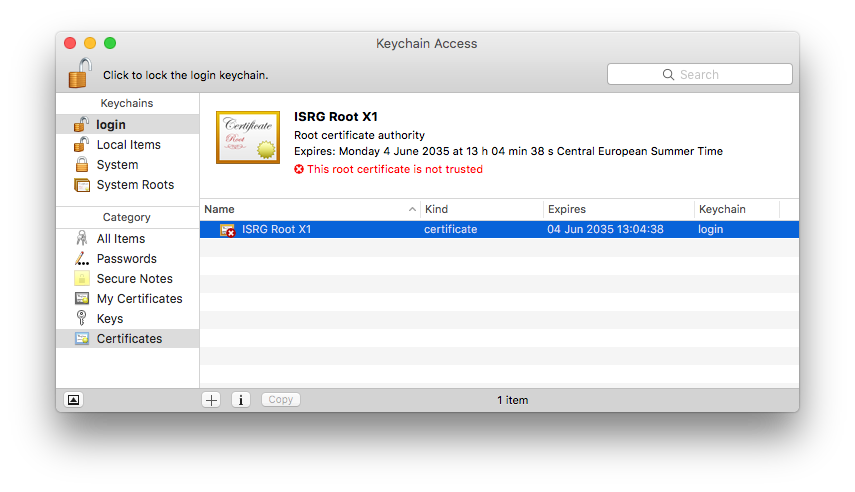
Tip: If you have multiple users on the Mac, add it to the 'System' keychain to fix this problem for all users - Double-click the new entry "ISRG Root X1" to open the trust settings
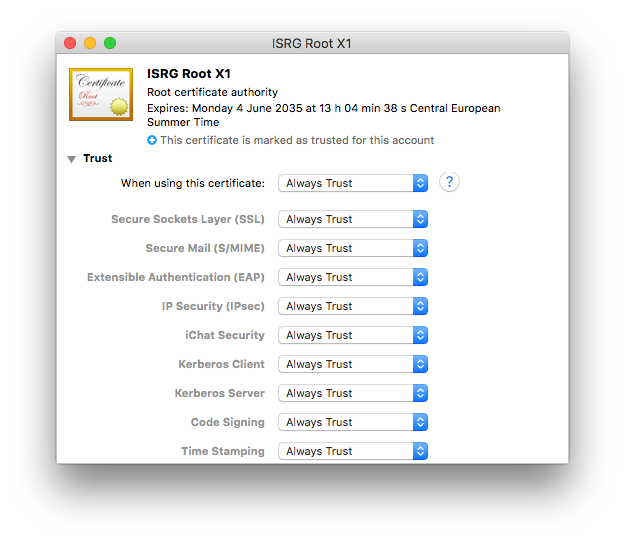
- Under "Trust", choose "Always trust"
- Close the window and confirm with your Mac user password
You should now be able to activate your software using your equinux ID and password.
VPN Tracker 9 & VPN Tracker 10
Older VPN Tracker versions may also have issues due to certifcates as described above. As these versions are end-of-life, we can no longer offer support for them. The steps above should also apply to these versions. For support and to use VPN Tracker on the latest macOS versions, please switch to a new VPN Tracker plan.VPN Tracker — это 100%-е 64-разрядное приложение, которое отлично работает на 64-разрядных системах.
Да, VPN Tracker поддерживает IPsec (IKEv1 + IKEv2), L2TP (только для Mac), PPTP (только для Mac), OpenVPN, SonicWALL SSL VPN, Cisco AnyConnect SSL VPN, Fortinet SSL VPN, SSTP VPN и WireGuard® VPN (бета-версия - узнать больше). Дополнительные протоколы будут добавлены в будущем.
VPN Tracker имеет три настройки, которые могут ускорить подключение к устройствам Cisco и повысить совместимость.
- Установить общий туннель на 0.0.0.0/0 для split-tunneling
- Отправить атрибут брандмауэра Cisco
- Использовать … в качестве версии приложения во время настройки режима
Примечание: все настройки, описанные на этой странице, требуют VPN Tracker 6.2 или более поздней версии.
Установить общий туннель на 0.0.0.0/0 для split-tunneling
Что делает эта настройка?
В конфигурации split-tunneling с EasyVPN VPN Tracker больше не будет устанавливать ассоциацию безопасности IPsec (SA) с каждой удаленной сетью, а установит одну SA с 0.0.0.0/0. Split-tunneling достигается только с помощью правильной конфигурации маршрутизации.
Когда следует использовать эту настройку?
Настройка работает с большинством устройств Cisco, использующих EasyVPN и конфигурацию split-tunneling.
Как я могу это проверить?
- На вкладке «Дополнительно» снимите флажок «Установить отдельный туннель для каждой удаленной сети» (см. скриншот)
- Убедитесь, что флажок «Установить общий туннель на 0.0.0.0/0 для split-tunneling» установлен (см. скриншот)
Если подключение не работает с этой новой настройкой, просто вернитесь к предыдущей настройке, установив флажок «Установить отдельный туннель для каждой удаленной сети».
Отправить атрибут брандмауэра Cisco
Что делает эта настройка?
Эта настройка заставляет VPN Tracker отправлять специальный атрибут во время EasyVPN, указывающий на наличие брандмауэра.
Когда следует использовать эту настройку?
Вы можете попробовать включить эту настройку, если текущее соединение EasyVPN с устройством Cisco прерывается на этапе 2 («Шлюз VPN запросил отключение VPN Tracker»).
Использовать … в качестве версии приложения во время настройки режима
Что делает эта настройка?
Эта настройка заставляет VPN Tracker отправлять другую версию приложения, отличную от версии по умолчанию «VPN Tracker 6» во время EasyVPN и настройки режима.
Когда следует использовать эту настройку?
Вы можете попробовать установить другую версию приложения, например «Cisco Systems VPN Client 4.8.0:Linux», если текущее соединение EasyVPN с устройством Cisco прерывается на этапе 2 («Шлюз VPN запросил отключение VPN Tracker»).

- Поддержка VPN с несколькими протоколами
- Высокоскоростные соединения
- VPN без конфигурации благодаря технологиям TeamCloud и Personal Safe
A Technical Support Report contains your VPN Tracker settings and relevant network and system settings that our technical support team needs to be able to assist you quickly. Confidential data (e.g passwords, pre-shared keys, private keys) are not included in a Technical Support Report (TSR).
How to create a Technical Support Report on a Mac:
‣ Click on your VPN connection in VPN Tracker 365. ‣ In the bottom right corner under the "Status" tab, you will see the TSR button. ‣ Click the button to generate the report and follow the instructions to send to our support team.
 How to create a Technical Support Report on an iPhone/iPad:
- Tap on the connection. The connection card appears.
- Tap on “Feedback”
- Provide a short description of the connection problem
- Tap on Send
If you have an issue connecting to the VPN in the first place, please make a connection attempt right before creating the Technical Support Report, then create the Technical Support Report as soon as the connection attempt has failed.
If you can connect to the VPN, but something is not working right after the connection has been established, please establish the VPN connection, then create the Technical Support Report while the VPN is connected.
You can either email the report directly to our support team from VPN Tracker 365, or save it to email later or from a different computer, or to upload it using the contact form on our website:

Whenever possible, also include screenshots of the VPN setup on your VPN gateway.
Существует несколько возможных причин этого поведения. Эта часто задаваемые вопросы (FAQ) поможет вам определить, что вызывает проблему в вашей конкретной ситуации. В этом FAQ мы будем использовать термин «устройство назначения» как общий термин для устройства, к которому вы пытаетесь подключиться. Устройство назначения может быть любым, от обычного компьютера до сервера или сетевого принтера.
1. Вы пытаетесь подключиться к устройству назначения, используя имя хоста?
Если вы используете имя хоста, попробуйте использовать его IP-адрес вместо этого. Если это работает, проблема связана с разрешением DNS. Убедитесь, что DNS включен для VPN-соединения и правильно настроен. Обратите внимание, что использование имен хостов Bonjour или NETBIOS обычно невозможно через VPN.
2. IP-адрес, к которому вы подключаетесь, действительно является частью удаленной сети?
Например, если ваша удаленная сеть 192.168.13.0/24, вы должны иметь возможность подключиться к IP-адресам, начинающимся с 192.168.13.x, но подключения к IP-адресам, начинающимся с 192.168.14.x, не будут работать, поскольку они находятся за пределами диапазона адресов трафика, маршрутизируемого через VPN.
3. Локальный адрес в VPN Tracker является частью удаленной сети?
Использование локального адреса в VPN Tracker (Базовый > Локальный адрес), который является частью удаленной сети, невозможно с большинством VPN-шлюзов. Используйте локальный адрес, который находится за пределами всех удаленных сетей. Например, если ваша удаленная сеть 192.168.13.0/24, не используйте адрес, начинающийся с 192.168.13. Если вы используете метод автоматической конфигурации (например, режим конфигурации, EasyVPN, DHCP через VPN), вы можете назначить локальный адрес VPN Tracker, который является частью удаленной сети. Обратитесь к руководству по конфигурации для вашего VPN-шлюза для получения дополнительной информации.
4. Могут ли несколько пользователей VPN использовать один и тот же локальный адрес?
Если есть несколько пользователей VPN, убедитесь, что ни один из них не использует один и тот же локальный адрес (Базовый > Локальный адрес), иначе один из них не сможет использовать туннель каждый раз, когда они оба подключены. Если это поле пусто в вашей конфигурации, VPN Tracker просто будет использовать IP-адрес вашего основного сетевого интерфейса в качестве локального адреса и, конечно, это также может вызвать конфликт адресов с другим пользователем, поэтому мы не рекомендуем оставлять это поле пустым, если есть несколько пользователей VPN.
5. Можете ли вы пропинговать LAN-адрес VPN-шлюза?
Вы можете найти инструмент для пинга непосредственно в VPN Tracker в Инструменты > Пинг хоста. LAN-адрес VPN-шлюза особенен тем, что этот адрес вообще не требует маршрутизации. Таким образом, если вы можете пропинговать этот адрес, но не другой удаленный адрес, скорее всего, это проблема маршрутизации на удаленном конце.
6. Если вы не можете пропинговать что-либо, попробуйте повторно запустить тест доступности VPN
Тест доступности VPN находится в меню: Инструменты > Тест доступности VPN. Затем попробуйте повторно подключить VPN-соединение. Результаты этого теста зависят от возможностей вашего локального интернет-роутера/модема или интернет-соединения и влияют на то, как устанавливается VPN-туннель. VPN Tracker автоматически запускает тест для каждого нового интернет-соединения, которое он может обнаружить, но даже если соединение уже было протестировано, есть несколько причин, по которым поведение этого соединения могло измениться тем временем.
7. Ваш VPN-шлюз является шлюзом по умолчанию (маршрутизатором) его сети?
Если VPN-шлюз не является шлюзом по умолчанию, в большинстве случаев вам потребуется подходящая конфигурация маршрутизации, чтобы обеспечить доставку ответов к вам. Каждый раз, когда устройство не может напрямую достичь IP-адреса, оно пересылает свой ответ на шлюз по умолчанию, и если это не VPN-шлюз, он не будет знать, что делать с этими данными ответа. В этом случае важно настроить шлюз по умолчанию для пересылки ответов пользователям VPN на VPN-шлюз.
8. Ваш VPN-шлюз является шлюзом по умолчанию (маршрутизатором) его сети?
Для получения дополнительной информации, пожалуйста, обратитесь к этой записи в часто задаваемых вопросах.
Используете ли вы программное обеспечение для виртуализации, такое как VMware, Parallels или VirtualBox? Эти программные продукты создают сетевые интерфейсы для своих внутренних сетевых потребностей, и иногда сетевые адреса, которые они выбирают, могут конфликтовать с удаленной сетью VPN-соединения. Даже если вы в настоящее время не используете это программное обеспечение (но оно установлено или не полностью удалено), их сетевые интерфейсы существуют и могут вызывать конфликты.
Чтобы узнать, какой сетевой интерфейс вызывает конфликт:
- Попробуйте подключиться к своей VPN (чтобы сообщение об ошибке появилось в журнале VPN Tracker)
- Установите уровень ведения журнала в VPN Tracker на «verbose»
- Найдите строку, которая гласит
Remote network ... conflicts with local network ... of interface ...
Это сетевой интерфейс, который вызывает проблему. На большинстве Mac «en0» соответствует интерфейсу Ethernet, а «en1» — интерфейсу AirPort. Любой другой интерфейс enX происходит из программного обеспечения для виртуализации или дополнительного сетевого оборудования (например, сетевых адаптеров/модемов USB). Сетевые интерфейсы, имена которых начинаются с «vboxnet», обычно принадлежат VirtualBox, а сетевые интерфейсы, начинающиеся с «vmnet», — VMware.
- Если сетевой интерфейс является «реальным» интерфейсом, обратитесь к этим часто задаваемым вопросам для получения дополнительной информации.
- Если интерфейс виртуальный, измените сетевой адрес (или адреса), используемый программным обеспечением для виртуализации. Дополнительную информацию можно найти в этих часто задаваемых вопросах.
Такая настройка называется “Host to Everywhere” в VPN Tracker. Весь нелокальный трафик будет отправляться через VPN. Для того чтобы эта настройка работала, ее необходимо правильно настроить в VPN Tracker и на VPN-шлюзе:
- Топология сети должна быть установлена на “Host to Everywhere” в VPN Tracker
- VPN-шлюз должен принимать входящее VPN-соединение с конечной точкой 0.0.0.0/0 (= везде)
После настройки уже должно быть возможно установить VPN-соединение. Однако, весьма вероятно, что доступ в Интернет еще не будет работать. Для того чтобы доступ в Интернет работал, необходимо настроить еще несколько параметров на VPN-шлюзе:
- VPN-шлюз должен направлять VPN-трафик, не предназначенный для его локальных сетей, в Интернет
- Этот трафик должен подвергаться преобразованию сетевых адресов (NAT), чтобы ответы могли достичь VPN-шлюза
- Во многих случаях требуется подходящая удаленная настройка DNS для продолжения работы разрешения DNS
Обратите внимание, что не все VPN-шлюзы можно настроить для соединений Host to Everywhere. Большинство устройств, предназначенных для малых офисных или домашних сетей (например, устройства от NETGEAR или Linksys), не способны обрабатывать соединения Host to Everywhere.
Если вы уверены, что ваше время с нами подошло к концу, мы упростили удаление всей вашей информации из нашей базы данных, чтобы вам не приходилось ждать, пока мы это сделаем.
Просто войдите в свой Privacy Manager и нажмите «Удалить свою учетную запись» внизу страницы.
Обратите внимание, что это действие необратимо, и вы потеряете доступ ко всем ранее приобретенным продуктам и услугам!
Алгоритмы шифрования Blowfish и CAST-128 были удалены в OS X 10.8 Mountain Lion. Они по-прежнему доступны при использовании VPN Tracker в OS X 10.7 Lion и более ранних версиях.
Мы используем аналитику в VPN Tracker 365, чтобы помочь нам улучшить приложение и ваш общий опыт использования VPN. Все измерения полностью анонимны, и мы никогда не оцениваем личную информацию или данные, передаваемые по вашему соединению.
Что измеряется
- Общие настройки подключения (например, тип подключения, используемые параметры и т. д.)
- Какие функции используются (например, включено ли автоматическое подключение, настроены ли какие-либо действия и т. д.)
- Количество подключений, которые у вас есть
Ваши данные, ваша конфиденциальность
- Ваши данные для аутентификации и учетные данные никогда не читаются, не фиксируются и не передаются
- Ваш VPN-трафик никогда не анализируется, не фиксируется и не доступен
Вы контролируете ситуацию
Если вы не хотите делиться анонимной информацией об использовании с equinux, вы можете отключить эту опцию в любое время в настройках VPN Tracker, сняв флажок «Поделиться данными диагностики».
Вы можете управлять всеми своими планами VPN Tracker после входа на наш веб-сайт https://my.vpntracker.com, используя свой существующий идентификатор и пароль equinux.
Здесь вы найдете всю информацию о своих подписках и платежах, а также сможете управлять планами VPN Tracker для своих коллег.
- Перейдите на сайт my.vpntracker.com и войдите в систему, используя свой идентификатор реселлера.
- Перейдите в раздел «Реселлеры» в меню слева. Здесь вы увидите все свои заказы и планы, приобретенные для каждого заказа.
- Рядом с лицензией (лицензиями), которую вы хотите передать клиенту, выберите «Передать все...».
Обратите внимание, что эта кнопка будет отображаться только в том случае, если лицензия доступна для передачи.

- Введите адрес электронной почты клиента, которому вы хотите передать лицензии, и нажмите «Передать».

Как реселлер, вы можете приобретать планы VPN Tracker 365 и перепродавать их своим клиентам.
С помощью VPN Tracker 365 вы можете создать команду на https://my.vpntracker.com и назначить каждому члену команды план VPN Tracker 365.
Это не даст каждому члену команды доступ к вашему идентификатору equinux. Члены команды увидят только назначенный им план в их собственном идентификаторе equinux после входа в систему на https://my.vpntracker.com. Вы останетесь единственным администратором своего идентификатора equinux.
Функция удаленной очистки подключений доступна для всех планов VPN Tracker 365.
Обратите внимание, что для экспорта VPN-подключения вам потребуется план VPN Tracker 365 Pro.
В нашей технической документации вы найдете всю информацию о настройке удаленной очистки подключений:
http://equinux.com/goto/vpnt365/whitepaper
Нет, в настоящее время вы не можете отменить удаление удаленной связи. Однако вы можете повторно добавить члена команды. Помните, что вам нужно будет перераспределить VPN-соединения вашей команды новому пользователю, прежде чем он сможет подключиться.
Remote Connection Wipe обеспечивает дополнительную безопасность за счет удаления информации о вашей VPN-инфраструктуре. Вы также можете использовать Remote Connection Wipe для соблюдения нормативных требований или при работе с внешними подрядчиками.
Remote Connection Wipe также имеет дополнительное преимущество - работать с любым VPN-соединением, даже с теми, которые не предлагают аутентификацию пользователей. Это позволяет заблокировать доступ к VPN для отдельного пользователя, не распространяя новое подключение для всей команды.
Большинство пользователей VPN используют свои Mac в дороге. Если MacBook потеряется или будет украден, существует риск того, что удаленный доступ к вашей сети может попасть не в те руки. С помощью VPN Tracker вы можете предотвратить несанкционированный доступ к VPN, удаленно отзывая доступ к подключению.
Мы используем аналитику, чтобы улучшить приложение и общее качество вашей работы с VPN. Все измерения полностью анонимны, и мы никогда не анализируем личную информацию или данные, передаваемые через ваше соединение.
Что измеряется
- Общие настройки подключения (например, тип подключения, используемые параметры и т. д.)
- Какие функции используются (например, включено ли автоматическое подключение, настроены ли какие-либо действия и т. д.)
- Сколько у вас подключений
Ваши данные, ваша конфиденциальность
- Ваши конкретные сетевые настройки или учетные данные никогда не считываются, не сохраняются и не передаются
- Ваш VPN-трафик никогда не анализируется, не сохраняется и не становится доступным
Вы контролируете ситуацию
Если вы не хотите делиться анонимной информацией об использовании с equinux, вы можете в любое время отключить эту функцию в настройках VPN Tracker, сняв флажок «Предоставлять данные диагностики».
Для защиты ваших учетных данных от случайного удаления VPN Tracker создает резервные копии.
Вы можете найти их по адресу:
Macintosh HD/Users/YourUser/Library/Application Support/VPN Tracker/Accounting/
(Обратите внимание, что папка Library может быть скрыта: выберите «Finder» > «Переход» из меню и удерживайте клавишу Option, чтобы открыть папку Library).
Ваши текущие файлы учетных записей хранятся в «Accounting.sqlite». Вы также увидите все резервные копии учетных записей в той же папке. В имени файла будет указана дата.
Чтобы вернуться к более ранней резервной копии:
‣ Переименуйте файл «Accounting.sqlite» в «Accounting-backup.sqlite» ‣ Удалите файлы Accounting.sqlite-wal и Accounting.sqlite-shm ‣ Переименуйте резервную копию, которую вы хотите восстановить, в «Accounting.sqlite»
Вы можете приобрести абонемент World Connect независимо от действующего плана VPN Tracker 365.
Вы еще не пробовали демонстрационную версию? Загрузите приложение VPN Tracker 365 бесплатно с нашего веб-сайта и начните пробный период.
VPN Tracker автоматически сохраняет резервную копию всех ваших VPN-соединений на вашем Mac. Если вы случайно удалили соединение или хотите вернуться к более ранней версии соединения, вы можете вручную восстановить резервную копию.
Восстановление из резервной копии
- Откройте Finder и выберите «Переход» > «Перейти к папке…» в строке меню.
- Введите этот путь и нажмите Return:
/Library/Application Support/VPN Tracker 365
- Переименуйте папку «etc» в «etc-backup», чтобы сохранить ее.
- Перейдите в папку «backup».
Здесь вы увидите несколько папок резервных копий, все они организованы и названы по дате.
- Переместите папку «etc-дата», которую вы хотите восстановить, на один уровень вверх в основную папку «VPN Tracker 365».
- Переименуйте папку, которую вы только что переместили, просто в «etc» (удалите дату).
- Откройте VPN Tracker 365.
Теперь все ваши соединения будут восстановлены до состояния резервной копии.
Перейдите на сайт my.vpntracker.com, войдите в свою учетную запись и перейдите в раздел "Подписки", чтобы обновить способ оплаты.
Перейдите к своей текущей подписке и нажмите "Редактировать", чтобы изменить способ оплаты. Нажмите "Выбрать другой способ оплаты", чтобы добавить новую кредитную карту или, альтернативно, добавить учетную запись PayPal. Это будет использоваться в качестве вашего нового способа оплаты по умолчанию для вашего плана.
Поскольку VPN Tracker имеет низкоуровневый доступ к вашей системе, он имеет цифровую подпись и каждый раз при запуске проверяет, не была ли приложение изменено каким-либо образом.
Если VPN Tracker обнаруживает, что в приложении VPN Tracker были внесены изменения, вы увидите это сообщение.
Что может вызвать эту проблему?К сожалению, другие приложения (например, программы для удаления, инструменты очистки и т. д.) могут вызвать эту проблему.
Если вы снова столкнетесь с этой проблемой, пожалуйста, отправьте нам копию вашего приложения VPN Tracker. Найдите VPN Tracker на своем жестком диске, скопируйте его на рабочий стол и создайте ZIP-файл (щелкните правой кнопкой мыши на VPN Tracker, затем выберите «Сжать VPN Tracker»). Сравнив поврежденную копию, мы сможем выяснить, что было изменено, и предложить советы о том, как предотвратить это в будущем.
Тестирование пропускной способности VPN с использованием удаленной сетевой папки обычно не является хорошей идеей по двум причинам:
Первая причина — сам протокол обмена файлами. Протоколы обмена файлами, такие как SMB, AFP или NFS, предназначены для локальных сетей, которые являются быстрыми, надежными и имеют очень низкую задержку. Интернет, с другой стороны, медленный (по крайней мере, подключение к нему), ненадежный и имеет высокую задержку. Для получения реалистичных результатов необходимо использовать протокол, оптимизированный для этой ситуации, например HTTP или FTP.
Вторая причина — реализация протокола обмена файлами. Сегодня большинство сетевых папок используют SMB, протокол обмена файлами Windows. Apple имеет свою реализацию этого протокола, но эта реализация далека от совершенства. В то время как реализация SMB 3.x уже плохая, реализация SMB 1.x/2.x (режим совместимости) ужасна, и по ряду причин macOS часто будет к ней обращаться. При тестировании с локальной сетевой папкой NAS мы получили 28 Мбит/с с SMB 3 и всего 18 Мбит/с с SMB 1, по сравнению с 50 Мбит/с с AFP.
Если у вас есть Mac на удаленной стороне, довольно легко настроить эталонный HTTP-сервер. Все, что вам нужно сделать, это открыть стандартное приложение «Терминал» (используйте Spotlight для его поиска), а затем выполнить следующий набор команд (каждая команда подтверждается нажатием клавиши Return/Enter):
mkdir /tmp/www-bench
cd /tmp/www-bench
dd count=1048576 bs=1024 if=/dev/random of=1GiB.dat
php -S 0.0.0.0:8080Первая команда создает новую папку, вторая переходит в эту папку, третья создает файл данных размером 1 ГБ, заполненный случайными данными, последняя команда запускает примитивный HTTP-сервер, который обслуживает содержимое текущей папки на порту 8080. Теперь ваши пользователи VPN могут просто открыть этот адрес в Safari (или любом другом браузере):
http://a.b.c.d:8080/1GiB.datГде “a.b.c.d” — IP-адрес Mac, на котором вы только что ввели команды. Просмотрев скорость передачи в браузере, вы получите хорошее представление о том, насколько хорошо работает ваша VPN. Конечно, это ограничено многими факторами, такими как скорость вашего локального интернет-соединения, скорость удаленного интернет-соединения и мощность процессора VPN-шлюза (которая обычно намного меньше, чем мощность процессора Mac).
Чтобы очистить после тестирования, снова активируйте окно терминала и нажмите CTRL+C, чтобы остановить HTTP-сервер, а затем выполните следующие две команды:
cd
rm -r /tmp/www-benchVPN Tracker Personal Safe — это безопасное зашифрованное облачное хранилище для ваших личных VPN-соединений и ярлыков.
Как сохранить соединение в Personal Safe
Вы не уверены, что ваша VPN-соединение сохранено? Значок безопасности в списке соединений указывает, сохранено ли соединение в вашем Personal Safe:

Чтобы добавить соединение в Personal Safe, просто щелкните правой кнопкой мыши по соединению и выберите «Добавить в Personal Safe» для доступа со всех ваших устройств.

Зачем мне использовать Personal Safe?
VPN Tracker Personal Safe делает использование VPN более надежным и безопасным:
Безопасность
Personal Safe добавляет дополнительный уровень безопасности к вашим соединениям: все детали вашего соединения зашифрованы с помощью высокозащищенного ключа (Argon3 + PKTNY), который можете разблокировать только вы.
Резервное копирование
Потеряли iPhone? Сломался Mac? Personal Safe сохраняет ваши соединения в безопасности, чтобы вы могли мгновенно восстановить их на своем устройстве замены. Войдите в систему со своим безопасным ключом, и они будут мгновенно загружены и готовы к использованию.
Используйте свои соединения на всех своих устройствах
iMac дома и iPad в дороге? Ваш Personal Safe синхронизирует ваши соединения на всех ваших устройствах — безопасно и без усилий.
Как хранятся соединения?
При добавлении соединения в Personal Safe оно шифруется с использованием ваших личных ключей шифрования, а затем загружается в безопасное облачное хранилище. Доступ к нему возможен только с использованием ваших учетных данных и ключа шифрования.
Безопасен ли Personal Safe?
Personal Safe был разработан с нуля для VPN-соединений. В отличие от других систем хранения, которые полагаются на пароли и оставляют файлы незашифрованными, Personal Safe шифрует все ваши соединения с помощью ключей, которые можете использовать только вы.
Это означает, что соединения
• Зашифрованы на вашем устройстве и
• Хранятся в зашифрованном хранилище на my.vpntracker.com, к которому имеете доступ только вы.
Даже если кто-то получит доступ к вашему Personal Safe, безопасность, основанная на ключах, означает, что он не сможет получить доступ к зашифрованной информации о соединении без вашего пароля.
Мы разработали систему таким образом, чтобы никто (включая команду VPN Tracker) не мог получить доступ или разблокировать ваши соединения.
SonicWall распределяют IP-адреса с помощью протокола DHCP. После установки VPN-туннеля клиент VPN должен выполнить обмен DHCP для получения IP-адреса и использовать этот IP-адрес для всего трафика, отправляемого через VPN-туннель. Есть две причины, по которым это может не получиться:
- SonicWall никогда не получает ваш запрос DHCP (DHCP-Discover). Это было бы в случае, если бы была проблема с самим VPN-туннелем, который не работает должным образом.
Попробуйте это:- Запустите повторно средство проверки подключения VPN Tracker из меню «Инструменты». Затем попробуйте снова подключить VPN. Это позволит VPN Tracker автоматически обнаружить наилучшие настройки для вашего интернет-соединения.
- Убедитесь, что на вашей системе не установлено программное обеспечение, блокирующее VPN-трафик в целом. Ознакомьтесь с этой статьей часто задаваемых вопросов для получения дополнительной информации.
- Запустите повторно средство проверки подключения VPN Tracker из меню «Инструменты». Затем попробуйте снова подключить VPN. Это позволит VPN Tracker автоматически обнаружить наилучшие настройки для вашего интернет-соединения.
- SonicWall не хочет отвечать на ваш запрос DHCP. Протокол DHCP разработан таким образом, что в сети может быть несколько серверов DHCP, и только те, которые считают, что могут выполнить запрос, также на него отвечают, все остальные молчат (ответа «отрицательный» на запрос Discover нет).
Попробуйте это:- Попробуйте перезагрузить SonicWall. SonicWall довольно стабильны, но мы несколько раз видели, что сервер DHCP ведет себя странно, как будто все IP-адреса зарезервированы, хотя вы не увидите этого в веб-интерфейсе. Перезагрузка немедленно исправит эту проблему.
- Убедитесь, что у вас достаточно адресов в пуле адресов. Если пул слишком мал, и все адреса используются или зарезервированы, ожидаемым поведением является то, что SonicWall не отвечает.
- Попробуйте перезагрузить SonicWall. SonicWall довольно стабильны, но мы несколько раз видели, что сервер DHCP ведет себя странно, как будто все IP-адреса зарезервированы, хотя вы не увидите этого в веб-интерфейсе. Перезагрузка немедленно исправит эту проблему.
Перейдите в "Настройки" > "Дополнительно" > "Дополнительные параметры"и убедитесь, что
Всегда запрашивать учетные данные XAUTHне отмечено.
Если этот параметр отмечен, VPN Tracker будет запрашивать учетные данные каждый раз, независимо от того, найдет ли он их в вашей цепочке ключей или нет.
Использовать сохраненный пароль XAUTH в качестве кода доступане отмечено.
Если этот параметр отмечен, VPN Tracker предполагает, что пароль, сохраненный в цепочке ключей, на самом деле является кодом доступа, и он будет передавать его шлюзу только в том случае, если шлюз запрашивает код доступа. Если вместо этого он запрашивает пароль, VPN Tracker не имеет такой информации и, следовательно, просит вас предоставить ее.
Мы предлагаем бесплатную пробную версию всех доступных планов VPN Tracker, чтобы вы могли протестировать свои VPN-соединения с VPN Tracker перед покупкой. Бесплатные пробные лицензии VPN Tracker Mac действительны в течение 7 дней и предлагают точный набор функций соответствующего плана, чтобы вы могли полностью протестировать все функции плана. Вы можете протестировать все соединения и протоколы, чтобы убедиться, что ваши соединения работают перед покупкой. Если вы довольны VPN Tracker, вам не нужно ничего делать, чтобы продолжить его использование. Все ваши созданные соединения и настройки останутся в приложении, а пробная лицензия будет преобразована в платную лицензию после пробного периода. В противном случае вы можете отменить свою пробную лицензию до 24 часов до окончания пробного периода.
VPN Tracker строго следует рекомендациям Apple относительно местоположения файлов, поэтому вы найдете файлы VPN Tracker только в стандартных папках системы, где они должны находиться. В зависимости от того, являются ли это файлы системного уровня или специфичные для пользователя, вы найдете их в /Library (системный уровень) или ~/Library (специфичные для пользователя), где ~ является заполнителем, обозначающим «домашний каталог активного пользователя».
Чтобы получить доступ к папке библиотеки системы:
‣ В Finder выберите «Переход» > «Перейти к папке…»
‣ Введите /Library
Чтобы получить доступ к папке библиотеки пользователя:
‣ В Finder выберите «Переход» > «Перейти к папке…»
‣ Введите ~/Library
Чтобы удалить VPN Tracker, удалите следующие файлы и папки:/Library/Application Support/VPN Tracker 365~/Library/Application Support/VPN Tracker 365/Library/Preferences/com.vpntracker.365mac.plist~/Library/Preferences/com.vpntracker.365mac.plist/Library/PrivilegedHelperTools/com.vpntracker.365mac.agent /Library/PrivilegedHelperTools/com.vpntracker.365mac.connectiond /Library/LaunchDaemons/com.vpntracker.365mac.plist/Library/Extensions/com.vpntracker.365mac.*/Library/SystemExtensions/*/com.vpntracker.365mac.*Совет: Не забудьте проверить свою Связку ключей на наличие элементов VPN Tracker (поиск «VPN Tracker»)
Примечание: Некоторые из этих файлов могут быть в настоящее время загружены системой, а некоторые могут быть сохранены в кэше. Чтобы ваша система была такой же чистой, как будто VPN Tracker никогда не был установлен, вам также необходимо удалить приложение, а затем перезагрузить систему. После перезагрузки система автоматически удалит все оставшиеся компоненты VPN Tracker, которые здесь не упоминаются, поскольку они ссылаются на приложение и исчезнут, как только приложение будет удалено (некоторые из них нельзя удалить иным способом).
VPN Tracker лицензируется по количеству пользователей. Это означает, что каждому человеку, использующему VPN Tracker, требуется своя собственная лицензия.
Если коллегам или другим членам команды также необходимо использовать VPN Tracker, вы можете обновить свою подписку с дополнительными лицензиями и назначить их с помощью управления командой.
Возможны три причины:
- equinux постоянно улучшает VPN Tracker 365 и, следовательно, VPN Tracker имеет высокую частоту обновлений. Особенно, если вы не используете VPN Tracker ежедневно, вполне вероятно, что мы уже выпустили обновление с момента последнего использования VPN Tracker. Иногда между обновлениями проходит менее 24 часов, особенно для исправлений безопасности, которые необходимо выпускать как можно скорее.
- Если вы использовали более старую версию VPN Tracker, может потребоваться сначала установить промежуточное обновление, прежде чем вы сможете установить последнюю версию. В этом случае вы можете установить обновление, и при следующем запуске VPN Tracker может предложить другое обновление.
- У вас может быть установлено несколько копий VPN Tracker на вашей системе. По техническим причинам обновления для VPN Tracker 36517.0.6 и более ранних версий должны быть установлены с помощью программы установки системы, и если на вашей системе существует несколько копий VPN Tracker, программа установки может выбрать для обновления неверную копию. Чтобы решить эту проблему:
‣ Поместите копию VPN Tracker в специальную папку (рекомендуется папка
Applications). ‣ Используйте Spotlight для поиска копий в других папках. (Удерживайте клавишу CMD в Spotlight, чтобы быстро увидеть местоположение результата) ‣ Удалите все копии, которые не находятся в специальной папке. ‣ Наконец, запустите VPN Tracker из специальной папки и повторно примените обновление.
Если вы уже являетесь клиентом VPN Tracker и хотите обновить версию до VPN Tracker 365, вы можете просто установить VPN Tracker 365, и ваши подключения будут автоматически импортированы:
Скачать VPN Tracker 365
После установки VPN Tracker 365 вы можете приобрести план VPN Tracker 365.
- Перейдите на my.vpntracker.com и войдите, используя свой ID и пароль equinux.
- В разделе «Мои подписки» в боковом меню вы увидите список ваших текущих планов VPN Tracker 365.
- Активируйте автоматическое продление, чтобы ваша лицензия продлевалась по текущей ставке.
- Кроме того, вы можете позволить вашей текущей лицензии истечь, а затем приобрести новый план по ставке для новых клиентов в нашем интернет-магазине.
 Мы обычно рекомендуем оставить автоматическое продление включенным, чтобы избежать каких-либо перебоев в работе вашего VPN-сервиса: наша система всегда отправляет напоминание перед автоматическим продлением вашего плана, чтобы у вас было достаточно времени для отключения автоматического продления, если оно больше не требуется.
Ваше приложение VPN Tracker 365 продолжит работать как обычно, и все планы, назначенные членам команды, останутся назначенными. Просто, автоматически, безопасно.
- IPsec
- IKEv2 (Beta)
- L2TP (только macOS)
- PPTP (только macOS)
- OpenVPN
- SSTP VPN
- Cisco AnyConnect SSL VPN
- SonicWall SSL VPN
- Fortinet SSL VPN
- WireGuard® VPN
- VPN Tracker 365: Скачать здесь
- Интернет-соединение
- VPN-маршрутизатор/шлюз
Создать новое соединение
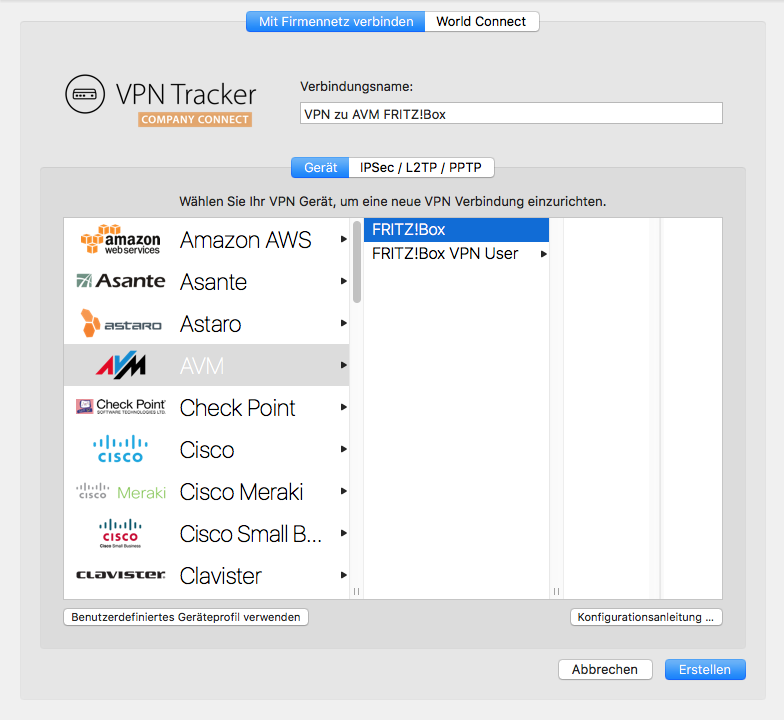
В VPN Tracker 365 попробуйте следующее: Выберите: «Новое корпоративное соединение»
Выберите свой VPN-маршрутизатор
‣ В списке поставщиков VPN-шлюзов выберите производителя и модель вашего VPN-маршрутизатора. ‣ Если ваш VPN-маршрутизатор не отображается в списке, попробуйте следующее: ‣ Выберите «Использовать пользовательский профиль устройства». ‣ Нажмите «Создать», чтобы добавить ваше VPN-соединение.
Ваше руководство по настройке
Наши инженеры протестировали большое количество VPN-шлюзов с VPN Tracker. Для многих из них доступны подробные руководства по настройке. В только что созданном соединении вы сможете найти руководство по настройке, специфичное для маршрутизатора: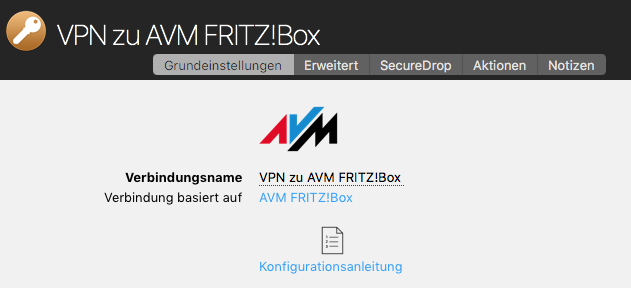 Кроме того, вы сможете найти руководства по настройке на нашем веб-сайте по адресу http://vpntracker.com/interop
Более подробную информацию о создании вашего VPN-соединения на Mac OS X можно найти в руководстве по настройке или в руководстве VPN Tracker.
Кроме того, вы сможете найти руководства по настройке на нашем веб-сайте по адресу http://vpntracker.com/interop
Более подробную информацию о создании вашего VPN-соединения на Mac OS X можно найти в руководстве по настройке или в руководстве VPN Tracker.
В чем смысл VPN?
Когда вы находитесь вдали от дома или офиса, например, в кафе за углом или работаете из дома, VPN дает вам возможность создать безопасное соединение с частной или корпоративной сетью. Это дает вам доступ к серверам, камерам или другим службам, которые обычно доступны только в вашей локальной сети. Мы называем это VPN Tracker Company Connect. С помощью VPN Tracker Company Connect вы можете перемещаться по сети вашей компании, как если бы вы сидели за своим столом в офисе, независимо от того, находитесь ли вы в другой стране или посещаете клиента в нескольких километрах от вас.Безопасные данные
VPN-соединения также можно использовать для общей защиты подключения к данным (например, в общедоступных сетях Wi-Fi) или для имитации подключения из другой страны. Мы называем это VPN Tracker World Connect.Как установить VPN-соединение?
Для установления VPN-соединения вам необходимо программное обеспечение VPN, также называемое инструментом VPN или клиентом VPN. VPN Tracker — ведущее программное обеспечение VPN для компьютеров Apple. Программное обеспечение VPN позволяет настроить и установить VPN-соединение с удаленной сетью. must not be changed or translated.
– Proper names like must remain exactly as they are.
– Any web addresses and URLs (anything starting with http:// or https://) must be treated as fixed strings – no translation, no segmentation, no changes.
– If it is a web address or URL, always use the English version.
– Line breaks/returns must only be returned as
! Very important.
– Use correct quotation marks for the respective language.
Here are the reference translations:
must not be changed or translated.
– Proper names like must remain exactly as they are.
– Any web addresses and URLs (anything starting with http:// or https://) must be treated as fixed strings – no translation, no segmentation, no changes.
– If it is a web address or URL, always use the English version.
– Line breaks/returns must only be returned as
! Very important.
– Use correct quotation marks for the respective language.
Here are the reference translations:
Symptom
As soon as you connect your VPN tunnel, Skype is not able to make calls any longer, however calls started prior to connecting the VPN continue to work.
Solution
Make sure the field Local Address is not empty. If it is, fill in a private IP address. A private IP address has the following form:
192.168.x.x10.x.x.x172.y.x.x
x: A number of the range 0 to 255.
y: A number of the range 16 to 31.
Only rule: It must not be an IP address from a remote network on the other side of the VPN tunnel (must not partially match an entry of the field "Remote Networks"), as choosing such an address will make the tunnel stop working (it will connect, but you cannot really reach anything over it).
Alternate Solutions
If the solution above does not fix your issues, make sure that
- DNS resolution still works once the VPN tunnel is up.
- Public Internet servers are still reachable once the VPN tunnel is up.
- In case of a Host to Everywhere connection, make sure the VPN gateway does not block any network traffic that is crucial for Skype to work.
Explanation
VPN Tracker creates a virtual tunnel interface for every VPN tunnel. Like any network interface, this virtual tunnel interface requires an IP address to be functional as an IP network interface. If your VPN gateway assigns you an IP address, the assigned address is applied to the tunnel interface. If not, the address you put into Local Address will be used. If you leave local address empty, the IP address of your primary network interface will be used.
In the last case, your system ends up with two interfaces with identical IP addresses. This is allowed and usually not a problem, unless a software does “stupid things”, like querying the network interface for a given IP address and then ignoring the order of precedence of the returned results.
Das Symptom
Sobald der VPN Tunnel aufgebaut wurde, kann Skype keine neuen Anrufe mehr tätigen, Anrufe die aber bereits vor dem Tunnelaufbau bestanden, funktionieren hingegen weiterhin.
Die Lösung
Das Feld Lokale Adresse darf nicht leer sein. Falls es leer sein sollte, tragen Sie bitte eine beliebige private IP Adresse ein. Private IP Adressen sind alle Adressen, die folgende Form auweisen:
192.168.x.x10.x.x.x172.y.x.x
x: Eine Zahl im Bereich 0 bis 255.
y: Eine Zahl im Bereich 16 bis 31.
Die Adresse darf nicht Teil eines Netzes auf der anderen Seite des VPN Tunnels sein (also sich nicht mit einem Eintrag der Felder "Entfernte Netze" überscheinden), sonst wird der VPN Tunnel nicht länger funktionieren (er kann dann immer noch aufgebaut werden, aber nichts ist über diesen Tunnel dann erreichbar).
Alternative Lösungen
Sollte obige Lösung das Problem nicht beheben, stellen Sie bitte sicher, dass
- das Auflösen von DNS Namen auch mit verbundenen Tunnel noch möglich ist.
- öffentliche Internetserver auch mit verbundenen Tunnel noch erreichbar sind.
- der VPN Gateway im Fall einer Host zu allen Netzen Verbindung keinerlei Datenverkehr blockiert, der für den Betrieb von Skype unablässig ist.
Erklärung
VPN Tracker erzeugt ein virtuelle Tunnelschnittstelle für jeden VPN Tunnel. Wie bei jeder anderen Netzwerkschnittstelle auch, muss diese eine IP Adresse zugewiesen bekommen, um als IP Netzwerkschnittstelle agieren zu können. Falls der VPN Gateway eine Adresse zuweist, dann verwendet VPN Tracker diese. Falls nicht, verwendet er die Adresse aus dem Feld Lokale Adresse. Falls dieses Feld leer ist, verwendet VPN Tracker einfach die gleiche Adresse zu wie derzeit die primäre Netzwerkschnittstelle hat.
Im letzten Fall hat das System am Ende zwei Netzwerkschnittstellen mit identischer IP Adresse, was erlaubt ist und normalerweise auch problemlos funktioniert, außer ein App verhält sich nicht korrekt und fragt z.B. das System welche Netzwerkschnittstelle eine bestimmte IP Adresse hat, ohne dabei die Rangordnung der Schnittstellen zu berücksichtigen.
Программное обеспечение VPN Tracker — это инструмент VPN, который можно использовать для создания VPN-соединения на компьютерах Apple Mac.
В чем смысл VPN?
Когда вы находитесь вдали от дома или офиса, например, в кафе или работаете из дома, VPN дает вам возможность создать безопасное соединение с частной или корпоративной сетью. Это дает вам доступ к серверам, камерам или другим службам, которые обычно доступны только в вашей локальной сети. Мы называем это VPN Tracker Company Connect. С помощью VPN Tracker Company Connect вы можете перемещаться по сети вашей компании, как если бы вы сидели за своим столом в офисе, независимо от того, находитесь ли вы в другой стране или посещаете клиента в нескольких километрах от вас.Безопасные данные
VPN-соединения также можно использовать для общей защиты подключения к данным (например, в общедоступной сети WIFI) или для имитации подключения из другой страны. Мы называем это VPN Tracker World Connect.Как установить VPN-соединение?
Для установления VPN-соединения вам необходимо программное обеспечение VPN, также называемое инструментом VPN или клиентом VPN. VPN Tracker — ведущее программное обеспечение VPN для компьютеров Apple. Программное обеспечение VPN позволяет настроить и установить VPN-соединение с удаленной сетью.- Демонстрационная лицензия действительна только в течение 30 дней.
- Демонстрационная лицензия позволяет использовать все функции Pro-версии, за исключением функции экспорта.
- Демонстрационная лицензия ограничивает трафик туннеля до 500 кб в обоих направлениях.
- После достижения лимита в 500 кб демонстрационная лицензия позволяет оставаться подключенным еще в течение 3 минут.
‣ Перейдите в "VPN Tracker" > "Обновить мою учетную запись"Затем попробуйте снова активировать VPN Tracker.
- Германия
- Австрия
- Соединенные Штаты
- Австралия
- Бразилия
- Канада
- Франция
- Япония
- Люксембург
- Нидерланды
- Новая Зеландия
- Сингапур
- Испания
- Швеция
- Швейцария
- Великобритания
‣ Выберите «Файл» > «Новый» > «Назначение World Connect»‣ Затем выберите «World Connect» и «Страны»
‣ Проверьте страну своего выбора:

Кроме того, повторно запустите VPN Tracker Connection Checker, чтобы проверить, решит ли это проблему. Если это не решит проблему, отправьте нам отчет в службу технической поддержки:
‣ Откройте «Системные настройки». ‣ Нажмите «Язык и регион».‣ Измените язык, перетащив выбранный язык в верхнюю часть списка.
‣ Закройте программное обеспечение. Например, с VPN Tracker, вы можете сделать это, выбрав «VPN Tracker» > «Выйти из VPN Tracker».
‣ Снова откройте программное обеспечение.
- VPN Tracker 365: Скачать здесь
- Интернет-соединение
- VPN-маршрутизатор/шлюз
Создать новое соединение
В VPN Tracker 365 попробуйте следующее:‣ Нажмите на символ плюса в нижнем левом углу:‣ Выберите: "Новое корпоративное соединение"
Выберите свой VPN-маршрутизатор
‣ В списке поставщиков VPN-шлюзов выберите производителя и модель своего VPN-маршрутизатора. Если ваш VPN-маршрутизатор не отображается в списке, попробуйте следующее: ‣ Выберите "Использовать пользовательский профиль устройства." ‣ Нажмите "Создать", чтобы добавить свое VPN-соединение.
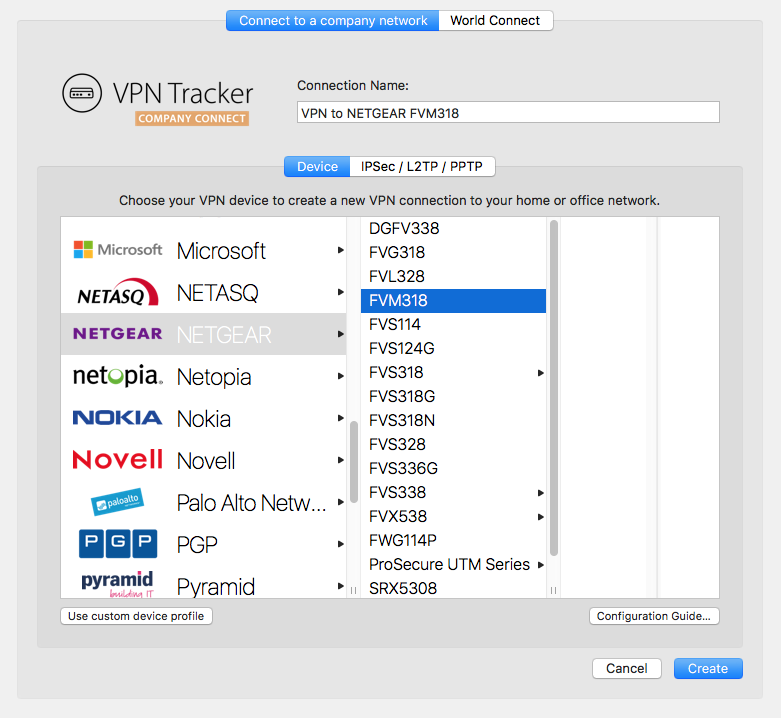
Ваше руководство по настройке
Наши инженеры протестировали большое количество VPN-шлюзов с VPN Tracker. Для многих из них доступны подробные руководства по настройке. В только что созданном соединении вы сможете найти руководство по настройке, специфичное для маршрутизатора: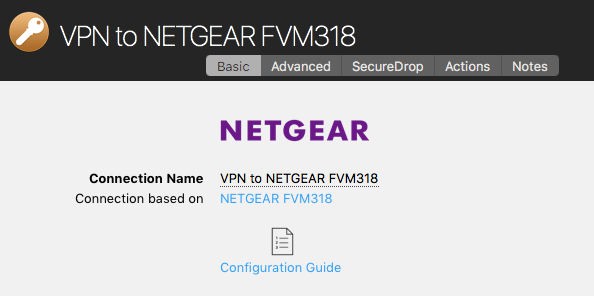 Кроме того, вы сможете найти руководства по настройке на нашем веб-сайте по адресу http://vpntracker.com/interop
Более подробную информацию о создании вашего VPN-соединения на Mac OS X можно найти в руководстве по настройке или в руководстве VPN Tracker.
Кроме того, вы сможете найти руководства по настройке на нашем веб-сайте по адресу http://vpntracker.com/interop
Более подробную информацию о создании вашего VPN-соединения на Mac OS X можно найти в руководстве по настройке или в руководстве VPN Tracker.
When connected to a VPN, your network shares won't show up in the Finder sidebar menu:
 To access your file server via VPN, you have two options...
Option 1: Manual Access:
- Open Finder.
- Open the "Go" menu.
- Choose "Connect to Server..."
- Enter the IP address (e.g."192.168...")
- Click "Connect".
That's it! Now you have access to your files in Finder for this session. Please note, you will have to carry out these steps each time you need to connect.
Option 2: Creating a Shortcut:
You can also create a shortcut to your server within the VPN Tracker app, meaning it will be saved for whenever you need to access the server.
- Go to "VPN Shortcuts" in the app menu.

- In the shortcuts section, click on the bottom menu and drag out the File Server icon.

- Choose a VPN connection and a server to create your shortcut. If your chosen server does not appear on the list you can also enter it manually.
After you have completed these steps your connection will be saved in the shortcuts section for whenever you need to use it.
This video tutorial shows you how to quickly create a VPN Shortcut to a file server...
При настройке VPN-соединения вы часто будете сталкиваться с терминами «предварительно общий ключ» или «общий секрет VPN». Это руководство объясняет, что это значит, как это настроить и что делать, если вы его потеряете, чтобы ваша VPN работала без проблем на вашем Mac.
Что такое VPN с предварительно общим ключом или что такое предварительно общий ключ для VPN?
Предварительно общий ключ VPN (также известный как общий секрет VPN, PSK VPN, общий ключ или предварительно общий ключ) — это как пароль, который защищает ваше VPN-соединение. Этот предварительно общий ключ IPsec настраивается на вашем VPN-шлюзе (например, на брандмауэре или маршрутизаторе) и должен совпадать на вашем устройстве для установления безопасного VPN-туннеля.
Без правильного ключа ваше устройство не сможет подключиться, что гарантирует, что ваше VPN-соединение останется защищенным от несанкционированного доступа.
Примечание: Некоторые VPN-шлюзы требуют, чтобы общий секретный ключ содержал до 512 буквенно-цифровых символов. Обратитесь к руководству по вашему устройству или используйте инструмент для создания предварительно общих ключей, если это необходимо.
Как настроить предварительно общий ключ?
VPN Tracker упрощает и защищает настройку вашей VPN. Он предоставляет пошаговые руководства по установке для всех основных производителей VPN-шлюзов, показывая вам, как:
- Создать и настроить предварительно общий ключ или общий секретный ключ на вашем брандмауэре или маршрутизаторе
- Ввести PSK VPN на вашем Mac в VPN Tracker
- Проверить, что ваше VPN-соединение работает безопасно
Ознакомьтесь с руководствами по установке VPN здесь
Чтобы начать, загрузите VPN Tracker здесь: Загрузить VPN Tracker
Как восстановить потерянный предварительно общий ключ?
Если вы потеряли свой предварительно общий ключ или общий секрет VPN, вы можете восстановить его следующим образом:
- Проверьте личный брелок VPN Tracker: Если вы сохранили подключение в своем личном брелоке, вы можете загрузить его снова с ключом.
- Найдите в брелоке Mac: Перейдите в Программы > Утилиты > Брелок, найдите «Общий секрет» и найдите свои сохраненные PSK VPN.
- Восстановите из резервной копии: Если вы используете Time Machine, вы можете попробовать восстановить более старую версию подключения, содержащую предварительно общий ключ.
- Проверьте свой брандмауэр или обратитесь к своему администратору VPN: Обратитесь к руководству по вашему устройству или попросите своего сетевого администратора восстановить общий ключ с вашего VPN-шлюза или брандмауэра.
Нужна помощь в настройке VPN?
Посетите VPN Tracker, клиент VPN № 1 для Mac, чтобы получить инструменты и экспертные руководства, чтобы ваша VPN работала без проблем.
Мы не предлагаем частичные возвраты средств. Все наши планы 365 действительны в течение одного года, и вы можете отменить их до 10 дней до окончания срока действия; однако, если вы отмените подписку, вы сможете продолжать использовать программное обеспечение до даты истечения срока действия вашего плана.
Продления могут быть отменены до 10 дней до даты продления. Отмена вступит в силу на ближайшую возможную дату продления. Вы можете продолжать использовать программное обеспечение до окончания срока действия, после чего ваша подписка будет прекращена.
Настройка VPN на Mac
VPN Tracker — ведущий клиент VPN для macOS, который бесперебойно работает во всех последних операционных системах macOS.Вы можете скачать и попробовать VPN Tracker бесплатно здесь.
Запуск VPN Tracker на Mac
При первом запуске VPN Tracker на Mac вам может потребоваться предоставить разрешение на создание VPN-соединений. Сначала убедитесь, что VPN Tracker находится в папке «Программы» и выполните следующие действия локально на Mac (например, не через «Совместный доступ к экрану», «Удаленный рабочий стол» или другие инструменты удаленного доступа).ВАЖНО: macOS обнаруживает, когда вы запускаете системы удаленного рабочего стола, такие как TeamViewer, Apple Remote Desktop, VNC или аналогичные, и скрывает эти кнопки. ВЫ ДОЛЖНЫ находиться локально на Mac.
Затем сделайте следующее:
‣Откройте «Системные настройки» ‣Перейдите в «Безопасность» ‣Нажмите «Разрешить»Теперь вы сможете настроить VPN Tracker.
Устранение неполадок при настройке VPN на macOS
Если вы не можете нажать кнопку «Разрешить», убедитесь, что вы не используете мышь или планшет стороннего производителя, так как они могут выглядеть как программное обеспечение удаленного рабочего стола для вашего Mac. Если вы используете, например, графический планшет Wacom или утилиту для мыши, попробуйте отключить их, перезагрузите Mac и снова попробуйте нажать кнопку. В случае, если кнопка даже не появляется в диалоговом окне, имейте в виду, что если на вашем Mac установлен профиль MDM, профиль MDM может запретить пользователям утверждать свои собственные расширения системы. В этом случае сам профиль должен утвердить наше расширение. Ознакомьтесь с техническими примечаниями ниже. Техническое примечание для корпоративных развертываний: VPN Tracker для Mac использует расширение системы для создания безопасного VPN-туннеля и управления сетевым трафиком. macOS High Sierra и более поздние версии macOS теперь требуют, чтобы пользователи вручную утверждали все расширения системы. Для корпоративных развертываний через MDM вы также можете предварительно утвердить расширение ядра VPN Tracker, используя специальный профиль. Наши идентификаторы команды: CPXNXN488S и MJMRT6WJ8S.Ознакомьтесь с документом поддержки Apple для получения более подробной информации. Вы не используете Mac, управляемый MDM? Если вы не используете Mac, управляемый MDM, попробуйте перезагрузить его, так как macOS иногда может испытывать проблемы с расширениями системы. После перезагрузки VPN Tracker должен работать правильно.
Если вы получили это сообщение об ошибке, выполните следующие действия, чтобы устранить проблему:

Теперь вы должны снова иметь доступ к своим файлам.
- Выйдите из VPN Tracker.
- Закройте и перезапустите приложение.
- Убедитесь, что у вас есть подключение к Интернету.
- Снова войдите в VPN Tracker.
- Повторите попытку загрузки подключения.
Как действовать дальше
Пожалуйста, убедитесь, что на удаленной стороне нет проблем со скоростью, а затем попробуйте перезагрузить ваш VPN-шлюз. Если перезагрузка не помогла, и кто-то на удаленной стороне может подтвердить, что скорость его интернет-соединения работает нормально, пожалуйста, рассмотрите следующие два вопроса: 1. Являетесь ли вы единственным пользователем VPN? 2. Какой тип сервиса/протокола вы используете через VPN? (веб, почта, доступ к файлам и т. д.) Оба этих фактора также могут влиять на скорость вашего соединения.- Загрузите файл VPN Tracker.zip
- Откройте Terminal и выполните следующую команду:
shasum -a 256 ~/Downloads/VPN Tracker 365.zip(обратите внимание, что точный путь может отличаться в зависимости от версии VPN Tracker, которую вы загрузили)- Сравните вычисленную контрольную сумму с контрольной суммой, опубликованной на странице «История версий».
- Если у вас есть подключения или ярлыки на вашем Mac, которые хранятся в вашем Personal Safe, отключите Personal Safe в настройках и создайте локальную копию ваших подключений.
- Перейдите на веб-страницу вашего Personal Safe и удалите ваши ключи пользователя: https://my.vpntracker.com/user/sync/keys
- Выйдите из своей учетной записи VPN Tracker на своем Mac, откройте «Связка ключей» и удалите запись «Connection Safe Master Key».
- Затем войдите в систему снова и добавьте подключение к своему хранилищу.
- Не забудьте записать новый ключ восстановления и сохранить его в безопасном месте. Это позволит вам войти в систему, если вы потеряете свои данные для входа.
In some circumstances, VPN Tracker may not be able to store your account login credentials in your Keychain.
To fix this issue, please try the following:
- Quit VPN Tracker
- Open Keychain Access from Applications > Utilities
- Select your login keychain
- Choose File > Lock Keychain “login”
- Then choose File > Unlock Keychain “login”
On newer macOS releases, you may not see the option to lock/unlock your Keychain. In that case, please enter the following command via the Terminal:
security lock-keychain ~/Library/Keychains/login.keychain
Once it has been locked, you can then unlock your Keychain again:security lock-keychain ~/Library/Keychains/login.keychainNow re-open VPN Tracker and try signing in again.
If the problem still pops up, try this:
- Quit VPN Tracker
- Go back to Keychain Access
- In the search box enter “VPN Tracker User Auth”
- Delete the VPN Tracker User Auth Token entry
Now re-open VPN Tracker and try signing in again.
Last resort: Reset your keychainIf none of the tips above work, macOS has an option to reset your Keychain. Note that this should only be tried as a last resort, as it completely resets your login Keychain:
- Open Keychain Access
- Go to Keychain > Preferences
- Choose
Несколько лет назад группа экспертов по безопасности опубликовала статью, в которой описывалась атака, способная взломать соединение IKEv1 Aggressive Mode Pre-Shared Key, используя атаку, которая не была бы возможна тем же способом с соединением IKEv1 Main Mode Pre-Shared Key, что привело к ошибочному предположению о том, что агрессивный режим по своей природе небезопасен. Однако это утверждение не подтверждается объективными фактами. Большинство людей не знают, что одной из частей этой атаки была возможность угадать предварительно общий ключ (PSK), используя атаку грубой силой, и что такая атака грубой силой может быть успешной только в том случае, если PSK слабый. PSK также является просто паролем, и, как и в случае с любым паролем, выбор слабого пароля всегда приводит к плохой безопасности. До тех пор, пока ваш PSK имеет как минимум 14 символов (чем больше, тем лучше), состоит из строчных букв, прописных букв и цифр и был сгенерирован случайным образом, чтобы его было невозможно угадать, и до тех пор, пока ваш алгоритм хеширования фазы 1 не будет как минимум SHA1 (или лучше, мы рекомендуем SHA-256, если это возможно), нет абсолютно никаких причин считать режим IKEv1 Aggressive с предварительно общим ключом менее безопасным, чем режим IKEv1 Main с предварительно общим ключом. Если вы хотите быть еще более безопасным, переключитесь на аутентификацию на основе сертификатов вместо PSK, если это возможно, поскольку в этом случае атака не будет возможна.
Технический фон:
Предварительно общий ключ (PSK) — это не пароль, используемый для шифрования данных, а используется для аутентификации, как и при входе на веб-сайт с использованием имени пользователя и пароля. Во время фазы 1 обе стороны должны продемонстрировать, что они знают PSK. Это нельзя сделать, просто отправив его другой стороне, поскольку, если другая сторона не знала его раньше, она узнает его после получения. Вместо этого обе стороны вычисляют число (хеш-сумму) из данных, которыми они обменялись до сих пор (данные, которые будут разными каждый раз, когда вы устанавливаете новое соединение, что гарантирует, что вычисленное значение также будет разным), и из PSK. Только эта сумма отправляется другой стороне. Другая сторона теперь может проверить эту сумму, выполнив те же вычисления и сравнив результат с полученной суммой. Если оба числа совпадают, отправитель должен был использовать тот же PSK в вычислении, что доказывает знание PSK. Затем получатель также вычисляет такую сумму, используя немного отличающуюся формулу, чем раньше, что дает совершенно другой результат, и отправляет ее обратно в ответ, чтобы также продемонстрировать свое знание.
Разница между основным режимом и агрессивным режимом заключается в том, что в основном режиме сумма обменивается в зашифрованном виде, поскольку обмен ключами сеанса уже согласовал ключ шифрования сеанса, когда сумма обменивалась, в то время как в агрессивном режиме она обменивается в незашифрованном виде как часть обмена ключами, который приведет к ключу сеанса. Подглядывая за установкой соединения в агрессивном режиме, злоумышленники смогли получить сумму и все значения, необходимые для вычисления этой суммы, за исключением самого PSK. Имейте в виду, что это само по себе не означает, что соединение скомпрометировано, это просто означает, что у злоумышленников теперь достаточно данных, чтобы начать угадывать PSK, используя атаку грубой силой или атаку по словарю. Только если PSK слишком слаб, чтобы противостоять этим атакам, и злоумышленники смогут его угадать, соединение будет скомпрометировано. Поэтому хороший и безопасный PSK необходим.
Такая же атака на самом деле возможна и с соединением PSK в основном режиме, это просто требует немного больше работы. Для соединения в основном режиме недостаточно просто подглядывать за трафиком, злоумышленникам следует выполнить атаку типа «человек посередине» (MitM), которая позволит им захватить и манипулировать всем обменным трафиком. Выполняя атаку MitM, злоумышленники могут нарушить обмен ключами и, следовательно, смогут расшифровать весь обменный трафик. Это не позволит им взломать ваш VPN, им все равно нужно будет знать PSK, в противном случае они не смогут успешно пройти аутентификацию, и фаза 1 никогда не будет завершена, но таким образом они смогут получить всю необходимую информацию, чтобы начать угадывать PSK, как и в случае с соединением в агрессивном режиме. И если злоумышленник уже может подглядывать за VPN-трафиком (что необходимо для атаки на агрессивный режим), то вполне вероятно, что этот злоумышленник также сможет выполнить атаку MitM, и в этом случае использование основного режима не обеспечит никакой дополнительной защиты.
PSK из 11 случайных буквенно-цифровых символов обеспечивает энтропию примерно в 64 бита, что составляет 2^64 возможных значений. Современные высокопроизводительные видеокарты могут вычислять примерно 1 миллиард хешей SHA-256 в секунду. В среднем необходимо протестировать 50% всех возможных значений, чтобы найти совпадение, что займет примерно 292 года. Однако, если у злоумышленников есть массив из 100 таких видеокарт, это займет всего около 3 лет. Если PSK состоит из 14 символов, энтропия составляет примерно 80 бит и уже составляет 19 154 798 лет. Даже наличие 10 000 видеокарт помогло бы. Также необходимо учитывать стоимость такой атаки, которая заключается не столько в стоимости покупки всех этих видеокарт, сколько в их энергопотреблении, когда все эти видеокарты работают на полную мощность 24 часа в сутки, в течение лет, десятилетий или даже столетий. Затраты на электроэнергию достигли бы миллиардов долларов, и все это для взлома одного соединения PSK по всему миру. И каждый раз, когда вы меняете PSK, злоумышленник должен начать все сначала, поэтому, если вы регулярно меняете PSK, скажем, раз в год, у злоумышленника будет максимум один год, чтобы его найти, что даже для слабого PSK является амбициозной задачей.
- Откройте VPN Tracker Connection Creator для PPTP VPN
- Введите IP-адрес или имя хоста PPTP-сервера, к которому вы хотите подключиться, затем следуйте оставшимся шагам в мастере настройки
- Сохраните новое VPN-соединение в своей учетной записи, чтобы начать использовать его на своем Mac
- Нажмите "Shift" (⇧) + "Cmd" (⌘) + "4", затем щелкните и перетащите курсор мыши, чтобы захватить определенную область экрана.
- Нажмите "Shift" (⇧) + "Cmd" (⌘) + "4", а затем пробел, чтобы захватить определенное окно или элемент на экране.
- В качестве альтернативы нажмите "Shift" (⇧) + "Cmd" (⌘) + "3", чтобы захватить весь экран.
- Если приложение, которое вы хотите закрыть, находится в вашем Dock, удерживайте клавишу
Если вы видите списание от equinux в выписке по вашей кредитной карте, которое вы не узнаете, оно может быть за один из следующих продуктов, предлагаемых через интернет-магазин equinux:
- VPN Tracker (VPN-программное обеспечение для Mac, iPhone и iPad)
- Mail Designer 365 (программное обеспечение для разработки электронных информационных бюллетеней для Mac)
- tizi (аксессуары для iPhone и iPad)
Распространенные сценарии
Продукты с автоматическим продлением
VPN Tracker и Mail Designer 365 предлагаются в виде подписок. Когда план настроен на автоматическое продление, связанный способ оплаты будет автоматически списан.
Добавлены дополнительные члены команды
Если несколько сотрудников используют один из наших продуктов, они могли настроить командную оплату. Это означает, что связанная кредитная карта могла быть списана для добавления нового члена команды в учетную запись.
Счета и другие вопросы
Вы можете загрузить свои счета с нашего веб-сайта:
Если вы проверили это со своей командой и у вас все еще есть вопросы относительно списания, обратитесь в нашу службу поддержки. Обязательно укажите данные из выписки по вашей кредитной карте и последние 4 цифры вашей карты.
Компания считается группой пользователей. Каждому пользователю программного обеспечения VPN Tracker требуется своя личная учетная запись пользователя VPN Tracker, а также своя собственная лицензия пользователя. Информация об учетной записи VPN Tracker может использоваться только владельцем учетной записи. Обмен логином и паролем (например, между членами организации или другими лицами) не допускается.
Управление несколькими пользователями в организации через управление командой
Сотрудники или пользователи в организации управляются с помощью VPN Tracker Team Management. С помощью этого администратор может назначить лицензии пользователей VPN Tracker отдельным учетным записям пользователей VPN Tracker, а также отозвать их. Использование управления командой является обязательным для использования VPN Tracker в организациях. Он разработан для удовлетворения требований безопасности организаций.
Руководство по управлению командой →
Учетные записи с подозрительным поведением
VPN-системы — это системы безопасности, которые регулируют конфиденциальный доступ на личном уровне. Обмен логинами и паролями неизбежно приведет к небезопасности всей системы, например, когда сотрудник покидает компанию. Бывший сотрудник по-прежнему может получить полный доступ к основной учетной записи VPN Tracker. Учетные записи, демонстрирующие подозрительное поведение, могут быть автоматически заблокированы нашей системой. Это для обеспечения безопасности вашей учетной записи.
WireGuard является зарегистрированным товарным знаком Jason A. Donenfeld.
.- Программное обеспечение безопасности (например, антивирусы, блокировщики вредоносных программ)
- Вредоносное ПО или рекламное ПО
- Kaspersky
- Развертывайте VPN-соединения через TeamCloud
- Вы можете видеть, кто имеет доступ к вашему VPN, и выявлять пользователей, которые не должны иметь доступ к соединению.
- Вам не нужно делиться своей учетной записью администратора с другими пользователями.
- Вы можете легко отозвать лицензии у членов команды, представляющих потенциальный риск для безопасности (например, у бывших сотрудников).
- Без управления командой любой из ваших других пользователей VPN Tracker может войти в вашу учетную запись администратора и получить доступ к критически важным функциям, включая назначение или отзыв планов.
Если вы позже измените свой пароль equinux ID, VPN Tracker больше не сможет расшифровать ваш Personal Safe. Вам потребуется повторно ввести исходный пароль, чтобы VPN Tracker мог повторно зашифровать ваши подключения.
Если вы забыли свой исходный пароль, у вас есть возможность ввести свой ключ восстановления вместо исходного пароля.
Если вы забыли как свой исходный пароль, так и ключ восстановления, единственный способ получить доступ к вашему Personal Safe — сбросить его на сервере.
Hinweis: Если вы больше не знаете исходный пароль, пожалуйста, проверьте Keychain (возможно, также на старом компьютере или в резервной копии), чтобы узнать, сохранен ли там ваш исходный пароль. В приложении «Keychain Access» найдите следующее:
- Ключ восстановления для главного ключа Personal Safe
- Пароль приложения VPN Tracker 365
Важно: Пожалуйста, обратите внимание, что в качестве меры безопасности вы потеряете все сохраненные подключения, если выполните сброс сервера. Этот FAQ объясняет, как выполнить сброс вашего Personal Safe при необходимости.
- Скачать VPN Tracker 365
- Создать учетную запись
- Подтвердить свой адрес электронной почты

VPN Tracker для Mac полностью поддерживает все последние версии macOS, включая macOS Sequoia
Начиная с macOS 11, Apple внесла некоторые ключевые изменения в архитектуру безопасности macOS. VPN Tracker для Mac обеспечивает полную поддержку всех последних версий macOS. Это включает поддержку: IPsec VPN, IKEv2 (Beta), OpenVPN, L2TP VPN, PPTP VPN, SonicWall SSL VPN, Fortinet SSL VPN, Windows SSTP VPN, Cisco AnyConnect VPN и WireGuard® VPN.
Совет: Подпишитесь на VPN Tracker Insider Updates, чтобы получать бета-версии сразу после их выхода. WireGuard® является зарегистрированным товарным знаком Jason A. Donenefeld.- После загрузки и открытия VPN Tracker 365 нажмите Войти > Создать учетную запись
- Введите данные для своей новой учетной записи (Имя, Электронная почта, Пароль) в предназначенное для этого поле.
- Затем вы получите электронное письмо на адрес, который вы использовали для регистрации:
- Нажмите на ссылку в электронном письме, чтобы подтвердить свой адрес. Если вы не можете найти электронное письмо во входящих, убедитесь, что проверили папку «Спам».
- После подтверждения вашего адреса вы сможете приобрести тарифный план VPN Tracker 365 и настроить собственные подключения.


Если вы используете старую версию VPN Tracker 9 и поддерживаемую версию macOS, пожалуйста, обновите до последней версии.
Если вы используете текущую версию macOS или планируете это сделать в ближайшее время, мы рекомендуем перейти на VPN Tracker 365. Он предлагает поддержку новых версий macOS, улучшенную безопасность, резервное копирование и синхронизацию Connection Safe и многое другое.
→ Получить VPN Tracker 365Лицензии, приобретенные в разное время, могут иметь разную цену. Чтобы узнать цену продления конкретного плана, проверьте обзор ваших продуктов на my.vpntracker.com.
Чтобы сохранить любые преимущества по цене, убедитесь, что у вас включено автоматическое продление. Если вы забудете продлить свою лицензию и она истечет, вы потеряете преимущества по цене.
- Создание команды VPN Tracker
- Приглашение членов команды
- Назначение планов VPN Tracker членам команды
- Использование программы установки и инструментов адаптации
- Совместное использование VPN-соединений
- Управление выставлением счетов и счетами для вашей команды
1. Маршрутизатор должен поддерживать PPTP Passthrough
PPTP использует специальный протокол (GRE, протокол 47) в дополнение к порту TCP 1723. Многие маршрутизаторы блокируют это по умолчанию.
Чтобы использовать PPTP за маршрутизатором NAT, ваш маршрутизатор должен поддерживать "PPTP Passthrough", и эта опция также должна быть включена.
Убедитесь, что ваш маршрутизатор поддерживает "PPTP Passthrough", и убедитесь, что эта опция также включена. Проверьте руководство пользователя вашего маршрутизатора. Если ваш маршрутизатор не поддерживает это, вам, возможно, придется заменить его, если вы хотите использовать PPTP.
2. Проверьте, использует ли ваш интернет-провайдер DS-Lite
Если ваш интернет-провайдер использует "DS-Lite" (Dual Stack Lite), вы не получаете публичный IPv4-адрес. Вместо этого вы получаете частный IPv4-адрес, который переводится на стороне провайдера (Carrier-Grade NAT).
Также проверьте, предоставляет ли ваш интернет-провайдер подключение "DS Lite". При использовании "DS Lite" пользователи получают только частные IP-адреса, которые переводятся провайдером, и это обычно несовместимо с PPTP.
Вам требуется публичный IPv4-адрес или необходимо переключиться на другой протокол VPN. Свяжитесь со своим интернет-провайдером и запросите "публичный IPv4-адрес".
Was bedeutet die Erweiterte Diagnose?
Wenn die erweiterte Diagnose aktiviert ist, können wir bei Bedarf für den Zeitraum der Freigabe einen erneuten TSR anfordern. Dieser entspricht den gleichen Sicherheitsanforderungen wie oben. Mit dieser Möglichkeit können wir schneller und ohne Nutzerinteraktion prüfen ob die beschriebenen Probleme weiterhin bestehen und schneller Hilfestellung anbieten. Um uns einen TSR zu schicken, öffnen Sie die VPN Tracker App und wählen "Hilfe">"Support kontaktieren" in der oberen Menüleiste.- Войдите в свою учетную запись на my.vpntracker.com
- Перейдите в «Мои планы и биллинг» на боковой панели. Если у вас тарифный план для команды, перейдите в «Планы для команды и биллинг». Здесь вы увидите свои текущие планы.
- Чтобы отключить продление, переключите переключатель с синего на серый

- После отключения автоматического продления вы получите электронное письмо с подтверждением отключения.
- Войдите в свою учетную запись на my.vpntracker.com.
- Перейдите в раздел «Мои подписки» в боковой панели, где вы увидите свои текущие активные планы.
- Чтобы активировать автоматическое продление, переключите переключатель с серого на зеленый
 .
. - После активации автоматического продления вы получите электронное письмо с подтверждением активации.
- Войдите в свою учетную запись на my.vpntracker.com
- В представлении Команд под "Подписки" вы увидите список ваших активных и истекших планов
- Чтобы продлить истекший план, нажмите: “Повторная активация лицензии”
- Затем вам будут показаны ваши доступные варианты плана
- Старые цены доступны исключительно для клиентов, использующих опцию автоматического продления. Если ваш план истек, вы можете повторно получить VPN Tracker по текущему ценовому уровню
- После запуска вашего нового плана вы восстановите полный доступ к своей учетной записи, включая ваши функции Personal Safe и Team Management.
- Войдите в свою учетную запись на my.vpntracker.com.
- В обзоре команды перейдите в раздел «Лицензии». Здесь вы можете увидеть все свои существующие планы.
- Затем нажмите «Добавить планы»
 .
. - На следующей странице введите количество лицензий, которые вы хотите добавить, и выберите редакцию. Затем нажмите «Добавить в план»
 .
. - В разделе «Оформление заказа» вы увидите свой новый план. Ваш новый план начнет действовать с сегодняшней даты и будет действовать в течение одного года
 .
. - «Годовая общая стоимость» — это общая цена за один год.
- Если применимо (т. е., если вы объединили свои планы), «Скидка на оставшийся срок» — это оставшаяся стоимость ваших существующих лицензий, которая вычитается из годовой общей стоимости, чтобы получить «Сумму к оплате сейчас».
- Ознакомьтесь с Условиями и положениями и нажмите «Оплатить сейчас».
- Теперь вы можете назначить свои лицензии членам своей команды.
- Войдите в свою учетную запись по адресу my.vpntracker.com и выберите свою команду в боковом меню.
- В разделе Подписки вы можете увидеть обзор ваших существующих планов.
- В верхней части страницы вы увидите кнопку «Объединить подписки». Нажмите на нее.

- Выберите планы, которые вы хотите объединить, нажав на флажок слева от каждого плана.
- После того, как вы выберете все планы, нажмите Объединить подписки в нижней части окна.
 На следующей странице вы можете просмотреть планы, которые будут объединены, а также у вас будет возможность перейти на другой тип лицензии или добавить новые лицензии, если это необходимо.
Справа вы увидите свой новый план. Ваш новый план начнет действовать с сегодняшней даты и будет действовать в течение одного года. Ваши существующие лицензии также будут продлены.
На следующей странице вы можете просмотреть планы, которые будут объединены, а также у вас будет возможность перейти на другой тип лицензии или добавить новые лицензии, если это необходимо.
Справа вы увидите свой новый план. Ваш новый план начнет действовать с сегодняшней даты и будет действовать в течение одного года. Ваши существующие лицензии также будут продлены.
 Годовая общая стоимость — это общая цена за год. Скидка на оставшийся срок — это оставшаяся стоимость ваших существующих лицензий, которая вычитается из годовой общей стоимости, чтобы получить Сумму к оплате сейчас. Ознакомьтесь с Условиями и положениями и нажмите Оплатить сейчас, чтобы завершить изменения.
- Перейдите в Настроить > Основные
- Нажмите на текущий выбранный профиль в разделе «Подключение на основе»
- Выберите «IPsec/L2TP/OpenVPN/SSL/PPTP»
- Выберите протокол VPN из списка и нажмите «Применить»
- Выберите «Не перезаписывать», чтобы сохранить настройки по умолчанию для вашего устройства

 Теперь вы сможете выбрать все параметры, поддерживаемые VPN Tracker 365 для вашего протокола VPN.
 This is the pre-configured VPN connection that you need in order to connect your Mac to your office network and access your internal services.
Here's how it works:
This is the pre-configured VPN connection that you need in order to connect your Mac to your office network and access your internal services.
Here's how it works:
- Double click the connection file to import into VPN Tracker 365.
- Enter the import password - your network admin will give this to you.
- Now, click the toggle switch to connect to your VPN. Note: If you are asked to enter user credentials, your admin will tell you which login you need to use. This video tutorial shows you how to get started with your company VPN:
 План VPN Tracker 365 позволяет вам подключаться к VPN вашей компании из дома и безопасно получать доступ к необходимым внутренним службам.
Вот как это работает:
План VPN Tracker 365 позволяет вам подключаться к VPN вашей компании из дома и безопасно получать доступ к необходимым внутренним службам.
Вот как это работает:
- Нажмите на ссылку в электронном письме, чтобы принять приглашение.
- Создайте идентификатор equinux, используя адрес электронной почты, на который вы получили приглашение.
- Затем загрузите приложение VPN Tracker 365 и войдите в систему, используя свой идентификатор equinux. Ваш администратор назначит вам план. Теперь вы можете начать с импорта подключения и подключения к VPN вашей компании. Посмотрите это короткое видео, чтобы узнать больше о присоединении к команде:
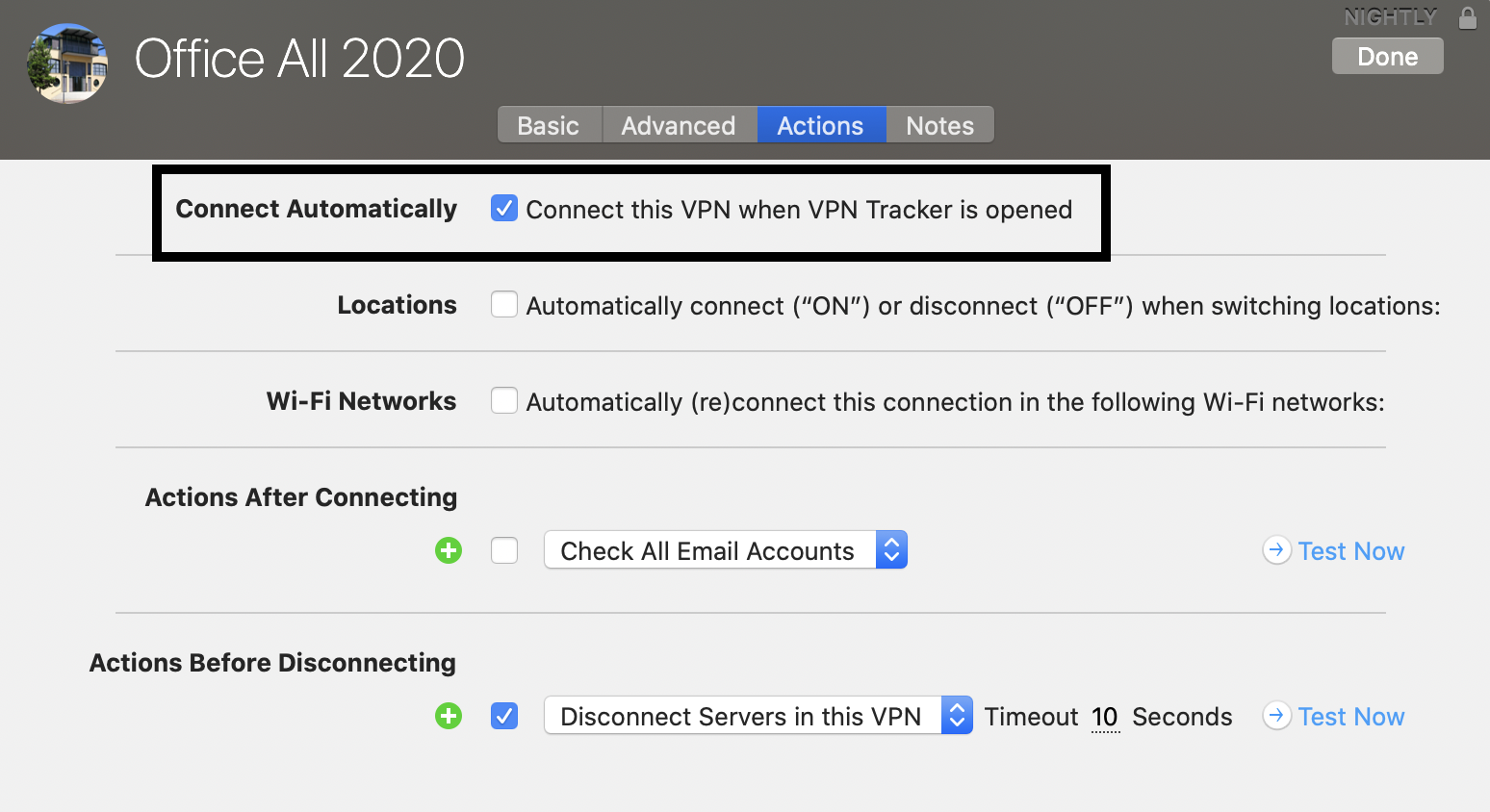 Примечание: если в этом автоматическом подключении есть проблема (например, не указан VPN-шлюз), при каждом запуске VPN Tracker будет отображаться сообщение об ошибке. Либо устраните проблемы с подключением, либо — если вам не нужно запускать подключение — снимите флажок с опции «Подключать эту VPN при открытии VPN Tracker», чтобы прекратить появление сообщения об ошибке.
В определенных обстоятельствах, из-за ошибки в macOS, необходимый Kernel Extension для VPN Tracker может быть установлен неправильно вашей системой.
Если это произойдет, вы можете увидеть ошибку выше.
Чтобы исправить проблему, попробуйте следующее:
- Перейдите в Macintosh HD/Library/Extensions и удалите файл com.vpntracker.365mac.kext
- Затем откройте приложение Terminal (в Applications > Utilities) и введите следующую команду:
sudo kextcache --clear-staging - Затем перезагрузите свой Mac и попробуйте запустить VPN Tracker 365 снова
Если проблема не решена, попробуйте следующее:
- Перезагрузите свой Mac и удерживайте Command+R, чтобы загрузиться в Recovery Mode
- Выберите «Disk Utility»
- Выберите свой жесткий диск и нажмите «Mount»
- Выйдите из Disk Utility
- Перейдите в строку меню и выберите «Utilities > Terminal»
- Введите следующие команды:
cd /Volumes/Macintosh HD/Library/StagedExtensions/Library/Extensions/
rm -rf com.vpntracker.365mac.kext - Перезагрузите свой Mac и попробуйте запустить VPN Tracker 365 снова
- Open the VPN Tracker 365 app and go to "VPN Tracker 365" > "Preferences"
- Next to "Update", check the box "Get early access to Pre-Release versions"
- From the drop down menu, select "Beta versions"
 Tip: Next to "Update" you can also check "Automatically check for updates". This way, VPN Tracker 365 will inform you whenever a new beta version is available for testing.
Are you an experienced IT admin wanting to take things one step further? Check out our Nightly builds...
If you run into issues on a beta version and want to get back to an older build, you can always find our latest official release on the version history page. Please also note that you can deactivate beta testing at any time by unchecking the box in your app preferences.
Tip: Next to "Update" you can also check "Automatically check for updates". This way, VPN Tracker 365 will inform you whenever a new beta version is available for testing.
Are you an experienced IT admin wanting to take things one step further? Check out our Nightly builds...
If you run into issues on a beta version and want to get back to an older build, you can always find our latest official release on the version history page. Please also note that you can deactivate beta testing at any time by unchecking the box in your app preferences.
- Open the VPN Tracker 365 app and go to "VPN Tracker 365" > "Preferences"
- Next to "Update", check the box "Get early access to Pre-Release versions"
- From the drop down menu, select "Nightly Builds"
 Tip: Next to "Update" you can also check "Automatically check for updates". This way, VPN Tracker 365 will inform you whenever a new Nightly build is available for testing.
Not sure you're up for Nightly testing? If you want to test a more ready-to-launch version of VPN Tracker before it goes live, our beta testing program is another great alternative.
If you run into issues on a Nightly version and want to get back to an older build, you can always find our latest official release on the version history page. Please also note that you can deactivate Nightly testing at any time by unchecking the box in your app preferences.
Tip: Next to "Update" you can also check "Automatically check for updates". This way, VPN Tracker 365 will inform you whenever a new Nightly build is available for testing.
Not sure you're up for Nightly testing? If you want to test a more ready-to-launch version of VPN Tracker before it goes live, our beta testing program is another great alternative.
If you run into issues on a Nightly version and want to get back to an older build, you can always find our latest official release on the version history page. Please also note that you can deactivate Nightly testing at any time by unchecking the box in your app preferences.
- Найдите настройки VPN-соединения PPTP в Панели управления вашего ПК с Windows
- Запустите VPN Tracker 365 на своем Mac и нажмите кнопку «+», чтобы создать новое PPTP-соединение
- Скопируйте настройки соединения из первого шага в окно конфигурации
- Наконец, запустите свое PPTP-соединение для тестирования
 Теперь вы можете использовать свое VPN-соединение PPTP Windows на своем Mac благодаря VPN Tracker 365. Если вам нужна более подробная инструкция, ознакомьтесь с этим пошаговым руководством в формате PDF: Миграция конфигурации VPN PPTP Windows
Узнайте больше о VPN PPTP в macOS Big Sur
Теперь вы можете использовать свое VPN-соединение PPTP Windows на своем Mac благодаря VPN Tracker 365. Если вам нужна более подробная инструкция, ознакомьтесь с этим пошаговым руководством в формате PDF: Миграция конфигурации VPN PPTP Windows
Узнайте больше о VPN PPTP в macOS Big Sur
- Частные IP-адреса и
- Публичные IP-адреса
- 192.168.0.x и
- 192.168.1.x
 Вот два возможных решения:
Изменить локальную сеть на другой диапазон (Рекомендуется)
Возможные диапазоны:- 10.250.250.x
- 172.30.30.x
- 192.168.250.x
- Войти в свой домашний маршрутизатор
- Найти раздел конфигурации с настройками «DHCP».
- Изменить свой маршрутизатор на другой IP-адрес (например, адрес из одного из перечисленных диапазонов, например 172.30.30.1)
- Изменить настройки сервера DHCP на тот же диапазон, что и ваш маршрутизатор (Если IP-адрес вашего маршрутизатора 172.30.30.1, ваш диапазон может быть от 172.30.30.10 до 172.30.30.253)


Принудительно перенаправить трафик через VPN
Могут возникнуть ситуации, когда невозможно использовать первый вариант (например, если вы находитесь в кафе или отеле). В этом случае у вас есть возможность принудительно перенаправить трафик через вашу VPN. Это означает, что сеть вашей компании всегда будет побеждать. Преимущество: Эта настройка глобальна, что означает, что вы всегда можете подключиться, независимо от того, к какой сети вы подключены. Недостаток: После подключения к VPN вашей компании вы не сможете получить доступ к локальным службам, таким как домашний маршрутизатор, локальное хранилище или сетевые принтеры. Что делать:- Настроить подключение VPN Tracker
- Выберите вкладку «Дополнительно» вверху
- В разделе «Управление трафиком» активируйте флажок «Принудительно перенаправить трафик через VPN, если удаленные сети конфликтуют с локальными сетями"

Please follow these steps:
- Your Mac may not be remotely controlled during installation. Further details can be found here:
Be sure to perform the initial setup locally on the computer.
- There may be a problem with
launchd, which is responsible for installing and starting the background processes of VPN Tracker. In the easiest case, this problem can be solved by just restarting your computer.
- In case a restart did not solve the problem, start the program
Terminal(fromApplications → Utilities → Terminal) and perform (copy and paste) the following commands:
sudo launchctl bootout system/com.vpntracker.365mac.agent sudo rm /Library/PrivilegedHelperTools/com.vpntracker.365mac.agent sudo rm /Library/LaunchDaemons/com.vpntracker.365mac.agent.plist sudo rm /var/run/com.vpntracker.365mac.agent.socket
Confirm commands with your password when being prompted for it (note you won't see the password being typed). Afterwards, please restart your computer.
- If none of the above did solve the problem, see if you can locate any crash logs Start the App "Console" ( from
Applications → Utilities → Terminal) and open/Library/Logson the left, then selectDiagnosticReports. Search for a current entry ofcom.vpntracker.365mac.agent. In case there is a new entry for every start of the app, please send us one of these reports for analysis.
 VPN Tracker просканирует ваш Mac на наличие VPN-соединений, совместимых с VPN Tracker 365. Затем вы можете выбрать и импортировать нужные соединения.
Обратите внимание, что можно импортировать только совместимые соединения.
VPN Tracker просканирует ваш Mac на наличие VPN-соединений, совместимых с VPN Tracker 365. Затем вы можете выбрать и импортировать нужные соединения.
Обратите внимание, что можно импортировать только совместимые соединения.
 Вы можете протестировать свое новое VPN-соединение для Fritzbox с помощью бесплатной демоверсии VPN Tracker 365:
http://www.vpntracker.com/de/download.html#vpnt365
Вы можете протестировать свое новое VPN-соединение для Fritzbox с помощью бесплатной демоверсии VPN Tracker 365:
http://www.vpntracker.com/de/download.html#vpnt365
- Откройте приложение Terminal (в разделе «Программы» -> «Утилиты» -> «Terminal»)
- Вставьте следующую команду:
sudo rm -f /var/run/vpncontrol.sock - Подтвердите ее своим паролем
- Затем перезагрузите свой Mac
Затем попробуйте подключиться снова. Проблема, вызванная базовыми сетевыми компонентами, должна быть решена.
Пожалуйста, попробуйте следующее:
Откройте приложение Terminal (в Программы → Утилиты → Terminal) и вставьте следующую команду:
sudo launchctl enable system/com.vpntracker.365mac.agent
Подтвердите ее своим паролем (обратите внимание, что вы не увидите, как вводится пароль).
Проблема должна быть решена.
- Файловые серверы
- Корпоративная интрасеть и внутренние веб-сайты
- Корпоративные учетные записи электронной почты
- Внутренние базы данных
- Удаленный рабочий стол
- Внутренние календари
 Чтобы узнать, как настроить ярлыки VPN в VPN Tracker 365, посмотрите это 2-минутное видео:
 Теперь настройте свой ярлык, заполнив всю запрошенную информацию, как подсказывает VPN Tracker 365. Если вы не уверены в каких-либо деталях, ваш сетевой администратор или член нашей службы поддержки смогут вам помочь.
 Продолжайте этот процесс, пока не создадите коллекцию ярлыков для всех ваших наиболее часто используемых внешних сервисов. Затем выйдите из режима редактирования, снова щелкнув стрелку в нижней части окна, чтобы закрыть док-панель ярлыков:
 Чтобы протестировать свой ярлык, просто щелкните значок. Это должно запустить ваше VPN-соединение и мгновенно запустить ваш сервис.
Хотите увидеть ярлыки в действии? Это 2-минутный видеоурок показывает, как настроить ярлыки VPN в VPN Tracker 365:
Чтобы протестировать свой ярлык, просто щелкните значок. Это должно запустить ваше VPN-соединение и мгновенно запустить ваш сервис.
Хотите увидеть ярлыки в действии? Это 2-минутный видеоурок показывает, как настроить ярлыки VPN в VPN Tracker 365:
- Сетевые папки
- Базы данных
- Учетные записи электронной почты и календари
- Корпоративный интранет
- Удаленный рабочий стол
 После того, как коллекция ярлыков будет общая, она будет доступна всем членам вашей команды без каких-либо дополнительных действий.
Как экспортировать VPN-ярлыки в виде .zip-файла
Кроме того, вы можете экспортировать VPN-ярлыки в виде .zip-файла, который пользователи могут вручную импортировать в VPN Tracker 365.
Перейдите к VPN-подключению, где настроены ваши ярлыки, и нажмите «Настроить», чтобы открыть настройки конфигурации.
В нижней части этого окна перейдите в «Параметры экспорта». Здесь вы увидите различные параметры для экспорта вашего подключения. Перейдите в «VPN-ярлыки» и установите флажок рядом с коллекцией ярлыков, которой вы хотите поделиться:
После того, как коллекция ярлыков будет общая, она будет доступна всем членам вашей команды без каких-либо дополнительных действий.
Как экспортировать VPN-ярлыки в виде .zip-файла
Кроме того, вы можете экспортировать VPN-ярлыки в виде .zip-файла, который пользователи могут вручную импортировать в VPN Tracker 365.
Перейдите к VPN-подключению, где настроены ваши ярлыки, и нажмите «Настроить», чтобы открыть настройки конфигурации.
В нижней части этого окна перейдите в «Параметры экспорта». Здесь вы увидите различные параметры для экспорта вашего подключения. Перейдите в «VPN-ярлыки» и установите флажок рядом с коллекцией ярлыков, которой вы хотите поделиться:
 Закройте окно настроек, затем нажмите «Экспорт». Выберите местоположение экспорта и введите пароль импорта для повышения безопасности. Когда вы будете готовы, нажмите «Экспорт», чтобы создать .zip-файл подключения, который вы можете отправить членам своей команды:
 После того, как член команды получит файл, он сможет дважды щелкнуть по нему, чтобы открыть подключение в приложении VPN Tracker 365 на своем Mac, а затем ввести выбранный вами пароль импорта. После этого VPN-подключение вместе со всеми настроенными вами ярлыками будет готово к немедленному использованию.
VPN Tracker лицензируется на пользователя. Это означает, что каждому человеку, использующему VPN Tracker, требуется своя собственная лицензия.
Для предотвращения проблем с безопасностью, входы в учетные записи проверяются автоматической системой. Существует несколько возможных причин, которые могут привести к блокировке учетной записи:
- Совместное использование одной учетной записи с другими людьми
- Учетная запись используется как «общая» учетная запись (например, «Лабораторный компьютер 1»), а не персонализирована для одного человека
- Перейдите на my.vpntracker.com
- Войдите в систему, используя свой ID equinux
- Перейдите в «Мои подписки» и выберите «Добавить планы…»
- Добавьте дополнительные лицензии для каждого человека, которому требуется доступ к VPN, и завершите свой заказ
- Как только у вас будет правильное количество лицензий для вашей команды, назначьте новые лицензии своим коллегам – ознакомьтесь с нашим Руководством по настройке команды для получения пошаговых инструкций
После выполнения этих шагов, пожалуйста, свяжитесь с нашей службой поддержки и укажите свой ID equinux и номер подтверждения заказа. Член команды проверит ваши данные и сможет снять ограничения с вашей учетной записи.
Если у вас есть какие-либо другие вопросы, пожалуйста, обратитесь в нашу Команду безопасности учетных записей.
Важные примечания
Срок службы туннелей не согласовывается явно. Стандарт позволяет туннелю иметь разный срок службы с обеих сторон соединения. Сторона, на которой срок службы истекает первой, определяет дальнейшую процедуру. Только если VPN Tracker является этой стороной, он может определить, что произойдет дальше, и действовать активно, в противном случае VPN Tracker может только реагировать пассивно. Последнее всегда приводит к кратковременному прерыванию или даже полной потере соединения в случае Phase 1. Для Phase 2 зависит от того, хочет ли другая сторона активно согласовывать новые туннели Phase 2 или просто удалять существующие; последнее также приводит к кратковременной потере соединения. Поэтому всегда рекомендуется настраивать VPN Tracker с тем же сроком службы, что и другая сторона, потому что VPN Tracker всегда будет пытаться вмешаться вовремя, чтобы избежать потери соединения. Поскольку существуют также реализации IKE/IPSec, которые удаляют все туннели Phase 2, как только удаляется соответствующий туннель Phase 1, всегда рекомендуется выбирать Phase 1 на устройствах, чтобы соответствовать ожидаемому максимальному времени сеанса VPN.- Двухфакторная (2FA) или многофакторная (MFA) аутентификация
- Аутентификация на основе сертификатов
- Обмен в основном режиме
- Шифрование 3DES или AES
- Необходимо использовать Perfect Forward Secrecy
- Запрещено использование SSL и TLS 1.0
- Посетите страницу переноса лицензии и войдите в учетную запись, на которой находится лицензия, для которой вы хотите получить кредит
- Выберите лицензию, которую вы хотите обменять, и подтвердите преобразование лицензии. Ваш промокод для оставшегося срока будет отправлен на адрес электронной почты вашей учетной записи.
- Перейдите на портал my.vpntracker.com и войдите в учетную запись, к которой вы хотите добавить лицензию.
- Нажмите «Купить дополнительные лицензии или обновления» и добавьте дополнительную лицензию. Дополнительную информацию о добавлении лицензий можно найти здесь:
- Примените промокод к своему заказу в нижней части страницы, проверьте Условия и положения и нажмите «Оплатить сейчас».
Шаг первый: добавьте соединение
- Откройте VPN Tracker 365
- Нажмите «Файл» > «Создать» > «Корпоративное соединение»
- Нажмите «IPSec/L2TP/OpenVPN/SSL/PPTP»
- Выберите «Соединение на основе протокола OpenVPN»
- Нажмите «Создать»

Шаг второй: настройте свое VPN-соединение
- Нажмите «Настроить» и перейдите на вкладку «Основные»
- Перетащите свой файл ovpn в серое поле «Перетащите файл конфигурации OpenVPN сюда» или нажмите на поле, чтобы найти свой файл в Finder
- Уникальные настройки конфигурации вашего устройства будут автоматически заполнены VPN Tracker 365
- Нажмите «Готово», чтобы сохранить свои настройки

Подключитесь к своей VPN
- Прежде всего, убедитесь, что ваше интернет-соединение работает должным образом
- Используйте эту ссылку для тестирования: http://www.equinux.com
- Запустите приложение VPN Tracker 365.
- Нажмите на ползунок включения/выключения, чтобы включить свое соединение.

 Примечание: все наши приложения имеют цифровую подпись и проходят проверку на безопасность, поэтому вы можете загружать их с уверенностью.
- VPN Tracker 365: Скачать здесь
- Интернет-соединение
- VPN-маршрутизатор/шлюз
Создать новое соединение
В VPN Tracker 365 попробуйте следующее: Выберите: "Новое корпоративное соединение"
Выберите свой VPN-маршрутизатор
‣ В списке поставщиков VPN-шлюзов выберите производителя и модель вашего VPN-маршрутизатора. ‣ Если ваш VPN-маршрутизатор не отображается в списке, попробуйте следующее: ‣ Выберите "Использовать пользовательский профиль устройства". ‣ Нажмите "Создать", чтобы добавить ваше VPN-соединение.

Ваше руководство по настройке
Наши инженеры протестировали большое количество VPN-шлюзов с VPN Tracker. Для многих из них доступны подробные руководства по настройке. В только что созданном соединении вы сможете найти руководство по настройке для конкретного маршрутизатора: Кроме того, вы сможете найти руководства по настройке на нашем веб-сайте по адресу http://vpntracker.com/interop
Более подробную информацию о создании VPN-соединения на Mac OS X можно найти в руководстве по настройке или в руководстве VPN Tracker.
Кроме того, вы сможете найти руководства по настройке на нашем веб-сайте по адресу http://vpntracker.com/interop
Более подробную информацию о создании VPN-соединения на Mac OS X можно найти в руководстве по настройке или в руководстве VPN Tracker.
MJMRT6WJ8S.
(Примечание: в более ранних версиях использовался идентификатор команды CPXNXN488S — их следует заменить на текущую версию).
VPN Tracker использует расширение ядра (KEXT) в macOS 10.15 Catalina и более ранних версиях. Следующие идентификаторы пакетов можно использовать для предварительной авторизации KEXT:
Новый (версия 21 и более поздние): com.vpntracker.365mac.kext
Более старые версии: com.equinux.vpntracker365.kext
Начиная с macOS 11 Big Sur, используется новое системное расширение:
com.vpntracker.365mac.SysExt
Устранение неполадок
Если пользователи по-прежнему видят запрос «Разрешить системное расширение», попробуйте явно указать идентификатор системного расширения com.vpntracker.365mac.SysExt в вашем профиле MDM (а не просто ссылаться на идентификатор команды).
Чтобы проверить состояние системного расширения, вы можете выполнить команду systemextensionsctl list в Terminal.
Пожалуйста, ознакомьтесь с документом поддержки Apple для получения дополнительной информации здесь.
- VPN Tracker 365: Скачать здесь
- Интернет-соединение
- VPN-маршрутизатор/шлюз
Создать новое соединение
В VPN Tracker 365 попробуйте следующее:
Выберите: «Новое корпоративное соединение»
Выберите свой VPN-маршрутизатор
‣ В списке поставщиков VPN-шлюзов выберите производителя и модель вашего VPN-маршрутизатора. Если ваш VPN-маршрутизатор не отображается в списке, попробуйте следующее: ‣ Выберите «Использовать пользовательский профиль устройства». ‣ Нажмите «Создать», чтобы добавить ваше VPN-соединение.
Ваше руководство по настройке
Наши инженеры протестировали большое количество VPN-шлюзов с VPN Tracker. Для многих из них доступны подробные руководства по настройке. В только что созданном соединении вы сможете найти руководство по настройке для конкретного маршрутизатора:
Кроме того, вы сможете найти руководства по настройке на нашем веб-сайте по адресу http://vpntracker.com/interop
Более подробную информацию о создании вашего VPN-соединения под Mac OS X можно найти в руководстве по настройке или в руководстве VPN Tracker.
- Запустите VPN-соединение в VPN Tracker
- Перейдите в Finder > Перейти > Подключиться к серверу
- В поле «Адрес сервера» введите имя или IP-адрес сервера, к которому вы хотите подключиться
- Нажмите кнопку «Подключиться».
Создайте VPN-ярлык:
VPN Tracker предлагает удобные параметры ярлыков для часто используемых соединений. Вам нужно настроить ярлык только один раз. Впоследствии вы сможете подключаться к своей VPN и открывать файлы одним щелчком мыши. Узнайте больше:
MJMRT6WJ8S
Kernel Extension:
com.vpntracker.365mac.kext
System Extension:
com.vpntracker.365mac.SysExt
Ознакомьтесь с документом поддержки Apple для получения более подробной информации.
- Перейдите в магазин VPN Tracker.
- Добавьте запрошенные лицензии в корзину, нажав на значок «Плюс».
- Обязательно выберите: «Приобрести как новый план». В настоящее время инструмент для подготовки коммерческих предложений не поддерживает функцию «Добавить к существующему плану».
- После добавления лицензий в корзину нажмите на синюю кнопку «Сохранить как коммерческое предложение» в правой части страницы.
- Ваш выбор продуктов и цена будут сохранены в коммерческом предложении, которое будет действовать в течение семи дней после его создания.
- Обязательно войдите в свою учетную запись, чтобы увидеть окончательную цену.
- Вы можете поделиться своим коммерческим предложением с другими, отправив им URL-адрес вашего коммерческого предложения.
- Кроме того, вы можете экспортировать коммерческое предложение в формате PDF или распечатать его.
- Когда вы будете готовы к покупке, просто нажмите кнопку «Купить сейчас», и все товары из вашего коммерческого предложения будут автоматически добавлены обратно в вашу корзину, чтобы вы могли продолжить покупку.
 Теперь VPN-соединение сохранено в вашей учетной записи, и к нему можно получить доступ на новом Mac, а также на iPhone и iPad с помощью VPN Tracker для iOS.
Если вы использовали более раннюю бета-версию VPN Tracker 365, у вас могут возникнуть проблемы с синхронизацией Connection Safe, о чем свидетельствует следующее сообщение об ошибке:
Подключение не удалось загрузить. Операция не может быть выполнена.
VPNTHQ.HQConnectionSyncKeyError ошибка 0
Чтобы решить эту проблему
- Выйдите из VPN Tracker 365.
- Закройте VPN Tracker 365.
- Откройте «Программы» > «Утилиты» > «Управление ключами доступа».
- Найдите записи VPN Tracker, в которых упоминаются «главный ключ», «ключ синхронизации» или «безопасное соединение».
- Удалите эти записи (Редактировать > Удалить).
- Запустите VPN Tracker.
- Снова войдите в систему и дождитесь завершения синхронизации Connection Safe (проверьте это в VPN Tracker > Настройки > Connection Safe).
 Это означает, что локально сохраненная версия подключения не соответствует версии в облаке. Чтобы устранить конфликт, нажмите на подключение в левом меню и откройте вкладку «Личное хранилище»
Нажмите кнопку «Устранить проблему синхронизации».
Откроется диалоговое окно. У вас есть возможность выбрать, какую версию подключения вы хотите сохранить: локальную версию или версию из облака.
Это означает, что локально сохраненная версия подключения не соответствует версии в облаке. Чтобы устранить конфликт, нажмите на подключение в левом меню и откройте вкладку «Личное хранилище»
Нажмите кнопку «Устранить проблему синхронизации».
Откроется диалоговое окно. У вас есть возможность выбрать, какую версию подключения вы хотите сохранить: локальную версию или версию из облака.  Чтобы сохранить локальную версию, выберите: «Загрузить и перезаписать облачную версию»
Чтобы сохранить облачную версию, выберите: «Загрузить и перезаписать локальную версию»
Чтобы сохранить локальную версию, выберите: «Загрузить и перезаписать облачную версию»
Чтобы сохранить облачную версию, выберите: «Загрузить и перезаписать локальную версию»
 Здесь вы можете добавлять и удалять поля адресов для использования с Traffic Control.
Вы можете вводить адреса или сети в следующих форматах:
Здесь вы можете добавлять и удалять поля адресов для использования с Traffic Control.
Вы можете вводить адреса или сети в следующих форматах:
- Как один адрес, например, «192.168.10.4»,
- как одна удаленная сеть, например, «192.168.10.0» (VPN Tracker будет использовать наиболее типичную подсеть),
- в нотации CIDR, например, «192.168.10.0/24»,
- или с полной подсетью, например, «192.168.10.0 / 255.255.255.0», которую VPN Tracker затем преобразует в нотацию CIDR.
Schritt 1: Laden Sie eine lokale Kopie Ihrer Personal Safe Verbindungen von Ihrem Reseller-Account herunter
- Gehen Sie zu VPN Tracker 365 > Einstellungen > Personal Safe
- Entfernen Sie das Häckchen neben "Personal Safe aktiv", um den Personal Safe Sync für alle gesicherten Shortcuts und Verbindungen zu deaktivieren sowie eine lokale Kopie der Verbindung auf Ihren Mac herunterzuladen:
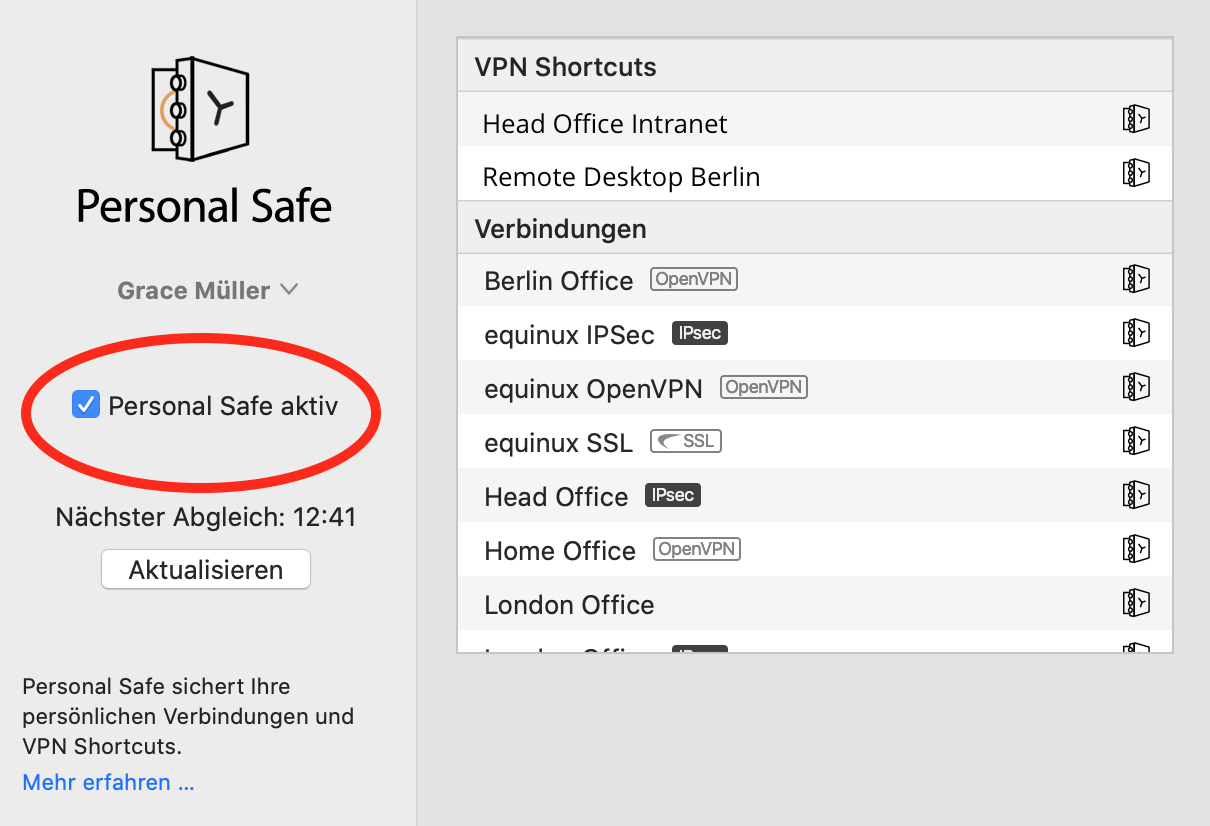
- Wichtig: Selektieren Sie in dem Dialog-Fenster "Nur aus Personal Safe entfernen"

- Ihre Verbindungen werden nun lokal auf Ihrem Mac gespeichert
Schritt 2: Legen Sie einen neuen persönlichen Account an
- Loggen Sie sich über den Knopf unten links von Ihrem Reseller-Account aus:
- Falls Sie es noch nicht getan haben, sollten Sie jetzt einen neuen persönlichen Account anlegen.
- Diesen Account können Sie für Ihren persönlichen VPN Tracker Plan sowie ggf. auch für internes Team Management verwenden.
Schritt 3: Weisen Sie Ihren aktuellen Plan Ihrem neuen Account zu
- Loggen Sie sich bei my.vpntracker mit Ihrem ursprünglichen Reseller-Account ein
- Übertragen Sie mit den Reseller-Tools die benötigten Lizenzen auf Ihren Personal-Account
- Loggen Sie sich bei my.vpntracker mit Ihrem neuen Personal-Account ein und weisen sich eine Lizenz zu
Schritt 4: Syncen Sie Ihre Verbindungs- und Shortcuts-Daten in Ihrem Personal Safe
- Loggen Sie sich in VPN Tracker 365 mit Ihrem neuen Personal-Account ein
- Öffnen Sie wieder die Einstellungen für Ihren Personal Safe
- Klicken Sie schließlich auf "Personal Safe aktiv", um Ihre lokalen Verbindungen zu Ihrem Personal Safe hinzuzufügen
Как я могу проверить, не была ли изменена моя копия VPN Tracker 365 или Mail Designer?
Все наши приложения правильно подписаны компанией Apple, поэтому macOS может проверить, не было ли приложение изменено. Вы можете проверить целостность, открыв Terminal.app и введя следующую команду:spctl --assess "/Applications/VPN Tracker 365.app"Обратите внимание, что двойные кавычки вокруг пути обязательны, потому что путь содержит пробелы. Если ваша копия находится в другом месте, замените «/Applications/VPN Tracker 365.app» на правильный путь к приложению. Вывод может быть следующим:
/Applications/VPN Tracker 365.app: accepted source=Notarized Developer IDЕсли приложение было изменено, появится сообщение об ошибке, как это:
Mail Designer 365.app: invalid signature (code or signature have been modified)Свяжитесь с нами, если ваша копия VPN Tracker 365 или Mail Designer 365 имеет недействительную подпись.
Как я могу проверить, подписана ли моя копия VPN Tracker 365 или Mail Designer компанией equinux?
Все наши приложения правильно подписаны компанией Apple, поэтому macOS может проверить, не было ли приложение изменено. Вы можете проверить эту подпись, открыв Terminal.app и введя следующую команду:codesign -d -vv "/Applications/VPN Tracker 365.app"Обратите внимание, что двойные кавычки вокруг пути обязательны, потому что путь содержит пробелы. Если ваша копия находится в другом месте, замените «/Applications/VPN Tracker 365.app» на правильный путь к приложению. Вывод может быть следующим:
Executable=/Applications/VPN Tracker 365.app/Contents/MacOS/VPN Tracker 365 Identifier=com.vpntracker.365mac Format=app bundle with Mach-O universal (x86_64 arm64) CodeDirectory v=20500 size=81953 flags=0x10000(runtime) hashes=2550+7 location=embedded Signature size=9071 Authority=Developer ID Application: equinux AG (MJMRT6WJ8S) Authority=Developer ID Certification Authority Authority=Apple Root CA Timestamp=1. Jun 2021 at 17:22:51 Info.plist entries=42 TeamIdentifier=MJMRT6WJ8S Runtime Version=11.1.0 Sealed Resources version=2 rules=13 files=684 Internal requirements count=1 size=216Важные моменты, на которые следует обратить внимание, — это строки, начинающиеся с «Authority»: они перечисляют цепочку доверия. Последняя запись всегда должна быть «Apple Root CA», предыдущая запись должна быть «Developer ID Certification Authority» или «Apple Worldwide Developer Relations Certification Authority» для версий App Store. Первая запись должна быть «Developer ID Application: equinux AG» (VPN Tracker 365), «Developer ID Application: Tower One GmbH» (Mail Designer 365, не App Store) или «Apple Mac OS Application Signing» (Mail Designer 365 App Store). Если вы видите другую запись, свяжитесь с нами.
launchctl unload -w /System/Library/LaunchDaemons/com.apple.netbiosd.plist
Обратите внимание, что отключение демона NetBIOS может повлиять на ваши сетевые общие папки.
When you share a connection using TeamCloud, it is encrypted and then shared with members of your VPN Tracker Team.
General Security Information- TeamCloud uses strong encryption to protect all data
- The connection is encrypted using end-to-end encryption for each Team member individually
- End-to-end encryption means that we can never access your encrypted connection
Here's a brief overview of how the following security settings are handled by TeamCloud:
Pre-Shared Key- Pre-shared keys for a connection are automatically included, so your team members can connect right away
- The pre-shared key will not be added to a team member's Keychain, so they cannot access it
- Your username and password are not shared with your team, they are removed before the connection is shared
- Each Team member can enter their own username and password
- These can be stored inside their Keychain and additionally will be added as user-specific credentials to TeamCloud (only available to that team member)
- Remote Connection Wipe: By removing a team member from your Team, their access to TeamCloud is also immediately revoked. Any connections they have on their Macs will be removed automatically.
- Don't allow settings to be changed prevents users that aren't Team managers or owners from editing a connection
- VPN Shortcuts can be shared to TeamCloud directly
If you have any feedback regarding these settings, please get in touch and let us know your requirements.
Если у вас нет доступа к VPN-подключению вашей команды через TeamCloud, пожалуйста, проверьте следующее:
- Убедитесь, что у вас установлена последняя версия VPN Tracker 365.
- Вы должны быть членом VPN Tracker-команды вашей компании — свяжитесь со своим ИТ-специалистом, если вас еще не добавили.
- Если вас только что добавили в свою команду, ваш руководитель команды должен запустить VPN Tracker или перейти на my.vpntracker.com, чтобы завершить настройку TeamCloud.
- Если вы видите не все подключения TeamCloud вашей команды, возможно, вам потребуется обновить свою лицензию, чтобы получить доступ ко всем подключениям.
Если на ваш вопрос выше не получен ответ, пожалуйста, свяжитесь с нами.
- Вам нужно быть менеджером или организатором в своей команде – поддержка нескольких администраторов в настоящее время развертывается для команд – свяжитесь с нами, если вы хотите включить это для своей команды немедленно.
- Выберите подключение в VPN Tracker и выберите опцию 'Поделиться с командой' в представлениях Статус или Настроить

Примечание о новых пользователях
Человек, получающий подключение, должен быть членом вашей команды VPN Tracker и должен настроить свои ключи шифрования TeamCloud.
Это происходит автоматически, когда они открывают VPN Tracker и другие члены команды находятся в сети. Если другой член команды недоступен, настройку TeamCloud также может подтвердить менеджер команды на my.vpntracker.com.
TeamCloud - Ключевая архитектура безопасности
- Построен с использованием сквозного шифрования: наши серверы не имеют доступа к данным ваших соединений
- Безопасное шифрование с использованием ключей шифрования, специфичных для пользователя, для дополнительной безопасности
- Шифрование выполняется локально в вашем браузере
Управление подключениями в Интернете
my.vpntracker использует передовые технологии WebAssembly для безопасного дешифрования и шифрования данных о соединениях локально в вашем браузере - без отправки нешифрованных данных через серверы VPN Tracker. Это позволяет менеджерам команды редактировать файлы соединений и добавлять дополнительных участников команды в TeamCloud через веб-интерфейс, без необходимости запуска Mac или VPN Tracker 365 локально.Если вам требуется больше соединений, чем предусмотрено вашим текущим планом, вы можете легко обновить план. Оставшийся баланс будет пропорционально учтен в вашем новом плане.
Вы можете назначать различные роли членам команды, что дает им доступ к определенным функциям.
Примечание: Роли в настоящее время внедряются. Если вы не видите опцию раскрывающегося меню ролей в своей команде, свяжитесь с нами, и мы настроим вашу команду.
Вы можете назначить следующие роли:
| Manager | Organizer | Member | Billing | |
|---|---|---|---|---|
| Purchase and manage subscriptions | Yes | - | - | Coming soon |
| Invite and remove Team members | Yes | Yes | - | - |
| Change roles | Yes | - | - | - |
| Add, edit and remove TeamCloud connections | Yes | Yes | - | - |
| Receive TeamCloud connections | Yes | Yes | Yes | - |
| Download invoices | Yes | - | - | Yes |
Группы TeamCloud позволяют использовать функции TeamCloud только с частью вашей команды, например, для совместного использования определенного VPN-подключения только с вашими ИТ-администраторами.
Для создания и редактирования групп вам необходимо
- статус Team Manager или Organizer
- план VPN Tracker VIP или Consultant
Для получения подключения от группы TeamCloud вам необходимо
- быть членом команды
- иметь план VPN Tracker Executive, VIP или Consultant
- Выберите свою команду или учетную запись в боковом меню и нажмите Подписки
- Выберите план, который вы хотите обновить, и нажмите Обновить версию
 Затем вы будете перенаправлены на страницу оформления заказа. Здесь вы можете выбрать версию, на которую хотите обновить. Справа, в разделе Новый план, выберите продукт из выпадающего списка (например, VPN Tracker VIP), чтобы рассчитать цену обновления.
Теперь вы можете просмотреть свой новый план перед покупкой. Скидка за оставшийся срок — это оставшаяся стоимость вашей существующей лицензии (лицензий), которая вычитается из годовой суммы, чтобы получить Сумму к оплате сейчас.
Затем вы будете перенаправлены на страницу оформления заказа. Здесь вы можете выбрать версию, на которую хотите обновить. Справа, в разделе Новый план, выберите продукт из выпадающего списка (например, VPN Tracker VIP), чтобы рассчитать цену обновления.
Теперь вы можете просмотреть свой новый план перед покупкой. Скидка за оставшийся срок — это оставшаяся стоимость вашей существующей лицензии (лицензий), которая вычитается из годовой суммы, чтобы получить Сумму к оплате сейчас.

- Войдите в свою учетную запись my.vpntracker и выберите свою команду на боковой панели
- Прокрутите до Члены команды. Здесь вы увидите список коллег, которых вы пригласили в свою команду, и их текущую лицензию
- Нажмите Управление, чтобы увидеть свои доступные лицензии и выберите продукт из списка, чтобы назначить его пользователю
- Если у вас нет доступных лицензий, вы можете приобрести больше в Магазине команды, нажав Купить лицензии
 Для получения более подробной информации о настройке и управлении командами VPN Tracker, ознакомьтесь с этим подробным руководством.
- Проверьте, можете ли вы получить доступ к my.vpntracker.com
- Если вы можете получить доступ к my.vpntracker, попробуйте закрыть и перезапустить приложение
- Если это не поможет, попробуйте еще раз через некоторое время
- Если после чашки кофе это все еще не работает, свяжитесь с нами
- Убедитесь, что ваши подключения сохранены в вашем личном хранилище или в TeamCloud (ищите значки хранилища или облака на вкладке «Статус»)

- Выйдите из VPN Tracker 365 на старом Mac (выберите «VPN Tracker 365 > Выйти…» в строке меню)
- Войдите в VPN Tracker 365 на новом Mac, используя свой идентификатор и пароль equinux
- Загрузите VPN Tracker для Mac или iPhone
- Скопируйте данные о подключении VPN из приложения AnyConnect
- Подключитесь и введите свое имя пользователя и пароль, когда будет предложено
 Примечание: это даст вам такое же поведение, как снятие флажка с опции «использовать шлюз по умолчанию в удаленной сети» в Windows.
В сентябре 2021 года истек срок действия корневых сертификатов "Let's Encrypt". Поскольку Apple не обновила более старые версии Mac OS X (10.9 - 10.11) с текущими корневыми сертификатами, на этих системах возникают проблемы при общении с защищенными веб-сайтами. Если вы заметили, что многие веб-сайты больше не загружаются правильно в Safari, это, скорее всего, причина.
Примечание: Это общая проблема Mac OS X, которая затрагивает многие приложения и веб-сайты.
Безопасная связь с my.vpntracker.com - службой, стоящей за VPN Tracker 365 - также затронута.
Как решить проблему:- Установите правильную версию VPN Tracker для вашей системы:
- Mac OS X 10.9 или 10.10: VPN Tracker 365 20.0.1
- Mac OS X 10.11: Загрузите последнюю версию VPN Tracker
- Добавьте текущие корневые сертификаты:
- Посетите нашу страницу устранения неполадок
- Загрузите профиль там
- Откройте его из папки Загрузки
- Дважды щелкните профиль, чтобы открыть его в Системных настройках и подтвердить установку
- Перезапустите VPN Tracker и войдите в систему снова
Если проблема не решена:
- Откройте Safari
- Перейдите в Настройки > Конфиденциальность > Управление данными веб-сайтов
- С помощью поиска вы можете найти и удалить все данные для 'equinux' и 'vpntracker'
Более старые версии VPN Tracker также могут иметь проблемы с сертификатами. Поскольку эти версии находятся в конце жизненного цикла, мы больше не можем предлагать поддержку для них. Предыдущие шаги также должны применяться к этим версиям. Чтобы получить поддержку и использовать VPN Tracker на последних версиях macOS, пожалуйста, приобретите современную лицензию VPN Tracker.
- Откройте VPN Tracker или войдите в свою my.vpntracker учетную запись в Интернете
- На боковой панели перейдите в Управление командой и прокрутите вниз до раздела Настройки
- В разделе Логотипы команды вы увидите возможность загрузить светлую и темную версии логотипа вашей команды. Выберите файлы логотипа и нажмите Сохранить, чтобы синхронизировать изменения для вашей команды
 Хотите разблокировать Corporate Branding и дополнительные функции VIP? Ознакомьтесь со всеми вариантами планов здесь.
Вы используете Shimo и заметили, что он перестал работать? Попробуйте VPN Tracker.
Альтернатива Shimo 5
VPN Tracker поддерживает многие те же VPN-протоколы, что и Shimo, но разработан для работы с новыми Mac и версиями macOS, включая macOS Sonoma и новую macOS Sequoia.
Исправить ваш VPN - скачать VPN Tracker бесплатноУстановите бесплатную пробную версию VPN Tracker 365 и настройте ваше VPN-соединение. Как только вы подключитесь, выберите план VPN Tracker для регулярных обновлений, совместимости с последними версиями macOS и профессиональной поддержки.
Нужна помощь в настройке вашего VPN? Как перенести ваше VPN-соединение Shimo в VPN TrackerСначала запустите VPN Tracker и создайте новый бесплатный аккаунт пользователя, чтобы начать пробную версию. Теперь мы можем настроить ваше VPN-соединение:
- В VPN Tracker перейдите в Файл > Новый > Корпоративное соединение
- Выберите производителя и модель вашего VPN-шлюза или
- Перейдите в Протоколы и выберите ваш VPN-протокол
Теперь, когда у вас есть соединение, вам нужно ввести детали соединения. Вы можете найти некоторые детали соединения в цепочке ключей вашего Mac:
- Перейдите в Приложения > Утилиты > Доступ к цепочке ключей
- Поиск "Shimo" в правом верхнем углу
- Вы найдете записи с именем "Shimo: vpn.example.com" – где "vpn.example.com" это адрес шлюза вашего VPN
- Дважды щелкните по записи, чтобы открыть детали
- Чтобы найти ваш предварительно общий ключ: Найдите запись Shimo с меткой "Аккаунт", заканчивающейся на "groupPassword"

- Чтобы найти ваш пароль входа: Найдите запись цепочки ключей Shimo с меткой аккаунта, заканчивающейся на "userPassword"
- Нажмите "Показать пароль" и введите ваш пароль аккаунта macOS, чтобы показать пароль (обратите внимание, что вам может быть предложено сделать это дважды)
Выберите "Настроить" в правом верхнем углу вашего соединения и введите детали для вашего VPN-соединения:
- Для адреса VPN-шлюза введите имя хоста шлюза из имен записей цепочки ключей ("vpn.example.com" в нашем примере)
- Для предварительно общего ключа введите пароль из цепочки ключей с меткой "groupPassword"
- Введите ваше имя пользователя и пароль
- Запустите ваше соединение и проверьте, можете ли вы подключиться
Выберите свои варианты аутентификации

Информация о сертификатах
Помните, что, помимо публичной части сертификата, вам также нужно экспортировать приватный ключ.
Важно: Приватные ключи не могут быть импортированы в цепочку ключей отдельно и могут быть импортированы только вместе с соответствующим сертификатом. Для этого сертификат и приватные ключи должны быть в формате PKCS12. Вы можете сгенерировать этот формат, введя следующую команду в Терминале:
openssl pkcs12 -export -in (example.com).user.crt -inkey (example.com).user.key -out (example.com).user.p12
После этого (example.com).user.p12 может быть импортирован двойным щелчком. При генерации ваших ключей вам будет предложено ввести пароль, так как приватные ключи в формате PKCS12 всегда зашифрованы. Это может быть пароль по вашему выбору, но имейте в виду, что вам нужно будет ввести его снова во время импорта.
Устранение неполадок
Что делать, если вы не можете подключиться?
Возможно, вам нужны дополнительные детали, которые ваш администратор VPN мог вам предоставить, когда вы впервые настроили ваше VPN-соединение. Проверьте свои электронные письма (подсказка: попробуйте поискать адрес VPN-шлюза).
- PPTP VPN-соединения не поддерживаются, поскольку iOS и Android не поддерживают PPTP-проброс
- Для IPsec VPN-соединений вам может потребоваться настроить параметры для NAT-T.
Вы можете создавать и редактировать подключения непосредственно в my.vpntracker.com, используя любой браузер. Благодаря передовым технологиям это работает с той же безопасностью данных, которую вы знаете от VPN Tracker на Mac.
Это работает так
- Выберите марку и модель вашего устройства
- Введите данные подключения
Чтобы сохранить новое подключение:
- Введите свой идентификатор equinux и пароль
- Ваш зашифрованный безопасный мастер-ключ извлекается из my.vpntracker
Теперь программа запускается локально на вашем устройстве через ваш браузер, который обрабатывает шифрование:
- Локальная программа шифрования расшифровывает мастер-ключ на вашем устройстве
- Затем она использует ваш мастер-ключ для шифрования новых данных подключения
- Полностью зашифрованное подключение затем загружается в ваш Personal Safe или TeamCloud на my.vpntracker
- Ваш Mac, iPhone или iPad может затем получить зашифрованное подключение, готовое к подключению
Вот и все. Интегрированное редактирование подключений в my.vpntracker с полной безопасностью и сквозным шифрованием, которые вы знаете от VPN Tracker для Mac.
Доступность предварительных версий для тестирования
Как правило, предварительное тестирование бета- и ночных сборок доступно всем пользователям VPN Tracker. Однако, если вы планируете обновить систему до предварительной версии, пожалуйста, внимательно ознакомьтесь со следующей информацией:Важная информация для тестировщиков предварительных версий
Ночные и бета-версии VPN Tracker все еще находятся в стадии разработки. Цель предварительного тестирования — выявить любые возможные проблемы с подключением, с которыми сталкиваются наши тестировщики, и устранить их до выпуска окончательной публичной версии. Это означает, что мы не можем гарантировать идеальную стабильность и совместимость для существующих подключений. По этой причине мы не рекомендуем обновлять систему до предварительной версии для производственных систем или для тех, кому требуется критический доступ к их подключению. В этом случае мы рекомендуем вам оставаться на основной ветке.Возврат к основной ветке:
Если вы обновились до предварительной версии и испытываете проблемы с подключением, вы можете легко вернуться к последней стабильной версии, перейдя по этой ссылке.- Откройте VPN Tracker и добавьте новое соединение WireGuard®
- Загрузите файл конфигурации WireGuard® или отсканируйте свой QR-код
- Сохраните свое соединение в своей учетной записи, используя безопасное сквозное шифрование
 Теперь вы можете подключиться к своему VPN-серверу WireGuard® на Mac, iPhone или iPad.
→ Дополнительная информация о подключении к WireGuard® VPN в VPN Tracker
WireGuard® является зарегистрированным товарным знаком Jason A. Donenfeld.
Теперь вы можете подключиться к своему VPN-серверу WireGuard® на Mac, iPhone или iPad.
→ Дополнительная информация о подключении к WireGuard® VPN в VPN Tracker
WireGuard® является зарегистрированным товарным знаком Jason A. Donenfeld.
- Войдите в свою учетную запись my.vpntracker.com
- Выберите свою команду в верхнем левом углу
- В левой части выберите «Команда Cloud»
- Прокрутите вниз до раздела «Переименовать свою команду»
- Введите новое название своей команды и нажмите «Переименовать»

- Войдите в свою учетную запись my.vpntracker.com
- Выберите свою команду в верхнем левом углу
- В левой части выберите "Team Cloud"
- В разделе Пригласить вверху введите имя и адрес электронной почты компании вашего нового участника команды, а затем нажмите "Отправить приглашение".

- Приглашенный участник команды получит автоматическое приглашение по электронной почте со ссылкой для перехода по ней и присоединения к вашей команде.
- Совет: Каждому пользователю VPN Tracker 365 требуется свой личный ID equinux. После того, как пользователь получит от вас приглашение в команду и перейдет по ссылке приглашения, он может либо создать новый ID equinux, либо войти, используя свою существующую учетную запись.
- Если пользователь не получил приглашение по электронной почте, вы можете получить доступ к ссылке приглашения, нажав "Подробности" рядом с именем пользователя


- Как только член команды примет ваше приглашение по электронной почте, вы будете уведомлены по электронной почте

Если вы уже приобрели лицензию VPN Tracker, но хотите перейти на другой продукт, у вас есть два варианта:
1. Приобретите обновление
В большинстве случаев вы можете обновить свой текущий план. В магазине VPN Tracker автоматически будет произведен перерасчет стоимости вашей покупки на основе оставшейся стоимости вашего текущего продукта.
Перейдите на страницу обновления my.vpntracker, чтобы увидеть доступные варианты обновления.
2. Преобразуйте свой продукт в кредиты магазина Если вы приобрели продукт с использованием другой учетной записи или хотите перейти на совершенно другую линейку продуктов, вы можете преобразовать свою существующую лицензию в кредиты магазина и использовать их для новой покупки:
- Посетите нашу страницу переноса промокода в магазине и следуйте инструкциям, чтобы получить свой промокод
- Выберите новый продукт в магазине my.vpntracker
- Введите свой промокод при оформлении заказа
Что это значит?
При включении DoH обходится ваш DNS-сервер, и вместо этого домены, которые вы вводите в браузере, отправляются через DNS-сервер, совместимый с DoH, с использованием зашифрованного HTTPS-соединения.Это предназначено в качестве меры безопасности, чтобы предотвратить просмотр веб-сайтов, к которым вы пытаетесь получить доступ, другими (например, вашим интернет-провайдером). Однако, если вы используете DNS-сервер, предоставляемый вашим VPN-шлюзом, это позволяет DNS-запросам выполняться за пределами VPN-туннеля. Кроме того, если VPN указывает DNS-сервер, который разрешает внутренние имена хостов, они либо вообще не разрешаются, либо разрешаются неправильно при включенном DoH.
Как отключить DNS через HTTPS в Firefox
Чтобы обеспечить выполнение всех ваших DNS-запросов через DNS вашей VPN, вам необходимо отключить DoH в Firefox. Для этого откройте браузер Firefox, перейдите в Firefox > Настройки > Сетевые настройки и снимите флажок «Включить DNS через HTTPS»:
Нажмите «ОК», чтобы сохранить изменения.
Из-за ошибки в macOS 13.4 у вас могут возникнуть проблемы с системным расширением при запуске VPN-соединения. Пожалуйста, обновите VPN Tracker до версии 23.1.4, что устраняет эту проблему.
Скачать последнюю версию VPN Tracker
Обратите внимание, что в некоторых случаях вы все равно можете столкнуться с проблемой системного расширения при подключении к нескольким VPN. Перезапуск VPN Tracker временно решит эту проблему.
Мы работаем над дополнительным обновлением для обхода этой ошибки в macOS 13.4.

equinux 2FA поддерживает все основные приложения для аутентификации и управления паролями, включая:
- Google Authenticator
- Microsoft Authenticator
- Twilio Authy
- 1Password
- FreeOTP
- Bitwarden
- Выйти из своей учетной записи в приложении VPN Tracker
- Перейдите по этой ссылке: Активные устройства и нажмите: «Удалить все устройства»
- Получите последнюю версию OCLP:
OpenCore Legacy Patcher Releases
- Запустите и нажмите «Настройки»:

- Установите флажок «Disable AMFI»:

- Затем выберите «Post-Install Root Patch» в главном меню и перезагрузите устройство.
Текущая оптимизированная линейка VPN Tracker предлагает более простой набор опций. Если вы ранее приобрели другую редакцию, вот правильная редакция для заказа в будущем:
| Старая редакция | Текущая редакция | |
|---|---|---|
| VPN Tracker для Mac / VPN Tracker 365 | → VPN Tracker Personal | |
| VPN Tracker Pro для Mac | → VPN Tracker Pro для Mac & iOS | |
| VPN Tracker VIP для Mac | → VPN Tracker VIP для Mac & iOS | |
| VPN Tracker Team Member | → VPN Tracker Personal | |
| VPN Tracker Team Member Plus | → VPN Tracker Executive для Mac & iOS | |
| VPN Tracker Consultant | → VPN Tracker Consultant для Mac & iOS | |
| VPN Tracker + | → VPN Tracker Executive для Mac & iOS | |
| VPN Tracker Pro+ | → VPN Tracker Pro для Mac & iOS | |
| VPN Tracker VIP+ | → VPN Tracker VIP для Mac & iOS | |
| VPN Tracker Consultant+ | → VPN Tracker Consultant для Mac & iOS |
Вы можете приобрести обновления для существующих лицензий на своей странице обновления my.vpntracker, или заказать новые планы через VPN Tracker Online Store
If your VPN connection is configured to be Host to Everywhere, all non-local network traffic is sent over the VPN tunnel once the connection has been established. All non-local traffic includes traffic to public Internet services, as those are non-local, too. Those services will only be reachable if your VPN gateway has been configured to forward Internet traffic sent over VPN to the public Internet and to forward replies back over VPN, otherwise Internet access will stop working.
A possible workaround is to configure a Host to Network connection instead, where only traffic to configured remote networks will be sent over VPN, whereas all other traffic is sent out like it is when there is no VPN tunnel established at all. In case the remote network are automatically provisioned by the VPN gateway, this has to be configured on the VPN gateway, automatic provisioning has to be disable in VPN Tracker (not possible for all VPN protocols), or the Traffic Control setting has to be used to override the network configuration as provided by the gateway (Traffic Control is currently not available on iOS).
A Host to Everywhere setup may be desirable for reasons of anonymity or to pretend to be in a different physical location (e.g. a different country), since all your requests will arrive at their final destination with the public IP address of the VPN gateway instead of your own one. Also that way you can benefit from any maleware filters or ad blockers running on the VPN gateway, yet it also means that the gateway can filter what services you have access to in the first place. If Host to Everywhere is desired but not working, this has to be fixed on at the remote site, since what happens to public Internet traffic after being sent over the VPN is beyond VPN Tracker's control.
If the connection is configured to use remote DNS servers without any restrictions, all your DNS queries will be sent over the VPN. Before any Internet service can be contacted, its DNS name must be resolved to an IP address first and if that isn't possible, as the remote DNS server is not working correctly or unable to resolve public Internet domains, the resolving process will fail and this quite often has the same effect in software as if the Internet service is unreachable.
A possible workaround is to either disable remote DNS altogether, if not required for VPN usage, or to configure it manually, in which case it can be limited to specific domains only ("Search Domains"). By entering a search domain of example.com, only DNS names ending with example.com (such as www.example.com) would be resolved by the remote DNS servers, for all other domains the standard DNS servers will be used as configured in the system network preferences.
Using a remote DNS server may be desirable to filter out malicious domains, to circumvent DNS blocking of an Internet provider, to hide DNS queries from local DNS operators (since DNS is typically unencrypted), or to allow access to internal remote domains that a public DNS server cannot resolve, as they are not public. For the last case, configuring the internal domains as search domains is sufficient. For all other cases, the issue must be fixed at the remote site, since what happens to DNS queries after being sent over the VPN is beyond VPN Tracker's control.
VPN Tracker не поддерживает VPN-соединения, когда компьютер переходит в спящий режим, по следующим причинам:
Сразу после пробуждения система может иметь другие сетевые настройки, чем до перехода в спящий режим, например, потому что сетевой кабель был повторно подключен, пока компьютер находился в спящем режиме, или потому что компьютер был перемещен в другое место, где доступна другая WLAN, или потому что срок аренды DHCP истек, и серверу DHCP необходимо назначить новый IP-адрес компьютеру после пробуждения, поскольку он уже дал старый кому-то другому, или потому что сетевой интерфейс больше не существует, например, если USB-сетевой адаптер был отключен. В этих случаях соединение не только немедленно перестанет работать после пробуждения, но и VPN Tracker не сможет правильно отключиться от удаленного партнера.
VPN Tracker также не будет напрямую знать о некоторых из этих событий, поскольку приложения не получают сетевые события, когда система находится в спящем режиме, и должны сравнивать все сетевые конфигурации после пробуждения с теми, что были до перехода в спящий режим, и решать, может ли соединение все еще работать или нет, поскольку с некоторыми VPN-протоколами нет способа активно протестировать это, с другими только если используются определенные параметры (например, DPD). Неправильная оценка приводит к поддержанию туннеля, который на самом деле больше не может работать, и пользователю придется вручную перезапустить его, прежде чем он снова заработает.
NAT-шлюзы запоминают в таблице, как они сопоставляют частные IP-адреса с публичными и как переписывают порты только на ограниченное время. В зависимости от протокола этот интервал времени может варьироваться от секунд до минут (некоторые шлюзы запоминают это только в течение 20 секунд с UDP). Если такая запись в таблице потеряется, это не приведет к ошибке, но будет создана новая запись для следующего пакета, что часто приведет к другому сопоставлению, с которым удаленная станция не сможет справиться, поскольку теперь кажется, что кто-то пытается перехватить соединение, поскольку пакеты внезапно поступают от другого отправителя. VPN Tracker не может узнать или проверить при пробуждении, существует ли предыдущая запись в таблице или она уже потеряна, и не получит сообщение об ошибке от NAT-шлюза в последнем случае, но соединение больше не будет работать, что приведет к тем же проблемам, что и в первом случае. Неважно, используется ли локальный NAT-шлюз (как в большинстве домашних маршрутизаторов или модемов) или NAT-шлюз операторского класса, который находится у интернет-провайдера и через который несколько клиентов могут совместно использовать один публичный IPv4-адрес. Последнее становится все более распространенным, поскольку свободных IPv4-адресов больше нет, и поэтому не все клиенты могут получить собственный.
VPN-протоколы, использующие форму обнаружения неактивного партнера (DPD), ожидают регулярного сетевого трафика с другой стороны. Если этого не происходит, они отправляют пакеты DPD и ожидают, что эти запросы DPD будут удовлетворены. Если они не удовлетворены, другая сторона считает соединение мертвым и удаляет его. VPN Tracker не знает об этом, когда компьютер находится в спящем режиме, и не может отвечать на эти запросы. После пробуждения соединение снова не будет функциональным, но даже при использовании DPD это часто будет замечено только через минуту, и до тех пор система будет пытаться продолжать использовать это соединение без малейшего шанса на успех, так что различные приложения столкнутся с ошибками или отключениями.
Если VPN-соединение отключается без выхода клиента из VPN-шлюза и без уведомления шлюза об этом, клиент может не восстановить это соединение немедленно или может возникнуть ошибка подключения при первой попытке установления. В худшем случае клиент может быть заблокирован на несколько минут. Это может произойти в первых двух случаях, если сетевые настройки изменились после фазы сна или если запись в таблице NAT была потеряна.
Чтобы предотвратить все эти проблемы, VPN Tracker немедленно завершает все VPN-соединения, как только система сообщает о желании перейти в спящий режим, и также правильно отключается от удаленного партнера. Как только система просыпается и сообщает о том, что сеть снова полностью работоспособна, VPN Tracker немедленно восстанавливает все эти соединения. Это позволяет избежать всех вышеупомянутых проблем, и обычные приложения не имеют доступа к сети, когда система находится в спящем режиме, и также привыкли к тому, что сеть недоступна в течение короткого времени после пробуждения, поскольку это также происходит без VPN, особенно если что-то изменилось в сети.
- Отредактируйте свое соединение.
- Перейдите в раздел «Дополнительные параметры».
- В «Дополнительные настройки» измените настройку «Подключаться с использованием IPv4 или IPv6» на «Использовать IPv4».
- Сохраните соединение и запустите его.
sudo networksetup -setv6off Wi-Fi
Примечание: Если у вашего интерфейса Wi-Fi другое имя (например, `en0`), замените «Wi-Fi» на правильное имя. Вы можете проверить имя интерфейса с помощью этой команды:
networksetup -listallnetworkservices
3. После ввода команды вам будет предложено ввести свой пароль администратора.
Это полностью отключит IPv6 для вашего Wi-Fi-соединения.
PPTP VPN, или Point-to-Point Tunneling Protocol Virtual Private Network, является широко используемым протоколом для реализации виртуальных частных сетей. Он обеспечивает безопасную передачу данных через Интернет, создавая частный зашифрованный туннель между вашим устройством и VPN-сервером. Вот разбивка ключевых аспектов:
- Объяснение протокола:
Point-to-Point Tunneling Protocol (PPTP): PPTP — это протокол, который облегчает безопасную передачу данных между устройством пользователя и VPN-сервером. Он создает туннель, через который данные инкапсулируются, обеспечивая безопасное соединение.
- Шифрование и безопасность:
Шифрование: PPTP использует различные методы шифрования для защиты данных, передаваемых через туннель, что затрудняет их перехват или расшифровку несанкционированными сторонами.
- Простота настройки:
Удобная настройка: PPTP известен своей простотой и удобством настройки. Это часто предпочтительный выбор для пользователей, которые отдают приоритет простому процессу конфигурации.
- Совместимость:
Широкая совместимость: PPTP совместим с широким спектром устройств и операционных систем, включая Windows, macOS, Linux, iOS и Android, что делает его доступным для пользователей на разных платформах.
- Скорость и производительность:
Соображения производительности: PPTP признан за свои относительно высокие скорости соединения, что делает его подходящим для таких действий, как потоковое видео и онлайн-игры.
- Соображения для пользователей, заботящихся о безопасности:
Проблемы безопасности: Хотя PPTP предлагает удобное решение для многих пользователей, важно отметить, что некоторые эксперты по безопасности выразили обеспокоенность по поводу его уязвимости к определенным типам атак. Пользователям с высокими требованиями к безопасности может потребоваться изучить альтернативные VPN-протоколы, такие как OpenVPN или L2TP/IPsec.
- Выбор правильного VPN-протокола:
Учитывайте свои потребности: При выборе VPN-протокола важно учитывать ваши конкретные требования, включая баланс между простотой использования и уровнем безопасности, необходимым для вашей онлайн-активности.
В итоге, PPTP VPN — это широко доступный и удобный протокол, подходящий для различных устройств. Однако пользователи должны помнить о своих конкретных потребностях в безопасности и рассмотреть альтернативные протоколы, если приоритетом является более сильное шифрование.
Знаете ли вы? VPN Tracker — единственный VPN-клиент для Mac для PPTP VPN, совместимый с macOS Sonoma и macOS Sequoia.В редких случаях команда поддержки VPN Tracker может попросить вас записать сетевой трафик между вашим VPN-шлюзом и вашим Mac. Вот как это сделать:
Сначала вам нужно знать имя хоста или IP-адрес вашего VPN-шлюза. Вы можете увидеть его на странице состояния вашего подключения (имя хоста находится в третьем столбце) или отредактировав свое подключение.
Затем выполните следующие действия:
- Откройте Terminal.app, который вы можете найти через Finder в Программы > Утилиты.
- Введите следующую команду и замените [hostname] именем хоста или IP-адресом вашего VPN-шлюза:
sudo tcpdump -i any host [hostname] -w ~/Desktop/traffic.pcap - Вам будет предложено ввести пароль: это пароль вашей учетной записи пользователя Mac. Он запрашивается, поскольку для записи сетевого трафика требуются повышенные привилегии.
- После ввода пароля команда, похоже, зависает. Теперь он записывает трафик, пока вы не нажмете Ctrl+C (но, пожалуйста, не нажимайте его пока).
- Если вы снова увидите командную строку, вы, вероятно, ввели неверный пароль. Повторно выполните команду (Совет: нажмите клавишу со стрелкой вверх, чтобы вспомнить команду).
- Вернитесь в VPN Tracker и запустите подключение, с которым у вас могут возникнуть проблемы.
- После того, как вы воспроизвели проблему (например, после того, как подключение не удалось установить), вернитесь в окно Terminal.app, в котором работает tcpdump.
- Нажмите Ctrl+C, чтобы остановить запись.
- На вашем рабочем столе теперь есть файл traffic.pcap. Пожалуйста, отправьте этот файл в службу поддержки equinux.
1. Доверьтесь сертификату в VPN Tracker вручную
Вы можете настроить VPN Tracker так, чтобы он всегда принимал сертификат, если вы знаете, что сертификат принадлежит вашему устройству и вы готовы принять риск: в диалоговом окне предупреждения нажмите «Показать сертификат» и убедитесь, что сертификат соответствует вашим ожиданиям. Затем установите флажок «Всегда доверять…» и нажмите «Продолжить». Последующие попытки подключения должны пропускать это диалоговое окно.

2. Отключите предупреждение о сертификате в настройках подключения
Если вы развертываете подключение для команды и хотите избежать того, чтобы каждый пользователь должен был вручную доверять сертификату, вы можете отключить проверку в настройках подключения. Для этого отредактируйте подключение, перейдите в раздел «Дополнительные параметры», разверните раздел «Сертификаты» и снимите флажок «Проверять удаленный сертификат». Затем сохраните подключение и перезапустите его.- VPN Tracker for Mac BASIC - 1 Connection
- VPN Tracker for Mac PERSONAL - 10 Connections
- VPN Tracker Mac & iOS EXECUTIVE - 15 Connections
- VPN Tracker Mac & iOS PRO - 50 Connections
- VPN Tracker Mac & iOS VIP - 100 Connections
- VPN Tracker Mac & iOS CONSULTANT - 400 Connections
По умолчанию Zyxel создает политики брандмауэра, разрешающие трафик от SSL VPN к зоне LAN и от LAN к зоне SSL VPN. Эти правила необходимы для обеспечения потока VPN-трафика после установления соединения. Однако нет политики, которая фактически разрешала бы VPN-трафик управления на порту WAN, и запросы клиентов, поступающие на порт WAN, отклоняются брандмауэром.
Чтобы разрешить подключение OpenVPN на порту WAN, сначала необходимо создать собственную политику. В основной панели навигации выберите Security Policy > Policy Control, нажмите кнопку + Add и создайте политику, разрешающую трафик для службы SSLVPN от WAN к ZyWALL, как показано на следующем снимке экрана:
- Brew должен быть установлен на компьютере: https://brew.sh
- Введите в терминале:
brew install --cask vpn-tracker-365
- Откройте Console.app, который можно найти в Finder в Программы > Утилиты.
- Нажмите текст «Начать трансляцию» или значок «Начать» на панели инструментов.
- Запустите VPN Tracker 365 и воспроизведите проблему.
- Вернитесь в Console.app и нажмите значок «Пауза» на панели инструментов.
- В Console.app щелкните в списке сообщений журнала и нажмите ⌘+A, чтобы выделить все сообщения, затем нажмите ⌘+C, чтобы скопировать их.
- Откройте любой текстовый редактор и создайте новый файл, например, с помощью TextEdit.app.
- Нажмите ⌘+V, чтобы вставить скопированные сообщения журнала в текстовый редактор.
- Сохраните файл и отправьте его в нашу службу поддержки.
Если ваше OpenVPN-соединение обрывается через некоторое время, это может быть связано с периодом повторного ключа. Проверьте, может ли продление периода решить проблему.
Действуйте следующим образом:
- Отредактируйте свое OpenVPN-соединение в VPN Tracker
- Перейдите в «Дополнительные настройки > Фаза 2»
- Измените значение Время жизни на 28800 (что соответствует периоду в 8 часов)
Если это не решит ваши проблемы, также стоит проверить настройки совместимости в отношении keep-alive, активности и обнаружения неактивных пиров.
Если у вас по-прежнему возникают проблемы с вашим VPN-соединением, пожалуйста, отправьте нам отчет TSR.
Преобразуйте ваши продукты в кредиты магазина
Если вы хотите изменить количество ваших лицензий, у вас есть возможность преобразовать вашу существующую лицензию в кредиты магазина. Затем вы можете использовать эти кредиты для вашей следующей покупки:
- Посетите нашу Страницу переноса промокода магазина и следуйте инструкциям, чтобы получить свой промокод.
- Выберите ваши новые продукты в my.vpntracker Store.
- Введите свой промокод в процессе оформления заказа.
Примечание: Если оставшаяся стоимость вашего старого продукта превышает сумму нового продукта, вы получите дополнительный промокод на оставшуюся стоимость.
После обновления до macOS 15 Sequoia вы можете заметить, что ваш Mac постоянно меняет свой MAC-адрес, что влияет на вашу способность подключаться к VPN. Это поведение связано с новыми функциями конфиденциальности macOS 15, которые могут назначать случайные MAC-адреса для сетевых подключений. Однако вы можете настроить сетевые параметры, чтобы всегда использовать фиксированный MAC-адрес, что может решить проблемы с подключением к VPN, такие как сбои резервирования DHCP из-за изменений MAC-адреса.
Как установить фиксированный MAC-адрес в macOS 15 (Sequoia):
-
Откройте Системные настройки:
- Нажмите на логотип Apple в верхнем левом углу экрана.
- Выберите Системные настройки в выпадающем меню.
-
Перейдите к настройкам Wi-Fi:
- В левой боковой панели нажмите Wi-Fi.
- Выберите сеть Wi-Fi, к которой вы обычно подключаетесь для доступа к VPN, и нажмите «Подробности…».
-
Настройте MAC-адрес:
- Найдите опцию с надписью Приватный Wi-Fi-адрес.
- Измените эту опцию на «Фиксированный», чтобы использовать фиксированный MAC-адрес вместо случайного.
В некоторых случаях фиксированная настройка все еще может вызывать проблемы. Если это так, измените настройку на «Выкл»
- Ваша сеть теперь всегда будет подключаться, используя один и тот же MAC-адрес, что поможет поддерживать стабильность соединения VPN.
-
Восстановите соединение VPN Tracker:
- После установки фиксированного MAC-адреса убедитесь, что резервирование DHCP или конфигурация вашего VPN соответствует этому MAC-адресу.
Этот процесс восстановит способность VPN Tracker надежно подключаться, используя постоянный MAC-адрес, решая проблемы, вызванные функцией случайной генерации MAC-адресов по умолчанию в macOS 15 Sequoia.
-
Что такое обрывы соединения во время повторной установки ключа (rekeying)?
Обрывы соединения во время rekeying возникают, когда VPN-соединение прерывается во время обновления ключа (rekeying). Это приводит к тому, что трафик не обрабатывается в течение короткого периода времени, что особенно проблематично для стабильных соединений, таких как видеоконференции.
-
Почему возникает проблема во время rekeying?
Проблема возникает из-за того, что при использовании TCP с OpenVPN брандмауэр не принимает трафик во время процесса rekeying. Это приводит к прерыванию трафика.
-
Какое влияние оказывают обрывы соединения на видеоконференцию?
Во время видеоконференции обрывы соединения во время rekeying могут привести к полному прекращению трафика. Это приводит к разрыву соединения, нарушению или даже завершению видеоконференции.
-
Почему TCP восприимчив к этой проблеме?
По словам OpenVPN, TCP проблематичен для VPN-соединений, поскольку он более чувствителен к перегрузке трафика во время сбоев в сети или процесса rekeying. OpenVPN поэтому рекомендует использовать UDP, поскольку он может лучше справляться с процессами rekeying.
-
Какое решение предлагает VPN Tracker для этой проблемы?
VPN Tracker предлагает особенно удобное решение: при установлении соединения VPN Tracker автоматически устанавливает таймер rekeying на 24 часа. Это значительно снижает количество обрывов соединения из-за процессов rekeying, поддерживая соединение особенно стабильным. Кроме того, VPN Tracker поддерживает переключение на UDP, что обеспечивает еще более надежное соединение.
-
Почему таймер rekeying следует устанавливать на 24 часа?
Более длительный цикл rekeying снижает частоту обрывов соединения. Установив таймер на 24 часа — как это делает VPN Tracker по умолчанию — снижается вероятность того, что процесс rekeying будет запущен во время критической фазы, такой как видеоконференция.
-
Какие преимущества имеет VPN Tracker при использовании UDP вместо TCP?
VPN Tracker упрощает настройку UDP, что обеспечивает более быстрое соединение и меньшую чувствительность к потере пакетов. UDP более эффективен и устойчив к прерываниям во время процесса rekeying, что особенно полезно для приложений, интенсивно использующих пропускную способность, таких как видеоконференции или потоковое видео.
-
Какие рекомендации предоставляет VPN Tracker компаниям для оптимизации их VPN-соединений?
Для компаний, полагающихся на стабильные соединения, VPN Tracker предлагает простые и эффективные решения:
- По умолчанию таймер rekeying установлен на 24 часа, чтобы минимизировать обрывы соединения.
- Рекомендуется использовать UDP вместо TCP, когда это возможно, для дальнейшего повышения производительности.
- macOS 15 Sequoia и более поздние версии: Перейдите в Системные настройки > Основные > Элементы входа и расширения, прокрутите вниз и нажмите значок ⓘ рядом с «Сетевые расширения». Включите переключатель рядом с VPN Tracker 365 в появившемся диалоговом окне.
- macOS 11 Big Sur до macOS 14 Sonoma: Перейдите в Системные настройки > Конфиденциальность и безопасность, прокрутите вниз и выберите «Разрешить» в поле подтверждения.
- Проверьте подключение Wi-Fi: убедитесь, что Wi-Fi включен на вашем устройстве и подключен к правильной сети ↵
- Проверьте кабельные соединения: если вы используете проводное соединение, убедитесь, что кабель надежно подключен и не поврежден.
- Перезагрузите маршрутизатор: отключите маршрутизатор от источника питания примерно на 30 секунд, а затем снова подключите его. Подождите несколько минут, пока соединение не восстановится. ↵
- Обратитесь к администратору или поставщику услуг: если проблема не исчезнет, возможно, проблема связана с вашим интернет-провайдером. Обратитесь к своему администратору или в службу поддержки вашего интернет-провайдера. ↵
- Используйте мобильную точку доступа: если у вас есть доступ к мобильным данным, попробуйте настроить точку доступа для проверки подключения.
- Вы можете увидеть и настроить, исключает ли ваше текущее активное VPN-соединение определенные интернет-адреса в конфигурации подключения: в VPN Tracker выберите подключение, выберите «Изменить», а затем «Дополнительные настройки». В области «Управление трафиком» могут быть перечислены интернет-адреса, к которым VPN ограничивает доступ.
- Чтобы проверить, исключает ли ваш брандмауэр определенные интернет-адреса, временно отключите свой брандмауэр и повторите действие в VPN Tracker, вызвавшее сообщение об ошибке.
- Проверьте настройки своего брандмауэра на предмет заблокированных приложений или веб-сайтов. Некоторые брандмауэры позволяют выборочно блокировать или разрешать определенные IP-адреса, домены или приложения.
- Если вы обнаружите, что правило блокирует доступ, вы можете изменить это правило или добавить исключение, чтобы разрешить доступ к определенным веб-сайтам или службам.
- Если вы по-прежнему не можете получить доступ к определенным областям, обратитесь в службу поддержки производителя своего брандмауэра или в свою ИТ-поддержку.
LCP: PPP peer accepted proposal but also modified it which isn't allowed.Пожалуйста, обновите свой Sonicwall до SonicOS 6.5.4.15-117n или более поздней версии, чтобы исправить эту проблему. Для получения дополнительной информации посетите: https://www.sonicwall.com/support/knowledge-base/mobile-connect-breaks-after-upgrade-to-sonicos-6-5-4-15/240903132324983
 Наш опыт также показывает, что соединения IPsec значительно более производительны, поэтому мы также рекомендуем использовать IPsec.
- Отредактируйте свое соединение.
- Перейдите в «Дополнительные параметры».
- Найдите и разверните раздел Traffic Control.
- В раскрывающемся меню выберите «Использовать VPN только для следующих адресов».
- В текстовом поле укажите сеть, к которой вы хотите получить доступ через VPN. Например, введите 192.168.123.0/24.
- Сохраните изменения.
Эта ошибка возникает, когда VPN Tracker не может расшифровать ваше соединение.
Это может произойти после изменения паролей или из-за проблем с сетью во время процесса синхронизации или шифрования.
Важно: При возникновении такой ошибки НЕ выходите из VPN Tracker на своем Mac. Выход из системы удаляет все локально сохраненные соединения и делает восстановление невозможным.
Что вы можете попробовать
- Дублируйте соединение в VPN Tracker.
Даже если Personal Safe поврежден, локально сохраненное соединение обычно можно дублировать и редактировать без проблем. - Попробуйте отредактировать дублированное соединение.
Если дубликат работает нормально, вы можете продолжать его использовать.
Если ошибка не исчезает
Если дублированное соединение также не работает или показывает ту же ошибку, основная причина, вероятно, заключается в поврежденном ключе шифрования в вашем Personal Safe.
Пожалуйста, свяжитесь с нашей службой поддержки и укажите:
- Скриншот точного сообщения об ошибке
- Подтверждение того, что вы уже попробовали шаги по восстановлению в этом FAQ (включая дублирование соединения)
Наша команда затем проконсультирует вас о следующих шагах.
- Отправлять keep-alive ping каждые
Эта опция определяет, отправляет ли VPN Tracker keep-alive ping и как часто. Keep-alive ping не является обычным ping и не считается трафиком туннеля шлюзом VPN, поэтому он не поддерживает соединение активным на шлюзе. Единственная цель этих ping — поддерживать соединение активным через брандмауэры и NAT-маршрутизаторы между VPN Tracker и шлюзом, когда другой трафик туннеля не отправляется.
- Отключиться, если неактивен в течение
Эта опция определяет, отключится ли VPN Tracker после определенного периода неактивности. Только трафик туннеля считается активностью, keep-alive ping, отправляемые с обеих сторон, и трафик управления протоколом не считаются трафиком туннеля.
- Считать пир неактивным, если нет признаков активности в течение
Эта опция определяет, отключится ли VPN Tracker, если нет признаков активности. Любой трафик от шлюза считается признаком активности, независимо от того, является ли это трафиком туннеля, keep-alive ping или трафиком управления протоколом.
Эта опция не имеет эффекта, если шлюз не настроен на отправку ping (опция
--pingилиpingв файле конфигурации сервера), поскольку без включенных ping может не быть трафика туннеля или управления в течение определенного периода времени, но это не является доказательством того, что шлюз больше не активен, поскольку он ничего не будет отправлять, если нечего отправлять. При включенном ping шлюз в такой ситуации по крайней мере будет отправлять keep-alive ping, и если они тоже не приходят, шлюз, скорее всего, отключил соединение или вышел из строя.
Да, вы можете печатать на своем домашнем принтере, будучи подключенным к VPN Tracker вдали от дома. Чтобы обеспечить бесперебойную удаленную печать, выполните следующие действия:
1. Назначьте статический IP-адрес вашему принтеру
- Получите доступ к веб-интерфейсу вашего маршрутизатора, введя его IP-адрес в веб-браузере (например, 192.168.1.1 или 192.168.0.1).
- Перейдите к настройкам LAN или DHCP.
- Назначьте статический IP-адрес вашему принтеру (например, 192.168.50.100), чтобы он оставался постоянным.
2. Настройте свой Mac для удаленной печати
- Подключитесь к > Принтеры и сканеры на вашем Mac.
- Нажмите +, чтобы добавить новый принтер.
- Выберите вкладку IP и введите статический IP-адрес, назначенный вашему принтеру.
- Выберите правильный драйвер принтера, чтобы обеспечить совместимость.
3. Избегайте Bonjour для удаленной печати
Служба Bonjour от Apple помогает обнаруживать устройства в локальных сетях, но не работает надежно через VPN из-за ее зависимости от multicast DNS (mDNS). Подключайтесь к принтеру всегда, используя его статический IP-адрес.
4. Проверьте настройки брандмауэра и сети
- Убедитесь, что ваш брандмауэр разрешает трафик печати через VPN.
- Проверьте, что настройки принтера и VPN не блокируют удаленные подключения.
Настроив статический IP-адрес, избегая Bonjour и обеспечив правильные правила брандмауэра, вы сможете без проблем печатать документы удаленно через VPN Tracker.
The VPN Tracker 365 Connection Checker helps determine which VPN protocols your current internet connection supports. This is particularly useful in places like hotels, cafés, or offices, where network restrictions may apply.
Understanding the Results
- ✅ Green Check Mark: The protocol was successfully tested and is expected to work on your current network.
- ⚠️ Yellow Exclamation Mark: The test was inconclusive. The protocol may or may not work due to network restrictions or unstable conditions. You can try connecting, but success isn't guaranteed.
Why is a VPN Protocol Not Working?
If a protocol gets a ⚠️ yellow exclamation mark, possible reasons include:
- Network Restrictions – Some Wi-Fi networks (hotels, workplaces) limit or block certain VPN protocols.
- Firewall Rules – A firewall may be filtering VPN traffic, preventing stable connections.
- ISP Limitations – Some internet providers restrict or throttle VPN usage.
- Router Settings – Your router may not allow VPN passthrough for certain protocols (e.g., PPTP, L2TP).
- Double NAT Issues – If you're behind multiple routers (common in hotels, mobile networks), VPN connections can be disrupted.
- Unstable Internet Connection – High packet loss or weak connectivity can interfere with VPN protocols.
Explanations for the VPN Connection Test for IPsec
For IPsec, at least the ESP (Encapsulating Security Payload) or NAT-T (Network Address Translation Traversal) protocol must function to establish a stable VPN connection. Often, ESP is not usable in certain environments, such as due to firewall settings or network configurations. However, as long as NAT-T is available, the connection can still be established.
What to Do If a Protocol Fails?
- Switch networks – If possible, test from a different Wi-Fi Network
- Try a mobile hotspot – Create a hotspot with your mobile phone and test if you get a different result
- Try a different protocol (e.g., if IKEv2 is unstable, try OpenVPN).
- Check router settings if you're on a home or office network.
- Use VPN Tracker's built-in troubleshooting tools for more insights.
With the VPN Tracker Connection Checker, you can quickly identify network issues and choose the best protocol for a stable connection.
Если ваш интернет-провайдер или маршрутизатор не полностью поддерживает GRE, VPN Tracker может инициировать часть TCP, но не получает ответа при установлении соединения GRE.
Чтобы проверить, поддерживает ли ваша сеть соединения PPTP, используйте VPN Tracker Connection Checker. Если результат не указывает на успешное соединение, проверьте настройки вашего интернет-соединения.
Некоторые маршрутизаторы требуют, чтобы для правильной работы GRE была включена функция «PPTP Passthrough». Обратитесь к руководству пользователя вашего маршрутизатора для получения инструкций.
Dynamic DNS (DynDNS или DDNS) — это служба, которая назначает фиксированное доменное имя (например, yourname.dnsprovider.com) вашему домашнему интернет-соединению. Это особенно полезно, когда ваш интернет-провайдер назначает вам динамический IP-адрес — то есть адрес, который может измениться в любое время, например, после перезагрузки маршрутизатора или каждые 24 часа.
Почему это важно для удаленного доступа?
Если вы пытаетесь подключиться к своей домашней сети удаленно (через VPN, удаленный рабочий стол, файловый сервер и т. д.), эти меняющиеся IP-адреса могут затруднить надежный доступ к вашему маршрутизатору. DynDNS решает эту проблему, отслеживая ваш текущий IP-адрес и автоматически обновляя ваше доменное имя в соответствии с ним.
Простыми словами
Представьте DynDNS как услугу переадресации почты при переезде — вместо отправки вашего VPN-запроса на устаревший адрес, он всегда перенаправляется на ваш текущий адрес. Таким образом, вы можете подключиться к своей домашней сети, даже если ваш IP-адрес изменился, без необходимости проверять или перенастраивать что-либо вручную.
Что происходит при использовании Dynamic DNS?
- Вы подключаетесь, используя одно и то же имя хоста каждый раз (например,
yourname.dnsprovider.com) - Ваш текущий IP-адрес автоматически обновляется в фоновом режиме
- Вы избегаете проблем с подключением, вызванных меняющимися IP-адресами
- Удаленный доступ становится стабильным и беспроблемным
Сам по себе протокол WireGuard не поддерживает двухфакторную аутентификацию (2FA) для VPN-соединений. Однако, при использовании WireGuard-соединений с VPN Tracker, вы можете повысить общую безопасность, включив 2FA для своей учетной записи VPN Tracker.
Это означает, что ваша конфигурация VPN и доступ к ней защищены дополнительным уровнем безопасности, а ваши WireGuard-соединения остаются зашифрованными от начала до конца для максимальной защиты.
Использование VPN Tracker — лучший способ воспользоваться преимуществами производительности и безопасности WireGuard, а также современными механизмами защиты на уровне учетной записи, такими как 2FA.
Если у вас возникли проблемы с изменением размера окна VPN Tracker, особенно если оно как бы «отскакивает», когда вы пытаетесь его уменьшить, это, вероятно, связано со встроенными функциями управления окнами macOS.
Вот что вы можете сделать:
-
Отключите мозаичную компоновку окон macOS:
macOS Sequoia включает автоматическую мозаичную компоновку окон, которая может вызывать эффект «отскока» при изменении размера, заставляя окна возвращаться после регулировки их размера. Это может мешать пользовательской настройке размера окон. Чтобы отключить автоматическую мозаичную компоновку окон:- Перейдите в Системные настройки > Рабочий стол и Dock > Окна
- Отключите следующие параметры:
- «Перетаскивайте окна к краям экрана для мозаичной компоновки»
- «Перетаскивайте окна к строке меню для заполнения экрана»
- «Удерживайте клавишу ⌥ при перетаскивании окон для мозаичной компоновки»
- «Мозаичные окна имеют поля»
После отключения этих параметров вы должны иметь возможность более свободно изменять размер окна VPN Tracker.

-
Кроме того, вы можете свести окно VPN Tracker к минимуму, чтобы отобразить только левую боковую панель:
Для этого нажмите на маленькую кнопку в правом нижнем углу окна (см. снимок экрана ниже). Это уменьшит окно до боковой панели.

Если вы подписались на бесплатную или со скидкой пробную версию VPN Tracker и не хотите продолжать платную подписку, вы можете легко отменить ее в своей учетной записи.
Как отменить пробную версию VPN Tracker:
- Войдите в свою учетную запись на my.vpntracker.com.
- Перейдите в “Мои планы и биллинг” в боковой панели.
- Найдите свой активный пробный план.
- Нажмите “Отменить пробную версию”.

Важная информация об отмене пробных версий:
- Если вы подписались на бесплатную или со скидкой пробную версию и не хотите, чтобы с вас списали плату, обязательно отмените ее как минимум за 24 часа до окончания пробного периода.
- Отмена пробной версии немедленно прекратит ваш доступ к пробной версии.
После отмены план не будет продлен, и с вашего способа оплаты не будет списана плата.
Возникли проблемы с настройкой подключения?
Мы будем рады помочь вам настроить подключение. Просто свяжитесь с нашей службой поддержки
Да, это возможно. Вы можете перенести существующее соединение TheGreenBow IKEv1 в VPN Tracker, экспортировав соответствующие данные о соединении и введя их вручную в VPN Tracker.
Как извлечь необходимую информацию:
- Откройте TheGreenBow и выберите нужное соединение.
- Откройте меню конфигурации и выберите “Экспорт”.
- В следующем диалоговом окне установите флажок “Не защищать экспортируемую конфигурацию VPN”, чтобы экспортировать данные в виде обычного текста.
- Сохраните файл в выбранном вами месте.
Ключевая информация, необходимая в VPN Tracker:
1. Адрес шлюза
IP-адрес или имя хоста конечной точки VPN. В TheGreenBow он указан как “Remote VPN Gateway”.
2. Удаленные сети
В VPN Tracker необходимо определить, какие сети должны быть доступны через туннель VPN. Они называются Удаленные сети или Целевые сети и соответствуют:
Phase 2 > Network ConfigurationRemote LAN / Remote Network
Типичные записи включают:
192.168.1.0/24– целая подсеть10.0.0.0/16– более широкий диапазон сети172.16.0.10/32– один хост
Введите их в раздел “Удаленные сети” или “Целевые сети” в VPN Tracker. Убедитесь, что они соответствуют конфигурации на шлюзе VPN, иначе трафик может не маршрутизироваться правильно.
Совет: Если вы не уверены, используйте 0.0.0.0/0 в качестве временной настройки. Это позволит получить доступ ко всем удаленным сетям (если разрешено). Вы можете ограничить его позже, если необходимо.
3. Предварительно общий ключ (PSK)
Если у вас еще нет PSK, вы можете найти его в разделе “Authentication” экспортированного файла.
4. Учетные данные XAuth
Имя пользователя и пароль для расширенной аутентификации (если используется).
5. Локальный идентификатор и удаленный идентификатор
Эти значения определяют идентификаторы обоих пиров VPN во время рукопожатия IKE. Они особенно важны, если:
- шлюз VPN не идентифицируется по IP-адресу (например, из-за NAT или динамических IP-адресов),
- используются сертификаты или расширенные профили аутентификации,
- шлюзу требуется определенный идентификатор (например, FQDN или пользовательский идентификатор).
В экспортированном файле они обычно находятся в “ID Type”, “Local ID” и “Remote ID”.
Введите их в VPN Tracker в “Identifiers” > Local / Remote и используйте правильный формат (например, FQDN, адрес электронной почты, ID ключа или IP-адрес).
6. Настройки шифрования и аутентификации
Обратите особое внимание на алгоритмы, используемые для Encryption, Authentication и Hashing, и повторите их в VPN Tracker в настройках Фазы 1 и Фазы 2.
Вы также можете удобно приобрести VPN Tracker посредством банковского перевода. Обратите внимание, что банковский перевод доступен только для регулярных покупок – пробные версии нельзя заказать банковским переводом.
Как оплатить банковским переводом:
- Перейдите в магазин VPN Tracker: my.vpntracker.com/store
- Добавьте желаемый продукт в корзину.
- Перейдите к оформлению заказа.
- В разделе “Добавить способ оплаты” нажмите на символ с тремя точками (“…”) рядом с другими способами оплаты.
- Выберите “Банковский перевод” из выпадающего меню.

После завершения заказа вы получите наши банковские реквизиты для осуществления платежа. Ваша лицензия будет активирована после получения и обработки вашего платежа. Пожалуйста, учтите, что на обработку может потребоваться до 5 рабочих дней.
Примечание:
В отличие от покупок с помощью карты или Apple Pay, активация не происходит мгновенно. Ваша лицензия будет выдана только после получения и проверки платежа нашей командой.
Если соединение SonicWall SCP истекает по тайм-ауту, проблема может быть связана с настройкой MTU (Maximum Transmission Unit) вашего сетевого интерфейса. В некоторых случаях установка MTU на более низкое значение — например, 1300 — может решить проблемы с подключением.
- Откройте Системные настройки: Нажмите на меню Apple в верхнем левом углу экрана, а затем на «Системные настройки».
- В левой боковой панели выберите Сеть.
- Выберите свою активную сеть. Выберите Wi-Fi или Ethernet, в зависимости от того, что вы используете.
- На правой стороне вашего активного подключения нажмите кнопку «Подробности…».
- В новом появившемся окне нажмите «Оборудование».
- Измените «Настроить» на «Вручную».
- Отрегулируйте значение MTU: В поле MTU введите 1300. Возможно, сначала потребуется выбрать «Пользовательский».
- Нажмите OK, чтобы применить изменения и сохранить настройку.
- Попробуйте подключить ваше VPN Tracker-соединение.
Если VPN-соединение установлено успешно, настройка MTU может больше не потребоваться. Вы можете вернуть ее, повторив описанные выше шаги и установив значение MTU обратно на «Автоматически».
- Войдите на сайт my.vpntracker.com.
- Перейдите в нужную команду → Участники → Добавить участников.
- Введите адрес электронной почты support@equinux.com в поле Электронная почта, установите имя как equinux Support и назначьте роль Admin.
- Нажмите Отправить приглашение.
- Вы можете просмотреть отправленное вами приглашение на вкладке Приглашения.
Чтобы загрузить VPN Tracker для Mac, перейдите на Download VPN Tracker Mac страницу. Там нажмите кнопку Download for Mac. Загрузка начнется автоматически, предоставив вам последнюю версию приложения VPN Tracker для macOS.
После загрузки откройте программу установки и следуйте инструкциям на экране, чтобы завершить установку.
Если вы используете macOS 26 Tahoe, ознакомьтесь с этим пошаговым руководством по установке VPN Tracker на macOS Tahoe, чтобы обеспечить плавную настройку.
Да, вы можете использовать VPN Tracker на Mac и iOS, если у вас есть подходящий план.
Планы VPN Tracker Executive, Pro, VIP и Consultant включают лицензии как для Mac, так и для iOS, поэтому вы можете беспрепятственно использовать приложение на своем Mac, iPhone и iPad, не совершая отдельных покупок.
Еще лучше: ваша информация о подключении надежно хранится в вашей учетной записи VPN Tracker, поэтому, как только вы войдете в систему с подходящим планом, вы сразу же увидите свои VPN-подключения на обоих устройствах — дополнительная настройка не требуется.
Для других планов, таких как VPN Tracker Basic или VPN Tracker Personal, лицензии для Mac и iOS продаются отдельно. Это означает, что вам потребуется приобрести отдельный план для каждой платформы, если вы хотите использовать VPN Tracker как на своем Mac, так и на своих устройствах iOS.
Итог: Проверьте свой план — если у вас Executive, Pro, VIP или Consultant, вы готовы к использованию на Mac и iOS. Для Basic или Personal убедитесь, что вы добавили правильную лицензию для каждого устройства.
Если для вашего VPN-соединения требуется двухфакторная аутентификация (2FA), при которой токен должен быть добавлен непосредственно к паролю (вместо того, чтобы вводиться отдельно), вы можете настроить это в VPN Tracker 365 следующим образом:
- Сохраните имя пользователя и статический пароль:
Откройте боковую панель в VPN Tracker 365, щелкните правой кнопкой мыши по вашему соединению и выберите «Изменить учетные данные пользователя…». Введите ваше имя пользователя и статическую часть вашего пароля (не динамический 2FA-код). Эти данные будут сохранены в Keychain macOS. - Включите запрос на вход:
Затем отредактируйте соединение. В «Дополнительные настройки», в разделе «Дополнительные параметры», установите флажок с надписью «Всегда запрашивать учетные данные XAUTH».
При следующем подключении появится диалоговое окно входа, предварительно заполненное вашими учетными данными из Keychain. Теперь вы можете просто добавить текущий 2FA-токен к отображаемому паролю. Поскольку «Сохранить в Keychain» не выбрано по умолчанию, это изменение будет применяться только к текущей сессии. При следующем запуске поле пароля снова будет предварительно заполнено сохраненными данными Keychain, готовыми к добавлению следующего токена.
Этот метод обеспечивает безопасный и гибкий способ подключения к VPN Tracker 365 без постоянного сохранения полного пароля, включая 2FA-токен.
Если установка системных компонентов VPN Tracker не удается – например, с ошибкой OSSystemExtensionErrorDomain 10 – это часто вызвано заблокированными системными расширениями или сторонним программным обеспечением безопасности на macOS. Вот как можно решить эту проблему:
Проверьте системные настройки macOS (предупреждение о безопасности)
Перейдите в Системные настройки > Конфиденциальность и безопасность и прокрутите вниз. Если вы видите сообщение «Системное программное обеспечение от ‘equinux’ было заблокировано», нажмите «Разрешить». Затем перезагрузите свой Mac.
Проверьте наличие мешающих сетевых расширений (например, Bitdefender)
Некоторые приложения, такие как Bitdefender, устанавливают свои собственные сетевые компоненты, которые могут блокировать VPN Tracker:
- Откройте Системные настройки > Основные > Элементы входа и расширения
- Нажмите на значок рядом с «Сетевые расширения»
- Снимите флажок с securitynetworkinstallerapp.app и любых других подозрительных расширений
- Перезагрузите свой Mac
Проверьте System Integrity Protection (SIP)
Если SIP был отключен или изменен – обычно только в конфигурациях разработчика – macOS может блокировать системные расширения. SIP должен обычно оставаться включенным для правильной работы VPN Tracker.
Переустановите VPN Tracker
Полностью удалите VPN Tracker со своего Mac, перезагрузите устройство и переустановите приложение. Важно: При первом запуске приложения нажмите «Разрешить», когда macOS запросит подтверждение системного расширения – не отклоняйте и не игнорируйте его.
Проблемы сохраняются? Поддержка VPN Tracker с радостью поможет вам дальше.
Чтобы включить загрузку необходимых системных расширений VPN Tracker через вашу систему MDM, выполните следующие действия:
1. Добавьте политику системного расширения
Создайте или отредактируйте полезную нагрузку политики системного расширения в вашей системе MDM.
Необходимые значения:
- Идентификатор команды: CPXNXN488S
- Разрешенные типы системных расширений: В зависимости от вашей конфигурации вы можете разрешить все или указать только
Network Extensions.
2. Примените правило идентификатора команды
Идентификатор команды CPXNXN488S должен быть добавлен в список разрешенных идентификаторов команд. Эта настройка гарантирует, что все системные расширения, подписанные командой VPN Tracker, будут доверенными.
Важно: Правило идентификатора команды имеет приоритет над глобальными настройками «Разрешить все». Если присутствует идентификатор команды, система будет разрешать только расширения, подписанные перечисленными идентификаторами, даже если «Разрешить все» включено.
3. Отправьте конфигурацию
Сохраните и разверните обновленный профиль конфигурации на целевые компьютеры Mac. После установки VPN Tracker сможет загружать свои системные расширения без запроса подтверждения от пользователя.
Если кнопка Удалить отсутствует на my.vpntracker.com, пользователь, вероятно, является Администратором.
- Отредактируйте пользователя и измените его роль на Участник.
- Сохраните изменения.
- Откройте пользователя снова и нажмите Удалить.
Более старые версии macOS — включая 10.9 Mavericks, 10.10 Yosemite, 10.11 El Capitan, 10.12 Sierra, 10.13 High Sierra, 10.14 Mojave и 10.15 Catalina — несовместимы с текущими версиями VPN Tracker. Они также содержат известные уязвимости в системе безопасности и не имеют необходимых системных сертификатов, что может привести к нестабильной работе или полной неработоспособности базовых приложений, таких как Safari или Mail.
Рекомендация
Используйте OpenCore Legacy Patcher, чтобы обновить ваш Mac до текущей версии macOS (например, Sonoma или Sequoia) — это позволит снова использовать VPN Tracker.
Шаги
- Проверьте, поддерживается ли ваша модель Mac: OpenCore Legacy Patcher — Список совместимости .
- Следуйте пошаговой инструкции: VPN Tracker + OpenCore: Руководство .
Примечание
OpenCore — это общественный проект. Обязательно сделайте резервную копию важных данных заранее и внимательно прочитайте рекомендации по проекту.
Если ваше IKEv2 VPN-соединение перестало работать после обновления до macOS 26 Tahoe, вы не одиноки. Apple удалил поддержку нескольких устаревших алгоритмов шифрования, целостности и обмена ключами во встроенном VPN-клиенте macOS. К ним относятся DES, 3DES, SHA1-96, SHA1-160 и более старые группы Diffie-Hellman (например, Группа 2). В результате macOS теперь не может установить VPN-соединения, которые полагаются на эти алгоритмы, часто отображая ошибки, такие как «Нет подходящего предложения» или «Не удалось согласовать IKEv2».
Это изменение нарушает совместимость со многими VPN-шлюзами и брандмауэрами, особенно со старыми моделями от таких поставщиков, как Cisco, SonicWall и Fortinet. К сожалению, Apple не предлагает способа повторной активации поддержки этих устаревших настроек.
Хорошая новость: VPN Tracker 365 по-прежнему поддерживает эти устаревшие конфигурации и может восстановить совместимость без необходимости внесения изменений в ваш VPN-шлюз. Вы можете следовать этому пошаговому руководству, чтобы снова заставить ваше VPN-соединение работать.
Если ваше IPSec VPN-соединение перестало работать после обновления до macOS 26 Tahoe, проблема, вероятно, связана с удалением Apple устаревших алгоритмов шифрования и аутентификации во встроенном VPN-клиенте macOS. Обновление больше не поддерживает старые алгоритмы, такие как DES, 3DES, аутентификация на основе SHA1 или устаревшие DH-группы, на которые до сих пор полагаются многие конфигурации IPSec, особенно на старых брандмауэрах и маршрутизаторах.
Эти изменения приводят к сообщениям об ошибках, таким как “Нет выбранных предложений” или неудачным попыткам подключения без дальнейших объяснений. Затронутые устройства включают более старые модели от поставщиков, таких как Cisco, SonicWall, Fortinet, и другие.
VPN Tracker 365 по-прежнему поддерживает эти устаревшие конфигурации IPSec, что позволяет восстановить соединение без изменения настроек существующего VPN-шлюза. Следуйте этому пошаговому руководству, чтобы снова заставить свою IPSec VPN работать.
Если ваша VPN IKEv2 перестала работать после обновления до macOS 26 Tahoe и использует шифрование DES или 3DES, проблема связана с изменением в реализации VPN от Apple. В рамках более широких улучшений безопасности macOS 26 больше не поддерживает устаревшие алгоритмы шифрования, такие как DES и 3DES, для VPN-соединений IKEv2. Эти алгоритмы считаются небезопасными по современным стандартам и были удалены из встроенного VPN-клиента.
Это изменение затрагивает многие старые настройки VPN, особенно те, которые используются со старыми брандмауэрами и маршрутизаторами, и приводит к ошибкам подключения, таким как “Не найдено приемлемого предложения” или “Не удалось выполнить согласование IKEv2”.
VPN Tracker 365 продолжает поддерживать DES, 3DES и другие устаревшие алгоритмы, что позволяет подключаться к существующей VPN без изменения конфигурации шлюза. Узнайте больше и восстановите работоспособность VPN, следуя этому пошаговому руководству.
После обновления до macOS 26 Tahoe IPSec VPN-соединения, использующие шифрование DES или 3DES, могут перестать работать. Это связано с тем, что Apple удалила поддержку этих устаревших алгоритмов шифрования из встроенного VPN-клиента. DES и 3DES теперь считаются устаревшими и небезопасными, и macOS больше не согласовывает VPN-соединения, которые их используют.
Это изменение нарушает совместимость со многими устаревшими VPN-конфигурациями, особенно с теми, которые используются со старыми маршрутизаторами и брандмауэрами от таких поставщиков, как Cisco, SonicWall, или Fortinet. Вы можете увидеть нечеткие ошибки подключения или сообщения, такие как “Нет выбранного предложения.”
VPN Tracker 365 продолжает поддерживать DES, 3DES и другие устаревшие настройки IPSec, позволяя вам повторно подключиться к вашей VPN без перенастройки шлюза. Чтобы начать, следуйте этому подробному руководству.
С macOS 26 Tahoe Apple удалил поддержку всех групп Diffie-Hellman (DH) ниже группы 14 во встроенном VPN-клиенте IKEv2. Это включает в себя часто используемые группы, такие как DH Группа 1, Группа 2 и другие до Группы 13, которые широко поддерживались более старыми VPN-шлюзами и конфигурациями брандмауэра.
Эти группы теперь считаются криптографически слабыми и больше не соответствуют стандартам безопасности Apple. В результате VPN-соединения, использующие эти группы, не смогут установить соединение, часто с нечеткими сообщениями об ошибках, такими как “Ошибка согласования IKEv2” или “Нет подходящего предложения”.
VPN Tracker 365 продолжает поддерживать устаревшие группы DH, включая Группу 2 и другие, обеспечивая постоянную совместимость с существующими настройками VPN. Вы можете повторно подключиться, не меняя свой VPN-шлюз, следуя этому пошаговому руководству.
В macOS 26 Tahoe компания Apple прекратила поддержку всех групп Diffie-Hellman (DH) ниже группы 14 во встроенном VPN-клиенте IPSec. Это включает в себя часто используемые группы, такие как Группа 2, Группа 5 и другие до Группы 13, на которые по-прежнему полагаются многие старые VPN-шлюзы и маршрутизаторы.
В настоящее время эти группы DH считаются слишком слабыми в соответствии с современными криптографическими стандартами, и подключения, использующие их, будут завершаться с ошибкой. Вы можете увидеть общие сообщения об ошибках, такие как «Нет выбранных предложений», или неудачные переговоры VPN без видимой причины.
VPN Tracker 365 продолжает поддерживать эти устаревшие группы DH, поэтому вы можете поддерживать совместимость со старыми конфигурациями IPSec без необходимости обновления вашего шлюза. Узнайте, как восстановить свое соединение с помощью этого пошагового руководства.
Нет – с macOS 26 Tahoe Apple удалил поддержку алгоритмов аутентификации на основе SHA1 во встроенном VPN-клиенте IKEv2. Это включает в себя как SHA1-96, так и SHA1-160, которые часто использовались в старых конфигурациях VPN.
Эти алгоритмы больше не считаются безопасными и могут привести к сбоям подключения с сообщениями, такими как “Ошибка согласования IKEv2” или “Не найдено приемлемых предложений”. К сожалению, macOS 26 не предлагает возможности повторной активации поддержки SHA1.
VPN Tracker 365 по-прежнему поддерживает SHA1-96, SHA1-160 и другие устаревшие алгоритмы, что позволяет вам продолжать использовать вашу существующую настройку VPN без изменения шлюза. Следуйте этому пошаговому руководству, чтобы восстановить совместимость.
Хотя Apple удалила встроенную поддержку алгоритмов аутентификации на основе SHA1, таких как SHA1-96 и SHA1-160 в macOS Tahoe, VPN Tracker 365 продолжает поддерживать эти устаревшие алгоритмы, чтобы обеспечить совместимость со старыми конфигурациями VPN IPSec.
Многие VPN-шлюзы по-прежнему полагаются на SHA1 для аутентификации и целостности. В macOS 26 это может привести к проблемам с подключением, таким как “No proposal chosen” или беззвучным сбоям в переговорах. С VPN Tracker вы можете продолжать использовать свою существующую конфигурацию без необходимости обновления шлюза.
Чтобы восстановить подключение, следуйте этому пошаговому руководству.
Если ваше VPN-соединение перестало работать после обновления до macOS 26 Tahoe, скорее всего, это связано с тем, что Apple удалила поддержку устаревших VPN-алгоритмов во встроенных клиентах IKEv2 и IPSec. К распространенным проблемам относятся устаревшие типы шифрования, такие как DES, устаревшая аутентификация SHA1 и устаревшие группы Диффи-Хеллмана (например, Группа 2).
Эти изменения затрагивают многие настройки VPN, особенно те, которые используют брандмауэры и шлюзы от таких поставщиков, как Cisco, SonicWall или Fortinet, и обычно приводят к ошибкам, таким как “Не найдено приемлемых предложений” или тихим сбоям подключения.
VPN Tracker 365 обеспечивает полную поддержку этих устаревших настроек VPN, позволяя вам повторно подключиться без изменения существующего VPN-шлюза. Узнайте, как восстановить VPN-соединение, следуя этому пошаговому руководству.
Да, если ваша настройка VPN использует более старые методы шифрования, такие как 3DES или SHA1, то VPN Tracker 365 — это правильное решение. В то время как macOS Tahoe удалил встроенную поддержку этих устаревших алгоритмов в встроенном VPN-клиенте, VPN Tracker 365 продолжает поддерживать их для VPN IKEv2 и IPSec.
Это означает, что вы можете продолжать подключаться к старым брандмауэрам и VPN-шлюзам, не обновляя свою конфигурацию. Просто установите VPN Tracker и подключитесь — никаких изменений на стороне шлюза не требуется.
Вы можете загрузить VPN Tracker 365 здесь и начать использовать его на macOS Tahoe уже сегодня.
Да – хотя Apple удалила поддержку Diffie-Hellman Группа 2 и других устаревших групп из встроенного VPN-клиента в macOS 26, VPN Tracker 365 по-прежнему позволяет подключаться с использованием этих старых настроек.
Если ваш VPN-шлюз или брандмауэр по-прежнему настроен на использование группы 2 или аналогичных устаревших групп DH, вам не нужно ничего перенастраивать. VPN Tracker 365 продолжает поддерживать VPN IKEv2 и IPSec, использующие эти настройки, даже на последней версии macOS.
Вы можете скачать VPN Tracker 365 здесь и снова подключиться всего в несколько шагов.
Если вам необходимо подключиться к устаревшему VPN-шлюзу с использованием IKEv2 на macOS 26, VPN Tracker 365 — идеальное решение. В то время как встроенный VPN-клиент Apple больше не поддерживает многие устаревшие настройки шифрования, целостности и обмена ключами, VPN Tracker продолжает предлагать полную совместимость, включая поддержку 3DES, SHA1 и DH Группа 2.
Это делает VPN Tracker лучшим выбором для профессионалов, команд и консультантов, которые полагаются на устаревшие конфигурации VPN, которые больше не работают со стандартными инструментами VPN macOS.
Вы можете скачать VPN Tracker 365 здесь и сразу же начать работу на macOS 26.
Если вы пытаетесь использовать IPSec VPN на macOS 26 и ваше соединение больше не работает, скорее всего, это связано с тем, что Apple прекратила поддержку старых настроек шифрования и аутентификации, таких как 3DES, SHA1 или DH Группа 2, во встроенном VPN-клиенте.
VPN Tracker 365 — это профессиональный VPN-клиент для Mac, который по-прежнему поддерживает эти устаревшие настройки IPSec — даже на последних версиях macOS. Он идеально подходит для поддержания совместимости с существующими VPN-шлюзами и брандмауэрами без необходимости внесения изменений на удаленной стороне.
Вы можете скачать VPN Tracker 365 здесь и начать использовать его с вашим IPSec VPN на macOS 26.
Если ваша VPN перестала работать после обновления до macOS 26, встроенный VPN-клиент может больше не поддерживать настройки, необходимые для вашего подключения, особенно если вы используете устаревшие конфигурации IKEv2 или IPSec с устаревшими алгоритмами, такими как 3DES, SHA1 или DH Group 2.
VPN Tracker 365 — лучшая альтернатива VPN-клиенту для macOS 26. Он поддерживает как устаревшие, так и современные VPN-протоколы и полностью совместим со старыми настройками брандмауэра и шлюза. Независимо от того, являетесь ли вы профессиональным пользователем или подключаетесь к корпоративной VPN, VPN Tracker предоставляет вам инструменты, необходимые для повторного подключения.
Вы можете загрузить VPN Tracker 365 здесь и начать использовать его на macOS 26 уже сегодня.
В macOS 26 Tahoe Apple удалил поддержку нескольких устаревших алгоритмов шифрования, целостности и обмена ключами IKEv2. В частности, следующие алгоритмы больше не поддерживаются:
- DES
- 3DES
- SHA1-96
- SHA1-160
- Группы Диффи-Хеллмана ниже 14 (например, Группа 1, Группа 2)
Эти изменения влияют на VPN-соединения, использующие устаревшие конфигурации, которые часто встречаются на старых брандмауэрах и шлюзах. Если ваш VPN перестал работать после обновления, это, вероятно, причина.
VPN Tracker 365 по-прежнему поддерживает эти устаревшие настройки IKEv2, что позволяет вам повторно подключиться без изменения существующего VPN-шлюза. Вы можете следовать этой подробной инструкции, чтобы вернуться в онлайн.
В macOS 26 Tahoe Apple удалил поддержку нескольких устаревших алгоритмов, обычно используемых в конфигурациях IPSec VPN. К ним относятся:
- DES
- 3DES
- SHA1-96
- SHA1-160
- Группы Диффи-Хеллмана ниже 14 (например, Группа 2)
Если ваше IPSec VPN-соединение перестало работать после обновления до macOS 26, скорее всего, оно использует одну из этих устаревших настроек.
VPN Tracker 365 по-прежнему поддерживает эти устаревшие алгоритмы IPSec, что позволяет легко восстановить подключение без необходимости перенастройки существующего брандмауэра или VPN-шлюза.
Для получения дополнительной информации и помощи в настройке прочитайте полное руководство здесь.
Чтобы настроить WireGuard на вашем Mac, используйте VPN Tracker — ведущий VPN-клиент для macOS. Вы можете легко импортировать файл конфигурации WireGuard (.conf) в приложение и установить защищенный VPN-туннель WireGuard всего в несколько кликов. VPN Tracker поддерживает полную интеграцию WireGuard на macOS и предоставляет простой способ управления вашими VPN-соединениями без необходимости использования Terminal или дополнительных инструментов.
➡ Узнайте больше в нашем руководстве по клиенту VPN WireGuard для Mac
Чтобы начать работу с WireGuard VPN на вашем Mac, загрузите VPN Tracker — профессиональный клиент WireGuard для macOS. С VPN Tracker вам не нужно беспокоиться об использовании Терминала или установке инструментов командной строки. Просто импортируйте файл конфигурации WireGuard и подключитесь мгновенно. Приложение совместимо с macOS Sonoma и всеми последними версиями macOS.
➡ Получите загрузку здесь: Загрузка клиента Mac VPN WireGuard
Да, WireGuard полностью совместим со всеми моделями MacBook. VPN Tracker предлагает нативный клиент WireGuard для macOS, который безупречно работает на MacBook Air, MacBook Pro и всех других Mac на базе Apple Silicon или Intel. Просто импортируйте свою конфигурацию WireGuard и подключитесь безопасно за считанные секунды. VPN Tracker оптимизирован для последних версий macOS, включая Sonoma.
➡ Подробнее здесь: VPN-клиент WireGuard для Mac
Чтобы настроить WireGuard на вашем Mac, используйте простой мастер настройки от VPN Tracker. Приложение проведет вас по процессу шаг за шагом — просто импортируйте файл конфигурации WireGuard или введите настройки туннеля вручную. VPN Tracker обрабатывает все технические детали и обеспечивает безопасную настройку вашего VPN-соединения WireGuard для macOS, включая поддержку новейшей macOS Sonoma.
➡ Полное руководство здесь: VPN-клиент WireGuard для Mac
Ищете надежный WireGuard-клиент для Mac? VPN Tracker — лучший WireGuard VPN-клиент для macOS, предлагающий быструю, безопасную и удобную работу. Благодаря встроенной поддержке WireGuard-туннелей, интуитивно понятному интерфейсу и полной совместимости с macOS Tahoe, VPN Tracker — идеальный выбор для профессионалов и обычных пользователей.
➡ Начните здесь: WireGuard VPN-клиент для Mac
Если ваш текущий клиент WireGuard не открывается или не работает на вашем Mac, попробуйте VPN Tracker в качестве надежной альтернативы. VPN Tracker предлагает полную поддержку WireGuard на macOS, включая совместимость с macOS Tahoe. VPN Tracker — это профессиональный VPN-клиент, который безопасно обрабатывает вашу конфигурацию WireGuard — не требуется командная строка или ручная настройка.
➡ Узнать больше: VPN-клиент Mac WireGuard
Да, вы можете импортировать конфигурацию WireGuard FritzBox в VPN Tracker.
VPN Tracker поддерживает WireGuard на macOS и позволяет легко подключаться к VPN FritzBox. Просто экспортируйте конфигурацию WireGuard из вашего FritzBox и импортируйте ее в VPN Tracker. Подключение будет доступно на вашем Mac для безопасного доступа.
Узнайте, как настроить его шаг за шагом:
VPN Tracker — это профессиональное приложение WireGuard® для Mac, iPhone и iPad.
С помощью VPN Tracker вы можете безопасно подключаться к VPN WireGuard на macOS, а также на iPhone и iPad. Оно предназначено для профессионалов, которым необходимы надежные, быстрые и безопасные соединения — полностью оптимизировано для macOS, включая последнюю версию macOS Tahoe.
Узнайте больше и скачайте здесь:
Используйте мастер конфигурации VPN Tracker для настройки вашего VPN WireGuard® на macOS.
VPN Tracker упрощает начало работы с WireGuard на вашем Mac. Встроенный мастер конфигурации поможет вам импортировать файл конфигурации или настроить подключение вручную — полностью оптимизирован для macOS, включая последнюю версию macOS Tahoe.
Начните настройку WireGuard здесь:
Да, скачайте VPN Tracker напрямую с нашего сайта — App Store не нужен.
VPN Tracker поддерживает WireGuard на macOS и может быть загружен непосредственно с нашего сайта. Вам не нужен Mac App Store — просто скачайте, установите и подключитесь к вашей WireGuard VPN.
Получите прямую загрузку здесь:
Да, IKEv2 считается одним из самых безопасных VPN-протоколов — особенно в сочетании с IPsec. Он обеспечивает надежное шифрование, современные методы аутентификации и стабильную производительность даже во время сетевых переходов. Для пользователей Mac VPN Tracker — это профессиональный IKEv2 VPN-клиент для macOS, iPhone и iPad. Узнайте больше о преимуществах использования IKEv2 VPN в нашей подробной статье в блоге.
IKEv2 VPN использует протокол IKEv2 для установления безопасных, зашифрованных VPN-соединений через IPsec. Он быстрый, стабильный и идеально подходит для мобильных пользователей и macOS благодаря своей способности обрабатывать изменения сети. Чтобы настроить и управлять IKEv2-соединениями на Mac, iPhone или iPad, VPN Tracker предлагает профессиональный и удобный VPN-клиент. Следуйте нашему пошаговому руководству, чтобы подключиться к IKEv2 VPN на Mac, iPhone и iPad.
Маршрутизаторы FritzBox поддерживают VPN через IPsec, но не позволяют использовать полные профили IKEv2 VPN. Если вы пытаетесь настроить безопасное VPN-соединение с использованием IKEv2, мы рекомендуем использовать VPN Tracker в сочетании с поддержкой IPsec или WireGuard маршрутизатора FritzBox. Узнайте больше о том, как настроить VPN для FritzBox с помощью VPN Tracker в нашем подробном руководстве по настройке.
IKEv1 по-прежнему широко используемый VPN-протокол и остается надежным вариантом во многих сетевых средах. Хотя он имеет некоторые технические ограничения по сравнению с новыми протоколами, он продолжает поддерживаться во многих системах и VPN-решениях. VPN Tracker предлагает полную поддержку как IKEv1, так и IKEv2, поэтому вы можете выбрать протокол, который лучше всего подходит для вашей конфигурации. Хотите узнать больше о новом протоколе IKEv2? В нашей статье в блоге о IKEv2 VPN освещаются его ключевые особенности.
WireGuard VPN, OpenVPN и IKEv2 VPN считаются высокозащищенными протоколами. Лучший вариант зависит от конкретного сценария использования. VPN Tracker поддерживает все три, предоставляя вам гибкость выбора правильного решения для вашего Mac, iPhone или iPad.
При использовании WireGuard в командной среде имейте в виду, что каждый файл подключения содержит все учетные данные и закрытые ключи. Чтобы предотвратить риски для безопасности, ими необходимо делиться с осторожностью. С помощью VPN Tracker Team Safe легко делиться подключениями WireGuard безопасно с помощью сквозного шифрования.
IKEv2 обычно использует UDP-порт 500 для первоначального подключения и UDP-порт 4500, когда требуется NAT Traversal (NAT-T) — например, за брандмауэрами или маршрутизаторами, использующими NAT. Если вы настраиваете IKEv2-соединение на своем Mac, iPhone или iPad, VPN Tracker упрощает настройку. Узнайте, как подключиться к IKEv2 VPN с пошаговым руководством.
IKEv2 состоит из двух основных фаз: аутентификации и согласования туннеля. На первой фазе обе стороны проверяют личность друг друга. На второй фазе устанавливается и шифруется защищенный VPN-туннель. Чтобы понять, как это работает на практике, ознакомьтесь с нашей публикацией в блоге о IKEv2 VPN.
Dead Peer Detection (DPD) — это функция VPN, которая обнаруживает, когда другая сторона VPN-туннеля перестает отвечать.
Без DPD ваше VPN-соединение может молча завершиться, не будучи замеченным.
DPD обеспечивает бесперебойную работу, проверяя статус партнера и очищая нерабочие туннели, чтобы они могли автоматически переподключиться.
Подробную информацию смотрите в нашем блоге:
Что такое Dead Peer Detection (DPD)?
Включите DPD при каждом использовании IPsec VPN — особенно в ситуациях, когда ваша сеть может отключаться или меняться
(например, при мобильной работе или использовании общедоступного WiFi).
Настройки DPD по умолчанию в VPN Tracker оптимизированы для большинства сред и обеспечивают автоматическое восстановление VPN после прерываний.
Скачайте VPN Tracker, чтобы защитить свое VPN-соединение:
Скачать VPN Tracker
DPD активно проверяет, доступен ли удаленный VPN-одноранговый узел и очищает устаревшие туннели.
В отличие от этого, IKE Keep-Alive часто является специфичным для поставщика обходным путем для поддержания открытых соединений,
но он не подтверждает, что одноранговый узел действительно находится в сети.
Для надежности DPD предпочтительнее и не должен использоваться вместе с IKE Keep-Alive, если ваше устройство специально не поддерживает эту комбинацию.
Узнайте больше о DPD в нашем блоге:
Объяснение обнаружения неактивных одноранговых узлов (DPD)
VPN Tracker включает в себя InfiniConnect — встроенную функцию, которая поддерживает работу вашей VPN даже при изменении или разрыве сетевого соединения.
В сочетании с DPD она обеспечивает автоматическое восстановление соединения при переключении между WiFi, мобильной связью или Ethernet.
Попробуйте InfiniConnect и убедитесь в разнице:
Начните бесплатную пробную версию VPN Tracker
Да, VPN Tracker поддерживает Dead Peer Detection для всех VPN-протоколов на основе IPsec, включая IKEv1 и IKEv2.
Вы можете включить DPD в настройках профиля подключения, чтобы ваша VPN оставалась отзывчивой даже при нестабильных соединениях.
Начните бесплатную пробную версию сегодня и оцените безопасный VPN, который всегда включен:
Получите бесплатную пробную версию VPN Tracker
Да, вы можете принадлежать к нескольким командам VPN Tracker одновременно. Что вы можете делать в каждой команде, зависит от вашей лицензии VPN Tracker. Эти правила применяются как при присоединении к новой команде, так и при работе в существующих командах.
- С всеми лицензиями поддерживается членство в команде. Вы можете просматривать, запускать и останавливать соединения между командами, при условии, что вы не превышаете общего лимита соединений вашей лицензии.
- С VIP лицензией вы также можете редактировать соединения команды до 10 команд — идеально подходит для продвинутого управления командой и гибких ролей команды.
- С лицензией Consultant вы можете редактировать соединения до 100 команд — идеально, если вы поддерживаете многие клиентские команды или часто переключаетесь между командами.
В итоге: Несколько команд полностью поддерживаются. Чтобы редактировать соединения команды во многих командах, выберите VIP или Consultant лицензию в соответствии с вашими потребностями для эффективного управления командой в VPN Tracker.
Да! Если вы тестируете VPN Tracker и сталкиваетесь с проблемами при настройке или подключении, вы можете заказать индивидуальную консультацию с нашими экспертами. Мы предлагаем поддержку в режиме реального времени по телефону, видеосвязи или удаленному рабочему столу.
Получите помощь от наших экспертов VPNЛучший VPN-клиент для Mac — это тот, который работает на macOS, регулярно обновляется и поддерживает все основные протоколы. VPN Tracker 365 разработан специально для профессионалов и поддерживает IPsec, IKEv2, WireGuard®, OpenVPN и многое другое.
Да, VPN Tracker 365 полностью совместим с macOS Sequoia, macOS Tahoe и более ранними версиями. Благодаря оптимизации Apple Silicon, Mac VPN-клиент работает быстро и надежно на всех современных Mac.
Да. Хотя многие другие клиенты больше не поддерживают эти протоколы, VPN Tracker 365 по-прежнему обеспечивает доступ к L2TP и PPTP. Это идеально подходит для компаний со смешанными инфраструктурами.
Бесплатные VPN-клиенты для Mac, такие как инструменты с открытым исходным кодом, обычно ограничены одним протоколом и не предоставляют профессиональную поддержку. VPN Tracker 365 — это профессиональный VPN-клиент для Mac с функциями командной работы, зашифрованным обменом данными и поддержкой более 300 шлюзов.
Да. IT-консультанты и предприятия могут создавать предварительно настроенные соединения с VPN Tracker и безопасно делиться ими. TeamCloud обеспечивает сквозное шифрование совместной работы без раскрытия учетных данных.
Да. VPN Tracker 365 полностью поддерживает Fortinet SSL VPN на Mac, включая Mac с Apple Silicon и последние версии macOS, такие как Sequoia и Tahoe.
Да, VPN Tracker 365 полностью совместим с macOS 15 Sequoia. Вы можете подключиться к Fortinet SSL VPN напрямую без установки FortiClient или дополнительных инструментов.
Да. VPN Tracker 365 поддерживает Fortinet SSL VPN на macOS 16 Tahoe и более ранние версии. Он оптимизирован для новейших Mac Apple Silicon и VPN-протоколов.
Нет. VPN Tracker 365 — это полнофункциональный клиент Fortinet SSL VPN для macOS, не требующий дополнительного программного обеспечения Fortinet, такого как FortiClient.
FortiClient доступен для macOS, но может перестать работать после обновлений macOS. Например, пользователи столкнулись с проблемами на Sequoia и Tahoe. Прочитайте наше guide: FortiClient VPN не работает на macOS Tahoe. Для полной совместимости используйте VPN Tracker 365.
Чтобы подключиться к Fortinet SSL VPN на Mac, откройте VPN Tracker 365, создайте новое соединение и выберите Fortinet SSL VPN. Введите адрес сервера, имя пользователя и пароль, затем нажмите «Подключить». Подробную инструкцию смотрите в нашем Руководстве по настройке VPN Fortinet.
Все текущие планы VPN Tracker 365 включают полную поддержку SSL VPN-соединений Fortinet на macOS. Если вы используете устаревшую лицензию, обновитесь до текущего плана для обеспечения совместимости.
SSL VPN в FortiGate обеспечивает безопасный удаленный доступ через HTTPS. Он создает зашифрованный туннель через веб-браузер или VPN-клиент, такой как VPN Tracker 365 — не требуются специальные порты или изменения брандмауэра.
SSL VPN использует HTTPS (TCP 443) для совместимости с брандмауэрами, в то время как IPsec использует отдельные порты и обеспечивает интеграцию на уровне системы. Оба поддерживаются VPN Tracker 365. Ознакомьтесь с нашим руководством по настройке, чтобы выбрать подходящий для ваших нужд.
Нет. Fortinet продолжает поддерживать и активно обслуживать SSL VPN в межсетевых экранах FortiGate. Он остается широко используемым и безопасным вариантом удаленного доступа. VPN Tracker 365 останется совместимым с Fortinet SSL VPN.
Чтобы отключить SSL VPN, войдите в веб-интерфейс FortiGate, перейдите в VPN > Настройки SSL-VPN и отключите доступ к порталу или группе пользователей. Более подробные инструкции см. в нашем руководстве по настройке Fortinet.
Аутентификация по MAC-адресу позволяет FortiGate идентифицировать или ограничивать устройства на основе их MAC-адреса. Этот метод обычно не используется для SSL VPN. VPN Tracker 365 не требует фильтрации MAC-адресов для безопасного подключения.
Фильтрация MAC-адресов возможна в FortiGate, но редко используется с SSL VPN, поскольку MAC-адреса не передаются в VPN-туннелях. Аутентификация должна выполняться с использованием учетных данных или сертификатов, которые полностью поддерживаются VPN Tracker 365.
Если ваше VPN-соединение не устанавливается, проверьте свои учетные данные, настройки брандмауэра или совместимость с FortiClient. Для решения распространенных проблем обратитесь к нашей инструкции FortiClient не работает на macOS Tahoe или попробуйте VPN Tracker 365 для более надежной работы.
Если ваше VPN-соединение не устанавливается, проверьте свои учетные данные, настройки брандмауэра или совместимость с FortiClient. Для решения распространенных проблем обратитесь к нашей инструкции FortiClient не работает на macOS Tahoe или попробуйте VPN Tracker 365 для более надежной работы.
Нет бесплатных VPN-клиентов, которые полностью поддерживают Fortinet SSL VPN на macOS. VPN Tracker 365 — это профессиональный VPN-клиент с нативной поддержкой Fortinet SSL VPN для macOS.
Если FortiClient не работает после обновления macOS, рассмотрите возможность перехода на VPN Tracker 365. Многие пользователи на macOS Sequoia или Tahoe решили проблемы таким образом — обратитесь к нашему руководству по устранению неполадок для получения подробной информации.
Да. VPN Tracker 365 постоянно обновляется для каждой новой версии macOS, включая будущие версии после Sequoia и Tahoe. Будьте в курсе, проверяя наш блог о совместимости.
Диапазон IP-адресов клиента должен быть за пределами целевой или удаленной сети. Соответственно измените диапазон IP-адресов клиента.
Взлом облачного резервного копирования SonicWall произошел после того, как злоумышленники получили несанкционированный доступ к необязательной службе облачного резервного копирования SonicWall. Эта служба хранит данные конфигурации брандмауэра для устройств клиентов, включая настройки VPN и предварительно общие ключи (PSK). В результате файлы резервных копий, содержащие конфиденциальные учетные данные VPN, были раскрыты, что потенциально позволяет злоумышленникам воспроизводить VPN-соединения и получать доступ к внутренним сетям.
SonicWall подтвердил, что все клиенты, использующие функцию облачного резервного копирования, пострадали. Чтобы снизить риск, администраторы должны немедленно изменить PSK, повторно выдать учетные данные пользователей и проверить доступ, чтобы убедиться, что общие ключи не используются повторно между соединениями. Даже организации, которые не включили облачное резервное копирование, должны проверить конфигурации VPN и усилить гигиену учетных данных в качестве меры предосторожности.
Чтобы получить четкий пошаговый план по защите затронутых сред и развертыванию обновленных учетных данных для команд, следуйте руководству по восстановлению после утечки SonicWall.
Утечка данных SonicWALL затронула всех клиентов, использующих необязательную облачную службу резервного копирования SonicWALL. В результате взлома были раскрыты резервные копии конфигурации брандмауэра, содержащие конфиденциальные учетные данные VPN и предварительно общие ключи (PSK). Злоумышленники смогли получить эти файлы конфигурации, которые потенциально могут быть использованы для доступа к внутренним сетям или компрометации подключенных конечных точек VPN.
SonicWall подтвердил, что клиенты, не использовавшие функцию облачного резервного копирования, не пострадали напрямую от этого конкретного инцидента. Однако, из-за риска общих или повторно используемых учетных данных, всем пользователям SonicWALL настоятельно рекомендуется проверить свои сетевые конфигурации, повернуть предварительно общие ключи и проверить журналы доступа VPN, чтобы обеспечить безопасность своих систем.
Чтобы помочь администраторам защитить свою инфраструктуру, VPN Tracker опубликовал подробное руководство из 3 шагов по защите VPN SonicWall, в котором точно описано, как обновить ваши PSK и безопасно развернуть новые учетные данные VPN для вашей команды.
Исследователи полагают, что злоумышленники получили доступ к файлам конфигурации брандмауэра sonicwall, хранящимся в облачной системе резервного копирования SonicWall, используя действительные учетные данные, полученные в результате целенаправленной brute-force-атаки. Оказавшись в облачной среде резервного копирования, хакеры смогли загрузить файлы конфигурации, содержащие данные о VPN-соединениях, включая предварительно общие ключи (PSK) и другие данные аутентификации. Эти файлы затем можно использовать для восстановления или компрометации VPN-соединений, предоставляя злоумышленникам потенциальный доступ к внутренним сетям.
Этот инцидент подчеркивает важность надежных методов аутентификации и уникальных учетных данных для каждого VPN-соединения. Администраторам рекомендуется изменять предварительно общие ключи, отзывать неиспользуемые учетные записи и обеспечивать, чтобы учетные данные не переиспользовались между различными VPN или устройствами. Внедрение многофакторной аутентификации и аудит доступа к интерфейсам управления SonicWall также являются рекомендуемыми шагами для снижения риска.
Для получения подробной информации о том, как защитить свои VPN и защитить их от аналогичных нарушений, прочитайте статью о безопасности VPN SonicWall.
Да, недавние расследования показывают, что несколько устройств SonicWall SSLVPN были скомпрометированы в результате утечки данных SonicWall. Исследователи обнаружили, что злоумышленники используют украденные учетные данные VPN и предварительно общие ключи (PSK), полученные из файлов резервных копий в облаке, чтобы получить несанкционированный доступ к шлюзам SSLVPN. Это позволяет им подключаться напрямую к корпоративным сетям, обходя стандартную аутентификацию пользователей в некоторых случаях.
Утечка данных служит критическим напоминанием для ИТ-администраторов о необходимости немедленных действий. Все организации, использующие устройства SonicWall SSLVPN, должны предполагать, что их учетные данные могли быть скомпрометированы, и выполнить полную ротацию учетных данных. Это включает в себя обновление паролей VPN и PSK, просмотр журналов доступа на предмет подозрительных подключений и проверку того, что прошивка обновлена последними исправлениями безопасности.
Чтобы снизить текущие риски и обеспечить соответствие вашей конфигурации лучшим практикам, ознакомьтесь с контрольным списком безопасной конфигурации и следуйте инструкциям по усилению защиты конфигурации SonicWall SSLVPN от дальнейших компроматов.
Взлом VPN SonicWALL включал кражу конфиденциальных резервных копий конфигурации брандмауэра из облачного сервиса резервного копирования SonicWALL. Эти резервные копии могут содержать критически важные данные, такие как имена пользователей VPN, пароли и предварительно общие ключи (PSK), используемые для аутентификации VPN-соединений. В некоторых случаях эта информация может позволить злоумышленникам восстановить VPN-туннели или получить доступ к внутренним корпоративным сетям без обнаружения.
Поскольку предварительно общие ключи и учетные данные пользователей были сохранены в этих файлах конфигурации, важно, чтобы все администраторы SonicWALL рассматривали инцидент как серьезное событие безопасности. Немедные шаги должны включать ротацию всех PSK, сброс паролей пользователей, аудит подключенных устройств и просмотр журналов доступа на предмет несанкционированной активности. Даже если ваша организация не использовала напрямую облачный сервис резервного копирования, общие учетные данные или перекрывающийся доступ все равно могут представлять риск.
Чтобы защитить свою сеть и безопасно обновить затронутые конфигурации VPN, следуйте рекомендациям в руководстве по утечке SonicWALL.
После недавней утечки данных администраторов SonicWALL ИТ-командам следует немедленно принять меры для защиты своих сетей. Наиболее важные шаги включают ротацию всех предварительно общих ключей (PSK), изменение всех паролей администратора и пользователя, а также отключение или удаление неактивных учетных записей. Эти меры помогают гарантировать, что любые украденные учетные данные из взлома облачного резервного копирования SonicWALL не могут быть использованы для получения несанкционированного доступа к вашим VPN-соединениям.
Администраторы также должны проверить все устройства SonicWALL, чтобы убедиться, что прошивка обновлена, просмотреть журналы VPN-соединений на предмет подозрительной активности и убедиться, что каждое VPN-соединение теперь использует уникальный PSK. Для команд, управляющих несколькими пользователями или устройствами, функция TeamCloud от VPN Tracker предлагает безопасный и эффективный способ развертывания новых PSK для всех пользователей без ошибок ручной перенастройки.
Следуйте руководству по восстановлению после утечки SonicWALL для получения подробных инструкций. Если вам нужен эксперт по VPN, чтобы помочь вам защитить ваше соединение SonicWALL, или помощь в оценке вашей текущей настройки и планировании безопасной миграции на новое оборудование, ознакомьтесь с нашим услугой VPN-консультирования для получения индивидуальной поддержки.
Взлом SonicWALL NetExtender в первую очередь затронул клиентов, чьи учетные данные VPN были сохранены в облачном сервисе резервного копирования SonicWALL. Хотя утечка данных была сосредоточена на резервных копиях конфигурации, а не на самих приложениях NetExtender или Mobile Connect, любая VPN, использующая общие учетные данные или повторно используемые предварительно общие ключи (PSK), все еще может быть уязвима. Злоумышленники, получившие украденные учетные данные из файлов конфигурации брандмауэра, могут попытаться использовать их для входа через клиенты NetExtender или Mobile Connect.
Чтобы снизить риск, администраторы SonicWALL должны немедленно изменить PSK, выдать новые пароли пользователей и убедиться, что каждое VPN-соединение защищено уникальными учетными данными для аутентификации. Также настоятельно рекомендуется проверять журналы подключений на предмет подозрительных попыток входа и применять более строгие политики паролей и MFA.
Чтобы узнать подробные шаги по защите вашей настройки VPN, прочитайте статью об утечке SonicWALL. Если вам нужна экспертная помощь в аудите конфигурации VPN или переходе на более безопасную настройку, обратитесь к нашим экспертам по VPN-консультированию.
Если вы подозреваете, что ваша конфигурация VPN SonicWALL была украдена, первым делом проверьте, использовало ли ваше устройство необязательную функцию облачного резервного копирования SonicWALL. SonicWALL подтвердила, что злоумышленники получили доступ к резервным копиям, хранящимся в этом сервисе, включая данные конфигурации брандмауэра, учетные данные VPN и предварительно общие ключи (PSK). Если ваша организация включила эту функцию, следует предположить, что ваша конфигурация VPN могла быть скомпрометирована.
Администраторы должны немедленно изменить все PSK, сбросить пароли пользователей и администраторов и убедиться, что старые учетные данные все еще не активны. Также важно проверить журналы доступа на предмет необычных попыток подключения к VPN и убедиться, что все устройства работают с последними обновлениями прошивки SonicWALL. Даже если вы не использовали функцию облачного резервного копирования, выполните быструю проверку своей сети, чтобы убедиться, что все VPN-соединения используют уникальные и безопасные учетные данные.
Для получения пошаговых инструкций о том, как защитить свою VPN после утечки SonicWALL, обратитесь к VPN Tracker guide.
Да, брандмауэры SonicWALL остаются безопасными в использовании после утечки данных, при условии применения всех рекомендованных мер безопасности. Утечка не использовала напрямую аппаратное или программное обеспечение брандмауэра, а лишь раскрыла резервные копии конфигурации, хранящиеся в облаке. После того, как администраторы обновят прошивку до последней версии, сменят все учетные данные VPN и предварительно заданные ключи (PSK) и проверят журналы доступа, устройства смогут продолжать работать безопасно.
Чтобы обеспечить защиту вашей сети, следуйте передовым практикам, таким как включение многофакторной аутентификации, использование уникальных PSK для каждого VPN-соединения и регулярная проверка наличия обновлений прошивки. Проведение полного аудита безопасности вашей настройки SonicWALL помогает подтвердить, что скомпрометированные учетные данные больше не используются и что все VPN-конечные точки должным образом защищены.
Для получения подробных рекомендаций по безопасности ознакомьтесь с рекомендациями по усилению защиты VPN SonicWALL. Если вам нужна помощь в оценке настройки вашей сети или вы хотите, чтобы эксперт по VPN помог вам защитить конфигурацию брандмауэра SonicWALL, свяжитесь с нашими экспертами по консалтингу VPN Tracker.
Эффективное управление обновлениями PSK SonicWALL имеет важное значение после недавнего инцидента безопасности. Вместо ручной перенастройки каждого VPN-соединения пользователи, администраторы могут использовать VPN Tracker TeamCloud для безопасной и автоматической передачи новых предварительно общих ключей (PSK). TeamCloud гарантирует, что все пользователи немедленно получат обновленные учетные данные и что конфигурации останутся согласованными во всей организации.
После создания нового PSK в настройках брандмауэра SonicWALL обновите соответствующее соединение в VPN Tracker. После сохранения и публикации TeamCloud зашифрует и синхронизирует новый PSK со всеми назначенными пользователями. Этот подход устраняет человеческие ошибки, сокращает время простоя и гарантирует, что для доступа к вашей сети не будут использоваться устаревшие учетные данные.
Для получения полной инструкции по этому процессу обратитесь к руководству по устранению утечек SonicWALL. Если вам нужна индивидуальная помощь в обеспечении безопасности SonicWALL, настройке TeamCloud или оптимизации развертывания VPN, обратитесь в нашу команду консультантов VPN Tracker.
Если ваше VPN-соединение SonicWALL внезапно перестало работать, это может быть связано с недавней утечкой данных SonicWALL, которая затрагивает множество устройств по всему миру. В ходе этого инцидента злоумышленники получили доступ к облачному сервису резервного копирования SonicWALL и похитили файлы конфигурации брандмауэра, содержащие учетные данные VPN и предварительно общие ключи (PSK). В качестве меры предосторожности SonicWALL рекомендовал всем администраторам немедленно изменить эти учетные данные и обновить конфигурации VPN, чтобы предотвратить несанкционированный доступ.
Когда ваш администратор обновляет PSK или другие параметры аутентификации VPN в ответ на утечку данных, ваша существующая конфигурация может больше не соответствовать новым настройкам, что приведет к сбоям подключения. Это признак того, что ваш администратор, вероятно, защитил систему, а не того, что ваша VPN окончательно сломана.
Чтобы исправить это, обратитесь к своему ИТ-администратору или сетевому менеджеру и спросите, были ли недавно обновлены учетные данные VPN или сведения о конфигурации. Вам может потребоваться повторно ввести новый PSK, обновить свое имя пользователя или пароль или настроить параметры подключения в вашем VPN-клиенте. Если вы используете VPN Tracker, откройте настройки подключения и убедитесь, что они соответствуют последней информации, предоставленной вашим администратором.
Чтобы лучше понять инцидент и узнать, как обеспечить безопасность вашего VPN-соединения, посетите Узнайте, как защитить свою VPN SonicWALL. Если вам нужна профессиональная помощь в восстановлении доступа или обеспечении безопасности вашей настройки, получите помощь от нашей команды консультантов по VPN.
Если вы заметили, что настройки подключения VPN SonicWALL в VPN Tracker недавно изменились, вероятно, это связано с тем, что ваш сетевой администратор перенастроил ваш VPN SonicWALL после недавней утечки данных. Во время этого инцидента злоумышленники получили доступ к облачному сервису резервного копирования SonicWALL, который хранил файлы конфигурации брандмауэра, содержащие учетные данные VPN и предварительно общие ключи (PSK). Чтобы предотвратить несанкционированный доступ, SonicWALL поручил всем администраторам поворачивать PSK, обновлять пароли пользователей и изменять конфигурации VPN.
Когда эти обновления вносятся в брандмауэр SonicWALL, любое соответствующее подключение, которым вы делитесь, должно быть обновлено, чтобы отразить новую безопасную конфигурацию. Эти изменения гарантируют, что ваше соединение использует последние учетные данные и настройки, защищая сеть вашей организации от потенциальной эксплуатации.
Если у вас возникли проблемы с подключением или вы не уверены в каких-либо недавних изменениях, обратитесь к своему сетевому администратору, чтобы подтвердить, что вы используете правильный профиль подключения. Вы также можете ознакомиться с руководством по безопасности SonicWALL, чтобы узнать больше об инциденте и предпринятых шагах для защиты затронутых VPN. Для получения индивидуальной помощи в проверке или восстановлении вашего подключения обращайтесь к нашим экспертам по VPN-консультированию.
Если вы не можете подключиться и вам необходимо повторно подключиться к вашей VPN SonicWALL, обратите внимание, что недавнее нарушение безопасности облачного резервного копирования произошло на стороне SonicWALL — а не в VPN Tracker. При инциденте была скомпрометирована собственная служба облачного резервного копирования SonicWALL, в результате чего злоумышленники получили доступ к хранимым файлам конфигурации брандмауэра, содержащим учетные данные VPN и предварительно общие ключи (PSK). VPN Tracker не пострадал от этого нарушения и продолжает работать в безопасном режиме.
В качестве меры предосторожности SonicWALL рекомендовал всем администраторам изменять PSK, сбрасывать пароли пользователей и обновлять конфигурации VPN-шлюзов. Эти изменения могут привести к сбою существующих VPN-соединений в вашем клиенте, пока они не будут обновлены с использованием новых безопасных учетных данных.
Чтобы восстановить подключение, убедитесь у своего сетевого администратора, что у вас есть последние сведения о VPN-подключении. Вам может потребоваться ввести новый PSK, подтвердить правильный адрес шлюза или настроить параметры аутентификации. Если вы используете VPN Tracker, откройте свое соединение SonicWALL, перейдите на вкладку «Настройка» и замените старый PSK новым, предоставленным вашим администратором. После сохранения протестируйте соединение, чтобы убедиться в успешной аутентификации.
Чтобы получить полную инструкцию по восстановлению подключения и обеспечению безопасности вашей VPN SonicWALL, посетите руководство по утечке SonicWALL. Если вам нужна профессиональная помощь в проверке вашей конфигурации или обеспечении ее полной безопасности, свяжитесь с нашей командой консультантов VPN.
Да, если вы хотите продлить свой план VPN Tracker досрочно (до даты автоматического продления), вы можете инициировать продление вручную в своей учетной записи. Это запустит новый 12-месячный срок с сегодняшнего дня и применит пропорциональную скидку за оставшееся время вашего текущего плана.
Следуйте этим шагам, чтобы продлить свой план сейчас:
- Перейдите на портал my.vpntracker.com
- Нажмите Мои планы и биллинг (для индивидуальных учетных записей) или Командные планы и биллинг (если вы управляете командой)
- Нажмите Управление планами для плана, который вы хотите продлить
- Вы будете перенаправлены на страницу оформления заказа, где сможете изменить свой текущий план или продлить его вручную.
- Здесь вы увидите пропорциональную скидку на основе оставшегося времени вашего текущего плана
- Нажмите Купить сейчас
- Появится сообщение: «Вы не внесли никаких изменений…» Подтвердите, снова нажав Купить сейчас





Это самый быстрый способ продлить свой план VPN Tracker досрочно, не дожидаясь автоматического продления.
В этом случае вы можете заметить более низкую производительность VPN или случайные обрывы соединения. VPN Tracker включает в себя механизмы защиты, помогающие предотвратить отключения для многих VPN-протоколов, но проблемы с производительностью не могут быть полностью устранены программным обеспечением.
Если ваша модель TP-Link предлагает возможность отключить аппаратную разгрузку, отключение ее устранит проблему. Обратите внимание, что это может иногда снизить производительность Интернета, когда маршрутизатор находится под высокой нагрузкой, поскольку маршрутизатору необходимо обрабатывать весь трафик без аппаратного ускорения. Эта настройка обычно доступна на бизнес-моделях TP-Link, в то время как большинство потребительских моделей не включают ее, но все же используют аппаратное ускорение.
При обновлении до macOS 26 встроенный VPN-клиент больше не поддерживает устаревшие компоненты IPSec и L2TP, используемые macOS Server. Это приводит к тому, что многие пользователи видят, что их VPN macOS Server не работает сразу после обновления. Apple удалил эти устаревшие криптографические компоненты из системы, что нарушает совместимость со старым стеком VPN macOS Server.
Чтобы продолжить использование безопасного VPN-соединения на текущих версиях macOS, вы можете перейти на VPN Tracker. Наше полное руководство объясняет, что изменилось, почему Apple удалил эти компоненты и как повторно подключиться: прочитайте полное руководство на macOS Server VPN not working.
Если ваша VPN-подключение macOS Server перестало работать после обновления до macOS 26, самый быстрый способ восстановить подключение — использовать VPN Tracker. Он включает в себя собственный VPN-движок, который по-прежнему может поддерживать устаревшие настройки L2TP и IPSec, используемые в более старых установках macOS Server.
В нашей основной статье показан простой процесс из пяти шагов для восстановления подключения в macOS 26 с помощью VPN Tracker: Устранение неполадок macOS Server VPN.
Нет. Даже если macOS 26 больше не поддерживает устаревшие методы VPN, используемые в более старых установках macOS Server, вам не нужно заменять свой сервер. Проблема заключается в том, что macOS 26 блокирует устаревшие алгоритмы, необходимые для L2TP и IPSec VPN в macOS Server.
VPN Tracker включает в себя собственный VPN-движок, который по-прежнему совместим с этими устаревшими настройками macOS Server, что позволяет вам продолжать использовать существующий сервер без изменений. Узнайте больше здесь: VPN macOS Server не работает.
Да, но не со встроенным VPN-клиентом macOS. L2TP VPN с сервера macOS использует устаревшие предложения IPSec, которые macOS 26 больше не поддерживает.
VPN Tracker включает в себя собственный L2TP и IPSec, который остается совместимым с сервером macOS, что позволяет вам продолжать использовать существующую конфигурацию без замены сервера: VPN-сервер macOS не работает.
Ваша VPN работала на macOS 25, поскольку эта версия все еще содержала код совместимости для старых настроек IPSec и L2TP, используемых macOS Server. macOS 26 удаляет поддержку этих устаревших алгоритмов, поэтому клиент больше не может установить соединение.
Сервер не изменился — изменился VPN-клиент в macOS 26. VPN Tracker использует свой собственный VPN-движок, который по-прежнему поддерживает эти старые настройки и восстанавливает совместимость на macOS 26: macOS Server VPN not working.
Самое простое решение — импортировать существующее L2TP- или IPSec-соединение вашего сервера macOS в VPN Tracker. Приложение поддерживает более старые методы шифрования и обмена ключами, которые macOS 26 больше не поддерживает.
Это устраняет проблему с VPN-сервером macOS без необходимости вносить какие-либо изменения в конфигурацию вашего сервера: VPN-сервер macOS не работает.
Вы можете продолжать использовать macOS Server VPN, если используете совместимый клиент, такой как VPN Tracker. Приложение поддерживает устаревшие настройки L2TP и IPSec, которые macOS 26 больше не поддерживает.
Однако, поскольку Apple больше не поддерживает macOS Server, многие организации рассматривают возможность перехода на современное VPN-решение, когда это будет целесообразно.
Если вы хотите, чтобы ваша macOS Server VPN снова работала в macOS 26, следуйте нашей инструкции по совместимости: Устранение неполадок macOS Server VPN с помощью VPN Tracker.
Если вы планируете долгосрочную модернизацию, в нашей статье о переходе на WireGuard объясняется, как перейти с macOS Server VPN на современную конфигурацию для команд Mac: macOS Server VPN: 5 преимуществ перехода на WireGuard уже сегодня.
Да. VPN Tracker поддерживает устаревшие алгоритмы шифрования и аутентификации, такие как 3DES, DES, SHA1 и более старые группы Diffie-Hellman, которые требуются для macOS Server VPN.
Эти алгоритмы больше не поддерживаются встроенным VPN-клиентом в macOS 26, что приводит к ошибкам в работе macOS Server VPN. VPN Tracker поддерживает совместимость, чтобы вы могли продолжать использовать свою существующую конфигурацию macOS Server VPN.
Узнайте больше здесь: Устранение неполадок macOS Server VPN в macOS 26.
Шаг 1: Откройте свою команду на my.vpntracker.com
Перейдите на my.vpntracker.com и войдите в свою учетную запись. В боковой панели откройте свою команду и нажмите Планы команды и биллинг.

Шаг 2: Откройте Управление планами
В разделе Активные найдите свой текущий план и нажмите Управление планами. Здесь вы можете увидеть, сколько лицензий в настоящее время включено в ваш план.

Шаг 3: Выберите лицензию для удаления
На странице обзора плана вы увидите список ваших лицензий в разделе Текущий план и как они будут выглядеть в разделе Новый план. Откройте выпадающее меню рядом с лицензией, которую вы хотите удалить.

Шаг 4: Выберите «Удалить лицензию»
В выпадающем меню выберите Удалить лицензию для лицензии, которая вам больше не нужна (например, если пользователь «xxx» больше не использует VPN Tracker, но «yyy» все еще использует).

Шаг 5: Перейдите к оформлению заказа и подтвердите
После корректировки лицензий перейдите к оформлению заказа, чтобы подтвердить изменения в вашем плане. Оставшаяся продолжительность для удаленной лицензии будет автоматически зачислена. Оставшиеся лицензии остаются активными для пользователей, которым все еще нужен VPN Tracker.
Шаг 6: Назначьте оставшиеся лицензии
После обновления вашего плана вернитесь в область управления командой в разделе Участники и назначьте оставшиеся активные лицензии правильным пользователям. Поскольку вы удалили одну или несколько лицензий, VPN Tracker не будет автоматически переназначать их.

Устройствам FortiGate требуется комбинированный набор учетных данных: ваш пароль, за которым сразу следует ваш FortiToken (код двухфакторной аутентификации). Если клиент VPN не форматирует их должным образом, вход в систему не удастся, даже если ваш пароль верен.
Узнайте больше: Fortinet VPN 2FA: как это исправить.
Да. VPN Tracker для Mac и iOS поддерживает комбинированный поток учетных данных. Просто введите свой FortiToken при входе в систему, и приложение автоматически отформатирует пароль + токен для сервера FortiGate.
Узнайте, как: Fortinet VPN 2FA: как это исправить.
Во многих конфигурациях OpenVPN, особенно в старых или корпоративных серверах, требуется комбинированный набор учетных данных: ваш пароль, за которым сразу следует временный 2FA-токен. Если ваш VPN-клиент не форматирует их должным образом, вход в систему не удастся, даже если ваш пароль верен.
Узнайте больше: OpenVPN 2FA: как это исправить.
Да. VPN Tracker для Mac и iOS поддерживает устаревший комбинированный метод аутентификации для OpenVPN. Просто введите свой 2FA-токен, когда появится запрос, и VPN Tracker автоматически объединит его с вашим сохраненным паролем в правильном формате.
Подробнее: OpenVPN 2FA: как это исправить.
- Подтвердите местоположение вашего VPN, проверив свой IP-адрес. Используйте сервис, такой как WhatIsMyIP.com, чтобы убедиться, что World Connect назначил вам IP-адрес в правильной стране.
- Перезапустите браузер после подключения к World Connect. Современные браузеры могут оставлять открытыми сеансы DNS-over-HTTPS (DoH) с момента, предшествующего подключению VPN. Перезапуск гарантирует, что весь трафик будет направлен через VPN.
- Используйте приватный режим (или режим инкогнито) вашего браузера. Веб-сайты могут отслеживать предыдущие сеансы с помощью файлов cookie. Приватный режим гарантирует, что ваш браузер запускается с новыми файлами cookie, предотвращая распознавание сайтом вашей старой сессии.
- Очистите файлы cookie или данные сайта. Если приватный режим неудобен, ручная очистка файлов cookie и данных сайта дает тот же эффект и предотвращает распознавание сайтом вашей предыдущей сессии.
- Отключите DNS-over-HTTPS (DoH) в своем браузере. При активном DoH ваш браузер может обходить настройки DNS VPN и разрешать домены на основе вашего физического местоположения. Отключение DoH гарантирует, что DNS-запросы проходят через World Connect и отражают местоположение сервера VPN.
- Проверьте, блокирует ли сайт VPN-трафик в целом. Некоторые веб-сайты блокируют все известные диапазоны IP-адресов VPN, независимо от местоположения. Вы можете проверить это, подключившись к серверу в США, находясь физически в США. Если доступ по-прежнему заблокирован, сайт может просто предотвращать использование VPN.
Ваша бесплатная 30-минутная сессия — это возможность получить практические советы от наших экспертов по VPN. Вот несколько идей о том, как ее использовать:
- Просмотрите текущую конфигурацию VPN и устраните проблемы с подключением
- Оптимизируйте настройки VPN для повышения скорости, безопасности или надежности
- Переключите шлюзы, серверы или протоколы VPN для повышения производительности
- Эффективно развертывайте профили VPN на нескольких устройствах
- Следуйте пошаговой инструкции по сертификатам, аутентификации или настройкам шифрования
- Задайте любые другие вопросы о вашем рабочем процессе VPN или стратегии безопасности
- Современный модуль:
- Обеспечивает улучшенную поддержку устройств Fritz!Box.
- Обеспечивает улучшенную поддержку устройств SonicWall.
- Активно поддерживается и в будущем получит дополнительные улучшения.
- Устаревший модуль:
- Был стандартным в VPN Tracker до версии 26.1.
- Не будет получать новых функций.
Файл конфигурации также может содержать настройку идентификатора с именем `IkeIdStr`. Если она присутствует, установите как для локального, так и для удаленного идентификаторов тип «Электронная почта (UFQDN)» и используйте значение, указанное в этой настройке.
Если файл содержит строку `Secret="…"`, настройте соединение для аутентификации с использованием предварительно согласованного ключа. Установите для параметра «Аутентификация с использованием» значение «Предварительно согласованный ключ» и введите значение из строки `Secret`, без кавычек.
Если у вас по-прежнему возникают трудности с настройкой соединения, не стесняйтесь обратиться в нашу службу поддержки. При отправке файла конфигурации, обязательно создайте копию и удалите строку `Secret="…"` заранее.
- Сначала создайте копию файла.
- Откройте эту копию в текстовом редакторе, например, в TextEdit.app для macOS.
- Файл LANCOM обычно содержит строку, начинающуюся с Secret=. Удалите эту строку или измените значение после знака равенства на пример текста.
- Эта запись содержит так называемый предварительно согласованный ключ и аналогична паролю. Она должна оставаться в секрете.
- Сохраните файл и отправьте его в нашу службу поддержки.
Симптомы:
Клиент OpenVPN зависает при установке соединения и в конечном итоге происходит таймаут до установления TLS-соединения.
Типичное сообщение: “Waiting for RESET”.
Причина:
TLS-рукопожатие не завершается успешно, поскольку необходимые UDP-пакеты не надежно достигают сервера.
Общие причины включают:
- Ограничения или фильтрация на уровне брандмауэра, маршрутизатора или провайдера
- Чрезмерно агрессивные UDP-таймауты на NAT-шлюзах
- Проблемы с MTU или фрагментацией (например, PPPoE, DS-Lite, мобильные сети, перевод IPv6/IPv4)
- Сетевые устройства или провайдеры, которые приоритизируют, ограничивают или блокируют UDP-трафик
Поскольку UDP не является соединением, эти проблемы часто возникают без значимого сообщения об ошибке.
Решение:
Переключите транспортный протокол OpenVPN с UDP на TCP.
TCP значительно более надежен, чем UDP:
- TCP поддерживает реальное состояние соединения
- Потерянные пакеты автоматически повторно передаются
- Брандмауэры и NAT-устройства обычно более благоприятно обрабатывают TCP-трафик
- Проблемы, связанные с MTU, менее критичны
Это позволяет успешно завершить TLS-рукопожатие и восстановить стабильное VPN-соединение.
Симптомы:
Настройка VPN-соединения завершается с ошибкой или зависает при запуске. Сервер доступен, но туннель не устанавливается.
Причина:
На сети клиента могут быть включены Jumbo Frames. В результате увеличение MTU не полностью поддерживается в сетевом пути, что приводит к потере пакетов VPN.
Решение:
Отключите Jumbo Frames в сети клиента или настройте стандартную MTU. После отключения Jumbo Frames процессы, определяющие и применяющие правильную MTU пути, могут работать правильно, что позволяет установить туннель.
Вы должны увидеть страницу входа в SonicWall. Если страница загружается, но вы все еще не можете подключиться с помощью VPN Tracker, обратитесь в нашу службу поддержки.
Если страница не загружается, вот некоторые распространенные проблемы и возможные решения:
- Проверьте, установлен ли у вас брандмауэр или решение для защиты конечных точек, например Little Snitch или Symantec Endpoint Protection. Временно отключите эти инструменты или добавьте исключение для адреса вашего VPN-шлюза.
- Попробуйте подключиться, используя другое подключение к Интернету. Например, включите режим Hotspot на своем iPhone и попробуйте подключиться через свою точку доступа. Если это сработает, проблема, скорее всего, связана с вашим интернет-роутером или интернет-провайдером.
- Если вы не можете получить доступ к VPN-шлюзу даже при другом подключении к Интернету, обратитесь к своему администратору VPN, чтобы убедиться, что шлюз работает.