




Часто задаваемые вопросы
 Отсюда перейдите на вкладку «Участники» и нажмите «Пригласить участников».
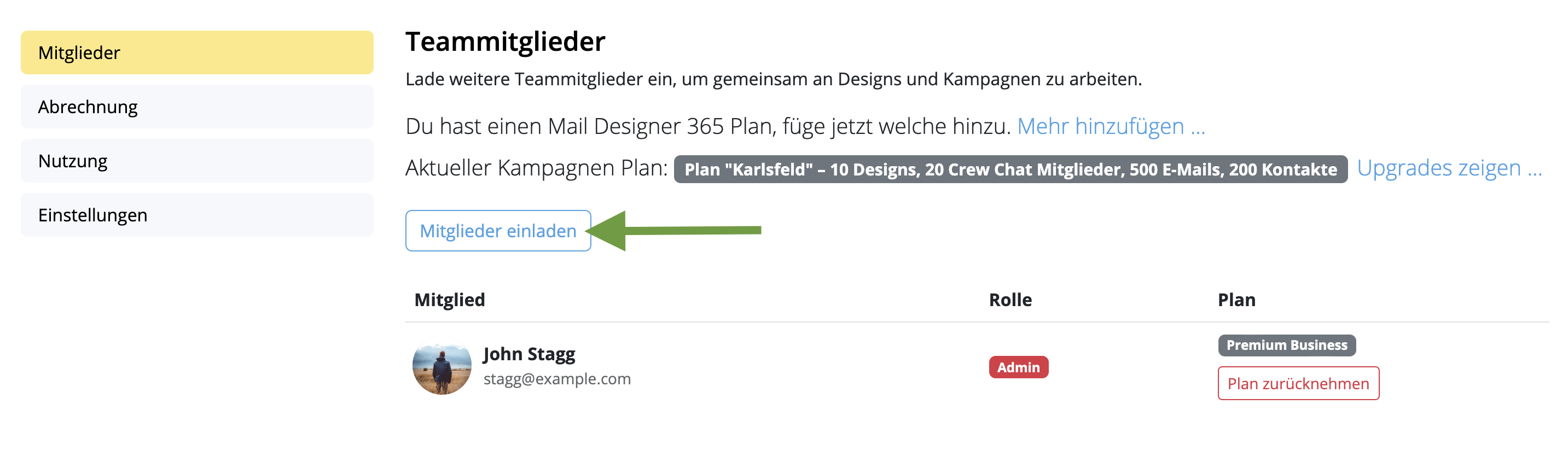 Введите адрес электронной почты (адреса электронной почты) коллег, которых вы хотите пригласить в свою команду, и нажмите «Пригласить». Вы можете бесплатно пригласить до 10 участников команды!
 Участники команды могут принять ваше приглашение, перейдя по ссылке в электронном письме.
После того, как вы пригласили новых участников команды, начните использовать Mail Designer 365 Campaigns для обсуждения, утверждения и планирования email-кампаний для вашей аудитории. Попробуйте бесплатно!
Участники команды могут принять ваше приглашение, перейдя по ссылке в электронном письме.
После того, как вы пригласили новых участников команды, начните использовать Mail Designer 365 Campaigns для обсуждения, утверждения и планирования email-кампаний для вашей аудитории. Попробуйте бесплатно!
Sending test emails
Mail Designer 365's Testmail service is designed for sending internal test emails to yourself or to your team – i.e. to preview how your finished email design will look in the inbox. Test emails will be sent from the Mail Designer 365 Testmail service via our secure servers.How it works
To get started, click the Test icon in the Mail Designer 365 toolbar. Now choose from the following test mail options:

The latest version of your email design will be uploaded via TeamCloud and sent to the selected recipient(s):

Sending individual emails
You also have the option to send your email design as a single email via Delivery Hub. This email will be sent from your own email address. This option is designed for external emails (i.e. sending emails to contacts who are not part of your Mail Designer 365 team) and replaces the legacy "Send via your email account" option.How it works
In this view you can add one or more recipients for your email (e.g. your client's email) and send them your design from your own email address.
On the left of the setup window, you can choose your from address:

Tip: If you have not done so already, follow this guide to set up your "from address" for sending. Finally, send your email by clicking the green "Send" button. It will go directly to your recipient via your email server:

Good to know: Following send, you can easily check if your recipient has received and opened your email by clicking the analytics icon:


Ниже приведен список наиболее известных провайдеров и ссылка на инструкции по управлению DNS-записями.
Если вы не нашли своего провайдера в списке, обратитесь в нашу службу поддержки, и мы будем рады помочь.
The Anatomy of an Email
Before diving into DKIM, let's briefly understand how emails work. When you send an email, it's like sending a digital letter. It travels through various servers and networks before reaching its intended recipient. Each server it passes through can potentially be a point of vulnerability where malicious actors might tamper with the email's content or disguise themselves as legitimate senders.
Enter DKIM: The Email's Digital Signature
DKIM, which stands for DomainKeys Identified Mail, is a security protocol designed to verify the authenticity and integrity of an email message. It does this by adding a digital signature to the email before it leaves the sender's server. This signature is like a seal of approval, assuring the recipient that the email has not been tampered with and genuinely comes from the claimed sender.
How DKIM Works
DKIM relies on a pair of cryptographic keys: a private key kept by the sender and a public key published in the sender's DNS (Domain Name System) records. Here's how it works:
- Email Signing: When an email is sent, the sending server uses the sender's private key to generate a unique digital signature based on the email's content. This signature is added to the email's header.
- Recipient Verification: Upon receiving the email, the recipient's email server retrieves the public key associated with the sender's domain from the DNS records.
- Signature Verification: The recipient's server uses this public key to verify the email's digital signature. If the signature matches the email's content and has not been altered in transit, the email is considered authentic.
- Filtering and Delivery: If the email passes DKIM verification, it's more likely to be delivered to the recipient's inbox. If not, it may be flagged as suspicious or sent to the spam folder.
The Importance of DKIM
- Protection Against Spoofing: One of the most significant benefits of DKIM is its ability to prevent email spoofing. Without DKIM, cybercriminals can easily forge email headers and pretend to be someone they're not. DKIM ensures that the email you receive from a trusted sender is indeed from that sender.
- Email Integrity: DKIM safeguards the integrity of your emails. It guarantees that your message hasn't been altered during transit, ensuring that the recipient receives the content exactly as you intended.
- Enhanced Deliverability: When your emails are DKIM-signed, email providers are more likely to trust them. This means your legitimate emails have a better chance of landing in your recipients' inboxes rather than getting lost in spam folders.
- Reduced Phishing: By reducing the effectiveness of phishing attacks, DKIM helps protect individuals and organizations from falling victim to scams that could result in data breaches or financial losses.
Conclusion
In an era where email fraud and phishing attacks are prevalent, DKIM serves as a crucial line of defense. It's like a digital fingerprint that assures the authenticity and integrity of your emails. While it may operate behind the scenes and go unnoticed by most email users, DKIM is a vital tool in the ongoing battle against cyber threats. Its use should be encouraged and embraced by individuals, businesses, and email service providers to create a safer digital communication environment for everyone. So, the next time you receive an email, remember that DKIM might be silently working to protect you from potential harm in the vast digital landscape.Электронная почта стала неотъемлемой частью нашей повседневной коммуникации, от личных бесед до деловых транзакций. Однако вместе с этим удобством приходит постоянная угроза мошенничества по электронной почте и фишинговых атак. Чтобы бороться с этими угрозами и гарантировать подлинность ваших электронных писем, существует простой, но важный инструмент, называемый SPF или Sender Policy Framework.
Уязвимости в коммуникации по электронной почте
Чтобы понять SPF, необходимо кратко рассмотреть, как работает коммуникация по электронной почте. Когда вы отправляете электронное письмо, оно проходит через несколько серверов и сетей, прежде чем достигнет предполагаемого получателя. На каждой остановке злоумышленники потенциально могут перехватить, изменить или подделать электронное письмо.
SPF: Хранитель подлинности электронной почты
SPF, что означает Sender Policy Framework, — это протокол безопасности, который действует как хранитель, защищая ваш домен электронной почты от использования злоумышленниками для выдачи себя за вас. SPF помогает проверить подлинность входящих электронных писем, проверяя, поступают ли они с авторизованных серверов, связанных с доменом отправителя.
Как работает SPF
Принцип работы SPF относительно прост:
- Декларация отправителя: Владелец домена (вы или ваша организация) публикует DNS-запись, в которой указываются серверы, которым разрешено отправлять электронные письма от его имени. Эта запись известна как SPF-запись.
- Получение электронной почты: Когда электронное письмо получено почтовым сервером получателя, сервер проверяет SPF-запись домена отправителя, чтобы убедиться, что сервер, отправивший электронное письмо, имеет на это право.
- Проверка: Если IP-адрес сервера-отправителя совпадает с одним из авторизованных IP-адресов, указанных в SPF-записи, электронное письмо считается подлинным и принимается для доставки. В противном случае оно может быть помечено как подозрительное или отклонено.
Важность SPF
- Защита от спуфинга: SPF играет решающую роль в предотвращении спуфинга электронной почты. Он гарантирует, что электронные письма, якобы отправленные с вашего домена, действительно исходят с авторизованных серверов, что затрудняет злоумышленникам выдачу себя за вас.
- Повышение доставляемости электронной почты: При внедрении SPF поставщики услуг электронной почты с большей вероятностью будут доверять вашим электронным письмам, что приведет к повышению показателей доставляемости. Ваши законные электронные письма с меньшей вероятностью попадут в спам.
- Снижение фишинга: Затрудняя злоумышленникам выдачу себя за доверенных отправителей, SPF помогает снизить количество фишинговых атак, защищая частных лиц и организации от потенциального вреда.
- Брендинг и репутация: SPF помогает поддерживать репутацию вашего домена электронной почты. Он заверяет получателей в подлинности ваших электронных писем, укрепляя доверие к вашему бренду или организации.
Заключение
В эпоху, когда электронная почта является основным средством связи и угрозы, основанные на электронной почте, широко распространены, SPF служит надежным щитом против подделки личности и мошенничества. Хотя он может работать тихо в фоновом режиме, SPF является мощным инструментом в борьбе с киберугрозами. Его внедрение настоятельно рекомендуется частным лицам, предприятиям и поставщикам услуг электронной почты для повышения безопасности коммуникаций по электронной почте. Поэтому в следующий раз, когда вы отправите или получите электронное письмо, помните, что SPF усердно работает над тем, чтобы защитить вас от потенциальной подделки личности в электронной почте в огромном цифровом пространстве.
Электронные письма являются основой современной коммуникации, но их повсеместность также делает их основной целью для киберпреступников, стремящихся обмануть, мошенничать или нарушить работу. Чтобы защитить себя от этих угроз и обеспечить целостность ваших электронных коммуникаций, существует мощный инструмент, известный как DMARC, или аутентификация сообщений на основе домена, отчетность и соответствие.
Проблема подмены личности в электронной почте
Прежде чем углубляться в DMARC, важно понимать проблемы, связанные с электронной коммуникацией. Электронные письма проходят через несколько серверов и сетей по пути к получателю, что создает множество возможностей для злоумышленников манипулировать или выдавать себя за отправителей.
DMARC: ваш страж безопасности электронной почты
DMARC, что означает аутентификация сообщений на основе домена, отчетность и соответствие, — это комплексный протокол аутентификации электронной почты, предназначенный для борьбы с подменой личности в электронной почте, фишинговыми атаками и другими мошенническими действиями, связанными с электронной почтой.
Как работает DMARC
DMARC основан на основах SPF и DKIM, но выводит аутентификацию электронной почты на совершенно новый уровень:
- Политика: владелец домена (отправитель) публикует запись DNS, которая определяет, как следует обрабатывать электронные письма с его домена, если они не проходят проверки SPF или DKIM. Эта запись DNS содержит параметры политики DMARC.
- Получение электронной почты: когда электронное письмо получено почтовым сервером получателя, он выполняет проверки SPF и DKIM, как обычно. Если эти проверки не пройдены, сервер обращается к записи DMARC отправителя.
- Проверка DMARC: DMARC инструктирует сервер получателя о том, как обрабатывать электронные письма, которые не проходят проверки SPF или DKIM. Отправитель может выбрать мониторинг этих сбоев, помещение подозрительных электронных писем в карантин или их полное отклонение.
- Отчетность: DMARC предоставляет ценную обратную связь, генерируя отчеты о деятельности по аутентификации электронной почты. Эти отчеты помогают владельцам доменов отслеживать и повышать безопасность своей электронной почты.
Важность DMARC
- Защита от подмены личности: DMARC является надежной защитой от подмены личности в электронной почте. Он гарантирует, что электронные письма, якобы отправленные с вашего домена, являются подлинными, что значительно затрудняет киберпреступникам выдачу себя за вас.
- Повышенная надежность электронной почты: внедрение DMARC повышает надежность вашей электронной почты. Поставщики услуг электронной почты с большей вероятностью распознают ваши электронные письма как безопасные и доставят их во входящие сообщения получателя.
- Снижение рисков фишинга: DMARC является эффективным сдерживающим фактором против фишинговых атак. Снижая процент успеха таких атак, он защищает частных лиц и организации от потенциального вреда.
- Управление репутацией: DMARC помогает защитить репутацию вашего домена. Он гарантирует, что ваши законные электронные письма не разбавляются мошенническими, сохраняя доверие к вашему бренду или организации.
Заключение
В эпоху, когда угрозы электронной почте распространены и сложны, DMARC становится главным ангелом-хранителем подлинности электронной почты. Хотя он работает незаметно в фоновом режиме, DMARC является мощным инструментом в борьбе с киберугрозами. Его внедрение настоятельно рекомендуется частным лицам, предприятиям и поставщикам услуг электронной почты, поскольку он обеспечивает надежную защиту от подмены личности в электронной почте и повышает общую безопасность электронных коммуникаций. В следующий раз, когда вы отправите или получите электронное письмо, знайте, что DMARC усердно работает над тем, чтобы защитить вас от обмана и мошенничества в огромном цифровом пространстве.
Чтобы отправить свою первую email-рассылку, сначала необходимо настроить ваш email-адрес и домен, чтобы Mail Designer 365 Delivery Hub мог отправлять email-сообщения от вашего имени.
Настройка включает в себя несколько технических шагов. Эти шаги необходимы, поскольку основные поставщики услуг электронной почты будут проверять, настроена ли аутентификация DKIM, SPF и DMARC для предотвращения спама.
Мы сделали все возможное, чтобы процесс настройки был максимально простым и беспроблемным. Рекомендуем добавить три метода в ваш домен, чтобы ваши email-сообщения доходили до всех получателей. Свяжитесь с вашим IT- администратором или нашей службой поддержки, если вам нужна помощь.
Готовы? Начнем!
Шаг 1: добавьте ваш email-адрес и домен
Прежде чем начать, убедитесь, что вы настроили свой email-адрес и домен. Если вы еще этого не сделали, обратитесь к нашей инструкции по настройке команды.
- Перейдите в Настройки > От: адреса.
- Добавьте нового отправителя, введя свой email-адрес и домен.
- Вскоре вы получите email-сообщение со ссылкой для подтверждения введенного email-адреса. Нажмите на ссылку, чтобы подтвердить свой адрес для отправки.



Шаг 2: настройте DKIM, чтобы ваши email-сообщения не попадали в спам
Следующим шагом является создание DNS-записи для DKIM (DomainKeys Identified Mail). Обязательно настройте DKIM, чтобы ваши email-сообщения не попадали в спам. Вы можете найти дополнительную информацию в этой статье..
- В настройках проекта ваш домен уже должен быть виден в “Подтверждение домена” в разделе “От: адреса”.
-
Если вы не технический администратор для настройки домена:
-
Нажмите на символ DKIM в столбце “Подтвержденный домен”.

-
В открывшемся окне вы можете отправить конфигурацию домена вашему
IT-администратору, просто введя адрес электронной почты и отправив
его.

- Ваш IT-администратор затем получит подробную инструкцию по электронной почте.
-
Нажмите на символ DKIM в столбце “Подтвержденный домен”.
- Если вы технический администратор для настройки домена:
- Определите DNS-провайдера для вашего домена. Наша система уже должна была идентифицировать провайдера и показать ссылку на инструкцию.
- Нажмите на символ DKIM в столбце “Подтвержденный домен”.
- Мастер создаст DNS-запись для вашего домена и отобразит тип, имя и необходимое значение записи.
- В зависимости от вашего DNS-провайдера может потребоваться до 48 часов для реализации изменений в нашей системе и других системах, требующих эту информацию.
- После завершения настройки и успешной проверки отобразится зеленая галочка рядом с символом DKIM.
- Вернитесь к “От: адреса”.
- Найдите свой домен в “Подтвержденный домен” и нажмите на символ SPF.
- Перейдите к своему DNS-провайдеру и создайте SPF-запись для своего домена. Точные шаги могут отличаться в зависимости от провайдера. Лучше следовать инструкциям.
- Примечание: Возможно, вы уже создали SPF-запись. Наша система попытается включить необходимую часть и отобразить полные данные на основе вашего предыдущего контента.
- Если проверка прошла успешно, рядом с символом SPF отобразится зеленая галочка.
- Вернитесь к “От: адреса” в “Delivery Hub”.
- Найдите свой домен в “Подтвержденный домен” и нажмите на символ DMARC.
- Создайте DNS-запись DMARC для своего домена. Детали этой записи зависят от политики вашей организации.
- Используйте предложенный набор данных или свои значения.
- Если проверка DMARC прошла успешно, рядом с символом DMARC отобразится зеленая галочка.



Шаг 3: настройте SPF, чтобы ваши email-сообщения не попадали в спам
Теперь убедитесь, что ваши email-сообщения правильно аутентифицированы с помощью SPF (Sender Policy Framework). SPF помогает предотвратить подделку email-сообщений, указывая, какие серверы авторизованы для отправки email-сообщений от вашего имени. Вы можете найти дополнительную информацию о SPF в этой статье..


Шаг 4: настройте DMARC
Настройка DMARC (Domain-based Message Authentication, Reporting and Conformance) не является обязательной, но добавляет дополнительный уровень безопасности к вашей email-коммуникации. Вы можете найти более подробную информацию в этой специальной статье..


Теперь вы выполнили все требования, и ваш email-домен подтвержден для отправки через Delivery Hub. Наслаждайтесь отправкой своих рассылок!
В рамках бесплатного плана Кампаний, включенного в ваш план дизайна Mail Designer 365, баннер Mail Designer 365 отображается в нижнем колонтитуле электронных писем, отправляемых через Delivery Hub:

Эти баннеры можно удалить после перехода на любой платный план Кампаний. Войдите в свою учетную запись my.maildesigner365, чтобы изучить варианты плана Mail Designer Campaigns.
- Автоматическая обработка отписки (Delivery Hub удалит отписавшихся контактов за вас)
- Чистый список рассылки — ваши кампании отправляются только заинтересованным подписчикам
- Меньше жалоб на спам
- Отслеживание частоты отписки на основе кампании Как вставить заполнитель для отписки в дизайн вашего электронного письма Чтобы добавить ссылку для отписки в свое электронное письмо, щелкните внутри текстовой области в своем дизайне (например, в нижнем колонтитуле электронного письма), затем перейдите в меню приложения и выберите Вставить > Mail Designer 365 Campaigns > Ссылка для отписки:

При отправке вашей кампании через Delivery Hub получатели увидят опцию отписки в нижнем колонтитуле вашего электронного письма:

Узнайте больше о Delivery Hub →
Email,First Name,Last Name,Favorite Color,Location
miller@example.com,Peter,Miller,blue,New York
smith@example.com,Jody,Smith,red,San Francisco
Полезно знать: вы можете повторно импортировать CSV в любое время с дополнительными столбцами, чтобы улучшить свои контакты. Все новые заполнители будут прикреплены к вашим контактам. Нужна помощь? Загрузите пример CSV-файла здесь для справки: '>Mail_Designer_365_Campaigns_Email_Import_Example.csv
1. Neue E-Mail-Kontakte hinzufügen
Add contacts in Mail Designer Campaigns: https://my.maildesigner365.com/team/deliveries/contacts/add Email addresses can be added via copy and paste or via CSV file.Add contacts via copy and paste
Insert your email addresses into the field separated by a comma or return. To start with, we are only using the newsletter addresses for the “Women” newsletter. Then select below:
"Add placeholder"
Then select below:
"Add placeholder"
 Now you can assign a placeholder name.
What are placeholders? Placeholders are used so that we can later filter contacts according to their characteristics – for example, if we want to identify all contacts who are interested in women's fashion. Placeholders can be understood like columns in an Excel table.
In this example, we will call the placeholder “Newsletter Type”. The new placeholder is then created by clicking on “New placeholder: + Newsletter Type”.
Now you can assign a placeholder name.
What are placeholders? Placeholders are used so that we can later filter contacts according to their characteristics – for example, if we want to identify all contacts who are interested in women's fashion. Placeholders can be understood like columns in an Excel table.
In this example, we will call the placeholder “Newsletter Type”. The new placeholder is then created by clicking on “New placeholder: + Newsletter Type”.
 We can now assign a placeholder value: “Women”:
{placeholder+value-de.png}
Finally, click on "+ Add Contacts" to import all contacts and assign them the placeholder value “Women”. This way, we can later see that these contacts are interested in women's fashion.
We can now assign a placeholder value: “Women”:
{placeholder+value-de.png}
Finally, click on "+ Add Contacts" to import all contacts and assign them the placeholder value “Women”. This way, we can later see that these contacts are interested in women's fashion.
Add more contacts
Anschließend wiederholen wir das ganze für die "Männer" und "Kinder" Newsletter. Wir nutzen jeweils den bereits angelegten Platzhalter "Newslettertyp", hinterlegen dort aber neue Werte "Männer" und "Kinder".Important information:
- Gibt es eine E-Mail Adresse bereits in den Kontakten, wird sie nicht neu importiert, wohl aber der Platzhalter und sein Wert hinzugefügt. Man kann also gefahrlos immer wieder E-Mail Adressen hinzufügen – es entstehen niemals Duplikate.
- Ein Platzhalter kann mehrere Werte besitzen.
Beispiel: Frau Müller mit der E-Mail Adresse mueller@example.com interessiert sich sowohl für Frauen-, als auch für Kindermode und steht deshalb in beiden Listen. Importiert man sie einmal mit dem Platzhalter "Newslettertyp" und dem Wert "Frauen" und danach mit dem Platzhalter "Newslettertyp" und dem Wert "Kinder", so stehen bei dir danach beide Platzhalter-Werte für die Suche zur Verfügung:
Когда мне нужно редактировать ссылки после отправки?
- Вы случайно ввели неверную ссылку
- Вы забыли изменить ссылку, потому что продублировали дизайн
- Вы хотите изменить ссылку, потому что старая URL больше не существует (например, ограниченное по времени предложение или прямая трансляция)
Как изменить ссылку в электронном письме после отправки
Mail Designer 365 Delivery Hub позволяет пользователям использовать Link Rescue для легкого изменения ссылок в электронных новостных рассылках после доставки кампании. Чтобы начать, откройте представление аналитики для выбранной вами кампании и переключитесь на вкладку Обзор ссылок: Здесь вы можете выбрать любую ссылку и отредактировать ее в любое время. После замены определенной ссылки нажмите Сохранить, чтобы обновить изменение для всех получателей, включая тех, кто уже открыл электронное письмо!
 Ваши изменения будут немедленно синхронизированы, обеспечивая вам полное спокойствие.
Важно:
Mail Designer 365 Link Rescue доступен для пользователей Mail Designer Campaigns с планом Seoul или выше. Посмотреть все уровни планов здесь →
Ваши изменения будут немедленно синхронизированы, обеспечивая вам полное спокойствие.
Важно:
Mail Designer 365 Link Rescue доступен для пользователей Mail Designer Campaigns с планом Seoul или выше. Посмотреть все уровни планов здесь →
Как посмотреть отчет о результатах вашей email-кампании
Вы отправили свою email-кампанию и теперь хотите узнать, насколько она была успешной – не проблема! Mail Designer Delivery Hub предлагает вам подробный отчет о результатах для всех ваших отправленных кампаний.
Как это работает
Вы можете получить доступ к отчетам о результатах для любой кампании по адресу https://my.maildesigner365.com/team/deliveries/campaigns/finished.
Найдите выбранную кампанию и нажмите на значок статистики, чтобы открыть отчет о результатах:

Во время отправки
Как только email-кампания отправлена, вы можете использовать инструменты отчетности в реальном времени Delivery Hub для отслеживания прогресса вашей рассылки. Это включает в себя доставку email, отказы и открытия.
Числа в сводке будут обновляться в реальном времени по мере доставки вашего email целевой группе.
После отправки
После завершения доставки вы можете просмотреть сводку всей статистики кампании.

Совет: Для достижения наилучших результатов мы рекомендуем провести окончательный анализ через 24 часа после отправки. Это поможет убедиться, что все получатели успели прочитать и взаимодействовать с вашей кампанией.
Интерпретация метрик email
Отчет о результатах охватывает широкий спектр аналитических данных, которые призваны помочь вам лучше понять, насколько успешной была ваша кампания и что вы можете улучшить в следующий раз.
Вот разбивка наиболее важных метрик email, что они представляют и некоторые текущие отраслевые показатели:
- Коэффициент открытия: Количество раз, когда ваш email был открыт, по сравнению с количеством успешных доставок. Эталонный показатель может варьироваться в зависимости от отрасли, но любой показатель выше 25% можно считать хорошим результатом.
- Коэффициент кликов: Количество кликов по ссылкам в вашем email по сравнению с количеством успешных доставок. Это значение часто довольно низкое, в среднем около 2-3% во всех отраслях.
- Коэффициент кликов по открытию: Количество кликов по ссылкам в вашем email по сравнению с количеством открытий email. Это помогает вам понять, насколько контент вашего email нашел отклик у читателей. Хорошим ориентиром здесь является 10%.
- Коэффициент отказов: Процент email, которые не были успешно доставлены получателю, например, потому, что адрес email неверный или неактивен. Здесь чем ниже число, тем лучше. Любой показатель выше 3-5% должен вызывать беспокойство.
- Коэффициент отписки: Процент получателей, которые отписались от вашего списка email после получения этого email. Вы хотите, чтобы это число было как можно ниже, в идеале 0. Однако любой показатель ниже 0,5% можно считать хорошим результатом.
Совет: Если вы заметили более высокие показатели отписки, вам следует проверить тип контента, который вы отправляете, частоту ваших email и рассмотреть возможность сегментирования вашей аудитории соответствующим образом.
Другие полезные статистические данные
Эти показатели также заслуживают упоминания и не должны быть пропущены при анализе вашего email:
- Коэффициент жалоб: Это рассчитывает количество получателей, которые отметили ваш email как спам. Это никогда не является хорошим знаком, и если вы заметили, что ваши email помечаются как спам, ознакомьтесь с этой статьей, чтобы получить наши советы →
- Коэффициент отклонения: Это рассчитывает количество раз, когда ваш email был отклонен поставщиком email (например, Gmail, Outlook, Yahoo и т. д.) и может быть признаком более серьезной проблемы. Если ваши email отклоняются, убедитесь, что вы отправляете с проверенного домена email. Узнайте больше →
Как создать форму подписки для вашего веб-сайта
Хотите предложить своим клиентам простой способ подписаться на ваши рассылки по электронной почте?
Mail Designer Delivery Hub легко подключается к вашему веб-сайту и предлагает вашим посетителям прямой способ подписаться на ваш список рассылок. Вот как это работает!
Создание формы подписки
Генератор форм подписки в Delivery Hub прост в использовании и отличный способ расширить ваш список рассылок.
Полезно знать: Формы подписки доступны во всех планах Mail Designer 365 Campaigns. Количество форм, которые вы можете создать, зависит от уровня вашего плана.
Настройка вашей формы
Для начала перейдите по ссылке https://my.maildesigner365.com/team/deliveries/contacts/signupForms для настройки вашей новой формы подписки.
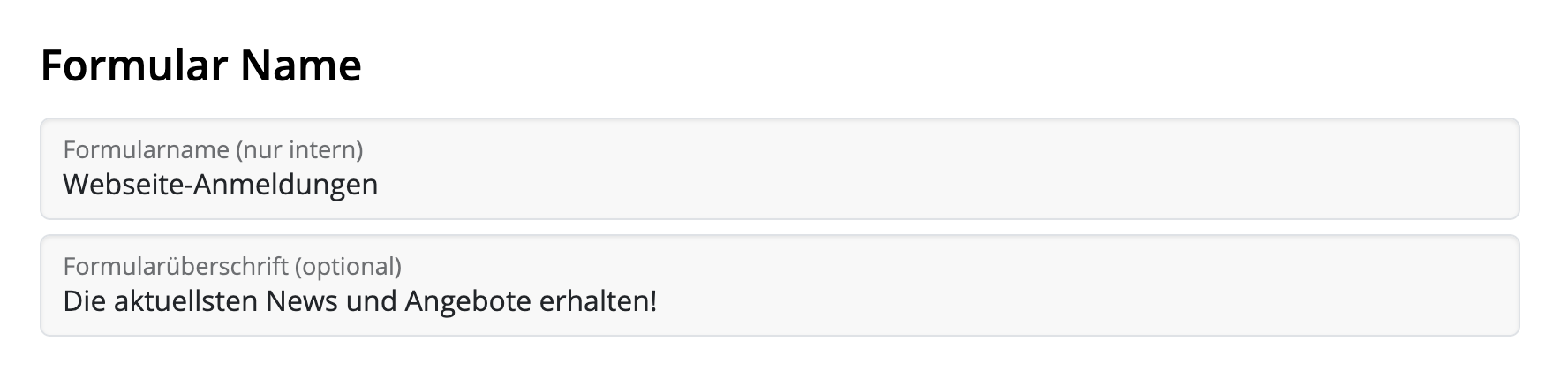
Сначала дайте вашей форме имя, например, "Подписки на сайте". Это имя помогает вам определить, откуда поступают контакты, и не отображается для клиентов.
Кроме того, вы можете добавить запоминающееся название, которое отображается на вашем веб-сайте.
Поля формы
На следующем шаге настройте поля для вашей формы. Это важный шаг, так как он определяет, как контакты будут категоризироваться в Delivery Hub позже.
Имя и фамилия
У вас есть возможность позволить подписчикам вводить свое имя и фамилию в вашу форму. Это может быть полезно, если вы хотите отправлять персонализированные электронные письма, но также добавляет дополнительный шаг в процесс подписки.
Автоматические заполнители
Эти заполнители автоматически назначаются новым контактам, которые подписываются через форму. Подписчики не могут видеть имена заполнителей при подписке.
Выберите существующий заполнитель из списка или введите новый, например, "Источник", а затем нажмите "Создать новый заполнитель":

Затем введите значение заполнителя. Пример: "Веб-сайт" и затем нажмите "Нажмите, чтобы создать новое значение":

Новые подписки через эту форму теперь автоматически назначаются этому заполнителю, позволяя вам увидеть позже, сколько контактов пришло через ваш веб-сайт, и создать персонализированный контент для них.
Заполнители клиентов
В большинстве случаев полезно для клиентов назначать себе заполнители, чтобы вы знали, какой тип контента они находят интересным.
Например, если вы управляете магазином моды и регулярно создаете рассылки с новостями и предложениями для женской, детской и мужской моды. Вы можете включить эти опции в свою форму подписки, чтобы ваши подписчики могли решить, какие рассылки они хотят получать.
Таким образом, вы можете убедиться, что контент ваших электронных писем остается актуальным и снизить риск того, что контакты отпишутся позже.
Здесь вы также можете выбрать существующий заполнитель из вашего списка или ввести новый, как описано на предыдущем шаге. Мы используем заполнитель "Тип рассылки" со значениями "Женщины", "Дети" и "Мужчины". Это опции, между которыми могут выбрать посетители вашего веб-сайта.

Как только вы укажете эти заполнители, вы также можете настроить, как они отображаются пользователям.
Нажмите "Показать метку заполнителя", чтобы ввести текст, который является лучшим описанием отображаемых опций выбора - например, "Я заинтересован в следующих категориях:"

Теперь вы можете выбрать тип отображения. В большинстве случаев "Флажок" логичен, например, если вы хотите предложить множественный выбор. Если пользователи должны выбрать только одну опцию (например, местоположение) или могут ввести свои собственные значения (например, дату рождения), вы можете выбрать правильную опцию из выпадающего меню.

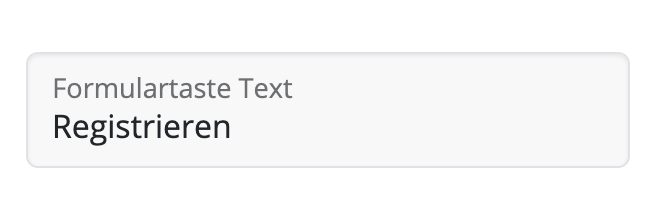
Наконец, вы можете ввести персонализированный текст для кнопки вашей формы подписки:
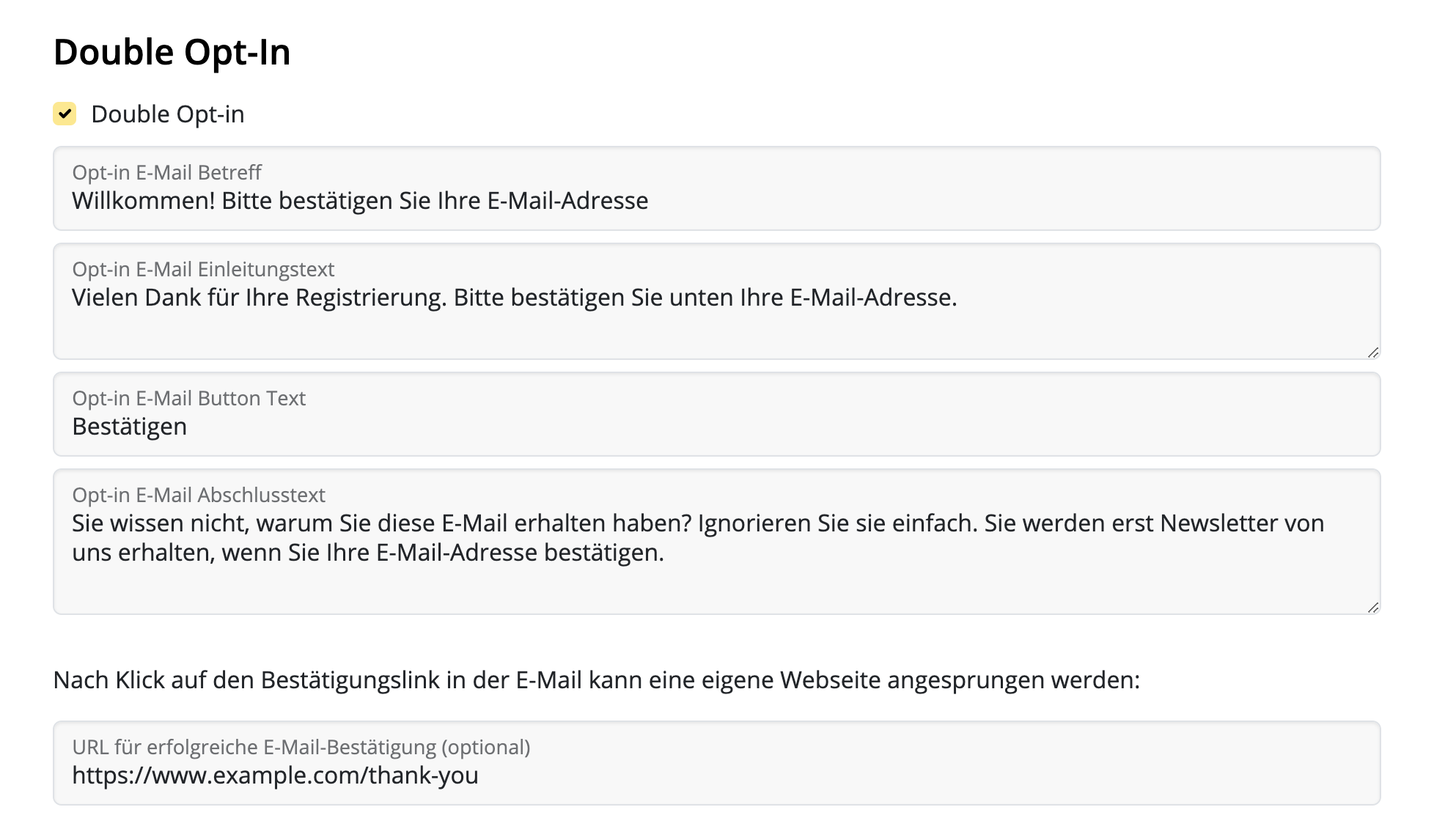
Double Opt-In
Электронное письмо с двойной подтверждением необходимо для всех новых подписок, так как оно помогает гарантировать, что новые приобретенные электронные письма являются подлинными - хорошая мера для предотвращения отказов электронной почты позже. Поэтому мы рекомендуем оставить эту опцию активной.
С помощью Delivery Hub вы можете настроить свои электронные письма с двойной подтверждением. Заполните поля для темы электронного письма, текста тела и кнопки.
В этом разделе вы также можете настроить персонализированную целевую страницу для новых подписчиков.
Макет и предварительный просмотр
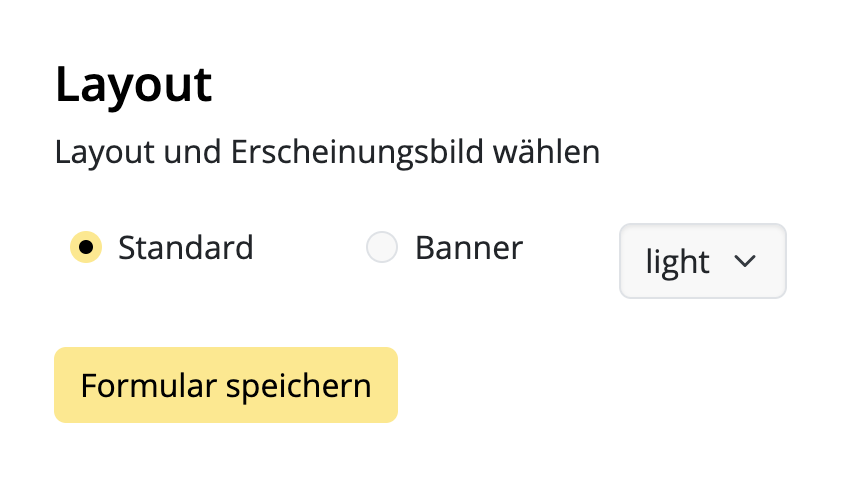
На последнем шаге настройки вы можете выбрать между различными вариантами макета для вашей формы подписки. Например, светлый или темный макет.
Чтобы просмотреть предварительный просмотр варианта макета, выберите свои настройки макета, а затем нажмите на круговой символ обновления, чтобы увидеть последнюю версию вашей формы. Это также включает предварительный просмотр всех полей формы, выбранных на предыдущем шаге:
Если вы довольны макетом, не забудьте сохранить форму, нажав "Сохранить форму":
Добавление формы подписки на ваш веб-сайт
Благодаря генератору кода Delivery Hub добавление вашей завершенной формы на ваш веб-сайт - это простой процесс.
- Нажмите "Сгенерировать код", чтобы создать необходимый код для вашей формы
- Нажмите "Скопировать код", чтобы скопировать код формы в буфер обмена
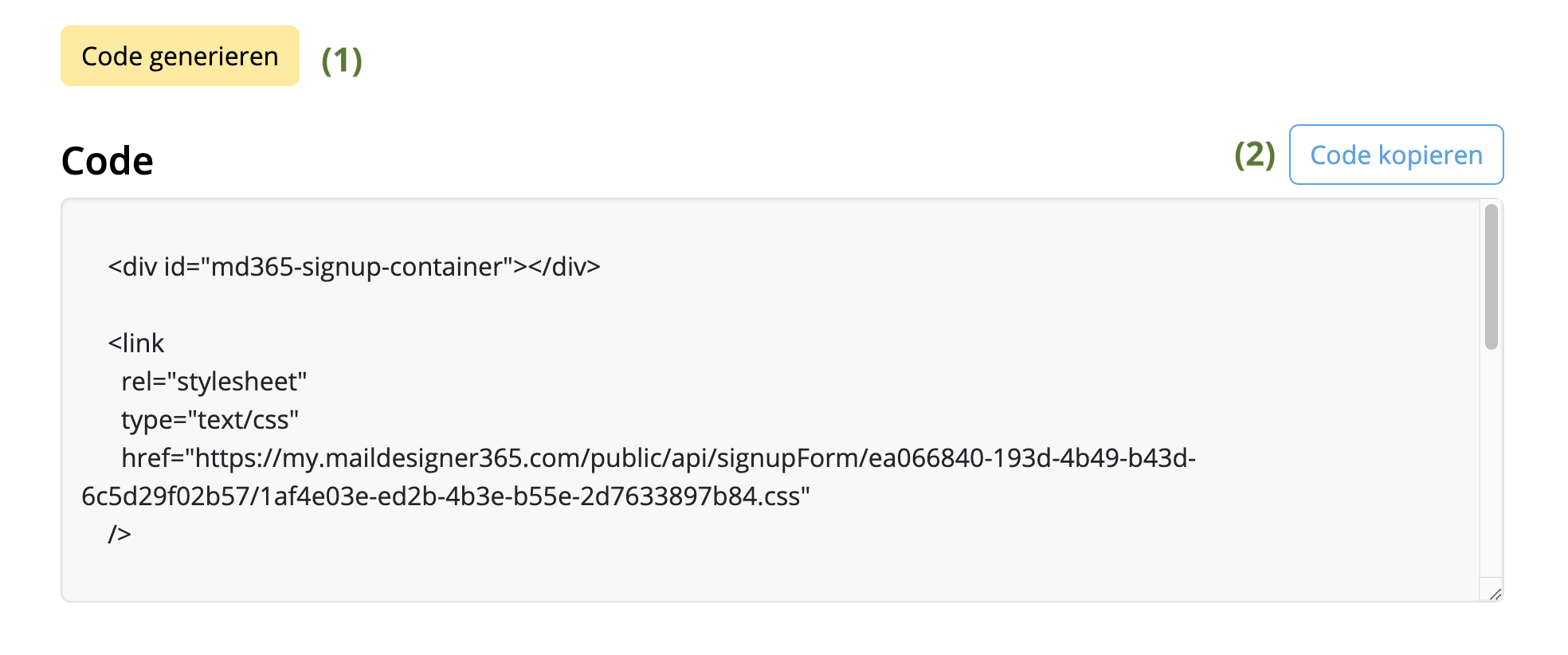
Затем вы можете вставить этот код в нужное место на вашем веб-сайте и начать привлекать новых подписчиков!
Ваш следующий шаг - Создание аудитории
Если вы еще не сделали этого, сейчас хорошее время для настройки ваших списков рассылок. Мы называем это аудиторией.
Вы можете основывать свою аудиторию на определенных критериях, называемых заполнителями, то есть заполнителях, которые вы указали в своей форме подписки. Например, наш магазин моды нуждается как минимум в трех аудиториях для своих рассылок: для женской, детской и мужской моды.
Аудитория может быть создана в: https://my.maildesigner365.com/team/deliveries/contacts/targetgroups
Создание новой аудитории
Начнем с рассылки для женской моды. Создайте новую аудиторию и дайте ей имя (например, "Женщины").
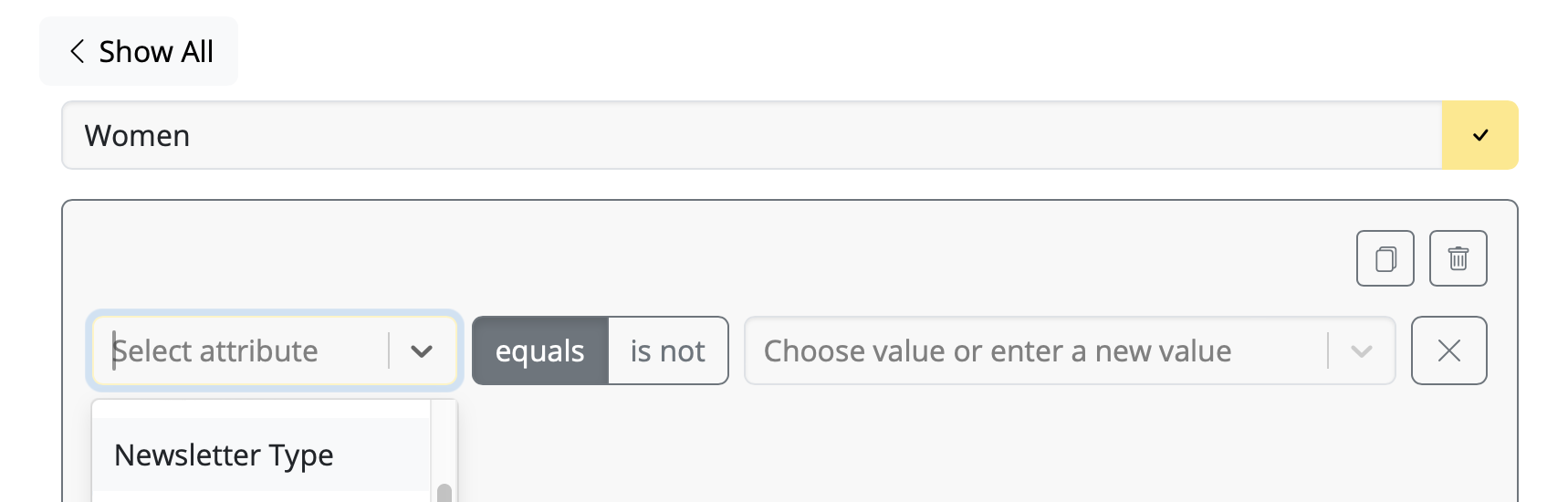
Теперь выберите заполнитель (например, "Тип рассылки"), который вы создали во время настройки формы.
Затем выберите соответствующее значение (например, "Женщины"):

Теперь все контакты с значением заполнителя "Тип рассылки = Женщины" отображаются здесь внизу. Нажмите, чтобы сохранить вашу новую аудиторию.
Создание дополнительных аудиторий
Эти шаги также можно выполнить для списков "Мужчины" и "Дети", выбрав соответствующие значения заполнителей, чтобы у вас были динамические аудитории для каждого типа рассылки.
Если подписчик подписывается через вашу форму веб-сайта, он будет автоматически добавлен в соответствующую/и аудиторию/и на основе категорий, которые он выбрал.
Если вы хотите создать аудиторию со всеми вашими подписками на сайте, следуйте шагам, описанным выше, и используйте заполнитель и значение, которые вы указали во время настройки формы, то есть "Источник" и "Веб-сайт". Все новые подписчики будут автоматически добавлены в этот список - даже если они не выберут ни одного из ваших опциональных полей.
- Откройте управление командой и пригласите другого участника.

- Затем выйдите из вашей текущей учетной записи Mail Designer (в правом верхнем углу)
- Теперь откройте ссылку-приглашение в электронном письме от вашего второго адреса электронной почты.

- Создайте новую учетную запись с использованием второго адреса электронной почты.

- Когда вы начнете тестовую отправку сейчас, выберите опцию «Команда» внизу.

Это отправит тестовое письмо всем участникам команды, включая ваш второй адрес электронной почты.
- Неиспользование приложения или сервиса
- Неотмена вашей учетной записи в течение периода отмены
- Отсутствие функций или функциональности в вашем подписанном плане
- Покупки, совершенные по ошибке
- Исключительные обстоятельства, находящиеся вне нашего контроля
- Нарушения наших условий использования
Что такое домен MAIL FROM?
При отправке электронного письма две адреса раскрывают его источник:- адрес FROM, видимый получателю
- адрес MAIL FROM, указывающий источник сообщения
Когда мне нужен домен MAIL FROM?
При использовании Mail Designer 365 Campaigns для отправки электронных писем домен MAIL FROM по умолчанию автоматически использует поддомен Mail Designer 365 Campaigns (sentwith.maildesigner365.com). В этом случае аутентификация Sender Policy Framework (SPF) эффективно проверяет эти сообщения, поскольку домен MAIL FROM по умолчанию соответствует Mail Designer, то есть приложению, ответственному за отправку электронного письма. Однако, если вы предпочитаете не использовать домен MAIL FROM по умолчанию Mail Designer 365 Campaigns и хотите использовать пользовательский поддомен под своим собственным доменом, это известно как использование пользовательского домена MAIL FROM в Mail Designer 365 Campaigns. Короче говоря, использование пользовательского домена MAIL FROM дает вам гибкость в использовании SPF, DKIM или обоих для получения проверки DMARC (Domain-based Message Authentication, Reporting and Conformance). DMARC позволяет домену отправителя сигнализировать о том, что электронные письма, отправленные с этого домена, защищены одной или несколькими системами аутентификации. Проверка DMARC может быть достигнута путем соответствия SPF, соответствия DKIM или обоим методам.Требования к пользовательскому домену MAIL FROM
При настройке собственного домена MAIL FROM необходимо выполнить следующие требования:- Он должен быть поддоменом родительского домена адреса электронной почты или домена, прошедшего проверку.
- Он не должен быть таким же, как поддомен, который вы используете для отправки электронных писем.
- Он не должен быть таким же, как поддомен, который вы используете для получения электронных писем.
Как настроить пользовательский домен MAIL FROM в Mail Designer 365 Campaigns
Чтобы настроить пользовательский домен MAIL FROM, необходимо добавить записи в конфигурацию DNS для домена. Mail Designer 365 Campaigns требует от пользователей публикации записи MX, чтобы ваш домен мог получать уведомления об ошибках и жалобы, отправляемые поставщиками услуг электронной почты. Вам также необходимо опубликовать запись SPF (тип TXT), чтобы показать, что Mail Designer 365 имеет право отправлять электронные письма с вашего домена.- Войдите в свою учетную запись my.maildesigner365 и перейдите по адресу От:адреса > Проверка домена
- Найдите свой домен в списке и нажмите вкладку MAILFROM:
- Теперь вы увидите и сможете скопировать текст для новой записи MX, которую необходимо добавить в запись DNS вашего домена



Обратите внимание, что после завершения может потребоваться до 48 часов для обновления настроек, в зависимости от вашего поставщика DNS. Зеленая галочка укажет, когда настройка будет завершена:

- Open up your template in Mail Designer 365 and make the changes in your design
- Go to Delivery Hub and open your scheduled campaign
- The new version of your template will be picked automatically.
- Press Save to save your campaign with the new design
- Repeat for other scheduled campaigns using the same design
- Regular email with several contacts in the To field
- Regular email with several contacts in the BCC field
- An email to a predefined group, such as an Outlook Group
- Your email service provider or the recipient's email service provider may raise suspicions of SPAM (unsolicited junk emails) sending, potentially leading to your account's suspension or temporary freeze.
- Receiving an email with an extensive list of recipients often diminishes its perceived relevance to individual recipients, making it seem impersonal and more likely to be classified as junk mail.
- Messages sent to a large number of recipients are often flagged by Junk Mail Filtering systems as Spam, increasing the risk of your message being blocked and not reaching its intended recipients.
- Mail Designer Campaigns enables you to fully verify your domain, ensuring optimal verification for your emails to reach recipients' inboxes.
- If you don't have your own domain or prefer not to undergo the verification process, we can provide you with a custom address from a fully authenticated domain, significantly reducing the risk of your emails being marked as Spam.
- We offer intelligent list management for your contact lists, allowing you to either send emails to all contacts or create targeted groups tailored to your audiences.
Электронные письма, содержащие только изображения, часто помечаются как спам, поскольку спам-фильтры полагаются на текст для оценки легитимности контента. Без текста фильтры могут предположить, что письмо пытается скрыть подозрительный или вредоносный контент, что является распространенной тактикой спамеров. Кроме того, электронные письма, состоящие только из изображений, могут загружаться медленно, что расстраивает получателей и увеличивает вероятность того, что они пометят ваше письмо как спам.
Чтобы повысить вероятность попадания вашего письма во входящие, следуйте этим рекомендациям:
- Избегайте блоков макета, состоящих только из изображений: вместо использования блоков макета, состоящих только из изображений, выбирайте блоки, которые сочетают текст и изображения. Это гарантирует, что ваш текст будет отображаться как фактический текст, а не как часть большого изображения, что помогает фильтрам и получателям лучше понимать ваш контент.
- Включите соответствующий текст: четко объясните цель письма, используя текст. Это дает спам-фильтрам контекст для анализа и помогает вашей аудитории взаимодействовать с вашим сообщением.
- Используйте альтернативный текст для изображений: добавьте описательный альтернативный текст к каждому изображению. Это гарантирует, что даже если изображения не загрузятся, получатели (и спам-фильтры) все равно смогут понять содержимое письма.
- Поддерживайте хорошее соотношение текста и изображений: сбалансированный подход, при котором текста больше, чем изображений, может снизить вероятность того, что ваше письмо будет помечено как спам. Текст дает спам-фильтрам больше материала для оценки.
- Используйте комбинацию блоков изображений и текста: сочетание обоих элементов не только улучшает читаемость и вовлеченность, но и предотвращает интерпретацию вашего письма спам-фильтрами как попытки скрыть важную информацию в изображениях.
- Используйте надежного поставщика услуг электронной почты, такого как Mail Designer 365 Campaigns: многие поставщики услуг электронной почты, такие как Mail Designer 365 Campaigns, помогают оптимизировать структуру электронной почты и предлагают протоколы аутентификации, такие как SPF, DKIM и DMARC, для повышения доставляемости.
Следуя этим рекомендациям и гарантируя, что ваше письмо содержит смесь хорошо расположенного текста и изображений, вы можете улучшить его доставляемость и снизить риск попадания в папку со спамом.
- Создайте новый список рассылки: Создайте новый список рассылки с получателями, которые не открыли ваше исходное электронное письмо. Отправьте электронное письмо повторно этой группе после небольшой задержки, желательно с другой темой или небольшими изменениями в содержании. Это может помочь повторно вовлечь тех, кто мог пропустить первое сообщение.
- Просмотрите содержимое электронного письма: Проанализируйте содержимое электронных писем, которые попали в спам. Ищите элементы, которые могут активировать спам-фильтры, такие как чрезмерное использование изображений, спам-ключевые слова или плохое форматирование, и внесите необходимые корректировки.
- Взаимодействуйте со своей аудиторией: Поддерживайте позитивные отношения со своими получателями, предоставляя ценный контент и поощряя взаимодействие. Вовлеченные получатели с меньшей вероятностью будут отмечать ваши электронные письма как спам.
If you're struggling with email deliverability—especially with Gmail users—there are proven strategies to improve sender reputation and ensure your emails land in inboxes rather than spam folders. Follow these steps to get back on track:
Steps to Improve Email Deliverability:
-
Warm Up Your Email Lists Gradually
- Treat the process as if warming up a completely new account.
- Divide your mailing into smaller batches and send them on different days. For example, start with 500 emails on Monday, 1,000 on Tuesday, 2,000 on Wednesday, and so on.
-
Focus on Engaged Recipients First
- Begin by sending emails only to contacts who have opened your emails recently (e.g., within the last 30 days for weekly senders).
- Gradually increase this timeframe as your deliverability improves.
-
Leverage Google Postmaster Tools
- Set up Google Postmaster Tools to monitor spam rates, domain reputation, and other deliverability metrics.
-
Create Test Gmail Accounts
- Subscribe a test Gmail account to your email campaigns.
- Monitor where emails land. If emails go to spam, interact with them (e.g., open, click, and reply) but do not move them out of the spam folder. This helps train Gmail’s algorithms.
-
Adjust Based on Metrics
- Use Google Postmaster Tools to track your spam rates. If spam rates are too high, reduce the timeframe of your engaged recipients or maintain the current level of sending until the rates stabilize.
-
Monitor Progress
- As Gmail deliverability improves and emails stop landing in spam, expand your email list incrementally to include less recently engaged recipients.
How Mail Designer Campaigns Can Help:
Mail Designer Campaigns provides several built-in features to optimize email deliverability and improve your sender reputation:
- Professional Email Authentication: Ensure your emails are authenticated with SPF, DKIM, and DMARC, reducing the likelihood of being flagged as spam.
- Engagement Tracking: Identify active and inactive recipients in your mailing list, allowing you focus on your most engaged contacts first.
- Custom Domain Support: Addd your own domain to Mail Designer Campaigns to reinforce trust with email providers like Gmail.
- Clean and Optimized Designs: Mail Designer 365 helps you to create email content that is visually appealing while avoiding spam-triggering elements, increasing inbox placement rates.
- Advanced Segmentation: Mail Designer Campaigns allows for advanced segmentation, such as creating lists of only people who have opened the email in the past X days, and options for sending to only a portion of your subscriber list. This ensures that your emails reach the most engaged recipients first, improving overall deliverability.
By following these best practices and leveraging Mail Designer Campaigns' tools, you can rebuild your sender reputation, enhance Gmail deliverability, and achieve more successful email marketing campaigns.
Email-маркетинг не мертв — он просто эволюционировал. Хотя и правда, что почтовые ящики переполнены как никогда, email-маркетинг остается одним из самых эффективных способов связи с аудиторией, если все сделано правильно. Вот почему:
- Люди ценят качество, а не количество: подписчики более избирательны в отношении рассылок, на которые они подписываются, поэтому важно предлагать ценный, привлекательный и релевантный контент, который выделяется. Общие или повторяющиеся электронные письма больше не работают.
- Это личный выбор: в отличие от нежелательных сообщений на платформах, таких как WhatsApp, электронная почта дает получателям контроль — они решили получать от вас информацию. Для многих людей это делает электронные письма гораздо более желанными, чем навязчивые сообщения на других каналах.
- Все еще мощный инструмент ROI: email-маркетинг продолжает приносить одну из самых высоких оплат инвестиций (ROI) в цифровом маркетинге. Сосредоточившись на персонализации и ценности, электронная почта может стимулировать больше конверсий, чем почти любой другой канал.
Хотя автоматизация и приложения для обмена сообщениями, такие как WhatsApp, растут, они служат разным целям. Вместо того, чтобы заменять электронную почту, они дополняют хорошо продуманную маркетинговую стратегию. Итак, нет, email-маркетинг не мертв. Он просто стал более конкурентным, и это хорошо, потому что это побуждает бренды становиться лучше.
Если у вас нет разогретого домена или собственного адреса электронной почты, Mail Designer 365 предлагает профессиональное решение для отправки email-кампаний без необходимости использования собственного домена.
Как это работает?
Mail Designer 365 использует сервис Mail Designer Delivery, который обеспечивает надежную и безопасную отправку ваших кампаний с доверенного, предварительно настроенного email-домена. Это позволяет избежать потенциальных проблем, таких как проблемы с доставляемостью, вызванные неподготовленным доменом или попаданием писем в спам.
Почему стоит выбрать Mail Designer Delivery?
- Отсутствие сложностей с настройкой: вам не нужно покупать, разогревать или настраивать свой собственный домен.
- Надежная репутация: инфраструктура отправки Mail Designer оптимизирована для обеспечения высокой доставляемости.
- Профессиональный внешний вид: ваши письма отправляются с аутентифицированным доменом, что придает вашим кампаниям отполированный и профессиональный вид.
- Отправка в соответствии с GDPR: все данные обрабатываются в соответствии с GDPR, что обеспечивает конфиденциальность ваших получателей.
В чем подвох?
Хотя использование общего домена является быстрым решением, собственный email-домен (например, имя@компания.ru) всегда рекомендуется в долгосрочной перспективе. Это дает вам полный контроль и повышает имидж вашего бренда. Mail Designer 365 поддерживает эту настройку с помощью инструментов для настройки аутентификации SPF, DKIM и DMARC для максимальной доставляемости.
Готовы начать?
Mail Designer 365 идеально подходит для отправки отдельных писем или тысяч получателей быстро и профессионально. Начните свою кампанию с нашим сервисом доставки сегодня и достигните своей аудитории, не беспокоясь о технических настройках или доставляемости!
Да, с помощью Mail Designer 365 вы можете отслеживать, было ли открыто электронное письмо. Встроенные функции отслеживания электронной почты Mail Designer Delivery предоставляют вам подробную статистику для каждого отправленного письма и кампании.
Независимо от того, используете ли вы прямую рассылку или отправляете кампанию новостной рассылки: если вы отправляете свое письмо, используя встроенный сервис доставки Mail Designer 365, вы получите доступ к подробной аналитике, включая коэффициент открытия, коэффициент кликов и многие другие важные показатели.
Вы можете просмотреть аналитику для ваших новостных кампаний здесь:
https://my.maildesigner365.com/team/deliveries/campaigns/finished
Подробное отслеживание также доступно для электронных писем Прямой Рассылки. Вы можете найти соответствующую статистику здесь:
https://my.maildesigner365.com/team/deliveries/direct/finished

Независимо от выбранного метода отправки, Mail Designer 365 предоставляет следующую аналитику:
- Коэффициент открытия и общее количество открытий
- Коэффициент кликов и общее количество кликов
- Статус доставки и отказы
- Отписки (коэффициент отписки)
- Подробное отслеживание кликов по ссылкам

- Статистика на уровне получателей

Этот анализ эффективности помогает вам лучше понять успех ваших email-кампаний и улучшить свой контент соответственно.
Совет: для получения точных результатов рекомендуется проверять статистику не ранее чем через 24 часа после отправки. Это гарантирует, что ваши получатели имели достаточно времени, чтобы открыть и взаимодействовать с вашим письмом.
Step 1: Create the $AttributeFields Variable
Start by creating a variable named $AttributeFieldsThis variable will contain the text string that defines the placeholder content used in your Mail Designer 365 email template. All values must be separated by commas.
Scenario A: FileMaker Field Names Match the Email Placeholders
Method: Use FileMaker field names that directly match the placeholders in your email design. Build the$AttributeFields variable by listing these field names, separated by commas.
In Mail Designer, you simply use the field name as the placeholder.
Format:
$AttributeFields = "Table::Field1,Table::Field2,Table::Field3"
Example Definition of $AttributeFields in FileMaker:
$AttributeFields="CityHotel::GUEST_FIRST_NAME,CityHotel::GUEST_LAST_NAME,CityHotel::GUEST_EMAIL,CityHotel::BOOKING_METHOD"
In Mail Designer 365, you can reference the values later using these placeholders:
GUEST_FIRST_NAME
GUEST_LAST_NAME
GUEST_EMAIL
BOOKING_METHOD
Scenario B: FileMaker Field Names Do Not Match the Email Placeholders in Mail Designer
Method: Build the$AttributeFields variable by manually mapping each placeholder name to the corresponding field or variable using the format:
$AttributeFields = "PLACEHOLDER_NAME:" & FieldName_or_Variable & ", …
Example Definition of $AttributeFields in FileMaker:
"BOOKING_DATE:" & RESERVATION_DATE & "," &
"BOOKING_TIME:" & RESERVATION_TIME & "," & …
Scenario C: Using FileMaker Variables as Placeholders
Method: If your FileMaker variable has the same name as the placeholder in Mail Designer 365, you can directly assign it like this:$AttributeFields = "$city,$country"
This tells Mail Designer to use the value of $city for the placeholder named “city”.
Example:
The FileMaker variable $city contains “Munich”. If your Mail Designer template includes a placeholder named “city”, then define:
$AttributeFields = "$city"
The script will reveal the content “Munich” and pass it to Mail Designer to populate the “city” placeholder.
The Best Scenario D: Mixing All Methods
You can combine the approaches above into a single$AttributeFields string.
Method:
Mix matching field names, manually mapped fields, and variables in the $AttributeFields variable.
Example:
$AttributeFields = "BOOKING_DATE:" & RESERVATION_DATE & "," &
"CityHotel::BREAKFAST_TYPE," & "$city"
In Mail Designer 365 you can then reference them with the name BOOKING_DATE, BREAKFAST_TYPE and city

А в шаблоне Mail Designer 365 вы найдете заполнители, которые покажут, как ваши поля FileMaker оживают непосредственно в дизайне (файл Mail Designer):

Откройте этот файл Mail Designer и перейдите непосредственно в Файл > Сохранить, чтобы сохранить его в своем проекте.
У вас еще нет приложения Mail Designer?

Если у вас есть какие-либо вопросы или возникнут проблемы в течение пробного периода, пожалуйста, свяжитесь с нами.


В дизайне нажмите «Crew Chat» на панели инструментов, чтобы начать обсуждение с коллегами — или пригласите нас помочь.
Вот как пригласить участников службы поддержки Mail Designer в ваш Crew Chat:
1. Войдите на my.maildesigner365.com
2. Выберите свой проект и нажмите «Настройки», затем «Пригласить участников»

3. Введите наш адрес электронной почты: support@equinux.com и нажмите «Пригласить»

Теперь вы увидите участника «equinux Support» в разделе «Ожидающие приглашения».
Как только мы присоединимся к вашему проекту (вы получите уведомление по электронной почте), вы сможете открыть дизайн, по которому у вас есть вопросы (или любой дизайн), и нажать кнопку Crew Chat на панели инструментов.

Затем нажмите «Пригласить» в правом верхнем углу.

Установите флажок напротив участника «support@equinux.com» и нажмите «Сохранить».

Теперь скажите «Привет» в Crew Chat, и мы скоро с вами свяжемся.
Обратите внимание: Без активного плана мы не можем гарантировать, что ваши дизайны будут храниться и доступны более одного года.
Продлить мой план ...
Вместо этого необходимо удерживать ссылку, чтобы открыть меню с доступными действиями, например, для написания электронного письма на этот адрес или добавления его в контакт.
На iPad с iPadOS 26.1 или более поздней версии нажатие на ссылки mailto: по-прежнему работает как обычно.
Ваша бесплатная 30-минутная ознакомительная сессия — это возможность получить практические советы от наших экспертов по дизайну электронных писем. Вот несколько идей о том, как ее использовать:
- Разработка вашей первой информационной рассылки с экспертной поддержкой по макету
- Эффективное использование эффектов изображений, стилей текста и таблиц
- Получите помощь в отправке электронных писем с помощью Direct Mail или Campaigns
- Создавайте целевые группы рассылки для лучшей сегментации
- Устраните проблемы с адресом отправителя и настройкой домена
- Используйте заполнители или подключитесь к FileMaker для персонализации
«Этот веб-сайт заблокирован, чтобы предотвратить автоматическое создание электронных писем» Чтобы предотвратить возникновение этой ошибки для получателей, Mail Designer автоматически отключает отслеживание для структур ссылок mailto: в кампаниях электронной почты.
Техническое объяснение:
Отслеживание ссылок в Mail Designer работает путем переписывания ссылок, чтобы они сначала проходили через URL-адрес отслеживания, прежде чем открывать конечное назначение. Этот подход надежно работает для стандартных веб-URL-адресов (https://), где браузер может безопасно перенаправлять запрос.Однако ссылки mailto: ведут себя по-другому. Вместо того, чтобы открывать веб-страницу, они запускают приложение электронной почты по умолчанию и пытаются создать новое сообщение. В последних версиях macOS Apple рассматривает это поведение как потенциальный риск для безопасности, когда оно инициируется через перенаправленную или переписанную ссылку.
В результате macOS блокирует отслеживаемые ссылки mailto:, чтобы предотвратить нежелательное или автоматическое создание электронной почты. Поскольку это ограничение применяется на уровне операционной системы, оно не может быть отменено Mail Designer.
Чтобы обеспечить бесперебойную и безопасную работу для получателей, Mail Designer по умолчанию отключает отслеживание ссылок mailto:. Эти ссылки будут продолжать работать, как ожидается, но клики по ним не будут отслеживаться.