




Pogosto zastavljena vprašanja
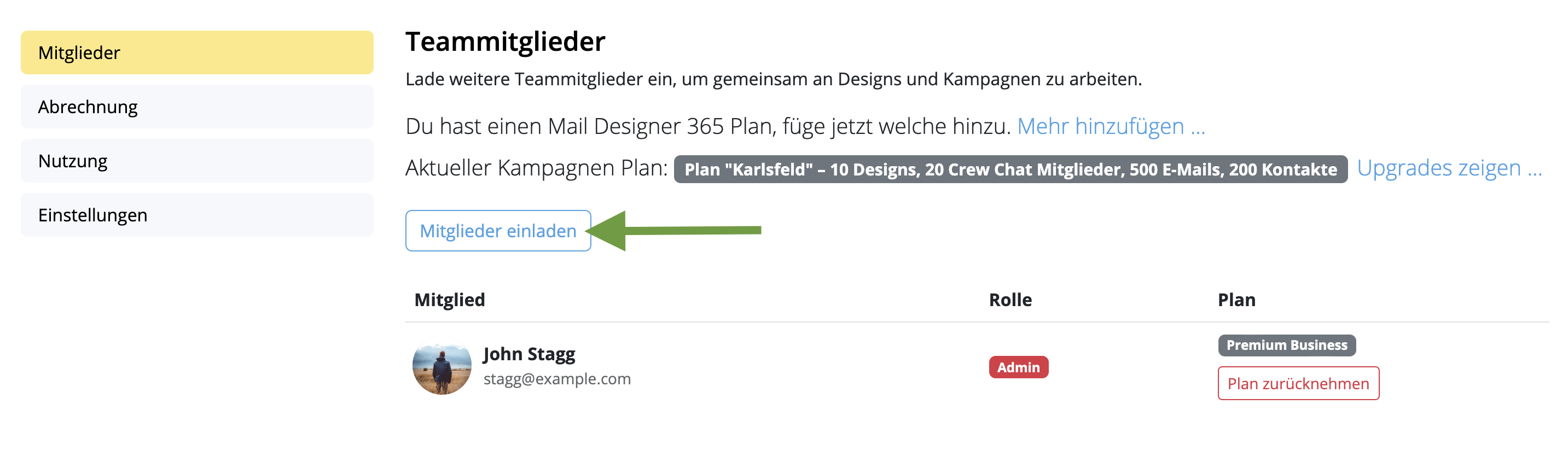
 Od tam pojdite na zavihek »Člani« in kliknite »Povabi člane«.
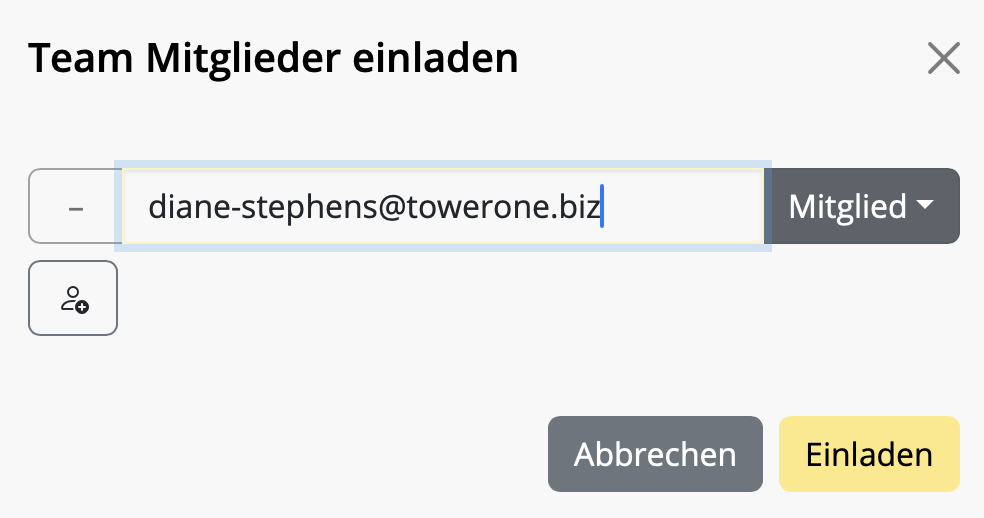
 Vnesite e-poštni naslov (e-poštni naslovi) kolegov, ki jih želite povabiti v ekipo, in kliknite »Povabi«.
 Člani ekipe lahko vašo povabilo sprejmejo s klikom na povezavo v e-pošti.
Ko povabite nove člane ekipe, začnite uporabljati Mail Designer 365 Campaigns za razpravo, odobritev in načrtovanje e-poštnih kampanj za vaše občinstvo. Poskusite brezplačno!
Člani ekipe lahko vašo povabilo sprejmejo s klikom na povezavo v e-pošti.
Ko povabite nove člane ekipe, začnite uporabljati Mail Designer 365 Campaigns za razpravo, odobritev in načrtovanje e-poštnih kampanj za vaše občinstvo. Poskusite brezplačno!
Sending test emails
Mail Designer 365's Testmail service is designed for sending internal test emails to yourself or to your team – i.e. to preview how your finished email design will look in the inbox. Test emails will be sent from the Mail Designer 365 Testmail service via our secure servers.How it works
To get started, click the Test icon in the Mail Designer 365 toolbar. Now choose from the following test mail options:

The latest version of your email design will be uploaded via TeamCloud and sent to the selected recipient(s):

Sending individual emails
You also have the option to send your email design as a single email via Delivery Hub. This email will be sent from your own email address. This option is designed for external emails (i.e. sending emails to contacts who are not part of your Mail Designer 365 team) and replaces the legacy "Send via your email account" option.How it works
In this view you can add one or more recipients for your email (e.g. your client's email) and send them your design from your own email address.
On the left of the setup window, you can choose your from address:

Tip: If you have not done so already, follow this guide to set up your "from address" for sending. Finally, send your email by clicking the green "Send" button. It will go directly to your recipient via your email server:

Good to know: Following send, you can easily check if your recipient has received and opened your email by clicking the analytics icon:


The Anatomy of an Email
Before diving into DKIM, let's briefly understand how emails work. When you send an email, it's like sending a digital letter. It travels through various servers and networks before reaching its intended recipient. Each server it passes through can potentially be a point of vulnerability where malicious actors might tamper with the email's content or disguise themselves as legitimate senders.
Enter DKIM: The Email's Digital Signature
DKIM, which stands for DomainKeys Identified Mail, is a security protocol designed to verify the authenticity and integrity of an email message. It does this by adding a digital signature to the email before it leaves the sender's server. This signature is like a seal of approval, assuring the recipient that the email has not been tampered with and genuinely comes from the claimed sender.
How DKIM Works
DKIM relies on a pair of cryptographic keys: a private key kept by the sender and a public key published in the sender's DNS (Domain Name System) records. Here's how it works:
- Email Signing: When an email is sent, the sending server uses the sender's private key to generate a unique digital signature based on the email's content. This signature is added to the email's header.
- Recipient Verification: Upon receiving the email, the recipient's email server retrieves the public key associated with the sender's domain from the DNS records.
- Signature Verification: The recipient's server uses this public key to verify the email's digital signature. If the signature matches the email's content and has not been altered in transit, the email is considered authentic.
- Filtering and Delivery: If the email passes DKIM verification, it's more likely to be delivered to the recipient's inbox. If not, it may be flagged as suspicious or sent to the spam folder.
The Importance of DKIM
- Protection Against Spoofing: One of the most significant benefits of DKIM is its ability to prevent email spoofing. Without DKIM, cybercriminals can easily forge email headers and pretend to be someone they're not. DKIM ensures that the email you receive from a trusted sender is indeed from that sender.
- Email Integrity: DKIM safeguards the integrity of your emails. It guarantees that your message hasn't been altered during transit, ensuring that the recipient receives the content exactly as you intended.
- Enhanced Deliverability: When your emails are DKIM-signed, email providers are more likely to trust them. This means your legitimate emails have a better chance of landing in your recipients' inboxes rather than getting lost in spam folders.
- Reduced Phishing: By reducing the effectiveness of phishing attacks, DKIM helps protect individuals and organizations from falling victim to scams that could result in data breaches or financial losses.
Conclusion
In an era where email fraud and phishing attacks are prevalent, DKIM serves as a crucial line of defense. It's like a digital fingerprint that assures the authenticity and integrity of your emails. While it may operate behind the scenes and go unnoticed by most email users, DKIM is a vital tool in the ongoing battle against cyber threats. Its use should be encouraged and embraced by individuals, businesses, and email service providers to create a safer digital communication environment for everyone. So, the next time you receive an email, remember that DKIM might be silently working to protect you from potential harm in the vast digital landscape.E-pošta je postala nepogrešljiv del naše vsakodnevne komunikacije, od osebnih pogovorov do poslovnih transakcij. Vendar pa s to priročnostjo prihaja tudi stalna grožnja e-poštnega prevara in napadov s phishingom. Za boj proti tem grožnjam in zagotovitev pristnosti vaših e-poštnih sporočil je na voljo preprost, a pomemben orodje, znano kot SPF ali Sender Policy Framework.
Ranljivosti v e-poštni komunikaciji
Za razumevanje SPF moramo na kratko pogledati, kako deluje e-poštna komunikacija. Ko pošljete e-poštno sporočilo, gre skozi več strežnikov in omrežij, preden doseže namerjenega prejemnika. Na vsaki postaji lahko zlonamerni akterji prestrežejo, spremenijo ali ponaredijo e-poštno sporočilo.
SPF: varuh pristnosti e-pošte
SPF ali Sender Policy Framework je varnostni protokol, ki deluje kot varuh in ščiti vaš e-poštni domen pred zlorabo s strani prevarantov, ki se izdajajo za vas. SPF pomaga preveriti pristnost dohodnih e-poštnih sporočil s preverjanjem, ali so bila poslana z avtoriziranih strežnikov, povezanih z domeno pošiljatelja.
Kako deluje SPF
Načelo delovanja SPF je relativno preprosto:
- Izjava pošiljatelja: Lastnik domene (vi ali vaša organizacija) objavi DNS zapis, ki določa, kateri strežniki so pooblaščeni za pošiljanje e-poštnih sporočil v njegovem imenu. Ta zapis je znan kot SPF zapis.
- Prejem e-pošte: Ko prejemni e-poštni strežnik prejme e-poštno sporočilo, preveri SPF zapis domene pošiljatelja, da se prepriča, da je strežnik, ki je poslal e-poštno sporočilo, pooblaščen za to.
- Preverjanje: Če se IP naslov strežnika pošiljatelja ujema z enim od pooblaščenih IP naslovov, navedenih v SPF zapisu, se e-poštno sporočilo šteje za veljavno in se dostavi. V nasprotnem primeru ga lahko označijo kot sumljiv ali zavrnejo.
Pomembnost SPF
- Preprečevanje ponareditve: SPF igra ključno vlogo pri preprečevanju ponareditve e-pošte. Zagotavlja, da e-poštna sporočila, ki naj bi bila poslana z vaše domene, dejansko prihajajo z avtoriziranih strežnikov, s čimer otežuje prevarantom, da se izdajajo za vas.
- Izboljšana dostava e-pošte: Po implementaciji SPF ponudniki e-poštnih storitev z večjo verjetnostjo zaupajo vašim e-poštnim sporočilom, kar vodi k izboljšani stopnji dostave. Vaša veljavna e-poštna sporočila z manj verjetnostjo končajo v mapi neželene pošte.
- Zmanjšanje phishinga: S oteževanjem prevarantom, da se izdajajo za zaupanja vredne pošiljatelje, SPF pomaga zmanjšati phishing napade in ščiti posameznike in organizacije pred morebitno škodo.
- Blagovna znamka in ugled: SPF pomaga ohranjati ugled vaše e-poštne domene. Zagotavlja prejemnikom, da so vaša e-poštna sporočila pristna in krepi zaupanje v vašo blagovno znamko ali organizacijo.
Zaključek
V dobi, ko je e-pošta primarni način komunikacije in so grožnje, povezane z e-pošto, vse večje, SPF služi kot zanesljiv ščit pred ponareditvijo in prevarami. Čeprav lahko deluje tiho v ozadju, je SPF zmogljivo orodje v boju proti kibernetskim grožnjam. Priporočamo, da posamezniki, podjetja in ponudniki e-poštnih storitev izvedejo SPF za izboljšanje varnosti e-poštne komunikacije. Zato si naslednjič, ko boste poslali ali prejeli e-poštno sporočilo, zapomnite, da SPF trdo dela, da vas zaščiti pred morebitno ponareditvijo e-pošte.
E-pošta je temelj sodobne komunikacije, vendar njena razširjenost tudi pritegne kibernetske kriminalce, ki poskušajo prevarati, izsiljevati ali motiti delovanje. Za zaščito pred temi grožnjami in zagotovitev celovitosti vaše e-poštne komunikacije je na voljo zmogljivo orodje, znano kot DMARC, ali avtentikacija sporočil na podlagi domene, poročanje in skladnost.
Izzivi pri e-pošti
Preden se poglobimo v DMARC, je pomembno razumeti izzive, povezane z e-poštno komunikacijo. E-poštna sporočila potujejo skozi več strežnikov in omrežij, preden dosežejo prejemnika, kar zlonamernim akterjem omogoča manipulacijo ali pretvarjanje, da so pošiljatelji.
DMARC: vaš čuvaj varnosti e-pošte
DMARC, ali avtentikacija sporočil na podlagi domene, poročanje in skladnost, je celovit protokol za avtentikacijo e-pošte, zasnovan za boj proti ponarejanju e-pošte, napadom phishinga in drugim e-poštnim goljufijam.
Kako deluje DMARC
DMARC temelji na SPF in DKIM, vendar dvigne avtentikacijo e-pošte na novo raven:
- Politika: lastnik domene (pošiljatelj) objavi DNS zapis, ki določa, kako naj se obdelujejo e-poštna sporočila iz njegove domene, če ne opravijo preverjanja SPF ali DKIM. Ta DNS zapis vključuje nastavitve politike DMARC.
- Prejem e-pošte: ko prejemnikov strežnik prejme e-poštno sporočilo, izvede preverjanja SPF in DKIM. Če ti preverjanji ne uspejo, se strežnik sklicuje na DNS zapis pošiljatelja.
- Avtentikacija DMARC: DMARC usmerja prejemnikov strežnik, kako naj obdela e-poštna sporočila, ki ne opravijo preverjanja SPF ali DKIM. Pošiljatelj se lahko odloči za spremljanje teh neuspehov, izolacijo sumljivih e-poštnih sporočil ali njihno popolno zavrnitev.
- Poročanje: DMARC zagotavlja dragocene informacije z ustvarjanjem poročil o dejavnostih avtentikacije e-pošte. Ta poročila pomagajo lastnikom domen spremljati in izboljšati varnost e-pošte.
Pomembnost DMARC
- Preprečevanje ponarejanja: DMARC je močna obramba proti ponarejanju e-pošte. Zagotavlja, da so e-poštna sporočila iz vaše domene veljavna, kar oteži kibernetskim kriminalcem, da bi se pretvarjali, da ste vi.
- Izboljšanje zanesljivosti e-pošte: Izvajanje DMARC izboljša zanesljivost vaše e-pošte. Ponudniki storitev e-pošte bodo z večjo verjetnostjo prepoznali vašo e-pošto kot varno in jo dostavili v prejemnikov nabiralnik.
- Zmanjšanje tveganja phishinga: DMARC je učinkovit način za preprečevanje napadov phishinga. Z zmanjšanjem stopnje uspešnosti teh napadov ščiti posameznike in organizacije pred morebitno škodo.
- Upravljanje ugleda: DMARC pomaga zaščititi ugled vaše domene. Zagotavlja, da vaša veljavna e-poštna sporočila niso onesnažena s prevarami, s čimer ohranja zaupanje v vašo blagovno znamko ali organizacijo.
Zaključek
V dobi, ko so e-poštne grožnje razširjene in zapletene, je DMARC zadnja obrambna linija za avtentikacijo e-pošte. Čeprav deluje tiho v ozadju, je DMARC zmogljivo orodje v boju proti kibernetskim grožnjam. Posameznikom, podjetjem in ponudnikom storitev e-pošte priporočamo, da izvedejo DMARC, saj zagotavlja močno zaščito pred ponarejanjem e-pošte in izboljša splošno varnost komunikacije po e-pošti. Naslednjič, ko boste poslali ali prejeli e-pošto, se spomnite, da DMARC trdo dela, da vas zaščiti pred goljufijami in prevarami v prostranstvu digitalnega sveta.
Za pošiljanje prve e-poštne kampanje morate najprej konfigurirati svoj e-poštni naslov in domeno, da bo Mail Designer 365 Delivery Hub lahko pošiljal e-pošto v vašem imenu.
Konfiguracija vključuje več tehničnih korakov. Ti koraki so potrebni, ker bodo glavni ponudniki e-poštnih storitev preverjali, ali so DKIM, SPF in DMARC konfigurirani za preprečevanje neželene pošte.
Prizadevamo si, da bi bil postopek konfiguracije čim bolj enostaven in brez težav. Priporočamo, da dodate vse tri metode v svojo domeno, da zagotovite, da bodo vaše e-pošte dosegle vse prejemnike. Če potrebujete pomoč, se obrnite na svojega IT administratorja ali našo podporo.
Pripravljeni? Začnimo!
Korak 1: Dodajte svoj e-poštni naslov in domeno
Najprej se prepričajte, da ste konfigurirali svoj e-poštni naslov in domeno. Če to še niste storili, si oglejte navodila za nastavitev ekipe.
- Pojdite na Nastavitve > Naslov pošiljatelja.
- Dodajte novega pošiljatelja, vnesite svoj e-poštni naslov in domeno.
- Kmalu boste prejeli e-poštno sporočilo s potrditvijo svojega e-poštnega naslova. Kliknite povezavo za potrditev svojega naslova za pošiljanje.



Korak 2: Konfigurirajte DKIM za preprečevanje neželene pošte
Naslednji korak je ustvarjanje DNS zapisa za DKIM (DomainKeys Identified Mail) za vašo domeno. Poskrbite, da boste konfigurirali DKIM za preprečevanje neželene pošte. Več informacij najdete v tem članku..
- V nastavitvah projekta bi morala biti vaša domena vidna v razdelku „Potrjene domene”.
-
Če niste tehnični administrator domene:
-
Kliknite na simbol DKIM v stolpcu „Potrjene domene”.

-
V odprtem oknu lahko pošljete nastavitve domene svojemu IT administratorju, samo vnesite e-poštni naslov in pošljite.

- Vaš IT administrator bo prejel e-poštno sporočilo s podrobnimi informacijami.
-
Kliknite na simbol DKIM v stolpcu „Potrjene domene”.
- Če ste tehnični administrator domene:
- Določite ponudnika DNS storitev za svojo domeno. Naš sistem bi moral prikazati povezavo do navodil.
- Kliknite na simbol DKIM v stolpcu „Potrjene domene”.
- Čarobnik bo ustvaril DNS zapis za vašo domeno in prikazal vrsto, ime in potrebne vrednosti.
- Spremembe lahko trajajo do 48 ur, odvisno od ponudnika DNS storitev.
- Po končani konfiguraciji in potrditvi se bo poleg simbola DKIM prikazal zeleni kvadrat.
- Vračajte se na „Naslove pošiljateljev”.
- Poiščite svojo domeno v stolpcu „Potrjene domene” in kliknite na simbol SPF.
- Pojdite na ponudnika DNS storitev in ustvarite zapis SPF.
- Upoštevajte: morda ste že ustvarili zapis SPF. Naš sistem bo poskušal vključiti potrebne komponente in prikazati popolne informacije na podlagi prejšnje konfiguracije.
- Če je potrditev uspešna, se bo poleg simbola SPF prikazal zeleni kvadrat.
- Vračajte se na „Naslove pošiljateljev” v Delivery Hub.
- Poiščite svojo domeno v stolpcu „Potrjene domene” in kliknite na simbol DMARC.
- Ustvarite zapis DNS DMARC za svojo domeno.
- Uporabite priporočene nastavitve ali svoje vrednosti.
- Če je potrditev uspešna, se bo poleg simbola DMARC prikazal zeleni kvadrat.



Korak 3: Konfigurirajte SPF za preprečevanje neželene pošte
Zdaj se prepričajte, da je vaš e-poštni naslov pravilno potrjen s pomočjo SPF (Sender Policy Framework). SPF pomaga preprečiti ponarejanje e-pošte s določitvijo strežnikov, ki jim je dovoljeno pošiljanje e-pošte v vašem imenu. Več informacij o SPF najdete v tem članku..


Korak 4: Konfigurirajte DMARC
Konfiguracija DMARC (Domain-based Message Authentication, Reporting & Conformance) je izbirna, vendar lahko izboljša varnost vaših e-poštnih kampanj. Več informacij o DMARC najdete v tem članku..


Zdaj ste konfigurirali vse potrebno in vaša domena je pripravljena za pošiljanje e-poštnih kampanj prek Delivery Hub. Uživajte v pošiljanju svojih kampanj!
Kot del brezplačnega načrta Kampanj, ki je vključen v vaš načrt oblikovanja Mail Designer 365, se pasica Mail Designer 365 prikaže v nogi e-poštnih sporočil, poslanih prek Delivery Hub:

Te pasice lahko odstranite po prehodu na plačani načrt Kampanj. Prijava na vaš račun my.maildesigner365, da raziščete možnosti načrta Mail Designer Campaigns.
 Ko pošljete svojo kampanjo prek Delivery Hub, bodo prejemniki videli možnost za odjavo v podnožju vaše e-pošte:
 Izvedite več o Delivery Hub →
Email,First Name,Last Name,Favorite Color,Location
miller@example.com,Peter,Miller,blue,New York
smith@example.com,Jody,Smith,red,San Francisco
Dobro je vedeti: datoteko CSV lahko kadar koli ponovno uvozite z dodatnimi stolpci, da izboljšate svoje stike. Vsi novi značilniki bodo priloženi vašim kontaktom. Potrebujete pomoč? Prenesite vzorčno datoteko CSV tukaj kot referenco: '>Mail_Designer_365_Campaigns_Email_Import_Example.csv
1. Dodajte nove e-poštne naslove
Add contacts in Mail Designer Campaigns: https://my.maildesigner365.com/team/deliveries/contacts/add E-poštni naslovi se lahko dodajo prek kopiranja in lepljenja ali prek CSV datoteke.Dodajte stike z uporabo kopiranja in lepljenja
Insert your email addresses into the field separated by a comma or return. To start with, we are only using the newsletter addresses for the “Women” newsletter. Potem izberite spodaj:
"Add placeholder"
Potem izberite spodaj:
"Add placeholder"
 Zdaj lahko dodelite ime za zamenljivko.
Kaj so zamenljivke? Zamenljivke se uporabljajo za filtriranje stikov kasneje, na primer, če želimo identificirati vse stike, ki so zainteresirani za žensko modo. Zamenljivko lahko razumemo kot stolpec v preglednici.
Na primer, zamenljivko bomo imenovali "Vrsta novice". Nova zamenljivka se ustvari z klikom na "Nova zamenljivka: + Vrsta novice".
Zdaj lahko dodelite ime za zamenljivko.
Kaj so zamenljivke? Zamenljivke se uporabljajo za filtriranje stikov kasneje, na primer, če želimo identificirati vse stike, ki so zainteresirani za žensko modo. Zamenljivko lahko razumemo kot stolpec v preglednici.
Na primer, zamenljivko bomo imenovali "Vrsta novice". Nova zamenljivka se ustvari z klikom na "Nova zamenljivka: + Vrsta novice".
 Zdaj lahko dodelite vrednost zamenljivke: "Ženske":
{placeholder+value-de.png}
Na koncu kliknite "Dodaj stike", da uvozite vse stike in jim dodelite vrednost zamenljivke. Na ta način bomo kasneje videli, kateri stiki so zainteresirani za žensko modo.
Zdaj lahko dodelite vrednost zamenljivke: "Ženske":
{placeholder+value-de.png}
Na koncu kliknite "Dodaj stike", da uvozite vse stike in jim dodelite vrednost zamenljivke. Na ta način bomo kasneje videli, kateri stiki so zainteresirani za žensko modo.
Dodajte več stikov
Anschließend wiederholen wir das ganze für die "Männer" und "Kinder" Newsletter. Wir nutzen jeweils den bereits angelegten Platzhalter "Newslettertyp", hinterlegen dort aber neue Werte "Männer" und "Kinder".Pomembne informacije:
- Če stik že obstaja, ga ne bomo uvozili na novo, vendar bomo dodali vrednost zamenljivke. Na ta način lahko varno dodajamo več e-poštnih naslovov - ne bo jih duplikal.
- Zamenljivka lahko vsebuje več vrednosti.
Kdaj bom moral urediti povezave po pošiljanju?
- Ste po nesreči vnesli napačno povezavo
- Ste pozabili spremeniti povezavo, ker ste podvojili zasnovo
- Želite spremeniti povezavo, ker starega URL-ja ni več (npr. omejena ponudba ali prenos v živo)
Kako spremeniti povezavo v e-pošti po pošiljanju
Uporabniki Mail Designer 365 Delivery Hub lahko uporabijo Link Rescue za enostavno spreminjanje povezav v e-poštnih novicah po dostavi kampanje. Za začetek odprite prikaz analitike za izbrano kampanjo in preklopite na zavihek Pregled povezav: Tukaj lahko izberete katero koli povezavo in jo uredite kadar koli. Ko zamenjate določeno povezavo, kliknite Shrani, da posodobite spremembe za vse prejemnike, vključno s tistimi, ki so že odprli e-pošto!
 Vaše spremembe bodo takoj sinhronizirane, kar vam bo zagotovilo popolno mirnost.
Pomembno:
Mail Designer 365 Link Rescue je na voljo uporabnikom Mail Designer Campaigns z načrtom Seoul ali višjim. Oglejte si vse ravni načrtov tukaj →
Vaše spremembe bodo takoj sinhronizirane, kar vam bo zagotovilo popolno mirnost.
Pomembno:
Mail Designer 365 Link Rescue je na voljo uporabnikom Mail Designer Campaigns z načrtom Seoul ali višjim. Oglejte si vse ravni načrtov tukaj →
Kako si ogledate poročilo o rezultatih vaše e-poštne kampanje
Poslali ste svojo e-poštno kampanjo in zdaj želite vedeti, kako uspešna je bila – ni problema! Mail Designer Delivery Hub vam zagotavlja podrobno poročilo o rezultatih za vse vaše poslane kampanje.
Kako to deluje
Poročilo o rezultatih za posamezno kampanjo lahko dostopate na https://my.maildesigner365.com/team/deliveries/campaigns/finished.
Poiščite izbrano kampanjo in kliknite na ikono statistike, da odprete poročilo o rezultatih:

Med pošiljanjem
Takoj ko je e-poštna kampanja poslana, lahko uporabite orodja za poročanje v realnem času v Delivery Hubu, da spremljate napredek vaše kampanje. To vključuje dostavo e-pošte, zavrnitve in odprtja.
Števila v povzetku se bodo posodobljala v realnem času, ko bo vaša e-pošta dostavljena ciljni publiki.
Po pošiljanju
Ko je dostava zaključena, si lahko ogledate povzetek vseh statističnih podatkov kampanje.

Nasvet: Za najboljše rezultate priporočamo, da opravite končno analizo 24 ur po pošiljanju. To vam bo pomagalo zagotoviti, da bodo vsi prejemniki imeli čas za branje in interakcijo z vašo kampanjo.
Razumevanje metrik e-pošte
Poročilo o rezultatih zajema različne analitične metrike, zasnovane, da vam pomagajo razumeti, kako uspešna je bila vaša kampanja in kaj lahko izboljšate.
Tukaj je razčlenitev pomembnih metrik e-pošte, kaj predstavljajo in nekateri trenutni industrijski standardi:
- Stopnja odpiranja: Kolikokrat je bil vaš e-poštni sporočil odprt v primerjavi s številom uspešno dostavljenih. Standard se lahko razlikuje glede na panogo, vendar se šteje, da je vsako število nad 25 % dober rezultat.
- Stopnja klikov (CTR): Kolikokrat je bilo kliknjenih na povezave v vašem e-poštnem sporočilu v primerjavi s številom uspešno dostavljenih. To število je običajno nižje, s povprečjem okoli 2-3 % za vse panoge.
- Stopnja klikov ob odprtju: Kolikokrat je bilo kliknjenih na povezave v vašem e-poštnem sporočilu v primerjavi s številom odprtih. To vam pomaga razumeti, kako vaše vsebine odmevajo pri bralcih. Dobra ciljna vrednost je 10 %.
- Stopnja zavrnitve: Odstotek e-poštnih sporočil, ki niso bila uspešno dostavljena prejemnikom, na primer zaradi neveljavnih ali neveljavnih naslovov. Nižje je to število, bolje. Vsako število nad 3-5 % bi moralo biti zaskrbljujoče.
- Stopnja odjave: Odstotek prejemnikov, ki so se odjavili od vašega seznama e-pošte po prejemu tega e-poštnega sporočila. Želite, da je to število čim nižje, idealno 0. Vendar se lahko vsako število pod 0,5 % šteje za dober rezultat.
Nasvet: Če opazite visoko stopnjo odjave, bi morali pregledati vrsto vsebine, ki jo pošiljate, pogostost pošiljanja in razmisliti o segmentaciji občinstva.
Druge koristne statistike
Te metrike je tudi vredno omeniti in jih ne smete zanemariti pri analizi vaše e-pošte:
- Stopnja pritožb: To je število prejemnikov, ki so označili vašo e-pošto kot neželeno pošto. To nikoli ni dober znak in če opazite, da je vaša e-pošta označena kot neželena pošta, si oglejte ta članek za naše nasvete.
- Stopnja zavrnitve: To je število e-poštnih sporočil, ki jih je zavrnil vaš ponudnik e-poštnih storitev (npr. Gmail, Outlook, Yahoo itd.) in to lahko kaže na resnejši problem. Če so vaša e-poštna sporočila zavrnjena, se prepričajte, da jih pošiljate z verificiranim e-poštnim imenom domene.
- Neuporaba aplikacije ali storitve
- Ne preklic vaše prijave v obdobju preklica
- Pomanjkanje funkcij ali funkcionalnosti v vašem naročenem načrtu
- Nakupi, narejeni po napaki
- Izjemne okoliščine, ki so izven našega nadzora
- Kršitve naših pogojev uporabe
Kaj je MAIL FROM domena?
Pri pošiljanju e-pošte dva naslova razkrijeta njen vir:- Naslov FROM, ki je viden prejemniku
- Naslov MAIL FROM, ki označuje vir sporočila
Kdaj potrebujem domeno MAIL FROM?
Pri uporabi Mail Designer 365 Campaigns za pošiljanje e-pošte bo privzeta domena MAIL FROM uporabljala poddomeno Mail Designer 365 Campaigns (sentwith.maildesigner365.com). V tem primeru učinkovito preverjanje Sender Policy Framework (SPF) preveri ta sporočila, saj se privzeta domena MAIL FROM ujema z Mail Designerjem, tj. aplikacijo, ki je odgovorna za pošiljanje e-pošte. Vendar, če ne želite uporabljati privzete domene MAIL FROM Mail Designer 365 Campaigns in želite izbrati poddomeno svoje domene, se to imenuje uporaba domene MAIL FROM po meri v Mail Designer 365 Campaigns. Na kratko, uporaba domene MAIL FROM po meri vam daje prilagodljivost pri uporabi SPF, DKIM ali obeh za pridobitev preverjanja DMARC (Domain-based Message Authentication, Reporting and Conformance). DMARC omogoča domeni pošiljatelja, da signalizira, da so e-poštna sporočila, poslana z te domene, zaščitena z enim ali več sistemi preverjanja. Preverjanje DMARC lahko pridobite z upoštevanjem SPF, DKIM ali obeh metod.Zahteve za domeno MAIL FROM po meri
Pri zagotavljanju domene MAIL FROM po meri morate izpolniti naslednje zahteve:- To mora biti poddomena izvorne domene e-poštnega naslova ali potrjene domene.
- Ne sme biti enaka poddomeni, ki jo uporabljate za pošiljanje e-pošte.
- Ne sme biti enaka poddomeni, ki jo uporabljate za prejem e-pošte.
Kako zagotoviti domeno MAIL FROM po meri v Mail Designer 365 Campaigns
Za zagotovitev domene MAIL FROM po meri morate dodati zapise v konfiguracijo DNS za domeno. Mail Designer 365 Campaigns zahteva, da objavite MX zapis, da lahko vašo domeno prejme sporočila o napakah in pritožbe, ki jih pošiljajo ponudniki storitev e-pošte. Prav tako morate objaviti SPF zapis (vrsta TXT), da pokažete, da Mail Designer 365 ima dovoljenje za pošiljanje e-pošte z vaše domene.- Prijava na svoj račun my.maildesigner365 in obiščite Od:naslovi > Preverjanje domene
- Poiščite svojo domeno na seznamu in kliknite zavihek MAILFROM:
- Zdaj boste videli in lahko kopirali nov MX zapis, ki ga morate dodati v DNS zapis vaše domene



Upoštevajte, da lahko po končanju traja do 48 ur, da se posodobijo nastavitve, odvisno od vašega ponudnika DNS.
Zeleni kljukec bo označil, da so nastavitve končane:

- Open up your template in Mail Designer 365 and make the changes in your design
- Go to Delivery Hub and open your scheduled campaign
- The new version of your template will be picked automatically.
- Press Save to save your campaign with the new design
- Repeat for other scheduled campaigns using the same design
- Regular email with several contacts in the To field
- Regular email with several contacts in the BCC field
- An email to a predefined group, such as an Outlook Group
- Your email service provider or the recipient's email service provider may raise suspicions of SPAM (unsolicited junk emails) sending, potentially leading to your account's suspension or temporary freeze.
- Receiving an email with an extensive list of recipients often diminishes its perceived relevance to individual recipients, making it seem impersonal and more likely to be classified as junk mail.
- Messages sent to a large number of recipients are often flagged by Junk Mail Filtering systems as Spam, increasing the risk of your message being blocked and not reaching its intended recipients.
- Mail Designer Campaigns enables you to fully verify your domain, ensuring optimal verification for your emails to reach recipients' inboxes.
- If you don't have your own domain or prefer not to undergo the verification process, we can provide you with a custom address from a fully authenticated domain, significantly reducing the risk of your emails being marked as Spam.
- We offer intelligent list management for your contact lists, allowing you to either send emails to all contacts or create targeted groups tailored to your audiences.
E-poštna sporočila, ki vsebujejo samo slike, so pogosto označena kot neželena pošta, ker filtri za neželeno pošto se zanašajo na besedilo za oceno zakonitosti vsebine. Brez besedila lahko filtri domnevajo, da e-poštno sporočilo poskuša skriti sumljivo ali škodljivo vsebino, kar je pogosta taktika pošiljateljev neželene pošte. Poleg tega lahko e-poštna sporočila, ki vsebujejo samo slike, potrebujejo več časa za nalaganje, kar frustrira prejemnike in poveča verjetnost, da bodo vaše e-poštno sporočilo označili kot neželeno pošto.
Za povečanje verjetnosti, da bo vaše e-poštno sporočilo doseglo prejemnikov inbox, upoštevajte te najboljše prakse:
- Izogibajte se postavitvenim blokom, ki vsebujejo samo slike: namesto uporabe postavitvenih blokov, ki so sestavljeni samo iz slik, izberite bloke, ki združujejo besedilo in slike. To zagotavlja, da bo vaše besedilo prikazano kot dejansko besedilo in ne kot del velike slike, kar pomaga filtrom in prejemnikom, da bolje razumejo vašo vsebino.
- Vključite ustrezno besedilo: jasno pojasnite namen e-poštnega sporočila z uporabo besedila. To zagotavlja kontekst filtrom za neželeno pošto za analizo in pomaga vašemu občinstvu, da se poveže z vašim sporočilom.
- Uporabite nadomestno besedilo za slike: dodajte opisno nadomestno besedilo vsaki sliki. To zagotavlja, da bodo tudi, če se slike ne naložijo, prejemniki (in filtri za neželeno pošto) še vedno razumeli vsebino e-poštnega sporočila.
- Ohranite dobro razmerje med besedilom in slikami: uravnotežen pristop, pri katerem je besedila več kot slik, lahko zmanjša verjetnost, da bo vaše e-poštno sporočilo označeno kot neželena pošta. Besedilo zagotavlja filtrom za neželeno pošto več materiala za oceno.
- Uporabite kombinacijo blokov slik in besedila: kombiniranje obeh elementov ne samo izboljša berljivost in angažiranost, ampak tudi preprečuje interpretacijo vašega e-poštnega sporočila s strani filtrov za neželeno pošto kot poskus skrivanja pomembnih informacij v slikah.
- Uporabite zanesljivega ponudnika e-poštnih storitev, kot je Mail Designer 365 Campaigns: številni ponudniki e-poštnih storitev, kot je Mail Designer 365 Campaigns, pomagajo pri optimizaciji strukture e-pošte in ponujajo protokole za preverjanje pristnosti, kot so SPF, DKIM in DMARC, za izboljšanje dostavljivosti.
Z upoštevanjem teh smernic in zagotavljanjem, da vaše e-poštno sporočilo vsebuje mešanico dobro postavljenih besedil in slik, lahko izboljšate njegovo dostavljivost in zmanjšate tveganje, da bo poslano v mapo z neželeno pošto.
- Nastavite novo e-poštno listo: Ustvarite novo e-poštno listo s prejemniki, ki niso odprli vaše prvotne e-pošte. Ponovno pošljite e-pošto tej skupini po kratki zamudi, idealno z drugačno temo ali manjšimi spremembami v vsebini. To lahko pomaga ponovno angažirati tiste, ki so morda zamudili prvo sporočilo.
- Preglejte vsebino e-pošte: Analizirajte vsebino e-poštnih sporočil, ki so končala v neželeni pošti. Poiščite elemente, ki bi lahko sprožili filtre neželene pošte, kot so pretirana uporaba slik, neželene ključne besede ali slaba oblikovanje, in naredite potrebne prilagoditve.
- Komunicirajte s svojim občinstvom: Spodbujajte pozitiven odnos s svojimi prejemniki z zagotavljanjem dragocenih vsebin in spodbujanjem interakcije. Angažirani prejemniki manj verjetno označijo vaše e-poštna sporočila kot neželeno pošto.
If you're struggling with email deliverability—especially with Gmail users—there are proven strategies to improve sender reputation and ensure your emails land in inboxes rather than spam folders. Follow these steps to get back on track:
Steps to Improve Email Deliverability:
-
Warm Up Your Email Lists Gradually
- Treat the process as if warming up a completely new account.
- Divide your mailing into smaller batches and send them on different days. For example, start with 500 emails on Monday, 1,000 on Tuesday, 2,000 on Wednesday, and so on.
-
Focus on Engaged Recipients First
- Begin by sending emails only to contacts who have opened your emails recently (e.g., within the last 30 days for weekly senders).
- Gradually increase this timeframe as your deliverability improves.
-
Leverage Google Postmaster Tools
- Set up Google Postmaster Tools to monitor spam rates, domain reputation, and other deliverability metrics.
-
Create Test Gmail Accounts
- Subscribe a test Gmail account to your email campaigns.
- Monitor where emails land. If emails go to spam, interact with them (e.g., open, click, and reply) but do not move them out of the spam folder. This helps train Gmail’s algorithms.
-
Adjust Based on Metrics
- Use Google Postmaster Tools to track your spam rates. If spam rates are too high, reduce the timeframe of your engaged recipients or maintain the current level of sending until the rates stabilize.
-
Monitor Progress
- As Gmail deliverability improves and emails stop landing in spam, expand your email list incrementally to include less recently engaged recipients.
How Mail Designer Campaigns Can Help:
Mail Designer Campaigns provides several built-in features to optimize email deliverability and improve your sender reputation:
- Professional Email Authentication: Ensure your emails are authenticated with SPF, DKIM, and DMARC, reducing the likelihood of being flagged as spam.
- Engagement Tracking: Identify active and inactive recipients in your mailing list, allowing you focus on your most engaged contacts first.
- Custom Domain Support: Addd your own domain to Mail Designer Campaigns to reinforce trust with email providers like Gmail.
- Clean and Optimized Designs: Mail Designer 365 helps you to create email content that is visually appealing while avoiding spam-triggering elements, increasing inbox placement rates.
- Advanced Segmentation: Mail Designer Campaigns allows for advanced segmentation, such as creating lists of only people who have opened the email in the past X days, and options for sending to only a portion of your subscriber list. This ensures that your emails reach the most engaged recipients first, improving overall deliverability.
By following these best practices and leveraging Mail Designer Campaigns' tools, you can rebuild your sender reputation, enhance Gmail deliverability, and achieve more successful email marketing campaigns.
E-poštni marketing ni mrtev – preprosto se je razvil. Čeprav je res, da so nabiralniki bolj polni kot kdajkoli prej, e-poštni marketing ostaja eden najučinkovitejših načinov za povezavo s publiko, če se to stori pravilno. Tukaj je razlog:
- Ljudje cenijo kakovost pred količino: naročniki so postali bolj izbirčni glede e-poštnih sporočil, na katere se naročijo, zato je ključno ponuditi dragoceno, zanimivo in ustrezno vsebino, ki izstopa. Splošna ali ponavljajoča se e-poštna sporočila ne delujejo več.
- To je osebna izbira: v nasprotju z neželenimi sporočili na platformah, kot je WhatsApp, e-pošta prejemnikom daje nadzor – odločili so se, da vas bodo slišali. Za mnoge ljudi to naredi e-pošto veliko bolj dobrodošlo kot na druge kanale.
- Še vedno močan ROI: e-poštni marketing še naprej zagotavlja eno najvišjih donosnosti naložbe (ROI) v digitalnem marketingu. Če se osredotočite na personalizacijo in vrednost, lahko e-pošta ustvari več konverzij kot skoraj vsi drugi mediji.
Čeprav avtomatizacija in aplikacije za sporočanje, kot je WhatsApp, rastejo, služijo različnim namenom. Namesto da bi nadomestili e-pošto, dopolnjujejo dobro zaokroženo marketinško strategijo. Torej ne, e-poštni marketing ni mrtev. Je le bolj konkurenčen, kar je dobro, ker spodbuja blagovne znamke, da postanejo boljše.
Če nimate ogretega domena ali lastnega e-poštnega naslova, Mail Designer 365 ponuja profesionalno rešitev za pošiljanje e-poštnih kampanj brez potrebe po lastnem domenu.
Kako to deluje?
Mail Designer 365 uporablja storitev Mail Designer Delivery, ki zagotavlja zanesljivo in varno pošiljanje vaših kampanj z zaupanja vrednega, prednastavljenega e-poštnega domena. To se izogiba morebitnim težavam, kot so težave z dostavo, ki jih povzroča nepripravljen domen ali e-pošta, ki pristane v mapo s spamom.
Zakaj izbrati Mail Designer Delivery?
- Brez težav z nastavitvijo: vam ni treba kupiti, ogreti ali konfigurirati lastnega domena.
- Zanesljivo ugled: infrastruktura za pošiljanje Mail Designer je optimizirana za zagotavljanje visoke dostave.
- Profesionalen videz: vaša e-pošta se pošlje s preverjenim domeno, ki vašim kampanjam da poliran in profesionalen videz.
- Pošiljanje v skladu z GDPR: vsi podatki se obdelujejo v skladu z GDPR, kar zagotavlja zasebnost vaših prejemnikov.
Kaj je trik?
Čeprav je uporaba skupnega domena hitra rešitev, je dolgoročno priporočljivo uporabiti lastni e-poštni domen (npr. vašeime@podjetje.com). To vam daje popoln nadzor in izboljša ugled vaše blagovne znamke. Mail Designer 365 podpira to nastavitev z orodji za konfiguracijo preverjanja pristnosti SPF, DKIM in DMARC za največjo dostavo.
Pripravljeni začeti?
Mail Designer 365 je popoln za hitro in strokovno pošiljanje posameznih e-poštnih sporočil ali tisoč prejemnikov. Začnite svojo kampanjo s našo dostavno storitvijo danes in dosežite svoje občinstvo brez skrbi glede tehnične nastavitve ali dostave!
Da, z Mail Designer 365 lahko spremljate, ali je bil e-poštni sporok odprt. Vgrajene funkcije sledenja e-poštnih sporočil v Mail Designer Delivery vam zagotavljajo podrobne statistike za vsako poslano e-poštno sporočilo in kampanjo.
Ne glede na to, ali uporabljate neposredno pošiljanje ali pošiljate novice, če pošiljate e-poštna sporočila s pomočjo vgrajene storitve dostave Mail Designer 365, boste imeli dostop do podrobne analitike, vključno s stopnjo odpiranja, stopnjo klikov in številnimi drugimi pomembnimi metrikami.
Analitiko za vaše kampanje novice si lahko ogledate tukaj:
https://my.maildesigner365.com/team/deliveries/campaigns/finished
Podrobno sledenje je na voljo tudi za e-poštna sporočila neposredne pošiljanja. Ustrezen statistični podatki so na voljo tukaj:
https://my.maildesigner365.com/team/deliveries/direct/finished

Ne glede na izbrano metodo pošiljanja Mail Designer 365 zagotavlja naslednjo analitiko:
- Stopnja odpiranja in skupno število odprtij
- Stopnja klikov in skupno število klikov
- Status dostave in zavrnitve
- Odjave (stopnja odjav)
- Podrobno sledenje klikov na povezave

- Statistika na ravni prejemnikov

Ta analiza učinkovitosti vam pomaga bolje razumeti uspeh vaših e-poštnih kampanj in ustrezno izboljšati vsebino.
Nasvet: Za natančne rezultate priporočamo, da preverite statistiko vsaj 24 ur po pošiljanju. To zagotavlja, da so vaši prejemniki imeli dovolj časa za odprtje in interakcijo z vašim e-poštnim sporočilom.
Step 1: Create the $AttributeFields Variable
Start by creating a variable named $AttributeFieldsThis variable will contain the text string that defines the placeholder content used in your Mail Designer 365 email template. All values must be separated by commas.
Scenario A: FileMaker Field Names Match the Email Placeholders
Method: Use FileMaker field names that directly match the placeholders in your email design. Build the$AttributeFields variable by listing these field names, separated by commas.
In Mail Designer, you simply use the field name as the placeholder.
Format:
$AttributeFields = "Table::Field1,Table::Field2,Table::Field3"
Example Definition of $AttributeFields in FileMaker:
$AttributeFields="CityHotel::GUEST_FIRST_NAME,CityHotel::GUEST_LAST_NAME,CityHotel::GUEST_EMAIL,CityHotel::BOOKING_METHOD"
In Mail Designer 365, you can reference the values later using these placeholders:
GUEST_FIRST_NAME
GUEST_LAST_NAME
GUEST_EMAIL
BOOKING_METHOD
Scenario B: FileMaker Field Names Do Not Match the Email Placeholders in Mail Designer
Method: Build the$AttributeFields variable by manually mapping each placeholder name to the corresponding field or variable using the format:
$AttributeFields = "PLACEHOLDER_NAME:" & FieldName_or_Variable & ", …
Example Definition of $AttributeFields in FileMaker:
"BOOKING_DATE:" & RESERVATION_DATE & "," &
"BOOKING_TIME:" & RESERVATION_TIME & "," & …
Scenario C: Using FileMaker Variables as Placeholders
Method: If your FileMaker variable has the same name as the placeholder in Mail Designer 365, you can directly assign it like this:$AttributeFields = "$city,$country"
This tells Mail Designer to use the value of $city for the placeholder named “city”.
Example:
The FileMaker variable $city contains “Munich”. If your Mail Designer template includes a placeholder named “city”, then define:
$AttributeFields = "$city"
The script will reveal the content “Munich” and pass it to Mail Designer to populate the “city” placeholder.
The Best Scenario D: Mixing All Methods
You can combine the approaches above into a single$AttributeFields string.
Method:
Mix matching field names, manually mapped fields, and variables in the $AttributeFields variable.
Example:
$AttributeFields = "BOOKING_DATE:" & RESERVATION_DATE & "," &
"CityHotel::BREAKFAST_TYPE," & "$city"
In Mail Designer 365 you can then reference them with the name BOOKING_DATE, BREAKFAST_TYPE and city

V predlogi Mail Designer 365 boste našli zamenke, ki prikazujejo, kako bodo vaša polja FileMaker oživela neposredno v zasnovi (datoteka Mail Designer):

Odprite to datoteko Mail Designer in neposredno pojdite na Datoteka > Shranite, da jo shranite v svojem projektu.
Še nimate aplikacije Mail Designer?

Če imate kakršna koli vprašanja ali naletite na težave v preizkusnem obdobju, nas prosim kontaktirajte.


V zasnovi kliknite “Crew Chat” na orodni vrstici, da začnete razpravo s kolegi — ali nas povabite, da pomagamo.
Tukaj je, kako povabite člane Mail Designer podpore v vaš Crew Chat:
1. Se prijavite na my.maildesigner365.com
2. Izberite svoj projekt in kliknite “Nastavitve”, nato “Povabi udeležence”

3. Vnesite naš e-poštni naslov: support@equinux.com in kliknite “Povabi”

Zdaj boste videli člana “equinux Support” na seznamu čakajočih povabil.
Takoj ko se bomo pridružili vašemu projektu (dobili boste obvestilo po e-pošti), lahko odprete zasnovo, o kateri imate vprašanja (ali katero koli zasnovo), in kliknete gumb Crew Chat na orodni vrstici.

Nato kliknite “Povabi” v zgornjem desnem kotu.

Označite člana “support@equinux.com” in kliknite Shrani.

Zdaj pozdravite v Crew Chatu in kmalu se bomo obrnili na vas.
Upoštevajte: Brez aktivnega načrta ne moremo zagotoviti, da bodo vaši načrti shranjeni in na voljo več kot eno leto.
Obnovim svoj načrt ...
Namesto tega morate pritisniti in zadržati povezavo, da odprete meni z razpoložljivimi dejanji, na primer za pisanje e-pošte na ta naslov ali dodajanje v stik.
Na iPad-ih z iPadOS 26.1 ali novejšim dotik povezav mailto: še vedno deluje kot običajno.
Vaša brezplačna 30-minutna uvodna seja vam omogoča, da dobite praktične nasvete od naših strokovnjakov za oblikovanje e-pošte. Tukaj je nekaj idej, kako jo lahko uporabite:
- Oblikujte svojo prvo e-pošto z strokovno podporo za postavitev
- Učinkovito uporabljajte učinke slik, sloge besedila in tabele
- Pridobite pomoč pri pošiljanju e-pošte z uporabo Direct Mail ali Campaign
- Ustvarite ciljne skupine e-pošte za boljšo segmentacijo
- Odstranite težave z naslovom „Od“ in nastavitvami domene
- Uporabite predloge ali se povežite s programom FileMaker za prilagoditev
“Ta spletna stran je bila blokirana, da se prepreči samodejno ustvarjanje e-pošte” Za preprečevanje te napake pri prejemnikih Mail Designer samodejno onemogoči sledenje za strukture povezav mailto: v e-poštnih kampanjah.
Tehnična razlaga:
Sledenje povezav v Mail Designerju deluje tako, da se povezave prepisujejo, da najprej preidejo skozi URL za sledenje, preden se odpre končna destinacija. Ta pristop zanesljivo deluje za standardne spletne URL-je (https://), saj lahko brskalnik varno preusmeri zahtevo.Povezave mailto: se obnašajo drugače. Namesto da bi odprli spletno stran, sprožijo privzeto e-poštno aplikacijo uporabnika in poskušajo ustvariti novo sporočilo. V najnovejših različicah macOS Apple to vedenje obravnava kot potencialno varnostno tveganje, če ga sproži preusmerjena ali prepisana povezava.
Zato macOS blokira sledene povezave mailto:, da prepreči neželeno ali avtomatizirano ustvarjanje e-pošte. Ker je ta omejitev uveljavljena na ravni operacijskega sistema, je Mail Designer ne more zaobiti.
Za zagotovitev gladke in varne izkušnje za prejemnike Mail Designer privzeto onemogoči sledenje za povezave mailto:. Te povezave bodo še naprej delovale, kot je pričakovano, vendar klikov nanje ne bo mogoče slediti.