Usein kysytyt kysymykset
Kuinka voin käyttää vakiopainikkeita Mail Designer 365:ssä?
Mail Designer 365:ssä on valmiiksi määritettyjä painikkeita, joita voit käyttää sähköpostisuunnittelussa.
‣ Mail Designer 365:n "Sisältö"-osiossa voit napsauttaa kolmioikonia tai painaa Command⌘-2, jolloin muodot tulevat näkyviin. ‣ "Painike"-aliosiossa on useita erilaisia painikevaihtoehtoja.‣ Vedä valittu painike kuvapyyntöön. ‣ Voit muokata viestiä kaksoisnapsauttamalla painikkeen tekstiä.
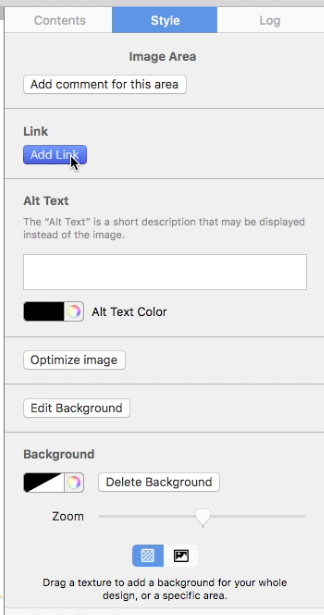
Lisää linkki painikkeeseen:
‣ Varmista, että olet lisännyt linkin halutulle kohdesivulle kaksoisnapsauttamalla painikkeen muotoa. ‣ Kun kaksoisnapsautat muotoa, vasemmalle puolelle avautuu "Tyyli"-osio. ‣ Napsauta "Muokkaa linkkiä ja taustaa".Tutustu seuraavaan sivustoon saadaksesi tietoa CTA-painikkeiden lisäämisestä: Tutustu seuraavaan sivustoon saadaksesi lyhyen yleiskatsauksen sisällöstä: Tutustu seuraavaan sivustoon saadaksesi vinkkejä toimintakehotepainikkeiden strategiseen sijoitteluun:‣ "Linkki"-aliosiossa voit napsauttaa "Lisää linkki" lisätäksesi linkin kohdesivullesi.