




Gyakran ismételt kérdések
Hogyan forgathatom el az objektumokat a Mail Designer 365-ben?
Az objektum elforgatásához tartsa lenyomva a Command ⌘ billentyűt, majd kattintson az objektum vagy a grafikai elem méretének módosítását szabályozó egyik vezérlőgombra. Látni fogja, hogy a kurzor forgató ikonra változik.
 Ez lehetővé teszi az objektum szabad elforgatását. Forgathat alakzatokat, grafikai elemeket és képmászkokat. Láthatja, hogy mennyivel forgatta el az objektumot a forgatás során megjelenő címke segítségével:
 Ha a szöveget és az objektumot is el szeretné forgatni, tartsa lenyomva a Command ⌘ billentyűt, és kattintson az alakra és a szövegre. Látni fogja, hogy ez a két dolog most ki van választva. Kattintson a „Csoportosítás” gombra a jobb oldalon.
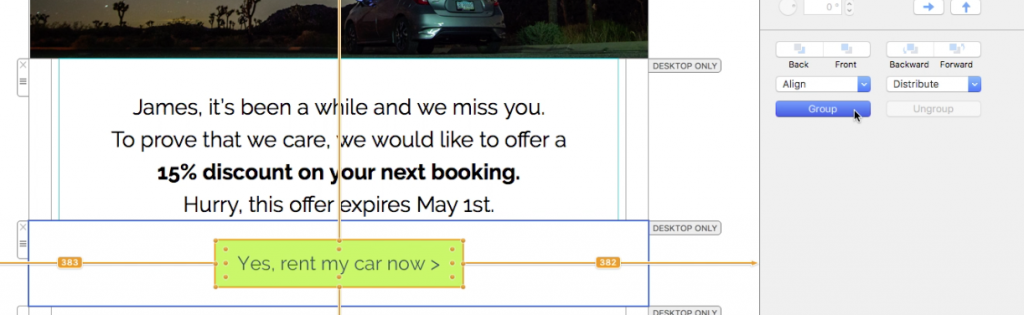 Miután csoportosította a két dolgot, tartsa lenyomva a command billentyűt, és kattintson a méretmódosító vezérlőgombokra. Újra láthatja, hogy a kurzor forgató ikonra változik. Ezután nyugodtan forgassa el a kiválasztott elemeket a kívánt módon.
Kérjük, tekintse meg a következő oldalt a tárgyak elforgatásának módjáról:
Miután csoportosította a két dolgot, tartsa lenyomva a command billentyűt, és kattintson a méretmódosító vezérlőgombokra. Újra láthatja, hogy a kurzor forgató ikonra változik. Ezután nyugodtan forgassa el a kiválasztott elemeket a kívánt módon.
Kérjük, tekintse meg a következő oldalt a tárgyak elforgatásának módjáról:
Ez lehetővé teszi az objektum szabad elforgatását. Forgathat alakzatokat, grafikai elemeket és képmászkokat. Láthatja, hogy mennyivel forgatta el az objektumot a forgatás során megjelenő címke segítségével:
Ha a szöveget és az objektumot is el szeretné forgatni, tartsa lenyomva a Command ⌘ billentyűt, és kattintson az alakra és a szövegre. Látni fogja, hogy ez a két dolog most ki van választva. Kattintson a „Csoportosítás” gombra a jobb oldalon.
Miután csoportosította a két dolgot, tartsa lenyomva a command billentyűt, és kattintson a méretmódosító vezérlőgombokra. Újra láthatja, hogy a kurzor forgató ikonra változik. Ezután nyugodtan forgassa el a kiválasztott elemeket a kívánt módon.
Kérjük, tekintse meg a következő oldalt a tárgyak elforgatásának módjáról: