




Gyakran ismételt kérdések
Megoszthatom a VPN-gyorsbillentyűket a csapatommal?
Igen! A VPN-gyorsbillentyűk előkonfigurálása és megosztása a csapatoddal egy produktív módja annak, hogy biztosítsd, mindenki csatlakozni tudjon a kritikus belső szolgáltatásokhoz, mint például...
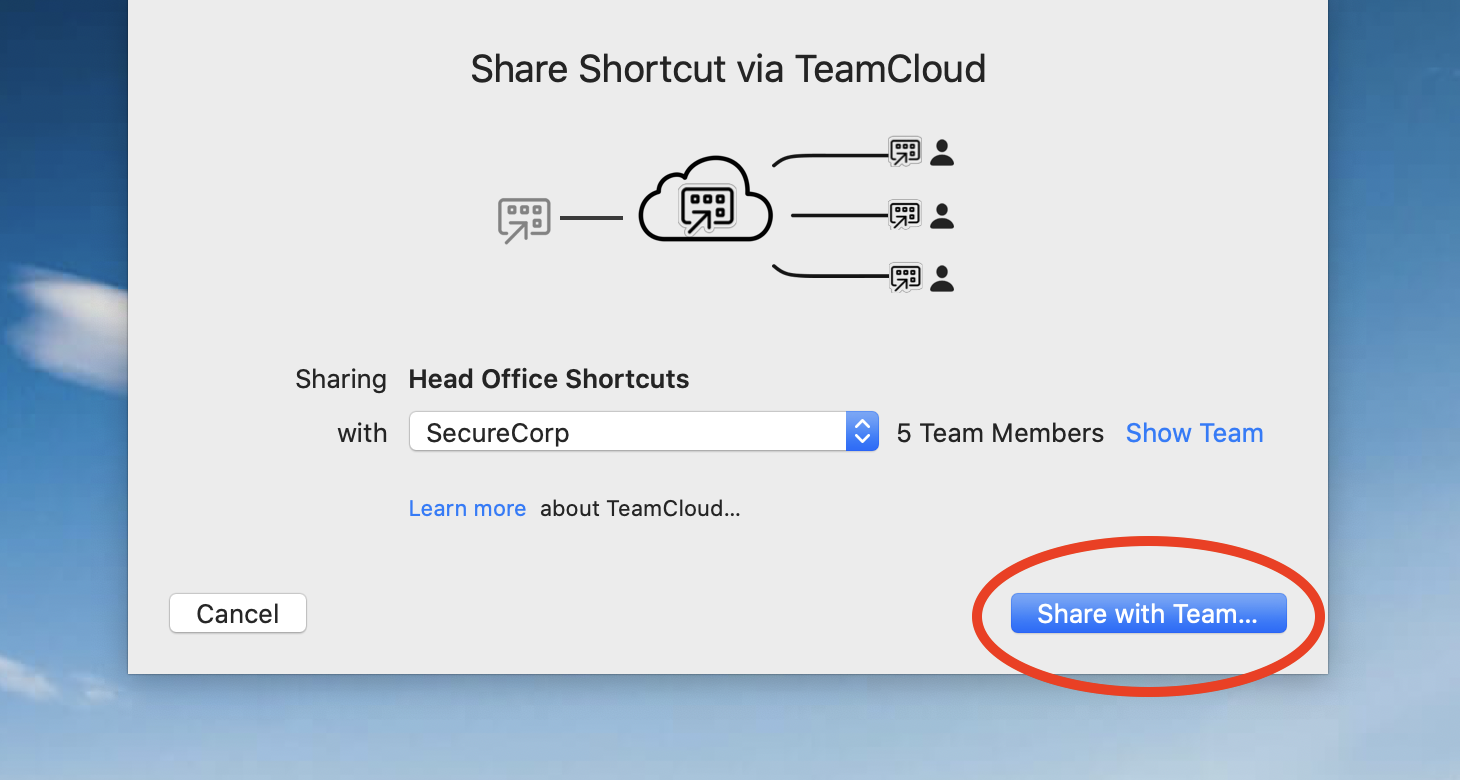 Miután egy gyorsbillentyű-gyűjteményt megosztottál, az elérhető lesz a csapatod minden tagja számára, további beavatkozás nélkül.
A VPN-gyorsbillentyűk exportálása .zip fájlként
Alternatív megoldásként exportálhatod a VPN-gyorsbillentyűket .zip fájlként, amelyet a felhasználók manuálisan importálhatnak a VPN Tracker 365-be.
Menj a VPN-kapcsolathoz, ahol a gyorsbillentyűid vannak konfigurálva, és kattints a "Konfigurálás" gombra a konfigurációs beállítások megnyitásához.
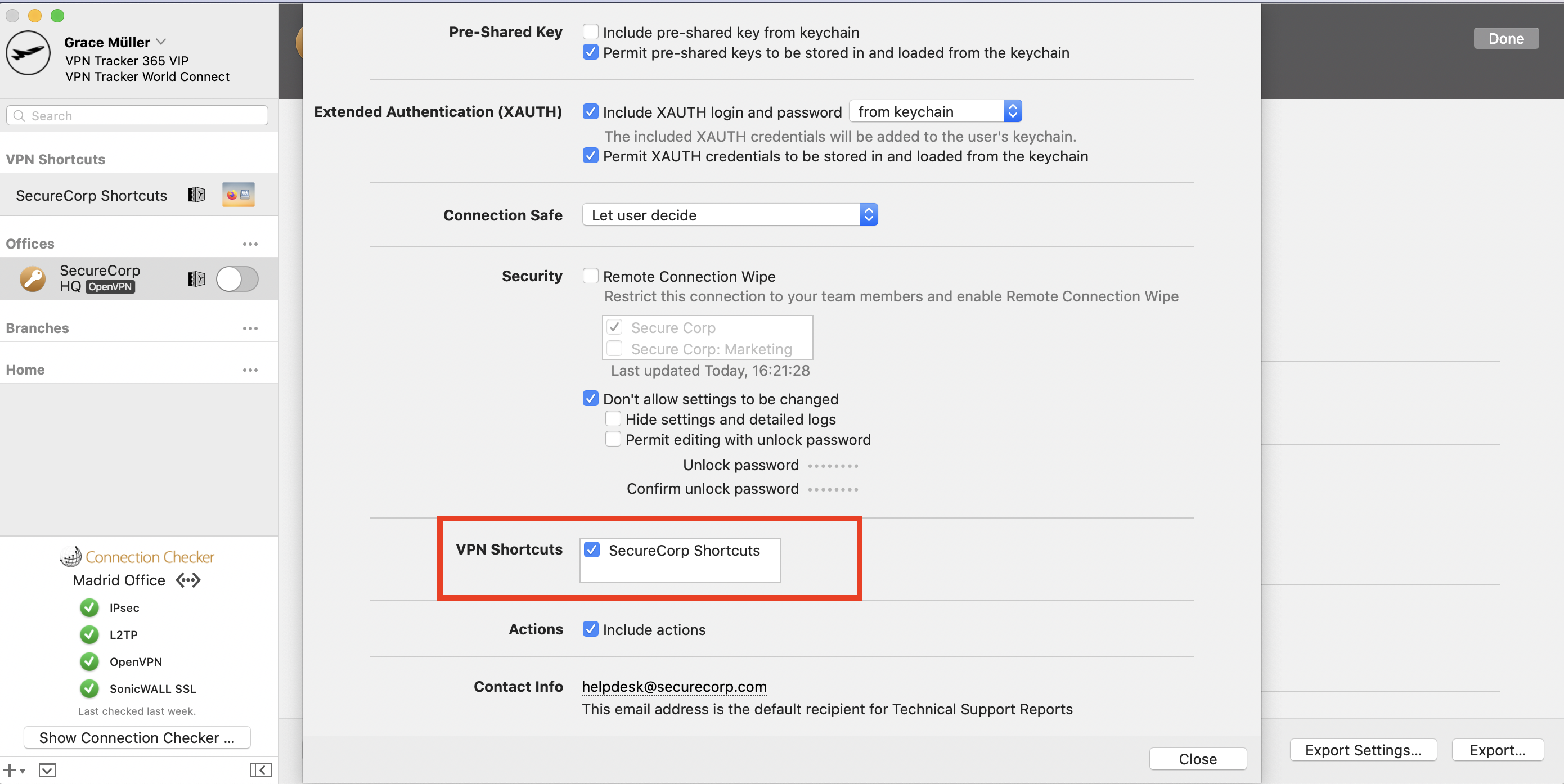
Ebben az ablakban alul található a "Export beállítások" lehetőség. Itt számos különböző beállítás található a kapcsolat exportjához. Menj a "VPN gyorsbillentyűk" részhez, és jelöld be a megosztani kívánt gyorsbillentyű-gyűjtemény melletti jelölőnégyzetet:
Miután egy gyorsbillentyű-gyűjteményt megosztottál, az elérhető lesz a csapatod minden tagja számára, további beavatkozás nélkül.
A VPN-gyorsbillentyűk exportálása .zip fájlként
Alternatív megoldásként exportálhatod a VPN-gyorsbillentyűket .zip fájlként, amelyet a felhasználók manuálisan importálhatnak a VPN Tracker 365-be.
Menj a VPN-kapcsolathoz, ahol a gyorsbillentyűid vannak konfigurálva, és kattints a "Konfigurálás" gombra a konfigurációs beállítások megnyitásához.
Ebben az ablakban alul található a "Export beállítások" lehetőség. Itt számos különböző beállítás található a kapcsolat exportjához. Menj a "VPN gyorsbillentyűk" részhez, és jelöld be a megosztani kívánt gyorsbillentyű-gyűjtemény melletti jelölőnégyzetet:
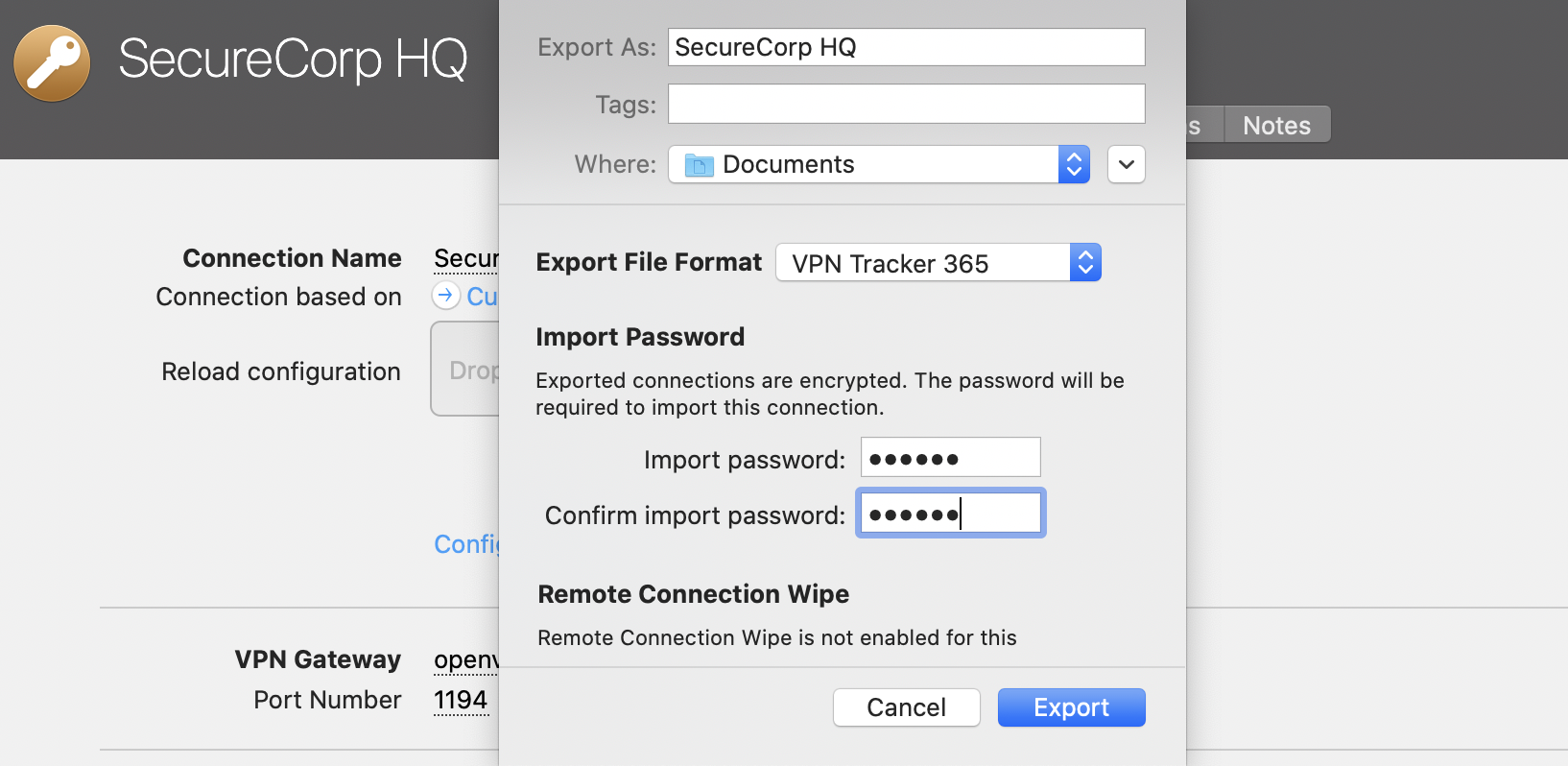
 Zárd be a beállítások ablakát, majd kattints az "Exportálás" gombra. Válassz egy exportálási helyet, és adj meg egy import jelszót a nagyobb biztonság érdekében. Ha készen vagy, kattints az "Exportálás" gombra a kapcsolat .zip fájljának létrehozásához, amelyet elküldhetsz a csapatod tagjainak:
 Miután egy csapattag megkapta a fájlt, duplán kattinthat rá a VPN Tracker 365 alkalmazásban való megnyitáshoz a Mac-jén, majd megadhatja a kiválasztott import jelszót. Ezt követően a VPN-kapcsolat és az általad konfigurált összes gyorsbillentyű azonnal használható lesz.
- Hálózati meghajtók
- Adatbázisok
- E-mail fiókok és naptárak
- Cég intranet
- Távoli asztal
Miután egy gyorsbillentyű-gyűjteményt megosztottál, az elérhető lesz a csapatod minden tagja számára, további beavatkozás nélkül.
A VPN-gyorsbillentyűk exportálása .zip fájlként
Alternatív megoldásként exportálhatod a VPN-gyorsbillentyűket .zip fájlként, amelyet a felhasználók manuálisan importálhatnak a VPN Tracker 365-be.
Menj a VPN-kapcsolathoz, ahol a gyorsbillentyűid vannak konfigurálva, és kattints a "Konfigurálás" gombra a konfigurációs beállítások megnyitásához.
Ebben az ablakban alul található a "Export beállítások" lehetőség. Itt számos különböző beállítás található a kapcsolat exportjához. Menj a "VPN gyorsbillentyűk" részhez, és jelöld be a megosztani kívánt gyorsbillentyű-gyűjtemény melletti jelölőnégyzetet:
Zárd be a beállítások ablakát, majd kattints az "Exportálás" gombra. Válassz egy exportálási helyet, és adj meg egy import jelszót a nagyobb biztonság érdekében. Ha készen vagy, kattints az "Exportálás" gombra a kapcsolat .zip fájljának létrehozásához, amelyet elküldhetsz a csapatod tagjainak:
Miután egy csapattag megkapta a fájlt, duplán kattinthat rá a VPN Tracker 365 alkalmazásban való megnyitáshoz a Mac-jén, majd megadhatja a kiválasztott import jelszót. Ezt követően a VPN-kapcsolat és az általad konfigurált összes gyorsbillentyű azonnal használható lesz.